1
4)
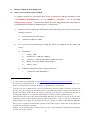
Changer la position d’une Ligne de notation
a)
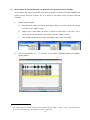
Il n’est pas possible de modifier la position d’un tier en cliquant dessus et en le tirant vers la
position souhaitée. La procédure est donc la suivante :
b)
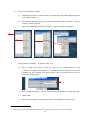
Cliquer sur le tier que l’on veut déplacer (il est alors affiché en couleur jaune).
c)
Cliquer sur le menu <tier>.
d)
Choisir l’option <Duplicate tier...>.
e)
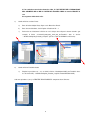
Dans la boite de dialogue qui s’ouvre, spécifier la position du tier à insérer en tapant le chiffre
correspondent dans la case « Position : » et en conservant le nom du tier. (Suite à cette
opération, le tier apparaît à la bonne position).
II.5
f)
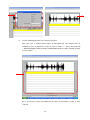
Cliquer dans le tier resté à l’ancienne position.
g)
Supprimer le tier comme nous l’avons indiqué plus haut (voir point 2).
Naviguer dans la fenêtre TextGrid
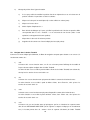
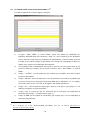
Comme nous l’avons indiqué précédemment, la Barre de navigation comporte quatre boutons et un curseur ; ils
fonctionnent comme suit :
1)
<all>
Le bouton <all> est une fonction zoom ; un clic sur ce bouton permet l’affichage de la totalité de
l’espace de transcription configuré dans le fichier TextGrid.
La même fonction est accessible à partir du Menu <View> de la fenêtre TextGrid, item <Show all>,
ainsi qu’avec les touches de raccourci <Ctrl> <a>.
2)
<in>
Le bouton <in> est une fonction zoom qui permet de réduire le contenu de la fenêtre de 50 %.
La même fonction est accessible à partir du Menu <View>, item <Zoom in>, ainsi qu’avec les
touches de raccourci <Ctrl> <i>.
3)
<out>
Le bouton <out> est une fonction zoom qui permet d’agrandir le contenu de la fenêtre de 50 %.
La même fonction est accessible à partir du Menu <View>, item <Zoom out>, ainsi qu’avec les
touches de raccourci <Ctrl> <o>.
4)
<sel>
Le bouton <sel> est une fonction zoom qui présuppose que l’on a sélectionné un segment sonore
dans la zone AFFICHAGE AMPLITUDE (un tel segment est toujours indiqué par un encadrement
rose). Le bouton permet alors de « zoomer » dans le segment sélectionné (la fenêtre TextGrid
20