1
SY ST ÈM E
www.brother.ca
D 'É TI Q U ET
E
TR O N IQ U
AG E ÉL EC
MODE D’EMPLOI
P-touch Editor Lite
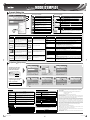
Barre de propriétés
Barre de commandes
Icône
Fonction
Icône
Fonction
Affiche l'écran New de création d'une nouvelle étiquette.
Cliquez sur
pour changer la police.
Ouvre un fichier enregistré avec P-touch Editor Lite.
Cliquez sur
pour définir la taille de la police.
Vous pouvez augmenter ou diminuer d'une unité la taille de la police en cliquant sur
Enregistre les données sur le PC, mais pas dans l'étiqueteuse.
Spécifie le style de caractère :
Gras
Italique
Souligné
ou
.
Spécifie l'alignement du texte dans une zone.
Insère une nouvelle zone de texte (pratique pour créer des étiquettes
contenant une ou plusieurs lignes de texte)
Définit la largeur de la bande. Cliquez sur
bande insérée.
Insère une image sur l'étiquette.
A partir du fichier : insère une image stockée sur le PC.
Capture ďécran : insère la zone sélectionnée de l'écran du PC sous la
forme d'un graphique.
Symbole : insère l'un des symboles intégrés du PC.
Définit la longuer de l'étiquette. Cliquez sur
l'étiquette en fonction du texte entré.
pour détecter automatiquement la largeur de la
pour ajuster automatiquement la longueur de
Définit/annule le sens vertical de l'étiquette.
Insère un cadre.
Cliquez sur
pour définir le niveau de zoom de la vue de l'étiquette.
Vous pouvez également la valeur du zoom en cliquant
ou .
Affiche le menu.
Le menu contient toutes les fonctions P-touch Editor Lite.
Cliquez sur
pour imprimer normalement ou avec des options.
Impression en miroir : imprime une image miroir de l'étiquette.
Marque de coupe : imprime des marques de coupe pour indiquer où l’étiquette doit être coupée manuellement lorsque vous imprimez une série d’étiquettes ou si vous ne définissez pas
de marges.
Copies : Imprime plusieurs exemplaires de l'étiquette.
Réduit P-touch Editor Lite.
Quitte P-touch Editor Lite.
Vue d'étiquette
Affichage
Autres fonctions (disponibles dans le menu affiché en cliquant avec le bouton droit de la souris)
Fonction
Affichage
Cette vue s'affiche lorsque le logiciel démarre. La
largeur de bande définie s'affiche à gauche de l'image d'étiquette. Lorsque « Auto » figure sur la droite,
la longueur de bande s'ajuste automatiquement en
fonction de la longueur du texte.
Fonction
Menu
Les zones de texte, les images et les cadres sont
traités comme des objets. Les objets comportent des
poignées sur leur pourtour (indiquées par huit points
bleus).
Vous pouvez faire glisser la bordure de l'étiquette
pour changer sa longueur et sa largeur. Placez le
pointeur sur la bordure de la zone d'étiquette. Lorsque la ligne bleue apparaît, faites glisser la souris
pour obtenir la longueur ou la largeur appropriée.
Annuler
Rétablir
Cliquez sur Annuler pour annuler la dernière opération.
Cliquez sur Rétablir pour exécuter de nouveau une opération annulée.
Couper
Copier
Coller
Sélectionnez la zone de texte (ou l'objet) à couper ou copier et sélectionnez Couper ou Copier. Cliquez sur
la zone de destination et sélectionnez Coller.
Marges latérales
Définissez la longueur de l'espace de chaque côté de l'étiquette (Maximum ou Minimum).
Insérer
Cliquez sur Insérer.
Sélectionnez Texte pour insérer un texte sur l'étiquette.
Sélectionnez A partir du fichier pour insérer une image stockée sur le PC.
Sélectionnez Capture ďécran pour insérer la zone sélectionnée de l'écran du PC.
Sélectionnez Symbole pour insérer l'un des symboles intégrés du PC.
Sélectionnez Cadre pour insérer l'un des cadres intégrés P-touch Editor Lite.
Sens
Sélectionnez le texte de l'objet et cliquez sur Texte horizontal ou Texte vertical pour changer le sens de
l'étiquette.
Numérotation
Sélectionnez un nombre ou une lettre dans le texte et cliquez sur Numérotation pour changer chronologiquement la valeur ou la lettre sur chaque étiquette. Cliquez sur à droite du bouton Imprimer et cliquez sur
Options d’impression. Cochez la case Numérotation et entrez le nombre d’étiquettes à imprimer dans la
zone Nombre. Cliquez sur le bouton Imprimer.
Changer image
Sélectionnez l'image et cliquez sur Changer image pour remplacer l'image par une autre.
Rotation
Faites pivoter les objets de 0°, 90°, 180° ou 270°.
Ordre
Sélectionnez l'un des objets et cliquez sur Ordre, puis sélectionnez Mettre au premier plan, Renvoyer à
l’arriére, Placer devant ou Placer derriére pour définir l'ordre de chaque objet sur le calque.
Options
Cliquez sur Options.
Sélectionnez millimètres (mm) ou pouces (in) pour définir l’unité de mesure.
Sélectionnez la langue du P-touch Editor Lite. Redémarrez l’application pour appliquer la nouvelle « Langage »
sélectionnée.
Sélectionnez Réinscrivez la valeur après ľimpression ou Réinitialiser aux valeurs ďorigine aprés
ľimpression pour définir l'option de numérotation.
Brother Solutions Center
A propos de
Quitter
Cliquez sur Brother Solutions Center pour accéder au site Web pour obtenir une aide, des informations ou
télécharger P-touch Editor 5,0.
Cliquez sur A propos de pour identifier la version P-touch Editor Lite.
Cliquez sur Quitter pour quitter P-touch Editor Lite.
Indique qu'un objet est sélectionné.
Vous pouvez ajuster la taille de la fenêtre P-touch
Editor Lite. Pour ce faire, placez le pointeur sur un
bord de la fenêtre P-touch Editor Lite et faites-le
glisser pour ajuster la taille de la fenêtre lorsque le
pointeur se transforme en flèche.
Le pointeur se transforme en flèche lorsque vous
le placez sur une poignée. Vous pouvez changer la
taille de l'objet en faisant glisser la souris.
Des indications s'affichent parfois lorsque vous déplacez les objets. Elles apparaissent lorsque vous
alignez l'objet sur le bord gauche, le bord droit, le
bord supérieur ou le bord inférieur de la zone imprimable ou que vous placez l'objet au centre. Dans
l'illustration sur la gauche, les indications signalent
que l'objet est centré sur le bord supérieur de la
bande.
Vous pouvez déplacer les objets en faisant glisser
la souris lorsque le pointeur est une croix. Pour les
objets texte, le pointeur se transforme uniquement
en croix sur le bord de l'objet.
Action
Création d'étiquettes
Solution
Adjustement des marges de gauche et de
droite de l’étiquette
Comment réduire la taille des
marges.
Maximum
ABCD
Minimum
: ABCD
Lorsque la valeur Maximum (valeur par défaut)
est sélectionnée pour les marges, les étiquettes
sont imprimées avec une marge de 1 po environ de chaque côté du texte. Réduisez cette
marge en remplaçant la valeur par Minimum.
Paramètre de
marge
Sélectionnez Marges latérales dans le
menu qui s’affiche lorsque vous cliquez avec
le bouton droit de la souris. Remplacez la
valeur par Minimum.
Entrez le texte désiré et cliquez sur le bouton
Imprimer. La bande avance et des marques
de coupe sont placées pour indiquer où la
marge doit être coupée manuellement pour
tenir compte des petites marges.
Création d'une étiquette
1 ligne/2 lignes contenant un symbole
Entrez le texte et appuyez sur la touche
ENTER. Entrez le texte sur la seconde
ligne.
Sélectionnez la taille de bande et entrez le
texte désiré.
Insérez quelques espaces et cliquez sur le
.
bouton
Dépannage
Configuration système du PC
Problème
Solution
Elément
Après avoir quitté P-touch Editor
Lite, comment dois-je procéder
pour redémarrer le programme
lorsque la machine est toujours
sous tension?
Vous pouvez le redémarrer de trois manière. Procédez de l'une des manières suivantes :
• Mettez hors tension, puis sous tension l'étiqueteuse P-touch.
• Déconnectez, puis reconnectez le câble USB lorsque l’étiqueteuse est sous tension.
• Lancez P-touch Editor Lite depuis Mon ordinateur.
Système
d'exploitation
Le voyant clignote.
Il s’agit d’un message d’erreur. Appuyez sur le bouton Alimentation/avance pour effacer
le message. Si le voyant continue de clignoter après avoir exécuté l’opération ci-dessus,
contactez le service client Brother.
Je ne parviens pas à mettre sous Vérifiez l'installation des piles ou que l'adaptateur électrique recommandé est correctetension l'étiqueteuse P-touch.
ment connecté.
Je ne parviens pas à quitter Vérifiez si des messages d’erreur sont affichés. Si tel est le cas, essayez de résoudre
P-touch Editor Lite.
l’incident. Notez que vous ne pouvez pas quitter le logiciel lorsque des étiquettes sont en
cours d’impression.
Une ligne blanche horizontale Des bandes ou la mauvaise qualité d’impression des étiquettes indiquent généralement que la
apparaît sur l'étiquette.
tête d’impression est sale. Nettoyez la tête d’impression en utilisant un coton-tige.
* Ne touchez pas la tête d’impression à main nue.
L'étiquette est difficile à couper.
Nettoyez la lame en utilisant un coton-tige imbibé d'alcool.
* Ne touchez pas directement la lame à main nue.
Elément
Poids
Alimentation
électrique
Port USB
PT1230PC_UG_CAFR.indd 2
Spécification
2,1 po (W)×6,2 po (D)×4,4 po (H) (53 mm (L)×158 mm (P)×112 mm (H))
0,9 lb (400 g)
Six piles alcalines (LR03) ou adaptateur CA en option (AD-24ES)
Type mini B USB
Cliquez sur le bouton Imprimer.
Federal Communications Commission (FCC) Declaration of Conformity
(For USA Only)
Spécification
Mémoire système
Interface
®
Windows XP/Windows Vista®/Windows® 7
Windows® XP : plus de 128 Mo
Windows Vista® : plus de 512 Mo
Windows® 7 : plus de 1 Go (32 bits) ou 2 Go (64 bits)
Port USB (USB 1,1 ou 2,0)
Carte graphique
SVGA
Accessoires (Les consommables peuvent varier en
fonction de la distribution.)
Accessoires
N° de stock
Cassette Brother TZ (largeur) : 9/64 po (3,5 mm),
Cassettes à ruban 1/4 po (6 mm), 3/8 po (9 mm), 1/2 po (12 mm)
Voir le “Supplies and Accessories Guide” inclus.
Adaptateur secteur AD-24ES
Coupe-ruban
Spécifications
Dimensions
. SélectionCliquez sur Symbole sous
nez le symbole approprié dans la boîte de
dialogue qui s'affiche.
TC-5 (pièce de rechange)
Si la lame du massicot s’émousse, que la butée de la lame s’use suite à un usage intensif et que le ruban ne se coupe pas nettement, remplacez la lame (référence TC-5)
en en commandant une auprès d’un revendeur Brother agréé.
ATTENTION
Ne touchez pas directement la lame à main nue.
Responsible Party: Brother International Corporation 100 Somerset Corporate Boulevard
Bridgewater, NJ 08807-0911 USA
TEL: (908) 704-1700
declares that the product: Product Name: P-touch Labeller PT-1230PC
Model Number: PT-1230PC
This device complies with Part 15 of the FCC Rules. Operation is subject to the following two conditions: (1) this device may not cause harmful interference, and (2) this device must accept any interference received, including interference that may cause undesired operation.
This equipment has been tested and found to comply with the limits for a Class B digital device,
pursuant to Part 15 of the FCC Rules. These limits are designed to provide reasonable protection
against harmful interference in a residential installation. This equipment generates, uses and can
radiate radio frequency energy and, if not installed and used in accordance with the instructions, may
cause harmful interference to radio communications. However, there is no guarantee that interference will not occur in a particular installation. If this equipment does cause harmful interference to
radio or television reception, which can be determined by turning the equipment off and on, the user
is encouraged to try to correct the interference by one or more of the following measures:
-Reorient or relocate the receiving antenna.
-Increase the separation between the equipment and receiver.
-Connect the equipment into an outlet on a circuit different from that to which the receiver is connected.
-Consult the dealer or an experienced radio/TV technician for help.
-Changes or modifi cations not expressly approved by Brother Industries, Ltd. could void the user’s
authority to operate the equipment.
-The enclosed interface cable should be used in order to ensure compliance with the limits for a
Class B digital device.
5/10/2010 8:56:54 AM