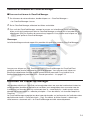
1
Utilisation du ClassPad Manager en mode
redimensionnable/mode paysage
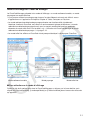
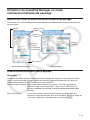
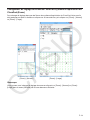
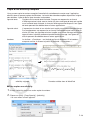
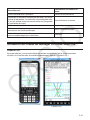
Structure de l’écran du mode redimensionnable/mode paysage
La structure du ClassPad Manager en mode redimensionnable/mode paysage se présente de la
façon suivante.
)HQrWUH
UHGLPHQVLRQQDEOH
%DUUHGHPHQXV
IORWWDQWH
%DUUHGH
IRQFWLRQV
)HQrWUH
SD\VDJH
(FUDQGX
V\VWqPH
GҋH[SORLWDWLRQ
GX&ODVV3DG
%DUUHGҋpWDW
0RGHUHGLPHQVLRQQDEOH
0RGHSD\VDJH
Fenêtre redimensionnable/Fenêtre paysage
Remarque
La taille de la fenêtre redimensionnable peut être changée en cliquant sur le contour et le tirant
jusqu’à la taille souhaitée. Ajustez la taille de la fenêtre redimensionnable afin que l’écran du
système d’exploitation du ClassPad fasse au moins 320×528.
Barre de menus flottante La barre de menus contient cinq menus : File, Edit, Applications,
Window et Help. La barre de menu « flotte » c’est-à-dire que vous
pouvez la déplacer sans bouger la fenêtre redimensionnable/fenêtre
paysage.
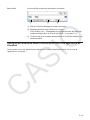
Barre de fonctions
La barre de fonctions contient quatre boutons correspondant aux
fonctions du panneau d’icônes du ClassPad (Menu, Resize et Swap) et
un bouton « Keyboard » correspondant à la touche k.
F-12