1
Sauvegarde de données
9
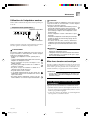
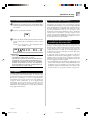
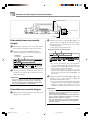
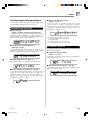
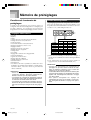
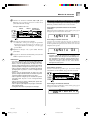
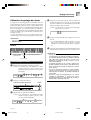
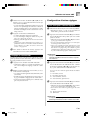
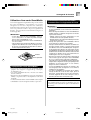
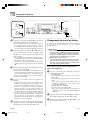
Après avoir saisi le nom de fichier, appuyez sur le
bouton CURSOR [왔].
• Si vous sauvegardez un morceau, l’écran de sélection
du type de fichier apparaît à ce moment. Utilisez alors
les boutons CURSOR [왗] et [왘] pour sélectionner
“SMF” ou “SONG”. Après avoir sélectionné le type
de fichier, appuyez sur le bouton CURSOR [왔].
• Un message de confirmation vous demandant si vous
voulez vraiment sauvegarder les données apparaît.
Si vous avez déjà des données dans la zone utilisateur,
un message vous demandera si vous voulez les
remplacer par les données chargées.
0
A
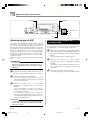
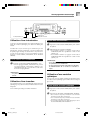
PRÉPARATIFS
• Carte SmartMedia
• Insérez la carte SmartMedia contenant les données que
vous voulez charger dans le logement de carte du clavier.
• Disquette (WK-3500 seulement)
• Insérez la disquette contenant les données que vous
voulez charger dans le lecteur de disquette du clavier.
REMARQUE
• Selon le type et la quantité de données concernées, la
sauvegarde ou charge des données d’une carte
SmartMedia ou d’une disquette (WK-3500 seulement)
peut durer jusqu’à 10 minutes. Le message “Pls Wait”
reste affiché pour indiquer que la sauvegarde ou la
charge est en cours.
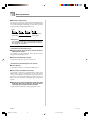
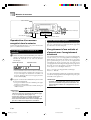
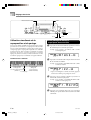
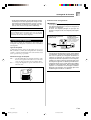
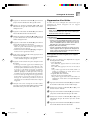
Appuyez sur le bouton YES pour sauvegarder les
données. Le message “Pls Wait” apparaît sur l’afficheur
pour indiquer que l’opération en cours utilise la carte.
N’essayez jamais d’effectuer d’autres opérations sur
le clavier à ce moment. Le message “Complete”
apparaît lorsque la sauvegarde des données est
terminée. Quelques secondes plus tard, le message
est remplacé par l’écran de sélection du nom de fichier.
IMPORTANT !
• Si vous ne voulez pas continuer à sauvegarder les
données, appuyez sur le bouton EXIT ou sur le bouton
NO en réponse au message de confirmation
précédent. L’écran de sélection de la zone utilisateur
mentionné à l’étape 7 réapparaît.
Pour rappeler les données d’un fichier du support
d’enregistrement
• N’essayez jamais d’effectuer une opération quand “Pls
Wait” est affiché. Ceci peut supprimer les données de
la mémoire flash, de la carte SmartMedia ou de la
disquette, endommager la mémoire du clavier et
entraîner une panne.
1
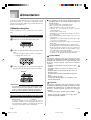
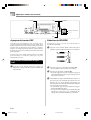
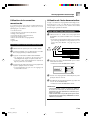
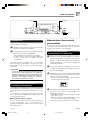
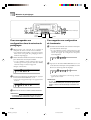
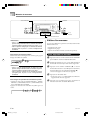
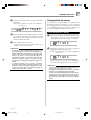
Lorsque vous avez effectué la sauvegarde, appuyez
sur le bouton DISK/CARD (bouton CARD sur le WK3000) pour sortir du mode Carte.
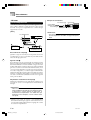
• Carte SmartMedia :
Sur le WK-3500, appuyez deux fois sur le bouton
DISK/CARD.
Sur le WK-3000, appuyez une fois sur le bouton CARD.
• Un pointeur apparaît devant DISK/CARD ou
CARD sur l’afficheur et “Card” dans la zone
alphabétique de l’afficheur.
• Disquette (WK-3500 seulement) :
Appuyez sur le bouton DISK/CARD.
• Un pointeur apparaît devant DISK/CARD sur l’afficheur
et “Disk” dans la zone alphabétique de l’afficheur.
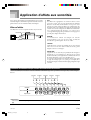
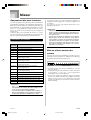
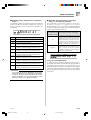
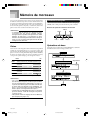
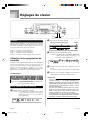
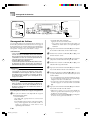
Chargement d’un fichier
Procédez de la façon indiquée dans cette section pour charger
des données enregistrées sur un support d’enregistrement
dans la zone utilisateur du clavier.
IMPORTANT !
• Notez les points importants suivants lorsque vous utilisez
le mode Lecteur SMF pour lire des données enregistrées.
* Carte SmartMedia
Vous devez avoir une carte SmartMedia sur laquelle des
données SMF ont été copiées d’un ordinateur pour pouvoir
charger les données. Insérez une carte formatée sur le clavier
dans le logement de carte SmartMedia de l’ordinateur et
copiez les données SMF que vous voulez charger dans le
répertoire intitulé “CASIO_MD”. Notez que vous ne pourrez
pas charger les données si elles ne se trouvent pas dans le
répertoire “CASIO_MD”. Si vous créez un sous-répertoire
dans le répertoire “CASIO_MD”, le clavier ne pourra pas
charger les données dans le sous-répertoire.
* Disquette (WK-3500 seulement)
Ce clavier ne peut voir que les fichiers qui se trouvent dans
le répertoire principal de la disquette. Vous ne pouvez pas
voir les fichiers qui se trouvent dans des sous-répertoires.
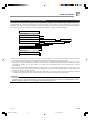
Ce que vous devez faire dépend du support
d’enregistrement utilisé.
2
3
4
5
6
7
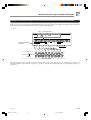
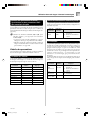
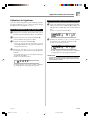
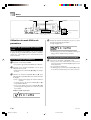
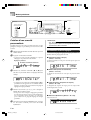
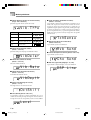
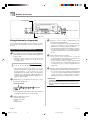
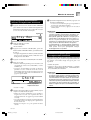
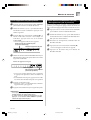
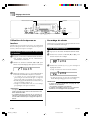
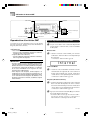
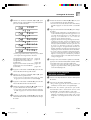
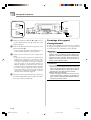
Appuyez sur le bouton CURSOR [왔] pour afficher
le menu du mode Carte (ou du mode Disque).
Utilisez les boutons CURSOR [왗] et [왘] pour
afficher l’écran “Load”.
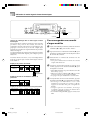
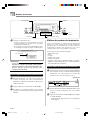
Appuyez sur le bouton CURSOR [왔] pour avancer
jusqu’à l’écran de sélection du type de fichier.
Utilisez les boutons CURSOR [왗] et [왘] pour
sélectionner le type de fichier souhaité.
Appuyez sur le bouton CURSOR [왔] pour afficher
l’écran de sélection du nom de fichier.
Utilisez les boutons CURSOR [왗] et [왘] ou [+] et [–] pour
sélectionner le nom du fichier que vous voulez charger.
F-99
735A-F-101A
WK3000_f_89-105.p65
99
03.10.8, 3:31 PM