1
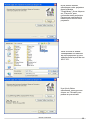
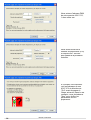
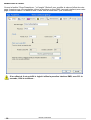
Nous pouvons conserver les paramètres par défaut qui sont 5 secondes pour les temps de
montée/descente. Nous cliquons sur OK une fois les temps programmés, notre scène est prête à
être utilisée. Nous allons maintenant créer notre deuxième scène ("Scene 2"). Nous désactivons
tous les boutons de notre page (en double cliquant sur le scène "INIT") et nous cliquons ensuite sur
notre "Scene 1". Nous utilisons les boutons TAKE pour programmer des positions différentes pour
nos projecteurs et sauvons nos modifications avec la fonction "Comme l'état actuel des circuits".
Nous n'avons plus qu'à paramétrer les temps de fondu comme nous l'avons fait pour la scène
précédente.
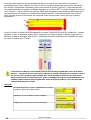
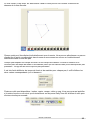
Lors d'un fondu, la fenêtre suivante apparaît et montre l'exécution du fondu en temps réel : montée
(gauche, rouge) et descente (droite, bleu). Vous pouvez mettre le fondu en pause, augmenter ou
diminuer la vitesse du fondu, aller à la fin...L'affichage de cette fenêtre peut être désactivé à partir
du menu "Fenêtre" puis "Fondu".
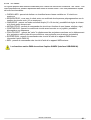
La fonction FONDU ne fonctionne pas sur les canaux programmés avec la fonction
ON/OFF. Cela peut être très utile pour affecter le fondu uniquement à certains canaux
de votre scène. Imaginez par exemple que vous souhaitiez réaliser un fondu entre
deux positions avec vos projecteurs, tout en changeant de gobo instantanément, les
canaux gobos doivent être programmés avec la fonction ON/OFF pour ne pas tenir
compte des temps de fondu.
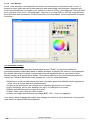
Résumé:
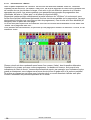
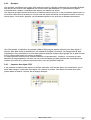
On différencie une "Scène" paramétrée en mode
"transfert" grâce à un petit icône.
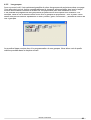
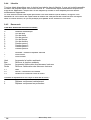
Apparition d'une scène lors d'un transfert
Disparition d'une scène lors d'un transfert
28
Manuel Sunlite 2004