1
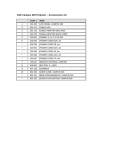
Pour connaître la liste des mots-clés qui sont sélectionnés sur la base d’une expression faisant
l’utilisation de la troncature, il suffit de cliquer sur « Preview » pour faire apparaître une nouvelle
fenêtre qui se présente de cette façon :
Vous pouvez dès lors sélectionner des mots-clés précis afin d’affiner votre recherche, à l’aide de la
souris et de la touche CTRL. Les mots-clés sélectionnés s’affichent en blanc sur noir. Une fois ce choix
effectué, cliquez sur « OK ». Dans l’exemple précédent, l’utilisateur a décidé de sélectionner
uniquement les mots-clés « Autisme infantile » et « Autisme Typique ».
Si vous désirez sélectionner l’ensemble des mots-clés, il suffit simplement de cliquer sur « OK », sans
sélectionner de mots-clés en particulier.
Comme pour la recherche par auteurs, le nombre de résultats obtenus pour une recherche s’affiche
tout en bas de votre écran. Vous pouvez naviguer d’une fiche à l’autre en utilisant les flèches de votre
clavier. N’oubliez pas de revenir au niveau 0 pour effectuer une nouvelle recherche.
2.5 CHERCHER PAR TYPES DE DOCUMENTS
Tout comme la recherche par auteur et par mots-clés, il est possible de chercher un document selon
son type (mémoires/TFE, tests, dictionnaires…). Vous devez simplement effectuer un clic-droit dans
le champ « Types de documents », toujours en partant du niveau 0.
Laissez la barre de recherche vide (n’y écrivez rien) et cliquez plutôt sur « Preview ». Une nouvelle
fenêtre apparaîtra avec la liste des types de documents que possède la bibliothèque. Sélectionnez un
type avec votre souris et cliquez sur « OK ».
Suite à cette opération, le logiciel sélectionne tous les documents reliés à votre choix. Si vous avez
choisi « mémoires et TFE », les fiches sélectionnées seront uniquement celles des mémoires et TFE.
9


![[Phytophthora infestans (Mont) de Bary] EN CHAPINGO, MÉXICO](http://vs1.manualzilla.com/store/data/006207786_1-5a8924e6b4674eefa2af9dcbcb4dc0ac-150x150.png)