1
マニュアルの使い方
本製品には次のマニュアルが用意されています。
安心してお使いいただくために
●パソコンをお使いになるときに守っていただきたいこと
基本編…パソコンがはじめての人も、そうでない人も
●パソコンを使えるようにするまで(Windowsのセットアップ)
●パソコン操作の基本
●文字の入力
●インターネットへの接続
●電子メールを使う
●パソコン本体の機能
活用編…もっといろいろなことができる
《本書》
●すぐに使えるソフトウェアの紹介
●周辺機器を使うとき
●システム構成の変更やパスワード
困ったときは…わからなくなったら
●よくある質問とその解決方法
●パソコンを購入時の状態に戻す(再セットアップ)
インターネットに接続しよう!…外の世界へ出てみよう
●インターネットに接続する方法
オンラインマニュアル
●すぐに使えるソフトウェアの紹介
●こんなことがしたい
●困ったときは
●パソコン用語集
*本製品の電源を入れたときに見ることができます。
マニュアルは、本製品の使い方についてできるだけわかりやすく説明していま
す。すでにパソコンを使ったことのある方も、必ずお読みください。
お読みになった後も、いつでも取り出してご覧になれるよう、保管しておいてく
ださい。
リリース情報について 「リリース情報」には、本製品を使用する上での注意事項などが記述されていま
す。必ずお読みください。
本製品の電源を入れた状態で、
[スタート]メニュー -[はじめに]-[リリース
情報]をクリックするとご覧になれます。
1
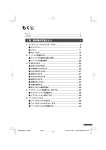
もくじ
マニュアルの使い方.......................................................................... 1
もくじ ................................................................................................. 2
はじめに ............................................................................................. 6
表記について .................................................................................. 12
パソコンの準備 .............................................................................. 14
1. パソコンの置き場所 ............................................................................. 14
2. 電源につなぐ .........................................................................................16
初めてパソコンを使うときには ................................................... 18
1. 電源を入れる .........................................................................................18
2. Windows のセットアップ .................................................................. 18
3. ユーザ登録をする ................................................................................. 27
4. マウスを取り付ける ............................................................................. 28
5. マウスの使い方 .....................................................................................29
6. 電源を切る ............................................................................................. 30
2
1章
電源を入れる/切る 1
電源を入れる ........................................................................... 32
2
電源を切る ............................................................................... 34
3
作業を中断する ....................................................................... 35
4
簡単に電源を切る/作業を中断するとき ............................. 38
2章
パソコンをさわってみよう 1
デスクトップとは .................................................................... 40
2
基本操作を覚える .................................................................... 41
3
ウィンドウを開く .................................................................... 42
4
ファイルやフォルダを作る .................................................... 43
5
ファイルやフォルダをコピーする ......................................... 49
6
ファイルやフォルダを削除する ............................................ 51
もくじ
3章
文字を入力してみよう 1
メモ帳を開く ........................................................................... 58
2
キーボードについて ................................................................ 59
3
文字を入力する ....................................................................... 60
1
3章
2
3章
1. 日本語入力システムとは ...................................................................... 60
2. 入力モードを決める ............................................................................. 62
3
3章
3. ひらがなを入力する ............................................................................. 67
4. ひらがなを漢字に変換する .................................................................. 69
5. カタカナを入力する .............................................................................70
4
3章
6. 記号を入力する .....................................................................................71
7. 英数字を入力する ................................................................................. 76
4
文書を保存する ....................................................................... 78
5
3章
4章
インターネットを楽しもう! 1
インターネットとは?−始める前に− ................................. 82
6
3章
1. インターネットとは? .........................................................................82
2. インターネットでできること ..............................................................82
7
3. インターネットに必要なもの ..............................................................83
3章
4. プロバイダを選ぶ .................................................................................83
5. インターネットにかかる費用 ..............................................................84
2
8
インターネットに接続する .................................................... 85
3章
1. 電話回線のタイプを設定する .............................................................. 86
2. パソコンと電話回線を接続する ..........................................................87
3. プロバイダと契約する .........................................................................89
4. プロバイダと契約終了後、必要な設定を行う ................................... 91
5. インターネットに接続する(2 回目以降)......................................... 94
6. インターネット接続を終了する ..........................................................95
3
Internet Explorer の使い方 ................................................ 96
1. Internet Explorer 画面 ..................................................................... 96
2. ホームページを検索する ...................................................................... 97
3. よく見るページを登録する(お気に入り)......................................... 98
3
もくじ
4
知っていると便利なこと ..................................................... 102
1. 最初に表示されるページを変更する ............................................... 102
2. ホームページの画像を保存する ....................................................... 103
3. ホームページの画像を壁紙に設定する ........................................... 104
4. ホームページをダウンロードする ................................................... 106
5. ファイルをダウンロードする ........................................................... 111
6. 以前に表示したホームページを表示する ........................................ 113
5章
電子メールを使おう 1
電子メールとは? ................................................................. 116
1. 電子メールとは .................................................................................. 116
2. メールのしくみ .................................................................................. 116
2
必要な設定を行う ................................................................. 117
3
Outlook Express の使い方 .............................................. 123
1. 起動する .............................................................................................. 123
2. Outlook Express 画面 ................................................................... 124
3. メールを作成する .............................................................................. 125
4. メールを送信する/受信する ........................................................... 128
5. メールを返信する/転送する ........................................................... 130
6. メールを削除する .............................................................................. 132
7. メールを整理する .............................................................................. 134
8. アドレス帳を使う .............................................................................. 136
9. 知っておくと便利なこと ................................................................... 141
10. Outlook Express を終了する ....................................................... 148
4
新着メールをランプで確認する ......................................... 149
6章
パソコンのしくみ 1
ハードウェアとは ................................................................. 154
1. 記憶装置 .............................................................................................. 154
2. 表示装置 .............................................................................................. 155
3. 入力装置 .............................................................................................. 156
2
ソフトウェアとは ................................................................. 157
1. OS(オペレーティングシステム)................................................... 157
4
2. アプリケーション .............................................................................. 157
もくじ
7章
本体の機能を知ろう 1
各部の名前 ............................................................................ 160
2
インジケータ ........................................................................ 163
3
キーボード ............................................................................ 166
4
ディスプレイ ........................................................................ 173
5
ハードディスク装置 ............................................................. 174
6
サウンド ................................................................................ 175
1
3章
2
3章
3
3章
1. スピーカの音量を調整する ............................................................... 175
4
2. システムスピーカについて ............................................................... 176
7
3章
バッテリ ................................................................................ 177
1. バッテリ充電量を確認する ............................................................... 179
5
2. バッテリを充電する .......................................................................... 180
3章
3. バッテリパックを交換する ............................................................... 182
8
フロッピーディスク ............................................................. 184
6
1. フロッピーディスク .......................................................................... 184
3章
2. フロッピーディスクのセットと取り出し........................................ 185
3. フロッピーディスクを使う前に−フォーマットとは .................... 186
9
7
CD ......................................................................................... 188
3章
1. CD ....................................................................................................... 189
2. CD のセットと取り出し ................................................................... 190
8
3. CD 操作ボタンを使う ....................................................................... 193
3章
10 インターネットボタンとメールボタン .............................. 194
11 日常の取り扱いとお手入れ ................................................. 195
8章
ローマ字入力一覧表 1
ローマ字入力一覧表 ............................................................. 202
さくいん ........................................................................................ 204
5
はじめに
ダイナブック
このたびは、DynaBook DB55C シリーズをお買い求めいただき、まことにあ
りがとうございます。
本製品は高性能・コンパクトを特長とするパーソナルコンピュータです。
本書は本製品の基本的な取り扱い方をできるだけ簡単に、
正しく理解できるよう
に作られています。お読みになった後も、いつでも取り出せる場所に保管してお
いてください。
■ 漏洩電流自主規制について
この装置は、社団法人 日本電子工業振興協会のパーソナルコンピュータ業
界基準(PC-11-1988)に適合しております。
■ 瞬時電圧低下について
この装置は、社団法人 日本電子工業振興協会の定めたパーソナルコン
ピュータの瞬時電圧低下対策のガイドラインを満足しております。しかし、
ガイドラインの基準を上回る瞬時電圧低下に対しては、不都合を生じること
があります。
■ 電波障害自主規制について
この装置は、情報処理装置等電波障害自主規制協議会(VCCI)の基準に基づ
くクラス B 情報技術装置です。この装置は、家庭環境で使用することを目的
としていますが、この装置がラジオやテレビジョン受信機に近接して使用さ
れると、受信障害を引き起こすことがあります。
取扱説明書に従って正しい取り扱いをしてください。
■ 高調波対策について
本装置は、
「高調波ガイドライン適合品」です。
■ 国際エネルギースタープログラムについて
当社は国際エネルギースタープログラムの参加事業者と
して、本製品が国際エネルギースタープログラムの対象
製品に関する基準を満たしていると判断します。
参照
6
省電力設定について
➲『活用編 1 章 2- 東芝省電力ユーティリティ』
はじめに
■ モデム使用時の注意事項
本製品の内蔵モデムをご使用になる場合は、
次の注意事項をお守りください。
内蔵モデムは、財団法人 電気通信端末機器審査協会により電気通信事業法第
50 条 1 項に基づき、技術基準適合認定を受けたものです。
認定番号
A99-1142JP
●使用できない国、地域
内蔵モデムは、次の国で使用できます。
アイルランド、アメリカ合衆国、イギリス、イタリア、オーストラリア、オー
ストリア、オランダ、カナダ、ギリシャ、スイス、スウェーデン、スペイン、
デンマーク、ドイツ、日本、ニュージーランド、ノルウェー、フィンランド、
フランス、ベルギー、ポルトガル
なお、その他の国、地域での許認可は受けていないため、その他の国、地域では
ご使用になれません。ご注意ください。
内蔵モデムが使用できない国、地域では、その国、地域で許認可を受けているモ
デムをご購入ください。
内蔵モデムに接続する回線がPBX等を経由する場合は使用できない場合があり
ます。
上記の注意事項を超えてのご使用における危害や損害などについては、
当社では
責任を負えませんのであらかじめご了承願います。
●自動再発信の制限
内蔵モデムは 2 回を超える再発信(リダイヤル)は、発信を行わず『BLACK
LISTED』を返します(
『BLACK LISTED』の応答コードが問題になる場合
は、再発信を 2 回以下または再発信間隔を 1 分以上にしてください)
。
*内蔵モデムの自動再発信機能は、電気通信事業法の技術基準(アナログ電話
端末)
「自動再発信機能は 2 回以内(但し、最初の発信から 3 分以内)
」に
従っています。
参照
モデムの国設定
➲《オンラインマニュアル - 内蔵モデム用国選択ユーティリティ》
■ 著作権について
音楽、映像、コンピュータ・プログラム、データベースなどは著作権法により、
その著作者及び著作権者の権利が保護されています。
こうした著作物を複製する
ことは、個人的に又は家庭内で使用する目的でのみ行うことができます。上記の
願
お願い
・雷雲が近づいてきたときは、
モジュラープラグを電話回
線用モジュラージャックか
ら抜いてください。電話回
線に落雷した場合、内蔵モ
デムやパソコン本体が破壊
されるおそれがあります。
・内蔵モデムを使用する場合
は、ご使用になる国にあわ
せてモデムの国設定が必要
です。
目的を超えて、権利者の了解なくこれを複製(データ形式の変換を含む)
、改変、
複製物の譲渡、ネットワーク上での配信などを行うと、
「著作権侵害」
「著作者人
格権侵害」として損害賠償の請求や刑事処罰を受けることがあります。本製品を
使用して複製などをなされる場合には、著作権法を遵守の上、適切なご使用を心
がけていただきますよう、お願いいたします。
7
はじめに
FCC information
Product name
: DynaBook Satellite 2720 series
Model number
: PS272*
FCC notice "Declaration of Conformity Information"
This equipment has been tested and found to comply with the limits for a Class B
digital device, pursuant to Part 15 of the FCC rules. These limits are designed to
provide reasonable protection against harmful interference in a residential installation. This equipment generates, uses and can radiate radio frequency energy and, if
not installed and used in accordance with the instructions, it may cause harmful interference to radio communications. However, there is no guarantee that interference
will not occur in a particular installation. If this equipment does cause harmful interference to radio or television reception, which can be determined by turning the equipment off and on, the user is encouraged to try to correct the interference by one or
more of the following measures:
Reorient or relocate the receiving antenna.
Increase the separation between the equipment and receiver.
Connect the equipment into an outlet on a circuit different from that to which
the receiver is connected.
Consult the dealer or an experienced radio/TV technician for help.
WARNING: Only peripherals complying with the FCC rules class B limits may be
attached to this equipment. Operation with non-compliant peripherals or peripherals
not recommended by Toshiba is likely to result in interference to radio and TV reception. Shielded cables must be used between the external devices and the computer’s or
serial port, external monitor port, PS/2 mouse port, parallel port, microphone jack
and headphone port. Changes or modifications made to this equipment, not expressly
approved by Toshiba or parties authorized by Toshiba could void the user’s authority
to operate the equipment.
FCC conditions
This device complies with Part 15 of the FCC Rules. Operation is subject to the following two conditions:
1. This device may not cause harmful interference.
2. This device must accept any interference received, including interference that may
cause undesired operation.
Contact
Address :
Toshiba America Information Systems, Inc.
9740 Irvine Boulevard
Irvine, California 92618-1697
Telephone : (949) 583-3000
8
はじめに
EU Declaration of Conformity
EU Übereinstimmugserklärung
Déclaration de conformité UE
Declaración de conformidad de la UE
Dichiarazione di conformità UE
EU Försäkran om överensstämmelse
Toshiba declares, that the product: PS272* conforms to the following Standards:
Toshiba erklärt, daß das Produkt: PS272* folgenden Normen entspricht:
Toshiba déclarent que le produit cité ci-dessous: PS272* est conforme aux normes
suivantes:
Toshiba declaran que el producto: PS272* cumple los sigulentes estándares:
Toshiba dichiara, che il prodotto: PS272*, é conforme alle seguenti norme:
Toshiba intygar att produkten: PS272* överensstämmer med föijande normer:
Supplementary Information:
“The product complies with the requirements of the
Low Voltage Directive 73/23/EEC and the EMC
Directive 89/336/EEC.”
Weitere Informationen:
“Das Produkt entspricht den Anforderungen der
Niederspannungs-Richtlinie 73/23/EG und der EMCRichtlinie 89/336/EG.”
Informations complémentaires: “Ce produit est conforme aux exigences de la directive
sur les basses tensions 73/23/CEE et de la directive EMC
89/336/CEE.”
Información complementaria:
“El Producto cumple los requisitos de baja tensión de la
Directiva 73/23/CEE y la Directiva EMC 89/336/CEE.”
Ulteriori informazioni:
“Il prodotto é conforme ai requisiti della direttiva sulla
bassa tensione 73/23/EG e la direttiva EMC 89/336/EG.”
Ytterligare information:
“Produkten uppfyller kraven enligt lägspãnningsdirektiver
73/23/EEC och EMC-direktiv 89/336/EEC.”
This product is carrying the CE-Mark in accordance with the related European Directives.
Responsible for CE-Marking is Toshiba Europe, Hammfelddamm 8, 41460 Neuss, Germany.
9
はじめに
TEAC CD-ROM ドライブ CD-224E
安全にお使いいただくために
本装置を正しくご使用いただくために、この説明書をよくお読みください。
また、お読みになった後は、必ず保管してください。
注意
1. 本装置はレーザーシステムを使用しています。
CLASS 1 LASER PRODUCT
LASER KLASSE 1 EN60825-1:94
本装置の定格銘板には、右記の表示がされています。
本装置はヨーロッパ共通のレーザ規格 EN60825 で
“クラス1レーザー機器”に分類されています。
レーザー光を直接被爆することを防ぐために、この装置の筐体を開けないでください。
2. 分解および改造をしないでください。感電の原因になります。信頼性、安全性、性能の保証をすることが
できなくなります。
3. 本装置はある確率で読み取り誤りをおこすことがあります。従って、本装置を使用するシステムには、こ
れらの誤りや故障に起因する二次的な損失、障害および事故を防止するために、安全性や保全性に関する
十分な配慮が必要です。本装置の故障、取り出されたデータの誤りによって、人体への危害や物質的損害
を誘発する可能性があるシステムには、本装置を使用しないでください。
4. ご使用のディスクが損傷を受けても保証はいたしません。
5. ご使用中に異常が生じた場合は、電源を切って、お買い上げの販売店にご相談ください。
Location of the required label
S/NO.
CERTIFICATION: THIS
PRODUCT COMPLIES WITH
DHHS RULES 21 CFR CHAPTER
1, SUBCHAPTER J APPLICABLE
AT DATE OF MANUFACTURE.
CLASS 1 LASER PRODUCT
LASER KLASSE 1
MANUFACTURED
TEAC CORPORATION
3-7-3, NAKA-CHO,
MUSASHINO-SHI,
TOKYO, JAPAN
10
はじめに
Trademarks
・Microsoft、MS-DOS、Windows は、米国 Microsoft 社の米国およびその
他の国における登録商標です。
・SmartMedia、スマートメディアは(株)東芝の商標です。
・PS/2 は、米国 International Business Machines Corporation の登録
商標です。
・SoundBlaster は米国 Creative Technology 社の商標です。
・K56flex は、Lucent Technologies と Rockwell Semiconductor
Systems の登録商標です。
・JustsystemHome、ジャストホーム、ATOK は株式会社ジャストシステム
の商標または登録商標です。
・infoPepper は東芝情報システム株式会社の登録商標です。
取扱説明書に掲載の商品の名称は、
それぞれ各社が商標および登録商標として使
用している場合があります。
お願い ・本書の内容の一部または全部を、無断で転載することは禁止されています。
・本書の内容は、予告なしに変更することがあります。
・記憶装置(ハードディスク、フロッピーディスクなど)に記録された内容は
故障や障害の原因にかかわらず保証いたしかねます。
・本製品にプレインストールされているシステム(OS)以外をインストール
した場合の動作保証はいたしかねます。
・ご購入時に決められた条件以外での、製品およびソフトウェアの複製もしく
はコピーをすることは禁じられています。お取り扱いにはご注意願います。
・パスワードを設定した場合は、忘れたときのために必ずパスワードを控えて
おいてください。パスワードを忘れてしまって、パスワードを削除できなく
なった場合は、お使いの機種を確認後、お近くの保守サービスにご依頼くだ
さい。パスワードの解除を保守サービスにご依頼される場合は、有償です。
またそのとき、身分証明書(お客様ご自身を確認できる物)の提示が必要と
なります。
本書の内容について万一不可解な点や誤りなど、お気づきの点がございました
ら、東芝 PC ダイヤル(巻末参照)までご一報ください。
お使いになる前に本体同梱のお客様登録カードに必要事項をご記入のうえ、
返送
してください。
保証書は記入内容を確認のうえ、大切に保管してください。
11
表記について
本製品のマニュアルは、次のきまりに従って書かれています。
記号の意味 警告
じゅうしょう
・誤った取り扱いをすると、人が死亡する、または重傷を負う可能性があることを示します。
注意
しょうがい
・誤った取り扱いをすると、人が傷害を負う可能性、または物的損害のみが発生する可能性があることを示
します。
願
お願い
・データの消失や、故障や性能低下を起こさないために守ってほしいこと、仕様や機能
に関して知っておいてほしいことです。
メモ
・知っておくと便利なことを説明しています。
用語
・覚えておくと役に立つ用語を説明しています。
参照
この取扱説明書や他の説明書への参照先を示しています。
「この取扱説明書の参照先」
『他の説明書への参照先』
《オンラインマニュアルへの参照先》
(注)補足説明をしています。
画面の表し方 画面の全部、または一部を表します。
【例】
Total =×××× KB
このように画面または本文中の文字を×で表している場合は、
実際にはさまざまな数字や記号が入ります。
12
表記について
入力するキー 操作で入力するキーを本文中で表すときには、説明に必要な部分だけを□で囲ん
で書いています。
Y キーを押す→
を押してください。
1 キーを押す→
を押してください。
Space キーを押す→
(スペースキー)を押してください。
操作の表現 操作や作業は、次のように示します。
【例】
●操作が 1 つで済む場合は、次のように示します。
Y キーを押す
●キーを「+」でつないで書いてあるときは、前のキーを押したまま離さずに
次のキーを押してください。
Fn + F2 キーを押す
この場合は、Fn キーを押したまま F2 キーを押します。
用語について 本書では、次のように定義します。
アプリケーションまたはアプリケーションソフト
............................... アプリケーションソフトウェアを示します。
Windows Me ...... Microsoft® Windows® Millennium Edition operating
system 日本語版を示します。
MS-IME ................ Microsoft® IME2000 を示します。
ATOK ................... ATOK12 を示します。
ジャストホームモデル
............................... ジャストホームがプレインストールされているモデルを示
します。
Office モデル ....... Microsoft® Office 2000 と Microsoft® Shogakukan
Bookshelf® Basic がプレインストールされているモデル
を示します。
13
パソコンの準備
1. パソコンの置き場所 警告
・水などの液体がかかったり、直射日光の当たる場所に置かないでください。
ショート、発煙のおそれがあります。
注意
・ぐらついた台の上やかたむいた所など、不安定な場所に置かないでください。
パソコンが落ちたり、倒れたりしてケガをするおそれがあります。
パソコンを置く環境をととのえることによって、
お使いになる人の疲れを少なく
することができます。また、本製品をより長い間お使いいただけます。
ここでは、安全に、より快適に本製品をお使いいただく環境について説明します。
14
願
お願い
・ステレオスピーカなど、強い
磁気を発するもののそばに
置かないでください。
そのまま使用するとデータが
消失するおそれがあります。
パソコンの準備
設置する環境 ●温度は 5 ∼ 35℃、湿度は 20 ∼ 80%の環境にする
●急速に温度や湿度が変化するような環境は避ける
●暖房器具などの熱いものの近くには置かない
●腐食性の薬品のそばに置かない
●適当な高さと距離をおき、平らな場所に置く
眼精疲労を避けるために、ディスプレイが目の高さより低くなるように設置
してください。
●パソコン本体に向かって正面に座り、マウスなどの周辺機器を操作するのに
適当な場所を確保する
●ディスプレイの角度を調節しやすくするために、パソコン本体の背面をある
程度空けておく
明るさと広い視界を得るために、ディスプレイの角度を調節してください。
●換気のために、パソコン本体の周囲に適当なスペースを確保する
●インターネットに接続するなら、電話線接続口の近くに置く
使うときの姿勢 ●キーボードが肘よりも少し下にくるように椅子の高さを調節する
●おしりよりも膝が少し高くなるように座る
●背筋が曲がらないように、椅子の背もたれを調節する
●膝と肘はほぼ 90 度になるように、まっすぐ座る
前に屈んだり、背もたれによりかかったりしないで使用してください。
健康のために気をつけたいこと ●リラックスした姿勢で座る
肩や首が疲れないように、背中を楽にするために、椅子やマウスなどを正し
い位置に置いてください。
●適度に姿勢を変える
●時々立ち上がってストレッチする
1 日に何度も手首と首を動かしたりのばしたりしてください。
●長時間画面を見続けないようにする
15 分ごとに 30 秒ぐらいの割合で遠くを見てください。
●一度の休憩は短くても良いので、なるべく回数を多くとる
30 分に 2 ∼ 3 分とるのが理想的です。
15
パソコンの準備
2. 電源につなぐ 警告
・付属の電源コードでは、
AC100V以外の電源コンセントには絶対に電源プラグを差し込まないでください。
発煙、火災のおそれがあります。
・海外で使用する場合は、別途電源コードをお買い求めください。
・傷ついたり、破損したり、加工した電源コードや電源プラグは使わないでください。
感電、火災、やけどのおそれがあります。
・必ず本体付属の AC アダプタを使用してください。
本体付属以外の AC アダプタをご使用になりますと、電圧や(+)
(−)の極性が異なっていることがあ
るため、火災、破裂、発煙のおそれがあります。
・電源コードを無理に折り曲げたり、引っ張ったり、ねじったり、重いものをのせたりしないでください。
ショート、断線による火災や感電のおそれがあります。
注意
・電源コードのプラグを電源コンセントから抜く場合は、必ずプラグ部分を持って抜いてください。
電源コードを引っ張ると、コードが破損し、火災や感電のおそれがあります。
・ぬれた手で電源コードの抜き差しをしないでください。感電するおそれがあります。
・電源プラグをコンセントから抜くときは、電源コードを引っ張らないでください。コードが破損し、火災
や感電のおそれがあります。電源プラグを持って抜いてください。
■ AC アダプタ
パソコン本体に電源を供給する機器です。電源コネクタに接続します。
願
お願い
・A C アダプタをパソコン本
体に接続しないときは、電
源コードをコンセントから
抜いてください。
仕様は次のとおりです。
入力
AC100V∼240V、1.50A∼0.85A、50/60Hz
出力
15V、4A
■ 電源コード
電源コンセントから、AC アダプタに電源を供給するケーブルです。
AC アダプタに接続します。
国内向け(100V)の仕様ですので海外では使用できません。日本以外で本製品
を使用する場合は、電源に合った電源コードをお買い求めください。
16
パソコンの準備
パソコン本体に電源を供給するときは、
バッテリパックを必ず取り付けておいて
ください。AC アダプタ、電源コードの接続は、次の図の①→②→③の順に行い
ます。はずすときは逆の③→②→①の順で行います。
③
②
①
電源コードを接続したら、DC IN
LED が緑色に点灯するのを確認してくだ
さい。
また、Battery
LED はオレンジ色に点灯し、バッテリ充電中であることを
表します。
参照
Battery
LED
➲「7 章 7 バッテリ」
用語
・LED
電流を流すと発光する、発光
ダイオード(Light Emitting
Diode)のこと。
本製品では、装置の動作状
況を表すインジケータを指
す。
電源コードが接続できたら、ディスプレイを開きます。
ディスプレイ開閉ラッチをスライド
します。①
②
両手を使って、ディスプレイをゆっ
くり起こしてください。②
①
17
初めてパソコンを使うときには
1. 電源を入れる 初めて電源を入れるときには、次の手順で行なってください。
1
2
電源スイッチロックを解
除する
電源スイッチを押す
電源
スイッチ
ロック
①
②
電源スイッチ
次の LED の点灯を確かめてください。
2. Windows のセットアップ ウィンドウズ
パソコンの電源を初めて入れたときには、Windowsが使えるようにするために
「Windows セットアップ」という操作が必要です。
1 度 Windows のセットアップをすれば、以降は、電源を入れるとすぐにパソコ
ンを使うことができます。また、カスタム・リカバリ CD でシステムの復元を行
なった場合にも、「Windows セットアップ」の作業が必要です。
「Windows セットアップ」は、周辺機器は取りはずし、AC アダプタと電源コー
ドのみを接続した状態で行なってください。
参照
カスタム・リカバリ CD について ➲『困ったときは 2 章 再セットアップ』
セットアップには、キーボードとコントロールボタンの操作が必要です。
半/全キー
Delキー
Escキー
Tabキー
Shiftキー
Altキー
18
Spaceキー
Enterキー
メモ
・お使いになるWindowsの管
プロダクトキー
理番号を、
「Product Key」
といいます。Product Key
はパソコン本体に貼られて
いるラベルに印刷されてい
ます。このラベルは絶対に
なくさないようにしてくだ
さい。再発行はできません。
紛失した場合、
Microsoft社
からの保守が受けられなく
なります。
初めてパソコンを使うときには
■ アキュポイントⅡの使い方
画面上にある矢印マーク
をマウスポインタといいます。
マウスポインタは、アキュポイントⅡで動かします。アキュポイントⅡに指を置
き、押さえながら上下左右に動かすと、マウスポインタが移動します。
アキュポイントⅡ
参照
アキュポイントⅡの詳しい使い方
➲「2 章 2 基本操作を覚える」
■ クリック
マウスポインタを、画面上の選択したい項目にあわせ、コントロールボタンの上
ボタンを1回押すことをクリックといいます。よく使う操作なので、覚えてくだ
さい。
コントロールボタン
参照
コントロールボタンの詳しい使い方
➲「2 章 2 基本操作を覚える」
19
初めてパソコンを使うときには
次の手順に従って、セットアップを行なってください。
初めて電源を入れると、
[Windowsセットアップの確認]画面が表示されます。
願
お願い
・
「Windowsセットアップ」中
は、電源を切らないでくだ
さい。
メモ
1
Enter キーを押す
Windows のセットアップが開始されます。
2
ユーザー名を入力する
Shift + Tab キーを押すと、カーソルがユーザー名に移動します。
Del キーを押して「既定」を削除してください。
ユーザー名はひらがな、漢字、半角英数文字が使用できます。
ひらがなや漢字を入力するには、日本語入力システムを起動します。
Alt キーを押したまま、半/全 キーを押してください。
●ひらがなや漢字の入力のしかた
標準状態での入力方法は、ローマ字入力です。
参照
ローマ字入力について
➲「8 章 1 ローマ字入力一覧表」
【例】“なかた”または“中田”と入力する場合
1
N A K A T A とキーを押す
“なかた”と表示されます。入力ミスをした場合は、 BackSpace
キーを押して入力ミスした文字を削除します。
2 ひらがなのままでよい場合は、Enter キーを押す
“なかた”で確定されます。
漢字に変換する場合は Space キーを押し、目的の漢字が表示さ
れたら、Enter キーを押す
Space キーを押すたびに、漢字の候補が表示されます。 Enter
キーを押すと、選択した漢字で確定します。
20
・
「Windowsセットアップ」を
行う前に、30 分以上アキュ
ポイントⅡやキーを動かさ
なかった場合、画面に表示
される内容が見えなくなり
ますが、故障ではありませ
ん。再度表示するには、
Shift キーを押すか、アキュ
ポイントⅡを動かしてくだ
さい。
初めてパソコンを使うときには
3
パスワードを入力する
ユーザー名の入力が終わった後、Tab キーを押します。
パスワードには次の文字(半角英数文字)が使用できます。4 ∼ 8 文字
を目安に設定してください。ひらがなや漢字は入力できません。
使用できる文字
アルファベット(半角)
ABCDEFGHIJ KLMN
OPQ RSTUVWXYZ
数字(半角)
0123456789
記号(単独のキーで入
力できる文字の一部)
_
^ @[ ];: , . / (スペース)
・全角文字(2バイト文字)
・日本語入力システムの起動が必要な文字
【例】漢字、カタカナ、ひらがな、日本語入力システム
が供給する記号 など
・単独のキーで入力できない(入力するときに Shift キー
使用できない文字
などを使用する)文字
【 例 】 | ( バ ー チ カ ル ラ イ ン ) 、 & ( ア ン ド) 、
~ (チルダ)など
・¥(エン)
キーや
キ ー を 押 す と ¥ が 入 力 さ れ ます 。
入力したパスワードは「****」で表示されます。
パスワードは間違いのないように入力してください。入力ミスをした場合
は、 BackSpace キーを押して入力ミスした文字を削除します。パスワー
ドの入力が終わったら、
[OK]ボタンをクリックします。
[Windows パスワードの設定]画面が表示されます。
21
初めてパソコンを使うときには
4
登録したパスワードをもう一度入力し、
[OK]ボタンをクリッ
クする
入力したパスワードが間違っている場合は、メッセージが表示されますの
で、
[OK]ボタンをクリックしてメッセージを消した後、パスワードをも
う一度入力し直してください。
●登録したパスワードを正しく入力できない場合
1
Del キーで[新しいパスワードの確認入力]のパスワードをす
べて削除する
2
Shift キーと Tab キーを同時に押す
カーソルが[新しいパスワード]に戻ります。
3 Del キーを押して、いったんパスワードをすべて削除する
4 新しいパスワードを入力する
5 Tab キーを押す
6 [新しいパスワードの確認入力]に同じパスワードを入力する
7 [OK]ボタンをクリックする
[Microsoft Windows へようこそ]画面が表示されます。
マーリンの自己紹介が始まります。マーリンは、操作が途中でわからなく
なったときに助けてくれるキャラクタです。
操作が途中でわからなくなったときは、マーリンをクリックするか、 F1
キーを押してください。メニューが表示されます。ご覧になりたい項目を
クリックすると説明が始まります。
5 [次へ]ボタンをクリックする
22
[日本語の入力を練習しましょう]画面が表示されます。
初めてパソコンを使うときには
6 [省略]ボタンをクリックする
日本語入力の練習を行う場合は[次へ]ボタンをクリックして次の画面に
進んでください。
[省略]ボタンをクリックした場合は、[タイムゾーンを選択する]画面が
表示されます。
ここでは、日本語入力の練習は省略します。
7 [タイムゾーン]で[(GMT + 09:00)東京、大阪、札幌]が
選択されていることを確認して、
[次へ]ボタンをクリックする
[
(GMT + 09:00)東京、大阪、札幌]が選択されていない場合は、▼
ボタンをクリックし、一覧から選択してください。
[使用許諾契約書に同意]画面が表示されます。
23
初めてパソコンを使うときには
8
画面の[同意します]をチェック(左側の⃝印をクリック)し
て、
[次へ]ボタンをクリックする
契約内容を必ずお読みください。表示されていない部分を見るには、▲▼
ボタンをクリックするか、PgUp キー、PgDn キーを使って画面を動か
してください。なお、契約に同意しなければ、セットアップを続行するこ
とはできません。
[登録先:Microsoft]画面が表示されます。
9
画面の[いいえ、今は登録しません]をチェック(左側の⃝印
をクリック)して、[次へ]ボタンをクリックする
オンライン登録には、インターネット(モデム)への接続が必要です。こ
こではインターネットへの接続は行いません。インターネットへの接続と
オンライン登録は、セットアップ後に行えます。
[AOL に入会して今すぐインターネットをはじめよう。
]画面が表示され
ます。ご購入のモデルによっては、
[設定が完了しました]画面が表示さ
24
れます。その場合は、手順 11 へ進んでください。
初めてパソコンを使うときには
10[次へ]ボタンをクリックする
[設定が完了しました]画面が表示されます。
11[完了]ボタンをクリックする
25
初めてパソコンを使うときには
Windows のセットアップが終了し、デスクトップ画面が表示されます。
(表示例)
参照
デスクトップについて
➲「2 章 1 デスクトップとは」
Windows の使い方
Windows の使い方については、同梱されている『Windows Me クイッ
クスタートガイド』をご覧ください。
26
3. ユーザ登録をする 本製品をお使いになるにあたって、東芝と Microsoft 社のユーザ登録を行なっ
てください。今後のサービス・サポートが受けられます。
東芝へのユーザ登録 同梱されている登録はがき、またはインターネットで登録できます。
インターネットで登録する場合は、
パソコンの内蔵モデムをモジュラーケーブル
で電話回線につなぎ、インターネットに接続する必要があります。
参照
「4 章 2 インターネットに接続する」、
『インターネットに接続しよう!』
インターネットをご利用になるには、プロバイダとの契約が必要です。
■ インターネットで登録する
本製品の一部のモデルでは、インターネットでユーザ登録をするための「東芝 PC
お客様登録」を使用できます。
[スタート]-[プログラム]-[東芝 PC お客様登録]-[東芝 PC お客様登録]を
クリックする
[インターネットプロバイダと未契約の方]を選択した場合、インターネットプ
ロバイダ「infoPepper」に入会することになります。接続した時間などに応じ
て、料金がかかりますので、あらかじめご了承ください。
[インターネットプロバイダと契約済みの方、もしくはLAN経由でインターネッ
ト接続されている方]を選択した場合は、インターネットに接続してユーザ登録
できます。
[インターネット経由での登録を希望しない方]を選択した場合は、はがきで
ユーザ登録するメッセージが表示されます。
■ すでに他のプロバイダに入会している場合
インターネットに接続するための設定を行なったあと、次のアドレスを入力し、
表示された画面から登録を行う
http://www5.toshiba.co.jp/tpmc/nkhh.htm
27
初めてパソコンを使うときには
Microsoft社へのユーザ登録 同梱されている登録はがき、またはインターネットで登録できます。
インターネットで登録する場合は、
パソコンの内蔵モデムをモジュラーケーブル
で電話回線につなぎ、インターネットに接続する必要があります。
参照
「4 章 2 インターネットに接続する」、
『インターネットに接続しよう!』
①[スタート]-[ヘルプ]をクリックする
[ヘルプとサポート]画面が表示されます。
②[Windows Millennium Edition を使う]をクリックする
③[アプリケーションの登録]をクリックする
④[Windows オンラインに登録する]をクリックする
⑤右画面の[ここをクリック]をクリックする
ウィザードが起動します。
⑥表示される画面に従って登録を行う
4. マウスを取り付ける 本製品に同梱されている PS/2 マウスを、パソコン本体の PS/2 コネクタに接
続して使用することができます。
注意
・ PS/2 マウスを接続する場合には、必ず電源を切ってから行なってください。電源を入れたまま接続する
と、故障のおそれがあります。
本製品に同梱されている PS/2 マウスを、パソコン本体の PS/2 コネクタに接
続して使用することができます。
取り付け
1
PS/2 コネクタに、PS/2
マウスのプラグを差し込む
接続するときは、コネクタの
形状に注意して正しく差し込
んでください。コネクタに無
理な力が加わるとピンが折れ
たり、曲がったりします。
取りはずし
1
28
パソコン本体に差し込んである PS/2 マウスのプラグを持って
抜く
願
お願い
・P S / 2 マ ウ ス の 接 続 は 、
Windows のセットアップ
が終了した後に行なってく
ださい。
初めてパソコンを使うときには
5. マウスの使い方 本製品に同梱されているPS/2マウスは、アキュポイントⅡとコントロールボタ
ンの組み合わせと同じ働きをします。
左ボタン
文字やアイコンを選択する
ことができます(アプリ
ケーションにより、機能が
異なります)。
ホイール
画面のスクロール
などができます
(ホイール付きマウス
対応のアプリケーション
で使用できます)。
ボール
マウスの中に入っています。
ボールが転がる方向に
合わせて画面上のマウス
ポインタが移動します。
右ボタン
操作を取り消したり、
文字やアイコンのコピー
などを行います(アプリ
ケーションにより、機能が
異なります)。
ボール固定用フタ
ボールがとび出さないように
押さえているフタです。
マウスのお手入れのときのみ、
取りはずしてください。
動かし方
マウスを動かすと、内部のボールが転がる方向にあわせて、マウスポインタが画
面上を移動します。
画面上のマウスポインタを見ながらマウスを動かしてください。
マウスを動かす場所がなくなったときは、マウスを1度持ち上げて、動かしやす
い場所に戻してください。なお、マウスを空中で動かしてもマウスポインタは移
動しません。
クリック
マウスでマウスポインタを合わせて、ボタンを1回押します。
特に指定がない場合は左ボタンを使用します。
マウスでマウスポインタを合わせて、ボタンを、すばやく
ダ ブ ル ク リ ッ ク 2回 続 け て 押 し ま す 。 特 に 指 定 が な い 場 合 は 左 ボ タ ン を 使
用します。
マウスのボタンを押したまま、マウスポインタを移動しま
す(ドラッグ)。特に指定がない場合は左ボタンを使用し
ドラッグアンド
ます。
ドロップ
ドラッグの操作の最後に、目的の場所でボタンから指を離
します(ドロップ)。
スクロール
画面を上下に動かす動作のことをいいます。
ホイールを回すと画面がスクロールします。
■ お願い
・マウスは平らな机の上などで使用してください。
ボールが転がりにくい場所で使用すると、マウスポインタの動きが鈍くなる
メモ
・マウスボタンやホイールの
機能の割り当てや、左利きの
方がお使いになるときに、左
右のボタンの役割を替える場
合などは、Windows の[マ
ウスのプロパティ]で変更
することができます。
[スタート]-[設定]-[コン
トロールパネル]をクリッ
クし、
[マウス]
(表示されて
いない場合は、画面左の[す
べてのコントロールパネル
のオプションを表示する。]
をクリック)をダブルク
リック。
場合があります。
・マウスは手のひらで包むように持って、滑らせるように動かしてください。
押さえつけて動かすと故障の原因になります。
29
初めてパソコンを使うときには
6. 電源を切る Windowsのセットアップが終わったら、
すぐにパソコンをお使いになれますが、
ひとまず Windows を終了して電源を切ってみましょう。
画面左下の[スタート]ボタンから行います。
1
画面左下にある[スタート]ボタンをクリックする
(表示例)
2 [Windows の終了]をクリックする
(表示例)
[Windows の終了]画面が表示されます。
3 [終了]が選択されていることを確認して①、[OK]ボタンを
クリックする②
①
②
画面が暗くなり、パソコン本体の Power
Power
LED が消えます。
LED が消えると、電源が切れたことになります。
次に電源を入れるときには、Windows が起動します。
参照
30
電源を入れる
➲「1 章 1 電源を入れる」
1
電源を入れる/切る
パソコンの電源を入れる/切る
いろいろな方法について説明します。
1
2
3
4
電源を入れる ............................................ 32
電源を切る ................................................ 34
作業を中断する ........................................ 35
簡単に電源を切る
/作業を中断するとき ........................ 38
章
章
1
電源を入れる
注意
・パソコンの電源を長い間入れていると、パソコン本体の表面が熱を帯びます。長い間に渡って、素肌が直
接触れないようにしてください。長い間触れていると、低温やけどになるおそれがあります。
ここでは、Windows のセットアップを終えた後、電源を入れる方法について説
明します。
電源に関する表示 次の図で矢印の付いているものが、電源に関する表示です。
それぞれの意味は次のとおりです。
LEDの状態
緑の点灯
DC IN LED
パソコン本体の状態
ACアダプタを接続している
異常警告
オレンジの点滅 ACアダプタ、バッテリ、またはパソコン
本体の異常
消灯
ACアダプタを接続していない
緑の点灯
電 源 ON
Power LED オレンジの点灯 スタンバイ中
消灯
電源OFF
操作手順 1
フロッピーディスク装置に何もセットされていないことを確認
する
2
3
周辺機器を接続している場合は、周辺機器の電源を入れる
電源スイッチロックを解
除し①、Power
LED
が点灯するまで、電源ス
イッチを押す②
Power
します。
電源
スイッチ
ロック
LED が緑色に点灯
①
②
電源スイッチ
その後、Windows の起動画面が表示されます。
32
1 章ー
1 電源を入れる
スタンバイ機能を実行していた場合、または休止状態にしていた場合は、
1
実行する直前の状態が再現されます。
参照
3章
スタンバイ機能、休止状態について
電
源
を
入
れ
る
/
切
る
➲「本章 3 作業を中断する」
パネルスイッチ機能を設定していた場合、ディスプレイを開けると、自動
的に電源が入ります。
参照
4
パネルスイッチ機能について
➲「本章 4 簡単に電源を切る/作業を中断するとき」
電源スイッチロックを有効(右側)にする
操作中に誤って電源スイッチを押してしまわないように、電源スイッチ
ロックを必ず有効にしておいてください。
パソコンの設定によっては、メッセージが表示されます。
■ パスワードを設定している場合
パスワードを設定している場合は、
電源を入れた直後に次のメッセージが表示され
ます。
メモ
・パスワードの入力ミスを
3回繰り返した場合は、自動
的に電源が切れます。
Password =
設定したパスワードを入力し、Enter キーを押してください。
参照
パスワードについて
➲『活用編 1 章 2- 東芝 HW セットアップ』
『活用編 4 章 3 パスワードについて』
■ メッセージが表示される場合
参照
不明なメッセージについて
➲『困ったときは 1 章 2-10 不明なメッセージが出た!』
33
2
電源を切る
注意
・Disk
LED または FDD/CD-ROM
LED が点灯中は、電源を切ったり、フロッピーディスク
装置のイジェクトボタンや CD-ROM 装置のイジェクトボタンを押したりしないでください。データが消
失するおそれや、フロッピーディスク装置、CD-ROM 装置が壊れるおそれがあります。
・パソコン本体や周辺機器の電源は、切った後すぐには入れないでください。故障の原因になります。
・ディスプレイを閉じる場合は、静かに閉じてください。ディスプレイを強く閉じると、衝撃でパソコン本
体が故障するおそれがあります。
Windows を終了して、パソコン本体の電源を切ることを「シャットダウン」と
いいます。必ず手順に従って電源を切ってください。
周辺機器の電源は、パソコンの電源を切った後に切ってください。
作業を中断したときの状態をいったん保存して、またすぐに使う場合は、スタン
バイ機能を実行、または休止状態にすることができます。
参照
スタンバイ機能、休止状態について ➲「本章 3 作業を中断する」
1 データを保存し、アプリケーションを終了する
2 [スタート]① -[Windows の終了]②をクリックする
②
①
(表示例)
3 [終了]が選択されていることを確認して①、[OK]ボタンを
クリックする②
①
②
34
3
作業を中断する
注意
1
3章
・ 本製品の「スタンバイ中」とは、電源がオンの状態で表示画面をオフにし、CPU および他のデバイスが休
止している状態です。この状態のとき、バッテリや増設メモリの取り付け/取りはずしは行わないでくだ
電
源
を
入
れ
る
/
切
る
さい。 データの消失や感電、故障のおそれがあります。
・ 休止状態にするときは、メモリの内容をハードディスクに書き込んだ後に、電源が切れます。メモリ内容
の書き込み中は、Disk
LED が点灯します。Disk
LED、および Power
LED 点灯中は、パソ
コン本体の持ち運びをしないでください。ハードディスク装置が壊れるおそれがあります。
スタンバイ機能を実行したり、休止状態にすると、中断した作業の続きをすぐに
再開することができます。
スタンバイ機能 作業を中断したときの状態をメモリに保存する機能です。次に電源を入れると、
状態を再現することができます。
スタンバイ機能を実行するとすばやく状態が再現されますが、
休止状態にしたと
願
お願い
・スタンバイ機能または休止
状態を設定していない場合
は、データを保存し、アプリ
ケーションをすべて終了さ
せてから、電源を切ってく
ださい。データが消失する
おそれがあります。
きよりバッテリを消耗します。
バッテリを使い切ってしうとデータは消失します
ので、スタンバイ機能を実行する場合は、AC アダプタを取り付けてお使いにな
ることをおすすめします。
1 [スタート]① -[Windows の終了]②をクリックする
②
①
2
(表示例)
ボタンをクリックし①、[スタンバイ]を選択する②
①
②
3 [OK]ボタンをクリックする
4 Power LED がオレンジ点灯しているか確認する
35
3 作業を中断する
1 章ー
休止状態 作業を中断したときの状態をハードディスクに保存します。次に電源を入
れると、状態を再現することができます。パソコンをバッテリ駆動(AC
アダプタを接続しない状態)で使用する場合は、休止状態の設定をするこ
とをおすすめします。
1
休止状態を有効に設定する
①[スタート]-[設定]-[コントロールパネル]をクリックする
②[東芝省電力]をダブルクリックする
③[休止状態]タブで[休止状態をサポートする]をチェック(
)する
願
お願い
・ 休止状態にするときは、
メモ
リ内容をハードディスクに
書き込んだ後に、電源が切
れます。その間、Disk
L E D が点灯しますので、
LED の点灯中は、バッテリ
パックをはずしたり、AC ア
ダプタを抜いたりしないで
ください。
休止状態が有効になります。
2 [スタート]① -[Windows の終了]②をクリックする
②
①
3
(表示例)
ボタンをクリックし①、
[休止状態]を選択する②
①
②
4 [OK]ボタンをクリックする
[スタート]メニューから以外にも、電源スイッチを押したとき、ディスプレイ
を閉じたときにもスタンバイ機能を実行したり、休止状態にすることができま
す。
その場合は、設定が必要です。
参照
36
設定について
➲「本章 4 簡単に電源を切る/作業を中断するとき」
メモ
・[コントロールパネル]画面
に[東芝省電力]アイコンが
表示されていない場合は、
画面左の[すべてのコント
ロールパネルのオプション
を表示する。]をクリックし
てください。
3 作業を中断する
1 章ー
再起動とは 1
3章
いったんWindowsを終了した後、すぐにもう一度起動することを再起動といい
ます。パソコンの設定を変えたときや、パソコンがスムーズに動かなくなってし
電
源
を
入
れ
る
/
切
る
まったときなどに行います。
1 [スタート]① -[Windows の終了]②をクリックする
②
①
2
(表示例)
ボタンをクリックし①、
[再起動]を選択する
①
②
3 [OK]ボタンをクリックする
37
4
簡単に電源を切る/作業を中断するとき
[スタート]メニューから電源を切る、または作業を中断する以外にも、電源ス
イッチを押したとき、ディスプレイを閉じたときに、シャットダウン、スタンバ
イ機能の実行、または休止状態にすることができます。
電源スイッチを押す 休止状態にするには、あらかじめ次の設定が必要です。
①[スタート]-[設定]-[コントロールパネル]をクリックする
メモ
②[東芝省電力]アイコンをダブルクリックする
③[休止状態]タブで[休止状態をサポートする]をチェック(
)する
休止状態のサポートが有効になります。
1
電源スイッチを押したときの動作を設定する
①[スタート]-[設定]-[コントロールパネル]をクリックする
②[東芝省電力]アイコンをダブルクリックする
③[電源設定]タブで設定する省電力モードを選択し、[詳細]ボタンを
クリックする
④[動作]タブの[電源ボタンを押したとき]で「スタンバイ」「休止状
態」
「電源オフ」のいずれかを選択する
2
・[コントロールパネル]画面
に[東芝省電力]アイコンが
表示されていない場合は、
画面左の[すべてのコント
ロールパネルのオプション
を表示する。]をクリックし
てください。
・ Fn + F3 キーを使用して、
電源スイッチを押したとき
の動作を切り換えることも
できます。
電源スイッチを押す
参照
詳細について
➲「7 章 3- Fn キーを
選択した状態で電源を切る、または作業を中断します。
使った特殊機能キー」
ディスプレイを閉じる ディスプレイを閉じると電源を切る、または作業を中断することを、パネルス
イッチ機能といいます。スタンバイ機能の実行、または休止状態にできます。
休止状態にするには、あらかじめ次の設定が必要です。
①[スタート]-[設定]-[コントロールパネル]をクリックする
②[東芝省電力]アイコンをダブルクリックする
③[休止状態]タブで[休止状態をサポートする]をチェック(
メモ
)する
休止状態のサポートが有効になります。
1
ディスプレイを閉じたときの動作を設定する
①[スタート]-[設定]-[コントロールパネル]をクリックする
②[東芝省電力]アイコンをダブルクリックする
③[電源設定]タブで設定する省電力モードを選択し、[詳細]ボタンを
クリックする
④[動作]タブの[コンピュータを閉じたとき]で「スタンバイ」「休止
状態」
「電源オフ」のいずれかを選択する
2
ディスプレイを閉じる
選択した状態で電源を切る、または作業を中断します。
次にディスプレイを開くと、自動的に電源が入ります。
38
・[コントロールパネル]画面
に[東芝省電力]アイコンが
表示されていない場合は、
画面左の[すべてのコント
ロールパネルのオプション
を表示する。]をクリックし
てください。
・手順 1 の④で「何もしない」
を選択すると、
パネルスイッ
チ機能は働きません。
2
パソコンをさわってみよう
Windows の基本操作について説明します。
はじめて Windows をお使いになる方はお読みください。
1
2
3
4
5
6
デスクトップとは .................................... 40
基本操作を覚える .................................... 41
ウィンドウを開く .................................... 42
ファイルやフォルダを作る ..................... 43
ファイルやフォルダをコピーする ......... 49
ファイルやフォルダを削除する ............. 51
章
章
1
デスクトップとは
パソコンに表示される画面全体をデスクトップといいます。
デスクトップとは「机の上」のことで、画面全体を机、パソコンを使って動かす
ものを文房具などの道具にたとえた言い方です。パソコンでも机の上のように、
いろいろな道具を使って作業することができます。
ここでは、デスクトップに表示されているものの役割を確認しましょう。
*画面は実際の表示と異なる場合があります。
マイ ドキュメント
自分で作った文書など
を保存する場所です。
アイコン
よく使うファイルが、絵のマークで表示されます。
マイ コンピュータ
お使いのパソコンの構成
を知ることができます。
ごみ箱
いらなくなったファイル
をいったんここに捨て、
まとめて消去します。
クイック起動ボタン
通常はアイコンや[スタート]メニュー
から起動するものを、ボタンをクリック
するだけで簡単に起動できます。
日本語入力システムツールバー
日本語入力システムの機能を
設定するボタンが表示されます。
[スタート]ボタン
このボタンをクリックすると、[スタート]メニューが表示されます。
マウスポインタでメニューの階層をたどってクリックすると、目的の操作を始めること
ができます。
タスクバー
現在、Windows上で作業しているものの名前が一覧表示されます。
右端にはいろいろなアイコンが表示され、音量などの設定が手軽にできます。また、バッテリの
状態も確認できます。
メモ
・W i n d o w s の使い方につ
い て は、同梱されている
『Windows Me クイック
ス タ ー ト ガ イ ド』、または
[スタート]-[ヘルプ]をク
リックして、『ヘルプとサ
ポート』をご覧ください。
40
2
基本操作を覚える
ここでは、画面上での操作について説明します。
アキュポイントⅡ
指を使って、簡単に画面上のマウスポインタを
動かすことができます。
メモ
・何かが起動してしまった場
合は、本章の「3 ウィンドウ
を開く」をご覧ください。
コントロールボタン
アキュポイントⅡを使う場合の[実行]
と[キャンセル]ボタンです。上ボタ
ンと下ボタンがあります。
・上ボタン:マウスの左ボタンと同
じ働きをします。
・下ボタン:マウスの右ボタンと同
じ働きをします。
2
3章
パ
ソ
コ
ン
を
さ
わ
っ
て
み
よ
う
スクロールボタン
アキュポイントⅡとコントロールボタン 画面上にあるマウスポインタ(
)は、アキュポイントⅡで動かします。
アキュポイントⅡに指を置き、押さえながら上下左右に動かすと、マウスポイン
タが移動します。
マウスポインタは、同梱されているマウスを接続して動かすこともできます。
参照
マウスについて
➲「初めてパソコンを使うときには -5 マウスの使い方」
マウスポインタを画面上の項目にあわせ、コントロールボタンで選択します。
コントロールボタンでは、次の操作ができます。
クリック
コントロールボタンの上ボタンを1回押します。
コントロールボタンの上ボタンを2回続けて、「カチカチッ」
ダブルクリック とすばやく押します。
アプリケーションの起動などができます。
コントロールボタンの上ボタンを押したまま、アキュポイン
トⅡでマウスポインタを動かします。画面上のアイコンなど
ドラッグアンド
がマウスポインタと一緒に移動します(ドラッグ)。
ドロップ
目的の場所でボタンから指を離すと、移動中の項目がそこに
配置されます(ドロップ)。
右クリック
コ ン ト ロ ー ル ボ タ ン の 下 ボ タ ン を 1回 押 し ま す 。 メ ニ ュ ー が
表示されます。
ここでは、マウスを使うときの呼び方と同じ「右クリック」
とします。
スクロールボタン 願
お願い
・次の場合、アキュポイントⅡ
を操作していなくても、画
面上のマウスポインタが移
動することがあります。
・電源を入れたとき
・一定の力で一定の方向に
マウスポインタを移動し
続け、指を離したとき
この場合は、マウスポイン
タが動かなくなるまで待っ
てから、アキュポイントⅡ
を使用してください。
メモ
・アキュポイントⅡとPS/2マ
ウスを同時に使用する設定
をした場合、PS/2マウスの
仕様によっては、アキュポ
イントⅡおよび PS/2 マウ
スを同時に使用できなくな
る場合があります。この場
合は、PS/2マウスだけの使
用に設定してください。
画面上では表示しきれない部分を、スクロールして見ることができます。
画面上で見えない部分があったとき、左右どちらかのボタンを押すと、画面の表
示が移動して隠れていた部分が表示されます。
41
3
ウィンドウを開く
Windows では、一つ一つのデータや道具を窓のかたち(ウィンドウ)で開き、
操作します。
「マイ ドキュメント」のウィンドウを開いてみましょう。
1
デスクトップにある[マイ ドキュメント]アイコン(
にマウスポインタをあわせ、ダブルクリックする
)
[マイ ドキュメント]のウィンドウが開きます。
閉じるボタン
ウィンドウを閉じます。
最大化ボタン(元のサイズに戻すボタン)
ウィンドウを画面いっぱいに表示します。
最大化された状態のとき、同じ位置に出る元のサイズに戻すボタン( )
をクリックすると、ウィンドウが元の大きさに戻ります
最小化ボタン
ウィンドウをタスクバーにおさめます。
タスクバーのウィンドウ名をクリックすると、元に戻ります。
タイトルバー
ウィンドウの名前が表示されます。
この部分にマウスポインタをあわ
せてドラッグすると、ウィンドウを
移動することができます。
メニューバー
それぞれのボタンをクリックすると、
メニューが表示されます。項目を
クリックして、いろいろな指示を
出すことができます。
ツールバー
メニューバーのメニューの中で、
よく使う指示がボタンで表示されます。
アドレスバー
開いているウィンドウが、パソコン
のどこにあるのかを表示します。
ステータスバー
ウィンドウの状態などが表示されます。
ウィンドウ説明
ウィンドウの名前やアイコンの内容説明が表示されます。
スクロールバー
ウィンドウの大きさでは画面に表示しきれない部分があるときに表示されます。
バーをドラッグするか、矢印ボタン( )をクリックしてスクロールする
ことができます。
ウィンドウの境界線にマウスポインタをあわせると、矢印が( )の形に変わります。その状態でドラッグすると、
ウィンドウの大きさを変えることができます。
ここからは、表示される画面全体のことを「デスクトップ」
、開いたウィンドウ
のことを「画面」と呼びます。
42
4
ファイルやフォルダを作る
パソコンのデータは、「ファイル」の単位で保存・整理します。
また、ファイルをまとめておく入れものを「フォルダ」といいます。フォルダの
中にはさらにフォルダを入れて、細かく分類することができます。
先ほど開いた「マイ ドキュメント」もフォルダです。
Windows は、たくさんのファイルやフォルダで構成されています。
2
ここでは、フォルダとファイルを自分で新しく作成し、管理する方法について説
3章
明します。
パ
ソ
コ
ン
を
さ
わ
っ
て
み
よ
う
フォルダを作る [マイ ドキュメント]の中に、フォルダを作ってみましょう。
1 [マイ ドキュメント]画面で、メニューバーの[ファイル]を
クリックする
メニューが表示されます。
43
4 ファイルやフォルダを作る
2 章ー
2
マウスポインタを[新規作成]にあわせる
右端の
の右にメニューが表示されます。
3 [フォルダ]にマウスポインタをあわせ、クリックする
44
4 ファイルやフォルダを作る
2 章ー
[マイ ドキュメント]の中に、[新しいフォルダ]が作成されます。
2
3章
パ
ソ
コ
ン
を
さ
わ
っ
て
み
よ
う
フォルダ名が反転表示されて確定していない場合は、
[マイ ドキュメン
ト]の中の何もないところにマウスポインタを移動してクリックすると、
フォルダ名がそのまま[新しいフォルダ]で確定されます。
これで、
[マイ ドキュメント]の中に、
[新しいフォルダ]を作ることができま
した。
45
4 ファイルやフォルダを作る
2 章ー
ファイルを作る フォルダを作ったら、その中にファイルを作ってみましょう。
ここでは、「テキスト文書」ファイルの作り方について説明します。
1 [新しいフォルダ]をダブルクリックする
[マイ ドキュメント]画面が消えて、
[新しいフォルダ]画面が開きます。
中にあるフォルダを開くと、上の階層のフォルダに重なり、上の階層の
フォルダ画面は自動的に閉じます。上の階層のフォルダ画面をもう一度表
示させる場合は、ツールバーの[上へ]ボタン(
)をクリックし
てください。
2 [新しいフォルダ]画面で、メニューバーの[ファイル]をク
リックする
メニューが表示されます。
46
4 ファイルやフォルダを作る
2 章ー
3
マウスポインタを[新規作成]にあわせる
2
3章
パ
ソ
コ
ン
を
さ
わ
っ
て
み
よ
う
右端の
の右にメニューが表示されます。
4 [テキスト文書]にマウスポインタをあわせ、クリックする
47
4 ファイルやフォルダを作る
2 章ー
[新しいフォルダ]の中に、
[新規テキスト文書]が作成されます。
ファイル名が反転表示されて確定していない場合は[新しいフォルダ]の
中の何もないところをクリックして、ファイル名をそのまま[新規テキス
ト文書]で確定してください。
これで、
[新しいフォルダ]の中に、
[新規テキスト文書]ファイルを作ることが
できました。
フォルダやファイルに名前を付ける フォルダやファイル名を反転表示させると、
文字を入力して名前を付けることが
できます。
参照
文字の入力について
➲「3 章 3 文字を入力する」
フォルダやファイル名は、次の手順で反転表示できます。
1
2
フォルダやファイルのアイコンをクリックして選択する
少し間をおいてアイコンのファイル名の部分をクリックする、
またはメニューバーの[ファイル]-[名前の変更]をクリック
する
フォルダやファイル名が反転表示されます。
ここでは、ファイルの名前は[新規テキスト文書]のままでかまいません。次に
進んでください。
48
用語
・確定
文字を入力した後、漢字や
ひらがなに文字を決定して、
固定すること。
いったん確定した文字は、
他の文字には変わらない。
訂正したい場合は、一度削
除して入力し直す。
5
ファイルやフォルダをコピーする
ファイルやフォルダは、簡単に複製を作る(コピーする)ことができます。
ここでは、
[新しいフォルダ]の中に作った[新規テキスト文書]を[マイ ドキュ
メント]フォルダにコピーしてみましょう。
1 [新しいフォルダ]画面で[新規テキスト文書]をクリックする
2
3章
パ
ソ
コ
ン
を
さ
わ
っ
て
み
よ
う
アイコンが反転表示されます。
2
ツールバーの[コピー先]ボタン(
)をクリックする
[フォルダの参照]画面が表示されます。
3 [フォルダ]欄が[マイ ドキュメント]になっているか確認する
ほかの場所になっている場合は、上の一覧から[マイ ドキュメント]を
クリックしてください。
4 [OK]ボタンをクリックする
49
5 ファイルやフォルダをコピーする
2 章ー
これで[新規テキスト文書]をコピーすることができました。
[上へ]ボタン(
)をクリックすると、ひとつ上の階層にある[マイド
キュメント]画面が表示されます。
[新規テキスト文書]があることを確認してください。
50
6
ファイルやフォルダを削除する
ファイルやフォルダを削除するときは、いったん[ごみ箱]フォルダに入れてか
ら、まとめて消去します。誤ってファイルやフォルダを削除してしまっても、
[ご
み箱]フォルダにあるうちは、元の場所に戻してまた使うことができます。
[マイ ドキュメント]にコピーした[新規テキスト文書]を削除してみましょう。
1 [マイ ドキュメント]画面で[新規テキスト文書]をクリック
する
メモ
・[新しいフォルダ]画面から
[マイ ドキュメント]画面に
移動するには、ツールバー
の[上へ]ボタンをクリック
します。
2
3章
パ
ソ
コ
ン
を
さ
わ
っ
て
み
よ
う
アイコンが反転表示されます。
2
ツールバーの[削除]ボタン(
)をクリックする
[ファイルの削除の確認]画面が表示されます。
3 [はい]ボタンをクリックする
[マイ ドキュメント]フォルダから[新規テキスト文書]が消えますが、
ファイルはなくなったわけではありません。
[ごみ箱]の中に移動してい
ます。
51
6 ファイルやフォルダを削除する
2 章ー
4
デスクトップの[ごみ箱]アイコン(
する
)をダブルクリック
[ごみ箱]画面が開き、削除した[新規テキスト文書]が表示されます。
5 [ごみ箱]画面で[新規テキスト文書]をクリックする
アイコンが反転表示されます。
52
2 章ー
6
ツールバーの[削除]ボタン(
)をクリックする
[ファイルの削除の確認]画面が表示されます。
7 [はい]ボタンをクリックする
6 ファイルやフォルダを削除する
メモ
・[ごみ箱]から削除したファ
イルやフォルダは、元に戻
すことはできません。よく
確かめてから、削除を行
なってください。
2
3章
パ
ソ
コ
ン
を
さ
わ
っ
て
み
よ
う
[新規テキスト文書]が完全に削除されます。
53
6 ファイルやフォルダを削除する
2 章ー
■ まとめて削除する方法
メモ
[ごみ箱]画面でファイルやフォルダ名を選択せずに、
[ごみ箱を空にす
る]ボタンをクリックした場合は、
[ごみ箱]にあるファイルやフォルダ
すべてを削除することができます。
ごみ箱に入れたファイルを元に戻す [ごみ箱]にあるファイルやフォルダを元に戻すときは、次の手順で行います。
1
デスクトップの[ごみ箱]アイコン(
する
[ごみ箱]画面が開きます。
54
)をダブルクリック
・[ごみ箱]から削除したファ
イルやフォルダは、元に戻
すことはできません。よく
確かめてから、削除を行
なってください。
2 章ー
6 ファイルやフォルダを削除する
2 [ごみ箱]画面で元に戻したい項目をクリックする
選択した項目が反転表示されます。
2
3章
パ
ソ
コ
ン
を
さ
わ
っ
て
み
よ
う
3 [元の場所に戻す]ボタンをクリックする
選択したファイルやフォルダが、元の場所に戻ります。
55
6 ファイルやフォルダを削除する
2 章ー
56
3
文字を入力してみよう
キーボードで文字を入力し、
文書を作成する方法について説明します。
1
2
3
4
メモ帳を開く ............................................ 58
キーボードについて ................................ 59
文字を入力する ........................................ 60
文書を保存する ........................................ 78
章
章
1
メモ帳を開く
ここでは、文書ファイルにキーボードを使って文字を入力し、文書として保存す
る方法について説明します。
はじめに、文字を入力するファイルを開きましょう。
ここでは、Windows に付属のアプリケーション「メモ帳」を使って[テキスト
文書]を作成します。
1 [スタート]ボタンをクリックして、[プログラム]-[アクセサ
リ]-[メモ帳]までたどり、[メモ帳]をクリックする
(表示例)
[無題‐メモ帳]画面が開きます。
58
2
キーボードについて 半/全キー
Delキー
Back
Spaceキー
Enterキー
Shiftキー
Altキー
Shiftキー
Spaceキー
3
文字キー
3章
文
字
を
入
力
し
て
み
よ
う
文字キー
文字キーは、文字や記号を入力するときに使います。
文字キーに印刷されている2∼6種類の文字や記号は、制御キーで使い分けます。
左上
右上
左下
右下
前面左
前面右
■ 左上
Shift キーを押しながら押すと、
記号やアルファベットの大文字が入力できます。
■ 右上
かな入力ができる状態で Shift キーを押しながら押すと、記号、ひらがなの促
音、拗音が入力できます。
■ 左下
他のキーは使わず、そのまま押すと、数字やアルファベットの小文字が入力でき
ます。
■ 右下
かな入力ができる状態で押すと、ひらがなや記号が入力できます。
参照
かな入力の設定
➲「本章 3-2 入力モードを決める」
メモ
・
「\」
(バックスラッシュ)を
入力すると、
「¥」と表示され
ます。かな入力状態のときに
押すと、カタカナや記号が
入力できます。
■ 前面左
アロー状態のときに押すか、Fn + Shift キーを押しながら押すとカーソル制御
キーとして使えます。
参照
アロー状態
➲「7 章 2-Arrow Mode LED」
■ 前面右
数字ロック状態のときに押すか、Fn キーを押しながら押すとテンキーとして使
えます。
参照
数字ロック状態
➲「7 章 2-Numeric Mode LED」
59
3
文字を入力する
ここでは、簡単な文を入力しながら、パソコンでの文字入力について覚えましょう。
次の流れに沿ってすすめていきます。
日本語入力システムを起動する
入力モードを決める
ひらがなを入力する
ひらがなを漢字に変換する
カタカナを入力する
記号を入力する
英数字を入力する
1. 日本語入力システムとは 本製品には、Microsoft社製の日本語入力システムMS-IME、またはジャストシ
ステム社製の日本語入力システム ATOK をご使用になれます。
使用できる日本語入力システムは、ご購入のモデルにより異なります。
Office モデル→ MS-IME
ジャストホームモデル→ ATOK、または MS-IME
起動したときは、英数字入力ができるようになっています。日本語を入力できる
ようにするには、次の方法があります。
■ MS-IME の場合
●入力モードボタンから選択する
用語
・半角/全角
パソコンで入力できる文字
には、
「半角」
「全角」2 種類
の大きさがある。
「半角」は漢字モードではな
いときに普通に表示される
文字で、少し縦長。
(例:A、
ア)
「全角」は半角を二つあわせた
くらいの大きさ。
(例:A、ア)
英数字やカタカナは半角・
全角どちらでも入力できる
が、ひらがなと漢字は全角
でのみ入力できる。
ここをクリックし、メニューの「ひらがな」をクリックする
選択したメニューには、チェックマーク
60
がつきます。
3 文字を入力する
3 章ー
●タスクバーの(
)をクリックし、メニューの「ひらがな」をクリックする
3
3章
(表示例)
文
字
を
入
力
し
て
み
よ
う
● Alt + 半/全 キーを押す
日本語入力が行えるようになると、MS-IMEツールバーは次のようになります。
■ ATOK の場合
●タスクバーの(
)をダブルクリックし、
にする
● ATOK ツールバーのグリーンのインジケータをクリックする
ここにマウスポインタを合わせ、クリックする
●タスクバーの(
)をクリックし、メニューの「日本語入力−オン」をク
リックする
(表示例)
● Alt + 半/全 キーを押す
日本語入力が行えるようになると、ATOK ツールバーは次のようになります。
61
3 文字を入力する
3 章ー
2. 入力モードを決める 入力モードによって、同じキーを押したときでも、表示される文字が異なります。
「ローマ字入力」は、キーに印刷されている英数字のとおりにローマ字入力して、
ひらがなに変換する方法です。
「かな入力」は、キーに印刷されているひらがなのとおりに入力する方法です。
日本語入力システムを起動したときの標準設定は、
ローマ字入力になっています。
参照
ローマ字入力について
➲「8 章 1 ローマ字入力一覧表」
かな入力に設定を変更する場合は、次のように設定してください。
キーボードで設定する
1
Alt キーを押したまま、カタカナひらがな キーを押す
画面上で設定する
■ MS-IME の場合
1
MS-IME ツールバーのプロパティアイコン(
)をクリックする
[Microsoft IME のプロパティ]画面が表示されます。
62
メモ
・画面では[全般]タブが一番
前に表示されています。
表示されているタブが異な
る場合は、上部のタブ名を
クリックしてください。ク
リックしたタブが一番前に
表示されます。
3 文字を入力する
3 章ー
2 [全般]タブで、[入力設定]の「ローマ字入力/かな入力」
ボックスの右にある
ボタンをクリックする
「ローマ字入力」
、「かな入力」のメニューが表示されます。
3
3章
文
字
を
入
力
し
て
み
よ
う
3 「かな入力」をクリックして選択する
63
3 文字を入力する
3 章ー
4 [Microsoft IME のプロパティ]画面の一番下にある[OK]
ボタンをクリックする
かな入力が行えるようになると、MS-IME ツールバーは次のようになり
ます。
くぼんで表示されます。
64
3 文字を入力する
3 章ー
■ ATOK の場合
1
ATOK ツールバーのプロパティアイコンをクリックし、
[プロ
パティ]をクリックする
3
3章
[ATOK プロパティ]が表示されます。
メモ
・画面では[入力・変換 1]タ
ブが一番前に表示されてい
ます。
表示されているタブが異な
る場合は、上部のタブ名を
クリックしてください。ク
リックしたタブが一番前に
表示されます。
2 [入力・変換 1]タブで、[漢字入力モード]の「R 漢/カナ
漢」ボックスの右にある
ボタンをクリックする
「R 漢」
、「カナ漢」のメニューが表示されます。
65
文
字
を
入
力
し
て
み
よ
う
3 文字を入力する
3 章ー
3 「カナ漢」をクリックして選択する
4 [ATOK プロパティ]画面の一番下にある[OK]ボタンをク
リックする
かな入力が行えるようになると、ATOK ツールバーは次のようになります。
続けて、文字を入力する練習をしてみましょう。
66
メモ
・プロパティアイコンをク
リックし、[漢字入力モー
ド]-[カナ漢字入力]をク
リックして設定を変更する
こともできます。この場合、
パソコンを再起動すると標
準設定(ローマ字入力)に戻
ります。
3 文字を入力する
3 章ー
3. ひらがなを入力する 日本語入力システムを起動したら、
「本章 1 メモ帳を開く」で起動した[無題‐
メモ帳]画面に、ひらがなを入力してみましょう。
画面左の一番上の段に、カーソルというたての棒が点滅しています。ここから、
文字入力ができます。
参照
ローマ字入力について
➲「8 章 1 ローマ字入力一覧表」
*入力画面例は MS-IME の場合です。ATOK では異なる場合があります。
3
3章
文
字
を
入
力
し
て
み
よ
う
それでは、次の文をつくります。
こんばんは
来週パーティーを開きます。
21日、7:00p.m.におこしください。
服部
「こんばんは」は、次のように入力します。
●ローマ字入力の場合
K O N N B A N N H A と、キーボードのキーを順に押す
●かな入力の場合
こ ん は ゛ ん は と、キーボードのキーを順に押す
こんばんは
67
3 文字を入力する
3 章ー
■ 間違えたときには
BackSpace キーを押すと、右から順に画面上の文字が消えます。
こんばん
その後、正しい文字を入力し直してください。
MS-IME の場合、日本語を入力すると、文字の下に点線がつきます。これは、こ
の文字が漢字変換できることを表しています。
ここでは、ひらがなで入力したら、Enter キーを押して確定してください。MSIME の場合、文字の下線が消えます。ATOK の場合、文字の色が変わります。
■ 確定した後、文字を削除するには
→ ← ↑ ↓ キーでカーソルを、消したい文字の左側に移動し、 BackSpace
キーを押します。
また、 Del キーを押すと、カーソルのひとつ右側にある文字が消えます。
■ 改行するには
Enter キーを押すと、カーソルが一段下の左端に移動します。
こんばんは
68
用語
・確定
文字を入力した後、漢字や
ひらがなに文字を決定して、
固定すること。
いったん確定した文字は、
他の文字には変わらない。
訂正したい場合は、一度削
除して入力し直す。
3 文字を入力する
3 章ー
4. ひらがなを漢字に変換する 漢字を入力するには、まずひらがなを入力し、漢字に変換します。
「らいしゅう」と入力したら、 Space キーを押します。
こんばんは
来週
目的の漢字ではない場合は、もう一度 Space キーを押すと、候補の一覧が表
示されます。
メモ
・「しゅ」と入力する方法
ローマ字入力の場合は、
S H U または S Y U と
キーを押します。
参照
ローマ字入力について
➲「8 章 1 ローマ字
入力一覧表」
かな入力の場合は、 し キー
を押した後、 Shift キーを
押したまま、
キーを押し
ます。キートップ右上に印
刷された、拗音などの文字
を入力する場合は、 Shift
キーを押しながら文字キー
を押します。
MS-IME の場合、一覧から Space または ↑ ↓ キーで選択し、 Enter キーを
押して確定してください。
ATOKの場合、一覧から Space または ↑ キーで選択し、Enter キーを押して
確定してください。
こんばんは
来週
69
3
3章
文
字
を
入
力
し
て
み
よ
う
3 文字を入力する
3 章ー
5. カタカナを入力する カタカナを入力したい場合は、漢字の変換と同様に、ひらがなをカタカナに変換
することができます。
ひらがなで「ぱーてぃー」と入力します。
メモ
・
「ー」と入力する方法
ローマ字入力の場合は、
キーを押します。
Space キーを押すと、
「パーティー」と変換されます。
カタカナのみ入力するときは、ツールバーで次のように設定します。
かな入力の場合は、
キー
を押します。
・
「てぃ」と入力する方法
ローマ字入力の場合は、
T H I または
T E X I とキーを押し
ます。
● MS-IME
参照
ローマ字入力について
➲「8 章 1 ローマ字
入力一覧表」
かな入力の場合は、 て キー
を押した後、 Shift キーを
ここをクリックし、メニューから「全角カタカナ」
を選択する
MS-IME ツールバーは次のようになります(ローマ字入力の場合)
。
● ATOK
ここをクリックし、メニューから「全角カタカナ」
を選択する
ATOK ツールバーは次のようになります(ローマ字入力の場合)
。
続けて「をひらきます」と入力して「を開きます」に変換してみましょう。
70
押したまま、
ます。
キーを押し
3 文字を入力する
3 章ー
6. 記号を入力する よく使う記号の入力方法は次のとおりです。
メモ
● 「、
」(読点)
ローマ字入力の場合 ..
キーを押す
かな入力の場合 .......... Shift キーを押したまま、
キーを押す
・
[~]
(チルダ)を入力する方法
日本語入力システムを終了
し、Shift キーを押しながら
キーを押します。
● 「。
」(句点)
ローマ字入力の場合 ..
キーを押す
かな入力の場合 .......... Shift キーを押したまま、
キーを押す
3
3章
● 「?」(疑問符)
ローマ字入力の場合 .. Shift キーを押したまま、
キーを押す
文
字
を
入
力
し
て
み
よ
う
● 「!」(感嘆符)
ローマ字入力の場合 .. Shift キーを押したまま、
キーを押す
MS-IMEでかな入力の場合、
「?」
「!」はMS-IMEツールバーを「半角数字」
「直
接入力」に変更して入力する、または MS-IME パッドから探してください。
ATOK でカナ入力の場合、
「?」
「!」は ATOK ツールバーを「半角英字」や「記
号入力」に変更して入力する、または文字パレットから探してください。
ATOK で「記号入力」に変更する場合は、次のように操作します。
ここをクリックし、メニューから「記号入力」
を選択する
71
3 文字を入力する
3 章ー
IME パッドで探す
MS-IME では、読み方がわからない漢字や記号は、IME パッドから探すことがで
きます。
1
MS-IME ツールバーの IME パッドアイコン(
クする
)をクリッ
[手書き]画面が表示されます。
2 [手書き]をクリックして①表示されるメニューから、[文字一
覧]を選んでクリックする②
①
②
[文字一覧]画面が表示されます。
3 「半角英字」と表示されているボックスの右にある
クリックする
72
ボタンを
3 文字を入力する
3 章ー
4
表示されるメニューから、
[記号]をクリックする
記号の一覧が表示されます。
5
3
スクロールバーを使って目的の記号を探し、クリックして選択
する
3章
文
字
を
入
力
し
て
み
よ
う
「無題−メモ帳」画面で、記号がカーソルの位置に入力されます。
73
3 文字を入力する
3 章ー
文字パレットで探す
ATOKでは、読み方がわからない漢字や記号は、文字パレットから探すことがで
きます。
1
ATOK ツールバーの文字パレットアイコン(
クする
)をクリッ
[ATOK12 文字パレット]画面が表示されます。
2 [記号表]タブで左の一覧から[記号・マーク]をクリックする
74
3 文字を入力する
3 章ー
3
右の一覧から目的の記号を探し、クリックして選択する
3
3章
文
字
を
入
力
し
て
み
よ
う
4 [確定]ボタンをクリックする
「無題−メモ帳」画面で、記号がカーソル位置に入力されます。
詳しくは、メニューバーの[ヘルプ]をクリックし、
「ATOK12 文字パ
レットのヘルプ」をご覧ください。
75
3 文字を入力する
3 章ー
7. 英数字を入力する 英字(アルファベット)や数字を直接入力するとき、ツールバーは次のようにな
ります。
● MS-IME
● ATOK
「ひらがなまたはカタカナ入力」⇔「直接入力」
の切り替えは、Alt + 半/全 キー
を押すと簡単にできます。
または、ツールバーで次のように設定します。
● MS-IME
● ATOK
メモ
ここをクリックし、メニュー
から「直接入力」を選択する
ここをクリックし、メニュー
から「半角入力」を選択する
・ MS-IME の場合、
「全角英数」
も選択できますが、英字ま
たは数字だけの文章の場合
は、一般的に半角で入力し
ます。
「21」と入力してみましょう。
「直接入力」の場合は、文字を入力するだけで、自動的に確定されます。
続けて「日、
」
「7:00」
「p.m.」
「に」
「おこしください。
」と少しずつ入力してみ
ましょう。
Enter キーを押して、改行してください。
「はっとり」と入力して、Space キー
を押して変換します。
メモ
・小さい「っ」と入力する方法
ローマ字入力の場合は、次
の子音を重ねます。「服部」
のときは H A T T O
R I となります。
かな入力の場合は、 は キー
を押した後、Shift キーを押
したまま
す。
文が完成しました。
76
キーを押しま
3 文字を入力する
3 章ー
ヘルプの起動
詳しい使い方については、次の手順で『MS-IME のオンラインヘルプ』または
『ATOK のオンラインヘルプ』をご覧ください。
■ MS-IME の場合
3
3章
文
字
を
入
力
し
て
み
よ
う
ここをクリックし、メニューから
[目次とキーワード]を選択する
■ ATOK の場合
ここをクリックし、メニューから
[ヘルプ]-[ヘルプ]を選択する
「日本語入力システム」によっては、入力方法が多少異なります。MS-IME、
ATOK以外の日本語入力システムをお使いになるときは、ご使用の『日本語入力
システムに付属の説明書』をご覧ください。
日本語入力システムの切り替え方法
ジャストホームモデルの場合、日本語入力システムを ATOK から MS-IME に切
り替えることができます。
● ATOK から ME-IME へ切り替える
タスクバーの
をクリックし、
「Microsoft IME 2000(Japanese)
」をク
リックする
● ME-IME から ATOK へ切り替える
タスクバーの
をクリックし、
「ATOK12」をクリックする
77
4
文書を保存する
作成した文書を保存して、パソコンの中に保存しておきましょう。
1 [無題‐メモ帳]画面で、メニューバーの[ファイル]をクリック
して①、表示されたメニューから[名前を付けて保存]をク
リックする②
①
②
[名前を付けて保存]画面が開きます。
メモ
[ファイル名]に、
「無題」の文字が反転表示されています。
2
日本語入力になっているか確認する
ツールバーで確認し、必要な場合は、Alt キーを押したまま、半/全 キー
を押して切り替えてください。
78
・「無題」の文字は確定されて
いないので、何か文字を入
力して確定すると、消すこ
とができます。
4 文書を保存する
3 章ー
3 [ファイル名]欄に「招待状」と入力する
「しょうたいじょう」とひらがなで入力してから、 Space キーを押して漢
字に変換します。忘れずに Enter キーを押して確定してください。
3
3章
文
字
を
入
力
し
て
み
よ
う
4 [保存する場所]が[マイ ドキュメント]になっているか確認
する
ほかの場所になっている場合は、ボックス右端の
ボタンを押して場所
のメニューを表示します。
[マイ ドキュメント]をクリックしてください。
5 [保存]ボタンをクリックする
保存したら、開いていた[無題‐メモ帳]画面のタイトルが「招待状−メ
モ帳」になっているか確認してください。保存したファイルは、画面右上
の[閉じる]ボタン(
)で閉じることができます。
79
4 文書を保存する
3 章ー
「招待状」を閉じたら、
[マイ ドキュメント]を開いて[招待状]のファ
イルがあるか確認してください。
■ ファイルを保存せずに閉じた場合
保存されていないファイルの画面を閉じると、
「変更を保存しますか?」
などのメッセージ画面が表示されます。
[はい]ボタンをクリックすると、変更を保存して画面が閉じます。
[いいえ]ボタンをクリックすると、画面が閉じます。画面を起動したと
きの状態のまま、入力した文字などは保存されずに消えてしまいます。
[キャンセル]ボタンをクリックすると、元のファイル画面に戻ります。
80