1
TraceMan
User Guide
3. ダイアログで設定
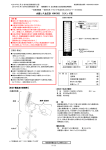
[OK] をクリックすると [ 調整の種類 ] で選択した項目のダイアログが表示され、設定を行うことができます。
調整レイヤーの作成
新規にレイヤーを作成したり、作業中にレイヤーを追加作成することができます。
1. 画像を開く
色調補正を行いたい画像を開きます。
色調補正前の背景画像
2.[ 新規レイヤー ] ダイアログで設定
[ セル ] メニューから [ レイヤー ] → [ 新規 ] を選択すると [ 新規レイヤー ] ダイアログが表示されます。[ 新規レイヤー ] ダイアログの [ レ
イヤーの種類 ] から [ 調整レイヤー ] を選択し、[ 調整の種類 ] も選択します。
4.[ 調整レイヤー ] の作成
[OK] をクリックすると [ 調整レイヤー ] が作成され、[ レイヤーパレット ] 上に追加表示されます。[ 調整の種類 ] で選択した項目はプレー
ンとして作成されます。
1
2
3
1
1 [
新規レイヤー作成 ] ボタンをクリックして [ 新規レイヤー ] ダ
イアログを表示させることもできます。
2 [
3 [ 調整の種類 ]
・[ 明るさ・コントラスト ]
・[ レベル補正 ]
・[ 色調カーブ ]
調整レイヤー ] を選択します。
色調補正後の背景画像
1 [
新規プレーン作成 ] ボタンをクリックして [ 新規プレーン ] ダ
イアログを表示させ、プレーンを追加することもできます。
同じ手順で [ 調整レイヤー ] を複数作成することが可能です。
290
291