1
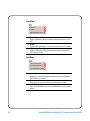
Agilent U2100A Series
Digital IO, 32-Terminal
Quick Start Guide
Agilent Technologies
Safety Information
The following general safety precautions must be observed during all phases of operation of this instrument. Failure
to comply with these precautions or with specific warnings elsewhere in this manual violates safety standards of
design, manufacture, and intended use of the instrument. Agilent Technologies, Inc. assumes no liability for the customer’s failure to comply with these requirements.
This data acquisition device is designed for use according to Pollution Degree 2 and safety-certified in compliance
with:
• IEC 61010-1:2001/EN 61010-1:2001
• USA: UL61010-1: 2004
• Canada: CSA C22.2 No. 61010-1:2004
WA R N I N G
A WARNING notice denotes a hazard. It calls attention to an operating procedure, practice, or the like
that, if not correctly performed or adhered to, could result in personal injury or death. Do not proceed
beyond a WARNING notice until the indicated conditions are fully understood and met.
CAUTION
A CAUTION notice denotes a hazard. It calls attention to an operating procedure, practice, or the like that, if not correctly
performed or adhered to, could result in damage to the product or loss of important data. Do not proceed beyond a CAUTION notice until the indicated conditions are fully understood and met.
WA R N I N G
•
•
•
•
•
•
•
•
Do not load the output terminals above the specified current limits.
Do not use the device if it appears damaged or defective.
Observe all markings on the device before connecting any wiring to the device.
Turn off the device and application system power before connecting any wiring to the IO terminals.
Do no operate the device in the presence of flammable gases or fumes.
Do no install substitute parts or perform any unauthorized modification to the device.
Do not operate the device with the removable cover detached or loosened.
Before removing the device cover, always disconnect the power cable and any external circuit.
CAUTION
•
•
•
2
Applying excessive voltage or overloading the device will cause irreversible damage to the circuitry.
Use the device with the cables provided.
Always connect to a USB device that will limit the output current to the maximum rated current of this equipment.
Agilent U2100A Series Digital IO, 32-Terminal Quick Start Guide
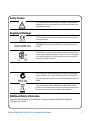
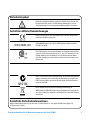
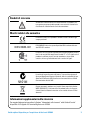
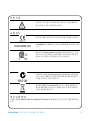
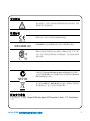
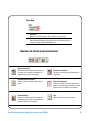
Safety Symbol
The Instruction Documentation Symbol. The product is marked with this
symbol when it is necessary for the user to refer to the instructions in the
supplied documentation.
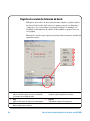
Regulatory Markings
The CE mark shows that the product complies with all the relevant European Legal Directives.
ICES/NMB-001 indicates that this ISM device complies with Canadian
ICES-001.
The CSA mark is a registered trademark of the Canadian Standards Association. A CSA mark with the indicators “C” and “US” means that the product is certified for both the U.S. and Canadian markets, to the applicable
American and Canadian standards.
The UL Mark is a registered trademark of Underwriters Laboratories Inc.
UL listing mark with the indicators "C" and "US indicates the product compliance with both Canadian and U.S. requirements.
The C-tick mark is a registered trademark of the Spectrum Management
Agency of Australia. This signifies compliance with the Australian EMC
Frame work regulations under the terms of the Radio Communications Act
of 1992.
This product complies with the WEEE Directive (2002/96/EC) marking
requirement. The affixed product label indicates that you must not discard
this electrical/electronic product in domestic household waste.
Additional Safety Information
For further information, refer to “Safety Notices” section in the Agilent U2100A Series Digital IO,
32-Terminal User’s Guide.
Agilent U2100A Series Digital IO, 32-Terminal Quick Start Guide
3
4
Agilent U2100A Series Digital IO, 32-Terminal Quick Start Guide
Contents
Introduction to the Agilent U2100A Series Data Acquisition Devices 6
Standard Purchase Items Checklist 6
Product Outlook 7
General Specifications 9
Introduction to the Agilent U2121 Software 10
A. Check Your System Requirements 12
B. Check Your Pre-Installed IO Libraries Suite 13
C. Install the Agilent IO Libraries Suite Version 14.2 or Higher 14
D. Installing Agilent U2121 Software 15
i. Agilent U2121 IVI Driver 15
ii. Agilent DIO Diagnostics Application 17
E. Connecting the U2100A Series DAQ 19
F. Launch Your Agilent DIO Diagnostics 20
The Agilent DIO Diagnostics Basic Operations 22
Feature Tab Options 22
Menu Bar Options 23
Toolbar Option 25
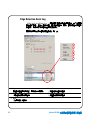
Edge Detection Event Log 26
Additional Information 27
Your Other References ... 27
Agilent U2100A Series Digital IO, 32-Terminal Quick Start Guide
5
Introduction to the Agilent U2100A Series Data Acquisition
Devices
Agilent U2100A Series data acquisition (DAQ) is a portable USB Digital
IO that is affordable and delivers reliable data acquisition solution for
digital signals. It is ideal for a broad variety of applications in both
industrial and scientific environments. There are 3 models featured in the
Agilent U2100A Series DAQ: U2121A, U2122A and U2123A.
This quick start guide includes information of the Agilent U2100A series
data acquisition (DAQ)’s product specifications and overview. This guide
also covers the software and hardware driver installation guidelines, and
how to get started with the Agilent U2121 Software.
Standard Purchase Items Checklist
Inspect and verify the following items for the standard purchase of
U2100A Series. If there are missing items, contact the nearest Agilent
Technologies Sales Office.
✔ U2121A/U2122A/U2123A USB Digital IO Module
✔ USB Interface Cable
✔ Terminal Block (4 pcs)
✔ DIN Rail Clamp (2 pcs)
✔ Agilent U2100A Series Digital IO, 32- Terminal Quick Start Guide
✔ Agilent USB Digital IO, 32- Terminal U2100A Series Product Reference
CD- ROM
✔ Agilent Automation- Ready CD (contains the Agilent IO Libraries
Suite)
6
Agilent U2100A Series Digital IO, 32-Terminal Quick Start Guide
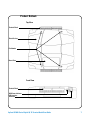
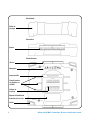
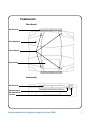
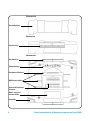
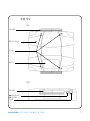
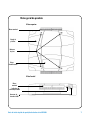
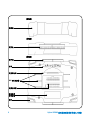
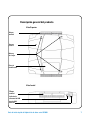
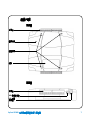
Product Outlook
Top View
Terminal Block
Plastic Casing
Pin Number
Name Plate
Front View
Terminal Block
USB Power Indicator
USB Interface
Connector
Agilent U2100A Series Digital IO, 32-Terminal Quick Start Guide
7
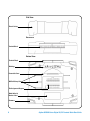
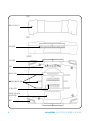
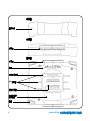
Side View
Plastic Casing
Back View
Terminal Block
Bottom View
Terminal Block
Markings
Removable Cover
DIN Rail Clamp Slot
Pin Assignment Diagram
Model & Serial
Number Label
Grommet
8
Agilent U2100A Series Digital IO, 32-Terminal Quick Start Guide
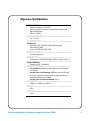
General Specifications
OPERATING ENVIRONMENT
• Full accuracy at 0 °C to 55 °C
• Full accuracy up to 90 % RH at 40 °C (Non-condensing)
• Altitude up to 3000 m
STORAGE COMPLIANCE
• –40 °C to 70 °C
SAFETY COMPLIANCE
Certified by:
• IEC 61010-1:2001 / EN 61010-1:2001 (2nd Edition)
• USA: UL61010-1: 2004
• Canada: CSA C22.2 No.61010-1:2004
ENVIRONMENTAL CONTROL
• Pollution Degree 2
EMC COMPLIANCE
• Certified to IEC/EN 61326: 1998 / CISPR 11, Group 1, Class A
SHOCK & VIBRATION
• Tested to IEC / EN 60086-2
PHYSICAL CHARACTERISTICS
• I/O connectors: USB series B receptacle, 10 position terminal block
(4 pieces)
• Terminal block I/O wiring: AWG 18 to 26 conductor wires with
insulation stripped from the end by 7 mm. Use suitable ferrule for
multistranded wires (do not solder).
• Terminal block screw torque: 2 kg-cm
DIMENSION (HxWxD)
• 154.60 mm x 120.00 mm x 32.60 mm
WEIGHT
• 270 g / 0.595 lbs
WARRANTY
• 3 years
Agilent U2100A Series Digital IO, 32-Terminal Quick Start Guide
9
Introduction to the Agilent U2121 Software
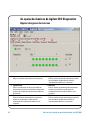
The Agilent DIO Diagnostics is a software utility that helps you to quickly
connect and configure your Agilent U2100A Series DAQ, verify operation,
and troubleshoot connectivity problems.
You can use Agilent DIO Diagnostics to:
• Discover, identify, and verify communication with the U2100A Series
DAQ connected to your PC or to your local area network.
• Communicate interactively with the U2100A Series DAQ.
• Set up non- volatile settings for the U2100A Series DAQ.
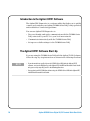
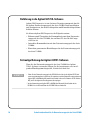
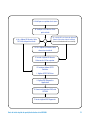
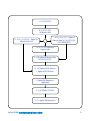
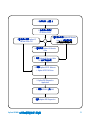
The Agilent U2121 Software Start-Up
If you are using the U2100A Series DAQ with the Agilent U2121 Software,
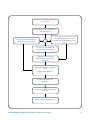
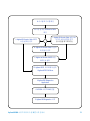
follow the step- by- step instructions as shown in the following flowchart.
NOTE
10
•
If you do not wish to specifically use the U2100A Series DAQ with the Agilent U2121
software, and use the DAQ devices with Agilent VEE, LabVIEW or Microsoft Visual Studio
only, you can skip steps D(ii) and F in the following flowchart.
•
You need to install IVI-COM driver before using the U2100A Series DAQ with Agilent VEE,
LabVIEW or Microsoft Visual Studio.
Agilent U2100A Series Digital IO, 32-Terminal Quick Start Guide
A. Check Your System Requirements
B. Check Your Pre-Installed IO
Libraries Suite
ii. If Agilent IO Libraries Suite 14.2
has been pre-installed
i. If Agilent IO Libraries Suite version
14.1 or lower has been pre-installed
(requires uninstalling of this version)
iii. If Agilent IO Libraries Suite is
not installed
C. Install the Agilent IO Libraries
Suite Version 14.2 or Higher
D. Installing Agilent U2121
Software
i. Agilent U2121 IVI Driver
ii. Agilent DIO Diagnostics
Application
E. Connecting the U2100A Series
DAQ
F. Launch Your Agilent DIO
Diagnostics
Agilent U2100A Series Digital IO, 32-Terminal Quick Start Guide
11
A. Check Your System Requirements
Before installing the Agilent U2121 Software (IVI Driver and DIO
Diagnostics Application), you need to make sure your PC meets the
minimum system requirements as listed below:
Processor 450 MHz Pentium II or higher required, 800 MHz recommended
Operating system (One of the following Microsoft Windows Version)
• Windows XP Professional or Home Edition, Service Pack 1 or later
• Windows 2000 Professional, Service Pack 4 or later
Browser Microsoft Internet Explorer 5.01 or greater
Available memory 128 MB (256 MB or greater recommended)
Available disk space
236 MB required for installation:
160 MB for Microsoft .NET Framework
65 MB for Agilent IO Libraries Suite
5632 kB for Agilent U2100A IVI Driver
5125 kB for Agilent DIO Diagnostics Application
186 MB required for operation:
• 110 MB for Microsoft .NET Framework
• 65 MB for Agilent IO Libraries Suite
• 5632 kB for Agilent U2100A IVI Driver
• 5125 kB for Agilent DIO Diagnostics Application
•
•
•
•
Video
NOTE
NOTE
NOTE
12
Super VGA (800x600) 256 colors or more
You will have to install the Agilent IO Libraries Suite first before installing the Agilent U2121
Software. The Agilent IO Libraries Suite, version 14.2.8931 or later is recommended. Whenever
possible, you should use the latest version of the Agilent IO Libraries Suite. See the Agilent IO
Libraries Getting Started Guide on your Automation-Ready CD for a full description of
installation options and installation troubleshooting information.
If you have the Agilent USB Digital IO, 32-Terminal U2100A Series Product Reference CD-ROM,
you can install the Agilent IO Libraries Suite with the required version directly from the
CD-ROM.
You must have Administrator privileges to install the Agilent U2121 Software.
Agilent U2100A Series Digital IO, 32-Terminal Quick Start Guide
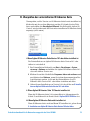
B. Check Your Pre-Installed IO Libraries Suite
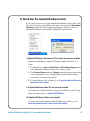
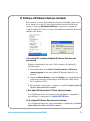
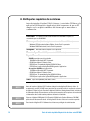
To check the version of your pre- installed IO Libraries Suite, right- click
IO Control icon on your taskbar notification area and select About Agilent
IO Control. Agilent IO Control window will appear and the version of
installed IO Libraries Suite will be displayed as shown below.
i. If Agilent IO Libraries Suite version 14.1 or lower has been pre-installed
Requires uninstalling of Agilent IO Libraries Suite version 14.1 or
lower.
1 To uninstall, go to Start > Control Panel > Add or Remove Programs and
select Agilent IO Libraries Suite 14.1 or lower version.
2 Click Change/Remove and select Remove when the instructions on the
screen prompted to proceed uninstalling the IO Libraries Suite
version 14.1 or lower from your PC.
3 To install version 14.2 or higher, go to C. Install the Agilent IO Libraries
Suite Version 14.2 or Higher.
ii. If Agilent IO Libraries Suite 14.2 has been pre-installed
If you have the IO Libraries Suite 14.2 pre- installed on your PC, skip
Step C and proceed D to i. Agilent U2121 IVI Driver.
iii. If Agilent IO Libraries Suite is not installed
If you do not have IO Libraries Suite installed on your PC, go to C.
Install the Agilent IO Libraries Suite Version 14.2 or Higher.
Agilent U2100A Series Digital IO, 32-Terminal Quick Start Guide
13
C. Install the Agilent IO Libraries Suite Version 14.2 or Higher
The Agilent IO Libraries Suite 14.2 is available in the Agilent
Automation- Ready CD that comes with the standard purchase of
U2100A Series DAQ devices.
NOTE
•
If you do not have the Agilent Automation-Ready CD, obtain the Agilent IO Libraries Suite
14.2 or higher at http://www.agilent.com/find/iolib.
•
Ensure that you do not have any USB DAQ device connected to your PC during installation of
the Agilent IO Libraries Suite.
1 Disconnect any USB DAQ device that is connected to your PC and
close all other applications on your PC.
2 Insert the Agilent Automation- Ready CD into your CD- ROM drive,
and follow the instructions on your screen.
3 If the installation does not start automatically, go to Start > Run (on
the Windows start menu) and type <drive>:\autorun\
auto.exe where drive is your CD- ROM drive.
4 If you obtain the Agilent IO Libraries Suite from the web, save the
self- extracting zip file (*.exe) to any location on your hard disk.
5 Double- click the installation file to launch the installation.
6 Follow the instructions on your screen to proceed with the
installation.
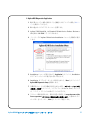
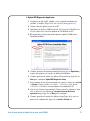
7 After the installation is completed, you will see the IO Control icon
on the Windows taskbar notification area as shown below.
NOTE
14
For detailed installation instructions, refer to the Agilent IO Libraries Suite Getting Started
Guide at http://www.agilent.com/find/iolib.
Agilent U2100A Series Digital IO, 32-Terminal Quick Start Guide
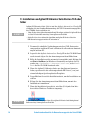
D. Installing Agilent U2121 Software
There are two software available for installation:
i. Agilent U2121 IVI Driver
1 Verify that your PC meets the minimum system requirements. (See
‘System Requirements’ on page 12.)
2 Close all other applications on your PC.
3 Insert the Agilent USB Digital IO, 32- Terminal U2100A Series
Product Reference CD into the CD- ROM drive of your PC.
4 Installer will automatically launch the Agilent U2100 Series
Installation Menu.
5 When the Installation Menu appears, click IVI Driver once, and wait
for the Installation dialog box to appear.
6 When the Installation Dialog appears, click Next to begin the IVI
Driver installation.
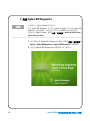
7 If the auto- run window does not appear automatically, click Start >
Run, then type <drive>:\autorun.exe, where <drive> is your
CD drive alphabet.
8 Read the License Agreement(s). To accept the terms, click on the
radio button labeled I accept the terms of the license agreement then
click Next to continue.
Agilent U2100A Series Digital IO, 32-Terminal Quick Start Guide
15
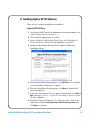
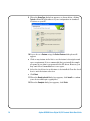
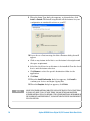
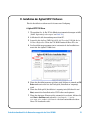
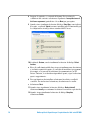
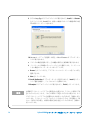
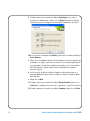
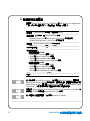
9 When the Setup Type dialog box appears, as shown below, clicking
Typical will install all features for your configuration in standard
locations on your PC.
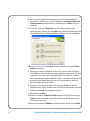
10 If you choose a Custom setup, the Select Features dialog box will
appear.
a Click on any feature in the list to see the feature’s description and
space requirement. It is recommended that you install the sample
programs if you plan to program with the IVI driver. However, you
may omit this recommendation to save space.
b Select the check box for each feature to be installed. Clear the check
box to omit the feature selection.
c Click Next.
11 When the Ready to Install dialog box appears, click Install to confirm
your choices and begin copying files.
12 When the Complete dialog box appears, click Finish.
16
Agilent U2100A Series Digital IO, 32-Terminal Quick Start Guide
ii. Agilent DIO Diagnostics Application
1 Verify that your PC meets the minimum system requirements. (See
‘System Requirements’ on page 12.)
2 Close all other applications on your PC.
3 Insert the Agilent USB Digital IO, 32- Terminal U2100A Series
Product Reference CD into the CD- ROM drive of your PC.
4 Installer will automatically launch the Agilent U2100 Series
Installation Menu.
5 When the Installation Menu appears, click Application, and wait for
the Installation dialog box to appear.
6 When the Installation dialog box appears, click Next to begin the
Agilent DIO Diagnostics Setup.
7 If the auto- run window does not appear automatically, click Start >
Run, then type <drive>:\autorun.exe, where <drive> is your
CD drive alphabet.
8 Read the License Agreement(s). To accept the terms, click on the
radio button labeled I accept the terms of the license agreement then
click Next to continue.
Agilent U2100A Series Digital IO, 32-Terminal Quick Start Guide
17
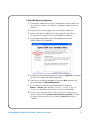
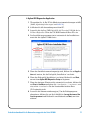
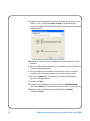
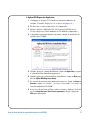
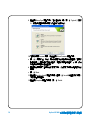
9 When the Setup Type dialog box appears, as shown below, click
Install or Custom. The Install setup installs all the features for your
configuration in standard locations on your PC.
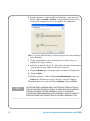
10 If you choose a Custom setup, the Select Features dialog box will
appear.
a Click on any feature in the list to see the feature’s description and
the space requirement.
b Select the check box for each feature to be installed. Clear the check
box to omit the feature selection.
c Click Browse to select the specific destination folder for the
application.
d Click Next.
11 When the Install Confirmation dialog box appears, click Install to
confirm your choices and begin copying files.
12 When the Complete dialog box appears, click Finish.
NOTE
18
USING THE LICENSED MATERIALS INDICATES YOUR ACCEPTANCE OF THE LICENSE TERMS.
IF YOU DO NOT AGREE TO ALL OF THESE TERMS, YOU MAY RETURN ANY UNOPENED
LICENSED MATERIALS FOR A FULL REFUND. IF THE LICENSED MATERIALS ARE BUNDLED OR
PRE-LOADED WITH ANOTHER PRODUCT, YOU MAY RETURN THE ENTIRE UNUSED PRODUCT
FOR A FULL REFUND.
Agilent U2100A Series Digital IO, 32-Terminal Quick Start Guide
E. Connecting the U2100A Series DAQ
After the Agilent IO Libraries Suite, Agilent DIO Diagnostics Application
software, and the Agilent U2121 IVI Driver have been installed, you can
start the U2100A Series DAQ installation. The steps include:
1 Unpack the USB Digital IO Module (U2121A/U2122A/U2123A).
2 Connect the upstream USB port of the Agilent U2100A Series DAQ
to any PC USB downstream port (USB 1.1/2.0) with the bundled
USB Cable.
3 The device is USB bus- powered and does not require any external
power for the internal circuitry of the device.
4 After the device is connected, the yellow USB power indicator will
blink a few times to show that the module is being powered up.
5 Windows will prompt for the device driver installation if the device
is plugged in for the first time to that particular USB downstream
port.
6 The USB power indicator will always be on after the device driver is
successfully installed.
NOTE
External power supply is only applicable for external load.
Agilent U2100A Series Digital IO, 32-Terminal Quick Start Guide
19
F. Launch Your Agilent DIO Diagnostics
NOTE
•
Agilent IO Control will launch automatically when you start your PC.
•
Launching Agilent DIO Diagnostics without Agilent IO Control running will cause Agilent
DIO Diagnostics to fail from detecting or establishing any connection with the USB DAQ
device connected to your PC.
•
To run Agilent IO Control, go to Start > All Programs > Agilent IO Libraries Suite > Agilent
Connection Expert.
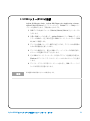
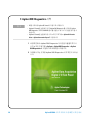
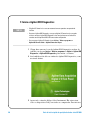
1 Double- click the Agilent DIO Diagnostics icon on your desktop or go
to Start > All Programs > Agilent > Agilent DIO Diagnostics > Agilent DIO
Diagnostics to launch the software.
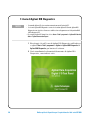
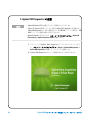
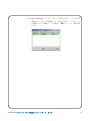
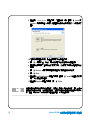
2 The Agilent DIO Diagnostics welcome screen will appear as shown
below.
20
Agilent U2100A Series Digital IO, 32-Terminal Quick Start Guide
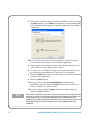
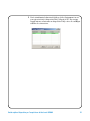
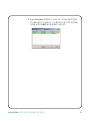
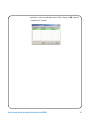
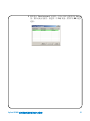
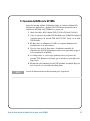
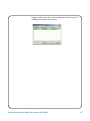
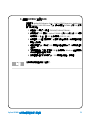
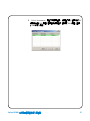
3 The Select Instrument dialog box will appear. It will show all DAQ
devices that are connected to your PC. To start the application,
select a DAQ device and click OK to establish the connection.
Agilent U2100A Series Digital IO, 32-Terminal Quick Start Guide
21
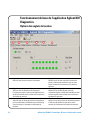
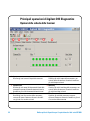
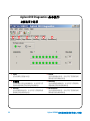
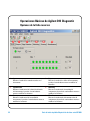
The Agilent DIO Diagnostics Basic Operations
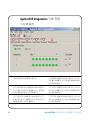
Feature Tab Options
1
2
3
4
5
1 Inputs
Displays the current input states of the instrument
3 Edge Detection
Displays the current edge detection states of the
instrument and allows the user to obtain new or modify existing edge detection states of the instrument
5 Powerup
displays the power-up states of the instrument and
allows the user to obtain new or modify existing
power-up states of the instrument
22
6
2 Outputs
Displays the output states of the instrument and
allows the user to obtain new or modify existing output states of the instrument
4 Watchdog
Displays the watchdog states of the instrument and
allows the user to obtain new or modify existing
watchdog states of the instrument
6 Miscellaneous
Displays the miscellaneous states of the instrument
and allows the user to obtain new or modify existing
miscellaneous states of the instrument
Agilent U2100A Series Digital IO, 32-Terminal Quick Start Guide
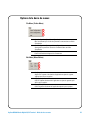
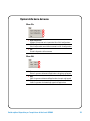
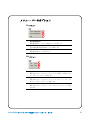
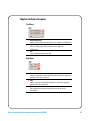
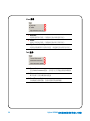
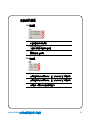
Menu Bar Options
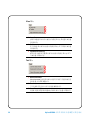
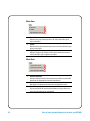
File Menu
1
2
3
1 Open Configuration
Updates the instrument with settings from a configuration file
2 Save Configuration
Saves the current instrument settings to a configuration file
3 Exit
Closes diagnostics form for the instrument.
Edit Menu
1
2
3
1 Cut
Removes the selected segment from the application and adds the
removed segment to the clipboard
2 Copy
Copies the selected segment from the application and adds the copied
segment to the clipboard
3 Paste
Pastes the selected segment on the application from the clipboard
Agilent U2100A Series Digital IO, 32-Terminal Quick Start Guide
23
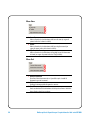
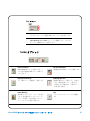
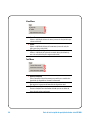
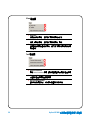
View Menu
1
2
3
1 Status Bar
Toggles visibility for status bar (A check mark indicates the bar is visible)
2 Toolbar
Toggles visibility for toolbar (A check mark indicates the bar is visible)
3 Edge Detection Event Log
Toggles visibility of the Edge Detection Event Log (A check mark indicates the log is visible)
Tool Menu
1
2
3
1 Connect Instrument
Displays the Select Instrument form to allow user to open diagnostics
forms for other instruments
2 Disconnect Instrument
Disconnects the instrument from the current diagnostics form
3 Check Firmware Update
Opens the Agilent Website to check and download the latest firmware
version
24
Agilent U2100A Series Digital IO, 32-Terminal Quick Start Guide
Help Menu
1
2
1 Help Topics
Shows the .chm help file associated with this application
2 About
Launches the About form for this application with version information
of the Agilent DIO Diagnostics software
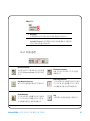
Toolbar Option
Connect Instrument
Displays the Select Instrument form to allow
user to open diagnostics forms for other
instruments
Edge Detection Event Log
Captures and logs edge detection events
Enable Watchdog
Displays the watchdog states of the instrument and allows the user to obtain new or
modify existing watchdog states of the instrument
Agilent U2100A Series Digital IO, 32-Terminal Quick Start Guide
Disconnect Instrument
Disconnects the instrument from the current
diagnostics form
Enable Edge Detection
Displays the current edge detection states of
the instrument and allows the user to obtain
new or modify existing edge detection states
of the instrument
Help
Launches the software help file
25
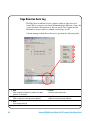
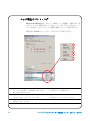
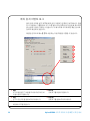
Edge Detection Event Log
The Edge Detection Event Log list captures and logs edge detection
events. Each occurrence is grouped and marked by a different colour code
(cyan and white) allowing user to discern easily. The channel and bit
information are provided accordingly on this page as well.
Context menu provided allows the user to perform the following tasks:
1
2
3
4
5
1 Open
Opens a log file and display its contents (it is colour
coded as it is displayed)
3 Copy
Copies a single line of the log into the clipboard
5 Clear
Clears the log on display
26
2 Save As
Saves the entire log into a file
4 Copy All
Copies the entire log into the clipboard
Agilent U2100A Series Digital IO, 32-Terminal Quick Start Guide
Additional Information
For more information on how to use the Agilent DIO Diagnostics
Application, refer to Agilent DIO Diagnostics Help File.
Your Other References ...
• For complete operating instructions, refer to the Agilent U2100A
Series Digital IO, 32- Terminal User’s Guide in the accompanying
Agilent USB Digital IO, 32- Terminal U2100A Series Product
Reference CD- ROM.
• For information on SCPI programming, see the Agilent U2100A Series
Digital IO, 32- Terminal Programming Guide.
• See the Agilent IO Libraries Getting Started Guide on your
Automation- Ready CD for a full description of installation options
and troubleshooting information on installing the Agilent IO Libraries
Suite.
• Browse the Agilent USB Digital IO, 32- Terminal U2100A Series
Product Reference CD- ROM to find the product documentation,
installation drivers, and application software.
Agilent U2100A Series Digital IO, 32-Terminal Quick Start Guide
27
www.agilent.com
Contact us
To obtain service, warranty or technical support
assistance, contact us at the
following phone numbers:
United States:
(tel) 800 829 4444
(fax) 800 829 4433
Canada:
(tel) 877 894 4414
(fax) 800 746 4866
China:
(tel) 800 810 0189
(fax) 800 820 2816
Europe:
(tel) 31 20 547 2111
Japan:
(tel) (81) 426 56 7832 (fax) (81) 426 56 7840
Korea:
(tel) (080) 769 0800
(fax) (080) 769 0900
Latin America:
(tel) (305) 269 7500
Taiwan:
(tel) 0800 047 866
(fax) 0800 286 331
Other Asia Pacific Countries:
(tel) (65) 6375 8100
(fax) (65) 6755 0042
Or visit Agilent worlwide web at:
www.agilent.com/find/assist
Product specifications and descriptions in this
document subject to change without notice.
© Agilent Technologies, Inc. 2007, 2010
Printed in Malaysia
Second Edition, March 4, 2010
U2121-90700
Agilent Technologies
Agilent série U2100A
E/S numériques,
32 bornes
Guide de mise en route
Agilent Technologies
Informations relatives à la sécurité
Les consignes de sécurité générales présentées dans cette section doivent être appliquées au cours des différentes
phases d’utilisation de cet appareil. Le non-respect de ces précautions ou des avertissements spécifiques mentionnés
dans ce manuel constitue une violation des normes de sécurité établies lors de la conception, de la fabrication et de l’usage
normal de l’instrument. Agilent Technologies, Inc. ne saurait être tenu pour responsable du non-respect de ces consignes.
Ce système d’acquisition de données est conçu pour être utilisé dans une installation certifiée conforme au degré 2 de
pollution et aux normes de sécurité suivantes :
• CEI 61010-1:2001/EN61010-1:2001
• USA : UL61010-1 : 2004
• Canada : CSA C22.2 No. 61010-1 : 2004
AV ER T.
La mention AVERTISSEMENT signale un danger pour la sécurité de l’opérateur. Si la manœuvre ou la procédure
correspondante n’est pas M correctement, il peut y avoir un risque grave, voire mortel pour les personnes. En
présence d’une mention AVERTISSEMENT, il convient de s’interrompre tant que les conditions indiquées n’ont pas été
parfaitement comprises et satisfaites.
ATTENTION
La mention ATTENTION signale un danger pour le matériel. Si la manœuvre ou la procédure correspondante n’est pas
exécutée correctement, il peut y avoir un risque d’endommagement de l’appareil ou de perte de données importantes. En
présence de la mention ATTENTION, il convient de ne pas continuer tant que les conditions indiquées n’ont pas été
parfaitement comprises et respectées.
AV ER T.
•
•
•
•
•
•
•
•
Ne chargez pas les bornes de sortie au-delà des limites de courant indiquées.
N’utilisez pas l’appareil s’il semble endommagé ou défectueux.
Observez tous les marquages portés par l’appareil avant de le brancher.
Eteignez l’appareil et l’alimentation du système d’application avant de brancher tout câblage aux bornes d’E/S.
N’utilisez pas l’appareil en présence de gaz ou de vapeurs inflammables.
N’installez pas de composants de remplacement et n’apportez aucune modification non autorisée à l’appareil.
Ne faites pas fonctionner l’appareil avec son capot démonté ou détaché.
Avant de retirer le capot de l’appareil, débranchez toujours le cordon d’alimentation et les circuits externes
éventuels.
ATTENTION
•
•
•
2
L’application d’une tension excessive ou la surcharge de l’appareil peut provoquer des dommages irréversibles à ses
circuits.
Utilisez l’appareil avec les câbles fournis.
Connectez-le impérativement à un périphérique USB qui limite le courant de sortie à la valeur maximale du courant
nominal de cet appareil.
Agilent série U2100A E/S numériques, 32 bornes - Guide de mise en route
Symbole de sécurité
Symbole de renvoi aux instructions de la documentation. Ce symbole
indique que vous devez vous reporter aux instructions de la documentation
fournie avec l’appareil.
Marquages réglementaires
Le marquage CE indique que le produit est conforme à toutes les directives
légales européennes le concernant.
ICES/NMB-001 indique que cet appareil ISM est conforme à la norme
canadienne ICES-001.
Le marquage CSA est une marque déposée de l’Association canadienne
de normalisation (Canadian Standards Association). Le marquage CSA
accompagné des mentions « C » et « US » signifie que le produit est certifié
conforme aux normes américaines et canadiennes pour le marché
américain et le marché canadien.
Le marquage UL est une marque déposée de l’Underwriters Laboratories
Inc. Le marquage UL accompagné des mentions « C » et « US » indique la
conformité du produit aux exigences canadiennes et américaines.
Le marquage C-tick est une marque déposée de l’agence australienne de
gestion du spectre (Spectrum Management Agency). Il indique la
conformité aux règles de l’Australian EMC Framework selon les termes de
la loi Radiocommunications Act de 1992.
Ce produit est conforme aux exigences de marquage de la directive
concernant les déchets d`équipements électriques et électroniques
(directive 2002/96/CE). L’étiquette apposée sur le produit indique que
vous ne devez pas le jeter avec les ordures ménagères.
Informations supplémentaires relatives à la sécurité
Pour plus d’informations, lisez la section "Safety Notices" du document Agilent U2100A Series Digital IO,
32-Terminal User’s Guide.
Agilent série U2100A E/S numériques, 32 bornes - Guide de mise en route
3
4
Agilent série U2100A E/S numériques, 32 bornes - Guide de mise en route
Table des matières
Présentation des appareils d’acquisition de données Agilent série U2100A
Liste de contrôle des éléments de la version standard
Présentation du produit
7
Spécifications générales
9
Présentation du logiciel Agilent U2121
6
10
A. Vérifiez les conditions requises pour votre système
12
B. Vérifiez votre suite IO Libraries Suite pré installée
13
C. Installez la suite Agilent IO Libraries Suite version 14.2 ou supérieure
D. Installation du logiciel Agilent U2121
i. Agilent U2121 IVI Driver
15
17
E. Connexion du DAQ Agilent série U2100A
F. Lancez Agilent DIO Diagnostics
19
20
Fonctionnement de base de l’application Agilent DIO Diagnostics
Options de la barre de menus
Option de la barre d’outils
14
15
ii. Agilent DIO Diagnostics Application
Options des onglets de fonction
6
22
22
23
25
Journal des événements de détection de front
Informations supplémentaires
Autres documents de référence
26
27
27
Agilent U2100A Series Digital IO, 32-Terminal - Guide de mise en route
5
Présentation des appareils d’acquisition de données Agilent
série U2100A
Le système d’acquisition de données (DAQ) Agilent série U2100A est un
périphérique d’entrée/sortie numérique USB portable peu onéreux et fiable
pour les signaux numériques. Il est idéal pour une large diversité d’applications à
la fois industrielles et scientifiques. La gamme des DAQ Agilent série U2100A
comporte 3 modèles : U2121A, U2122A et U2123A.
Ce guide de mise en route présente le système d’acquisition de données (DAQ)
Agilent U2100A et en décrit les caractéristiques. Ce guide décrit également
l’installation des pilotes logiciels et matériels, et vous aide à vous familiariser
avec le logiciel Agilent U2121.
Liste de contrôle des éléments de la version standard
Inspectez le contenu de l’emballage pour vérifier que les éléments suivants vous
ont bien été livrés avec le système série U2100A standard : S’il manque un ou
plusieurs de ces éléments, contactez le distributeur Agilent Technologies le plus
proche.
✔ Module d’entrées- sorties numériques USB U2121A/U2122A/U2123A.
✔ Câble d’interface USB.
✔ Bornier (4 pièces).
✔ Fixations sur rail DIN (2 pièces).
✔ Guide de mise en route du périphérique d’entrée- sortie numérique
32 broches Agilent série U2100.
✔ Insérez le CD Agilent USB Digital IO, 32- Terminal U2100A Series Product
Reference dans le lecteur de CD- ROM de l’ordinateur.
✔ CD Agilent Automation- Ready (contient la suite Agilent IO Libraries Suite).
6
Agilent série U2100A E/S numériques, 32 bornes- Guide de mise en route
Présentation du produit
Vue de dessus
Bornier
Boîtier en
plastique
Numéro de
broche
Plaque
signalétique
Vue de l’avant
Bornier
Voyant de
tension USB
Port USB
Connecteur
Agilent U2100A Series Digital IO, 32-Terminal - Guide de mise en route
7
Vue latérale
Boîtier en
plastique
Vue arrière
Bornier
Vue de dessous
Bornier
Marquages
Capot amovible
Fente d’insertion
des fixations sur
rail DIN
Schéma de
brochage
Etiquette d’identification
du modèle et de la série
Oeillet
8
Agilent série U2100A E/S numériques, 32 bornes- Guide de mise en route
Spécifications générales
CONDITIONS D’ENVIRONNEMENT
• Pleine précision entre 0 °C et 55 °C
• Pleine précision jusque 90 % d`humidité relative à 40 °C
(sans condensation)
• Altitude jusqu’à 3 000 m
CONDITIONS DE STOCKAGE
• -40°C à70 °C
CONFORMITE AUX NORMES DE SECURITE
Certifié par
• CEI 61010-1:2001 / EN 61010-1:2001 (2e édition)
• USA : UL 61010-1:2004
• Canada : CSA C22.2 No. 61010-1 : 2004
CONTROLE ENVIRONNEMENTAL
• Degré de pollution 2
CONFORMITE EMC (ELECTROMAGNETIQUE)
• Certifiée par CEI / EN 61326: 1998 / CISPR 11, Groupe 1, Classe A
CHOCS ET VIBRATIONS
• Appareil testé selon la norme CEI/EN 60086-2
CARACTERISTIQUES PHYSIQUES
• Connecteurs d'E-S : prise USB type B, bornier à 10 positions
(4 pièces)
• Câblage des E-S du bornier : fils conducteurs 0,78 mm² à 0,13 mm²
avec extrémités dénudées sur 7 mm. Utilisez une ferrule appropriée
pour les fils multibrins (ne pas souder).
• Couple des vis du bornier : {30}2 kg-cm
DIMENSIONS (H x L x P)
• 154,60 x 120 x 32,60 mm
POIDS
• 270 g / 0,595 lbs
GARANTIE
• 3 an
Agilent U2100A Series Digital IO, 32-Terminal - Guide de mise en route
9
Présentation du logiciel Agilent U2121
Le logiciel Agilent DIO Diagnostics est un utilitaire simplifiant la connexion et la
configuration du DAQ Agilent série U2100A, la vérification du fonctionnement et
la résolution des problèmes de connectivité.
Agilent DIO Diagnostics permet d’effectuer les tâches suivantes :
• Rechercher, identifier et vérifier la communication avec le DAQ série U2100A
connecté à votre ordinateur ou au réseau local.
• Communiquer de manière interactive avec le DAQ Agilent série U2100A.
• Configurer les paramètres non volatils du DAQ série U2100A.
Démarrage du logiciel Agilent U2121
Si vous utilisez la série U2100A avec le logiciel Agilent U2121, suivez les
instructions étape par étape indiquées dans le diagramme de tâches suivant.
NOTE
•
Si vous ne souhaitez pas particulièrement utiliser le DAQ série U2100A avec le programme
Agilent U2121, et préférez utiliser les systèmes DAQ avec Agilent VEE, LabVIEW ou
Microsoft Visual Studio uniquement, ignorez les étapes D(ii) et F du diagramme des tâches
suivants.
• Vous devez installer le pilote IVI-COM avant d’utiliser la série U2100A avec Agilent VEE,
LabVIEW ou Microsoft Visual Studio.
10
Agilent série U2100A E/S numériques, 32 bornes- Guide de mise en route
A. Vérifiez les conditions requises pour
votre système
B. Vérifiez votre suite IO Libraries
Suite pré installée
i. Si la version 14.1 ou inférieure de la
suite Agilent IO Libraries a été pré
installée (exige la désinstallation de cette
ii. Si la suite Agilent IO Libraries
Suite 14.2 a été pré installée
version)
iii. Si aucune suite Agilent IO
Libraries Suite n’est installée
C. Installez la suite Agilent IO
Libraries Suite version 14.2 ou
supérieure
D. Installation du logiciel Agilent
U2121
i. Agilent U2121 IVI Driver
ii. Agilent DIO Diagnostics
Application
E. Connexion du DAQ Agilent série
U2100A
F. Lancez Agilent DIO Diagnostics
Agilent U2100A Series Digital IO, 32-Terminal - Guide de mise en route
11
A. Vérifiez les conditions requises pour votre système
Avant d’installer le logiciel Agilent U2121 (IVI Driver et l’application DIO
Diagnostics), vérifiez que l’ordinateur respecte la configuration requise suivante :
Processeur
Processeur Pentium II à 450 MHz ou plus (800 MHz recommandés)
Système d’exploitation (une des versions suivantes de Microsoft Windows)
• Windows XP Professionnel ou Edition familiale (Service Pack 1 ou ultérieur)
• Windows 2000 Professional (Service Pack 4 ou ultérieur)
Navigateur
Microsoft Internet Explorer 5.01 ou version ultérieure
Mémoire disponible
128 Mo (configuration recommandée : 256 Mo au minimum)
Espace disque disponible
236 Mo requis pour l’installation :
• 160 Mo pour Microsoft .NET Framework
• 65 Mo pour Agilent IO Libraries Suite
• 5632 Ko pour le Agilent U2100A IVI Driver
• 5125 Ko pour Agilent DIO Diagnostics Application
186 Mo requis pour l’utilisation :
• 110 Mo pour Microsoft .NET Framework
• 65 Mo pour Agilent IO Libraries Suite
• 5632 Ko pour Agilent U2100A IVI Driver
• 5125 Ko pour Agilent DIO Diagnostics Application
Moniteur vidéo
NOTE
NOTE
NOTE
12
Super VGA (800x600) 256 couleurs ou plus
Vous devez installer la suite Agilent IO Libraries Suite avant le logiciel Agilent U2121. Nous
vous recommandons d’utiliser la version 14.2.8931 au minimum. Si possible, essayez d’installer
la dernière version de la suite Agilent IO Libraries Suite. Pour découvrir l’intégralité des
procédures d’installation et des solutions aux problèmes d’installation, lisez le document
Agilent IO Libraries Getting Started Guide figurant sur le CD Automation-Ready.
Si vous possédez le CD Agilent USB Digital IO, 32-Terminal U2100A Series Product Reference,
vous pouvez installer la version appropriée de la suite Agilent IO Libraries Suite directement à
partir du CD.
Vous devez disposer de droits d’administrateur pour installer le logiciel Agilent U2121.
Agilent série U2100A E/S numériques, 32 bornes- Guide de mise en route
B. Vérifiez votre suite IO Libraries Suite pré installée
Pour vérifier la version pré installée de votre suite IO Libraries Suite, cliquez avec
le bouton droit sur l’icône IO Control de la zone de notification de la barre
d’outils, et sélectionnez About Agilent IO Control. La fenêtre Agilent IO Control
apparaîtra et la version de la suite IO Libraries Suite installée sera affichée
comme le montre la figure ci- dessous.
i. Si la version 14.1 ou inférieure de la suite Agilent IO Libraries a été pré installée
Cette version de la suite Agilent IO Libraries Suite doit être désinstallée.
1 Pour la désinstaller, cliquez sur Démarrer > Panneau de configuration >
Ajout/Suppression de programmes et sélectionnez la suite Agilent IO Libraries
Suite version 14.1 ou inférieure.
2 Cliquez sur Modifier/Supprimer et sélectionnez Supprimer lorsque les
instructions affichées à l’écran vous invitent à procéder à la désinstallation
de la suite IO Libraries version 14.1 ou inférieure de votre ordinateur.
3 Pour installer la version 14.2 ou supérieure, passez à C. Installez la suite
Agilent IO Libraries Suite version 14.2 ou supérieure.
ii. Si la suite Agilent IO Libraries Suite 14.2 a été pré installée
Si la suite Agilent IO Libraries 14.2 est installée sur votre ordinateur, ignorez
l’étape C et passez à l’étape D sous i. Agilent U2121 IVI Driver.
iii. Si aucune suite Agilent IO Libraries Suite n’est installée
Si la suite Agilent IO Libraries Suite 14.2 n’est pas installée sur votre
ordinateur, passez à l’étape C. Installez la suite Agilent IO Libraries Suite version 14.2
ou supérieure.
Agilent U2100A Series Digital IO, 32-Terminal - Guide de mise en route
13
C. Installez la suite Agilent IO Libraries Suite version 14.2 ou
supérieure
La suite Agilent IO Libraries Suite 14.2 est disponible sur le CD Agilent
Automation- Ready livré avec les systèmes DAQ série U2100A.
NOTE
•
Si vous ne possédez pas le CD Agilent Automation-Ready, téléchargez la suite Agilent IO
Libraries Suite 14.2 ou supérieure à l’adresse http://www.agilent.com/find/iolib.
• Vérifiez que vous n’avez aucune système DAQ USB connecté à votre ordinateur pendant
l’installation de la suite Agilent IO Libraries Suite.
1 Déconnectez tout système DAQ USB connecté à votre ordinateur et fermez
toutes les autres applications ouvertes sur cet ordinateur.
2 Insérez le CD Agilent Automation- Ready dans votre lecteur de CD- ROM, et
suivez les instructions qui apparaissent à l’écran.
3 Si l’installation ne démarre pas automatiquement, cliquez sur Démarrer >
Exécuter… (dans le menu démarrer de Windows) et saisissez <lecteur>:\
autorun\auto.exe où <lecteur> désigne votre lecteur de CD- ROM.
4 Si vous avez téléchargé la suite Agilent IO Libraries Suite depuis le site Web,
sauvegardez le fichier auto extractible (*.exe) en un endroit quelconque de
votre disque dur.
5 Cliquez deux fois sur le fichier pour lancer l’installation.
6 Suivez les instructions s’affichant à l’écran pour procéder à l’installation.
7 Lorsque l’installation est terminée, vous pouvez observer l’icône IO Control
dans la zone de notification de la barre des tâches de Windows.
NOTE
14
Pour de plus amples informations d’installation, veuillez vous reporter au manuel Agilent IO
Libraries Suite Getting Started Guide (en anglais) à l’adresse
http://www.agilent.com/find/iolib.
Agilent série U2100A E/S numériques, 32 bornes- Guide de mise en route
D. Installation du logiciel Agilent U2121
Deux logiciels à installer sont disponibles :
i. Agilent U2121 IVI Driver
1 Vérifiez que l’ordinateur respecte la configuration système requise (Voir
"Configuration système", A. Vérifiez les conditions requises pour votre
système).
2 Fermez toutes les autres applications ouvertes sur l’ordinateur.
3 Insérez le CD Agilent USB Digital IO, 32- Terminal U2100A Series Product
Reference dans le lecteur de CD- ROM de l’ordinateur.
4 Le programme d’installation lance automatiquement le menu
Agilent U2100 Series Installation.
5 Lorsque la fenêtre d’auto- exécution s’affiche, cliquez une fois sur IVI Driver
(Pilote IVI) et attendez que la boîte de dialogue d’installation apparaisse.
6 Dans la boîte de dialogue d’installation, cliquez sur Next (Suivant) pour
lancer l’installation du pilote IVI.
7 Si cette fenêtre ne s’affiche pas automatiquement, cliquez sur Démarrer >
Exécuter, puis saisissez <lecteur>:\autorun.exe , où <lecteur>
représente la lettre affectée au lecteur de CD- ROM.
8 Lisez le ou les contrats de licence. Pour accepter le contrat de licence,
activez le bouton radio I accept the terms of the license agreement (J’accepte les
termes du contrat de licence) et cliquez sur Next (Suivant) pour continuer.
Agilent U2100A Series Digital IO, 32-Terminal - Guide de mise en route
15
9 Lorsque la boîte de dialogue Setup Type (voir ci- dessous) apparaît, cliquez
sur Typival pour installer toutes les fonctionnalités correspondant à la
configuration dans des emplacements standards de l’ordinateur.
10 Si vous choisissez l’option Custom (Personnaliser), la boîte de dialogue
Select Features (Sélectionner les fonctionnalités) apparaîtra.
a Cliquez sur une fonctionnalité de la liste pour voir la description de cette
fonctionnalité et l’espace disque qu’elle occupera. Si vous prévoyez de
programmer des instruments à l’aide du pilote IVI, nous vous
recommandons d’installer les exemples de programmes. Vous pouvez
toutefois ignorer cette recommandation pour gagner de l’espace.
b Cochez la case correspondant à chaque fonctionnalité à installer. Pour ne
pas installer une fonctionnalité, décochez la case correspondante.
c Cliquez sur Next (Suivant).
11 Lorsque la boîte de dialogue Ready to Install (Prêt pour l’installation)
apparaît, cliquez sur Install (Installer) pour valider vos choix et
commencer la copie des fichiers.
12 Lorsque la boîte de dialogue Complete (Opération terminée) apparaît,
cliquez sur Finish (Terminer).
16
Agilent série U2100A E/S numériques, 32 bornes- Guide de mise en route
ii. Agilent DIO Diagnostics Application
1 Vérifiez que l’ordinateur respecte la configuration système requise (Voir
"Configuration système", A. Vérifiez les conditions requises pour votre
système).
2 Fermez toutes les autres applications ouvertes sur l’ordinateur.
3 Insérez le CD Agilent USB Digital IO, 32- Terminal U2100A Series
Product Reference dans le lecteur de CD- ROM de l’ordinateur.
4 Le programme d’installation lance automatiquement le menu
Agilent U2100 Series Installation.
5 Lorsque le menu d’installation apparaît, cliquez sur Application et attendez
que la boîte de dialogue Installation apparaisse.
6 Dans la boîte de dialogue Installation, cliquez sur Next (Suivant) pour
lancer l’installation d’Agilent DIO Diagnostics.
7 Si cette fenêtre ne s’affiche pas automatiquement, cliquez sur
Démarrer > Exécuter, puis saisissez <lecteur>:\autorun.exe, où
<lecteur> représente la lettre affectée au lecteur de CD- ROM.
8 Lisez le ou les contrats de licence. Pour accepter le contrat de licence,
activez le bouton radio I accept the terms of the license agreement (J’accepte
les termes du contrat de licence) et cliquez sur Next (Suivant) pour
continuer.
Agilent U2100A Series Digital IO, 32-Terminal - Guide de mise en route
17
9 Dans la boîte de dialogue du type d’installation illustrée ci- dessous, cliquez
sur Install (Installer) ou sur Custom (Personnaliser). L’option Install installe
toutes les fonctionnalités appropriées dans des emplacements prédéfinis de
l’ordinateur.
10 Si vous choisissez l’option Custom (Personnaliser), la boîte de dialogue
Select Features (Sélectionner les fonctionnalités) apparaîtra.
a Cliquez sur une fonctionnalité de la liste pour voir la description de cette
fonctionnalité et l’espace disque qu’elle occupera.
b Cochez la case correspondant à chaque fonctionnalité à installer. Pour ne
pas installer une fonctionnalité, décochez la case correspondante.
c Cliquez sur Browse (Parcourir) pour sélectionner un dossier de destination
spécifique pour l’application.
d Cliquez sur Next (Suivant).
11 Lorsque la boîte de dialogue Install Confirmation (Confirmation de
l’installation) apparaît, cliquez sur Install (Installer) pour confirmer vos
choix et commencer à copier les fichiers.
12 Lorsque la boîte de dialogue Complete (Opération terminée) apparaît,
cliquez sur Finish (Terminer).
NOTE
18
EN UTILISANT LES ELEMENTS SOUS LICENCE, VOUS VOUS ACCEPTEZ LES STIPULATIONS DU CONTRAT
DE LICENCE. SI VOUS NE LES ACCEPTEZ PAS, VOUS POUVEZ NOUS RETOURNER LES ELEMENTS SOUS
LICENCE NON EXPLOITES, QUI VOUS SERONT REMBOURSES DANS LEUR INTEGRALITE. SI LES
ELEMENTS SOUS LICENCE SONT INTEGRES OU PRECHARGES AVEC UN AUTRE LOGICIEL, VOUS POUVEZ
RETOURNER LE PRODUIT NON EXPLOITE COMPLET, QUI VOUS SERA REMBOURSE DANS SON
INTEGRALITE.
Agilent série U2100A E/S numériques, 32 bornes- Guide de mise en route
E. Connexion du DAQ Agilent série U2100A
Une fois la suite Agilent IO Libraries Suite, Agilent DIO Diagnostics Application
et le Agilent U2121 IVI Driver installés, vous pouvez passer à l’installation de
l’application du système d’acquisition de données Agilent série U2100A :
1 Déballez le module d’entrées- sorties numériques USB
(U2121A/U2122A/U2123A).
2 Branchez le faisceau de câbles USB au port USB ascendant de l’appareil
d’acquisition de données Agilent série U2100A et à un port USB
descendant (USB 1.1 ou 2.0) de l’ordinateur.
3 L’appareil est un périphérique USB ; il n’a donc pas besoin d’une
alimentation secteur pour alimenter son circuit interne.
4 Une fois l’appareil branché, le voyant d’alimentation USB jaune clignote
pendant quelque temps pour indiquer que le module est en cours de
démarrage.
5 La première fois que vous branchez le système au port USB descendant,
Windows vous invite à installer le pilote de périphérique adéquat.
6 Le voyant d’alimentation USB reste fixe dès que le pilote de périphérique
a été installé.
NOTE
Seul le circuit de charge externe nécessite une alimentation secteur.
Agilent U2100A Series Digital IO, 32-Terminal - Guide de mise en route
19
F. Lancez Agilent DIO Diagnostics
NOTE
•
Le programme Agilent IO Control se lancera automatiquement lorsque vous démarrerez
votre ordinateur.
•
Le lancement du programme Agilent DIO Diagnostics sans que soit exécuté le programme
Agilent IO Control empêchera le premier de détecter ou d’établir toute connexion avec le
système DAQ USB connecté à votre ordinateur.
• Pour exécuter le programme Agilent IO Control, cliquez sur Démarrer > Tous les
programmes > Agilent IO Libraries Suite > Agilent Connection Expert.
1 Pour lancer le logiciel, double- cliquez sur l’icone Agilent DIO Diagnostics
placée sur votre bureau ou allez sous Démarrer > Tous les programmes >
Agilent DIO Diagnostics > Agilent DIO Diagnostics.
2 L’écran d’accueil du programme Agilent DIO Diagnostics apparaît
(voir la figure ci- dessous).
20
Agilent série U2100A E/S numériques, 32 bornes- Guide de mise en route
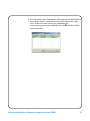
3 Si vous choisissez l’option Custom (Personnaliser), la boîte de dialogue
Select Features (Sélectionner les fonctionnalités) apparaîtra. Elle
présentera tous les systèmes DAQ connectés à votre ordinateur. Pour
lancer l’application, sélectionnez un système DAQ et cliquez sur OK pour
établir la connexion.
Agilent U2100A Series Digital IO, 32-Terminal - Guide de mise en route
21
Fonctionnement de base de l’application Agilent DIO
Diagnostics
Options des onglets de fonction
1
2
3
4
5
6
1
Inputs (Entrées)
Affiche les états d’entrée actuels de l’instrument.
3
4
Edge Detection (la détection de front)
Affiche les états de détection de front actuels de
l’instrument et permet à l’utilisateur de modifier des états
de détection de front actuels existants de l’instrument ou
d’en obtenir de nouveaux.
Watchdog (Chien de garde)
Affiche les états du chien de garde actuels de
l’instrument et permet à l’utilisateur de modifier des états
de chien de garde actuels existants de l’instrument ou
d’en obtenir de nouveaux.
5
6
Powerup (Mise sous tension)
Affiche les états de démarrage actuels de l’instrument et
permet à l’utilisateur de modifier des états de démarrage
actuels existants de l’instrument ou d’en obtenir de
nouveaux.
Miscellaneous (Divers)
Affiche les états divers actuels de l’instrument et permet
à l’utilisateur de modifier des états divers actuels
existants de l’instrument ou d’en obtenir de nouveaux.
22
2
Output (Sorties)
Affiche les états de sortie actuels de l’instrument et
permet à l’utilisateur de modifier des états de sortie
actuels existants de l’instrument ou d`en obtenir de
nouveaux.
Agilent série U2100A E/S numériques, 32 bornes- Guide de mise en route
Options de la barre de menus
File Menu (Fichier Menu)
1
2
3
1
2
3
Open Configuration (Ouvrir la configuration)
Met l`instrument à jour à l’aide des paramètres contenus dans un fichier
d’installation.
Save Configuration (Sauvegarder la configuration)
Sauvegarde les paramètres actuels de l’instrument dans un fichier
d’installation.
Exit (Quitter)
Ferme le formulaire de diagnostic de l’instrument.
Edit Menu (Menu Edition)
1
2
3
1
2
3
Cut (Couper)
Supprime le segment sélectionné de l’application et ajoute le segment
supprimé dans le presse-papiers.
Copy (Copier)
Copie le segment sélectionné de l’application et ajoute le segment copié
dans le presse-papiers.
Paste (Coller)
Colle le segment sélectionné de l’application depuis le presse-papiers.
Agilent U2100A Series Digital IO, 32-Terminal - Guide de mise en route
23
View Menu (Menu Affichage)
1
2
3
1
2
3
Status Bar (Barre d’état)
Modifie l’affichage de la barre d’état (la coche A indique que la barre est
visible).
Toolbar (Barre d’outils)
Modifie l’affichage de la barre d’outils (la coche A indique que la barre est
visible).
Edge Detection Event Log (Journal des événements de détection de front)
Modifie l’affichage du journal des événements de détection de front (la
coche A indique que la barre est visible).
Tool Menu (Menu Outils)
1
2
3
1
2
3
24
Connect Instrument (Connecter l’instrument)
Affiche le formulaire Select Instrument, de sorte que l’utilisateur puisse
ouvrir la fiche diagnostic d`autres instruments.
Disconnect Instrument (Déconnecter l’instrument)
Déconnecte l’instrument du formulaire de diagnostic en cours.
Check Firmware Update (Vérifier la mise à jour du microprogramme)
Lance la fonction de visionneuse de données, afin d’afficher les données de
signaux sauvegardées précédemment.
Agilent série U2100A E/S numériques, 32 bornes- Guide de mise en route
Help Menu (Menu Aide)
1
2
1
2
Help Topics (Rubriques d’aide)
Affiche le fichier d`aide .chm associé à l’application.
About... (A propos de)
Lance le formulaire About de l’application, incluant la version du logiciel
Agilent DIO Diagnostics.
Option de la barre d’outils
Connect Instrument (Connecter l’instrument)
Affiche le formulaire Select Instrument, de sorte
que l’utilisateur puisse ouvrir la fiche diagnostic
d’autres instruments.
Disconnect Instrument (Déconnecter
l’instrument)
Déconnecte l’instrument du formulaire de
diagnostic en cours.
Edge Detection Event Log (Journal des
événements de détection de front)
Capture et consigne les événements de
détection de front.
Enable Edge Detection (Activer la détection de
front)
Affiche les états de détection de front actuels de
l`instrument et permet à l’utilisateur de modifier
des états de détection de front actuels existants
de l’instrument ou d’en obtenir de nouveaux.
Enable Watchdog (Activer le chien de garde)
Affiche les états du chien de garde actuels de
l’instrument et permet à l’utilisateur de modifier
des états de chien de garde actuels existants de
l’instrument ou d`en obtenir de nouveaux.
Agilent U2100A Series Digital IO, 32-Terminal - Guide de mise en route
Help (Aide)
Lance le fichier d’aide du programme.
25
Journal des événements de détection de front
La liste Edge Detection Event Log capture et consigne les événements de
détection de front. Chaque occurrence est regroupée et marquée par un code
couleur différent (cyan et blanc), aidant ainsi l’utilisateur à les discerner.
Les informations relatives aux voies et aux bits apparaissent en conséquence
également sur cette page.
Le menu contextuel permet à l’utilisateur d’effectuer les tâches suivantes :
1
2
3
4
5
1
3
5
26
Open (Ouvrir)
2
Ouvre un fichier de journalisation et en affiche le contenu
(contient un code couleur).
Copy (Copier)
4
Copie une ligne unique du journal dans le presse-papiers.
Clear (Effacer)
Efface l’affichage du journal.
Save As (Sauvegarder la configuration sous)
Sauvegarde l’intégralité du journal dans un fichier.
Copy All (Tout copier)
Copie l’intégralité du journal dans le presse-papiers.
Agilent série U2100A E/S numériques, 32 bornes- Guide de mise en route
Informations supplémentaires
Pour en savoir plus sur l’utilisation de l’application Agilent DIO Diagnostics
Application, reportez- vous au document Agilent DIO Diagnostics Help File.
Autres documents de référence
• Les instructions d’utilisation complètes sont détaillées dans le document
Agilent U2100A Series Digital IO, 32- Terminal User’s Guide figurant sur
le CD Agilent USB Digital IO, 32- Terminal U2100A Series Product Reference
CD- ROM que vous avez reçu avec l’appareil.
• Les instructions de programmation SCPI figurent dans le document
Agilent U2100A Series Digital IO, 32- Terminal Programming Guide.
• Le document Agilent IO Libraries Getting Started Guide figurant sur
le CD Automation- Ready CD contient l’ensemble des procédures
d’installation et des solutions aux problèmes d’installation de la suite
Agilent IO Libraries Suite.
• Le CD Agilent USB Digital IO, 32- Terminal U2100A Series Product Reference
CD- ROM rassemble l’ensemble de la documentation produit, des pilotes de
périphérique et des logiciels requis.
Agilent U2100A Series Digital IO, 32-Terminal - Guide de mise en route
27
www.agilent.com
Pour nous contacter
Pour obtenir un dépannage, des informations
concernant la garantie ou une assistance
technique, veuillez nous contacter aux
numéros suivants :
Etats-Unis :
(tél) 800 829 4444 (fax) 800 829 4433
Canada :
(tél) 877 894 4414 (fax) 800 746 4866
Chine :
(tél) 800 810 0189 (fax) 800 820 2816
Europe :
(tél) 31 20 547 2111
Japon :
(tél) (81) 426 56 7832 (fax) (81) 426 56 7840
Corée :
(tél) (080) 769 0800 (fax) (080) 769 0900
Amérique Latine
(tél) (305) 269 7500
Taiwan :
(tél) 0800 047 866 (fax) 0800 286 331
Autres pays de la région Asie Pacifique :
(tél) (65) 6375 8100 (fax) (65) 6755 0042
Ou consultez le site Web Agilent
www.agilent.com/find/assist
Les spécifications et descriptions de produit
contenues dans ce document peuvent faire
l’objet de modifications sans préavis.
© Agilent Technologies, Inc. 2007, 2010
Imprimé en Malaisie
Deuxième édition, 4 mars 2010
U2121-90700
Agilent Technologies
Agilent U2100A Series
Digital IO, 32-Terminal
Schnellstarthandbuch
Agilent Technologies
Sicherheitsinformationen
Die folgenden allgemeinen Sicherheitsvorkehrungen müssen während aller Betriebsphasen dieses Instruments beachtet werden. Durch Missachtung dieser Sicherheitsvorkehrungen oder bestimmter Warnungen an einer anderen Stelle dieses Handbuchs werden die Sicherheitsstandards beim Entwurf, bei der Bereitstellung und bei der vorgesehenen Verwendung dieses
Instruments verletzt. Agilent Technologies, Inc. übernimmt bei Missachtung dieser Voraussetzungen durch den Kunden keine
Haftung.
Dieses Datenerfassungsgerät ist für den Gebrauch bei Verschmutzungsgrad 2 konstruiert und sicherheitszertifiziert nach:
• IEC 61010-1:2001 / EN61010-1:2001
• USA: UL61010-1: 2004
• Kanada: CSA C22.2 No. 61010-1:2004
WARNUNG
Eine WARNUNG weist auf eine Gefahr hin. Sie macht auf einen Betriebsablauf oder ein Verfahren aufmerksam, der bzw. das bei
unsachgemäßer Durchführung zu Verletzungen oder zum Tod führen kann. Setzen Sie den Vorgang nach einem Hinweis mit der Überschrift WARNUNG nicht fort, wenn Sie die darin aufgeführten Hinweise nicht vollständig verstanden haben und einhalten können.
VORSICHT
Ein Hinweis mit der Überschrift VORSICHT weist auf eine Gefahr hin. Er macht auf einen Betriebsablauf oder ein Verfahren
aufmerksam, der bzw. das bei unsachgemäßer Durchführung zur Beschädigung des Produkts oder zum Verlust wichtiger
Daten führen kann. Setzen Sie den Vorgang nach einem Hinweis mit der Überschrift VORSICHT nicht fort, wenn Sie die darin
aufgeführten Hinweise nicht vollständig verstanden haben und einhalten können.
WARNUNG
•
•
•
•
•
•
•
•
Laden Sie nicht die Ausgangsanschlüsse über der angegebenen Strombegrenzung.
Verwenden Sie das Gerät nicht, wenn es beschädigt oder defekt ist.
Beachten Sie alle Bezeichnungen des Geräts, bevor Sie ein Kabel an das Gerät anschließen.
Schalten Sie das Gerät und das Anwendungssystem aus, bevor Sie Kabel an die I/O-Anschlüsse anschließen.
Verwenden Sie das Gerät nicht in der Nähe von entflammbaren Gasen oder Dämpfen.
Installieren Sie keine Ersatzteile und führen Sie keine nicht autorisierten Änderungen am Gerät durch.
Verwenden Sie das Gerät nicht, wenn die abnehmbare Abdeckung fehlt oder nicht fest sitzt.
Trennen Sie immer das Stromkabel und alle externen Schaltkreise vom Gerät, bevor Sie die Abdeckung des Geräts entfernen.
VORSICHT
• Durch Zuführung von erhöhter Spannung oder durch Überspannung des Geräts wird der Schaltkreis irreversibel
beschädigt.
• Verwenden Sie die im Lieferumfang des Geräts enthaltenen Kabel.
• Schließen Sie stets ein USB-Gerät an, das die Ausgangsstromstärke auf den für dieses Gerät zulässigen maximalen
Nennstrom begrenzt.
2
Schnellstarthandbuch für die Datenerfassungsgeräte der Serie U2100A
Sicherheitssymbol
Das Bedienungsdokumentationssymbol. Das Produkt ist mit diesem Symbol gekennzeichnet, wenn es für den Benutzer notwendig ist, sich auf
diese Anweisungen in der bereitgestellten Dokumentation zu beziehen.
Aufsichtsrechtliche Kennzeichnungen
Das CE-Zeichen gibt an, dass das Produkt allen relevanten europäischen
rechtlichen Richtlinien entspricht.
ICES/NMB-001 gibt an, dass dieses ISM-Gerät der kanadischen Norm
ICES-001 entspricht.
Das CSA-Zeichen ist eine registrierte Marke der Canadian Standards Association. Ein CSA-Zeichen mit dem Zusatz „C“ und „US“ bedeutet, dass das
Produkt sowohl für den US-Markt als auch für den kanadischen Markt
nach den anwendbaren amerikanischen und kanadischen Standards zertifiziert wurde.
Das UL-Zeichen ist eine registrierte Marke der Underwriters Laboratories
Inc. Das UL-Kennzeichen mit dem Zusatz „C“ und „US“ weist darauf hin,
dass das Produkt den kanadischen und amerikanischen Anforderungen
entspricht.
Das C-Tick-Zeichen ist eine registrierte Marke der Spectrum Management
Agency of Australia. Dies kennzeichnet die Einhaltung der australischen
EMC Rahmenrichtlinien gemäß den Bestimmungen des Radio Communication Act von 1992.
Dieses Produkt entspricht der Kennzeichnungsanforderung der
WEEE-Richtlinie (2002/96/EC). Die fixierte Produktkennzeichnung gibt an,
dass dieses elektrische/elektronische Produkt nicht im Hausmüll entsorgt
werden darf.
Zusätzliche Sicherheitsinformationen
Weitere Informationen finden Sie im Abschnitt „Sicherheitshinweise“ des Agilent U2100A Series Digital I/O,
32-Terminal User’s Guide.
Schnellstarthandbuch für die Datenerfassungsgeräte der Serie U2100A
3
4
Schnellstarthandbuch für die Datenerfassungsgeräte der Serie U2100A
Inhalt
Einführung in die Agilent Datenerfassungsgeräte der Serie U2100A 6
Inhalt des Standardlieferumfangs 6
Produktansicht 7
Allgemeine Spezifikationen 9
Einführung in die Agilent U2121A-Software 10
A. Überprüfen der Systemanforderungen 12
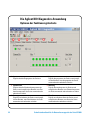
B. Überprüfen der vorinstallierten IO Libraries Suite 13
C. Installation von Agilent IO Libraries Suite Version 14.2 oder höher 14
D. Installation der Agilent U2121 Software 15
i. Agilent U2121 IVI Driver 15
ii. Agilent DIO Diagnostics Application 17
E. Anschluss des Datenerfassungsgeräts der U2100A-Serie 19
F. Starten von Agilent DIO Diagnostics 20
Die Agilent DIO Diagnostics Anwendung 22
Optionen der Funktionsregisterkarte 22
Optionen in der Menüleiste 23
Optionen in der Symbolleiste 25
Ereignisprotokoll für Flankenerkennung 26
Zusätzliche Informationen 27
Andere Referenzen ... 27
Schnellstarthandbuch für die Datenerfassungsgeräte der Serie U2100A
5
Einführung in die Agilent Datenerfassungsgeräte der Serie
U2100A
Das Agilent Datenerfassungsgerät (DAQ) der Serie U2100A ist ein tragbares USB Digital IO, das kostengünstig ist und eine zuverlässige Datenerfassungslösung für digitale Signale bietet. Es eignet sich optimal für
eine große Vielzahl an Anwendungen in Industrie und Wissenschaft. Zur
Agilent Serie U2100A gehören 3 Modelle an Datenerfassungsgeräten:
U2121A, U2122A und U2123A.
Dieses Schnellstarthandbuch enthält Informationen zu den Produktspezifikationen der Datenerfassungsgeräte der Agilent Serie U2100A und
einen Überblick. Ebenfalls umfasst dieses Handbuch die Software- und
Hardwaretreiberinstallationen und die ersten Schritte zur Verwendung
der Agilent U2121 Software.
Inhalt des Standardlieferumfangs
Stellen Sie sicher, dass folgende Elemente der Standardlieferung eines
Datenerfassungsgeräts der U2100A- Serie enthalten sind. Sollten Elemente fehlen, wenden Sie sich an das nächste Agilent Technologies Sales
Office.
✔ U2121A / U2122A / U2123A USB Digital IO Module
✔ USB- Schnittstellenkabel
✔ Anschlussleiste (4 Stück)
✔ DIN Klemme (2 Stück)
✔ Agilent U2100A Series Digital IO, 32- Terminal Quick Start Guide
✔ Agilent USB Digital IO, 32- Terminal U2100A Series Product Reference
CD- ROM
✔ Agilent Automation- Ready CD (enthält die Agilent IO Libraries Suite)
6
Schnellstarthandbuch für die Datenerfassungsgeräte der Serie U2100A
Produktansicht
Obere Ansicht
Anschlussleiste
Kunststoffgehäuse
Stecker-Nummer
Aufsteckschild
Vorderansicht
Anschlussleiste
USB-Stromanzeige
USB-Schnittstellenanschluss
Schnellstarthandbuch für die Datenerfassungsgeräte der Serie U2100A
7
Seitenansicht
Kunststoffgehäuse
Rückansicht
Anschlussleiste
Untenansicht
Anschlussleiste
Kennzeichnungen
Abnehmbare Abdeckung
DIN Klemmen-Schlitz
Steckerstift-Zuordnungsdiagramm
Modell- und Seriennummern-Etikett
Gummifüße
8
Schnellstarthandbuch für die Datenerfassungsgeräte der Serie U2100A
Allgemeine Spezifikationen
BETRIEBSUMGEBUNG
• Volle Genauigkeit bei 0 °C bis 55 °C
• Volle Genauigkeit bei bis zu 90 % relative Luftfeuchtigkeit bei 40 °C
(keine Kondensation)
• Höhe bis zu 3000 m
LAGERUNGSTEMPERATUR
• -40 °C bis 70 °C
SICHERHEITSNORMEN
Zertifiziert von:
• IEC 61010-1:2001 / EN 61010-1:2001 (Zweite Ausgabe)
• USA: UL61010-1: 2004
• Canada: CSA C22.2 No.61010-1:2004
UMGEBUNGSKONTROLLE
• Verschmutzungsgrad 2
EMV-RICHTLINIEN
• Zertifiziert nach IEC/EN 61326: 1998 / CISPR 11, Gruppe 1, Klasse A
STOSS & VIBRATION
• Getestet nach IEC / EN 60086-2
TECHNISCHE MERKMALE
• I/O-Anschlüsse: USB-Buchsen vom Typ B, Leiste mit 10 Anschlüssen (4 Stück)
• Anschlussleiste I/O-Verkabelung: AWG-Kabel mit 18 bis 26 Adern,
am Ende 7 mm abisoliert. Verwenden Sie für Litzendraht eine passende Aderendhülse (nicht verlöten).
• Anschlussleiste Schraubendrehmoment: 2 kg-cm
MASSE (HxBxT)
• 154,60 mm x 120,00 mm x 32,60 mm
GEWICHT
• 270 g
GARANTIE
• 3 Jahr
Schnellstarthandbuch für die Datenerfassungsgeräte der Serie U2100A
9
Einführung in die Agilent U2121A-Software
Agilent DIO Diagnostics ist ein Software- Dienstprogramm mit dem Sie
Ihr Agilent Datenerfassungsgerät der Serie U2100 schnell anschließen
und konfigurieren, den Betrieb überprüfen und Konnektivitätsprobleme
beheben können.
Sie können Agilent DIO Diagnostics für Folgendes nutzen:
• Erkennen und Überprüfen der Kommunikation mit dem Datenerfassungsgerät der Serie U2100A, das an Ihren PC oder Ihr LAN angeschlossen ist.
• Interaktive Kommunikation mit dem Datenerfassungsgerät der Serie
U2100A.
• Einrichten permanenter Einstellungen für das Datenerfassungsgerät
der Serie U2100A.
Erstmalige Nutzung der Agilent U2121-Software
Wenn Sie das Datenerfassungsgerät der Serie U2100A der Agilent
U2121- Software verwenden, führen Sie die Anweisungen, wie im folgenden Flussdiagramm dargestellt, Schritt für Schritt aus.
HINWEIS
•
Wenn Sie das Datenerfassungsgerät der U2100A-Serie nicht mit der Agilent U2121-Software verwenden möchten, installieren Sie stattdessen auf den Datenerfassungsgeräten nur
Agilent VEE, LabVIEW oder Microsoft Visual Studio. In diesem Fall können Sie die Schritte
D(ii) und F des folgenden Flussdiagramms überspringen.
• Vor der Verwendung von Agilent VEE, LabVIEW oder Microsoft Visual Studio mit der
U2100A-Serie ist die Installation des IVI-COM-Treibers erforderlich.
10
Schnellstarthandbuch für die Datenerfassungsgeräte der Serie U2100A
A. Überprüfen der Systemanforderungen
B. Überprüfen der vorinstallierten
IO Libraries Suite
ii. Wenn Agilent IO Libraries Suite
14.2 bereits installiert ist
i. Wenn Agilent IO Libraries Suite
Version 14.1 oder früher installiert ist
(erfordert Deinstallation dieser
Version)
iii. Wenn Agilent IO Libraries Suite
nicht installiert ist
C. Installation von Agilent IO
Libraries Suite Version 14.2 oder
D. Installation der Agilent U2121
Software
i. Agilent U2121 IVI Driver
ii. Agilent DIO Diagnostics Application
E. Anschluss des Datenerfassungsgeräts der U2100A-Serie
F. Starten von Agilent DIO Diagnostics
Schnellstarthandbuch für die Datenerfassungsgeräte der Serie U2100A
11
A. Überprüfen der Systemanforderungen
Bevor Sie die Agilent U2121- Software (IVI- Treiber und DIO Diagnostics
Application) installieren, müssen Sie sicherstellen, dass Ihr PC die unten
aufgeführten Mindestsystemanforderungen erfüllt:
Prozessor
450 MHz Pentium II oder höher erforderlich, 800 MHz wird empfohlen
Betriebssystem (Eine der folgenden Microsoft Windows Versionen)
• Windows XP Professional oder Home Edition, Service Pack 1 oder höher
• Windows 2000 Professional, Service Pack 4 oder höher
Browser Microsoft Internet Explorer 5.01 oder höher
Verfügbarer Speicherplatz
128 MB (256 MB oder mehr empfohlen)
Verfügbarer Plattenspeicherplatz
236 MB für die Installation erforderlich:
160 MB für Microsoft .NET Framework
65 MB für Agilent IO Libraries Suite
5632 KB für Agilent U2100A IVI Driver
5125 KB für Agilent DIO Diagnostics Application
186 MB für den Betrieb erforderlich:
• 110 MB für Microsoft .NET Framework
• 65 MB für Agilent IO Libraries Suite
• 5632 KB für Agilent U2100A IVI Driver
• 5125 KB für Agilent DIO Diagnostics Application
•
•
•
•
Video
HINWEIS
HINWEIS
HINWEIS
12
Super VGA (800x600) 256 Farben oder mehr
Sie müssen die Agilent IO Libraries Suite vor der Agilent U2121 Software installieren. Die Agilent IO Libraries Suite, Version 14.2.8931 oder höher wird empfohlen. Verwenden Sie, falls
möglich, immer die letzte Version der Agilent IO Libraries Suite. Eine ausführliche Beschreibung
der Installationsoptionen sowie Informationen zur Problembehebung finden Sie im Agilent IO
Libraries Getting Started Guide auf Ihrer Automation-Ready CD.
Wenn Sie die Agilent USB Digital IO, 32-Terminal U2100A Series Product Reference CD-ROM
haben, können Sie die Agilent IO Libraries Suite mit der erforderlichen Version direkt von der
CD-ROM installieren.
Sie müssen über Administratorberechtigungen verfügen, um die Agilent U2121 Software installieren zu können.
Schnellstarthandbuch für die Datenerfassungsgeräte der Serie U2100A
B. Überprüfen der vorinstallierten IO Libraries Suite
Um zu prüfen, welche Version von IO Libraries Suite bereits installiert ist,
klicken Sie mit der rechten Maustaste auf das I/O- Symbol in der Taskleiste und wählen Sie About Agilent IO Control. Das Dialogfeld „Agilent IO
Control“ wird geöffnet und die Version der installierten IO Libraries Suite
angezeigt (siehe unten).
i. Wenn Agilent IO Libraries Suite Version 14.1 oder früher installiert ist
Die Deinstallation von Agilent IO Libraries Suite Version 14.1 oder
früher ist erforderlich.
1 Zur Deinstallation klicken Sie auf Start > Einstellungen > Systemsteuerung > Software und wählen Sie Agilent IO Libraries Suite 14.1
oder eine frühere Version aus.
2 Klicken Sie auf die Schaltfläche Programme ändern oder entfernen und
anschließend auf Entfernen, wenn Sie in dem dann angezeigten Dialogfeld gefragt werden, ob Sie mit der Deinstallation von I/O
Libraries Suite Version 14.1 oder früher fortfahren möchten.
3 Gehen Sie zur Installation von Version 14.2 oder höher zu C. Installation von Agilent IO Libraries Suite Version 14.2 oder höher.
ii. Wenn Agilent IO Libraries Suite 14.2 bereits installiert ist
Wenn die IO Libraries Suite 14.2 vorinstalliert ist, überspringen Sie
Schritt C und fahren Sie in D mit Schritt i. Agilent U2121 IVI Driver fort.
iii. Wenn Agilent IO Libraries Suite nicht installiert ist
Wenn IO Libraries Suite nicht auf Ihrem PC installiert ist, gehen Sie zu
C. Installation von Agilent IO Libraries Suite Version 14.2 oder höher.
Schnellstarthandbuch für die Datenerfassungsgeräte der Serie U2100A
13
C. Installation von Agilent IO Libraries Suite Version 14.2 oder
höher
Agilent IO Libraries Suite 14.2 ist auf der Agilent Automation- Ready CD
verfügbar, die im Standardlieferumfang der USB- Datenerfassungsgeräte
der U2100A- Serie enthalten ist.
HINWEIS
•
Wenn Sie über keine Agilent Automation-Ready CD verfügen, erhalten Sie Agilent IO Libraries Suite 14.2 oder höher unter http://www.agilent.com/find/iolib.
• Stellen Sie sicher, dass während der Installation von Agilent IO Libraries Suite kein
USB-Datenerfassungsgerät mit dem PC verbunden ist.
1 Trennen Sie sämtliche Verbindungen zwischen USB- Datenerfassungsgeräten und dem PC und schließen Sie alle anderen Anwendungen auf dem PC.
2 Legen Sie die Agilent Automation- Ready CD in das CD- ROM- Laufwerk ein und folgen Sie den Anweisungen auf dem Bildschirm.
3 Falls die Installation nicht automatisch ausgeführt wird, klicken Sie
auf Start > Ausführen (im Windows- Startmenü) und geben Sie Folgendes ein: <Laufwerk>:\\Autorun\\auto.exe, wobei Laufwerk für Ihr CD- ROM- Laufwerk steht.
4 Wenn Sie Agilent IO Libraries Suite aus dem Internet herunterladen, speichern Sie die selbstentpackende ZIP- Datei (*.exe) auf
einem beliebigen Speicherplatz der Festplatte.
5 Doppelklicken Sie auf die Installationsdatei, um die Installation zu
starten.
6 Folgen Sie den Anweisungen auf dem Bildschirm, um mit der
Installation fortzufahren.
7 Wenn die Installation beendet ist, wird das I/O- Symbol im Infobereich der Windows- Taskleiste angezeigt.
HINWEIS
14
Weitere Informationsanweisungen finden Sie im Agilent IO Libraries Suite Getting Started
Guide unter http://www.agilent.com/find/iolib.
Schnellstarthandbuch für die Datenerfassungsgeräte der Serie U2100A
D. Installation der Agilent U2121 Software
Für die Installation stehen zwei Softwares zur Verfügung:
i. Agilent U2121 IVI Driver
1 Überprüfen Sie, ob Ihr PC die Mindestsystemanforderungen erfüllt.
(Siehe ‘Systemanforderungen’ auf Seite 12.)
2 Schließen Sie alle Anwendungen auf dem PC.
3 Legen Sie die Agilent USB Digital IO, 32- Terminal U2100A Series
Product Reference CD in das CD- ROM- Laufwerk Ihres PCs ein.
4 Das Installationsprogramm startet automatisch das Installationsmenü für die Agilent U2100 Serie.
5 Wenn das Installationsmenu geöffnet wird, klicken sie einmal auf IVI
Driver und warten Sie bis das Dialogfeld „Installation“ angezeigt
wird.
6 Wenn das Dialogfeld „Installation“ angezeigt wird, klicken Sie auf
Next, um mit der Installation des IVI- Treibers zu beginnen.
7 Wenn das Autorun- Fenster nicht automatisch erscheint, klicken Sie
auf Start > Ausführen und geben Sie <Laufwerk>:\\autorun.exe ein, wobei <Laufwerk> für den Laufwerkbuchstaben
Ihres CD- Laufwerks steht.
Schnellstarthandbuch für die Datenerfassungsgeräte der Serie U2100A
15
8 Lesen Sie die Lizenzvereinbarung(en). Um die Bedingungen zu
akzeptieren, klicken Sie auf die Schaltfläche I accept the terms of the
license agreement und klicken Sie anschließend auf Next, um fortzufahren.
9 Wenn das Dialogfeld Setup Type wie nachstehend dargestellt
angezeigt wird, klicken Sie auf Typical, um sämtliche Funktionen für
Ihre Konfiguration an Standardorten auf Ihrem PC zu installieren.
10 Wenn Sie sich als Setup Custom wählen, wird das Dialogfeld Select
Features angezeigt.
a Klicken Sie auf eine Funktion in der Liste, um eine Beschreibung
der Funktion sowie die Speicheranforderungen anzusehen. Es wird
empfohlen, dass Sie die Programmbeispiele installieren, wenn Sie
eine Programmierung mit dem IVI- Treiber vornehmen möchten. Sie
müssen dieser Empfehlung jedoch nicht nachkommen, wenn Sie
Speicherplatz sparen möchten.
b Aktivieren Sie das Kontrollkästchen für jede Funktion, die Sie
installieren möchten. Deaktivieren Sie das Kontrollkästchen, um die
Funktionsauswahl rückgängig zu machen.
c Klicken Sie auf Next.
11 Wenn das Dialogfeld Ready to Install angezeigt wird, klicken Sie auf
Install, um Ihre Auswahl zu bestätigen und mit dem Kopieren der
Dateien zu beginnen.
12 Wenn das Dialogfeld Complete angezeigt wird, klicken Sie auf Finish.
16
Schnellstarthandbuch für die Datenerfassungsgeräte der Serie U2100A
ii. Agilent DIO Diagnostics Application
1 Überprüfen Sie, ob Ihr PC die Mindestsystemanforderungen erfüllt.
(Siehe „Systemanforderungen“ auf Seite 12.)
2 Schließen Sie alle Anwendungen auf dem PC.
3 Legen Sie die Agilent USB Digital IO, 32- Terminal U2100A Series
Product Reference CD in das CD- ROM- Laufwerk Ihres PCs ein.
4 Das Installationsprogramm startet automatisch das Installationsmenü für die Agilent U2100 Series.
5 Wenn das Installationsmenü angezeigt wird, klicken Sie auf Application und warten, bis das Dialogfeld „Installation“ erscheint.
6 Wenn das Dialogfeld „Installation“ erscheint, klicken Sie auf Next ,
um mit dem Agilent DIO Diagnostics Setup zu beginnen.
7 Wenn das Autorun- Fenster nicht automatisch erscheint, klicken Sie
auf Start > Ausführen und geben Sie <Laufwerk>:\\autorun.exe
ein, wobei <Laufwerk> für den Laufwerkbuchstaben Ihres
CD- Laufwerks steht.
8 Lesen Sie die Lizenzvereinbarung(en). Um die Bedingungen zu
akzeptieren, klicken Sie auf die Schaltfläche I accept the terms of the
license agreement und klicken Sie anschließend auf Next, um fortzufahren.
Schnellstarthandbuch für die Datenerfassungsgeräte der Serie U2100A
17
9 Wenn, wie nachstehend dargestellt, das Dialogfeld „Setup Type“
angezeigt wird, klicken Sie auf Install oder Custom. Beim Instal- Setup
werden alle Funktionen für Ihre Konfiguration an Standardorten
auf Ihrem PC gespeichert.
10 Wenn Sie sich als Setup „Custom“ wählen, wird das Dialogfeld
„Select Features“ angezeigt.
a Klicken Sie auf eine Funktion in der Liste, um eine Beschreibung
der Funktion sowie die Speicheranforderungen anzusehen.
b Aktivieren Sie das Kontrollkästchen für jede Funktion, die Sie
installieren möchten. Deaktivieren Sie das Kontrollkästchen, um die
Funktionsauswahl rückgängig zu machen.
c Klicken Sie auf Browse, um einen bestimmten Zielordner für diese
Anwendung zu wählen.
d Klicken Sie auf Next.
11 Wenn das Dialogfeld Install Confirmation angezeigt wird, klicken Sie
auf Install, um Ihre Auswahl zu bestätigen und mit dem Kopieren der
Dateien zu beginnen.
12 Wenn das Dialogfeld Complete angezeigt wird, klicken Sie auf Finish.
18
Schnellstarthandbuch für die Datenerfassungsgeräte der Serie U2100A
HINWEIS
MIT DER NUTZUNG DIESES LIZENZIERTEN MATERIALS AKZEPTIEREN SIE DIE LIZENZBEDINGUNGEN. FALLS SIE NICHT ALLEN PUNKTEN DIESES LIZENZVERTRAGS ZUSTIMMEN, MÜSSEN SIE DAS UNGEÖFFNETE LIZENZIERTE MATERIAL ZURÜCKGEBEN UND ERHALTEN EINE
VOLLE RÜCKERSTATTUNG. FALLS DIE LIZENZIERTEN MATERIALIEN MIT EINEM ANDEREN
PRODUKT GELIEFERT WERDEN ODER BEREITS DAMIT GELADEN WURDEN, KÖNNEN SIE DAS
KOMPLETTE UNBENUTZTE PRODUKT GEGEN EINE VOLLE RÜCKERSTATTUNG ZURÜCKGEBEN.
E. Anschluss des Datenerfassungsgeräts der U2100A-Serie
Wenn die Agilent IO Libraries Suite, die Agilent DIO Diagnostics Application Software und der Agilent U2121 IVI Driver erfolgreich installiert
wurden, können Sie mit der Installation der Datenerfassungsgeräte der
U2100A- Serie beginnen. Zum Ablauf gehören folgende Schritte:
1 Packen Sie das USB Digital IO Module (U2121A/U2122A/U2123A)
aus.
2 Verbinden Sie den vorgeschalteten USB- Anschluss des Datenerfassungsgeräts der Agilent U2100A- Serie mittels des mitgelieferten
USB- Kabels mit einem beliebigen USB- Anschluss des PCs (USB
1.1/2.0).
3 Das Gerät ist USB- Bus unterstützt und erfordert keine externe
Stromzufuhr für den internen Schaltkreis des Geräts.
4 Wenn das Gerät verbunden ist, leuchtet die gelbe USB- Betriebsanzeige mehrfach auf, um anzuzeigen, dass das Modul eingeschaltet
ist.
5 Windows fordert zur Installation des Gerätetreibers auf, wenn das
Gerät zum ersten Mal in den bestimmten USB- DownstreamAnschluss gesteckt wird.
6 Wenn der Gerätetreiber erfolgreich installiert wurde, leuchtet die
USB- Betriebsanzeige permanent.
HINWEIS
Eine externes Netzteil eignet sich nur für externe Ladung.
Schnellstarthandbuch für die Datenerfassungsgeräte der Serie U2100A
19
F. Starten von Agilent DIO Diagnostics
HINWEIS
•
Agilent IO Control startet automatisch beim Hochfahren des PCs.
•
Das Starten von Agilent DIO Diagnostics ohne das Ausführen von Agilent IO Control führt
dazu, dass Agilent DIO Diagnostics keine Verbindung zu dem an den PC angeschlossenen
USB-Datenerfassungsgerät herstellen kann oder dieses nicht erkennt.
• Zum Starten von Agilent IO Control klicken Sie auf Start > Programme > Agilent IO Libraries Suite > Agilent Connection Expert.
1 Doppelklicken Sie auf das Agilent DIO Diagnostics Symbol auf
Ihrem Desktop oder gehen Sie auf Start > Programme > Agilent >
Agilent DIO Diagnostics > Agilent DIO Diagnostics , um die Software zu
starten.
2 Der Willkommensbildschirm von Agilent DIO Diagnostics wird
angezeigt (siehe unten).
20
Schnellstarthandbuch für die Datenerfassungsgeräte der Serie U2100A
3 Das Dialogfeld „Select Instrument“ wird angezeigt. In dem Feld werden alle mit dem PC verbundenen Datenerfassungsgeräte aufgelistet. Wählen Sie zum Starten der Anwendung ein
Datenerfassungsgerät aus und klicken Sie auf OK, um die Verbindung herzustellen.
Schnellstarthandbuch für die Datenerfassungsgeräte der Serie U2100A
21
Die Agilent DIO Diagnostics Anwendung
Optionen der Funktionsregisterkarte
1
2
3
4
5
1 Inputs
Zeigt die aktuellen Eingangstatus des Geräts an
3 Edge Detection
Zeigt den aktuellen Flankenerkennungsstatus des
Geräts an und ermöglicht dem Benutzer, neue Flankenerkennungsstatus des Geräts anzuwenden oder
vorhandene zu ändern
5 Powerup
Zeigt die Einschaltstatus des Geräts an und ermöglicht dem Benutzer, neue Einschaltstatus des Geräts
anzuwenden oder vorhandene zu ändern
22
6
2 Outputs
Zeigt die Ausgangsstatus des Geräts an und ermöglicht dem Benutzer, neue Ausgangstatus des Geräts
anzuwenden oder vorhandene zu ändern
4 Watchdog
Zeigt die Überwachungsstus des Geräts an und
ermöglicht dem Benutzer, neue Überwachungsstatus
des Geräts anzuwenden oder vorhandene zu ändern
6 Miscellaneous
Zeigt die verschiedenen Status des Geräts an und
ermöglicht dem Benutzer, neue Status des Geräts
anzuwenden oder vorhandene zu ändern
Schnellstarthandbuch für die Datenerfassungsgeräte der Serie U2100A
Optionen in der Menüleiste
Das Menü „File“
1
2
3
1 Open Configuration
Aktualisiert das Gerät mit Einstellungen einer Konfigurationsdatei
2 Save Configuration
Speichert die aktuellen Geräteeinstellungen in einer Konfigurationsdatei
3 Exit
Schließt das Diagnoseformular für das Gerät
Das Menü „Edit“
1
2
3
1 Cut
Entfernt das ausgewählte Segment aus der Anwendung und speichert
es in der Zwischenablage
2 Copy
Kopiert das ausgewählte Segment aus der Anwendung und speichert
es in der Zwischenablage
3 Paste
Fügt das ausgewählte Segment aus der Zwischenablage in die Anwendung ein
Schnellstarthandbuch für die Datenerfassungsgeräte der Serie U2100A
23
Das Menü „View“
1
2
3
1 Status Bar
Schaltet die Ansicht der Statusleiste ein und aus (Eine Markierung
zeigt an, dass die Leiste sichtbar ist)
2 Toolbar
Schaltet die Ansicht der Symbolleiste ein und aus (Eine Markierung
zeigt an, dass die Leiste sichtbar ist)
3 Edge Detection Event Log
Schaltet die Ansicht des Ereignisprotokolls für die Flankenerkennung
ein uns aus (Eine Markierung zeigt an, dass die Leiste sichtbar ist)
Das Menü „Tools“
1
2
3
1 Connect Instrument
Zeigt das Dialogfeld Select Instrument an, um dem Benutzer das Öffnen
von Diagnoseformularen für andere Geräte zu ermöglichen
2 Disconnect Instrument
Entfernt das Gerät aus dem aktuellen Diagnosedialogfeld
3 Check Firmware Update
Startet eine Funktion zur Datenansicht, die vorher gespeicherte Wellenformen anzeigen kann
24
Schnellstarthandbuch für die Datenerfassungsgeräte der Serie U2100A
Das Menü „Help“
1
2
1 Help Topics
Zeigt die zur Anwendung gehörende .chm-Hilfedatei an
2 About
Öffnet das Dialogfeld About für diese Anwendung mit Versionsinformationen zur Agilent DIO Diagnostics Software
Optionen in der Symbolleiste
Connect Instrument
Zeigt das Dialogfeld „Select Instrument“ an,
damit Benutzer Diagnoseformulare für andere
Geräte öffnen können
Disconnect Instrument
Entfernt das Gerät aus dem aktuellen Diagnoseformular
Edge Detection Event Log
Erfasst und protokolliert Flankenerkennungsereignisse
Enable Edge Detection
Zeigt die aktuellen Flankenerkennungsstatus
des Geräts an und ermöglicht dem Benutzer,
neue Flankenerkennungsstatus anzuwenden
oder vorhandene zu ändern
Enable Watchdog
Zeigt den Überwachungsstatus des Geräts an
und ermöglicht dem Benutzer, neue Status
anzuwenden oder vorhandene zu ändern
Help
Öffnet die Software-Hilfedatei
Schnellstarthandbuch für die Datenerfassungsgeräte der Serie U2100A
25
Ereignisprotokoll für Flankenerkennung
Die Edge Detection Event Log- Liste erfasst und protokolliert Flankenerkennungsereignisse. Um dem Benutzer die Erkennung der einzelnen
Ereignisse zu vereinfachen, wird jedes Ereignis gruppiert und mit einer
anderen Farbe markiert (Cyan oder Weiß). Zusätzlich werden auf dieser
Seite die entsprechenden Kanal- und Bit- Information angezeigt.
Über das bereitgestellte Kontextmenü kann der Benutzer die folgenden
Prozesse ausführen:
1
2
3
4
5
1 Open
Öffnet eine Protokolldatei und zeigt den Inhalt an (wie
oben dargestellt, ist diese farblich gekennzeichnet)
3 Copy
Kopiert eine einzelne Zeile des Protokolls in die Zwischenablage
5 Clear
Löscht das Protokoll auf der Anzeige
26
2 Save As
Speichert das gesamte Protokoll in einer Datei
4 Copy All
Speichert das gesamte Protokoll in der Zwischenablage
Schnellstarthandbuch für die Datenerfassungsgeräte der Serie U2100A
Zusätzliche Informationen
Weitere Informationen zur Nutzung der Agilent DIO Diagnostics Application finden Sie in der Agilent DIO Diagnostics Help File.
Andere Referenzen ...
• Vollständige Betriebsanleitungen finden Sie im Agilent U2100A Series
Digital IO, 32- Terminal User’s Guide auf der beiligenden Agilent USB
Digital IO, 32- Terminal U2100A Series Product Refence CD- ROM.
• Imformationen zur SCPI- Programmierung finden Sie im Agilent
U2100A Series Digital IO, 32- Terminal Programming Guide.
• Eine vollständige Beschreibung der Installationsoptionen und Informationen zur Problembehebung bei der Installation der Agilent IO
Libraries Suite finden Sie im Agilent IO Libraries Getting Started
Guide auf Ihrer Automation- Ready CD.
• Die Produktdokumentation, Installationstreiber und Anwendungssoftware finden Sie auf der Agilent USB Digital IO, 32- Terminal U2100A
Series Product Refence CD- ROM.
Schnellstarthandbuch für die Datenerfassungsgeräte der Serie U2100A
27
www.agilent.com
Kontaktdaten
Um unsere Services, Garantieleistungen oder
technische Unterstützung in Anspruch zu nehmen, rufen Sie uns unter einer der folgenden
Telefonnummern an:
Vereinigte Staaten:
(Tel) 800 829 4444 (Fax) 800 829 4433
Kanada:
(Tel) 877 894 4414 (Fax) 800 746 4866
China:
(Tel) 800 810 0189 (Fax) 800 820 2816
Europa:
(Tel) 31 20 547 2111
Japan:
(Tel) (81) 426 56 7832 (Fax) (81) 426 56 7840
Korea:
(Tel) (080) 769 0800 (Fax) (080) 769 0900
Lateinamerika:
(Tel) (305) 269 7500
Taiwan:
(Tel) 0800 047 866 (Fax) 0800 286 331
Andere Länder im Asien-Pazifik-Raum:
(Tel) (65) 6375 8100 (Fax) (65) 6755 0042
Oder besuchen Sie uns im Internet:
www.agilent.com/find/assist
Änderungen der Produktspezifikationen und
-beschreibungen in diesem Dokument vorbehalten.
© Agilent Technologies, Inc. 2007, 2010
Gedruckt in Malaysia
Zweite Ausgabe, 4. März. 2010
U2121-90700
Agilent Technologies
Dispositivo di I/O
digitale a 32 terminali
Agilent serie U2100A
Guida rapida
Agilent Technologies
Informazioni sulla sicurezza
Le seguenti precauzioni generali per la sicurezza devono essere osservate in tutte le fasi del funzionamento di questo
strumento. La mancata osservanza di queste precauzioni o di avvertenze specifiche riportate altrove nel presente
manuale viola gli standard di sicurezza in base ai quali questo strumento è stato progettato, costruito e destinato all’uso.
Agilent Technologies, Inc. non si assume alcuna responsabilità per l’inosservanza di tali requisiti da parte del cliente.
Questo dispositivo per l’acquisizione dei dati è progettato per l’utilizzo in conformità con lo standard sul grado di
inquinamento 2 e gli standard di sicurezza:
• IEC 61010-1:2001/EN 61010-1:2001
• USA: UL61010-1: 2004
• Canada: CSA C22.2 No. 61010-1:2004
AVVERTENZA
La dicitura AVVERTENZA indica la presenza di condizioni di rischio. L`avviso richiama l`attenzione su una procedura
operativa, una prassi o comunque un`azione che, se non eseguita correttamente o attenendosi scrupolosamente alle
indicazioni, potrebbe causare lesioni personali anche mortali. In presenza della dicitura AVVERTENZA interrompere
l`attività finché le condizioni indicate non siano state perfettamente comprese e soddisfatte.
ATTENZIONE
La dicitura ATTENZIONE indica la presenza di condizioni di rischio. L`avviso richiama l`attenzione su una procedura
operativa, una prassi o comunque un`azione che, se non eseguita correttamente o attenendosi scrupolosamente alle
indicazioni, potrebbe comportare danni al prodotto o la perdita di dati importanti. In presenza della dicitura ATTENZIONE
interrompere l’attività finché le condizioni indicate non siano state perfettamente comprese e soddisfatte.
AVVERTENZA
•
•
•
•
•
•
•
•
Non caricare i terminali di uscita oltre i limiti di corrente specificati.
Non utilizzare il dispositivo se appare è danneggiato o difettoso.
Osservare tutti i marchi sul dispositivo prima di effettuare qualunque collegamento.
Spegnere il dispositivo e l’alimentazione del sistema applicativo prima di collegare qualunque filo ai
terminali di I/O.
Non adoperare il dispositivo in presenza di gas infiammabili o fumi.
Non installare parti sostitutive né apportare modifiche non autorizzate al dispositivo.
Non utilizzare il dispositivo quando il coperchio rimovibile è stato rimosso o allentato.
Prima di rimuovere il coperchio del dispositivo, scollegare sempre il cavo di alimentazione e tutti i circuiti esterni.
ATTENZIONE
•
•
•
2
Una tensione eccessiva o il sovraccarico del dispositivo provocheranno danni irreversibili al sistema dei circuiti.
Utilizzare il dispositivo con i cavi in dotazione.
Connettere sempre a un dispositivo USB che limiti la corrente di uscita alla corrente nominale massima di questa
apparecchiatura.
Guida rapida al dispositivo per l’acquisizione dei dati serie U2100A
Simboli di sicurezza
Simbolo delle istruzioni fornite nella documentazione. Il prodotto è contrassegnato con questo simbolo quando è necessario che l’utente faccia
riferimento alle istruzioni fornite con la documentazione.
Marchi relativi alle normative
Il marchio CE indica che il prodotto è conforme a tutte le direttive legali
europee pertinenti.
ICES/NMB-001 indica che questo dispositivo ISM è conforme allo standard ICES-001 canadese.
Il marchio CSA è un marchio registrato della Canadian Standards Association. Se nel marchio CSA sono presenti i simboli "C" e "US" significa che il
prodotto è certificato sia per il mercato statunitense sia per quello
canadese, in base agli standard americani e canadesi in vigore.
Il marchio UL è un marchio registrato di Underwriters Laboratories Inc. Se
nel marchio UL sono presenti i simboli "C" e "US" significa che il prodotto
è conforme sia ai requisiti canadesi che a quelli statunitensi.
Il marchio del segno di spunta sulla lettera C è un marchio registrato di
Spectrum Management Agency of Australia. Indica la conformità del prodotto Con LE Normative dell’australian emc framework in base al Radio
Communications Act del 1992.
Questo strumento è conforme con i requisiti di marcatura della direttiva
WEEE (2002/96/EC). L’etichetta affissa al prodotto indica che l’apparecchiatura elettrica/elettronica non deve essere smaltita insieme ai rifiuti
domestici.
Informazioni supplementari sulla sicurezza
Per maggiori informazioni consultare la Sezione “Informazioni sulla sicurezza” nella Guida all’uso del
dispositivo di I/O digitale A 32 terminali Agilent serie U2100A.
Guida rapida al dispositivo per l’acquisizione dei dati serie U2100A
3
4
Guida rapida al dispositivo per l’acquisizione dei dati serie U2100A
Sommario
Introduzione ai dispositivi di acquisizione dati Agilent serie U2100A 6
Elenco dei componenti forniti in dotazione 6
Panoramica del prodotto 7
Specifiche generali 9
Introduzione ad Agilent U2121 Software 10
A. Verificare i requisiti del sistema in uso 12
B. Controllare la versione di IO Libraries Suite preinstallata 13
C. Installazione di Agilent IO Libraries Suite versione 14.2 o successiva 14
D. Installazione di Agilent U2121 Software 15
i. Agilent U2121 IVI Driver 15
ii. Agilent DIO Diagnostics Application 17
E. Collegamento del DAQ serie U2100A 19
F. Avvio di Agilent DIO Diagnostics 20
Principali operazioni di Agilent DIO Diagnostics 22
Opzioni delle schede delle funzioni 22
Opzioni della barra dei menu 23
Opzioni della barra degli strumenti 25
Log degli eventi di rilevamento dei fronti 26
Ulteriori informazioni 27
Altri riferimenti ... 27
Guida rapida al dispositivo per l’acquisizione dei dati serie U2100A
5
Introduzione ai dispositivi di acquisizione dati Agilent serie
U2100A
Il dispositivo di acquisizione dati (DAQ) Agilent serie U2100A è un I/O
USB digitale portatile dal costo contenuto che offre una soluzione
affidabile di acquisizione dei dati per i segnali digitali. È perfetto per un
gran numero di applicazioni, sia in ambito commerciale che scientifico.
Il DAQ Agilent serie U2100A è disponibile in tre modelli: U2121A,
U2122A e U2123A.
Questa guida rapida fornisce informazioni relative alle specifiche del
prodotto ed una panoramica del dispositivo di acquisizione dati (DAQ)
Agilent serie U2100A. Inoltre, fornisce informazioni sull’installazione dei
driver software e hardware e su come iniziare a utilizzare Agilent U2121
Software.
Elenco dei componenti forniti in dotazione
Se si è acquistato un modello standard della serie U2100A, assicurarsi
che nella confezione siano presenti i seguenti articoli: In caso di parti
mancanti, contattare il reparto Vendite Agilent più vicino.
✔ Modulo di I/O digitale USB U2121A/U2122A/U2123A
✔ Cavo di interfaccia USB
✔ Blocco dei terminali (4 unità)
✔ Morsettiera per guida DIN (2 unità)
✔ Guida rapida del dispositivo di I/O digitale a 32 terminali Agilent serie
U2100A
✔ Agilent USB Digital IO, 32- Terminal U2100A Series Product Reference
CD- ROM
✔ CD Agilent Automation- Ready (contiene Agilent IO Libraries Suite)
6
Guida rapida al dispositivo per l’acquisizione dei dati serie U2100A
Panoramica del prodotto
Vista dall’alto
Blocco dei terminali
Custodia in plastica
Numero pin
Piastra con il nome
Vista anteriore
Blocco dei terminali
Indicatore alimentazione USB
Connettore Interfaccia
USB
Guida rapida al dispositivo per l’acquisizione dei dati serie U2100A
7
Vista laterale
Custodia in plastica
Vista posteriore
Blocco dei terminali
Vista dal basso
Blocco dei terminali
Marcature
Coperchio rimovibile
Slot per morsetto a guide DIN
Diagramma di assegnazione pin
Etichetta numero di serie
e modello
Anello di tenuta
8
Guida rapida al dispositivo per l’acquisizione dei dati serie U2100A
Specifiche generali
AMBIENTE OPERATIVO
• La precisione specificata è valida a una temperatura compresa tra
0 °C e 55 °C
• La precisione specificata è valida al 90 % di umidità relativa a 40 °C
(senza condensa)
• Altitudine fino 3000 m
CONFORMITÀ PER L’IMMAGAZZINAGGIO
• Da –40 °C a 70 °C
CONFORMITÀ PER LA SICUREZZA
Certificato da:
• IEC 61010-1:2001 / EN 61010-1:2001 (2a Edizione)
• USA: UL61010-1: 2004
• Canada: CSA C22.2 No.61010-1:2004
CONTROLLO AMBIENTALE
• Livello di inquinamento 2
CONFORMITÀ EMC
• Certificazione IEC/EN 61326: 1998 / CISPR 11, Gruppo 1, Classe A
URTI E VIBRAZIONI
• Collaudato in conformtià alle norme IEC / EN 60086-2
CARATTERISTICHE FISICHE
• Connettori I/O: presa USB serie B, blocco dei terminali con 10
posizioni (4 unità)
• Cablaggio I/O blocco dei terminali: cavi AWG da 18 a 26 conduttori
con guaina di isolamento spellata per 7 mm dall’estremità (non
saldare).
• Blocco dei terminali con serraggio a vite: 2 kg-cm
DIMENSIONI (AxLxP)
• 154,60 mm x 120,00 mm x 32,60 mm
PESO
• 270 g
GARANZIA
• 3 anno
Guida rapida al dispositivo per l’acquisizione dei dati serie U2100A
9
Introduzione ad Agilent U2121 Software
Agilent DIO Diagnostics è un’applicazione che consente di connettere e
configurare rapidamente il DAQ Agilent serie U2100A, verificarne il
funzionamento ed individuare e risolvere eventuali problemi di
connettività.
Utilizzare Agilent DIO Diagnostics per:
• Rilevare, identificare e verificare la comunicazione con il DAQ serie
U2100A connesso al PC o alla rete locale.
• Comunicare in modo interattivo con il DAQ serie U2100A.
• Definire impostazioni non volatili per il DAQ serie U2100A.
Avvio di Agilent U2121 Software
Se insieme al DAQ serie U2121A si utilizza Agilent U2121 Software, seguire
le istruzioni passo- passo come indicato nel seguente diagramma di flusso.
N O TA
•
Se non si desidera utilizzare il DAQ serie U2121A con Agilent U2121 Software, ma si preferisce
utilizzare i dispositivi DAQ unicamente con Agilent VEE, LabVIEW o Microsoft Visual Studio, si
possono tralasciare i passaggi D(ii) e F del diagramma di flusso.
• Prima di utilizzare i modelli serie U2100A con Agilent VEE, LabVIEW o Microsoft Visual
Studio è necessario installare il driver IVI-COM.
10
Guida rapida al dispositivo per l’acquisizione dei dati serie U2100A
A. Verificare i requisiti del sistema in uso
B. Controllare la versione di IO
Libraries Suite preinstallata
ii. Se è stata preinstallata Agilent
IO Libraries Suite 14.2
i. Se è già nstallata Agilent IO Libraries Suite
versione 14.1 o una versione precedente
(è necessario disinstallare questa versione)
iii. Se Agilent IO Libraries Suite non
è installata
C. Installazione di Agilent IO Libraries
Suite versione 14.2 o successiva
D. Installazione di Agilent U2121
Software
i. Agilent U2121 IVI Driver
ii. Agilent DIO Diagnostics
Application
E. Collegamento del DAQ serie
U2100A
F. Avvio di Agilent DIO Diagnostics
Guida rapida al dispositivo per l’acquisizione dei dati serie U2100A
11
A. Verificare i requisiti del sistema in uso
Prima di installare Agilent U2121 Software (IVI Driver e DIO Diagnostics
Application) è necessario verificare che il PC in uso soddisfi i requisiti di
sistema minimi elencati di seguito:
Processore
Pentium II a 450 MHz o superiore necessario, consigliato a 800 MHz
Sistema operativo (una delle seguenti versioni di Microsoft Windows)
• Windows XP Professional o Home Edition, Service Pack 1 o versione successiva
• Windows 2000 Professional, Service Pack 4 o versione successiva
Browser Microsoft Internet Explorer 5.01 o superiore
Memoria disponibile
128 MB (consigliati 256 MB o più)
Spazio disponibile su disco
236 MB richiesti per l`installazione:
160 MB per Microsoft .NET Framework
65 MB per Agilent IO Libraries Suite
5632 kB per Agilent U2100A IVI Driver
5125 kB per Agilent DIO Diagnostics Application
186 MB richiesti per il funzionamento:
• 110 MB per Microsoft .NET Framework
• 65 MB per Agilent IO Libraries Suite
• 5632 kB per Agilent U2100A IVI Driver
• 5125 kB per Agilent DIO Diagnostics Application
•
•
•
•
Video
N O TA
N O TA
N O TA
12
Super VGA (800x600) 256 colori o più
Prima di installare Agilent U2121 Software, è necessario installare Agilent IO Libraries Suite.
Si consiglia Agilent IO Libraries Suite versione 14.2.8931 o superiore. Se possibile, utilizzare
sempre la versione più recente di Agilent IO Libraries Suite. Consultare la guida introduttiva
Agilent IO Libraries Getting Started Guide inclusa nel CD Automation-Ready per una
descrizione completa delle opzioni di configurazione.
Se si dispone del CD-ROM Agilent USB Digital IO, 32-Terminal U2100A Series Product
Reference, è possibile installare Agilent IO Libraries Suite con la versione richiesta direttamente
dal CD-ROM.
Per installare Agilent U2121 Software è necessario disporre dei privilegi di amministratore.
Guida rapida al dispositivo per l’acquisizione dei dati serie U2100A
B. Controllare la versione di IO Libraries Suite preinstallata
Per verificare la versione di IO Libraries Suite già installata, fare clic con
il pulsante destro del mouse sull’icona del controllo I/O nell’area di
notifica della barra degli strumenti e selezionare About Agilent IO Control.
Verrà visualizzata la finestra del controllo Agilent I/O in cui sarà inclusa
la versione di IO Libraries Suite installata, come indicato sotto.
i. Se è già nstallata Agilent IO Libraries Suite versione 14.1 o una versione precedente
È necessarioinstallatallare Agilent IO Libraries Suite versione 14.1 o la
versione precedente.
1 Per la disinstallazione, scegliere Start > Pannello di controllo
>Installazione applicazioni e selezionare Agilent IO Libraries Suite
14.1 o una versione precedente.
2 Fare clic su Cambia/Rimuovi e selezionare Rimuovi quando le istruzioni
sullo schermo chiedono di procedere con la disinstallazione di IO
Libraries Suite versione 14.1 o precedente dal PC.
3 Per installare la versione 14.2 o superiore, C. Installazione di Agilent IO
Libraries Suite versione 14.2 o successiva.
ii. Se è stata preinstallata Agilent IO Libraries Suite 14.2
Se Agilent IO Libraries Suite 14.2 è preinstallata nel PC, saltare il
passo C e procedere con il passo D i. Agilent U2121 IVI Driver.
iii. Se Agilent IO Libraries Suite non è installata
Se Agilent IO Libraries Suite non è installata, andare al passo C.
Installazione di Agilent IO Libraries Suite versione 14.2 o successiva.
Guida rapida al dispositivo per l’acquisizione dei dati serie U2100A
13
C. Installazione di Agilent IO Libraries Suite versione 14.2
o successiva
Agilent IO Libraries Suite 14.2 è disponibile nel CD Agilent
Automation- Ready fornito con l’acquisto dei dispositivi DAQ serie U2100A.
N O TA
•
Se non si dispone del CD Agilent Automation-Ready è possibile recuperare Agilent IO
Libraries Suite 14.2 o successiva all’indirizzo http://www.agilent.com/find/iolib.
• Controllare che non vi sia alcun dispositivo DAQ USB collegato al PC durante l’installazione
di Agilent IO Libraries Suite.
1 Scollegare gli eventuali dispositivi DAQ USB collegati al PC in uso e
chiudere tutte le applicazioni aperte.
2 Inserire il CD Agilent Automation- Ready nell’unità CD- ROM e
seguire le istruzioni visualizzate sullo schermo.
3 Se il menu di installazione non si avvia automaticamente,
Selezionare Start > Esegui (nel menu Start di Windows) e digitare
<unità>:\\autorun.exe, dove unità è l’unità del CD- ROM.
4 Se Agilent IO Libraries Suite è stato scaricato da Internet, salvare il file
zip autoestraente (*.exe) in qualunque posizione del disco rigido e
5 Fare doppio clic sul file di installazione per lanciare l’installazione.
6 Seguire le istruzioni visualizzate sullo schermo per procedere con
l’installazione.
7 Una volta completata l’installazione, verrà visualizzata l’icona del
controllo I/O nell’area di notifica della barra degli strumenti di
Windows, come indicato sotto.
N O TA
14
Per maggiori informazioni, consultare guida introduttiva Agilent IO Libraries Suite Getting
Started Guide all’indirizzo http://www.agilent.com/find/iolib.
Guida rapida al dispositivo per l’acquisizione dei dati serie U2100A
D. Installazione di Agilent U2121 Software
È possibile installare due programmi software:
i. Agilent U2121 IVI Driver
1 Controllare che il PC in uso soddisfi i requisiti di sistema minimi
(vedere ‘Requisiti di sistema’ a pagina 12).
2 Chiudere tutte le altre applicazioni attive sul PC.
3 Inserire il CD Agilent USB Digital IO, 32- Terminal U2100A Series
Product Reference nell’unità CD- ROM del PC.
4 Il programma di installazione avvierà automaticamente il menu
Agilent U2100 Series Installation.
5 Quando viene visualizzato il menu di installazione, fare clic una
volta su IVI Driver e attendere che venga visualizzata la finestra di
installazione.
6 Una volta visualizzata la finestra, fare clic su Next per avviare
l’installazione di IVI Driver.
7 Se la finestra di esecuzione automatica non viene visualizzata
automaticamente, selezionare Start > Esegui, quindi digitare
<unità>:\\autorun.exe, dove <unità> è la lettera dell’unità
CD- ROM.
Guida rapida al dispositivo per l’acquisizione dei dati serie U2100A
15
8 Leggere il contratto o i contratti di licenza. Per accettare le
condizioni del contratto selezionare il pulsante I accept the terms of
the license agreement, quindi fare clic su Next per proseguire.
9 Quando viene visualizzata la finestra di dialogo Setup Type, come indicato
di seguito, scegliendo Typical verranno installate tutte le funzionalità per
la configurazione in una posizione standard del PC in uso.
10 Scegliendo Custom, verrà visualizzata la finestra di dialogo Select
features.
a Fare clic sulle funzionalità elencate per visualizzare una descrizione
e i relativi requisiti di spazio. Si consiglia di installare i programmi
di esempio se si prevede di effettuare programmazioni con IVI
Driver. Tuttavia, se si desidera risparmiare spazio, si può tralasciare
questo suggerimento.
b Per ogni funzione da installare selezionare la relativa casella di
controllo. Per tralasciare la funzione, deselezionare la casella.
c Selezionare Next.
11 Quando viene visualizzata la finestra di dialogo Ready to Install,
selezionare Install per confermare le selezioni e avviare la copia dei file.
12 Quando viene visualizzata la finestra di dialogo Complete,
selezionare Finish.
16
Guida rapida al dispositivo per l’acquisizione dei dati serie U2100A
ii. Agilent DIO Diagnostics Application
1 Controllare che il PC in uso soddisfi i requisiti di sistema minimi
(vedere ‘Requisiti di sistema’ a pagina 12).
2 Chiudere tutte le altre applicazioni attive sul PC.
3 Inserire il CD Agilent USB Digital IO, 32- Terminal U2100A Series
Product Reference nell’unità CD- ROM del PC.
4 Il programma di installazione avvierà automaticamente il menu
Agilent U2100 Series Installation.
5 Quando viene visualizzato il menu Installation, fare clic su Application
e attendere che venga visualizzata la finestra di installazione.
6 Quando viene visualizzata la finestra di installazione, selezionare
Next per avviare Agilent DIO Diagnostics Setup.
7 Se la finestra di esecuzione automatica non viene visualizzata
automaticamente, selezionare Start > Esegui, quindi digitare <unità>:\
\autorun.exe, dove <unità> è la lettera dell’unità CD- ROM.
8 Leggere il contratto o i contratti di licenza. Per accettare le
condizioni del contratto selezionare il pulsante I accept the terms of
the license agreement, quindi fare clic su Next per proseguire.
Guida rapida al dispositivo per l’acquisizione dei dati serie U2100A
17
9 Quando viene visualizzata la finestra di dialogo Setup Type, come
indicato sotto, selezionare Install o Custom. Scegliendo Install
vengono installate tutte le funzioni della configurazione in posizioni
standard del PC.
10 Scegliendo Custom, verrà visualizzata la finestra di dialogo Select
Features.
a Fare clic sulle funzioni elencate per visualizzarne una descrizione e
i relativi requisiti di spazio.
b Per ogni funzione da installare selezionare la relativa casella di
controllo. Per tralasciare la funzione, deselezionare la casella.
c Fare clic su Browse per selezionare la cartella di destinazione
specifica dell’applicazione.
d Selezionare Next.
11 Quando viene visualizzata la finestra di dialogo Install Confirmation,
selezionare Install per confermare le selezioni e avviare la copia dei file.
12 Quando viene visualizzata la finestra di dialogo Complete,
selezionare Finish.
18
Guida rapida al dispositivo per l’acquisizione dei dati serie U2100A
N O TA
L’UTILIZZO DEI MATERIALI CONCESSI IN LICENZA COMPORTA L’ACCETTAZIONE DEI
TERMINI DELLA LICENZA. SE NON SI ACCETTANO TUTTI I TERMINI DELLA LICENZA, È
POSSIBILE RESTITUIRE LA CONFEZIONE NON ANCORA APERTA DEI MATERIALI CONCESSI
IN LICENZA PER OTTENERE IL RIMBORSO COMPLETO. SE I MATERIALI CONCESSI IN
LICENZA SONO FORNITI COME PARTE DI UN PACCHETTO O PREINSTALLATI INSIEME AD UN
ALTRO PRODOTTO, È POSSIBILE RESTITUIRE L’INTERO PRODOTTO NON ANCORA
UTILIZZATO PER OTTENERE IL RIMBORSO COMPLETO.
E. Collegamento del DAQ serie U2100A
Una volta installati Agilent IO Libraries Suite, il software Agilent DIO
Diagnostics Application e Agilent U2121 IVI Driver, è possibile avviare
l’installazione del DAQ serie U2100A. I passaggi da seguire sono:
1 Disimballare il modulo di I/O digitale USB (U2121A/U2122A/U2123A).
2 Collegare la porta USB di upstream del DAQ Agilent serie U2100A a
qualsiasi porta USB di downstream del PC (USB 1.1/2.0) utilizzando
il cavo USB in dotazione.
3 Il dispositivo è alimentato tramite il bus USB e non necessita di
alimentazione esterna per i circuiti interni.
4 Una volta collegato il dispositivo, l’indicatore giallo dell’alimentazione
USB lampeggerà alcune volte per indicare che il modulo è in fase di
accensione.
5 Windows visualizza un messaggio che richiede di installare il driver
del dispositivo, se questo è stato collegato per la prima volta a
quella porta di downstream USB.
6 L’indicatore di alimentazione USB rimane sempre acceso una volta
installato il driver del dispositivo.
N O TA
L’alimentazione esterna può essere applicata solo per i carichi esterni.
Guida rapida al dispositivo per l’acquisizione dei dati serie U2100A
19
F. Avvio di Agilent DIO Diagnostics
N O TA
•
Il controllo Agilent I/O viene avviato automaticamente all’avvio del PC.
•
Se si avvia Agilent DIO Diagnostics senza che sia attivo Agilent IO Control, Agilent DIO
Diagnostics non riuscirà a rilevare o a stabilire alcun collegamento con il dispositivo DAQ
USB collegato al PC.
• Per eseguire Agilent IO Control, fare clic su Start > Tutti i programmi > Agilent IO Libraries
Suite > Agilent Connection Expert.
1 Fare doppio clic sull`icona di Agilent DIO Diagnostics sul Desktop o
scegliere Start > Tutti i programmi > Agilent > Agilent DIO Diagnostics >
Agilent DIO Diagnostics per lanciare il software.
2 Verrà visualizzata la schermata di benvenuto di Agilent DIO
Diagnostics, come indicato sotto.
20
Guida rapida al dispositivo per l’acquisizione dei dati serie U2100A
3 Verrà visualizzata la finestra di dialogo Select Instrument. in cui
sono riportati tutti i dispositivi DAQ collegati al PC. Per avviare
l’applicazione, selezionare un dispositivo DAQ e fare clic su OK per
stabilire la connessione.
Guida rapida al dispositivo per l’acquisizione dei dati serie U2100A
21
Principali operazioni di Agilent DIO Diagnostics
Opzioni delle schede delle funzioni
1
2
3
4
5
1 Inputs
Visualizza gli stati correnti di input dello strumento
3 Edge Detection
Visualizza gli stati correnti di rilevamento dei fronti dello
strumento e consente all’utente di ottenerne di nuovi o
di modificare gli stati di rilevamento dei fronti esistenti
5 Powerup
Visualizza gli stati di accensione dello strumento e
consente all’utente di ottenerne di nuovi o di modificare gli stati di accensione esistenti
22
6
2 Outputs
Visualizza gli stati di output dello strumento e consente all’utente di ottenerne di nuovi o di modificare
gli stati di output esistenti
4 Watchdog
Visualizza gli stati di watchdog dello strumento e consente all’utente di ottenerne di nuovi o di modificare
gli stati di watchdog esistenti
6 Miscellaneous
Visualizza gli stati dello strumento e consente
all’utente di ottenerne di nuovi o di modificare gli stati
di accensione dello strumento
Guida rapida al dispositivo per l’acquisizione dei dati serie U2100A
Opzioni della barra dei menu
Menu File
1
2
3
1 Open Configuration
Aggiorna lo strumento con le impostazioni di un file di configurazione
2 Save Configuration
Salva le impostazioni correnti dello strumento in un file di configurazione
3 Exit
Chiude la diagnostica dello strumento
Menu Edit
1
2
3
1 Cut
Elimina il segmento selezionato dall’applicazione e lo aggiunge agli appunti
2 Copy
Copia il segmento selezionato dall’applicazione e lo copia negli appunti
3 Paste
Incolla il segmento selezionato dagli appunti nell’applicazione
Guida rapida al dispositivo per l’acquisizione dei dati serie U2100A
23
Menu View
1
2
3
1 Status Bar
Attiva o disattiva la visualizzazione della barra di stato (un segno di
spunta indica che la barra è visibile)
2 Toolbar
Attiva o disattiva la visualizzazione della barra degli strumenti (un
segno di spunta indica che la barra è visibile)
3 Edge Detection Event Log
Attiva o disattiva la visualizzazione del log degli eventi di rilevamento
dei fronti (un segno di spunta indica che il log è visibile)
Menu Tool
1
2
3
1 Connect Instrument
Visualizza Select Instrument da cui è possibile aprire i moduli di
diagnostica per altri strumenti
2 Disconnect Instrument
Scollega lo strumento dalla diagnostica corrente
3 Check Firmware Update
Avvia una funzione di visualizzazione dei dati per visualizzare i dati della
forma d’onda salvati in precedenza
24
Guida rapida al dispositivo per l’acquisizione dei dati serie U2100A
Menu Help
1
2
1 Help Topics
Visualizza il file .chm associato all’applicazione
2 About
Apre la schermata About di questa applicazione in cui sono riportate le
informazioni sulla versione del software Agilent DIO Diagnostics
Opzioni della barra degli strumenti
Connect Instrument
Visualizza Select Instrument da cui è possibile aprire i moduli di diagnostica per altri
strumenti
Disconnect Instrument
Scollega lo strumento dalla diagnostica corrente
Edge Detection Event Log
Cattura e registra gli eventi di rilevamento dei
fronti
Enable Edge Detection
Visualizza gli stati di rilevamento dei fronti
dello strumento e consente all`utente di
ottenerne di nuovi o di modificare gli stati di
rilevamento dei fronti esistenti
Enable Watchdog
Visualizza gli stati del watchdog dello strumento e consente all’utente di ottenerne di
nuovi o di modificare gli stati del watchdog
esistenti
Help
Avvia il file di aiuto del software
Guida rapida al dispositivo per l’acquisizione dei dati serie U2100A
25
Log degli eventi di rilevamento dei fronti
L’elenco Edge Detection Event Log cattura e registra gli eventi di
rilevamento dei fronti. Ciascuna occorrenza è raggruppata e
contrassegnata da un codice di colore diverso (ciano e bianco) che
consente all`utente di distinguere facilmente. In questa pagina sono
fornite anche le informazioni relative a canale e bit.
Il menu contestuale consente all`utente di eseguire le seguenti attività:
1
2
3
4
5
1 Open
Apre un file di log e ne visualizza il contenuto
(il codice a colori è quello visualizzato)
3 Copy
Copia un’unica riga del log negli Appunti
5 Clear
Cancella il log visualizzato
26
2 Save as
Salva l’intero log in un file
4 Copy All
Copia l’intero log negli Appunti
Guida rapida al dispositivo per l’acquisizione dei dati serie U2100A
Ulteriori informazioni
Per maggiori informazioni sull`utilizzo di Agilent DIO Diagnostics
Application, consultare il file di aiuto di Agilent DIO Diagnostics.
Altri riferimenti ...
• Per istruzioni complete relative al funzionamento del dispositivo,
consultare la Guida all’uso del dispositivo di I/O digitale a 32 terminali
Agilent Serie U2100A nel CD- ROM di accompagnamento Agilent USB
Digital IO, 32- Terminal U2100A Series Product Reference.
• Per informazioni relative alla programmazione in linguaggio SCPI,
consultare la guida Agilent U2100A Series Digital IO, 32- Terminal
Programming Guide.
• Per una descrizione esaustiva delle opzioni di installazione e per
informazioni per la risoluzione dei problemi relativi all’installazione di
Agilent IO Libraries Suite, consultare la guida Agilent IO Libraries
Getting Started Guide nel CD Automation- Ready.
• Sfogliare il CD- ROM Agilent USB Digital IO, 32- Terminal U2100A
Series Product Reference per trovare la documentazione relativa al
prodotto, i driver di installazione e il software dell’applicazione.
Guida rapida al dispositivo per l’acquisizione dei dati serie U2100A
27
www.agilent.com
Contattateci
Per ricevere assistenza su servizi, garanzia o
supporto tecnico, contattateci
ai seguenti numeri di telefono:
Stati Uniti:
(tel) 800 829 4444 (fax) 800 829 4433
Canada:
(tel) 877 894 4414 (fax) 800 746 4866
Cina:
(tel) 800 810 0189 (fax) 800 820 2816
Europa:
(tel) 31 20 547 2111
Giappone:
(tel) (81) 426 56 7832 (fax) (81) 426 56 7840
Corea:
(tel) (080) 769 0800 (fax) (080) 769 0900
America Latina:
(tel) (305) 269 7500
Taiwan:
(tel) 0800 047 866 (fax) 0800 286 331
Altri Stati dell’area Asia del Pacifico:
(tel) (65) 6375 8100 (fax) (65) 6755 0042
In alternativa, visitate il sito Web Agilent all’indirizzo:
www.agilent.com/find/assist
Le specifiche del prodotto e le descrizioni
contenute nel presente documento sono
soggette a modifica senza preavviso.
© Agilent Technologies, Inc. 2007, 2010
Stampato in Malesia
Seconda Edizione, 4 Marzo 2010
U2121-90700
Agilent Technologies
Agilent U2100A シリー
ズ・デジタル I/O、32
端子
クイック・スタート・ガイ
ド
Agilent Technologies
安全情報
以下の安全に関する一般的な注意事項は、本器の操作のあらゆる段階において遵守する必要があります。
これらの注意事項や、本書の他の部分に記載された具体的な警告を守らないと、本器の設計、製造、想定
される用途に関する安全標準に違反します。アジレントは、顧客がこれらの要件を守らない場合について、
いかなる責任も負いません。
本データ収集デバイスは、汚染度 2での使用を想定して設計されています。以下への適合により、安
全が保証されています。
• IEC 61010-1:2001/EN 61010-1:2001
• 米国:UL61010-1: 2004
• カナダ:CSA C22.2 No. 61010-1:2004
警告
警告の表示は、危険を表します。ここに示す操作手順や規則などを正しく実行または遵守しないと、怪我
または死亡のおそれがあります。指定された条件を完全に理解し、それが満たされていることを確認する
まで、警告の指示より先に進まないでください。
注意
注意の表示は、危険を表します。ここに示す操作手順や規則などを正しく実行または遵守しないと、製品
の損傷または重要なデータの損失を招くおそれがあります。指定された条件を完全に理解し、それが満た
されていることを確認するまで、注意の指示より先に進まないでください。
警告
•
•
•
•
•
•
•
•
出力端子に指定された電流制限値を超える負荷を加えないでください。
デバイスに損傷や欠陥があると思われる場合は、デバイスを使用しないでください。
デバイスにケーブルを接続する前に、デバイスのすべてのマークを確認してください。
I/O端子にケーブルを接続する前に、デバイスとアプリケーション・システムの電源をオフにしてくだ
さい。
可燃性の気体や蒸気がある環境でデバイスを使用しないでください。
デバイスに交換部品を装着したり、デバイスを無断で改造したりしないでください。
取り外し可能なカバーが取り外された状態、またはきちんと固定されていない状態でデバイスを使用
しないでください。
デバイスのカバーを開ける前に、必ず電源コードとすべての外部回路を外してください。
注意
•
•
•
2
デバイスに対する過電圧や過負荷は、回路に回復不能な損傷を与えます。
デバイスは付属のケーブルと一緒に使用してください。
出力電流が本器の最大定格電流に制限されるUSBデバイスに接続してください。
Agilent U2100A シリーズ・データ収集クイック・スタート・ガイド
安全記号
取扱説明書記号。製品にこの記号が記されている場合、ユーザは付属の
説明書の内容を参照する必要があります。
規制マーク
CE マークは、製品が関連するすべての欧州法的指令に適合することを示
します。
CES/NMB-001 は、このISM デバイスがカナダの ICES-001に適合しているこ
とを示します。
CSA マークは、カナダ規格協会の登録商標です。"C" および "US" がついた
CSA マークは、製品が米国とカナダの両方の市場向けに、該当する米国お
よびカナダの標準に基づいて認証されたことを示します。
UL マークは Underwriters Laboratories Inc.の登録商標です。"C" および "US" が
ついた UL リスティング・マークは、製品がカナダと米国の両方の要件に
適合することを示します。
C-Tick マークは、オーストラリアのスペクトラム管理局の登録商標です。
これは、オーストラリアの Radio Communications Act ( 1992)の条項に基
づくEMC フレームワーク規制への適合を示します。
本製品は WEEE 指令(2002/96/EC)のマーキング要件に適合します。貼付
された製品ラベルは、本電気/電子製品を家庭ゴミとして廃棄してはな
らないことを示します。
その他の安全情報
詳細については、『Agilent U2100A シリーズ・デジタルI/O、32 端子ユーザーズ・ガイド』の「安全に関す
る注意事項」を参照してください。
Agilent U2100A シリーズ・データ収集クイック・スタート・ガイド
3
4
Agilent U2100A シリーズ・データ収集クイック・スタート・ガイド
目次
Agilent U2100A シリーズ・データ収集 デバイスについて 6
標準購入アイテムのチェックリスト 6
製品の外観 7
一般仕様 9
Agilent U2121 Software について 10
A. システム要件のチェック 12
B. インストール済み IO Libraries Suite のチェック 13
C. Agilent IO Libraries Suiteバージョン14.2以上のインストール 14
D. Agilent U2121 Software のインストール 15
i. Agilent U2121 IVI Driver 15
ii. Agilent DIO Diagnostics Application 17
E. U2100AシリーズDAQ の接続 19
F. Agilent DIO Diagnostics の起動 20
Agilent DIO Diagnostics の基本操作 22
機能タブのオプション 22
メニュー・バーのオプション 23
Toolbarオプション 25
エッジ検出イベント・ログ 26
その他の情報 27
関連マニュアル 27
Agilent U2100A シリーズ・データ収集クイック・スタート・ガイド
5
Agilent U2100A シリーズ・データ収集デバイスについて
Agilent U2100A シリーズ・データ収集(DAQ)は、低価格のポータブル USB デ
ジタル I/O 装置で、デジタル信号に対する信頼性の高いデータ収集機能を提供し
ます。産業と研究の両方の環境における広範囲のアプリケーションに適合しま
す。Agilent U2100A シリーズDAQには、U2121A、U2122A、U2123Aの3つのモ
デルがあります。
このクイック・スタート・ガイドでは、Agilent U2100A シリーズ・データ収集
(DAQ)の製品仕様と概要について説明します。ガイドには、ソフトウェアおよ
びハードウェア・ドライバのインストールの指針と、Agilent U2121 Softwareの
操作方法も記載されています。
標準購入アイテムのチェックリスト
U2100Aシリーズの標準購入の場合、以下のアイテムを点検/確認します。欠け
ているアイテムがあれば、最寄りの Agilent営業所にお問い合わせください。
✔ U2121A/U2122A/U2123A USB デジタル I/Oモジュール
✔ USB インタフェース・ケーブル
✔ ターミナル・ブロック - 数量(4)
✔ DINレール・クランプ - 数量(2)
✔ Agilent U2100A シリーズ・デジタル I/O、32端子クイック・スタート・ガイド
✔ Agilent USB Digital IO, 32- Terminal U2100A Series Product Reference
CD- ROM
✔ Agilent Automation- Ready CD(Agilent IO Libraries Suite を収録)
6
Agilent U2100A シリーズ・データ収集クイック・スタート・ガイド
製品の外観
平面図
ターミナル・ブロック
プラスチック・ケーシング
ピン番号
ネーム・プレート
正面図
ターミナル・ブロック
USB パワー・インジケータ
USB インタフェース
コネクタ
Agilent U2100A シリーズ・データ収集クイック・スタート・ガイド
7
側面図
プラスチック・ケーシング
背面図
ターミナル・ブロック
下面図
ターミナル・ブロック
マーキング
取り外し可能カバー
DIN レール・
クランプ・スロット
ピン割り当て図
モデルおよびシリアル
番号ラベル
グロメット
8
Agilent U2100A シリーズ・データ収集クイック・スタート・ガイド
一般仕様
動作環境
• 0 ℃~ 55 ℃でフル確度
• 90%RH、40 ℃(非結露)でフル確度
• 3000 m までの高度
ストレージ・コンプライアンス
• –40℃ ~ 70 ℃
安全性コンプライアンス
以下によって認定済み:
• IEC 61010-1:2001 / EN 61010-1:2001 (2nd Edition)
• 米国:UL61010-1: 2004
• カナダ:CSA C22.2 No.61010-1:2004
環境制御
• 汚染度 2
EMC コンプライアンス
• IEC/EN 61326: 1998 / CISPR 11, Group 1, Class A に適合
衝撃および振動
• IEC / EN 60086-2に準拠してテスト済み
物理的特性
• I/O コネクタ:USB シリーズ B コンセント、10 ポジション・
ターミナル・ブロック(4 個)
• ターミナル・ブロックI/O 配線:AWG 18?26 導線、絶縁体付き、
端から 7 mm 裸。マルチストランド・ワイヤの場合、適切な
フェルールを使用してください(はんだは使用しないでくだ
さい)。
• ターミナル・ブロックねじトルク:2 kg-cm
寸法(高さ × 幅 ×奥行)
• 154.60 mm×120.00 mm×32.60 mm
質量
• 270 g
保証
• 3 年間
Agilent U2100A シリーズ・データ収集クイック・スタート・ガイド
9
Agilent U2121 Software について
Agilent DIO Diagnostics は、Agilent U2100A シリーズ DAQ の接続と設定、動作
確認、コネクティビティ問題のトラブルシューティングに役立つソフトウェア・
ユーティリティです。
Agilent DIO Diagnostics を使用すると、以下を実行できます。
• PCまたはローカル・エリア・ネットワークに接続されたU2100AシリーズDAQ
の検出、識別、通信チェック
• U2100Aシリーズ DAQとの対話的通信
• U2100Aシリーズ DAQの不揮発性設定のセットアップ
Agilent U2121 Software のスタートアップ
U2100Aシリーズ DAQをAgilent U2121 Softwareと一緒に使用する場合は、以下
のフローチャートに示す詳細な手順に従ってください。
注記
•
U2100A シリーズ DAQと Agilent U2121 Software を一緒に使用する予定がなく、DAQデバイスを
Agilent VEE、LabVIEW、または Microsoft Visual Studioとのみ使用する場合には、以下のフロー
チャートのステップ D(ii)と F は省略してもかまいません。
• U2100A シリーズ DAQを Agilent VEE、LabVIEW、または Microsoft Visual Studio と使用するには、
IVI-COM ドライバをインストールする必要があります。
10
Agilent U2100A シリーズ・データ収集クイック・スタート・ガイド
A. システム要件のチェック
B. インストール済みIO Libraries
Suiteのチェック
i. Agilent IO Libraries Suiteバージョン
14.1以下が事前にインストールさ
れていた場合
ii. Agilent IO Libraries Suite 14.2が事
前にインストールされていた場合
(このバージョンのアンインストール
が必要です)
iii.Agilent IO Libraries Suiteがイン
ストールされていない場合
C. Agilent IO Libraries Suite バージョン
14.2 以上のインストール
D. Agilent U2121 Softwareの
インストール
i. Agilent U2121 IVI Driver
ii. Agilent DIO Diagnostics
Application
E. U2100A シリーズDAQの接続
F. Agilent DIO Diagnostics の起動
Agilent U2100A シリーズ・データ収集クイック・スタート・ガイド
11
A. システム要件のチェック
Agilent U2121 Software(IVI Driver および DIO Diagnostics Application)をイ
ンストールする前に、PC が以下の最小システム要件を満たすことを確認してく
ださい。
プロセッサ
450 MHz Pentium II以上が必要、800 MHzを推奨
オペレーティング・システム(Microsoft Windowsの次のどれかのバージョン)
• Windows XP ProfessionalまたはHome Edition、Service Pack 1以上
• Windows 2000 Professional、Service Pack 4以上
ブラウザ
Microsoft Internet Explorer 5.01以上
使用可能メモリ
128 MB(256 MB 以上推奨)
使用可能ディスク・スペース
インストールには 236 MBが必要:
•
•
•
•
Microsoft .NET Framework 用に 160 MB
Agilent IO Libraries Suite 用に 65 MB
Agilent U2100A IVIドライバ用に 5632 kB
Agilent DIO Diagnostics Application 用に5125 kB
操作には 186 MBが必要:
•
•
•
•
Microsoft .NET Framework 用に 110 MB
Agilent IO Libraries Suite 用に 65 MB
Agilent U2100A IVIドライバ用に 5632 kB
Agilent DIO Diagnostics Application 用に5125 kB
ビデオ Super VGA(800×600)256色以上
注記
注記
注記
12
Agilent U2121 Software をインストールする前に、Agilent IO Libraries Suite をインストールして
おく必要があります。Agilent IO Libraries Suite バージョン 14.2.8931 以上を推奨します。可能
な限り、最新バージョンの Agilent IO Libraries Suite を使用してください。インストールのオ
プションとインストールに関するトラブルシューティング情報については、『Agilent IO
Libraries Getting Started Guide』(Automation-Ready CD に収録)を参照してください。
Agilent USB Digital IO, 32-Terminal U2100A Series Product Reference CD-ROM をお持ちの場合、必要
なバージョンの Agilent IO Libraries Suiteを CD-ROM から直接インストールできます。
Agilent U2121 Software をインストールするには管理者特権が必要です。
Agilent U2100A シリーズ・データ収集クイック・スタート・ガイド
B. インストール済み IO Libraries Suite のチェック
インストール済み IO Libraries Suite のバージョンをチェックするには、タスク
バー通知領域の IO Control アイコンを右クリックし、About Agilent IO Control を選
択します。Agilent IO Control ウィンドウが表示され、インストールされている
IO Libraries Suiteのバージョンが以下のように表示されます。
i. Agilent IO Libraries Suite バージョン 14.1 以下が事前にインストールされて
いた場合
Agilent IO Libraries Suite バージョン 14.1 以下をアンインストールする必要
があります。
1 アンインストールするには、スタート > コントロールパネル > プログラム
の追加と削除に移動し、Agilent IO Libraries Suite バージョン 14.1 以下を
選択します。
2 変更/削除をクリックし、画面にPCからIO Libraries Suiteバージョン14.1以
下をアンインストールするための指示が表示されたら、削除を選択します。
3 バージョン 14.2 以上をインストールするには、C. Agilent IO Libraries Suite
バージョン 14.2 以上のインストールに進んでください。
ii. Agilent IO Libraries Suite 14.2 が事前にインストールされていた場合
PC に IO Libraries Suite 14.2 が事前にインストールされていた場合は、ステッ
プ C を省略して、D の i. Agilent U2121 IVI Driver まで進んでください。
iii.Agilent IO Libraries Suite がインストールされていない場合
PC に IO Libraries Suite がインストールされていない場合は、C. Agilent IO
Libraries Suite バージョン 14.2 以上のインストールに進んでください。
Agilent U2100A シリーズ・データ収集クイック・スタート・ガイド
13
C. Agilent IO Libraries Suiteバージョン14.2以上のインストール
Agilent IO Libraries Suite 14.2 は、U2100Aシリーズ DAQデバイスの標準購入に
付属の Agilent Automation- Ready CDに収録されています。
注記
•
Agilent Automation-Ready CD をお持ちでない場合は、http://www.agilent.com/find/iolib で
Agilent IO Libraries Suite 14.2以上を入手してください。
• PCに USB DAQ デバイスを接続した状態でAgilent IO Libraries Suite のインストール
を行わないでください。
1 PCに接続されている USB DAQデバイスをすべて切断し、PCで動作するそ
の他のアプリケーションをすべて閉じます。
2 Agilent Automation- Ready CDを CD- ROMドライブに挿入し、画面の指示
に従います。
3 インストールが自動的に開始されない場合、スタート > ファイル名を指定
して実行(Windows のスタート・メニュー)に移動し、< ドライブ >:\
autorun\auto.exeを入力します。ドライブはCD- ROMドライブです。
4 Webから Agilent IO Libraries Suiteを取得した場合は、自己解凍 zip ファイ
ル(*.exe)をハードディスクの任意のディレクトリに保存します。
5 インストール・ファイルをダブルクリックしてインストールを起動します。
6 画面に表示される手順に従って、ソフトウェアをインストールします。
7 インストールが完了すると、以下に示すように、Windows タスクバー通知
領域に IO Control アイコンが表示されます。
注記
14
詳細については、http://www.agilent.com/find/iolibの『Agilent IO Libraries Suite Getting
Started Guide』を参照してください。
Agilent U2100A シリーズ・データ収集クイック・スタート・ガイド
D. Agilent U2121 Software のインストール
インストールするソフトウェアは次の 2 つです。
i. Agilent U2121 IVI Driver
1 PCが最小システム要件を満たすことを確認します(
「システム要件」
(12ペー
ジ)を参照してください)
。
2 PCの他のすべてのアプリケーションを閉じます。
3 Agilent USB Digital IO, 32- Terminal U2100A Series Product Reference
CD を PC の CD- ROMドライブに入れます。
4 インストーラがAgilent U2100 Series Installationメニューを自動的に表示
します。
5 Installationメニューが表示されたら、IVI Driverを1回クリックし、Installation
ダイアログ・ボックスが表示されるまで待ちます。
6 Installation ダイアログが表示されたら、Next をクリックして IVI ドライバ
のインストールを開始します。
7 自動実行ウィンドウが自動的に表示されない場合、スタート > ファイル名
を指定して実行をクリックし、< ドライブ >:\autorun.exe と入力しま
す。ここで、< ドライブ> はCD ドライブの文字です。
8 ライセンス契約を読みます。条件に同意する場合、I accept the terms of the
license agreement(ライセンス契約の条件に同意します)と書かれたラジ
オ・ボタンをクリックし、Next をクリックして続行します。
Agilent U2100A シリーズ・データ収集クイック・スタート・ガイド
15
9 以下の Setup Type ダイアログ・ボックスが表示されたら、Typical をクリッ
クすると、お使いの構成でのすべての機能がPCの標準の場所にインストー
ルされます。
10 Custom セットアップを選択した場合、Select Features ダイアログ・ボック
スが表示されます。
a リスト中の機能を選択すると、その機能の説明と必要領域が表示されま
す。IVI ドライバを使ってプログラムを作成する予定がある場合は、サン
プル・プログラムをインストールすることをお勧めします。ただし、領域
を節約したければインストールしなくてもかまいません。
b インストールする機能のチェック・ボックスを選択します。インストール
しない機能のチェック・ボックスはクリアします。
c Next をクリックします。
11 Ready to Install ダイアログ・ボックスが表示されたら、Install をクリックし
て選択を確認し、ファイルのコピーを開始します。
12 Complete ダイアログ・ボックスが表示されたら、Finishをクリックします。
16
Agilent U2100A シリーズ・データ収集クイック・スタート・ガイド
ii. Agilent DIO Diagnostics Application
1 PCが最小システム要件を満たすことを確認します(
「システム要件」
(12ペー
ジ)を参照してください)
。
2 PCの他のすべてのアプリケーションを閉じます。
3 Agilent USB Digital IO, 32- Terminal U2100A Series Product Reference
CD を PC の CD- ROMドライブに入れます。
4 インストーラがAgilent U2100 Series Installationメニューを自動的に表示
します。
5 Installationメニューが表示されたら、Applicationをクリックし、Installation
ダイアログ・ボックスが表示されるまで待ちます。
6 Installation ダイアログ・ボックスが表示されたら、Next をクリックして
Agilent DIO Diagnostics Setupを開始します。
7 自動実行ウィンドウが自動的に表示されない場合、スタート > ファイル名
を指定して実行をクリックし、< ドライブ >:\autorun.exe と入力しま
す。ここで、<ドライブ >はCD ドライブの文字です。
8 ライセンス契約を読みます。条件に同意する場合、I accept the terms of the
license agreement(ライセンス契約の条件に同意します)と書かれたラジ
オ・ボタンをクリックし、Next をクリックして続行します。
Agilent U2100A シリーズ・データ収集クイック・スタート・ガイド
17
9 以下のSetup Typeダイアログ・ボックスが表示されたら、
InstallまたはCustom
をクリックします。Install では、お使いの構成でのすべての機能がPCの標
準の場所にインストールされます。
10 Custom セットアップを選択した場合、Select Features ダイアログ・ボッ
クスが表示されます。
a リスト中の機能を選択すると、
その機能の説明と必要領域が表示されます。
b インストールする機能のチェック・ボックスを選択します。インストール
しない機能のチェック・ボックスはクリアします。
c Browse をクリックすると、アプリケーションのインストール先フォルダを
選択できます。
d Next をクリックします。
11 Install Confirmation ダイアログ・ボックスが表示されたら、Install をクリッ
クして選択を確認し、ファイルのコピーを開始します。
12 Complete ダイアログ・ボックスが表示されたら、Finishをクリックします。
注記
18
お客様がライセンス・マテリアルを使用された場合には、ライセンス条項にご同
意いただいたものとします。これらの条項にご同意いただけない場合には、すべ
てのライセンス・マテリアルを未開封のままお返しいただければ、全額払い戻し
いたします。ライセンス・マテリアルがバンドルされているか、別の製品と一緒
にロード済みである場合、未使用の製品全体を返送していただければ、全額払い
戻しいたします。
Agilent U2100A シリーズ・データ収集クイック・スタート・ガイド
E. U2100A シリーズ DAQ の接続
Agilent IO Libraries Suite、Agilent DIO Diagnostics Application software、
Agilent U2121 IVI Driver をインストールしたら、U2100A シリーズ DAQ のイン
ストールを開始できます。手順は次のとおりです。
1 USB デジタル I/Oモジュール(U2121A/U2122A/U2123A)をパッケージか
ら出します。
2 付属の USB ケーブルを使って、Agilent U2100A シリーズ DAQ のアップス
トリームUSB ポートを、PCの任意の USB ダウンストリーム・ポート(USB
1.1/2.0)に接続します。
3 デバイスは USB バス・パワー動作に対応しており、デバイスの内部回路の
ための外部電源を必要としません。
4 デバイスを接続すると、黄色の USB パワー・インジケータが数回点滅し、
モジュールが起動中であることを示します。
5 その USB ダウンストリーム・ポートに初めてデバイスを接続する場合は、
Windows がデバイス・ドライバのインストールのためのプロンプトを表示
します。
6 デバイス・ドライバが正常にインストールされると、USBパワー・インジ
ケータは常時点灯状態になります。
注記
外部電源は外部負荷に対してのみ使用できます。
Agilent U2100A シリーズ・データ収集クイック・スタート・ガイド
19
F. Agilent DIO Diagnostics の起動
注記
•
Agilent IO Control は PC を起動したときに自動的に立ち上がります。
•
Agilent IO Control が動作していない状態で Agilent DIO Diagnostics を起動すると、
Agilent DIO Diagnostics は、PC に接続されている USB DAQ デバイスの検出や、USB
DAQデバイスとの接続の確立を実行できません。
• Agilent IO Control を実行するには、スタート > すべてのプログラム > Agilent IO
Libraries Suite > Agilent Connection Expertを選択します。
1 デスクトップで Agilent DIO Diagnostics アイコンをダブルクリックする
か、スタート > すべてのプログラム > Agilent > Agilent DIO Diagnostics >
Agilent DIO Diagnosticsに移動してソフトウェアを起動します。
2 Agilent DIO Diagnostics のようこそ画面が次のように表示されます。
20
Agilent U2100A シリーズ・データ収集クイック・スタート・ガイド
3 Select Instrument ダイアログ・ボックスが表示されます。ここには、PC
に接続されているすべてのDAQデバイスが表示されます。アプリケーショ
ンを開始するには、DAQ デバイスを選択して OK をクリックし、接続を確
立します。
Agilent U2100A シリーズ・データ収集クイック・スタート・ガイド
21
Agilent DIO Diagnostics の基本操作
機能タブのオプション
1
22
2
3
4
5
6
1
Inputs
測定器の現在の入力ステートを表示します。
2
3
Edge Detection
測定器の現在のエッジ検出ステートを表示します。
測定器の新しいエッジ検出ステートの取得、または
既存のエッジ検出ステートの変更が可能です。
4
5
Powerup
測定器の電源投入ステートを表示します。測定器の
新しい電源投入ステートの取得、または既存の電源
投入ステートの変更が可能です。
6
Outputs
測定器の出力ステートを表示します。測定器の新し
い出力ステートの取得、または既存の出力ステート
の変更が可能です。
Watchdog
測定器のウオッチドッグ・ステートを表示します。
測定器の新しいウオッチドッグ・ステートの取得、
または既存のウオッチドッグ・ステートの変更が可
能です。
Miscellaneous
測定器のその他ステートを表示します。測定器の新
しいその他ステートの取得、または既存のその他ス
テートの変更が可能です。
Agilent U2100A シリーズ・データ収集クイック・スタート・ガイド
メニュー・バーのオプション
File メニュー
1
2
3
1
2
3
Open Configuration
測定器を構成ファイルからの設定によって更新します。
Save Configuration
現在の測定器の設定を構成ファイルに保存します。
Exit
測定器の診断フォームを閉じます。
Edit メニュー
1
2
3
1
2
3
Cut
選択されたセグメントをアプリケーションから削除し、削除したセグ
メントをクリップボードに追加します。
Copy
選択されたセグメントをアプリケーションからコピーし、コピーした
セグメントをクリップボードに追加します。
Paste
選択されたセグメントをクリップボードからアプリケーションに貼り
付けます。
Agilent U2100A シリーズ・データ収集クイック・スタート・ガイド
23
View メニュー
1
2
3
1
2
3
Status Bar
ステータス・バーの表示と非表示を切り替えます(バーが表示されて
いるときにはチェック・マークが付きます)。
Toolbar
ツールバーの表示と非表示を切り替えます(バーが表示されていると
きにはチェック・マークが付きます)
。
Edge Detection Event Log
エッジ検出イベント・ログの表示と非表示を切り替えます(ログが表
示されているときにはチェック・マークが付きます)。
Tool メニュー
1
2
3
1
2
3
24
Connect Instrument
Select Instrument フォームを表示します。ここから他の測定器の診断
フォームを開くことができます。
Disconnect Instrument
測定器を現在の診断フォームから切断します。
Check Firmware Update
Agilent Website を開いて、ファームウェアの最新バージョンをチェッ
クしてダウンロードします。
Agilent U2100A シリーズ・データ収集クイック・スタート・ガイド
Help メニュー
1
2
1
Help Topics
このアプリケーションに付属の .chmヘルプ・ファイルを表示します。
2
About
Agilent DIO Diagnostics software のバージョン情報を示した、このアプリ
ケーションの Aboutフォームを表示します。
Toolbar オプション
Connect Instrument
Select Instrument フォームを表示します。こ
こから他の測定器の診断フォームを開くこ
とができます。
Disconnect Instrument
測定器を現在の診断フォームから切断します。
Edge Detection Event Log
エッジ検出イベントを捕捉し、記録します。
Enable Edge Detection
測定器の現在のエッジ検出ステートを表示
します。測定器の新しいエッジ検出ステー
トの取得、または既存のエッジ検出ステー
トの変更が可能です。
Enable Watchdog
測定器のウオッチドッグ・ステートを表示
します。測定器の新しいウオッチドッグ・
ステートの取得、または既存のウオッチ
ドッグ・ステートの変更が可能です。
Help
ソフトウェアのヘルプ・ファイルを起動し
ます。
Agilent U2100A シリーズ・データ収集クイック・スタート・ガイド
25
エッジ検出イベント・ログ
Edge Detection Event Logリストは、エッジ検出イベントを捕捉し、記録します。発
生したイベントは、識別しやすいように色(シアンと白)でグループ化され、マー
キングされます。チャネルとビットの情報も同様にこのページに表示されます。
提供された Contextメニューにより、以下のタスクを実行できます。
1
2
3
4
5
1
3
5
26
Open
ログ・ファイルを開いて、内容を表示します(表示
通りに色分けされています)。
Copy
一行のログをクリップボードにコピーします。
Clear
画面のログをクリアします。
2
Save As
ログ全体をファイルに保存します。
4
Copy All
ログ全体をクリップボードにコピーします。
Agilent U2100A シリーズ・データ収集クイック・スタート・ガイド
その他の情報
Agilent DIO Diagnostics Application の使用方法の詳細については、
「Agilent DIO
Diagnostics Help File」を参照してください。
関連マニュアル
• 詳細な操作手順については、
『Agilent U2100A Series Digital IO, 32- Terminal
User’s Guide』(Agilent USB Digital IO, 32- Terminal U2100A Series Product
Reference CD- ROM に収録)を参照してください。
• SCPIプログラミングについては、
『Agilent U2100A Series Digital IO, 32- Terminal
Programming Guide』を参照してください。
• Agilent IO Libraries Suite のインストールのオプションとインストールに関
するトラブルシューティング情報については、
『Agilent IO Libraries Getting
Started Guide 』(Automation- Ready CD に収録)を参照してください。
• Agilent USB Digital IO, 32- Terminal U2100A Series Product Reference
CD- ROMには、製品ドキュメント、インストール・ドライバ、アプリケーショ
ン・ソフトウェアが収録されています。
Agilent U2100A シリーズ・データ収集クイック・スタート・ガイド
27
www.agilent.com
お問い合わせ先
サービス、保証契約、技術サポートをご希
望の場合は、以下の電話番号にお問い合わ
せください。
米国 :
(TEL) 800 829 4444
(FAX) 800 829 4433
カナダ:
(TEL) 877 894 4414
(FAX) 800 746 4866
中国 :
(TEL) 800 810 0189
(FAX) 800 820 2816
ヨーロッパ :
(TEL) 31 20 547 2111
日本 :
(TEL) (81) 426 56 7832 (FAX) (81) 426 56 7840
韓国 :
(TEL) (080) 769 0800
(FAX) (080) 769 0900
ラテン・アメリカ :
(TEL) (305) 269 7500
台湾 :
(TEL) 0800 047 866
(FAX) 0800 286 331
その他のアジア太平洋諸国 :
(TEL) (65) 6375 8100
(FAX) (65) 6755 0042
またはAgilentのWebサイトをご覧ください。
www.agilent.com/find/assist
本書に記載されている製品の仕様と説明は、
予告なしに変更されることがあります。
© Agilent Technologies, Inc. 2007, 2010
Printed in Malaysia
第2 版、2010年 3 月4 日
U2121-90700
Agilent Technologies
Agilent U2100A 시리즈
디지털 IO, 32단자
빠른 시작 안내서
Agilent Technologies
안전 정보
다음 일반 안전 수칙은 본 계측기의 모든 작동 단계에서 준수되어야 합니다. 이 수칙 또는 본 설명서 다른 곳
의 특정 경고를 지키지 않으면 설계, 제조의 안전 표준 및 계측기의 의도된 사용을 위반하는 것입니다. Agilent
Technologies, Inc는 고객이 이 요구사항을 지키지 않은 것에 대한 책임을 지지 않습니다.
본 데이터 수집 장치는 Pollution Degree 2에 따라 사용하도록 설계되었으며 다음 지침에 따라 안전 인증되었
습니다.
• IEC 61010-1:2001/EN 61010-1:2001
• 미국: UL61010-1: 2004
• 캐나다: CSA C22.2 No. 61010-1:2004
경고
경고 고지는 위험 사항을 알려줍니다. 올바로 수행하거나 준수하지 않으면 상해나 사망을 초래할 수
있는 작동 절차와 ㅍ실행 방식 등에 주의를 요합니다. 발생한 상황은 완전히 이해하여 해결하기 전에
는 경고 고지 이후 내용으로 넘어가지 마십시오.
주의
주의 고지는 위험 사항을 알려줍니다. 올바로 수행하거나 준수하지 않으면 제품이 손상되거나 중요한 데이터가
손실될 수 있는 작동 절차와 실행 방식 등에 주의를 요합니다. 발생한 상황을 완전히 이해하여 해결하기 전에는
주의 고지 이후 내용으로 넘어가지 마십시오.
경고
•
•
•
•
•
•
•
•
지정된 전류 한계 이상으로 출력 단자에 부하를 가하지 마십시오.
장치가 손상된 것으로 보이거나 결함이 발생한 경우에는 장치를 사용하지 마십시오.
장치에 모든 배선을 연결하기 전에 장치에 표시된 모든 지시사항을 지키십시오.
모든 배선을 I/O 단자에 연결하기 전에 장치와 응용 시스템의 전원을 끄십시오.
장치를 인화성 가스나 연기 속에서 작동시키지 마십시오.
다른 부품을 사용하거나 장치를 불법 개조하지 마십시오.
착탈식 덮개를 제거하거나 헐겁게 푼 상태에서 장치를 조작하지 마십시오.
장치 덮개를 제거하기 전에 항상 전원 케이블 및 모든 외부 회로를 분리하십시오.
주의
•
•
•
2
과도한 전압이나 부하를 인가하면 회로에 복구할 수 없는 손상이 초래됩니다.
장치에 제공된 케이블을 사용하십시오.
항상 이 장비의 최대 정격 전류로 출력 전류를 제한하는 USB 장치에만 연결하십시오.
Agilent U2100A 시리즈 데이터 수집 빠른 시작 안내서
안전 기호
지침 문서 기호 사용자가 제품에 제공된 설명서의 지침을 참조해야
하는 경우에 이 기호가 제품에 표시됩니다.
규제 표시
CE 마크는 제품이 관련된 모든 유럽 법적 지침을 준수함을 나타냅니다.
ICES/NMB-001은 이 ISM 장치가 캐나다의 ICES-001을 준수함을 나타냅
니다.
CSA 마크는 Canadian Standards Association의 등록 상표입니다. "C" 및
"US" 표시가 있는 CSA 마크는 해당 제품이 미국 및 캐나다 표준에 적
합하여 양국 시장에서 인증받았다는 것을 나타냅니다.
UL 마크는 Underwriters Laboratories Inc.의 등록 상표입니다. "C" 및 "US
표시가 있는 UL 마크는 해당 제품이 캐나다 및 미국의 요구 사항을 충
족한다는 것을 나타냅니다.
C-tick 마크는 Spectrum Management Agency of Australia의 등록 상표입
니다. 이 마크는 1992년 무선 통신 법안에 따른 호주 EMC 프레임워크
규정을 준수한다는 것을 나타냅니다.
본 제품은 WEEE 지침안(2002/96/EC) 표시 요구 사항과 호환됩니다.
부착된 제품 라벨은 본 전자/전기 제품을 국내 가정용 폐기물로 폐
기할 수 없음을 나타냅니다.
추가 안전 정보
자세한 내용은 Agilent U2100A Series Digital IO, 32-Terminal 사용 설명서의 ”안전 고지” 절을 참조하십
시오.
Agilent U2100A 시리즈 데이터 수집 빠른 시작 안내서
3
4
Agilent U2100A 시리즈 데이터 수집 빠른 시작 안내서
차례
Agilent U2100A 시리즈 데이터 수집 장치 소개
표준 구매 품목 체크리스트
제품 개요
7
일반 사양
9
6
Agilent U2121 소프트웨어 소개
A. 시스템 요구사항 확인
6
10
12
B. 사전 설치된 IO Libraries Suite 확인
13
C. Agilent io Libraries SUITE 버전 14.2 이상 설치
D. Agilent U2121 소프트웨어 설치
14
15
i. Agilent U2121 IVI Driver 15
ii. Agilent DIO Diagnostics Application 17
E. U2100A 시리즈 DAQ 연결
F. Agilent DIO Diagnostics 시작
19
20
Agilent DIO Diagnostics 기본 작동
기능 탭 옵션
22
메뉴 모음 옵션
23
도구 모음 옵션
25
에지 감지 이벤트 로그
추가 정보
22
26
27
기타 참조... 27
Agilent U2100A 시리즈 데이터 수집 빠른 시작 안내서
5
Agilent U2100A 시리즈 데이터 수집 장치소개
애질런트 U2100A 시리즈 데이터 수집(DAQ)은 디지털 신호에 신뢰할 수 있는
데이터 수집 솔루션을 제공하는 저렴한 휴대용 USB 디지털 IO입니다. 산업 현
장과 연구실 환경의 다양한 어플리케이션에 사용하기에 이상적입니다. 애질런
트 U2100A 시리즈 DAQ에는 U2121A, U2122A 및 U2123A의 3가지 모델이 있
습니다.
이 빠른 시작 안내서에는 애질런트 U2100A 시리즈 데이터 수집(DAQ)의 제품
사양 및 개요에 관한 정보가 들어 있습니다. 이 안내서에서는 소프트웨어 및 하
드웨어 드라이버 설치는 물론 애질런트 U2121 소프트웨어 시작 방법에 대해
서도 설명합니다.
표준 구매 품목 체크리스트
구입한 U2100A 시리즈에 다음 내용물이 동봉되어 있는지 확인하십시오. 빠진
품목이 있으면 가까운 애질런트 영업 사무소로 연락하십시오.
✔ U2121A/U2122A/U2123A USB 디지털 IO 모듈
✔ USB 인터페이스 케이블
✔ 단자 블록(4팩)
✔ DIN 레일 클램프(2팩)
✔ 애질런트 U2100A 시리즈 디지털 IO, 32단자 빠른 시작 안내서
✔ Agilent USB Digital IO, 32- Terminal U2100A Series Product Reference
CD- ROM
✔ Agilent Automation- Ready CD (Agilent IO Libraries Suite 포함)
6
Agilent U2100A 시리즈 데이터 수집 빠른 시작 안내서
제품 개요
상단
단자 블록
플라스틱 케이스
핀 번호
이름 판
전면
단자 블록
USB 전원 표시등
USB 인터페이스
커넥터
Agilent U2100A 시리즈 데이터 수집 빠른 시작 안내서
7
옆면
플라스틱 케이스
후면
단자 블록
아랫면
단자 블록
마크
착탈식 덮개
DIN 레일 클램프 슬롯
핀 할당 도표
모델 및 일련 번호
번호 레이블
패킹
8
Agilent U2100A 시리즈 데이터 수집 빠른 시작 안내서
일반 사양
작동 환경
• 0°C ~ 55°C에서 풀 스케일
• 40°C(비응결)에서 최대 90% RH의 풀 스케일
• 최고 3000m의 고도
보관 적합성
• –40°C ~ 70°C
안전 적합성
다음 인증을 획득했습니다.
• IEC 61010-1:2001/EN 61010-1:2001 (2차 개정)
• 미국: UL61010-1: 2004
• 캐나다: CSA C22.2 No.61010-1:2004
환경 제어
• Pollution Degree 2
EMC 적합성
• IEC/EN 61326: 1998 / CISPR 11, Group 1, Class A 인증을 획득
충격 및 진동
• IEC/EN 60086-2에 대해 테스트됨
물리적 특성
• I/O 커넥터: USB 시리즈 B 리셉터클, 10 위치 단자 블록(4개)
• 단자 블록 I/O 와이어링: 끝에서 7mm가 벗겨져 절연된 AWG
18~26 도체 와이어 적절한 다중 가닥용 와이어용 페룰을 사용
하십시오(납땜하지 마십시오).
• 단자 블록 나사 토크: 2kg-cm
크기(HxWxD)
• 154.60mm x 120.00mm x 32.60mm
무게
• 270g/0.595lbs
보증
• 3년
Agilent U2100A 시리즈 데이터 수집 빠른 시작 안내서
9
Agilent U2121 소프트웨어 소개
Agilent DIO Diagnostics는 신속하게 애질런트 U2100A 시리즈 DAQ를 연결하
고 구성하며 작동을 확인하고 연결 문제를 해결하도록 도와주는 소프트웨어
유틸리티입니다.
Agilent DIO Diagnostics를 통해 다음을 할 수 있습니다.
• PC 또는 LAN에 연결된 U2100A 시리즈 DAQ를 발견 및 식별하고 통신을
검사합니다.
• U2100A 시리즈 DAQ와 서로 통신합니다.
• U2100A 시리즈 DAQ의 비휘발성 설정을 셋업합니다.
Agilent U2121 소프트웨어 시작
U2100A 시리즈 DAQ를 Agilent U2121 소프트웨어와 사용하려면 다음 플로우
차트에 나온 대로 단계별 지침을 따릅니다.
참고
•
U2100A 시리즈 DAQ를 애질런트 U2121 소프트웨어와 함께 사용하지 않고 DAQ 장치
를 Agilent VEE, labview 또는 Microsoft Visual Studio와만 사용하려면 다음 플로우차
트에서 D(ii) 단계와 F단계를 생략할 수 있습니다.
• U2100A 시리즈 DAQ를 Agilent VEE, LabVIEW 또는 Microsoft Visual Studio와 사용하기 전에
IVI-COM 드라이버를 설치해야 합니다 .
10
Agilent U2100A 시리즈 데이터 수집 빠른 시작 안내서
A. 시스템 요구사항 확인
B. 사전 설치된 IO Libraries Suite
확인
ii. Agilent IO Libraries Suite 14.2가
사전 설치된 경우
i. Agilent IO Libraries Suite 버전 14.1
이하가 사전 설치된 경우
(이 버전을 제거해야 함)
iii. Agilent IO Libraries Suite가 설치
되지 않은 경우
C. Agilent io Libraries SUITE 버전
14.2 이상 설치
D. Agilent U2121 소프트웨어 설치
i. Agilent U2121 IVI Driver
ii. Agilent DIO Diagnostics
Application
E. U2100A 시리즈 DAQ 연결
F. Agilent DIO Diagnostics 시작
Agilent U2100A 시리즈 데이터 수집 빠른 시작 안내서
11
A. 시스템 요구사항 확인
Agilent U2121 소프트웨어(IVI Driver 및 DIO Diagnostics Application)를
설치하기 전에 PC가 아래 나온 최소 시스템 요구 사항을 충족시키는지 확인
해야 합니다.
프로세서
450MHz 펜티엄 II 이상이 요구되며 800MHz를 권장합니다.
운영 체제 (아래의 Microsoft Windows 버전 중 하나)
• Windows XP Professional 또는 Home Edition, SP 1 이상
• Windows 2000 Professional, SP 4 이상
브라우저
Microsoft Internet Explorer 5.01 이상
사용 가능한 메모리 128MB(256MB 이상을 권장합니다)
사용 가능한 디스크 공간
236MB가 설치를 위해 요구됩니다.
160MB가 Microsoft .NET Framework를 위해 요구됩니다.
65MB가 Agilent IO Libraries Suite를 위해 요구됩니다.
Agilent U2100A IVI Driver를 위해 5632kB
Agilent DIO Diagnostics Application을 위해 5125kB
186MB가 작동을 위해 요구됩니다.
• 110MB가 Microsoft .NET Framework를 위해 요구됩니다.
• 65MB가 Agilent IO Libraries Suite를 위해 요구됩니다.
• Agilent U2100A IVI Driver를 위해 5632kB
• Agilent DIO Diagnostics Application을 위해 5125kB
•
•
•
•
비디오
12
슈퍼 VGA(800x600) 256 컬러 이상
참고
Agilent U2121 소프트웨어를 설치하기 전에 먼저 Agilent IO Libraries Suite를 설치해야
합니다. Agilent IO Libraries Suite 버전 14.2.8931 이상을 권장합니다. 가능하면 최신 버전
의 Agilent IO Libraries Suite를 사용해야 합니다. 설치 옵션 및 설치 문제해결 정보에 관
한 전체 설명은 Automation-Ready CD의 Agilent IO Libraries Getting Started Guide를 참조
하십시오.
참고
Agilent USB Digital IO, 32-Terminal U2100A Series Product Reference CD-ROM이 있는 경우
CD-ROM에서 직접 원하는 버전의 Agilent IO Libraries Suite를 설치할 수 있습니다.
참고
Agilent U2121 Software를 설치하려면 관리자 권한이 있어야 합니다.
Agilent U2100A 시리즈 데이터 수집 빠른 시작 안내서
B. 사전 설치된 IO Libraries Suite 확인
사전 설치된 IO Libraries Suite 버전을 확인하려면 작업 표시줄 알림 영역의 IO
Control 아이콘을 마우스 오른쪽 단추를 누르고 About Agilent IO Control을 선택
합니다. Agilent IO Control 창이 표시되고 아래에 나온 것처럼 설치된 IO
Libraries Suite 버전이 표시됩니다.
i. Agilent IO Libraries Suite 버전 14.1 이하가 사전 설치된 경우
설치된 Agilent IO Libraries Suite 버전 14.1 이하를 제거해야 합니다.
1 제거하려면 시작 > 제어판 > 프로그램 추가/제거로 이동하여 Agilent
IO Libraries Suite 14.1 이하 버전을 선택합니다.
2 변경/제거를 클릭하고 PC에서 IO Libraries Suite 버전 14.1 이하를
제거하겠느냐고 묻는 메시지가 화면에 표시되면 제거를 선택합니다.
3 버전 14.2 이상을 설치하려면 C. Agilent io Libraries SUITE 버전 14.2 이상
설치로 이동합니다.
ii. Agilent IO Libraries Suite 14.2가 사전 설치된 경우
PC에 IO Libraries Suite 14.2가 사전 설치된 경우 C단계를 생략하고 D의
i. Agilent U2121 IVI Driver로 이동합니다.
iii. Agilent IO Libraries Suite가 설치되지 않은 경우
PC에 IO Libraries Suite가 설치되지 않은 경우 C. Agilent io Libraries SUITE
버전 14.2 이상 설치로 이동합니다.
Agilent U2100A 시리즈 데이터 수집 빠른 시작 안내서
13
C. Agilent io Libraries SUITE 버전 14.2 이상 설치
Agilent IO Libraries Suite 14.2는 U2100A 시리즈 DAQ 장치 표준 구매와
함께 제공되는 Agilent Automation- Ready CD에서 사용할 수 있습니다.
참고
•
Agilent Automation-Ready CD가 없을 경우 http://www.agilent.com/find/iolib에서
Agilent IO Libraries Suite 14.2 이상을 얻으십시오.
•
Agilent IO Libraries Suite 설치 중에 USB DAQ 장치가 PC에 연결되지 않았는지 확인
하십시오.
1 PC에 연결된 모든 USB DAQ 장치를 분리하고 PC에 있는 모든 다른
어플리케이션을 닫습니다.
2 CD- ROM 드라이브에 Agilent Automation- Ready CD를 넣고 화면
에 표시된 지침을 따릅니다.
3 설치가 자동으로 시작되지 않을 경우 시작 > 실행(Windows 시작 메뉴
에 있음)을 선택하고 <드라이브>:\autorun\auto.exe를 입력합니
다. 여기서 드라이브는 해당 CD- ROM 드라이브입니다.
4 웹 사이트에서 Agilent IO Libraries Suite를 얻으려면 자동 압축 풀기
zip 파일(*.exe)을 하드 디스크의 아무 곳에 저장합니다.
5 설치 파일을 두 번 클릭해 설치를 시작합니다.
6 설치를 계속하려면 화면에 표시된 지침을 따릅니다.
7 설치가 완료되면 아래에 나온 것처럼 Windows 작업 표시줄 알림 영역
의 IO Control 아이콘이 표시됩니다.
참고
14
자세한 설치 지침은 http://www.agilent.com/find/iolib에서 Agilent IO Libraries Suite Getting
Started Guide를 참조하십시오.
Agilent U2100A 시리즈 데이터 수집 빠른 시작 안내서
D. Agilent U2121 소프트웨어 설치
설치에 사용할 수 있는 2가지 소프트웨어는 다음과 같습니다.
i. Agilent U2121 IVI Driver
1 PC가 최소 시스템 요구 사항을 충족시키는지 확인합니다. (12페이지의
‘시스템 요구사항’을 참조하십시오.)
2 PC에서 다른 모든 응용프로그램을 닫습니다.
3 Agilent USB Digital IO, 32- Terminal U2100A Series Product
Reference CD를 PC의 CD- ROM 드라이브에 넣습니다.
4 설치 프로그램이 Agilent U2100 시리즈 설치 메뉴를 자동으로 시작합
니다.
5 설치 메뉴 창이 나타나면 IVI Driver를 클릭하고 Installation 대화상자가
나타날 때까지 기다립니다.
6 Installation 대화상자가 나타나면 Next 를 클릭하여 IVI Driver 설치를
시작합니다.
7
자동 실행 창이 자동으로 나타나지 않으면 시작 > 실행을 클릭한 다음
<드라이브>:\autorun.exe를 입력합니다. 여기서 <드라이브>는 CD
드라이브 알파벳입니다.
Agilent U2100A 시리즈 데이터 수집 빠른 시작 안내서
15
8 라이센스 계약을 읽습니다. 이 조항에 동의하려면 I accept the terms of
the license agreement라고 레이블 표시된 라디오 버튼을 클릭한 다음
Next 를 클릭하여 계속합니다.
9 아래에서 보는 것처럼 Setup Type 대화상자가 나타났을 때 Typical 을 클
릭하면 PC의 표준 위치에 구성을 위해 모든 기능을 설치합니다.
10 Custom 셋업을 선택하면 Select Features 대화상자가 나타납니다.
a 기능 설명 및 공간 요구 사항을 보려면 목록에서 기능을 클릭합니다. IVI
Driver를 사용하여 프로그램할 계획이라면 동일한 프로그램을 설치할
것을 권장합니다. 하지만 공간을 절약하려면 이 권장사항을 생략할 수
있습니다.
b 설치할 각 기능의 확인란을 선택합니다. 기능 선택을 생략하려면 확인란
을 선택하지 않습니다.
c Next를 클릭합니다.
11 Ready to Install 대화상자가 나타나면 Install을 클릭하여 선택을 확인한
다음 파일 복사를 시작합니다.
12 Complete 대화상자가 나타나면 Finish를 클릭합니다.
16
Agilent U2100A 시리즈 데이터 수집 빠른 시작 안내서
ii. Agilent DIO Diagnostics Application
1 PC가 최소 시스템 요구 사항을 충족시키는지 확인합니다. (12페이지의
‘시스템 요구사항’을 참조하십시오.)
2 PC에서 다른 모든 응용프로그램을 닫습니다.
3 Agilent USB Digital IO, 32- Terminal U2100A Series Product
Reference CD 를 PC의 CD- ROM 드라이브에 넣습니다.
4 설치 프로그램이 Agilent U2100 시리즈 설치 메뉴를 자동으로 시작합
니다.
5 설치 메뉴가 나타나면 Application을 클릭하고 Installation 대화상자가
나타날 때까지 기다립니다.
6 Installation 대화상자가 나타나면 Next 를 클릭하여 Agilent DIO
Diagnostics Setup을 시작합니다.
7
자동 실행 창이 자동으로 나타나지 않으면 시작 > 실행을 클릭한 다음
<드라이브>:\autorun.exe를 입력합니다. 여기서 <드라이브>는 CD
드라이브 알파벳입니다.
8 라이센스 계약을 읽습니다. 이 조항에 동의하려면 I accept the terms of
the license agreement라고 레이블 표시된 라디오 버튼을 클릭한 다음
Next를 클릭하여 계속합니다.
Agilent U2100A 시리즈 데이터 수집 빠른 시작 안내서
17
9 아래에서 보는 것처럼 Setup type 대화상자가 나타나면 Install 또는
Custom을 클릭합니다. Install 셋업은 PC의 표준 위치에 구성을 위해 모
든 기능을 설치합니다.
10 Custom 셋업을 선택하면 Select Features 대화상자가 나타납니다.
a 기능 설명 및 공간 요구 사항을 보려면 목록에서 기능을 클릭합니다.
b 설치할 각 기능의 확인란을 선택합니다. 기능 선택을 생략하려면 확인란
을 선택하지 않습니다.
c Browse를 클릭하여 어플리케이션의 특정 대상 폴더를 선택합니다.
d Next를 클릭합니다.
11 Install Confirmation 대화상자가 나타나면 Install을 클릭하여 선택을 확인
한 다음 파일 복사를 시작합니다.
12 Complete 대화상자가 나타나면 Finish를 클릭합니다.
참고
18
라이센스 저작물을 사용하는 것은 라이센스 조건에 동의하는 것으로 간주됩니다. 이러한
모든 조건에 동의하지 않는다면 개봉하지 않은 라이센스 저작물을 반환하고 전액을 환불
받을 수 있습니다. 라이센스 저작물이 다른 제품과 함께 제공되거나 미리 설치되는 경우
사용하지 않은 전체 제품을 반환하고 전액을 환불 받을 수 있습니다.
Agilent U2100A 시리즈 데이터 수집 빠른 시작 안내서
E. U2100A 시리즈 DAQ 연결
Agilent IO Libraries Suite, Agilent DIO Diagnostics Application 소프트웨어
및 Agilent U2121 IVI Driver를 설치한 후 U2100A Series DAQ 설치를 시작할
수 있습니다. 다음 단계를 따르십시오.
1 USB 디지털 IO 모듈(U2121A/U2122A/U2123A)의 포장을 제거합니다.
2 함께 제공된 USB 케이블로 Agilent U2100A 시리즈 DAQ의 업스트림
USB 포트를 아무 PC USB 다운스트림 포트(USB 1.1/2.0)에나 연결합
니다.
3 이 장치는 USB 버스에 의해 전원이 공급되며 장치의 내부 회로를 위한
외부 전원을 필요로 하지 않습니다.
4 장치를 연결하면 노란색 USB 전원 표시등이 몇 번 깜박이면서 모듈의
전원이 켜집니다.
5 장치가 해당 USB 다운스트림 포트에 처음으로 연결된 경우 Windows에
장치 드라이버를 설치하라는 메시지가 표시됩니다.
6 드라이버가 설치된 후에는 USB 전원 표시등이 항상 켜져 있습니다.
참고
외부 전원은 외부 부하에만 공급됩니다.
Agilent U2100A 시리즈 데이터 수집 빠른 시작 안내서
19
F. Agilent DIO Diagnostics 시작
참고
•
PC를 시작하면 Agilent IO Control이 자동으로 시작됩니다.
•
Agilent IO Control을 실행하지 않고 Agilent DIO Diagnostics를 시작하면 Agilent
DIO Diagnostics가 PC에 USB DAQ 장치를 연결할 수 없거나 이 연결을 감지할 수
없습니다.
•
Agilent IO Control을 실행하려면 시작 > 모든 프로그램 > Agilent IO Libraries
Suite > Agilent Connection Expert로 이동합니다.
1 바탕화면에서 Agilent DIO Diagnostics 아이콘을 더블클릭하거나
시작 > 모든 프로그램 > Agilent > Agilent DIO Diagnostics > Agilent
DIO Diagnostics로 이동해 소프트웨어를 시작합니다.
2 아래에서 보는 것처럼 Agilent DIO Diagnostics 시작 화면이 나타납
니다.
20
Agilent U2100A 시리즈 데이터 수집 빠른 시작 안내서
3 Select Instrument 대화상자가 나타납니다. 여기에는 PC에 연결된
모든 DAQ 장치가 표시됩니다. 이 어플리케이션을 시작하려면 DAQ
장치를 선택하고 OK를 클릭해 연결을 구성합니다.
Agilent U2100A 시리즈 데이터 수집 빠른 시작 안내서
21
Agilent DIO Diagnostics 기본 작동
기능 탭 옵션
1
2
3
4
5
1 Inputs
기기의 현재 입력 상태를 표시합니다.
3 Edge Detection
기기의 현재 에지 감지 상태를 표시하며 사용자가
기기의 새로운 에지 감지 상태를 얻거나 기존 에지
감지 상태를 변경할 수 있도록 해줍니다.
5 Powerup
기기의 전원 켜기 상태를 표시하며 사용자가 기기
의 새로운 전원 켜기 상태를 얻거나 기존 전원 켜기
상태를 변경할 수 있도록 해줍니다.
22
6
2 Outputs
기기의 출력 상태를 표시하며 사용자가 기기의 새
로운 출력 상태를 얻거나 기존 출력 상태를 변경할
수 있도록 해줍니다.
4 Watchdog
기기의 감시 상태를 표시하며 사용자가 기기의 새
로운 감시 상태를 얻거나 기존 감시 상태를 변경할
수 있도록 해줍니다.
6 Miscellaneous
기기의 기타 상태를 표시하며 사용자가 기기의 새
로운 기타 상태를 얻거나 기존 기타 상태를 변경할
수 있도록 해줍니다.
Agilent U2100A 시리즈 데이터 수집 빠른 시작 안내서
메뉴 모음 옵션
File 메뉴
1
2
3
1 Open Configuration
구성 파일을 통해 기기의 설정을 업데이트합니다.
2 Save Configuration
현재 기기 설정을 구성 파일에 저장합니다.
3 Exit
기기의 진단 양식을 닫습니다.
Edit 메뉴
1
2
3
1 Cut
어플리케이션에서 선택한 세그먼트를 제거하고 이 제거한 세그먼
트를 클립보드에 추가합니다.
2 Copy
어플리케이션에서 선택한 세그먼트를 복사하고 이 복사한 세그먼
트를 클립보드에 추가합니다.
3 Paste
어플리케이션에서 선택한 세그먼트를 클립보드에서 붙여넣습니다.
Agilent U2100A 시리즈 데이터 수집 빠른 시작 안내서
23
View 메뉴
1
2
3
1 Status Bar
상태 표시줄을 표시하거나 숨깁니다(확인표시는 표시줄이 보임을
의미합니다).
2 Toolbar
도구 모음을 표시하거나 숨깁니다(확인표시는 도구 모음이 보임을
의미합니다).
3 Edge Detection Event Log
에지 감지 이벤트 로그를 표시하거나 숨깁니다(확인 표시는 로그
가 보임을 의미합니다).
Tool 메뉴
1
2
3
1 Connect Instrument
Select Instrument 양식을 표시하여 사용자가 다른 기기를 위해 진단
양식을 열 수 있도록 해줍니다.
2 Disconnect Instrument
기기와 현재 진단 양식 사이의 연결을 해제합니다.
3 Check Firmware Update
이전에 저장된 파형 데이터를 보는 데이터 뷰어 기능을 시작합니다.
24
Agilent U2100A 시리즈 데이터 수집 빠른 시작 안내서
Help 메뉴
1
2
1 Help Topics
이 어플리케이션과 관련된 .chm 도움말 파일을 표시합니다.
2 About
Agilent DIO Diagnostics 소프트웨어의 버전 정보를 통해 이 어플리케
이션의 정보 양식을 시작합니다.
도구 모음 옵션
Connect Instrument
사용자가 다른 기기를 위해 진단 양식을 열
수 있도록 Select Instrument 양식을 표시합
니다.
Disconnect Instrument
현재 진단 양식으로부터 기기의 연결을
해제합니다.
Edge Detection Event Log
에지 감지 이벤트를 포착하고 로그합니다.
Enable Edge Detection
기기의 현재 감시 상태를 표시하고 사용자
가 기기의 새 감시 상태를 얻거나 기존 감
시 상태를 변경할 수 있도록 해줍니다.
Enable Watchdog
기기의 현재 감시 상태를 표시하고 사용자
가 기기의 새 감시 상태를 얻거나 기존 감
시 상태를 변경할 수 있도록 해줍니다.
Agilent U2100A 시리즈 데이터 수집 빠른 시작 안내서
Help
소프트웨어 도움말 파일을 시작합니다.
25
에지 감지 이벤트 로그
에지 감지 이벤트 로그 목록에 에지 감지 이벤트가 포착되고 로그됩니다. 발생
한 각 이벤트는 그룹화되어 각기 다른 컬러 코드(청록색 및 하얀색)로 표시되므
로 사용자가 쉽게 구별할 수 있습니다. 이 페이지에 각각에 대한 채널 및 비트
정보도 제공되어 있습니다.
제공된 컨텍스트 메뉴를 통해 사용자는 다음 작업을 수행할 수 있습니다:
1
2
3
4
5
1 Open
로그 파일을 열고 그 내용을 표시합니다(표시된 바
와 같이 컬러 코딩됩니다).
3 Copy
로그의 단일 라인을 클립보드에 복사합니다.
5 Clear
화면에서 로그를 지웁니다.
26
2 Save As
전체 로그를 파일에 저장합니다.
4 Copy All
전체 로그를 클립보드에 복사합니다.
Agilent U2100A 시리즈 데이터 수집 빠른 시작 안내서
추가 정보
Agilent DIO Diagnostics Application 사용 방법에 대한 자세한 내용은 Agilent
DIO Diagnostics Help File을 참조하십시오.
기타 참조...
• 전체 작동 지침은 Agilent USB Digital IO, 32- Terminal U2100A Series
Product Reference CD- ROM에 포함된 Agilent U2100A Series Digital IO,
32- Terminal User’s Guide를 참조하십시오.
• SCPI 프로그래밍에 대한 내용은 Agilent U2100A Series Digital IO,
32- Terminal Programming Guide를 참조하십시오.
• Agilent IO Libraries Suite 설치에 관한 설치 옵션 및 설치 문제 해결 정보에
관한 전체 설명은 Automation- Ready CD의 Agilent IO Libraries Getting
Started Guide를 참조하십시오.
• Agilent USB Digital IO, 32- Terminal U2100A Series Product Reference
CD- ROM 을 탐색해 제품 문서, 설치 드라이버 및 어플리케이션 소프트웨어
를 찾으십시오.
Agilent U2100A 시리즈 데이터 수집 빠른 시작 안내서
27
www.agilent.com
연락처
서비스, 보증 또는 기술 지원을 받으려면
다음 연락처로 문의하십시오.
미국:
(전화) 800 829 4444
(팩스) 800 829 4433
캐나다:
(전화) 877 894 4414
(팩스) 800 746 4866
중국:
(전화) 800 810 0189
(팩스) 800 820 2816
유럽:
(전화) 31 20 547 2111
일본:
(전화) (81) 426 56 7832 (팩스) (81) 426 56 7840
한국:
(전화) (080) 769 0800
(팩스) (080) 769 0900
라틴 아메리카:
(전화) (305) 269 7500
대만:
(전화) 0800 047 866
(팩스) 0800 286 331
기타 아시아 태평양 국가:
(전화) (65) 6375 8100
(팩스) (65) 6755 0042
또는 다음 애질런트 웹사이트를 방문하십
시오.
www.agilent.com/find/assist
본 문서에 나오는 제품 사양과 설명은 예고
없이 변경될 수 있습니다.
© Agilent Technologies, Inc. 2007, 2010
말레이시아에서 인쇄
2판, 2010년 3월 4일
U2121-90700
Agilent Technologies
E/S digital
de 32 terminais
Agilent série U2100A
Guia de início rápido
Agilent Technologies
Informações de segurança
As precauções gerais de segurança a seguir devem ser observadas durante todas as fases de operação do instrumento. A falha em atender a tais precauções ou a advertências específicas em qualquer parte deste manual viola
os padrões de segurança de projeto, fabricação e intenção de uso do instrumento. A Agilent Technologies, Inc. não
assume nenhuma responsabilidade caso o cliente deixe de cumprir tais exigências.
Este dispositivo de aquisição de dados foi projetado para ser usado conforme o Grau de poluição 2, e sua
segurança está certificada de acordo com:
• IEC 61010-1:2001/EN 61010-1:2001
• EUA: UL61010-1: 2004
• Canadá: CSA C22.2 No. 61010-1:2004
AV I S O
AVISO indica perigo. Ele chama a atenção para um procedimento, prática ou algo semelhante que, se não forem
corretamente realizados ou cumpridos, podem resultar em ferimentos pessoais ou morte. Não prossiga após
um AVISO até que as condições indicadas sejam completamente compreendidas e atendidas.
C U I D AD O
CUIDADO indica perigo. Ele chama a atenção para um procedimento, prática ou algo semelhante que, se não forem corretamente realizados ou cumpridos, podem resultar em avarias no produto ou perda de dados importantes. Não prossiga
após uma indicação de CUIDADO até que as condições indicadas sejam completamente compreendidas e atendidas.
AV I S O
•
•
•
•
•
•
•
•
Não carregue os terminais de saída acima dos limites de corrente especificados.
Não use o dispositivo se este parece estar danificado ou com defeito.
Observe todas as marcações no dispositivo antes de conectá-lo a qualquer sistema elétrico.
Desligue o dispositivo e o sistema de alimentação antes de conectar qualquer coisa aos terminais de E/S.
Não opere o dispositivo na presença de gases ou resíduos inflamáveis.
Não instale peças sobressalentes nem realize qualquer modificação não autorizada no dispositivo.
Não opere o dispositivo com a tampa removível solta ou fora do lugar.
Antes de remover a tampa do dispositivo, sempre desconecte o cabo de alimentação e qualquer circuito
externo.
C U I D AD O
•
•
•
2
Aplicar tensão excessiva ou sobrecarregar o dispositivo causarão danos irreversíveis aos circuitos.
Use o dispositivo com os cabos fornecidos.
Sempre conecte a um dispositivo USB que limite a corrente de saída à corrente nominal máxima desse equipamento.
Guia de início rápido da aquisição de dados série U2100A
Símbolo de segurança
Símbolo de instrução na documentação. O produto fica marcado com esse
símbolo quando é necessário que o usuário consulte as instruções na documentação fornecida.
Marcações normativas
A marca CE mostra que o produto obedece a todas as diretrizes legais
européias relevantes.
ICES/NMB-001 indica que esse dispositivo ISM está em conformidade
com ICES-001 canadense.
A marca CSA é uma marca registrada da Canadian Standards Association
(Associação Canadense de Padronização). Uma marca da CSA com os
indicadores “C” e “US” significa que o produto está certificado tanto para
o mercado dos EUA quanto para o do Canadá, de acordo com os padrões
americanos e canadenses aplicáveis.
A Marca UL é marca comercial registrada da Underwriters Laboratories
Inc. A marca de listagem UL com os indicadores "C" e "US" indica que o
produto está em conformidade com os requisitos canadenses e americanos.
O sinal de certo é uma marca registrada da Spectrum Management
Agency (Entidade de Controle de Espectro), um órgão australiano. Ele significa conformidade com as regulamentações Australian EMC Frame work,
sob os termos da Lei de Radiocomunicações de 1992.
Este produto está em conformidade com os requisitos de marcação da
Diretriz WEEE (2002/96/EC). A etiqueta de produto afixada sinaliza que
não é possível descartar produtos eletroeletrônicos no lixo doméstico.
Informações adicionais de segurança
Para obter informações adicionais, consulte a seção “Safety Notices” do Agilent U2100A Series Digital IO,
32-Terminal User´s Guide.
Guia de início rápido da aquisição de dados série U2100A
3
4
Guia de início rápido da aquisição de dados série U2100A
Conteúdo
Apresentação dos dispositivos de aquisição de dados Agilent série U2100A 6
Lista de itens da compra-padrão 6
Visão geral do produto 7
Especificações gerais 9
Apresentação do Agilent U2121 Software 10
A. Verifique os requisitos de sistema 12
B. Verifique a IO Libraries Suite pré-instalada 13
C. Instale a Agilent IO Libraries Suite versão 14.2 ou superior 14
D. Instale o Agilent U2121 Software 15
i. Agilent U2121 IVI Driver 15
ii. Agilent DIO Diagnostics Application 17
E. Conecte o dispositivo DAQ série U2100A 19
F. Inicie o Agilent DIO Diagnostics 20
As operações básicas do Agilent DIO Diagnostics 22
Opções das guias de recursos 22
Opções da barra de menu 23
Opções da barra de ferramentas 25
Registro de eventos de detecção de borda 26
Informações adicionais 27
Outras referências... 27
Guia de início rápido da aquisição de dados série U2100A
5
Apresentação dos dispositivos de aquisição de dados Agilent
série U2100A
O Dispositivo de Aquisição de Dados (DAQ) Agilent série U2100A é um
dispositivo de E/S digital portátil por porta USB de preço acessível,
sendo uma solução confiável para aquisição de dados de sinais digitais.
Ele é ideal para uma vasta gama de aplicações em ambientes industriais e
científicos. Existem três modelos do DAQ Agilent série U2100A: U2121A,
U2122A e U2123A.
Este Guia de início rápido apresenta especificações e uma visão geral do
Dispositivo de Aquisição de Dados (DAQ) Agilent série U2100A Ele
também trata de como instalar o software e o hardware do driver e de
como iniciar a utilização do Agilent U2121 Software.
Lista de itens da compra-padrão
Verifique os itens que acompanham a unidade- padrão da série U2100A.
Se algum item estiver faltando, entre em contato com o escritório de
vendas da Agilent Technologies mais próximo.
✔ Módulo de E/S digital USB U2121A/U2122A/U2123A
✔ Cabo de interface USB
✔ Bloco terminal (4 peças)
✔ Fixação de trilhos DIN (duas peças)
✔ Guia de início rápido da E/S digital de 32 terminais Agilent série
U2100A
✔ Agilent USB Digital IO, 32- Terminal U2100A Series Product Reference
CD- ROM
✔ Agilent Automation- Ready CD (contém a Agilent IO Libraries Suite)
6
Guia de início rápido da aquisição de dados série U2100A
Visão geral do produto
Vista superior
Bloco terminal
Estojo de
plástico
Número
do pino
Placa
identificadora
Vista frontal
Bloco
terminal
Indicador de
alimentação USB
Conector de
Interface USB
Guia de início rápido da aquisição de dados série U2100A
7
Vista lateral
Estojo de
plástico
Vista posterior
Bloco terminal
Vista inferior
Bloco terminal
Marcações
Tampa removível
Slot de fixação
de trilho DIN
Diagrama de pinagem
Etiqueta com o
modelo &
número de série
Anel
isolante
8
Guia de início rápido da aquisição de dados série U2100A
Especificações gerais
AMBIENTE DE OPERAÇÃO
• Precisão máxima de 0°C a 55°C
• Precisão máxima até 90% de umidade relativa a 40°C
(sem condensação)
• Altitude até 3.000 m
CONFORMIDADE DE ARMAZENAMENTO
• –40 °C a 70 °C
CONFORMIDADE DE SEGURANÇA
Certificado por:
• ICE 61010-1:2001 / EN 61010-1:2001 (segunda edição)
• EUA: UL61010-1: 2004
• Canadá: CSA C22.2 No.61010-1:2004
CONTROLE AMBIENTAL
• Grau de poluição 2
CONFORMIDADE EMC
• Certificado por IEC/EN 61326: 1998 / CISPR 11, Grupo 1, Classe A
CHOQUE E VIBRAÇÃO
• Testado de acordo com IEC / EN 60086-2
CARACTERÍSTICAS FÍSICAS
• Conectores E/S: receptáculo USB série B, bloco terminal de 10
posições (quatro peças)
• Fiação E/S do bloco terminal: AWG 18 a 26 fios condutores com
isolamento de 7 mm na extremidade. Use ferrula adequada para
cabos multifilares (não solde).
• Parafuso de torque do bloco terminal: 2 kg-cm
DIMENSÕES (AxLxP)
• 154,60 mm x 120,00 mm x 32,60 mm
PESO
• 270 g / 0,595 lb
GARANTIA
• 3 ano
Guia de início rápido da aquisição de dados série U2100A
9
Apresentação do Agilent U2121 Software
O software Agilent DIO Diagnostics é um utilitário que lhe ajuda a
rapidamente conectar e configurar o DAQ Agilent série U2100A, verificar
a operação e solucionar problemas de conectividade.
O Agilent DIO Diagnostics pode ser usado para:
• Descobrir, identificar e verificar a comunicação com o DAQ série
U2100A conectado ao computador ou à rede local.
• Comunicar- se de forma interativa com o DAQ série U2100A.
• Fazer configurações não- voláteis para o DAQ série U2100A.
A inicialização do Agilent U2121 Software
Se você estiver usando o DAQ série U2100A com o Agilent U2121
Software, siga as instruções passo a passo do fluxograma seguinte.
N O TA
•
Se você não quiser usar especificamente o DAQ série U2100A com o Agilent U2121
Software, mas quiser usar dispositivos DAQ somente com o Agilent VEE, o LabVIEW ou o
Microsoft Visual Studio, poderá pular os passos D(ii) e F do fluxograma.
• É preciso instalar o driver IVI-COM para usar o DAQ série U2100A com o Agilent VEE, o
LabVIEW ou o Microsoft Visual Studio.
10
Guia de início rápido da aquisição de dados série U2100A
A. Verifique os requisitos de sistema
B. Verifique a IO Libraries Suite
pré-instalada
i. Se a versão 14.1 ou inferior da Agilent IO
Libraries Suite tiver sido pré-instalada
(é necessário desinstalar essa versão)
ii. Se a Agilent IO Libraries Suite
14.2 tiver sido pré-instalada
iii. Se a Agilent IO Libraries Suite
não estiver instalada
C. Instale a Agilent IO Libraries
Suite versão 14.2 ou superior
D. Instale o Agilent U2121
Software
i. Agilent U2121 IVI Driver
ii. Agilent DIO Diagnostics
Application
E. Conecte o dispositivo DAQ série
U2100A
F. Inicie o Agilent DIO Diagnostics
Guia de início rápido da aquisição de dados série U2100A
11
A. Verifique os requisitos de sistema
Antes de instalar o Agilent U2121 Software (IVI Driver e DIO Diagnostics
Application), você precisa ter certeza de que o computador atenda as
exigências mínimas do sistema apresentadas a seguir:
Processador
É exigido um Pentium II de 450 MHz ou superior; recomendam-se
800 MHz
Sistema operacional (Uma das seguintes versões do Microsoft Windows)
• Windows XP Professional ou Home Edition, Service Pack 1 ou posterior
• Windows 2000 Professional, Service Pack 4 ou posterior
Navegador Microsoft Internet Explorer 5.01 ou versão superior
Memória disponível
128 MB (recomendam-se 256 MB ou mais)
Espaço em disco disponível
236 MB necessários para instalação:
160 MB para Microsoft .NET Framework
65 MB para o software Agilent IO Libraries Suite
5.632 KB para o Agilent U2100A IVI Driver
5.125 KB para o Agilent DIO Diagnostics Application
186 MB necessários para a operação:
• 110 MB para o Microsoft .NET Framework
• 65 MB para o software Agilent IO Libraries Suite
• 5.632 KB para o Agilent U2100A IVI Driver
• 5.125 KB para o Agilent DIO Diagnostics Application
•
•
•
•
Vídeo
N O TA
N O TA
N O TA
12
Super VGA (800 x 600) com 256 cores ou mais
É necessário instalar o Agilent IO Libraries Suite antes de instalar o Agilent U2121 Software.
Recomenda-se o Agilent IO Libraries Suite versão 14.2.8931 ou posterior. Sempre que possível
utilize a versão mais recente do Agilent IO Libraries Suite. Consulte o Agilent IO Libraries
Getting Started Guide no Automation-Ready CD para obter uma descrição completa das opções
de instalação e saber como solucionar problemas.
Se você tiver o Agilent USB Digital IO, 32-Terminal U2100A Series Product Reference CD-ROM,
será possível instalar a Agilent IO Libraries Suite com a versão necessária diretamente do
CD-ROM.
É preciso ter privilégios de Administrador para instalar o Agilent U2121 Software.
Guia de início rápido da aquisição de dados série U2100A
B. Verifique a IO Libraries Suite pré-instalada
Para verificar a versão da IO Libraries Suite pré- instalada, clique com o
botão direito no ícone IO Control, na área de notificação da barra de
tarefas, e selecione About Agilent IO Control. Vai aparecer a janela de
controle Agilent IO Control e a versão da IO Libraries Suite instalada será
exibida como abaixo.
i. Se a versão 14.1 ou inferior da Agilent IO Libraries Suite tiver sido
pré-instalada
Requer a desinstalação da versão 14.1 ou inferior da Agilent IO
Libraries Suite.
1 Para desinstalar, vá até Iniciar > Painel de controle > Adicionar ou
remover programas e selecione Agilent IO Libraries Suite 14.1 ou
inferior.
2 Clique em Alterar/Remover e selecione Remover ao ser perguntado na
tela para prosseguir a desinstalação da IO Libraries Suite versão
14.1 ou inferior do PC.
3 Para instalar a versão 14.2 ou superior, consulte C. Instale a Agilent IO
Libraries Suite versão 14.2 ou superior.
ii. Se a Agilent IO Libraries Suite 14.2 tiver sido pré-instalada
Se a IO Libraries Suite 14.2 já estiver pré- instalada no computador,
pule a Etapa C e siga para a D i. Agilent U2121 IVI Driver.
iii. Se a Agilent IO Libraries Suite não estiver instalada
Se a IO Libraries Suite não estiver instalada no computador, C. Instale a
Agilent IO Libraries Suite versão 14.2 ou superior.
Guia de início rápido da aquisição de dados série U2100A
13
C. Instale a Agilent IO Libraries Suite versão 14.2 ou superior
A Agilent IO Libraries Suite 14.2 encontra- se disponível no Agilent
Automation- Ready CD que acompanha a compra de dispositivos padrão
DAQ série U2100A.
N O TA
•
Se você não tiver o Agilent Automation-Ready CD, pegue a Agilent IO Libraries Suite 14.2 ou
superior em http://www.agilent.com/find/iolib.
• Certifique-se de não ter nenhum dispositivo DAQ USB conectado ao computador durante a
instalação da Agilent IO Libraries Suite.
1 Desconecte todos os dispositivos DAQ USB que estejam conectados
ao computador e feche todos os outros aplicativos.
2 Insira o Agilent Automation- Ready CD na unidade de CD- ROM e
siga as instruções da tela.
3 Se a instalação não se iniciar automaticamente, vá para Iniciar >
Executar (no menu Iniciar do Windows) e digite <unidade>:\
autorun\auto.exe em que unidade é a unidade do CD- ROM.
4 Se você baixar a Agilent IO Libraries Suite da web, salve o arquivo
zip de extração automática (*.exe) em qualquer local do disco rígido.
5 E dê um duplo- clique no arquivo de instalação para executá- lo.
6 Siga as instruções da tela para prosseguir a instalação.
7 Após a instalação concluída, aparecerá o ícone de controle de E/S
na área de notificação da barra de tarefas do Windows, como
ilustrado abaixo.
N O TA
14
Para mais informações, consulte o Agilent IO Libraries Suite Getting Started Guide, em
http://www.agilent.com/find/iolib.
Guia de início rápido da aquisição de dados série U2100A
D. Instale o Agilent U2121 Software
Há dois softwares disponíveis para instalação:
i. Agilent U2121 IVI Driver
1 Certifique- se de que o PC atenda aos requisitos mínimos do
sistema. (Consulte "Requisitos do sistema" na página 12.)
2 Feche todos os outros aplicativos do computador.
3 Insira o Agilent USB Digital IO, 32- Terminal U2100A Series
Product Reference CD na unidade de CD do computador.
4 O instalador automaticamente executará o menu de instalação do
Agilent série U2100.
5 Quando o menu Installation aparecer, clique em IVI Driver e espere
aparecer a caixa de diálogo Installation.
6 Quando a caixa de diálogo Installation aparecer, clique em Next para
começar a instalação do IVI Driver.
7 Se a janela de execução automática não aparecer, clique em Iniciar >
Executar e digite <unidade>:\autorun.exe, sendo <unidade> a
letra da unidade de CD- ROM.
8 Leia o Acordo de licença. Para aceitar os termos, clique no botão de
opção I accept the terms of the license agreement e depois clique em
Next para prosseguir.
Guia de início rápido da aquisição de dados série U2100A
15
9 Quando a caixa de diálogo Setup Type aparecer, como mostrado
abaixo, clique em Typical para instalar todos os recursos da
configuração em locais- padrão do computador.
10 Se você optar pela instalação Custom, aparecerá a caixa de diálogo
Select Features.
a Clique em qualquer recurso da lista para ver sua descrição e a
exigência de espaço em disco. Recomenda- se que os programas de
exemplo sejam instalados se você planeja programar com o driver
IVI. Porém, é possível ignorar essa recomendação para economizar
espaço.
b Selecione a caixa de seleção de cada recurso desejado. Desmarque a
caixa de seleção para omitir a seleção dos recursos.
c Clique em Next.
11 Quando aparecer a caixa de diálogo Ready to Install, clique em Install
para confirmar as opções e iniciar a cópia dos arquivos.
12 Quando aparecer a caixa de diálogo Complete, clique em Finish.
16
Guia de início rápido da aquisição de dados série U2100A
ii. Agilent DIO Diagnostics Application
1 Certifique- se de que o PC atenda aos requisitos mínimos do
sistema. (Consulte ‘Requisitos do sistema’ na página 12.)
2 Feche todos os outros aplicativos do computador.
3 Insira o Agilent USB Digital IO, 32- Terminal U2100A Series
Product Reference CD na unidade de CD- ROM do computador.
4 O instalador automaticamente executará o menu de instalação do
Agilent série U2100A.
5 Quando aparecer o menu Installation, clique em Application e espere
a caixa de diálogo Installation aparecer.
6 Quando aparecer a caixa de diálogo Installation, clique em Next para
iniciar Agilent DIO Diagnostics Setup.
7 Se a janela de execução automática não aparecer, clique em Iniciar >
Executar e digite <unidade>:\autorun.exe, sendo <unidade> a
letra da unidade de CD- ROM.
8 Leia o Acordo de licença. Para aceitar os termos, clique no botão de
opção I accept the terms of the license agreement e depois clique em
Next para prosseguir.
Guia de início rápido da aquisição de dados série U2100A
17
9 Quando aparecer a caixa de diálogo Setup Type, como mostrado
abaixo, clique em Install ou Custom. A opção Install instala todos os
recursos da configuração nos locais- padrão do computador.
10 Se você optar pela instalação Custom, aparecerá a caixa de diálogo
Select Features.
a Clique em qualquer recurso da lista para ver sua descrição e a
exigência de espaço em disco.
b Selecione a caixa de seleção de cada recurso desejado. Desmarque a
caixa de seleção para omitir a seleção dos recursos.
c Clique em Browse para selecionar a pasta de destino do aplicativo.
d Clique em Next.
11 Quando aparecer a caixa de diálogo Install Confirmation, clique em
Install para confirmar as opções e iniciar a cópia dos arquivos.
12 Quando aparecer a caixa de diálogo Complete, clique em Finish.
N O TA
18
O USO DOS MATERIAIS LICENCIADOS INDICA A ACEITAÇÃO DOS TERMOS DA LICENÇA.
CASO NÃO CONCORDE COM TODOS OS TERMOS, É POSSÍVEL DEVOLVER OS MATERIAIS
LICENCIADOS FECHADOS E RECEBER O REEMBOLSO TOTAL. SE OS MATERIAIS
LICENCIADOS ESTIVEREM EMBALADOS OU PRÉ-CARREGADOS COM OUTRO PRODUTO, É
POSSÍVEL RETORNAR TODO O PRODUTO SEM USO E RECEBER O REEMBOLSO TOTAL.
Guia de início rápido da aquisição de dados série U2100A
E. Conecte o dispositivo DAQ série U2100A
Instalados o Agilent IO Libraries Suite, o software Agilent DIO
Diagnostics Application e o Agilent U2121 IVI Driver, é possível iniciar a
instalação do dispositivo DAQ série U2100A. As etapas são:
1 Desembrulhe o módulo de E/S digital via USB
(U2121A/U2122A/U2123A).
2 Conecte a porta USB upstream do dispositivo DAQ Agilent série
U2100A a qualquer porta USB downstream (USB 1.1/2.0) de
computador com o cabo USB que vem no pacote.
3 O dispositivo é alimentado via USB e não requer alimentação
externa para seu circuito interno.
4 Após a conexão do dispositivo, o indicador amarelo de alimentação
USB pisca algumas vezes para mostrar que o módulo está sendo
ligado.
5 O Windows solicita a instalação do driver do dispositivo se este for
conectado pela primeira vez a essa porta USB downstream
específica.
6 O indicador de alimentação USB ficará sempre ligado depois que o
driver do dispositivo for instalado.
N O TA
A fonte de alimentação externa só é aplicável em carga externas.
Guia de início rápido da aquisição de dados série U2100A
19
F. Inicie o Agilent DIO Diagnostics
N O TA
•
O Agilent IO Control vai se executar automaticamente quando o computador for
iniciado.
•
Executar o Agilent DIO Diagnostics sem que o Agilent IO Control esteja carregado
vai fazer com que o Agilent DIO Diagnostics não consiga detectar ou estabelecer
conexão com o dispositivo DAQ USB conectado ao computador.
•
Para executar o Agilent IO Control, vá para Iniciar > Todos os programas >
Agilent IO Libraries Suite > Agilent Connection Expert.
1 Clique duas vezes no ícone do Agilent DIO Diagnostics na área de
trabalho ou vá para Iniciar > Todos os programas > Agilent > Agilent DIO
Diagnostics > Agilent DIO Diagnostics para iniciar o software.
2 Será exibida a tela de boas- vindas do Agilent DIO Diagnostics, como
mostrado abaixo:
3 Aparecerá a caixa de diálogo Select Instrument. Ela vai mostrar
todos os dispositivos DAQ conectados ao computador. Para iniciar o
20
Guia de início rápido da aquisição de dados série U2100A
aplicativo, selecione um dispositivo DAQ e clique em OK a fim de
estabelecer a conexão.
Guia de início rápido da aquisição de dados série U2100A
21
As operações básicas do Agilent DIO Diagnostics
Opções das guias de recursos
1
2
3
4
5
1 Inputs
Exibe os estados de entrada atuais do instrumento
3 Edge Detection
Exibe os estados atuais de detecção de borda do
instrumento e permite ao usuário obter estados novos
de detecção de borda do instrumento ou modificar os
já existentes.
5 Powerup
Exibe os estados de alimentação do instrumento e
permite ao usuário obter estados novos de
alimentação do instrumento ou modificar os já
existentes.
22
6
2 Outputs
Exibe os estados de saída do instrumento e permite
ao usuário obter estados novos de saída do
instrumento ou modificar os já existentes.
4 Watchdog
Exibe os estados de monitoração do instrumento e
permite ao usuário obter estados novos de
monitoração do instrumento ou modificar os já
existentes.
6 Miscellaneous
Exibe os estados variados do instrumento e permite
ao usuário obter estados novos variados do
instrumento ou modificar os já existentes.
Guia de início rápido da aquisição de dados série U2100A
Opções da barra de menu
File Menu
1
2
3
1 Open Configuration
Atualiza o instrumento com definições de um arquivo de configurações
2 Save Configuration
Salva as configurações do instrumento em um arquivo de
configurações
3 Exit
Fecha o diagnóstico do instrumento.
Edit Menu
1
2
3
1 Cut
Remove o segmento selecionado do aplicativo e adiciona o segmento
removido à área de transferência
2 Copy
Copia o segmento selecionado do aplicativo e adiciona o segmento
copiado à área de transferência
3 Paste
Cola o segmento selecionado no aplicativo a partir da área de
transferência
Guia de início rápido da aquisição de dados série U2100A
23
View Menu
1
2
3
1 Status Bar
Alterna a visibilidade da barra de status (a marca de seleção indica que
a barra está visível)
2 Toolbar
Alterna a visibilidade da barra de ferramentas (a marca de seleção
indica que a barra está visível)
3 Edge Detection Event Log
Alterna a visibilidade do registro de evento de detecção de borda (a
marca de seleção indica que o registro está visível)
Tool Menu
1
2
3
1 Connect Instrument
Exibe o formulário Select Instrument para permitir que o usuário abra
formulários de diagnósticos de outros instrumentos
2 Disconnect Instrument
Desconecta o instrumento do formulário de diagnóstico atual
3 Check Firmware Update
Executa a função de um visualizador de dados para ver os dados da
forma de onda salvos previamente
24
Guia de início rápido da aquisição de dados série U2100A
Help Menu
1
2
1 Help Topics
Exibe o arquivo .chm associado a esse aplicativo
2 About
Inicia o formulário About para esse aplicativo com a informação de
versão do software Agilent DIO Diagnostics
Opções da barra de ferramentas
Connect Instrument
Exibe o formulário Select Instrument para permitir que o usuário abra formulários de diagnósticos de outros instrumentos
Disconnect Instrument
Desconecta o instrumento do formulário de
diagnóstico atual
Edge Detection Event Log
Captura e registra eventos de detecção de
borda
Enable Edge Detection
Exibe os estados de detecção de borda do
instrumento e permite ao usuário obter estados novos de detecção de borda do instrumento ou modificar os já existentes.
Enable Watchdog
Exibe os estados de monitoração do instrumento e permite ao usuário obter estados
novos de monitoração do instrumento ou
modificar os já existentes.
Help
Executa o arquivo de ajuda do software
Guia de início rápido da aquisição de dados série U2100A
25
Registro de eventos de detecção de borda
A lista Edge Detection Event Log captura e registra eventos de detecção
de borda. Cada ocorrência é agrupada e marcada com uma cor diferente
(ciano e branco), permitindo que o usuário faça claramente a distinção.
As informações sobre o canal e o bit também são fornecidas nessa página.
O menu de contexto oferecido permite que o usuário realize as seguintes
tarefas:
1
2
3
4
5
1 Open
Abre uma arquivo de registro e exibe o conteúdo dele
(codificado por cores na exibição)
3 Copy
Copia uma linha do registro na área de transferência
5 Clear
Apaga o registro na exibição
26
2 Save As
Salva o registro completo em um arquivo
4 Copy All
Copia o registro completo na área de transferência
Guia de início rápido da aquisição de dados série U2100A
Informações adicionais
Para obter mais informações sobre como usar o Agilent DIO Diagnostics
Application, consulte o Agilent DIO Diagnostics Help File.
Outras referências...
• Para obter instruções completas sobre a operação, consulte o Agilent
U2100A Series Digital IO, 32- Terminal User’s Guide que acompanha
o Agilent USB Digital IO, 32- Terminal U2100A Series Product
Reference CD- ROM.
• Para obter informações sobre programação SCPI, consulte o Agilent
U2100A Series Digital IO, 32- Terminal Programming Guide.
• Consulte o Agilent IO Libraries Getting Started Guide no
Automation- Ready CD para obter uma descrição completa das opções
de instalação e saber como solucionar problemas de instalação da
Agilent IO Libraries Suite.
• Examine o Agilent USB Digital IO, 32- Terminal U2100A Series
Product Reference CD- ROM para encontrar documentação, drivers de
instalação e software de aplicativos do produto.
Guia de início rápido da aquisição de dados série U2100A
27
www.agilent.com
Fale conosco
Para solicitar serviços, garantia ou assistência do
suporte técnico, fale conosco nos
seguintes telefones:
Estados Unidos:
(tel) 800 829 4444 (fax) 800 829 4433
Canadá:
(tel) 877 894 4414 (fax) 800 746 4866
China:
(tel) 800 810 0189 (fax) 800 820 2816
Europa:
(tel) 31 20 547 2111
Japão:
(tel) (81) 426 56 7832 (fax) (81) 426 56 7840
Coréia:
(tel) (080) 769 0800 (fax) (080) 769 0900
América Latina:
(tel) (305) 269 7500
Taiwan:
(tel) 0800 047 866 (fax) 0800 286 331
Outros países da região Ásia-Pacífico:
(tel) (65) 6375 8100 (fax) (65) 6755 0042
Se preferir, visite o site mundial da Agilent na
web:
www.agilent.com/find/assist
As especificações e as descrições do produto
neste documento estão sujeitas a alteração sem
aviso prévio.
© Agilent Technologies, Inc. 2007, 2010
Impresso na Malásia
Segunda edição, 4 de março de 2010
U2121-90700
Agilent Technologies
Agilent U2100A 系列
数字 IO,32 端子
快速入门指南
Agilent Technologies
安全信息
在此仪器操作的各个阶段中,必须遵循以下一般安全预防措施。如果未遵循这些预防措施或本手册其
他部分说明的特定警告,则会违反有关仪器的设计、制造和用途方面的安全标准。 Agilent Technologies,
Inc. 对用户不遵守这些预防措施的行为不承担任何责任。
此数据采集设备设计为可在污染度 2 环境下工作,并通过安全验证,符合下列标准:
• IEC 61010-1:2001/EN 61010-1:2001
• 美国:UL61010-1: 2004
• 加拿大:CSA C22.2 No.61010-1:2004
警告
“警告”标志表示有危险。它要求在执行操作步骤时必须加以注意,如果不正确地执行操作或不
遵守操作步骤,则可能导致人身伤亡。在没有完全理解指定的条件且不满足这些条件的情况下,
请勿继续执行 “警告”标志所指示的任何不当操作。
小心
“小心”标志表示有危险。它要求在执行操作步骤时必须加以注意,如果不正确地执行或不遵守操作步骤,
则可能导致产品损坏或重要数据丢失。在没有完全理解指定的条件且不满足这些条件的情况下,请勿继续执
行小心标志所指示的任何不当操作。
警告
•
•
•
•
•
•
•
•
切勿使输出端子的负荷超过指定的电流限制。
切勿使用外观已损坏或存在缺陷的设备。
在将任何线路连接到设备之前,请观察设备上的所有标记。
在将任何线路连接到 IO 端子之前,请关闭设备和应用系统的电源。
切勿在有可燃气体或烟雾的环境下使用设备。
切勿安装替代部件或对本设备进行任何未授权的改装。
切勿在可拆卸的封盖已分离或松动的情况下使用设备。
在拆除设备封盖之前,始终断开电源线和任何外部电路的连接。
小心
•
•
•
2
使设备出现过压或过载情况将对电路系统造成不可逆的损坏。
利用提供的电缆连接设备后使用设备。
始终连接到将输出电流限制于此设备的最大额定电流以内的 USB 设备。
Agilent U2100A 系列数据采集设备快速入门指南
安全标志
指示文档符号。当用户有必要参考所提供的文档中的说明时,将使
用此符号对产品进行标记。
法规标记
CE 标记表示产品符合所有相关的欧洲法律规定。
ICES/NMB-001 表示此 ISM 设备符合加拿大 ICES-001 的规定。
CSA 标记是加拿大标准协会的注册商标。CSA 标记带有 “C” 和 “US”
字样,表示产品经过美国和加拿大市场的验证,符合适用的美国和
加拿大标准。
UL 标记是 Underwriters Laboratories Inc. 的注册商标。UL 认证标志带
有 “C” 和 “US” 字样,表示产品符合加拿大和美国要求。
C-tick 标记是 Spectrum Management Agency of Australia 的注册商标。
它表示符合根据 1992 年的《无线通信法案》的条款制订的Australian
EMC Framework 运行规定。
此产品符合 WEEE 指令 (2002/96/EC) 标记要求。此附加产品标签说
明不得将此电气 / 电子产品丢弃在家庭垃圾中。
附加安全信息
有关更多信息,请参阅《Agilent U2100A Series Digital IO, 32-Terminal User’s Guide》中的 “Safety Notices”
一节。
Agilent U2100A 系列数据采集设备快速入门指南
3
4
Agilent U2100A 系列数据采集设备快速入门指南
目录
Agilent U2100A 系列数据采集设备 简介
标准购置物件的清单
产品外观
7
一般规格
9
6
Agilent U2121 Software 简介
A. 检查系统要求
6
10
12
B. 检查预安装的 IO Libraries Suite 13
C. 安装 Agilent IO Libraries Suite 14.2 版或更高版本
14
D. 安装 Agilent U2121 Software 15
i. Agilent U2121 IVI Driver 15
ii. Agilent DIO Diagnostics Application 17
E. 连接 U2100A 系列 DAQ 19
F. 启动 Agilent DIO Diagnostics 20
Agilent DIO Diagnostics 基本操作
功能选项卡选项
22
22
菜单栏选项
23
工具栏选项
25
Edge Detection Event Log 26
附加信息
27
其它参考 ... 27
Agilent U2100A 系列数据采集设备快速入门指南
5
Agilent U2100A 系列数据采集设备简介
Agilent U2100A 系列数据采集 (DAQ) 设备是一种经济实用的便携式 USB 数
字 IO 仪器,它为数字信号提供可靠的数据采集解决方案。在工业和科学环境
的广泛应用中,它是您的理想之选。 Agilent U2100A 系列 DAQ 有 3 种功能
型号:U2121A、 U2122A 和 U2123A。
本快速入门指南包括 Agilent U2100A 系列数据采集 (DAQ) 设备的产品规格
信息和概述。本指南还介绍了软件和硬件驱动程序的安装指南,以及如何开
始使用 Agilent U2121 Software。
标准购置物件的清单
检查并验证 U2100A 系列标准购置的以下物件。如果缺少物件,请联系离您
最近的 Agilent Technologies 销售处。
✔ U2121A/U2122A/U2123A USB 数字 IO 模块
✔ USB 接口电缆
✔ 端子块 (4 个)
✔ DIN 导轨夹 (2 个)
✔ Agilent U2100A 系列数字 IO, 32 端子快速入门指南
✔ Agilent USB Digital IO, 32- Terminal U2100A Series Product Reference
CD- ROM
✔ Agilent Automation- Ready CD (含 Agilent IO Libraries Suite)
6
Agilent U2100A 系列数据采集设备快速入门指南
产品外观
顶视图
端子块
塑料套
针脚号
铭牌
前视图
端子块
USB 电源指示器
USB 接口
连接器
Agilent U2100A 系列数据采集设备快速入门指南
7
侧视图
塑料套
后视图
端子块
底视图
端子块
标记
可拆卸封盖
DIN 导轨夹插槽
针脚分配图
型号和序
列号标签
扣环
8
Agilent U2100A 系列数据采集设备快速入门指南
一般规格
操作环境
• 在 0 °C 至 55 °C 时为完全精度
• 在 40 °C、湿度最高为 90 % RH (非冷凝)时为完全精度
• 最大海拔高度为 3000 m
储存合规性
• –40 °C 至 70 °C
安全合规性
通过下列标准验证:
• IEC 61010-1:2001 / EN 61010-1:2001 (第 2 版)
• 美国:UL61010-1: 2004
• 加拿大:CSA C22.2 No.61010-1:2004
环境控制
• 污染度 2
EMC 合规性
• 认证标准:IEC/EN 61326: 1998 / CISPR 11, 1 组, A 类
冲击和振动
• 经测试为 IEC/EN 60086-2
物理特征
• I/O 连接器:USB 系列 B 插座, 10 位端子块 ((4 个)
• 端子块 I/O 线路:AWG 18 至 26 根导线,距端点 7 mm 无绝缘
材料。对于多股电线,请使用合适的套圈 (请勿焊接)。
• 端子块螺栓扭矩:2 kg-cm
尺寸 (HxWxD)
• 154.60 mm x 120.00 mm x 32.60 mm
重量
• 270 g / 0.595 lbs
保修
• 三年
Agilent U2100A 系列数据采集设备快速入门指南
9
Agilent U2121 Software 简介
Agilent DIO Diagnostics 是一种软件实用程序,可帮助用户快速地连接和配
置 Agilent U2100A 系列 DAQ、验证操作并解决连通性问题。
您可以使用 Agilent DIO Diagnostics 来执行以下操作:
• 发现、标识并验证您的 PC 或局域网与相连的 U2100A 系列 DAQ 之间的
通信。
• 与 U2100A 系列 DAQ 进行交互式通信。
• 为 U2100A 系列 DAQ 设置稳定的设置。
启动 Agilent U2121 Software
如果您使用的是带有 Agilent U2121 Software 的 U2100A 系列 DAQ,则请
按照以下流程图中所示的逐步说明进行操作。
注意
10
•
如果您不希望专门使用带有 Agilent U2121 Software 的 U2100A 系列 DAQ,而仅使用
带有 Agilent VEE、 LabVIEW 或 Microsoft Visual Studio 的 DAQ 设备,则可以跳过以下
流程图中的步骤 D(ii) 和步骤 F。
•
在使用带有 Agilent VEE、 LabVIEW 或 Microsoft Visual Studio 的 U2100A 系列 DAQ 之
前,您必须先安装 IVI-COM 驱动程序。
Agilent U2100A 系列数据采集设备快速入门指南
A. 检查系统要求
B. 检查预安装的
IO Libraries Suite
ii. 如果 已经预安装了 Agilent IO
Libraries Suite 14.2
i. 如果已经预安装了 Agilent IO
Libraries Suite 14.1 版或更低版本
(要求卸载此版本)
iii. 如果未安装 Agilent IO
Libraries Suite
C. 安装 Agilent IO Libraries Suite
14.2 版或更高版本
D. 安装 Agilent U2121 Software
i. Agilent U2121 IVI Driver
ii. Agilent DIO Diagnostics
Application
E. 连接 U2100A 系列 DAQ
F. 启动 Agilent DIO Diagnostics
Agilent U2100A 系列数据采集设备快速入门指南
11
A. 检查系统要求
在安装 Agilent U2121 Software(IVI Driver 和 DIO Diagnostics Application)
之前,需确保您的 PC 符合下列最低系统要求:
处理器
需要 450 MHz Pentium II 或速度更快的处理器,建议使用 800 MHz
操作系统 (下列 Microsoft Windows 版本之一)
• Windows XP Professional 或 Home Edition,带有 Service Pack 1 或更高版本
• Windows 2000 Professional,带有 Service Pack 4 或更高版本
浏览器
Microsoft Internet Explorer 5.01 或更高版本
可用内存
128 MB (建议使用 256 MB 或更高容量)
可用磁盘空间
安装所需空间 236 MB:
Microsoft .NET Framework 需要 160 MB
Agilent IO Libraries Suite 需要 65 MB
Agilent U2100A IVI Driver 需要 5632 KB
Agilent DIO Diagnostics Application 需要 5125 KB
运行所需空间 186 MB:
• Microsoft .NET Framework 需要 110 MB
• Agilent IO Libraries Suite 需要 65 MB
• Agilent U2100A IVI Driver 需要 5632 KB
• Agilent DIO Diagnostics Application 需要 5125 KB
•
•
•
•
视频
注意
注意
注意
12
Super VGA (800x600) 256 色或以上
在安装 Agilent U2121 Software 之前,必须安装 Agilent IO Libraries Suite。建议安装 Agilent
IO Libraries Suite 14.2.8931 版或更高版本。只要可能,您应使用最新版本的 Agilent IO
Libraries Suite。请 参 阅 Automation-Ready CD 上的 《Agilent IO Libraries Getting Started
Guide》,了解完整的安装选项说明和安装故障排除信息。
如果您有 Agilent USB Digital IO, 32-Terminal U2100A Series Product Reference CD-ROM,则
可以直接从 CD-ROM 安装所需版本的 Agilent IO Libraries Suite。
您必须具有管理员权限,才能安装 Agilent U2121 Software。
Agilent U2100A 系列数据采集设备快速入门指南
B. 检查预安装的 IO Libraries Suite
要检查预安装的 IO Libraries Suite 版本,请用右键单击任务栏通知区域的
IO Control 图标,然后选择 About Agilent IO Control。此时将显示 Agilent IO
Control 窗口,并显示安装的 IO Libraries Suite 版本,如下图所示。
i. 如果已经预安装了 Agilent IO Libraries Suite 14.1 版或更低版本
要求卸载 Agilent IO Libraries Suite 14.1 版或更低版本。
1 要进行卸载,请转至开始 > 控制面板 > 添加或删除程序,然后选择
Agilent IO Libraries Suite 14.1 或更低版本。
2 单击更改 / 删除,当屏幕上的说明提示您继续从您的 PC 中卸载 IO
Libraries Suite 14.1 版或更低版本时,选择删除。
3 要安装 14.2 版或更高版本时,请转至 C. 安装 Agilent IO Libraries Suite
14.2 版或更高版本。
ii. 如果 已经预安装了 Agilent IO Libraries Suite 14.2
如果您的 PC 上已经预安装了 IO Libraries Suite 14.2,请跳过步骤 C,
并继续步骤 D i. Agilent U2121 IVI Driver。
iii. 如果未安装 Agilent IO Libraries Suite
如果您尚未在 PC 上安装 IO Libraries Suite,请转至 C. 安装 Agilent IO
Libraries Suite 14.2 版或更高版本。
Agilent U2100A 系列数据采集设备快速入门指南
13
C. 安装 Agilent IO Libraries Suite 14.2 版或更高版本
Agilent IO Libraries Suite 14.2 在 U2100A 系列 DAQ 设备的标准购置随付
的 Agilent Automation- Ready CD 中提供。
注意
•
如果您没有 Agilent Automation-Ready CD,则可以访问
http://www.agilent.com/find/iolib 获得 Agilent IO Libraries Suite 14.2 版或更高
版本。
•
在安装 Agilent IO Libraries Suite 的过程中,请确保没有任何 USB DAQ 设备连
接到您的 PC 上。
1 断开 PC 上任何 USB DAQ 设备的连接,并关闭 PC 上所有其他应用程序。
2 将 Agilent Automation- Ready CD 插入 CD- ROM 驱动器中,按照屏
幕上的说明执行操作。
3 如果没有自动启动安装,请转至开始 > 运行 (在 Windows “开始”菜
单中),然后键入 < 驱动器 >:\autorun\auto.exe,其中驱动器是
指您的 CD- ROM 驱动器。
4 如果从网站中获得 Agilent IO Libraries Suite,那么请将自解压 zip 文
件 (*.exe) 保存到硬盘上的任何位置。
5 双击安装文件以启动安装程序。
6 按照屏幕上的说明进行安装。
7 安装完成后,Windows 任务栏通知区域中将显示 IO Control 图标,如
下图所示。
注意
14
有关详细的安装说明,请参阅 《Agilent IO Libraries Suite Getting Started Guide》,网址
为:http://www.agilent.com/find/iolib。
Agilent U2100A 系列数据采集设备快速入门指南
D. 安装 Agilent U2121 Software
可以安装两种软件:
i. Agilent U2121 IVI Driver
1 验证您的 PC 是否符合最低系统要求。(请参阅第 12 页上的 “系统
要求”。)
2 关闭 PC 上所有其他应用程序。
3 将 Agilent USB Digital IO, 32- Terminal U2100A Series Product
Reference CD 插入您 PC 的 CD- ROM 驱动器中。
4 安装程序将自动启动 Agilent U2100 Series Installation 菜单。
5 当显示 Installation 菜单时,单击一次 IVI Driver,然后等待 Installation
对话框出现。
6 显示 Installation 对话框后,单击 Next 开始安装 IVI Driver。
7 如果自动运行窗口没有自动显示出来,请单击开始 > 运行,然后键入
<驱动器>:\autorun.exe,其中 <驱动器> 是指您的 CD 驱动器盘符。
8 阅读 License Agreement(s)。要接受条款,请单击标签为 I accept the
terms of the license agreement 的单选按钮,然后单击 Next 继续。
Agilent U2100A 系列数据采集设备快速入门指南
15
9 显示如下所示的 Setup Type 对话框后,单击 Typical 将在您 PC 上的标准
位置安装配置的所有功能。
10 如果选择 Custom 设置,将显示 Select Features 对话框。
a 单击列表中的任意功能,查看该功能的说明和空间要求。如果您要使用
IVI Driver 进行编程,建议您安装示例程序。但是,您可以忽略此建
议,以节省空间。
b 选择要安装的每项功能的复选框。清除复选框可忽略功能选择。
c 单击 Next。
11 显示 Ready to Install 对话框后,单击 Install 确认您的选择,然后开始复
制文件。
12 显示 Complete 对话框后,单击 Finish。
16
Agilent U2100A 系列数据采集设备快速入门指南
ii. Agilent DIO Diagnostics Application
1 验证您的 PC 是否符合最低系统要求。(请参阅第 12 页上的 “系统
要求”。)
2 关闭 PC 上所有其他应用程序。
3 将 Agilent USB Digital IO, 32- Terminal U2100A Series Product
Reference CD 插入您 PC 的 CD- ROM 驱动器中。
4 安装程序将自动启动 Agilent U2100 Series Installation 菜单。
5 显示 Installation 菜单后,单击 Application,然后等待 Installation 对
话框显示。
6 显示 Installation 对话框后,单击 Next 开始 Agilent DIO Diagnostics
Setup。
7 如果自动运行窗口没有自动显示出来,请单击开始 > 运行,然后键入
<驱动器>:\autorun.exe,其中 <驱动器> 是指您的 CD 驱动器盘符。
8 阅读 License Agreement(s)。要接受条款,请单击标签为 I accept the
terms of the license agreement 的单选按钮,然后单击 Next 继续。
Agilent U2100A 系列数据采集设备快速入门指南
17
9 显示如下所示的 Setup Type 对话框后,单击 Install 或 Custom。Install
设置将在您 PC 上的标准位置安装配置的所有功能。
10 如果选择 Custom 设置,则将显示 Select Features 对话框。
a 单击列表中的任意功能,查看该功能的说明和空间要求。
b 选择要安装的每项功能的复选框。清除复选框可忽略功能选择。
c 单击 Browse,选择应用程序的特定目标文件夹。
d 单击 Next。
11 显示 Install Confirmation 对话框后,单击 Install 确认您的选择,然后开
始复制文件。
12 显示 Complete 对话框后,单击 Finish。
注意
18
使用许可的材料即表示您接受许可证条款。如果您不同意所有这些条款,您可以返回
所有未打开的许可材料,以获得全额退款。如果许可材料是捆绑销售的或预加载到其
他产品中的,则可返回整个未使用过的产品,以获得全额退款。
Agilent U2100A 系列数据采集设备快速入门指南
E. 连接 U2100A 系列 DAQ
在安装了 Agilent IO Libraries Suite、Agilent DIO Diagnostics Application
软件和 Agilent U2121 IVI Driver 之后,可开始安装 U2100A 系列 DAQ。安
装步骤如下:
1 打开 USB 数字 IO 模块 (U2121A/U2122A/U2123A) 的包装。
2 使用捆绑的 USB 电缆将 Agilent U2100A 系列 DAQ 的上行 USB 端口
连接到任何 PC USB 下行端口 (USB 1.1/2.0)。
3 设备通过 USB 总线供电,设备的内部电路不需要使用任何外部电源。
4 连接设备后,黄色 USB 电源指示灯会闪烁几次,这表示模块已通电。
5 如果是第一次将设备插入该特定的 USB 下行端口,则会显示一个窗
口,提示安装设备驱动程序。
6 USB 电源指示灯将在成功安装设备驱动程序之后始终亮着。
注意
外部电源仅适用于外部负载。
Agilent U2100A 系列数据采集设备快速入门指南
19
F. 启动 Agilent DIO Diagnostics
注意
•
启动 PC 时, Agilent IO Control 将自动启动。
•
启动 Agilent DIO Diagnostics 而不运行 Agilent IO Control,将会导致 Agilent DIO
Diagnostics 无法通过检测,或无法建立 PC 与任何 USB DAQ 设备之间的连接。
•
要运要运行 Agilent IO Control,请转至开始 > 所有程序 > Agilent IO Libraries Suite >
Agilent Connection Expert。
1 双击桌面上的 Agilent DIO Diagnostics 图标,或转至开始 > 所有程序 >
Agilent > Agilent DIO Diagnostics > Agilent DIO Diagnostics 启动该软件。
2 将显示 Agilent DIO Diagnostics 欢迎屏幕,如下图所示。
20
Agilent U2100A 系列数据采集设备快速入门指南
3 随即显示 “Select Instrument” 对话框。它显示与 PC 连接的所有 DAQ 设
备。要启动此应用程序,请选择一个 DAQ 设备,然后单击 OK 以建立
连接。
Agilent U2100A 系列数据采集设备快速入门指南
21
Agilent DIO Diagnostics 基本操作
功能选项卡选项
1
22
2
3
4
5
6
1 Inputs
显示仪器的当前输入状态
2 Outputs
显示仪器的输出状态,并允许用户获得新的或
修改现有的仪器输出状态
3 边沿检测
显示仪器的当前边沿检测状态,并允许用户获
得新的或修改现有的仪器边沿检测状态
4 Watchdog
显示仪器的监视器状态,并允许用户获得新的
或修改现有的仪器监视器状态
5 Powerup
显示仪器的供电状态,并允许用户获得新的或
修改现有的仪器供电状态
6 Miscellaneous
显示仪器的杂项状态,并允许用户获得新的或
修改现有的仪器杂项状态
Agilent U2100A 系列数据采集设备快速入门指南
菜单栏选项
File 菜单
1
2
3
1 Open Configuration
通过配置文件更新仪器的设置
2 Save Configuration
将当前仪器设置保存到配置文件
3 Exit
关闭仪器的诊断窗体。
Edit 菜单
1
2
3
1 Cut
从应用程序中删除选定的段,并将删除的段添加到剪贴板中
2 Copy
从应用程序中复制选定的段,并将复制的段添加到剪贴板中
3 Paste
将选定的段从剪贴板粘贴到应用程序中
Agilent U2100A 系列数据采集设备快速入门指南
23
View 菜单
1
2
3
1 Status Bar
切换状态栏的可见性 (复选标记表示该状态栏可见)
2 Toolbar
切换工具栏的可见性 (复选标记表示该工具栏可见)
3 Edge Detection Event Log
切换边沿检测事件日志的可见性 (复选标记表示该日志可见)
Tool 菜单
1
2
3
1 Connect Instrument
显示 Select Instrument 窗体,允许用户打开其他仪器的诊断窗体
2 Disconnect Instrument
断开仪器与当前诊断窗体的连接
3 Check Firmware Update
启动数据查看器功能,查看以前保存的波形数据
24
Agilent U2100A 系列数据采集设备快速入门指南
Help 菜单
1
2
1 Help Topics
显示与此应用程序相关的 .chm 帮助文件
2 About
启动此应用程序的 About 窗体,其中包含 Agilent DIO Diagnostics
软件的版本信息
工具栏选项
Connect Instrument
显示 Select Instrument 窗体,允许用户打
开其他仪器的诊断窗体
Disconnect Instrument
断开仪器与当前诊断窗体的连接
Edge Detection Event Log
捕获并记录边沿检测事件
Enable Edge Detection
显示仪器的当前边缘检测状态,并允许
用户获得新的或修改现有的仪器边缘检
测状态
Enable Watchdog
显示仪器的监视器状态,并允许用户获
得新的或修改现有的仪器监视器状态
Help
启动软件的帮助文件
Agilent U2100A 系列数据采集设备快速入门指南
25
Edge Detection Event Log
Edge Detection Event Log 列表捕获并记录边沿检测事件。每个事件都按不
同的颜色代码 (青色和白色)分组和标记,以方便用户辨别。同时,此页面
上还会提供相应的通道和位信息。
用户可通过提供的上下文菜单执行下列任务:
1
2
3
4
5
1 Open
打开日志文件并显示其内容 (其显示时具有颜
色代码 )
2 Save As
将整个日志保存到文件中
3 Copy
将日志中的单个行复制到剪贴板
4 Copy All
将整个日志复制到剪贴板
5 Clear
清除显示的日志
26
Agilent U2100A 系列数据采集设备快速入门指南
附加信息
有关如 何使用 Agilent DIO Diagnostics Application 的 更多信 息,请参阅
《Agilent DIO Diagnostics Help File》。
其它参考 ...
• 有关完整的操作说明,请参阅 Agilent USB Digital IO, 32- Terminal
U2100A Series Product Reference CD- ROM 中随附的《Agilent U2100A
Series Digital IO, 32- Terminal User's Guide》。
• 有关 SCPI 编程的信息,请参阅 《Agilent U2100A Series Digital IO,
32- Terminal Programming Guide》。
• 请参阅 Automation- Ready CD 上的 《Agilent IO Libraries Getting
Started Guide》 ,了 解 安 装 选 项 的 完 整 说 明 和 有 关 安 装 Agilent IO
Libraries Suite 的故障排除信息。
• 浏览 Agilent USB Digital IO, 32- Terminal U2100A Series Product
Reference CD- ROM,查找产品文档、安装驱动程序和应用程序软件。
Agilent U2100A 系列数据采集设备快速入门指南
27
www.agilent.com
联系我们
联系我们:
美国:
(电话) 800 829 4444 (传真) 800 829 4433
加拿大:
(电话) 877 894 4414 (传真) 800 746 4866
中国:
(电话) 800 810 0189 (传真) 800 820 2816
欧洲:
(电话) 31 20 547 2111
日本:
(电话)(81) 426 56 7832(传真)(81) 426 56 7840
韩国:
(电话) (080) 769 0800 (传真) (080) 769 0900
拉丁美洲:
(电话) (305) 269 7500
中国台湾地区:
(电话) 0800 047 866 (传真) 0800 286 331
其他亚太地区国家:
(电话) (65) 6375 8100 (传真) (65) 6755 0042
或访问 Agilent 万维网站:
www.agilent.com/find/assist
本文档中的产品规格和说明若有改变,恕不
另行通知。
© Agilent Technologies, Inc. 2007, 2010
马来西亚印刷
2010 年 3 月 4 日,第二版
U2121-90700
Agilent Technologies
Terminal 32 E/S digital
serie U2100A de
Agilent
Guía de inicio rápido
Agilent Technologies
Información de seguridad
Las siguientes precauciones generales de seguridad deben respetarse en todas las fases de operación de este
instrumento. Si no se respetan estas precauciones o las advertencias específicas mencionadas en este manual, se violan
las normas de seguridad de diseño, fabricación y uso intencional del instrumento. Agilent Technologies, Inc. no asumirá
ninguna responsabilidad si el cliente no cumple con estos requisitos.
Este dispositivo de adquisición de datos está diseñado para utilizarse de acuerdo con el Grado de contaminación 2 y
posee una certificación de seguridad de acuerdo con:
• IEC 61010-1:2001/EN 61010-1:2001
• USA: UL61010-1: 2004
• Canadá: CSA C22.2 No. 61010-1:2004
ADVERTENCIA
Un aviso de ADVERTENCIA indica peligro. Informa sobre un procedimiento o práctica operativa que, si no se realiza o
cumple en forma correcta, podría causar lesiones o muerte. En caso de encontrar un aviso de ADVERTENCIA,
interrumpa el procedimiento hasta que se hayan comprendido y cumplido las condiciones indicadas.
PR EC AUCIÓN
Un aviso de PRECAUCIÓN indica peligro. Informa sobre un procedimiento o práctica operativa que, si no se realiza o se
cumple en forma correcta, puede resultar en daños al producto o pérdida de información importante. En caso de
encontrar un aviso de PRECAUCIÓN, no prosiga hasta que hayan comprendido y cumplido totalmente las condiciones
indicadas.
ADVERTENCIA
•
•
•
•
•
•
•
•
No sobrecargue las terminales de salida por encima de los límites de corriente especificados.
No utilice el dispositivo si aparenta estar dañado o tener defectos.
Observe todas las leyendas en el dispositivo antes de realizar conexiones de cableado.
Desconecte la alimentación del dispositivo y del sistema de la aplicación antes de conectar cables a las
terminales de Entrada/Salida.
No utilice el dispositivo en presencia de gases o emanaciones inflamables.
No instale repuestos ni realice modificaciones no autorizadas en el dispositivo.
No opere el dispositivo sin la cubierta o si la misma está floja.
Antes de retirar la cubierta, no olvide desconectar el cable de alimentación y los circuitos externos.
PR EC AUCIÓN
•
•
•
2
La aplicación de voltaje excesivo o la sobrecarga del dispositivo pueden causar daños irreversibles en los circuitos.
Utilice el dispositivo con los cables suministrados.
Siempre conecte a un dispositivo USB que limitará la entrada de corriente a la corriente nominal máxima del equipo.
Guía de inicio rápido de Adquisición de datos serie U2100A
Símbolo de Seguridad
El símbolo de la documentación de instrucciones. El producto está
marcado con este símbolo cuando es necesario que el usuario consulte las
instrucciones de la documentación suministrada.
Marcas regulatorias
La marca CE indica que el producto cumple con todas las Directivas
legales europeas relevantes.
ICES/NMB-001 indica que este dispositivo ISM cumple con la regulación
canadiense ICES-001.
La marca CSA es una marca registrada de la Asociación Canadiense de
Estándares. El logotipo CSA con los indicadores "C" y "US" muestran que
el producto está certificado para comercializarse en los mercados de
Estados Unidos y Canadá, según los estándares americanos y canadienses
correspondientes.
La marca UL es una marca comercial registrada de Underwriters
Laboratories Inc. El logotipo UL con los indicadores "C" y "US" muestra
que el producto cumple con los requisitos americanos y canadienses
correspondientes.
La marca de verificación C es una marca registrada de la Agencia de
administración del espectro de Australia. Representa cumplimiento de las
regulaciones de EMC de Australia de acuerdo con las condiciones de la
Ley de radiocomunicaciones de 1992.
Este instrumento cumple con el requisito de rotulado de la Directiva WEEE
(2002/96/EC). La etiqueta adherida al producto indica que usted no debe
desechar este producto eléctrico/electrónico junto con los desperdicios
domésticos.
Información adicional de seguridad
Para obtener más información, consulte la sección “Safety Notices” de Agilent U2100A Series Digital IO,
32-Terminal User´s Guide.
Guía de inicio rápido de Adquisición de datos serie U2100A
3
4
Guía de inicio rápido de Adquisición de datos serie U2100A
Contenido
Introducción al dispositivo de Adquisición de Datos serie U2100A de Agilent 6
Control de los elementos incluidos en la compra estándar 6
Descripción general del producto 7
Especificaciones generales 9
Introducción al Agilent U2121 Software 10
A. Verifique los requisitos de su sistema 12
B. Verifique su IO Libraries Suite preinstalado 13
C. Instale Agilent IO Libraries Suite 14.2 o superior 14
D. Instalación del Agilent U2121 Software 15
i. Agilent U2121 IVI Driver 15
ii. Agilent DIO Diagnostics Application 17
E. Conexión del DAQ serie U2100A 19
F. Para Iniciar su Agilent DIO Diagnostics 20
Operaciones Básicas de Agilent DIO Diagnostic 22
Opciones de la ficha recursos 22
Opciones de la barra de menú 23
Opciones de la barra de herramientas 25
Registro de eventos de detección de borde 26
Información adicional 27
Otras referencias... 27
Guía de inicio rápido de Adquisición de datos serie U2100A
5
Introducción al dispositivo de Adquisición de Datos serie
U2100A de Agilent
El dispositivo de Adquisición de Datos (DAQ) serie U2100A de Agilent es
un USB portátil de E/S digital que además de ser asequible ofrece una
solución de adquisición de datos confiable para señales digitales. Es ideal
para una amplia variedad de aplicaciones tanto en el ambiente industrial
como en el científico. La serie U2100A de DAQ de Agilent incluye tres
modelos: U2121A, U2122A y U2123A.
Esta guía de inicio rápido incluye las especificaciones del producto de
adquisición de datos (DAQ) serie U2100A de Agilent. La guía también
trata las instrucciones de instalación del software y de los controladores
de hardware y los primeros pasos con el software Agilent U2121
Control de los elementos incluidos en la compra estándar
Revise y verifique los siguientes elementos si realizó una compra
estándar de la serie U2100A. Si falta algún accesorio, comuníquese con la
oficina de ventas de Agilent Technologies más cercana.
✔ Módulo USB de E/S Digital U2121A/U2122A/U2123A
✔ Cable de Interfaz USB
✔ Bloque terminal (4 piezas)
✔ Abrazadera de carriles DIN - (2 piezas)
✔ Guía de inicio rápido de la Terminal 32 E/S digital serie U2100A de
Agilent
✔ Agilent USB Digital IO, 32- Terminal U2100A Series Product Reference
CD- ROM
✔ Agilent Automation- Ready CD (contiene Agilent IO Libraries Suite)
6
Guía de inicio rápido de Adquisición de datos serie U2100A
Descripción general del producto
Vista Superior
Bloque
terminal
Carcasa
plástica
Número
de clavijas
Placa de
identificación
Vista frontal
Bloque
terminal
Indicador de
alimentación USB
Interfaz USB
Conector
Guía de inicio rápido de Adquisición de datos serie U2100A
7
Vista lateral
Carcasa
plástica
Vista posterior
Bloque
terminal
Vista desde abajo
Bloque
terminal
Marcas
Cubierta
desmontable
Ranura de
abrazadera de
carriles DIN
Diagrama de la
asignación de clavijas
Etiqueta con el número
de modelo y
número de serie
Ojal
8
Guía de inicio rápido de Adquisición de datos serie U2100A
Especificaciones generales
ENTORNO OPERATIVO
• Precisión máxima de 0 °C a 55 °C
• Precisión máxima de hasta 90 % HR a 40 °C (sin condensación)
• Altitud de hasta 3000 m
CONDICIONES DE ALMACENAMIENTO
• –40 °C a 70 °C
CUMPLIMIENTO DE SEGURIDAD
Certificado por:
• IEC 61010-1:2001 / EN 61010-1:2001 (segunda edición)
• USA: UL61010-1: 2004
• Canadá: CSA C22.2 No.61010-1:2004
CONTROL AMBIENTAL
• Grado de contaminación 2
CUMPLIMIENTO DE COMPATIBILIDAD ELECTROMAGNÉTICA
• Certificado IEC/EN 61326: 1998 / CISPR 11, Grupo 1, Clase A
GOLPES Y VIBRACIÓN
• Probado con IEC / EN 60086-2
CARACTERÍSTICAS FÍSICAS
• Conectores de E/S: receptáculo USB serie B, bloque treminal
posición 10 (4 piezas)
• Cableado de E/S del bloque terminal: cables conductores AWG
18 a 26 aislantes de 7mm. Use una férula para cables multifilares
(no soldar).
• Tuerca del Bloque treminal: 2 kg-cm
DIMENSIONES (alto x ancho x profundidad)
• 154.60 mm x 120.00 mm x 32.60 mm
PESO
• 270 g / 0.595 lbs
GARANTÍA
• 3 año
Guía de inicio rápido de Adquisición de datos serie U2100A
9
Introducción al Agilent U2121 Software
Agilent DIO Diagnostics es una utilidad de software que lo ayuda a
conectarse y configurar su dispositivo DAQ serie U2100A de Agilent de
manera rápida, verificar su funcionamiento y solucionar problemas de
conectividad.
Puede utilizar Agilent DIO Diagnostics para:
• Descubrir, identificar y verificar la comunicación con su dispositivo
DAQ serie U2100A de Agilent conectado a su PC o a su red de área
local.
• Comunicarse interactivamente con su dispositivo DAQ serie U2100A
de Agilent.
• Establecer configuraciones no volátiles para su dispositivo DAQ serie
U2100A de Agilent.
Cómo iniciar el Agilent U2121 Software
Si utiliza el dispositivo DAQ de la serie U2100A con el Agilent U2121
Software, siga las instrucciones detalladas del siguiente diagrama de
flujo.
N OTA
10
•
Si no desea utilizar específicamente el dispositivo DAQ de la serie U2100A con el Agilent
U2121 Software y emplea los dispositivos DAQ sólo con Agilent VEE, LabVIEW o Microsoft
Visual Studio, puede saltar los pasos D(ii) y F del diagrama.
•
Antes de usar el dispositivo DAQ de la serie U2100A con Agilent VEE, LabVIEW o Microsoft
Visual Studio, debe instalar el controlador IVI-COM.
Guía de inicio rápido de Adquisición de datos serie U2100A
A. Verifique los requisitos de su
sistema
B. Verifique su IO Libraries Suite
preinstalado
ii. Si Agilent IO Libraries Suite 14.2
está preinstalado
i. Si la versión preinstalada de Agilent
IO Libraries Suite es la 14.1 o anterior
(debe desinstalar esta versión)
iii. Si no tiene instalado Agilent IO
Libraries Suite
C. Instale Agilent IO Libraries Suite
14.2 o superior
D. Instalación del Agilent U2121
Software
i. Agilent U2121 IVI Driver
ii. Agilent DIO Diagnostics
Application
E. Conexión del DAQ serie U2100A
F. Para Iniciar su Agilent DIO
Diagnostics
Guía de inicio rápido de Adquisición de datos serie U2100A
11
A. Verifique los requisitos de su sistema
Antes de instalar el Agilent U2121 Software, (controlador IVI Driver y la
aplicación DIO Diagnostics Application) debe asegurarse de que su PC
cumple con los requisitos mínimos del sistema que se mencionan a
continuación:
Procesador Se requiere un procesador Pentium II de 450 MHz o superior; se
recomienda que sea de 800 MHz
Sistema operativo (Una de las siguientes versiones de Microsoft Windows)
• Windows XP Professional o Home Edition, Service Pack 1 o posterior
• Windows 2000 Professional, Service Pack 4 o posterior
Navegador Microsoft Internet Explorer 5.01 o posterior
Memoria disponible
128 MB (se recomienda 256 MB o más)
Espacio libre en disco
236 MB requeridos para la instalación:
160 MB para Microsoft .NET Framework
65 MB para Agilent IO Libraries Suite
5632 kB para el controlador Agilent U2100A IVI Driver
5125 kB para la aplicación Agilent DIO Diagnostics Application
Se requieren 186 MB para la operación:
• 110 MB para Microsoft .NET Framework
• 65 MB para Agilent IO Libraries Suite
• 5632 kB para el controlador Agilent U2100A IVI Driver
• 5125 kB para la aplicación Agilent DIO Diagnostics Application
•
•
•
•
Video
N OTA
N OTA
N OTA
12
Super VGA (800x600) 256 colores o más
Antes de instalar el Agilent U2121 Software, deberá instalar Agilent IO Libraries Suite. Se
recomienda la versión 14.2.8931 o una posterior. De ser posible, utilice la versión más reciente
de Agilent IO Libraries Suite. Consulte la Agilent IO Libraries Getting Started Guide incluida en
el Automation-Ready CD para obtener una descripción completa de las opciones de instalación
e información sobre cómo resolver problemas durante la instalación.
Si posee el Agilent USB Digital IO, 32-Terminal U2100A Series Product Reference CD-ROM,
puede instalar directamente desde allí el Agilent IO Libraries Suite con la versión requerida .
Para instalar el Agilent U2121 Software hace falta tener privilegios de administrador.
Guía de inicio rápido de Adquisición de datos serie U2100A
B. Verifique su IO Libraries Suite preinstalado
Para ver la versión del IO Libraries Suite preinstalado, haga clic con el
botón derecho en el ícono IO Control del área de notificaciones de la
barra de tareas y seleccione About Agilent IO Control. Se abrirá la ventana
Agilent IO Control y se verá la versión instalada de IO Libraries Suite tal
como se muestra a continuación.
i. Si la versión preinstalada de Agilent IO Libraries Suite es la 14.1 o
anterior
debe desinstalarla.
1 Para hacerlo, vaya a Inicio > Panel de control > Agregar o quitar
programas y seleccione Agilent IO Libraries Suite 14.1 o anterior.
2 Haga clic en Cambiar o quitar y seleccione Quitar cuando se le
pregunte si quiere desinstalar IO Libraries Suite 14.1 o anterior de
su PC.
3 Para instalar la versión 14.2 o superior, vaya a C. Instale Agilent IO
Libraries Suite 14.2 o superior.
ii. Si Agilent IO Libraries Suite 14.2 está preinstalado
Si Agilent IO Libraries Suite 14.2 está preinstalado en su PC, salte el
paso C y proceda al paso D i. Agilent U2121 IVI Driver.
iii. Si no tiene instalado Agilent IO Libraries Suite
Si Agilent IO Libraries Suite 14.2 no está instalado en su PC, vaya a C.
Instale Agilent IO Libraries Suite 14.2 o superior.
Guía de inicio rápido de Adquisición de datos serie U2100A
13
C. Instale Agilent IO Libraries Suite 14.2 o superior
Agilent IO Libraries Suite 14.2 viene en el Agilent Automation- Ready CD
que se incluye con la compra estándar de dispositivos DAQ serie U2100A.
N OTA
•
Si no posee el Agilent Automation-Ready CD, puede conseguir Agilent IO Libraries Suite
14.2 o superior en http://www.agilent.com/find/iolib.
•
Asegúrese de que no haya ningún dispositivo DAQ USB conectado a su PC durante la
instalación de Agilent IO Libraries Suite.
1 De haber alguno, desconéctelo y cierre todas las demás
aplicaciones.
2 Inserte el Agilent Automation- Ready CD en la unidad de CD- ROM
y siga las instrucciones señaladas en pantalla.
3 Si la instalación no se inicia automáticamente, vaya a Inicio >
Ejecutar (en el menú Inicio de Windows) y escriba <unidad>:\\
autorun\\auto.exe, donde unidad es su unidad de CD- ROM.
4 Si consigue Agilent IO Libraries Suite en la web, guarde el archivo
zip autoextraíble (*.exe) en cualquier lugar del disco duro.
5 Haga doble clic en el archivo de instalación para comenzar a
instalarlo.
6 Siga las instrucciones señaladas en pantalla para continuar con la
instalación.
7 Una vez finalizada, verá el icono IO Control en el área de
notificaciones de la barra de tareas de Windows, tal como se
muestra a continuación.
N OTA
14
Para obtener instrucciones detalladas, consulte Agilent IO Libraries Suite Getting Started Guide
en http://www.agilent.com/find/iolib.
Guía de inicio rápido de Adquisición de datos serie U2100A
D. Instalación del Agilent U2121 Software
Hay dos versiones de software disponibles para instalar:
i. Agilent U2121 IVI Driver
1 Asegúrese de que su PC cumpla con los requisitos mínimos de
sistema. (Consulte "Requisitos del Sistema" en la página 12.)
2 Cierre todas las aplicaciones en su PC.
3 Introduzca el Agilent USB Digital IO, 32- Terminal U2100A Series
Product Reference CD en la unidad de CD- ROM de su PC.
4 El instalador ejecutará automáticamente Agilent U2100 Series
Installation Menu.
5 Cuando aparezca el menú de Instalación, haga clic en IVI Driver una
vez y espere que aparezca el Diálogo de Instalación.
6 Una vez que aparece haga clic en Next para empezar la instalación
del IVI Driver.
7 Si la ventana de ejecución automática no aparece, haga clic en Inicio
> Ejecutar, y luego escriba <unidad>:\\autorun.exe, donde
<unidad> es la letra correspondiente a su unidad de CD.
8 Lea el (los) License Agreement(s). Para aceptar los términos, haga
clic en el botón con el mensaje I accept the terms of the license
agreement luego haga clic en Next para continuar.
Guía de inicio rápido de Adquisición de datos serie U2100A
15
9 Cuando aparezca el cuadro de diálogo Setup Type, tal y como se
muestra a continuación, si hace clic en Typical instalará todas las
funciones para su configuración en lugares estándares de su PC.
10 Si escoge una configuración Custom, aparecerá el cuadro de diálogo
Select Features.
a Haga clic en cualquier función de la lista para ver la descripción de
la misma y el espacio que esta necesita. Se recomienda que instale
los programas de muestra si planea programar con el controlador
IVI. Sin embargo, puede omitir esta recomendación si quiere
ahorrar espacio.
b Seleccione la casilla de verificación para cada función que va a
instalar. Elimine la marca de la casilla de verificación para omitir
una función.
c Haga clic en Next.
11 Cuando aparezca el cuadro de diálogo Ready to Install, haga clic en
Install para confirmar sus opciones y comience a copiar los archivos.
12 Cuando aparezca el cuadro de diálogo Complete, haga clic en Finish.
16
Guía de inicio rápido de Adquisición de datos serie U2100A
ii. Agilent DIO Diagnostics Application
1 Asegúrese de que su PC cumpla con los requisitos mínimos de
sistema. (Consulte "Requisitos del sistema" en la página 12.)
2 Cierre todas las aplicaciones en su PC.
3 Introduzca el Agilent USB Digital IO, 32- Terminal U2100A Series
Product Reference CD en la unidad de CD- ROM de su PC.
4 El instalador ejecutará automáticamente Agilent U2100 Series
Installation Menu.
5 Cuando aparezca el menú de instalación, haga clic en Application, y
espere que aparezca el cuadro de diálogo Installation.
6 Cuando aparezca el cuadro de diálogo de Instalación, haga clic en
Next para comenzar Agilent DIO Diagnostics Setup.
7 Si la ventana de ejecución automática no aparece, haga clic en Inicio
> Ejecutar, y luego escriba <unidad>:\\autorun.exe, donde
<unidad> es la letra correspondiente a su unidad de CD.
8 Lea el (los) License Agreement(s). Para aceptar los términos, haga
clic en el botón con el mensaje I accept the terms of the license
agreement luego haga clic en Next para continuar.
9 Cuando aparezca el cuadro de diálogo Setup Type, tal y como se
muestra a continuación, haga clic en Install o Custom. La
Guía de inicio rápido de Adquisición de datos serie U2100A
17
configuración Install instala todas las funciones para su
configuración en lugares estándares de su PC.
10 Si escoge una configuración Custom, aparecerá el cuadro de diálogo
Select Features.
a Haga clic en cualquier función de la lista para ver la descripción de
la misma y el espacio que esta necesita.
b Seleccione la casilla de verificación para cada función que va a
instalar. Elimine la marca de la casilla de verificación para omitir
una función.
c Haga clic en Browse para seleccionar la carpeta de destino específica
para la aplicación.
d Haga clic en Next.
11 Cuando aparezca el cuadro de diálogo Install Confirmation, haga clic
en Install para confirmar sus opciones y comience a copiar los
archivos.
12 Cuando aparezca el cuadro de diálogo Complete, haga clic en Finish.
N OTA
18
LA UTILIZACIÓN DE LOS PRODUCTOS CON LICENCIA IMPLICA LA ACEPTACIÓN DE LOS
TÉRMINOS DE LA MISMA. SI NO ACEPTA LA TOTALIDAD DE LOS TÉRMINOS, USTED PUEDE
DEVOLVER CUALQUIER PRODUCTO CON LICENCIA QUE NO HAYA SIDO ABIERTO PARA
OBTENER UN REEMBOLSO TOTAL. SI EL PRODUCTO CON LICENCIA ESTÁ INCLUIDO O PRE
CARGADO CON OTRO PRODUCTO, USTED PUEDE DEVOLVER LA TOTALIDAD DEL PRODUCTO,
SIEMPRE QUE NO HAYA SIDO UTILIZADO, PARA OBTENER UN REEMBOLSO COMPLETO.
Guía de inicio rápido de Adquisición de datos serie U2100A
E. Conexión del DAQ serie U2100A
Luego de instalar Agilent IO Libraries Suite, el software Agilent DIO
Diagnostics Application y Agilent U2121 IVI Driver, puede iniciar la
instalación del DAQ serie U2100A. Los pasos son:
1 Abra el módulo de E/S digital USB (U2121A/U2122A/U2123A).
2 Conecte el puerto de salida USB del DAQ serie U2100A de Agilent a
cualquier puerto de entrada USB del PC (USB 1.1/2.0) con el cable
USB incluido.
3 El dispositivo se alimenta vía USB y no requiere alimentación
externa para el circuito interno.
4 Una vez conectado el dispositivo, el indicador amarillo de
alimentación del USB parpadeará varias veces para indicar que se
está encendiendo el módulo.
5 Si el dispositivo se conecta por primera vez en ese puerto de
entrada USB, Windows solicitará que se instale el controlador del
dispositivo.
6 El indicador de alimentación del USB quedará encendido luego de
que se instale el controlador del dispositivo.
N OTA
La fuente de alimentación externa sólo corresponde para la carga externa.
Guía de inicio rápido de Adquisición de datos serie U2100A
19
F. Para Iniciar su Agilent DIO Diagnostics
N OTA
•
Agilent IO Control se ejecutará automáticamente cuando inicie su PC.
•
Si abre Agilent DIO Diagnostics sin ejecutar Agilent IO Control, Agilent DIO Diagnostics no
detectará ni establecerá ninguna conexión con el dispositivo DAQ USB conectado a su PC.
•
Para ejecutar Agilent IO Control, haga clic en Inicio > Todos los programas > Agilent IO
Libraries Suite > Agilent Connection Expert.
1 Haga doble clic en el ícono Agilent DIO Diagnostics en su escritorio
o vaya a Inicio > Todos los programas > Agilent DIO Diagnostic > Agilent
DIO Diagnostic > para iniciar el software.
2 Aparecerá la pantalla de bienvenida a Agilent DIO Diagnostic que se
muestra a continuación.
3 Aparece el cuadro de diálogo Seleccione el instrumento. Se
mostrarán todos los dispositivos DAQ conectados a su PC. Para
20
Guía de inicio rápido de Adquisición de datos serie U2100A
iniciar la aplicación, seleccione un dispositivo DAQ y haga clic
en OK para establecer la conexión.
Guía de inicio rápido de Adquisición de datos serie U2100A
21
Operaciones Básicas de Agilent DIO Diagnostic
Opciones de la ficha recursos
1
2
3
4
5
6
1
Inputs
Muestra el estado de las entradas actuales en el
instrumento.
2
3
Edge Detection
Muestra el estado actual de la detección de bordes
del instrumento y le permite al usuario obtener
nuevas o modificar las existentes.
Powerup
Muestra el estado actual del encendido del
instrumento y le permite al usuario obtener nuevas o
modificar las existentes.
4
5
22
6
Outputs
Muestra el estado de las salidas del instrumento y
permite al usuario obtener nuevas o modificar las
obtenidas.
Watchdog
Muestra el estado actual de watchdog del
instrumento y le permite al usuario obtener nuevas o
modificar las existentes.
Miscellaneous
Muestra el estado actual de elementos varios del
instrumento y le permite al usuario obtener nuevas o
modificar las existentes.
Guía de inicio rápido de Adquisición de datos serie U2100A
Opciones de la barra de menú
Menú File
1
2
3
1
2
3
Open Configuration
Actualiza el instrumento con configuraciones desde un archivo de
configuración.
Save Configuration
Guarda las configuraciones del instrumento en un archivo de
configuración.
Exit
Cierra el diagnóstico del instrumento.
Menú Edit
1
2
3
1
2
3
Cut
Elimina el segmento seleccionado de la aplicación y lo coloca en el
portapapeles
Copy
Copia el segmento seleccionado de la aplicación y lo coloca en el
portapapeles
Paste
Pega en la aplicación el segmento colocado en el portapapeles
Guía de inicio rápido de Adquisición de datos serie U2100A
23
Menú View
1
2
3
1
2
3
Status Bar
Muestra la barra de estado (una marca de verificación indica que la
barra está visible)
Toolbar
Muestra la barra de herramientas (una marca de verificación indica que
la barra está visible)
Edge Detection Event Log
Muestra el Registro de eventos de detección de borde (una marca de
verificación indica que el registro está visible)
Menú Tools
1
2
3
1
2
3
24
Connect Instrument
Muestra el formulario Select Instrument para permitirle al usuario abrir
formularios de diagnósticos para otros instrumentos
Disconnect Instrument
Desconecta el instrumento del formulario de diagnóstico actual
Check Firmware Update
Ejecuta una función de visualización de datos para ver los datos de la
forma de onda guardada con anterioridad
Guía de inicio rápido de Adquisición de datos serie U2100A
Menú Help
1
2
1
2
Help Topics
Muestra el archivo de ayuda .chm asociado a esta aplicación
About
Abre el formulario About para esta aplicación con la información de la
versión del software Agilent DIO Diagnostics
Opciones de la barra de herramientas
Connect Instrument
Muestra el formulario Select Instrument que
le permite al usuario abrir el formulario de
diagnóstico para otros instrumentos.
Edge Detection Event Border
Captura y registra eventos de detección de
borde
Enable Watchdog
Muestra el estado actual de watchdog del
instrumento y le permite al usuario obtener
nuevas o modificar las existentes
Guía de inicio rápido de Adquisición de datos serie U2100A
Disconnect Instrument
Desconecta el instrumento del formulario de
diagnóstico
Enable Edge Detection
Muestra el estado actual de la detección de
bordes del instrumento y le permite al usuario
obtener nuevas o modificar las existentes
Help
Abre el archivo de ayuda del software
25
Registro de eventos de detección de borde
El Registro de eventos de detección de borde captura y registra eventos
de detección de borde. Cada suceso se agrupa y marca con diferentes
códigos de color (cian y blanco) para que el usuario los distinga con
facilidad. La información de canal y de bit también se proporciona en
esta página.
El menú de contexto que se proporciona le permite al usuario realizar las
siguientes tareas:
1
2
3
4
5
1
3
5
26
Open
Abre el archivo de registro y muestra su contenido
(se muestra con un código de color)
Copy
Copia una única línea del registro en el portapapeles
Clear
Borra el registro que se muestra
2
Save As
Guarda el registro completo en un archivo
4
Copy All
Copia todo el registro en el portapapeles
Guía de inicio rápido de Adquisición de datos serie U2100A
Información adicional
Para obtener información adicional respecto de cómo utilizar Agilent
DIO Diagnostics Application, consulte Agilent DIO Diagnostics Help
File.
Otras referencias...
• Para obtener instrucciones completas de operación, consulte la
Agilent U2100A Series Digital IO, 32- Terminal User’s Guide del
Agilent USB Digital IO, 32- Terminal U2100A Series Product
Reference CD- ROM.
• Para obtener información sobre programación SCPI, consulte la
Agilent U2100A Series Digital IO, 32- Terminal Programming Guide.
• Consulte la Agilent IO Libraries Getting Started Guide incluida en el
Automation- Ready CD para obtener una descripción completa de las
opciones de instalación e información sobre cómo resolver problemas
durante la instalación del Agilent IO Libraries Suite.
• Busque en el Agilent USB Digital IO, 32- Terminal U2100A Series
Product Reference CD- ROM documentación del producto,
controladores de instalación y software.
Guía de inicio rápido de Adquisición de datos serie U2100A
27
www.agilent.com
Contacto
Para obtener asistencia de servicios, garantía o
soporte técnico, llámenos a los siguientes
números telefónicos:
Estados Unidos:
(tel) 800 829 4444 (fax) 800 829 4433
Canadá:
(tel) 877 894 4414 (fax) 800 746 4866
China:
(tel) 800 810 0189 (fax) 800 820 2816
Europa:
(tel) 31 20 547 2111
Japón:
(tel) (81) 426 56 7832 (fax) (81) 426 56 7840
Corea:
(tel) (080) 769 0800 (fax) (080) 769 0900
América Latina:
(tel) (305) 269 7500
Taiwán:
(tel) 0800 047 866 (fax) 0800 286 331
Otros países de Asia Pacífico:
(tel) (65) 6375 8100 (fax) (65) 6755 0042
O visite el sitio web mundial de Agilent en:
www.agilent.com/find/assist
Las especificaciones y descripciones de los productos de este documento están sujetas a modificaciones sin previo aviso.
© Agilent Technologies, Inc. 2007, 2010
Impreso en Malasia
Segunda edición, 4 de marzo de 2010
U2121-90700
Agilent Technologies
Agilent U2100A 系列
數位 IO,32 終端機
快速入門指南
Agilent Technologies
安全資訊
操作此儀器的所有階段均必須留意下列一般安全預防措施。若未遵守這些預防措施或者本手冊中其他
地方所述的特定警告,即違反本儀器之設計、製造和用途的安全標準。Agilent Technologies, Inc. 對於使
用者未能遵守這些預防措施的後果概不負任何責任。
此資料擷取裝置的使用設計係遵照污染等級 2 之規定並通過下列安全認證:
• IEC 61010-1:2001/EN 61010-1:2001
• 美國:UL61010-1: 2004
• 加拿大:CSA C22.2 號碼 61010-1:2004
警告
「警告」通知代表發生危險狀況。如果沒有正確執行或安裝,這個警告會讓您注意操作程序、作
法,或告訴您這樣的狀況可能會導致人員受傷或死亡。除非已經完全瞭解並符合所指定的狀況,
否則請不要在出現 「警告」通知的狀態下繼續進行。
注意
「注意」通知代表發生危險狀況。如果沒有正確執行或安裝,「注意」會讓您注意操作程序、作法,或告訴
您這樣的狀況可能會導致產品毀損或重要資料遺失。除非已經完全瞭解並符合所指定的狀況,否則請不要在
出現 「注意」的狀態下繼續進行。
警告
•
•
•
•
•
•
•
•
請勿讓輸出終端的負載電流超出指定的上限。
如果裝置毀損或有問題,請勿繼續使用。
在連接任何線路到裝置之前,請先檢查裝置上的所有標示。
在連接任何線路到 I/O 終端之前,請先關閉裝置與應用系統的電源。
在容易爆炸或有易燃氣體時,請勿操作此裝置。
請勿安裝替代的零件或是對裝置進行任何未經授權的修改。
請勿在可移除式外蓋被移除或鬆脫的情況下操作裝置。
在取下裝置外蓋之前,請務必先拔除電源線並中斷與任何外部電路的連接。
注意
•
•
•
2
過高的電壓或讓裝置過載都可能會對電路系統造成無法回復的損毀。
請使用裝置隨附的電源線。
務必連接到會將輸出電流限制為此設備之最大額定電流的 USB 裝置。
Agilent U2100A 系列資料擷取器快速入門指南
安全符號
指示說明文件符號。需要使用者參閱隨附說明文件中的指示時,產
品上就會標示此符號。
法規標誌
貼有此 CE 標誌表示產品符合所有相關的 「歐盟法規指令」。
ICES/NMB-001 指出此 ISM 裝置符合加拿大的 ICES-001。
CSA 標誌是 「加拿大標準協會」的註冊商標。CSA 標誌含有 "C" 和
"US" 的字樣,表示產品通過美國和加拿大市場的檢定,符合適用之
美國和加拿大標準。
UL 標誌是 Underwriters Laboratories Inc. 的註冊商標。UL 列名標誌含
有 "C" 和 "US" 字樣,表示產品符合加拿大和美國的要求。
C-tick 標誌是澳洲 Spectrum Management Agency 的註冊商標。貼有此
標誌表示產品符合 1992 年所訂定之「無線電通訊法」條款下的「澳
洲 EMC 架構」法規。
本產品符合 WEEE 指令 (2002/96/EC) 標示需求。此產品黏貼標籤表
示您不得將本電機 / 電子產品隨同家庭廢棄物丟棄。
其他的安全資訊
如 需 詳 細 資 訊,請 參 閱 《Agilent U2100A Series Digital IO, 32-Terminal User’s Guide》中 的 “Safety
Notices” 一節。
Agilent U2100A 系列資料擷取器快速入門指南
3
4
Agilent U2100A 系列資料擷取器快速入門指南
目錄
Agilent U2100A 系列資料擷取裝置 簡介
標準銷售套件項目檢查表
產品外觀
7
一般規格
9
6
Agilent U2121 Software 簡介
A. 檢查您的系統需求
6
10
12
B. 檢查預先安裝的 IO Libraries Suite 13
C. 安裝 Agilent IO Libraries Suite 14.2 版或更新版本
14
D. 安裝 Agilent U2121 Software 15
i. Agilent U2121 IVI Driver 15
ii. Agilent DIO Diagnostics Application 17
E. 連接 U2100A 系列 DAQ 19
F. 啟動 Agilent DIO Diagnostics 20
Agilent DIO Diagnostics 基本操作
功能標籤選項
22
功能表列選項
23
工具列選項
22
25
Edge Detection Event Log 26
其他資訊
27
其他參考 ... 27
Agilent U2100A 系列資料擷取器快速入門指南
5
Agilent U2100A 系列資料擷取裝置簡介
Agilent U2100A 系列資料擷取 (DAQ) 是可攜式 USB Digital IO,它以實惠的
價值提供了可靠的數位信號資料擷取解決方案。它是工業與科學研究領域中
各 種 應 用 的 理 想 選 擇。在 Agilent U2100A 系 列 DAQ 中 有 3 種 機 型:
U2121A、U2122A 和 U2123A。
此快速入門指南包括 Agilent U2100A 系列資料擷取 (DAQ) 產品規格與概觀
的資訊。此指南亦涵蓋軟體及硬體驅動程式安裝準則,以及如何開始使用
Agilent U2121 Software 的說明。
標準銷售套件項目檢查表
請檢查並確認 U2100A 系列標準銷售套件中是否包含下列項目。如果缺少任
何項目,請聯絡您當地的 Agilent Technologies 營業處。
✔ U2121A/U2122A/U2123A USB 數位 IO 模組
✔ USB 介面纜線
✔ 終端台 (4 件)
✔ DIN 軌夾 (2 件)
✔ Agilent U2100A 系列數位 IO,32 終端機快速入門指南
✔ Agilent USB Digital IO, 32- Terminal U2100A Series Product Reference
CD- ROM
✔ Agilent Automation- Ready CD (內含 Agilent IO Libraries Suite)
6
Agilent U2100A 系列資料擷取器快速入門指南
產品外觀
頂視圖
終端台
塑膠外殼
插腳編號
銘板
前視圖
終端台
USB 電源指示燈
USB 介面
連接器
Agilent U2100A 系列資料擷取器快速入門指南
7
側視圖
塑膠外殼
後視圖
終端台
底視圖
終端台
標示
可移除式外殼
DIN 夾軌槽
插腳分配圖
機型與序號
數字標籤
墊圈
8
Agilent U2100A 系列資料擷取器快速入門指南
一般規格
作業環境
• 完全準確度為 0 °C 至 55 °C
• 完全準確度上限:90 % RH 於 40 °C (非冷凝)
• 高度上限:3000 公尺
存放符合
• –40 °C 到 70 °C 安全符合
已通過的認證如下:
• IEC 61010-1:2001/EN 61010-1:2001 (第 2 版)
• 美國:UL61010-1: 2004
• 加拿大:CSA C22.2 號碼 61010-1:2004
環境控制
• 污染等級 2
EMC 符合
• IEC/EN 61326 的認證:1998 / CISPR 11, Group 1, Class A
搖晃與震動
• 測試 IEC/EN 60086-2
實體特性
• I/O 接頭:USB 系列 B 插座、10 位終端台 (4 件)
• 終端台 I/O 線路:AWG 18 到 26 導線,從尾端剝除 7 公釐以絕
緣。針對多條線路使用適當的金屬環 (不焊接)。
• 終端台螺絲扭矩:2 kg-cm
尺寸 (HxWxD)
• 154.60 公釐 x 120.00 公釐 x 32.60 公釐
重量
• 270 公克 / 0.595 磅
保固
• 三年
Agilent U2100A 系列資料擷取器快速入門指南
9
Agilent U2121 Software 簡介
Agilent DIO Diagnostics 是一個軟體公用程式,可協助您快速連接並設定
Agilent U2100A 系列 DAQ、確認操作,以及疑難排解連線問題。
您可以使用 Agilent DIO Diagnostics:
• 尋找、識別並確認與連接到您 PC 或區域網路的 U2100A 系列 DAQ 的
通訊。
• 與 U2100A 系列 DAQ 以互動方式通訊。
• 設定 U2100A 系列 DAQ 的非揮發性設定。
啟動 Agilent U2121 Software
如果您要使用 U2100A 系列 DAQ 搭配 Agilent U2121 Software,請遵照下
列流程圖中的逐步說明進行。
附註
10
•
如果您不想特別使用 U2100A 系列 DAQ 搭配 Agilent U2121 軟體,而只使用 DAQ 裝置
搭配 Agilent VEE、LabVIEW 或 Microsoft Visual Studio,您可以略過下列流程圖中的步
驟 D(ii) 和 F。
•
您必須先安裝 IVI-COM 驅動程式,才能使用 U2100A 系列 DAQ 搭配 Agilent VEE、
LabVIEW 或 Microsoft Visual Studio。
Agilent U2100A 系列資料擷取器快速入門指南
A. 檢查您的系統需求
B. 檢查預先安裝的
IO Libraries Suite
i. 若已預先安裝 Agilent IO Libraries
Suite 14.1 或更舊版本
(必須解除安裝此版本)
ii. 若 已預先安裝 Agilent IO
Libraries Suite 14.2
iii. 若未安裝 Agilent IO Libraries
Suite
C. 安裝 Agilent IO Libraries Suite
14.2 版或更新版本
D. 安裝 Agilent U2121 Software
i. Agilent U2121 IVI Driver
ii. Agilent DIO Diagnostics
Application
E. 連接 U2100A 系列 DAQ
F. 啟動 Agilent DIO Diagnostics
Agilent U2100A 系列資料擷取器快速入門指南
11
A. 檢查您的系統需求
在安裝 Agilent U2121 Software(IVI Driver 與 DIO Diagnostics Application)
之前,您必須先確認您的 PC 是否符合下列最低系統需求:
處理器
450 MHz Pentium II 或更高,建議使用 800 GHz
作業系統 (下列其中一個 Microsoft Windows 版本)
• Windows XP Professional 或 Home Edition、Service Pack 1 或更新版本
• Windows 2000 Professional、Service Pack 4 或更新版本
瀏覽器
Microsoft Internet Explorer 5.01 或更新版本
可用的記憶體
128 MB (建議 256 MB 或更大)
可用磁碟空間
安裝所需空間為 236 MB:
Microsoft .NET Framework 需要 160 MB
65 MB 供 Agilent IO Libraries Suite 使用
5632 kB 供 Agilent U2100A IVI Driver 使用
5125 kB 供 Agilent DIO Diagnostics Application 使用
所需操作空間為 186 MB:
• Microsoft .NET Framework 需要 110 MB
• 65 MB 供 Agilent IO Libraries Suite 使用
• 5632 kB 供 Agilent U2100A IVI Driver 使用
• 5125 kB 供 Agilent DIO Diagnostics Application 使用
•
•
•
•
視訊
附註
附註
附註
12
Super VGA (800x600) 256 色或以上
您必須先安裝 Agilent IO Libraries Suite,才能安裝 Agilent U2121 Software。建議安裝
Agilent IO Libraries Suite 14.2.8931 或更新版本。如果情況允許,請儘量使用最新版本的
Agilent IO Libraries Suite。請參閱 Automation-Ready CD 上的 《Agilent IO Libraries Getting
Started Guide》,以取得安裝選項的完整說明及安裝的疑難排解資訊。
如果您有 Agilent USB Digital IO, 32-Terminal U2100A Series Product Reference CD-ROM,可
以直接從 CD-ROM 安裝所需 Agilent IO Libraries Suite 版本。
您必須擁有系統管理員權限,才能安裝 Agilent U2121 Software。
Agilent U2100A 系列資料擷取器快速入門指南
B. 檢查預先安裝的 IO Libraries Suite
若要檢查預先安裝的 IO Libraries Suite 版本,請以滑鼠右鍵按一下工作列通
知 區 的 「IO Control」圖 示,並 選 取 About Agilent IO Control。[Agilent IO
Control] 視窗將會出現,並顯示安裝的 IO Libraries Suite,如下所示。
i. 若已預先安裝 Agilent IO Libraries Suite 14.1 或更舊版本
必須解除安裝 Agilent IO Libraries Suite 14.1 或更舊版本。
1 若要解除安裝,請移到開始 > 控制台 > 新增或移除程式,然後選取
Agilent IO Libraries Suite 14.1 或更舊版本。
2 按一下變更 / 移除,當畫面上出現指示提示您繼續解除安裝 PC 上的 IO
Libraries Suite 14.1 或更舊版本時,選取移除。
3 若要安裝 14.2 或更新版本,請移至 C. 安裝 Agilent IO Libraries Suite 14.2
版或更新版本。
ii. 若 已預先安裝 Agilent IO Libraries Suite 14.2
如果您有在 PC 上預先安裝 IO Libraries Suite 14.2,請略過步驟 C 並進
行步驟 D 至 i. Agilent U2121 IVI Driver。
iii. 若未安裝 Agilent IO Libraries Suite
如果您沒有在 PC 上安裝 IO Libraries Suite,請移至 C. 安裝 Agilent IO
Libraries Suite 14.2 版或更新版本。
Agilent U2100A 系列資料擷取器快速入門指南
13
C. 安裝 Agilent IO Libraries Suite 14.2 版或更新版本
您可以在 U2100A 系列 DAQ 裝置標準銷售套件隨附的 Agilent Automation- Ready
CD 上找到 Agilent IO Libraries Suite 14.2。
附註
•
如果您沒有 Agilent Automation-Ready CD,請造訪
http://www.agilent.com/find/iolib,以取得 Agilent IO Libraries Suite 14.2 或更新版本。
•
在安裝 Agilent IO Libraries Suite 的過程中,請確定您的 PC 並未連接任何 USB DAQ 裝
置。
1 拔除您的 PC 上連接的任何 USB DAQ 裝置,並關閉 PC 上的其他所有
應用程式。
2 將 Agilent Automation- Ready CD 放入 CD- ROM 磁碟機,並遵循畫
面上的指示進行。
3 如果安裝程序未自動啟動,請移至 開始 > 執行 (在 Windows 的 「開
始」功能表上),然後輸入 < 磁碟機 >:\autorun\auto.exe,其中
磁碟機是您的 CD- ROM 磁碟機代號。
4 如果您是從網站上取得 Agilent IO Libraries Suite,請將自動解壓縮檔
案 (*.exe) 儲存到硬碟上的任何位置。
5 按兩下安裝檔案,啟動安裝程序。
6 遵循畫面上的指示,繼續執行安裝程序。
7 安裝完成之後,您將會在 Windows 工作列通知區上看到 IO 控制項圖
示,如下圖所示。
附註
14
如需詳細的安裝指示,請參閱 http://www.agilent.com/find/iolib 上的 《Agilent IO
Libraries Suite Getting Started Guide》。
Agilent U2100A 系列資料擷取器快速入門指南
D. 安裝 Agilent U2121 Software
可安裝的軟體共有兩個:
i. Agilent U2121 IVI Driver
1 確認您的 PC 符合最低系統需求 (請參閱第 12 頁 的 「系統需求」)。
2 關閉您 PC 上所有的其他應用程式。
3 將 Agilent USB Digital IO, 32- Terminal U2100A Series Product
Reference CD 放入您 PC 的 CD- ROM 磁碟機中。
4 安裝程式會自動啟動 [Agilent U2100 Series Installation] 功能表。
5 出現「Installation Menu」之後,請按一下 IVI Driver,然後等待「Installation」
對話方塊出現。
6 當出現「Installation」對話方塊時,請按一下 Next,開始安裝 IVI Driver。
7 如果沒有自動出現自動執行視窗,請按一下開始 > 執行,然後輸入
<磁碟機>:\autorun.exe,其中的 <磁碟機> 是您 CD 磁碟機的代號。
8 閱讀 License Agreement。若要接受條款,請按一下 I accept the terms
of the license agreement 選項按鈕,然後按一下 Next 繼續。
Agilent U2100A 系列資料擷取器快速入門指南
15
9 當出現 Setup Type 對話方塊 (如下圖所示)時,按一下 Typical 將在您
PC 的標準位置中安裝適用於您組態的所有功能。
10 如果您選擇 Custom 安裝,就會出現 Select Features 對話方塊。
a 按一下清單中的任一功能,即可檢視該功能的說明與所需空間。如果您
計劃使用 IVI 驅動程式來執行程式,建議您安裝範例程式。不過,您可
以略過此項建議以節省空間。
b 請選取所要安裝之各項功能的核取方塊。清除核取方塊則可略過該功能
選項。
c 按一下 Next。
11 當出現 Ready to Install 對話方塊時,請按一下 Install 以確認您的選擇,
然後開始複製檔案。
12 當出現 Complete 對話方塊時,按一下 Finish。
16
Agilent U2100A 系列資料擷取器快速入門指南
ii. Agilent DIO Diagnostics Application
1 確認您的 PC 符合最低系統需求 (請參閱第 12 頁 的 「系統需求」)。
2 關閉您 PC 上所有的其他應用程式。
3 將 Agilent USB Digital IO, 32- Terminal U2100A Series Product
Reference CD 放入您 PC 的 CD- ROM 磁碟機中。
4 安裝程式會自動啟動 [Agilent U2100 Series Installation] 功能表。
5 出現「Installation Menu」之後,請按一下 Application,然後等待「Installation」
對話方塊出現。
6 當出現 「Installation」對話方塊時,請按一下 Next,啟動 Agilent DIO
Diagnostics Setup。
7 如果沒有自動出現自動執行視窗,請按一下開始 > 執行,然後輸入
<磁碟機>:\autorun.exe,其中的 <磁碟機> 是您 CD 磁碟機的代號。
8 閱讀 License Agreement。若要接受條款,請按一下 I accept the terms
of the license agreement 選項按鈕,然後按一下 Next 繼續。
Agilent U2100A 系列資料擷取器快速入門指南
17
9 當出現 「Setup Type」對話方塊 (如圖所示)時,請按一下 Install 或
Custom。安裝選項會將適用於您配置的所有功能安裝在您 PC 的標準位
置上。
10 如果您選擇自訂安裝,就會出現選取功能對話方塊。
a 按一下清單中的任一功能,即可檢視該功能的說明與所需空間。
b 請選取所要安裝之各項功能的核取方塊。清除核取方塊則可略過該功能
選項。
c 按一下 Browse,選取要安裝該應用程式的特定目的地資料夾。
d 按一下 Next。
11 當出現 Install Confirmation 對話方塊時,請按一下 Install 以確認您的選
擇,然後開始複製檔案。
12 當出現 Complete 對話方塊時,按一下 Finish。
附註
18
使用授權資料即表示您同意此授權條款。如果您不同意上述的所有條款,請將任何尚
未開啟的授權資料退回,以獲得全額退款。如果該授權資料是隨附在產品中或已預先
載入產品,則您可以將尚未使用的完整產品退回,以獲得全額退款。
Agilent U2100A 系列資料擷取器快速入門指南
E. 連接 U2100A 系列 DAQ
在安裝好 Agilent IO Libraries Suite、Agilent DIO Diagnostics Application
軟體和 Agilent U2121 IVI Driver 之後,便可以開始 U2100A 系列 DAQ 的安
裝。其步驟包括:
1 解壓縮 USB 數位 IO 模組 (U2121A/U2122A/U2123A)。
2 使用隨附的 USB 纜線將 Agilent U2100A 系列 DAQ 的上行 USB 連接
埠連接到 PC 上任一個 USB 下行連接埠 (USB 1.1/2.0)。
3 此裝置是 USB 匯流排供電式,不需要外接任何電源,以供裝置的內部
電路系統使用。
4 連接好裝置之後,黃色的 USB 電源指示器會閃爍幾次,以顯示模組已
經啟動。
5 如果裝置是第一次插入該特定 USB 下行連接埠,Windows 會出現提示
以進行裝置驅動程式的安裝。
6 在裝置驅動程式成功安裝之後,USB 電源指示器會一直亮著。
附註
外接式電源供應器僅適用於外部載入。
Agilent U2100A 系列資料擷取器快速入門指南
19
F. 啟動 Agilent DIO Diagnostics
附註
•
Agilent IO 控制項會在您啟動 PC 時自動啟動。
•
若啟動 Agilent DIO Diagnostics 時 Agilent IO Control 並未執行,將會導致 Agilent DIO
Diagnostics 無法偵測或建立與 PC 連接之任何 USB DAQ 裝置的連線。
•
若要執行 Agilent IO Control,請移至開始 > 所有程式 > Agilent IO Libraries Suite >
Agilent Connection Expert。
1 在桌面上按兩下 Agilent DIO Diagnostics 圖示,或移至開始 > 所有程式 >
Agilent > Agilent DIO Diagnostics > Agilent DIO Diagnostics 以啟動軟體。
2 「Agilent DIO Diagnostics」歡迎畫面將會出現,如下圖所示。
20
Agilent U2100A 系列資料擷取器快速入門指南
3 「Select Instrument」對話方塊隨即出現。此對話方塊將會顯示您 PC
連接的所有 DAQ 裝置。若要啟動應用程式,請選取 DAQ 裝置,並按一
下 OK 以建立連線。
Agilent U2100A 系列資料擷取器快速入門指南
21
Agilent DIO Diagnostics 基本操作
功能標籤選項
1
22
2
3
4
5
6
1 Inputs
顯示儀器目前的輸入狀態
2 Outputs
顯示儀器的輸出狀態,並讓使用者取得新的儀
器輸出狀態,或修改現有的儀器輸出狀態
3 Edge Detection
顯示儀器目前的邊緣偵測狀態,並讓使用者取
得新的儀器邊緣偵測狀態,或修改現有的儀器
邊緣偵測狀態
4 Watchdog
顯示儀器的監控狀態,並讓使用者取得新的儀
器監控狀態,或修改現有的儀器監控狀態
5 Powerup
顯示儀器的開機狀態,並讓使用者取得新的儀
器開機狀態,或修改現有的儀器開機狀態
6 Miscellaneous
顯示儀器的其他狀態,並讓使用者取得新的儀
器其他狀態,或修改現有的儀器其他狀態
Agilent U2100A 系列資料擷取器快速入門指南
功能表列選項
File 功能表
1
2
3
1 Open Configuration
以組態檔的設定更新儀器
2 Save Configuration
將目前的儀器設定儲存到組態檔
3 Exit
關閉儀器的診斷表單。
Edit 功能表
1
2
3
1 Cut
從應用程式中移除選取的區段,並將移除的區段加入剪貼簿中
2 Copy
從應用程式中移除選取的區段,並將移除的區段加入剪貼簿中
3 Paste
從剪貼簿將選取的區段貼到應用程式上
Agilent U2100A 系列資料擷取器快速入門指南
23
View 功能表
1
2
3
1 Status Bar
切換狀態列的顯示 (前方有勾號表示顯示狀態列)
2 Toolbar
切換工具列的顯示 (前方有勾號表示顯示工具列)
3 Edge Detection Event Log
切換邊緣偵測事件記錄的顯示 (前方有勾號表示顯示邊緣偵測
事件記錄)
Tool 功能表
1
2
3
1 Connect Instrument
顯示 Select Instrument 表單,讓使用者開啟其他儀器的診斷表單
2 Disconnect Instrument
從目前的診斷表單中斷儀器連接
3 Check Firmware Update
啟動資料檢視器功能,以檢視先前儲存的波形資料
24
Agilent U2100A 系列資料擷取器快速入門指南
Help 功能表
1
2
1 Help Topics
顯示與此應用程式相關的 .chm 說明檔
2 About
啟動 About 表單,以取得此應用程式及 Agilent DIO Diagnostics 軟
體的版本資訊
工具列選項
Connect Instrument
顯示 Select Instrument 表單,讓使用者開
啟其他儀器的診斷表單
Disconnect Instrument
從目前的診斷表單中斷儀器連接
Edge Detection Event Log
擷取與記錄邊緣偵測事件
Enable Edge Detection
顯示儀器目前的邊緣偵測狀態,並讓使
用者取得新的儀器邊緣偵測狀態,或修
改現有的儀器邊緣偵測狀態
Enable Watchdog
顯示儀器的監控狀態,並讓使用者取得
新的儀器監控狀態,或修改現有的儀器
監控狀態
Help
啟動軟體說明檔
Agilent U2100A 系列資料擷取器快速入門指南
25
Edge Detection Event Log
「Edge Detection Event Log」清單會擷取並記錄邊緣偵測事件。每次出現時
都會組成群組,並以不同的色碼 (藍綠色和白色)標示,讓使用者可以輕易
地識別。通道與位元資訊也會顯示在此頁上。
提供的快顯功能表可讓使用者執行下列工作:
1
2
3
4
5
1 Open
開啟記錄檔並顯示其內容 (顯示時以色碼標示)
2 Save As
將完整的記錄儲存到檔案
3 Copy
將單行記錄複製到剪貼簿
4 Copy All
將完整記錄複製到剪貼簿
5 Clear
清除顯示器上的記錄
26
Agilent U2100A 系列資料擷取器快速入門指南
其他資訊
如需關於如何使用 Agilent DIO Diagnostics Application 的詳細資訊,請參
閱 《Agilent DIO Diagnostics Help File》。
其他參考 ...
• 如需完整的操作指示,請參閱隨附之 Agilent USB Digital IO, 32- Terminal
U2100A Series Product Reference CD- ROM 中 的 《Agilent U2100A
Series Digital IO, 32- Terminal User's Guide》。
• 如需關於 SCPI 程式設計的資訊,請參閱《Agilent U2100A Series Digital
IO, 32- Terminal Programming Guide》。
• 請參閱 Automation- Ready CD 上的 《Agilent IO Libraries Getting
Started Guide》,以取得 Agilent IO Libraries Suite 安裝選項的完整說明
及安裝的疑難排解資訊。
• 瀏覽 Agilent USB Digital IO, 32- Terminal U2100A Series Product
Reference CD- ROM,以找出產品說明文件、安裝驅動程式和應用程式軟
體。
Agilent U2100A 系列資料擷取器快速入門指南
27
www.agilent.com
請與我們聯絡
若要取得服務、保固或技術支援協助,請撥
打以下電話號碼
聯絡我們:
美國:
(電話) 800 829 4444 (傳真) 800 829 4433
加拿大:
(電話) 877 894 4414 (傳真) 800 746 4866
中國:
(電話) 800 810 0189 (傳真) 800 820 2816
歐洲:
(電話) 31 20 547 2111
日本:
(電話)(81) 426 56 7832(傳真)(81) 426 56 7840
韓國:
(電話) (080) 769 0800 (傳真) (080) 769 0900
拉丁美洲:
(電話) (305) 269 7500
中國台灣地區:
(電話) 0800 047 866 (傳真) 0800 286 331
其他亞太地區國家:
(電話) (65) 6375 8100 (傳真) (65) 6755 0042
或請造訪 Agilent 全球資訊網網站,網址為:
www.agilent.com/find/assist
本文件中的產品規格和描述,如有變更恕不
另行通知。
© Agilent Technologies, Inc. 2007, 2010
馬來西亞印製
2010 年 3 月 4 日,第二版
U2121-90700
Agilent Technologies