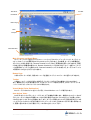
1
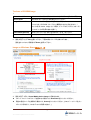
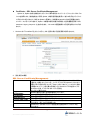
Pwr1
Blue
Pwr2
Blue
Sys OK
Green
Video
Green
Unit ID
Orange
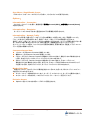
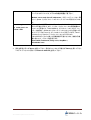
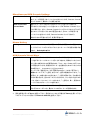
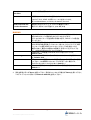
電源O.K。電源1(USB1)から、電力が十分に供給されていることを
示します。
電源O.K。電源2(USB2またはPS/2)から、電力が十分に供給されて
いることを示します。
起動時に点滅し、順調に動作していれば、常時点灯します。
ターゲット・サーバより画像が送られています(Vsyncあり)。
ユニットが探しやすい様、オプションで点灯します。
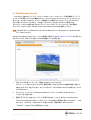
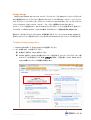
1.
付属のシリアル・ケーブルのRJ45側を、Spiderのシリアル・ポートに差し込みます。DB9F側は、
ターミナル・エミュレーション(HyperTerminal)を実行しているPC/ラップトップのシリアル(COM)
ポートに差し込みます。デフォルトのシリアル・ポート設定は、ボーレート:9600 / データビット:8 /
パリティビット:無 / ストップビット:1 / フロー制御:無 となります。
2.
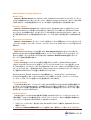
通常、Spiderの電源は取り付けるサーバから供給されます。Spiderのビデオ、USB、PS/2キーボー
ド/マウス(使用する場合)ケーブルをターゲット・コンピュータに差し込みます(これは、デバイスが起
動するために必要となります)。起動中は、2つの電源LEDランプ(ブルー)が点灯し、SysOK LEDラ
ンプ(グリーン)が点滅します。起動には約1分掛かります。起動が完了したら、SysOK LEDランプ
(グリーン)は、常時点灯となります。
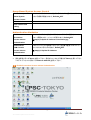
3.
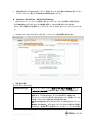
起動完了後、ターミナル・ウィンドウにログイン・プロンプトが表示されます。デフォルトは、DHCPと
なっていますので、静的(固定)IPアドレスに変更する場合は、「config」と入力して「Enter」を押し、
次に「none」と入力して、「Enter」を押します。
4.
5.
IP自動設定(DHCP)プロンプトでは、「Enter」を押します。
6.
変更を確定するには、「Yes」もしくは「Y」と入力し続けて「Enter」を押します。システムが、内部プロ
トコル・スタックを更新し、更新された情報を表示するまで、数秒かかります。
7.
ネットワークに接続したEthernetケーブルをEthernetポートに差し込みます。Link LEDランプが
点灯します。
プロンプトメニューに従って、ユニットのIPアドレス、サブネットマスク、デフォルト・ゲートウェイ、
LANインターフェイス情報を入力します。
11
SecureLinx SpiderTM Users Guide