1
マニュアルの使い方
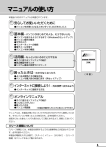
本製品には次のマニュアルが用意されています。
安心してお使いいただくために
●パソコンをお使いになるときに守っていただきたいこと
基本編…パソコンがはじめての人も、そうでない人も
●パソコンを使えるようにするまで(Windowsのセットアップ)
●パソコン操作の基本
●文字の入力
●パソコン本体の機能
活用編…もっといろいろなことができる
●すぐに使えるソフトウェアの紹介
●周辺機器を使うとき
●システム構成の変更やパスワード
困ったときは…わからなくなったら
●よくある質問とその解決方法
●パソコンを購入時の状態に戻す(再セットアップ)
取扱説明書
活用編
《本書》
インターネットに接続しよう!…外の世界へ出てみよう
●インターネットに接続する方法
オンラインマニュアル
●すぐに使えるソフトウェアの紹介
●こんなことがしたい
●困ったときは
●パソコン用語集
*本製品の電源を入れたときに見ることができます。
マニュアルは、本製品の使い方についてできるだけわかりやすく説明していま
す。すでにパソコンを使ったことのある方も、必ずお読みください。
お読みになった後も、いつでも取り出してご覧になれるよう、保管しておいてく
ださい。
リリース情報について 「リリース情報」には、本製品を使用する上での注意事項などが記述されていま
す。必ずお読みください。
本製品の電源を入れた状態で、
[スタート]メニュー -[はじめに]-[リリース
情報]をクリックするとご覧になれます。
1
もくじ
マニュアルの使い方 ......................................................................... 1
もくじ ................................................................................................ 2
1章
アプリケーションについて 1
こんなことがしたい ................................................................... 8
2
パソコンの環境を整備する .................................................... 10
省電力ユーティリティ −省電力ソフト− .............................................. 10
Toshiba Hardware Setup −ハードウェア環境設定ソフト− ........ 15
内蔵モデム用国選択ユーティリティ −モデム設定ソフト− ............... 16
メール着信ユーティリティ −新着メール確認ソフト− ...................... 17
Toshiba Button Manager −ボタン設定ソフト− ............................ 18
PC 診断ツール −パソコンの情報ソフト− ........................................... 19
3
その他のアプリケーションを使う ......................................... 20
てきぱき家計簿マム 2Plus −家計簿ソフト−..................................... 20
もぐらたたキープラス −タイピング練習ソフト− .............................. 21
駅すぱあと −路線検索ソフト− ............................................................. 22
筆ぐるめ −はがき作成ソフト− ............................................................. 23
プロアトラス 2000 −地図ソフト− .................................................... 24
Microsoft® Word 2000 −文書作成ソフト− ................................... 25
Microsoft® Excel 2000 −表計算ソフト− ....................................... 26
Microsoft® 小学館 BookShelf Basic −辞典ソフト− ..................... 27
Adobe® PageMill® −ホームページ作成ソフト− .............................. 28
Adobe® Acrobat® Reader − PDF ファイルビューワソフト−...... 29
柿木将棋Ⅲ Light −将棋ソフト− ......................................................... 30
GAMEPACK for TOSHIBA −ゲームソフト− ................................. 31
LIVE MEDIA PLAYER −音楽再生ソフト− ....................................... 32
LIVE MEDIA VOICE −音声録音ソフト−........................................... 33
LIVE MEDIA STILL −静止画キャプチャソフト− ............................ 34
LIVE MEDIA VIDEO −動画キャプチャソフト− ............................... 35
LIVE MEDIA EDIT −動画編集ソフト− .............................................. 36
Mediapresso −動画表示ソフト− ....................................................... 37
MobileMotion Viewer − MPEG4 再生ソフト− .............................. 38
顔付き MusicDance −キャラクタダンスソフト− ............................ 39
2
もくじ
Smartface −顔認識ソフト− ................................................................ 40
1章
XGplayer −シンセサイザーソフト− ................................................... 41
Adobe® PhotoDeluxe® for ファミリー −画像編集ソフト− .......... 42
Sanrio アクセサリー BOX −デスクトップツール集− ....................... 43
2章
JOYPLUS −カード作成ソフト− ......................................................... 44
KaraOK! −カラオケソフト− ................................................................ 45
東芝音声システム −合成音声/認識ソフト− ...................................... 46
3章
Mediamatics DVD Player − DVD 再生プレーヤソフト− ............ 47
Easy CD Creator − CD 書き込みソフト− ....................................... 48
DirectCD − CD 書き込みソフト− ....................................................... 49
4章
Take Two − CD-R / CD-RW バックアップソフト .......................... 50
Angel Line for Windows −電話番号案内ソフト− .......................... 51
Microsoft® Internet Explorer −ブラウザ− .................................... 52
簡単インターネット −プロバイダ接続ソフト− .................................. 53
5章
People −プロバイダ接続ソフト− ........................................................ 54
AOL −プロバイダ接続ソフト− ............................................................. 55
@ nifty −プロバイダ接続ソフト− ....................................................... 56
BIGLOBE −プロバイダ接続ソフト− ................................................... 57
infoPepper −プロバイダ接続ソフト− ................................................ 58
ODN −プロバイダ接続ソフト− ............................................................ 59
So-net −プロバイダ接続ソフト− ........................................................ 60
OCN −プロバイダ接続ソフト− ............................................................ 61
DION −プロバイダ接続ソフト− ........................................................... 62
NEWEB −プロバイダ接続ソフト− ...................................................... 63
The 翻訳インターネット −日英・英日翻訳ソフト− ........................... 64
MobileEditor2000 −携帯電話帳管理ソフト− ................................. 65
Microsoft® Outlook −スケジュール管理ソフト− ............................ 66
Microsoft® Outlook Express −メールソフト− ............................. 67
10 円メールマスター −メールソフト− ................................................ 68
PostPet −メールソフト− .................................................................... 69
RingCentral − FAX ソフト− ............................................................... 70
McAfee VirusScan −ウィルス駆除ソフト− .................................... 71
Logitech マウスウェア −マウスウェアソフト− ................................ 72
オンラインマニュアル −パソコンの取扱説明書− .............................. 73
プラグエイド − USB / PC カードアプリケーション起動ソフト− ..... 74
3
もくじ
モバイルシンクロ −ファイル同期ソフト− .......................................... 75
一発チェンジャ −環境設定切替ソフト− .............................................. 76
Fn-esse − Fn キーアプリケーション起動ソフト− ............................ 77
さくら銀行「さくらのブラウザバンキングサービス」
−金融サービスソフト− ...................................................................... 78
Rupo 住所録変換 −住所録変換ソフト− ............................................... 79
2章
アプリケーションの追加と削除 1
インストールとは? ................................................................ 82
2
アプリケーションを追加する ................................................ 83
3
アプリケーションを削除する ................................................ 84
3章
周辺機器を使おう 1
周辺機器について .................................................................... 86
1. 周辺機器とは ......................................................................................... 86
2. 本製品に接続できる周辺機器 .............................................................. 86
3. 周辺機器を使う前に知っておきましょう........................................... 87
4. 周辺機器の取り付け/取りはずしのご注意 ....................................... 88
2
PC カードを使う..................................................................... 89
3
USB 対応機器を使う .............................................................. 92
4
プリンタを使う ....................................................................... 93
5
テレビを接続する(DVD または CD-RW モデルのみ) ....... 95
6
オーディオ機器を接続する .................................................... 97
1. マイクロホン .........................................................................................97
2. ヘッドホン ............................................................................................. 97
7
メモリを増設する .................................................................... 98
8
その他の機器を使う ............................................................. 103
1. RS-232C 対応機器を接続する ...................................................... 103
2. PS/2 対応機器を接続する ............................................................... 103
3. CRT ディスプレイを接続する ......................................................... 104
4
9
モデム .................................................................................... 106
もくじ
4章
セットアップシステム 1
セットアップシステムとは? ............................................. 110
2
セットアッププログラム ..................................................... 111
1章
2章
1. 起動と終了 .......................................................................................... 111
2. 画面と基本操作 .................................................................................. 113
3. 設定項目 .............................................................................................. 114
3
3章
パスワードについて ............................................................. 125
1. ユーザパスワード .............................................................................. 126
2. スーパーバイザパスワード ............................................................... 130
4章
3. パスワードの入力 .............................................................................. 134
5章
1
付 録 5章
製品仕様 ................................................................................ 136
1. 外形寸法図 .......................................................................................... 136
2. サポートしているビデオモード ....................................................... 137
3. メモリマップ ...................................................................................... 140
4. I/O ポートマップ ............................................................................... 141
5. DMA 使用リソース ........................................................................... 142
6. IRQ 使用リソース .............................................................................. 142
2
各インタフェースの仕様 ..................................................... 143
1. PRT インタフェース ......................................................................... 143
2. COMMS インタフェース ................................................................. 144
3. PS/2 インタフェース....................................................................... 144
4. RGB インタフェース ........................................................................ 145
5. USB インタフェース ........................................................................ 146
6. モデムインタフェース ...................................................................... 146
さくいん ........................................................................................ 147
5
Trademarks ・Adobe Acrobat Reader、PageMill、PhotoDeluxe は Adobe Systems
Incorporated(アドビシステムズ社)の商標です。
・Microsoft、Windows、Windows NT、Outlook、Bookshelf は、米国
Microsoft Corporation の米国およびその他の国における登録商標です。
・ニフティサーブはニフティ株式会社の登録商標です。
・@nifty はニフティ株式会社の商標です。
・ODN は日本テレコム株式会社の商標です。
・So-net、ソネットおよび So-net のロゴはソニー株式会社の登録商標です。
・PostPet、ポストペットおよび PostPet のロゴはソニーコミュニケーショ
ンネットワーク株式会社の登録商標です。
・VirusScan は日本ネットワークアソシエイツ株式会社の商標です。
・infoPepper は東芝情報システム(株)の登録商標です。
・ソフトシンセサイザー、SoftSynthesizer はヤマハ株式会社の商標です。
・
「駅すぱあと」は株式会社ヴァル研究所の商標です。
・AOL は AOL Incorporated の登録商標です。
・BIGLOBE および BIGLOBE かんたん設定ナビは日本電気株式会社の商標です。
・People はライセンス契約に基づく商標です。
・
「JOYPLUS」はシリコンコンテンツの商標です。
・
「DION」は第二電電株式会社の登録商標です。
・
「OCN」は NTT の登録商標です。
・Angel Line は NTT の登録商標です。
・プロアトラス 2000 は株式会社アルプス社の商標です。
取扱説明書に掲載の商品の名称は、
それぞれ各社が商標および登録商標として使
用している場合があります。
6
1
アプリケーションについて
本製品にインストールされている
アプリケーションについて説明します。
1
2
3
こんなことがしたい ...................................8
パソコンの環境を整備する ..................... 10
その他のアプリケーションを使う ......... 20
章
章
1
こんなことがしたい
こんなことがしたい
ソフトウェア名
参照ページ
®
文書を作成したい
Microsoft Word 2000 ................................ 25
表計算を使いたい
Microsoft® Excel 2000 ................................ 26
自分でホームページを作りたい
Adobe® PageMill® ........................................... 28
Microsoft® Word 2000 ................................ 25
家計簿をつけたい
てきぱき家計簿マム 2Plus .............................. 20
タイピング練習したい
もぐらたたキープラス ....................................... 21
インターネットに接続するために
プロバイダと契約したい
簡単インターネット ........................................... 53
People ................................................................ 54
AOL ..................................................................... 55
@nifty ................................................................. 56
BIGLOBE ........................................................... 57
infoPepper ........................................................ 58
ODN .................................................................... 59
So-net ................................................................ 60
OCN .................................................................... 61
DION ................................................................... 62
NEWEB .............................................................. 63
メールを楽しみたい
10 円メールマスター ........................................ 68
PostPet ............................................................. 69
Microsoft® Outlook 2000 ........................... 66
Microsoft® Outlook Express ....................... 67
インターネットを楽しみたい
Microsoft® Internet Explorer ....................... 52
海外でインターネットに接続したり、
メールを送受信したい
内蔵モデム用国選択ユーティリティ ................ 16
英語のホームページを日本語にして見たい
The 翻訳インターネット英日翻訳 ................... 64
書いた日本語を英語に変換したい
The 翻訳インターネット日英翻訳 ................... 64
ウィルスのチェックや駆除をしたい
McAfee VirusScan ........................................ 71
デジタルカメラでとった写真(画像データ)を
編集したり、アルバムで簡単に管理したい
Adobe® PhotoDeluxe® for ファミリー ....... 42
電子アルバムを作りたい
Sanrio アクセサリー BOX ............................... 43
静止画を撮りたい
LIVE MEDIA STILL ......................................... 34
年賀状や暑中見舞いなどのはがきを作成したい
筆ぐるめ .............................................................. 23
ゲームをやりたい
GAMEPACK for TOSHIBA ........................... 31
将棋をしたい
柿木将棋Ⅲ Light ............................................... 30
携帯電話の着信音や電話帳を、
パソコン上で編集/登録したい
MobileEditor2000 ......................................... 65
自分のスケジュールを管理したい
Microsoft® Outlook2000 ............................ 66
金融情報などを見たり、
ブラウザバンキングしたい
さくらのブラウザバンキングサービス ............ 78
DVD を見たい
Mediamatics DVD Player ............................ 47
カラオケをやりたい
KaraOK! ............................................................. 45
8
1 こんなことがしたい
1 章ー
こんなことがしたい
ソフトウェア名
参照ページ
電車の運賃や最短ルートを調べたい
駅すぱあと .......................................................... 22
地図を見たい
プロアトラス 2000 .......................................... 24
国語・英和・和英辞典を使いたい
Microsoft® 小学館 BookShelf Basic ......... 27
場所・個人名・企業名から電話番号を検索したい
Angel Line for Windows .............................. 51
パソコンで FAX の送受信を行いたい
RingCentral ...................................................... 70
パソコンを CD や MD と同じような
音楽プレーヤにして音楽を聴きたい
LIVE MEDIA PLAYER ................................... 32
会議などの会話を録音したい
LIVE MEDIA VOICE ....................................... 33
MIDI を再生したい
XGplayer ........................................................... 41
MPEG4 映像を見たい
MobileMotion Viewer .................................... 38
動画を撮りたい
LIVE MEDIA VIDEO ...................................... .35
動画を編集したい
LIVE MEDIA EDIIT .......................................... 36
動画をシーンごとに表示したい
Mediapresso .................................................... 37
パソコンにおしゃべりさせたい
東芝音声システム .............................................. 46
マウスにいろんな機能を割り当てて使いたい
Logitech マウスウェア .................................... 72
モバイルでなるべく長い間
バッテリを保つように設定したい
省電力ユーティリティ ....................................... 10
テキスト文をパソコンに読み上げさせたい
東芝音声システム .............................................. 46
音楽に合わせて画面でキャラクタをダンスさせたい
顔付き MusicDance ........................................ 39
顔を認識させて遊びたい
Smartface ........................................................ 40
使用環境によって、ワンタッチで
パソコンの環境を変更したい
一発チェンジャ .................................................. 76
2 つのパソコン間でファイルの同期を行いたい
モバイルシンクロ .............................................. 75
PC カードを入れるだけで、関連する
アプリケーションを自動的に起動させたい
プラグエイド ...................................................... 74
パソコンの取扱説明書が見たい
オンラインマニュアル ....................................... 73
キー操作で簡単にアプリケーションを起動したい
Fn-esse .............................................................. 77
Rupo で作成した住所録を
パソコンで使えるようにしたい
Rupo 住所録変換 ............................................... 79
電子文書を読みたい
Adobe® Acrobat® Reader ............................ 29
キャラクター画像を使ってはがきや名刺を作りたい
JOYPLUS ......................................................... 44
パソコンのハードウェア設定を変更したい
Toshiba Hardware Setup ............................ 15
ワンタッチボタンの設定をしたい
Toshiba Button Manager ........................... 18
パソコンの基本情報を知りたい
PC 診断ツール ................................................... 19
新着メールを自動チェックしたい
メール着信ユーティリティ ............................... 17
CD-R / CD-RW に書き込みしたい
Easy CD Creator ............................................ 48
1
3章
ア
プ
リ
ケ
ー
シ
ョ
ン
に
つ
い
て
DirectCD ........................................................... 49
ハードディスクの内容を CD-R / CD-RW に
バックアップしたい
Take Two .......................................................... 50
9
2
パソコンの環境を整備する
パソコンを便利に使うためにはあらかじめ設定が必要です。
ぜひ、
知っておいていただきたいアプリケーションやユーティリティについて説
明します。
省電力ユーティリティ −省電力ソフト− パソコンを使用しているときに、消費電力を減らすこと(ディ
スプレイの明るさを抑えるなど)で、バッテリを長持ちさせる
ことができます。
コンセントに接続して使う場合には特に設定
する必要はないでしょう。
起動するとき [スタート]-[設定]-[コントロールパネル]をクリックし、
[省電力]アイコ
ン(
)をダブルクリックする
お問い合わせ先 東芝 PC ダイヤル
願
お願い
ナビダイヤル(全国共通電話番号)
T E L : 0570-00-3100
受付時間 : 9:00 ∼ 18:00(平日)
、10:00 ∼ 17:00(土曜日・日曜日)
(祝祭日、月末最終日、東芝特別休日を除く)
お客様からの電話は全国 6 箇所(千葉市、大阪市、名古屋市、福岡市、仙台市、
札幌市)の最寄りの拠点に自動的に接続されます。海外からの電話、携帯電話等
で上記電話番号に接続できないお客様は、043-298-8780 で受け付けており
ます。
使い方 起動すると、次の画面が表示されます。
10
(表示例)
・ナビダイヤルでは、ダイヤル
後に通話区間料金のアナウ
ンスが流れます。これはお
客様から全国 6 箇所の最寄
りの拠点までの通常電話料
金で、サポート料金ではあ
りません(サポート料金は
無料です)
。
2 パソコンの環境を整備する
1 章ー
[電源設定]タブ
1
使用目的や使用環境(モバイル、会社、家など)に合わせて、省電力モードを設
3章
定したり、複数の省電力モードを作成できます。環境が変化したときに省電力
ア
プ
リ
ケ
ー
シ
ョ
ン
に
つ
い
て
モードを切り替えるだけで、簡単にパソコンの電源設定を変更することができ、
快適にご使用いただけます。
また、現在の電源やバッテリ残量などの詳細情報も表示します。
[電源に接続]
[バッテリを使用中]には、設定可能な省電力モードの一覧が表示
されますので、ご使用したい省電力モードに設定します。
[電源に接続]
[バッテ
リを使用中]は AC アダプタに接続している/していないによって、自動的に切
り替わります。
ご購入時にはあらかじめ次の省電力モードが用意されています。
これらの省電力モードは、電源の供給状態によって、設定できるモードがあらか
じめ決められています。
また、すべての省電力モードを、使用環境や状態に合わせて詳細設定したり、コ
ピー、名前の変更などが行えます。また、新しい省電力モードを作成することも
できます。
省電力モードの詳細設定は、その省電力モードのプロパティ画面で行います。
「本項 省電力モードの詳細設定」をご覧ください。
●フルパワー
最高性能で動作します。消費電力が一番大きいモードです。ご購入時の初期状態
では、
[電源に接続]
(AC アダプタを使用するとき)がこのモードに設定されて
います。
●ハイパワー
性能を優先して省電力制御を行います。
●ノーマル
性能と消費電力を両立して省電力制御を行います。ご購入時の初期状態では、
[バッテリを使用中]
(バッテリ駆動で使用するとき)がこのモードに設定されてい
ます。
●ロングライフ
消費電力を優先して省電力制御を行います。
■ 省電力モードの作成
①新しく作成する省電力モードのもとになる省電力モードをクリックする
②[コピー]ボタンをクリックする
[∼のコピー]という省電力モードができます。
③その省電力モードの名前を変更する
11
2 パソコンの環境を整備する
1 章ー
■ 省電力モードの削除
メモ
・ご購入時に用意されている
4 つの省電力モードを削除
することはできません。
①削除する省電力モードをクリックする
②[削除]ボタンをクリックする
[元に戻す]
ボタンをクリックすると直前に行なった削除をキャンセルすること
ができますが、
[OK]ボタンをクリックした後には元に戻すことはできません。
■ タスクバーに省電力モードの状態を表示する
ここをチェックすると現在の省電力モードを示す省電力アイコンがタスクバーに
表示されます。ここのチェックをはずすとアイコンは表示されません。
省電力アイコンを表示させておくと、そのアイコンを右クリックすることによ
り、省電力ユーティリティを開くことができます。
[情報]タブ
バッテリ残容量の変化やバッテリ残量、
パソコンの温度などの情報を表示します。
省電力モードの詳細設定
省電力モードに関する詳細設定を行います。
■ 起動方法
①[電源設定]タブ - 利用したい省電力モードを選択し、
[詳細]ボタンをクリッ
クする
次の画面が表示されます。
(表示例)
■ [全般]タブ
省電力モードのアイコンを変更したり、
その省電力モードを作成した目的や使用
環境などを記述できます。また、ここで設定したプログラムがアクティブになっ
たとき、自動的にこの省電力モードに切り替わるように設定できます。
12
2 パソコンの環境を整備する
1 章ー
■ [省電力]タブ
1
省電力に関する設定を自由に編集することができます。ここでは、ディスプレイ
3章
やハードディスクの電源を切る時間、ディスプレイの輝度、CPU の処理速度な
どを設定します。また、PCカード、USB機器などに対する省電力設定を行いま
す。
■ [動作]タブ
ここでは、
電源スイッチを押したときやパソコンのディスプレイパネルを閉じた
とき、システムアイドルのときの動作を設定します。
●スタンバイ機能
スタンバイ機能とは、電源がオンの状態で表示画面をオフにし、CPU および他
のデバイスが休止している状態です。次に電源スイッチを押すと、以前の状態が
すばやく再現されます。
メモ
・ここに表示している動作設
定を他の省電力モードにも
設定する場合には、
[現在の
設定をすべてのモードで使
用する]ボタンをクリック
します。
警告
・パソコン本体を航空機や病院に持ち込む場合、スタンバイ機能を使用しないで、必ず電源を切ってくださ
い。スタンバイ状態のまま持ち込むと、パソコンの電波により、計器や医療機器に影響を与える場合があ
ります。
注意
・スタンバイ中は、増設メモリの取り付け/取りはずしを行わないでください。スタンバイ中は電源が入っ
ていますので、増設メモリの取り付け/取りはずしを行うと、感電、故障のおそれがあります。
次のような場合はスタンバイ機能が無効になり、本体内の記憶内容が変化し、消
失するおそれがあります。
・誤った使い方をしたとき
・静電気や電気的ノイズの影響を受けたとき
・バッテリが消耗したとき
・故障、修理、電池交換のとき
・バッテリ駆動で使用しているときにバッテリパックを取りはずしたとき
●ハイバネーション機能
ハイバネーション機能とは、パソコン本体の電源を切るときに、メモリの内容を
ハードディスクに保存する機能です。次に電源を入れると、以前の状態を再現し
ます。この機能はパソコン本体に対しての機能です。周辺機器には働きません。
ハイバネーション機能が有効(
[電源の管理]-[休止状態]タブの[休止状態を
サポートする]がチェックされている)の場合は、動作中にバッテリ充電量が減
少すると、ハイバネーション機能を実行して電源を切ります。ハイバネーション
機能が無効の場合、何もしないで電源が切れますので、ハイバネーション機能を
有効にしておくことをおすすめします。
ドライブ C を、Windows のシステムツールである「ドライブスペース」や市販
の圧縮ユーティリティで圧縮すると、ハイバネーション機能が使用できなくなり
ます。ハイバネーション機能を使用する際は、元の状態に復元してください。
願
お願い
・ハイバネーション中は、メ
モリの内容をハードディス
クに保存します。
Disk
LED が点灯中は、
バッテリパックをはずした
り、AC アダプタを抜いた
りしないでください。デー
タが消失します。
・増設メモリの取り付け/取
りはずしをすると、ハイバ
ネーション機能が無効にな
り、本体内の記憶内容が変
化し、消失するおそれがあ
ります。
13
ア
プ
リ
ケ
ー
シ
ョ
ン
に
つ
い
て
2 パソコンの環境を整備する
1 章ー
●シャットダウン機能
Windows 98 を終了して電源を切ります。
・スタンバイ状態から回復するときにパスワードの入力を求める
ここにチェックを入れるとWindows のパスワードを入力しないとスタンバ
イ状態やハイバネーション状態から復活できないようになります。
■ [アラーム]タブ
バッテリ残量が少なくなったことをユーザに通知するためのサウンドやメッセー
ジおよび実行する動作やプログラムを設定します。
[アラーム]タブは[電源設定]タブの[電源に接続]に登録された省電力モー
ドの場合には表示されません。
メモ
・ここで表示しているアラー
ムの設定を他の省電力モー
ドにも設定する場合には、
[現在の設定をすべてのモー
ドで使用する]ボタンをク
リックします。
14
2 パソコンの環境を整備する
1 章ー
Toshiba Hardware Setup −ハードウェア環境設定ソフト− ハードウェアの環境設定を行うためのユーティリティです。
ア
プ
リ
ケ
ー
シ
ョ
ン
に
つ
い
て
パスワード、プリンタポートモード、PC カードコントローラ
モードなどの設定ができます。
起動するとき [スタート]
[設定]
[コントロールパネル]
をクリックし、
[Toshiba Hardware
Setup]アイコン(
)をダブルクリックする
操作方法を知りたいとき(ヘルプの起動) 1.[Toshiba Hardware Setup]を起動後、
[?]をクリックする
マウスポインタが
に変わります。
2. 画面上の知りたい項目にマウスポインタを置き、クリックする
お問い合わせ先 東芝 PC ダイヤル
ナビダイヤル(全国共通電話番号)
T E L : 0570-00-3100
受付時間 : 9:00 ∼ 18:00(平日)
、10:00 ∼ 17:00(土曜日・日曜日)
(祝祭日、月末最終日、東芝特別休日を除く)
お客様からの電話は全国 6 箇所(千葉市、大阪市、名古屋市、福岡市、仙台市、
札幌市)の最寄りの拠点に自動的に接続されます。海外からの電話、携帯電話等
で上記電話番号に接続できないお客様は、043-298-8780 で受け付けており
1
3章
願
お願い
・ナビダイヤルでは、ダイヤル
後に通話区間料金のアナウ
ンスが流れます。これはお
客様から全国 6 箇所の最寄
りの拠点までの通常電話料
金で、サポート料金ではあ
りません(サポート料金は
無料です)
。
ます。
15
2 パソコンの環境を整備する
1 章ー
内蔵モデム用国選択ユーティリティ −モデム設定ソフト− 内蔵されているモデムは海外でも使用できます。公衆回線網
の通信規格は各国により異なりますので、ご使用になる国に
あわせて内蔵モデムの国設定を行なってください。ご購入時
は「日本」に設定されています。
使用できる国は次のとおりです。
アイルランド、アメリカ合衆国、イギリス、イタリア、オーストラリア、オーストリア、
オランダ、カナダ、ギリシャ、スイス、スウェーデン、スペイン、デンマーク、ドイツ、
日本、ニュージーランド、ノルウェー、フィンランド、フランス、ベルギー、ポルトガル
起動するとき 1.[スタート][
- プログラム][
- Toshiba Internal Modem][
- Country Select
Utility]をクリックする
2. タスクバーの[国選択ユーティリティ]アイコン(
)を右クリックし、
メニューから項目を選択し、設定する
操作方法を知りたいとき オンラインマニュアルで詳しく説明しています。
1. デスクトップ上の[オンラインマニュアル]アイコン(
)をダブルク
リックする
2. 目次から[内蔵モデム用国選択ユーティリティ]を選択する
お問い合わせ先 東芝 PC ダイヤル
ナビダイヤル(全国共通電話番号)
T E L : 0570-00-3100
受付時間 : 9:00 ∼ 18:00(平日)
、10:00 ∼ 17:00(土曜日・日曜日)
(祝祭日、月末最終日、東芝特別休日を除く)
お客様からの電話は全国 6 箇所(千葉市、大阪市、名古屋市、福岡市、仙台市、
札幌市)の最寄りの拠点に自動的に接続されます。海外からの電話、携帯電話等
で上記電話番号に接続できないお客様は、043-298-8780 で受け付けており
ます。
16
願
お願い
・ナビダイヤルでは、ダイヤル
後に通話区間料金のアナウ
ンスが流れます。これはお
客様から全国 6 箇所の最寄
りの拠点までの通常電話料
金で、サポート料金ではあ
りません(サポート料金は
無料です)
。
2 パソコンの環境を整備する
1 章ー
メール着信ユーティリティ −新着メール確認ソフト− 設定した時刻に、パソコンが自動的に起動して、新着メール
ア
プ
リ
ケ
ー
シ
ョ
ン
に
つ
い
て
があるかチェックできます。
新着メールがあるとメール着信ランプが点灯します。
この機能を使用するための設定を行うユーティリティです。
起動するとき タスクバーのメールアイコン(
)を右クリックし、表示されるメニューか
ら項目を選択する
操作方法を知りたいとき(ヘルプの起動) タスクバーのメールアイコン(
)を右クリックし、表示されるメニューか
ら[ヘルプ]をクリックする
お問い合わせ先 東芝 PC ダイヤル
ナビダイヤル(全国共通電話番号)
T E L : 0570-00-3100
受付時間 : 9:00 ∼ 18:00(平日)
、10:00 ∼ 17:00(土曜日・日曜日)
(祝祭日、月末最終日、東芝特別休日を除く)
お客様からの電話は全国 6 箇所(千葉市、大阪市、名古屋市、福岡市、仙台市、
札幌市)の最寄りの拠点に自動的に接続されます。海外からの電話、携帯電話等
1
3章
願
お願い
・ナビダイヤルでは、ダイヤル
後に通話区間料金のアナウ
ンスが流れます。これはお
客様から全国 6 箇所の最寄
りの拠点までの通常電話料
金で、サポート料金ではあ
りません(サポート料金は
無料です)
。
で上記電話番号に接続できないお客様は、043-298-8780 で受け付けており
ます。
17
2 パソコンの環境を整備する
1 章ー
Toshiba Button Manager −ボタン設定ソフト− インターネットボタン、メールボタンを押すとワンタッチで
アプリケーションを起動できます。それぞれのボタンにお好
きなアプリケーションを登録できます。
また、CD 操作ボタンを押したときの動作も変更できます。
起動するとき ■ 起動方法 1
タスクバーの[Toshiba Button Manager]アイコン(
)を右クリッ
クし、表示されるメニューから[プロパティ]を選択する
■ 起動方法 2
[スタート]-[設定]-[コントロールパネル]をクリックし、
[Toshiba Button
Manager]アイコン(
)をダブルクリックする
操作方法を知りたいとき(ヘルプの起動) [Toshiba Button Manager]を起動後、[ヘルプ]ボタンをクリックする
お問い合わせ先 東芝 PC ダイヤル
ナビダイヤル(全国共通電話番号)
T E L : 0570-00-3100
受付時間 : 9:00 ∼ 18:00(平日)
、10:00 ∼ 17:00(土曜日・日曜日)
(祝祭日、月末最終日、東芝特別休日を除く)
お客様からの電話は全国 6 箇所(千葉市、大阪市、名古屋市、福岡市、仙台市、
札幌市)の最寄りの拠点に自動的に接続されます。海外からの電話、携帯電話等
で上記電話番号に接続できないお客様は、043-298-8780 で受け付けており
ます。
18
願
お願い
・ナビダイヤルでは、ダイヤル
後に通話区間料金のアナウ
ンスが流れます。これはお
客様から全国 6 箇所の最寄
りの拠点までの通常電話料
金で、サポート料金ではあ
りません(サポート料金は
無料です)
。
2 パソコンの環境を整備する
1 章ー
PC 診断ツール −パソコンの情報ソフト− お使いになっているパソコンの CPU 情報、メモリ容量、ド
ア
プ
リ
ケ
ー
シ
ョ
ン
に
つ
い
て
ライブ情報、ディスプレイ情報などをパソコンの画面上で確
認できます。
起動するとき [スタート]-[プログラム]-[東芝ユーティリティ]-[PC 診断ツール]をク
リックする
操作方法を知りたいとき(ヘルプの起動) [PC 診断ツール]を起動後、[ヘルプ]ボタンをクリックする
お問い合わせ先 東芝 PC ダイヤル
ナビダイヤル(全国共通電話番号)
T E L : 0570-00-3100
受付時間 : 9:00 ∼ 18:00(平日)
、10:00 ∼ 17:00(土曜日・日曜日)
(祝祭日、月末最終日、東芝特別休日を除く)
お客様からの電話は全国 6 箇所(千葉市、大阪市、名古屋市、福岡市、仙台市、
札幌市)の最寄りの拠点に自動的に接続されます。海外からの電話、携帯電話等
1
3章
願
お願い
・ナビダイヤルでは、ダイヤル
後に通話区間料金のアナウ
ンスが流れます。これはお
客様から全国 6 箇所の最寄
りの拠点までの通常電話料
金で、サポート料金ではあ
りません(サポート料金は
無料です)
。
で上記電話番号に接続できないお客様は、043-298-8780 で受け付けており
ます。
19
3
その他のアプリケーションを使う
てきぱき家計簿マム 2Plus −家計簿ソフト− 見やすい手書きイメージ画面で簡単操作+機能充実の家計簿
ソフトです。
日々のお買い物に便利なレシート入力、グラフ表示もできる
底値表、多彩なグラフ表示など豊富な機能が満載。このソフ
トひとつで毎日のお買い物からカード、口座・ローン管理ま
で家計管理はばっちりです。
起動するとき ■ 起動方法 1
デスクトップ上の[便利なソフト]アイコン(
きぱき家計簿マム 2Plus]アイコン(
)をダブルクリックし、
[て
)をダブルクリックする
■ 起動方法 2
[スタート]-[プログラム]-[てきぱき家計簿マム 2Plus]-[てきぱき家計簿
マム 2Plus]をクリックする
操作方法を知りたいとき(ヘルプの起動) [てきぱき家計簿マム 2Plus]を起動後、メニューバーから[ヘルプ]-[目次]
をクリックする
お問い合わせ先 テクニカルソフト株式会社
サポートセンター
T E L : 東京 03-3564-6370 大阪 06-6633-1162
岡山 086-245-4770
受付時間 : 10:00 ∼ 17:00(土・日・弊社休業日を除く)
E-mail
: [email protected]
ホームページ:http://www.softnet.co.jp/
20
3 その他のアプリケーションを使う
1 章ー
もぐらたたキープラス −タイピング練習ソフト− もぐらたたきゲームで、キーボード練習!
ア
プ
リ
ケ
ー
シ
ョ
ン
に
つ
い
て
楽しみながら、タッチタイピングをマスターしましょう。
もぐらたたきの他にもミニ・ゲームがあります。
起動するとき ■ 起動方法 1
デスクトップ上の[便利なソフト]アイコン(
ぐらたたキープラス]アイコン(
1
3章
)をダブルクリックし、
[も
)をダブルクリックする
■ 起動方法 2
[スタート]-[プログラム]-[もぐらたたキープラス]-[もぐらたたキープラ
ス]をクリックする
操作方法を知りたいとき(ヘルプの起動) [スタート]-[プログラム]-[もぐらたたキープラス]-[もぐらたたキープラ
ス ヘルプ]をクリックする
お問い合わせ先 株式会社エルゴソフト カスタマサポート窓口
T E L : 045-565-3120
F A X : 045-565-3351
受付時間 : 10:00 ∼ 17:00
ホームページ:http://www.ergo.co.jp/
21
3 その他のアプリケーションを使う
1 章ー
駅すぱあと −路線検索ソフト− お出かけの際に役立つ、鉄道の様々な情報(最適路線・運
賃・所要時間など)をすばやく検索できるソフトウェアで
す。鉄道・空路・バスを組み合わせた検索も可能です。ま
た、駅周辺の地図(地図ソフトと連携)や駅内の情報(福祉
設備、出口など)を表示したり、路線に空路を含む場合は、
インターネットを利用して空席確認・座席予約などを行うな
どの便利な機能も備えています。
起動するとき ■ 起動方法 1
デスクトップ上の[便利なソフト]アイコン(
すぱあと]アイコン(
)をダブルクリックし、
[駅
)をダブルクリックする
■ 起動方法 2
[スタート]-[プログラム]-[駅すぱあと 全国版]-[駅すぱあと]をクリック
する
操作方法を知りたいとき(ヘルプの起動) [スタート]-[プログラム]-[駅すぱあと 全国版]-[駅すぱあとヘルプ]をク
リックする
お問い合わせ先 株式会社ヴァル研究所
ユーザーサポートセンター
T E L : 03-5373-3522
F A X : 03-5373-3523
受付時間 : 10:00 ∼ 12:00、13:00 ∼ 17:00(土・日・祝祭日を除く)
E-mail
: [email protected]
*ユーザー登録をされたお客様が対象となります。
22
3 その他のアプリケーションを使う
1 章ー
筆ぐるめ −はがき作成ソフト− 多くの書体やイラストを使って美しいはがきを作成すること
ア
プ
リ
ケ
ー
シ
ョ
ン
に
つ
い
て
ができます。住所管理機能がついているので、一度住所を登
録してしまえば、その後は宛名を書かなくても簡単に印刷で
きます。年賀状、暑中見舞いなどのはがきや封筒、ミニ写真
シール、ポスターなども作成することができます。また、イ
ラストのかわりにデジタルカメラの画像を貼り付けることも
できます。
起動するとき ■ 起動方法 1
デスクトップ上の[便利なソフト]アイコン(
ぐるめ]アイコン(
)をダブルクリックし、
[筆
)をダブルクリックする
■ 起動方法 2
[スタート]-[プログラム]-[筆ぐるめ]-[筆ぐるめ]をクリックする
操作方法を知りたいとき(ヘルプの起動) [スタート]-[プログラム]-[筆ぐるめ]-[筆ぐるめ オンラインヘルプ]を
クリックする
お問い合わせ先 富士ソフト ABC(株) インフォメーションセンター
住 所: 〒 130-0022 東京都墨田区江東橋 1-15-1
T E L : 03-5600-2551
F A X : 03-3634-1322
受付時間 : 9:30 ∼ 12:00、13:00 ∼ 17:00
(土・日・祝祭日・会社休業日を除く)
E-mail
: [email protected]
*電話がつながりにくい場合は、E-mail、FAX をご利用いただくことをお勧めします。
*マニュアルが必要な場合、オーム社発行の「筆ぐるめ 操作マニュアル」を書店でお求
めになれます。
(株)オーム社 販売課
1
3章
TEL:03-3233-0643
23
3 その他のアプリケーションを使う
1 章ー
プロアトラス2000 −地図ソフト− パソコンで使用できる地図です。地図の印刷、拡大縮小、検
索以外に、インターネットへアクセスすることにより、交通
情報や天気予報などの情報も簡単に入手できます。
起動するとき ■ 起動方法 1
デスクトップ上の[便利なソフト]アイコン(
ロアトラス 2000]アイコン(
)をダブルクリックし、
[プ
)をダブルクリックする
■ 起動方法 2
[スタート]-[プログラム]-[Alpsmap]-[プロアトラス 2000]をクリック
する
操作方法を知りたいとき(ヘルプの起動) [スタート]-[プログラム]-[Alpsmap]-[プロアトラス 2000 ヘルプ]を
クリックする
お問い合わせ先 アルプス社
T E L : 052-789-1510
受付時間 : 10:00 ∼ 12:00、13:00 ∼ 16:00(平日のみ)
F A X : 052-789-1515
E-mail
24
: [email protected]
3 その他のアプリケーションを使う
1 章ー
Microsoft® Word 2000 −文書作成ソフト− 1
3章
美しい文書を簡単に作ることができるワープロソフトです。
ア
プ
リ
ケ
ー
シ
ョ
ン
に
つ
い
て
文字の種類や大きさを決めたり、文書に表やさし絵を入れた
り、ほかのソフトで作った画像やグラフをはりつけたりでき
ます。書類作成などで大変役立ちます。
起動するとき ■ 起動方法 1
デスクトップ上の[Microsoft Word]アイコン(
)をダブルクリックする
■ 起動方法 2
[スタート]-[プログラム]-[Microsoft Word] をクリックする
操作方法を知りたいとき(ヘルプの起動) [Microsoft Word 2000]を起動後、メニューバーから[ヘルプ][
- Microsoft
Word ヘルプ]をクリックする
お問い合わせ先 マイクロソフト株式会社 お問い合わせ各種窓口
スタンダ−ドサポ−ト専用回線
東 京 : 03-5354-4500
大 阪 : 06-6245-8490
受付時間 : 9:30 ∼ 12:00、13:00 ∼ 19:00
(サポ−ト休業日、年末年始、土・日・祝祭日を除く)
有効期間 : お客様が初めてお問い合わせをいただいた日から起算して90日間
非技術的な問い合わせ窓口
(マニュアルの乱丁・落丁、ディスク不良、欠品及びオフィシャル ユ−ザ−登
録/変更等やご購入前の製品/これから発売される製品に関するお問い合わせ
は下記となります。
)
マイクロソフトカスタマ−インフォメ−ションセンタ−
住 所 : 〒 332-8510 埼玉県川口市本町 4-1-8
T E L : 03-5454-2300
F A X : 048-226-5511
(マニュアルの乱丁・落丁、ディスク不良、欠品の場合)
03-5957-5577
(オフィシャルユ−ザ−登録 / 変更の場合)
受付時間 : 9:30 ∼ 12:00、13:00 ∼ 17:30
(当センタ−休業日、年末年始、土・日・祝祭日を除く)
※ご購入前の製品やこれから発売される製品に関するお問い合わせは、お電話でのみ受
け付けています。
上記以外に聴覚・言語に障害がある方のための窓口もご用意させていただいております。
25
3 その他のアプリケーションを使う
1 章ー
Microsoft® Excel 2000 −表計算ソフト− 見積書や請求書、数字の多い報告書などが簡単に作成できる
表計算ソフトです。項目や数字を入力して表を作り、計算式
を設定すると自動的に計算を行うことができます。合計・平
均・パーセント・標準偏差などの計算が可能です。また、入
力した数字からグラフを作ることもできます。
起動するとき ■ 起動方法 1
デスクトップ上の[Microsoft Excel]アイコン(
)をダブルクリックする
■ 起動方法 2
[スタート]-[プログラム]-[Microsoft Excel] をクリックする
操作方法を知りたいとき(ヘルプの起動) [Microsoft Excel 2000]を起動後、メニューバーから[ヘルプ][
- Microsoft
Excel ヘルプ]をクリックする
お問い合わせ先 マイクロソフト株式会社 お問い合わせ各種窓口
スタンダ−ドサポ−ト専用回線
東 京 : 03-5354-4500
大 阪 : 06-6245-8490
受付時間 : 9:30 ∼ 12:00 、13:00 ∼ 19:00
(サポ−ト休業日、年末年始、土・日・祝祭日を除く)
有効期間 : お客様が初めてお問い合わせをいただいた日から起算して90日間
非技術的な問い合わせ窓口
(マニュアルの乱丁・落丁、ディスク不良、欠品及びオフィシャル ユ−ザ−登
録/変更等やご購入前の製品/これから発売される製品に関するお問い合わせ
は下記となります。
)
マイクロソフトカスタマ−インフォメ−ションセンタ−
住 所 : 〒 332-8510 埼玉県川口市本町 4-1-8
T E L : 03-5454-2300
F A X : 048-226-5511
(マニュアルの乱丁・落丁、ディスク不良、欠品の場合)
03-5957-5577
(オフィシャルユ−ザ−登録 / 変更の場合)
受付時間 : 9:30 ∼ 12:00、13:00 ∼ 17:30
(当センタ−休業日、年末年始、土・日・祝祭日を除く)
26
※ご購入前の製品やこれから発売される製品に関するお問い合わせは、お電話でのみ受
け付けています。
上記以外に聴覚・言語に障害がある方のための窓口もご用意させていただいております。
3 その他のアプリケーションを使う
1 章ー
Microsoft® 小学館 BookShelf Basic −辞典ソフト− 小学館の国語大辞典、プログレッシブ英和・和英中辞典を 1
ア
プ
リ
ケ
ー
シ
ョ
ン
に
つ
い
て
枚のCDに収録しています。文書中の単語から、直接各辞典
を検索し、読み方や意味など調べることができます。
起動するとき 「BookShelf Basic」CD-ROM をセットし、デスクトップ上の[BookShelf
Basic]アイコン(
1
3章
)をダブルクリックする
お問い合わせ先 マイクロソフト株式会社 お問い合わせ各種窓口
スタンダ−ドサポ−ト専用回線
東 京 : 03-5354-4500
大 阪 : 06-6245-8490
受付時間 : 9:30 ∼ 12:00、13:00 ∼ 19:00
(サポ−ト休業日、年末年始、土・日・祝祭日を除く)
有効期間 : お客様が初めてお問い合わせをいただいた日から起算して90日間
非技術的な問い合わせ窓口
(マニュアルの乱丁・落丁、ディスク不良、欠品及びオフィシャル ユ−ザ−登
録/変更等やご購入前の製品/これから発売される製品に関するお問い合わせ
は下記となります。
)
マイクロソフトカスタマ−インフォメ−ションセンタ−
住 所 : 〒 332-8510 埼玉県川口市本町 4-1-8
T E L : 03-5454-2300
F A X : 048-226-5511
(マニュアルの乱丁・落丁、ディスク不良、欠品の場合)
03-5957-5577
(オフィシャルユ−ザ−登録 / 変更の場合)
受付時間 : 9:30 ∼ 12:00、13:00 ∼ 17:30
(当センタ−休業日、年末年始、土・日・祝祭日を除く)
※ご購入前の製品やこれから発売される製品に関するお問い合わせは、お電話でのみ受
け付けています。
上記以外に聴覚・言語に障害がある方のための窓口もご用意させていただいております。
27
3 その他のアプリケーションを使う
1 章ー
Adobe® PageMill® −ホームページ作成ソフト− 魅力あるホームページを簡単に作成できます。
HTML のタグを覚えたり、難しいソフトの使い方を習得する
必要はありません。
また、作成したページは効率的に管理できます。
起動するとき [スタート]-[プログラム]-[Adobe]-[PageMill]-[Adobe PageMill]を
クリックする
操作方法を知りたいとき(ヘルプの起動) [Adobe PageMill]を起動後、メニューバーから[ヘルプ]-[目次]をクリック
する
お問い合わせ先 アドビシステムズ社
無償サポート
製品 Q & A 情報
トラブルの解決方法や製品 Q&A を、次のアドレスに掲載しています。
http://www.adobe.co.jp/supportservice/custsupport/database.html
FAX サービスシステム
製品 Q&A など、ホームページとほぼ同様の情報を、次の FAX 番号から取り
出すことができます。
F A X : 03-3492-7910
(ボックスナンバー 99 で、FAX サービスのメニューをご入手い
ただけます。
)
有償サポート
上記以外の情報・サポートが必要なとき、有償契約をしていただければ、電話
/ FAX / E-Mail でのサポートを提供いたしております。
契約に関する問い合わせ
サポート契約センター
T E L : 0120-535057 または 03-5350-8688
28
3 その他のアプリケーションを使う
1 章ー
Adobe® Acrobat® Reader −PDFファイルビューワソフト− アドビシステムズ社の PDF(Portable Document
ア
プ
リ
ケ
ー
シ
ョ
ン
に
つ
い
て
Format)書類の表示、閲覧、プリントを行うソフトウェア
です。PDF 書類(ファイル)は電子文書のため、簡単にイ
ンターネットやメール、CD-ROM に載せることができます。
また、ページ内のリンク部分をクリックすると関連文書を表
示させたり、サウンド・ムービーを再生できるものもあります。
起動するとき [スタート]-[プログラム]-[Adobe Acrobat]-[Acrobat Reader]をク
リックする
はじめて「Adobe Acrobat Reader」を起動したときは、
[ソフトウェアの使
用許諾契約書]画面が表示されます。契約内容をお読みのうえ、
[同意する]ボ
タンをクリックしてください。
[同意する]ボタンをクリックしないと、
「Adobe
Acrobat Reader」をご使用になれません。
操作方法を知りたいとき(ヘルプの起動) [Acrobat Reader]を起動後、メニューバーから[ヘルプ]-[Reader Guide]
をクリックする
お問い合わせ先 東芝 PC ダイヤル
ナビダイヤル(全国共通電話番号)
T E L : 0570-00-3100
受付時間 : 9:00 ∼ 18:00(平日)
、10:00 ∼ 17:00(土曜日・日曜日)
(祝祭日、月末最終日、東芝特別休日を除く)
お客様からの電話は全国 6 箇所(千葉市、大阪市、名古屋市、福岡市、仙台市、
札幌市)の最寄りの拠点に自動的に接続されます。海外からの電話、携帯電話等
で上記電話番号に接続できないお客様は、043-298-8780 で受け付けており
1
3章
願
お願い
・ナビダイヤルでは、ダイヤル
後に通話区間料金のアナウ
ンスが流れます。これはお
客様から全国 6 箇所の最寄
りの拠点までの通常電話料
金で、サポート料金ではあ
りません(サポート料金は
無料です)
。
ます。
29
3 その他のアプリケーションを使う
1 章ー
柿木将棋Ⅲ Light −将棋ソフト− 初めて将棋に挑戦という方も、技を磨きたいという上級者の
方も、レベルにあった将棋を楽しめます。
ソフトには学習機能もあるので、常に緊張感ある対局を味わ
えます。
起動するとき ■ 起動方法 1
デスクトップ上の[マルチメディア]アイコン(
[柿木将棋Ⅲ Light]アイコン(
)をダブルクリックし、
)をダブルクリックする
■ 起動方法 2
[スタート]-[プログラム]-[柿木将棋Ⅲ Light]-[柿木将棋Ⅲ Light]を
クリックする
操作方法を知りたいとき(ヘルプの起動) [柿木将棋Ⅲ Light]を起動後、メニューバーから[ヘルプ]-[トピックの検
索]をクリックする
お問い合わせ先 株式会社アスキー
T E L : 03-5351-8499 または 03-5433-7152
受付時間 : 10:00 ∼ 12:00、13:00 ∼ 17:00
30
3 その他のアプリケーションを使う
1 章ー
GAMEPACK for TOSHIBA −ゲームソフト− 楽しく遊べるゲームが盛りだくさんのゲーム集です。簡単な
ア
プ
リ
ケ
ー
シ
ョ
ン
に
つ
い
て
操作性、適度な難易度設定により " 気持ちよく遊べる "「麻雀
Ver2.0」や「こいこい」
。マウスをぐるぐるまわしてリール
を巻き上げるリアルな操作感が特徴の「フィッシング海釣り
編」など、個性的なゲームを楽しむことができます。
起動するとき ■ 起動方法 1
デスクトップ上の[マルチメディア]アイコン(
1
3章
)をダブルクリックし、
[Game]フォルダ内から遊びたいゲームアイコンをダブルクリックする
■ 起動方法 2
[スタート]-[プログラム]-[GAMEPACK for TOSHIBA]- 遊びたいゲーム
をクリックする
操作方法を知りたいとき(ヘルプの起動) 各ゲームを起動後、メニューバーから[ヘルプ]をクリックする
お問い合わせ先 ダットジャパン株式会社
サポートセンター
T E L : 011-716-5310
受付時間 : 10:00 ∼ 12:00、13:00 ∼ 17:00(土・日・祝祭日を除く)
31
3 その他のアプリケーションを使う
1 章ー
LIVE MEDIA PLAYER −音楽再生ソフト− パソコンで音楽プレーヤの機能が使えます。画面に表示され
るパネルを操作することで簡単に音楽を楽しむことができま
す。パソコンに保存してある音楽データを再生するので、た
くさんの CD や MD を用意する必要がありません。
起動するとき ■ 起動方法 1
デスクトップ上の[マルチメディア]アイコン(
)をダブルクリックし、
[東芝 LIVE MEDIA]フォルダ内にある[プレーヤアプリケーション]アイコン
)をダブルクリックする
(
■ 起動方法 2
[スタート]-[プログラム]-[東芝 LIVE MEDIA]-[PLAYER]をクリック
する
操作方法を知りたいとき(ヘルプの起動) [LIVE MEDIA PLAYER]を起動後、操作パネルの右上にある[?]ボタンを
クリックする
お問い合わせ先 東芝 PC ダイヤル
ナビダイヤル(全国共通電話番号)
T E L : 0570-00-3100
受付時間 : 9:00 ∼ 18:00(平日)
、10:00 ∼ 17:00(土曜日・日曜日)
(祝祭日、月末最終日、東芝特別休日を除く)
お客様からの電話は全国 6 箇所(千葉市、大阪市、名古屋市、福岡市、仙台市、
札幌市)の最寄りの拠点に自動的に接続されます。海外からの電話、携帯電話等
で上記電話番号に接続できないお客様は、043-298-8780 で受け付けており
ます。
32
願
お願い
・ナビダイヤルでは、ダイヤル
後に通話区間料金のアナウ
ンスが流れます。これはお
客様から全国 6 箇所の最寄
りの拠点までの通常電話料
金で、サポート料金ではあ
りません(サポート料金は
無料です)
。
3 その他のアプリケーションを使う
1 章ー
LIVE MEDIA VOICE −音声録音ソフト− パソコンでテープレコーダの機能が使えます。外出先で講演
ア
プ
リ
ケ
ー
シ
ョ
ン
に
つ
い
て
会の内容を録音したり、打ち合わせでの内容を音声議事録と
して記録するなど、幅広くお使いになることができます。音
声をデータとしてパソコンに記録するので、外出先で記録し
た音声をその場ですぐにメールで送ることもできます。
*本製品にマイクは内蔵されておりません。市販の外部マイクをご
購入ください。
起動するとき ■ 起動方法 1
デスクトップ上の[マルチメディア]アイコン(
)をダブルクリックし、
[東芝 LIVE MEDIA]フォルダ内にある[ボイスレコーダ]アイコン(
)
をダブルクリックする
■ 起動方法 2
[スタート]-[プログラム]-[東芝 LIVE MEDIA]-[VOICE]をクリックする
操作方法を知りたいとき(ヘルプの起動) [LIVE MEDIA VOICE]を起動後、操作パネルの右上にある[?]ボタンをク
リックする
お問い合わせ先 東芝 PC ダイヤル
ナビダイヤル(全国共通電話番号)
T E L : 0570-00-3100
受付時間 : 9:00 ∼ 18:00(平日)
、10:00 ∼ 17:00(土曜日・日曜日)
(祝祭日、月末最終日、東芝特別休日を除く)
お客様からの電話は全国 6 箇所(千葉市、大阪市、名古屋市、福岡市、仙台市、
札幌市)の最寄りの拠点に自動的に接続されます。海外からの電話、携帯電話等
で上記電話番号に接続できないお客様は、043-298-8780 で受け付けており
1
3章
願
お願い
・ナビダイヤルでは、ダイヤル
後に通話区間料金のアナウ
ンスが流れます。これはお
客様から全国 6 箇所の最寄
りの拠点までの通常電話料
金で、サポート料金ではあ
りません(サポート料金は
無料です)
。
ます。
33
3 その他のアプリケーションを使う
1 章ー
LIVE MEDIA STILL −静止画キャプチャソフト− 静止画の撮影 / 再生などを行うアプリケーションです。撮影
には、市販の USB カメラが必要です。
画像は JPEG 形式で保存されます。
起動するとき ■ 起動方法 1
デスクトップ上の[マルチメディア]アイコン(
)をダブルクリックし、
[東芝 LIVE MEDIA]フォルダ内にある[静止画キャプチャ]アイコン(
)
をダブルクリックする
■ 起動方法 2
[スタート]-[プログラム]-[東芝 LIVE MEDIA]-[STILL]をクリックする
操作方法を知りたいとき(ヘルプの起動) [LIVE MEDIA STILL]を起動後、操作パネルの右上にある[?]ボタンをク
リックする
お問い合わせ先 東芝 PC ダイヤル
ナビダイヤル(全国共通電話番号)
T E L : 0570-00-3100
受付時間 : 9:00 ∼ 18:00(平日)
、10:00 ∼ 17:00(土曜日・日曜日)
(祝祭日、月末最終日、東芝特別休日を除く)
お客様からの電話は全国 6 箇所(千葉市、大阪市、名古屋市、福岡市、仙台市、
札幌市)の最寄りの拠点に自動的に接続されます。海外からの電話、携帯電話等
で上記電話番号に接続できないお客様は、043-298-8780 で受け付けており
ます。
34
願
お願い
・ナビダイヤルでは、ダイヤル
後に通話区間料金のアナウ
ンスが流れます。これはお
客様から全国 6 箇所の最寄
りの拠点までの通常電話料
金で、サポート料金ではあ
りません(サポート料金は
無料です)
。
3 その他のアプリケーションを使う
1 章ー
LIVE MEDIA VIDEO −動画キャプチャソフト− 動画の録画 / 再生を行うアプリケーションです。録画には、
ア
プ
リ
ケ
ー
シ
ョ
ン
に
つ
い
て
市販の USB カメラが必要です。画像は AVI 形式で保存され
ます。録画しながら圧縮を行うことが可能です。
起動するとき ■ 起動方法 1
デスクトップ上の[マルチメディア]アイコン(
)をダブルクリックし、
[東芝 LIVE MEDIA]フォルダ内にある[動画キャプチャ]アイコン(
)を
ダブルクリックする
■ 起動方法 2
[スタート]-[プログラム]-[東芝 LIVE MEDIA]-[VIDEO]をクリックする
操作方法を知りたいとき(ヘルプの起動) [LIVE MEDIA VIDEO]を起動後、操作パネルの右上にある[?]ボタンをク
リックする
お問い合わせ先 東芝 PC ダイヤル
ナビダイヤル(全国共通電話番号)
T E L : 0570-00-3100
受付時間 : 9:00 ∼ 18:00(平日)
、10:00 ∼ 17:00(土曜日・日曜日)
(祝祭日、月末最終日、東芝特別休日を除く)
お客様からの電話は全国 6 箇所(千葉市、大阪市、名古屋市、福岡市、仙台市、
札幌市)の最寄りの拠点に自動的に接続されます。海外からの電話、携帯電話等
で上記電話番号に接続できないお客様は、043-298-8780 で受け付けており
1
3章
願
お願い
・ナビダイヤルでは、ダイヤル
後に通話区間料金のアナウ
ンスが流れます。これはお
客様から全国 6 箇所の最寄
りの拠点までの通常電話料
金で、サポート料金ではあ
りません(サポート料金は
無料です)
。
ます。
35
3 その他のアプリケーションを使う
1 章ー
LIVE MEDIA EDIT −動画編集ソフト− 動画ファイルの簡易編集を行うアプリケーションです。
映像の切り貼りを行なったり、効果などを設定できます。
起動するとき ■ 起動方法 1
デスクトップ上の[マルチメディア]アイコン(
)をダブルクリックし、
[東芝 LIVE MEDIA]フォルダ内にある[動画編集]アイコン(
)をダブ
ルクリックする
■ 起動方法 2
[スタート]-[プログラム]-[東芝 LIVE MEDIA]-[EDIT]をクリックする
操作方法を知りたいとき(ヘルプの起動) [LIVE MEDIA EDIT]を起動後、操作パネルの右上にある[?]ボタンをクリッ
クする
お問い合わせ先 東芝 PC ダイヤル
ナビダイヤル(全国共通電話番号)
T E L : 0570-00-3100
受付時間 : 9:00 ∼ 18:00(平日)
、10:00 ∼ 17:00(土曜日・日曜日)
(祝祭日、月末最終日、東芝特別休日を除く)
お客様からの電話は全国 6 箇所(千葉市、大阪市、名古屋市、福岡市、仙台市、
札幌市)の最寄りの拠点に自動的に接続されます。海外からの電話、携帯電話等
で上記電話番号に接続できないお客様は、043-298-8780 で受け付けており
ます。
36
願
お願い
・ナビダイヤルでは、ダイヤル
後に通話区間料金のアナウ
ンスが流れます。これはお
客様から全国 6 箇所の最寄
りの拠点までの通常電話料
金で、サポート料金ではあ
りません(サポート料金は
無料です)
。
3 その他のアプリケーションを使う
1 章ー
Mediapresso −動画表示ソフト− 「MobileMotion Encoder for LIVE MEDIA 形式」で圧縮、
ア
プ
リ
ケ
ー
シ
ョ
ン
に
つ
い
て
保存された映像ファイルのサムネール画像を作成し、表示す
るアプリケーションソフトです。
動画ファイルをシーンごとに表示し、ファイル中で再生した
い画像部分を簡単に探して表示できます。
起動するとき ■ 起動方法 1
デスクトップ上の[マルチメディア]アイコン(
[Mediapresso]アイコン(
)をダブルクリックし、
)をダブルクリックする
■ 起動方法 2
[スタート]-[プログラム]-[東芝 Mediapresso]-[Mediapresso]をクリッ
クする
操作方法を知りたいとき(ヘルプの起動) [Mediapresso]を起動後、操作パネルの右上にある[?]ボタンをクリック
する
お問い合わせ先 東芝 PC ダイヤル
ナビダイヤル(全国共通電話番号)
T E L : 0570-00-3100
受付時間 : 9:00 ∼ 18:00(平日)
、10:00 ∼ 17:00(土曜日・日曜日)
(祝祭日、月末最終日、東芝特別休日を除く)
お客様からの電話は全国 6 箇所(千葉市、大阪市、名古屋市、福岡市、仙台市、
札幌市)の最寄りの拠点に自動的に接続されます。海外からの電話、携帯電話等
で上記電話番号に接続できないお客様は、043-298-8780 で受け付けており
1
3章
願
お願い
・ナビダイヤルでは、ダイヤル
後に通話区間料金のアナウ
ンスが流れます。これはお
客様から全国 6 箇所の最寄
りの拠点までの通常電話料
金で、サポート料金ではあ
りません(サポート料金は
無料です)
。
ます。
37
3 その他のアプリケーションを使う
1 章ー
MobileMotion Viewer −MPEG4再生ソフト− 東芝が開発したストリーミング技術で圧縮した映像データを
再生するアプリケーションです。インターネットでダウン
ロードしながら、きれいな画像データを楽しむことができます。
起動するとき ■ 起動方法 1
デスクトップ上の[マルチメディア]アイコン(
[MobileMotion ビューワ]アイコン(
)をダブルクリックし、
)をダブルクリックする
■ 起動方法 2
[スタート]-[プログラム]-[MobileMotion]-[MobileMotion ビューワ]を
クリックする
操作方法を知りたいとき(ヘルプの起動) [MobileMotion ビューワ]を起動後、メニューバーから[ヘルプ]-[目次]を
クリックする
お問い合わせ先 東芝 PC ダイヤル
ナビダイヤル(全国共通電話番号)
T E L : 0570-00-3100
受付時間 : 9:00 ∼ 18:00(平日)
、10:00 ∼ 17:00(土曜日・日曜日)
(祝祭日、月末最終日、東芝特別休日を除く)
お客様からの電話は全国 6 箇所(千葉市、大阪市、名古屋市、福岡市、仙台市、
札幌市)の最寄りの拠点に自動的に接続されます。海外からの電話、携帯電話等
で上記電話番号に接続できないお客様は、043-298-8780 で受け付けており
ます。
38
願
お願い
・ナビダイヤルでは、ダイヤル
後に通話区間料金のアナウ
ンスが流れます。これはお
客様から全国 6 箇所の最寄
りの拠点までの通常電話料
金で、サポート料金ではあ
りません(サポート料金は
無料です)
。
3 その他のアプリケーションを使う
1 章ー
顔付きMusicDance −キャラクタダンスソフト− 顔付き MusicDance は、CG キャラクタが音楽の再生にあ
ア
プ
リ
ケ
ー
シ
ョ
ン
に
つ
い
て
わせて踊るダンスアニメーションを楽しむアプリケーション
ソフトです。
起動するとき ■ 起動方法 1
デスクトップ上の[マルチメディア]アイコン(
[顔付き MusicDance]アイコン(
)をダブルクリックし、
)をダブルクリックする
■ 起動方法 2
[スタート]-[プログラム]-[顔付き MusicDance]-[顔付き MusicDance]
をクリックする
操作方法を知りたいとき(ヘルプの起動) [顔付き MusicDance]を起動後、操作パネルの右下にある[?]ボタンをク
リックする
お問い合わせ先 東芝 PC ダイヤル
ナビダイヤル(全国共通電話番号)
T E L : 0570-00-3100
受付時間 : 9:00 ∼ 18:00(平日)
、10:00 ∼ 17:00(土曜日・日曜日)
(祝祭日、月末最終日、東芝特別休日を除く)
お客様からの電話は全国 6 箇所(千葉市、大阪市、名古屋市、福岡市、仙台市、
札幌市)の最寄りの拠点に自動的に接続されます。海外からの電話、携帯電話等
で上記電話番号に接続できないお客様は、043-298-8780 で受け付けており
1
3章
願
お願い
・ナビダイヤルでは、ダイヤル
後に通話区間料金のアナウ
ンスが流れます。これはお
客様から全国 6 箇所の最寄
りの拠点までの通常電話料
金で、サポート料金ではあ
りません(サポート料金は
無料です)
。
ます。
39
3 その他のアプリケーションを使う
1 章ー
Smartface −顔認識ソフト− 「Smartface」は、カメラから取り込んだ顔の映像に愉快な
イメージを重ね合わせて表示したり、顔の映像を認識して、
それが誰であるかを識別(個人認識)し、あらかじめ設定し
ておいた任意のアプリケーションを自動的に起動したり、
メッセージを読み上げたりします。市販のカメラが必要です。
起動するとき [スタート]-[プログラム]-[Smartface]-[Smartface]をクリックする
終了するとき タスクバーの Smartface アイコン(
)を右クリックし、表示されるメ
ニューから[アプリケーションの終了]をクリックする
操作方法を知りたいとき(ヘルプの起動) [スタート]-[プログラム]-[Smartface]-[ヘルプ]をクリックする
お問い合わせ先 東芝 PC ダイヤル
ナビダイヤル(全国共通電話番号)
T E L : 0570-00-3100
受付時間 : 9:00 ∼ 18:00(平日)
、10:00 ∼ 17:00(土曜日・日曜日)
(祝祭日、月末最終日、東芝特別休日を除く)
お客様からの電話は全国 6 箇所(千葉市、大阪市、名古屋市、福岡市、仙台市、
札幌市)の最寄りの拠点に自動的に接続されます。海外からの電話、携帯電話等
で上記電話番号に接続できないお客様は、043-298-8780 で受け付けており
ます。
40
願
お願い
・ナビダイヤルでは、ダイヤル
後に通話区間料金のアナウ
ンスが流れます。これはお
客様から全国 6 箇所の最寄
りの拠点までの通常電話料
金で、サポート料金ではあ
りません(サポート料金は
無料です)
。
3 その他のアプリケーションを使う
1 章ー
XGplayer −シンセサイザーソフト− パソコン上で MIDI サウンドをより臨場感あふれる音質で演
ア
プ
リ
ケ
ー
シ
ョ
ン
に
つ
い
て
奏させることができるアプリケーションです。演奏場所を
ホール・ルーム・ステージなどから選んだり、演奏をピア
ノ・オーケストラ・合唱団などから選ぶことで、曲の雰囲気
をいろいろな形で楽しむことができます。
起動するとき ■ 起動方法 1
デスクトップ上の[マルチメディア]アイコン(
[XGplayer]アイコン(
1
3章
)をダブルクリックし、
)をダブルクリックする
■ 起動方法 2
[スタート][
- プログラム][
- YAMAHA SoftSynthesizer S-YXG100Plus][XGplayer]をクリックする
操作方法を知りたいとき(ヘルプの起動) [スタート][
- プログラム][
- YAMAHA SoftSynthesizer S-YXG100Plus][S-YXG 100Plus ヘルプ]をクリックする
お問い合わせ先 ヤマハコンピュータミュージックインフォメーション
T E L : 053-460-2934
受付時間 : 10:00 ∼ 12:00、13:00 ∼ 17:00
(土・日・祝祭日・ヤマハ(株)休業日を除く)
41
1 章ー
3 その他のアプリケーションを使う
Adobe® PhotoDeluxe® for ファミリー −画像編集ソフト− スキャナやデジタルカメラでパソコンに保存した画像を簡単
に修正・修復することができる画像編集ソフトです。画像は
印刷したり、ホームページに載せたり、電子メールで送った
りして、楽しむことができます。
起動するとき ■ 起動方法 1
デスクトップ上の[マルチメディア]アイコン(
)をダブルクリックし、
[Adobe PhotoDeluxe for ファミリー]アイコン(
)をダブルクリック
する
■ 起動方法 2
[スタート]-[プログラム]-[Adobe]-[PhotoDeluxe for ファミリー ][Adobe PhotoDeluxe for ファミリー ]をクリックする
操作方法を知りたいとき(ヘルプの起動) [Adobe PhotoDeluxe for ファミリー]を起動後、メニューバーから[ヘル
プ]-[目次]をクリックする
お問い合わせ先 アドビシステムズ社
無償サポート
製品 Q & A 情報
トラブルの解決方法や製品 Q&A を、次のアドレスに掲載しています。
http://www.adobe.co.jp/supportservice/custsupport/database.html
FAX サービスシステム
製品 Q&A など、ホームページとほぼ同様の情報を、次の FAX 番号から取り
出すことができます。
F A X : 03-3492-7910
(ボックスナンバー 99 で、FAX サービスのメニューをご入手い
ただけます。
)
有償サポート
上記以外の情報・サポートが必要なとき、有償契約をしていただければ、電話
/ FAX / E-mail でのサポートを提供いたしております。
契約に関する問い合わせ
サポート契約センター
T E L : 0120-535057 または 03-5350-8688
42
3 その他のアプリケーションを使う
1 章ー
Sanrio アクセサリー BOX −デスクトップツール集− 1
3章
パソコンをさらに楽しく、使いやすくするデスクトップツー
ア
プ
リ
ケ
ー
シ
ョ
ン
に
つ
い
て
ル集です。ハローキティをはじめとする、サンリオの人気
キャラクターが壁紙、スクリーンセーバ−、アイコンになって
大活躍します。実用的な、フォトアルバムも収録しています。
映画・プログラム ©1999 SANRIO CO.,LTD.
サンリオキャラクタ− © '76,'96 SANRIO CO.,LTD.
起動するとき [スタート]-[プログラム]-[Sanrio アクセサリー BOX]- 使用したいアプリ
ケーションをクリックする
操作方法を知りたいとき(ヘルプの起動) [スタート]-[プログラム]-[Sanrio アクセサリー BOX]-[ヘルプ]をクリッ
クする
お問い合わせ先 株式会社サンリオ ユーザーサポート係
T E L : 03-3779-8097
F A X : 03-3779-8183
受付時間 : 10:00 ∼ 13:00、14:00 ∼ 17:00(土・日・祝祭日を除く)
43
3 その他のアプリケーションを使う
1 章ー
JOYPLUS −カード作成ソフト− キャラクター画像を使ってはがきや名刺を作ったり、Eメー
ル用キャラクターびんせんを利用するためのソフトです。別
売のキャラクター集は「ハローキティ」
「けろけろけろっぴ」
「ポムポムプリン」「マイメロディ」
「シルバニアファミリ」
「ゲゲゲの鬼太郎」「燃えろロボコン」
「ゴーゴーコニーちゃ
ん」など、どんどん増えています。
起動するとき ■ 起動方法 1
デスクトップ上の[マルチメディア]アイコン(
[JOYPLUS]アイコン(
)をダブルクリックし、
)をダブルクリックする
■ 起動方法 2
[スタート]-[プログラム]-[Joyplus]-[JOYPLUS]をクリックする
操作方法を知りたいとき(ヘルプの起動) [スタート]-[プログラム]-[Joyplus]-[JOYPLUS ヘルプ]をクリック
する
お問い合わせ先 お問い合わせ先
株式会社シリコンコンテンツ
F A X : 03-3517-6336
E-mail
: [email protected]
最新情報 : http://www.s-contents.co.jp/
44
3 その他のアプリケーションを使う
1 章ー
KaraOK! −カラオケソフト− 日本最大級 16,000 曲が歌えるインターネットカラオケ
ア
プ
リ
ケ
ー
シ
ョ
ン
に
つ
い
て
サービス。新曲も毎月 60 曲以上をスピード配信。KaraOK!
ホームページからお好きな曲をダウンロードしたら、ハイク
オリティなサウンドで何度でも楽しめます。曲に合せて、な
めらかに歌詞テロップが表示されるから、歌いやすさも抜
群。更に先進の VOICE コーラス対応で、バックコーラスも
ついてカラオケ BOX の臨場感に迫ります。
注意事項 *「KaraOK!」をご利用になる際は、
「KaraOK!プレーヤー」が必要です。
*「KaraOK!」ご利用料金は、1 曲ダウンロードごとに 150 円になります。
* So-net 接続会員以外の方も、So-net 情報会員にオンラインでご登録の上、
ご利用になれます。
起動するとき ■ 起動方法 1
デスクトップ上の[マルチメディア]アイコン(
[karaOK!]アイコン(
1
3章
)をダブルクリックし、
)をダブルクリックする
■ 起動方法 2
[スタート]-[プログラム]-[Internet KaraOK!]-[カラ OK!]をクリック
する
操作方法を知りたいとき(ヘルプの起動) ブラウザに表示された[KaraOK!]画面で[? Help]ボタンをクリックする
お問い合わせ先 「KaraOK!」の最新情報やご質問は「KaraOK!」のホームページをご覧くだ
さい。
ホームページ:http://www.so-net.ne.jp/karaoke/
45
3 その他のアプリケーションを使う
1 章ー
東芝音声システム −合成音声/認識ソフト− 漢字かな混じりの日本語文書を解析し、ユーザに聞き取りや
すい声で文章を読み上げる音声合成ソフトウェアと、マイク
から入力した音声を認識し、応答する音声認識ソフトウェア
があります。Word や Excel の内容を読み上げたり、マイク
からの入力音声をテキストに変換することもできます。
起動するとき ■ 起動方法 1
デスクトップ上の[東芝音声システム]アイコン(
)をダブルクリックし、
使用したいアプリケーションのアイコンをダブルクリックする
■ 起動方法 2
[スタート]-[プログラム]-[東芝音声システム]から使用したいアプリケー
ションをクリックする
操作方法を知りたいとき(ヘルプの起動) [スタート]-[プログラム]-[東芝音声システム]-[音声システムヘルプ]を
クリックする
外部マイクについて 「東芝音声システム」の音声認識ソフトウェアを使用するためには、外部マイク
が必要になります。その場合、次の商品をご使用になることを推奨します。
他の外部マイクを使用した場合、認識しない場合があります。
製品名 : 別売りヘッドセットマイク
取扱元 : 東芝ダイレクト PC 国内モデル販売デスク
問合先 : TEL:0120-1048-94
受付時間:10:00 ∼ 17:00(土・日・祝祭日を除く)
海外からの電話、携帯電話などで上記電話番号に接続できないお客様は、
03-3798-8406 で受け付けております。
E-Mail : [email protected]
製品に関する情報は、東芝ホームページの「http://shop.toshiba.co.jp/」に掲
載しています。
お問い合わせ先 東芝 PC ダイヤル
ナビダイヤル(全国共通電話番号)
T E L : 0570-00-3100
受付時間 : 9:00 ∼ 18:00(平日)
、10:00 ∼ 17:00(土曜日・日曜日)
(祝祭日、月末最終日、東芝特別休日を除く)
お客様からの電話は全国 6 箇所(千葉市、大阪市、名古屋市、福岡市、仙台市、
札幌市)の最寄りの拠点に自動的に接続されます。海外からの電話、携帯電話等で
上記電話番号に接続できないお客様は、043-298-8780 で受け付けております。
46
願
お願い
・ナビダイヤルでは、ダイヤル
後に通話区間料金のアナウ
ンスが流れます。これはお
客様から全国 6 箇所の最寄
りの拠点までの通常電話料
金で、サポート料金ではあ
りません(サポート料金は
無料です)
。
3 その他のアプリケーションを使う
1 章ー
Mediamatics DVD Player −DVD再生プレーヤソフト− 映画タイトルなどの DVD-ROM を再生することができます。
ア
プ
リ
ケ
ー
シ
ョ
ン
に
つ
い
て
パソコンで、きれいな画像と音楽を楽しむことができます。
字幕変更やアングル変更、オーディオ(言語)変更など、
DVD を楽しむための機能が満載です。
* DVD モデルのみ
起動するとき ■ 起動方法 1
デスクトップ上の[マルチメディア]アイコン(
[Mediamatics DVD Player]アイコン(
)をダブルクリックし、
)をダブルクリックする
■ 起動方法 2
[スタート]-[プログラム]-[Mediamatics DVD Express]-[Mediamatics
DVD Player]をクリックする
操作方法を知りたいとき(ヘルプの起動) [Mediamatics DVD Player]を起動後、
[?]をクリックする
お問い合わせ先 東芝 PC ダイヤル
ナビダイヤル(全国共通電話番号)
T E L : 0570-00-3100
受付時間 : 9:00 ∼ 18:00(平日)
、10:00 ∼ 17:00(土曜日・日曜日)
(祝祭日、月末最終日、東芝特別休日を除く)
お客様からの電話は全国 6 箇所(千葉市、大阪市、名古屋市、福岡市、仙台市、
札幌市)の最寄りの拠点に自動的に接続されます。海外からの電話、携帯電話等
1
3章
願
お願い
・ナビダイヤルでは、ダイヤル
後に通話区間料金のアナウ
ンスが流れます。これはお
客様から全国 6 箇所の最寄
りの拠点までの通常電話料
金で、サポート料金ではあ
りません(サポート料金は
無料です)
。
で上記電話番号に接続できないお客様は、043-298-8780 で受け付けており
ます。
47
3 その他のアプリケーションを使う
1 章ー
Easy CD Creator − CD 書き込みソフト− オリジナルの CD を作成できます。家庭用 CD プレーヤや
カーステレオで再生できる音楽 CD を作成したり、ハード
ディスク内の重要なファイルやフォルダを CD に書き込んで
保存します。
* CD-RW モデルのみ
起動するとき ■ 起動方法 1
デスクトップ上の[Create CD]アイコン(
)をダブルクリックする
■ 起動方法 2
[スタート]-[プログラム]-[Adaptec Easy CD Creator]-[Features][Easy CD Creator]をクリックする
操作方法を知りたいとき(ヘルプの起動) [Easy CD Creator]を起動後、メニューバーから[ヘルプ]-[目次とインデッ
クス]をクリックする
お問い合わせ先 東芝 PC ダイヤル
ナビダイヤル(全国共通電話番号)
T E L : 0570-00-3100
受付時間 : 9:00 ∼ 18:00(平日)
、10:00 ∼ 17:00(土曜日・日曜日)
(祝祭日、月末最終日、東芝特別休日を除く)
お客様からの電話は全国 6 箇所(千葉市、大阪市、名古屋市、福岡市、仙台市、
札幌市)の最寄りの拠点に自動的に接続されます。海外からの電話、携帯電話等
で上記電話番号に接続できないお客様は、043-298-8780 で受け付けており
ます。
48
メモ
・実際に CD-RW、または CDR に書き込みを行うときは、
『基本編 5 章 7-3 CD-RW
/CD-Rに書き込む』の注意
事項をお読みください。
願
お願い
・ナビダイヤルでは、ダイヤル
後に通話区間料金のアナウ
ンスが流れます。これはお
客様から全国 6 箇所の最寄
りの拠点までの通常電話料
金で、サポート料金ではあ
りません(サポート料金は
無料です)
。
3 その他のアプリケーションを使う
1 章ー
DirectCD −CD書き込みソフト− フロッピーディスクやハードディスクにデータを書き込むよ
ア
プ
リ
ケ
ー
シ
ョ
ン
に
つ
い
て
うに CD-RW / CD-R に直接データを書き込めます。
* CD-RW モデルのみ
起動するとき [スタート]-[プログラム]-[Adaptec DirectCD]-[DirectCD ウィザード]
をクリックする
操作方法を知りたいとき(ヘルプの起動) [スタート]-[プログラム]-[Adaptec DirectCD]-[DirectCD ヘルプ]を
クリックする
お問い合わせ先 東芝 PC ダイヤル
ナビダイヤル(全国共通電話番号)
T E L : 0570-00-3100
受付時間 : 9:00 ∼ 18:00(平日)
、10:00 ∼ 17:00(土曜日・日曜日)
(祝祭日、月末最終日、東芝特別休日を除く)
お客様からの電話は全国 6 箇所(千葉市、大阪市、名古屋市、福岡市、仙台市、
札幌市)の最寄りの拠点に自動的に接続されます。海外からの電話、携帯電話等
で上記電話番号に接続できないお客様は、043-298-8780 で受け付けており
1
3章
メモ
・実際に CD-RW、または CDR に書き込みを行うときは、
『基本編 5 章 7-3 CD-RW
/CD-Rに書き込む』の注意
事項をお読みください。
願
お願い
・ナビダイヤルでは、ダイヤル
後に通話区間料金のアナウ
ンスが流れます。これはお
客様から全国 6 箇所の最寄
りの拠点までの通常電話料
金で、サポート料金ではあ
りません(サポート料金は
無料です)
。
ます。
49
3 その他のアプリケーションを使う
1 章ー
Take Two − CD-R / CD-RW バックアップソフト− ハードディスク全体を CD-R / CD-RW メディアにバック
アップできます。バックアップ後に、
「Take Two」を使っ
て、システム全体または選択したファイルを簡単に復元でき
ます。
* CD-RW モデルのみ
起動するとき [スタート]-[プログラム]-[Adaptec Take Two]-[Take Two]をクリッ
クする
操作方法を知りたいとき(ヘルプの起動) [スタート]-[プログラム]-[Adaptec Take Two]-[Take Two ヘルプ]を
クリックする
お問い合わせ先 東芝 PC ダイヤル
ナビダイヤル(全国共通電話番号)
T E L : 0570-00-3100
受付時間 : 9:00 ∼ 18:00(平日)
、10:00 ∼ 17:00(土曜日・日曜日)
(祝祭日、月末最終日、東芝特別休日を除く)
お客様からの電話は全国 6 箇所(千葉市、大阪市、名古屋市、福岡市、仙台市、
札幌市)の最寄りの拠点に自動的に接続されます。海外からの電話、携帯電話等
で上記電話番号に接続できないお客様は、043-298-8780 で受け付けており
ます。
50
願
お願い
・ナビダイヤルでは、ダイヤル
後に通話区間料金のアナウ
ンスが流れます。これはお
客様から全国 6 箇所の最寄
りの拠点までの通常電話料
金で、サポート料金ではあ
りません(サポート料金は
無料です)
。
3 その他のアプリケーションを使う
1 章ー
Angel Line for Windows −電話番号案内ソフト− NTT 電話番号検索のための専用通信ソフトウェアです。
ア
プ
リ
ケ
ー
シ
ョ
ン
に
つ
い
て
NTT が提供している電話番号情報センタ(データベース)に
直接アクセスし、住所、名前などを入力することにより、
50 音別電話帳に掲載されている全国の電話番号を検索する
ことができます。
注意事項 モデムに電話線が接続されていないと使用できません。
起動するとき ■ 起動方法 1
デスクトップ上の[便利なソフト]アイコン(
[Angel Line]アイコン(
)をダブルクリックし、
)をダブルクリックする
■ 起動方法 2
[スタート]-[プログラム]-[Angel Line for Windows]-[Angel Line]を
クリックする
操作方法を知りたいとき(ヘルプの起動) [Angel Line for Windows]を起動後、メニューバーから[ヘルプ(H)
]-[目
次(C)
]をクリックする
お問い合わせ先 Angel Line サービスセンタ
T E L : 0120-104260
受付時間 : 9:00 ∼ 17:00(土・日・祝祭日・年末年始を除く)
E-mail
1
3章
: [email protected]
51
3 その他のアプリケーションを使う
1 章ー
Microsoft® Internet Explorer −ブラウザ− インターネットを見るためのソフトウェアです。インター
ネットを快適に使用できるように、さまざまな機能があります。
*バージョンにより表示できる内容が異なる場合があります。
起動するとき ■ 起動方法 1
デスクトップ上の[Internet Explorer]アイコン(
)をダブルクリック
する
■ 起動方法 2
[スタート]-[プログラム]-[Internet Explorer]をクリックする
操作方法を知りたいとき(ヘルプの起動) [Internet Explorer]を起動後、メニューバーから[ヘルプ]-[目次とキーワー
ド]をクリックする
お問い合わせ先 東芝 PC ダイヤル
ナビダイヤル(全国共通電話番号)
T E L : 0570-00-3100
受付時間 : 9:00 ∼ 18:00(平日)
、10:00 ∼ 17:00(土曜日・日曜日)
(祝祭日、月末最終日、東芝特別休日を除く)
お客様からの電話は全国 6 箇所(千葉市、大阪市、名古屋市、福岡市、仙台市、
札幌市)の最寄りの拠点に自動的に接続されます。海外からの電話、携帯電話等
で上記電話番号に接続できないお客様は、043-298-8780 で受け付けており
ます。
52
願
お願い
・ナビダイヤルでは、ダイヤル
後に通話区間料金のアナウ
ンスが流れます。これはお
客様から全国 6 箇所の最寄
りの拠点までの通常電話料
金で、サポート料金ではあ
りません(サポート料金は
無料です)
。
3 その他のアプリケーションを使う
1 章ー
簡単インターネット −プロバイダ接続ソフト− インターネットプロバイダ接続ソフトを簡単に選択し、実行
ア
プ
リ
ケ
ー
シ
ョ
ン
に
つ
い
て
できる便利なソフトです。本製品にインストールされている
プロバイダ接続ソフトは、すべて「簡単インターネット」か
ら選択できます。
「簡単インターネット」を使用せずに、直
接各プロバイダ接続用ソフトを起動することもできます。
起動するとき 1. モデムと電話回線を、モジュラーケーブルで接続する
2. デスクトップ上の[簡単インターネット]アイコン(
)をダブルクリック
する
3. 表示されたメッセージを確認し、[OK]ボタンをクリックする
4. プロバイダを選択し、[ダイヤル方式]や[外線発信番号]を設定する
5.[接続開始]ボタンをクリックする
表示される内容に従ってサインアップを行なってください。
お問い合わせ先 東芝 PC ダイヤル
ナビダイヤル(全国共通電話番号)
T E L : 0570-00-3100
受付時間 : 9:00 ∼ 18:00(平日)
、10:00 ∼ 17:00(土曜日・日曜日)
(祝祭日、月末最終日、東芝特別休日を除く)
お客様からの電話は全国 6 箇所(千葉市、大阪市、名古屋市、福岡市、仙台市、
札幌市)の最寄りの拠点に自動的に接続されます。海外からの電話、携帯電話等
で上記電話番号に接続できないお客様は、043-298-8780 で受け付けており
1
3章
願
お願い
・ナビダイヤルでは、ダイヤル
後に通話区間料金のアナウ
ンスが流れます。これはお
客様から全国 6 箇所の最寄
りの拠点までの通常電話料
金で、サポート料金ではあ
りません(サポート料金は
無料です)
。
ます。
53
3 その他のアプリケーションを使う
1 章ー
People −プロバイダ接続ソフト− 「People」への入会手続きを行うためのソフトウェアです。
画面に表示される内容に答えていくだけで、インターネット
の接続設定などを簡単に行うことができます。取得した ID
は、インターネットだけでなく、パソコン通信や「Pmall」
でのショッピングにも使えます。
起動するとき ■ 起動方法 1
[簡単インターネット]
(
)を起動後、[People](
)を選択し、接
続の設定を始める
■ 起動方法 2
[スタート]-[プログラム]-[People]-[ピープル・サインアップ]をクリッ
クする
お問い合わせ先 ピープル事務局
T E L : 0120-860-864(携帯電話、PHS からも利用可)
受付時間 : 平日 9:00 ∼ 20:00
土・日・祝日 9:00 ∼ 18:00(年末年始を除く)
54
3 その他のアプリケーションを使う
1 章ー
AOL −プロバイダ接続ソフト− 「AOL」への入会手続きを行うためのソフトウェアです。
ア
プ
リ
ケ
ー
シ
ョ
ン
に
つ
い
て
「AOL(エーオーエル)
」は、世界最大のインターネット・
サービスです。
「AOL」に加入すると、様々なインターネッ
トサービスを受けることができ、ワールドワイドな情報に簡
単にアクセスできます。最新の音楽情報やニュースなど、オ
リジナルコンテンツが充実しています。
起動するとき ■ 起動方法 1
[簡単インターネット]
(
)を起動後、[AOL](
1
3章
)を選択し、接続
の設定を始める
■ 起動方法 2
[スタート]-[プログラム]-[AOL]-[AOL で簡単インターネット!]をクリッ
クする
お問い合わせ先 AOL ジャパン株式会社
AOL サポートセンター
T E L : 03-5331-7400
受付時間 : 9:00 ∼ 21:00(年中無休)
*インターネットやメールを楽しんでいただくために、6ヶ月無料体験ができ
ます(電話料金はお客様のご負担となります)
。ただし、6ヶ月無料体験は、
「簡単インターネット」または、デスクトップ上の「AOL で簡単インター
ネット!」から登録されたお客様が対象になります。
55
3 その他のアプリケーションを使う
1 章ー
@ nifty −プロバイダ接続ソフト− 「@nifty(アット・ニフティ)
」への入会手続きを行うための
ソフトウェアです。
また、インターネットの接続設定・メール設定なども簡単に
行うことができます。
起動するとき ■ 起動方法 1
[簡単インターネット]
(
)を起動後、[@nifty](
)を選択し、接
続の設定を始める
■ 起動方法 2
[スタート]-[プログラム]-[@nifty でインターネット]-[@nifty でインター
ネット]をクリックする
お問い合わせ先 ニフティ株式会社
入会に関するお問い合わせについて
T E L : 0120-816-042
受付時間 : 毎日 9:00 ∼ 21:00
*ビルの電源工事などによりお休みさせていただく場合があります。
★会員数 366 万人!ダントツ No.1(*1) のメガ・プロバイダー、@nifty ★
さあ、あなたも今日から@ nifty でインターネットを楽しみましょう!
スタートするなら@nifty。なんと3ヶ月無料でインターネット使い放題!(*2)
2300 件の豊富なコンテンツに充実のメール機能。
アクセスポイントは日本全国に 189ヶ所(2000 年 2 月末現在)
。
サポート電話は土・日・祝祭日も夜9時まで営業だから、初心者でも安心・確実。
,
*1 インターネット白書 99 インプレス ©AccessMedia International & IAJ 1999
*2 2001年3月31日までに入会された方は、入会後3ヶ月は接続料金が無料になります。
詳細は @nifty 入会マニュアルをご覧ください。
56
3 その他のアプリケーションを使う
1 章ー
BIGLOBE −プロバイダ接続ソフト− 「BIGLOBE」への入会手続きを行なったり、BIGLOBE に接
ア
プ
リ
ケ
ー
シ
ョ
ン
に
つ
い
て
続する環境を簡単に設定するためのソフトウェアです。
「BIGLOBE」ではインターネット、メールなどの豊富なサー
ビスやコンテンツの楽しいコミュニケーションの場を提供い
たします。また、インターネットを簡単に楽しむための
「BIGLOBE マニュアル」
(有料)や楽しみ方をご紹介する月
刊会員情報誌「サーイ・イサラ」
(有料)もご用意しており
ます。BIGLOBE 会員ならば最大 4 名までのユーザ ID と
メールアドレスが取得できる「家族会員サービス」も実施し
ています。また、モバイルに便利な Dopa や PIAFS 接続に
も対応しています。
起動するとき ■ 起動方法 1
[簡単インターネット]
(
)を起動後、[BIGLOBE](
)を選択し、
接続の設定を始める
■ 起動方法 2
[スタート]-[プログラム]-[BIGLOBE ツール]-[インターネット接続ツー
ル]をクリックする
お問い合わせ先 NEC BIGLOBE カスタマーサポート
サービス内容や事務手続きに関するお問い合わせ
BIGLOBE インフォメーションデスク
T E L : 0120-86-0962
受付時間 : 24 時間(年中無休)
E-mail
1
3章
: [email protected]
ホームページ:http://www.biglobe.ne.jp
57
3 その他のアプリケーションを使う
1 章ー
infoPepper −プロバイダ接続ソフト− 「infoPepper インターネットサービス」への入会手続きを行
うためのソフトウェアです。手続きと同時に、東芝 PC お客
様登録をオンラインで簡単かつ便利に行うことができます。
詳しくは、本製品に同梱されている『東芝 PC サービス・サ
ポートのご案内』をご覧ください。
起動するとき ■ 起動方法 1
[簡単インターネット]
(
)を起動後、
[infoPepper]
(
)を選択し、
接続の設定を始める
■ 起動方法 2
[スタート]-[プログラム]-[いきなりインターネット]-[いきなりインター
ネット]をクリックする
お問い合わせ先 infoPepper サポート窓口
T E L : 044-201-0450
F A X : 044-246-1131
受付時間 : 10:00 ∼ 12:00、13:00 ∼ 17:00
(土・日・祝祭日、当社休業日を除く)
E-mail
58
: [email protected]
3 その他のアプリケーションを使う
1 章ー
ODN −プロバイダ接続ソフト− 「ODN(Open Date Network)
」への入会手続きを行うた
ア
プ
リ
ケ
ー
シ
ョ
ン
に
つ
い
て
めのソフトウェアです。いろいろなインターネットショッピ
ングが楽しめる「Town Link」や、ゲームや占いなど遊びが
満載の「D-station」など、役に立つ楽しいコンテンツが
いっぱいです。
起動するとき ■ 起動方法 1
[簡単インターネット]
(
)を起動後、[ODN](
)を選択し、接続
の設定を始める
■ 起動方法 2
[スタート]-[プログラム]-[日本テレコム ODN]-[オンラインサインアップ]
をクリックする
お問い合わせ先 ODN サポートセンター
T E L : 0088-86
F A X : 0088-22-8850
E-mail
1
3章
: [email protected]
受付時間 : 9:00 ∼ 21:00(平日)
9:00 ∼ 18:00(土日祝日)
59
3 その他のアプリケーションを使う
1 章ー
So-net −プロバイダ接続ソフト− 「So-net」への入会手続きを行うためのソフトウェアです。
1 つの ID で、全国どのアクセスポイントからでもインター
ネットに接続できるので、引っ越しや出張先からでも安心し
て接続できます。海外でも接続サービスが利用できるので、
海外旅行や出張にも使えます。
起動するとき ■ 起動方法 1
[簡単インターネット]
(
)を起動後、
[So-net](
)を選択し、接
続の設定を始める
■ 起動方法 2
[スタート]-[プログラム]-[So-net]-[So-net へのサインアップ]をクリッ
クする
お問い合わせ先 ソネットカスタマーサポートセンター
■インフォメーションデスク(サービス内容に関するお問い合わせ窓口)
【全国共通インフォダイアル】:0570-00-1414
(日本全国どこからでも市内通話料金(3 分 /10 円)でご利用になれます。
)
*携帯、PHS からおかけになる場合はこちらへ
【東京】:03-3446-7555
【名古屋】:052-819-1300
【大阪】:06-6577-4000
【札幌】
:011-711-3765
【仙台】:022-256-2221
【広島】
:082-286-1286
【福岡】:092-624-3910
受付時間 : 10:00 ∼ 18:00(年中無休)
F A X : 03-3446-7557
E-mail
: [email protected]
自動応答サービス(24 時間対応)
資料請求ダイアル :03-5469-7200
FAX 情報サービス :03-3446-8955
自動返信メール
:[email protected]
■テクニカルサポートデスク(会員専用の技術関係のお問い合わせ窓口)
受付時間 : 10:00 ∼ 22:00(平日)
10:00 ∼ 19:00(土・日・祝祭日)
60
3 その他のアプリケーションを使う
1 章ー
OCN −プロバイダ接続ソフト− 「OCN」への入会手続きを行うためのソフトウェアです。
ア
プ
リ
ケ
ー
シ
ョ
ン
に
つ
い
て
ほぼ全国で市内通話料金で接続できるので、お得です。
起動するとき ■ 起動方法 1
[簡単インターネット]
(
)を起動後、
[OCN](
)を選択し、接続
の設定を始める
■ 起動方法 2
[スタート]-[プログラム]-[OCN]-[OCN サインアップ]をクリックする
お問い合わせ先 OCN インフォメーションデスク
T E L : 0120-047-815
F A X : 0120-047-025
受付時間 : 9:00 ∼ 19:00(土・日・祝祭日を除く)
E-mail
1
3章
: [email protected](24 時間対応)
61
3 その他のアプリケーションを使う
1 章ー
DION −プロバイダ接続ソフト− 「DION」への入会手続きを行うためのソフトウェアです。イ
ンターネット接続、および新規加入のための面倒なパソコン
のソフトウェア設定を自動で行う、とても便利なツールで
す。全国どこからでも一律料金・共通アクセス番号で接続で
きます。DION ダイヤルアップ会員、または新規加入のお客
様がご利用になれます。
起動するとき ■ 起動方法 1
[簡単インターネット]
(
)を起動後、[DION(DDI)](
)を選択
し、接続の設定を始める
■ 起動方法 2
[スタート]-[プログラム]-[DION]-[DION かんたん設定ツール]をクリッ
クする
お問い合わせ先 DDI カスタマサービスセンター
T E L :(サービス内容)
0077-7192(無料)
(接続・設定等)
0077-20227(有料 全国一律 1 分 10 円)
上記番号につながらない場合は、
東京 03-5351-9333(有料)
札幌 011-232-7012(有料)
受付時間 : 9:00 ∼ 21:00(土・日・祝日も受付中)
ホームページ:http://www.dion.ne.jp/
E-mail
62
: [email protected]
3 その他のアプリケーションを使う
1 章ー
NEWEB −プロバイダ接続ソフト− 「NEWEB」への入会手続きを行うためのソフトウェアです。
ア
プ
リ
ケ
ー
シ
ョ
ン
に
つ
い
て
第一種通信事業者ならではの ATM-156Mbps という国内最
大級の高品質かつ超高速のネットワークのバックボーンが自
慢。また全国に 286 カ所以上のアクセスポイント(現在も
増設中)でつながりやすさ抜群です。
料金プランも月々 1,850 円で使い放題(ダイヤル 3)と
とってもお得。
KDD は常に、快適で信頼性の高いインターネットサービス
を提供いたします。
起動するとき ■ 起動方法 1
[簡単インターネット]
(
)を起動後、
[NEWEB(KDD)
]
(
)を選
択し、接続の設定を始める
■ 起動方法 2
[スタート]-[プログラム]-[NEWEB(KDD)
]をクリックする
お問い合わせ先 KDD カスタマーサービスセンター「NEWEB 担当」
T E L : 0070-800-870-415(通話料無料)
受付時間:月曜∼土曜 9:00 ∼ 18:00(祝祭日を除く)
E-mail
1
3章
: [email protected]
ホームページ:http://www.neweb.ne.jp/
63
3 その他のアプリケーションを使う
1 章ー
The翻訳インターネット −日英・英日翻訳ソフト− ブラウザ上の HTML データを翻訳するソフトウェアです。
英語のホームページを日本語で、または日本語のホームペー
ジを英語で表示することができます。インターネット以外の
データも、クリップボードにコピーすれば翻訳できます(ワ
ンタッチ翻訳)
。
原文を入力して、翻訳結果を同時に表示することもできます
(対話ビューワ)
。
かな漢字変換感覚で英語を日本語に、日本語を英語に変換で
きる(翻訳入力)ため、英文メール作成のときなどに便利です。
起動するとき ■ 起動方法 1
デスクトップ上の[便利なソフト]アイコン(
翻訳英日]アイコン(
)をダブルクリックし、
[The
)または、
[The 翻訳日英]アイコン(
)を
ダブルクリックする
■ 起動方法 2
◇英日翻訳の場合
[スタート]-[プログラム]-[The 翻訳インターネット EJ]-[英日翻訳]を
クリックする
◇日英翻訳の場合
[スタート]-[プログラム]-[The 翻訳インターネット JE]-[日英翻訳]を
クリックする
操作方法を知りたいとき(ヘルプの起動) ◇英日翻訳の場合
[スタート]-[プログラム]-[The 翻訳インターネット EJ]-[ヘルプ]-[英
日翻訳ヘルプ]をクリックする
◇日英翻訳の場合
[スタート]-[プログラム]-[The 翻訳インターネット JE]-[ヘルプ]-[日
英翻訳ヘルプ]をクリックする
お問い合わせ先 東芝 The 翻訳サポートサンタ
T E L : フリーダイヤル 0120-1048-37
*携帯、PHS をご利用の場合:03-5465-7290
受付時間 : 10:00 ∼ 12:00、13:00 ∼ 17:00
(土日祝日ならびに東芝特別休日を除く)
E-mail
64
: [email protected]
3 その他のアプリケーションを使う
1 章ー
MobileEditor2000 −携帯電話帳管理ソフト− 携帯電話の電話帳メモリをパソコン上で編集・管理できるソ
ア
プ
リ
ケ
ー
シ
ョ
ン
に
つ
い
て
フトです。編集後、携帯電話に転送して登録します。
また、携帯電話を通して、パソコンから電話をかけたり、各
社が提供しているメッセージ送受信サービス( i モードメー
ル、ショートメール、スカイメール、ポケットベルなど)に
メッセージを送信することもできます。
注意事項 [MobileEditor2000]をご利用になるには、携帯電話とパソコンを接続するた
めに、別売りのケーブルなどのご購入が必要です。
起動するとき ■ 起動方法 1
デスクトップ上の[便利なソフト]アイコン(
[MobileEditor]アイコン(
)をダブルクリックし、
)をダブルクリックする
■ 起動方法 2
[スタート]-[プログラム]-[MobileEditor]-[MobileEditor]をクリックする
操作方法を知りたいとき(ヘルプの起動) [MobileEditor2000]を起動後、メニューバーから[ヘルプ]-[トピックの検
索]をクリックする
ユーザ登録について サービス、サポートの充実を図るため、ユーザ登録をしていただくことをおすす
めします。ご登録いただきますと、バージョンアップの際などの特別優待サービ
スのご案内などをさせていただきます。
■ 登録方法
[MobileEditor2000]を起動後、メニューバーから[ヘルプ]-[ユーザー登
録]をクリックする
表示される画面に従って操作してください。
お問い合わせ先 株式会社ハル・コーポレーション
ユーザーサポートセンター
T E L : 03-5403-0585
F A X : 03-5403-0856
E-mail
1
3章
: [email protected]
受付時間 : 10:00 ∼ 12:00、13:00 ∼ 17:00(土・日・祝祭日を除く)
65
3 その他のアプリケーションを使う
1 章ー
Microsoft® Outlook −スケジュール管理ソフト− 電子メールをはじめとして、予定表・連絡先・仕事の情報・
Web サイトへのアクセスなどを、簡単に管理できるスケ
ジュール管理ソフトです。一日の予定をいっぺんに把握する
ことができるので、いちいち多くのウィンドウを開く必要が
なく効率的です。
起動するとき [スタート]-[プログラム]-[Microsoft Outlook]をクリックする
操作方法を知りたいとき(ヘルプの起動) [Microsoft Outlook 2000]を起動後、メニューバーから[ヘルプ][Microsoft Outlook ヘルプ]をクリックする
お問い合わせ先 マイクロソフト株式会社 お問い合わせ各種窓口
スタンダ−ドサポ−ト専用回線
東 京 : 03-5354-4500
大 阪 : 06-6245-8490
受付時間 : 9:30 ∼ 12:00、13:00 ∼ 19:00
(サポ−ト休業日、年末年始、土・日・祝祭日を除く)
有効期間 : お客様が初めてお問い合わせをいただいた日から起算して90日間
非技術的な問い合わせ窓口
(マニュアルの乱丁・落丁、ディスク不良、欠品及びオフィシャル ユ−ザ−登
録/変更等やご購入前の製品/これから発売される製品に関するお問い合わせ
は下記となります。
)
マイクロソフトカスタマ−インフォメ−ションセンタ−
住 所 : 〒 332-8510 埼玉県川口市本町 4-1-8
T E L : 03-5454-2300
F A X : 048-226-5511
(マニュアルの乱丁・落丁、ディスク不良、欠品の場合)
03-5957-5577
(オフィシャルユ−ザ−登録 / 変更の場合)
受付時間 : 9:30 ∼ 12:00、13:00 ∼ 17:30
(当センタ−休業日、年末年始、土・日・祝祭日を除く)
※ご購入前の製品やこれから発売される製品に関するお問い合わせは、お電話でのみ受
け付けています。
上記以外に聴覚・言語に障害がある方のための窓口もご用意させていただいております。
66
3 その他のアプリケーションを使う
1 章ー
Microsoft® Outlook Express −メールソフト− Windows に標準で添付されているメールソフトです。
ア
プ
リ
ケ
ー
シ
ョ
ン
に
つ
い
て
使い方がシンプルなので、メールの管理だけをしたいときに
最適です。
起動するとき ■ 起動方法 1
デスクトップ上の[Outlook Express](
1
3章
)をダブルクリックする
■ 起動方法 2
[スタート]-[プログラム]-[Outlook Express]をクリックする
操作方法を知りたいとき(ヘルプの起動) [Outlook Express]を起動後、メニューバーから[ヘルプ]-[目次とキーワー
ド]をクリックする
お問い合わせ先 マイクロソフト株式会社 お問い合わせ各種窓口
スタンダ−ドサポ−ト専用回線
東 京 : 03-5354-4500
大 阪 : 06-6245-8490
受付時間 : 9:30 ∼ 12:00、13:00 ∼ 19:00
(サポ−ト休業日、年末年始、土・日・祝祭日を除く)
有効期間 : お客様が初めてお問い合わせをいただいた日から起算して90日間
非技術的な問い合わせ窓口
(マニュアルの乱丁・落丁、ディスク不良、欠品及びオフィシャル ユ−ザ−登
録/変更等やご購入前の製品/これから発売される製品に関するお問い合わせ
は下記となります。
)
マイクロソフトカスタマ−インフォメ−ションセンタ−
住 所 : 〒 332-8510 埼玉県川口市本町 4-1-8
T E L : 03-5454-2300
F A X : 048-226-5511
(マニュアルの乱丁・落丁、ディスク不良、欠品の場合)
03-5957-5577
(オフィシャルユ−ザ−登録 / 変更の場合)
受付時間 : 9:30 ∼ 12:00、13:00 ∼ 17:30
(当センタ−休業日、年末年始、土・日・祝祭日を除く)
※ご購入前の製品やこれから発売される製品に関するお問い合わせは、お電話でのみ受
け付けています。
上記以外に聴覚・言語に障害がある方のための窓口もご用意させていただいております。
67
3 その他のアプリケーションを使う
1 章ー
10 円メールマスター −メールソフト− NTT ドコモのデジタル携帯電話(800MHz,1.5GHz/
9600bps 対応機)を使用して、インターネットメールを送
受信する「10 円メール」システムを利用するためのソフト
です。通話料金 10 円でインターネットメールを送受信した
り、ドコモの漢字表示式ポケベル(インフォネクストシリー
ズ)に文字情報を送ることができます。
「10 円メール」を利
用するにはマスターネットへの入会が必要です。
注意事項 「10円メールマスター」をご利用になるには、携帯電話とパソコンを接続するた
めに、別売りの「USB デジタル携帯通信アダプタ(IPC5022A)
」のご購入が
必要です。
起動するとき ■ 起動方法 1
デスクトップ上の[電子メール &FAX]アイコン(
し、[10 円メールマスター]アイコン(
)をダブルクリック
)をダブルクリックする
■ 起動方法 2
[スタート]-[プログラム]-[10 円メールマスター]-[10 円メールマスター]
をクリックする
操作方法を知りたいとき(ヘルプの起動) [スタート]-[プログラム]-[10 円メールマスター]-[10 円メールマスター
のヘルプ]をクリックする
お問い合わせ先 マスターネット株式会社
・入会案内ダイヤル
フリーダイヤル:0120-526-988
T E L : 03-5381-4500
F A X : 03-5381-4511
受付時間 : 10:00 ∼ 21:00(土・日・祝祭日を除く)
・会員サポートダイヤル
フリーダイヤル:0120-526-900
T E L: 03-5381-4500
F A X : 03-5381-4511
受付時間 : 10:00 ∼ 17:00(土・日・祝祭日を除く)
68
3 その他のアプリケーションを使う
1 章ー
PostPet −メールソフト− 自分好みのペットを育てながら、友達とメールを楽しむこと
ア
プ
リ
ケ
ー
シ
ョ
ン
に
つ
い
て
ができる電子メールソフトです。PostPet を使っている
ユーザ同士で、ペットを使ってメールを送ると、ペットが
メールを運んでくれます。
メールを何度も運んでいるうちに、ペットが成長していきます。
起動するとき ■ 起動方法 1
デスクトップ上の[電子メール &FAX]アイコン(
し、[PostPet for Windows]アイコン(
1
3章
)をダブルクリック
)をダブルクリックする
■ 起動方法 2
[スタート]-[プログラム]-[PostPet for Windows]-[PostPet for
Windows]をクリックする
操作方法を知りたいとき(ヘルプの起動) [スタート]-[プログラム]-[PostPet for Windows]-[PostPet for Windows の使い方]をクリックする
お問い合わせ先 ポストペットの最新情報や Q&A はポストペットホームページをご覧ください。
http://www.so-net.ne.jp/postpet/
69
3 その他のアプリケーションを使う
1 章ー
RingCentral − FAX ソフト− パソコンで作成した文書やイラストなどを、相手先に FAX
したり、相手先からの FAX をパソコン内にとり込むことが
できるソフトウェアです。
起動するとき ■ 起動方法 1
デスクトップ上の[電子メール &FAX]アイコン(
し、[RingCentral の起動]アイコン(
)をダブルクリック
)をダブルクリックする
■ 起動方法 2
[スタート]-[プログラム]-[RingCentral]-[RingCentral の起動]をクリッ
クする
操作方法を知りたいとき(ヘルプの起動) [スタート]-[プログラム]-[RingCentral]-[RingCentral ヘルプ]をクリッ
クする
お問い合わせ先 東芝 PC ダイヤル
ナビダイヤル(全国共通電話番号)
T E L : 0570-00-3100
受付時間 : 9:00 ∼ 18:00(平日)
、10:00 ∼ 17:00(土曜日・日曜日)
(祝祭日、月末最終日、東芝特別休日を除く)
お客様からの電話は全国 6 箇所(千葉市、大阪市、名古屋市、福岡市、仙台市、
札幌市)の最寄りの拠点に自動的に接続されます。海外からの電話、携帯電話等
で上記電話番号に接続できないお客様は、043-298-8780 で受け付けており
ます。
70
願
お願い
・ナビダイヤルでは、ダイヤル
後に通話区間料金のアナウ
ンスが流れます。これはお
客様から全国 6 箇所の最寄
りの拠点までの通常電話料
金で、サポート料金ではあ
りません(サポート料金は
無料です)
。
3 その他のアプリケーションを使う
1 章ー
McAfee VirusScan −ウィルス駆除ソフト− コンピュータウィルスを検出/除去するソフトウェアです。
ア
プ
リ
ケ
ー
シ
ョ
ン
に
つ
い
て
インターネットやメールを介してコンピュータウィルスに感
染してしまうと、パソコンのデータが破壊されたり、使用で
きなくなることがあります。インターネットやメールを使わ
れる方は、このような事態を防ぐために、定期的にコン
ピュータウィルスの検出を行うことをお勧めします。
起動するとき ■ 起動方法 1
デスクトップ上の[便利なソフト]アイコン(
[McAfee VirusScan セントラル]アイコン(
1
3章
)をダブルクリックし、
)をダブルクリックする
■ 起動方法 2
[スタート]-[プログラム]-[McAfee VirusScan]-[McAfee VirusScan
セントラル]をクリックする
操作方法を知りたいとき(ヘルプの起動) [McAfee VirusScan]を起動後、画面右上の[?]をクリックする
お問い合わせ先 日本ネットワークアソシエイツ株式会社
T E L : 03-3379-7770(テクニカルサポート窓口)
受付時間 : 9:00 ∼ 12:00、13:00 ∼ 17:00(土・日・祝祭日を除く)
71
3 その他のアプリケーションを使う
1 章ー
Logitechマウスウェア −マウスウェアソフト− マウスの機能を自分の好みに設定することができます。ボタ
ンの役割、カーソルの速度、ダブルクリックの速さなど自分
が使う上で最も適した設定にしてください。マウス・ボタン
に、ズーム機能や自動スクロール、Windows メニューやコ
マンドなど、便利な機能を割り当てることができます。
起動するとき ■ 起動方法 1
デスクトップ上の[便利なソフト]アイコン(
ウスのプロパティ]アイコン(
)をダブルクリックし、
[マ
)をダブルクリックする
■ 起動方法 2
[スタート]-[プログラム]-[マウスウェア]-[マウスのプロパティ]をクリッ
クする
操作方法を知りたいとき(ヘルプの起動) 1.[スタート]-[プログラム]-[マウスウェア]-[マウスウェア ヘルプ]を
クリックする
2.[マウスのプロパティ]画面で[ヘルプ]をクリックする
お問い合わせ先 東芝 PC ダイヤル
ナビダイヤル(全国共通電話番号)
T E L : 0570-00-3100
受付時間 : 9:00 ∼ 18:00(平日)
、10:00 ∼ 17:00(土曜日・日曜日)
(祝祭日、月末最終日、東芝特別休日を除く)
お客様からの電話は全国 6 箇所(千葉市、大阪市、名古屋市、福岡市、仙台市、
札幌市)の最寄りの拠点に自動的に接続されます。海外からの電話、携帯電話等
で上記電話番号に接続できないお客様は、043-298-8780 で受け付けており
ます。
72
願
お願い
・ナビダイヤルでは、ダイヤル
後に通話区間料金のアナウ
ンスが流れます。これはお
客様から全国 6 箇所の最寄
りの拠点までの通常電話料
金で、サポート料金ではあ
りません(サポート料金は
無料です)
。
3 その他のアプリケーションを使う
1 章ー
オンラインマニュアル −パソコンの取扱説明書− パソコンの画面上でご覧になれる電子マニュアルです。
ア
プ
リ
ケ
ー
シ
ョ
ン
に
つ
い
て
パソコンを上手に活用する方法について書かれています。
『取扱説明書』とあわせてご覧ください。
起動するとき ■ 起動方法 1
デスクトップ上の[オンラインマニュアル]アイコン(
)をダブルクリッ
クする
■ 起動方法 2
[スタート]-[オンラインマニュアル]をクリックする
操作方法を知りたいとき(ヘルプの起動) [オンラインマニュアル]を起動後、
[目次]タブの[オンラインマニュアルの使
い方]をダブルクリックする
お問い合わせ先 東芝 PC ダイヤル
ナビダイヤル(全国共通電話番号)
T E L : 0570-00-3100
受付時間 : 9:00 ∼ 18:00(平日)
、10:00 ∼ 17:00(土曜日・日曜日)
(祝祭日、月末最終日、東芝特別休日を除く)
お客様からの電話は全国 6 箇所(千葉市、大阪市、名古屋市、福岡市、仙台市、
札幌市)の最寄りの拠点に自動的に接続されます。海外からの電話、携帯電話等
で上記電話番号に接続できないお客様は、043-298-8780 で受け付けており
1
3章
願
お願い
・ナビダイヤルでは、ダイヤル
後に通話区間料金のアナウ
ンスが流れます。これはお
客様から全国 6 箇所の最寄
りの拠点までの通常電話料
金で、サポート料金ではあ
りません(サポート料金は
無料です)
。
ます。
73
3 その他のアプリケーションを使う
1 章ー
プラグエイド − USB / PC カードアプリケーション起動ソフト− PC カードや USB 機器を挿入したときに、登録したアプリ
ケーションを自動的に起動するユーティリティです。モデム
カードを挿入すると通信ソフト、USB 端子に USB 対応デジ
タルカメラを接続すると画像取込ソフトを起動するように設
定するだけです。PC カードや USB 機器を抜いたときに、
自動的に起動したアプリケーションを終了させることもでき
ます。
起動するとき ■ 起動方法 1
デスクトップ上の[東芝ユーティリティ]アイコン(
し、[プラグエイド]アイコン(
)をダブルクリック
)をダブルクリックする
■ 起動方法 2
[スタート]-[プログラム]-[東芝ユーティリティ]-[プラグエイド]をクリッ
クする
操作方法を知りたいとき(ヘルプの起動) [プラグエイド]を起動後、
[ヘルプ]ボタンをクリックする
お問い合わせ先 東芝 PC ダイヤル
ナビダイヤル(全国共通電話番号)
T E L : 0570-00-3100
受付時間 : 9:00 ∼ 18:00(平日)
、10:00 ∼ 17:00(土曜日・日曜日)
(祝祭日、月末最終日、東芝特別休日を除く)
お客様からの電話は全国 6 箇所(千葉市、大阪市、名古屋市、福岡市、仙台市、
札幌市)の最寄りの拠点に自動的に接続されます。海外からの電話、携帯電話等
で上記電話番号に接続できないお客様は、043-298-8780 で受け付けており
ます。
74
願
お願い
・ナビダイヤルでは、ダイヤル
後に通話区間料金のアナウ
ンスが流れます。これはお
客様から全国 6 箇所の最寄
りの拠点までの通常電話料
金で、サポート料金ではあ
りません(サポート料金は
無料です)
。
3 その他のアプリケーションを使う
1 章ー
モバイルシンクロ −ファイル同期ソフト− 2 台のパソコン間でファイルの同期を行うためのユーティリ
ア
プ
リ
ケ
ー
シ
ョ
ン
に
つ
い
て
ティです。自宅やオフィスで使用するデスクトップ(メイン
マシン)と、外出で使用するモバイルパソコン(サブマシ
ン)などとの間で情報を同じ状態に保つことができます。必
要な情報をメインマシン、サブマシンの両方で同じ状態に保
つことができるため、情報の有無や古い/新しいなどを気に
することなく情報を活用できます。
起動するとき ■ 起動方法 1
デスクトップ上の[東芝ユーティリティ]アイコン(
し、[モバイルシンクロ]アイコン(
)をダブルクリック
)をダブルクリックする
■ 起動方法 2
[スタート]-[プログラム]-[東芝ユーティリティ]-[モバイルシンクロ]を
クリックする
操作方法を知りたいとき(ヘルプの起動) [モバイルシンクロ]を起動後、メニューバーから[ヘルプ]-[ヘルプ]をクリッ
クする
お問い合わせ先 東芝 PC ダイヤル
ナビダイヤル(全国共通電話番号)
T E L : 0570-00-3100
受付時間 : 9:00 ∼ 18:00(平日)
、10:00 ∼ 17:00(土曜日・日曜日)
(祝祭日、月末最終日、東芝特別休日を除く)
お客様からの電話は全国 6 箇所(千葉市、大阪市、名古屋市、福岡市、仙台市、
札幌市)の最寄りの拠点に自動的に接続されます。海外からの電話、携帯電話等
で上記電話番号に接続できないお客様は、043-298-8780 で受け付けており
1
3章
願
お願い
・ナビダイヤルでは、ダイヤル
後に通話区間料金のアナウ
ンスが流れます。これはお
客様から全国 6 箇所の最寄
りの拠点までの通常電話料
金で、サポート料金ではあ
りません(サポート料金は
無料です)
。
ます。
75
3 その他のアプリケーションを使う
1 章ー
一発チェンジャ −環境設定切替ソフト− モバイル時やオフィスなど使用環境に応じて、パソコンの設
定を簡単に切り替えるためのユーティリティです。設定を登
録しておけば、使用環境が変わるたびに変更していた各種設
定(サウンド・消費電力設定など)を、ワンタッチで切り替
えることができます。家や会社など、異なる使用環境でおな
じパソコンを使うときに便利です。
起動するとき ■ 起動方法 1
デスクトップ上の[東芝ユーティリティ]アイコン(
し、[一発チェンジャ]アイコン(
)をダブルクリック
)をダブルクリックする
■ 起動方法 2
[スタート]-[プログラム]-[東芝ユーティリティ]-[一発チェンジャ]をク
リックする
操作方法を知りたいとき(ヘルプの起動) [一発チェンジャ]を起動後、メニューバーから[ヘルプ]-[ヘルプの表示]を
クリックする
お問い合わせ先 東芝 PC ダイヤル
ナビダイヤル(全国共通電話番号)
T E L : 0570-00-3100
受付時間 : 9:00 ∼ 18:00(平日)
、10:00 ∼ 17:00(土曜日・日曜日)
(祝祭日、月末最終日、東芝特別休日を除く)
お客様からの電話は全国 6 箇所(千葉市、大阪市、名古屋市、福岡市、仙台市、
札幌市)の最寄りの拠点に自動的に接続されます。海外からの電話、携帯電話等
で上記電話番号に接続できないお客様は、043-298-8780 で受け付けており
ます。
76
願
お願い
・ナビダイヤルでは、ダイヤル
後に通話区間料金のアナウ
ンスが流れます。これはお
客様から全国 6 箇所の最寄
りの拠点までの通常電話料
金で、サポート料金ではあ
りません(サポート料金は
無料です)
。
3 その他のアプリケーションを使う
1 章ー
Fn-esse − Fn キーアプリケーション起動ソフト− Fn キーと特定のキーを押すと、簡単にアプリケーションを
ア
プ
リ
ケ
ー
シ
ョ
ン
に
つ
い
て
起動できます。あらかじめ特定のキーと起動するアプリケー
ションの設定が必要です。
起動するとき ■ 起動方法 1
デスクトップ上の[東芝ユーティリティ]アイコン(
し、[Fn-esse]アイコン(
)をダブルクリック
)をダブルクリックする
■ 起動方法 2
[スタート]-[プログラム]-[東芝ユーティリティ]-[Fn-esse]をクリック
する
操作方法を知りたいとき(ヘルプの起動) [Fn-esse]を起動後、メニューバーから[ヘルプ]-[目次]をクリックする
お問い合わせ先 東芝 PC ダイヤル
ナビダイヤル(全国共通電話番号)
T E L : 0570-00-3100
受付時間 : 9:00 ∼ 18:00(平日)
、10:00 ∼ 17:00(土曜日・日曜日)
(祝祭日、月末最終日、東芝特別休日を除く)
お客様からの電話は全国 6 箇所(千葉市、大阪市、名古屋市、福岡市、仙台市、
札幌市)の最寄りの拠点に自動的に接続されます。海外からの電話、携帯電話等
で上記電話番号に接続できないお客様は、043-298-8780 で受け付けており
1
3章
願
お願い
・ナビダイヤルでは、ダイヤル
後に通話区間料金のアナウ
ンスが流れます。これはお
客様から全国 6 箇所の最寄
りの拠点までの通常電話料
金で、サポート料金ではあ
りません(サポート料金は
無料です)
。
ます。
77
3 その他のアプリケーションを使う
1 章ー
さくら銀行
「さくらのブラウザバンキングサービス」
−金融サービスソフト− パソコンや携帯電話( i モード)で、さくら銀行がご利用い
ただけます。残高照会やお振り込みはもちろん、ローンシュ
ミレーションや定期預金のお預け入れなど毎日・24 時間、
窓口に行くことなく、お好きな時間にサービスが受けられま
す。ご自宅で、いつでも便利に使えるさくら銀行のバンキン
グサービスです。
起動するとき デスクトップ上の[金融サービス]アイコン(
)をダブルクリックする
お問い合わせ先 さくらテレホンダイレクト
T E L :
コール は さくら
0120-506-390
(電話がつながったら[9]
[#]でコミュニケーターが呼び出せます)
受付時間 : 9:00 ∼ 21:00(平日)
、9:00 ∼ 17:00(土・日・祝祭日)
ホームページ:http://www.sakura.co.jp/bank/fmenu/f-brwbk.htm
(インターネットでは 24 時間ご案内しております)
78
3 その他のアプリケーションを使う
1 章ー
Rupo住所録変換 −住所録変換ソフト− 1
3章
東芝ワープロ Rupo で作成した住所録を、パソコンで使用で
ア
プ
リ
ケ
ー
シ
ョ
ン
に
つ
い
て
きるように変換するソフトです。簡単な操作で、J-ADRESS
形式または CSV 形式に変換することができます。変換した
データは、
「筆ぐるめ」をはじめとする、パソコン用はがき
作成ソフトや住所録作成ソフト上で使用することができます。
*住所録のみ対応。Rupo 文書にはご使用いただけません。
*3モード対応のフロッピーディスクドライバが必要です。
インストール方法 1.「アプリケーション&ドライバ CD-ROM」をセットし、
「Rupo 住所録変換」
をインストールする
2. 再起動する
起動するとき [スタート]-[プログラム]-[Rupo 住所録変換]-[Rupo 住所録変換]をク
リックする
操作方法を知りたいとき(ヘルプの起動) [スタート]-[プログラム]-[Rupo 住所録変換]-[Rupo 住所録変換ヘルプ]
をクリックする
お問い合わせ先 (株)東芝 OA コンサルタント
T E L : 03-5465-7234
F A X : 03-5465-7815
受付時間 : 9:00 ∼ 12:00、13:00 ∼ 17:00
(土・日・祝祭日、東芝特別休日を除く)
79
3 その他のアプリケーションを使う
1 章ー
80
2
アプリケーションの追加と削除
アプリケーションを追加したり、
削除する方法について説明します。
1
2
3
インストールとは? ................................ 82
アプリケーションを追加する ................. 83
アプリケーションを削除する ................. 84
章
章
1
インストールとは?
必要なファイルなどをお使いのパソコンに組み込んで、
アプリケーションを使え
るようにすることです。
新規にご購入したアプリケーションを使うときに必要な作業です。
インストールにはあらかじめ専用のプログラムが用意されていますので、
特に難
しい操作はありません。
また、ご購入時にすでにインストール済みであることをプレインストール、アプ
リケーションを削除することをアンインストールといいます。
本製品にプレインストールされているアプリケーションは、
いったん削除した場
合でも「アプリケーション&ドライバ CD-ROM」から、再インストールして使
用することができます。
参照
82
再インストールについて
➲『困ったときは 2 章 5 アプリケーションを再インストールする』
2
アプリケーションを追加する
[アプリケーションの追加と削除]からアプリケーションをインストールする方
法を説明します。
わざわざ[アプリケーションの追加と削除]を実行しなくても、CD-ROM など
を挿入したときに自動的にインストールのプログラムが起動する場合もありま
す。その場合は表示されるメッセージに従って操作してください。
2
3章
操作手順 1
インストールしたいアプリケーションのフロッピーディスクま
たは CD-ROM をセットする
2 [スタート]-[設定]-[コントロールパネル]をクリックする
3 [アプリケーションの追加と削除]をダブルクリックする
画面が表示されます。
願
お願い
・アプリケーションの追加や
削除を行う前に、必ずデー
タを保存し、その他のアプ
リケーションを終了させて
ください。終了せずに、追加
や削除を行うと、データが
消失するおそれがあります。
(表示例)
4
[インストール]ボタンをクリックする
この後の作業はアプリケーションによって異なります。表示されるメッ
セージに従って操作してください。
83
ア
プ
リ
ケ
ー
シ
ョ
ン
の
追
加
と
削
除
3
アプリケーションを削除する
アプリケーションを削除する方法を説明します。
アプリケーションの削除は、
本当に削除してよいかよくご確認のうえ行なってく
ださい。
操作手順 1 [スタート]-[設定]-[コントロールパネル]をクリックする
2 [アプリケーションの追加と削除]をダブルクリックする
3 アプリケーション一覧から削除したいアプリケーションをク
リックする
願
お願い
・アプリケーションの追加や
削除を行う前に、必ずデー
タを保存し、その他のアプ
リケーションを終了させて
ください。終了せずに、追加
や削除を行うと、データが
消失するおそれがあります。
(表示例)
4
[追加と削除]ボタンをクリックする
表示されるメッセージに従って操作してください。
84
3
周辺機器を使おう
本製品に接続できる
周辺機器について説明します。
1
2
3
4
5
6
7
8
9
周辺機器について .................................... 86
PC カードを使う ..................................... 89
USB 対応機器を使う .............................. 92
プリンタを使う ........................................ 93
テレビを接続する
(DVD または CD-RW モデルのみ)... 95
オーディオ機器を接続する ..................... 97
メモリを増設する .................................... 98
その他の機器を使う ............................. 103
モデム ..................................................... 106
章
章
1
周辺機器について
1. 周辺機器とは 周辺機器とは、パソコンに接続して使う機器のことです。
周辺機器を使うと、パソコンの性能を高めたり、機能を広げることができます。
周辺機器の例です。周辺機器には、すでにパソコンに内蔵されているものもあり
ます。
●プリンタ
● PC カード
●スキャナ
●マウス
●メモリ
●ハードディスク
●フロッピーディスク
●モデム
●デジタルカメラ
2. 本製品に接続できる周辺機器 本製品には次のような周辺機器を接続できます。
用語
周辺機器によってインタフェースなどの規格が異なります。
本製品に対応してい
るかご確認のうえ、ご購入ください。
・インタフェース
機器を接続するときのケー
ブルやコネクタの形状など
の規格のこと。
増設メモリスロット(➲ P.98)
メモリを増設します。
PCカードスロット(➲ P.89)
PCカードを接続します。
ヘッドホン出力端子(➲ P.97)
ヘッドホンを接続します。
マイク入力端子(➲ P.97)
外部マイクを接続します。
ビデオ出力端子(➲ P.95)
テレビを接続します
(DVDまたはCD-RWモデルのみ)。
USBコネクタ(➲ P.92)
USB対応機器を接続します。
86
PS/2コネクタ(➲ P.103)
PS/2対応機器を接続します。
COMMSコネクタ(➲ P.103)
RS-232C対応機器を接続します。
RGBコネクタ(➲ P.104)
CRTディスプレイを接続します。
PRTコネクタ(➲ P.93)
プリンタなどパラレルインタフェース
対応機器を接続します。
3 章ー
1 周辺機器について
3. 周辺機器を使う前に知っておきましょう 周辺機器を使用する場合は、その機器を使用するための準備や設定が必要です。
ドライバをインストールする 周辺機器を使うには、
ドライバや専用のアプリケーションのインストールが必要
です。
ドライバはあらかじめパソコンに用意されている場合と、周辺機器に添付のフ
ロッピーディスクや CD-ROM を使う場合があります。
プラグアンドプレイに対応している場合
Windows には、あらかじめたくさんのドライバが用意されています。
周辺機器を接続すると、Windows がドライバの有無をチェックします。
その周辺機器に対応したドライバが見つかった場合は、自動的にインストールを
開始します。
見つからなかった場合は、
[新しいハードウェアの追加ウィザード]画面が表示
されます。画面に従って操作してください。
用語
・ドライバ
周辺機器を使うために必要
なソフトウェアのこと。機
器によって異なる。
・インストール
ソフトウェアが使えるよう
にパソコンに組み込むこと。
セットアップとよぶことも
ある。
・プラグアンドプレイ
周辺機器を接続するとパソ
コンが必要な設定を自動的
に行うこと。お使いのシス
テム、周辺機器がプラグア
ンドプレイに対応している
必要がある。
(表示例)
プラグアンドプレイに対応していない場合
[新しいハードウェアの追加ウィザード]を起動するか、機器に付属の説明書を
ご覧になりながらインストールや必要な設定を行なってください。
メモ
・[新しいハードウェアの追加
ウィザード]の起動方法
[スタート]-[設定]-[コン
トロールパネル]-[ハード
ウェアの追加] をダブルク
リック
87
3
3章
周
辺
機
器
を
使
お
う
1 周辺機器について
3 章ー
4. 周辺機器の取り付け/取りはずしのご注意 本書で説明していない機器については、
それぞれの機器に付属の説明書を参考に
してください。
取り付け/取りはずしの方法は周辺機器によって違います。
各節を読んでから作
業をしてください。
注意
・ホットインサーションに対応していない周辺機器を接続する場合は、必ず電源を切り、電源コードのプラ
グを抜いてから作業を行なってください。
■ お願い
●適切な温度範囲内、湿度範囲内であっても、結露しないように急激な温度変
化を与えないでください。冬場は特に注意してください。
●湿度やホコリが少なく、直射日光のあたらない場所で作業をしてください。
●静電気が発生しやすい環境では作業をしないでください。
●作業時に使用するドライバは、ネジの形、大きさに合ったものを使用してく
ださい。
●本製品を改造すると、保証やその他のサポートは受けられません。
パソコン本体へケーブルを接続するとき
ケーブルを接続するときは、次の点に注意して、接続してください。
●コネクタの形状に注意して正しく差し込む。
無理な力が加わるとピンが折れたり、曲がったりします。
●固定用ネジがある場合は、ケーブルがはずれないようにネジを締める
88
用語
・ホットインサーション
電源を入れた状態で取り付
け/取りはずしを行うこと。
2
PC カードを使う
目的に合わせたPCカードを使うことにより、パソコンの機能が大きく広がります。
PC カードには、次のようなものがあげられます。
用語
・CardBus
PCカードの高速インタフェ
ース規格のこと。
・SCSI
インタフェース規格のこと。
SCSI カードを使って、SC
SI インタフェースを持つ機
器を接続できる。
●モデムカード
●スマートメディアアダプタカード
● SCSI カード
●フラッシュメモリカード
● LAN カード
● CardBus 対応カード など
PC カードの大部分は電源を入れたままの取り付け/取りはずし(ホットイン
3
3章
サーション)に対応しているので便利です。
PC カードを接続したら、使い方などについて詳しくは『PC カードに付属の説
周
辺
機
器
を
使
お
う
明書』をご覧ください。
使用できる PC カードのタイプ 本製品は、PC Card Standard 準拠のTYPE Ⅰ/Ⅱ/Ⅲ対応のカード(CardBus
対応カードも含む)を使用できます。
PC カードは厚さによって 3 つのタイプがあります。
使用できるタイプは、スロットによって異なりますので、ご確認のうえ取り付け
てください。
スロット 0 に TYPE Ⅲの PC カードを取り付けたときは、スロット 1 に PC カー
ドを取り付けることはできません。
使用スロット
使用可能タイプ
1(上側)
TYPEⅠ/Ⅱ
0(下側)
TYPEⅠ/Ⅱ/Ⅲ
取り付け/取りはずしのご注意 注意
・ホットインサーションに対応していない PC カードを使用する場合は、必ずパソコン本体の電源を切って
から取り付け/取りはずしを行なってください。
・PC カードには、長い時間使用していると熱を帯びるものがあります。PC カードを取りはずす際に、
PC カードが熱い場合は、少し時間をおき、冷めてから PC カードを取りはずしてください。
・PC カードの使用停止は必ず行なってください。使用停止せずに PC カードを取りはずすとシステムが
致命的影響を受ける場合があります。
■ お願い
取りはずすときは、PCカードをアプリケーションやシステムで使用していない
ことを確認してください。
市販されている PC カードには、自己発熱の大きいものがあります。このような
カードを長時間動作させていると、自己発熱の影響により、カードの動作が不安
定になる場合があります。また、他のカードといっしょに使用すると、熱の影響
により、他のカードの動作も不安定になる場合があります。
89
2 PC カードを使う
3 章ー
取り付け 1
PC カードにケーブルを
付ける
LAN カードなど、ケーブルの
接続が必要なときに行います。
2
上下や方向を確認し、PC
カードを挿入する
イジェクトボタン
カードは、無理な力を加えず、静かに奥まで押してください。きちんと奥
まで差し込まれていない場合、PC カードは使用できません。
カードが十分に押し込まれると、イジェクトボタンが出てきます。上は
PC カードスロット 1 用、下は PC カードスロット 0 用です。
3
イジェクトボタンを手前
に引き出し①、左側に倒
す②
PC カードが固定されます。
②
①
イジェクトボタン
カードを接続した後、カードが使用できるように設定されているか確認して
ください。
参照
90
カードの接続および環境の設定方法
➲『PC カードに付属の説明書』
2 PC カードを使う
3 章ー
取りはずし 1
PC カードの使用を停止する
①タスクバーの(
)をダブルクリック
②取りはずす PC カードをクリックして、
[停止]ボタンをクリック
3
3章
周
辺
機
器
を
使
お
う
(表示例)
③「安全に取りはずせます」が表示されたら、[OK]ボタンをクリック
2
取りはずしたいカードの
イジェクトボタンを引き
起こし①、押す②
カードが少し出てきます。
①
②
イジェクトボタン
3
カードをしっかりとつか
み、引き抜く
願
お願い
・カードを引き抜くときは
ケーブルを引っ張らないで
ください。
故障するおそれがあります。
91
3
USB 対応機器を使う
USB コネクタに接続します。
メモ
USB 対応機器には次のようなものがあげられます。
・USB コネクタが不足した場
合は市販されているUSBハ
ブを使用します。ハブを使
うと最大で127台の周辺機
器をつなぐことができます。
● USB 対応マウス
● USB 対応プリンタ
● USB 対応スキャナ
● USB 対応ターミナルアダプタ など
取り付け 1
USB コネクタカバーを
開け①、USB ケーブルの
プラグをパソコン本体の
USB コネクタに差し込む
②
①
コネクタの向きを確認して差
②
し込んでください。
USBコネクタ
2
USB ケーブルのもう一方のプラグを USB 機器に差し込む
手順 2 が必要ない機器もあります。
参照
USB 機器についての詳細
➲『USB 機器に付属の説明書』
取りはずし 1
92
パソコン本体と USB 機器に差し込んである USB ケーブルを
抜く
用語
・USB(Univeral Serial Bus)
インタフェース規格のこと。
USB機器は電源を入れたま
ま、取り付け/取りはずし
ができ、プラグアンドプレ
イに対応している。
願
お願い
・USB 対応機器を使用するに
は、システム(OS)
、および
機器用ドライバの対応が必
要です。
・今後出荷される USB 対応の
機器については、動作確認
ができていないためすべて
の機器の動作を保証するこ
とはできません。
・USB 機器を接続したままス
タンバイ機能を実行すると、
復帰後USB機器が使用でき
ない場合があります。その
場合は、パソコンを再起動
してください。
4
プリンタを使う
PRT コネクタにパラレルインタフェースを持つプリンタを接続します。また、
USBコネクタにUSB対応のプリンタも接続できます。接続や設定について詳し
くは『プリンタに付属の説明書』をご覧ください。
参照
USB 機器について
➲「本章 3 USB 対応機器を使う」
取り付け PRT コネクタに接続する場合の手順です。
プリンタとパソコンの電源を切った状態で接続します。
1
プリンタケーブルのプラ
グをパソコン本体の PRT
コネクタに差し込む
3
3章
周
辺
機
器
を
使
お
う
PRTコネクタ
2
プリンタケーブルのもう一方のプラグをプリンタに差し込む
プリンタの電源を入れてから、パソコンの電源を入れます。
プリンタの設定 ドライバをインストールする
プリンタを使うには、ドライバのインストールが必要です。
ドライバはあらかじめパソコンに用意されている場合と、プリンタに添付のフ
ロッピーディスクや CD-ROM を使う場合があります。
プラグアンドプレイに対応している場合は、初めてプリンタを接続すると[プリ
ンタの追加ウィザード]画面が表示されます。画面に従って操作してください。
メモ
・
[プリンタの追加ウィザード]
の起動方法
[スタート]-[設定]-[プリ
ンタ]-[プリンタの追加]を
クリック
プラグアンドプレイに対応していない場合は[プリンタの追加ウィザード]を起
動するか、『プリンタに付属の説明書』をご覧になりながらインストールを行
なってください。
93
4 プリンタを使う
3 章ー
プリンタポートモードの設定
ご使用になるプリンタに合わせてプリンタモードの設定が必要です。
1 [スタート]-[設定]-[コントロールパネル]-[Toshiba
Hardware Setup]をダブルクリックする
2 [Parallel/Printer]タブの[Parallel Port Mode]で、使用
するプリンタに合ったモードに設定する
(表示例)
● ECP(標準値).................... ECP 対応に設定します。大半のプリンタでは、
ECP に設定します。
● Standard Bi-directional .... 双方向に設定します。一部のプリンタまたは、プ
リンタ以外のパラレルインタフェース対応機器を
使用する場合に設定します。
取りはずし 1
パソコン本体とプリンタに差し込んであるプリンタケーブルを
抜く
ご使用のプリンタに合わせて、プリンタの電源を切ってください。
94
5
テレビを接続する(DVDまたはCD-RWモデルのみ)
DVD または CD-RW モデルには、ビデオ出力端子が用意されています。画像お
よび音声データを出力できます。
ビデオ出力端子に、付属品のビデオ出力ケーブルを使ってNTSC/PAL規格対応
のテレビなどを接続します。
取り付け 1
ビデオ出力ケーブルのプ
ラグ(ミニジャックタイ
プ)をパソコン本体のビ
デオ出力端子に差し込む
3
3章
ビデオ
出力端子
2
周
辺
機
器
を
使
お
う
もう一方のプラグをテレビの入力端子に差し込む
テレビに表示する テレビに表示するには次の方法で表示装置を切り替えてください。
表示装置を切
り替えないと、テレビには表示されません。
方法 1 −画面のプロパティで設定する
1 [スタート]-[設定]-[コントロールパネル]をクリックする
2 [画面]をダブルクリックする
3 [設定]タブで[詳細]ボタンをクリックする
4 [S3 Duo View +]タブの[表示デバイス選択]で次のいず
れかを選択する
● LCD / TV .. 内部液晶ディスプレイとテレビの同時表示
LCD/TVを選択するには、
[コントローラの選択]で[デュ
メモ
・ MS-DOSモードを選択して
いる場合、パソコン本体の
液晶ディスプレイとテレビ
の同時表示はできません。
アルコントローラ]をクリックしてください。
● TV ................ テレビだけに表示
95
5 テレビを接続する(DVD または CD-RW モデルのみ)
3 章ー
方法 2 − Fn + F5 キーを使う
Fn キーを押したまま、F5 キーを押すたびに次の順序で切り替わります。
LCD(内部液晶ディスプレイだけに表示)
LCD/CRT(内部液晶ディスプレイとCRTディスプレイの同時表示)
CRT(CRTディスプレイだけに表示)
CRTディスプレイを接続している/していないに関わらず、内部
液晶ディスプレイには何も表示されません。
LCD/TV(内部液晶ディスプレイとテレビの同時表示)
内部液晶ディスプレイとテレビの同時表示が可能に設定されている
場合のみ、この状態に切り替わります。
同時表示する方法については方法1の手順4をご覧ください。
TV(テレビだけに表示)
内部液晶ディスプレイには何も表示されません。
取りはずし 1
96
パソコン本体とテレビに差し込んであるビデオ出力ケーブルの
プラグを抜く
6
オーディオ機器を接続する
マイクロホンやヘッドホンを接続します。
本製品にはサウンド機能が内蔵されています。サウンド機能について詳しくは、
『基本編』をご覧ください。
1. マイクロホン マイク入力端子に接続します。
マイクのプラグは、
直径3.5mmφモノラルミニジャックタイプをお使いください。
接続 1
3
3章
マイクロホンのプラグを
マイク入力端子に差し込む
周
辺
機
器
を
使
お
う
取りはずすときは、マイク入
力端子からマイクロホンのプ
ラグを引き抜きます。
マイク入力端子
2. ヘッドホン ヘッドホン出力端子に接続します。
メモ
ヘッドホンのプラグは、直径 3.5mm φステレオミニジャックタイプ(イ
ンピーダンス 16 Ω以上)をお使いください。
ヘッドホンの音量はボリュームダイヤル、または Windows の「ボリュー
・ボリュームコントロールの
起動方法
タスクバーのボリュームアイ
コン(
ムコントロール」で調節してください。
)をダブルクリック
注意
・ヘッドホンを使用するときは、音量を上げすぎないように注意してください。
耳を刺激するような大きな音量を長時間続けて聞くと、聴力に悪影響を与えるおそれがあります。
接続 1
ヘッドホンプラグをヘッド
ホン出力端子に差し込む
取りはずすときは、ヘッドホ
ン出力端子からヘッドホンの
プラグを引き抜きます。
願
お願い
・次のような場合にはヘッド
ホンを使用しないでくださ
い。雑音が発生する場合が
あります。
・パソコン本体の電源を入
れる / 切るとき
・ヘッドホンの取り付け / 取
りはずしをするとき
ヘッドホン出力端子
97
7
メモリを増設する
増設メモリを取り付けると、最大 192MB までメモリを増設できます。
増設メモリは本製品で動作が保証されているものをご購入ください。
それ以外の
メモリを増設するとシステムが起動しなくなったり、
動作が不安定になることが
あります。
取り付け/取りはずしのご注意 警告
・本文中で説明されている部分以外は絶対に分解しないでください。内部には高電圧部分が数多くあり、万
一触ると危険です。
・ステープル、クリップなどの金属や、コーヒーなどの液体を機器内部に入れないでください。ショート、発
煙のおそれがあります。万一、機器内部に入った場合は、電源を入れずに、お買い求めの販売店、または
お近くの保守サービスに点検を依頼してください。
注意
・増設メモリの取り付け/取りはずしは、必ず電源を切り、AC アダプタのプラグを抜き、バッテリパックを
取りはずしてから作業を行なってください。電源を入れたまま取り付け/取りはずしを行うと感電、故障
のおそれがあります。
・次のような場合、増設メモリの取り付け/取りはずしは行わないでください。やけど、感電、故障のおそ
れがあります。
・スタンバイ機能を実行中
・CD 電源スイッチで CD-ROM 装置/ CD-RW 装置/ DVD-ROM 装置の電源を ON にしているとき
・電源を切った直後
電源を切った後 30 分以上たってから、行うことをおすすめします。
・パソコン本体やメモリのコネクタに触らないでください。コネクタにごみが付着すると、メモリが正常に
使用できなくなります。
■ 静電気について
増設メモリは、
精密な電子部品のため静電気によって致命的損傷を受けることが
あります。人間の体はわずかながら静電気を帯びていますので、増設メモリを取
り付ける前に静電気を逃がしてから作業を行なってください。
手近にある金属製
のものに軽く指を触れるだけで、静電気を防ぐことができます。
■ お願い
●増設メモリを強く押したり、曲げたり、落としたりしないでください。
●増設メモリの取り付け/取りはずしは、ハイバネーション機能の実行中は行
わないでください。ハイバネーション機能が無効になります。また、本体内
の記憶内容が変化し、消失することがあります。
●ネジをはずす際は、ネジの種類に合ったドライバを使用してください。
98
3 章ー
7 メモリを増設する
取り付け 1
2
データを保存し、Windows を終了させて電源を切る
3
パソコン本体を裏返して、バッテリパックを取りはずす
パソコン本体に接続されている AC アダプタとケーブル類をは
ずす
参照
4
5
バッテリパックについて
➲『基本編 5 章 3-3 バッテリパックを交換する』
パソコン本体を表にして、
ディスプレイを開け、
キーボード上部のプレー
トをはずす
3
3章
プレート
周
辺
機
器
を
使
お
う
キーボードの左右のネジ 2 本をはずし①、キーボードを手前に
倒す②
キーボードを手前に倒すときは、キーの部分を持たないでください。
キーの部分を持つとキーがはずれる場合があります。
キーボードのネジ止め部を持ち、パームレストの上に静かに倒してください。
ネジ止め部
パーム
レスト
6
モデムボードのネジ 2 本
をはずす
モデム
ボード
ケーブル
99
7 メモリを増設する
3 章ー
7
モデムボードの手前を持
ち上げて、パソコン本体
から取りはずす
モデム
ボード
図の A 部分を持ち上げると、
モデムボードが本体から簡単
にはずれます。その後、モデ
ムボード全体を取りはずして、
スピーカの上に置きます。モ
A
デムケーブルが接続されてい
ますので、モデムボードを
引っ張りすぎないようにして
ください。
8
増設メモリを増設メモリ
スロットのコネクタに斜
めに挿入し①、固定する
まで増設メモリを倒す②
増設メモリの切れ込みを、増
①
設メモリスロットのコネクタ
のツメに合わせて、しっかり
差し込みます。フックがかか
りにくいときは、ペン先など
②
で広げてください。
9
モデムボードをパソコン
本体に取り付ける
モデムボードをパソコン本体
モデム
ボード
に取り付けるときは、モデム
ケーブルをはさみ込まないよ
うにしてください。
10 モデムボードを手順 6 で
はずしたネジ 2 本でとめ
る
100
モデム
ボード
ケーブル
3 章ー
7 メモリを増設する
11 キーボードを元の位置に
戻し①、左右を手順 5 で
はずしたネジ 2 本でとめ
る②
キーボードは手前側のつめ部
分を合わせてから取り付けて
ください。
12 プレートを取り付ける
3
3章
プレート
周
辺
機
器
を
使
お
う
13 バッテリパックを取り付ける
参照
バッテリパックについて
➲『基本編 5 章 3-3 バッテリパックを交換する』
パソコン本体の電源を入れると総メモリ容量が自動的に認識されます。総
メモリ容量が正しいか PC 診断ツールで確認してください。
取りはずし 1
2
データを保存し、Windows を終了させて電源を切る
3
パソコン本体を裏返して、バッテリパックを取りはずす
メモ
・PC 診断ツールの起動方法
[スタート]-[プログラム][東芝ユーティリティ]
[PC
診断ツール]をクリック
パソコン本体に接続されている AC アダプタとケーブル類をは
ずす
参照
バッテリパックについて
➲『基本編 5 章 3-3 バッテリパックを交換する』
4
パソコン本体を表にして、ディスプレイを開け、キーボード上
部のプレートをはずす
5
キーボードの左右のネジ 2 本をはずし、キーボードを手前に倒す
キーボードを手前に倒すときは、キーの部分を持たないでください。キー
の部分を持つとキーがはずれる場合があります。キーボードのネジ止め部
を持ち、パームレストの上に静かに倒してください。
101
7 メモリを増設する
3 章ー
6
7
8
モデムボードのネジ 2 本をはずす
モデムボードの手前を持ち上げて、パソコン本体から取りはずす
増設メモリを固定している左右のフックをペン先などで開き①、
増設メモリをパソコン本体から取りはずす②
斜めに持ち上がった増設メモリを引き抜きます。
①
②
①
9
モデムボードをパソコン本体に取り付ける
モデムボードをパソコン本体に取り付けるときは、モデムケーブルをはさ
み込まないようにしてください。
10 モデムボードを手順 6 ではずしたネジ 2 本でとめる
11 キーボードを元の位置に戻し、キーボードの左右を手順 5 では
ずしたネジ 2 本でとめる
キーボードは手前側のつめ部分を合わせてから取り付けてください。
12 プレートを取り付ける
13 バッテリパックを取り付ける
参照
バッテリパックについて
➲『基本編 5 章 3-3 バッテリパックを交換する』
102
8
その他の機器を使う
1. RS-232C対応機器を接続する COMMS コネクタに RS-232C 対応機器を接続します。
RS-232C 対応機器には次のようなものがあげられます。
●モデム
●マウス
●テンキー
●スキャナ
3
●トラックボール
3章
接続 1
願
お願い
ケーブルのプラグを
COMMS コネクタに差し
込む
・パソコンの電源が OFF のと
きに接続してください。
取りはずすときは、COMMS
コネクタからケーブルのプラ
グをプラグを引き抜きます。
COMMSコネクタ
2. PS/2対応機器を接続する PS/2 コネクタに PS/2 対応機器を接続します。
PS/2 対応機器には次のようなものがあげられます。
●キーボード
●マウス(付属品)
●テンキー
●トラックボール
接続 1
願
お願い
ケーブルのプラグを PS/
2 コネクタに差し込む
・パソコンの電源が OFF のと
きに接続してください。
取りはずすときは、PS/2 コ
ネクタからケーブルのプラグ
を引き抜きます。
PS/2コネクタ
103
周
辺
機
器
を
使
お
う
8 その他の機能を使う
3 章ー
3. CRTディスプレイを接続する RGB コネクタに CRT ディスプレイを接続します。
接続 1
願
お願い
CRT ディスプレイのケー
ブルのプラグを RGB コネ
クタに差し込む
・パソコンの電源が OFF のと
きに接続してください。
取りはずすときは、RGB コネ
クタからケーブルのプラグを
引き抜きます。
RGBコネクタ
CRT ディスプレイを接続してパソコン本体の電源を入れると、本体は自
動的にその CRT ディスプレイを認識します。また、カラーかモノクロか
を判断します。
表示方法を切り替える CRT ディスプレイを接続した場合には次の表示方法があります。
・CRT ディスプレイだけに表示する(初期設定)
・CRT ディスプレイと内部液晶ディスプレイに同時表示する
・内部液晶ディスプレイだけに表示する
方法 1 −画面のプロパティで設定する
1 [スタート]-[設定]-[コントロールパネル]をクリックする
2 [画面]をダブルクリックする
3 [設定]タブで[詳細]ボタンをクリックする
4 [S3 Duo View +]タブの[表示デバイス選択]で次のいず
れかを選択する
● LCD ............... 内部液晶ディスプレイだけに表示
● LCD / CRT ... 内部液晶ディスプレイと CRT ディスプレイの同時表示
● CRT ............... CRT ディスプレイだけに表示
メモ
方法 2 −[Toshiba Hardware Setup]で設定する
1 [スタート]-[設定]-[コントロールパネル]をクリックする
2 [Toshiba Hardware Setup]をダブルクリックする
3 [Display]タブで[Power On Display]を設定する
● Auto-Selected ... CRTディスプレイだけに表示(CRTディスプレイ接続時)
● Simultaneous .... 内部液晶ディスプレイと CRT ディスプレイの同時表示
104
・省電力機能により CRT ディ
スプレイの表示が消えた場
合、キー、あるいはマウス入
力により表示が復帰します。
このとき、表示が復帰する
まで 10 秒前後かかること
がありますが、故障ではあ
りません。
8 その他の機能を使う
3 章ー
方法 3 −[セットアッププログラム]で設定する
1 「セットアッププログラムを起動する」
参照
セットアッププログラムの起動方法
➲「4 章 2-1 起動と終了」
2 [DISPLAY]で[Power On Display]を設定する
参照
項目の詳細について
➲「4 章 2-3 設定項目」
方法 4 − Fn + F5 キーを使う
Fn キーを押したまま、F5 キーを押すたびに次の順序で切り替わります。
3
3章
LCD(内部液晶ディスプレイだけに表示)
周
辺
機
器
を
使
お
う
LCD/CRT(内部液晶ディスプレイとCRTディスプレイの同時表示)
CRT(CRTディスプレイだけに表示)
CRTディスプレイを接続している/していないに関わらず、内部
液晶ディスプレイには何も表示されません。
LCD/TV*(内部液晶ディスプレイとテレビの同時表示)
テレビが接続されており、内部液晶ディスプレイとテレビの同時表示
が可能に設定されている場合のみ、この状態に切り替わります。
TV*(テレビだけに表示)
テレビが接続されている場合に切り替わります。
内部液晶ディスプレイには何も表示されません。
* テレビ接続時について
➲「本章 5 テレビを接続する」
■ お願い
次のようなときには、表示方法を切り替えないでください。データが消失するお
それがあります。
●データの読み込みや書き込みをしている間
エラーになります。データのやり取りが完了するまで待ってください。
●通信を行なっている間
エラーになります。通信が完了するまで待ってください。
表示について ■ お願い
CRT ディスプレイに表示する場合、表示位置や表示幅などが正常に表示されな
い場合があります。この場合は、CRT ディスプレイ側で、表示位置や表示幅を
設定してください。
105
9
モデム
*電話回線への接続や設定については、『基本編』『インターネットに接続しよ
う!』をご覧ください。
本節では、内蔵モデムの取り付け/取りはずしについてのみ説明しています。
内蔵モデムを取り付けることによって、モデム機能を使用できます。
あらかじめ内蔵モデムが取り付けられているモデルの場合は、
取り付け/取りは
ずしの作業は必要ありません。また、モデムを取りはずした状態で本製品を使用
しないでください。
警告
・本文中で説明されている部分以外は絶対に分解しないでください。内部には高電圧部分が数多くあり、万
一触ると危険です。
注意
・内蔵モデムの取り付け/取りはずしは、必ず電源を切り、AC アダプタのプラグを抜き、バッテリパックを
取りはずしてから作業を行なってください。電源を入れたまま取り付け/取りはずしを行うと感電、故障
のおそれがあります。
・次のような場合、内蔵モデムの取り付け/取りはずしは行わないでください。内部が熱くなっているため、
やけど、感電、故障のおそれがあります。
・スタンバイ機能を実行中
・CD 電源スイッチで CD-ROM 装置/ CD-RW 装置/ DVD-ROM 装置の電源を ON にしているとき
・電源を切った直後
電源を切った後 30 分以上たってから、行うことをおすすめします。
・内蔵モデムを強く押したり、曲げたり、落としたりしないでください。
取り付け 1
2
3
4
データを保存し、Windows を終了させて電源を切る
5
6
7
8
キーボードの左右のネジ 2 本をはずし、キーボードを手前に倒す
パソコン本体に接続されている AC アダプタとケーブル類をはずす
パソコン本体を裏返して、バッテリパックを取りはずす
パソコン本体を表にして、ディスプレイを開け、キーボード上
部のプレートをはずす
モデムボードをパソコン本体に取り付ける
モデムボードをネジ 2 本でとめる
キーボードを元の位置に戻し、キーボードの左右を手順 5 では
ずしたネジ 2 本でとめる
9 プレートを取り付ける
10 バッテリパックを取り付ける
106
3 章ー
9 モデム
取りはずし 1
2
3
4
データを保存し、Windows を終了させて電源を切る
5
6
7
8
キーボードの左右のネジ 2 本をはずし、キーボードを手前に倒す
パソコン本体に接続されている AC アダプタとケーブル類をはずす
パソコン本体を裏返して、バッテリパックを取りはずす
パソコン本体を表にして、ディスプレイを開け、キーボード上
部のプレートをはずす
モデムボードをとめているネジ 2 本をはずす
3
3章
周
辺
機
器
を
使
お
う
モデムボードの手前を持ち上げて、パソコン本体から取りはずす
キーボードを元の位置に戻し、キーボードの左右を手順 5 では
ずしたネジ 2 本でとめる
9 プレートを取り付ける
10 バッテリパックを取り付ける
107
9 モデム
3 章ー
108
4
セットアップシステム
パソコン本体のシステム構成の設定や、
パスワードについて説明します。
1
2
3
セットアップシステムとは? .............. 110
セットアッププログラム ...................... 111
パスワードについて ............................. 125
章
章
1
セットアップシステムとは?
パソコン本体のシステム構成の設定や、パスワードの登録/削除ができます。
●システム構成を設定する
●パスワードを設定する
➲「本章 2 セットアッププログラム」
➲「本章 3 パスワードについて」
セットアップシステムで設定できる項目には、Windows上の「Toshiba Hardware
Setup」
、「省電力ユーティリティ」などで設定できる項目があります。
通常は Windows 上での設定をおすすめします。
また、設定が異なる場合、Windows 上の設定が優先されますので、ご確認くだ
さい。
110
2
セットアッププログラム
セットアッププログラムとは、
パソコンのシステム構成をパソコン本体から設定
するプログラムのことです。
次のような設定ができます。
●ハードウェア環境(パソコン本体、周辺機器)の設定
●セキュリティの設定
●起動方法の設定
●省電力の設定
セットアッププログラムをご使用になる前に ●セットアッププログラムが用意されていますが、通常は Windows 上の、
「Toshiba Hardware Setup」
、「省電力ユーティリティ」
、システムの「デ
バイスマネージャ」などで行なってください。
セットアッププログラムと Windows 上の設定が異なる場合、Windows 上
4
の設定が優先されます。
3章
●ご使用のシステムによっては、システム構成を変更しても、変更が反映され
ない場合があります。
●セットアッププログラムで設定した内容は、電源を切っても消えません。
しかし、内蔵バッテリが消耗した場合は標準設定値に戻ります。
1. 起動と終了 起動方法 次の方法があります。
■ 起動について
●スーパーバイザパスワードとユーザパスワードの両方が登録されている場合
は、セットアップシステム起動時のパスワードはスーパーバイザパスワード
を入力してください。
参照
パスワードについて
➲「本章 3 パスワードについて」
●スーパーバイザパスワードでユーザパスワードモードを「Unable to run
SETUP」に設定し、パソコンの電源を入れたときにユーザパスワードを入
力すると、セットアッププログラムは起動しません。
MS-DOS 上から起動する
1 [スタート]-[Windows の終了(U)]-[MS-DOS モードで
再起動する(M)]を選択する
[スタート]-[プログラム]-[MS-DOS プロンプト]からは起動できま
せん。
2
C D Space ¥ T O S S E T と半角英数字で入力し、
Enter キーを押す
プロンプトが「C:¥TOSSET >」になります。
111
セ
ッ
ト
ア
ッ
プ
シ
ス
テ
ム
2 セットアッププログラム
4 章ー
3
U S と半角英数字で入力し、 Enter キーを押す
英語モードに切り替わります。
4
T S E T U P と半角英数字で入力し、 Enter キーを押す
セットアッププログラムが起動します。
Esc キーで起動する
1
Esc キーを押しながら電源を入れる
「Check system. Then press [F1] key.」と表示されます。
2
F1 キーを押す
セットアッププログラムが起動します。
終了方法 変更した内容を有効にして終了します。
1
End キーを押す
画面にメッセージが表示されます。
2
Y キーを押す
設定内容が有効になり、セットアッププログラムが終了します。
変更した項目によっては、再起動されます。
途中で終了する方法 設定内容がよくわからなくなったり、途中で設定を中止する場合に行います。
この場合は変更した内容はすべて無効になります。設定値は変更前の状態のまま
です。
1
Esc キーを押す
画面にメッセージが表示されます。
2
Y キーを押す
セットアッププログラムが終了します。
112
4 章ー
2 セットアッププログラム
2. 画面と基本操作 セットアッププログラムには次の画面があります。
SYSTEM SETUP(1/2)
①
②
③
④
Total
MEMORY
= 65536KB
PASSWORD
Not Registered
BATTRY
Battery Save Mode
= Full Power
PERIPHERAL
Pointing Devices
= Auto-Selected
Ext Keyboard "Fn"
= Disabled
USB Legacy Emulation = Disabled
Parallel Port Mode
= ECP
Hard Disk Mode = Enhanced IDE( Normal )
ACPI BIOS version = X. XX
BOOT PRIORITY
Boot Priority
= FDD→HDD→CD-ROM
Power On Boot Select = Enabled
DISPLAY
Power On Display
LCD Display Stretch
TV Config. *1
= Auto-Selected
= Disabled
OTHERS
CPU Cache
= Enabled
Level 2 Cache
= Enabled
Processor Serial Number = Disabled
Dynamic CPU Frequency Mode *1
= Dynamically Switchable
Auto Power On
= Disabled
Alarm Volume
= High
System Beep
= Enabled
CD Power SW Mode
= CD Play
⑤
⑥
⑦
4
3章
セ
ッ
ト
ア
ッ
プ
シ
ス
テ
ム
: Select items Space,BkSp : Change values PgDn,PgUp : Change pages
Esc : Exit without saving Home : Set default values End : Save changes and Exit
(注)画面は標準設定値の表示例です。
*1 DVD または CD-RW モデルのみ表示されます。
SYSTEM SETUP
⑧
Device Config.
⑩
ACPI
PC
BIOS version = X. XX
CARD
= All Devices
Controller Mode
Serial
= COM1(3F8H/IRQ4)
HDD
=
Primary IDE(1F0H/IRQ14)
Built-in Modem
= COM2(2F8H)
CD-ROM
=
Secondary IDE(170H/IRQ15)
Parallel
= LPT1(378H/IRQ7/CH3)
I/O
⑨
(2/2)
CONFIGURATION
PORTS
⑪
DRIVES I/O
PCI BUS
PCI BUS
= Auto-Selected
FLOPPY DISK I/O
= IRQ11
Floppy Disk
= (3F2H/IRQ6/CH2)
⑫
⑬
: Select items Space,BkSp : Change values PgDn,PgUp : Change pages
Esc : Exit without saving Home : Set default values End : Save changes and Exit
(注)画面は標準設定値の表示例です。
113
2 セットアッププログラム
4 章ー
基本操作は次のとおりです。
■ 変更したい項目を選択する
↑ 、↓ 、← 、→ キーを押す
項目が移動します。
画面中で反転している部分が現在変更できる項目です。
■ 項目の内容を変更する
Space または BackSpace キーを押す
項目の内容が変わります。
■ 画面を切り替える
PgDn または PgUp キーを押す
次の画面または前の画面に切り替わります。
■ 設定内容を標準値にする
Home キーを押す
次の項目以外は、設定が標準設定になります。
● PASSWORD
● Hard Disk Mode
● Write Policy
3. 設定項目 カーソルが移動しない項目は、変更できません(参照のみ)
。
ここでは、標準設定値を「標準値」と記述します。
① MEMORY −メモリ容量を表示する ■ Total
本体に取り付けられているメモリの総メモリ容量が表示されます。
②PASSWORD −ユーザパスワードの登録/削除をする ■ Not Registered
ユーザパスワードが設定されていないときに表示されます(標準値)
。
■ Registered
ユーザパスワードが設定されているときに表示されます。
参照
114
ユーザパスワードの登録/削除の方法
➲「本章 3-1 ユーザパスワード」
4 章ー
③ BATTERY −バッテリで長く使用するための設定をする ■ Battery Save Mode
バッテリセーブモードを設定します。
「BATTERY SAVE OPTIONS」ウィンドウが開きます。
「User Setting」を選択した場合のみ、設定の変更ができます。
2 セットアッププログラム
メモ
・Windows を使用している場
合は「省電力ユーティリ
ティ」の設定が有効になり、
「BATTERY」の設定は無効
になります。
「BATTERY SAVE OPTIONS」ウィンドウの設定項目は次のように表示され
ます。
●Full Power(標準値)
Processing Speed = High
CPU Sleep Mode = Enabled
Display Auto Off = 30Min.
HDD Auto Off = 30Min.
LCD Brightness = Bright*1
Super-Bright*3
Cooling Method = Performance
●Low Power
Processing Speed = Low
CPU Sleep Mode = Enabled
Display Auto Off = 03Min.
HDD Auto Off = 03Min.
LCD Brightness = Semi-Bright*1
Bright*2
Cooling Method = Quiet
●User Settings(設定例)
Processing Speed = Low
CPU Sleep Mode = Enabled
Display Auto Off = 03Min.
HDD Auto Off = 03Min.
LCD Brightness = Semi-Bright
Cooling Method = Quiet
(注)LCD Brightness(LCD 輝度)の表示は次の状態で変わります。
4
3章
セ
ッ
ト
ア
ッ
プ
シ
ス
テ
ム
*
1 バッテリ駆動で使用している場合
2 AC アダプタ使用時
*
3 DVD または CD-RW モデルのみ
*
次に「BATTERY SAVE OPTIONS」ウィンドウの項目について説明します。
● Processing Speed
処理速度を設定します。
使用するアプリケーションソフトによっては設定を変更する必要があります。
・High ..................................... 処理速度を高速に設定する
・Low ...................................... 処理速度を低速に設定する
● CPU Sleep Mode
CPU が処理待ち状態のとき、電力消費を低減します。
一部のアプリケーションソフトでは「Enabled」に設定すると処理速度が遅く
なることがあります。その場合は「Disabled」に設定してください。
・Enabled .............................. 電力消費を低減する
・Disabled ............................. 電力消費を低減しない
● Display Auto Off(表示自動停止時間)
時間を設定すると、設定した時間以上キーを押さない場合(マウスやアキュポ
イントⅡの操作も含む)にディスプレイを消灯して節電します。
画面に表示されている内容が見えなくなりますが、
これは故障ではありません。
画面に表示するには、 Shift キーを押すか、マウスを移動させてください。
・Disabled ............................. 自動停止機能を使用しない
自動停止時間の設定は「01Min.」
「03Min.」
「05Min.」
「10Min.」
「15Min.」
「20Min.」
「30Min.」から選択します。
115
2 セットアッププログラム
4 章ー
● HDD Auto Off(HDD 自動停止時間)
設定した時間以上ハードディスクの読み書きをしない場合に、
ハードディスク
の回転を止めて節電します。
自動停止時間の設定は「01Min.」
「03Min.」
「05Min.」
「10Min.」
「15Min.」
「20Min.」
「30Min.」から選択します。
ハードディスク装置を保護するため、
「Disabled」は設定できません。
● LCD Brightness(LCD 輝度)
画面の明るさを選択します。
・Semi-Bright ...................... 低輝度に設定する
・Bright .................................. 高輝度に設定する
・Super-Bright ..................... 最高輝度に設定する(DVD または CD-RWモデ
ルのみ)
● Cooling Method(CPU 熱制御方式)
CPU の熱を冷ます方式を選択します。
CPU が高熱を帯びると故障の原因になります。高熱状態が続く場合は、自動
的にレジューム機能を効かせた状態で電源を切り、
パソコンを故障から守ります。
・Performance .................... CPUが高温になったときに、本体内にあるファ
ンが作動し CPU に風を送り、冷やします。
・Quiet ................................... CPU が高温になったときに、CPU の処理速度
を「Low」にして温度を下げます。
「Low」にして
も、温度が上がる場合はファンを作動させます。
「BATTERY SAVE OPTIONS」ウィンドウを閉じるには、 ↑ ↓ キーを押
して選択項目を「Cooling Method」の外に移動します。
④ PERIPHERAL − HDD や外部装置の設定をする ■ Pointing Devices(ポインティング装置)
アキュポイントⅡを使用するか、外部 PS/2 マウスを使用するかを設定します。
・Auto-Selected(標準値).... アキュポイントⅡまたは PS/2 マウスのどち
らか1つを使用する
PS/2 マウスを接続している場合は、PS/2 マ
ウスだけが使用できます。PS/2 マウスを接続
していない場合は、アキュポイントⅡが使用で
きます。
・Simultaneous ................... アキュポイントⅡと PS/2 マウスを同時に使用
する
同時使用(
「Simultaneous」
)に設定した場合、PS/2 マウスの仕様によって
は、パソコン本体のアキュポイントⅡおよびPS/2マウスを同時に使用できな
くなる場合があります。この場合は、P S / 2 マウスだけの使用(「A u t o Selected」
)に設定してください。
116
4 章ー
2 セットアッププログラム
■ Ext Keyboard "Fn"
外部キーボードの Fn キーの割り当てをします。
・Disabled(標準値)........... Fn キーの代替えキー割り当てをしない
・Left Ctrl+Left Alt
・Right Ctrl+Right Alt
これらのキーを Fn キーの代替えキーとして割
・Left Alt+Left Shift
り当てる
・Right Alt+Right Shift
・Left Alt+CapsLock
■ USB Legacy Emulation
USB キーボード/マウスのエミュレーションを設定します。
・Disabled(標準値)........... USBキーボード/マウスのレガシーサポートを
行わない
・Enabled .............................. レガシーサポートを行う
4
3章
セ
ッ
ト
ア
ッ
プ
シ
ス
テ
ム
ドライバなしで USB キーボード/マウスが使
用可能になります。
「USB Legacy Emulation」の設定は、USB マウス、USB キーボードだけ
に適用されます。USBマウスとUSBキーボードを使用する場合は、パソコン
を起動する前にマウスとキーボードを接続しておく必要があります。
■ Parallel Port Mode
パラレルポートモードの設定をします。
・ECP(標準値).................... ECP 対応に設定する
大半のプリンタでは、ECP に設定します。
・Std.Bi-Direct .................... 双方向に設定する
一部のプリンタおよび、プリンタ以外のパラレ
ル装置を使用する場合に設定します。
■ Hard Disk Mode
ハードディスクのモードを設定します。
項目を変更する場合は、パーティションの再設定を行なってください。
・Enhanced IDE(Normal)(標準値)
............................................. 通常はこちらを選択する
・Standard IDE .................... Enhanced IDE に対応していない OS を使用
する場合に選択する
この場合、528MB までが使用可能となり、
残りの容量は使用できません。
117
2 セットアッププログラム
4 章ー
⑤ BOOT PRIORITY −ブート優先順位を設定する ■ Boot Priority
システムを起動するディスク装置の順番を設定します。
通常は「FDD → HDD → CD-ROM」に設定してください。
・FDD → HDD → CD-ROM(標準値)
・HDD → FDD → CD-ROM
・FDD → CD-ROM → HDD 指定の装置順に起動する
・HDD → CD-ROM → FDD
・CD-ROM → FDD → HDD
・CD-ROM → HDD → FDD
電源を入れたときや再起動時に、次のキーを押し続けると、一時的に設定内容
と違う装置から起動できます。
これらのキーによって設定は変更されません。
・ F キー ..... フロッピーディスク装置から起動
・ B キー ..... パソコン本体のハードディスク装置から起動
・ C キー ..... CD-ROM 装置/ CD-RW 装置/ DVD-ROM 装置から起動
■ Power On Boot Select
電源を入れたときに、
メニュー起動メッセージを表示するかどうかを設定します。
・Enabled(標準値)............. メニュー起動メッセージを表示する
・Disabled ............................. メニュー起動メッセージを表示しない
「Enabled」を選択すると、電源を入れたときに次の「メニュー起動メッセー
ジ」が 1、2 秒間表示されます。
"Press [F2] for the boot drive Selection menu."
メモ
このメッセージが表示されている間に F2 キーを押すと、次のメニューが表
示されますので、起動したい装置のキーを押します。キーを押すと一時的に起
動優先順位を最上位に設定し、システムを起動します。下記以外のキーが押さ
れた場合は、起動優先順位を変更せずにシステムが起動します。
Select boot device
[C] : CD-ROM
[F]
: FDD
・スーパーバイザパスワード
が設定されている場合で、
ユーザパスワードからの起
動による制限がされている
ときは、 F2 キーを押して
も、起動装置選択メニュー
は表示されずに、システム
が起動します。
参照
[B] : Built-in HDD
[D] : Default SYSTEM SETUP Device
Press[C],[F],[B]or[D]
・ C キー ..... CD-ROM 装置/ CD-RW 装置/ DVD-ROM 装置から起動する
・ F キー ..... フロッピーディスク装置から起動する
・ B キー ..... 内蔵ハードディスク装置から起動する
・ D キー ..... セットアッププログラムの設定に従って起動する
118
パスワードについて
➲「本章 3 パスワード
について」
4 章ー
2 セットアッププログラム
⑥ DISPLAY −表示装置の設定をする ■ Power On Display
メモ
表示装置を選択します。
・Auto-Selected(標準値).. システム起動時に外部CRTディスプレイを接続
しているときは外部 CRT ディスプレイだけに、
接続していないときは本体のディスプレイだけ
に表示する
・SVGAモードに対応していな
い外部 CRT ディスプレイを
接続して、
「Simultaneous」
に設定した場合、外部 CRT
ディスプレイには画面が表
示されません。
・Simultaneous ................... 外部CRTディスプレイと本体のディスプレイに
同時表示する
■ LCD Display Stretch
内部ディスプレイの表示機能を選択します。
・Enabled .............................. 解像度の小さい表示モードを伸張して表示する
表示モードによっては伸張しない場合があります。
4
3章
セ
ッ
ト
ア
ッ
プ
シ
ス
テ
ム
・Disabled(標準値)........... 解像度の小さい表示モードは伸張せずにそのま
ま表示する
■ TV Config.(テレビ・コンフィグ)
TV 受信機の種類を選択します。この項目は DVD または CD-RW モデルのみ表
示されます。
● TV Type
・NTSC (JAPAN)(標準値) ... 日本仕様の TV 受像機
・NTSC (US) ........................ 米国仕様の TV 受像機
・PAL ...................................... ヨーロッパ仕様の TV 受像機
● TV Output Signal
ビデオ出力信号の設定を表示します。変更できません。
・Composite(標準値)....... ビデオ出力。コンポジット信号を出力する
119
2 セットアッププログラム
4 章ー
⑦ OTHERS −その他の設定をする ■ CPU Cache(キャッシュ)
CPU 内のキャッシュメモリを使用するかどうかの設定をします。
使用するアプリケーションソフトによっては設定を変更する必要があります。
・Disabled ............................. キャッシュメモリを使用しない
・Enabled(標準値)............. キャッシュメモリを使用する
「Enabled」を選択すると「OPTION」ウィンドウが開きます。
次に「OPTION」ウィンドウの項目について説明します。
● Write Policy
キャッシュメモリへの書き込み方式を設定します。
・Write-back(標準値)....... 書き込み方式を「Write-back」に設定する
キャッシュメモリにデータを書き込み、キャッ
シュメモリの状態に応じてメインメモリに書き
込みます。
・Write-through ................... 書き込み方式を「Write-through」に設定する
キャッシュメモリとメインメモリに、同時に
データを書き込みます。
■ Level 2 Cache
2 次キャッシュを使用するかどうかの設定をします。
「CPU Cache」が「Disabled」に設定されている場合は変更できません。
・Enabled(標準値)............. 2 次キャッシュを使用する
・Disabled ............................. 2 次キャッシュを使用しない
■ Processor Serial Number(DVD または CD-RW モデルのみ)
プロセッサシリアル番号の機能を有効にするかどうかの設定をします。
・Disabled(標準値)........... 無効にする
・Enabled .............................. 有効にする
120
メモ
・スーパーバイザパスワード
でユーザパスワードモード
を「Unabled to show
Processor Serial Number
Item」に設定している場合、
パソコンの電源を入れて
ユーザパスワードを入力し
たときには表示されません。
4 章ー
2 セットアッププログラム
■ Dynamic CPU Frequency Mode
Intel®SpeedStepTM テクノロジ対応モバイル Intel®Pentium® Ⅲプロセッサモ
デルのみ表示されます。
・Dynamically Switchable(標準値)
............................................. Intel ®SpeedStepTM テクノロジ対応モバイル
Intel®Pentium®Ⅲプロセッサの機能を有効にし
ます。
・Always High ..................... Intel ®SpeedStepTM テクノロジ対応モバイル
Intel ®Pentium ® Ⅲプロセッサの機能を無効に
し、常時高速で動作します。
・Always Low ...................... Intel ®SpeedStepTM テクノロジ対応モバイル
Intel ®Pentium ® Ⅲプロセッサの機能を無効に
4
し、常時低速で動作します。
3章
■ Auto Power On(タイマ・オン機能)
セ
ッ
ト
ア
ッ
プ
シ
ス
テ
ム
タイマ・オン機能の設定状態を示します。タイマ・オン機能は 1 回のみ有効で
す。起動後は設定が解除されます。
Windows 98 を使用している場合は「Auto Power On」の設定は無効になり
ます。Windows のタスクスケジューラを使用してください。
・Disabled(標準値)........... タイマ・オン機能が設定されていない
・Enabled .............................. タイマ・オン機能が設定されている
タイマ・オン機能の設定は「OPTIONS」ウィンドウで行います。
次に「OPTIONS」ウィンドウの項目について説明します。
アラームの時刻の設定は Space または BackSpace キーで行います。
時と分、月と日の切り替えは ↑ ↓ キーで行います。
● Alarm Time
自動的に電源を入れる時間を設定します。
・Disabled ............................. 時間を設定しない
● Alarm Date Option
自動的に電源を入れる月日を設定します。
「Alarm Time」が「Disabled」の場合は、設定できません。
・Disabled ............................. 月日を設定しない
メモ
・パスワードとハイバネー
ション機能が設定してある
状態で、タイマ・オン機能
(Auto Power On)を設定
してシステムを起動させた
場合、インスタントセキュリ
ティ状態で起動します。解
除するには起動時に入力し
たパスワードを使用します。
用語
・インスタントセキュリティ
画面の表示をオフにし、キー
入力(アキュポイントⅡ、マ
ウスを含む)もできない状
態のこと。
121
2 セットアッププログラム
4 章ー
■ Alarm Volume
アラームの音量を設定します。
・High(標準値)................... 大きな音でアラーム音を鳴らす
・Medium .............................. High と Low の中間レベルの音でアラーム音を
鳴らす
・Low ...................................... 小さな音でアラーム音を鳴らす
・Off ........................................ アラーム音を鳴らさない
「ALARM VOLUME OPTIONS」ウィンドウが開きます。
次に「ALARM VOLUME OPTIONS」ウィンドウの項目について説明します。
● Low Battery Alarm
バッテリ消耗時の警告音を設定します。
・Enabled(標準値)............. 警告音を鳴らす
・Disabled ............................. 警告音を鳴らさない
● Panel Close Alarm
ディスプレイが閉じられたことを知らせる警告音を設定します。
・Enabled(標準値)............. 警告音を鳴らす
・Disabled ............................. 警告音を鳴らさない
■ System Beep
「Low Battery Alarm」
「Panel Close Alarm」以外のビープ音を鳴らすかど
うかを設定します。
・Enabled(標準値)............. システムビープ音を鳴らす
・Disabled ............................. システムビープ音を鳴らさない
■ CD Power SW Mode
CD 電源ボタンの機能を設定します。
・CD Play(標準値)............. CD プレーヤとして機能する
・Boot(DVD Play)............ CD 電源ボタンを入れるとシステムが起動する
CD(DVD モデルの場合は DVD)メディアの
種類を自動判別し、再生します。
122
4 章ー
2 セットアッププログラム
⑧ CONFIGURATION ■ Device Config(デバイス・コンフィグ)
ブート時に BIOS が初期化する装置を指定します。
・Setup by OS ..................... OS をロードするのに必要な装置のみ初期化する
それ以外の装置は OS が初期化します。
・All Devices(標準値)...... すべての装置を初期化する
プレインストールされている OS を使用する場合は、「All Devices」を選択
してください。
⑨ I/O PORTS(I/O ポート)
■ Serial
シリアルポートの割り当てを設定します。
標準値は「COM1(3F8H/IRQ4)
」です。
4
3章
セ
ッ
ト
ア
ッ
プ
シ
ス
テ
ム
「Built-in Modem」と同じ設定を行なった場合、
「Built-in Modem」の設定は、
強制的に「Not Used」に変更されます。
■ Built-in Modem
モデムポートの割り当てを設定します。
標準値は「COM2」です。
「Serial」と同じ設定を行なった場合、
「Serial」の設定は強制的に「Not Used」
に変更されます。
■ Parallel
パラレルポートの割り当てを設定します。
「Not Used」以外を選択すると、「OPTION」ウィンドウが開きます。
次に「OPTION」ウィンドウの項目について説明します。
● DMA
DMA チャネルを設定します。
「Parallel Port Mode」が「ECP」の場合に設定できます。
⑩ PCI BUS − PCI バスの割り込みレベルを表示する PCI バスの割り込みレベルを表示します。
変更はできません。
123
⑪ PC CARD − PC カードのモードを選択する PC カードのモードを選択します。
・Auto-Selected(標準値) ... Windows 95、Windows 98、Windows
2000 などの、Plug & Play に対応した OS を
使用している場合、選択します。
・Card Bus/16-bit ............. Windows NT(Ver.4 以下)を使用していると
き、または、Auto-Selected で正常に動作しな
い Card Bus 対応の PC カードを使用する場合
に選択します。
・PCIC Compatible ............ Windows NT(Ver.4 以下)を使用していると
き、または、Auto-Selectedや CardBus/16‐
bit で正常に動作しない 16‐bit PC カードを使
用する場合に選択します。
⑫ DRIVES I/O − HDD や CD-ROM/ CD-RW / DVD-ROM の設定 ハードディスク装置と CD-ROM 装置/ CD-RW 装置/ DVD-ROM 装置のアド
レス、割り込みレベルの設定を表示します。
変更はできません。
⑬ FLOPPY DISK I/O フロッピーディスク装置のアドレス、割り込みレベル、チャネルの設定を表示し
ます。変更はできません。
124
3
パスワードについて
パスワードを設定すると、
パソコンの電源を入れたときにパスワードの入力が必
要となります。
パスワードには、ユーザパスワードとスーパーバイザパスワードがあります。
スーパーバイザパスワードはパソコン本体の環境設定を管理する人のために用意
されています。
スーパーバイザパスワードを登録すると、
スーパーバイザパスワードを知らない
ユーザは、「Toshiba Hardware Setup」やセットアッププログラムのシステ
ム構成を変更できないよう、制限を加えることができます。
この制限を加える必要がなければ、ユーザパスワードだけ登録してください。
パスワードに使用できる文字 パスワードに使用できる文字は次のとおりです。
パスワードは「*****(アスタリスク)
」で表示されますので画面で確認で
きません。よく確認してから入力してください。
使用できる文字
アルファベット(半角)
ABCDEFGHIJKLMN
OPQRSTUVWXYZ
数字(半角)
0123456789
記号(単独のキーで入
力できる文字の一部)
_ ^ @[ ];: , . / (スペース)
4
3章
セ
ッ
ト
ア
ッ
プ
シ
ス
テ
ム
・全角文字(2バイト文字)
・日本語入力システムの起動が必要な文字
【例】漢字、カタカナ、ひらがな、日本語入力システム
が供給する記号 など
・単独のキーで入力できない(入力するときに Shift キー
使用できない文字
などを使用する)文字
【例】|(バーチカルライン)、&(アンド)、
∼ (チルダ)など
・¥(エン)
キーや キーを押すと¥が入力されます。
125
3 パスワードについて
4 章ー
1. ユーザパスワード ユーザパスワードの設定は「Toshiba Hardware Setup」またはセットアップ
プログラムで設定します。
設定するとき、通常は「Toshiba Hardware Setup」で行なってください。
キーフロッピーディスクを作成したい場合は、セットアッププログラムで行なっ
てください。
ユーザパスワードの登録 「Toshiba Hardware Setup」からの登録
1 [スタート]-[設定]-[コントロールパネル] をクリックする
2 [Toshiba Hardware Setup]をダブルクリックする
(表示例)
3 [Password]タブの[User Password]で[Registered]
をチェックする
4 [Enter Password]にパスワードを入力し、[OK]ボタンを
クリックする
5 [Verify Password]に同じパスワードを入力し、[OK]ボタ
ンをクリックする
126
用語
・キーフロッピーディスク
パスワードを忘れた場合に
使用するフロッピーディス
クのこと。
3 パスワードについて
4 章ー
セットアッププログラムからの登録
キーフロッピーディスクを作成する場合は、フォーマット済みの 2DD または
2HD(1.44MB)フロッピーディスクが必要です。あらかじめご用意ください。
1
Esc キーを押したまま電源を入れ、F1 キーを押す
セットアッププログラムが起動します。
2
カーソルバーを「PASSWORD」の「Not Registered」に
合わせ、Space または BackSpace キーを押す
パスワード入力画面が表示されます。
パスワードが登録されている場合は、「PASSWORD」に
「Registered」と表示されます。その場合は、パスワードを削除してか
ら、登録してください。
参照
3
パスワードの削除方法
➲「本節 1- ユーザパスワードの削除」
ユーザパスワードを入力する
4
3章
セ
ッ
ト
ア
ッ
プ
シ
ス
テ
ム
パスワードは 10 文字以内で入力します。入力すると 1 文字ごとに*が
表示されます。
参照
4
入力できる文字
➲「本節 パスワードに使用できる文字」
Enter キーを押す
1 回目のパスワードが確認され、パスワードの再入力画面が表示されます。
5
2 回目のパスワードを入力する
パスワードは手順 3 と同じパスワードを入力してください。入力すると
1 文字ごとに*が表示されます。
6
Enter キーを押す
ユーザパスワードが登録されます。2 回目のパスワードが 1 回目のパス
ワードと異なる場合は、再度パスワードの入力画面が表示されます。手順
3 からやり直してください。
7
パスワードの設定が終了したら、End キーを押す
次のようなメッセージが表示されます。
Are you sure ? (Y/N)
Insert password service disk if necessary
8
キーフロッピーディスクを作成する場合は、フロッピーディス
クをセットして Y キーを押す
作成しないでそのまま終了する場合はフロッピーディスクをセットせずに
Y キーを押します。
セットアッププロブラムの画面に戻るには N キーを押します。
手順 9 はキーフロッピーディスクを作成する場合の手順です。
127
3 パスワードについて
4 章ー
9
キーフロッピーディスクを作成する
参照
キーフロッピーディスクの使い方
➲「本節 1- ユーザパスワードを忘れてしまった場合」
次のメッセージが表示されます。
Password Service Disk Type ? (1:2HD,2:2DD)
①セットされているフロッピーディスクが 2HD の場合は 1 キーを、
2DD の場合は 2 キーを押す
フロッピーディスクへの書き込みを開始します(フロッピーディスクが
セットされていない場合は、そのまま終了します)
。
フロッピーディスクへの書き込みが終了すると、次のメッセージが表示
されます。
Remove the password service disk, then press any key.
②フロッピーディスクを取り出し、何かキーを押して終了する
ユーザパスワードの削除 1
ユーザパスワードの入力画面を表示する
参照
2
入力画面の表示方法
➲「本節 1- ユーザパスワードの登録」
登録してあるユーザパスワードを入力する
入力すると 1 文字ごとに*が表示されます。
3
Enter キーを押す
ユーザパスワードが削除されます。
入力したユーザパスワードが登録したユーザパスワードと異なる場合は、
ビープ音が鳴りエラーメッセージが表示された後、パスワードの入力画面
が表示されます。手順 2 からやり直してください。
128
メモ
・入力エラーが3回続いた場合
は、以後パスワードの項目
にカーソルが移動できなく
なります。この場合は、パソ
コン本体の電源を入れ直し、
再度設定を行なってくださ
い。
3 パスワードについて
4 章ー
ユーザパスワードを忘れてしまった場合 キーフロッピーディスクを使用して、登録したパスワードの解除と再設定ができ
ます。また、再設定したパスワードのキーフロッピーディスクも作成できます。
ただし、
キーフロッピーディスクはハイバネーション機能実行時には使用できま
せん。このときにパスワードを忘れてしまった場合は、お近くの保守サービスに
ご相談ください。パスワードの解除を保守サービスにご依頼される場合は、有償
です。またそのとき、身分証明書(お客様ご自身を確認できる物)の提示が必要
となります。
1 「Password=」と表示されたら、キーフロッピーディスクを
フロッピーディスク装置にセットして、 Enter キーを押す
パスワードが解除され、次のメッセージが表示されます。
Set Password Again ? (Y/N)
2
ユーザパスワードを再設定する場合は、Y キーを押す
4
3章
セ
ッ
ト
ア
ッ
プ
シ
ス
テ
ム
セットアップ画面が表示されます。
「本節 ユーザパスワードの登録」の
手順 2 以降を行なってください。再設定後、システムが再起動します。
ユーザパスワードを再設定しない場合は、N キーを押す
次のメッセージが表示されます。
Remove the Disk,then press any key.
フロッピーディスクを取り出し、何かキーを押すと、システムが再起動し
ます。
ユーザパスワードの変更 ユーザパスワードの削除を行なってから、登録を行なってください。
参照
ユーザパスワードの登録について
➲「本節 1- ユーザパスワードの登録」
参照
ユーザパスワードの削除について
➲「本節 1- ユーザパスワードの削除」
129
3 パスワードについて
4 章ー
2. スーパーバイザパスワード スーパーバイザパスワードの設定は、セットアップシステムで行います。
パスワードは、スーパーバイザパスワードとユーザパスワードでは、違うものを
使用してください。
スーパーバイザパスワードでユーザパスワードモードを「Unable to run
SETUP」に設定している状態で、パソコンの電源を入れたときにユーザパス
ワードを入力した場合には、セットアッププログラムは起動しません。
参照
詳細について
➲「本節 2- ユーザパスワードからの起動による制限事項の設定と解除」
スーパーバイザパスワードの登録 スーパーバイザパスワードとユーザパスワードの両方が登録されている場合は、
セットアップシステム起動時のパスワードはスーパーバイザパスワードを入力し
てください。
1 [スタート]-[Windows の終了(U)]-[MS-DOS モードで
再起動する(M)]を選択する
[スタート]-[プログラム]-[MS-DOS プロンプト]からも起動できます。
2
C D Space ¥ T O S S E T と半角英数字で入力し、
Enter キーを押す
プロンプトが「C:¥TOSSET>」になります。
3
S V P W と半角英数字で入力し、Enter キーを押す
次の画面が表示されます。
SUPERVISOR PASSWORD = Not Registered
Do you want to register the supervisor password < Y/N >?
4
Y キーを押す
スーパーバイザパスワード入力画面が表示されます。 N キーを押すと、プ
ロンプトが「C:¥TOSSET>」に戻ります。
Enter Password =
5
スーパーバイザパスワードを入力する
スーパーバイザパスワードは半角 10 文字以内まで入力できます。入力す
ると、1 文字ごとに*が表示されます。
参照
入力できる文字
➲「本節 - パスワードに使用できる文字」
Enter Password = *****
130
メモ
・スーパーバイザパスワード
のキーフロッピーディスク
は作成できません。
3 パスワードについて
4 章ー
6
Enter キーを押す
パスワードを再度入力する画面が表示されます。
Verify Password =
7
再度同じパスワードを入力し、Enter キーを押す
次の画面が表示されます。スーパーバイザパスワードが登録されました。
SUPERVISOR PASSWORD = Registered
USER PASSWORD MODE = Unabled to run SETUP
Do you want to change the setting < Y/N >?
2 回目に入力したパスワードが、1 回目に入力したパスワードと異なる場
合は、次の画面が表示されます。
Password verify error!
Do you want to retry < Y/N >?
4
3章
セ
ッ
ト
ア
ッ
プ
シ
ス
テ
ム
この場合、 Y キーを押し、手順5からやり直してください。 N キーを押す
と、登録を行わずにプロンプトが「C:¥TOSSET>」に戻ります。
8
ユーザパスワードからパソコン本体を起動したときの制限事項
の設定を変更する
続けてユーザパスワードからパソコン本体を起動したときの制限事項の設
定を変更できます。
ご購入時は「USER PASSWORD MODE = Unabled to run SETUP」
(ユーザパスワードで、セットアッププログラムにアクセスできない)に
設定されています。
設定を変更する場合は Y キーを押します。
画面が「ユーザパスワードからの起動による制限事項の設定と解除」の手
順 4 の画面に変わりますので、手順 4 以降を参照してください。
設定を変更しない場合は N キーを押し、電源スイッチを押して電源を
切ってください。
電源を切る前に、リセットスイッチなどで再起動した場合、登録したパス
ワードは無効となります。
スーパーバイザパスワードの削除 1 [スタート]-[Windows の終了(U)]-[MS-DOS モードで
再起動する(M)]を選択する
[スタート]-[プログラム]-[MS-DOS プロンプト]からも起動できます。
2
C D Space ¥ T O S S E T と半角英数字で入力し、
Enter キーを押す
プロンプトが「C:¥TOSSET>」になります。
131
3 パスワードについて
4 章ー
3
S V P W と半角英数字で入力し、Enter キーを押す
次の画面が表示されます。
SUPERVISOR PASSWORD = Registered
Do you want to delete the supervisor password < Y/N >?
4
Y キーを押す
スーパーバイザパスワード入力画面が表示されます。 N キーを押すと、プ
ロンプトが「C:¥TOSSET>」に戻ります。
Enter Password =
5
登録されているスーパーバイザパスワードを入力する
Enter Password = *****
6
Enter キーを押す
入力したパスワードが正しい場合は、次の画面が表示差れ、登録されてい
たパスワードが削除されます。
SUPERVISOR PASSWORD= Not Registered
入力したパスワードが登録されているパスワードと異なる場合は、次の画
面が表示されます。
Password verify error!
Do you want to retry < Y/N >?
この場合、 Y キーを押し、手順5からやり直してください。 N キーを押す
と、削除を行わずにプロンプトが「C:¥TOSSET >」に戻ります。
入力エラーが 3 回続くと、
「Password access denied!」が表示さ
れ、プロンプトが「C:¥TOSSET >」に戻ります。この場合は、電源ス
イッチでいったんパソコン本体の電源を切り、再度電源を入れ直してから
同じ手順で削除の設定を行なってください。リセットスイッチなどで再起
動しても削除の設定を行うことはできません。
7
電源スイッチを押して、電源を切る
電源を切る前に、リセットスイッチなどで再起動した場合、パスワードの
削除は無効となります。
スーパーバイザパスワードの変更 スーパーバイザパスワードの削除を行なってから、登録を行なってください。
参照
スーパーバイザパスワードの削除と登録について
➲「本節 2- スーパーバイザパスワードの削除」
➲「本節 2- スーパーバイザパスワードの登録」
132
3 パスワードについて
4 章ー
ユーザパスワードからの起動による制限事項の設定と解除 スーパーバイザパスワードとユーザパスワードの両方を設定している場合は、
ユーザパスワードからパソコン本体を起動したとき、
次のような制限事項を設定
することができます。
●セットアッププログラムへのアクセスを禁止する
●セットアッププログラムの「Processor Serial Number」を表示しない
●起動時の F 、 B 、 C キーの機能(Boot Priorityを変更して起動させる)
を無効にする
1 [スタート]-[Windows の終了(U)]-[MS-DOS モードで
再起動する(M)]を選択する
[スタート]-[プログラム]-[MS-DOS プロンプト]からも起動できます。
2
S V P W / U と半角英数字で入力し、Enter キーを押す
次の画面が表示されます。
4
3章
USER PASSWORD MODE = Unabled to run SETUP
セ
ッ
ト
ア
ッ
プ
シ
ス
テ
ム
Do you want to change the setting < Y/N >?
3
Y キーを押す
スーパーバイザパスワードを入力する画面が表示されます。
SUPERVISOR PASSWORD =
スーパーバイザパスワードが登録されていない場合は、
「Unable to
change user password mode because supervisor password is
not registered.(スーパーバイザパスワードが登録されていないので、
ユーザーパスワードモードの制限事項を設定することはできません)
」と
いうメッセージが表示されます。
4
スーパーバイザパスワードを入力し、Enter キーを押す
現在の設定が表示され、選択項目が表示されます。
*DVD または CD-ROM モデルのみ
USER PASSWORD MODE = Unable to run SETUP
1. Able to run SETUP
2. Unable to run SETUP
*3. Unable to show Processor Serial Number item.
Select number < 1/2/3 >?
● 1. Able to run SETUP
ユーザーパスワードで、セットアッププログラムにアクセスできる
● 2.Unable to run SETUP
ユーザーパスワードで、セットアッププログラムにアクセスできない
● *3. Unable to show Processor Serial Number item.
ユーザーパスワードで、セットアッププログラムにアクセスできるが、
「OTHERS」の「Processor Serial Number」は表示されない
133
3 パスワードについて
4 章ー
5
制限事項を選び、1 、2 、3 キーのどれかを押す
選んだキーの制限事項が表示されます。
【例】1 を選んだ場合
USER PASSWORD MODE = Able to run SETUP
6
電源スイッチを押して、電源を切る
電源を切る前に、リセットスイッチなどで再起動した場合、制限事項の設
定や変更は無効となります。
3. パスワードの入力 パスワードが設定されている場合、電源を入れると次のようになります。
●「Password=_ 」と表示される
● 画面が消えた状態になる(ハイバネーション機能を実行している状態から
タイマ・オン機能(タスクの実行)で、システムが起動したとき)
この場合は、次のようにするとパソコン本体が起動します。
1
設定したとおりにパスワードを入力し、Enter キーを押す
Arrow Mode
LED、Numeric Mode
LED は、パスワードを設
定したときと同じ状態にしてください。
パスワードの入力ミスを 3 回繰り返した場合は、自動的に電源が切れま
す。電源を入れ直してください。
参照
ユーザパスワードを忘れた場合
➲「本節 1- ユーザパスワードを忘れてしまった場合」
起動時にユーザパスワードを入力した場合
インスタントセキュリティ状態や、
ハイバネーション機能を実行して電源を切っ
た場合、再びパソコン本体を起動するにはユーザパスワードを入力してくださ
い。スーパーバイザパスワードでも起動できますが、ユーザパスワードから起動
したときに受ける制限事項を設定している場合、
同じように機能を制限されます。
起動時にスーパーバイザーパスワードを入力した場合
インスタントセキュリティ状態や、
ハイバネーション機能を実行して電源を切っ
た場合、
再びパソコン本体を起動するにはスーパーバイザパスワードを入力して
ください。ユーザパスワードの入力は受け付けません。
134
メモ
・ユーザパスワードを忘れた
場合は、キーフロッピーディ
スクを使用してください。
5
付録
本製品の仕様などについて説明します。
1
2
製品仕様 ................................................. 136
各インタフェースの仕様 ...................... 143
章
章
1
製品仕様
1. 外形寸法図 316mm
262.5mm
136
48.9mm
または
49.7mm
1 製品仕様
5 章ー
2. サポートしているビデオモード ディスプレイコントローラによって制御される画面の解像度と表示可能な最大色
数を定めた規格をビデオモードを呼びます。
本製品でサポートしている英語モード時のすべてのビデオモードを次に示します。
モードナンバは一般に、
プログラマがそれぞれのモードを識別するのに用いられ
ます。
アプリケーションソフトがモードナンバによってモードを指定してくる場
合、そのナンバが図のナンバと一致していないことがあります。この場合は解像
度とフォントサイズと色の数をもとに選択し直してください。
メモ
・本製品のディスプレイは
640 x 480 ドットのモー
ドを選択しても、SVGA の
タイミングで動作していま
す。そのため、VGA 専用の
CRT ディスプレイとの同時
表示はできません。同時表
示をする場合は、SVGA の
CRT ディスプレイを使用し
てください。
5
3章
付
録
137
1 製品仕様
5 章ー
DVD または CD-RW モデル ビデオ
モード
形式
解像度
フォント
サイズ
0,1
VGAテキスト
40x25字
8x8
16/256K
70
2,3
VGAテキスト
80x25字
8x8
16/256K
70
0*,1*
VGAテキスト
40x25字
8x14
16/256K
70
2*,3*
VGAテキスト
80x25字
8x14
16/256K
70
0+,1+
VGAテキスト
40x25字
8(9)x16
16/256K
70
2+,3+
VGAテキスト
80x25字
8(9)x16
16/256K
70
CRTの CRTリフレッシュ
表示
レート(Hz)
4,5
VGAグラフィックス 320x200ドット
8x8
4/256K
70
6
VGAグラフィックス 640x200ドット
8x8
2/256K
70
7
VGAテキスト
80x25字
8(9)x14
モノクロ
70
7+
VGAテキスト
80x25字
8(9)x16
モノクロ
70
D
VGAグラフィックス 320x200ドット
8x8
16/256K
70
E
VGAグラフィックス 640x200ドット
8x8
16/256K
70
F
VGAグラフィックス 640x350ドット
8x14
モノクロ
70
10
VGAグラフィックス 640x350ドット
8x14
16/256K
70
11
VGAグラフィックス 640x480ドット
8x16
2/256K
60
12
VGAグラフィックス 640x480ドット
8x16
16/256K
60
13
VGAグラフィックス 320x200ドット
8x8
256/256K
70
ー
SVGAグラフィックス 640x480ドット
ー
256/256K
60/75/85
ー
SVGAグラフィックス 800x600ドット
ー
256/256K
60/75/85
ー
SVGAグラフィックス 1024x768ドット
ー
256/256K
60/75/85
ー
SVGAグラフィックス 1280x1024ドット
ー
256/
256K*1
256/
256K
60/75/85
ー
SVGAグラフィックス 1600x1200ドット
ー
256/
256K*1
256/
256K
60/75
ー
SVGAグラフィックス 640x480ドット
ー
64K/64K
60/75/85
ー
SVGAグラフィックス 800x600ドット
ー
64K/64K
60/75/85
ー
SVGAグラフィックス 1024x768ドット
ー
64K/64K
60/75/85
ー
SVGAグラフィックス 1280x1024ドット
ー
64K/
64K*1
64K/
64K
60/75/85
ー
SVGAグラフィックス 1600x1200ドット
ー
64K/
64K*1
64K/
64K
60/75
ー
SVGAグラフィックス 640x480ドット
ー
16M/16M
60/75/85
ー
SVGAグラフィックス 800x600ドット
ー
16M/16M
60/75/85
ー
SVGAグラフィックス 1024x768ドット
ー
16M/16M
60/75
ー
SVGAグラフィックス 1280x1024ドット
ー
*
138
LCDの
表示
16M/
16M*1
16M/
16M
1:実際の画面(1024 x 768)内に、仮想スクリーン表示します。
60
1 製品仕様
5 章ー
CD-ROMモデル ビデオ
モード
形式
解像度
フォント
サイズ
0,1
VGAテキスト
40x25字
8x8
LCDの
表示
CRTの CRTリフレッシュ
表示
レート(Hz)
16/256K
70
2,3
VGAテキスト
80x25字
8x8
16/256K
70
0*,1*
VGAテキスト
40x25字
8x14
16/256K
70
2*,3*
VGAテキスト
80x25字
8x14
16/256K
70
0+,1+
VGAテキスト
40x25字
8(9)x16
16/256K
70
2+,3+
VGAテキスト
80x25字
8(9)x16
16/256K
70
4,5
VGAグラフィックス 320x200ドット
8x8
4/256K
70
6
VGAグラフィックス 640x200ドット
8x8
2/256K
70
7
VGAテキスト
80x25字
8(9)x14
モノクロ
70
7+
VGAテキスト
80x25字
8(9)x16
モノクロ
70
D
VGAグラフィックス 320x200ドット
8x8
16/256K
70
E
VGAグラフィックス 640x200ドット
8x8
16/256K
70
F
VGAグラフィックス 640x350ドット
8x14
モノクロ
70
10
VGAグラフィックス 640x350ドット
8x14
16/256K
70
11
VGAグラフィックス 640x480ドット
8x16
2/256K
60
12
VGAグラフィックス 640x480ドット
8x16
16/256K
60
13
VGAグラフィックス 320x200ドット
8x8
256/256K
70
ー
SVGAグラフィックス 640x480ドット
ー
256/256K
60/75/85
ー
SVGAグラフィックス 800x600ドット
ー
256/256K
60/75/85
*1
ー
SVGAグラフィックス 1024x768ドット
ー
256K
ー
SVGAグラフィックス 1280x1024ドット
ー
256/
256K*1
256
/256K
60/87*2
ー
SVGAグラフィックス 640x480ドット
ー
64K/64K
60/75/85
SVGAグラフィックス 800x600ドット
ー
64K/64K
60/75/85
ー
SVGAグラフィックス 1024x768ドット
ー
ー
SVGAグラフィックス 640x480ドット
ー
16M/16M
60/75/85
ー
SVGAグラフィックス 800x600ドット
ー
16M/16M
60/75/85
*
*
付
録
256K 60/75/85/87*2
ー
64K*1
5
3章
64K
60/75/85/87*2
1:実際の画面(800 x 600)内に、仮想スクリーン表示します。
2:インタレース表示です。
139
1 製品仕様
5 章ー
3. メモリマップ 本製品では、メモリを次のように使用しています。
00000000h
Conventional RAM
A0000h
VRAM
C0000h
VGA-BIOS
CC000h
E0000h
E8000h
USBレガシーワーク領域
F0000h
System BIOS
100000h
Extend Memory
Limit address
100A0000h
System BIOS
100FFFFFh
FFFF0000h
System BIOS
FFFFFFFFh
140
←USBレガシーイネーブル時
1 製品仕様
5 章ー
4. I/Oポートマップ 本製品を、標準のハードウェア構成で使用した場合のマップです。
000h
020h
040h
060h
070h
080h
0A0h
0C0h
0F0h
100h
170h
178h
1F0h
1F8h
200h
220h
240h
260h
278h
280h
2A0h
2E8h
2F0h
2F8h
300h
376h
378h
380h
3B0h
3BCh
3C0h
3E0h
3E8h
3F0h
3F8h
400h
480h
4A0h
530h
538h
604h
60Ch
E80h
E88h
F40h
F48h
DMAコントローラ #1
IRQコントローラ #1
タイマ
KBC
NMIマスクレジスタ
RTC
DMAページレジスタ
IRQコントローラ #2
DMAコントローラ #2
NDP
CD-ROM/CD-RW/DVD-ROM
HDC
(Joystick)
サウンド(SB Pro)
サウンド(SB Pro)
プリンタポート #2
5
3章
付
録
シリアルポート #4
シリアルポート #2(モデム)
CD-ROM/CD-RW/DVD-ROM
プリンタポート #1
VGA
プリンタポート #3
VGA
東芝PCカード インタフェース コントローラ
シリアルポート #3
FDC/HDC
シリアルポート #1
DMA Hiページレジスタ
サウンド(WSS)
サウンド(WSS)
サウンド(WSS)
サウンド(WSS)
141
1 製品仕様
5 章ー
5. DMA 使用リソース DMA
PIT
*
0
サウンド
1
プリンタポート(ECP)、サウンド*
2
FDC
3
プリンタポート(ECP)、サウンド*
4
Cascade for CTLR1
5
なし
6
なし
7
なし
1
2
*サウンドドライバにより設定されます。
6. IRQ 使用リソース IRQ
PIT
0
タイマ(PIT)
1
キーボード(KBC)
2
IRQ8∼15 PIT#2入力
3
COM1∼COM4、PCカード
4
COM1∼COM4、PCカード
5
サウンド、PCカード、COM1∼COM4、プリンタポート#2
6
FDC
7
プリンタポート#1、サウンド、PCカード、COM1∼COM4
8
RTC
9
ACPI
#1
10
PCカード、COM1∼COM4、サウンド
11
PCI、モデム
12
マウス
13
NDP
14
HDC
15
CD-ROM/CD-RW/DVD-ROM
#2
142
2
各インタフェースの仕様
1. PRTインタフェース ピン番号
1
信号名
意 味
信号方向
-STROBE PD0∼7のデータを書き込むための同期出力信号
O
2
PD0
PD0のデータを送信する信号
I/O
3
PD1
PD1のデータを送信する信号
I/O
4
PD2
PD2のデータを送信する信号
I/O
5
PD3
PD3のデータを送信する信号
I/O
6
PD4
PD4のデータを送信する信号
I/O
7
PD 5
PD5のデータを送信する信号
I/O
8
PD6
PD6のデータを送信する信号
I/O
9
PD7
PD7のデータを送信する信号
I/O
10
-ACK
-STROBEに対するデータ受信完了信号
I
11
BUSY
データ受信できるかどうかを示すステータス信号
I
12
PE
用紙切れを知らせるステータス信号
I
13
SELCT
セレクト/ディセレクト状態を示すステータス信号
I
14
-AUTFD 自動用紙送り機構用信号
O
15
-ERROR アラーム状態を示すステータス信号
I
16
-PINT
初期状態に戻す信号
O
17
-SLIN
未使用
O
18
GND
信号グランド
19
GND
信号グランド
20
GND
信号グランド
21
GN D
信号グランド
22
GND
信号グランド
23
GND
信号グランド
24
GND
信号グランド
25
G ND
信号グランド
5
3章
付
録
コネクタ図
13
1
25
14
D-SUB 25ピンメス
信号名:−がついているのは、負論理値の信号です
信号方向(I)
:パソコン本体への入力
信号方向(O)
:パソコン本体からの出力
143
2 各インタフェースの仕様
5 章ー
2. COMMSインタフェース ピン番号
信号名
1
CD
2
3
意 味
信号方向
受信キャリア検出
I
RXD
受信データ
I
TXD
送信データ
O
O
4
DTR
データ端末レディ
5
GND
信号グランド
6
D SR
データセットレディ
I
7
RTS
送信要求
O
8
CTS
送信可
I
9
CI
被呼表示
I
コネクタ図
1
5
6
9
D-SUB 9ピンオス
信号方向(I)
:パソコン本体への入力
信号方向(O)
:パソコン本体からの出力
3. PS/2インタフェース ピン番号
信号名
意 味
信号方向
1
MOUSDT
マウスデータ
I/O
2
EXTKBDT
キーボードデータ
I/O
3
GND
グランド
4
VCC
5V
5
MOUSCK
マウスクロック
I/O
6
EXTKBCK
キーボードクロック
I/O
コネクタ図
6
5
3
4
2 1
ミニDIN 6ピンメス
信号方向(I)
:パソコン本体への入力
信号方向(O)
:パソコン本体からの出力
144
5 章ー
2 各インタフェースの仕様
4. RGBインタフェース ピン番号
信号名
意 味
信号方向
1
CRV
赤色ビデオ信号
O
2
CGV
緑色ビデオ信号
O
3
CBV
青色ビデオ信号
O
4
ID2
モニタID2
5
GND
信号グランド
6
GND
信号グランド
7
GND
信号グランド
8
GND
信号グランド
9
Reserved
10
GND
信号グランド
11
IDO
モ ニ タ ID
12
SDA
SDA通信信号
I/O
13
-CHSYNC
水平同期信号
O
14
-CVSYNC
垂直同期信号
O
15
SCL
予約
SCLデータクロック信号
I/O
5
3章
付
録
コネクタ図
5
1
10
6
15
11
高密度D-SUB 3列15ピンメス
信号名:−がついているのは、負論理値の信号です
信号方向(I)
:パソコン本体への入力
信号方向(O)
:パソコン本体からの出力
145
2 各インタフェースの仕様
5 章ー
5. USBインタフェース ピン番号
信号名
意 味
信号方向
1
VCC
+ 5V
2
-Data
マイナスデータ
I/O
3
+Data
プラスデータ
I/O
4
GND
信号グランド
コネクタ図
1 2 3 4
信号名:−がついているのは、負論理値の信号です
信号方向(I)
:パソコン本体への入力
信号方向(O)
:パソコン本体からの出力
6. モデムインタフェース ピン番号
信号名
意 味
信号方向
1
−
2
Unused
3
TIP
電話回線
I/O
4
RING
電話回線
I/O
5
Unused
6
−
ノ ー コ ン タ クト
未使用
未使用
ノ ー コ ン タ クト
コネクタ図
1 2345 6
信号方向(I)
:パソコン本体への入力
信号方向(O)
:パソコン本体からの出力
146
さくいん
記号
@ nifty ................................................................ 56
10 円メールマスター ........................................ 68
K
KaraOK! ............................................................. 45
L
A
Adobe Acrobat Reader ................................ 29
LIVE MEDIA EDIT ........................................... 36
LIVE MEDIA PLAYER ................................... 32
Adobe PageMill .............................................. 28
Adobe PhotoDeluxe for ファミリー .......... 42
LIVE MEDIA STILL ......................................... 34
LIVE MEDIA VIDEO ....................................... 35
Angel Line for Windows .............................. 51
AOL ..................................................................... 55
LIVE MEDIA VOICE ....................................... 33
Logitech マウスウェア .................................... 72
B
M
BATTERY ...................................................... 115
BIGLOBE ........................................................... 57
McAfee VirusScan ........................................ 71
Mediamatics DVD Player ........................... 47
BOOT PRIORITY ......................................... 118
Mediapresso .................................................... 37
MEMORY ....................................................... 114
C
CardBus ............................................................ 89
Microsoft 小学館 BookShelf Basic ........... 27
Microsoft Excel 2000 ................................. 26
COMMS コネクタ .................................. 86, 103
CONFIGURATION ....................................... 123
Microsoft Internet Explorer ........................ 52
Microsoft Outlook .......................................... 66
CRT ディスプレイ .......................................... 104
Microsoft Outlook Express ........................ 67
Microsoft Word 2000 .................................. 25
D
DION ................................................................... 62
DirectCD ........................................................... 49
DISPLAY ........................................................ 119
DRIVES I/O ................................................... 124
E
Easy CD Creator ............................................ 48
F
FLOPPY DISK I/O ....................................... 124
Fn-esse ............................................................. 77
G
GAMEPACK for TOSHIBA .......................... 31
I
I/O PORTS .................................................... 123
infoPepper ........................................................ 58
J
JOYPLUS ......................................................... 44
MobileEditor2000 ......................................... 65
MobileMotion Viewer .................................... 38
N
NEWEB .............................................................. 63
O
OCN .................................................................... 61
ODN .................................................................... 59
OTHERS ......................................................... 120
P
PASSWORD ................................................. 114
PC CARD ....................................................... 124
PCI BUS ......................................................... 123
PC カードスロット ........................................... 86
PC カードの取り付け ........................................ 90
PC カードの取りはずし .................................... 91
PC 診断ツール ................................................... 19
People ............................................................... 54
PERIPHERAL ................................................ 116
PostPet ............................................................ 69
PRT コネクタ ............................................ 86, 93
PS/2 コネクタ ....................................... 86, 103
147
さくいん
R
RGB コネクタ ......................................... 86, 104
RingCentral ...................................................... 70
Rupo 住所録変換 ............................................... 79
キ
キーフロッピーディスク ................................ 126
ケ
ケーブルの接続 .................................................. 88
S
Sanrio アクセサリー BOX ............................... 43
SCSI ................................................................... 89
Smartface ........................................................ 40
So-net ................................................................ 60
T
Take Two .......................................................... 50
The 翻訳インターネット .................................. 64
Toshiba Button Manager ............................ 18
Toshiba Hardware Setup ............................ 15
U
USB .................................................................... 92
USB 機器の取り付け ........................................ 92
USB 機器の取りはずし .................................... 92
USB コネクタ ............................................ 86, 92
サ
さくらのブラウザバンキングサービス ........... 78
シ
シャットダウン機能 .......................................... 14
使用できる PC カード ....................................... 89
省電力ユーティリティ ...................................... 10
ス
スーパーバイザパスワード ................. 125, 130
スーパーバイザパスワードの削除 ................ 131
スーパーバイザパスワードの登録 ................ 130
スーパーバイザパスワードの変更 ................ 132
スタンバイ機能 .................................................. 13
セ
セットアップシステム ................................... 110
X
XGplayer ........................................................... 41
ア
@ nifty ................................................................ 56
アンインストール .............................................. 82
イ
セットアッププログラム ................................ 111
ソ
増設メモリスロット .......................................... 86
増設メモリの取り付け ...................................... 99
増設メモリの取りはずし ................................ 101
テ
一発チェンジャ .................................................. 76
てきぱき家計簿マム 2Plus ............................. 20
インストール .............................................. 82, 87
インタフェース .................................................. 86
テレビに表示する .............................................. 95
エ
駅すぱあと .......................................................... 22
ト
東芝音声システム .............................................. 46
ドライバ .............................................................. 87
ドライバをインストールする ........................... 87
オ
オンラインマニュアル ...................................... 73
ナ
内蔵モデム用国選択ユーティリティ ............... 16
カ
顔付き MusicDance ........................................ 39
柿木将棋Ⅲ Light .............................................. 30
簡単インターネット .......................................... 53
ハ
ハイバネーション機能 ...................................... 13
パスワード ....................................................... 125
パスワードに使用できる文字 ........................ 125
148
さくいん
パスワードを入力する ................................... 134
ヒ
リ
リリース情報 ......................................................... 1
ビデオケーブルの取り付け ............................... 95
ビデオケーブルの取りはずし ........................... 96
ビデオ出力端子 .......................................... 86, 95
フ
筆ぐるめ .............................................................. 23
プラグアンドプレイ .......................................... 87
プラグエイド ...................................................... 74
プリンタの設定 .................................................. 93
プリンタの取り付け .......................................... 93
プリンタの取りはずし ...................................... 94
プリンタポートモード ...................................... 94
プレインストール .............................................. 82
プロアトラス 2000 ......................................... 24
ヘ
ヘッドホン出力端子 .................................. 86, 97
ヘッドホンの接続 .............................................. 97
ホ
ホットインサーション ...................................... 88
ボリュームコントロール ................................... 97
マ
マイク入力端子 .......................................... 86, 97
マイクロホンの接続 .......................................... 97
メ
メール着信ユーティリティ ............................... 17
モ
もぐらたたキープラス ...................................... 21
モバイルシンクロ .............................................. 75
ユ
ユーザパスワード ................................ 125, 126
ユーザパスワードからの起動による
制限事項の設定と解除 ............................ 133
ユーザパスワードの削除 ................................ 128
ユーザパスワードの登録 ................................ 126
ユーザパスワードの変更 ................................ 129
ユーザパスワードを忘れてしまった場合 ..... 129
149
150