1
マニュアルの使いかた
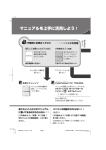
取扱説明書(本書)
安心してお使いいただくために
パソコンをお取り扱いいただくための注意事
項が記載されています。
ご使用前に必ずお読みください。
オーディオ&ビジュアルガイド
* MXシリーズのみ
DVD再生や音楽CDの再生、映像を編集して
保存する方法などについて、説明しています。
・Windowsのセットアップ
・基本機能
・通信機能
・周辺機器の接続
・バッテリで使う方法
・アプリケーションについて
・困ったときは
・再セットアップ
パソコンの画面上で見るマニュアルです
できるdynabook
よくあるご質問
* MXシリーズのみ
* MXシリーズのみ
文字入力やファイル操作、インタ
ーネット接続やメールの使いかた
など、パソコンの基本操作をレッ
スン形式で説明しています。
お客様からよく寄せられる質問を
ピックアップし、その回答と共に
紹介しています。
おたすけナビ
オンラインマニュアル
* MXシリーズのみ
* M35シリーズのみ
搭載されているアプリケーション
や知っておくと便利な機能につい
て紹介しています。
本書の内容をパソコンの画面上で
見ることができます。
参照
使いかた 「パソコンの画面上で見るマニュアル」
リリース情報
本製品を使用するうえでの注意事項などが記載されています。必ずお読みくだ
さい。
本製品の電源を入れた状態で、[スタート]→[すべてのプログラム]→[はじめ
に]→[リリース情報]をクリックするとご覧になれます。
00_Bormio10_巻頭
Page 1
06.3.17, 15:09
Adobe PageMaker 6.5J/PPC
もくじ
マニュアルの使いかた .......................................................................................... 1
もくじ ..................................................................................................................... 2
パソコンの画面上で見るマニュアル .................................................................. 8
① できる dynabook .................................................................................................................... 8
② おたすけナビ ............................................................................................................................ 9
③ よくあるご質問 ..................................................................................................................... 11
④ オンラインマニュアル ......................................................................................................... 11
はじめに .............................................................................................................. 12
1 章 パソコンの準備 −セットアップ− ...................... 15
1 Windows を使えるようにする − Windows のセットアップ− ........... 16
① 電源コードと AC アダプタを接続する .............................................................................. 16
② 電源を入れる ......................................................................................................................... 17
③ Windows のセットアップ .................................................................................................. 18
④ パソコンの環境を整える ..................................................................................................... 23
2 電源を切る方法と入れる方法 ...................................................................... 26
① 電源を切る ............................................................................................................................ 26
② 電源を入れる ......................................................................................................................... 27
3 パソコンの使用を中断する/電源を切る ................................................... 30
① スタンバイ ............................................................................................................................ 30
② 休止状態 ................................................................................................................................ 31
③ 簡単に電源を切る/パソコンの使用を中断する ............................................................... 32
4 Windows のワンポイント .......................................................................... 33
2 章 買い替えのお客様へ .......................................... 35
1 パソコンを買い替えたときは ...................................................................... 36
2 前のパソコンのデータを移行する − PC 引越ナビ− .............................. 37
2
00_Bormio10_巻頭
Page 2
06.3.17, 15:09
Adobe PageMaker 6.5J/PPC
3 章 パソコンの基本操作を覚えよう .......................... 41
1 各部の名称 −外観図− ................................................................................ 42
① 前面図 .................................................................................................................................... 42
② 背面図 .................................................................................................................................... 44
③ 裏面図 .................................................................................................................................... 45
2 キーボード ..................................................................................................... 46
① キーボード図 ......................................................................................................................... 46
② キーを使った便利な機能 ..................................................................................................... 48
③ キーシフトインジケータの切り替え .................................................................................. 51
④ 日本語を入力するには ......................................................................................................... 51
3 ポインタを動かす/ファイルを開く −タッチパッド− .......................... 52
① タッチパッドで操作する ..................................................................................................... 52
② タッチパッドをもっと使いやすくしよう .......................................................................... 53
③ タッピング機能 ..................................................................................................................... 54
4 ハードディスクドライブ .............................................................................. 55
① ハードディスクドライブについて ...................................................................................... 55
② 東芝 HDD プロテクションについて ................................................................................... 56
5 CD や DVD を使う −ドライブ− .............................................................. 58
① 使えるメディアを確認しよう .............................................................................................. 58
② 使える CD を確認しよう ..................................................................................................... 60
③ 使える DVD を確認しよう .................................................................................................. 61
④ CD / DVD のセットと取り出し ........................................................................................ 63
⑤ DVD-RAM を使うときは .................................................................................................... 65
6 画面を見やすく調整する −ディスプレイ− .............................................. 67
① 画面の明るさを調整する ..................................................................................................... 67
7 サウンド機能 ................................................................................................. 68
① スピーカの音量を調整する ................................................................................................. 68
② 音楽/音声の録音レベルを調整する .................................................................................. 69
8 いろいろなメディアカードを使う −ブリッジメディアスロット− ....... 70
① SD メモリカードを使う前に .............................................................................................. 70
② メモリースティックを使う前に .......................................................................................... 71
③ xD- ピクチャーカードを使う前に ...................................................................................... 72
④ マルチメディアカードを使う前に ...................................................................................... 72
⑤ メディアのセットと取り出し .............................................................................................. 73
3
00_Bormio10_巻頭
Page 3
06.3.17, 15:09
Adobe PageMaker 6.5J/PPC
4 章 ネットワークの世界へ ....................................... 75
1 インターネットへ接続する .......................................................................... 76
① ブロードバンドで接続する ................................................................................................. 76
② ダイヤルアップで接続する ................................................................................................. 78
2 家庭内ネットワークで広がる世界 .............................................................. 81
① LAN 接続はこんなに便利 .................................................................................................... 81
② ワイヤレス(無線)LAN を使う ........................................................................................ 81
5 章 周辺機器を使って機能を広げよう ....................... 85
1 周辺機器を使う前に ..................................................................................... 86
① ドライバをインストールする .............................................................................................. 86
2 パソコンの動作をスムーズにする −メモリの増設− .............................. 87
3 USB 対応機器を使う ................................................................................... 90
4 i.LINK(IEEE1394)対応機器を使う ..................................................... 91
5 パソコンの画面を外部ディスプレイに映す −外部ディスプレイの接続− .......... 92
6 インターネットチャットや音声ソフトを使う −マイクロホンやヘッドホンの接続− .... 95
① マイクロホンを使う ............................................................................................................. 95
② ヘッドホンを使う ................................................................................................................. 95
7 PC カードを使う .......................................................................................... 96
① PC カードを使う前に .......................................................................................................... 96
② PC カードを使う .................................................................................................................. 96
6 章 バッテリ駆動で使う .......................................... 99
1 バッテリについて ...................................................................................... 100
① バッテリ充電量を確認する .............................................................................................. 101
② バッテリを充電する .......................................................................................................... 102
③ バッテリパックを交換する .............................................................................................. 103
2 省電力の設定をする .................................................................................. 104
① 東芝省電力 ......................................................................................................................... 104
② ドライブの電源を切ってバッテリを節約する ............................................................... 104
③ 東芝ピークシフトコントロール ....................................................................................... 105
4
00_Bormio10_巻頭
Page 4
06.3.17, 15:09
Adobe PageMaker 6.5J/PPC
7 章 アプリケーションについて .............................. 107
1 CD / DVD にデータのバックアップをとる ......................................... 108
① MX シリーズの場合 .......................................................................................................... 109
② M35 シリーズの場合 ....................................................................................................... 113
2 DVD-Video を観る ................................................................................... 115
3 ウイルス対策 ...............................................................................................116
① マカフィー・ウイルススキャン ....................................................................................... 116
② Norton AntiVirus ............................................................................................................ 117
8 章 システム環境の変更 ....................................... 119
1 システム環境の変更とは ........................................................................... 120
2 東芝 HW セットアップを使う .................................................................. 121
3 BIOS セットアップを使う ....................................................................... 122
① 起動と終了/ BIOS セットアップの操作 ....................................................................... 122
② BIOS セットアップの画面 ............................................................................................... 123
③ 設定項目 ............................................................................................................................. 123
4 パスワードセキュリティ ........................................................................... 128
① ユーザパスワード .............................................................................................................. 129
② スーパーバイザパスワード .............................................................................................. 131
③ パスワードの入力 .............................................................................................................. 132
④ HDD パスワード ............................................................................................................... 133
5 指紋認証を使う ...........................................................................................135
① 指紋認証とは ...................................................................................................................... 135
② Windows ログオンパスワードを設定する .................................................................... 136
③ 指紋を登録する .................................................................................................................. 136
④ 指紋認証を行う .................................................................................................................. 140
6 TPM を使う ................................................................................................ 141
5
00_Bormio10_巻頭
Page 5
06.3.17, 15:09
Adobe PageMaker 6.5J/PPC
9 章 パソコンの動作がおかしいときは .................... 143
1 トラブルを解消するまでの流れ ............................................................... 144
① トラブルの原因をつき止めよう ....................................................................................... 144
② トラブル事例を見てみる .................................................................................................. 146
③ 電話で問い合わせる .......................................................................................................... 148
④ 修理に出す ......................................................................................................................... 150
2 トラブル解消によく使う操作 ................................................................... 151
① パソコンを再起動する ...................................................................................................... 151
3 問題の切り分け方法 .................................................................................. 152
① パソコンの情報を見る/状態を診断する ....................................................................... 152
② システム構成ユーティリティを使う ............................................................................... 152
③ 正常な状態で起動しなおす .............................................................................................. 153
4 Q&A 集 ....................................................................................................... 154
5 問い合わせ先 − OS /アプリケーション/プロバイダ− ................... 174
① OS の問い合わせ先 ........................................................................................................... 174
② アプリケーションの問い合わせ先 ................................................................................... 174
③ プロバイダの問い合わせ先 .............................................................................................. 177
10 章 リカバリをする .............................................. 179
1 リカバリとは .............................................................................................. 180
① 再セットアップ(リカバリ)............................................................................................ 180
② リカバリをする前に .......................................................................................................... 181
2 リカバリディスクを作る ........................................................................... 182
① MX シリーズの場合 .......................................................................................................... 182
② M35 シリーズの場合 ....................................................................................................... 184
3 再セットアップ=リカバリをする ............................................................186
① いくつかあるリカバリ方法 .............................................................................................. 186
② 始める前に ......................................................................................................................... 186
③ ハードディスクからリカバリをする ............................................................................... 187
④ リカバリディスクからリカバリをする ........................................................................... 190
⑤ リカバリ DVD-ROM からリカバリをする ..................................................................... 194
6
00_Bormio10_巻頭
Page 6
06.3.17, 15:09
Adobe PageMaker 6.5J/PPC
4 リカバリをしたあとは ............................................................................... 198
① Windows セットアップのあとは .................................................................................... 199
② アプリケーションを再インストールする ....................................................................... 201
③ Office Personal 2003、Office OneNote 2003 を再インストールする .......... 202
11 章 登録とケア −廃棄と譲渡− ............................. 203
1 お客様登録の手続き .................................................................................. 204
① 東芝 ID(TID)お客様登録のおすすめ ........................................................................... 204
② その他のユーザ登録 .......................................................................................................... 205
2 快適に使い続けるコツ ................................................................................206
3 日常の取り扱いとお手入れ ....................................................................... 207
4 アフターケアについて ............................................................................... 209
5 捨てるとき/人に譲るとき ....................................................................... 210
① バッテリパックについて .................................................................................................. 210
② パソコン本体について ...................................................................................................... 210
付録 ...................................................................... 213
1 本製品の仕様 .............................................................................................. 214
2 各インタフェースの仕様 ........................................................................... 218
3 技術基準適合について ............................................................................... 221
4 無線 LAN について .................................................................................... 229
5 Internet Explorer のバージョンについて ............................................ 231
さくいん ........................................................................................................... 233
7
00_Bormio10_巻頭
Page 7
06.3.17, 15:09
Adobe PageMaker 6.5J/PPC
パソコンの画面上で見るマニュアル
① できる dynabook
* MX シリーズのみ
パソコンの基本操作を学習するには、「できる dynabook」を使います。Windows、インターネット、メールの基本操作に
ついて、レッスンごとに紹介されており、パソコンの画面上で学習することができます。
「できる dynabook」では、一般的な操作方法を説明しています。
お使いの機種によっては実際の画面と異なる場合や、ご利用いただけないソフトウェアの内容が含まれますのでご了承くだ
さい。
1
デスクトップ上の
をクリックする
「できる dynabook」が起動します。
デスクトップ上の[できる dynabook]アイコン(
)をダブルクリックして起動することもできます。
戻る
1レッスン前へ戻ります。
進む
用語集
1レッスン先へ進みます。
左側に用語集を開きます。
最小化
目次
「できるdynabook」
画面を最小化します。
左側に目次を開きます。
上へ
1手順上へ
戻ります。
下へ
1手順下へ
進みます。
現在のページ
現在開いているレッスン番号とタイトルを表示します。
閉じる
「できるdynabook」を終了
します。
使い方
印刷
左側に「できるdynabook」のヘルプを開きます。
表示されているページを印刷します。
「できる dynabook」は常に最前面に表示されるように設定されています。
[最小化]ボタ
ンをクリックすると、画面右下の通知領域にアイコンを残して表示が消えます。元の大き
さに表示を戻すときは、通知領域のアイコンをクリックしてください。
●
【 レッスンの画面を開く 】
1 [目次]をクリックする
画面の左側に[目次]画面が表示されます。
8
00_Bormio10_巻頭
Page 8
06.3.17, 15:09
Adobe PageMaker 6.5J/PPC
2
目的のレッスンを表示する
章をクリックすると①、レッスンのもくじが表示されます②。ご覧になりたいレッスンをクリックしてください③。右
側にレッスン画面が表示されます。
ここでは、「レッスン 1 パソコンってなに?」を例に説明しています。
「できる dynabook」では、次の内容を学習で
きます。
①
●第1章:dynabook を使ってみよう
・パソコンの基本操作について
③
●第 2 章:アプリケーションを使おう
・文字入力やファイルの作成方法など
②
●第 3 章:dynabook をインターネットに
つなごう
・インターネットの接続/操作方法など
●第 4 章:メールを使ってみよう
・「Outlook Express」を使った
メールの設定/操作方法など
●第 5 章:ファイルの操作を覚えよう
・フォルダやファイルについて
●第 6 章:dynabook を使いやすくしよう
・デスクトップのデザインや
時刻の変更方法など
② おたすけナビ
* MX シリーズのみ
「おたすけナビ」では搭載されているアプリケーションや知っておくと便利な機能について紹介しています。
1
デスクトップ上の
をクリックする
「おたすけナビ」が起動します。
■基本操作■
[ホーム]ボタン
「おたすけナビ」のホーム画面が表示されます。
[文字サイズ]ボタン
画面の文字サイズを変更できます。
[印刷]ボタン
「おたすけナビ」の内容を印刷できます。
[使いかた]ボタン
「おたすけナビ」のヘルプが
表示されます。
[東芝 お客様登録]ボタン
ユーザ登録を行う画面が表示されます。
サブメニュー一覧
クリックすると、
それぞれの画面に切り替わります。
(表示例)
サブメニューのアイコンにポインタをあわせると、ここに内容の
説明が表示されます。
[進む]ボタン
1度ページを戻って表示しているとき、元のページに進みます。
[戻る]ボタン
直前に表示したページに戻ります。
9
00_Bormio10_巻頭
Page 9
06.3.17, 15:09
Adobe PageMaker 6.5J/PPC
「おたすけナビ」に用意されている内容は、次のとおりです。
● ソフトナビ :目的のアプリケーションをすばやく探し出し、直接起動することができる「ソフトナビ」があります。
● サポート
:Q&A 集、お問い合わせ先、よくあるご質問など。
「あなたの dynabook.com」
(サポート情報のサイ
ト)へ接続する入口もあります。
● 学習
:アプリケーションの使いかた、知っておくと便利なこと、用語集など。わからないことをヘルプやマ
ニュアルから検索する「マニュアル検索」もあります。
この他にも、ソフトナビに登録したアプリケーションを追加・編集・削除・移動・コピーなどをしてカスタマイズでき
る機能などもあります。詳しくは、
「おたすけナビ」のヘルプを参照してください。
「おたすけナビ」の検索機能
本書の「 参照
●
《おたすけナビ(検索):XXXXX》
」は「おたすけナビ」に説明があることを示しています。
他のユーザがログオンして、検索情報の更新(起動時の更新・検索対照の追加・検索情報の修復)を行っている場合は、
マニュアル検索は利用できません。
1
おたすけナビの起動画面(ホーム)で[マニュアル検索]
(
)をクリックする
初めて起動したときは、[使用許諾の確認]画面が表示されます。使用許諾契約に同意のうえ、[同意する]ボタンをク
リックしてください。
① をクリックし、検索対象を選択する
② 質問を入力する
③ クリックする
検索結果で選択
した項目の内容
が表示される
④ 検索結果から
目的の項目を
クリックする
ヘルプの起動方法
1 [使いかた]をクリックし①、[使いかた]をクリックする②
①
②
ヘルプが起動します。
10
00_Bormio10_巻頭
Page 10
06.3.22, 14:54
Adobe PageMaker 6.5J/PPC
③ よくあるご質問
* MX シリーズのみ
「東芝 PC あんしんサポート」にご連絡いただいたお問い合わせの中から、特に件数の多い内容を集めたオンラインマニュ
アルです。
「よくあるご質問」では、一般的な操作方法を説明しています。
お使いの機種によっては実際の画面と異なる場合がありますのでご了承ください。
1
デスクトップ上の
をクリックする
「おたすけナビ」が起動します。
2 [よくあるご質問]をクリックする
「よくあるご質問」が表示されます。
「よくあるご質問」では、カテゴリごとに Q&A を紹介しています。
④ オンラインマニュアル
* M35 シリーズのみ
Windows が起動しているときに、取扱説明書(本書)をパソコン画面上で見ることができます。
次のように操作すると、「Adobe Reader」が起動し、
「オンラインマニュアル」が表示されます。
初めて「Adobe Reader」を起動したときは、
[ソフトウェア使用許諾契約書]画面が表示されます。契約内容をお読みの
うえ、[同意する]ボタンをクリックしてください。
[同意する]ボタンをクリックしないと、「Adobe Reader」をご使用
になれません。また、
「オンラインマニュアル」を見ることはできません。
1
デスクトップ上の[オンラインマニュアル]アイコン(
)をダブルクリックする
「オンラインマニュアル」が起動します。
11
00_Bormio10_巻頭
Page 11
06.3.17, 15:09
Adobe PageMaker 6.5J/PPC
用語について
はじめに
本書では、次のように定義します。
本製品を安全に正しく使うために重要な事項が、同梱の冊
子『安心してお使いいただくために』に記載されています。
必ずお読みになり、正しくお使いください。
お読みになった後は、いつでも見られるようにお手元に大
切に保管してください。
本書は、次の決まりに従って書かれています。
記号の意味
危険
“取扱いを誤った場合、使用者が死亡ま
たは重傷(*1)を負うことがあり、
その切迫の度合いが高いこと”を示し
ます。
警告
“取扱いを誤った場合、使用者が死亡ま
たは重傷(*1)を負うことが想定さ
れること”を示します。
注意
“取扱いを誤った場合、使用者が傷害
(* 2)を負うことが想定されるか、ま
たは物的損害(* 3)の発生が想定さ
れること”を示します。
お願い
データの消失や、故障、性能低下を起
こさないために守ってほしい内容、仕
様や機能に関して知っておいてほしい
内容を示します。
知っていると便利な内容を示します。
役立つ操作集
参照
知っていると役に立つ操作を示します。
このマニュアルや他のマニュアルへの
参照先を示します。
このマニュアルへの参照の場合 …「 」
他のマニュアルへの参照の場合 …『 』
おたすけナビ、
できる dynabook への参照の場合
…《 》
おたすけナビにはさまざまな情報が記
載されています。
*1 重傷とは、失明やけが、やけど(高温・低温)
、感電、骨折、
中毒などで、後遺症が残るものおよび治療に入院・長期の通院
を要するものをさします。
*2 傷害とは、治療に入院や長期の通院を要さないけが・やけど・
感電などをさします。
*3 物的損害とは、家屋・家財および家畜・ペット等にかかわる拡
大損害をさします。
システム
特に説明がない場合は、使用しているオペレーティン
グシステム(OS)を示します。本製品のシステムは
Windows XP です。
Windows XP
特に説明がない場合は、Microsoft® Windows® XP
Professional operating system 日本語版または
Microsoft® Windows® XP Home Edition operating
system 日本語版を示します。
XP Pro モデル
Microsoft® Windows® XP Professional operating
system 日本語版が搭載されているモデルを示します。
XP Home モデル
Microsoft® Windows® XP Home Edition operating
system 日本語版が搭載されているモデルを示します。
MS-IME
Microsoft® IME 2003 /ナチュラル インプット
2003 または Microsoft® IME 2002 /ナチュラルイ
ンプット 2002 を示します。
ドライブ
DVD スーパーマルチドライブ/ DVD-ROM&CD-R/RW
ドライブを示します。
参照
詳細について 「3 章 5 CD や DVD を使う」
DVD スーパーマルチドライブモデル
DVD スーパーマルチドライブが内蔵されているモデ
ルを示します。
DVD-ROM&CD-R/RW ドライブモデル
DVD-ROM&CD-R/RW ドライブが内蔵されているモ
デルを示します。
Office 搭載モデル
Microsoft® Office Personal Edition 2003 および
Microsoft® Office OneNote® 2003 がプレインス
トールされているモデルを示します。
Core モデル
インテル ® CoreTM Duo プロセッサーまたはインテル ®
CoreTM Solo プロセッサーが内蔵されているモデルを
示します。
Celeron モデル
インテル ® Celeron® M プロセッサーが内蔵されてい
るモデルを示します。
無線 LAN モデル
無線 LAN 機能が内蔵されているモデルを示します。
無線通信機能モデル
無線 LAN 機能と Bluetooth 機能が内蔵されているモ
デルを示します。
TPM 搭載モデル
TPM 機能を内蔵しているモデルを示します。
MX シリーズ
dynabook SS MX シリーズを示します。
M35 シリーズ
dynabook SS M35 シリーズを示します。
12
00_Bormio10_巻頭
Page 12
06.3.17, 15:09
Adobe PageMaker 6.5J/PPC
記載について
・記載内容によっては、一部のモデルにのみ該当する項目
があります。その場合は、「用語について」のモデル分け
に準じて、「****モデルのみ」と注記します。
・インターネット接続については、内蔵モデムを使用した接続
を前提に説明しています。
・アプリケーションについては、本製品にプレインストー
ルまたは内蔵ハードディスクや同梱の CD / DVD からイ
ンストールしたバージョンを使用することを前提に説明
しています。
・本書に記載している画面やイラストは一部省略したり、
実際の表示とは異なる場合があります。
・本書をはじめとする取扱説明書では、コントロールパネ
ルの操作方法についてカテゴリ表示を前提に記載してい
ます。クラシック表示になっている場合は、カテゴリ表
示に切り替えてから操作説明を確認してください。
参照
カテゴリ表示とクラシック表示
『ヘルプとサポート センター』
Trademarks
・Microsoft、Windows、Windows Media、Windows
Vista、OneNote、Outlook は、米国 Microsoft
Corporation の米国およびその他の国における登録商標
または商標です。
・Intel、インテル、インテル Core、Centrino は、アメリ
カ合衆国およびその他の国における Intel Corporation
またはその子会社の商標、または登録商標です。
・CyberSupport、BeatJam、ラベルマイティは、株式会
社ジャストシステムの登録商標です。
・CyberSupport、BeatJam、おたすけナビ、ラベルマイ
ティ 5[セレクト版]は、株式会社ジャストシステムの
著作物であり、CyberSupport、BeatJam、おたすけナ
ビ、ラベルマイティ 5[セレクト版]にかかる著作権、
その他の権利は株式会社ジャストシステムおよび各権利
者に帰属します。
・MagicGate、メモリースティック、メモリースティック
ロゴ、メモリースティック Duo、メモリースティック
PRO、メモリースティック PRO Duo は、ソニー株式会
社の商標です。
・xD- ピクチャーカード TM は、富士写真フイルム株式会社の
商標です。
・i.LINK、i.LINK ロゴは商標です。
・Fast Ethernet、Ethernet は富士ゼロックス株式会社の
商標または登録商標です。
・LaLaVoice、ConfigFree、おたすけナビは、株式会社
東芝の登録商標または商標です。
・
「駅前探険倶楽部」、
「駅探」は登録商標です。
・The 翻訳、The 翻訳インターネットは東芝ソリューショ
ン株式会社の商標です。
・Adobe、Adobe Reader は Adobe Systems
Incorporated(アドビ システムズ社)の米国ならびに他
の国における商標ならびに登録商標です。
・InterVideo、WinDVD、WinDVD Creator は
InterVideo, Inc. の登録商標または商標です。
・駅すぱあとは、株式会社ヴァル研究所の登録商標です。
・プロアトラスは、株式会社アルプス社の登録商標です。
・筆ぐるめは、富士ソフト ABC 株式会社の登録商標です。
・Symantec、Norton AntiVirus、LiveUpdate は
Symantec Corporation の登録商標です。
・McAfee、VirusScan およびマカフィーは米国法人
McAfee, Inc. またはその関係会社の登録商標です。
・
「PC 引越ナビ」は、東芝パソコンシステム株式会社の商
標です。
・Java はサンマイクロシステムズ社の米国および他の国に
おける登録商標または商標です。
・goo RSS リーダー、goo スティックは、NTT レゾナン
ト株式会社の商標です。
・
「アイフィルター」は、デジタルアーツ株式会社の商標です。
・
「できる」は、株式会社インプレスの登録商標です。
・AOL は、America Online, Inc. の登録商標です。
・BIGLOBE は日本電気株式会社の登録商標です。
・OCN は NTT コミュニケーションズ株式会社の商標です。
・ODN は日本テレコム株式会社の商標です。
・So-net、ソネット、および So-net のロゴはソニー株式
会社の商標、または登録商標です。
・かるがるネットは株式会社ジーエムエス総合研究所の登
録商標です。
取扱説明書に掲載の商品の名称は、それぞれ各社が商標お
よび登録商標として使用している場合があります。
インテル Centrino Duo モバイル・テクノロジーについて
次の 3 つのコンポーネントを搭載したパソコンをインテル
Centrino Duo モバイル・テクノロジー搭載と呼びます。
・インテル Core Duo プロセッサー
・モバイル インテル 945 Express チップセット・ファミ
リー
・インテル PRO/Wireless ネットワーク・コネクション・
ファミリー
インテル Centrino モバイル・テクノロジーについて
次の 3 つのコンポーネントを搭載したパソコンをインテル
Centrino モバイル・テクノロジー搭載と呼びます。
・インテル Core Solo プロセッサー
・モバイル インテル 945 Express チップセット・ファミ
リー
・インテル PRO/Wireless ネットワーク・コネクション・
ファミリー
プロセッサ(CPU)に関するご注意
本製品に使われているプロセッサ(CPU)の処理能力は次
のような条件によって違いが現れます。
・周辺機器を接続して本製品を使用する場合
・AC アダプタを接続せずバッテリ駆動にて本製品を使用す
る場合
・マルチメディアゲームや特殊効果を含む映像を本製品に
てお楽しみの場合
・本製品を通常の電話回線、もしくは低速度のネットワーク
に接続して使用する場合
・複雑な造形に使用するソフト(例えば、運用に高性能コ
ンピュータが必要に設計されているデザイン用アプリ
ケーションソフト)を本製品上で使用する場合
・気圧が低い高所にて本製品を使用する場合
目安として、標高 1,000 メートル(3,280 フィート)
以上をお考えください。
・目安として、気温 5 ∼ 30℃(高所の場合 25℃)の範囲
を超えるような外気温の状態で本製品を使用する場合
13
00_Bormio10_巻頭
Page 13
06.3.17, 15:09
Adobe PageMaker 6.5J/PPC
本製品のハードウェア構成に変更が生じる場合、CPU の処
理能力が実際には仕様と異なる場合があります。
また、ある状況下においては、本製品は自動的にシャット
ダウンする場合があります。これは、当社が推奨する設定、
使用環境の範囲を超えた状態で本製品が使用された場合、
お客様のデータの喪失、破損、本製品自体に対する損害の
危険を減らすための通常の保護機能です。なお、このよう
にデータの喪失、破損の危険がありますので、必ず定期的
にデータを外部記録機器にて保存してください。また、プ
ロセッサが最適の処理能力を発揮するよう、当社が推奨す
る状態にて本製品をご使用ください。
この他の使用制限事項につきましては取扱説明書をお読み
ください。また、詳細な情報については東芝 PC あんしん
サポート 0120-97-1048 にお問い合わせください。
著作権について
音楽、映像、コンピュータ・プログラム、データベースな
どは著作権法により、その著作者および著作権者の権利が
保護されています。こうした著作物を複製することは、個
人的にまたは家庭内で使用する目的でのみ行うことができ
ます。上記の目的を超えて、権利者の了解なくこれを複製
(データ形式の変換を含む)
、改変、複製物の譲渡、ネット
ワーク上での配信などを行うと、「著作権侵害」
「著作者人
格権侵害」として損害賠償の請求や刑事処罰を受けること
があります。本製品を使用して複製などをする場合には、
著作権法を遵守のうえ、適切な使用を心がけてください。
ワイド画面における画面の引き延ばしについて
1. 本製品は、各種の画面モード切り換え機能
を備えています。テレビ番組等ソフトの映
像比率と異なるモードを選択されますと、
オリジナルの映像とは見え方に差が出ます。
この点にご注意の上、画面モードをお選び
ください。
2. 本製品を営利目的、または公衆に視聴させ
ることを目的として、喫茶店、ホテル等に
おいて、画面モード切り換え機能(ワイド
モード、ワイドズーム等)等を利用して、
画面の引き伸ばし等を行いますと、著作権
法上で保護されている著作者の権利を侵害
するおそれがありますので、ご注意願いま
す。
お願い
・本製品の内蔵ハードディスクにインストールされている、
または同梱の CD / DVD からインストールしたシステム
(OS)
、アプリケーション以外をインストールした場合の
動作保証はできません。
・Windows 標準のシステムツールまたは本書に記載してい
る手順以外の方法で、パーティションを変更・削除・追
加しないでください。ソフトウェアの領域を壊すおそれ
があります。
・内蔵ハードディスクにインストールされている、または同
梱の CD / DVD からインストールしたシステム(OS)
、
アプリケーションは、本製品でのみ利用できます。
・購入時に定められた条件以外で、製品およびソフトウェ
アの複製もしくはコピーをすることは禁じられています。
取り扱いには注意してください。
・本製品に内蔵されている画像を、本製品での壁紙以外の
用途に使用することを禁じます。
・パスワードを設定した場合は、忘れたときのために必ず
パスワードを控えておいてください。パスワードを忘れ
てしまって、パスワードを解除できなくなった場合は、
使用している機種(型番)を確認後、保守サービスに連
絡してください。有償にてパスワードを解除します。
HDD パスワードを忘れてしまった場合は、ハードディス
クドライブは永久に使用できなくなり、交換対応となり
ます。この場合も有償です。またどちらの場合も、身分
証明書(お客様自身を確認できる物)の提示が必要とな
ります。
・本製品はセキュリティ対策のためのパスワード設定や、
無線 LAN の暗号化設定などの機能を備えていますが、完
全なセキュリティ保護を保証するものではありません。
セキュリティの問題の発生や、生じた損害に関し、弊社
は一切の責任を負いません。
・指紋の認識率には、個人差があります。
・指紋認証技術は、データやハードウェアの完璧な保護を
保証してはおりません。本機能を利用したことによる、
いかなる障害、損害に関して、一切の責任は負いかねま
すので、ご了承ください。
・ご使用の際は必ず本書をはじめとする取扱説明書と『エ
ンドユーザ使用許諾契約書』および『ソフトウェアに関
する注意事項』をお読みください。
・アプリケーション起動時に使用許諾書が表示された場合は、
内容を確認し、同意してください。使用許諾書に同意しな
いと、アプリケーションを使用することはできません。一
部のアプリケーションでは、一度使用許諾書に同意すると、
以降起動時に使用許諾書は表示されませんが、リカバリを
行った場合には使用許諾書が表示されます。
・
『東芝保証書兼お客様登録カード』は、「東芝保証書」と
「お客様登録カード」を中央の切り取り線で切り離せま
す。「東芝保証書」は記入内容を確認のうえ、大切に保管
してください。
本製品のお客様登録(ユーザ登録)をあらかじめ行ってい
ただくようお願いしております。本体同梱の『お客様登録
カード』または弊社ホームページで登録できます。
参照
詳細について「11 章 1 お客様登録の手続き」
14
00_Bormio10_巻頭
Page 14
06.3.22, 14:55
Adobe PageMaker 6.5J/PPC
1章
パソコンの準備
−セットアップ−
この章では、Windows のセットアップ、電源の切
りかた/入れかたなど、お買い上げいただいてから
実際に使い始めるまでの準備について説明していま
す。
1
Windows を使えるようにする
2
電源を切る方法と入れる方法
26
3
4
パソコンの使用を中断する/電源を切る
Windows のワンポイント
30
− Windows のセットアップ−
01_Bormio10_C1
Page 15
16
33
06.3.17, 15:09
Adobe PageMaker 6.5J/PPC
ウィンドウズ
Windows を使えるようにする
1
− Windows のセットアップ −
初めて電源を入れたときは、Windows のセットアップを行う必要があります。
Windows のセットアップは、パソコンを使えるようにするために必要な操作です。
セットアップには約 10 分かかります。
作業を始める前に、同梱の冊子『安心してお使いいただくために』を必ず読んでください。特に電源コードや AC アダプタ
の取り扱いについて、注意事項を守ってください。
お願い
セットアップをするときの注意
■周辺機器は接続しないでください■
●
セットアップは AC アダプタと電源コードのみを接続して行います。
セットアップが完了するまでは、プリンタ、マウスなどの周辺機器や LAN ケーブルは接続しないでください。
■途中で電源を切らないでください■
●
セットアップの途中で電源スイッチを押したり電源コードを抜くと、故障や起動できない原因になり修理が必要となるこ
とがあります。
■操作は時間をあけないでください■
●
セットアップ中にキー操作が必要な画面があります。時間をあけないで操作を続けてください。
30 分以上タッチパッドやキーを操作しなかった場合、画面に表示される内容が見えなくなる場合がありますが、故障で
はありません。
もう 1 度表示するには、 Shift キーを押すか、タッチパッドをさわってください。
① 電源コードと AC アダプタを接続する
次の図の①→②→③の順で行ってください。
③ 電源コードの電源プラ
グをコンセントに差し
込む
電源コネクタ
② ACアダプタのコードを
パソコン背面の マー
クがあるコネクタに差し
込む
ACアダプタ
① 電源コードをAC
アダプタに接続
する
電源コード
16
01_Bormio10_C1
Page 16
06.3.17, 15:09
Adobe PageMaker 6.5J/PPC
1 Windows を使えるようにする
接続すると
DC IN
LED が青色に点灯します。また、Battery
まります。
LED がオレンジ色に点灯し、バッテリへの充電が自動的に始
1
章
パ
ソ
コ
ン
の
準
備
ー
セ
ッ
ト
ア
ッ
プ
ー
② 電源を入れる
お願い
●
本体液晶ディスプレイを開けるときは
本体液晶ディスプレイを開き過ぎるとヒンジ(手順 2 参照)に力がかかり、破損や故障の原因となります。ヒンジに無理
な力が加わらないよう開閉角度に注意してご使用ください。
1
パソコン本体正面のディスプレイ開閉ラッチをスライドし①、ディスプレイを開ける②
ディスプレイを開閉するときは、傷や汚れがつくのを防ぐために、液晶ディスプレイ部分には触れないようにしてくだ
さい。
片手でパームレスト(キーボードの手前部分)をおさえた状態で、ゆっくり起こしてください。
②
ディスプレイ開閉ラッチ
①
17
01_Bormio10_C1
Page 17
06.3.17, 15:09
Adobe PageMaker 6.5J/PPC
2
電源スイッチを押す
Power
LED が青色に点灯するまで、スイッチを押してください。
ヒンジ
電源スイッチ
③ Windows のセットアップ
次の手順に従ってセットアップを行ってください。
パソコンが起動したら、
[Microsoft Windows へようこそ]画面が表示され、音楽が流れます。
●
Windows のセットアップが完了するまで、音量の調節はできません。
1 [次へ]ボタンをクリックする
画面右下の
ボタンをクリックするか F1 キーを押すと、
Windows セットアップのヘルプが表示されます。
[使用許諾契約]画面が表示されます。
18
01_Bormio10_C1
Page 18
06.3.17, 15:09
Adobe PageMaker 6.5J/PPC
1 Windows を使えるようにする
役立つ操作集
クリックとは?
タッチパッド
タッチパッドに指をおいて、上下左右に動かすと、指の動きにあわせてディ
スプレイ上の「
」(ポインタ)が動きます。
目的の位置にポインタをあわせたあと、左ボタンを 1 回押す操作を「クリッ
ク」といいます。
参照
左ボタン
1
章
詳しい使いかた 「3 章 3 ポインタを動かす/ファイルを開く」
パ
ソ
コ
ン
の
準
備
ー
セ
ッ
ト
ア
ッ
プ
ー
右ボタン
2 [使用許諾契約]の内容を確認して[同意します]の左にある○をクリックし①、[次へ]ボタンをクリッ
クする②
契約に同意しなければ、セットアップを続行することはできず、
Windows を使用することはできません。
ボタンをクリックすると契約書の続きを表示できます。
① ② (表示例)
[コンピュータを保護してください]画面が表示されます。
3 [自動更新を有効にし、コンピュータの保護に役立てます]の左にある○をクリックし①、[次へ]ボタン
をクリックする②
①
②
[コンピュータに名前を付けてください]画面が表示されます。
19
01_Bormio10_C1
Page 19
06.3.17, 15:09
Adobe PageMaker 6.5J/PPC
4 [このコンピュータの名前]にコンピュータ名を入力し①、[次へ]ボタンをクリックする②
①
②
半角英数字で任意の文字列を入力してください。このとき、同じネットワークに接続するコンピュータとは別の名前に
してください。
企業で本製品を使用する場合は、ネットワーク管理者に問い合わせてください。
XP Home モデルの場合は、
[インターネットに接続する方法を指定してください。
]画面が表示されます。手順 8 へ
進んでください。
XP Pro モデルの場合は、[管理者パスワードを設定してください]画面が表示されます。
5 [管理者パスワード]と[パスワードの確認入力]にパスワードを入力する
Administrator と呼ばれる管理者のユーザアカウントのパスワードを設定します。管理者のユーザアカウントでは、
コンピュータにフルアクセスできます。
パスワードには、半角の英数文字および記号を使用することができます。パスワードは大文字と小文字が区別されます
ので注意してください。例えば「PASSWORD」と「password」は別のパスワードとして識別されます。
参照
入力に使うキーの位置について 「3 章 2 キーボード」
[管理者パスワード]欄での入力後、 Tab キーを押すと「|」が[パスワードの確認入力]欄に移動します。
「|」は
カーソルといい、表示されている位置から文字などを入力できます。
6 [次へ]ボタンをクリックする
[このコンピュータをドメインに参加させますか?]画面が表示されます。
ドメインの設定は、セットアップ完了後に行えますので、ここでは省略した場合について説明します。
20
01_Bormio10_C1
Page 20
06.3.17, 15:09
Adobe PageMaker 6.5J/PPC
1 Windows を使えるようにする
7 [いいえ、このコンピュータをドメインのメンバにしません]の左にある○をクリックし①、[次へ]ボタ
ンをクリックする②
①
1
章
パ
ソ
コ
ン
の
準
備
ー
セ
ッ
ト
ア
ッ
プ
ー
②
[インターネットに接続する方法を指定してください。
]画面が表示されます。[インターネットに接続する方法を指定
してください。
]画面ではなく[インターネット接続が選択されませんでした]画面が表示されることもあります。
画面が表示される前に、[インターネット接続を確認しています]画面が表示されることがあります。そのまま次の画
面が表示されるのをお待ちください。
インターネット接続の設定は、セットアップ完了後に行えるので、ここでは省略した場合について説明します。
8 [省略]ボタンをクリックする
[インターネット接続が選択されませんでした]画面が表示された場合も、
[省略]ボタンをクリックしてください。
[Microsoft にユーザー登録する準備はできましたか?]画面が表示されます。
マイクロソフト社へのユーザ登録は、市販の Windows XP を購入された場合のみ必要ですので、ここでは省略した場
合について説明します。
9 [いいえ、今回はユーザー登録しません]の左にある○をクリックし①、[次へ]ボタンをクリックする②
①
②
[このコンピュータを使うユーザーを指定してください]画面が表示されます。
21
01_Bormio10_C1
Page 21
06.3.17, 15:09
Adobe PageMaker 6.5J/PPC
10[ユーザー 1]欄に使う人の名前を入力する
[ユーザー 1]欄にポインタをあわせてクリックすると、
「│」(カーソル)が点滅します。
参照
入力に使うキーの位置について 「3 章 2 キーボード」
Windows XP では複数のユーザを設定し、それぞれのユーザごとに別々の環境を構築できますが、ここでは 1 人の名
前だけ入力した場合について説明します。
ローマ字入力で入力する場合
●
半角英数字で「dynabook」と入力したいときは、はじめにキーボードの 半/全 キーを押して、日本語入力システム
Microsoft IMEの日本語入力モードをオフにしてから、D Y N A B O O K と押します。
キーを押しても文字が表示されない場合は、[ユーザー]欄に「│」(カーソル)が表示され点滅していることを確認して
ください。表示されていないときは、[ユーザー]欄をクリックしてください。
文字の入力を間違えたら、BackSpace キーを押して入力ミスした文字を削除します。
11[次へ]ボタンをクリックする
[設定が完了しました]画面が表示されます。
12[完了]ボタンをクリックする
(表示例)
Windows のセットアップが終了するとパソコンが自動的に再起動します。
MX シリーズの場合、続いてパソコンの環境を整える操作を行います。
22
01_Bormio10_C1
Page 22
06.3.17, 15:09
Adobe PageMaker 6.5J/PPC
1 Windows を使えるようにする
④ パソコンの環境を整える
* MX シリーズのみ
パソコンの電源が入ると、パソコンを診断しているメッセージが表示されます。
診断が終了すると、[PC 診断]画面が表示されます。
1
章
1 [次へ]ボタンをクリックする
[dynabook ランチャーのセットアップ]画面が表示されます。
パ
ソ
コ
ン
の
準
備
ー
セ
ッ
ト
ア
ッ
プ
ー
2 [次へ]ボタンをクリックする
「dynabook ランチャー」がインストールされます。
3 [完了]ボタンをクリックする
パソコンの環境設定が終了したメッセージが表示されます。
4 [再起動]ボタンをクリックする
パソコンの電源が切れ、しばらくすると自動的に電源が入ります。
23
01_Bormio10_C1
Page 23
06.3.17, 15:09
Adobe PageMaker 6.5J/PPC
役立つ操作集
日付と時刻の設定
購入後初めてセットアップを終えたあとは、次の手順で日付と時刻をあわせます。
①[スタート]ボタンをクリックし、表示されたメニューから[コントロールパネル]をクリックする
日付、時刻、地域と言語のオプション]をクリックする
②[
③[
日付と時刻]をクリックする
[日付と時刻のプロパティ]画面が表示されます。
④[日付]欄の
または
をクリックして年号をあわせる
⑤[日付]欄の
をクリックして月をあわせる
⑥[日付]欄のカレンダーで日をクリックする
⑦[時刻]欄の
または
をクリックして時刻をあわせる
変更する時/分/秒をクリックしてから、
または
をクリックします。
⑧[OK]ボタンをクリックする
時刻は、画面右下の[通知領域]に表示されています。日付は、時刻表示部
分にポインタをあわせるとしばらくして表示されます。正しく設定されてい
るかどうか確認してください。
24
01_Bormio10_C1
Page 24
06.3.17, 15:09
Adobe PageMaker 6.5J/PPC
1 Windows を使えるようにする
役立つ操作集
「dynabook ランチャー」とは
* MX シリーズのみ
デスクトップ上に表示されている「dynabook ランチャー」は、パソコンを使ううえで便利なホームページへのアクセ
スやアプリケーションの起動が簡単に行えるアプリケーションです。
1
章
ドラッグアンドドロップすると、表示位置を移動できます。
パ
ソ
コ
ン
の
準
備
ー
セ
ッ
ト
ア
ッ
プ
ー
クリックすると、「dynabookランチャー」を終了します。
クリックすると、「できるdynabook」が起動します。
参照
できるdynabook
「巻頭 パソコンの画面上で見るマニュアル」
クリックすると、「あなたのdynabook.com」の説明画面が
表示されます。
「あなたのdynabook.com」
参照
「9章 1-② トラブル事例を見てみる」
クリックすると、
「おたすけナビ」が起動します。
「おたすけナビ」
参照
「巻頭 パソコンの画面上で見るマニュアル」
クリックすると、
遠隔支援サービスの説明画面が表示されます。
遠隔支援サービス
参照
「9章 1-③-2 遠隔支援サービス」
クリックすると、修理のお申し込みの説明画面が表示されます。
修理のお申し込み
参照
「9章 1-④ 修理に出す」
「dynabook ランチャー」を終了したあと、もう一度起動するには、次の手順で行います。
①[スタート]ボタンをクリックし、表示されたメニューから[すべてのプログラム]→[TOSHIBA]→[ユー
ティリティ]→[dynabook ランチャー]をクリックする
●
25
01_Bormio10_C1
Page 25
06.3.17, 15:09
Adobe PageMaker 6.5J/PPC
2
電源を切る方法と入れる方法
① 電源を切る
パソコンの電源を切るときは、まず Windows を終了し、そのあとパソコン本体の電源を切ります。
電源を切る手順を覚えましょう。
間違った操作を行うと、故障したり大切なデータを失うおそれがあります。
お願い
●
●
●
電源を切る前に
必要なデータは必ず保存してください。保存されていないデータは消失します。
起動中のアプリケーションは終了してください。
Disk
LED、ブリッジメディア
LED、ディスクトレイ LED が点灯中は、電源を切らないでください。データが消
失するおそれがあります。
1 [スタート]ボタンをクリックする
2 [終了オプション]をクリックする
[コンピュータの電源を切る]画面が表示されます。
3 [電源を切る]をクリックする
ドメイン参加している場合は、[Windows のシャットダウン]画面で
を選択し②、
[OK]ボタンをクリックしてください。
参照
ボタンをクリックし①、[シャットダウン]
ドメインについて 「本章 4-2 ドメインに参加する」
①
②
Windows を終了したあと、パソコン本体の電源が自動的に切れます。
パソコン本体の電源が切れると、Power
LED が消灯します。
26
01_Bormio10_C1
Page 26
06.3.17, 15:09
Adobe PageMaker 6.5J/PPC
2 電源を切る方法と入れる方法
お願い
●
●
●
電源を切ったあとは
パソコン本体に接続している機器(周辺機器)の電源は、パソコン本体の電源を切ったあとに切ってください。
ディスプレイは静かに閉じてください。強く閉じると衝撃でパソコン本体が故障する場合があります。
パソコン本体や周辺機器の電源は、切ったあとすぐに入れないでください。故障の原因となります。
1
章
パ
ソ
コ
ン
の
準
備
ー
セ
ッ
ト
ア
ッ
プ
ー
② 電源を入れる
Windows セットアップを終えたあとは、次の手順で電源を入れます。
お願い
●
●
電源を入れる前に
各スロットにメディアなどをセットしている場合は取り出してください。
プリンタなどの周辺機器を接続している場合は、パソコン本体より先に周辺機器の電源を入れてください。
1
電源スイッチを押す
Power
LED が青色に点灯するまで、スイッチを押してください。
DC IN LED
Power LED
電源スイッチ
Windows が起動し、デスクトップ画面が表示されます。
27
01_Bormio10_C1
Page 27
06.3.17, 15:09
Adobe PageMaker 6.5J/PPC
電源に関する表示
電源の状態はシステムインジケータの点灯状態で確認することができます。
電源に関係あるインジケータとそれぞれの意味は次のとおりです。
DC IN
Power
LED
LED
状態
パソコン本体の状態
青の点灯
AC アダプタを接続している
オレンジの点滅
異常警告(AC アダプタ、バッテリまたはパソコン本体の異常)*
消灯
AC アダプタを接続していない
青の点灯
電源 ON
オレンジの点滅
スタンバイ中
消灯
電源 OFF、休止状態
* 電源に関するトラブルについては、
「9 章 4 Q&A 集」を参照してください。
【 M35 シリーズの場合 】
「東芝ピークシフトコントロール」を使用している場合の電源の状態については、
『東芝ピークシフトコントロール取扱説明
書』(PDF マニュアル)または「東芝ピークシフトコントロール」のヘルプを参照してください。
【 パスワードを設定している場合 】
●
ユーザパスワードを設定している場合
電源を入れると次のメッセージが表示されます。
Password =
設定したユーザパスワードまたはスーパーバイザパスワードを入力し、Enter キーを押してください。
購入時の設定では、パスワードの入力ミスを 3 回繰り返した場合は、自動的に電源が切れます。
「指紋認証ユーティリティ」で指紋を登録してから起動認証を有効に設定していると、パスワードを設定している場合に
表示される「Password=」というメッセージの代わりに、指紋認証を行う画面が表示されます。指紋認証を行ってくだ
さい。
認証を 5 回失敗するか、または BackSpace キーを押すと、
「Password =」が表示されます。
指紋認証について詳しくは、
「8 章 5 指紋認証を使う」または指紋認証ユーティリティのヘルプを参照してください。
●「東芝パスワードユーティリティ」の[スーパーバイザパスワード]タブで、
[ユーザポリシーの設定]画面の[ユーザパ
スワードの登録/変更を強制する]をチェックすると、次のように設定されます。
●
●
・ユーザパスワードが登録されていない場合
設定後の1回目の起動時に、
「New Password=」と表示されます。ユーザパスワードの登録を行ってください。
・ユーザパスワードが登録されている場合
設定後の起動時の「Password=」で、ユーザパスワードを初めて入力したときに、「New Password=」と表示され
ます。新しいユーザパスワードに変更してください。
「Verify Password=」に「New Password=」で入力したパスワードをもう一度入力すると、ユーザパスワードが登録
/変更されます。
スーパーバイザパスワードについて詳しくは、
「8 章 4- ② スーパーバイザパスワード」を参照してください。
参照
●
パスワードについて 「8 章 4 パスワードセキュリティ」
HDD パスワードを設定している場合
* M35 シリーズのみ
電源を入れると次のメッセージが表示されます。
HDD Password =
設定したHDD パスワードを入力し、 Enter キーを押してください。
28
01_Bormio10_C1
Page 28
06.3.17, 15:09
Adobe PageMaker 6.5J/PPC
2 電源を切る方法と入れる方法
●
●
パスワードの入力ミスを 3 回繰り返した場合は、自動的に電源が切れます。
パスワードと HDD パスワードの両方を設定してある場合は、パスワード→ HDD パスワードの順に認証が求められます。
ただし、パスワードと HDD パスワードが同一の文字列の場合は、パスワードの認証終了後、HDD パスワードの認証は
省略されます。
参照
1
章
パスワードについて「8 章 4 パスワードセキュリティ」
【 メッセージが表示される場合 】
不明なメッセージについては、「9 章 4 Q&A 集 メッセージ」をご覧ください。
パ
ソ
コ
ン
の
準
備
ー
セ
ッ
ト
ア
ッ
プ
ー
1 起動するドライブを変更する場合 ご購入時の設定では、標準ハードディスクドライブからシステムを起動します。起動するドライブを変更したい場合、次の
方法で変更できます。
【 一時的に変更する 】
電源を入れたときに表示されるメニューから、起動するドライブを選択できます。
1
F12 キーを押しながら電源スイッチを押す
アイコンの下に選択カーソルが表示されます。
アイコンは左から、次の順に表示されます。
HDD → ドライブ→ FDD または SD メモリカード → ネットワーク → USB フラッシュメモリ
FDD または SD メモリカードアイコンを選択すると、別売りのフロッピーディスクドライブが接続されている場合、
フロッピーディスクドライブが優先されます。
2
起動したいドライブを ← または → キーで選択し、Enter キーを押す
一時的にそのドライブが起動最優先ドライブとなり、起動します。
【 あらかじめ設定しておく 】
「東芝 HW セットアップ」の[OS の起動]タブで起動ドライブの優先順位を変更できます。
参照
設定の変更 「東芝 HW セットアップ」のヘルプ
SD メモリカードから起動する
* M35 シリーズのみ
「SD メモリブートユーティリティ」では、SD メモリカードで起動ディスクを作成することができます。
詳細については、「SD メモリブートユーティリティ」のヘルプを参照してください。
【 SD メモリブートユーティリティの起動方法 】
1
SD カードスロットに SD メモリカードをセットする
参照 「3 章 8- ⑤ -1 セットする」
2 [スタート]→[すべてのプログラム]→[TOSHIBA]→[ユーティリティ]→[SD メモリブートユー
ティリティ]をクリックする
[東芝 SD メモリブートユーティリティ]画面が表示されます。ヘルプを参照し、起動ディスクを作成してください。
【 SD メモリブートユーティリティのヘルプの起動方法 】
1 「SD メモリブートユーティリティ」を起動後、[ヘルプ]ボタンをクリックする
29
01_Bormio10_C1
Page 29
06.3.17, 15:09
Adobe PageMaker 6.5J/PPC
3
パソコンの使用を中断する/電源を切る
パソコンの使用を一時的に中断したいとき、スタンバイまたは休止状態にすると、パソコンの使用を中断したときの状態が
保存されます。
再び処理を行う(電源スイッチを押す、ディスプレイを開くなど)と、パソコンの使用を中断したときの状態が再現されます。
お願い
操作にあたって
中断する前に
● スタンバイまたは休止状態を実行する前にデータを保存することを推奨します。
● スタンバイまたは休止状態を実行するときは、メディアへの書き込みが完全に終了していることを確認してください。書
き込み途中のデータがある状態でスタンバイまたは休止状態を実行したとき、データが正しく書き込まれないことがあり
ます。メディアを取り出しできる状態になっていれば書き込みは終了しています。
中断したときは
● スタンバイ中に次のことを行わないでください。次回電源を入れたときに、システムが起動しないことがあります。
・スタンバイ中にメモリの取り付け/取りはずしをすること
・スタンバイ中にバッテリパックをはずすこと
また、スタンバイ中にバッテリ残量が減少したときも同様に、次回起動時にシステムが起動しないことがあります。
システムが起動しないときは、電源スイッチを 5 秒以上押していったん電源を切った後、もう一度電源を入れてくださ
い。この場合、スタンバイ前の状態は保持できていません(ResumeFailure で起動します)
。
● スタンバイ中や休止状態では、バッテリや周辺機器(増設メモリなど)の取り付け/取りはずしは行わないでください。
保存されていないデータは消失します。また、感電、故障のおそれがあります。
● スタンバイまたは休止状態を利用しないときは、データを保存し、アプリケーションをすべて終了させてから、電源を
切ってください。保存されていないデータは消失します。
● パソコン本体を航空機や病院に持ち込むとき、スタンバイを使用しないで、必ず電源を切ってください。スタンバイ状態
のまま持ち込むと、パソコンの電波により、計器や医療機器に影響を与えることがあります。
① スタンバイ
作業を中断したときの状態をメモリに保存する機能です。次に電源スイッチを押すと、状態を再現することができます。
スタンバイはすばやく状態が再現されますが、休止状態よりバッテリを消耗します。バッテリを使い切ってしまうと保存さ
れていないデータは消失するので、AC アダプタを取り付けて使用することを推奨します。
1 スタンバイの実行方法 1 [スタート]ボタンをクリックし①、[終了オプション]をクリックする②
ドメイン参加している場合、
[終了オプション]は[シャットダウ
ン]と表示されます。
②
①
2 [スタンバイ]をクリックする
ドメイン参加している場合は、[Windows のシャットダウン]
画面で
ボタンをクリックし、[スタンバイ]を選択して
[OK]ボタンをクリックしてください。
メモリへの保存が終わると、画面が真っ暗になります。
3
Power
LED がオレンジ点滅しているか確認する
30
01_Bormio10_C1
Page 30
06.3.17, 15:09
Adobe PageMaker 6.5J/PPC
3 パソコンの使用を中断する/電源を切る
Fn + F3 キーを押して、スタンバイを実行することもできます。
●
② 休止状態
1
章
パソコンの使用を中断したときの状態をハードディスクに保存します。次に電源を入れると、状態を復元できます。
購入時の設定では、バッテリが消耗すると、パソコン本体は自動的に休止状態になります。休止状態が無効な場合はそのま
ま電源が切れるため、作業中のデータが消失するおそれがあります。バッテリ駆動(AC アダプタを接続しない状態)で使
用する場合は、休止状態の設定をすることを推奨します。
購入時は、休止状態が有効に設定されています。
1 休止状態の実行方法 1
休止状態を有効に設定する
①[コントロールパネル]を開き、
[パフォーマンスとメンテナンス]をクリックする
②[電源オプション]をクリックする
③[休止状態]タブで[休止状態を有効にする]をチェックする
④[OK]ボタンをクリックする
休止状態が有効になります。
2 [スタート]ボタンをクリックし①、[終了オプション]をクリックする②
ドメイン参加している場合、
[終了オプション]は[シャットダウン]と表示されます。
②
①
3 [休止状態]をクリックする
ドメイン参加している場合は、[Windows のシャットダウン]
画面で
ボタンをクリックし、[休止状態]を選択して[OK]
ボタンをクリックしてください。
Disk
●
LED が点灯中は、バッテリパックを取りはずさないでください。
Fn + F4 キーを押して、休止状態にすることもできます。
31
01_Bormio10_C1
Page 31
06.3.17, 15:09
Adobe PageMaker 6.5J/PPC
パ
ソ
コ
ン
の
準
備
ー
セ
ッ
ト
ア
ッ
プ
ー
③ 簡単に電源を切る/パソコンの使用を中断する
[スタート]メニューから操作せずに、電源スイッチを押したときやディスプレイを閉じたときに、電源を切る(電源オ
フ)
、またはスタンバイ/休止状態にすることができます。
休止状態にするには、あらかじめ設定が必要です。購入時は、休止状態が有効に設定されていますが、解除した場合は「本
節 ② -1 手順 1」を参照して、設定してください。
1 電源スイッチを押す 1
電源スイッチを押したときの動作を設定する
①[コントロールパネル]を開き、
[パフォーマンスとメンテナンス]をクリック→[東芝省電力]をクリックする
②[アクション設定]タブの[電源ボタンを押したとき]で[入力を求める]
[スタンバイ]
[休止状態][シャットダ
ウン]のいずれかを選択する
[何もしない]に設定すると、特に変化はありません。
③[OK]ボタンをクリックする
2
電源スイッチを押す
選択した状態で電源を切る、または作業を中断します。
手順 1 の②で[入力を求める]を選択したときは、[Windows のシャットダウン]画面または[コンピュータの電源
を切る]画面が表示されます。[何もしない]を選択したときは、電源スイッチを押しても何も動作しません。
2 ディスプレイを閉じる ディスプレイを閉じることによって[スタンバイ]
[休止状態]のうち、あらかじめ設定した状態へ移行する機能を、パネ
ルスイッチ機能といいます。購入時には[休止状態]に設定されています。変更する場合は次の手順を行ってください。
1
ディスプレイを閉じたときの動作を設定する
①[コントロールパネル]を開き、
[パフォーマンスとメンテナンス]をクリック→[東芝省電力]をクリックする
②[アクション設定]タブの[コンピュータを閉じたとき]で[スタンバイ][休止状態]のいずれかを選択する
[何もしない]に設定すると、パネルスイッチ機能は働きません。
③[OK]ボタンをクリックする
2
ディスプレイを閉じる
選択した状態で電源を切る、または作業を中断します。
手順 1 の②で[スタンバイ]または[休止状態]を選択したときは、次にディスプレイを開くと、自動的に状態が再
現されます。
32
01_Bormio10_C1
Page 32
06.3.17, 15:09
Adobe PageMaker 6.5J/PPC
4
Windows のワンポイント
1 わからない操作があったとき Windows XP の使いかたについては、
[スタート]→[ヘルプとサポート]をクリックして、
『ヘルプとサポート セン
ター』を参照してください。
Windows XP の最新情報やアップデートの情報は次のホームページから確認できます。
●
Windows XP について
URL:http://www.microsoft.com/japan/windowsxp/
●
Windows XP のアップデート
URL:http://windowsupdate.microsoft.com/
2 ドメインに参加する * XP Pro モデルのみ
企業内など、ある 1 つにまとまったネットワークをドメインと呼びます。
ここでは、本製品をドメインに参加させる方法を説明します。
ドメインのユーザ名やパスワードなど、詳しい設定方法がわからない場合はネットワーク管理者に問い合わせてください。
本製品を複数のユーザで使用している場合は Administrator と呼ばれる管理者のユーザに切り替えてから設定を行ってく
ださい。
ドメインの設定方法
1 [スタート]→[コントロールパネル]をクリックする
2 [ パフォーマンスとメンテナンス]をクリックする
3 [コンピュータの基本的な情報を表示する]をクリックする
[システムのプロパティ]画面が表示されます。
4 [コンピュータ名]タブで[変更]ボタンをクリックする
5 [ドメイン]の左にある○をクリックしてから接続するドメインの名前を入力し、[OK]ボタンをクリッ
クする
6 ドメインの[ユーザー名]と[パスワード]を入力し、[OK]ボタンをクリックする
7 [OK]ボタンをクリックする
8 [OK]ボタンをクリックする
パソコンを再起動してください。
33
01_Bormio10_C1
Page 33
06.3.17, 15:09
Adobe PageMaker 6.5J/PPC
1
章
パ
ソ
コ
ン
の
準
備
ー
セ
ッ
ト
ア
ッ
プ
ー
3 ちょっと便利な補助機能 画面を見る、音声を聞く、キーボードやマウスを操作するなどのパソコンでの作業が難しい場合、Windows XP では
[ユーザー補助の設定ウィザード]または[ユーザー補助のオプション]でユーザを補助します。
ユーザー補助の設定ウィザード
[ユーザー補助の設定ウィザード]では、ユーザー補助に関する質問が表示されます。
質問の回答にあわせ、自動的にパソコンを設定します。
1 [スタート]→[コントロールパネル]をクリックする
ユーザー補助のオプション]をクリックする
2[
3 [Windows を構成して、ユーザーの視覚、聴覚、四肢の状態に合わせて使用する]をクリックする
ユーザー補助のオプション
[ユーザー補助のオプション]では、直接設定することができます。
1 [スタート]→[コントロールパネル]をクリックする
ユーザー補助のオプション]をクリックする
2[
ユーザー補助のオプション]をクリックする
3[
詳しくは、[スタート]→[ヘルプとサポート]をクリックして『ヘルプとサポート センター』を起動し、
「ヘルプトピッ
クを選びます」の[ユーザー補助]をクリックして、説明をお読みください。
34
01_Bormio10_C1
Page 34
06.3.17, 15:09
Adobe PageMaker 6.5J/PPC
2章
買い替えのお客様へ
すでに使っていたパソコンの使用環境を、新しいパ
ソコンでも引き続き利用するために必要な手順や、
前のパソコンで使っていたデータを移行する便利な
ソフト「PC 引越ナビ」について説明します。
1
2
パソコンを買い替えたときは
前のパソコンのデータを移行する
− PC 引越ナビ−
02_Bormio10_C2
Page 35
36
37
06.3.17, 15:09
Adobe PageMaker 6.5J/PPC
1
パソコンを買い替えたときは
新しいパソコンに買い替えたかたは、今まで使っていたパソコンと同じように使うために使用環境を整えましょう。
Windows セットアップを完了してから行ってください。また、インターネット接続やアプリケーションのインストール、
データの移行を行う前にウイルスチェックソフトをインストールすることをおすすめします。
参照
ウイルスチェックソフトについて 「7 章 3 ウイルス対策」
周辺機器を使えるようにする
【 仕様を確認する 】
今まで使っていた周辺機器を本製品に接続して使用するには、次の点を確認してください。
①本製品の仕様を確認する
本製品に、その周辺機器を使用するためのインタフェース(コネクタなど)が装備されているか、確認してください。
②Windows XP に対応している機器か確認する
『周辺機器に付属の説明書』や機器のメーカのホームページで、その周辺機器が対応しているシステムを確認してくださ
い。Windows XP に対応していない場合は、本製品に接続して使用できません。
参照
使用できる周辺機器について 「5 章 周辺機器を使って機能を広げよう」
【 周辺機器を接続する 】
①今まで使っていたパソコンから周辺機器を取りはずす
『周辺機器に付属の説明書』や『パソコンに付属の説明書』を確認し、周辺機器を取りはずしてください。
②本製品にドライバやソフトをインストールする
機器に CD などでドライバが添付されている場合や、メーカのホームページで Windows XP 用のドライバがダウンロー
ドできる場合は、本製品にダウンロードしてください。
③本製品に周辺機器を取り付ける
「5 章 周辺機器を使って機能を広げよう」を確認し、周辺機器を取り付けてください。
周辺機器を取り付けたあと、動作に問題ないか確認してください。
メールやインターネットの設定をする
Windows セットアップが完了したばかりの状態では、メールやインターネットは使用できません。
プロバイダとの契約時に送られてきた説明書などを確認し、もう一度設定してください。
アプリケーションをインストールする
今まで使っていたパソコンで使用していたアプリケーションを引き続き使用する場合は、インストールします。
『アプリケーションに付属の説明書』やメーカのホームページで、そのアプリケーションが対応しているシステムを確認し
てください。
Windows XP に対応していない場合は、本製品では使用できません。また、本製品に最新版のアプリケーションが入って
いる場合は、本製品のアプリケーションを使用することをおすすめします。
①今まで使っていたパソコンからアプリケーションをアンインストールする
②本製品にインストールする
アンインストール/インストール手順は、
『アプリケーションに付属の取扱説明書』を確認してください。
データの移行をする
データの移行とは、パソコンに保存されているデータを CD / DVD などのメディアやネットワークを介して別のパソコン
に移すことをさします。データのコピーともいいます。
今まで使っていたパソコンで作成したデータやフォルダを本製品にコピーします。データを作成したアプリケーションが本
製品にインストールされていることを確認してください。
●
本製品には、「Internet Explorer」や「Outlook Express」の設定、作成したデータなどをまとめて移行できる「PC 引
越ナビ」が用意されています。
36
02_Bormio10_C2
Page 36
06.3.17, 15:09
Adobe PageMaker 6.5J/PPC
前のパソコンのデータを移行する
2
− PC 引越ナビ −
パソコンを買い替えたときは、それまでに使用していたパソコンと同じ環境にするために、設定やデータの移行といった準
備が必要です。
「PC 引越ナビ」は、データや設定を一つにまとめ、新しいパソコンへの移行の手間が簡略化することができるアプリケー
ションです。事前に次の点を確認しておくと、よりスムーズに操作ができます。
2
章
ここでは、移行したい設定やデータが保存されているパソコンを「前のパソコン」
、設定やデータを移行したいパソコンを
「本製品」として説明します。
買
い
替
え
の
お
客
様
へ
パソコンの仕様を確認する
【 前のパソコンの動作環境を確認する 】
「PC 引越ナビ」は、次のシステムに対応しています。
●
システム*1
Windows 98 SE / Windows Me / Windows 2000 / Windows XP Home Edition / Windows XP Professional
*1 マイクロソフト社が提供している最新の Service Pack を適用してください。また、「Internet Explorer」のバージョンが「6 SP1」
以上であることを確認してください。それ以外のバージョンの場合は、「6 SP1」を適用してください。
システムの正式名称は次のとおりです。
Windows 98 SE .... Microsoft® Windows® 98 Second Edition operating system 日本語版
Windows Me .......... Microsoft® Windows® Millennium Edition operating system 日本語版
Windows 2000 ..... Microsoft® Windows® 2000 Professional operating system 日本語版
参照 「Internet Explorer」のバージョン確認とバージョンアップ方法について
「付録 5 Internet Explorer のバージョンについて」
お願い
●
すべてのパソコンでの動作確認は行っておりません。したがって、すべてのパソコンでの動作は保証できません。
【 使用できるメディアや環境を確認する 】
設定・データの移行をするには、次の方法があります。
●
●
●
メディアを使用する
ネットワーク(LAN)を使用する
クロスケーブル(LAN)を使用する
前のパソコンと、本製品の仕様を確認し、共通して使用できる方法のなかから、移行する設定・データの容量に適した方法
を選んでください。
「PC 引越ナビ」で使用できるメディアは次のとおりです。
●
●
CD-R
DVD+RW
●
●
CD-RW
DVD-RAM
●
●
● DVD-RW
DVD-R
USB フラッシュメモリ
●
DVD+R
前のパソコンでどのメディアが使用できるかを確認し、移行に使用するメディアを選択し、必要な場合は購入してくださ
い。また、フォーマットが必要なメディアは、あらかじめフォーマットしておいてください。
移行するファイルや設定内容に比べて、メディアの容量が小さいと、数回に分けてデータをコピーすることになりますの
で、大容量のメディアを移行用に使用することをおすすめします。
37
02_Bormio10_C2
Page 37
06.3.17, 15:09
Adobe PageMaker 6.5J/PPC
移行できる設定とデータ
「PC 引越ナビ」で移行できる設定とデータは、次のものです。
●
Internet Explorer の設定
・[お気に入り]フォルダの設定
・ホームページ(スタートページ)の設定
・ローカルエリアネットワーク(LAN)の設定
●
Outlook Express の設定
初期状態で登録されているメインユーザの次のデータを移行できます。
・アドレス帳の内容
・メールデータ
・アカウント情報(メールアカウント、ニュースアカウント、ディレクトリサービスアカウント)
●
Microsoft Outlook の設定
*「Microsoft Outlook」は Office 搭載モデルにのみ同梱およびインストールされています。
Office が搭載されていないモデルの場合、以前にご使用されていたパソコンに保存されている「Microsoft Outlook」のデータを本
製品に移行したいときは、
「PC 引越ナビ」をご使用の前に市販の「Microsoft Outlook」を本製品にインストールする必要があります。
・個人用フォルダに含まれるデータ
・電子メールアカウント設定(ExchangeServer、POP3、IMAP、HTTP)
・その他の設定(個人アドレス帳、仕訳ルール、署名)
[マイドキュメント]フォルダに保存されているファイル
「PC 引越ナビ」を起動したときのユーザ名の[マイドキュメント]を移行できます。
●
デスクトップ上のファイル
「PC 引越ナビ」を起動したときのユーザ名のデスクトップ上のファイルを移行できます。
●
●
任意のフォルダに含まれるファイル
移行したいファイルを指定することができます。指定はフォルダ単位で行います。
移行できる設定やデータについて、詳しくは、
「PC 引越ナビ」の[詳細説明 引っ越し可能なデータ]画面で確認してくだ
さい。
[PC 引越ナビ 機能説明]画面で[詳細説明]ボタンをクリックすると表示されます。
●
お願い
操作にあたって
注意制限事項については、「アプリケーションの再インストール」の「
「PC 引越ナビ」をインストールする前にお読みくだ
さい(注意制限事項)
。
」を参照してください。
こん包プログラムが作成するこん包ファイルを分割する場合、分割するこん包ファイルの大きさは、最大 2GB となりま
す。
●「PC 引越ナビ」がこん包ファイルで同時に移行できるファイル数は、最大 65,000 ファイルです。
●「こん包プログラム」からこん包ファイルを作成するには、作成される予定のこん包ファイルの大きさの約 2.3 倍の空き
容量が、保存先の装置に必要です。
●
38
02_Bormio10_C2
Page 38
06.3.17, 15:09
Adobe PageMaker 6.5J/PPC
2 前のパソコンのデータを移行する
1 インストールする 「PC 引越ナビ」は、購入時の状態ではインストールされていません。次の手順でインストールしてください。
1 [スタート]→[すべてのプログラム]→[アプリケーションの再インストール]をクリックする
2 [セットアップ画面へ]をクリックする
3 [東芝ユーティリティ]タブをクリックする
4 画面左側の[PC 引越ナビ]をクリックし、画面右側の[「PC 引越ナビ」のセットアップ]をクリック
2
章
する
以降は、表示される画面の指示に従って操作してください。
[ファイルのダウンロード]画面が表示された場合は、
[実行]ボタンをクリックしてください。
買
い
替
え
の
お
客
様
へ
操作の流れ
設定とデータの移行は、画面の指示に従って行います。移行する設定・データや使用する移行方法などで詳細の操作は異な
りますが、大まかな流れは次のとおりです。
本製品と、前のパソコンとで交互に作業を行いますので、近くに設置して行うとよいでしょう。
移行方式を決める *本製品で操作します。
いくつかある移行方式のなかから、前のパソコンと本製品の仕様や、移行する
データの容量を元に移行方式を選択します。
「こん包プログラム」をコピーする *本製品で操作します。
「こん包プログラム」は複数のファイルを一つにまとめるプログラムです。移行
方法をネットワークにした場合は、本製品の共有フォルダにコピーしてください。
移行方法をメディアにした場合は、メディアにコピーしてください。
「こん包プログラム」を実行する *前のパソコンで操作します。
コピーした「こん包プログラム」を実行し、移行する複数のデータを1つのファ
イル(「こん包ファイル」)にまとめます。
「こん包ファイル」をコピーする *前のパソコンで操作します。
作成した「こん包ファイル」をコピーします。
移行方法をネットワークにした場合は、本製品の共有フォルダにコピーしてくだ
さい。
移行方法をメディアにした場合は、メディアにコピーしてください。
移行するデータの容量によっては、「こん包ファイル」は複数作成されます。
すべての「こん包ファイル」をコピーしてください。
「こん包ファイル」を開こんする *本製品で操作します。
コピーした「こん包ファイル」を本製品で開き、コピーします。
39
02_Bormio10_C2
Page 39
06.3.17, 15:09
Adobe PageMaker 6.5J/PPC
2 起動方法 1 [スタート]→[すべてのプログラム]→[PC 引越ナビ]をクリックする
[PC 引越ナビ使用許諾]画面が表示されます。内容を確認してください。
2 [同意する]をチェックし、[次へ]ボタンをクリックする
使用許諾契約に同意しないと、「PC 引越ナビ」を使用することはできません。
「PC 引越ナビ」が起動し、説明画面が表示されます。内容を確認し、[次へ]ボタンをクリックしてください。
説明画面について
【 操作に困ったとき 】
[説明]ボタン、または[詳細説明]ボタンをクリックすると、表示している画面の詳細説明が表示されます。
【 説明画面の操作方法 】
画面の構造は、次のとおりです。
説明が表示されます。
クリックすると元の
画面に戻ります。
説明のページ数と現在説明し
ている位置を示します。
クリックすると次の
ページに進みます。
クリックすると前の
ページに戻ります。
40
02_Bormio10_C2
Page 40
06.3.17, 15:09
Adobe PageMaker 6.5J/PPC
3章
パソコンの基本操作を覚えよう
このパソコン本体の各部について、役割、基本の使
いかたなどを説明しています。
1
2
各部の名称 −外観図−
キーボード
3
ポインタを動かす/ファイルを開く
4
ハードディスクドライブ
55
5
6
CD や DVD を使う −ドライブ−
画面を見やすく調整する −ディスプレイ−
58
7
8
サウンド機能
いろいろなメディアカードを使う
68
−ブリッジメディアスロット−
70
−タッチパッド−
03_Bormio10_C3
Page 41
42
46
52
67
06.3.17, 15:09
Adobe PageMaker 6.5J/PPC
1
各部の名称
− 外観図 −
ここでは、各部の名前と機能を簡単に説明します。
それぞれについての詳しい説明は、各参照ページを確認してください。
●
本製品に表示されている、コネクタ、LED、スイッチのマーク(アイコン)、およびキーボード上のマーク(アイコン)
は最大構成を想定した設計となっています。ご購入いただいたモデルによっては、機能のないものがあります。
① 前面図
ディスプレイ(➲ P.67)
スピーカ
次頁の「電源スイッチ
・ボタン」を確認して
ください。
増設メモリスロット(➲ P.87)
メモリを増設する場所です。
指紋センサ(➲ P.135)
スピーカ
電源コネクタ
XXV
ヘッドホン出力端子
(➲ P.95)
LANコネクタ
(➲ P.76、81)
ヘッドホンを接続します。
ADSLモデムなどを使うときに、
LANケーブルを接続します。
マイクロホンを接続します。
内蔵マイク
通風孔
パソコン本体内部の熱を外部に逃がす
ためのものです。ふさがないでください。
マイク入力端子(➲ P.95)
セキュリティロック・スロット
盗難防止用チェーンなどを接続します。
セキュリティロック用の機器は、本製品に
対応しているかどうかを販売店に確認して
ください。
USBコネクタ(➲ P.90)
USB対応機器を接続します。
モジュラージャック(➲ P.78)
ダイヤルアップ接続時、電話線を接続します。
PCカードスロット(➲ P.96)
i.LINK(IEEE1394)コネクタ
(➲ P.91)
ビデオカメラなど、i.LINK(IEEE1394)
対応機器を接続します。
右ボタン(➲ P.52)
メニューを表示します。
左ボタン(➲ P.52)
項目を選択します。
システムインジケータ
次頁の説明を参照してください。
キーボード(➲ P.46)
PC カードをセットします。
42
03_Bormio10_C3
Page 42
06.3.17, 15:09
Adobe PageMaker 6.5J/PPC
1 各部の名称
1 システムインジケータ システムインジケータの点灯状態によって、パソコン本体がどのような動作をしているのかを知ることができます。
DC IN LED
電源コード接続の状態
参照
P.28
Power LED
電源の状態
参照
P.28
Battery LED
バッテリの状態
参照
P.101
Disk LED
ハードディスクドライブの状態
参照
P.55
ブリッジメディア LED
ブリッジメディアスロットにアクセスしている
ワイヤレスコミュニケーション LED
無線通信機能の状態
参照
参照
3
章
P.73
P.83
2 電源スイッチ・ボタン パソコンで DVD-Video を見たり音楽を聴いたりするとき、ボタンを使用すると簡単に操作することができます。
再生/一時停止ボタン
電源スイッチ
停止ボタン
CD/DVDボタン
先送りボタン
インターネットボタン
逆送りボタン
ボタンの操作方法 操作するボタンを、指で押してください。押したボタンに割り当てられている機能を実行します。ボタンに割り当てられて
いる機能は「東芝コントロール」で変更できます。「東芝コントロール」は、コントロールパネルで[プリンタとその他の
ハードウェア]→[東芝コントロール]をクリックして起動できます。MX シリーズでは、
《おたすけナビ(検索)
:ボタン
に割り当てるアプリケーションを変更する》を参照してください。
43
03_Bormio10_C3
Page 43
06.3.17, 15:09
Adobe PageMaker 6.5J/PPC
パ
ソ
コ
ン
の
基
本
操
作
を
覚
え
よ
う
ボタンの機能 それぞれのボタンの機能は、次のようになっています。
インターネットボタン
Internet Explorer を起動します。
CD/DVD ボタン
音楽や映像を再生するアプリケーションを起動します。
ドライブに DVD がセットされている場合は「WinDVD」を、DVD 以外がセットされている、
または何もセットされていない場合は「BeatJam」* 1 または「Windows Media Player」を起
動します。
MX シリーズの場合、電源が入っていないまたは休止状態中に CD/DVD ボタンを押すと、「ク
イックプレイ」が起動します。
参照
クイックプレイ 『オーディオ & ビジュアルガイド』
再生 / 一時停止ボタン
アプリケーションを再生、一時停止または一時停止を解除します。
停止ボタン
そのとき操作しているアプリケーションを停止します。
逆送りボタン
そのとき再生している音楽や映像のトラック/チャプタを 1 つ前またはトラック/チャプタの
先頭に戻します。
先送りボタン
そのとき再生している音楽や映像のトラック/チャプタを 1 つ進めます。
*1 MX シリーズのみ
② 背面図
ディスプレイ開閉ラッチ
タッチパッド(➲ P.52)
パッドの上を指でなぞって、
パソコンを操作します。
デジタルボリューム(➲ P.68)
音量を調整します。
ブリッジメディアスロット(➲ P.70)
SDカード、メモリースティック、マルチメディア
カード、xD-ピクチャーカードなどをセットします。
ドライブ(➲ P.58)
CD/DVDをセットする装置です。
ワイヤレスコミュニケーションスイッチ
(➲ P.83)
USBコネクタ(➲ P.90)
USB対応機器を接続します。
RGBコネクタ(➲ P.92)
外部ディスプレイと接続して、
パソコンの映像を外部ディスプレイに表示します。
* 無線LANモデルのみ
無線LAN機能をオンにするスイッチです。
44
03_Bormio10_C3
Page 44
06.3.17, 15:09
Adobe PageMaker 6.5J/PPC
1 各部の名称
③ 裏面図
2
型番と製造番号
バッテリ・リリースラッチ
(➲ P.103)
ラベルに型番(機種名)と製造番号が記載されています。
前
バッテリパックをパソコン本体から
はずすときに使うラッチです。
3
章
バッテリパック(➲ P.100)
1
バッテリ安全ロック(➲ P.103)
パ
ソ
コ
ン
の
基
本
操
作
を
覚
え
よ
う
バッテリパックがパソコン本体から
はずれないようにするためのスイッチです。
通風孔は、パソコン本体内部の熱を外部に
逃がすためのものです。ふさがないでください。
電源コードと AC アダプタについて
警告
●
●
必ず、本製品付属の AC アダプタを使用すること
本製品付属以外の AC アダプタを使用すると電圧や(+)(−)の極性が異なっていることがあるため、火災・破裂・
発熱のおそれがあります。
パソコン本体に AC アダプタを接続する場合、必ず「1 章 1 Windows を使えるようにする」に記載してある順番を
守って接続すること
順番を守らないと、AC アダプタの DC 出力プラグが帯電し、感電または軽いケガをする場合があります。また、AC
アダプタのプラグをパソコン本体の電源コネクタ以外の金属部分に触れないようにしてください。
注意
●
お手入れの前には、必ずパソコンやパソコンの周辺機器の電源を切り、AC アダプタの電源プラグをコンセントから抜
くこと
電源を切らずにお手入れをはじめると、感電するおそれがあります。
お願い
●
機器に強い衝撃や外圧を与えないように注意してください。製品には精密部品を使用しておりますので、強い衝撃や外圧
を加えると部品が故障するおそれがあります。
【 電源コードの仕様 】
本製品に同梱されている電源コードは、日本の規格にのみ準拠しています。
使用できる電圧(AC)は、100V です。必ず AC100V のコンセントで使用してください。
* 取得規格は、電気用品安全法です。
その他の地域で使用する場合は、当該国・地域の法令・安全規格に適合した電源コードを購入してください。
【 AC アダプタの仕様 】
入力
:AC100-240V、1.5A、50-60Hz
出力
:DC15V、4A
最大消費電力 :約 60W(電源スイッチオン時)
最小消費電力 :約 1.2W(スタンバイ時)/約 0.4W(電源スイッチオフ時)
45
03_Bormio10_C3
Page 45
06.3.17, 15:09
Adobe PageMaker 6.5J/PPC
2
キーボード
ここでは基本的な使いかたと、それぞれのキーの意味や呼びかたについて簡単に説明します。
① キーボード図
* モデルによっては、キーボードのマーク(アイコン)や文字のサイズが異なるものがあります。
半/全<漢字>キー
Esc(エスケープ)キー
操作を取り消すときに使う
ファンクションキー
特定の操作を実行する
ときなどに使う
*1
Tab(タブ)キー
Caps Lock
(キャプスロック)LED
文字入力の大文字ロック
状態を示す
Caps Lock
(キャプスロック)英数キー
Shift(シフト)キー
アルファベットの大文字、
小文字入力の一時的な切り
替えや記号などを入力する
ときに使う
Ctrl(コントロール)キー
他のキーと組み合わせて、
特定の操作を実行するときに使う
ウィンドウズキー
Windowsのスタートメニューを表示
するときや他のキーと組み合わせて、
ショートカットとして使う
無変換キー
Alt(オルト)キー
他のキーと組み合わせて、
特定の操作を実行するとき
に使う
Space(スペース)キー
空白文字を入力するときや、
入力した文字をかな漢字変換
するときに使う
46
03_Bormio10_C3
Page 46
06.3.17, 15:09
Adobe PageMaker 6.5J/PPC
変
2 キーボード
Arrow Mode(アローモード)LED
文字入力のアロー状態を示す
Numeric Mode(ニューメリックモード)LED
文字入力の数字ロック状態を示す
3
章
PrtSc(プリントスクリーン)
<SysRq(システムリクエスト)>キー
パ
ソ
コ
ン
の
基
本
操
作
を
覚
え
よ
う
Pause(ポーズ)<Break(ブレーク)>キー
*1
Ins(インサート)キー
文字の入力モードを挿入/上書
きに切り替えるときなどに使う
Del(デリート)キー
文字を削除するときなどに使う
BackSpace
(バックスペース)キー
Enter(エンター)キー
作業を実行するときなどに使う
Shift(シフト)キー
オーバレイキー
矢印キー
カーソル移動などに使う
また、Fn(エフエヌ)キーとの
組み合わせにより、特殊機能を
実行するときに使う
Fn(エフエヌ)キー
オーバレイキーを使用するときやファンクションキー、
矢印キーとの組み合わせにより、特殊機能を実行する
ときに使う
アプリケーションキー
タッチパッド手前の右ボタンや、マウスの右ボタンを押す
ことと同じ動作を行いたいときに使う
カタカナひらがな<ローマ字>キー
変換キー
*1 Fn + F8 の機能は、無線通信機能モデルのみサポートしています。
47
03_Bormio10_C3
Page 47
06.3.17, 15:09
Adobe PageMaker 6.5J/PPC
【 文字キー 】
文字キーは、文字や記号を入力するときに使います。
文字キーに印刷されている 2 ∼ 6 種類の文字や記号は、キーボードの文字入力の状態によって変わります。
参照
■ 左上
Shift キーを押しながら押すと、
記号やアルファベットの大文字が
入力できます。
■ 右上
かな入力ができる状態で Shift キーを
押しながら押すと、記号、ひらがなの
■ 左下
他のキーは使わず、そのまま
押すと、数字やアルファベット
の小文字が入力できます。
大文字ロック状態にすると、
大文字も入力できます。
■ 右下
かな入力ができる状態で押すと、
ひらがなや記号が入力できます。
■ 前面左
アロー状態のときに押すと、
カーソル制御キーとして使えます。
■ 前面右
数字ロック状態のときに押すと、
テンキーとして使えます。
そくおん
ようおん
促音(小さい「っ」)、拗音(小さい「ゃ、
ゅ、ょ」)が入力できます。
アロー状態、数字ロック状態 「本節 ② - Fn キーを使った特殊機能キー」
② キーを使った便利な機能
各キーにはさまざまな機能が用意されています。いくつかのキーを組み合わせて押すと、いろいろな操作が実行できます。
【 Fn キーを使った特殊機能キー 】
キー
内容
Fn + Esc
〈スピーカのミュート〉
内蔵スピーカやヘッドホンの音量をミュート(消音)にします。
元に戻すときは、もう 1 度 Fn + Esc キーを押します。
Fn + Space
〈本体液晶ディスプレイの解像度切り替え〉
Fn キーを押したまま、Space キーを押すたびに本体液晶ディスプレイの
解像度を切り替えます。
Fn + Tab
〈ドライブの電源オン機能〉
ドライブの電源を入れることができます。Fn キーを押したまま、Tab キー
を押すたびに、ドライブの電源を入れるか、またはドライブの電源を入れて
ディスクトレイを引き出すかのいずれかを選択できます。
参照
Fn + F1
〈インスタントセキュリティ機能〉
「6 章 2- ② ドライブの電源を切ってバッテリを節約する」
画面右上にカギアイコンが表示された後、画面表示がオフになります。
解除するには、次の操作を行ってください。
① Shift キーや Ctrl キーを押す、またはタッチパッドを操作する
② ユーザ名選択画面が表示されたら、ログオンするユーザ名をクリックする
③ Windows のログオンパスワードを設定している場合は、パスワード入
力画面にWindowsのログオンパスワードを入力し、 Enter キーを押す
か、指紋認証を行う
パスワードによる保護を設定(
[画面のプロパティ]の[スクリーンセー
バー]タブで、[パスワードによる保護]または[再開時にようこそ画面に
戻る]をチェック)しておくと、セキュリティを強化できます。
Fn + F2
〈省電力モードの設定〉
Fn + F2 キーを押すと、設定されている「東芝省電力」の省電力プロファ
イルが表示されます。
Fn キーを押したまま、F2 キーを押すたびに省電力プロファイルが切り替
わります。
48
03_Bormio10_C3
Page 48
06.3.17, 15:09
Adobe PageMaker 6.5J/PPC
2 キーボード
キー
内容
Fn + F3
〈スタンバイ機能の実行〉
Fn + F3 キーを押し、表示される画面で[はい]ボタンをクリックすると
スタンバイ機能が実行されます。*1
Fn + F4
〈休止状態の実行〉
Fn + F4 キーを押し、表示される画面で[はい]ボタンをクリックすると
休止状態が実行されます。*1
Fn + F5
〈表示装置の切り替え〉
表示装置を切り替えます。
Fn + F6
〈本体液晶ディスプレイの輝度を下げる〉
Fn キーを押したまま、F6 キーを押すたびに本体液晶ディスプレイの輝度
が 1 段階ずつ下がります。表示される画面のアイコンで輝度の状態を確認
できます。
Fn + F7
〈本体液晶ディスプレイの輝度を上げる〉
Fn キーを押したまま、F7 キーを押すたびに本体液晶ディスプレイの輝度
が 1 段階ずつ上がります。表示される画面のアイコンで輝度の状態を確認
できます。
Fn + F8 * 2
〈無線通信機能を切り替える〉
ワイヤレスコミュニケーションスイッチをOn にしている場合、 Fn キーを
押したまま、F8 キーを押すたびに使用する無線通信機能を切り替えます。
Fn + F9
〈タッチパッド オン/オフ機能〉
タッチパッドからの入力を無効にできます。再び有効にするには、もう1度
Fn + F9 キーを押します。
参照
参照
詳細について 「5 章 5 パソコンの画面を外部ディスプレイに映す」
3
章
「本章 3- ② タッチパッドをもっと使いやすくしよう」
Fn + F10
〈オーバレイ機能〉
キー前面左に印刷された、カーソル制御キーとして使用できます(アロー状
態)
。アロー状態を解除するには、もう 1 度 Fn + F10 キーを押します。
Arrow Mode
LED が点灯します。
Fn + F11
〈オーバレイ機能〉
キー前面右に印刷された、数字などの文字を入力できます(数字ロック状
態)
。数字ロック状態を解除するには、もう 1 度 Fn + F11 キーを押します。
アプリケーションによっては異なる場合があります。
Numeric Mode
LED が点灯します。
Fn + F12
〈スクロールロック状態〉
一部のアプリケーションで、↑ ↓ ← → キーを画面スクロールとして使
用できます。ロック状態を解除するには、もう 1 度 Fn + F12 キーを押し
ます。
Fn + ↑
〈PgUp(ページアップ)
〉
一般的なアプリケーションで、Fn キーを押したまま、↑ キーを押すと、前
のページに移動できます。
Fn + ↓
〈PgDn(ページダウン)
〉
一般的なアプリケーションで、Fn キーを押したまま、↓ キーを押すと、次
のページに移動できます。
Fn + ←
〈Home(ホーム)
〉
一般的なアプリケーションで、Fn キーを押したまま、← キーを押すと、
カーソルが行または文書の最初に移動します。
Fn + →
〈End(エンド)
〉
一般的なアプリケーションで、Fn キーを押したまま、→ キーを押すと、
カーソルが行または文書の最後に移動します。
Fn + 1
〈縮小〉
*3
デスクトップや一般的なアプリケーションで、Fn キーを押したまま、1
キーを押すと、画面やアイコンなどが縮小されます。
Fn + 2
〈拡大〉
*3
デスクトップや一般的なアプリケーションで、Fn キーを押したまま、2
キーを押すと、画面やアイコンなどが拡大されます。
*1 表示される画面で[今後、このメッセージを表示しない]をチェックすると、次回以降メッセージ画面は表示されません。
*2 無線通信機能モデルのみ
*3 「TOSHIBA Smooth View」をインストールしている場合のみ、使用できます。
49
03_Bormio10_C3
Page 49
06.3.17, 15:09
Adobe PageMaker 6.5J/PPC
パ
ソ
コ
ン
の
基
本
操
作
を
覚
え
よ
う
役立つ操作集
「TOSHIBA Smooth View」
「TOSHIBA Smooth View」は、キーボードを使って、最前面に表示されているアプリケーションの画面やデスク
トップ上のアイコンを拡大/縮小表示できるアプリケーションです。
【 MX シリーズの場合 】
ご購入時の状態では、
「TOSHIBA Smooth View」は自動的に起動し、通知領域にアイコン(
)が表示されま
す。終了した場合、もう 1 度起動するには、[スタート]→[すべてのプログラム]→[TOSHIBA]→[ユーティリ
ティ]→[Smooth View]をクリックしてください。
【 M35 シリーズの場合 】
初めて使用するときには、
[スタート]→[すべてのプログラム]→[アプリケーションの再インストール]からイン
ストールしてください。[東芝ユーティリティ]タブに用意されています。
インストール後、起動するには、
[スタート]→[すべてのプログラム]→[TOSHIBA]→[ユーティリティ]→
)が表示されます。
[Smooth View]をクリックしてください。以降は自動的に起動し、通知領域にアイコン(
「Fn-esse」
「Fn-esse」は、 Fn キーと特定のキーを押すと、簡単にアプリケーションを起動できるアプリケーションです。あらか
じめ特定のキーと起動するアプリケーションの設定が必要です。
起動するには、
[スタート]→[すべてのプログラム]→[TOSHIBA]→[ユーティリティ]→[Fn-esse]をク
リックしてください。
「Fn-esse」で Fn + 1 キーまたは Fn + 2 キーに何かの動作を登録していても、
「TOSHIBA Smooth View」をイ
ンストールすると使用できなくなります。
* MX シリーズの場合、購入時の状態では登録できません。
【
キーを使ったショートカットキー 】
キー
操作
+R
[ファイル名を指定して実行]画面を表示する
+M
Shift +
すべての画面を最小化する
+M
+ M で最小化したすべての画面を元に戻す
+ F1
『ヘルプとサポート センター』を起動する
+E
[マイコンピュータ]画面を表示する
+F
ファイルまたはフォルダを検索する
Ctrl +
+F
+ Tab
+ Break
他のコンピュータを検索する
タスクバーのボタンを順番に切り替える
[システムのプロパティ]画面を表示する
【 特殊機能キー 】
特殊機能
キー
操作
[Windows タスクマネージャ]画面が表示されます。* 1
アプリケーションやシステムの強制終了を行います。
タスクマネージャの起動
Ctrl + Alt + Del
画面コピー
PrtSc
現在表示中の画面をクリップボードにコピーします。
Alt + PrtSc
現在表示中のアクティブな画面をクリップボードにコピーします。
* 1 ドメインに参加しているとき、ユーザアカウントで「ようこそ画面を使用する」のチェックをはずした場合には、
[Windows のセキュ
リティ]画面が表示されますので、[タスクマネージャ]ボタンをクリックしてください。
50
03_Bormio10_C3
Page 50
06.3.17, 15:09
Adobe PageMaker 6.5J/PPC
2 キーボード
③ キーシフトインジケータの切り替え
キーシフトインジケータは、どんな文字が入力できる状態かを示します。
各インジケータの役割と切り替え方法は、次の表のようになっています。それぞれの状態がオンになっているとき、LED
が点灯します。
【 キーシフトインジケータ 】
LED
切り替えキー
文字入力の状態
Caps Lock LED
Shift + Caps Lock 英数
大文字ロック状態
文字キーで英字の大文字が入力できます。
Arrow Mode LED
Fn + F10
アロー状態
オーバレイキーで、キーの前面左側に印刷されたカーソル制御
ができます。
Numeric Mode LED
Fn + F11
3
章
数字ロック状態
オーバレイキーで、キーの前面右側に印刷された数字などの文
字が入力できます。
パ
ソ
コ
ン
の
基
本
操
作
を
覚
え
よ
う
それぞれの文字入力状態を解除するには、切り替えキーをもう 1 度押して LED を消灯します。
すべてのキーを大文字ロック状態で使用する場合は、アロー状態と数字ロック状態は解除してください。
④ 日本語を入力するには
本製品には、日本語入力システム Microsoft IME が搭載されています。
日本語入力システムとは、日本語を入力するためのソフトウェアです。
起動したときは、英数字の入力ができるようになっています。 半/全 キーを押すと、日本語を入力できるようになります。
日本語入力に切り替わると、Microsoft IME ツールバーは次のように表示されます。
Office 搭載モデルでは、Microsoft Office OneNote などを起動すると、日本語入力が MS-IME からナチュラル イン
プットに切り替わります。ナチュラル インプットは日本語入力時の文字変換を快適にする入力システムです。
詳しくは「Microsoft ナチュラル インプット」のヘルプをご覧ください。
入力モード
ローマ字入力が既定値になっています。
ローマ字入力とかな入力は Alt + カタカナひらがな キーを押すと切り替えられます。
または、次の方法で設定することもできます。
①ツールバーの[ツール]アイコン(
)をクリックして表示されたメニューから[プロパティ]をクリックする
②[全般]タブで[ローマ字入力/かな入力]の設定をする
漢字変換
入力した文字を漢字変換するには、Space キーを押します。
目的の漢字ではない場合は、もう 1 度 Space キーを押すと、候補の一覧が表示されます。
↑ ↓ キーで選択し、Enter キーを押します。
ヘルプの起動方法
1 [ヘルプ]ボタン(
)をクリック→[Microsoft(R)IME スタンダード]→[目次とキーワード]を
クリックする
51
03_Bormio10_C3
Page 51
06.3.22, 16:10
Adobe PageMaker 6.5J/PPC
3
ポインタを動かす/ファイルを開く
− タッチパッド −
① タッチパッドで操作する
電源を入れて Windows を起動すると、パソコンのディスプレイに
が表示されます。この矢印を「ポインタ」といい、
操作の開始位置を示しています。この「ポインタ」を動かしながらパソコンを操作していきます。
パソコン本体には、「ポインタ」を動かすタッチパッドと、操作の指示を与える左ボタン/右ボタンがあります。
タッチパッドと左ボタン/右ボタンを使ってポインタを動かし、パソコンを操作してみましょう。
ここでは、タッチパッドの基本的な使いかたや左ボタン/右ボタンの設定を変更する方法などについて説明します。
お願い
●
操作にあたって
タッチパッドを強く押さえたり、ボールペンなどの先の鋭いものを使わないでください。タッチパッドが故障するおそれ
があります。
タッチパッド
左ボタン
右ボタン
52
03_Bormio10_C3
Page 52
06.3.17, 15:09
Adobe PageMaker 6.5J/PPC
3 ポインタを動かす/ファイルを開く
② タッチパッドをもっと使いやすくしよう
タッチパッドやポインタの設定は、
[マウスのプロパティ]で行います。
1 この画面で設定する 1 [スタート]→[コントロールパネル]をクリックする
2 [ プリンタとその他のハードウェア]をクリックする
3 [ マウス]をクリックする
[マウスのプロパティ]画面が表示されます。
3
章
パ
ソ
コ
ン
の
基
本
操
作
を
覚
え
よ
う
(表示例)
4
各タブで機能を設定し、
[OK]ボタンをクリックする
各機能の設定については、ヘルプを参照してください。
[キャンセル]ボタンをクリックした場合は、設定が変更されません。
役立つ操作集
タッチパッドを無効/有効にするには
[タッチパッド On/Off]タブで[無効]をクリックすると、タッチパッドからの操作ができなくなります。
[有効]を
クリックすると、タッチパッドが使用可能になります。
タッチパッドの無効/有効は、Fn + F9 キーでも切り替えることができ
ます。
参照
Fn + F9 キーについて
「本章 2- ② - Fn キーを使った特殊機能キー」
(表示例)
53
03_Bormio10_C3
Page 53
06.3.17, 15:09
Adobe PageMaker 6.5J/PPC
③ タッピング機能
タッチパッドを指で軽くたたくことをタッピングといいます。
タッピング機能を使うと、左ボタンを使わなくても、次のような基本的な操作ができます。
1 タッピングの方法 【 クリック / ダブルクリック 】
タッチパッドを 1 回軽くたたくとクリック、
2 回たたくとダブルクリックができます。
【 ドラッグアンドドロップ 】
タッチパッドを続けて 2 回たたき、
2 回目はタッチパッドから指をはなさずに目的の位置まで移動し、
指をはなします。
指をはなさず動かす
タッチパッド
をたたく
トン
はなす
役立つ操作集
PadTouch 機能を使う
パッドタッチ
本製品には、「PadTouch」が搭載されています。
「PadTouch」は、タッチパッドの操作により、画面に表示された
「テーブル」を使ってさまざまな機能を簡単に実行できるアプリケーションです。次のようなときに使用すると便利で
す。
・ ウィンドウでデスクトップが隠れているときに、デスクトップ上のファイルを開きたい
・ Internet Explorer の[お気に入り]に登録されているホームページを開きたい
・ 現在実行中のウィンドウの一覧を表示して、アクティブなウィンドウを切り替えたい
「PadTouch」は、パソコンに電源を入れると自動的に起動し、通知領域にアイコン(
)が表示されます。
購入時の状態では、無効に設定されています。有効に設定するには、通知領域のアイコン(
)を右クリックし、
表示されたメニューから[有効にする]をクリックします。
【 MX シリーズの場合 】
詳しい操作方法については、
《おたすけナビ(検索)
:アプリケーションを簡単に起動したい》を参照してください。
【 M35 シリーズの場合 】
「PadTouch」を初めて使用するときには、
[スタート]→[すべてのプログラム]→[アプリケーションの再インス
トール]からインストールしてください。
[東芝ユーティリティ]タブに用意されています。
詳しい操作方法については「PadTouch」のヘルプを参照してください。
ヘルプを起動するには、通知領域の[PadTouch]アイコンを右クリックし、表示されたメニューから[ヘルプ]を
クリックします。
ヘルプの起動方法
1 [マウスのプロパティ]画面を起動後、画面右上の
ポインタが
2
をクリックする
に変わります。
画面上の知りたい項目にポインタを置き、クリックする
54
03_Bormio10_C3
Page 54
06.3.17, 15:09
Adobe PageMaker 6.5J/PPC
4
ハードディスクドライブ
内蔵されているハードディスクドライブは、取りはずしできません。
PC カードタイプ(TYPE Ⅱ)や、USB 接続型のハードディスクなどを使用して記憶容量を増やすことができます。
① ハードディスクドライブについて
お願い
●
●
●
●
操作にあたって
3
章
Disk
LED が点灯中は、パソコン本体を動かしたりしないでください。ハードディスクドライブが故障したり、デー
タが消失するおそれがあります。
ハードディスクに保存しているデータや重要な文書などは、万一故障が起こったり、変化/消失した場合に備えて、定期
的にフロッピーディスクや CD / DVD などに保存しておいてください。記憶内容の変化/消失など、ハードディスク、
フロッピーディスク、CD / DVD などに保存した内容の損害については、当社は一切その責任を負いませんので、あら
かじめご了承ください。
磁石、スピーカ、テレビ、磁気ブレスレットなど磁気を発するものの近くに置かないでください。記憶内容が変化/消失
するおそれがあります。
パソコン本体を落とす、ぶつけるなど強い衝撃を与えないでください。ハードディスクの磁性面に傷が付いて、使えなく
なることがあります。磁性面に付いた傷の修理はできません。
パ
ソ
コ
ン
の
基
本
操
作
を
覚
え
よ
う
ハードディスクドライブに関する表示
内蔵のハードディスクとデータをやり取りしているときは、Disk
LED が点灯します。
PC カードタイプや USB 接続などの増設ハードディスクとのデータのやり取りでは、Disk
LED は点灯しません。
ハードディスクに記録された内容は、故障や損害の原因にかかわらず保証できません。
万一故障した場合に備え、バックアップをとることを推奨します。
【 MX シリーズの場合 】
MX シリーズのハードディスクドライブは、購入時の状態で C ドライブと D ドライブの、2 つのドライブが設定されていま
す。データを保存する際にふり分けたり、データのバックアップに使用するなど、有効にご活用ください。
55
03_Bormio10_C3
Page 55
06.3.17, 15:09
Adobe PageMaker 6.5J/PPC
② 東芝 HDD プロテクションについて
* Windows XP モデルのみ
「東芝 HDD プロテクション」とは、パソコン本体に内蔵された加速度センサーにより振動・衝撃およびその前兆を検出し、
HDD(ハードディスクドライブ)を損傷する危険性を軽減する機能です。
パソコンの使用状況にあわせ、検出レベルを設定できます。
パソコン本体の揺れを検知すると、次のメッセージが表示されます。
メッセージを確認し、
[OK]ボタンをクリックして、画面を閉じてください。
HDD のヘッドを退避しているとき、通知領域の[東芝 HDD プロテクション]アイコン(
お願い
)が(
)に変わります。
使用にあたって
●
東芝 HDD プロテクションは、振動・衝撃およびその前兆を検出すると HDD のヘッドを退避させ、ヘッドとメディアの
接触によって HDD が損傷する危険性を軽減するものです。ただしその効果を保証するものではありません。故障などの
際は当社保証規定に従って修理いたします。また、故障などにより HDD の記憶内容が変化・消失する場合があります
が、これによる損害、および本製品の使用不能から生じた損害については当社はその責任を一切負いません。大切なデー
タは必ずお客様の責任のもと普段からこまめにバックアップされるようお願いします。
●
購入時の状態では、東芝 HDD プロテクションが ON に設定されています。
パソコン起動時、スタンバイ、休止状態、および休止状態へ移行中と休止状態からの復帰中、電源を切ったときには、東
芝 HDD プロテクションは動作しません。パソコンに衝撃が加わらないようにご注意ください。
●
設定方法
東芝 HDD プロテクションでは、パソコンの使用状況に合わせて検出レベルを設定することができます。
1 [スタート]→[すべてのプログラム]→[TOSHIBA]→[ユーティリティ]→[HDD プロテクション
の設定]をクリックする
[東芝 HDD プロテクション]画面が表示されます。
56
03_Bormio10_C3
Page 56
06.3.17, 15:09
Adobe PageMaker 6.5J/PPC
4 ハードディスクドライブ
2
各項目を設定する
設定項目は、次のとおりです。
東芝 HDD プロテクションを「ON」に設定すると、電源(AC アダプタ)接続時とバッテリ使用時でそれぞれ検出レ
ベルを設定することができます。
例えば、机上でパソコンを使う場合(電源接続中)にはレベルを上げておき、手で持って使うとき(バッテリで使用
中)にはレベルを下げる、といった使いかたができます。
HDD プロテクション
バッテリで使用中
電源接続中
東芝 HDD プロテクションの「ON」または「OFF」を設定できます。
「OFF」
、「レベル 1」
、「レベル 2」
、「レベル 3」のいずれかを選択できます。
「レベル 3」が最も検出レベルが高いため、東芝 HDD プロテクションを有効に使用するに
は、「レベル 3」をおすすめします。
なお使用に応じてレベルを低く設定できます。* 1
*1 パソコンを手に持って操作したり、不安定な場所で操作した場合、頻繁に HDD プロテクションが動作し、パソコンの応答が遅れ
ることがあります。パソコンの応答速度優先する場合は、設定を下げてご使用することもできます。
3
章
購入時の設定に戻したい場合は、
[標準設定]ボタンをクリックしてください。
パ
ソ
コ
ン
の
基
本
操
作
を
覚
え
よ
う
さらに詳細な設定が必要な場合は手順 3 へ、このまま設定を終了する場合は、手順 6 へ進んでください。
3 [詳細設定]ボタンをクリックする
[詳細設定]画面が表示されます。
4
必要な項目をチェックし、
[OK]ボタンをクリックする
設定項目は、次のとおりです。
AC アダプタを抜いたとき
パネルを閉めたとき
検出レベル増幅機能を設定できます。パソコンが持ち運ばれる可能性が高いと想定
し、約 10 秒間検出レベルを最大にします。
HDD プロテクション動作時
メッセージを表示する
東芝 HDD プロテクションが動作したときに、メッセージを表示するように設定で
きます。
5 [OK]ボタンをクリックする
6 [東芝 HDD プロテクション]画面で[OK]ボタンをクリックする
●
東芝 HDD プロテクションの各設定は、通知領域の[東芝 HDD プロテクション]アイコン(
されたメニューから項目を選択して行うこともできます。
)をクリックし、表示
57
03_Bormio10_C3
Page 57
06.3.17, 15:09
Adobe PageMaker 6.5J/PPC
CD や DVD を使う
5
− ドライブ −
本製品には、DVD スーパーマルチドライブ、DVD-ROM&CD-R/RW ドライブのいずれか 1 台が内蔵されています。内蔵
されているドライブは、購入したモデルによって異なります。
●
DVD スーパーマルチドライブ
ドライブには次のマークが入っています。
* マークの位置や並び順は異なる場合があります。
DVD-RAM、DVD-RW、DVD-R * 1、DVD+RW、DVD+R * 2、CD-RW、CD-R の読み出し/書き込み機能と、DVDROM、CD-ROM の読み出し機能を搭載したドライブです。
*1 本書では、
「DVD-R」と記載している場合、特に書き分けのある場合を除き、DVD-R DL(Dual Layer DVD-R)を含みます。
*2 本書では、
「DVD+R」と記載している場合、特に書き分けのある場合を除き、DVD+R DL(DVD+R Double Layer)を含みます。
●
DVD-ROM&CD-R/RW ドライブ
ドライブには次のマークが入っています。
* マークの位置や並び順は異なる場合があります。
CD-RW、CD-R の読み出し/書き込み機能と、DVD-ROM、CD-ROM の読み出し機能を搭載したドライブです。
『安心してお使いいただくために』に、CD / DVD を使用するときに守ってほしいことが記述されています。
CD / DVD を使用する場合は、あらかじめその記述をよく読んで、必ず指示を守ってください。
お願い
●
ドライブの電源/ DVD-Video の再生にあたって
ドライブを使用するときは、ドライブの電源を切らないでください。
参照
ドライブの電源 「6 章 2- ② ドライブの電源を切ってバッテリを節約する」
DVD-Video 再生時は、なるべく AC アダプタを接続してください。省電力機能が働くと、スムーズな再生ができない場
合があります。バッテリ駆動で再生する場合は「東芝省電力」で「DVD 再生」プロファイルに設定してください。
● 使用する DVD ディスクのタイトルによっては、コマ落ちする場合があります。
リージョン
● Region コードは 4 回まで変更できますが、通常は出荷時のままご利用ください。出荷時の状態では、Region コードが
「2」または「ALL」の DVD-Video をご使用ください。
●
① 使えるメディアを確認しよう
使用できるメディアと、本製品に付属のアプリケーションで書き込みできるメディアはモデルによって異なります。
1 DVDスーパーマルチドライブモデル 使用するメディアによっては、読み出しができない場合があります。
CD-R
CD-RW
読み出し
○
○
書き込み
回数
1回
繰り返し
書き換え可能 *1
DVD-R
○
*2 *3
1回
DVD+R
○
*2
1回
DVD-RW
DVD+RW
DVD-RAM
○
○
○
繰り返し
書き換え可能 *1
繰り返し
書き換え可能 *1
繰り返し
書き換え可能 *1
*1 実際に書き換えできる回数は、メディアの状態や書き込み方法により異なります。
*2 メディアの状態や書き込み方法により、読み出しできない場合があります。
*3 DVD-R DL の場合、追記データの読み出しはできません。
58
03_Bormio10_C3
Page 58
06.3.17, 15:09
Adobe PageMaker 6.5J/PPC
5 CD や DVD を使う
2 DVD-ROM&CD-R/RWドライブモデル 使用するメディアによっては、読み出しができない場合があります。
○:使用できる ×:使用できない
CD-R
CD-RW
DVD-R
DVD+R
DVD-RW
DVD+RW
DVD-RAM
読み出し
○
○
○
○
○
○
○
書き込み
回数
1回
繰り返し
書き換え可能 *1
×
×
×
×
×
*1 実際に書き換えできる回数は、メディアの状態や書き込み方法により異なります。
3 アプリケーションと書き込み可能なメディア 3
章
本製品に付属の書き込みできるアプリケーションは、モデルによって異なります。
MX シリーズの場合
●
●
TOSHIBA Disc Creator
TOSHIBA Direct Disc Writer
使用できるメディアと使用方法は、
『オーディオ&ビジュアルガイド』と《おたすけナビ(検索):CD/DVD を作りたい》
を参照してください。
メディアにデータを書き込むとき、メディアの状態やデータの内容、またはパソコンの使用環境によって、実行速度は異な
ります。
M35 シリーズの場合
●
RecordNow!
参照 「7 章 1 CD / DVD にデータのバックアップをとる」
●
DLA
参照 「7 章 1 CD / DVD にデータのバックアップをとる」
使用できるメディアは次のとおりです。
* DVD への書き込みは、DVD スーパーマルチドライブモデルのみ
【 RecordNow! 】
○:使用できる ×:使用できない
CD-R
○
CD-RW
DVD-R
*1
○
○
DVD+R
○
*1
DVD-RW
○
DVD+RW
*1
*1
○
DVD-RAM
×
*1 DVD-Video、DVD-Audio の作成はできません。また、DVD プレーヤなどで使用することはできません。
【 DLA 】
○:使用できる ×:使用できない
CD-R
CD-RW
DVD-R
DVD+R
DVD-RW
DVD+RW
DVD-RAM
×
○* 1
×
×
○* 1
○* 1
×
*1 CD-RW、DVD-RW、DVD+RW を「DLA」で使用するには、あらかじめフォーマットが必要です。
メディアにデータを書き込むとき、メディアの状態やデータの内容、またはパソコンの使用環境によって、実行速度は異な
ります。
59
03_Bormio10_C3
Page 59
06.3.17, 15:09
Adobe PageMaker 6.5J/PPC
パ
ソ
コ
ン
の
基
本
操
作
を
覚
え
よ
う
② 使える CD を確認しよう
【 読み出しできる CD 】
対応フォーマットによっては再生ソフトが必要な場合があります。
●
●
●
●
●
●
音楽用 CD
8cm または 12cm の音楽用 CD が聴けます。
フォト CD
普通のカメラで撮影した写真の画像をデジタル化して記録したものです。
CD-ROM
使用するシステムに適合する ISO 9660 フォーマットのものが使用できます。
CD エクストラ
記録領域は音楽データ用とパソコンのデータ用に分けられています。それぞれの再生装置で再生できます。
CD-R
CD-RW
【 書き込みできる CD 】
●
●
CD-R
書き込みは 1 回限りです。書き込まれたデータの削除・変更はできません。
CD-RW
書き込み速度は、使用するメディアによって異なります。
●
DVD スーパーマルチドライブモデル
CD-R メディア:最大 24 倍速
最大の倍速で書き込むためには書き込み速度に対応した CD-R メディアを使用してください。
マルチスピード CD-RW メディア : 最大 4 倍速
High-Speed CD-RW メディア : 最大 10 倍速
Ultra Speed CD-RW メディア : 最大 16 倍速
Ultra Speed+CD-RW メディアは使用できません。使用した場合、データは保証できません。
●
DVD-ROM&CD-R/RW ドライブモデル
CD-R メディア:最大 24 倍速
最大の倍速で書き込むためには書き込み速度に対応した CD-R メディアを使用してください。
マルチスピード CD-RW メディア : 最大 4 倍速
High-Speed CD-RW メディア : 最大 10 倍速
Ultra Speed CD-RW メディア : 最大 24 倍速
Ultra Speed+CD-RW メディアは使用できません。使用した場合、データは保証できません。
お願い
●
CD へ書き込むにあたって
CD-RW、CD-R に書き込む際には、次のメーカのメディアを使用することを推奨します。
CD-RW(マルチスピード、High-Speed)
:三菱化学メディア(株)、
(株)リコー
CD-RW(Ultra-Speed)
:三菱化学メディア(株)
CD-R :太陽誘電(株)、三菱化学メディア(株)、
(株)リコー
これらのメーカ以外のメディアを使用すると、うまく書き込みができない場合があります。
CD-R に書き込んだデータの消去はできません。
● CD-RW メディアは書き換え可能なメディアですが、
「TOSHIBA Disc Creator」または「RecordNow!」で書き込ん
だファイルを変更したり、削除したりすることはできません。ファイルの変更・削除が必要な場合は、まず CD-RW メ
ディアの消去を行い、改めて必要なファイルだけを書き込んでください。
「TOSHIBA Direct Disc Writer」または「DLA」で CD-RW メディアに書き込んだファイルは、変更・削除することが
できます。
● CD-RW の消去されたデータを復元することはできません。消去の際は、メディアの内容を十分に確認してから行ってく
ださい。
● 書き込み可能なドライブが複数台接続されている際には、書き込み・消去するメディアをセットしたドライブを間違えな
いよう十分に注意してください。
● ハードディスクに不良セクタがあると書き込みに失敗するおそれがあります。定期的に「エラーチェック」でクラスタの
チェックを行うことをおすすめします。
●
参照
エラーチェックの方法 「9 章 4 Q&A 集 その他 -Q セーフモードで起動した」
60
03_Bormio10_C3
Page 60
06.3.17, 15:09
Adobe PageMaker 6.5J/PPC
5 CD や DVD を使う
●
ドライブの構造上、メディアの傷、汚れ、ホコリ、チリなどにより読み出し/書き込みができなくなる場合があります。
データなどを書き込む際は、メディアの状態をよくご確認ください。
③ 使える DVD を確認しよう
お願い
●
DVD の書き込み速度
本製品の使用可能なメディアの倍速と、書き込み/書き換え可能な速度は次のとおりです。
使用可能メディア
16 倍速までの DVD-R メディア
4 倍速までの DVD-R DL メディア
16 倍速までの DVD+R メディア
8 倍速までの DVD+R DL メディア
6 倍速までの DVD-RW メディア
4 倍速までの DVD+RW メディア
5 倍速までの DVD-RAM メディア
書き込み/書き換え速度
書き込み最大 8 倍速
書き込み最大 2 倍速
書き込み最大 8 倍速
書き込み最大 2.4 倍速
書き換え最大 4 倍速
書き換え最大 4 倍速
書き換え最大 3 倍速
3
章
パ
ソ
コ
ン
の
基
本
操
作
を
覚
え
よ
う
これらより速い書き込み倍速に対応したメディアを使用することはできません。
【 読み出しできる DVD 】
対応フォーマットによっては再生ソフトが必要な場合があります。
DVD-ROM&CD-R/RW ドライブモデルの場合、DVD を読み出すためにはディスクがクローズされている(データが書き
込めない状態になっている)必要があります。
●
●
●
●
●
●
●
DVD-ROM
DVD-Video(映像再生用です。映画などが収録されています。
)
DVD-R、DVD-R DL
DVD+R、DVD+R DL
DVD-RW
DVD+RW
DVD-RAM(2.6GB、5.2GB の DVD-RAM は除きます。)
【 書き込みできる DVD 】
* DVD スーパーマルチドライブモデルのみ
●
●
●
●
●
●
●
DVD-R
書き込みは 1 回限りです。書き込まれたデータの削除・変更はできません。DVD-R は、DVD-R for General Ver2.0
規格に準拠したメディアを使用してください。
DVD-R DL
DVD-R DL は、DVD-R の記録層を 2 つにして、片面に 2 層分の記録が可能な規格のことです。
既存の 1 層の DVD-R メディアの記録容量 4.7GB の約 1.8 倍となる、8.5GB 分の記録容量を実現します。例えば、
MPEG2 の 4Mbps の映像データで、1 層の DVD-R メディアの時が約 2 時間分なら DVD-R DL は約 3.6 時間分の記録
が可能になります。
ただし、Format1 対応のため追記ができません。1 層の DVD-R メディアに収まる容量のデータを保存する場合は、追
記できる 1 層の DVD-R を使用することをおすすめします。
DVD-RW
DVD-RW は、DVD-RW Ver1.1 または Ver1.2 規格に準拠したメディアを使用してください。
DVD+R
書き込みは 1 回限りです。書き込まれたデータの削除・変更はできません。
DVD+R DL
DVD+R DL とは、DVD+R の記録層を 2 つにして、片面に 2 層分の記録が可能な規格のことです。
既存の 1 層の DVD+R メディアの記録容量 4.7GB の約 1.8 倍となる、8.5GB 分の記録容量を実現します。例えば、
MPEG2 の 4Mbps の映像データで、1 層の DVD+R メディアの時が約 2 時間分なら DVD+R DL は約 3.6 時間分の記
録が可能になります。
DVD+RW
DVD-RAM(2.6GB、5.2GB の DVD-RAM は除きます。)
DVD-RAM は、DVD-RAM Ver2.0、Ver2.1、Ver2.2 規格に準拠したメディアを使用してください。
61
03_Bormio10_C3
Page 61
06.3.17, 15:10
Adobe PageMaker 6.5J/PPC
【 DVD-RAM の種類 】
DVD-RAM にはいくつかの種類があります。本製品のドライブで使用できる DVD-RAM は次のとおりです。
カートリッジタイプのメディアは、カートリッジから取り出してドライブにセットしてください。両面ディスクで、読み出
し/書き込みする面を変更するときは、一度ドライブからメディアを取り出し、裏返してセットし直してください。
○:使用できる ×:使用できない
DVD-RAM の種類
本製品の対応
カートリッジなし* 1
○
カートリッジタイプ(取り出し不可)
×
カートリッジタイプ(取り出し可能)* 2
○
*1 一部の家庭用 DVD ビデオレコーダでは再生できない場合があります。
*2 2.6GB、5.2GB のディスクは使用できません。
新品の DVD-RAM は、使用する目的にあわせて「フォーマット」という作業が必要です。
フォーマットとは、DVD-RAM にデータの管理情報(ファイルシステム)を記録し、DVD-RAM を使えるようにすること
です。
フォーマットされていない DVD-RAM は、フォーマットしてから使用してください。
DVD-RAM のフォーマットについては、
「本節 ⑤ DVD-RAM を使うときは」を確認してください。
お願い
DVD へ書き込むにあたって
* DVD スーパーマルチドライブモデルのみ
●
DVD-RAM、DVD-RW、DVD-R、DVD+RW、DVD+R に書き込む際には、次のメーカのメディアを使用することを推
奨します。
DVD-RAM : 松下電器産業(株)、日立マクセル(株)
DVD-RW : 日本ビクター(株)
、三菱化学メディア(株)
DVD-R
: 松下電器産業(株)、太陽誘電(株)
DVD-R DL : 三菱化学メディア(株)
DVD+RW : 三菱化学メディア(株)、
(株)リコー
DVD+R
: 三菱化学メディア(株)、
(株)リコー
DVD+R DL: 三菱化学メディア(株)
これらのメーカ以外のメディアを使用すると、うまく書き込みができない場合があります。
DVD-R、DVD+R に書き込んだデータの消去はできません。
● DVD-RW、DVD+RW メディアは書き換え可能なメディアですが、
「TOSHIBA Disc Creator」または「RecordNow!」
で書き込んだファイルを変更したり、削除したりすることはできません。ファイルの変更・削除が必要な場合は、まず
DVD-RW、DVD+RW メディアの消去を行い、改めて必要なファイルだけを書き込んでください。
「TOSHIBA Direct Disc Writer」または「DLA」で DVD-RW、DVD+RW メディアに書き込んだファイルは、変更・
削除することができます。
● DVD-RW、DVD+RW の消去されたデータを復元することはできません。消去の際は、メディアの内容を十分に確認し
てから行ってください。
● 書き込み可能なドライブが複数台接続されているときには、書き込み・消去するメディアをセットしたドライブを間違え
ないよう十分に注意してください。
● DVD-RAM、DVD-RW、DVD-R、DVD+RW、DVD+R への書き込みでは、ファイルの管理領域なども必要になるた
め、メディアに記載された容量分のデータを書き込めない場合があります。
● DVD-RW、DVD-R への書き込みでは、DVD の規格に準拠するため、書き込むデータのサイズが約 1GB に満たない場
合にはダミーのデータを加えて、最小 1GB のデータに編集して書き込みます。このため、実際に書き込もうとしたデー
タが少ないにもかかわらず、書き込み完了までに時間がかかることがあります。
● ハードディスクに不良セクタがあると書き込みに失敗するおそれがあります。定期的に「エラーチェック」でクラスタの
チェックを行うことをおすすめします。
●
参照
●
●
エラーチェックの方法 「9 章 4 Q&A 集 その他 -Q セーフモードで起動した」
ドライブの構造上、メディアの傷、汚れ、ホコリ、チリなどにより読み出し/書き込みができなくなる場合があります。
データなどを書き込むときは、メディアの状態をよくご確認ください。
DVD-RAM をドライブにセットしたとき、システムが DVD-RAM を認識するまでに多少時間がかかります。
62
03_Bormio10_C3
Page 62
06.3.17, 15:10
Adobe PageMaker 6.5J/PPC
5 CD や DVD を使う
●
●
●
市販の DVD-R には業務用メディア(for Authoring)と一般用メディア(for General)があります。業務用メディア
はパソコンのドライブでは書き込みすることができません。
一般用メディア(for General)を使用してください。
市販の DVD-RAM、DVD-RW、DVD-R、DVD+RW、DVD+R には「for Data」と「for Video」の 2 種類がありま
す。映像を保存する場合や家庭用 DVD ビデオレコーダとの互換性を重視する場合は「for Video」を使用してください。
作成した DVD は、一部の家庭用 DVD ビデオレコーダやパソコンでは再生できないこともあります。また、作成した
DVD+R DL メディア、DVD-R DL メディアを再生するときは、それぞれのメディアの読み取りに対応している機器を
使用してください。
④ CD / DVD のセットと取り出し
CD / DVD のセットと取り出しについて説明します。
CD / DVD は、パソコン本体に装備されているドライブにセットして使用します。
同梱の冊子『安心してお使いいただくために』に、CD / DVD を使用するときに守ってほしいことが記述されています。
操作を始める前にその記述をよく読んで、必ず指示を守ってください。
お願い
●
●
●
●
●
●
パ
ソ
コ
ン
の
基
本
操
作
を
覚
え
よ
う
操作にあたって
ディスクトレイ内のレンズおよびその周辺に触れないでください。ドライブの故障の原因になります。
ディスクトレイ LED が点灯しているときは、イジェクトボタンを押したり、CD / DVD を取り出す操作をしないでくだ
さい。CD / DVD が傷ついたり、ドライブが壊れるおそれがあります。
電源が入っているときには、イジェクトホールを押さないでください。回転中の CD / DVD のデータやドライブが壊れ
るおそれがあります。
参照
●
3
章
イジェクトホールについて 「本項 2- ディスクトレイが出てこない場合」
ドライブのトレイを開けたときに、CD / DVD が回転している場合には、停止するまで CD / DVD に手を触れないで
ください。ケガのおそれがあります。
パソコン本体を持ち運ぶときは、ドライブに CD / DVD が入っていないことを確認してください。入っている場合は取
り出してください。
CD / DVD をディスクトレイにセットするときは、無理な力をかけないでください。
CD / DVD を正しくディスクトレイにセットしないと CD / DVD を傷つけることがあります。
チェック
●
●
傷ついたり汚れのひどい CD / DVD の場合は、挿入してから再生が開始されるまで、時間がかかる場合があります。汚
れや傷がひどいと、正常に再生できない場合もあります。汚れをふきとってから再生してください。
CD / DVD の特性や CD / DVD への書き込み時の特性によって、読み出せない場合もあります。
63
03_Bormio10_C3
Page 63
06.3.17, 15:10
Adobe PageMaker 6.5J/PPC
1 CD / DVD のセット 1
2
パソコン本体の電源を入れる
2 CD / DVD の取り出し 1
パソコン本体の電源が入っているか確認する
電源が入っていない場合は電源を入れてください。
パソコン本体の電源は入っているが、ドライブには電
源が入っていない場合は、[ドライブ電源]アイコンを
使用して電源を入れてください。
イジェクトボタンを押す
参照 [ドライブ電源]アイコン 「6 章 2- ②
ドライブの電源を切ってバッテリを節約する」
イジェクトボタン
イジェクトボタンを押したら、ボタンから手を離して
ください。ディスクトレイが少し出てきます(数秒か
かることがあります)
。
※ 搭載されているドライブによってイジェクトボタンの位置
は異なります。
3
ディスクトレイを引き出す
CD / DVD をのせるトレイがすべて出るまで、引き出
します。
4
文字が書いてある面を上にして、CD / DVD の
穴の部分をディスクトレイの中央凸部に合わせ、
上から押さえてセットする
2
イジェクトボタンを押す
ディスクトレイが少し出てきます。
3
ディスクトレイを引き出す
CD / DVD をのせるトレイがすべて出るまで、引き出
します。
4
CD / DVD の両端をそっと持ち、上に持ち上げ
て取り出す
CD / DVD を取り出しにくいときは、中央凸部を少し
押してください。簡単に取り出せるようになります。
5 「カチッ」と音がするまで、ディスクトレイを押
し戻す
中央
凸部
レンズ
「カチッ」と音がして、セットされていることを確認し
てください。
5 「カチッ」と音がするまで、ディスクトレイを押
し戻す
64
03_Bormio10_C3
Page 64
06.3.17, 15:10
Adobe PageMaker 6.5J/PPC
5 CD や DVD を使う
【 ディスクトレイが出てこない場合 】
電源を切っているときは、イジェクトボタンを押してもディスクトレイは出てきません。
電源が入らない場合は、イジェクトホールを、先の細い丈夫なもの(クリップを伸ばし
たものなど)で押してください。
次の場合は、電源が入っていても、イジェクトボタンを押した後すぐにディスクトレイ
は出てきません。ディスクトレイ LED の点滅が終了したことを確認してから、イジェ
クトボタンを押してください。
●
●
●
●
●
電源を入れた直後
ディスクトレイを閉じた直後
再起動した直後
ドライブ関係の LED が点灯しているとき
ドライブの電源を切っているとき
イジェクト
ボタン
イジェクトホール
ディスクトレイLED
※ 搭載されているドライブによって
イジェクトボタン、イジェクト
ホール、ディスクトレイ LED の
位置は異なります。
3
章
⑤ DVD-RAM を使うときは
パ
ソ
コ
ン
の
基
本
操
作
を
覚
え
よ
う
* DVD スーパーマルチドライブモデルのみ
ここでは、DVD-RAM に書き込みをする前に必要な操作について説明します。
1 フォーマットとは 新品の DVD-RAM は、使用する目的にあわせて「フォーマット」という作業が必要です。
フォーマットとは、DVD-RAM にデータの管理情報(ファイルシステム)を記録し、DVD-RAM を使えるようにすること
です。
フォーマットされていない DVD-RAM は、フォーマットしてから使用してください。ここでは、ファイルシステムと
フォーマット方法について簡単に説明します。詳細は《おたすけナビ(検索)
:DVD-RAM をフォーマットする》(MX シ
リーズのみ)または PDF マニュアルを確認してください。
PDF マニュアルを見る方法
1 [スタート]→[すべてのプログラム]→[DVD-RAM]→[DVD-RAM ドライバー]→[DVD-RAM
ディスクの使い方]をクリックする
「Adobe Reader」が起動し、PDF マニュアルが表示されます。
お願い
●
フォーマットを行うにあたって
フォーマットを行うと、その DVD-RAM に保存されていた情報はすべて消去されます。一度使用した DVD-RAM を
フォーマットする場合は注意してください。
65
03_Bormio10_C3
Page 65
06.3.17, 15:10
Adobe PageMaker 6.5J/PPC
ファイルシステム
DVD-RAM をフォーマットするときにファイルシステムを選択します。
ファイルシステムは、書き込むデータの種類や書き込み後のメディアを使用する機器に応じて選択します。また、映像デー
タを書き込むときは、書き込み用のアプリケーションによって指定されている場合があります。
選択できるファイルシステムは「UDF2.0」
「UDF1.5」
「FAT32」です。
【 UDF2.0 】
-VR フォーマットに対応したファイルシステムです。
家庭用 DVD ビデオレコーダとの互換性があります。
【 UDF1.5 】
本製品で使用しているシステムの標準の機能で読み出しできるファイルシステムです。このファイルシステムのメディア
は、本製品以外の Windows XP * 1 / 2000 * 2 がインストールされたパソコン* 3 でもデータを読み出すことができます。
家庭用 DVD ビデオレコーダとの互換性はありません。
【 FAT32 】
本製品で使用しているシステムの標準の機能で読み出し/書き込みできるファイルシステムです。このファイルシステムの
メディアは、本製品以外の Windows XP * 1 / Me * 4 / 98 SE * 5 がインストールされたパソコン* 3 でもデータを読み出
すことができます。
家庭用 DVD ビデオレコーダとの互換性はありません。
*1 Windows XP .......... Microsoft® Windows® XP Tablet PC Edition 2005 operating system 日本語版、Microsoft® Windows®
XP Home Edition operating system 日本語版、または Microsoft® Windows® XP Professional operating
system 日本語版
*2 Windows 2000 .... Microsoft® Windows® 2000 Professional operating system 日本語版
*3 DVD-RAM ドライブが搭載されていないパソコンで DVD-RAM を読み出すためには、DVD-RAM の読み出しに対応した DVD ドライ
ブが搭載されている必要があります。
*4 Windows Me ......... Microsoft® Windows® Millennium Edition operating system 日本語版
*5 Windows 98 SE ... Microsoft® Windows® 98 Second Edition operating system 日本語版
66
03_Bormio10_C3
Page 66
06.3.17, 15:10
Adobe PageMaker 6.5J/PPC
6
画面を見やすく調整する
− ディスプレイ −
本製品は表示装置として TFT カラー液晶ディスプレイ(1280 × 800 ドット)を内蔵しています。ドットは画素数を表
します。
外部ディスプレイを接続して使用することもできます。
参照
外部ディスプレイの接続について 「5 章 5 パソコンの画面を外部ディスプレイに映す」
表示について
3
章
TFT カラー液晶ディスプレイは非常に高度な技術を駆使して作られております。非点灯、常時点灯などの画素(ドット)が
存在することがあります(有効ドット数の割合は 99.99%以上です)
。有効ドット数の割合とは、「対応するディスプレイ
の表示しうる全ドット数のうち、表示可能なドット数の割合」です。また、見る角度や温度変化によって色むらや明るさの
むらが見える場合があります。これらは、故障ではありませんので、あらかじめご了承ください。
パ
ソ
コ
ン
の
基
本
操
作
を
覚
え
よ
う
① 画面の明るさを調整する
本体液晶ディスプレイの明るさ(輝度)を調整します。輝度は「1 ∼ 8」の 8 段階で設定ができます。
購入時の設定では、「東芝省電力」で、AC アダプタ接続時は「8」(最高輝度)に、バッテリ駆動時はバッテリの残容量に
応じて「4」から「2」に変化するように設定されています。
明るさを変えたい場合は、次の方法でお好みの明るさに調整してください。
なお、本製品では、AC アダプタ接続時とバッテリ駆動時では、同じ設定値でも明るさ(輝度)が異なります。最大の明る
さでご使用になるには、AC アダプタを接続してください。
【 輝度の調整方法 】
Fn + F6 : Fn キーを押したまま、 F6 キーを押すたびに本体液晶ディスプレイの輝度が1段階ずつ下がります。
表示される画面のアイコンで輝度の状態を確認できます。
Fn + F7 : Fn キーを押したまま、 F7 キーを押すたびに本体液晶ディスプレイの輝度が1段階ずつ上がります。
表示される画面のアイコンで輝度の状態を確認できます。
67
03_Bormio10_C3
Page 67
06.3.17, 15:10
Adobe PageMaker 6.5J/PPC
7
サウンド機能
本製品はサウンド機能を内蔵し、スピーカがついています。
① スピーカの音量を調整する
標準で音声、サウンド関係のアプリケーションがインストールされています。
スピーカの音量は、デジタルボリューム、または Windows のボリュームコントロールで調整できます。
1 デジタルボリュームで調整する 音量を大きくしたいときには奥に、小さくしたいときには手前に回します。
デジタルボリュームを押すと、消音(Mute)になります。もう 1 度デジタルボリュー
ムを押すと、消音は解除されます。
大きく
小さく
消音
デジタルボリューム
2 ボリュームコントロールで調整する 再生したいファイルごとに音量を調整したい場合、次の方法で調整できます。
1 [スタート]→[すべてのプログラム]→[アクセサリ]→[エンターテイメント]→[ボリュームコン
トロール]をクリックする
2
それぞれのつまみを上下にドラッグして調整する
つまみを上にするとスピーカの音量が上がります。[ミュート]を
チェックすると消音(ミュート)となります。
(表示例)
詳しくは『ボリュームコントロールのヘルプ』を確認してください。
【 音楽/音声を再生するとき 】
ボリュームコントロールの各項目では次の音量が調整できます。
マスタ音量
全体の音量を調整する
WAVE
MP3 ファイル、Wave ファイル、音楽 CD(Windows Media Player の場合)
、
DVD-Video など
CD プレーヤー
音楽 CD(Windows Media Player 以外の場合)
また、使用するアプリケーションにより異なる場合があります。詳しくは『アプリケーションに付属の説明書』または『ボ
リュームコントロールのヘルプ』を確認してください。
68
03_Bormio10_C3
Page 68
06.3.17, 15:10
Adobe PageMaker 6.5J/PPC
7 サウンド機能
② 音楽/音声の録音レベルを調整する
録音レベルの調整は、次のように行います。
1 パソコン上で録音するとき 1 [スタート]→[すべてのプログラム]→[アクセサリ]→[エンターテイメント]→[ボリュームコン
トロール]をクリックする
2 メニューバーの[オプション]→[プロパティ]をクリックする
3 [音量の調整]で[録音]をチェックする
4 [表示するコントロール]で表示項目を確認する
3
章
[マイク]または[ステレオミキサー]がチェックされていることを確認します。
5 [OK]ボタンをクリックする
6 [録音コントロール]画面で、使用するデバイスの[選択]をチェックする
パ
ソ
コ
ン
の
基
本
操
作
を
覚
え
よ
う
[マイク]
:マイクから録音するとき
[ステレオミキサー]:パソコン上で再生されている音声を録音するとき
7
選択したデバイスのつまみで音量を調節する
同時に 2 つのデバイスを選択することはできません。
録音したい音楽/音声がボリュームコントロールの[WAVE]対応の場合、録音するときも[WAVE]の音量により
影響を受けます。
69
03_Bormio10_C3
Page 69
06.3.17, 15:10
Adobe PageMaker 6.5J/PPC
8
いろいろなメディアカードを使う
− ブリッジメディアスロット −
本製品では次のメディアをブリッジメディアスロットに差し込んで、データの読み出しや書き込みができます。
●
●
●
SD メモリカード
メモリースティック PRO
マルチメディアカード
●
●
●
メモリースティック
xD- ピクチャーカード
SDIO カード
① SD メモリカードを使う前に
お願い
●
●
●
●
●
SD メモリカードの使用にあたって
本製品は、2GB までの SD メモリカードを使用できます。
すべての SD メモリカードの動作確認は行っていません。したがって、すべての SD メモリカードの動作保証はできませ
ん。
SD メモリカードは、SDMI の取り決めに従って、デジタル音楽データの不正なコピーや再生を防ぐための著作権保護技
術を搭載しています。そのため、他のパソコンなどで取り込んだデータが著作権保護されている場合は、本製品でコ
ピー、再生することはできません。SDMI とは Secure Digital Music Initiative の略で、デジタル音楽データの著作権
を守るための技術仕様を決めるための団体のことです。
あなたが記録したものは、個人として楽しむなどのほかは、著作権法上、権利者に無断で使用できません。
SD メモリカードは、デジタル音楽データの不正なコピーや再生を防ぐ SDMI に準拠したデータを取り扱うことができま
す。メモリの一部を管理データ領域として使用するため、使用できるメモリ容量は表示の容量より少なくなっています。
新品の SD メモリカードは、SD メモリカードの規格にあわせてフォーマットされた状態で販売されています。
フォーマットとは、SD メモリカードにトラック番号やヘッド番号などの基本情報を書き込み、SD メモリカードを使える
ようにすることです。
再フォーマットをする場合は、
「東芝 SD メモリカードフォーマット」または SD メモリカードを使用する機器(デジタルカメ
ラやオーディオプレーヤなど)で行ってください。
「東芝 SD メモリカードフォーマット」については、「本項 - 東芝 SD メモリカードフォーマットを使ってフォーマットす
る」をご覧ください。
お願い
●
●
Windows 上(
[マイコンピュータ]画面)で SD メモリカードのフォーマットを行わないでください。デジタルカメラ
やオーディオプレーヤなど他の機器で使用できなくなる場合があります。
再フォーマットを行うと、その SD メモリカードに保存されていた情報はすべて消去されます。1 度使用した SD メモリ
カードを再フォーマットする場合は注意してください。
東芝 SD メモリカードフォーマットを使ってフォーマットする
「東芝 SD メモリカードフォーマット」は、コンピュータの管理者のユーザアカウントのみ使用できます。
お願い
「東芝 SD メモリカードフォーマット」以外の、SD メモリカードを使用するアプリケーションはあらかじめ終了させて
ください。
●
70
03_Bormio10_C3
Page 70
06.3.17, 15:10
Adobe PageMaker 6.5J/PPC
8 いろいろなメディアカードを使う
1 SD メモリカードをセットする
2 [スタート]→[すべてのプログラム]→[TOSHIBA]→[ユーティリティ]→[SD メモリカード
フォーマット]をクリックする
3 [ドライブ]で、SD メモリカードのドライブを選択し、必要に応じて[フォーマットオプション]で
フォーマットの種類を設定する
●
簡易フォーマット
ファイルの削除のみを行い、すべての領域の初期化は行われません。
●
完全フォーマット
SD メモリカードのすべての領域を初期化します。簡易フォーマット
に比べて、フォーマットに時間がかかります。
3
章
パ
ソ
コ
ン
の
基
本
操
作
を
覚
え
よ
う
4 [スタート]ボタンをクリックする
メッセージが表示されます。
5
メッセージの内容を確認し、
[OK]ボタンをクリックする
フォーマットが完了すると、メッセージが表示されます。
② メモリースティックを使う前に
本製品のブリッジメディアスロットでは、Memory Stick Specification V1.3 準拠のメモリースティックを取り付けて使
用できます。
使用できるメモリースティックの種類は次のとおりです。
●
メモリースティック
お願い
●
●
メモリースティック PRO
メモリースティックの使用にあたって
本製品は、次の容量までのメモリースティックを使用できます。
・メモリースティック
: 256MB まで
・メモリースティック PRO : 2GB まで
●
●
●
●
本製品は、メモリースティック Duo、メモリースティック PRO Duo とメモリースティックアダプタには対応していま
せん。
本製品は、著作権保護技術 MagicGate には対応していません。本製品では、著作権保護を必要としないデータの読み出
し/書き込みのみできます。
すべてのメモリースティックの動作確認は行っていません。したがって、すべてのメモリースティックの動作は保証でき
ません。
メモリースティックの詳しい使いかたなどについては『メモリースティックに付属の説明書』を確認してください。
新品のメモリースティックは、メモリースティックの規格にあわせてフォーマットされた状態で販売されています。
フォーマットとは、メモリースティックにトラック番号やヘッド番号などの基本情報を書き込み、メモリースティックを使
えるようにすることです。
再フォーマットをする場合は、メモリースティックを使用する機器(デジタルカメラやオーディオプレーヤなど)で行って
ください。
メモリースティックを使用する機器でのフォーマット方法については、『使用する機器に付属の説明書またはヘルプ』を確
認してください。
71
03_Bormio10_C3
Page 71
06.3.17, 15:10
Adobe PageMaker 6.5J/PPC
③ xD- ピクチャーカードを使う前に
本製品のブリッジメディアスロットでは、xD- ピクチャーカードを取り付けて使用できます。
お願い
●
●
●
xD- ピクチャーカードの使用にあたって
本製品は、1GB までの xD- ピクチャーカードを使用できます。
すべての xD- ピクチャーカードの動作確認は行っていません。したがって、すべての xD- ピクチャーカードの動作は保証
できません。
xD- ピクチャーカードの詳しい使いかたなどについては『xD- ピクチャーカードに付属の説明書』を確認してください。
新品の xD- ピクチャーカードは、xD- ピクチャーカードの規格にあわせてフォーマットされた状態で販売されています。
フォーマットとは、xD- ピクチャーカードにトラック番号やヘッド番号などの基本情報を書き込み、xD- ピクチャーカード
を使えるようにすることです。
再フォーマットをする場合は、xD- ピクチャーカードを使用する機器(デジタルカメラなど)で行ってください。
xD- ピクチャーカードを使用する機器でのフォーマット方法については、
『使用する機器に付属の説明書またはヘルプ』を
確認してください。
④ マルチメディアカードを使う前に
本製品のブリッジメディアスロットでは、マルチメディアカードを取り付けて使用できます。
お願い
●
●
●
●
マルチメディアカードの使用にあたって
本製品は、1GB までのマルチメディアカードを使用できます。
本製品は、著作権保護機能付きのマルチメディアカードである SecureMMC には対応していません。
すべてのマルチメディアカードの動作確認は行っていません。したがって、すべてのマルチメディアカードの動作は保証
できません。
マルチメディアカードの詳しい使いかたなどについては『マルチメディアカードに付属の説明書』を確認してください。
新品のマルチメディアカードは、マルチメディアカードの規格にあわせてフォーマットされた状態で販売されています。
フォーマットとは、マルチメディアカードにトラック番号やヘッド番号などの基本情報を書き込み、マルチメディアカード
を使えるようにすることです。
再フォーマットをする場合は、マルチメディアカードを使用する機器(デジタルカメラなど)で行ってください。
マルチメディアカードを使用する機器でのフォーマット方法については、『使用する機器に付属の説明書またはヘルプ』を
確認してください。
72
03_Bormio10_C3
Page 72
06.3.17, 15:10
Adobe PageMaker 6.5J/PPC
8 いろいろなメディアカードを使う
⑤ メディアのセットと取り出し
ブリッジメディアスロットに関する表示
パソコン本体に電源が入っている場合、ブリッジメディアスロットに挿入したメディアとデータをやり取りしているとき
は、ブリッジメディア LED が点灯します。
お願い
●
●
●
●
●
3
章
操作にあたって
パ
ソ
コ
ン
の
基
本
操
作
を
覚
え
よ
う
ブリッジメディア LED が点灯中は、電源を切ったり、メディアを取り出したり、パソコン本体を動かしたりしないで
ください。データやメディアが壊れるおそれがあります。
メディアは無理な力を加えず、静かに挿入してください。正しく挿し込まれていない場合、パソコンの動作が不安定に
なったり、メディアが壊れるおそれがあります。
スタンバイ中は、メディアを取り出さないでください。データが消失するおそれがあります。
メディアのコネクタ部分(金色の部分)には触れないでください。静電気で壊れるおそれがあります。
メディアを取り出す場合は、必ず使用停止の手順を行ってください。データが消失したり、メディアが壊れるおそれがあ
ります。
1 セットする 1
メディアの表裏を確認し、表を上にして、ブリッジメディアスロットに挿入する
奥まで挿入します。
SDメモリカード
xD-ピクチャーカード
メモリースティック
マルチメディアカード
ブリッジメディアスロット
73
03_Bormio10_C3
Page 73
06.3.17, 15:10
Adobe PageMaker 6.5J/PPC
2 取り出す 1
メディアの使用を停止する
① 通知領域の[ハードウェアの安全な取り外し]アイコン(
)をクリックする
② 表示されたメニューから[XXXX(取りはずすメディア)- ドライブを安全に取り外します]をクリックする
XXXX 部分は、メディアの種類によって異なります。
SD メモリカード
:Secure Digital Storage Device
メモリースティック
:MemoryStick0 Device
メモリースティック PRO :MemoryStickPro0 Device
xD- ピクチャーカード
:XD0 Device
マルチメディアカード
:MMC Memory Card
③「安全に取り外すことができます」のメッセージが表示されたら、
[閉じる]ボタン(
)をクリックする
メディアに保存しているファイルなどを開いていると、取りはずしができません。ファイルを閉じてから、操作をやり
直してください。
2
メディアを押す
カードが少し出てきます。そのまま手で取り出します。
お願い
●
メディアを取りはずした後は、必ずブリッジメディアカバーを閉じてください。ほこりやゴミなどがブリッジメディアス
ロットに入り、故障するおそれがあります。
3 セットしたメディアの内容を見る 著作権保護* 1 を必要としない画像や音声、テキストなどの一般的なファイルは、次の手順で見ることができます。
*1 SD メモリカード、メモリースティックの場合
1 [スタート]→[マイコンピュータ]をクリックする
[マイコンピュータ]画面が表示されます。
2
メディアのアイコンをダブルクリックする
SD メモリカード
:SD 記憶装置デバイス
メモリースティック
:Memory Stick
メモリースティック PRO:MemoryStick PRO Card
xD- ピクチャーカード
:XD Picture Card
マルチメディアカード
:SD MMC 記憶装置デバイス
セットしたメディアの内容が表示されます。
74
03_Bormio10_C3
Page 74
06.3.17, 15:10
Adobe PageMaker 6.5J/PPC
4章
ネットワークの世界へ
本製品に内蔵されている通信に関する機能を説明し
ています。
ブロードバンドでインターネットに接続する方法や、
他のパソコンと通信する方法、海外でインターネッ
トに接続するときについて紹介します。
1
2
04_Bormio10_C4
インターネットへ接続する
家庭内ネットワークで広がる世界
Page 75
76
81
06.3.17, 15:10
Adobe PageMaker 6.5J/PPC
1
インターネットへ接続する
インターネットにパソコンをつなぐと、ホームページを閲
覧したり、オンラインショッピングやメールのやりとりが
できるようになります。
インターネットへの接続は、ADSL や光ファイバーなどを
使った高速の「ブロードバンド接続」と一般の電話回線を
使った低速の「ダイヤルアップ接続」などがあります。
接続に必要なネットワーク機器や設定はプロバイダによっ
て異なります。詳しくは契約しているプロバイダに問い合
わせてください。
パソコンをインターネットに接続する前に、コンピュータ
ウイルスへの対策を行ってください。
コンピュータウイルスとは、パソコンにトラブルを発生さ
せるプログラムのことで、ハードディスクやデータの一部
を破壊するものもあります。
本製品には、ウイルスチェックソフトとして「マカフィー・
ウイルススキャン(McAfee VirusScan)/マカフィー・
パーソナルファイアウォールプラス(McAfee Personal
Firewall Plus)
」または「Norton AntiVirus」が用意され
ています。「7 章」をお読みになり、必ずウイルスチェック
ソフトの設定を行い、定期的にウイルスチェックを行って
ください。設定したソフトは常に最新のバージョンに更新
するようにしてください。
LAN インタフェースを使用するとき、1000BASE-T 規格* 1
は、エンハンストカテゴリ 5(CAT5E)以上のケーブルお
よびコネクタを使用してください。
100BASE-TX 規格は、カテゴリ 5(CAT5)以上のケー
ブルおよびコネクタを使用してください。
10BASE-T 規格は、カテゴリ 3(CAT3)以上のケーブル
が使用できます。
カテゴリとは、ネットワークで使用されるケーブルの種類
を分類したもので、大きい数字ほど性能が高くなります。
*1 M35 シリーズのみ
LAN ケーブルをはずしたり差し込むときは、プラグの部分
を持って行ってください。また、はずすときは、プラグの
ロック部を押しながらはずしてください。ケーブルを引っ
張らないでください。
ロック部
プラグ
1
パソコン本体に接続されているすべての周辺機
器の電源を切る
2
LAN ケーブルのプラグをパソコン本体の LAN
コネクタに差し込む
ロック部を上にして、「カチッ」と音がするまで差し込
んでください。
LAN ケーブルとモジュラーケーブルのプラグは形状が
非常に似ていますが、プラグの部分の大きさは、LAN
ケーブルのほうが大きいです。ケーブルを接続すると
きは、LAN コネクタとプラグの大きさをよくご確認の
うえ、接続してください。
① ブロードバンドで接続する
ラン
本製品には、ブロードバンド接続などに使用する LAN 機能
が内蔵されています。
本製品の LAN コネクタに ADSL モデムやケーブルモデム
などを LAN ケーブルで接続し、ブロードバンドでインター
ネットに接続することができます。
ギガビット
イーサネット
また、本製品の LAN 機能は、Gigabit Ethernet(1000
ファスト
イーサネット
BASE-T)* 1、Fast Ethernet(100BASE-TX)
、
イーサネット
Ethernet (10BASE-T)に対応しています。LAN コネク
タに LAN ケーブルを接続し、ネットワークに接続すること
ができます。リンク速度(10 / 100 / 1000 * 1Mbps)
は、ご使用のネットワーク環境(接続機器、ケーブル、ノ
イズなど)により、自動で切り替わります。
*1 M35 シリーズのみ
1 LAN ケーブルを接続する お願い
●
●
LANコネクタ
3
LAN ケーブルのもう一方のプラグを接続先の
ネットワーク機器のコネクタに差し込む
接続する機器の名称や以降の設定はプロバイダによっ
て異なります。詳しくは契約しているプロバイダに問
い合わせてください。
LAN ケーブルの使用にあたって
LAN ケーブルは市販のものを使用してください。モジュ
ラーケーブルは、アナログ電話回線専用です。LAN コネ
クタには接続できません。
LAN ケーブルをパソコン本体の LAN コネクタに接続し
た状態で、LAN ケーブルを引っ張ったり、パソコン本体
の移動をしないでください。LAN コネクタが破損するお
それがあります。
76
04_Bormio10_C4
Page 76
06.3.17, 15:10
Adobe PageMaker 6.5J/PPC
1 インターネットへ接続する
動作状態を確認するには
LAN コネクタの両脇には、LAN インタフェースの動作状
態を示す 2 つの LED があります。
7
ご契約のタイプにあわせて項目を選択し、[次
へ]ボタンをクリックする
インターネット接続にユーザー名やパスワードの入
力が必要な場合:
(例:フレッツ ADSL など)
[ユーザー名とパスワードが必要な広帯域接続を使
用して接続する]をチェックしてください。
●
LANアクティブLED(橙)
データを送受信している
ときに点灯します。
リンクLED(緑)
ネットワークに正常に接
続され、使用可能なとき
に点灯します。
インターネット接続にユーザー名やパスワードの入
力が不要の場合:
(例:Yahoo! BB など)
[常にアクティブな広帯域接続を使用して接続する]
をチェックしてください。こちらを選択した場合、
以降は表示される画面の指示に従ってください。
●
4
章
2 ADSL接続を設定する方法 ここでは、すでに契約しているプロバイダに ADSL 接続す
るための一般的な方法について説明します。接続に必要な
設定はプロバイダによって異なります。詳しくは契約して
いるプロバイダに問い合わせてください。
プロバイダから、接続に必要な CD-ROM などが支給され
ている場合は、そちらをご利用ください。
設定は「コンピュータの管理者アカウント」で行ってくだ
さい。「制限付きアカウント」では作成できません。
ネ
ッ
ト
ワ
ー
ク
の
世
界
へ
[接続名]画面が表示されます。
8 [ISP名]に任意の名前を入力し、[次へ]ボタン
をクリックする
1 [スタート]→[コントロールパネル] をクリッ
クし、[
ネットワークとインターネット接
続]をクリックする
2 [ ネットワーク接続]をクリックする
3 画面左側の[ネットワークタスク]で[新しい
接続を作成する]をクリックする
[新しい接続ウィザードの開始]画面が表示されます。
4 [次へ]ボタンをクリックする
[ネットワーク接続の種類]画面が表示されます。
5 [インターネットに接続する] をチェックし、[次
[インターネットアカウント情報]画面が表示されま
す。
9 [ユーザー名]にプロバイダのアカウント名、[パ
スワード]と[パスワードの確認入力]にパス
ワードを入力し、
[次へ]ボタンをクリックする
アカウント名、パスワードなどについては契約してい
るプロバイダに問い合わせてください。
ここでパスワードの入力を行わなかった場合、インター
ネット接続時にパスワードの入力が必要になります。
へ]ボタンをクリックする
[準備]画面が表示されます。
6 [接続を手動でセットアップする]をチェックし、
[次へ]ボタンをクリックする
[インターネット接続]画面が表示されます。
[新しい接続ウィザードの完了]画面が表示されます。
10[完了]ボタンをクリックする
[XXXXX へ接続]画面が表示されます。
インターネットへ接続する場合は[接続]ボタンをク
リックし、接続しない場合は画面を閉じてください。
77
04_Bormio10_C4
Page 77
06.3.17, 15:10
Adobe PageMaker 6.5J/PPC
② ダイヤルアップで接続する
本製品の内蔵モデムを使って、ダイヤルアップ接続でイン
ターネットに接続することができます。内蔵モデムを使用す
る場合、モジュラーケーブルを 2 線式の電話回線に接続し
ます。内蔵モデムは、ITU-T V.90 に準拠しています。通信
先のプロバイダが V.90 以外の場合は、最大 33.6kbps で
接続されます。
お願い
●
●
●
●
内蔵モデムの操作にあたって
モジュラーケーブルは市販のものを使用してください。
モジュラーケーブルをパソコン本体のモジュラージャッ
クに接続した状態で、モジュラーケーブルを引っ張った
り、パソコン本体の移動をしないでください。モジュ
ラージャックが破損するおそれがあります。
市販の分岐アダプタを使用して他の機器と並列接続した
場合、本モデムのデータ通信や他の機器の動作に悪影響
を与えることがあります。
回線切換器を使用する場合は、両切り式のもの(未使用
機器から回線を完全に切り離す構造のもの)を使用して
ください。
2 ダイヤルアップ接続を設定する方法 ここでは、すでに契約しているプロバイダにダイヤルアッ
プ接続するための方法について説明します。
設定は「コンピュータの管理者アカウント」で行ってくだ
さい。
「制限付きアカウント」では作成できません。
設定に必要なアカウント名、パスワード、アクセスポイン
トの電話番号などについては契約しているプロバイダに問
い合わせください。
1 [スタート]→[コントロールパネル] をクリッ
クし、[
2 [ ネットワーク接続]をクリックする
3 画面左側の[ネットワークタスク]で[新しい
接続を作成する]をクリックする
[新しい接続ウィザードの開始]画面が表示されます。
4 [次へ]ボタンをクリックする
[ネットワーク接続の種類]画面が表示されます。
5 [インターネットに接続する] をチェックし、[次
へ]ボタンをクリックする
[準備]画面が表示されます。
1 モジュラーケーブルを接続する モジュラーケーブルをはずしたり差し込むときは、モジュ
ラープラグの部分を持って行ってください。また、はずす
ときは、ジャックプラグのロック部を押しながらはずして
ください。ケーブルを引っ張らないでください。
6 [接続を手動でセットアップする]をチェックし、
[次へ]ボタンをクリックする
[インターネット接続]画面が表示されます。
7 [ダイヤルアップモデムを使用して接続する]を
チェックし、
[次へ]ボタンをクリックする
ロック部
プラグ
1
モジュラーケーブルのプラグの一方をパソコン
本体のモジュラージャックに差し込む
ロック部を上にして、
「カチッ」と音がするまで差し込
んでください。
LAN ケーブルとモジュラーケーブルのプラグは形状が
非常に似ていますが、プラグの部分の大きさは、モ
ジュラーケーブルのほうが小さいです。ケーブルを接
続するときは、モジュラージャックとプラグの大きさ
をよくご確認のうえ、接続してください。
[接続名]画面が表示されます。
8 [ISP 名]に任意の名前を入力し、[次へ]ボタ
ンをクリックする
[ダイヤルする電話番号]画面が表示されます。
モジュラージャック
2
もう一方のモジュラーケーブルのプラグを電話
機用モジュラージャックに差し込む
78
04_Bormio10_C4
Page 78
06.3.17, 15:10
Adobe PageMaker 6.5J/PPC
1 インターネットへ接続する
9 [電話番号]にプロバイダのアクセスポイントの
電話番号を入力し、
[次へ] ボタンをクリックす
る
設定方法
1 [スタート]→[すべてのプログラム]→
[TOSHIBA]→[ネットワーク]→[Modem
Region Select]をクリックする
電話番号などについては、契約しているプロバイダに
問い合わせてください。
[Internal Modem Region Select Utility]アイコン
)が通知領域に表示されます。
(
2
[インターネットアカウント情報]画面が表示されま
す。
通知領域の[Internal Modem Region Select
Utility]アイコン(
)をクリックする
内蔵モデムがサポートする地域のリストが表示されま
す。
その他の地域での許認可は受けていないため、その他
の地域では使用できません。注意してください。内蔵
モデムが使用できない地域では、その地域で許認可を
受けているモデムを購入してください。内蔵モデムに
接続する回線が PBX 等を経由する場合は使用できな
い場合があります。
上の注意事項を超えてのご使用における危害や損害な
どについては、当社では責任を負えませんのであらか
じめご了承ください。
現在設定されている地域名と、サブメニューの所在地
情報名にチェックマークがつきます。
10[ユーザー名]にプロバイダのアカウント名、
[パスワード]と[パスワードの確認入力]にパ
スワードを入力し、[次へ]ボタンをクリックす
る
アカウント名、パスワードなどについては、契約して
いるプロバイダに問い合わせください。
ここでパスワードの入力を行わなかった場合、イン
ターネット接続時にパスワードの入力が必要になりま
す。
4
章
ネ
ッ
ト
ワ
ー
ク
の
世
界
へ
(表示例)
[新しい接続ウィザードの完了]画面が表示されます。
11[完了]ボタンをクリックする
[XXXXX へ接続]画面が表示されます。
インターネットへ接続する場合は[ダイヤル]ボタン
をクリックし、接続しない場合は画面を閉じてくださ
い。
3 海外でインターネットに接続するときには 本製品の内蔵モデムで使用できる国/地域については、
「付
録 3 技術基準適合について」を参照してください。
海外でモデムを使用する場合、「内蔵モデム用地域選択ユー
ティリティ」による地域設定を行います。
本製品を日本で使用する場合は、必ず日本モードで使用し
てください。他地域のモードで使用すると電気通信事業法
(技術基準)に違反する行為となります。
3
使用する地域名または所在地情報名を選択し、
クリックする
[地域名を選択した場合]
[新しい場所設定作成]画面が表示されます。[OK]
ボタンをクリックすると、[電話とモデムのオプ
ション]画面が表示されて、新しく所在地情報を作
成します。
新しく作成した所在地情報が現在の所在地情報にな
ります。
[所在地情報名を選択した場合]
その所在地情報に設定されている地域でモデムの地
域設定を行います。
選択された所在地情報が現在の所在地情報になりま
す。
地域設定は、「内蔵モデム用地域選択ユーティリティ」での
み行ってください。
「内蔵モデム用地域選択ユーティリティ」以外で地域設定の
変更をした場合、正しく変更できない場合があります。
「内蔵モデム用地域選択ユーティリティ」は、コンピュータ
の管理者のユーザアカウントで起動してください。それ以
外のユーザが起動しようとすると、エラーメッセージが表
示され、起動できないことがあります。
79
04_Bormio10_C4
Page 79
06.3.22, 16:36
Adobe PageMaker 6.5J/PPC
その他の設定
1
役立つ操作集
通知領域の[Internal Modem Region Select
Utility]アイコン(
)を右クリックし、表
示されたメニューから項目を選択する
ConfigFree
本製品に用意されている「ConfigFree」を使うと、近
隣の無線 LAN デバイスを検出したり、LAN ケーブル
をはずすと自動的に無線 LAN に切り替えるなど、ネッ
トワーク設定に便利な機能が使えます。
詳細については、「ファーストユーザーズガイド」をご
覧ください。
「ConfigFree」は、コンピュータの管理者のユーザア
カウントで使用してください。
●
【 設定 】
チェックボックスをクリックすると、次の設定を変更する
ことができます。
自動起動モード
システム起動時に、自動的に「内蔵
モデム用地域選択ユーティリティ」
が起動し、モデムの地域設定が行な
われます。
地域選択後に自動的
にダイヤルのプロパ
ティを表示する
地域選択後、
[電話とモデムのオプ
ション]の[ダイヤル情報]画面が
表示されます。
場所設定による
地域選択
モデムとテレフォニー
の現在の場所設定の
地域コードとが違っ
ている場合に
ダイアログを表示
[電話とモデムのオプション]の所
在地情報名が地域名のサブメニュー
に表示され、所在地情報名から地域
選択ができるようになります。
ファーストユーザーズガイドの起動方法
①[スタート]→[すべてのプログラム]→
[TOSHIBA]→[ネットワーク]→
[ConfigFree ファーストユーザーズガイド]を
クリックする
「ConfigFree」の起動方法
購入時の状態では、Windows を起動すると通知領
域に「ConfigFree」のアイコン(
)が表示さ
れています。
「ConfigFree」を終了させた場合は、次の手順で起
動してください。
●
①[スタート]→[すべてのプログラム]→
[TOSHIBA]→[ネットワーク]→
[ConfigFree]をクリックする
* MX シリーズの場合は、《おたすけナビ(検索)
:ネットワー
ク設定に便利な操作》も参照してください。
モデムの地域設定と、
[電話とモデ
ムのオプション]の現在の場所設定
の地域コードが違っている場合に
メッセージ画面を表示します。
【 モデム選択 】
COM ポート番号を選択する画面が表示されます。内蔵モデ
ムを使用する場合、通常は自動的に設定されますので、変
更の必要はありません。
【 ダイアルのプロパティ 】
[電話とモデムのオプション]の[ダイヤル情報]画面を表
示します。
80
04_Bormio10_C4
Page 80
06.3.17, 15:10
Adobe PageMaker 6.5J/PPC
1 無線LANモジュールの確認 本書では、内蔵された無線 LAN モジュールの種類によって
説明が異なる項目があります。
使用しているパソコンに合った説明をご覧ください。
使用しているパソコンに内蔵された無線 LAN モジュールの
種類は、
「ConfigFree」を使って確認できます。
2
家庭内ネットワークで広がる世界 1
家族がそれぞれ別のパソコンでインターネットやプリンタ
を使いたいときは、ネットワークを使うと便利です。
① LAN 接続はこんなに便利
家族がそれぞれ自分専用のパソコンを持っていて、家庭内
に複数のパソコンがあったり、ひとりで複数のパソコンを
持っている場合には、LAN(Local Area Network)を使
うと便利です。
パソコン同士をつないで LAN を構築すれば、SD メモリ
カードなどのメディアを介さずにパソコン同士で直接デー
タのやりとりができたり、インターネットやプリンタ、ス
キャナーなどの周辺機器を複数のパソコンで共有して、同
時に使うことができます。
LAN 機能にはケーブルを使った有線 LAN と、ケーブルを
使わない無線 LAN があります。
有線 LAN の機能や LAN ケーブルの接続については、
「本章
1- ① ブロードバンドで接続する」を参照してください。
ネットワークに接続する場合は、ネットワークの設定を行
う必要があります。ネットワーク機器の接続先やネット
ワークの詳しい設定については、[スタート]→[ヘルプと
サポート]をクリックして、
『ヘルプとサポート センター』
を参照してください。
また、会社や学校で使用する場合は、ネットワーク管理者
に確認してください。
② ワイヤレス(無線)LAN を使う
* 無線 LAN モデルのみ
2
通知領域の[ConfigFree]アイコン(
をクリックする
)
表示されたメニューから[デバイス]→[設定
を開く]をクリックする
3 [デバイス設定]タブの[デバイスリスト]で
[ワイヤレスネットワーク接続]アイコン(
を選択し、
[詳細]でアダプタ名を確認する
)
アダプタ名が示すモジュールは、それぞれ次のようになり
ます。
4
章
「Atheros AR5006EX Wireless Network Adapter」
の場合
IEEE802.11a(J52/W52/W53)
、IEEE802.11b
および IEEE802.11g に対応したモジュールです。
このモジュールを、
「Atheros a/b/g モジュール」また
は「IEEE802.11abg モジュール」と呼びます。
●
ネ
ッ
ト
ワ
ー
ク
の
世
界
へ
「Intel(R) PRO/Wireless 3945ABG Network
Connection」の場合
IEEE802.11a(J52/W52/W53)
、IEEE802.11b
および IEEE802.11g に対応したモジュールです。
このモジュールを、
「Intel a/b/g モジュール」または
「IEEE802.11abg モジュール」と呼びます。
●
「Atheros AR5006EG Wireless Network Adapter」
の場合
IEEE802.11b および IEEE802.11g に対応したモ
ジュールです。
このモジュールを、
「Atheros b/g モジュール」または
「Atheros IEEE802.11bg モジュール」と呼びます。
●
「Intel(R) PRO/Wireless 3945BG Network
Connection」の場合
IEEE802.11b および IEEE802.11g に対応したモ
ジュールです。
このモジュールを、
「Intel b/g モジュール」または
「IEEE802.11bg モジュール」と呼びます。
●
無線 LAN とは、パソコンに LAN ケーブルを接続しない状
態で使用できる、ワイヤレスの LAN 機能のことです。モデ
ムやルータの位置とは関係なく、無線通信のエリア内であ
ればあらゆる場所からコンピュータを LAN システムに接続
できます。
無線 LAN アクセスポイント(市販)を使用することによっ
て、パソコンからワイヤレスでネットワーク環境を実現で
きます。
2 無線LANの概要 本製品には、IEEE802.11a(J52 / W52 / W53)
、
IEEE802.11b、IEEE802.11g に準拠した無線 LAN モ
ジュールが内蔵されています。次の機能をサポートしてい
ます。
規格値 54Mbps 無線 LAN 対応
(IEEE802.11a/11g の場合)* 1
● 規格値 11Mbps 無線 LAN 対応
(IEEE802.11b の場合)* 1
● 周波数チャネル選択
● マルチチャネル間のローミング
● パワーマネージメント
● 暗号化機能(WEP、TKIP、AES)
●
*1 表示の数値は、無線 LAN 規格の理論上の最大値であり、実際
のデータ転送速度を示すものではありません。
81
04_Bormio10_C4
Page 81
06.3.17, 15:10
Adobe PageMaker 6.5J/PPC
【 無線 LAN の種類 】
無線 LAN は、IEEE802.11a、IEEE802.11b、
IEEE802.11g に準拠する無線ネットワークです。
●
●
●
●
IEEE802.11a は、屋外では使用できません。
IEEE802.11a、IEEE802.11g では「直交周波数分割多
重方式」
(Orthogonal Frequency Division Multiplexing,
OFDM)
、IEEE802.11b では「直接拡散方式」
(Direct
Sequence Spread Spectrum, DSSS)を採用し、
IEEE802.11 に準拠する他社の無線 LAN システムと完
全な互換性を持っています。
Wi-Fi Alliance 認定の Wi-Fi(Wireless Fidelity)ロゴ
を取得しています。
Wi-Fi ロゴは、IEEE802.11 に準拠する他社の無線 LAN
製品との通信が可能な無線機器であることを意味します。
Wi-Fi CERTIFIED ロゴは Wi-Fi Alliance の認定マーク
です。
お願い
お願い
●
セキュリティ機能を使用しないと、無線 LAN 経由で部外
者による不正アクセスが容易に行えるため、不正侵入や
盗聴、データの消失、破壊などにつながる危険性があり
ます。
不正アクセスを防ぐために、ネットワーク名(SSID)の
設定や、暗号化機能(WEP、WPA)を設定されること
を強くおすすめします。
また、お使いの無線 LAN アクセスポイントで、登録した
MAC アドレスのみ接続可能にする設定などの対策も有効
です。
公共の無線 LAN アクセスポイントなどで使用される場合
は、「Windows セキュリティセンター」の「Windows
ファイアウォール」やファイアウォール機能のあるウイ
ルスチェックソフトを使用して、不正アクセスを防止し
てください。
無線 LAN 製品ご使用時におけ
るセキュリティに関するご注意
(お客様の権利(プライバシー保護)に関する重要な事項で
す!)
無線 LAN では、LAN ケーブルを使用する代わりに、電
波を利用してパソコンなどと無線アクセスポイント間で
情報のやり取りを行うため、電波の届く範囲であれば自
由に LAN 接続が可能であるという利点があります。
その反面、電波はある範囲内であれば障害物(壁など)
を超えてすべての場所に届くため、セキュリティに関す
る設定を行っていない場合、次のような問題が発生する
可能性があります。
・通信内容を盗み見られる
悪意ある第三者が、電波を故意に傍受し、
ID やパスワードまたはクレジットカード番号な
どの個人情報
メールの内容
などの通信内容を盗み見られる可能性があります。
・不正に侵入される
悪意ある第三者が、無断で個人や会社内のネット
ワークへアクセスし、
個人情報や機密情報を取り出す(情報漏洩)
特定の人物になりすまして通信し、不正な情報を
流す(なりすまし)
傍受した通信内容を書き換えて発信する(改ざん)
コンピュータウイルスなどを流しデータやシステ
ムを破壊する(破壊)
などの行為をされてしまう可能性があります。
お願い
無線 LAN を使用するにあたって
無線 LAN の無線アンテナは、できるかぎり障害物が少な
く見通しのきく場所で最も良好に動作します。無線通信
の範囲を最大限有効にするには、ディスプレイを開き、
本や分厚い紙の束などの障害物でディスプレイを覆わな
いようにしてください。
また、パソコンとの間を金属板で遮へいしたり、無線ア
ンテナの周囲を金属性のケースなどで覆わないようにし
てください。
● 無線 LAN は無線製品です。各国/地域で適用される無線
規制については、「付録 4 無線 LAN について」を確認し
てください。
● 本製品の無線 LAN を使用できる地域については、同梱の
『無線 LAN ご使用できる国/地域について』を確認して
ください。
●
3 無線LANを使ってみよう 警告
●
本来、無線 LAN カードや無線アクセスポイントは、これ
らの問題に対応するためのセキュリティの仕組みを持っ
ているので、無線 LAN 製品のセキュリティに関する設定
を行って製品を使用することで、その問題が発生する可
能性は少なくなります。
セキュリティの設定を行わないで使用した場合の問題を
十分理解したうえで、お客様自身の判断と責任において
セキュリティに関する設定を行い、製品を使用すること
をおすすめします。
セキュリティ機能
パソコン本体を航空機に持ち込む場合、ワイヤレスコ
ミュニケーションスイッチをオフ(右側)にし、必ず
パソコン本体の電源を切ること
ワイヤレスコミュニケーションスイッチをオンにした
まま持ち込むと、パソコンの電波により、計器に影響
を与える場合があります。また、航空機内でのパソコ
ンのご使用は、必ず航空会社の指示に従ってください。
お願い
●
操作にあたって
Bluetooth と無線 LAN は同じ無線周波数帯を使用する
ため、同時に使用すると電波が干渉し合い、通信速度の
低下やネットワークが切断される場合があります。接続
に支障がある場合は、今お使いの Bluetooth、無線 LAN
のいずれかの使用を中止してください。
82
04_Bormio10_C4
Page 82
06.3.17, 15:10
Adobe PageMaker 6.5J/PPC
2 家庭内ネットワークで広がる世界
ここでは、無線 LAN の一般的な設定方法について説明しま
す(Windows XP Service Pack2 が適用された環境の設
定方法です)。
MX シリーズでウィザードから設定する場合は、《おたすけ
ナビ(検索):ウィザードから設定する》をご覧になり、設
定を行ってください。
1
7 [ワイヤレスネットワーク接続]アイコンを右ク
リックし①、表示されたメニューから[利用で
きるワイヤレスネットワークの表示]をクリッ
クする②
①
本体前面にある、ワイヤレスコミュニケーショ
ンスイッチを On 側にスライドする
②
[ワイヤレスネットワーク接続]画面が表示されます。
8 [ワイヤレスネットワークの選択]の使いたい
ワイヤレス
コミュニケーションスイッチ
ワイヤレスコミュニケーション
LED が点灯します。
ネットワークを選択し①、
[接続]ボタンをク
リックする②
4
章
ネ
ッ
ト
ワ
ー
ク
の
世
界
へ
①
無線 LAN 機能が起動します。
無線 LAN 機能が起動すると、パソコンは自動的に利用
できるネットワークを検索します。
利用できるネットワークが検出された場合、通知領域
にメッセージが表示されます。
2 [スタート]→[コントロールパネル] をクリッ
クし、[
ネットワークとインターネット接
続]をクリックする
3 [ ネットワーク接続]をクリックする
4 [ネットワーク接続]画面に[ネットワークブ
リッジ]アイコンがあるか確認する
[ネットワークブリッジ]アイコンが表示されている場
合は手順 5 へ、表示されていない場合は、手順 7 へ進
んでください。
②
[ワイヤレスネットワークの設定]に使いたいネット
ワークが表示されない場合は、[コントロールパネル]
→[ネットワークとインターネット接続]→[ワイヤ
レスネットワーク セットアップウィザード]から設定
を行ってください。
【 暗号化機能を設定している場合 】
「ネットワーク 'XXXXXX(接続するネットワーク名)'
にはネットワークキー(WEP キーまたは WPA キー)
が必要です・・・」のメッセージ画面が表示されます。
[ネットワークキー]と[ネットワークキーの確認入
力]にキーを入力し、[接続]ボタンをクリックしてく
ださい。
5 [ネットワークブリッジ]アイコンを右クリック
し①、表示されたメニューから[削除]をク
リックする②
通常ネットワークブリッジは使用しませんが、設定を
行なっている場合は削除しないでください。ここでの
手順は一般的な無線 LAN の設定方法になります。
①
【 暗号化機能を設定していない場合 】
「セキュリティで保護されていないネットワーク ' XXX
XXX(接続するネットワーク名)' に接続しようとし
ています・・・」のメッセージ画面が表示されます。
[接続]ボタンをクリックしてください。
②
[接続の削除の確認]画面が表示されます。
6 [はい]ボタンをクリックする
削除には約 30 秒かかります。
83
04_Bormio10_C4
Page 83
06.3.17, 15:10
Adobe PageMaker 6.5J/PPC
正常に接続されるとネットワーク名の右側に「接続」
または「接続済み」と表示されます。
9 [ワイレスネットワーク接続]画面を閉じる
10[ネットワーク接続]画面で[ワイヤレスネット
ワーク接続]アイコンをダブルクリックする
[ワイヤレスネットワーク接続の状態]画面が表示され
ます。
11[サポート]タブで[IP アドレス]で取得してい
る IP アドレスが正常な範囲のものか確認する
一般的に正常な範囲のアドレスは
「192.168.XXX.XXX」の範囲です。
役立つ操作集
通信状態を確認する
[ワイヤレスネットワーク接続]アイコンをクリックす
ると[ワイヤレスネットワーク接続の状態]画面が表
示され、接続の状態、接続継続時間、通信速度、シグ
ナルの強さなど動作状況がわかります。
ヘルプの起動
無線 LAN の詳しい情報は[スタート]→[ヘルプとサポー
ト]をクリックし、『ヘルプとサポート センター』を参照
してください。
84
04_Bormio10_C4
Page 84
06.3.17, 15:10
Adobe PageMaker 6.5J/PPC
5章
周辺機器を使って機能を広げよう
パソコンでできることをさらに広げたい。
そのためには周辺機器を接続して、機能を拡張しま
しょう。
本製品に取り付けられるさまざまな周辺機器の取り
付けかたや各種設定、取り扱いについて説明してい
ます。
1
2
周辺機器を使う前に
86
パソコンの動作をスムーズにする −メモリの増設− 87
3
4
USB 対応機器を使う
i.LINK(IEEE1394)対応機器を使う
5
パソコンの画面を外部ディスプレイに映す
90
91
−外部ディスプレイの接続−
6
インターネットチャットや音声ソフトを使う
7
PC カードを使う
−マイクロホンやヘッドホンの接続−
05_Bormio10_C5
92
Page 85
95
96
06.3.17, 15:10
Adobe PageMaker 6.5J/PPC
1
周辺機器を使う前に
周辺機器とは、パソコンに接続して使う機器のことで、デ
バイスともいいます。周辺機器を使うと、パソコンの性能
を高めたり、パソコンが持っていない機能を広げることが
できます。
周辺機器には、パソコン本体の周囲にあるコネクタや端子、
スロットにつなぐ外付け方式のものと、パソコンのカバー
を開けて、パソコンの中に取り付ける内蔵方式のものがあ
ります。
本製品に接続して使うことができる周辺機器には、おもに
次のようなものがあります。
【 外付け方式のもの 】
● キーボード
● フロッピーディスクドライブ
● ディスプレイ
● スキャナ
●
●
●
ハブ
モデム
テンキーパッド
【 内蔵方式のもの 】
● メモリ
マウス
プリンタ
● プロジェクタ
● オーディオ機器
(音楽プレイヤ)
● フラッシュメモリ
● ハードディスク
● トラックボール
●
●
●
バッテリ
周辺機器によっては、インタフェースなどの規格が異なる
ことがあります。インタフェースとは、機器を接続すると
きのケーブルやコネクタや端子、スロットの形状などの規
格のことです。
購入される際には、その周辺機器で何をしたいのか、目的
をはっきりさせて、その目的にあった周辺機器をお選びく
ださい。そして、本製品に対応しているかどうかを、その
周辺機器のメーカに確認したうえで、ご購入ください。
お願い
●
・ ホコリが少なく、直射日光のあたらない場所で作業を
してください。
・ 極端に温度や湿度の高い/低い場所では作業しないで
ください。
・ 静電気が発生しやすい環境(乾燥した場所やカーペッ
ト敷きの場所など)では作業をしないでください。
・ 本書で説明している場所のネジ以外は、取りはずさな
いでください。
・ 作業時に使用するドライバは、ネジの形、大きさに
合ったものを使用してください。
・ 本製品を分解、改造すると、保証やその他のサポート
は受けられません。
・ パソコン本体のコネクタにケーブルを接続するとき
は、コネクタの上下や方向をあわせてください。
・ ケーブルのコネクタに固定用ネジがある場合は、パソ
コン本体のコネクタに接続した後、ケーブルがはずれ
ないようにネジを締めてください。
・ パソコン本体のコネクタにケーブルを接続した状態で、
接続部分に無理な力を加えないでください。
参照
コネクタの種類について
「付録 2 各インタフェースの仕様」
① ドライバをインストールする
周辺機器を使うには、ドライバや専用のアプリケーション
のインストールを行います。ドライバはあらかじめパソコ
ンに用意されている場合と、周辺機器に添付のフロッピー
ディスクや CD-ROM を使う場合があります。
【 自動的に対応(プラグアンドプレイ)している場合 】
Windows には、あらかじめたくさんのドライバが用意さ
れています。周辺機器を接続すると Windows がドライバ
の有無をチェックし、対応したドライバが見つかると、自
動的にインストールを開始します。
[新しいハードウェアの検出ウィザード]画面が表示された
場合は、画面に従って操作してください。
取り付け/取りはずしにあたって
取り付け/取りはずしの方法は周辺機器によって違いま
す。本章の各節を読んでから作業をしてください。また
その際には、次のことを守ってください。守らなかった
場合、故障するおそれがあります。
・ ホットインサーションに対応していない周辺機器を接
続する場合は、必ずパソコン本体の電源を切り、電源
コネクタから AC アダプタのプラグを抜き、電源コー
ドを電源コンセントからはずし、バッテリパックを取
りはずしてから作業を行ってください。ホットイン
サーションとは、電源を入れた状態で機器の取り付け
/取りはずしを行うことです。
・ 適切な温度範囲内、湿度範囲内であっても、結露しな
いように急激な温度変化を与えないでください。冬場
は特に注意してください。
【 自動的に対応(プラグアンドプレイ)していない場合 】
[ハードウェアの追加ウィザード]を起動するか、機器に付
属の説明書を確認し、ドライバのインストールや必要な設
定を行ってください。
[ハードウェアの追加ウィザード]
は、次のように起動します。
①[コントロールパネル]を開き、[プリンタとその他の
ハードウェア]をクリックする
②[関連項目]の[ハードウェアの追加]をクリックする
86
05_Bormio10_C5
Page 86
06.3.17, 15:10
Adobe PageMaker 6.5J/PPC
2
お願い
− メモリの増設 −
ハードディスクの大きさがデータの保存容量を決めるのに
対し、メモリ容量はハードディスクからデータを取り出し、
作業するエリアの大きさに影響します。画像編集など、一
度に大きなデータを扱う作業を行う場合は、メモリ容量が
大きいほうがスムーズに作業を行うことができます。メモ
リを増設して、快適なパソコンにしましょう。
増設メモリスロットに増設メモリを取り付けることができ
ます。
本製品には PC2-4200 対応、DDR2 SDRAM 仕様の 2
つの増設メモリスロット(スロット A とスロット B)があ
り、スロット A にはあらかじめ 512MB または 256MB
のメモリが取り付けられています。
メモリが取り付けられていないスロットに別売りの増設メ
モリを取り付けたり、取り付けられているメモリを別売り
の増設メモリと付け換えることができます。
増設メモリは、容量によって次の 4 タイプがあります。
2GB
: PAME2004
1GB
: PAME1003
512MB : PAME5123
256MB : PAME2563
メモリを 4GB に増設しているとき、モデルやシステム構成
によってはメモリの一部をシステムが使用することがあり
ます。
警告
本文中で説明されている部分以外は絶対に分解しないこと
内部には高電圧部分が数多くあり、万一触ると、感電
ややけどのおそれがあります。
注意
●
●
●
パソコン本体やメモリのコネクタに触らないでください。
コネクタにゴミや油が付着すると、メモリが正常に使用
できなくなります。
● 増設メモリを強く押したり、曲げたり、落としたりしな
いでください。
● 増設メモリは、コネクタに差し込む部分ではなく両端
(切れ込みがある方)を持つようにしてください。
● スタンバイ/休止状態中に増設メモリの取り付け/取り
はずしを行わないでください。スタンバイ/休止状態が
無効になります。また、保存されていないデータは消失
します。
● ネジをはずす際は、ネジの種類に合ったドライバを使用
してください。
● キズや破損を防ぐため、布などを敷いた安定した台の上
にパソコン本体を置いて作業を行ってください。
●
パソコンの動作をスムーズにする
●
操作にあたって
ステープル、クリップなどの金属や、コーヒーなどの
液体を機器内部に入れないこと
火災、感電の原因となります。万一、機器内部に入っ
た場合は、バッテリを取りはずし、電源を入れずに、
お買い求めの販売店、またはお近くの保守サービスに
点検を依頼してください。
増設メモリの取り付け/取りはずしは、必ず電源を切
り、AC アダプタのプラグを抜き、バッテリパックを
取りはずしてから作業を行うこと
電源を入れたまま取り付け/取りはずしを行うと感
電、故障のおそれがあります。
電源を切った直後に増設メモリの取り付け/取りはず
しを行わないこと
内部が高温になっており、やけどのおそれがありま
す。電源を切った後 30 分以上たってから行ってくだ
さい。
増設メモリは、東芝製オプションを使用してください。そ
れ以外のメモリを増設すると、起動しなくなったり、動作
が不安定になる場合があります。仕様に合わない増設メモ
リを取り付けるとパソコン本体が起動せず、警告音(ビー
プ音)が次のように鳴ります。
5
章
・ 仕様に合わない増設メモリが
スロット A に取り付けられた場合:
「ピー・ピッ」
・ 仕様に合わない増設メモリが
スロット B に取り付けられた場合:
「ピー・ピッ・ピッ」
お願い
●
静電気について
増設メモリは、精密な電子部品のため静電気によって回
復不能な損傷を受けることがあります。人間の体はわず
かながら静電気を帯びていますので、増設メモリを取り
付ける前に静電気を逃がしてから作業を行ってください。
手近にある金属製のものに軽く指を触れるだけで、静電
気を防ぐことができます。
1 取り付け/取りはずし 1
データを保存し、Windows を終了させて電源を
切る
参照
電源の切りかた 「1 章 2- ① 電源を切る」
2
パソコン本体に接続されている AC アダプタと
ケーブル類をはずす
3
ディスプレイを閉じてパソコン本体を裏返し、
バッテリパックを取りはずす
参照
バッテリパックの取りはずし
「6 章 1- ③ バッテリパックを交換する」
87
05_Bormio10_C5
Page 87
06.3.17, 15:10
Adobe PageMaker 6.5J/PPC
周
辺
機
器
を
使
っ
て
機
能
を
広
げ
よ
う
4
キーボードホルダに指をかけ、取りはずす
8
キーボードホルダの両側にある切り欠き部に指をかけ、
ゆっくりと慎重に引き上げます。
増設メモリを取り付け、または取りはずす
●
取り付け
増設メモリを増設メモリスロットのコネクタに斜め
に挿入し①、固定するまで増設メモリを倒す②
スロットA
①
②
5
キーボード上部のネジ 2 本をはずし、キーボー
ドを手前に裏返す
スロットB
増設メモリの切れ込みを、増設メモリスロットのコ
ネクタのツメに合わせて、しっかり差し込みます。
フックがかかりにくいときは、ペン先などで広げて
ください。
このとき、増設メモリの両端(切れ込みが入ってい
る部分)を持って差し込むようにしてください。
●
取りはずし
増設メモリを固定している左右のフックをペン先な
どで開き①、増設メモリをパソコン本体から取りは
ずす②
ネジが本体内部に入らないようにしてください。
①
お願い
●
●
キーボードの裏には、接続ケーブルがあります。接続
ケーブルは、はずしたり、傷つけたり、無理な力を加え
ないでください。断線や接触不良の原因となり、キー入
力ができなくなるおそれがあります。
キーボードをディスプレイに立てかけたりぶつけたりし
て、傷をつけないようにしてください。
6
①
②
斜めに持ち上がった増設メモリを引き抜きます。
9
増設メモリカバーをつける
増設メモリカバーのネジ 2 本をはずす
増設メモリカバーが浮いていないことを確認してくだ
さい。
ネジが本体内部に入らないようにしてください。
7
10 手順 6 ではずしたネジ 2 本をとめる
増設メモリカバーをはずす
88
05_Bormio10_C5
Page 88
06.3.17, 15:10
Adobe PageMaker 6.5J/PPC
2 パソコンの動作をスムーズにする
お願い
●
増設メモリカバーは必ず取り付けてください。キーボー
ドとパソコン内部が接触すると動作不良の原因となりま
す。
11 キーボードを元に戻し、手順 5 ではずしたネジ
2 本でとめる
12 キーボードホルダを取り付ける
まずパソコン本体のキーボードホルダ前面のツメを挿
し込み、キーボードホルダ後側と左右を押して取り付
けます。
13 バッテリパックを取り付ける
参照
バッテリパックの取り付け
「6 章 1- ③ バッテリパックを交換する」
パソコン本体の電源を入れると総メモリ容量が自動的に認
識されます。総メモリ容量が正しいか確認してください。
参照
5
章
メモリ容量の確認について
周
辺
機
器
を
使
っ
て
機
能
を
広
げ
よ
う
「本節 2 メモリ容量を確認する」
2 メモリ容量を確認する メモリ容量は「東芝 PC 診断ツール」で確認することがで
きます。
【 確認方法 】
①[スタート]→[すべてのプログラム]→[TOSHIBA]
→[ユーティリティ]→[PC 診断ツール]をクリック
する
②[基本情報]タブの[物理メモリ]の数値を確認する
89
05_Bormio10_C5
Page 89
06.3.17, 15:10
Adobe PageMaker 6.5J/PPC
1 取り付け 3
1
この手順が必要ない機器もあります。USB 対応機器に
ついての詳細は、『USB 対応機器に付属の説明書』を
確認してください。
USB 対応機器を使う
ユーエスビー
USB 対応機器は、電源を入れたままの取り付け/取りはず
しができ、プラグアンドプレイに対応しています。
USB 対応機器には次のようなものがあります。
●
●
USB 対応マウス
USB 対応スキャナ
●
●
USB 対応プリンタ
USB フラッシュメモリ
USB ケーブルのプラグを USB 対応機器に差し
込む
2
USB ケーブルのもう一方のプラグをパソコン本
体の USB コネクタに差し込む
プラグの向きを確認して差し込んでください。
【 左側面 】
など
本製品の USB コネクタには USB2.0 対応機器と USB1.1
対応機器を取り付けることができます。USB 対応機器の詳
細については、
『USB 対応機器に付属の説明書』を確認し
てください。
USBコネクタ
お願い
操作にあたって
【 右側面 】
●
●
●
●
電源供給を必要とする USB 対応機器を接続する場合は、
USB 対応機器の電源を入れてからパソコン本体に接続し
てください。
USB 対応機器を使用するには、システム(OS)
、および
機器用ドライバの対応が必要です。
すべての USB 対応機器の動作確認は行っていません。
したがってすべての USB 対応機器の動作は保証できま
せん。
USB 対応機器を接続したままスタンバイまたは休止状態
にすると、復帰後 USB 対応機器が使用できない場合が
あります。その場合は、USB 対応機器を接続し直すか、
パソコンを再起動してください。
USBコネクタ
2 取りはずし お願い
●
●
取りはずす前に確認しよう
取りはずすときは、USB 対応機器をアプリケーションや
システムで使用していないことを確認してください。
USB フラッシュメモリや MO ドライブなど、記憶装置の
USB 対応機器を取りはずす場合は、データが消失するお
それがあるため、必ず使用停止の手順を行ってください。
1
USB 対応機器の使用を停止する
① 通知領域の[ハードウェアの安全な取り外し]アイ
コン(
)をクリックする
② 表示されたメニューから[XXXX(取りはずす
USB 対応機器)を安全に取り外します]をクリッ
クする
③「安全に取り外すことができます」のメッセージが
表示されたら、[閉じる]ボタン(
)をクリッ
クする
* 通知領域にこのアイコンが表示されない USB 対応機器は、
手順 1 の①∼③は必要ありません。
2
パソコン本体と USB 対応機器に差し込んである
USB ケーブルを抜く
90
05_Bormio10_C5
Page 90
06.3.17, 15:10
Adobe PageMaker 6.5J/PPC
1 取り付け 4
1
ケーブルのプラグをパソコン本体の i.LINK コネ
クタに差し込む
i.LINK(IEEE1394)対応機器を使う
アイリンク アイトリプルイーイチサンキュウヨン
i.LINK (IEEE1394) コネクタ(i.LINK コネクタとよび
ます)に接続します。
i.LINK(IEEE1394)対応機器(i.LINK 対応機器とよびま
す)には次のようなものがあります。
●
●
●
●
i.LINK 対応デジタルビデオカメラ
i.LINK 対応ハードディスクドライブ
i.LINK 対応 MO ドライブ
i.LINK 対応プリンタ など
i.LINK 対応機器の詳細については、
『i.LINK 対応機器に付
属の説明書』を確認してください。
お願い
i.LINKコネクタ
プラグの向きを確認して差し込んでください。
2
2 取りはずし お願い
操作にあたって
●
●
●
●
●
●
●
●
●
●
静電気が発生しやすい場所や電気的ノイズが大きい場所
での使用時には注意してください。外来ノイズの影響に
より、転送データが一部欠落する場合があります。万一、
パソコンの故障、静電気や電気的ノイズの影響により、
再生データや記録データの変化、消失が起きた場合、そ
の際のデータ内容の保証はできません。あらかじめ了承
してください。
ビデオカメラから取り込んだ画像データ、音声データは、
個人として楽しむ他は、著作権法上、権利者に無断で使
用できません。
デジタルビデオカメラなどを使用し、データ通信を行っ
ているときに他の i.LINK 対応機器の取り付け/取りはず
しを行うと、データがコマ落ちする場合があります。
i.LINK 対応機器の取り付け/取りはずしは、データ通信
を行っていないとき、またはパソコン本体の電源を入れ
る前に行ってください。
i.LINK 対応機器を使用するには、システム(OS)およ
び周辺機器用ドライバの対応が必要です。
すべての i.LINK 対応機器の動作確認は行っていません。
したがって、すべての i.LINK 対応機器の動作は保証でき
ません。
ケーブルは規格に準拠したもの(S100、S200、
S400 対応)を使用してください。詳細については、
ケーブルのメーカに問い合わせてください。
取り付ける機器によっては、スタンバイまたは休止状態
にできなくなる場合があります。
i.LINK 対応機器を接続してアプリケーションから使用し
ている間は、i.LINK 対応機器の取り付け/取りはずしや
電源コードと AC アダプタの取りはずしなど、パソコン
本体の省電力設定の自動切替えを伴う操作を行わないで
ください。行った場合、データの内容は保証できません。
i.LINK 対応機器とパソコン本体の間でデータ転送してい
る間は、スタンバイまたは休止状態にしないでください。
データの転送が中断される場合があります。
ケーブルのもう一方のプラグを i.LINK 対応機器
に差し込む
●
取りはずす前に確認しよう
5
章
取りはずすときは、i.LINK 対応機器をアプリケーション
やシステムで使用していないことを確認してください。
MO ドライブなど、記憶装置の i.LINK 対応機器を取りは
ずす場合は、データが消失するおそれがあるため、必ず
使用停止の手順を行ってください。
1
周
辺
機
器
を
使
っ
て
機
能
を
広
げ
よ
う
i.LINK 対応機器の使用を停止する
① 通知領域の[ハードウェアの安全な取り外し]アイ
コン(
)をクリックする
② 表示されたメニューから取りはずす i.LINK 対応機器
を選択する
③「安全に取り外すことができます」のメッセージが
表示されたら、[閉じる]ボタン(
)をクリッ
クする
* 通知領域にこのアイコンが表示されない i.LINK 対応機器
は、手順 1 の①∼③は必要ありません。
2
パソコン本体と i.LINK 対応機器に差し込んであ
るケーブルを抜く
3 i.LINK によるネットワーク接続 システム(OS)が Windows XP で i.LINK コネクタがあ
るパソコン同士を i.LINK(IEEE1394)ケーブルで接続す
ると、2 台で通信ができます。ネットワークの設定につい
ては、
[スタート]→[ヘルプとサポート]をクリックし
て、『ヘルプとサポート センター』を参照してください。
1
ケーブルの一方のプラグをパソコン本体の
i.LINK コネクタに接続する
2
ケーブルのもう一方のプラグを、接続する機器
の i.LINK コネクタに接続する
91
05_Bormio10_C5
Page 91
06.3.17, 15:10
Adobe PageMaker 6.5J/PPC
2 表示を切り替える 外部ディスプレイを接続した場合には次の表示方法があり
ます。
表示方法は、表示装置の切り替えを行うことで変更できま
す。
5
パソコンの画面を
外部ディスプレイに映す
【 本体液晶ディスプレイだけに表示/外部ディスプレイだけに表示 】
いずれかの表示装置にのみ、デスクトップ画面を表示しま
す。
− 外部ディスプレイの接続 −
アールジービー
RGB コネクタにケーブルを接続して、外部ディスプレイに
Windows のデスクトップ画面を表示させることができま
す。
【 本体液晶ディスプレイと外部ディスプレイの同時表示 】
●
使用可能な外部ディスプレイは、本体液晶ディスプレイ
で設定している解像度により異なります。解像度にあっ
た外部ディスプレイを接続してください。
●
クローン表示
2 つの表示装置それぞれにデスクトップ画面を表示しま
す。
●
拡張表示
2 つの表示装置を 1 つの大きなデスクトップ画面として
使用(拡張表示)します。
1 パソコンに接続する 外部ディスプレイとパソコン本体の電源を切った状態で接
続してください。
1
外部ディスプレイのケーブルのプラグを RGB コ
ネクタに差し込む
外部ディスプレイに表示するには次の設定を行ってくださ
い。設定を行わないと、外部ディスプレイには表示されま
せん。
RGBコネクタ
2
外部ディスプレイの電源を入れてから、パソコ
ン本体の電源を入れる
外部ディスプレイを接続してパソコン本体の電源を入
れると、本体は自動的にその外部ディスプレイを認識
します。
「東芝省電力」で表示自動停止機能を設定して外部ディスプ
レイの表示が消えた場合、キーあるいはタッチパッドの操
作により表示が復帰します。また、スタンバイに設定して
ある場合は、電源スイッチを押してください。
表示が復帰するまで 10 秒前後かかることがありますが、
故障ではありません。
●
外部ディスプレイと本体液晶ディスプレイを同時表示さ
せる場合は、外部ディスプレイ/本体液晶ディスプレイ
とも本体液晶ディスプレイの色数/解像度で表示されま
す。
92
05_Bormio10_C5
Page 92
06.3.17, 15:10
Adobe PageMaker 6.5J/PPC
5 パソコンの画面を外部ディスプレイに映す
方法 1 −[画面のプロパティ]で設定する
①[拡張デスクトップ]をクリックする
② 表示に合わせた設定をする
1 [スタート]→[コントロールパネル]をクリッ
クする
2[
項目
デスクトップの表示とテーマ]をクリック
セカンダリ
デバイス
ノート
ブック
PC モニタ
本体液晶ディスプレイ
と外部ディスプレイで
拡張表示
する
3[
プライマリ
デバイス
画面]をクリックする
[画面のプロパティ]画面が表示されます。
4 [設定]タブで[詳細設定]ボタンをクリックす
る
5 [Intel(R) Graphics Media Accelerator
Driver for Mobile]タブで[グラフィックプロ
パティ]ボタンをクリックする
6
画面左側の[ディスプレイデバイス]をクリッ
クし、表示する装置を選択する
本体液晶ディスプレイと外部ディスプレイをクローン表
示または拡張表示に設定する際に、外部ディスプレイに
ノイズが発生した場合は、外部ディスプレイの解像度、
色数、リフレッシュレートを下げてご使用ください。
設定は、クローン表示または拡張表示に設定したあと、
[ディスプレイ設定]をクリックし、表示される画面で行
います。
●
7 [OK]ボタンをクリックする
次の画面が表示されます。
5
章
(表示例)
チェック(
です。
)がついている項目が現在の表示装置
本体液晶ディスプレイだけに表示
[ノートブック]をクリックしてください。
周
辺
機
器
を
使
っ
て
機
能
を
広
げ
よ
う
8 [OK]ボタンをクリックする
9 [OK]ボタンをクリックする
10[画面のプロパティ]画面で[OK]ボタンをク
リックする
●
外部ディスプレイだけに表示
[PC モニタ]をクリックしてください。
●
●
クローン表示
2 つの表示装置それぞれにデスクトップ画面を表示
します。
●
メッセージについて
設定の途中で、次のメッセージが表示された場合
は、[OK]または[はい]ボタンをクリックしてく
ださい。
・[システム設定の変更]画面
①[Intel(R) デュアル・ディスプレイ・クローン]
をクリックする
② 表示に合わせた設定をする
プライマリ
デバイス
項目
本体液晶ディスプレイ
と外部ディスプレイで
クローン表示
●
セカンダリ
デバイス
・[ディスプレイ設定]画面
ノート
ブック
PC モニタ
拡張表示
2 つの表示装置を 1 つの大きなデスクトップ画面と
して使用できます。
本体液晶ディスプレイと外部液晶ディスプレイの両
方にクローン表示しているとき、
[画面のプロパ
ティ]から拡張表示を設定できない場合がありま
す。そのときは、 Ctrl + Alt + F12 キーを押して
設定画面を表示し、次のように操作します。
・[ディスプレイ設定の確認]画面
93
05_Bormio10_C5
Page 93
06.3.17, 15:10
Adobe PageMaker 6.5J/PPC
方法 2 − Fn + F5 キーを使う
Fn キーを押したまま F5 キーを押すと、表示装置を選択
する画面が表示されます。カーソルは現在の表示装置を示
しています。Fn キーを押したまま F5 キーを押すたびに、
カーソルが移動します。表示する装置にカーソルが移動し
たら、 Fn キーを離すと表示装置が切り替わります。
●
表示装置を LCD(本体液晶ディスプレイ)に戻す方法
現在の表示装置が LCD(本体液晶ディスプレイ)以外に
設定されている場合、表示装置を LCD に戻すことができ
ます。表示装置を選択する画面が表示されていない状態
で、 Fn + F5 キーを3秒以上押し続けてください。
表示装置に何も表示されず、選択する画面が表示されて
いるか確認できない場合は、いったんキーボードから指
を離してから、 Fn + F5 キーを3秒以上押し続けてくだ
さい。
【 表示装置を選択する画面 】
●
●
●
●
●
LCD .......................... 本体液晶ディスプレイだけに表示
LCD1 / CRT1 ....... 本体液晶ディスプレイと外部ディス
プレイに同時表示
CRT .......................... 外部ディスプレイだけに表示
外部ディスプレイを接続している/
していないに関わらず、外部ディス
プレイだけに表示されます。
本体液晶ディスプレイには何も表示
されません。
LCD1 / CRT2 ....... 本体液晶ディスプレイと外部ディス
プレイに拡張表示
本体液晶ディスプレイがプライマリ
モニタになります。
拡張表示でプライマリモニタを切り替える方法
現在の表示装置が拡張表示に設定されている場合、プラ
イマリモニタ、セカンダリモニタを切り替えるアイコン
が表示されます。
プライマリモニタ、セカンダリモニタを切り替えるアイ
コンにカーソルが移動したら、Fn キーを離すと表示装置
が切り替わります。
複数のユーザで使用する場合、ユーザアカウントを切り替
えるときは[Windows のログオフ]画面で[ログオフ]
を選択して切り替えてください。[ユーザーの切り替え]で
切り替えた場合は、Fn + F5 キーで表示装置を切り替えら
れません。
3 表示について 外部ディスプレイに表示する場合、表示位置や表示幅など
が正常に表示されない場合があります。この場合は、外部
ディスプレイ側で、表示位置や表示幅を設定してください。
4 パソコンから取りはずす 1
パソコン本体の電源を切ってから、外部ディス
プレイの電源を切る
2
RGB コネクタからケーブルを抜く
94
05_Bormio10_C5
Page 94
06.3.17, 15:10
Adobe PageMaker 6.5J/PPC
2 接続する 6
1
マイクロホンのプラグをマイク入力端子に差し
込む
インターネットチャットや
音声ソフトを使う
マイク入力端子
− マイクロホンやヘッドホンの接続 −
取りはずすときは、マイク入力端子からマイクロホン
のプラグを抜きます。
本製品には、マイクロホンやヘッドホンを接続できます。
マイクロホンやヘッドホンを使うと、音声ソフトや音声を
使ったチャットを行うことができます。
② ヘッドホンを使う
① マイクロホンを使う
マイク入力端子には、マイクロホンを接続できます。本製
品にはサウンド機能が内蔵されています。
参照
ヘッドホン出力端子にヘッドホンを接続すると、音楽や音
声を聞くことができます。
ヘッドホンのプラグは、3.5mm φステレオミニジャック
タイプを使用してください。
5
章
サウンド機能について 「3 章 7 サウンド機能」
お願い
1 使用できるマイクロホン 本製品で使用できるマイクロホンは次のとおりです。
●
●
モノラルマイクのみ使用できます。
プラグは 3.5mm φ 3 極ミニ
ジャックタイプが使用できます。
3極ミニジャック
●
2極ミニジャック
3.5mm φ 2 極ミニジャックタ
イプのマイクロホンでもマイク
ロホン本体にバッテリなどを内
蔵し、電源供給を必要としない
マイクロホンであれば使用でき
ます。
音声認識ソフトとあわせて使用する場合は、各アプリケー
ションの取り扱い元が推奨するマイクロホンを使用してく
ださい。
ララボイス
MX シリーズには、音声認識ソフト「LaLaVoice」が用意
されています。
●
操作にあたって
次のような場合にはヘッドホンを使用しないでください。
雑音が発生する場合があります。
・ パソコン本体の電源を入れる/切るとき
・ ヘッドホンの取り付け/取りはずしをするとき
本製品にはサウンド機能が内蔵されています。
ヘッドホンの音量はデジタルボリューム、または Windows
のボリュームコントロールで調節してください。
ボリュームコントロールは、次のように操作して起動します。
①[スタート]→[すべてのプログラム]→[アクセサリ]
→[エンターテイメント]→[ボリュームコントロール]
をクリックする
1 接続する 1
ヘッドホンのプラグをヘッドホン出力端子に差
し込む
参照 「LaLaVoice」について 《おたすけナビ
(検索)
:パソコンを音声で操作したい》
ヘッドホン出力端子
取りはずすときは、ヘッドホン出力端子からヘッドホ
ンのプラグを抜きます。
95
05_Bormio10_C5
Page 95
06.3.17, 15:10
Adobe PageMaker 6.5J/PPC
周
辺
機
器
を
使
っ
て
機
能
を
広
げ
よ
う
7
② PC カードを使う
PC カードを使う場合、パソコン本体の PC カードスロット
に PC カードを取り付けてください。
1 取り付け PC カードを使う
1
PC カードにケーブルを付ける
目的に合わせた PC カードを使うことにより、パソコンの
機能が大きく広がります。
PC カードには、次のようなものがあります。
●
●
●
●
●
無線 LAN カード
メモリカード
SCSI カード
外付け HDD 用アダプタカード
フラッシュメモリカード用アダプタカード など
① PC カードを使う前に
SCSI カードなど、ケーブルの接続が必要なときに行
います。
2
PC カードの表裏を確認し、表を上にして挿入する
本製品は、PC Card Standard 準拠の TYPE Ⅱ対応の
カード(CardBus 対応カードも含む)を使用できます。
PC カードの大部分は電源を入れたままの取り付け/取りは
ずし(ホットインサーション)に対応しているので便利で
す。
使用している PC カードがホットインサーションに対応し
ているかどうかなど、詳しい使いかたについては『PC カー
ドに付属の説明書』を確認してください。
お願い
●
●
●
操作にあたって
ホットインサーションに対応していない PC カードを使
用する場合は、必ずパソコン本体の電源を切ってから取
り付け/取りはずしを行ってください。
PC カードには、長い時間使用していると熱を帯びるも
のがあります。PC カードを取りはずす際に、PC カード
が熱い場合は、少し時間をおき、冷めてから PC カード
を取りはずしてください。
PC カードの使用停止は必ず行ってください。使用停止
せずに PC カードを取りはずすとシステムが回復不能な
影響を受ける場合があります。
カードは無理な力を加えず、静かにカードが奥に突き
当たるまで押してください。きちんと奥まで差し込ま
れていない場合、PC カードを使用できない、または
PC カードが壊れる場合があります。
カードを接続した後、カードが使用できるように設定
されているか確認してください。
96
05_Bormio10_C5
Page 96
06.3.17, 15:10
Adobe PageMaker 6.5J/PPC
7 PC カードを使う
2 取りはずし お願い
●
取りはずす前に確認しよう
取りはずすときは、PC カードをアプリケーションやシ
ステムで使用していないことを確認してください。
1
PC カードの使用を停止する
① 通知領域の[ハードウェアの安全な取り外し]アイ
コン(
)をクリックする
② 表示されたメニューから[XXXX(取りはずす PC
カード)を安全に取り外します]をクリックする
③「安全に取り外すことができます」のメッセージが
表示されたら、
[閉じる]ボタン(
)をクリッ
クする
2
イジェクトボタンを 2 回押す
5
章
周
辺
機
器
を
使
っ
て
機
能
を
広
げ
よ
う
イジェクトボタン
1 回押すとイジェクトボタンが出てくるので、もう 1
度カチッと音がするまで押してください。
カードが奥まで差し込まれていない場合、イジェクト
ボタンが出てこないことがあります。カードを奥まで
押し込んでから、もう一度イジェクトボタンを押して
ください。
カードが少し出てきます。
3
カードをしっかりとつかみ、抜く
カードを抜くときはケーブルを引っ張らないでくださ
い。故障するおそれがあります。
熱くないことを確認してから行ってください。
4
イジェクトボタンを押す
イジェクトボタンが収納されていない場合は、イジェ
クトボタンを押して収納します。
97
05_Bormio10_C5
Page 97
06.3.17, 15:10
Adobe PageMaker 6.5J/PPC
05_Bormio10_C5
Page 98
06.3.17, 15:10
Adobe PageMaker 6.5J/PPC
6章
バッテリ駆動で使う
パソコンをモバイル使用する際に大事な存在である
バッテリは、使いかたによっては長持ちさせること
ができます。
ここでは、充電や充電量の確認など、バッテリを使
用するにあたっての取り扱い方法や各設定について
説明しています。
1
2
06_Bormio10_C6
バッテリについて
省電力の設定をする
Page 99
100
104
06.3.17, 15:10
Adobe PageMaker 6.5J/PPC
1
危険
●
バッテリについて
パソコン本体には、バッテリパックが取り付けられています。
バッテリを充電して、バッテリ駆動(AC アダプタを接続し
ない状態)で使うことができます。
本製品を初めて使用するときは、バッテリパックを充電し
てから使用してください。
バッテリ駆動で使う場合は、あらかじめ AC アダプタを接
続してバッテリパックの充電を完了(フル充電)させるか、
フル充電したバッテリパックを取り付けてください。
●
警告
『安心してお使いいただくために』に、バッテリパックを使
用するときの重要事項が記述されています。バッテリ駆動
で使う場合は、あらかじめその記述をよく読み、必ず指示
を守ってください。
●
お願い
●
バッテリパックは、必ず本製品に付属の製品を使用す
ること
寿命などで交換する場合は、次の東芝製バッテリをお
買い求めください。
・バッテリパック(PABAS071)
指定以外の製品は、電圧や端子の極性が異なっている
ことがあるため火災・破裂・発熱のおそれがあります。
バッテリパックを分解・改造しないこと
分解・改造すると、火災・破裂・発熱の原因となりま
す。指定以外の製品や、分解・改造したものは、安全
性や製品に関する保証はできません。
バッテリパックは、必ず本製品に付属の製品あるいは東
芝製バッテリ(PABAS071)を使用してください。
指定以外の製品を使用すると、ディスプレイを開いた時
にバッテリがディスプレイに 当たり、ディスプレイが破
損するおそれがあります。
別売りのバッテリパックをお買い上げ後、初めて使用
する場合にサビ、異臭、発熱などの異常があると思わ
れるときは使用しないこと
お買い求めの販売店または、お近くの保守サービスに
点検を依頼してください。
注意
●
バッテリパックの充電温度範囲内(5 ∼ 35℃)で充
電すること
充電温度範囲内で充電しないと、液もれや発熱、性能
や寿命が低下するおそれがあります。
お願い
●
●
バッテリパックの取り付け/取りはずしをする場合は、
必ず電源を切り、電源コードのプラグを抜いてから作業
を行ってください。スタンバイを実行している場合は、
バッテリパックの取りはずしをしないでください。デー
タが消失します。
電極に手を触れないでください。故障の原因になります。
電極
電極
●
バッテリ駆動で使用しているときは、バッテリの残量に
十分注意してください。
バッテリを使いきってしまうと、スタンバイが効かなく
なり、電源が切れて、メモリに記憶されていた内容はす
べて消えます。また、時計用バッテリを使いきってしま
うと、時刻や日付に誤差が生じます。このような場合は、
AC アダプタを接続してバッテリと時計用バッテリを充
電してください。
100
06_Bormio10_C6
Page 100
06.3.17, 15:10
Adobe PageMaker 6.5J/PPC
1 バッテリについて
① バッテリ充電量を確認する
バッテリ駆動で使う場合、バッテリの充電量が減って作業
を中断したりしないよう、バッテリの充電量を確認してお
く必要があります。
1 Battery LEDで確認する AC アダプタを使用している場合、Battery
LED が点
灯します。
3 バッテリ充電量が減少したとき 電源が入っている状態でバッテリの充電量が少なくなると、
次のように警告します。
Battery
LED がオレンジ色に点滅する(バッテリの
残量が少ないことを示しています)
● バッテリのアラームが動作する
「東芝省電力」の[アクション設定]タブの[アラーム設
定]で設定すると、バッテリの残量が少なくなったこと
を通知したり、自動的に対処する動作を行います。
●
上記のような警告が起こった場合はただちに次のいずれか
の方法で対処してください。
①パソコン本体に AC アダプタを接続し、電源を供給する
②電源を切ってから、フル充電のバッテリパックと取り換
える
Battery
LED は次の状態を示しています。
青
充電完了
オレンジ
充電中
オレンジの点滅
充電が必要
参照
消灯
バッテリの充電について
「本節 ② バッテリを充電する」
・ バッテリが接続されていない
・ AC アダプタが接続されていない
・ バッテリ異常
異常の場合は、購入店または近くの保
守サービスに連絡してください。
2 通知領域の[省電力]アイコンで確認する 通知領域の[省電力]アイコン(
)の上にポインタを
置くと、バッテリ充電量が表示されます。
このときバッテリ充電量以外にも、現在使用しているプロ
ファイル名や、使用している電源の種類が表示されます。
購入時は休止状態が設定されています。バッテリ減少の警
告が起こっても何も対処しなかった場合、パソコン本体は
自動的に休止状態になり、電源を切ります。
長時間使用しないでバッテリが自然に放電しきってしまっ
たときは、警告音も鳴らず、Battery
LED でも放電し
きったことを知ることはできません。長時間使用しなかっ
たときは、充電してから使用してください。
時計用バッテリ
本製品には、取りはずしができるバッテリパックの他に、
内蔵時計を動かすための時計用バッテリが内蔵されていま
す。
時計用バッテリの充電は、AC アダプタを接続し電源を入れ
ているとき(電源 ON 時)に行われますので、普通に使用
しているときは、あまり意識する必要はありません。ただ
し、あまり充電されていない場合、時計が止まったり、遅
れたりすることがあります。
時計用バッテリが切れていると、時間の再設定をうながす
Warning(警告)メッセージが出ます。
【 充電完了までの時間 】
状態
電源 ON(Power
参照
省電力設定について
「本章 2 省電力の設定をする」
6
章
バ
ッ
テ
リ
駆
動
で
使
う
時計用バッテリ
LED が青色に点灯)
8 時間
実際には充電完了まで待たなくても使用できます。また、
充電状態を知ることはできません。
1ヵ月以上の長期にわたり、AC アダプタを接続したままパ
ソコンを使用してバッテリ駆動を行わないと、バッテリ充
電量が少しずつ減少します。このような状態でバッテリ充
電量が減少したときは、Battery
LED や[省電力]ア
イコンで充電量の減少が表示されないことがあります。
1ヵ月に 1 度は再充電することを推奨します。
参照
再充電について
「本節 ② -2 バッテリを長持ちさせるには」
101
06_Bormio10_C6
Page 101
06.3.17, 15:10
Adobe PageMaker 6.5J/PPC
② バッテリを充電する
充電方法とフル充電になるまでの充電時間について説明し
ます。
お願い
●
操作にあたって
バッテリパックの温度が極端に高いまたは低いと、正常
に充電されないことがあります。バッテリは 5 ∼ 35℃
の室温で充電してください。
1 充電方法 1
パソコン本体に AC アダプタを接続し、電源
コードのプラグをコンセントに差し込む
DC IN
LED が青色に点灯して Battery
LED
がオレンジ色に点灯すると、充電が開始されます。
電源コードのプラグをコンセントに差し込むと、電源
の ON / OFF にかかわらずフル充電になるまで充電さ
れます。
2
Battery
LED が青色になるまで充電する
バッテリの充電中は Battery
LED がオレンジ色に
点灯します。
DC IN
LED が消灯している場合は、電源が供給さ
れていません。AC アダプタ、電源コードの接続を確
認してください。
●
2 バッテリを長持ちさせるには AC アダプタをコンセントに接続したままでパソコンを 8
時間以上使用しない場合は、バッテリを長持ちさせるた
めにも AC アダプタをコンセントからはずしてください。
● 1ヵ月以上の長期間バッテリを使わない場合は、パソコ
ン本体からバッテリパックをはずして、風通しの良い涼
しい場所に保管してください。
● 1ヵ月に 1 度は、AC アダプタをはずしてバッテリ駆動で
パソコンを使用してください。
その際には、パソコンを使用する前に次の方法で再充電
してください。
●
1
2
【 使用できる時間* 1 】
バッテリパックは消耗品です。バッテリ駆動での使用時間
は、パソコン本体の機器構成や動作状況、また使用環境に
よって異なります。
パソコン本体から AC アダプタをはずし、パソ
コンの電源を入れる
電源が入らない場合は手順 4 へ進んでください。
3
5 分程度バッテリ駆動を行う
この間、Battery
LED が点滅するか、充電量が少
なくなったなどの警告が表示された場合は、すぐに
AC アダプタを接続し、手順 4 へ進みます。
4
パソコン本体に AC アダプタを接続し、電源
コードをコンセントにつなぐ
DC IN
LED が青色に点灯して Battery
LED
がオレンジ色に点灯すると、充電が開始されます。
5
Battery
LED が青色になるまで充電する
バッテリの充電中は Battery
LED がオレンジ色に
点灯します。
DC IN
LED が消灯している場合は、通電していま
せん。AC アダプタ、電源コードの接続を確認してく
ださい。
パソコン本体を長時間ご使用にならないときは、電源
コードの電源プラグをコンセントから抜いてください。
【 充電完了までの時間* 1 】
バッテリパックは消耗品です。バッテリ充電時間は、パソ
コン本体の機器構成や動作状況、また使用環境によって異
なります。
周囲の温度が低いとき、バッテリパックの温度が高くなっ
ているとき、周辺機器を取り付けている場合は、この時間
よりも長くかかることがあります。
パソコン本体の電源を切る
【 バッテリを節約する 】
バッテリを節約して、本製品をバッテリ駆動で長時間使用
するには、次の方法があります。
● こまめに休止状態にする
参照 「1 章 3- ② 休止状態」
●
入力しないときは、ディスプレイを閉じておく
参照 「1 章 3- ③
簡単に電源を切る/パソコンの使用を中断する」
●
省電力のプロファイルを設定する
参照 「本章 2 省電力の設定をする」
【 使っていないときの充電保持時間* 1 】
パソコン本体を使わないで放置していても、バッテリ充電
量は少しずつ減っていきます。バッテリの保持時間は、放
置環境などによって異なります。
保持時間は、充電完了の状態で電源を切った場合の目安に
してください。
*1 詳細は、別紙の『dynabook SS MX シリーズをお使いのかた
へ』または『dynabook SS M35 シリーズをお使いのかた
へ』を参照してください。
スタンバイを実行した場合、放電しきるまでの時間が非常
に短いため、バッテリ駆動時は休止状態にすることをおす
すめします。
102
06_Bormio10_C6
Page 102
06.3.17, 15:10
Adobe PageMaker 6.5J/PPC
1 バッテリについて
③ バッテリパックを交換する
5
バッテリパックの交換方法を説明します。
バッテリパックの取り付け/取りはずしのときには、必ず
電源を切り、電源コードのプラグを抜いてから作業を行っ
てください。
①
お願い
●
バッテリ・
リリースラッチ
バッテリパックは、必ず本製品に付属の製品あるいは東
芝製バッテリ(PABAS071)を使用してください。
指定以外の製品を使用すると、ディスプレイを開いた時
にバッテリがディスプレイに 当たり、ディスプレイが破
損するおそれがあります。
6
キズや破損を防ぐため、布などを敷いた安定した台の上
にパソコン本体を置いて作業を行ってください。
②
交換するバッテリパックを、「カチッ」と音がす
るまで静かに差し込む
新しいあるいは充電したバッテリパックを、バッテ
リ・リリースラッチが自動的にスライドして、カチッ
という音がするまで注意して差し込んでください。
7
●
バッテリ・リリースラッチをスライドしながら
①、バッテリパックを取りはずす②
バッテリ安全ロックを矢印の方向に押す
バッテリパックがはずれないように、バッテリ安全
ロックは必ず行ってください。
1 取りはずし/取り付け 1
データを保存し、Windows を終了させて電源を
切る
2
パソコン本体から AC アダプタと周辺機器の
ケーブル類をはずす
3
4
ディスプレイを閉じてパソコン本体を裏返す
6
章
バ
ッ
テ
リ
駆
動
で
使
う
バッテリ
安全ロック
バッテリ安全ロックを矢印の方向に引く
バッテリ・リリースラッチがスライドできるようにな
ります。
バッテリ
安全ロック
103
06_Bormio10_C6
Page 103
06.3.17, 15:10
Adobe PageMaker 6.5J/PPC
2
② ドライブの電源を切ってバッテリを節約する
[ドライブ電源]アイコン(
)を使って、ドライブの電
源を切る/入れることができます。ドライブの電源を切る
ことにより、消費電力を減らすことができます。
本機能は、「東芝省電力」の機能の 1 つで、Windows を起
動しているときに使用することができます。
省電力の設定をする
バッテリ駆動でパソコンを使用しているときに、消費電力
を減らす設定をする(ディスプレイの明るさを抑えるなど)
と、より長い時間使用できます。
省電力の設定をまとめたものをプロファイルといいます。
使用環境ごとに設定されたプロファイルがあらかじめ用意
されていますので、使用環境にあわせてプロファイルを切
り替えるだけで、簡単にパソコンの電源設定を変更できま
す。プロファイルの設定を変更したり、新しくプロファイ
ルを追加することもできます。
① 東芝省電力
1
通知領域の[ドライブ電源]アイコン(
)
をクリックし、表示されたメニューから[電源
オフ]をクリックする
ドライブの電源を切ると、ドライブにアクセスできな
くなったり、ディスクトレイが開かなくなります。
ドライブにアクセスしたり、ディスクトレイを開ける
には、もう 1 度ドライブの電源を入れてください。
「ハードウェアの安全な取り外し」を行ってもドライブを
パソコン本体から取り出すことはできません。
● ドライブの電源を切った状態でパソコン本体を休止状態
にしているとき、クイックプレイを起動することはでき
ません(MX シリーズのみ)
。
●
省電力の設定は「東芝省電力」から行います。
AC アダプタを接続して使う場合には、特に設定する必要は
ありませんが、ディスプレイの明るさなどはお好みにあわ
せて設定してください。
1 東芝省電力の起動方法 1 [コントロールパネル]を開き、[
パフォー
マンスとメンテナンス]をクリックする
2[
1 ドライブの電源を切る 東芝省電力]をクリックする
[東芝省電力のプロパティ]画面が表示されます。
参照
クイックプレイ 『オーディオ & ビジュアルガイド』
2 ドライブの電源を入れる 方法 1 −[ドライブ電源]アイコンを使う
1
通知領域の[ドライブ電源]アイコン(
)
をクリックし、表示されたメニューから[電源
オン]をクリックする
ドライブに電源が入ります。
方法 2 − Fn + Tab キー
Fn キーを押したまま Tab キーを押すと、動作を選択する
画面が表示されます。
Fn キーを押したまま Tab キーを押すたびに、カーソルが
移動します。目的の動作項目にカーソルが移動したら、 Fn
キーを離します。
(表示例)
使いかたについては、ヘルプをご覧ください。
ヘルプの起動方法
1 「東芝省電力」を起動後、画面右上の
2
[電源オン & 取り出し]:ドライブに電源が入り、ディス
クトレイが自動的に出てきます。
●[電源オン]
:ドライブに電源が入ります。
●
をク
リックする
ポインタが
選択できる動作項目は次のとおりです。
●
に変わります。
画面上の知りたい項目にポインタを置き、ク
リックする
ドライブの電源が切れている状態で、ドライブにメディ
アがセットされていると、ディスクトレイが出てくるの
に時間がかかる場合があります。
ヘルプの該当するページが表示されます。
104
06_Bormio10_C6
Page 104
06.3.17, 15:10
Adobe PageMaker 6.5J/PPC
2 省電力の設定をする
③ 東芝ピークシフトコントロール
5 ヘルプの起動方法 ヘルプの起動方法は、次のとおりです。
1 [スタート]→[すべてのプログラム]→
* M35 シリーズのみ
1 東芝ピークシフトコントロールとは 「東芝ピークシフトコントロール」は、昼間の電力消費の一
部を夜間に移行させて電力を効果的に活用し、電力需要の
平準化を実現する機能です。たとえば夏期の日中のように、
電力使用のピーク時間帯には自動的に AC 電源からの電力
供給を止め、電力需要の少ない時間帯(夜間など)に蓄え
たノートパソコンのバッテリで動作させる電源管理機能で、
環境への負荷低減に貢献することができます。
ピークシフト機能は、パソコン単体でも使用できますが、
複数台数で同じ時間帯に制御することによってその効果を
発揮します。制御するパソコンの台数は多ければ多いほど
効果が大きくなります。
またこの機能を実現するには、「東芝ピークシフトコント
ロール」のインストールが必要です。
[TOSHIBA]→[ユーティリティ]→[ピーク
シフトコントロールヘルプ]をクリックする
使用方法については、
『東芝ピークシフトコントロール取扱
説明書』
(PDF マニュアル)またはヘルプを参照してくだ
さい。
2「東芝ピークシフトコントロール」のインストール方法 「東芝ピークシフトコントロール」のインストール方法は、
次のとおりです。
1 [スタート]→[すべてのプログラム]→[アプ
6
章
リケーションの再インストール]をクリックす
る
バ
ッ
テ
リ
駆
動
で
使
う
2 [セットアップ画面へ]をクリックする
3 [東芝ユーティリティ]タブをクリックする
4 画面左側の[東芝ピークシフトコントロール]
をクリックし、[
「東芝ピークシフトコントロー
ル」のセットアップ]をクリックする
5
画面の指示に従ってインストールする
[ファイルのダウンロード]画面が表示された場合は、
[実行]ボタンをクリックしてください。
3 PDF マニュアルのインストール方法 『東芝ピークシフトコントロール取扱説明書』
(PDF マニュ
アル)のインストール方法は、次のとおりです。
1 [スタート]→[すべてのプログラム]→[アプ
リケーションの再インストール]をクリックす
る
2
画面のメッセージに従ってインストールする
[東芝ユーティリティ]タブの[東芝ピークシフトコン
トロール]に用意されています。
4 PDF マニュアルの起動方法 『東芝ピークシフトコントロール取扱説明書』
(PDF マニュ
アル)の起動方法は、次のとおりです。
1 [スタート]→[すべてのプログラム]→[東芝
ピークシフトコントロール取扱説明書]をク
リックする
105
06_Bormio10_C6
Page 105
06.3.17, 15:10
Adobe PageMaker 6.5J/PPC
06_Bormio10_C6
Page 106
06.3.17, 15:10
Adobe PageMaker 6.5J/PPC
7章
アプリケーションについて
アプリケーションの使いかたについて説明しています。
データを CD / DVD に記録する、DVD-Video の映
像を観る、コンピュータウイルスを防ぐなど、パソコ
ンでよく使う機能を紹介します。
07_Bormio10_C7
1
2
CD / DVD にデータのバックアップをとる
DVD-Video を観る
108
3
ウイルス対策
116
Page 107
115
06.3.17, 15:10
Adobe PageMaker 6.5J/PPC
1
CD / DVD にデータのバックアップをとる
本製品では本製品では、添付の書き込みできるアプリケー
ションを使って、記録用の CD / DVD にデータのバック
アップをとることができます。
モデルによって、添付されているアプリケーションが異な
ります。
お願い
書き込む前に
記録用の CD / DVD に書き込みを行うときは、次のアプ
リケーションを使用してください。
MX シリーズ
トウシバ
ディスク
クリエイタ
:「TOSHIBA Disc Creator」
、
トウシバ
ダイレクト
ディスク
ライタ
「TOSHIBA Direct Disc Writer」
レコードナウ
ディーエルエー
M35 シリーズ :「RecordNow!」
、
「DLA」
本製品に添付のアプリケーション以外のライティングソフ
トウェアは動作保証していません。Windows 標準の CD
書き込み機能や市販のライティングソフトウェアは、使用
しないでください。
CD / DVD に書き込みを行うときは、次の注意をよく読ん
でから使用してください。
守らずに使用すると、書き込みに失敗するおそれがありま
す。また、ドライブへのショックなど本体異常や、メディ
アの状態などによっては処理が正常に行えず、書き込みに
失敗することがあります。
●
●
書き込みに失敗した CD / DVD の損害については、当
社は一切その責任を負いません。また、記憶内容の変
化・消失など、CD / DVD に保存した内容の損害および
内容の損失・消失により生じる経済的損害といった派生
的損害については、当社は一切その責任を負いませんの
で、あらかじめご了承ください。
CD / DVD に書き込むときには、それぞれの書き込み速
度に対応したメディアを使用してください。DVD-RW、
DVD-R、DVD+RW、DVD+R に書き込むときには、そ
れぞれの規格に準拠したメディアを使用してください。
また、推奨するメーカのメディアを使用してください。
参照
●
●
CD / DVD について 「3 章 5 CD や DVD を使う」
バッテリ駆動で使用中に書き込みを行うと、バッテリの
消耗などによって書き込みに失敗するおそれがあります。
必ず AC アダプタを接続して使用してください。
書き込みを行うときは、本製品の省電力機能が働かない
ようにしてください。また、スタンバイや休止状態を実
行しないでください。
参照
●
次に示すような、ライティングソフトウェア以外のソフ
トウェアは終了させてください。
・スクリーンセーバ
・ウイルスチェックソフト
・ディスクのアクセスを高速化する常駐型ユーティリティ
・音楽 CD や DVD の再生アプリケーション
・モデムなどの通信アプリケーション など
ソフトウェアによっては、動作の不安定やデータの破損
の原因となります。
● PC カードタイプのハードディスクドライブ、USB 接続
などのハードディスクドライブなど、本製品の内蔵ハー
ドディスク以外の記憶装置にあるデータを書き込むとき
は、データをいったん本製品の内蔵ハードディスクに保
存してから書き込みを行ってください。
● LAN を経由する場合は、データをいったん本製品の内蔵
ハードディスクに保存してから書き込みを行ってください。
●「TOSHIBA Disc Creator」または「RecordNow!」
は、パケットライト形式での記録機能は備えていません。
●「TOSHIBA Disc Creator」または「RecordNow!」を使
用して DVD-RAM にデータを書き込むことはできません。
●「TOSHIBA Disc Creator」または「RecordNow!」を
使用して DVD-Video、DVD-Audio を作成することはで
きません。
● 書き込み可能な DVD をバックアップする場合は、同じ
種類の書き込み可能な DVD メディアでないとバック
アップできない場合があります。詳細は各アプリケー
ションのヘルプを参照してください。
● 著作権保護されている DVD-Video を「TOSHIBA Disc
Creator」または「RecordNow!」を使用してバック
アップを作成しても、作成されたメディアで映像を再生
することはできません。
●「TOSHIBA Disc Creator」または「RecordNow!」を
使用して CD-ROM、CD-R、CD-RW から DVD-RW、
DVD-R、DVD+RW、DVD+R にバックアップを作成す
ることはできません。
●「TOSHIBA Disc Creator」または「RecordNow!」を
使用して DVD-ROM、DVD-Video、DVD-RW、DVDR、DVD+RW、DVD+R から CD-R、CD-RW へバック
アップを作成することはできません。
●「TOSHIBA Disc Creator」または「RecordNow!」を
使用して、他のソフトウェアや、家庭用 DVD ビデオレ
コーダで作成した DVD-RW、DVD-R、DVD+RW、
DVD+R のバックアップを作成できないことがあります。
● DVD-R、DVD+R にデータを追記した場合、その DVD-R、
DVD+R を他のパソコンやドライブで読もうとしたとき、
OS やドライブの制限により、記録されているすべての内
容を読み出せないことがあります。Windows 98 SE * 1、
Windows Me * 2 などの 16 ビット系 OS では DVD-R、
DVD+R メディアに追記されたデータを読むことはできま
せん。Windows NT4.0 * 3 では Service Pack 6 以降、
Windows 2000 * 4 では Service Pack 2 以降が必要で
す。また、DVD-ROM ドライブ、DVD-ROM&CD-R/RW
ドライブの種類によっては追記したデータを読むことがで
きないものがあります。
●
省電力機能について 「6 章 バッテリ駆動で使う」
ドライブの電源をオフにしないでください。
*1 Microsoft® Windows®98 Second Edition operating
system 日本語版を示します。
*2 Microsoft® Windows® Millennium Edition operating
system 日本語版を示します。
*3 Microsoft® Windows NT® Workstation4.0 operating
system 日本語版を示します。
*4 Microsoft® Windows® 2000 Professional operating
system 日本語版を示します。
108
07_Bormio10_C7
Page 108
06.3.17, 15:10
Adobe PageMaker 6.5J/PPC
1 CD / DVD にデータのバックアップをとる
③[データチェック]で[書き込み後にデータをチェッ
クする]がチェックされているか確認する
① MX シリーズの場合
トウシバ
ディスク
クリエイタ
MX シリーズでは、
「TOSHIBA Disc Creator」
、
トウシバ
ダイレクト
ディスク
ライタ
「TOSHIBA Direct Disc Writer」を使って、記録用の CD
/ DVD にデータのバックアップをとることができます。
「TOSHIBA Disc Creator」
、「TOSHIBA Direct Disc
Writer」を操作する前に、「3 章 4 CD や DVD を使う」を
呼んで、使用できるメディアを確認してください。
●
●
DVD-RAM にデータを書き込む場合は、バックアップし
たいファイルやフォルダを[DVD-RAM ドライブ]にコ
ピーしてください。
CD-R、CD-RW などにバックアップをとった場合、その
データは書き込み不可になっている場合があります。こ
の場合、バックアップをとったデータを使うときには、
1 度ハードディスクドライブなどにコピーしてからその
データを右クリック→[プロパティ]で、
[読み取り専
用]のチェックをはずしてください。
お願い
●
●
●
「TOSHIBA Disc Creator」
を使うために
タッチパッドを操作する、ウィンドウを開く、ユーザを
切り替える、画面の解像度や色数の変更など、パソコン
本体の操作を行わないでください。
パソコン本体に衝撃や振動を与えないでください。
周辺機器の取り付け/取りはずしを行わないでください。
参照
(表示例)
[簡易チェック]と[詳細チェック]を選択すること
ができます。
1 TOSHIBA Disc Creator 使用できるメディアは次のとおりです。
○:使用できる ×:使用できない
CD-R
○
CD-RW
○
DVD-R
○* 1 * 2
DVD-RW
○* 1
DVD+R
○* 1 * 3
DVD+RW
○* 1
DVD-RAM
×
7
章
周辺機器について
「5 章 周辺機器を使って機能を広げよう」
パソコン本体から携帯電話、および他の無線通信装置を
離してください。
● 重要なデータについては、書き込み終了後、必ずデータ
が正しく書き込まれたことを確認してください。
●「TOSHIBA Disc Creator」では、データが正常に書き
込まれたことを確認(簡易チェック)するように設定さ
れています。
次の手順で確認できます。
●
①「TOSHIBA Disc Creator」を起動する
② メインウインドウで[設定]をクリックし、
[書き込
み設定]→[データ CD/DVD 設定]をクリックする
*1 DVD-Video、DVD-Audio の作成はできません。また、DVD
プレーヤなどで使用することはできません。
*2 DVD-R DL を含みます。なお、DVD-R DL には追記ができま
せん。
*3 DVD+R DL を含みます。
CD / DVD にデータを書き込む
CD / DVD をドライブにセットして、バックアップしたい
データを書き込みます。
すでに「TOSHIBA Disc Creator」で作成した CD /
DVD にデータを追加したい場合は、あらかじめ書き込みを
始める前に CD / DVD をドライブにセットしてください。
すでに記録されているデータを消去してもよい場合や、
データがない場合は手順 5 でもセットできます。
参照
ア
プ
リ
ケ
ー
シ
ョ
ン
に
つ
い
て
CD / DVD のセット
「3 章 5- ④ CD / DVD のセットと取り出し」
[データ CD/DVD 設定]画面が表示されます。
109
07_Bormio10_C7
Page 109
06.3.17, 15:10
Adobe PageMaker 6.5J/PPC
1 [スタート]→[すべてのプログラム]→
② 記録するファイルやフォルダをクリックし①、
[書
き込み先にデータを追加する]ボタン(
)を
クリックする②
[TOSHIBA]→[CD&DVD アプリケーショ
ン]→[Disc Creator]をクリックする
「TOSHIBA Disc Creator」の[Startup Menu]画
面が表示されます。
2 [データ CD/DVD 作成]をクリックする
①
②
●
方法 2 記録するファイルやフォルダを「書込先」
にドラッグアンドドロップする
メインウインドウが表示されます。
3 「書込先」にファイルを追加する
●
方法 1 「読込元」でファイルを選択する
①
ボタンをクリックし①、記録するファイルや
フォルダの保存先を選択する②
4 「書込先」の[開始]ボタン(
)をクリッ
クする
メッセージが表示されます。
5 [はい]ボタンをクリックする
①
②
CD / DVD をセットしていない場合は、メッセージ画
面が表示されます。CD / DVD をセットして、
[OK]
ボタンをクリックしてください。
参照
CD / DVD のセット
「3 章 5- ④ CD / DVD のセットと取り出し」
110
07_Bormio10_C7
Page 110
06.3.17, 15:10
Adobe PageMaker 6.5J/PPC
1 CD / DVD にデータのバックアップをとる
書き込みが開始されます。
書き込みが終了すると、購入時の設定では元のデータ
と書き込んだ CD / DVD のデータを比較します。
2 TOSHIBA Direct Disc Writer 「TOSHIBA Direct Disc Writer」は CD / DVD にデータ
を書き込むことができるパケットライトソフトです。
使用できるメディアは次のとおりです。
○:使用できる ×:使用できない
メッセージが表示され、メディアが自動的に出てきま
す。
CD-R
×
CD-RW
○* 1
DVD-R
×
DVD-RW
○* 1
DVD+R
×
DVD+RW
○* 1
DVD-RAM
×
*1 新品の CD-RW、DVD-RW、DVD+RW を「TOSHIBA
Direct Disc Writer」で使用するためには、あらかじめ
フォーマットが必要です。フォーマットする場合は、
「TOSHIBA Direct Disc Writer Format Utility」を使用し
てください。
もう一枚、同じ CD / DVD を作成する場合は、
[は
い]をクリックしてください。
お願い
ヘルプの起動方法
【 方法 1 】
①[スタート]→[すべてのプログラム]→[TOSHIBA]
→[CD&DVD アプリケーション]→[Disc Creator ヘ
ルプ]をクリックする
「TOSHIBA Direct Disc
Writer」を使うために
*「TOSHIBA Direct Disc Writer」を使うには、下記以
外にもお願い事項があります。
「本節 CD / DVD に書き込む前に」と合わせてご覧くだ
さい。
CD / DVD をフォーマットすると、CD / DVD 上のす
べてのデータが失われます。内容を確認のうえ、フォー
マットしてください。
●「TOSHIBA Direct Disc Writer」はパケットライト形
式での記録機能を備えたソフトです。「TOSHIBA
Direct Disc Writer Format Utility」でフォーマット/
書き込みしたメディアを他のパケットライトソフトでは
使用しないでください。また、他のパケットライトソフ
トでフォーマット/書き込みしたメディアに、
「TOSHIBA Direct Disc Writer」で書き込みは行わな
いでください。他のパケットライトソフトでフォーマッ
トしたメディアを「TOSHIBA Direct Disc Writer」で
使用する場合は、「TOSHIBA Direct Disc Writer
Format Utility」で完全フォーマットを行ってから使用
してください。
● ファイルやフォルダの「切り取り」→「貼り付け」は行
わないでください。メディアやドライブに何らかの問題
があった場合、もとのファイルやフォルダが消失するこ
とがあります。
●「TOSHIBA Direct Disc Writer」で書き込んだ DVDRW メディアを「TOSHIBA Direct Disc Writer」がイ
ンストールされていないパソコンで読み出すには、
DVD-RW メディアを「互換化」する必要があります。詳
しくは「TOSHIBA Direct Disc Writer」のヘルプをご
覧ください。DVD+RW、CD-RW メディアについては、
「互換化」する必要はありません。
●
【 方法 2 】
①メインウインドウの[ヘルプ]をクリック→[ヘルプ]
をクリックする
「TOSHIBA Disc Creator」のヘルプが表示されます。
参照 「TOSHIBA Disc Creator」の問い合わせ先
「9 章 5 問い合わせ先」
7
章
ア
プ
リ
ケ
ー
シ
ョ
ン
に
つ
い
て
111
07_Bormio10_C7
Page 111
06.3.17, 15:10
Adobe PageMaker 6.5J/PPC
「TOSHIBA Direct Disc Writer Format Utility」で
フォーマットされたメディア上にプログラムのセット
アップファイルなどを保存し、そのメディア上からセッ
トアップを実行しようとしたとき、エラーが発生するこ
とがあります。その場合は、セットアップに必要なファ
イルなどをいったんハードディスク上にコピーした状態
で、ハードディスク上からセットアップを実行してくだ
さい。
●
8
メッセージの内容を確認し、[OK]ボタンをク
リックする
フォーマットが開始されます。
画面下のバーは進行状況を示しています。フォーマッ
トが完了すると、メッセージが表示されます。
9
メッセージの内容を確認し、[OK]ボタンをク
リックする
これで、フォーマットは完了です。
フォーマット方法
初めて「TOSHIBA Direct Disc Writer」で使用する
DVD-RW、DVD+RW、CD-RW は、使用前にフォーマッ
トが必要です。次の手順でフォーマットを行ってください。
1
フォーマットする CD / DVD をドライブにセッ
トする
参照
CD / DVD のセット
使用方法
1
参照
2
する
4
表示されたメニューから[フォーマット]をク
リックする
書き込みたいデータが保存してあるフォルダを
クリックし①、
[このフォルダをコピーする]を
クリックする②
①でファイルをクリックした場合は、②で[このファ
イルをコピーする]をクリックしてください。
2 [スタート]→[マイ コンピュータ]をクリック
CD / DVD をセットしたドライブのアイコンを
右クリックする
CD / DVD のセット
「3 章 5- ④ CD / DVD のセットと取り出し」
「3 章 5- ④ CD / DVD のセットと取り出し」
3
フォーマット済みの CD / DVD をセットする
①
②
[TOSHIBA CD/DVD Format Utility]画面が表示さ
れます。
[項目のコピー]画面が表示されます。
3
CD / DVD のドライブをクリックし①、
[コ
ピー]ボタンをクリックする
①
5
6
ボリュームラベル名を指定する
フォーマットオプションを指定する
クイックフォーマットを選択すると、短時間でフォー
マット処理が完了します。
初めて「TOSHIBA Direct Disc Writer Format
Utility」でフォーマットする場合は、
「クイック
フォーマット」はできません。
「TOSHIBA Direct Disc Writer Format Utility」で
フォーマット済みディスクを再フォーマットする場合
は、[クイック フォーマット]を選択できます。
7 [開始]ボタンをクリックする
メッセージが表示されます。
②
ヘルプの起動方法
1 [スタート]→[すべてのプログラム]→
[TOSHIBA]→[CD&DVD アプリケーショ
ン]→[Direct Disc Writer ヘルプ]をクリッ
クする
参照 「TOSHIBA Direct Disc Writer」の問い合わせ先
「9 章 5 問い合わせ先」
112
07_Bormio10_C7
Page 112
06.3.17, 15:10
Adobe PageMaker 6.5J/PPC
1 CD / DVD にデータのバックアップをとる
1 RecordNow! 使用できるメディアは次のとおりです。
② M35 シリーズの場合
レコードナウ
フォー
トウシバ
M35 シリーズでは添付の「RecordNow! for TOSHIBA」
、
トウシバ
「DLA for TOSHIBA」を使って、記録用の CD / DVD
にデータのバックアップをとることができます。
アプリケーションによって、使用できないメディアがあり
ます。
「RecordNow!」
、「DLA」の操作をする前に、「3 章 4 CD
や DVD を使う」を読んで、使用できるメディアを確認し
てください。
○:使用できる ×:使用できない
ディーエルエー フォー
DVD スーパーマルチドライブモデルでは、DVD-RAM
にもバックアップをとることができますが、
「RecordNow!」
、「DLA」では DVD-RAM にデータを書
き込むことができません。DVD-RAM にデータを書き込
む場合は、[マイコンピュータ]でバックアップしたい
ファイルやフォルダを[DVD-RAM ドライブ]にコピー
してください。
DVD スーパー
マルチドライブ
モデル
DVD-ROM&
CD-R/RW ドライブ
モデル
CD-R
○
○
CD-RW
○
○
DVD-R
○* 1 * 2
×
DVD-RW
○* 1
×
DVD+R
○* 1 * 3
×
DVD+RW
○* 1
×
DVD-RAM
×
×
●
参照
ドライブについて 「3 章 5 CD や DVD を使う」
「DLA」は CD / DVD にデータを書き込むことができるパ
ケットライトソフトです。
[マイ コンピュータ]で目的のファイルやフォルダをドラ
イブにコピーすると、パソコンで作成した文書データなど
のファイルを CD-RW、DVD-RW、DVD+RW にも書き込
むことができます。
「DLA」でフォーマットしたメディアにのみ書き込むことが
できます。
CD-R、CD-RW などにバックアップをとった場合、その
データは書き込み不可になっている場合があります。この
場合、バックアップをとったデータを使うときには、1 度
ハードディスクドライブなどにコピーしてからそのデータ
を右クリック→[プロパティ]で、
[読み取り専用]の
チェックをはずしてください。
*1 DVD-Video、DVD-Audio の作成はできません。また、DVD
プレーヤなどで使用することはできません。
*2 DVD-R DL を含みます。なお、DVD-R DL には追記ができま
せん。
*3 DVD+R DL を含みます。
パソコンに取り込んで編集した画像など、容量の大きいデー
タを CD / DVD に書き込むには、
「RecordNow!」を使い
ます。
お願い
●
●
●
「RecordNow!」を使うために
タッチパッドを操作する、ウィンドウを開く、ユーザを
切り替える、画面の解像度や色数の変更など、パソコン
本体の操作を行わないでください。
パソコン本体に衝撃や振動を与えないでください。
周辺機器の取り付け/取りはずしを行わないでください。
参照
周辺機器について
「5 章 周辺機器を使って機能を広げよう」
パソコン本体から携帯電話、および他の無線通信装置を
離してください。
● 重要なデータについては、書き込み終了後、必ずデータ
が正しく書き込まれたことを確認してください。
●「RecordNow!」で、重要なデータを書き込む場合は、
次の設定を行ってください。正常に書き込まれているこ
とを確認できます。
①「RecordNow!」を起動し、RecordNow!コンソール
)をクリックする
の[オプション]ボタン(
[オプション]画面が表示されます。
② 画面左側の一覧の「データ」をクリックする
③[データオプション]の「書込み後、ディスクに書き
込まれたデータをベリファイする」をチェックする
④[OK]ボタンをクリックする
●「RecordNow!」を起動した状態で DVD メディアをドライ
ブにセットした場合に、ドライブのイジェクトボタンを
押してもメディアが出てこないことがあります。その場
合は、画面上で「RecordNow!」の[取り出し]ボタン
(
)をクリックするか、[マイコンピュータ]または
[エクスプローラ]を開き、取り出したいメディアが入っ
ているドライブのアイコンを右クリックして、表示され
るメニューから[取り出し]をクリックしてください。
●
7
章
ア
プ
リ
ケ
ー
シ
ョ
ン
に
つ
い
て
113
07_Bormio10_C7
Page 113
06.3.17, 15:10
Adobe PageMaker 6.5J/PPC
起動方法
1 [スタート]→[すべてのプログラム]→
[Sonic]→[RecordNow!]→
[RecordNow!]をクリックする
「RecordNow!」が起動します。
操作方法は、
「RecordNow!」のヘルプを参照してく
ださい。
2 DLA 「DLA」は、DVD-RW、DVD+RW、CD-RW にデータを
書き込むことができるパケットライトソフトです。
[マイコンピュータ]で目的のファイルやフォルダをドライ
ブにコピーすると、パソコンで作成した文書データなどの
ファイルを DVD-RW、DVD+RW、CD-RW に書き込むこ
とができます。
○:使用できる ×:使用できない
DVD スーパー
マルチドライブ
モデル
ヘルプの起動方法
【 方法 1 】
1 [スタート]→[すべてのプログラム]→
[Sonic]→[RecordNow!]→
[RecordNow! ヘルプ]をクリックする
【 方法 2 】
1
2
RecordNow!コンソールの[ヘルプ]ボタン
(
)をクリックする
表示されたメニューの[RecordNow! のヘル
プ]をクリックする
「RecordNow!」のヘルプが表示されます。
参照 「RecordNow!」の問い合わせ先
「9 章 5 問い合わせ先」
DVD-ROM&
CD-R/RW ドライブ
モデル
CD-R
×
×
CD-RW
○* 1
○* 1
DVD-R
×
×
DVD-RW
○* 1
×
DVD+R
×
×
DVD+RW
○* 1
×
DVD-RAM
×
×
*1 「DLA」でフォーマットしたメディアにのみ書き込むことがで
きます。
参照
フォーマット 「DLA」のヘルプ
お願い
DLA を使うために
フォーマットを行うと、その DVD-RW、DVD+RW、
CD-RW に保存されていた情報はすべて消去されます。
1度使用したメディアをフォーマットする場合は注意し
てください。
● ファイルやフォルダの「切り取り」→「貼り付け」は行
わないでください。
メディアやドライブに何らかの問題があった場合、もと
のファイルやフォルダが消失することがあります。
●「DLA」で書き込んだメディアを、
「DLA」がインストー
ルされていないパソコンで読み出すには、メディアに「互
換化」が必要です。詳しくは「DLA」のヘルプをご覧く
ださい。
●「DLA」でフォーマットされたメディア上にプログラム
のセットアップファイルなどを保存し、そのメディア上
からセットアップを実行しようとしたとき、エラーが発
生することがあります。その場合は、セットアップに必
要なファイルなどをいったんハードディスク上にコピー
した状態で、ハードディスク上からセットアップを実行
してください。
●
ヘルプの起動方法
1 [スタート]→[すべてのプログラム]→
[Sonic]→[DLA]→[DLA ヘルプ]をク
リックする
参照 「DLA」の問い合わせ先 「9 章 5 問い合わせ先」
114
07_Bormio10_C7
Page 114
06.3.17, 15:10
Adobe PageMaker 6.5J/PPC
1 起動方法 「InterVideo WinDVD」を起動する方法は、次のとおりです。
2
1
DVD-Video をセットする
アプリケーションを選択する画面が表示されます。
参照
DVD-Video を観る
本製品では、ドライブに DVD-Video をセットして、迫力
ある映像を楽しむことができます。
インタービデオ ウィンディーブイディー
DVD-Video 再生ソフトウェアとして、
「InterVideo WinDVD」
が用意されています。
お願い
アプリケーションを選択する画面が表示されない場合
は、[マイ コンピュータ]でドライブのアイコンをダ
ブルクリックしてください。
「InterVideo WinDVD」が起動します。
2 [DVD ムービーの再生 InterVideo WinDVD 使
用]を選択し①、
[OK]ボタンをクリックする②
DVD-Video の再生にあたって
DVD-Video の再生には、「InterVideo WinDVD」を使
用してください。「Windows Media Player」やその他
市販ソフトを使用して DVD-Video を再生すると、表示
が乱れたり、再生できない場合があります。このような
ときは、
「InterVideo WinDVD」を起動し、DVDVideo を再生してください。
● DVD-Video 再生ソフト「InterVideo WinDVD」は、
Video CD、Audio CD、MP3 の再生はサポートしてい
ません。
● DVD-Video 再生時は、なるべく AC アダプタを接続し
てください。省電力機能が働くと、スムーズな再生がで
きない場合があります。バッテリ駆動で再生する場合は
「東芝省電力」で「DVD 再生」プロファイルに設定して
ください。
● 使用する DVD ディスクのタイトルによっては、コマ落
ちする場合があります。
● DVD-Video を再生する前に、他のアプリケーションを終
了させてください。また、再生中には他のアプリケーショ
ンを起動させたり、不要な操作は行わないでください。
再生中に、常駐しているプログラムの画面やアイコンな
どがちらつく場合は、
「InterVideo WinDVD」を最大表
示にしてください。
リージョン
● Region コードは 4 回まで変更できますが、通常は出荷
時のままご利用ください。出荷時の状態では、Region
コードが「2」または「ALL」の DVD-Video をご使用
ください。
● 外部ディスプレイに表示する場合は、再生する前にあら
かじめ表示装置を切り替えてください。
DVD のセットについて
「3 章 5- ④ CD / DVD のセットと取り出し」
●
参照
表示装置の切り替え
①
②
「InterVideo WinDVD」が起動します。
[スタート]メニューから「InterVideo WinDVD」を起
動するには、
[スタート]→[すべてのプログラム]→
[InterVideo WinDVD]→[InterVideo WinDVD]を
クリックしてください。
●
「InterVideo WinDVD」の操作方法は、「InterVideo
WinDVD」のヘルプまたは『オーディオ & ビジュアルガイ
ド』(MX シリーズのみ)をご覧ください。
ヘルプの起動方法
1
WinDVD コントロールパネルの[ヘルプ]ボタ
ン(
)をクリックする
7
章
ア
プ
リ
ケ
ー
シ
ョ
ン
に
つ
い
て
参照 「InterVideo WinDVD」の問い合わせ先
「9 章 5 問い合わせ先」
「5 章 5 パソコンの画面を外部ディスプレイに映す」
その他の注意については、「Readme」に記載しています。
「Readme」の起動は、[スタート]→[すべてのプログラ
ム]→[InterVideo WinDVD]→[readme1st.txt]を
クリックしてください。
115
07_Bormio10_C7
Page 115
06.3.17, 15:10
Adobe PageMaker 6.5J/PPC
1
3
通知領域の[McAfee SecurityCenter]アイ
コンをダブルクリックする
ウイルス対策
パソコンをウイルスから守るために、ウイルスチェックソ
フトの使用をおすすめします。
本製品に用意されているウイルスチェックソフトは、モデ
ルによって異なります。
[McAfee SecurityCenter]画面が表示されます。
2 [更新](
)をクリックする
MX シリーズ :「マカフィー・ウイルススキャン」
ノートン・
アンチウイルス
M35 シリーズ :「Norton AntiVirus」
① マカフィー・ウイルススキャン
* MX シリーズのみ
コンピュータウイルスの発見、駆除を行う「マカフィー・
ウイルススキャン」と、インターネットからの不正なアク
セスを防ぐ「マカフィー・パーソナルファイアウォールプ
ラス」の 2 種類のアプリケーションで、コンピュータをイ
ンターネットの危険から保護します。
「マカフィー・ウイルススキャン」と「マカフィー・パーソ
ナルファイアウォールプラス」は、
「マカフィー・セキュリ
ティセンター(McAfee SecurityCenter)
」で設定の変更
や、状況の確認を行うことができます。
1 ウイルスチェックの方法 「マカフィー・ウイルススキャン」または「マカフィー・
パーソナルファイアウォールプラス」がインストールされ
ていると、「マカフィー・セキュリティセンター」のアイコ
ンが通知領域に表示されます。「マカフィー・セキュリティ
センター」から、「マカフィー・ウイルススキャン」や「マ
カフィー・パーソナルファイアウォールプラス」の操作や
起動、設定を変更することができます。
最新の対策法を手に入れる
コンピュータウイルスは、次々と新しいものが出現します。
ウイルスチェックは「マカフィー・サービス」の定義ファ
イルに基づいて行います。最新のコンピュータウイルスに
対応できるように「マカフィー・サービス」をダウンロー
ド/インストールする必要があります。
更新は自動で行えますが、ここでは手動で行う方法を説明
します。
更新はインターネットに接続して行います。あらかじめイ
ンターネットに接続できる準備をしてください。
[McAfee SecurityCenter の更新]画面が表示され
ます。
3 [今すぐ確認する]ボタンをクリックする
以降は、表示される画面の指示に従って操作してくだ
さい。
2 ウイルスをチェックする インストール直後は必ずウイルススキャンを行い、パソコ
ン内のコンピュータウイルスの検索と駆除を行ってくださ
い。ウイルススキャンは、次の手順で行います。
1 [McAfee SecurityCenter]画面の
[virusscan]タブをクリックする
2 [コンピュータをスキャンする]をクリックする
[McAfee VirusScan − スキャン]画面が表示され
ます。
3 [スキャンする場所]でウイルススキャンしたい
場所をクリックする
116
07_Bormio10_C7
Page 116
06.3.17, 15:10
Adobe PageMaker 6.5J/PPC
3 ウイルス対策
4 [スキャン]ボタンをクリックする
マカフィー・セキュリティセンターのヘルプの起動方法
1 「マカフィー・セキュリティセンター」を起動
後、
[ヘルプ](
)をクリックする
[McAfee SecurityCenter のヘルプ]が表示されます。
お願い
●
[McAfee VirusScan − スキャン中]画面に切り替
わり、ウイルススキャンを開始します。
スキャンが終了し、ウイルスが発見されなかった場合、
[VBScript:McAfee VirusScan − スキャンの概
要]画面が表示されます。
●
5 [OK]ボタンをクリックする
6 [閉じる]ボタンをクリックする
3 ソフトの状態を確認しよう 1
コンピュータウイルスは、次々と新しい種類が出現しま
す。マカフィー・サービスの更新を行って、常に最新の
ウイルス定義ファイルをダウンロードしておいてくださ
い。
マカフィー・サービスの更新に関しては、マカフィー・
セキュリティセンターのヘルプをご覧ください。
本製品に添付されている「マカフィー・ウイルススキャ
ン」/「マカフィー・パーソナルファイアウォールプラ
ス」の有効期限は、使用開始から 90 日間です。
期限が切れてしまうと、更新などの機能が使用できなく
なり最新のウイルスに感染するおそれがあります。
期限終了後は期限切れのメッセージが表示されますので、
メッセージに従い、更新サービス(有償)をお申し込み
いただくことでサービスを継続延長することができます。
通知領域の[McAfee SecurityCenter]アイ
コン(
)をダブルクリックする
「マカフィー・ウイルススキャン」または「マカ
フィー・パーソナルファイアウォールプラス」に問題
がある場合は、アイコンが黒(
)で表示されます。
「マカフィー・セキュリティセンター」を確認するか、
更新を行ってください。
[McAfee SecurityCenter]画面が表示されます。
② Norton AntiVirus
* M35 シリーズのみ
コンピュータウイルスを検出/除去するアプリケーション
ノートン・
アンチウイルス
として、
「Norton AntiVirus」が用意されています。
コンピュータウイルスに感染してしまうと、パソコンの
データが破壊され、パソコンが使用できなくなることがあ
ります。このような事態を防ぐために、インターネットへ
の接続やメールの送受信を行う前に、普段から定期的にコ
ンピュータウイルスの検出を行うようにしてください。
「Norton AntiVirus」を初めて使用するときは、インス
トールが必要です。
お願い
7
章
ア
プ
リ
ケ
ー
シ
ョ
ン
に
つ
い
て
使用するにあたって
ウイルス感染を防止するには、インストール後、常に最
新のウイルス定義ファイルをダウンロードしてください。
● 本製品に添付されている「Norton AntiVirus」の
「LiveUpdate」は 90 日間の使用期限があります。使用
期限が切れた後は、更新/延長の申し込み、または市販
品をお買い求めください。
市販品や異なるウイルスチェック/セキュリティ対策ソ
フトをインストールする場合は、すでにインストールし
ているウイルスチェックソフトをすべてアンインストー
ルしてから行ってください。
● Windows ファイアウォールと、
「Norton AntiVirus」
のセキュリティ機能(ファイアウォールなど)が両方と
も有効になっていると、アプリケーションなどが正常に
動作しない場合があります。1 つのセキュリティ機能の
み有効にしてください。
●
役立つ操作集
「マカフィー・セキュリティセンター」のアイコン
(
)
「マカフィー・セキュリティセンター」のアイコンが通
知領域に表示されていない場合は、
[スタート]→
[すべてのプログラム]→[McAfee]→[McAfee
SecurityCenter]をクリックしてください。
参照
ウイルスチェックソフトのセキュリティ機能について
「Norton AntiVirus」のヘルプ
117
07_Bormio10_C7
Page 117
06.3.17, 15:10
Adobe PageMaker 6.5J/PPC
役立つ操作集
Windows セキュリティセンターについて
「Windows セキュリティセンター」は、セキュリティ
の設定をしたり、Windows ファイアウォール、自動
更新、ウイルスチェックソフトの状態をチェックした
りするなど、パソコンのセキュリティを向上させるお
手伝いをします。
セキュリティセンターはパソコンが危険にさらされて
いる場合、通知領域に
アイコンなどで警告します。
ヘルプの起動方法
1 [スタート]→[すべてのプログラム]→
[Norton AntiVirus]→[Norton AntiVirus]
をクリックする
[Norton AntiVirus]画面が表示されます。
2 [Norton AntiVirus]画面でツールバーの[ヘ
ルプとサポート]→[Norton AntiVirus ヘル
プ]をクリックする
PDF マニュアルを見る方法
1 [スタート]→[ファイル名を指定して実行]を
クリックする
2 [名前]欄に「C:¥app&drv」と入力する
すべて半角で入力してください。
1 Norton AntiVirusのインストール 3 [OK]ボタンをクリックする
[app&drv]画面が表示されます。
お願い
インストールを行うにあたって
「Norton AntiVirus」以外のウイルスチェックソフトを
インストールしてある場合は、あらかじめアンインス
トールしてください。
ライブアップデート
● インストールしてすぐに、LiveUpdate で最新のウイル
ス定義ファイルを必ずダウンロードしてください。
● インストール終了後、自動的に LiveUpdate を行うこと
もできます。
LiveUpdate はインターネットに接続して行いますので、
あらかじめインターネットに接続する設定を行ってくだ
さい。
LiveUpdate はインストール後も定期的に行い、常に最
新のウイルス定義ファイルをダウンロードしてください。
●
参照
4 [anvirus]フォルダをダブルクリックする
5 [anvirus]フォルダをダブルクリックする
6 [Manual]フォルダをダブルクリックする
7 [NV12OEM]アイコンをダブルクリックする
「Adobe Reader」が起動し、「Norton AntiVirus
ユーザーズガイド」が表示されます。
[使用許諾契約書]画面が表示されたら、
[同意する]
ボタンをクリックしてください。
LiveUpdate について
「Norton AntiVirus」のヘルプ
インストールは、次のように行ってください。
1
デスクトップ上の[Norton AntiVirus のセッ
トアップ]アイコン(
)をダブルクリック
する
以降は、表示される画面の指示に従って操作してくだ
さい。
インストール後、再起動すると設定ウィザードが表示
されます。表示される画面の指示に従って操作してく
ださい。
[使用許諾契約]画面では、内容を確認し、
[使用許諾契約に同意します]をチェック (
)し
てください。契約に同意しなければ、「Norton
AntiVirus」を使用できません。
設定ウィザード終了後、
[LiveUpdate]画面が表示され
ます。表示される画面の指示に従って操作してください。
LiveUpdate 終了後、ウイルスチェックが開始されます。
ウイルスが発見されたら、感染しているファイルを削
除するなど修復し、問題を解決してください。
「Norton AntiVirus」については、「Norton AntiVirus ヘ
ルプ」または『Norton AntiVirus ユーザーズガイド』を
参照してください。
118
07_Bormio10_C7
Page 118
06.3.17, 15:10
Adobe PageMaker 6.5J/PPC
8章
システム環境の変更
本製品を使用するときの、システム上のさまざまな
環境を設定する方法について説明しています。
08_Bormio10_C8A
1
2
システム環境の変更とは
東芝 HW セットアップを使う
120
3
4
BIOS セットアップを使う
パスワードセキュリティ
122
5
6
指紋認証を使う
TPM を使う
135
Page 119
121
128
141
06.3.17, 15:10
Adobe PageMaker 6.5J/PPC
1
システム環境の変更とは
本製品は、次のようなパソコンのシステム環境を変更できます。
システム環境を変更するには、Windows 上のユーティリティで変更するか、または BIOS セットアップで変更するか、2
つの方法があります。
通常は、Windows 上のユーティリティで変更することを推奨します。
変更できる項目
Windows 上のユーティリティ
ハードウェア環境(パソコン本体)の設定
「東芝 HW セットアップ」
参照
パスワード
セキュリティの設定
ユーザパスワード
「東芝パスワードユーティリティ」
参照
スーパーバイザ
パスワード
省電力の設定
「本章 2 東芝 HW セットアップを使う」
「本章 4- ① ユーザパスワード」
「東芝パスワードユーティリティ」
参照
「本章 4- ② スーパーバイザパスワード」
「東芝省電力」
参照
「6 章 2 省電力の設定をする」
120
08_Bormio10_C8A
Page 120
06.3.17, 15:10
Adobe PageMaker 6.5J/PPC
2
東芝 HW セットアップを使う
東芝 HW セットアップは、BIOS セットアップと連動して Windows 上でハードウェアの各種機能を設定するユーティリ
ティです。
複数のユーザで使用する場合も、設定内容は全ユーザで共通になります。
1 起動方法 1 [コントロールパネル]を開き、[
プリンタとその他のハードウェア]をクリック→[
東芝 HW
セットアップ]をクリックする
詳しい操作方法を知りたいとき(ヘルプの起動)
1 [東芝 HW セットアップ]を起動後、画面右上の
ポインタが
2
をクリックする
に変わります。
画面上の知りたい項目にポインタを置き、クリックする
8
章
シ
ス
テ
ム
環
境
の
変
更
121
08_Bormio10_C8A
Page 121
06.3.17, 15:10
Adobe PageMaker 6.5J/PPC
2 終了 変更した内容を有効にして終了します。
3
1
BIOS セットアップを使う
バイオス
本製品では、Fn + → キーが End キーの機能を持ち
ます。
画面にメッセージが表示されます。
2
BIOS セットアップとは、パソコンのシステム構成をパソ
コン本体から設定するプログラムのことです。
次のような設定ができます。
ハードウェア環境
(パソコン本体、周辺機器接続ポート)の設定
● セキュリティの設定
● 起動方法の設定
● 省電力の設定
●
BIOS セットアップを使用する前の注意
●
●
●
通常、システム構成の変更は Windows 上の「東芝 HW
セットアップ」
、「東芝省電力」
、
「デバイスマネージャ」
などで行ってください。
使用しているシステムによっては、システム構成を変更
しても、変更が反映されない場合があります。
BIOS セットアップで設定した内容は、電源を切っても
消えません。しかし、内蔵バッテリ(時計用バッテリ)
が消耗した場合は標準設定値に戻ります。
① 起動と終了/ BIOS セットアップの操作
BIOS セットアップの起動と終了、基本操作について説明
します。
Fn + → キーを押す
Y キーを押す
設定内容が有効になり、BIOS セットアップが終了し
ます。
変更した項目によっては、再起動されます。
途中で終了する方法
設定内容がよくわからなくなったり、途中で設定を中止す
る場合に行います。この場合は変更した内容はすべて無効
になります。設定値は変更前の状態のままです。
1
Esc キーを押す
画面にメッセージが表示されます。
2
Y キーを押す
BIOS セットアップが終了します。
3 基本操作 基本操作は次のとおりです。
変更したい項目を選択する
項目の内容を変更する
Fn + ↓ または Fn + ↑
本製品では、Fn + ↓ が
PgDn キー、Fn + ↑ が
PgUp キーの機能を持ちます。
次の画面または前の画面に切
り替わります。
設定内容を標準値にする
Fn + ←
本製品では、 Fn + ← が
Home キーの機能を持ちます。
次の項目は、この操作をして
も変更されません。
● SYSTEM DATE/TIME
● PASSWORD
● HDD PASSWORD
● Core-Multi Processing
● Execute-Disable Bit
Capability
● TPM
Esc キーを押しながら電源を入れる
「Password = 」と表示された場合は、登録したユー
ザパスワードを入力し、Enter キーを押してください。
「Check system. Then press [F1] key.」と表示さ
れます。
2
Space または
BackSpace
画面を切り替える
1 起動 1
↑ 、↓ 、← 、→
画面中で反転している部分が
現在変更できる項目です。
F1 キーを押す
BIOS セットアップが起動します。
122
08_Bormio10_C8A
Page 122
06.3.17, 15:10
Adobe PageMaker 6.5J/PPC
3 BIOS セットアップを使う
3 BATTERY ② BIOS セットアップの画面
BIOS セットアップには次の 2 頁の画面があります。
SYSTEM SETUP
[1]
ACPI BIOS version = X. XX
BOOT PRIORITY
= XXXMB
SYSTEM
[2]
(1/2)
MEMORY
Total
Boot Priority = HDD
FDD
DATE/TIME
Date (MM- DD- YYYY)
= XX - XX- XXXX
Time (HH:MM:SS)
= XX:XX:XX
Network Boot Protocol
BATTERY
*1
Battery Save Mode
PCI Express Link ASPM
= Enabled
*2
*1
*1
= Dynamically Switchable
Execute-Disable Bit Capability
= Enabled
= Not Available
HDD PASSWORD
[5]
*3
PASSWORD
Not Registered
HDD
= Built-in HDD
HDD Password Mode
= Master+User
User Password
= Not Registered
Master Password
= Not Registered
[6]
= Enabled
Dynamic CPU Frequency Mode
= Full Power
Enhanced C-States
[4]
LAN
USB
= PXE
OTHERS
Core-Multi Processing
[3]
CD-ROM
HDD Priority = Built-in HDD
Auto Power On
= Disabled
Beep Volume
= Medium
Diagnostic Mode
= Disabled
【 Battery Save Mode 】
バッテリセーブモードを設定します。
「BATTERY SAVE OPTIONS」ウィンドウが開きます。
「User Setting」を選択した場合のみ、設定の変更ができ
ます。
「BATTERY SAVE OPTIONS」ウィンドウの設定項目は
次のように表示されます。
[7]
●Full Power(標準値)
Processing Speed = High
CPU Sleep Mode = Enabled
LCD Brightness = Super-Bright*1
Cooling Method
= Maximum Performance
: Select items Space,BkSp : Change values PgDn,PgUp : Change pages
Esc : Exit without saving Home : Set default values End : Save changes and Exit
*1 Core モデルのみ
*2 M35 シリーズのみ
*3 MX シリーズのみ
SYSTEM SETUP
[8]
(2/2)
=
ACPI
BIOS version = X. XX
DISPLAY
CONFIGURATION
Device Config.
●Low Power
Processing Speed = Low
CPU Sleep Mode = Enabled
LCD Brightness = Semi-Bright*1
Cooling Method
= Battery Optimized
Setup by OS
Power On Display
=
Auto-Selected
LCD Display Stretch
=
Enabled
[12]
DRIVES I/O
PERIPHERAL
Built-in HDD
[9]
CD-ROM
=
Primary IDE(1F0H/IRQ14)
=
Secondary IDE(170H/IRQ15)
PCI BUS
=
TPM
[11]
=
[13]
Enabled
EMULATION
IRQ10, IRQ11
USB-FDD Legacy Emulation
SECURITY CONTROLLER
*4
LEGACY
=
USB KB/Mouse Legacy Emulation
PCI BUS
[10]
Internal Pointing Device
=
Enabled
=
Enabled
USB Memory BIOS Support Type
=
●User Setting(設定例)
Processing Speed = Low
CPU Sleep Mode = Enabled
LCD Brightness = Semi-Bright*1
Cooling Method
= Battery Optimized
[14]
HDD
Disabled
PCI
Clear TPM Owner
Built-in LAN
LAN
=
Enabled
[15]
: Select items Space,BkSp : Change values PgDn,PgUp : Change pages
Esc : Exit without saving Home : Set default values End : Save changes and Exit
*1 AC アダプタを接続している場合の表示内容です。
*4 TPM 搭載モデルのみ
(注)画面は標準設定値の表示例です。 「BATTERY SAVE OPTIONS」ウィンドウを閉じるには、
↑ ↓ キーを押して選択項目を「LCD Brightness」また
は「Cooling Method」の外に移動します。
③ 設定項目
カーソルが移動しない項目は、変更できません(参照の
み)
。ここでは、標準設定値を「標準値」と記述します。
次に「BATTERY SAVE OPTIONS」ウィンドウの項目に
ついて説明します。
●
1 MEMORY 【 Total 】
本体に取り付けられているメモリの総メモリ容量が表示さ
れます。
2 SYSTEM DATE/TIME 日付と時刻の設定は Space または BackSpce キーで行
います。
月と日と年、時と分と秒の切り替えは、 ↑ ↓ キーで行い
ます。
Processing Speed
処理速度を設定します。
使用するアプリケーションソフトによっては設定を変更
する必要があります。
・ High ..................... 処理速度を高速に設定する
・ Low ...................... 処理速度を低速に設定する
8
章
シ
ス
テ
ム
環
境
の
変
更
CPU Sleep Mode
CPU が処理待ち状態のとき、電力消費を低減します。
一部のアプリケーションソフトでは「Enabled」に設定
すると処理速度が遅くなることがあります。その場合は
「Disabled」に設定してください。
●
【 Date 】
日付を設定します。
・ Enabled .............. 電力消費を低減する
・ Disabled ............. 電力消費を低減しない
【 Time 】
時刻を設定します。
●
LCD Brightness(LCD 輝度)
画面の明るさを選択します。
・ Semi-Bright ....... 低輝度に設定する
・ Super-Bright ..... 最高輝度に設定する
・ Bright .................. 高輝度に設定する
123
08_Bormio10_C8A
Page 123
06.4.17, 15:00
Adobe PageMaker 6.5J/PPC
●
Cooling Method(CPU 熱制御方式)
CPU の熱を冷ます方式を選択します。CPU が高熱を帯
びると故障の原因になります。
・ Cooling Optimized
............ パソコン本体内部の温度が上昇したときに、
主にファンを使用して冷却します。
・ Maximum Performance
............ パソコン本体内部の温度が上昇したときに、
主にファンを使用して冷却します。
「Cooling Optimized」よりもファン音が静
かな状態を保ち温度を下げます。
・ Performance
............ パソコン本体内部の温度が上昇したときに、
[Maximum Performance]と[Battery
Optimized]の中間的な方法で冷却します。
・ Battery Optimized
............ パソコン本体内部の温度が上昇したときに、
主に CPU の処理速度を落として冷却します。
[Performance]より消費電力は少なくなり
ます。
【 PCI Express Link ASPM 】
PCI Express の省電力機能を設定します。
4
Enter キーを押す
パスワードが削除され、「Not Registered」と表示さ
れます。手順 3 で入力したパスワードが登録したパス
ワードと異なる場合は、エラーメッセージが表示され
た後、パスワードの入力画面が表示されます。手順 3
からやり直してください。
■ ユーザパスワードを忘れてしまったとき ■
ユーザパスワードを忘れてしまった場合は、近くの保守
サービスに相談してください。ユーザパスワードの解除を
保守サービスに依頼する場合は、有償です。またそのとき、
身分証明書(お客様自身を確認できる物)の提示が必要と
なります。
■ ユーザパスワードの変更 ■
ユーザパスワードを削除してから、登録を行ってください。
参照
ユーザパスワードの削除と登録について
「本章 4- ① ユーザパスワード」
5 HDD PASSWORD * M35 シリーズのみ
【 HDD 】
パスワードを設定するハードディスクです。
・ Auto(標準値)... バッテリ動作中かつ PCI Express
・ Built-in HDD ..... 内蔵ハードディスクに設定されます。
デバイスが使用されていないとき
に、消費電力を抑えます。
【 HDD Password Mode 】
・ Disabled ............. 省電力機能を無効にし、パフォーマ
登録する HDD パスワードを選択します。HDD パスワード
ンスを優先させます。
(ユーザ HDD パスワード、マスタ HDD パスワード)を登
・ Enabled .............. PCI Express デバイスが使用されて
録していないときのみ、選択できます。HDD パスワードが
いないときに、消費電力を抑えます。
登録されている場合は、いったん HDD パスワードを削除
してから選択してください。
【 Enhanced C-States 】
Enhanced C-States では、電力消費の低減を設定します。
・ User Only(標準値)... ユーザ HDD パスワードのみ
・ Enabled(標準値).... 消費電力を低減する
・ Disabled .................... 消費電力を低減しない
4 PASSWORD 【 Not Registered 】
ユーザパスワードが登録されていないときに表示されます
(標準値)
。
【 Registered 】
ユーザパスワードが登録されているときに表示されます。
■ ユーザパスワードの登録 ■
ユーザパスワードの登録は「東芝パスワードユーティリ
ティ」で行うことを推奨します。
参照 「本章 4- ① -1 ユーザパスワードの登録」
■ ユーザパスワードの削除 ■
「東芝パスワードユーティリティ」からの削除については
「本章 4- ① -2 ユーザパスワードの削除」を確認してくださ
い。
1 BIOS セットアップを起動する
2 「PASSWORD」の「Registered」を選び、
Space または BackSpace キーを押す
パスワードが入力できる状態になります。
3
登録してあるパスワードを入力する
入力すると 1 文字ごとに*が表示されます。
124
設定する
・ Master+User .............. マスタ HDD パスワードと
ユーザ HDD パスワードを設
定する
【 User Password 】
ユーザ HDD パスワードを設定します。
【 Master Password 】
マスタ HDD パスワードを設定します。
「HDD Password Mode」が「Master+User」の場合の
み表示されます。
マスタ HDD パスワードを設定し、続けてユーザ HDD パス
ワードの設定を行います。
参照
HDD パスワードの設定方法
「本章 4- ④ HDD パスワード」
6 BOOT PRIORITY 【 Boot Priority 】
システムを起動するディスクドライブの順番を設定します。
通常は「HDD → FDD → CD-ROM → LAN」に設定してく
ださい。
・
・
・
・
・
・
HDD → FDD → CD-ROM → LAN(標準値)
FDD → HDD → CD-ROM → LAN
HDD → CD-ROM → LAN → FDD
指定のドライブ
FDD → CD-ROM → LAN → HDD
順に起動する
CD-ROM → LAN → HDD → FDD
CD-ROM → LAN → FDD → HDD
3 BIOS セットアップを使う
「FDD」では、別売りのフロッピーディスクドライブを接
続していない場合、SD メモリカードが起動します。
M35 シリーズでは、SD メモリカードの起動ディスクを作
成することができます。
参照
SD メモリカードの起動ディスクについて
【 Auto Power On(タイマ・オン機能) 】
タイマ・オン機能の設定状態を示します。タイマ・オン機
能は 1 回のみ有効です。起動後は設定が解除されます。
Windows XP を使用している場合は「Auto Power On」
の設定は無効になります。Windows のタスクスケジュー
ラを使用してください。
「1 章 2- ② -1- SD メモリカードから起動する」
・ Disabled(標準値)..... タイマ・オン機能が設定され
ていない
・ Enabled ........................ タイマ・オン機能が設定され
ている
【 HDD Priority 】
「USB Memory BIOS Support Type」で HDD を選択し
た場合に、システムを起動する順番を設定します。
・ Built-in HDD → USB(標準値)
........... 内蔵ハードディスク→ USB フラッシュメモリ
の順で起動する
・ USB → Built-in HDD
........... USB フラッシュメモリ→内蔵ハードディスク
の順で起動する
【 Network Boot Protocol 】
* MX シリーズのみ
ネットワークからの起動について設定します。
・ PXE(標準値)......... PXE プロトコルに設定する
・ RPL ........................... RPL プロトコルに設定する
7 OTHERS 【 Core Multi-Processing 】
* インテル ® CoreTM Duo プロセッサーモデルのみ
Core Multi-Processing では、CPU の動作モードを設定
します。
・ Enabled(標準値)....... Dual Core モードに設定する
・ Disabled ....................... Single Core モードに設定する
【 Dynamic CPU Frequency Mode 】
* Core モデルのみ
・ Dynamically Switchable(標準値)
........... CPU の消費電力・周波数自動切り替え機能を
有効にし、使用状況に応じて CPU 周波数を自
動的に切り替えます。
・ Always High
........... CPU の消費電力・周波数自動切り替え機能を
無効にし、CPU 周波数を高周波数にしてパソ
コンの処理能力を優先します。
・ Always Low
........... CPU の消費電力・周波数自動切り替え機能を
無効にし、CPU 周波数を低い周波数にしてパ
ソコンのバッテリ駆動時間を優先します。
【 Execute-Disable Bit Capability 】
エグゼキュート・ディスエーブル・ビット機能を有効にす
るかどうかを設定します。
エグゼキュート・ディスエーブル・ビット機能とは、コン
ピュータウイルスや不正アクセスによるバッファ・オー
バーフロー攻撃からパソコンを守るために、セキュリティ
を強化する機能です。
・ Available ................................. 有効にする
・ Not Available(標準値)....... 無効にする
タイマ・オン機能の設定は「OPTIONS」ウィンドウで行
います。
パスワードセキュリティで設定したパスワードと休止状態
が設定してある状態で、タイマ・オン機能(Auto Power
On)を設定してシステムを起動させた場合、
「Password=」と表示されます。パスワードセキュリティ
で設定したパスワードを入力すると、休止状態から
Windows に復帰します。
参照
パスワードセキュリティの設定
「本章 1 システム環境の変更とは」
「OPTIONS」ウィンドウの項目について説明します。
アラームの時刻の設定は Space または BackSpace キー
で行います。
時と分、月と日の切り替えは、 ↑ ↓ キーで行います。
●
Alarm Time
自動的に電源を入れる時間を設定します。
・ Disabled ............. 時間を設定しない
Alarm Date Option
自動的に電源を入れる月日を設定します。
「Alarm Time」が「Disabled」の場合は、設定できま
せん。
●
・ Disabled ............. 月日を設定しない
Wake-up on LAN
ネットワークで接続された管理者のパソコンからの呼び
出しにより、自動的に電源を入れます。
[15]
「PCI LAN」の「Built-in LAN」が「Enabled」
の場合に設定できます。
Wake up on LAN 機能を使用する場合は、必ず AC ア
ダプタを接続してください。
●
8
章
シ
ス
テ
ム
環
境
の
変
更
・ Enabled ...................... Wake up on LAN 機能を使用
する
・ Disabled(標準値)... Wake up on LAN 機能を使用
しない
【 Beep Volume 】
警告音(ビープ音)の音量を設定します。
Off、Low、Medium(標準値)
、High のいずれかを選択
できます。
ただし、仕様に合わない増設メモリを取り付けた場合は、
設定にかかわらず最大音量でビープ音が鳴ります。
【 Diagnostic Mode 】
BIOS のハードウェア診断テスト機能を有効にするかどう
かの設定をします。
・ Disabled(標準値)..... ハードウェア診断テスト機能
を無効にする
・ Enabled ........................ ハードウェア診断テスト機能
を有効にする
125
8 CONFIGURATION 【 Device Config. 】
ブート時に BIOS が初期化する装置を指定します。
お願い
●
・ Setup by OS(標準値)... OS をロードするのに必要
な装置のみ初期化する
それ以外の装置は OS が初
期化します。
・ All Device ......................... すべての装置を初期化する
6 東芝パスワードユーティリティ』
●
【 CD-ROM 】
ドライブのアドレス、割り込みレベルの設定を表示します。
変更はできません。
内蔵されているドライブが CD-ROM ドライブでなくても、
「CD-ROM」と表示されます。
10 PCI BUS 【 PCI BUS】
PCI バスの割り込みレベルを表示します。変更はできませ
ん。
11 SECURITY CONTROLLER * TPM 搭載モデルのみ
【 TPM 】
TPM(Trusted Platform Module)を有効にするかどう
かの設定をします。
・ Disabled(標準値)..... TPM を有効にしない
・ Enabled ........................ TPM を有効にする
設定を変更するには、次のように操作してください。
①カーソルバーを「TPM」の「Disabled」または
「Enabled」にあわせ、 Space または BackSpace キー
を押す
画面下部に「Save changes to Security Controller
now? (Y/N)」と表示されます。
② Y キーを押す
設定が変更されます。
【 Clear TPM Owner 】
「TPM」で「Enabled」に設定した場合のみ、表示されま
す。
管理者以外のユーザの制限について
『Trusted Platform Module 取扱説明書
9 DRIVES I/O 【 Built-in HDD 】
ハードディスクドライブのアドレス、割り込みレベルの設
定を表示します。変更はできません。
所有者登録とユーザ登録を削除すると、TPM に関係する
セキュリティ機能が使用できなくなります。このため、
管理者の権限を持たないユーザが「SECURITY
CONTROLLER」を操作できないように設定することを
おすすめします。
参照
プレインストールされている OS を使用する場合は、
「Setup by OS」
(標準値)を選択することを推奨します。
操作にあたって
所有者登録とユーザ登録を削除した後に、TPM の使用を
再開する場合は、もう 1 度 TPM へ所有者登録やユーザ
登録を行う必要があります。
12 DISPLAY 【 Power On Display 】
起動時の Windows ロゴを表示する表示装置を選択します。
・ Auto-Selected(標準値)
........... システム起動時に外部ディスプレイを接続して
いるときは外部ディスプレイだけに、接続して
いないときは本体液晶ディスプレイだけに表示
する
・ LCD + Analog RGB
........... 外部ディスプレイと本体液晶ディスプレイに同
時表示する
SVGA モードに対応していない外部ディスプレイを接続し
て、「LCD + Analog RGB」を選択した場合、外部ディス
プレイには画面が表示されません。
【 LCD Display Stretch 】
本体液晶ディスプレイの解像度の伸張を選択します。
・ Enabled(標準値)......... 解像度の小さい表示モードを
伸張して表示する
・ Disabled ....................... 解像度の小さい表示モードは
伸張せずにそのまま表示する
13 PERIPHERAL 【 Internal Pointing Device 】
タッチパッドを使用する/使用しないを設定します。
・ Enabled(標準値)....... 使用する
・ Disabled ....................... 使用しない
所有者登録とユーザ登録を削除します。
本製品を廃棄するときや、譲渡などにより使用者(管理者)
を変更するというように、TPM の使用を中止する場合に
行ってください。
①カーソルバーを[Clear TPM Owner]に合わせ、
Space または BackSpace キーを押す
画面下部に「Press a key in the turn of [Y], [E], [S]
and [Enter].」と表示されます。
②「YES」と入力し( Y E S キーを押す)、 Enter キーを
押す
「TPM」の設定が「Enabled」から「Disabled」に変更
され、「Clear TPM Owner」は表示されなくなります。
126
08_Bormio10_C8A
Page 126
06.3.17, 15:10
Adobe PageMaker 6.5J/PPC
3 BIOS セットアップを使う
14 LEGACY EMULATION 【 USB KB/Mouse Legacy Emulation 】
USB キーボードやマウスのレガシーサポートを行うかどう
かを設定します。
・ Enabled(標準値)
.......... レガシーサポートを行う
ドライバなしで USB キーボード/ USB マウ
スが使用できます。
・ Disabled
.......... レガシーサポートを行わない
【 USB-FDD Legacy Emulation 】
・ Enabled(標準値)
.......... レガシーサポートを行う
ドライバなしで USB フロッピーディスクドラ
イブが使用できます。フロッピーディスクから
起動する場合は、こちらに設定します。
・ Disabled
.......... レガシーサポートを行わない
「USB-FDD Legacy Emulation」が「Enabled」に設定
されていても、
[7]「BOOT PRIORITY」の「Boot
Priority」が標準値の「HDD → FDD → CD-ROM → LAN」
の場合は、本体ハードディスクから起動します。
【 USB Memory BIOS Support Type 】
コンピュータの起動に使用する USB フラッシュメモリに関
する設定をします。
・ HDD(標準値)... USB フラッシュメモリを HDD とし
て扱います。起動するドライブとし
ての優先順位は、
「Boot Priority」
での HDD の順位になります。他の
HDD との優先順位は、「HDD
Priority」で設定できます。
・ FDD ..................... USB フラッシュメモリを FDD とし
て扱います。起動するドライブとし
ての優先順位は、「Boot Priority」
での FDD の順位になります。
8
章
シ
ス
テ
ム
環
境
の
変
更
15 PCI LAN 【 Built-in LAN 】
内蔵 LAN の機能を有効にするかどうかの設定をします。
・ Enabled(標準値)....... 有効にする
・ Disabled ....................... 無効にする
127
08_Bormio10_C8A
Page 127
06.3.17, 15:10
Adobe PageMaker 6.5J/PPC
4
お願い
●
パスワードセキュリティ
本製品ではパスワードを設定できます。パスワードには大
きく分けて次の 3 種類があります。
●
Windows のログオンパスワード
Windows にログオンするとき
インスタントセキュリティ状態やパスワード保護の設定
をしたスクリーンセーバを解除するとき
参照
パスワードを忘れてしまって、パスワードを削除できな
くなった場合は、使用している機種を確認後、近くの保
守サービスに依頼してください。パスワードの解除を保
守サービスに依頼する場合は有償です。HDD パスワード
を忘れてしまった場合は、ハードディスクドライブは永
久に使用できなくなり、交換対応となります。この場合
も有償です。またどちらの場合も、身分証明書(お客様
自身を確認できる物)の提示が必要となります。
パスワードとして使用できる文字
パスワードに使用できる文字は次のとおりです。
インスタントセキュリティ機能
アルファベット a b c d e f g h i j k l m n
(半角)
opqrstuvwxyz
「3 章 2- ② - Fn キーを使った特殊機能キー」
●
●
ユーザパスワード、スーパーバイザパスワード
電源を入れたときや休止状態から復帰するとき、東芝パ
スワードユーティリティを起動して設定するとき
ユーザパスワードやスーパーバイザパスワードを登録す
ると、電源を入れたときなどにパスワードの入力が必要
になります。
通常はユーザパスワードを登録してください。
スーパーバイザパスワードは、パソコン本体の環境設定
を管理する人が使用します。スーパーバイザパスワード
を登録すると、スーパーバイザパスワードを知らない
ユーザは、BIOS セットアップの設定を変更できないよ
うにする、などいくつかの制限を加えることができます。
この制限を加える必要がなければ、ユーザパスワードだ
け登録してください。
HDD パスワード
* M35 シリーズのみ
ハードディスクを起動するとき
ここでは、ユーザパスワード/スーパーバイザパスワード
や HDD パスワードの設定方法、トークン* 1 の作成方法に
ついて説明します。
使用できる
文字
数字(半角)
0123456789
記号の一部
(半角)
; : , . (スペース)など
・全角文字(2バイト文字)
・日本語入力システムの起動が必要な文字
【例】漢字、カタカナ、ひらがな、
日本語入力システムが供給する記号
など
使用できない
・記号の一部(半角)
文字
【例】│(バーチカルライン)
¥(エン)など
・他のキー( Shift キーや CapsLock英数
キーなど)と同時に使用しないと入力で
きない文字
パスワード登録時に警告メッセージが表示された場合は、
登録しようとした文字列に使用できない文字が含まれてい
ます。この場合、もう 1 度別の文字列を入力し直してくだ
さい。警告が表示されない場合も、上記「使用できない文
字」に該当する文字は使用しないでください。また文字列
は必ずキーボードから 1 文字ずつ直接入力してください。
*1 パスワードの代わりに使用できる SD メモリカードです。
スーパーバイザパスワードとユーザパスワードでは、違
うパスワードを使用してください。
● パスワードを登録した場合は、忘れたときのために必ず
パスワードを控えてください。
● パスワードを入力するときは、コード入力や貼り付け
(ペースト)などの操作は行わず、キーボードの文字キー
を押して直接入力してください。
●
128
08_Bormio10_C8A
Page 128
06.3.17, 15:10
Adobe PageMaker 6.5J/PPC
4 パスワードセキュリティ
6
① ユーザパスワード
ユーザパスワードの登録は、
「東芝パスワードユーティリ
ティ」を使用することをおすすめします。
登録したいパスワードを入力するときには、パスワードの
文字列を ASCII コード入力や、クリップボードから貼り付
けたりせずに、キーボードから文字を入力してください。
また登録した文字列は、パスワードファイルを作成して確
認することをおすすめします。
パスワードファイルを作成しない場合は[キャンセル]
ボタンをクリックしてください。
[OK]ボタンをクリックすると、
[名前を付けて保存]
画面が表示されます。
7
東芝パスワードユーティリティでの登録
1 [スタート]→[すべてのプログラム]→
8
[ユーザパスワードの登録]画面が表示されます。
3 [入力]にパスワードを入力する
パスワードは 50 文字以内で入力します。
パスワードに使用できる文字
「本節 - パスワードとして使用できる文字」
パスワードは「*****(アスタリスク)
」で表示さ
れますので画面で確認できません。よく確認してから
入力してください。
アルファベットの大文字と小文字は区別されません。
入力した文字に使用できない文字が含まれていた場合
は警告メッセージが表示されます。
メッセージの内容に従って、もう 1 度パスワードを入
力してください。
4 [確認入力]に手順 3 で入力したパスワードをも
う 1 度入力する
* M35 シリーズのみ
[ユーザパスワードの登録]画面で[同時に HDD ユーザ
パスワードに同じ文字列を登録する。
]にチェックをして
おくと、ここで設定したユーザパスワードが HDD パス
ワードとしても登録されます。
●
参照
HDD パスワード 「本節 ④ HDD パスワード」
必要に応じて、[パスワードの注釈]を入力する
[パスワードの注釈]にはパスワードのヒントとなる文
字列を登録できます。登録すると、パソコンの電源を
入れてパスワードの入力が必要なときに、登録した文
字列が表示されます。
設定できる文字数は 511 文字以内、使用できる文字
列はユーザパスワードと同様です。
パスワード文字列そのものを登録しないでください。
2 [登録]ボタンをクリックする
参照
パスワードファイルを作成する
パスワードファイルの保存先は、フロッピーディスク
などの外部記憶メディアを推奨します。あらかじめ用
意しておいてください。
① メディアをセットする
②[保存する場所]で保存先を選択する
③[ファイル名]にファイル名を入力する
④[保存]ボタンをクリックする
1 ユーザパスワードの登録 [TOSHIBA]→[ユーティリティ]→[パス
ワードユーティリティ]をクリックする
パスワードファイルを作成する場合は[OK]ボ
タンをクリックする
9 [OK]ボタンをクリックする
お願い
●
パスワードファイルを保存した外部記憶メディアは、安
全な場所に保管してください。
【 トークンの作成 】
トークンとは、パスワードの代わりに使用することができ
る SD メモリカードです。トークンは、ユーザアカウント
をコンピュータの管理者に設定しているユーザのみ作成で
きます。
トークンを作成するには、フォーマット済みの SD メモリ
カードが必要です。あらかじめ用意しておいてください。
また、一部のフォーマット形式には対応しておりません。
対応していない SD メモリカードをセットした場合は、警
告メッセージが表示されます。その場合は、別の SD メモ
リカードを使用するか、「東芝 SD メモリカードフォーマッ
ト」でフォーマットしてください。
参照
5 [登録]ボタンをクリックする
パスワードが登録されます。
入力エラーのメッセージが表示された場合は、
[OK]
ボタンをクリックして画面を閉じ、手順 3 から操作を
やり直してください。
パスワードの文字列をファイルとして保存しておくこ
とを推奨するメッセージが表示されます。
このファイルをパスワードファイルと呼びます。パス
ワードファイルを保管しておけば、パスワードを忘れ
た場合、本機または本機以外の機器でパスワードを確
認することができます。
8
章
シ
ス
テ
ム
環
境
の
変
更
SD メモリカードのフォーマット
「3 章 8- ① SD メモリカードを使う前に」
トークンの作成は、パスワードを登録済みの場合のみ行え
ます。あらかじめパスワードを登録しておいてください。
1 「東芝パスワードユーティリティ」を起動する
[東芝パスワードユーティリティ]画面が表示されま
す。
パスワードで認証を行ってください。
参照
認証について 「本節 ③ パスワードの入力」
2 [作成]ボタンをクリックする
129
08_Bormio10_C8A
Page 129
06.3.17, 15:10
Adobe PageMaker 6.5J/PPC
3
表示されたメッセージを確認し、
[OK]ボタン
をクリックする
[トークンの作成認証]画面が表示されます。
パスワードで認証を行ってください。
参照
4 SD メモリカードをセットする
5 [SD カードのドライブ]で SD メモリカードの
ドライブを選択する
6 [作成]ボタンをクリックする
トークンが作成されます。
Fn + → キーを押す
本製品では、Fn + → が End キーの機能を持ちます。
「Are you sure? (Y/N) The changes you made
will cause the system to reboot.」と表示されま
す。
2
Y キーを押す
設定内容が有効になり、BIOS セットアップが終了し
ます。
2 ユーザパスワードの削除 東芝パスワードユーティリティでの削除
1 [スタート]→[すべてのプログラム]→
[TOSHIBA]→[ユーティリティ]→[パス
ワードユーティリティ]をクリックする
表示されたメッセージの内容を確認し、
[OK]
ボタンをクリックする
[東芝パスワードユーティリティ]画面が表示されます。
パスワードまたはトークンで認証を行ってください。
参照
お願い
●
1
認証について 「本節 ③ パスワードの入力」
認証は、
「東芝パスワードユーティリティ」を起動した
ときと同じユーザ権限で行ってください。
[ユーザトークンの作成]画面が表示されます。
7
【 BIOS セットアップの終了方法 】
BIOS セットアップの終了方法は、次のとおりです。
トークンで認証した後は、忘れずに SD カードスロット
から SD メモリカードを抜き、安全な場所に保管してく
ださい。
認証について 「本節 ③ パスワードの入力」
2 [削除]ボタンをクリックする
[ユーザパスワードの削除]画面が表示されます。
3 [削除]ボタンをクリックする
確認画面が表示されます。
4 [OK]ボタンをクリックする
BIOS セットアップでの登録
1
2
3
カーソルバーを「PASSWORD」の「Not
Registered」に合わせ、 Space または
BackSpace キーを押す
参照
パスワードが入力できる状態になります。
5
パスワードを入力する
パスワードは 50 文字以内で入力します。パスワード
に使用できる文字は、
「東芝パスワードユーティリ
ティ」の場合と同様です。
4
Enter キーを押す
パスワードが確認され、「New Password」が
「Verify Password」に変わって表示されます。
5
Enter キーを押す
認証について 「本節 ③ パスワードの入力」
認証は、「東芝パスワードユーティリティ」を起動した
ときと同じユーザ権限で行ってください。
表示されたメッセージの内容を確認し、[OK]
ボタンをクリックする
パスワードが削除されます。
BIOS セットアップでの削除
1
2
もう 1 度パスワードを入力する
確認のため、手順 3 と同じパスワードをもう 1 度入力
してください。
6
[ユーザパスワードの削除認証]画面が表示されます。
パスワードまたはトークンで認証を行ってください。
BIOS セットアップを起動する
BIOS セットアップを起動する
カーソルバーを「PASSWORD」の
「Registered」に合わせ、
Space または BackSpace キーを押す
パスワードが入力できる状態になります。
3
登録してあるパスワードを入力する
入力すると 1 文字ごとに*が表示されます。
パスワードが登録され、「Verify Password」が
「Registered」に変わって表示されます。2 回目のパ
スワードが 1 回目のパスワードと異なる場合は、エ
ラーメッセージが表示されます。手順 3 からやり直し
てください。
4
Enter キーを押す
「Password」が「New Password」に変わって表示
されます。
130
08_Bormio10_C8A
Page 130
06.3.17, 15:10
Adobe PageMaker 6.5J/PPC
4 パスワードセキュリティ
5
7
Enter キーを押す
ここでは何も入力しません。
「New Password」が「Verify Password」に変わっ
て表示されます。
6
パスワードファイルを作成しない場合は[キャンセル]
ボタンをクリックしてください。
パスワードファイルの作成方法は、「本項 1- 東芝パス
ワードユーティリティでの登録」の手順 7 を確認して
ください。
Enter キーを押す
ここでは何も入力しません。
パスワードが削除され、「Verify Password」が
「Not Registered」に変わって表示されます。
手順 3 で入力したパスワードが登録したパスワードと
異なる場合は、ビープ音が鳴りエラーメッセージが表
示されます。手順 3 からやり直してください。
購入時の設定では、入力エラーが 3 回続いた場合は、以後
パスワードの項目にカーソルが移動できなくなります。こ
の場合は、パソコン本体の電源を入れ直し、もう 1 度設定
を行ってください。
BIOS セットアップの終了方法は、「本項 1- BIOS セット
アップの終了方法」を確認してください。
3 ユーザパスワードの変更 BIOS セットアップでの変更
1
2
[TOSHIBA]→[ユーティリティ]→[パス
ワードユーティリティ]をクリックする
[東芝パスワードユーティリティ]画面が表示されま
す。
パスワードまたはトークンで認証を行ってください。
参照
3
カーソルバーを「Password」の
「Registered」に合わせ、 Space または
BackSpace キーを押す
登録してあるパスワードを入力する
入力すると 1 文字ごとに*が表示されます。
4
Enter キーを押す
「Password」が「New Password」に変わって表示
されます。
5
新しいパスワードを入力し、Enter キーを押す
「New Password」が「Verify Password」に変わっ
て表示されます。
6
手順 5 で入力したパスワードをもう 1 度入力し、
Enter キーを押す
パスワードが変更され、「Verify Password」が
「Registered」に変わって表示されます。
手順 5 と手順 6 で入力したパスワードが一致しない場
合は、エラーメッセージが表示されます。手順 5 から
やり直してください。
認証について 「本節 ③ パスワードの入力」
2 [変更]ボタンをクリックする
[ユーザパスワードの変更]画面が表示されます。
3 [入力]に新しいパスワードを入力する
4 [確認入力]に手順 3 で入力したパスワードをも
BIOS セットアップを起動する
パスワードが入力できる状態になります。
東芝パスワードユーティリティでの変更
1 [スタート]→[すべてのプログラム]→
パスワードファイルを作成する場合は[OK]ボ
タンをクリックする
8
章
BIOS セットアップの終了方法は、
「本章 3- ① -2 終了」を
確認してください。
う 1 度入力する
5 [変更]ボタンをクリックする
確認画面が表示されます。
6 [OK]ボタンをクリックする
[ユーザパスワードの変更認証]画面が表示されます。
パスワードまたはトークンで認証を行ってください。
ここでは、まだパスワードは変更されておりませんの
で、今回手順 3、4 で入力したものではなく、登録済
みのパスワードまたはトークンを使用してください。
参照
② スーパーバイザパスワード
「東芝パスワードユーティリティ」で、Windows 上から
スーパーバイザパスワードの設定や設定の変更ができます。
なお、BIOS セットアップでは設定できません。
●
認証について 「本節 ③ パスワードの入力」
認証は、
「東芝パスワードユーティリティを起動したと
きと同じユーザ権限で行ってください。
●
●
シ
ス
テ
ム
環
境
の
変
更
先にユーザパスワードが登録されている場合は、スー
パーバイザパスワードの登録はできません。スーパーバ
イザパスワードとユーザパスワードを両方登録する場合
は、1 度ユーザパスワードを削除し、スーパーバイザパ
スワードを登録してからもう 1 度ユーザパスワードを登
録してください。
スーパーバイザパスワードとユーザパスワードでは、違
うパスワードを使用してください。
スーパーバイザパスワードを登録すると、ユーザーポリ
シーを設定できます。ユーザーポリシーとは、複数の
ユーザでパソコンを使用している場合の、各ユーザの権
限を設定する機能です。
131
08_Bormio10_C8A
Page 131
06.3.17, 15:10
Adobe PageMaker 6.5J/PPC
起動方法
1 [スタート]→[ファイル名を指定して実行]を
クリックする
2 「C:¥Program Files¥Toshiba¥Windows
Utilities¥SvpwTool¥TOSPU.EXE」と入力す
る
3 [OK]ボタンをクリックする
[東芝パスワードユーティリティ]画面が表示されま
す。
パスワードを登録している場合はパスワードまたは
トークンで認証を行ってください。
③ パスワードの入力
パスワードの代わりにトークンを使うこともできます。
パソコンまたは BIOS セットアップを起動したとき
パスワードが設定されている場合、パソコンまたは BIOS
セットアップ起動時にパスワード入力画面が表示されます。
この場合は、次の手順を行ってパソコンまたは BIOS セッ
トアップを起動します。
【 パスワードを入力する 】
1
設定したとおりにパスワードを入力し、Enter
キーを押す
Arrow Mode
LED、Numeric Mode
LED は、
パスワードを設定したときと同じ状態にしてください。
パスワードの入力ミスを 3 回繰り返した場合は、自動
的に電源が切れます。電源を入れ直してください。
4 [スーパーバイザパスワード]タブをクリックす
る
【 トークンを使う 】
●
スーパーバイザパスワードを設定している状態で、F12
キーを押しながら電源を入れて起動ドライブを選択した
い場合は、「東芝パスワードユーティリティ」の[スー
パーバイザパスワード]タブで、
[ユーザポリシーの設
定]画面の[HW セットアップ/ BIOS セットアップの
起動を許可する]のチェックをはずさないでください。
チェックをはずしていると、F12 キーを押しながら電源
を入れても、起動ドライブの選択ができません。
参照
F12 キーで起動ドライブを変更する方法
1
トークンをセットする
あらかじめトークンをセットしておいてから電源を入
れると、自動的にパスワードが解除されます。
【 指紋認証を使う 】
1
タッチパッドの横にある指紋センサに指をのせ、
手前側にすべらせる
参照
指紋認証 「本章 5 指紋認証を使う」
「1 章 2- ② -1 起動するドライブを変更する場合」
「東芝パスワードユーティリティ」の[スーパーバイザパ
スワード]タブで、
[ユーザポリシーの設定]画面の
[ユーザパスワードの登録/変更を強制する]をチェック
すると、次のように設定されます。
●
・ユーザパスワードが登録されていない場合
設定後の 1 回目の起動時に、「New Password=」と
表示されます。
ユーザパスワードの登録を行ってください。
東芝パスワードユーティリティを起動したとき
ユーザパスワードを登録している場合、
「東芝パスワード
ユーティリティ」を起動すると、認証を求める画面が表示
されます。次の方法で認証を行います。
トークンでの認証は、ユーザアカウントをコンピュータの
管理者に設定しているユーザのみ行うことができます。
【 パスワードを入力する 】
1
認証を求める画面が表示されたら、パスワード
・ユーザパスワードが登録されている場合
を入力する
設定後の起動時の「Password=」で、ユーザパス
ワードを初めて入力したときに、
「New Password=」
[確認]ボタンをクリックする
と表示されます。
新しいユーザパスワードに変更してください。
【 トークンを使う 】
「Verify Password=」に「New Password=」で入力
認証を求める画面が表示されたら、トークンを
したパスワードをもう一度入力すると、ユーザパスワー
セットする
ドが登録/変更されます。
2
1
1 パスワードを忘れてしまった場合 ユーザ/スーパーバイザパスワードを忘れてしまった場合
は、次の方法で確認または解除してください。
●
パスワードファイルを確認する
電源を入れるときにパスワードが必要になった場合は、
本機以外の機器で確認してください。
●
トークンを使用して登録したパスワードを解除する
上記の方法でパスワードの確認または解除できなかった場
合は、近くの保守サービスに相談してください。パスワー
ドの解除を保守サービスに依頼する場合は、有償です。ま
たそのとき、身分証明書(お客様自身を確認できる物)の
提示が必要となります。
132
08_Bormio10_C8A
Page 132
06.3.17, 15:10
Adobe PageMaker 6.5J/PPC
4 パスワードセキュリティ
④ HDD パスワード
* M35 シリーズのみ
HDD パスワードは、ハードディスクを保護するセキュリ
ティ機能です。
HDD パスワードの登録、削除、変更などの設定は、BIOS
セットアップで行います。
1 注意事項 登録したパスワードの内容は、メモをとるなどして、安全
な場所に保管しておくことを強くおすすめします。
1
2
BIOS セットアップを起動する
カーソルバーを「User Password」の「Not
Registered」に合わせ、 Space または
BackSpace キーを押す
パスワードが入力できる状態になります。
お願い
●
3 HDDパスワードの登録 マスタ HDD パスワード(Master Password)の項目は、
BIOS セットアップの「HDD Password Mode」が
「Master+User」の場合のみ表示されます。
マスタ HDD パスワードを設定し、続けてユーザ HDD パス
ワードの設定を行います。
3
万一、登録したパスワードを忘れた場合、修理・保守対
応ではパスワードを解除できません。この場合、ハード
ディスクドライブは永久に使用できなくなり、ハード
ディスクドライブの交換対応となります。この場合、有
償での交換となります。
ハードディスクドライブが使用できなくなったことによ
る、お客様またはその他の個人や組織に対して生じた、
いかなる損失に対しても、当社は一切責任を負いません。
HDD パスワードの設定については、この点を十分にご注
意いただいた上でご使用ください。
パスワードは 10 文字以内で入力します。パスワード
に使用できる文字は、ユーザパスワードの場合と同様
です。
参照
ユーザパスワードに使用できる文字
「本節 - パスワード として使用できる文字」
パスワードは 1 文字ごとに*が表示されますので、画
面で確認できません。よく確認してから入力してくだ
さい。
4
Enter キーを押す
パスワードが確認され、「User Password」が
「Verify User Password」に変わって表示されます。
2 HDDパスワードの種類 HDD パスワードは、ユーザ HDD パスワードとマスタ
HDD パスワードの 2 つを設定することが可能です。
5
【 ユーザ HDD パスワード 】
各パソコンの使用者自身が設定することを想定したパス
ワードです。
マスタ HDD パスワードを削除すると、同時にユーザ HDD
パスワードも削除されます。
6
【 マスタ HDD パスワード 】
管理者などがパソコン本体の環境設定を管理/保守するた
めに設定することを想定したパスワードです。
マスタ HDD パスワードはユーザ HDD パスワードの代わり
に使えます。ユーザ HDD パスワードを忘れた場合でも、
マスタ HDD パスワードを入力してハードディスクドライ
ブにアクセスできます。マスタ HDD パスワードを使用し
てユーザ HDD パスワードを変更することもできます。
なお、マスタ HDD パスワードのみを登録することはでき
ません。
パスワードを入力する
パスワードを入力する
確認のため、手順 3 と同じパスワードをもう 1 度入力
してください。
Enter キーを押す
パスワードが登録されます。2 回目のパスワードが 1
回目のパスワードと異なる場合は、エラーメッセージ
が表示されます。手順 3 からやり直してください。
BIOS セットアップの終了方法は、
「本章 3- ① -2 終了」を
確認してください。
「東芝パスワードユーティリティ」でユーザパスワードを
設定している場合、同じパスワードを使えば HDD パス
ワードを設定することができます。
●
8
章
シ
ス
テ
ム
環
境
の
変
更
組織などでマスタ HDD パスワードを用いた運用を検討し
た場合、各パソコンのユーザに対してパソコン本体を配布
する前に、あらかじめ管理者が BIOS セットアップでマス
タ HDD パスワードと仮のユーザ HDD パスワードを設定し
ておく必要があります。
ユーザ HDD パスワードとマスタ HDD パスワードの登録、
削除方法は同じです。以降は、ユーザ HDD パスワードの
設定を例に説明しています。
133
08_Bormio10_C8A
Page 133
06.3.17, 15:10
Adobe PageMaker 6.5J/PPC
4 HDDパスワードの削除 1
2
カーソルバーを「User Password」の
「Registered」に合わせ、
Space または BackSpace キーを押す
4
5
Enter キーを押す
6
パスワードが削除されます。
手順 3 で入力したパスワードが登録したパスワードと
異なる場合は、エラーメッセージが表示されます。手
順 3 からやり直してください。
BIOS セットアップの「HDD Password Mode」で
「Master+User」を選択した場合は、マスタ HDD パス
ワードの削除を行うと、同時にユーザ HDD パスワードも
削除されます。
ユーザ HDD パスワードのみを削除することはできません。
BIOS セットアップの終了方法は、「本章 3- ① -2 終了」を
確認してください。
5 HDDパスワードの変更 BIOS セットアップの「HDD Password Mode」で選択
している状態によって異なります。
【 「User Only」の場合 】
ユーザ HDD パスワードを削除してから、もう 1 度登録を
行ってください。
新しいパスワードを入力し、Enter キーを押す
「New User Password」が「Verify User
Password」に変わって表示されます。
登録してあるパスワードを入力する
入力すると 1 文字ごとに*が表示されます。
Enter キーを押す
「User Password」が「New User Password」に
変わって表示されます。
手順 3 で入力したパスワードが正しくない場合は、エ
ラーメッセージが表示されます。手順 3 からやり直し
てください。
BIOS セットアップを起動する
パスワードが入力できる状態になります。
3
4
手順 5 で入力したパスワードをもう 1 度入力し、
Enter キーを押す
パスワードが変更されます。
手順 5 と手順 6 で入力したパスワードが一致しない場
合は、エラーメッセージが表示されます。手順 5 から
やり直してください。
BIOS セットアップの終了方法は、
「本章 3- ① -2 終了」を
確認してください。
6 HDDパスワードの入力 HDD パスワードが設定されている場合、電源を入れると
「HDD Password =」と表示されます。
この場合は、次のようにするとパソコン本体が起動します。
1
設定したとおりに HDD パスワードを入力し、
Enter キーを押す
Arrow Mode
LED、Numeric Mode
LED は、
パスワードを設定したときと同じ状態にしてください。
HDD パスワードの入力ミスを 3 回繰り返した場合は、
自動的に電源が切れます。電源を入れ直してください。
[Password:]と表示されます。
【 「Master+User」の場合 】
マスタ HDD パスワードを変更する場合は、マスタ HDD パ
スワードを削除してから、もう 1 度登録を行ってください。
マスタ HDD パスワードの削除を行うと、同時にユーザ
HDD パスワードも削除されます。
ユーザ HDD パスワードのみ変更する場合は、次の手順を
行ってください。
1
2
BIOS セットアップを起動する
カーソルバーを「User Password」の
「Registered」に合わせ、
Space または BackSpace キーを押す
パスワードが入力できる状態になります。
3
登録してあるパスワードを入力する
ユーザ HDD パスワードを入力してください。または
ユーザ HDD パスワードの代わりに、マスタ HDD パ
スワードを入力することもできます。この場合、マス
タ HDD パスワードを使ってユーザ HDD パスワード
を変更することができます。
入力すると 1 文字ごとに*が表示されます。
134
08_Bormio10_C8A
Page 134
06.3.17, 15:10
Adobe PageMaker 6.5J/PPC
・眼鏡ふき(クリーナークロス)などの柔らかい布でセ
ンサの汚れをふき取る
このとき、洗剤は使用しないでください。
・指と指紋センサが横から見て平行になるように指を置く
・指紋センサと指の中央を合わせる
・指紋センサの上に第一関節がくるように置く
・スライドするときにはゆっくりと一定のはやさで手前
にスライドさせる
それでも認識されない場合は、はやさを調整してくだ
さい。
・次の図のように、指を上下や左右にぶれさせず、指紋
センサが完全に見える状態になるまで手前にすべらせ
てください。
5
指紋認証を使う
本製品には「指紋センサ」と「指紋認証ユーティリティ」
が用意されています。
ここでは、指紋を登録し、指紋認証を行う方法について説
明します。
読み込ませる範囲
① 指紋認証とは
指紋認証とは、手の指紋の情報をパソコンに登録すること
により、パスワードなどの入力に代えて本人であることを
証明する機能です。
キーボードからパスワードを入力する代わりに、登録した
指を指紋センサ上にすべらせるだけで、次のことが実行で
きます。
●
●
●
●
●
●
Windows ログオン
インターネットのホームページで、パスワードの入力
スクリーンセーバの解除
パソコン本体起動時のユーザパスワードまたは HDD パ
スワードの入力
スタンバイからの復帰
ファイルやフォルダの暗号化
指紋センサ
●
詳しくは指紋認証ユーティリティのヘルプを参照してくだ
さい。
お願い
指紋センサは非常に高度な技術で作られておりますので、
次の取扱注意事項を守ってご使用ください。特に指紋セン
サ表面の取り扱いには十分ご注意ください。
●
●
次のような取扱いをすると故障したり、指紋が認証され
ない原因になります。
・指紋センサ表面を爪などの硬いものでこすったりひっ
かいたりする
・指紋センサ表面を強く押す
・濡れた手で指紋センサ表面を触る
指紋センサの表面に水蒸気などをあてず、乾燥した状
態に保ってください。
・化粧品や薬品、砂や泥などの付いた手で指紋センサ表
面を触る
砂などの小さい物でも、指紋センサを傷つける場合が
あります。
・指紋センサ表面にシールなどをはる
・指紋センサ表面に鉛筆やボールペンなどで書く
・指紋センサ表面を静電気を帯びた手や布などで触る
指紋センサをご使用になるときには、次の点にご注意く
ださい。
・手が汚れている場合には手を洗い、完全に水分をふき
取る
・金属に手を触れるなどして、静電気を取り除く
特に空気が乾燥する冬場には注意してください。静電
気は指紋センサの故障原因になります。
●
●
指紋を登録する場合には、認識率向上のために次のよう
な状態の指は避けてください。
・濡れている
・けがをしている
・ふやけている
・荒れている
・汚れている
指紋の間の汚れや異物を取り除いた状態で登録してく
ださい。
・乾燥性の皮膚炎などにかかっている
認識率が下がったな、と思ったら次の点を確認してくだ
さい。
・指紋センサの表面が汚れていないか確認する
汚れている場合は、眼鏡ふき(クリーナークロス)な
どの柔らかい布で軽くふき取ってから使ってください。
指紋センサ表面は強くこすらないでください。故障す
るおそれがあります。
・指の状態を確認する
傷や手荒れ、極端に乾燥した状態、ふやけた状態、指
紋が磨耗した状態、極端に太った場合など、指紋の登
録時と状態が異なると認識できない可能性がありま
す。認識率が改善されない場合には、他の指での再登
録をおすすめします。
・指の置きかたに注意する
その他
・2 本以上の指を登録することをおすすめします。うま
く認識しにくい場合などは、登録しなおすか、他の指
を登録してください。
・指紋の認識率には、個人差があります。
・指紋認証技術は、データやハードウェアの完璧な保護
を保証してはおりません。本機能を利用したことによ
る、いかなる障害、損害に関して、一切の責任は負い
かねますので、ご了承ください。
8
章
シ
ス
テ
ム
環
境
の
変
更
135
09_Bormio10_C8B
Page 135
06.3.17, 15:10
Adobe PageMaker 6.5J/PPC
② Windows ログオンパスワードを設定する
8
必要であれば、パスワードを忘れたときにパスワード
のヒントになる語句を[パスワードのヒントとして使
う単語や語句の入力]欄に入力してください。
ヒントを入力しておくと、パスワード入力画面でヒン
トを見ることができます。ヒントを見て思い出すよう
なパスワードにしておけば、わからなくなる心配はあ
りません。
「指紋認証ユーティリティ」の設定や登録をするためには、
Windows ログオンパスワードを設定しておく必要があり
ます。Windows ログオンパスワードを設定していない場
合は、次の手順で設定してください。
すでに Windows ログオンパスワードを設定してある場合
は、「本節 ③指紋を登録する」に進んでください。
1 操作方法 1 [スタート]→[コントロールパネル]をクリッ
クする
9 [パスワードの作成]ボタンをクリックする
10「コンピュータの管理者アカウント」のユーザで
[ファイルやフォルダを個人用にしますか?]画
面が表示された場合は、
[はい、個人用にしま
す]ボタンをクリックする
2 [ユーザーアカウント]をクリックする
Office が搭載されていない場合、
「コンピュータの管
理者アカウント」のユーザは手順 4 へ、「制限付きア
カウント」のユーザは手順 5 へ進んでください。
3 [ユーザーアカウント]をクリックする
Office 搭載モデルの場合、
「コンピュータの管理者ア
カウント」のユーザは手順 4 へ、「制限付きアカウン
ト」のユーザは手順 5 へ進んでください。
4
パスワードを設定するアカウント(ユーザ名)
のアイコンをクリックする
5 [パスワードを作成する]をクリックする
[アカウントのパスワードを作成します]画面が表示さ
れます。
6 [新しいパスワードの入力]にパスワードを入力
する
パスワードは半角英数字で、127 文字まで入力できま
す。英字の場合、大文字と小文字は区別されます。入
力した文字は「●●●●」で表示されます。指紋認証
の利便性、安全性のメリットを生かすために、より長
いパスワードを設定してください。登録されたパス
ワードは、忘れたときのために必ず控えておき、安全
な場所に保管してください。
お願い
●
パスワードがわからなくなった場合、パソコンの管理者
アカウントで設定したユーザアカウントが他にあれば、
そのアカウントでログオンしてパスワードの再登録がで
きます。
管理者アカウントで設定した他のユーザアカウントが無
い場合は、リカバリをしてください。リカバリをすると、
購入した後に作成したデータなどは、すべて消失します。
もう 1 度パスワードを入力する
ファイルやフォルダを共有する場合は、[いいえ]ボタ
ンをクリックしてください。
③ 指紋を登録する
Windows ログオンパスワードを設定したら、
「指紋認証
ユーティリティ」で、指紋を登録します。次の手順を実行
してください。指をけがしたときなどのために、2 本以上
の指を登録してください。
参照 「本節 ② Windows ログオンパスワードを登録する」
指紋センサには、最大 21 パターンの指紋を登録できます。
複数のユーザでパソコンを使用している場合は、全ユーザ
あわせて 21 パターン登録できます。例えば 1 人で 10 パ
ターンの指紋を登録した場合、他のユーザが登録できるの
は、計 11 パターンまでです。
指紋センサに指紋をうまく読み取らせるには
1
指紋センサに対して指をまっすぐ出し、指を寝
かせた状態で、第 1 関節を軽く指紋センサ中央
の上におく
2
第1関節から先端にかけて、指のはら部分が指
紋センサに触れるように手前に水平に引く
指先だけ指紋センサにのせると、指紋が認識されない
場合があります。第1関節から先端にかけて指のはら
の部分が指紋センサに触れるように、ゆっくりとスラ
イドさせてください。
参照 「10 章 リカバリをする」
7
Tab キーを押す
カーソルが[新しいパスワードの確認入力]に移動し
ます。
136
09_Bormio10_C8B
Page 136
06.3.17, 15:10
Adobe PageMaker 6.5J/PPC
5 指紋認証を使う
1 操作方法 「指紋認証ユーティリティ」でユーザ登録を行います。ユー
ザ登録では、Windows のユーザアカウントとそのパス
ワードを登録した後、そのユーザアカウントでログオンし、
認証で使用する指(指紋)を登録します。また、登録した
Windows のパスワードは、
「指紋認証ユーティリティ」の
各種機能を使用するためのマスタパスワードとしても使用
します。
4 [パスワード入力]欄に Windows ログオンパス
ワードを入力し①、
[次へ]をクリックする②
①
●
Windows パスワードは指紋認証の代わりに使用できま
すが、指紋のユーザ登録など一部の機能は Windows パ
スワードで代用することはできません。
②
1 指紋を登録するユーザアカウントでログオンする
2 [スタート]→[すべてのプログラム]→
[Protector Suite QL]→[ユーザー登録]を
クリックする
[ユーザー登録]画面が表示されます。
通知領域の[Protector Suite QL]アイコン(
)
をクリックし、表示されたメニューから[指紋を編集]
を選択しても[ユーザー登録]画面を起動することが
できます。
[指紋登録のヒント]画面が表示されます。
画面に表示される指紋登録のヒントを、よくお読みく
ださい。
5 [対話型チュートリアルを実行する]がチェック
されていることを確認し、
[次へ]をクリックす
る
3 [次へ]をクリックする
8
章
[正しい読み取り手順]画面が表示されます。
6
[ユーザーのパスポート]画面が表示されます。
このとき、既に指紋を登録してある場合は[パスワード]
画面が表示されます。指紋センサに指紋登録済みの指を
滑らせるか、パスワードを入力して[次へ]をクリック
してください。その場合、手順 4 へ進みます。
画面に表示される説明と動画をよく見て、[次
へ]をクリックする
動画は 1 回再生した後停止しますが、[ビデオ再生]
をクリックするともう 1 度再生されます。
シ
ス
テ
ム
環
境
の
変
更
[スキャンの練習]画面が表示されます。
137
09_Bormio10_C8B
Page 137
06.4.17, 15:01
Adobe PageMaker 6.5J/PPC
7
タッチパッドの右にある指紋センサに指を軽く
のせ、手前側にすべらせる
第 1 関節を指紋センサの上に置き、手前に引くように
すべらせてください。
8 [次へ]をクリックする
[ユーザーの指紋]画面が表示されます。
9
登録する指を示すボックスをクリックし、タッ
チパッドの右にある指紋センサに登録したい指
の第 1 関節を軽くのせ、手前側にすべらせる
体勢によっては親指での認証は難しいので、親指以外
の指を登録することをおすすめします。
同じ指を 4 回認識させてください。指紋センサに指を
すべらせると、画面の 4 つのボックスに、1 回ごとの
指紋データの読み取り結果が表示されます。
このとき[ビデオ再生]をクリックすると、手順 5 で
見た動画を見ることができます。
成功したとき
第 1 関節を指紋センサの上に置き、手前に引くように
すべらせてください。同じ指を 3 回読み取らせます。
画面中央に読み取り画面が表示され、1 回指紋読み取
りが成功するごとにチェックがつきます。
3 回とも指紋の読み取りができたら、
「成功」と認識画
面の下部に表示され、登録した指を示すボックスに指
紋イラストが表示されます。
失敗したとき
4 回実行した後、何回かうまく読み取りができなかっ
た場合は、やり直しを勧めるメッセージが画面下部に
表示されます。
[やり直し]をクリックし、もう 1 度手順 6 を実行し
てください。
4 回とも指紋データの読み取りに成功すると、「練習問
題に合格しましたので、登録する準備ができました。
」
と画面下部に表示されます
[ユーザーの登録]画面が表示されてから2分以内に指
紋登録を行わないとエラーメッセージが表示されます。
[OK]をクリックして、指紋登録を行ってください。
以前登録した指を再び登録した場合は、新しく登録し
た指紋データで上書きされます。
10 違う指で手順 8 を繰り返す
最低でも 2 本の指を登録してください。
11[次へ]をクリックする
パスワードの登録を勧める画面が表示されます。
12[OK]をクリックする
[拡張セキュリティ]画面が表示されます。
138
09_Bormio10_C8B
Page 138
06.3.17, 15:10
Adobe PageMaker 6.5J/PPC
5 指紋認証を使う
13 拡張セキュリティを使用する場合、必要な設定
をする
拡張セキュリティ機能を有効にすると、登録したユー
ザデータなどを保護キーを使って暗号化し、セキュリ
ティを強化することができます。
この機能を使用しない場合は、[現在のユーザーの拡張
セキュリティを有効にする]のチェックをはずし、手
順 15 へ進んでください。
TPM * 1 を使用する拡張セキュリティ方式を選択する
には、事前に TPM を利用可能な状態にしておく必要
があります。TPM を利用可能にしてあると、画面中央
の[拡張セキュリティタイプ]に TPM を使う拡張セ
キュリティ方式が追加されます。
拡張セキュリティ機能を使用する場合、バックアップ
パスワードを設定しておくことを強くおすすめします。
推測しにくい、長いパスワードを設定してください。
拡張セキュリティ機能を使用している場合、指紋認証
の代わりに使用できるパスワード入力は、次のように
なります。
B :バックアップパスワードで代用
W:Windows パスワードで代用
×:パスワード入力による代用不可能
指紋データ
削除
インポート/
エクスポート
ユーザ設定
バックアップ
パスワード有り
B
B
×
バックアップ
パスワード無し
W
×
×
*1 TPM 搭載モデルのみ
参照
TPM のインストールと詳細
「本章 6 TPM を使う」
いずれも、指紋認証をキャンセルしたときにパスワー
ド入力画面が表示されます。
『TPM 取扱説明書(PDF マニュアル)』
拡張セキュリティ方式を有効にするには[現在のユー
ザーの拡張セキュリティを有効にする]をチェックし①、
[拡張セキュリティタイプ]で使用したい項目を選択し
てください②。
参照
拡張セキュリティ機能の詳細
《指紋認証ユーティリティのヘルプ(検索):
拡張セキュリティ》
15[次へ]をクリックする
①
[終了]画面が表示されます。
16[完了]をクリックする
②
8
章
14[セキュリティデバイスが動作しない場合に使用
するバックアップパスワードを有効にする]を
チェックし①、パスワードを入力する②
ここでバックアップパスワードを設定しておくと、拡
張セキュリティを設定している状態で指紋センサがう
まく動作しない場合や指紋をうまく読み取れない場合
に、キーボードからのパスワード入力で認証させるこ
とができます。
指紋登録が完了し、[ようこそ]画面が表示されます。
さまざまなメニューが表示されるので、知りたい情報
をクリックしてお読みください。すぐに読まない場合
は、[閉じる]をクリックして[ようこそ]画面を終了
してください。
シ
ス
テ
ム
環
境
の
変
更
①
②
139
09_Bormio10_C8B
Page 139
06.4.17, 15:02
Adobe PageMaker 6.5J/PPC
④ 指紋認証を行う
お願い
指紋を登録すると、指紋センサに指紋を指をスライドさせ
ることで、Windows へログオンできます。また、パソコ
ンを複数のユーザで使用している場合、ユーザの選択も省
略できます。
●
指紋認証に関連するシステム環境や設定が変更された場
合、起動時にユーザパスワードや HDD パスワードの入
力を求められることがあります。その場合は、キーボー
ドから各パスワードを入力してください。
1 操作方法 1
パソコンに電源を入れる
Windows が起動し、[ログオン認証]画面が表示され
ます。
2
指紋登録した指の第 1 関節を指紋センサの上に
のせ、手前側にすべらせる
【 スクリーンセーバの解除 】
[画面のプロパティ]の[スクリーンセーバー]タブで、
「パスワードによる保護」または「再開時にようこそ画面に
戻る」をチェックしてある場合に実行できます。
* パソコン本体に複数のユーザが登録されている場合は、
「再開時
にようこそ画面に戻る」が表示されます。
【 スタンバイからの復帰 】
[東芝省電力]の[アクション設定]タブで、
「スタンバイ /
休止状態 復帰時にパスワードを求める」の「する」を
チェックしてある場合に実行できます。
指紋が認証されると指紋認証画面に[成功]と表示さ
れ、Windows にログオンします。
指紋認証がうまくいかなかった場合は、警告メッセージが
表示されます。また指紋認証を連続して 10 回以上失敗す
ると、約 1 分の間、指紋認証を使用できなくなります。
指紋認証がうまくいかない場合は、キーボードからパス
ワードを入力して、Windows にログオンしてください。
2 その他の使いかた 指紋データのバックアップをとる
登録してある指紋データをバックアップすることができま
す。バックアップしておくと、リカバリしたときなどに指
紋を再登録しなくてもすみます。また、別のパソコンで指
紋認証を使用したいときに、指紋データを登録しなくても
すみます。
参照
設定の詳細 《指紋認証ユーティリティのヘルプ
(検索)
:登録のエクスポート / インポート》
パソコンを捨てるまたは人に譲る場合
パソコンを捨てたり人に譲ったりする前に、登録した指紋
データを消去することをおすすめします。
参照
パソコンの起動や復帰時に指紋で認証させる
指紋データの消去 《指紋認証ユーティリティの
ヘルプ(検索)
:既存の登録の削除》
【 パソコンの起動時 】
パソコンの起動時に、ユーザパスワードや HDD パスワー
ド* 1 の代わりに、指紋認証を使用することもできます。
*1 HDD パスワードは、M35 シリーズにのみ搭載されている機
能です。
事前にユーザパスワードや HDD パスワードを登録してお
いてください。
参照
ユーザパスワード、HDD パスワードの登録方法
「本章 4 パスワードセキュリティ」
また、指紋認証をユーザパスワードや HDD パスワードの
代わりに使用するための設定も必要です。
参照
設定の詳細 《指紋認証ユーティリティのヘルプ
(検索)
:パワーオンセキュリティ》
ユーザパスワードや HDD パスワードの指紋認証に続けて
5 回失敗すると、指紋認証ができなくなります。その場合
は、キーボードからパスワードを入力してパソコンを起動
してください。
また指紋認証画面が表示されているときに、キーボードか
らパスワード入力をしたい場合は BackSpace キーを押し
てください。キーボードからのパスワード入力が可能にな
ります。
PasswordBank(インターネットのホームページで指紋
認証による ID、パスワードを入力する機能)は、
Internet Explorer で動作します。
● Windows XP Pro の暗号化ファイル システム (EFS) で
暗号化したファイルを、指紋認証の暗号化機能
「Mysafe」フォルダへコピーすることはできません。
● 指紋認証のエクスポート機能では、Mysafe の中のデー
タをエクスポートすることはできません。
Mysafe の中のファイルは、ファイルのコピー & 貼り付
けなどの方法で、必要に応じてバックアップをとること
をおすすめします
●
ヘルプの起動方法
1 [スタート]→[すべてのプログラム]→
[Protector Suite QL]→[ヘルプ]をクリッ
クする
140
09_Bormio10_C8B
Page 140
06.4.17, 15:03
Adobe PageMaker 6.5J/PPC
TPM では、最新のセキュリティ機能を提供しますが、
データやハードウェアの完璧な保護を保証してはおりま
せん。本機能を利用したことによる、いかなる障害、損
害に関して、一切の責任は負いかねますので、ご了承く
ださい。
● 所有者登録とユーザ登録を削除すると、TPM に関係する
セキュリティ機能が使用できなくなります。このため、
管理者権限を持たないユーザが BIOS セットアップの
[SECURITY CONTROLLER]の項目を操作できないよ
うに設定することをおすすめします。
●
6
TPM を使う
* TPM 搭載モデルのみ
本製品には、TPM(Trusted Platform Module)が用意
されています。
1 TPMとは TPM は、TCG(Trusted Computing Group)が策定し
た仕様に準拠したセキュリティコントローラチップです。
一般的に、電子データの保護は暗号処理方式(暗号アルゴ
リズム)によるものなので、ハードディスクやメモリなど
に保存されている暗号鍵が、暗号解読の攻撃対象になる可
能性があります。
TPM ではこれらの暗号鍵を、メイン基板に組み込まれたセ
キュリティチップに保存するので、より安全にデータが保
護されます。
また、TPM は公開されている標準化された仕様のため、そ
れに対応したセキュリティソリューションを使用すること
により、より強固な PC 環境を構築できます。
本製品では、TPM の設定は、BIOS セットアップと
「Infineon TPM Software Professional Package」で
行います。
詳しくは、『Trusted Platform Module 取扱説明書』
(PDF マニュアル)とヘルプを参照してください。
参照
東芝パスワードユーティリティ』
●
所有者登録とユーザ登録を削除した後に、TPM の使用を
再開する場合は、もう 1 度 TPM へ所有者登録やユーザ
登録を行う必要があります。
2 TPMを有効にする方法 TPM を使用するには、まず BIOS セットアップで TPM を
有効に設定する必要があります。
TPM を有効にする方法は、「本章 3- ③ -11 SECURITY
CONTROLLER」を参照してください。
●
BIOS セットアップでの TPM に関する設定を、管理者の
権限を持たないユーザが変更できないようにすることが
できます。TPM の設定を守るために、管理者の権限を持
たないユーザに操作制限を加えることをおすすめします。
参照
お願い
操作にあたって
「Infineon TPM Software Professional Package」
をインストールすると、Windows ログオンパスワード
やユーザパスワードとは別に TPM に対するパスワード
を設定する必要があります。設定したパスワードは、忘
れたときのために必ず控えておいてください。また控え
たパスワードは、安全な場所に保管してください。パス
ワードがわからなくなった場合、どんな手段でも TPM
で保護されたデータを復元することはできません。
● 本製品を修理・保守に出した場合、メイン基板に組み込
まれたセキュリティチップ(TPM)内のデータは保証い
たしません。TPM を使用している場合に、本製品を保
守・修理に出す際は、必ず前もって外部記憶メディアに
最新の緊急時復元用アーカイブファイルと緊急時復元用
トークンファイルをバックアップしておいてください。
バックアップしたメディアは、安全な場所に保管してく
ださい。データのバックアップに関しては、弊社は一切
の責任を負いかねますのでご了承ください。
● 本製品を修理・保守に出した場合、搭載されている TPM
に障害がなくても TPM が交換される場合があります。
その場合、バックアップしておいた緊急時復元用アーカ
イブファイルと緊急時復元用トークンを使用して、TPM
の設定を復元してください。
管理者以外のユーザの制限について
『Trusted Platform Module 取扱説明書 6
管理者以外のユーザの制限について
『Trusted Platform Module 取扱説明書
6 東芝パスワードユーティリティ』
●
3 TPMのインストール方法 TPM を有効にした後、
「Infineon TPM Software
Professional Package」をインストールします。
1 [スタート]→[すべてのプラグラム]→[アプ
リケーションの再インストール]をクリックす
る
8
章
シ
ス
テ
ム
環
境
の
変
更
2 [セットアップ画面へ]をクリックする
3 [ドライバ]タブをクリックする
4 画面左側の[Infineon TPM Software Pro-
fessional Package]をクリックし、
[
「Infineon TPM Software Professional
Package」のセットアップ]をクリックする
5
画面の指示に従ってインストールする
[ファイルのダウンロード]画面が表示された場合は、
[実行]ボタンをクリックしてください。
TPM を使用するための設定や使用方法は、PDF マ
ニュアルとヘルプを参照してください。
141
09_Bormio10_C8B
Page 141
06.3.17, 15:10
Adobe PageMaker 6.5J/PPC
4 PDF マニュアルのインストール方法 『Trusted Platform Module 取扱説明書』
(PDF マニュア
ル)のインストール方法は、次のとおりです。
1 [スタート]→[すべてのプラグラム]→[アプ
リケーションの再インストール]をクリックす
る
2
画面のメッセージに従ってインストールする
[ドライバ]タブの[Infineon TPM Software
Professional Package]に用意されています。
5 PDF マニュアルの起動方法 『Trusted Platform Module 取扱説明書』
(PDF マニュア
ル)の起動方法は、次のとおりです。
1 [スタート]→[すべてのプログラム]→
[Trusted Platform Module 取扱説明書]をク
リックする
6 ヘルプの起動方法 1
通知領域の[Security Platform]アイコン
(
)をクリックし、表示されるメニューから
[ヘルプ]をクリックする
142
09_Bormio10_C8B
Page 142
06.3.17, 15:10
Adobe PageMaker 6.5J/PPC
9章
パソコンの動作がおかしいときは
パソコンの操作をしていて困ったときに、どうした
ら良いかを説明しています。
「dynabook.com」で情報を調べる方法なども紹介
しています。
トラブルが起こったときは、あわてずに、この章を
読んで、解消方法を探してみてください。
1
2
トラブルを解消するまでの流れ
トラブル解消によく使う操作
144
3
4
問題の切り分け方法
Q&A 集
152
5
問い合わせ先
− OS /アプリケーション/プロバイダ−
10_Bormio10_C9A
Page 143
151
154
174
06.3.17, 15:10
Adobe PageMaker 6.5J/PPC
1
トラブルを解消するまでの流れ
お使いのパソコンに起こったトラブルについて、解決方法を見つけていきましょう。
① トラブルの原因をつき止めよう
パソコンに起こるトラブルは、その原因がどこにあるかによって解決策が異なります。そのために、パソコンの構造をある
程度知っておくことが必要です。ここでは、パソコンの構成と、それぞれの構成部分で起こるトラブルの例、その解決方法
を紹介します。
【 パソコンを構成する 3 つの部分 】
アプリケーション
ソフトウェア
メール、インターネット、
Word(文書作成ソフト)、
Excel(表計算ソフト)、
ウイルスチェックソフト
など
* それぞれ製造元が異なります。
OS
(オペレーティングシステム)
パソコンのOS
Windows(OS)
ドライバ(周辺機器)
ドライバ
ディスプレイドライバ、
サウンドドライバ、マウス
など
パソコン本体
(ハードウェア)
画面(ディスプレイ)、
キーボード、バッテリ、ACアダプタ、
ハードディスク、CPU
など
パソコンはこれらの高度な技術の集合体です。トラブルの原因がそれぞれの製造元にしかわからない場合も多くあります。
トラブルの症状にあわせた対処をすることが解決への早道です。
トラブルの解決には、最初に原因の切り分けを行います。一般的にはアプリケーションソフトウェア→ OS、ドライバ→パ
ソコン本体の順にチェックします。
STEP 1 アプリケーションソフトウェアのチェック
例 1: メールやインターネットがつながらない
アクセスポイントやメールサーバ、ID、パスワードなどの設定を確認します。これらの設定は契約
プロバイダごとに異なります。契約プロバイダから指定された設定データが正しくパソコンの設定
に反映されているかを確認してください。
次頁 A へ
例 2: 使いかたがわからない
同梱されているマニュアルやおたすけナビ* 1 を読んで、アプリケーションソフトの使いかたを確認
します。
STEP 2 OS やドライバのチェック
例 3: 正常に画面が表示されない、音が出ない、設定があっているのにインターネットにつながらない
例 4: 青い画面で「STOP0X********」(一般に「STOP エラー」や「ブルースクリーン」
「ブルーパニッ
ク」とよばれる画面)が表示された
周辺機器やソフトをインストールしたあとに起こることが多いものです。その前に行った作業を一
度元に戻すことでトラブルが解決する場合が少なくありません。
次頁 B へ
STEP 3 パソコン本体のチェック
例 5: 電源ランプが点灯せず、パソコンがまったく動かない。ドライバを入れ直しても機器が動かない
パソコン本体が動作する場合は、「リカバリ(再セットアップ)」を行ってください。
「リカバリ」
は、ハードディスクのデータが消えるため、バックアップを行うことをおすすめします。
次頁 C へ
144
10_Bormio10_C9A
Page 144
06.3.17, 15:10
Adobe PageMaker 6.5J/PPC
1 トラブルを解消するまでの流れ
A
各アプリケーションのトラブル解消法/プロバイダへのお問い合わせ
例 1: プロバイダへのお問い合わせについて
お客様ご契約のプロバイダの窓口へお問い合わせください。
プロバイダのお問い合わせ先は「本章 5 問い合わせ先」を参照してください。
例 2: アプリケーションの使いかたについて
『オーディオ & ビジュアルガイド』* 1、おたすけナビ* 1 などや、各アプリケーションのヘルプを
ご確認いただくか、各アプリケーションのサポート窓口へお問い合わせください。
参照 「本章 5 問い合わせ先」
B
OS、ドライバのトラブル解消法
例 3: ドライバの入れ直しについて
「5 章 1- ① ドライバをインストールする」を参照してください。
例 4: トラブル解消によく使う操作について
「本章 2 トラブル解消によく使う操作」や「本章 3 問題の切り分け方法」を参照してください。
例 4: 周辺機器の取りはずしについて
「5 章 周辺機器を使って機能を広げよう」を参照してください。
追加した周辺機器をはずしてみてはどうか、追加したソフトを削除してはどうかなどと試してみてください。
それでもトラブルが解消しない場合には、
「東芝 PC あんしんサポート」へお問い合わせください。
参照 「本節 ③ 電話で問い合わせる」
C
パソコン本体のトラブル解消法
例 5:必要なデータのバックアップをとる操作について
「7 章 1 CD / DVD にデータのバックアップをとる」を参照してください。
例 5:リカバリについて
「10 章 リカバリをする」を参照してください。
それでもトラブルが解消しない、あるいはまったくパソコンが動かない場合は、パソコン本体が故障し
ている可能性があります。
パソコンの操作について、困ったときや修理のご依頼は、「東芝 PC あんしんサポート」へお問い合わせ
ください。
参照 「本節 ④ 修理に出す」
参照 「本節 ③ 電話で問い合わせる」
*1 MX シリーズのみ
9
章
パ
ソ
コ
ン
の
動
作
が
お
か
し
い
と
き
は
145
10_Bormio10_C9A
Page 145
06.3.17, 15:10
Adobe PageMaker 6.5J/PPC
Q&Aや同梱マニュアル、FAQの紹介
パソコンのトラブルの原因は多岐にわたるため、ここです
べてを紹介することはできません。それぞれのお問い合わ
せ先/サポート窓口にご連絡いただく前に、次に紹介する
情報をご活用ください。
Q&A 形式での説明は、本書、おたすけナビ* 1 の「QA 集」
「よくあるご質問」* 1 にあります。
【 「Q&A 集」 】
【 よくあるご質問 FAQ 】
インターネットへ接続して、
「あなたの dynabook.com」* 1
や東芝パソコンのサポート情報ページにある「よくあるご
質問 FAQ」で解決方法を検索できます。
参照 「本節 ② トラブル事例を見てみる」
モジュールのダウンロード
インターネットへ接続して、
「あなたの dynabook.com」* 1
や東芝パソコンのサポート情報ページからドライバ、
BIOS、アプリケーションなどさまざまなモジュールを検索
し、ダウンロードすることができます。最新モジュールを
インストールすることで、パソコンのトラブルを解決でき
るケースがあります。
参照 「本節 ② トラブル事例を見てみる」
*1 MX シリーズのみ
よくお問い合わせのあるパソコントラブルの解決方法を、
Q&A 形式で説明しています。
参照 「本章 4 Q&A 集」
② トラブル事例を見てみる
* MX シリーズのみ
1「あなたの dynabook.com」を見る 「あなたの dynabook.com」では、ご利用のパソコンの
「よくあるご質問 FAQ」
、デバイスドライバや修正モジュー
ルのダウンロード、ウイルス・セキュリティ情報などをご
覧になれます。
ご利用のパソコンに関する情報だけが表示されるので、目
的の情報を簡単に探すことができます。また、サポート窓
口や修理についても案内しています。
「あなたの dynabook.com」を表示するには、デスクトッ
【 おたすけナビ 】* 1
おたすけナビは、アプリケーションの紹介や知っておくと
便利なこと、Q&A 形式の「困ったときは」など、さまざま
な情報を検索できます。おたすけナビは本製品の電源を入
をクリックす
れた状態でデスクトップ上の
ると起動できます。
プ上の
をクリックすると、説明の画面が表
示されますので、「http://dynabook.fresheye.com/cgibin/login.cgi」をクリックしてください。
メッセージが表示された場合は、画面に従ってください。
次の方法でも表示できます。
【 よくあるご質問 dynabook.com サポート情報 】* 1
1 [スタート]ボタンをクリックし、[インター
ネット]をクリックする
Internet Explorer が起動します。
購入時の状態では、起動して最初に「あなたの
dynabook.com」が表示されるように設定されていま
す。
参照
「よくあるご質問」は、「東芝 PC あんしんサポート」に特
に問い合わせの多い項目をまとめていて、インターネット
に接続しなくても見ることができます。
次の手順で起動できます。
インターネットの接続について
《できる dynabook 第 3 章
dynabook をインターネットにつなごう》
①本製品の電源を入れた状態でデスクトップ上の
をクリックする
おたすけナビが起動します。
②[よくあるご質問]
(
)をクリックする
「よくあるご質問」が起動します。
146
10_Bormio10_C9A
Page 146
06.3.17, 15:10
Adobe PageMaker 6.5J/PPC
1 トラブルを解消するまでの流れ
*「あなたの dynabook.com」に表示されるボタン・内容は機種に
よって異なります。
本書に記載している画面は、表示例です。
①
2 東芝パソコンのサポート情報ページを見る 「あなたの dynabook.com」では本製品の「よくあるご質
問 FAQ」
、デバイスドライバや修正モジュールのダウン
ロード、ウイルス・セキュリティ情報などをご覧になれます。
【 パソコンの操作に困ったら「よくあるご質問 FAQ」 】
「よくあるご質問 FAQ」では、日頃、よく寄せられる質問
について、サポートスタッフが、図や解説をまじえて解決
方法を掲載しています。
②
(表示例)
③
[ご利用のパソコンのよくあるご質問 FAQ]をクリックす
ると、
[カテゴリ(かんたん)検索]画面が表示されます。
カテゴリ(かんたん)検索では、条件を選択すると解決方
法を検索できます。
④
⑦
⑤
⑥
⑧
(表示例)
(表示例)
サポート情報は、最新情報を掲載するため、内容を変更す
ることがあります。
①このページの使い方
クリックすると、「あなたの dynabook.com」の使いか
【 メールで質問する「東芝 PC オンライン」 】
たを紹介したページが表示されます。
「よくあるご質問 FAQ」を探しても問題が解決できないと
②ご利用のパソコン情報
ご利用のパソコンの情報やマニュアルなどが表示されます。 きは、専用フォームからお問い合わせください。24 時間
365 日いつでも受け付けており、サポート料は無料です。
③よくあるご質問 FAQ
ご利用には「お客様登録」が必要ですので、事前に登録を
日頃、よく寄せられる質問について、サポートスタッフ
してください。
が図や解説をまじえて解決方法を掲載しています。
タイトルの右にあるカテゴリのアイコンをクリックする
参照 「11 章 1- ① 東芝 ID(TID)お客様登録のおすすめ」
と、そのカテゴリに関する FAQ だけを表示できます。
④ダウンロード
「よくあるご質問 FAQ」で解消方法を探す
デバイスドライバや修正モジュールをダウンロードでき
ます。
「A. 回答・対処方法」の説明の後のアンケートに
⑤ウイルス・セキュリティ情報
答える
⑥お知らせ
⑦技術的なご相談 / 修理のご相談
サポート窓口や修理窓口のページにアクセスできます。
⑧「みんなの dynabook.com」ボタン
クリックすると、東芝パソコン全体のサポート情報の
「3」
「4」
「5」のいずれかの項目にチェックをつけて
ページが表示されます。
ください。
1
2
3 [送信]ボタンをクリックする
9
章
パ
ソ
コ
ン
の
動
作
が
お
か
し
い
と
き
は
東芝 PC オンラインへのリンク画面が表示されます。
147
10_Bormio10_C9A
Page 147
06.3.17, 15:10
Adobe PageMaker 6.5J/PPC
4 「東芝 PC オンライン」をクリックする
画面の説明に従って専用フォームからご質問ください。
メールにてご回答させていただきます。
質問内容、お問い合わせ状況により、回答にお時間を
いただくことがございます。ご了承ください。
この他、アプリケーションの取り扱い元では、ホーム
ページに情報を掲載している場合があります。アプリ
ケーションについて知りたいことがあるときは、ホー
ムページを確認するのも良いでしょう。
参照
③ 電話で問い合わせる
パソコンの操作について、困ったときは、東芝 PC あんし
んサポート 技術相談窓口に連絡してください。技術的な質
問、問い合わせに電話で対応します。
全国共通電話番号
0120-97-1048
(通話料・電話サポート料無料)
ホームページアドレスについて
「本章 5 問い合わせ先」
【 モジュールのダウンロード 】
本製品のデバイスドライバや修正モジュールをダウンロード
できます。
[ご利用のパソコンのダウンロード]をクリックすると、
[キーワード検索]画面が表示されます。
キーワード検索では、キーワードや文章を入力すると、モ
ジュールの情報が検索、一覧表示されます。
OS をアップグレードしたい場合は、OS にあったモジュー
ルをダウンロードしてください。
おかけいただくと、アナウンスが流れます。アナウンスに
従って操作してください。
技術的な質問、お問い合わせは、アナウンスの後で 1 を
プッシュしてください。
技術相談窓口 受付時間:9:00 ∼ 19:00(年中無休)
[電話番号はおまちがえないよう、ご確認の上おかけください]
海外からの電話、携帯電話、PHS、または直収回線など回
線契約によってはつながらない場合がございます。
その場合は TEL 043-298-8780(通話料お客様負担)に
お問い合わせください。
●東芝 PC 電話サポート予約サービス
(表示例)
19:00 ∼ 24:00 の時間帯に電話サポートをご希望のお
客様には、サポートスタッフからご希望の時間帯にお電
話を差し上げます。
インターネットから電話サポート予約サービスをご利用
ください。(定員制)
http://dynabook.com/assistpc/
本サービスのご利用には「お客様登録」が必要です。
●
●
東芝パソコン全体のサポート情報は、「dynabook.com」
の「サポート情報」ページでご覧になれます。
URL:http://dynabook.com/assistpc/index_ j.htm
相談窓口や PC のリサイクル、お客様登録については、
本章の以降のページや「11 章 登録とケア」にも詳しく
紹介されています。
システムメンテナンスのため、サポートを休止させていた
だく場合がございます。日程は、dynabook.com「サポー
ト情報」→「東芝 PC あんしんサポート」(http://
dynabook.com/assistpc/anshin/index_ j.htm)にてお
知らせいたします。
148
10_Bormio10_C9A
Page 148
06.3.17, 15:10
Adobe PageMaker 6.5J/PPC
1 トラブルを解消するまでの流れ
1 トラブルチェックシート 東芝 PC あんしんサポート 技術相談窓口では電話での本製
品の技術的な質問、お問い合わせにお答えいたします。円
滑に対応させていただくために、次の内容をまとめ、お手
元にお使いのパソコンをご用意のうえ、お問い合わせくだ
さい。
Q.1
2 遠隔支援サービス URL:http://dynabook.com/assistpc/remote/
index_ j.htm
「遠隔支援サービス」は、お客様のパソコン画面をサポート
スタッフがインターネット経由で拝見しながら、技術サ
ポートを行うサービスです。実際のパソコン操作は、サ
使用しているパソコンの型番は?
ポートスタッフからの電話とお客様のパソコンに表示され
型番は本体裏面のラベルに記載されています。 るマーカの指示に従い、お客様ご自身で行っていただきま
す。
本サービスの利用を希望される場合は、事前に東芝 PC
あんしんサポートの技術相談窓口にご相談をお願いしま
す。ご相談されずに本サービスを利用することはできま
せん。
● 画面の画像情報を通信するためにブロードバンド回線
(ADSL など)が必要となります。また、電話にてサポー
トを行うため、インターネットと同時に電話が接続でき
ることも必須となります。
● 本サービスでは、画面情報のみ送信されます。画面に表
示されない限り、スタッフがパソコン本体に保存されて
いる情報を見ることはできません。また、本サービスは
セキュリティ対策を行っております。情報は暗号化され
て送られ、個人情報の漏洩などのおそれはありません。
● 本サービスでは、お客様のパソコンに操作案内用のマー
カを表示するためのデータを送りますが、お客様のパソ
コンの内部データを書き換えることは一切ありません。
● 本サービスは登録が不要です。同意事項を了承いただく
ことで、利用できます。本サービスは無償サービス*で
す。
●
Q.2
使用しているソフトウェア環境は?
Windows XP など、使用しているシステム
とアプリケーションは?
システムのバージョンや CPU の種類を「東
芝 PC 診断ツール」で確認してください。
Q.3
どのような症状が起こりましたか?
なるべく具体的にお知らせください。
Q.4
その症状はどのような操作をした後、発生す
るようになりましたか?
なるべく具体的にお知らせください。
Q.5
エラーメッセージなどは表示されましたか?
表示された場合、表示内容をお知らせください。
Q.6
その症状はどれくらいの頻度で発生しますか?
□ 一度発生したが、その後発生しない
□ 常に発生する
□ 電源を切らないと発生するが、
電源を切ってから再起動すれば発生しない
□ 電源を切ってから再起動しても必ず発生する
□ その他:
Q.7
Q.8
Q.9
その症状が発生するのは決まった操作の後で
すか?
□ ある一定の操作をすると発生する
□ どんな操作をしても発生する
□ その他:
インターネットや通信に関する相談の場合
プロバイダ名:
使用モデム名:
使用回線:□ ブロードバンド
□ ダイヤルアップ接続
□ ISDN 接続
□ 携帯電話・PHS 接続
周辺機器に関する相談の場合
機器名(製品名):
メーカー名:
* インターネットに接続するための費用などは、お客様の負担
となります。
9
章
お客様
電話やマーカなどによる案
内に従い、お客様ご自身で
パソコンを操作していただ
きます。
サポートスタッフ
お客様のパソコンの画面を
サポートスタッフ側で拝見
します。その画面を見なが
ら、的確な操作方法を電話
でお伝えします。
パ
ソ
コ
ン
の
動
作
が
お
か
し
い
と
き
は
「遠隔支援サービス」に接続する場合は、
インターネットに接続してからデスクトップ上の
をクリックし、表示された画面の
を
クリックしてください。
詳しい接続方法、動作環境なども記載しております。
149
10_Bormio10_C9A
Page 149
06.3.17, 15:10
Adobe PageMaker 6.5J/PPC
ピックアップサービス
④ 修理に出す
パソコンの修理のお申し込みは、東芝 PC あんしんサポー
トの修理相談窓口に連絡してください。
デスクトップ上の
をクリックすると、東芝
PC あんしんサポートの修理相談窓口の説明画面が表示され
ますので、そちらでもご確認いただけます。
修理のお申し込み方法には、次の 3 つがあります。
修理の際は、簡単・便利な「ピックアップサービス」
をご利用ください。
輸送業者がパソコン輸送専用の梱包箱を持参してご自
宅まで伺い、面倒な梱包から引き取り、修理完了後の
納品まで行います。
※「保証修理」「有料修理」ともに「ピックアップサー
ビス」料金は「無料」です。
【 お申し込みの際、必ずご確認ください 】
● 保証期間中に故障した場合、保証書に記載の「保証修理
規定」に従い、無料修理をさせていただきます。
■インターネット
● 修理依頼の際は、記憶装置内の内容は保証いたしません。
http://dynabook.com/assistpc/
必ずバックアップをお取りください。また、修理にとも
なうハードディスクの修理・データの初期化(標準出荷
_repair.htm
repaircenter/i_
状態)の際は、記憶装置内の内容が消去されることをあ
からお申し込みください。
らかじめご了承ください。
● その他詳細につきましては、当センタのホームページ
■ FAX
(http://dynabook.com/assistpc/repaircenter/
「修理依頼シート」
(同梱の『東芝 PC サポートのご案内』
_ j.htm)に記載の「修理規約」をご覧ください。
index_
に記載)に必要事項を記入のうえ、
● お客様のプライバシー・個人情報の保護については、
「個
人情報保護方針」(http://www.toshiba.co.jp/
FAX 043-278-8137 に送付してください。
_ j.htm)をご覧ください。
privacy/index_
* FAX 番号は、おまちがえのないよう、お確かめのうえおかけください。
お申し込み方法
「修理依頼シート」は当センタのホームページ
http://dynabook.com/assistpc/
repaircenter/index_
_ j.htm
からも印刷できます。
役立つ操作集
東芝 PC あんしんサポートについて
「東芝 PC あんしんサポート」では、下記の電話番号よ
りご相談を承っております。
■電話
全国共通電話番号
全国共通電話番号
0120-97-1048
0120-97-1048
(通話料・電話サポート料無料)
おかけいただくと、アナウンスが流れます。アナウンスに
従って操作してください。
修理に関するご相談は、アナウンスの後で 2 をプッシュし
てください。
修理相談窓口 受付時間:9:00 ∼ 22:00
(年末年始 12/31 ∼ 1/3 を除く)
[電話番号はおまちがえないよう、ご確認の上おかけください]
海外からの電話、携帯電話、PHS、または直収回線など回
線契約によってはつながらない場合がございます。
その場合は TEL 043-298-8780(通話料お客様負担)に
お問い合わせください。
(通話料・電話サポート料無料)
[電話番号はおまちがえないよう、ご確認の上おかけく
ださい]
海外からの電話、携帯電話、PHS、または直収回線な
ど回線契約によってはつながらない場合がございます。
その場合は TEL 043-298-8780(通話料お客様負
担)にお問い合わせください。
おかけいただくとアナウンスが流れます。アナウンス
に従ってご希望の窓口に該当する番号をプッシュして
ください。
1 使いかた・購入前のご相談窓口
受付時間:9:00 ∼ 19:00(年中無休)
2 修理に関するご相談窓口
受付時間:9:00 ∼ 22:00
(年末年始 12/31 ∼ 1/3 を除く)
3 不足品などのご相談窓口
受付時間:10:00 ∼ 18:00
(年末年始 12/31 ∼ 1/3 を除く)
150
10_Bormio10_C9A
Page 150
06.3.17, 15:10
Adobe PageMaker 6.5J/PPC
2
① パソコンを再起動する
再起動とは、1 度パソコン本体の電源を切り、自動的に再
び電源を入れることです。設定を変更した後に、設定を有
効にするにはパソコンの再起動が必要な場合があります。
システムが次に起動したときから設定が適用されます。
トラブル解消によく使う操作
トラブルを解消するために、パソコンの設定を変更する必
要がある場合があります。ここでは、パソコンの設定を変
更するときによく使う操作を説明します。
1「再起動しますか?」と表示された場合の方法 設定を変更した後に、次のようなメッセージが表示される
場合があります。
コントロールパネルを開くには
コントロールパネルとは、パソコンのいろいろな設定を
まとめたフォルダです。パソコンの設定を変更したいと
きには、まずコントロールパネルを開き、その中から目
的の設定を行うオプション画面を選ぶことがよくありま
す。
コントロールパネルを開くには、[スタート]ボタンをク
リックし、[コントロールパネル]をクリックします。
[コントロールパネル]画面には、目的のカテゴリを選択
する画面(カテゴリ表示)と、すべてのオプションから
選択する画面(クラシック表示)の 2 種類があります。
2 つの画面は互いに切り替えることができます。
●
1 [はい]ボタンをクリックする
パソコンが再起動します。
2 自分で再起動する方法 1 [スタート]①→[終了オプション]をクリック
する②
②
* 本書では、カテゴリを表示しているという前提で、操作の説
明をしています。
①
2 [再起動]をクリックする
9
章
パ
ソ
コ
ン
の
動
作
が
お
か
し
い
と
き
は
151
10_Bormio10_C9A
Page 151
06.3.17, 15:10
Adobe PageMaker 6.5J/PPC
3 診断結果を保存する 診断結果をファイルに保存できます。
3
1 [ファイルに保存]ボタンをクリックする
2 ファイルの保存場所とファイル名を指定し、[保
存]ボタンをクリックする
問題の切り分け方法
確認のメッセージが表示されます。
① パソコンの情報を見る/状態を診断する
使用中のパソコンにどのような機能があるか、また調子が
悪い場合はどこに問題があるのかを「東芝 PC 診断ツール」
で調べることができます。
1 起動方法 1 [スタート]→[すべてのプログラム]→
3 [はい]ボタンをクリックする
指定した場所にファイルが保存されます。
4 システムに関する情報を表示する 1 [東芝 PC 診断ツール]画面で、[基本情報]タ
ブをクリックする
本製品の基本情報が表示されます。
[TOSHIBA]→[ユーティリティ]→[PC 診
断ツール]をクリックする
「東芝 PC 診断ツール」が起動します。
2 パソコンを診断する 1 [診断ツール]タブで診断する項目をチェックし①、
[診断開始]ボタンをクリックする②
①
②
表示される内容は、「東芝 PC 診断ツール」を起動した
時点での設定内容です。設定を変更した場合は、パソ
コン本体を起動しなおすと変更後の設定内容が表示さ
れます。ただし、
[CPU]の項目には、搭載されてい
る CPU の最大クロック数(固定値)が表示され、こ
れはユーティリティなどによる設定値には影響されま
せん。
ヘルプの起動方法
確認のメッセージが表示されます。
2 [はい]ボタンをクリックする
1 「東芝 PC 診断ツール」を起動後、[ヘルプ]ボ
タンをクリックする
チェックした項目を上から順番に診断します。
チェック項目によっては、診断中にメッセージが表示
② システム構成ユーティリティを使う
されますので、確かめて[はい]または[いいえ]/
[OK]または[キャンセル]ボタンをクリックしてく
Windows XP の動作が不安定な場合や動きが遅い場合、常
ださい。
駐アプリケーションや不要なサービスが影響を与えている
診断が終了すると、メッセージが表示されます。
[OK]
場合があります。
ボタンをクリックしてください。結果が表示されます。
「システム構成ユーティリティ」を使用し、これらのプロセ
問題があった場合は、
[ヘルプ]ボタンをクリックして
スを停止することで影響の有無を確認することができます。
ください。ヘルプファイルが起動し、主な解決方法が
表示されます。
[ハードディスク]を診断すると、フォーマットされて
操作にあたって
お願い
いない装置は「問題あり」と表示されます。必要に応
じて、フォーマットしてください。
● 表示されるサービスやプログラムの中には、Windows
の動作に必要不可欠なものもあり、停止すると、
Windows が正常に機能しなくなる場合があります。操
作が不安な場合は東芝 PC あんしんサポートまでお問い
合わせください。
152
10_Bormio10_C9A
Page 152
06.3.17, 15:10
Adobe PageMaker 6.5J/PPC
3 問題の切り分け方法
システム構成ユーティリティの操作方法
1
[スタート]→[ファイル名を指定して実行]を
クリックする
2 「MSCONFIG」と入力する
3 [OK]ボタンをクリックする
次の画面が表示されます。
役立つ操作集
回復コンソールについて
Windows XP に重大なエラーが発生して起動できな
いような場合、回復コンソールを使って起動環境の復
元やファイルの救出などを行うことができます。
回復コンソールは正常に機能しているときにインス
トールする必要があります。
詳しい使用方法は[スタート]→[ヘルプとサポート]
をクリックして、『ヘルプとサポート センター』で
「回復コンソール」を検索し、確認してください。
[回復コンソールのインストール]
4 [診断スタートアップ]を選択し、[OK]ボタン
をクリックする
Windows を再起動します。
必要最低限のシステム構成で Windows が起動します
ので、動作の確認を行います。
[サービス]タブ、[スタートアップ]タブを開くと、
一つ一つのサービスや、プログラムを選択することが
できます。
チェック(
)をはずしたプロセスは、次回 Windows
起動時より常駐しなくなります。不要なサービスやプ
ログラムを選択して停止することができます。
③ 正常な状態で起動しなおす
周辺機器のドライバの更新中やシステム(OS)のアップ
デート中にトラブルが発生した場合、次の手順を行うと、
前回正常に起動したときの構成で Windows を起動できま
す。
1 操作方法 1
2
3
F8 キーを押しながら、電源を入れる
画面に「Windows 拡張オプションメニュー」が
表示されたら、F8 キーから指を離す
↑ または ↓ キーで[前回正常起動時の構成
(正しく動作した最新の設定)
]を選択し、
Enter キーを押す
①[スタート]→[ファイル名を指定して実行]をク
リックする
②「C:¥WINDOWS¥I386¥WINNT32.EXE /
cmdcons」と入力する
③[OK]ボタンをクリックする
[Windows セットアップ]画面が表示されます。画
面の指示に従ってインストールしてください。
「ファイル XXXX.... を読み込めなかったため、アッ
プグレードオプションは現在利用できません。....」
というメッセージが表示された場合は、[OK]ボタ
ンをクリックしてください。回復コンソール開始の
確認画面が表示されます。
インターネットに接続できない場合は、更新された
Windows セットアップをダウンロードすることが
できませんが、回復コンソールのインストールはそ
のまま続行することができます。
[回復コンソールの操作方法]
①電源スイッチを押す
パソコンを起動したときにオペレーティングシステ
ム一覧が表示されます。
通常、システムを起動する場合は、「Microsoft
Windows XP Professional」または「Microsoft
Windows XP Home Edition」を選択してくださ
い。
②「Microsoft Windows XP 回復コンソール」を選択
し、Enter キーを押す
③コマンドを入力する
「C:¥WINDOWS>_ 」が表示されているときに
「help」を入力すると、回復コンソールで入力でき
るコマンドの一覧が表示されます。
各コマンドの説明については、『ヘルプとサポート
センター』でご確認ください。
回復コンソールを終了したい場合は、「exit」と入力
してください。パソコンが再起動します。
4 [Microsoft Windows XP Professional]また
は[Microsoft Windows XP Home Edition]
が反転していることを確認し、Enterキーを押す
9
章
パ
ソ
コ
ン
の
動
作
が
お
か
し
い
と
き
は
前回正常に起動したときの構成で Windows が起動し
ます。場合によっては、起動までに時間がかかります。
153
10_Bormio10_C9A
Page 153
06.3.17, 15:10
Adobe PageMaker 6.5J/PPC
4
Q&A 集
電源を入れるとき/切るとき ...................... 156
Q 電源スイッチを押しても反応しない ................... 156
Q 1度電源が入りかけるがすぐに切れる
電源が入らない
(Battery LED がオレンジ色に点滅しているとき)... 156
Q 電源を入れたが、システムが起動しない ........... 156
Q 自動的に電源が入ってしまう .............................. 156
Q[シャットダウン]や[終了オプション]から
電源が切れない ................................................. 157
Q 使用中に突然電源が切れてしまった ................... 157
Q しばらく操作しないとき、電源が切れる ........... 157
Q 間違って電源を切ってしまった ........................... 157
Q Windows の起動と同時にプログラムが実行される ... 158
Q パソコンが休止状態にならない ........................... 158
Q 休止状態を設定できない ...................................... 158
Q F12 キーを押しながら電源を入れても、
起動ドライブを変更できない .......................... 158
画面/表示 ..................................................... 159
Q 画面に何も表示されない
(Power LED が消灯、
またはオレンジ色に点滅している場合)............. 159
Q 電源は入っているが、画面に何も表示されない
(Power LED が青色に点灯している場合)........ 159
Q 画面が見にくい ...................................................... 159
Q 画面が暗い ............................................................. 159
Q 画面の表示や色がはっきりしない ....................... 159
Q 画面の表示が遅い .................................................. 160
Q 外部ディスプレイで画面の色が
にじんだように表示される .............................. 160
Q 同時表示にしているとき、DVD-Video の画像や
3D のアプリケーションが表示されない .......... 160
Windows ...................................................... 160
Q 内蔵時計が合っていない ...................................... 160
Q パソコンの処理速度が遅くなった ....................... 160
バッテリ駆動で使用するとき ...................... 161
Q Battery LED が点滅した .................................... 161
Q 充電したはずのバッテリパックを使用しても
Battery LED がオレンジ色に点滅する ........ 161
Q バッテリ駆動でしばらく操作しないとき
電源が切れる ..................................................... 161
キーボード ..................................................... 161
Q キーを押しても文字が表示されない ................... 161
Q キーボードから文字を入力しているときに
カーソルがとんでしまう ................................. 161
Q「 \」(バックスラッシュ)が入力できない ...... 161
Q ひらがなや漢字の入力ができない ....................... 161
Q キーボードで入力モードを切り替えたい ........... 161
Q キーに印刷された文字と
違う文字が入力されてしまう .......................... 162
Q どのキーを押しても反応しない
設定はあっているが、希望の文字が入力できない ..... 162
Q キーボードに飲み物をこぼしてしまった ........... 162
タッチパッド/マウス ................................. 163
Q タッチパッドやマウスを動かしても
画面のポインタが動かない(反応しない).... 163
CD / DVD ................................................... 163
Q
Q
Q
Q
Q
CD / DVD にアクセスできない ........................ 163
ディスクトレイ LED が消えない ......................... 163
CD / DVD をセットしても自動的に起動しない ..... 163
CD / DVD が取り出せない ................................ 164
パソコン本体の電源が入らないため、
CD / DVD が取り出せない ........................... 164
サウンド機能 ................................................. 164
Q スピーカから音が聞こえない .............................. 164
Q サウンド再生時に音飛びが発生する ................... 164
インターネット ............................................. 164
Q ホームページが表示できない .............................. 164
Q 「セキュリティ保護のため、コンピュータにアクセス
できるアクティブコンテンツは表示されないよう、
Internet Explorer で制限されています…」という
ようなメッセージが書いてある、[情報バー]画面
が表示された ............................................................. 165
通信機能 ......................................................... 165
Q 無線 LAN 機能が使えない .................................... 165
周辺機器 ......................................................... 165
Q 周辺機器を取り付けたが正しく動かない ........... 165
Q 増設メモリが認識されない .................................. 165
Q 外部記憶メディアをセットしても
自動的に起動しない ......................................... 165
PC カード ...................................................... 166
Q PC カードが認識されない ................................... 166
Q PC カードの挿入は認識されるが
デバイスとして認識されない .......................... 166
Q PC カードは認識されるが使用できない ............ 166
USB 対応機器 ............................................... 166
Q USB 対応機器が使えない .................................... 166
Q 休止状態から復帰後、
USB 対応機器が正常に動作しない ................ 166
アプリケーション ......................................... 166
Q アプリケーションが使えない .............................. 166
Q アプリケーションが操作できなくなった ........... 167
Q 購入時に入っていたアプリケーションを
誤って削除してしまった ................................. 167
154
11_Bormio10_C9B-1
Page 154
06.3.17, 15:10
Adobe PageMaker 6.5J/PPC
役立つ操作集
指紋認証 ......................................................... 167
Q 指紋の読み取りがうまくいかない ....................... 167
Q 指にケガをしたため
指紋の読み取りができなくなった .................. 167
Q 認識率が下がったら .............................................. 167
TPM ............................................................... 168
Q 誤って TPM を初期化してしまった .................... 168
Q TPM を使用しているパソコンを、
修理・保守に出したい ..................................... 168
「よくあるご質問」を見てみよう
* MX シリーズのみ
Q&A 集を見ても知りたいことが見つからない場合は、
パソコンで「よくあるご質問」を見てみましょう。
「東芝 PC あんしんサポート」にお問い合わせが多い質
問をまとめているので、パソコントラブルの解決に役
立ててください。インターネットに接続しなくても閲
覧できるため、操作も簡単です。
メッセージ ..................................................... 168
Q 画面に「Password=」と表示された ................ 168
Q 電源を入れたとき、
「Swipe finger to authorize
access, or press BACKSPACE to enter
the BIOS password」と表示された ........... 168
Q「New Password =」と表示された ................. 169
Q 「パスワードを忘れてしまいましたか?」
「パスワードが誤っています。
」と表示された ..... 169
Q 画面が青くなり、次のようなメッセージが
画面一面に表示された ..................................... 169
Q 「Check system. Then press[F1]key.」
と表示された ..................................................... 169
Q 「システムの日付または時刻が無効です」
と表示された ..................................................... 169
Q 休止状態から復帰したとき、
「休止モードを
準備しています」と表示された ...................... 169
Q 「システムは休止状態からの復帰に失敗しました」
と表示された ..................................................... 169
Q 次のようなメッセージが表示された ................... 170
Q C:¥ >_ のように表示された ................................ 170
Q 「パソコン本体の揺れを検出しました。
一時的にハードディスクのヘッドを
安全な位置に退避します。
」と表示された ..... 170
Q その他のメッセージが表示された ....................... 170
①デスクトップ上の
をクリックする
おたすけナビが起動します。
②[よくあるご質問](
)をクリックする
「よくあるご質問」が起動します。
③カテゴリの中から知りたい項目をクリックする
④参照したい質問をクリックする
●
MX シリーズでは、この他にも《おたすけナビ》に Q&A
集が用意されていますので、あわせてご覧ください。
9
章
その他 ............................................................. 170
パ
ソ
コ
ン
の
動
作
が
お
か
し
い
と
き
は
Q セーフモードで起動した ...................................... 170
Q フロッピーディスクのフォーマットができない ..... 170
Q 「東芝 PC 診断ツール」で診断したら、
ハードディスクに「問題あり」と表示された ....... 170
Q パソコン本体からカリカリと変な音がする ....... 171
Q 甲高い音がする ...................................................... 171
Q テレビやラジオの音が聞こえてくる ................... 171
Q パソコンの近くにあるテレビやラジオの
調子がおかしい ................................................. 171
Q パソコンが応答しない .......................................... 171
Q コンピュータウイルスに感染した可能性がある ..... 171
Q 異常な臭いや過熱に気づいた! ........................... 171
Q 操作できない原因がどうしてもわからない ....... 172
Q パソコンを廃棄したい .......................................... 172
Q 海外でパソコンを使いたいときは? ................... 172
155
11_Bormio10_C9B-1
Page 155
06.3.17, 15:10
Adobe PageMaker 6.5J/PPC
電源を入れるとき
/切るとき
Q
A
Q
A
電源スイッチを押しても反応しない
電源スイッチを押す時間が短いと電源が入らないこ
とがあります。
1 度電源が入りかけるがすぐに切れる
電源が入らない
(Battery LED がオレンジ色に点滅しているとき)
A
バッテリの充電量が少ない可能性があります。
次のいずれかの対処を行ってください。
本製品用の AC アダプタを接続して、電源を供給
する
(他製品用の AC アダプタは使用できません)
● 充電済みのバッテリパックを取り付ける
●
参照
A
参照
(DC IN LED がオレンジ色に点滅しているとき)
詳細について
「本章 3- ③ 正常な状態で起動しなおす」
Q
A
電源の接続の接触が悪い可能性があります。
参照
バッテリパックの取り付け/取りはずし
「6 章 バッテリ駆動で使う」
参照
Windows のタスクスケジューラで設定されている
可能性があります。
①[スタート]→[すべてのプログラム]→[アク
セサリ]→[システムツール]→[タスク]を
クリックする
②設定されているタスクをダブルクリックする
電源が入った時間などを参考に選択してください。
③[設定]タブの[電源の管理]で[タスクの実行
時にスリープを解除する]のチェックをはずす
④[OK]ボタンをクリックする
AC アダプタの接続
「1 章 1 Windows を使えるようにする」
パソコン内部の温度が一定以上に達すると保護機能
が働き、システムが自動的に停止します。
パソコン本体が熱くなっている場合は、涼しい場所
に移動するなどして、パソコンの内部温度が下がる
のを待ってください。
また、通風孔をふさぐと、パソコンの温度は非常に
上昇しやすくなります。通風孔のまわりには物を置
かないでください。
それでも電源が切れる場合は、保守サービスに連絡
してください。
自動的に電源が入ってしまう
タスクスケジューラで[タスクの実行時にスリープ
を解除する]に設定されていると、スタンバイ中や
休止状態のときは自動的に電源が入り、設定したタ
スクを実行します。
次の手順で設定を変更できます。
バッテリパックや AC アダプタを接続し直してくだ
さい。
A
F8 キーを押しながら電源を入れると、正常な状
態で起動しなおすことができます。
バッテリの充電について
「6 章 バッテリ駆動で使う」
A
起動ドライブをハードディスクドライブ以外に設定
した場合に、システムの入っていないメディアが
セットされている可能性があります。
システムが入っているメディアと取り替えるか、ま
たはドライブからメディアを取り出してから、何か
キーを押してください。
それでも正常に起動しない場合は、強制終了してく
ださい。強制終了の方法は、「本節 電源を入れると
き/切るとき - Q [シャットダウン]や[終了オプ
ション]から電源が切れない」を確認してください。
強制終了した後、F12 キーを押しながら電源を入
れてください。表示されたアイコンの中からシステ
ムの入っているドライブ(通常はハードディスクド
ライブ)を ← → キーで選択し、 Enter キーを押
すと、システムが起動します。
Power LED が青色に点灯するまで押し続けてくだ
さい。
Q
電源を入れたが、システムが起動しない
A
パネルスイッチ機能が設定されている可能性があり
ます。
パネルスイッチ機能とは、ディスプレイを閉じると
電源を切り、開けると電源スイッチを押さなくても
自動的に電源を入れる機能です。
次の手順で、パネルスイッチ機能の設定を解除でき
ます。
①[コントロールパネル]を開き、[パフォーマン
スとメンテナンス]をクリック→[東芝省電力]
をクリックする
②[アクション設定]タブの[コンピュータを閉じ
たとき]で[何もしない]を選択する
③[OK]ボタンをクリックする
156
11_Bormio10_C9B-1
Page 156
06.3.17, 15:10
Adobe PageMaker 6.5J/PPC
Q [シャットダウン]や[終了オプション]から
電源が切れない
A
バッテリ駆動で使用している場合、バッテリの充電
量がなくなった可能性があります。
次のいずれかの対処を行ってください。
A
本製品用の AC アダプタを接続して、電源を供給
する
(他製品用の AC アダプタは使用できません)
● 充電済みのバッテリパックを取り付ける
Ctrl + Alt + Del キーを押して、電源を切ってく
ださい。
●
この場合、保存されていない作成中のデータは消失
します。
●
ドメイン参加している場合
① Ctrl + Alt + Del キーを押す
[Windows のセキュリティ]画面が表示されます。
②[シャットダウン]ボタンをクリックする
タッチパッドやマウスで操作できない場合は、
Alt + S キーを押してください。
③[シャットダウン]を選択し、
[OK]ボタンをク
リックする
タッチパッドやマウスで操作できない場合は、↑
キーや ↑ キーで[シャットダウン]を選択し、
Enter キーを押してください。
プログラムを強制終了し、電源が切れます。
●
Q
A
A
しばらく操作しないとき、電源が切れる
Power LED が青色に点灯している場合、表示自動
停止機能が働いた可能性があります。
画面には何も表示されませんが実際には電源が入っ
ていますので、電源スイッチを押さないでくださ
い。
Shift キーや Ctrl キーを押す、またはタッチパッ
ドを操作すると表示が復帰します。外部ディスプレ
イを接続している場合、表示が復帰するまでに 10
秒前後かかることがあります。
A
Power LED がオレンジ色に点滅しているか、消灯
の場合、自動的にスタンバイまたは休止状態になっ
た可能性があります。
一定時間パソコンを使用しないときに、自動的にス
タンバイまたは休止状態にするように設定されてい
ます。
復帰させるには、電源スイッチを押してください。
また、次の手順で設定を解除できます。
①[コントロールパネル]を開き、[パフォーマン
スとメンテナンス]をクリックする
②[東芝省電力]をクリックする
③[プロファイル]で利用するプロファイルを選択
する
④[基本設定]タブで[システムスタンバイ]およ
び[システム休止状態]のチェックをはずす
⑤[OK]ボタンをクリックする
Ctrl + Alt + Del キーを押しても反応がない場合
は、電源スイッチを 5 秒以上押してください。
この場合、保存されていない作成中のデータは消失
します。
Q
バッテリの充電について
「6 章 バッテリ駆動で使う」
ドメイン参加していない場合
① Ctrl + Alt + Del キーを押す
[Windows タスクマネージャ]画面が表示され
ます。
②メニューバーの[シャットダウン]をクリック
する
タッチパッドやマウスで操作できない場合は、
Alt + U キーを押してください。
③[コンピュータの電源を切る]をクリックする
タッチパッドやマウスで操作できない場合は、U
キーを押してください。
プログラムを強制終了し、電源が切れます。
A
参照
使用中に突然電源が切れてしまった
パソコン内部の温度が一定以上に達すると保護機能
が働き、システムが自動的に停止します。
Q
パソコン本体が熱くなっている場合は、涼しい場所
に移動するなどして、パソコンの内部温度が下がる
のを待ってください。
また、通風孔をふさぐと、パソコンの温度は非常に
上昇しやすくなります。通風孔のまわりには物を置
かないでください。
それでも電源が切れる場合は、『東芝 PC サポート
のご案内』を確認してください。
A
間違って電源を切ってしまった
パソコンを終了する場合は、
[スタート]→[終了
オプション]をクリックします。
パソコンが処理をしている最中(Disk LED が点灯
中)に電源が切れてしまうと、ハードディスクが故
障する場合がありますので、正しい終了手順を守っ
てください。
正しい終了手順に従わずに強制終了した後、パソコ
ンの動作に少しでも異常が起こった場合はエラー
チェック(ハードディスクの検査)を行ってくださ
い。
参照
9
章
パ
ソ
コ
ン
の
動
作
が
お
か
し
い
と
き
は
エラーチェックの方法
「本節 その他 - Q セーフモードで起動した」
157
11_Bormio10_C9B-1
Page 157
06.3.17, 15:10
Adobe PageMaker 6.5J/PPC
Q
A
Windows の起動と同時にプログラムが
実行される
[スタートアップ]にプログラムが設定されている
可能性があります。
[スタートアップ]は、設定されているプログラム
を Windows 起動時に自動的に実行します。
アプリケーションをインストールすると、自動的に
[スタートアップ]に登録される場合があります。
次の手順でプログラムを削除できます。
①[スタート]ボタンを右クリックし、表示された
メニューから[開く]をクリックする
②[プログラム]アイコンをダブルクリックする
③[スタートアップ]アイコンをダブルクリックする
[スタートアップ]画面が表示されます。
④削除したいプログラムのアイコンをクリックし、
[ファイルとフォルダのタスク]の[このファイ
ルを削除する]をクリックする
[ファイルの削除の確認]画面が表示されます。* 1
⑤[はい]ボタンをクリックする
⑥[スタートアップ]画面の[閉じる]ボタンをク
リックする
Q
A
A
①[スタート]→[すべてのプログラム]→[アク
セサリ]→[システムツール]→[タスク]を
クリックする
②設定されているタスクをダブルクリックする
プログラムが実行された時間などを参考に選択
してください。
③[タスク]タブで[実行する]のチェックをはずす
④[OK]ボタンをクリックする
[スタートアップ]に休止状態の妨げになるアプリ
ケーションが設定されている可能性があります。
[スタートアップ]からそのアプリケーションを削
除し、Windows を再起動してください。
参照
スタートアップに登録されているアプリケーション
の削除方法
「本節 電源を入れるとき/切るとき - Q.
Windows の起動と同時にプログラムが実行される」
Q
A
休止状態を設定できない
休止状態の設定になっていない可能性があります。
次の手順で設定を変更してください。
①[コントロールパネル]を開き、[パフォーマン
スとメンテナンス]をクリック→[電源オプ
ション]をクリックする
[電源オプションのプロパティ]画面が表示され
ます。
②[休止状態]タブで[休止状態を有効にする]を
チェックする
③[OK]ボタンをクリックする
Windows のタスクスケジューラで設定されている
可能性があります。
タスクスケジューラで[実行する]に設定されてい
ると、設定したスケジュールに従ってタスクを実行
します。
アプリケーションをインストールすると、自動的に
タスクが登録される場合があります。
次の手順で設定を変更できます。
休止状態に対応していない周辺機器(PC カードな
ど)を取り付けていると休止状態になりません。
休止状態に対応していない周辺機器を取りはずして
から、休止状態を実行してください。
*1[ショートカットの削除の確認]画面が表示されるこ
ともあります。その場合は[ショートカットの削除]
ボタンをクリックし、手順⑥に進んでください。
A
パソコンが休止状態にならない
参照
Q
A
休止状態について 「1 章 3- ② 休止状態」
F12 キーを押しながら電源を入れても、
起動ドライブを変更できない
「東芝パスワードユーティリティ」の設定が変更さ
れている可能性があります。
スーパーバイザパスワードを設定している状態で、
F12 キーを押しながら電源を入れて起動ドライブ
を選択したい場合は、
「東芝パスワードユーティリ
ティ」の[スーパーバイザパスワード]タブで、
[ユーザポリシーの設定]画面の[HW セットアッ
プ/ BIOS セットアップの起動を許可する]の
チェックをはずさないでください。
チェックをはずしていると、F12 キーを押しなが
ら電源を入れても、起動ドライブの選択ができませ
ん。
参照
スーパーバイザパスワード
「8 章 4- ② スーパーバイザパスワード」
158
11_Bormio10_C9B-1
Page 158
06.3.17, 15:10
Adobe PageMaker 6.5J/PPC
Q
画面/表示
A
Q
画面に何も表示されない
(Power LED が消灯、またはオレンジ色に点滅し
ている場合)
A
Q
A
電源が入っていないか、スタンバイまたは休止状態
になっています。
A
表示自動停止機能が働いた可能性があります。
画面には何も表示されませんが実際には電源が入っ
ていますので、電源スイッチを押さないでくださ
い。
Shift キーや Ctrl キーを押す、またはタッチパッ
ドを操作すると表示が復帰します。外部ディスプレ
イを接続している場合、表示が復帰するまでに 10
秒前後かかることがあります。
A
Fn + F7 キーを押して、本体液晶ディスプレイ
(画面)の輝度を明るくしてください* 1
インスタントセキュリティ機能が働いた可能性があ
ります。
①[コントロールパネル]を開き、[パフォーマン
スとメンテナンス]をクリック→[東芝省電力]
をクリックする
②[プロファイル]で利用するプロファイルを選択
する
③[基本設定]タブで[画面の明るさ]を設定する
[設定]ボタンをクリックすると、バッテリの残
容量ごとに画面の明るさを設定できます。[解
除]ボタンをクリックすると、バッテリの残容
量ごとの設定は無効になります。
④[OK]ボタンをクリックする
[画面のプロパティ]の[スクリーンセーバー]
タブで[パスワードによる保護]、または[再開
時にようこそ画面に戻る]をチェックしていな
い場合
Shift キーや Ctrl キーを押すか、タッチパッド
を操作してください。
●
[画面のプロパティ]の[スクリーンセーバー]
タブで[パスワードによる保護]、または[再開
時にようこそ画面に戻る]をチェックしている
場合
① Shift キーや Ctrl キーーを押すか、タッチ
パッドを操作する
複数のユーザで使用している場合は、ユーザ
名選択画面が表示されます。
② ログオンするユーザ名をクリックする
③ Windows のログオンパスワードを設定して
いる場合は、パスワードの入力画面に
Windows のログオンパスワードを入力し、
Enter キーを押す
●
参照
Windows ログオンパスワード
『ヘルプとサポート センター』
表示装置が適切に設定されていない可能性があります。
Fn + F5 キーを 3 秒以上押し続けてください。
表示装置が本体液晶ディスプレイに切り替わります。
参照
詳細について
「5 章 周辺機器を使って機能を広げよう」
11_Bormio10_C9B-1
Page 159
本体液晶ディスプレイの輝度が低く設定されている
可能性があります。
「東芝省電力」には、本体液晶ディスプレイの輝度
を落として消費電力を節約する機能があります。こ
の機能で画面の明るさレベルを下げると、画面が暗
くなります。
詳細は、
「東芝省電力」のヘルプを参照してくださ
い。購入時の設定では、AC アダプタの接続時(フ
ルパワー)の明るさレベルは「レベル 8」
(最高)
に、バッテリ駆動時(ノーマル)の明るさレベルは
バッテリの残容量に応じて「レベル 4」から「レベ
ル 2」に変化するように設定されています。
次の手順で設定を変更してください。* 1
次の操作を行ってください。
A
画面が暗い
電源は入っているが、画面に何も表示されない
(Power LED が青色に点灯している場合)
A
ディスプレイを見やすい角度に調整してください。
Fn + F6 キーを押すと、逆に、本体液晶ディスプ
レイの輝度は暗くなります。Fn キーで本体液晶ディ
スプレイの輝度を変更した場合、パソコンの電源を
切ったり再起動したりすると設定はもとに戻ります。
電源スイッチを押してください。
Q
画面が見にくい
*1 この設定は、外部ディスプレイには反映されません。
Q
A
画面の表示や色がはっきりしない
本体液晶ディスプレイ(画面)の解像度をパソコン
本体のディスプレイサイズよりも小さく設定してい
る場合、画面の表示がはっきりしません。また、色
数を少ない設定にしている場合、画面の色がはっき
りしません。
次の手順で設定を変更してください。
①[コントロールパネル]を開き、[デスクトップ
の表示とテーマ]をクリック→[画面]をク
リックする
②[設定]タブで設定を変更する
● 表示がはっきりしない場合
[画面の解像度]をディスプレイの解像度に合
わせて変更してください。
● 色がはっきりしない場合
[画面の色]を[最高(32 ビット)
]に設定し
てください。
③[OK]ボタンをクリックする
06.3.17, 15:10
Adobe PageMaker 6.5J/PPC
9
章
パ
ソ
コ
ン
の
動
作
が
お
か
し
い
と
き
は
159
Q
A
Q
画面の表示が遅い
画面の解像度または色数を高く設定していると、ア
プリケーションによっては表示が遅くなります。
A
[画面のプロパティ]で[画面の解像度]や[画面
の色]を変更してください。
Q
A
A
外部ディスプレイで画面の色がにじんだように
表示される
①[コントロールパネル]を開き、[パフォーマン
スとメンテナンス]をクリック→[東芝省電力]
をクリックする
②[プロファイル]で利用するプロファイルを選択
する
③[基本設定]タブの[CPU の処理速度]をスラ
イダーバーで設定する
数字が大きいほど、高速で処理します。
Core モデルでは、先に[基本設定]タブの
[CPU の制御方法]で[自動]または[固定]
をチェックしてください。
④[OK]ボタンをクリックする
テレビ、オーディオ機器のスピーカなど強力な磁気
を発生する電気製品の近くに設置している場合は、
表示がにじむ場合があります。
同時表示にしているとき、DVD-Video の
画像や 3D のアプリケーションが表示されない
いったん DVD 再生、3D アプリケーションを終了
し、次のいずれかを実行してから再び DVD 再生、
3D アプリケーションを行ってください。
●
●
表示解像度や CRT のリフレッシュレートを下げる
本体液晶ディスプレイまたは外部ディスプレイ
のみに表示するよう設定を変更する
参照
Windows
A
内蔵時計が合っていない
①[コントロールパネル]を開き、[パフォーマン
スとメンテナンス]をクリック→[東芝省電力]
をクリックする
②[プロファイル]で利用するプロファイルを選択
する
③[基本設定]タブの[CPU の熱制御方法]をス
ライダーバーで設定する
④[OK]ボタンをクリックする
「東芝省電力」で設定していても、パソコン使用
中の CPU の過熱がおさまらないときは、危険防
止のため自動的に電源が切れます(危険防止機
能)
。この場合は、涼しい場所でしばらくパソコ
ン本体を放置してから使用してください。
それでも電源が切れる場合は、保守サービスに
連絡してください。危険防止機能が働いて電源
が切れたときは、保存していないデータは失わ
れる場合があります。
定期的にデータのバックアップを取るようにし
てください。
次の手順で[日付と時刻]を修正してください。
長い間パソコンを使用しないと時計用バッテリの充
電が不十分になります。
パソコン本体に AC アダプタを接続し、電源を入
れて時計用バッテリを充電してください。
A
充電してもしばらくすると内蔵時計が合わなくなる
場合は、時計用バッテリの充電機能が低下している
可能性があります。
保守サービスに連絡してください。
パソコンの CPU が高温になり、自動的に処理速度
が遅くなった可能性があります。
しばらく作業を中止すると、CPU の温度が下がり
処理速度が元に戻ります。
CPU が高温になった場合の対処方法については
「東芝省電力」で設定できます。
①[コントロールパネル]を開き、
[日付、時刻、
地域と言語のオプション]をクリック→[日付
と時刻を変更する]をクリックする
②[時刻]に表示されている、デジタル時計の数字
の部分をクリックする
「時:分:秒」で項目が分かれているので、変更
したい部分をクリックしてください。
③デジタル時計の右端にある ▲ ▼ ボタンで、時
刻の修正を行う
④[OK]ボタンをクリックする
A
省電力プロファイルについて
「6 章 2 省電力の設定をする」
A
Q
「東芝省電力」の設定で、CPU の処理速度が切り
替わった可能性があります。
また、ご購入時の状態のプロファイルは、AC アダ
プタを接続しているときは[フルパワー]
、バッテ
リ駆動で使用するときは[ノーマル]に設定されて
いますので、AC アダプタ接続時に比べてバッテリ
駆動時のパソコンの処理速度は遅くなります。
CPU の処理速度は次の手順で変更できます。
パソコンと電気製品との距離を離してください。
Q
パソコンの処理速度が遅くなった
A
ハードディスクの空き容量が少なくなり、処理速度
が遅くなった可能性があります。
不要なファイルなどを削除して、ハードディスクの
空き容量を増やしてください。
160
11_Bormio10_C9B-1
Page 160
06.3.17, 15:10
Adobe PageMaker 6.5J/PPC
バッテリ駆動で
使用するとき
Q
A
Battery LED が点滅した
バッテリの充電量が残り少ない状態です。
キーボード
Q
A
●
パソコン本体に AC アダプタを接続し、電源を供
給する
電源を切ってから、フル充電のバッテリパック
と取り換える
対処しないと、休止状態が有効に設定されている場
合、パソコン本体は自動的に休止状態になり、電源
を切ります。
休止状態が無効に設定されている場合、パソコン本
体は何もしないで電源が切れますので、保存されて
いないデータは消失します。休止状態を有効にして
おくことを推奨します。購入時は有効に設定されて
います。
また、データはこまめに保存しておいてください。
参照
バッテリの充電方法
Q
A
A
充電したはずのバッテリパックを使用しても
Battery LED がオレンジ色に点滅する
参照
参照
Q
A
バッテリ駆動でしばらく操作しないとき、
電源が切れる
自動的にスタンバイまたは休止状態になった可能性
があります。
一定時間パソコンを使用しないときに、自動的にスタ
ンバイまたは休止状態にするように設定されています。
復帰させるには、電源スイッチを押してください。
また、次の手順で設定を解除できます。
①[コントロールパネル]を開き、
[パフォーマン
スとメンテナンス]をクリック→[東芝省電力]
をクリックする
②[プロファイル]で利用するプロファイルを選択
する
③[基本設定]タブで[システムスタンバイ]およ
び[システム休止状態]のチェックをはずす
④[OK]ボタンをクリックする
11_Bormio10_C9B-1
Page 161
詳細について 「3 章 3- ②
Q 「 \ 」(バックスラッシュ)が入力できない
A
日本語フォントでは「 \ 」は入力できません。
を押すと¥が表示されますが、
「 \ 」と同じ機
能を持ちます。
Q
A
ひらがなや漢字の入力ができない
日本語入力システムが起動していない状態になって
います。
半/全 キーを押してください。日本語入力システ
ムが起動すると、Microsoft IME ツールバーが表
示されます。
バッテリの充電量について
「6 章 1- ① バッテリ充電量を確認する」
文字を入力しているときに誤ってタッチパッドに触
れると、カーソルがとんだり、アクティブウィンド
ウが切り替わってしまうことがあります。
タッチパッドをもっと使いやすくしよう」
バッテリパックは使わずにいても充電量が少しずつ
減っていきます。
もう 1 度充電してください。
バッテリを再充電しても状態が変わらない場合は、
バッテリパックの充電機能が低下している可能性があ
ります。別売りのバッテリパックと交換してください。
それでも状態が変わらない場合は、パソコン本体が
故障していると考えられます。保守サービスに連絡
してください。
キーボードから文字を入力しているときに
カーソルがとんでしまう
Fn + F9 キーを押して、タッチパッドを無効に切
り替えてください。
「6 章 1- ② バッテリを充電する」
Q
システムが処理中の可能性があります。
)をしている間は、シ
ポインタが砂時計の形(
ステムが処理をしている状態のため、キーボードや
タッチパッドなどの操作を受け付けないときがあり
ます。システムの処理が終わるまで待ってから操作
してください。
ただちに次のいずれかの対処を行ってください。
●
キーを押しても文字が表示されない
Q
A
キーボードで入力モードを切り替えたい
次のショートカットキーを利用して入力モードを変
更できます。
Shift + Caps Lock 英数 キー
大文字ロック状態
Alt + カタカナひらがな キー
ローマ字入力/
かな入力の切り替え
Fn + F10 キー
アロー状態
Fn + F11 キー
数字ロック状態
9
章
パ
ソ
コ
ン
の
動
作
が
お
か
し
い
と
き
は
161
06.3.17, 15:10
Adobe PageMaker 6.5J/PPC
Q
A
キーに印刷された文字と違う文字が
入力されてしまう
キーボードドライバの設定が正しくない可能性があ
ります。
Q
A
どのキーを押しても反応しない
設定はあっているが、希望の文字が入力できない
[スタート]メニューから再起動してください。
この場合、保存されていないデータは消失します。
次の手順でドライバを再設定してください。
①[コントロールパネル]を開き、
[パフォーマン
スとメンテナンス]をクリックする
②[システム]をクリックする
[システムのプロパティ]画面が表示されます。
③[ハードウェア]タブで[デバイスマネージャ]
ボタンをクリックする
[デバイスマネージャ]画面が表示されます。
④[キーボード]をダブルクリックする
⑤表示されたキーボードドライバ名をダブルク
リックする
キーボードのプロパティ画面が表示されます。
⑥[ドライバ]タブで[ドライバの更新]ボタンを
クリックする
[ハードウェアの更新ウィザード]が起動します。
⑦[いいえ、今回は接続しません]を選択し、
[次
へ]ボタンをクリックする
⑧[一覧または特定の場所からインストールする]
を選択し、[次へ]ボタンをクリックする
⑨[検索しないで、インストールするドライバを選
択する]を選択し、
[次へ]ボタンをクリックする
⑩[互換性のあるハードウェアを表示]のチェック
をはずす
[製造元]と[モデル]の一覧が表示されます。
⑪[製造元]から[
(標準キーボード)
]
、
[モデル]から
[日本語 PS/2 キーボード(106 / 109 キー Ctrl
+英数)
]を選択して、
[次へ]ボタンをクリックする
[ドライバの更新警告]画面が表示されます。
⑫[はい]ボタンをクリックする
ドライバがインストールされ、[ハードウェアの
更新ウィザードの完了]画面が表示されます。
⑬[完了]ボタンをクリックする
⑭キーボードのプロパティ画面で[閉じる]ボタ
ンをクリックする
[システム設定の変更]画面が表示され、
「今コ
ンピュータを再起動しますか?」というメッ
セージが表示されます。
⑮[はい]ボタンをクリックする
パソコンが再起動します。
A
[スタート]メニューから再起動できない場合は、
Ctrl + Alt + Del キーを押して、再起動してくだ
さい。
この場合、保存されていないデータは消失します。
●
ドメイン参加している場合
① Ctrl + Alt + Del キーを押す
[Windows のセキュリティ]画面が表示されます。
②[シャットダウン]ボタンをクリックする
タッチパッドやマウスで操作できない場合は、
Alt + S キーを押してください。
③[再起動]を選択し、
[OK]ボタンをクリックする
タッチパッドやマウスで操作できない場合は、↑
キーや ↑ キーで[再起動]を選択し、 Enter
キーを押してください。再起動します。
●
ドメイン参加していない場合
① Ctrl + Alt + Del キーを押す
[Windows タスクマネージャ]画面が表示され
ます。
②メニューバーの[シャットダウン]をクリック
する
タッチパッドやマウスで操作できない場合は、
Alt + U キーを押してください。
③[再起動]をクリックする
タッチパッドやマウスで操作できない場合は、R
キーを押してください。再起動します。
A
Ctrl + Alt + Del キーを押して再起動できない場
合は、電源スイッチを 5 秒以上押してください。
電源が切れます。この場合、保存されていないデー
タは消失します。
しばらくしてから電源を入れ直してください。
強制終了した後パソコンの動作に少しでも異常が起
こった場合は、エラーチェック(ハードディスクの
検査)を行ってください。
参照
エラーチェックの方法
「本節 その他 - Q セーフモードで起動した」
Q
A
キーボードに飲み物をこぼしてしまった
飲み物など液体がこぼれて内部に入ると、感電、本
体の故障、作成データの消失などのおそれがありま
す。もし、液体がパソコン内部に入ったときは、た
だちに電源を切り、AC アダプタとバッテリパック
を取りはずして、購入店、または保守サービスにご
相談ください。
保守サービスへの相談は『東芝 PC サポートのご案
内』を確認してください。
162
11_Bormio10_C9B-1
Page 162
06.3.17, 15:10
Adobe PageMaker 6.5J/PPC
A
タッチパッド
/マウス
* マウスは、
別売りです。
Q
A
参照
CD / DVD の手入れ「11 章 3-5 CD / DVD」
A
CD / DVD を認識していない可能性があります。
システムが処理中の可能性があります。
ドライブの LED が点滅している間は、まだ認識さ
れていません。
消灯するまで待って、もう 1 度アクセスしてくだ
さい。
A
タッチパッドのみ操作を受け付けない場合、タッチ
パッドが無効に設定されている可能性があります。
Fn + F9 キーを押して、タッチパッドを有効に切
り替えてください。
参照
参照
Q
A
再起動できない場合は、電源スイッチを 5 秒以上
押し、電源を切ってから、もう 1 度電源を入れて
ください。この場合、保存されていないデータは消
失します。
再起動後、同じ操作を行っても、LED が消えない
場合は、電源を切り、保守サービスに連絡してくだ
さい。
ディスクトレイがきちんとしまっていない場合は、
カチッと音がするまで押し込んでください。
「3 章 5- ④ CD / DVD のセットと取り出し」
Q
A
A
A
再起動の方法「本節 キーボード 設定はあっているが、希望の文字が入力できない」
CD / DVD にアクセスできない
CD / DVD のセット
大量のデータを処理しているときは、時間がかかり
ます。
Q どのキーを押しても反応しない
CD / DVD
参照
ディスクトレイ LED が消えない
LED が消えるまで待ってください。
どうしても消えないときは作業を中断し、Ctrl +
Alt + Del キーを押して再起動してください。
この場合、保存されていないデータは消失します。
タッチパッドについて
参照
A
ドライブ電源のアイコン 「6 章 2- ②
ドライブの電源を切ってバッテリを節約する」
「3 章 3 ポインタを動かす/ファイルを開く」
Q
ドライブの電源が入っていない可能性があります。
[ドライブ電源]アイコンを使用して、ドライブの
電源を入れてください。
マウスが正しく接続されていない可能性があります。
マウスとパソコン本体が正しく接続されていない
と、マウスの操作はできません。マウスのプラグを
正しく接続してください。
A
それでも汚れが落ちなければ、水または中性洗剤で
湿らせた布でふき取ってください。
タッチパッドやマウスを動かしても
画面のポインタが動かない(反応しない)
ポインタが砂時計の形(
)をしている間は、シ
ステムが処理中のため、タッチパッド、マウス、
キーボードなどの操作を受け付けないときがありま
す。システムの処理が終わるまで待ってから操作し
てください。
A
CD / DVD が汚れている場合は、乾燥した清潔な
布でふいてください。
CD / DVD がきちんとセットされていない場合
は、ラベルの面を上にして、水平にセットしてくだ
さい。
9
章
CD / DVD をセットしても自動的に起動しない
自動起動に対応している CD / DVD でも、自動的
に起動しない場合があります。
起動しているすべてのアプリケーションを終了し、
CD / DVD をセットし直してください。
それでも起動しない場合は次の手順で起動できます。
①[スタート]→[マイコンピュータ]をクリック
する
②ドライブのアイコンをダブルクリックする
ディスクトレイ内に異物がある場合は、取り除いて
ください。
パ
ソ
コ
ン
の
動
作
が
お
か
し
い
と
き
は
何かはさまっていると、故障の原因になります。
A
自動起動に対応していない CD / DVD を挿入して
いる可能性があります。
自動起動に対応していない CD / DVD の場合は、
自動起動できません。
『CD / DVD に付属の説明
書』などで確認してください。
163
11_Bormio10_C9B-1
Page 163
06.3.17, 15:10
Adobe PageMaker 6.5J/PPC
Q
A
CD / DVD が取り出せない
パソコン本体とドライブの電源が入っていないと、
イジェクトボタンを押してもディスクトレイは出て
きません。
A
パソコン本体のデジタルボリュームで音量を調節し
てください。
A
スピーカの設定がミュート(消音)になっている可
能性があります。
電源を入れてから、イジェクトボタンを押してくだ
さい。
参照
Fn + Esc キーを押してミュートを解除してくだ
さい。
CD / DVD の取り出し
「3 章 5- ④ CD / DVD のセットと取り出し」
A
パソコン本体の電源は入っていて、ドライブの電源
が入っていない場合は、[ドライブ電源]アイコン
を使用して電源を入れてください。
次の手順で設定を変更してください。
①[コントロールパネル]を開き、
[サウンド、音 声、
およびオーディオデバイス]をクリックする
②[サウンドとオーディオデバイス]をクリックする
[サウンドとオーディオデバイスのプロパティ]
画面が表示されます。
③[オーディオ]タブで[音の再生]の[既定のデ
バイス]を正しく設定する
④[OK]ボタンをクリックする
参照 [ドライブ電源]アイコン 「6 章 2- ②
ドライブの電源を切ってバッテリを節約する」
A
標準の[優先するデバイス]が変更されている可能
性があります。
パソコン本体の電源が入っている場合は、CD /
DVD を使用しているアプリケーションをすべて終
了してください。
終了後、イジェクトボタンを押してください。
A
A
CD / DVD を使用しているアプリケーションをす
べて終了していても、CD / DVD が取り出せない
場合は、パソコンを再起動してください。
[スタート]→[すべてのプログラム]→[アプリ
ケーションの再インストール]をクリックし、表示
された画面に従ってサウンドドライバを再インス
トールしてください。
再起動後、イジェクトボタンを押してください。
以上の手順でも解決できない場合は、保守サービス
に依頼してください。
Q
Q
A
パソコン本体の電源が入らないため、
CD / DVD が取り出せない
A
ドライブのイジェクトホールを先の細い丈夫なもの
で押してください。
イジェクトホールは、折れにくいもの(例えばク
リップを伸ばしたものなど)で押してください。折
れた破片がパソコン内部に入ると、故障の原因にな
ります。電源が入らないとき以外はこの処置をしな
いでください。特に、パソコンの動作中は絶対にし
ないでください。
参照
サウンド機能
Q
A
スピーカから音が聞こえない
ヘッドホン出力端子からヘッドホンを取りはずして
ください。
サウンド再生時に音飛びが発生する
PC カード接続のハードディスクドライブまたはド
ライブの動作中にサウンドの再生を行うと、音飛び
が発生する場合があります。
インターネット
Q
イジェクトホール
「3 章 5- ④ CD / DVD のセットと取り出し」
上記の操作を行っても音量が変わらなければ、標準
のサウンドドライバが壊れているか、誤って消去さ
れた可能性があります。
A
ホームページが表示できない
ホームページが使用しているプロトコルがパソコン
の設定と一致していない可能性があります。
ご購入時は、HTTP1.0 プロトコルを使用している
ホームページには接続できない設定になっています。
次の手順で設定を変更してください。
①[コントロールパネル]を開き、[ネットワーク
とインターネット接続]をクリックする
②[インターネットオプション]をクリックする
[インターネットのプロパティ]画面が表示され
ます。
③[詳細設定]タブで[プロキシ接続で HTTP1.1
を使用する]のチェックをはずす
④[OK]ボタンをクリックする
164
11_Bormio10_C9B-1
Page 164
06.3.17, 15:10
Adobe PageMaker 6.5J/PPC
ただし、
[プロキシ接続で HTTP1.1 を使用する]
チェックをはずすと、利用できないインターネット
接続サービスもありますので、接続先によって設定
を変更してください。
A
Microsoft® VirtualMachine for Java を必要と
するホームページの可能性があります。
本製品には Microsoft® VirtualMachine for
Java は搭載されていないので、Microsoft®
VirtualMachine for Java を必要とする一部の
ホームページは表示できません。
Q
A
「セキュリティ保護のため、コンピュータにアクセスできる
アクティブコンテンツは表示されないよう、Internet
Explorer で制限されています…」というようなメッセージ
が書いてある、[情報バー]画面が表示された
Internet Explorer を使用するアプリケーションを
起動しているとき、セキュリティ保護のためブロッ
クされていると、[情報バー]画面が表示され、画
面が正常に表示されない場合があります。
この場合、アプリケーションで使用しているコンテ
ンツがセキュリティ保護のためブロックされていま
す。次の手順で「危険性の説明」をご覧ください。
①[情報バー]画面の「セキュリティ保護のため、
コンピュータにアクセスできるアクティブコン
テンツは表示されないよう、Internet Explorer
で制限されています。オプションを表示するに
は、ここをクリックしてください…」をクリッ
クする
②[危険性の説明]をクリックする
コンテンツの危険性に関する説明が表示されます。
必ず内容をご確認ください。
周辺機器
周辺機器については「5 章 周辺機器を使って機能を広げよ
う」
、
『周辺機器に付属の説明書』もあわせて確認してくだ
さい。
Q
A
参照 「5 章 1- ① ドライバをインストールする」
A
参照
無線 LAN 機能が Off になっている可能性がありま
す。
A
システム(OS)に対応していない可能性があります。
周辺機器によっては、使用できるシステム(OS)
が限られているものがあります。使用しているシス
テム(OS)に対応しているか確認してください。
Q
Q
A
次のいずれかの操作を行ってください。
●
周辺機器の接続について
「5 章 1 周辺機器を使う前に」
増設メモリが認識されない
メモリを増設しても「システム情報」などでメモリ
容量の数値が変わらなかった場合、パソコンが増設
メモリを認識していない可能性があります。
「5 章 2 パソコンの動作をスムーズにする」を参照
して、増設メモリを取りはずしてから、もう 1 度
取り付けてください。
無線 LAN 機能が使えない
●
接続ケーブルが正しく接続されていない可能性があ
ります。
接続ケーブルを正しく接続し直してください。
通信機能
A
パソコン本体が周辺機器を、
「新しいハードウェア」
として認識していない可能性があります。
[ハードウェアの追加ウィザード]を実行してくだ
さい。
A
Q
周辺機器を取り付けたが正しく動かない
ワイヤレスコミュニケーションスイッチが Off の
場合は On にしてください。
ConfigFree でデバイスを有効に切り替えてくだ
さい。
自動起動に対応している外部記憶メディアでも、自
動的に起動しない場合があります。
起動しているすべてのアプリケーションを終了し、
外部記憶メディアをセットし直してください。それ
でも起動しない場合は次の手順で起動できます。
①[スタート]→[マイコンピュータ]をクリック
する
②外部記憶メディアのアイコンをダブルクリック
する
次の操作を行ってください。
① 通知領域の[ConfigFree]アイコンをクリッ
クする
「デバイス」の下に表示されている項目が、使
用できるデバイスです。
② 有効にしたいデバイスにポインタをあわせ、
表示されたメニューから[有効]をクリック
する
外部記憶メディアをセットしても
自動的に起動しない
A
9
章
パ
ソ
コ
ン
の
動
作
が
お
か
し
い
と
き
は
自動起動に対応していない外部記憶メディアを挿入
している可能性があります。
自動起動に対応していない外部記憶メディアの場合
は、自動起動できません。
『外部記憶メディアに付
属の説明書』などで確認してください。
165
11_Bormio10_C9B-1
Page 165
06.3.17, 15:10
Adobe PageMaker 6.5J/PPC
PC カード
Q
A
USB 対応機器
PC カードが認識されない
PC カードが奥までしっかり差し込んであるか確認
してください。
参照
A
A
PC カードの挿入は認識されるが
デバイスとして認識されない
PC カードによっては、使用できるシステム(OS)
が限られているものがあります。
参照
Q
A
本製品は Windows 専用モデルです。コマンドプロ
ンプト上での PC カードの使用はサポートしてい
ません。
接続について 「5 章 3 USB 対応機器を使う」
電源を入れる必要のある機器の場合、USB 対応機
器の電源が入っているかどうか確認してください。
A
何らかの原因で、システム(OS)が正しく USB
対応機器を認識していない可能性があります。
Windows を再起動してください。
A
ドライバが正しくインストールされていない可能性
があります。
次の手順でインストールしてください。
①[コントロールパネル]を開き、[プリンタとそ
の他のハードウェア]をクリックする
②[関連項目]で[ハードウェアの追加]をクリッ
クする
[ハードウェアの追加ウィザード]が起動します。
③[次へ]ボタンをクリックする
画面の指示に従って操作してください。
PC カードは認識されるが使用できない
IRQ が不足している可能性があります。
次の手順で使用しないデバイスを[デバイスマネー
ジャ]で使用不可にしてください。
①[コントロールパネル]を開き、
[パフォーマン
スとメンテナンス]をクリック→[システム]
をクリックする
②[ハードウェア]タブで[デバイスマネージャ]
ボタンをクリックする
[デバイスマネージャ]画面が表示されます。
③使用しない装置の種類をダブルクリックする
④表示される項目から使用しないデバイスを右ク
リックし、[無効]をクリックする
⑤メッセージが表示されたら[はい]ボタンをク
リックする
⑥[デバイス マネージャ]を閉じる
⑦[システムのプロパティ]画面で[OK]ボタン
をクリックする
ケーブルが正しく接続されていない可能性がありま
す。
A
使用しているシステム(OS)に対応しているか、
『PC カードに付属の説明書』を確認してください。
A
USB 対応機器が使えない
ケーブルを正しく接続し直してください。
PC カードの接続について
「5 章 7- ② PC カードを使う」
Q
Q
Q
A
休止状態から復帰後、
USB 対応機器が正常に動作しない
休止状態に対応していない USB 対応機器を接続し
ている可能性があります。
USB 対応機器を USB コネクタから取りはずし、
もう 1 度接続してください。
それでも USB 対応機器が正常に動作しない場合
は、パソコンを再起動してください。
アプリケーション
Q
A
アプリケーションが使えない
正しくインストールしていない可能性があります。
『アプリケーションに付属の説明書』を読んで、正
しくインストールしてください。
166
12_Bormio10_C9B-2
Page 166
06.3.17, 15:10
Adobe PageMaker 6.5J/PPC
A
システム(OS)に対応していない可能性がありま
す。
アプリケーションによっては使用できるシステム
(OS)が限られているものがあります。
詳しくは、『アプリケーションに付属の説明書』を
確認してください。
A
メモリ容量が足りない可能性があります。
アプリケーションを起動するために必要なメモリ容
量がない場合は、そのアプリケーションを使用する
ことはできません。必要なメモリ容量は、
『アプリ
ケーションに付属の説明書』を確認してください。
また、本製品は、必要に応じてメモリを増設するこ
とができます。
参照
Q
A
A
A
登録してあるもう 1 本の指で読み取りを行ってく
ださい。
A
どうしてもうまくいかない場合は、一時的にキー
ボードからパスワードを入力してください。
詳しい操作方法は、
「8 章 5 指紋認証を使う」また
は指紋認証ユーティリティのヘルプを参照してくだ
さい。
アプリケーションによっては、システム構成の変更
が必要です。
アプリケーションが操作できなくなった
アプリケーション使用中に操作できなくなった場合
は、次の手順でアプリケーションを強制終了してく
ださい。
終了後、もう 1 度アプリケーションを起動してく
ださい。この場合、アプリケーションで編集してい
たデータは保存できません。
① Ctrl + Alt + Del キーを押す
[Windows タスクマネージャ]画面が表示され
ます。
②[アプリケーション]タブで[応答なし]と表示
されているアプリケーションをクリックする
③[タスクの終了]ボタンをクリックする
アプリケーションが終了します。
④[Windows タスクマネージャ]画面で[閉じる]
ボタン(
)をクリックする
Q
Q
登録してあるもう 1 本の指で読み取りを行ってく
ださい。
A
登録したすべての指の指紋が読み取れない場合は、
一時的にキーボードからパスワードを入力してくだ
さい。
詳しい操作方法は、
「8 章 5 指紋認証を使う」また
は指紋認証ユーティリティのヘルプを参照してくだ
さい。
Q
A
認識率が下がったら
指紋センサの表面がよごれていないか確認してくだ
さい。
よごれている場合には、眼鏡ふき(クリーナークロ
ス)などの柔らかい布で軽くふき取ってからもう一
度指紋認証を行ってください。
購入時に入っていたアプリケーションを
誤って削除してしまった
本製品にあらかじめインストールされている(プレ
インストールされている)アプリケーションやドラ
イバは再インストールできます。
指にケガをしたため
指紋の読み取りができなくなった
A
参照
A
もう一度正しい姿勢で操作してください。
詳しい操作方法は、
「8 章 5 指紋認証を使う」また
は指紋認証ユーティリティのヘルプを参照してくだ
さい。
『アプリケーションに付属の説明書』を読んで、シ
ステム構成を変更してください。
Q
指紋の読み取りがうまくいかない
メモリの増設について
「5 章 2 パソコンの動作をスムーズにする」
A
指紋認証
A
[スタート]→[すべてのプログラム]→[アプリ
ケーションの再インストール]をクリックし、表示
された画面に従ってアプリケーションを再インス
トールしてください。
詳細について 「8 章 5 指紋認証を使う」
指の状態を確認してください。
指に傷があったり、手荒れ、極端に乾燥した状態、
ふやけた状態など、指紋登録時と状態が異なると認
識できない場合があります。認識率が改善されない
場合は、他の指で登録してください。
参照
9
章
パ
ソ
コ
ン
の
動
作
が
お
か
し
い
と
き
は
詳細について 「8 章 5 指紋認証を使う」
167
12_Bormio10_C9B-2
Page 167
06.3.17, 15:10
Adobe PageMaker 6.5J/PPC
A
指の置きかたを確認してください。
指を指紋センサと平行になるように置き、指紋セン
サに指の中央を合わせてください。指紋センサの上
に第一関節がくるように置き、スライドするときは
ゆっくりと一定の速さでスライドしてください。そ
れでも認証できない場合は、指をスライドさせる速
さを調整してください。
参照
詳細について 「8 章 5 指紋認証を使う」
メッセージ
Q
A
画面に「Password=」と表示された
パスワードの入力、またはトークンによる認証が必
要です。
次のいずれかの操作を行ってください。
●
パスワードを入力し、Enter キーを押す
あらかじめ「東芝パスワードユーティリティ」
でパスワードファイルを外部記憶メディアに保
存しておくと、パスワードを忘れた場合に確認
できます。他のパソコンの「メモ帳」などでパ
スワードファイルを開き、確認したパスワード
を入力してください。
●
あらかじめ「東芝パスワードユーティリティ」
で作成したトークンを SD カードスロットに挿
入し、認証を行う
TPM
* TPM 搭載モデルのみ
Q
A
誤って TPM を初期化してしまった
緊急時バックアップアーカイブファイルと緊急時復
元用トークンファイルを使用して、TPM の設定を
復元してください。
参照
Q
A
上記の方法を実行できない場合は、使用している機
種を確認後、保守サービスに連絡してください。有
償にてパスワードを解除します。HDD パスワード
を忘れてしまった場合は、ハードディスクドライブ
は永久に使用できなくなり、交換対応となります。
この場合も有償です。またどちらの場合も、身分証
明書(お客様自身を確認できる物)の提示が必要と
なります。
TPM 『Trusted Platform Module 取扱説明書』
TPM を使用しているパソコンを、
修理・保守に出したい
TPM を使用している場合、修理・保守に出す前
に、次の項目を実行または確認してください。
・ ハードディスクドライブの必要なデータをバッ
クアップにとる
・ PSD の内容を、別途外部記憶メディアにバック
アップをとる
・ ハードディスクドライブに緊急時バックアップ
アーカイブファイルを作っている場合は、外部
記憶メディアにバックアップをとる
・ Security Platform 初期化ウィザード設定時に
作成した緊急時復元用トークンファイルがある
か確認する
・ 控えておいた「所有者パスワード」
、
「緊急時復
元用トークン」用のパスワードを確認する
なお、修理・保守に出すと、TPM に故障がなくて
も、TPM が交換される場合があります。
交換されたり、TPM が初期化された場合、
Windows にログオンした後(ハードディスクドラ
イブには障害や問題がなく Windows へログオンで
きる場合)
、通知領域の[Security Platform]ア
イコンに TPM が初期化されていない内容のメッ
セージが表示されます。
その場合は、緊急時バックアップアーカイブファイ
ル、緊急時復元用トークンファイルを使って、
TPM の設定を復元してください。
参照
参照
パスワードについて
「8 章 4 パスワードセキュリティ」
Q
A
電源を入れたとき、「Swipe finger to authorize
access, or press BACKSPACE to enter
the BIOS password」と表示された
指紋認証が必要です。
「指紋認証ユーティリティ」でシステム起動認証を
有効に設定していると、パスワードを設定している
場合に表示される「Password=」というメッセー
ジの代わりに、指紋認証を行う画面が表示されま
す。指紋認証を行ってください。
認証を 5 回失敗する、または BackSpace キーを
押すと、
「Password =」が表示されます。
指紋認証について詳しくは、
「8 章 5 指紋認証を使
う」または指紋認証ユーティリティのヘルプを参照
してください。
TPM 『Trusted Platform Module 取扱説明書』
保守サービスについては、
「11 章 4 アフターケア
について」と『東芝 PC サポートのご案内』を確認
してください。
168
12_Bormio10_C9B-2
Page 168
06.3.17, 15:10
Adobe PageMaker 6.5J/PPC
Q 「New Password=」と表示された
A
新しいパスワードに登録/変更してください。
「東芝パスワードユーティリティ」の[スーパーバ
イザパスワード]タブで、[ユーザポリシーの設定]
画面の[ユーザパスワードの登録/変更を強制す
る]をチェックすると、次のように設定されます。
system. Then press [F1] key.」
Q 「Check
と表示された
A
時計用バッテリは、AC アダプタを接続し、電源を
入れているときに充電されます。
参照
・ ユーザパスワードが登録されていない場合
設定後の1回目の起動時に、
「New Password=」
と表示されます。
ユーザパスワードの登録を行ってください。
Q 「パスワードを忘れてしまいましたか?」
「パスワードが誤っています。
」と表示された
A
AC アダプタを接続後、次の手順で、BIOS セット
アップの日付と時刻を設定してください。
① F1 キーを押す
「Enter Date : ..../../..」と表示されます。
②日付を入力し、Enter キーを押す
「Enter Time」と表示されます。
③時刻を入力し、Enter キーを押す
「Enter SETUP press [F1] key, or Load
default setting press [F2] key」と表示され
ます。
④ F2 キーを押す
Windows が起動します。
Q
Q 「システムの日付または時刻が無効です」
と表示された
A
画面が青くなり、次のようなメッセージが
画面一面に表示された
「A problem has been detected and windows has
been shut down to prevent damage to your
computer.」
日付と時刻を設定してください。
Windows Update やアプリケーションのセット
アップを行う場合は、正しい日付と時刻を設定して
から行ってください。
入力モードの状態により大文字/小文字を誤って入
力した可能性があります。
Caps Lock LED を確認してください。必要に応
じて Shift + Caps Lock 英数 キーを押して入力
の状態を切り替え、もう 1 度入力してください。
時計用バッテリについて
「6 章 バッテリ駆動で使う」
・ ユーザパスワードが登録されている場合
設定後の起動時の「Password=」で、ユーザパスワ
ードを初めて入力したときに、
「New Password=」
と表示されます。
新しいユーザパスワードに変更してください。
「Verify Password=」に「New Password=」で
入力したパスワードをもう一度入力すると、ユーザ
パスワードが登録/変更されます。
スーパーバイザパスワードについて詳しくは、「8
章 4- ② スーパーバイザパスワード」を参照してく
ださい。
時計用バッテリが不足しています。
参照
日付と時刻の設定について
「1 章 1- ④ - 日付と時刻の設定」
Q
休止状態から復帰したとき、
「休止モードを
準備しています」と表示された
●
A
A
ハードウェアの接続に不具合が起きた、または何ら
かの原因で電源を切る前の状態を再現できなくなっ
たというメッセージです。
休止状態のまま増設メモリの取り付け/取りはずし
をしたときなどに表示されます。電源を切る前の状
態は再現できません。
次の操作を行ってください。
①電源スイッチを 5 秒以上押し、パソコンを強制
終了する
②再び電源スイッチを押して、パソコンを再起動
する
「システムを前の場所から再起動できませんでし
た。
」というメッセージが表示されます。
③「復元データを削除してシステムブートメニュー
にすすみます」が反転表示していることを確認
し、Enter キーを押す
Windows が起動します。
[コントロールパネル]の[ユーザーアカウント]
→[ユーザーアカウント]→[ユーザーのログオン
やログオフの方法を変更する]の[ようこそ画面を
使用する]がチェックされていると、休止状態から
復帰したときにメッセージが表示される場合があり
ます。
ログオンしたいユーザ名をクリックしてください。
正常にログオンできます。
Q 「システムは休止状態からの復帰に
失敗しました」と表示された
A
休止状態が無効になったというメッセージです。
9
章
パ
ソ
コ
ン
の
動
作
が
お
か
し
い
と
き
は
電源を切る前の状態は再現できません。
[復元データを削除してシステムブートメニューに
すすみます]を選択し、 Enter キーを押してくださ
い。
Windows が起動します。
169
12_Bormio10_C9B-2
Page 169
06.3.17, 15:11
Adobe PageMaker 6.5J/PPC
Q
次のようなメッセージが表示された
「Insert system disk in drive.Press any key when
ready」
●「Non- System disk or disk error Replace and
press any key when ready」
●「Invalid system disk Replace the disk,and then
press any key」
●「Boot:Couldn't Find NTLDR Please Insert another
disk」
●「Disk I/O error Replace the disk,and then press
any key」
●「Cannot load DOS press key to retry」
●「Remove disks or other media.Press any key to
restart」
●「NTLDR is missing
Press any key to restart」
その他
●
A
Q
A
①[スタート]→[マイコンピュータ]をクリック
する
②(C:)ドライブをクリックする
③メニューバーから[ファイル]→[プロパティ]
をクリックする
④[ツール]タブの[エラーチェック]で[チェッ
クする]ボタンをクリックする
⑤[チェック ディスクのオプション]で[不良セクタ
をスキャンし、回復する]をチェックする(
)
⑥[開始]ボタンをクリックする
チェックには時間がかかります。
チェック後パソコンを再起動し、通常起動する
か確認してください。
上記の操作を行っても解決しない場合は、
「本章 1③ -1 トラブルチェックシート」で必要事項を確認
のうえ、東芝 PC あんしんサポートに連絡してくだ
さい。
上記の操作を行っても正常に起動しない場合は、東
芝 PC ダイヤルに連絡してください。
C:¥ >_ のように表示された
A
コマンドプロンプトが全画面表示されています。
参照
コマンドプロンプト画面をウィンドウ表示に切
り替える
Alt + Enter キーを押してください。
●
② Enter キーを押す
Q
Q
(Norton AntiVirus をインストールしている場合)
A
「パソコン本体の揺れを検出しました。
一時的にハードディスクのヘッドを
安全な位置に退避します。
」と表示された
A
①通知領域の[Norton AntiVirus]アイコン
(
)をダブルクリックする
②[Norton AntiVirus]画面で[オプション]を
クリックする
③[Auto-Protect を有効にする]のチェックをは
ずす
④[OK]ボタンをクリックする
[OK]ボタンをクリックし、画面を閉じてくださ
い。
この機能は東芝 HDD プロテクションといい、パソ
コンの使用状況にあわせて検出レベルを設定できま
す。
Q
A
フォーマット後は手順③で[Auto-Protect を有効
にする]をチェックし、「Auto-Protect」を有効
にしておくことをおすすめします。
東芝 HDD プロテクション
「3 章 4- ② 東芝 HDD プロテクションについて」
その他のメッセージが表示された
使用しているシステムやアプリケーションの説明書
を確認してください。
「Norton AntiVirus」の「Auto-Protect」を有効
にしているとき、未フォーマットのフロッピーディ
スクをフォーマットできない場合があります。
次の手順で「Auto-Protect」を無効にしてフォー
マットしてください。
パソコン本体に加わった振動・衝撃およびその前兆
を検出し、ハードディスクが損傷する危険性を軽減
する機能が働きました。
参照
フロッピーディスクのフォーマットができない
*フロッピーディスクドライブは別売りです。
コマンドプロンプト画面を終了する
① E X I T とキーを押す
セーフモードについて
『ヘルプとサポート センター』
次のいずれかの操作を行ってください。
●
周辺機器のドライバやアプリケーションが原因で不
具合を起こしている可能性があります。
次の手順でエラーチェック(ハードディスクの検
査)を行ってください。
フロッピーディスクなどの起動ディスクを取り出
し、何かキーを押してください。
Q
セーフモードで起動した
PC 診断ツール」で診断したら、
Q 「東芝
ハードディスクに「問題あり」と表示された
A
「東芝 PC 診断ツール」で「ハードディスク」を診
断すると、フォーマットされていない装置は「問題
あり」と表示されます。
必要に応じて、フォーマットしてください。
170
12_Bormio10_C9B-2
Page 170
06.3.17, 15:11
Adobe PageMaker 6.5J/PPC
Q
パソコン本体からカリカリと変な音がする
Q
A
ハードディスクが自動保存を行っています。
A
パソコン操作中は、自動的にデータの保存などの内
部作業が行われています。ハードディスクが動作す
る音が聞こえますが、問題はありません。
極端に異常な音が聞こえるなど、おかしいと思われ
る状態が発生したときは、購入した販売店または保
守サービスまで連絡してください。
Q
A
●
●
●
参照
Q アプリケーションが操作できなくなった」
A
デジタルボリューム、ボリュームコントロールについて
テレビやラジオの音が聞こえてくる
参照
ウン]や[終了オプション]から電源が切れない」
強制終了後、パソコン本体の電源を入れてくださ
い。
Q
A
参照
●
●
●
●
●
ウイルスチェックソフトでウイルスチェックを行
い、ウイルスが発見された場合は駆除してくださ
い。
アプリケーションの問い合わせ
「本章 5 問い合わせ先」
Q
A
次の操作を行ってください。
●
コンピュータウイルスに感染した可能性がある
ウイルスチェックの操作方法がわからない場合や、
ウイルス駆除ができなかった場合は、ウイルス
チェックソフトのメーカへお問い合わせください。
パソコンの近くにあるテレビやラジオの
調子がおかしい
テレビ、ラジオの室内アンテナの方向を変える
テレビ、ラジオに対するパソコン本体の方向を
変える
パソコン本体をテレビ、ラジオから離す
テレビ、ラジオのコンセントとは別のコンセン
トを使う
コンセントと機器の電源プラグとの間に市販の
ノイズフィルタを入れる
受信機に屋外アンテナを使う
平行フィーダを同軸ケーブルに替える
Windows の強制終了の方法
「本節 電源を入れるとき/切るとき -Q[シャットダ
モジュラーケーブルがテレビ・ラジオの音を拾って
いる可能性があります。
●
Windows を強制終了し、再起動してください。
システムが操作不能になったとき以外は行わないで
ください。強制終了を行うと、スタンバイ/休止状
態は無効になります。また、保存されていないデー
タは消失します。
パソコン本体のデジタルボリュームで音量を調
整する
外部マイクをパソコン本体から遠ざける
使用しているソフトウェアの設定を変える
ボリュームコントロールの設定で音量を調整する
モジュラーケーブルを延長して、パソコン本体と電
話回線を接続している場合は、モジュラーケーブル
を延長せずに使用して確認してください。
また、モジュラーケーブルにノイズ除去用部品を取
り付けてください。
それでも解決できない場合は、電話回線自体がノイ
ズを拾っている可能性があります。契約している電
話会社に相談してください。
A
アプリケーションの強制終了の方法
「本節 アプリケーション -
アプリケーションを終了しても調子がおかしい場合
は、以降の操作を行ってください。
「3 章 7- ① スピーカの音量を調整する」
Q
参照
ハウリングを起こしています。
●
A
応答しないアプリケーションを強制終了してくださ
い。
この場合、保存されていないデータは消失します。
甲高い音がする
ハウリングとは、スピーカから出た音がマイクに入
り再びスピーカに返されることで、音が増幅し発生
する高く大きな音のことです。
使用するアプリケーションによっては、マイクとス
ピーカとでハウリングを起こすことがあります。
次の方法で調整してください。
Q
パソコンが応答しない
9
章
異常な臭いや過熱に気づいた!
パソコン本体、周辺機器の電源を切り、電源コード
のプラグをコンセントから抜いてください。安全を
確認してバッテリパックをパソコン本体から取りは
ずしてから購入店、または保守サービスに相談して
ください。
なお、連絡の際には次のことを伝えてください。
●
●
●
参照
使用している機器の名称
購入年月日
現在の状態(できるだけ詳しく連絡してください)
パ
ソ
コ
ン
の
動
作
が
お
か
し
い
と
き
は
修理の問い合わせについて
「本章 1- ④ 修理に出す」、
『東芝 PC サポートのご案内』
171
12_Bormio10_C9B-2
Page 171
06.3.17, 15:11
Adobe PageMaker 6.5J/PPC
Q
2 通信関係の確認をする
操作できない原因がどうしてもわからない
A
パソコン本体のトラブルの場合は、
「本章 1- ③ -1
トラブルチェックシート」で必要事項を確認のう
え、東芝 PC ダイヤルに連絡してください。
A
アプリケーションのトラブルの場合は、各アプリ
ケーションのサポート窓口に問い合わせてくださ
い。
参照
● 内蔵モデム、無線 LAN
国/地域によっては、モデムや無線 LAN 装置
の使用に認可が必要です。本製品は出荷時に
認可を受けていますが、すべての国/地域の
認可は受けていません。本書の「付録」やカ
タログ、または対応する国/地域を記載した
シートで、使用できる国/地域を確認してく
ださい。
それ以外の国/地域で本製品を使用する場合
は、その国/地域に対応した機器(別売り)
を使用するか、内蔵モデムや無線 LAN 機能の
使用はお控えください。東芝製オプションは
ありません。各国/地域に適合した機器をご
購入ください。
アプリケーションの問い合わせ先
「本章 5 問い合わせ先」
A
● モジュラージャックの形状
周辺機器のトラブルの場合は、各周辺機器のサポー
ト窓口に問い合わせてください。
参照
モジュラージャックは、国/地域によって形状
が異なります。本製品は北米と日本の形状に対
応していますが、その他の国/地域ではプラグ
をその地にあう形状に変換するためのアダプタ
(別売り)が必要です。東芝製オプションはあ
りません。各国/地域で安全規格に適合した
コードや変換プラグをご購入ください。
周辺機器の問い合わせ先
『周辺機器に付属の説明書』
Q
パソコンを廃棄したい
● モデム設定ユーティリティ
A
本製品を廃棄するときは、家庭で使用している場合
と企業で使用している場合とで、廃棄方法が異なり
ます。
また、ハードディスク上のデータを消去する必要が
あります。
詳しくは、「11 章 5 捨てるとき/人に譲るとき」
を参照してください。
本製品に内蔵されているモデムは、多数の国
/地域で利用可能です。「内蔵モデム用地域選
択ユーティリティ」で、使用する国/地域を
設定してください。
参照
設定方法 「4 章 1- ② -3
海外でインターネットに接続するときには」
3 必要なものを準備する
Q
海外でパソコンを使いたいときは?
●
●
A
次の点に気をつけてください。
1 電圧や電源プラグの形状を確認する
参照
参照
リカバリについて 「10 章 1 リカバリとは」
Office 搭載モデルの場合、リカバリする必要が
生じたときのために、Office Personal 2003
と Office OneNote 2003 のパッケージ一式を
お持ちください。本製品はハードディスクから
リカバリできますが、これらのアプリケーショ
ンは同梱の CD-ROM からリカバリする必要があ
ります。
本製品の AC アダプタは、AC100 ∼ 240V
(50/60Hz)の電圧に対応しているので、この範
囲内の電圧・周波数の国/地域で使用できます。
電源コード(電源プラグから AC アダプタまでの
ケーブル)は、日本の法令・安全規格
(AC100V)に適合しています。その他の国/
地域で使用する場合は、使用電圧やプラグ形状
が異なりますので、お使いになる国/地域の法
令・安全規格に適合する電源コード(市販品)
をご用意ください。
取扱説明書
保証書
参照
リカバリについて 「10 章 1 リカバリとは」
AC アダプタ、電源コード、電源プラグについて
「1 章 1- ① 電源コードと AC アダプタを接続する」
172
12_Bormio10_C9B-2
Page 172
06.3.22, 14:58
Adobe PageMaker 6.5J/PPC
故障したときのために、保証書と購入時のレ
シート* 1 をお持ちください。
ILW(International Limited Warranty)は海
外の所定の地域* 2 で ILW の制限事項・確認事項
の範囲内で、修理サービスがご利用いただける、
東芝の制限付海外保証制度です。保証書が ILW
の保証書を兼ねています。
ILW についての詳細は、次のホームページも参
照してください。
http://dynabook.com/assistpc/ilw/
index_ j.htm
*1 保証書に購入店の捺印と購入日が明記されていれ
ば、必要ありません。
* 2 ILW 対象地域の一部地域では、法律により輸出入
が規制されている部品・役務があります。規制に
該当する場合は、サービス対象外となりますの
で、あらかじめご了承ください。
4 プロバイダを選定する
加入しているプロバイダのアクセスポイントが
その地域になければ、メールを送受信するたび
に、普段よりも料金が余計にかかります。加入
しているプロバイダのアクセスポイントが渡航
先にあるか、または、アクセスポイントを持つ
他のプロバイダと提携接続サービス(ローミン
グサービス)を行っていれば、通常通りにメー
ル送受信が可能です。
ご出発前に、加入しているプロバイダのホーム
ページで、アクセスポイントやローミングサー
ビスの有無、設定方法などを確認しておくこと
をお奨めします。
<必要な書類など>
海外に持ち出す物によっては、「輸出貿易管理令
および外国為替令に基づく規制貨物の非該当証
明」という書類が必要な場合がありますが、現
在販売されている東芝のパソコンを、旅行や短
期出張で自己使用する目的で持ち出し、持ち帰
る場合には、基本的に必要ありません。ただ、
パソコンを他人に使わせたり譲渡する場合は、
輸出許可が必要となる場合があります。
また、米国政府の定める輸出規制国(キューバ、
リビア、朝鮮民主主義人民共和国、イラン、
スーダン、シリア)に持ち出す場合は、米国政
府の輸出許可が必要となる場合があります。
輸出法令の規制内容や手続きの詳細は、経済産
業省 安全保障貿易管理のホームページなどを参
照してください。
9
章
パ
ソ
コ
ン
の
動
作
が
お
か
し
い
と
き
は
海外で使用する場合については、次のホーム
ページも参照してください。
http://dynabook.com/assistpc/faq/
pcdata/800008.htm
173
12_Bormio10_C9B-2
Page 173
06.3.17, 15:11
Adobe PageMaker 6.5J/PPC
5
問い合わせ先
●
●
●
− OS /アプリケーション/プロバイダ −
東芝(東芝 PC あんしんサポート)
全国共通電話番号
:0120-97-1048
(通話料・電話サポート料無料)
おかけいただくと、アナウンスが流れます。
アナウンスに従って操作してください。
技術的な質問、お問い合わせは、アナウンス
の後で 1 をプッシュしてください。
* 2006 年 3 月現在の内容です。
各社の事情で、受付時間などが変更になる場合があります。
① OS の問い合わせ先
Windows セキュリティセンターなど、Microsoft®
Windows® XP Service Pack 2 セキュリティ強化機能搭
載の新規機能についてのサポート情報は、下記のホーム
ページをご覧ください。
http://support.microsoft.com/
技術相談窓口 受付時間
:9:00 ∼ 19:00(年中無休)
[電話番号はおまちがえないよう、ご確認の上おかけく
ださい]
海外からの電話、携帯電話、PHS、または直収回線など
回線契約によってはつながらない場合がございます。そ
の場合は TEL 043-298-8780(通話料お客様負担)
にお問い合わせください。
Windows XP に関する一般的なお問い合わせは、東芝 PC
あんしんサポートになります。
※当社製品で Windows VistaTM をご使用になる上での注
意・制限事項を含めた最新情報は、dynabook.com サ
ポート情報(http://dynabook.com/assistpc/)で順
次公開をします。
システムメンテナンスのため、サポートを休止させてい
ただく場合がございます。日程は、dynabook.com「サ
ポート情報」→「東芝 PC あんしんサポート」
(http://
dynabook.com/assistpc/anshin/index_ j.htm)にて
お知らせいたします。
② アプリケーションの問い合わせ先
各アプリケーションのユーザ登録については、それぞれの
問い合わせ先まで問い合わせてください。
●
●
●
●
●
●
●
●
●
●
●
●
●
●
●
●
●
●
●
●
●
●
●
●
●
●
●
●
●
●
●
●
Adobe Reader
CD/DVD 静音ユーティリティ
ConfigFree
dynabook ランチャー
Fn-esse
Internet Explorer
InterVideo WinDVD
JavaTM 2 Runtime Environment
LaLaVoice
Microsoft Office OneNote
Outlook Express
PadTouch
PC 引越ナビ
TOSHIBA Direct Disc Writer
TOSHIBA Disc Creator
TOSHIBA Recovery Disc Creator
TOSHIBA Smooth View
TOSHIBA Virtual Sound
TPM
Windows Media Player
Windows Movie Maker 2
おたすけナビ
クイックプレイ
指紋認証ユーティリティ
東芝 HW セットアップ
東芝 PC 診断ツール
東芝 SD メモリカードフォーマット
東芝コントロール
東芝省電力
東芝パスワードユーティリティ
内蔵モデム用地域選択ユーティリティ
ぱらちゃん
以上のお問い合わせ先
●
Microsoft
Microsoft
Microsoft
Microsoft
Office
Office
Office
Office
Excel
Home Style+
Outlook
Word
以上のお問い合わせ先
マイクロソフト 無償サポート
〈TEL〉
T E L : 東京:03-5354-4500
: 大阪:06-6347-4400
※ 次の情報をお手元に用意してご連絡ください。
郵便番号、ご住所、お名前、電話番号、お問い合
わせ製品のプロダクト ID
詳細は、製品添付の「パッケージ内容一覧」をご
覧ください。
〈受付時間・お問い合わせ回数〉
●セットアップ、インストールに関するお問い合わせ
受付時間 : 9:30 ∼ 12:00、13:00 ∼ 19:00(平日)
10:00 ∼ 17:00(土曜日、日曜日)
(マイクロソフト株式会社休業日、年末
年始、祝祭日を除く。日曜日が祝祭日の
場合は営業いたします。その場合、振替
休日は休業させていただきます)
回数
: 指定はございません。
174
13_Bormio10_C9C
Page 174
06.3.17, 15:11
Adobe PageMaker 6.5J/PPC
5 問い合わせ先
●基本操作に関するお問い合わせ
●
受付時間 : 9:30 ∼ 12:00、13:00 ∼ 19:00(平日)
10:00 ∼ 17:00(土曜日)
(マイクロソフト株式会社休業日、年末
年始、祝祭日を除く)
回数
: 4 インシデント(4 件のご質問)
無償サポートは 4 件までです。
あらかじめ、インシデント制などの詳細について、
『Microsoft Office Personal Edition 2003 ス
タートガイド』の「お問い合わせについて」をご覧く
ださい。
●「よくある質問」や「エラーメッセージ」の検索
ホームページ :http://symss.jp/
● 期限切れによる「更新サービスの延長」申し込み
シマンテックストア
ホームページ :http://www.symantec.com/region/
jp/techsupp/regist/oem/toshiba/
受付時間
:10:00 ∼ 17:00
(土・日・祝日・年末年始を除く)
TEL
:0570-005557(ナビダイヤル)
FAX
:0570-005558(ナビダイヤル)
ナビダイヤルをご利用いただけない場合
TEL
:03-3476-1192
FAX
:03-3816-6781
〈ホームページ〉
URL
: http://support.microsoft.com/
※ 電話サポート(無償)もしくは、製品サポートから
お問い合わせになる製品をお選びください。
● ユーザー登録およびご購入前の一般的なご質問に関す
るお問合せ
備考
: マイクロソフトサポート Web 上から
直接インターネットを通じてお問い
合わせも可能です。
答えてねっと : http://www.kotaete-net.net/
●
シマンテック
コンシューマ カスタマーサービスセンター
受付時間 : 9:00 ∼ 18:00
(土・日・祝日・年末年始を除く)
TEL
: 0570-054115(ナビダイヤル)
ナビダイヤルをご利用いただけない場合
TEL
: 03-3476-1156
プロアトラス SV for TOSHIBA のお問い合わせ先
株式会社アルプス社 カスタマーサポート
受付時間
:10:00 ∼ 12:00、13:00 ∼ 17:00
(土・日・祝日・休業日を除く)
TEL
:052-789-1510
FAX
:052-789-1570(24 時間受付)
E-mail
:[email protected]
製品サポート:http://www.alpsmap.co.jp/support/
index.html
●
● 技術的なお問い合わせ
シマンテック
コンシューマ テクニカルサポートセンター
ユーザー登録サイト:
http://www.symantec.com/region/jp/
techsupp/regist/oem/toshiba/
本センターをご利用頂くためには、ユーザー登録が必要
です。また、ご利用期間は登録日から 90 日間となりま
す。期間経過後のご利用は、有償サポートチケットをご
購入頂くか、またはパッケージ製品へのアップグレード
をご検討ください。
駅すぱあと のお問い合わせ先
株式会社ヴァル研究所
「駅すぱあと」ユーザーサポートセンター
受付時間
TEL
FAX
E-mail
:10:00 ∼ 12:00、13:00 ∼ 17:00
(土・日・祝祭日・指定日を除く)
:03-5373-3522
:03-5373-3523
:[email protected]
※ ユーザ登録されたお客様が対象になります。
ホームページ:http://ekiworld.net/
Norton AntiVirus のお問い合わせ先
※ テクニカルサポートセンターの連絡先は、ご登録され
た電子メールアドレス宛に通知いたします。
●
The 翻訳インターネット のお問い合わせ先
The 翻訳サポートセンター
受付時間
●
筆ぐるめ のお問い合わせ先
富士ソフト ABC 株式会社 インフォメーションセンター
受付時間
:9:30 ∼ 12:00、13:00 ∼ 17:00
(土・日・祝祭日・休業日を除く)
11 月 1 日から 12 月 30 日までは無休
TEL
:03-5600-2551
FAX
:03-3634-1322
E-mail
:[email protected]
ホームページ:http://www.fsi.co.jp/fgw/
:10:00 ∼ 12:00、13:00 ∼ 17:00
(土・日・祝日ならびに本サポートセン
ター臨時休業日を除く)
TEL
:0120-1048-37(フリーダイヤル、携
帯電話・PHS をご利用の場合には、
03-5465-7290)
E-mail
:[email protected]
ホームページ:http://pf.toshiba-sol.co.jp/prod/
hon_yaku/seihin/internet/index_j.htm
9
章
パ
ソ
コ
ン
の
動
作
が
お
か
し
い
と
き
は
※ ユーザ登録をおすすめします。https://pf.toshibasol.co.jp/prod/hon_yaku/regist/tti_regist.html
からユーザ登録を行うことができます。
※ 日本語のみでお受けいたします。
175
13_Bormio10_C9C
Page 175
06.3.17, 15:11
Adobe PageMaker 6.5J/PPC
●
●
マカフィー・ウイルススキャン
マカフィー・パーソナルファイアウォールプラス
以上のお問い合わせ先
●
●
BeatJam
ラベルマイティ 5[セレクト版] 以上のお問い合わせ先
●ユーザー登録に関するお問い合わせ
マカフィー・カスタマーオペレーションセンター
(主に、ユーザ登録や更新時お支払い等、オペレーショ
ン上でのお問い合わせ。
)
ユーザー登録ご相談窓口
受付時間
:平日 10:00 ∼ 19:00、
土・日・祝日 10:00 ∼ 17:00
(特別休業日を除く)
TEL
:東京 03-5412-2624
大阪 06-6886-2624
ホームページ:http://www.justsystem.co.jp/
service/
受付時間
TEL
E-mail
:9:00 ∼ 17:00(土・日・祝祭日除く)
:0570-030-088
:http://www.mcafeesecurity.com/
japan/mcafee/support/
consumer_contact.asp
ホームページ:http://www.mcafeesecurity.com/
japan/mcafee/support/
●製品の使い方に関するお問い合わせ
ジャストシステムサポートセンター
マカフィー・テクニカルサポートセンター
(主に、ソフトウェアご使用上の操作方法や不具合等技
術的なお問い合わせ。
)
※ サポートセンターへお問い合わせの際には、お客様の
User ID および製品のシリアルナンバーが必要です。
受付時間
:平日 10:00 ∼ 19:00、
土・日・祝日 10:00 ∼ 17:00
(特別休業日を除く)
TEL
:東京 03-5412-3980
大阪 06-6886-7160
ホームページ:http://support.justsystem.co.jp/
受付時間
TEL
E-mail
:9:00 ∼ 21:00(年中無休)
:0570-060-033
:http://www.mcafeesecurity.com/
japan/mcafee/support/contact.asp
ホームページ:http://www.mcafeesecurity.com/
japan/mcafee/support/
●
●
●
goo RSS リーダー
goo スティック
以上のお問い合わせ先
●
●
RecordNow!
DLA
Recovery Disc Creator
以上のお問い合わせ先
goo 事務局
ソニック・サポートセンター
受付時間
:10:00 ∼ 17:00
(土・日・祝日・年末年始を除く)
TEL
:045-848-4190
E-mail
:[email protected]
ホームページ:
goo RSS リーダー
http://reader.goo.ne.jp/
goo スティック
http://stick.goo.ne.jp/
●
受付時間
:10:00 ∼ 12:00、13:00 ∼ 17:00
(土・日・祝祭日・年末年始・特別行事
日を除く)
TEL
:03-5232-6400
お問い合わせは、ソニック・ソルーションズのサポート
ページのメールサポートフォームより質問内容をお送り
ください。
ホームページ:http://www.sonicjapan.co.jp/
support/index.html
BroadNewsStreet のお問い合わせ先
ニューズウォッチ
E-mail
対応時間
●
:[email protected]
:平日 10:00 ∼ 17:30
(土、日、祝日、およびニューズウォッ
チが別途定める日はサポートの対象外と
なります。
)
●
ゼンリンデータコム お客様相談室
E-mail
:[email protected]
ホームページ:http://www.its-mo.net/contactus/
index.html
駅探エクスプレス のお問い合わせ先
駅探エクスプレスサポート
●
受付時間
:メールのため受付時間の制限はありません。
※ webmaster からの返信は、基本的に
平日(10:00 ∼ 18:00)の対応とさせ
ていただいております。
また、内容により返信できない場合、
回答に日数を要する場合もありますの
で、あらかじめご了承ください。
E-mail
:[email protected]
ホームページ:http://express.ekitan.com/
ゼンリンデータコム デジタル全国地図 its-mo Navi
のお問い合わせ先
i- フィルター 4 のお問い合わせ先
デジタルアーツ株式会社
i- フィルター・サポートセンター
受付時間
:平日 10:00 ∼ 18:00、
土・日・祝日 10:00 ∼ 20:00
TEL
:平日 03-3580-5678
土・日・祝日 0570-001334
E-mail
:[email protected]
ユーザーサポートお問い合わせフォーム
:https://sec2.daj.co.jp/userform/
ask/form.htm
176
13_Bormio10_C9C
Page 176
06.3.17, 15:11
Adobe PageMaker 6.5J/PPC
5 問い合わせ先
●
ファイナルストッパー アンチスパイウェア
のお問い合わせ先
●
OCN のお問い合わせ先
● OCN サービスの入会に関するご相談
AOS テクノロジーズ株式会社 技術サポート
OCN ヘルプデスク
受付時間
:月曜∼金曜
9:30 ∼ 12:00、13:00 ∼ 20:00
(土日祝祭日を除く)
※ 夏期休暇や、年末休暇は随時 Web
(http://www.finaldata.jp/support/
support.html)にてお知らせいたし
ております。
TEL
:03-3560-6290
FAX
:03-5575-2270
E-mail
:[email protected]
ホームページ:http://www.finaldata.jp/support/
faq_index.html
③ プロバイダの問い合わせ先
プロバイダサインアップソフトから契約できるプロバイダ
の問い合わせ先は、次のとおりです。
●
: 0120-047-747
: 9:00 ∼ 21:00(月∼金)
9:00 ∼ 17:00(土・日・祝)
* 年末、年始を除く
● OCN サービスご契約者専用お問い合わせ先
OCN カスタマサポート
TEL
FAX
受付時間
: 0120-047-860
: 0120-047-861
: 9:00 ∼ 21:00(月∼金)
9:00 ∼ 17:00(土・日・祝日)
* 年末、年始を除く
E-mail
: [email protected]
ホームページ: http://www.ocn.ne.jp/
●
ODN のお問い合わせ先
ODN サポートセンター
● ODN サービスに関するお問い合わせ
TEL
AOL のお問い合わせ先
AOL メンバーサポートセンター
受付時間
TEL
:10:00 ∼ 19:00(年中無休)
:0120-275-265
* 携帯電話、PHS の場合
: 03-5400-9600
FAX
:0120-379-930(自動案内)
E-mail
:こちらのフォームから http://
support.aol.co.jp/mail/index.html
ホームページ:http://www.jp.aol.com/
●
TEL
受付時間
BIGLOBE のお問い合わせ先
NEC BIGLOBE カスタマーサポート
インフォメーションデスク
受付時間
TEL
:9:00 ∼ 21:00 365 日受付
:0120-86-0962
* 携帯電話、PHS、CATV 電話のかた
はこちらへ : 03-3947-0962
* 電話番号は、おかけ間違いのないよう
お願いします。
ホームページ:http://support.biglobe.ne.jp/
: 0088-86
(無料。ダイヤルアップコース)
: 0088-222-375
(無料。ADSL /光コース)
受付時間 : 24 時間自動受付
(9:00 ∼ 18:00 は
オペレーター受付も可能)
●接続に関するお問い合わせ
TEL
: 0088-85
(無料。ダイヤルアップコース)
: 0088-228-325
(無料。ADSL /光コース)
受付時間 : 24 時間自動受付
(9:00 ∼ 18:00 は
オペレーター受付も可能。
また、ADSL /光コースの場合、
オペレーター受付は 9:00 ∼ 21:00)
● E-mail によるお問い合わせ
ダイヤルアップコースサービス案内
:[email protected]
ダイヤルアップコース接続サポート
:[email protected]
ADSL /光コースサービス案内・接続サポート
:[email protected]
● FAX によるお問い合わせ
ODN FAX サービス : 0088-218-586
(無料。年中無休)
9
章
パ
ソ
コ
ン
の
動
作
が
お
か
し
い
と
き
は
177
13_Bormio10_C9C
Page 177
06.3.17, 15:11
Adobe PageMaker 6.5J/PPC
●
So-net のお問い合わせ先
So-net インフォメーションデスク
受付時間
:9:00 ∼ 21:00 (年中無休)
TEL
:0570-00-1414
FAX
:03-3446-7557
E-mail
:[email protected]
ホームページ:http://www.so-net.ne.jp/support/
●
Yahoo! BB のお問い合わせ先
Yahoo! JAPAN 新規 Yahoo! BB 申し込み受付センター
TEL
受付時間
:0120-33-4546(フリーダイヤル)
:9:00 ∼ 22:00 (月曜∼金曜)
8:00 ∼ 22:00 (土曜、日曜、祝日)
* 多数のお申し込みをいただいているため、20 時以
降、電話がつながりにくい場合があります。20 時以
前はつながりやすいので、ぜひご利用ください。
●
かるがるネット のお問い合わせ先
かるがるネットサポートセンター
受付時間
:9:30 ∼ 18:30(土・日・祝日を除く)
TEL
:03-5777-0670
FAX
:03-5777-0665
E-mail
:[email protected]
ホームページ:http://www.karugaru.net/
178
13_Bormio10_C9C
Page 178
06.3.17, 15:11
Adobe PageMaker 6.5J/PPC
10 章
リカバリをする
この章では、パソコンの動作がおかしくなり、いろ
いろなトラブル解消方法では解決できないときに行
う「リカバリ」について説明しています。リカバリ
を行うことでシステムやアプリケーションを購入時
の状態に復元できます。作成したデータなどが消去
されますので、よく読んでから行ってください。
14_Bormio10_C10
1
2
リカバリとは
リカバリディスクを作る
180
3
4
再セットアップ=リカバリをする
リカバリをしたあとは
186
Page 179
182
198
06.3.17, 15:11
Adobe PageMaker 6.5J/PPC
1
リカバリとは
① 再セットアップ(リカバリ)
システムやアプリケーションを購入時の状態に復元することをリカバリ(recovery)といいます。
リカバリをすると、システムを購入時の状態に戻し、プレインストールされているアプリケーションの一部を復元します。
同時に、システムを復元するハードディスク内に保存されているデータ(文書ファイル、画像・映像ファイル、メールな
ど)はすべて消去され、設定した内容(インターネットやメールの設定、Windows ログオンパスワードなど)も購入時の
状態に戻る、つまり何も設定されていない状態になります。
次のような、どうしても他に方法がないときにリカバリをしてください。
●
●
●
●
●
ハードディスクをフォーマットしてしまった
ハードディスクにあるシステムファイルを削除してしまった
コンピュータウイルスに感染し、駆除できない
パソコンの調子がおかしく、いろいろ試したが解消できない
東芝 PC あんしんサポートに相談を行った結果、「リカバリが必要」と診断された
リカバリをする場合は、次のような流れで作業を行ってください。
バックアップをとる
参照
「7章 1 CD/DVDにデータ
のバックアップをとる」
リカバリ(再セットアップ)
参照
「本章 3 再セットアップ=
リカバリをする」
アプリケーションやドライバのインストール
参照
「本章 4-① Windowsセット
アップのあとは」
ウイルス対策ソフトの設定と更新
参照
「7章 3 ウイルス対策」
Windows Update
参照
『ヘルプとサポート センター』
データの復元やメールの設定
参照
「Outlook Express」の
ヘルプ
インターネットの設定
役立つ操作集
アプリケーションの再インストール
購入時にプレインストールされていたアプリケーションやドライバを間違って消去(アンインストール)してしまった
場合は、
「アプリケーションの再インストール」で再インストールできます。
参照
詳細について 「本章 4- ② アプリケーションを再インストールする」
180
14_Bormio10_C10
Page 180
06.3.17, 15:11
Adobe PageMaker 6.5J/PPC
1 リカバリとは
② リカバリをする前に
1 ほかのトラブル解消方法を探す パソコンの調子がおかしいと思ったときは、「9 章 パソコンの動作がおかしいときは」で解消へのアプローチを確認してく
ださい。いろいろな解消方法を紹介しています。
それでも、解消できないときにリカバリをしてください。
2 データのバックアップをとる リカバリをすると、ハードディスク内に保存されていたデータは、すべて消えてしまいます。購入後に作成したファイルな
ど、必要なデータは、あらかじめ外部記憶メディアにバックアップをとってください。
また、インターネットやハードウェアなどの設定は、すべて購入時の状態に戻ります。
リカバリ後も現在と同じ設定でパソコンを使いたい場合は、現在の設定を控えておいてください。
ただし、ハードディスクをフォーマットしたりシステムファイルを削除した場合や、電源を入れてもシステムが起動しなく
なってからでは、バックアップをとることができません。また、リカバリを行っても、ハードディスクに保存されていた
データは復元できません。
バックアップは、普段から定期的に行っておくことをおすすめします。
3 電源コード以外をはずす マウスや増設したメモリなど、周辺機器を取りはずしてください。
4 音量を調節する Fn + Esc キーを使って、内蔵スピーカやヘッドホンの音量をミュート(消音)にしている場合は、もう一度 Fn +
Esc キーを押して元に戻しておいてください。
5 リカバリDVD-ROMについて モデルによっては、リカバリ DVD-ROM が同梱されています。
リカバリ DVD-ROM は再セットアップのときに必要です。絶対になくさないようにしてください。紛失した場合、再発行
することはできません。また、リカバリ DVD-ROM は M35 シリーズ専用です。他のパソコンで再セットアップを実行し
ないでください。
リカバリ DVD-ROM が同梱されていないモデルでも、リカバリディスクを作成することができます。
参照
詳細について 「本章 2 リカバリディスクを作る」
10
章
リ
カ
バ
リ
を
す
る
181
14_Bormio10_C10
Page 181
06.3.17, 15:11
Adobe PageMaker 6.5J/PPC
2
リカバリディスクを作る
* リカバリ DVD-ROM が同梱されていないモデルのみ
パソコン本体には、システムやアプリケーションを購入時の状態に復元するためのリカバリ(再セットアップ)ツールが内
リカバリ
ディスク
クリエイタ
蔵されています。「Recovery Disc Creator」を使ってリカバリディスクを作成し、あらかじめ、リカバリツールのバック
アップをとっておくことをおすすめします。
リカバリディスクがない状態で、リカバリツールが起動せず、リカバリが行えない場合は、修理が必要になる可能性があり
ます。
リカバリディスクでできること
何らかのトラブルでハードディスクからリカバリできない場合でも、リカバリディスクからリカバリをすることができま
す。
お願い
*リカバリディスクを作成するには、下記以外にもお願い事項があります。
「7 章 1 CD / DVD にデータのバックアップをとる」のお願いを確認してください。
「Recovery Disc Creator」では DVD-RAM、DVD-R DL、DVD+R DL を使用できません。
「Recovery Disc Creator」を使ってリカバリディスクなどを作成するときは、他のアプリケーションソフトをすべて終
了させてから、行ってください。
●
●
「Recovery Disc Creator」の操作方法は、モデルによって異なります。
① MX シリーズの場合
「TOSHIBA Recovery Disc Creator」では、リカバリツールを次のメディアに保存して、リカバリディスクを作成で
きます。
作成するメディアの種類は、
[TOSHIBA Recovery Disc Creator]画面の[ディスク構成]で確認できます。
●
DVD4.7GB
・DVD-R(DL 除く)
・DVD+R(DL 除く)
●
・DVD-RW
・DVD+RW
あらかじめバックアップ用のディスクを用意してください。
[TOSHIBA Recovery Disc Creator]画面の[情報]に
表示されているのが、必要な枚数です。複数枚使用する場合は、同じ規格のメディアで統一してください。
参照
使用できるメディアについて 「3 章 5 CD や DVD を使う」
クイックプレイのバックアップ
「クイックプレイ」は、リカバリツールに含まれないので、リカバリを行っても復元されません。
「Recovery Disc Creator」
でリカバリ CD を作成しておくと、「クイックプレイ」の削除や再インストールなどができます。
「クイックプレイ」は、CD メディアにのみバックアップをとれます。650MB 以上のものを使用してください。
●
182
14_Bormio10_C10
Page 182
06.3.17, 15:11
Adobe PageMaker 6.5J/PPC
2 リカバリディスクを作る
リカバリツールのリカバリディスクまたはクイックプレイのリカバリディスクを作成するには、以降の説明を参照してくだ
さい。
1 起動方法 1 [スタート]→[すべてのプログラム]→[リカバリディスク作成ツール]をクリックする
「TOSHIBA Recovery Disc Creator」が起動します。
ディスク構成
作成するディスクの
メディアの種類を選択
することができます。
タイトル
チェックボックスにチェック
がついている( )ディスク
を作成します。
をクリックすると作成する
ディスクの一覧が表示されます。
(表示例)
「TOSHIBA Recovery Disc Creator」で作成するディスクは、画面に表示される枚数分、メディアが必要になりま
す。
「TOSHIBA Recovery Disc Creator」では、[タイトル]に表示されているディスクのなかから、チェックボックス
にチェックがついているディスクを作成するため、作成する必要のないディスクは、チェックをはずしてください。
【 クイックプレイのリカバリ CD を作成する場合 】
「クイックプレイリカバリ CD」をチェックしてください。
2 リカバリディスクを作成する 1 [ディスク構成]でメディアの種類を選択する
リ
カ
バ
リ
を
す
る
作成するメディアの種類にあわせて、次のように選択されていることを確認してください。
●
●
リカバリディスクの場合
:[DVD4.7GB]
クイックプレイのリカバリ CD の場合 :[CD]
2 [タイトル]で作成するディスクをチェックする(
10
章
)
チェックボックスにチェックがついているディスクを作成します。作成する必要のないディスクは、チェックをはずし
てください。
3
CD / DVD メディアをセットする
参照 「3 章 5- ④ CD / DVD のセットと取り出し」
4 [作成]ボタンをクリックする
DVD の場合は「リカバリ DVD 1 を作成します。
」と表示されます。
183
14_Bormio10_C10
Page 183
06.3.17, 15:11
Adobe PageMaker 6.5J/PPC
5 [OK]ボタンをクリックする
リカバリディスクの作成が開始され、[現在のディスク]に作成しているディスクの進捗状況が表示されます。
ディスクの作成が終了すると、ドライブのディスクトレイが自動的に開きます。
作成するディスクが複数枚ある場合は、メッセージに従ってメディアを入れ替えてください。
ディスクの作成を途中で中止する場合は、
[キャンセル]ボタンをクリックしてください。
6
メッセージを確認し、
[OK]ボタンをクリックする
作成したディスクの種類(リカバリディスクなど)と番号がわかるように、ディスク作成後は、忘れずに「XXXXXX
ディスク XX」とレーベルをつけてください。リカバリをするとき、この番号どおりにディスクを使用しないと、正し
くリカバリされません。必ずディスク番号がわかるようにレーベルをつけてください。
7 [閉じる]ボタン(
)をクリックする
[TOSHIBA Recovery Disc Creator]画面が閉じ、ディスクの作成を終了します。
リカバリディスクからリカバリをする操作手順については、
「本章 3- ④ リカバリディスクからリカバリをする」を参
照してください。
ヘルプの起動
1 [スタート]→[すべてのプログラム]→[リカバリディスク作成ツールヘルプ]をクリックする
参照 「TOSHIBA Recovery Disc Creator」の問い合わせ先 「9 章 5 問い合わせ先」
② M35 シリーズの場合
お願い
「RecordNow!」をアンインストールした場合は、
「Recovery Disc Creator」が使用できません。必ず、
「RecordNow!」をインストールした状態で行ってください。
● PC カードタイプのハードディスクドライブなどが取り付けてあると、
「Recovery Disc Creator」が使用できない場合
があります。その場合は、PC カードを取りはずしてからパソコンを再起動してください。
●
「Recovery Disc Creator」で作成できるリカバリディスクは、モデルによって異なります。
DVD スーパーマルチドライブモデルの場合は、リカバリ DVD が作成されます。
DVD-ROM&CD-R/RW ドライブモデルの場合は、リカバリ CD が作成されます。
● CD メディアにバックアップをとる場合は、650MB 以上の容量のものをご使用ください。
● あらかじめバックアップ用の CD / DVD を用意してください。
[Recovery Disc Creator]画面で表示されるディスク
番号が、必要な枚数です。複数枚使用する場合は、同じ規格のメディアで統一してください。
●
参照
使用できるメディアについて 「3 章 5 CD や DVD を使う」
184
14_Bormio10_C10
Page 184
06.3.17, 15:11
Adobe PageMaker 6.5J/PPC
2 リカバリディスクを作る
リカバリツールのリカバリディスクを作成するには、以降の説明を参照してください。
1 起動方法 1
[スタート]→[すべてのプログラム]→[リカバリメディア作成ツール]をクリックする
「Recovery Disc Creator」が起動します。
ディスクの種類
作成するディスクの種類が
「リカバリXXX」と表示され
ます。続けて「ディスクXX」
とディスクの番号が表示され
ます。
(表示例)
「Recovery Disc Creator」で作成するディスクは、画面に表示される枚数分、メディアが必要になります。
2 リカバリディスクを作成する 1 [名前]で作成するディスクをチェックする(
)
チェックボックスにチェックがついているディスクを作成します。作成する必要のないディスクは、チェックをはずし
てください。
2 CD / DVD メディアをセットする
3 [書込み]ボタンをクリックする
書き込みが開始され、
[進捗状況]に「ディスクに書込み中です。
」と表示され、画面下に残りの時間が表示されます。
書き込みを途中で中止する場合は、
[キャンセル]ボタンをクリックしてください。
4
メッセージを確認し、
[OK]ボタンをクリックする
書き込みが終了すると、ドライブのディスクトレイが自動的に開きます。
作成するディスクが複数枚ある場合は、メッセージに従ってメディアを入れ替えてください。作成したディスクの種類
(リカバリディスクなど)と番号がわかるように、ディスク作成後は、忘れずに「XXXXXX ディスク XX」とレーベル
をつけてください。リカバリをするとき、この番号通りにディスクを使用しないと、正しくリカバリされません。必ず
ディスク番号がわかるようにレーベルをつけてください。
5 [閉じる]ボタン(
)をクリックする
[Recovery Disc Creator]画面が閉じ、ディスクの作成を終了します。
リカバリディスクからリカバリをする操作手順については、
「本章 3- ④ リカバリディスクからリカバリをする」を参
照してください。
10
章
リ
カ
バ
リ
を
す
る
185
14_Bormio10_C10
Page 185
06.3.17, 15:11
Adobe PageMaker 6.5J/PPC
3
再セットアップ=リカバリをする
本製品にプレインストールされている Windows やアプリケーションを復元する方法について説明します。
本製品のリカバリは、ユーザ権限に関わらず、誰でも実行できます。誤って他の人にリカバリを実行されないよう、ユーザ
パスワードを設定しておくことをおすすめします。
参照
ユーザパスワード 「8 章 4 パスワードセキュリティ」
① いくつかあるリカバリ方法
リカバリには、次の方法があります。
【 リカバリ DVD-ROM が同梱されていないモデル 】
●
●
ハードディスクドライブからリカバリをする
作成したリカバリディスクからリカバリをする
【 リカバリ DVD-ROM が同梱されているモデル 】
●
同梱のリカバリ DVD-ROM からリカバリをする
リカバリ DVD-ROM が同梱されていないモデルの場合、通常はハードディスクドライブからリカバリをしてください。
リカバリディスクからのリカバリは、ハードディスクドライブのリカバリ(再セットアップ)ツール(システムを復元する
ためのもの)を消してしまったり、ハードディスクからリカバリができなかった場合などに行うことをおすすめします。
リカバリディスクからリカバリをする場合は、「本章 2 リカバリディスクを作る」を確認して、リカバリディスクを用意し
てください。
② 始める前に
リカバリをする前に、次の準備を行ってください。
必要なもの
『取扱説明書』
リカバリ DVD-ROM(同梱されているモデルの場合)
● リカバリディスク(作成したリカバリディスクからリカバリをする場合)
●
●
準備
●
必要なデータを保存する
リカバリをすると、ハードディスクの内容は削除されます。必要なデータは、あらかじめバックアップをとってくださ
い。
ただし、ハードディスクをフォーマットしたりシステムファイルを削除した場合や、電源を入れてもシステムが起動しな
くなってからでは、バックアップをとることができません。また、リカバリを行っても、ハードディスクに保存されてい
たデータは復元できません。
参照
●
バックアップについて 「7 章 1 CD / DVD にデータのバックアップをとる」
電源コード以外をはずす
マウスや増設したメモリなどを取りはずしてください。
参照
機器の取りはずし 「5 章 周辺機器を使って機能を広げよう」
お願い
●
市販のソフトウェアを使用してパーティションの構成を変更すると、リカバリができなくなることがあります。
186
14_Bormio10_C10
Page 186
06.3.17, 15:11
Adobe PageMaker 6.5J/PPC
3 再セットアップ=リカバリをする
③ ハードディスクからリカバリをする
ハードディスクのリカバリツールでは、次のメニューのなかからリカバリ方法を選択することができます。あらかじめリカ
バリ方法を決めておくとスムーズに操作できます。
■ご購入時の状態に復元■
ハードディスクをパソコンを購入したときの状態(MX シリーズの場合は、パーティションが 2 個の状態)に戻し、購入時
にプレインストールされていたシステムとアプリケーションを復元します。購入後に作成したデータなどは消去されます。
■パーティションサイズを変更せずに復元■(推奨)
パーティションサイズを変更して使用していた場合、そのパーティションの構造を保ったままシステムを復元します。C ド
ライブに保存されていたデータは消去され、購入時の状態に戻りますが、その他のドライブに保存されていたデータは、そ
のまま残ります。ただし、BIOS 情報やコンピュータウイルスなどの影響でデータが壊れている場合、C ドライブ以外の領
域にあるデータも使えないことがあります。
■パーティションサイズを指定して復元■
C ドライブ(ハードディスク)のサイズを指定して復元することができます。C ドライブ以外のハードディスクの領域は一
つの領域になり、そこに保存されていたデータは消去されます。
●
どのメニューを選択しても、C ドライブにはリカバリツールから購入時と同じシステムが復元されます。
ここでは、「パーティションサイズを変更せずに復元」する方法を例にして説明します。
1
2
3
パソコンの電源を切る
AC アダプタと電源コードを接続する
キーボードの 0 (ゼロ)キーを押しながら、パソコンの電源を入れる
ユーザパスワードを設定している場合は、
「Password= 」と表示されます。
ユーザパスワードを入力して Enter キーを押してください。
[復元方法の選択]画面が表示されます。
4 [初期インストールソフトウェアの復元]をチェックし①、[次へ]ボタンをクリックする②
①
10
章
②
[ハードディスク上の全データの消去]は、パソコンを廃棄または譲渡する場合など、個人情報漏洩を防ぐために、
ハードディスクのデータを完全に消去するためのものです。通常は実行しないでください。実行すると、ハードディス
ク上にある、リカバリツールの領域以外のすべてのデータが削除されます。
参照
ハードディスクの消去について 「11 章 5- ② -5 ハードディスクの内容をすべて消去する」
リ
カ
バ
リ
を
す
る
187
14_Bormio10_C10
Page 187
06.3.17, 15:11
Adobe PageMaker 6.5J/PPC
5 [パーティションサイズを変更せずに復元]をチェックし①、[次へ]ボタンをクリックする②
①
②
[パーティションサイズを変更せずに復元]を選択した場合の意味と動作は、次のとおりです。
他のメニューを選択した場合については、次のページを参照してください。
・
[ご購入時の状態に復元]
:P.189
・
[パーティションサイズを指定して復元]:P.190
●
「パーティションサイズを変更せずに復元」とは
「パーティションサイズを指定して復元」を使って、すでにハードディスクの領域を分割している場合などに使用し
ます。C ドライブがリカバリされ、それ以外の領域のデータはそのまま残ります。
Cドライブ
作成データ・
設定は消去
D(E、F…)ドライブ
作成データ・
設定は保持
リカバリ
リカバリツール
)にあたる領域は、作成したデータ、設
C ドライブ(
定した項目、インストールしたアプリケーションなどが
すべて消去された状態になります。
(ハードディスクの領域を分割している場合の表示例)
「先頭パーティションのデータは、すべて消去されます。
」というメッセージが表示されます。
●
リカバリツールの領域が確保されているため、ハードディスクの 100%を使用することはできません。
6 [次へ]ボタンをクリックする
処理を中止する場合は、[キャンセル]ボタンをクリックしてください。
復元が実行されます。
また、
[パーティションを初期化しています。しばらくお待ちください。]画面が表示されます。
長い時間表示される場合がありますが、画面が切り替わるまでお待ちください。
188
14_Bormio10_C10
Page 188
06.3.17, 15:11
Adobe PageMaker 6.5J/PPC
3 再セットアップ=リカバリをする
復元中は、次の画面が表示されます。リカバリの経過に従い、画面が変わります。
復元が完了すると、終了画面が表示されます。
7 [終了]ボタンをクリックする
システムが再起動し、
[Microsoft Windows へようこそ]画面が表示されます。
8
Windows のセットアップを行う
参照
●
詳細について 「1 章 1 Windows を使えるようにする」
一部のアプリケーションは、リカバリ後にアプリケーションのインストールをする必要があります。
参照
詳細について 「本章 4- ② アプリケーションを再インストールする」
購入後に変更した設定がある場合は、Windows のセットアップ後に、もう 1 度設定をやり直してください。また、周辺機
器の接続、購入後に追加したアプリケーションのインストールも、Windows のセットアップ後に行ってください。
参照
周辺機器の接続 「5 章 周辺機器を使って機能を広げよう」
[初期インストールソフトウェアの復元]画面のリカバリメニューについて
「本節 ③ ハードディスクからリカバリをする」の手順 5 の[初期インストールソフトウェアの復元]画面で表示されるリ
カバリメニューの意味と動作は次のようになります。
【 ご購入時の状態に復元 】
パソコンを購入したときの状態(MX シリーズの場合は、パーティションが 2 個の状態)に戻します。
Cドライブ
作成データ・
設定は消去
作成したデータ、設定した項目、インストールしたアプリ
ケーションなどがすべて消去された状態になります。
リカバリ
Dドライブ
10
章
リカバリツール
手順 5 の後は「ハードディスクの内容は、すべて消去されます。
」というメッセージが表示されます。
リ
カ
バ
リ
を
す
る
189
14_Bormio10_C10
Page 189
06.3.17, 15:11
Adobe PageMaker 6.5J/PPC
【 パーティションサイズを指定して復元 】
ハードディスク(C ドライブ)のサイズを変更します。
C ドライブ以外の領域区分(パーティション) は消去され、一つの領域になります。その領域(
から再設定を行うと、再びドライブとして使用できるようになります。
参照
)は「ディスクの管理」
ディスクの管理 「本章 4- ① -2 パーティションを設定する」
作成したデータ、設定した項目、インストールしたアプリ
ケーションなどがすべて消去された状態になります。
作成データ・
設定は消去
Cドライブ
リカバリ
サイズ変更が
できる範囲
パーティションが
消去された領域
リカバリツール
作成データ・
設定は消去
①[C:ドライブのサイズ]で
をクリックしてパーティション(C ドライブ)のサイズを指定する
②[次へ]ボタンをクリックする
手順 5 の後は「ハードディスクの内容は、すべて消去されます。
」というメッセージが表示されます。
④ リカバリディスクからリカバリをする
作成したリカバリディスクでは、次のメニューのなかからリカバリ方法を選択することができます。あらかじめリカバリ方
法を決めておくとスムーズに操作できます。
■ご購入時の状態に復元■
ハードディスクをパソコンを購入したときの状態(MX シリーズの場合は、パーティションが 2 個の状態)に戻し、購入時
にプレインストールされていたシステムとアプリケーションを復元します。購入後に作成したデータなどは消去されます。
■ Windows パーティションのみに復元■
ハードディスク全体を 1 つのパーティション(C ドライブのみ)にするため、全領域を使用できるようになります。なお、
リカバリツールの領域は消去され、復元されません。購入時にプレインストールされていたシステムとアプリケーションを
復元します。また購入後に作成したデータなどは消去されます。
■パーティションサイズを変更せずに復元■
パーティションサイズを変更して使用していた場合、そのパーティションの構造を保ったままシステムを復元します。C ド
ライブに保存されていたデータは消去され、購入時の状態に戻りますが、その他のドライブに保存されていたデータは、そ
のまま残ります。
■パーティションサイズを指定して復元■
C ドライブ(ハードディスク)のサイズを指定して復元することができます。C ドライブ以外のハードディスクの領域は 1
つの領域になり、そこに保存されていたデータとリカバリツールの領域は消去されます。
●
どのメニューを選択しても、C ドライブには購入時と同じシステムが復元されます。
1
2
AC アダプタと電源コードを接続する
リカバリディスクをセットして、パソコンの電源を切る
リカバリディスクが複数枚ある場合は、
「ディスク 1」からセットしてください。
3
キーボードの F12 キーを押しながら、パソコンの電源を入れる。
ユーザパスワードを設定している場合は、
「Password= 」と表示されます。
ユーザパスワードを入力して Enter キーを押してください。
4
→ または ← キーでCDのアイコンにカーソルを合わせ、 Enter キーを押す
[復元方法の選択]画面が表示されます。
190
14_Bormio10_C10
Page 190
06.3.17, 15:11
Adobe PageMaker 6.5J/PPC
3 再セットアップ=リカバリをする
5 [初期インストールソフトウェアの復元]をチェックし①、[次へ]ボタンをクリックする②
①
②
[ハードディスク上の全データの消去]は、パソコンを廃棄または譲渡する場合など、個人情報漏洩を防ぐために、
ハードディスクのデータを完全に消去するためのものです。通常は実行しないでください。実行すると、ハードディス
ク上にある、すべてのデータが削除されます。
参照
ハードディスクの消去について 「11 章 5- ② -5 ハードディスクの内容をすべて消去する」
6 [パーティションサイズを変更せずに復元]をクリックし①、[次へ]ボタンをクリックする②
①
②
[パーティションサイズを変更せずに復元]を選択した場合の意味と動作は、次のとおりです。
他のメニューを選択した場合については、次のページを参照してください。
・
[ご購入時の状態に復元]
:P.193
・
[Windows パーティションのみに復元]:P.193
・
[パーティションサイズを指定して復元]:P.193
●
「パーティションサイズを変更せずに復元」とは
「パーティションサイズを指定して復元」を使って、すでにハードディスクの領域を分割している場合などに使用し
ます。C ドライブがリカバリされ、それ以外の領域のデータはそのまま残ります。
C ドライブ(
)にあたる領域は、作成したデータ、設
定した項目、インストールしたアプリケーションなどが
すべて消去された状態になります。
リカバリディスク
リカバリ
Cドライブ
D(E、F…)ドライブ
リカバリツール
10
章
リ
カ
バ
リ
を
す
る
作成データ・
設定は消去
作成データ・
設定は保持
(ハードディスクの領域を分割している場合の表示例)
「先頭パーティションのデータは、すべて消去されます。
」というメッセージが表示されます。
「ご購入時の状態に復元」と「パーティションサイズを変更せずに復元」を選択した場合は、リカバリツールの領域が確
保されているため、ハードディスクの 100% を使用することができません。
●
191
14_Bormio10_C10
Page 191
06.3.17, 15:11
Adobe PageMaker 6.5J/PPC
7 [次へ]ボタンをクリックする
処理を中止する場合は、[キャンセル]ボタンをクリックしてください。
復元が実行されます。
また、
[パーティションを初期化しています。しばらくお待ちください。]画面が表示されます。
長い時間表示される場合がありますが、画面が切り替わるまでお待ちください。
復元中は、次の画面が表示されます。リカバリの経過に従い、画面が変わります。
リカバリディスクが複数枚ある場合、画面の指示に従って入れ替えてください。
* 手順 6 で[ご購入時の状態に復元]を選択した場合は、最初に[コピーしています。
]画面が表示されます。
長い時間表示される場合もありますが、画面が切り替わるまでお待ちください。
復元が完了すると、終了画面が表示されます。
8 [終了]ボタンをクリックする
自動的にディスクトレイが開きます。リカバリディスクを取り出してください。
システムが再起動し、
[Microsoft Windows へようこそ]画面が表示されます。
9
Windows のセットアップを行う
参照
●
詳細について 「1 章 1 Windows を使えるようにする」
一部のアプリケーションは、リカバリ後にアプリケーションのインストールをする必要があります。
参照
詳細について 「本章 4- ② アプリケーションを再インストールする」
購入後に変更した設定がある場合は、Windows のセットアップ後に、もう 1 度設定をやり直してください。また、周辺機
器の接続、購入後に追加したアプリケーションのインストールも、Windows のセットアップ後に行ってください。
参照
周辺機器の接続 「5 章 周辺機器を使って機能を広げよう」
192
14_Bormio10_C10
Page 192
06.3.17, 15:11
Adobe PageMaker 6.5J/PPC
3 再セットアップ=リカバリをする
[初期インストールソフトウェアの復元]画面のリカバリメニューについて
「本章 3- ④ リカバリディスクからリカバリをする」の手順 6 の[初期インストールソフトウェアの復元]画面で表示され
るリカバリメニューの意味と動作は次のようになります。
【 ご購入時の状態に復元 】
パソコンを購入したときの状態(MX シリーズの場合は、パーティションが 2 個の状態)に戻します。
作成したデータ、設定した項目、インストールしたアプリ
ケーションなどがすべて消去された状態になります。
リカバリディスク
作成データ・
設定は消去
Cドライブ
リカバリ
ツールの
復元
リカバリ
Dドライブ
リカバリツール
手順 6 の後は「ハードディスクの内容は、すべて消去されます。
」というメッセージが表示されます。
【 Windows パーティションのみに復元 】
ハードディスク全体を 1 つのパーティションにします。リカバリツールの領域は消去されます。
作成したデータ、設定した項目、インストールしたアプリ
ケーションなどがすべて消去された状態になります。
リカバリディスク
作成データ・
設定は消去
リカバリ
Cドライブ
Cドライブ
Dドライブ
リカバリツール
手順 6 の後は「ハードディスクの内容は、すべて消去されます。
」というメッセージが表示されます。
【 パーティションサイズを指定して復元 】
ハードディスク(C ドライブ)のサイズを変更します。
C ドライブ以外の領域区分(パーティション) とリカバリツールの領域は消去され、一つの領域になります。その領域は
「ディスクの管理」から再設定を行うと、再びドライブとして使用できるようになります。
参照
ディスクの管理 「本章 4- ① -2 パーティションを設定する」
作成したデータ、設定した項目、インストールしたアプリ
ケーションなどがすべて消去された状態になります。
リカバリディスク
作成データ・
設定は消去
リカバリ
Cドライブ
Cドライブ
サイズ変更が
できる範囲
Dドライブ
リカバリツール
①[C:ドライブのサイズ]で
②[次へ]ボタンをクリックする
10
章
リ
カ
バ
リ
を
す
る
パーティションと
リカバリツールが
消去された領域
をクリックしてパーティション(C ドライブ)のサイズを指定する
手順 6 の後は「ハードディスクの内容は、すべて消去されます。
」というメッセージが表示されます。
193
14_Bormio10_C10
Page 193
06.3.17, 15:11
Adobe PageMaker 6.5J/PPC
⑤ リカバリ DVD-ROM からリカバリをする
* リカバリ DVD-ROM が同梱されているモデルのみ
同梱のリカバリ DVD-ROM では、次のメニューのなかからリカバリ方法を選択することができます。あらかじめリカバリ
方法を決めておくとスムーズに操作できます。
■ご購入時の状態に復元■
ハードディスクをパソコンを購入したときの状態(MX シリーズの場合は、パーティションが 2 個の状態)に戻し、購入時
にプレインストールされていたシステムとアプリケーションを復元します。購入後に作成したデータなどは消去されます。
■パーティションサイズを変更せずに復元■(推奨)
パーティションサイズを変更して使用していた場合、そのパーティションの構造を保ったままシステムを復元します。C ド
ライブに保存されていたデータは消去され、購入時の状態に戻りますが、その他のドライブに保存されていたデータは、そ
のまま残ります。ただし、BIOS 情報やコンピュータウイルスなどの影響でデータが壊れている場合、C ドライブ以外の領
域にあるデータも使えないことがあります。
■パーティションサイズを指定して復元■
C ドライブ(ハードディスク)のサイズを指定して復元することができます。C ドライブ以外のハードディスクの領域は一
つの領域になり、そこに保存されていたデータは消去されます。
●
どのメニューを選択しても、C ドライブにはリカバリツールから購入時と同じシステムが復元されます。
ここでは、「パーティションサイズを変更せずに復元」する方法を例にして説明します。
1
2
3
パソコンの電源を切る
AC アダプタと電源コードを接続する
キーボードの F12 キーを押しながら、パソコンの電源を入れる
ユーザパスワードを設定している場合は、
「Password= 」と表示されます。
ユーザパスワードを入力して Enter キーを押してください。
4
→ または ← キーでCDのアイコンにカーソルを合わせ、 Enter キーを押す
[復元方法の選択]画面が表示されます。
5 [初期インストールソフトウェアの復元]をチェックし①、[次へ]ボタンをクリックする②
①
②
[ハードディスク上の全データの消去]は、パソコンを廃棄または譲渡する場合など、個人情報漏洩を防ぐために、
ハードディスクのデータを完全に消去するためのものです。通常は実行しないでください。実行すると、ハードディス
ク上にある、すべてのデータが削除されます。
参照
ハードディスクの消去について 「11 章 5- ② -5 ハードディスクの内容をすべて消去する」
194
14_Bormio10_C10
Page 194
06.3.17, 15:11
Adobe PageMaker 6.5J/PPC
3 再セットアップ=リカバリをする
6 [パーティションサイズを変更せずに復元]をチェックし①、[次へ]ボタンをクリックする②
①
②
[パーティションサイズを変更せずに復元]を選択した場合の意味と動作は、次のとおりです。
他のメニューを選択した場合については、次のページを参照してください。
・
[ご購入時の状態に復元]
:P.197
・
[パーティションサイズを指定して復元]:P.197
●
「パーティションサイズを変更せずに復元」とは
「パーティションサイズを指定して復元」を使って、すでにハードディスクの領域を分割している場合などに使用し
ます。C ドライブがリカバリされ、それ以外の領域のデータはそのまま残ります。
)にあたる領域は、作成したデータ、設
C ドライブ(
定した項目、インストールしたアプリケーションなどが
すべて消去された状態になります。
リカバリDVD-ROM
リカバリ
Cドライブ
D(E、F…)ドライブ
作成データ・
設定は消去
作成データ・
設定は保持
(ハードディスクの領域を分割している場合の表示例)
「先頭パーティションのデータは、すべて消去されます。
」というメッセージが表示されます。
7 [次へ]ボタンをクリックする
処理を中止する場合は、[キャンセル]ボタンをクリックしてください。
復元が実行されます。
また、
[パーティションを初期化しています。しばらくお待ちください。]画面が表示されます。
10
章
リ
カ
バ
リ
を
す
る
長い時間表示される場合がありますが、画面が切り替わるまでお待ちください。
195
14_Bormio10_C10
Page 195
06.3.17, 15:11
Adobe PageMaker 6.5J/PPC
復元中は、次の画面が表示されます。リカバリの経過に従い、画面が変わります。
リカバリ DVD-ROM が複数枚ある場合、画面の指示に従って入れ替えてください。
復元が完了すると、終了画面が表示されます。
8 [終了]ボタンをクリックする
自動的にディスクトレイが開きます。リカバリ DVD-ROM を取り出してください。
システムが再起動し、
[Microsoft Windows へようこそ]画面が表示されます。
9
Windows のセットアップを行う
参照
●
詳細について 「1 章 1 Windows を使えるようにする」
一部のアプリケーションは、リカバリ後にアプリケーションのインストールをする必要があります。
参照
詳細について 「本章 4- ② アプリケーションを再インストールする」
購入後に変更した設定がある場合は、Windows のセットアップ後に、もう 1 度設定をやり直してください。また、周辺機
器の接続、購入後に追加したアプリケーションのインストールも、Windows のセットアップ後に行ってください。
参照
周辺機器の接続 「5 章 周辺機器を使って機能を広げよう」
196
14_Bormio10_C10
Page 196
06.3.17, 15:11
Adobe PageMaker 6.5J/PPC
3 再セットアップ=リカバリをする
[初期インストールソフトウェアの復元]画面のリカバリメニューについて
「本章 3- ⑤ リカバリ DVD-ROM からリカバリをする」の手順 6 の[初期インストールソフトウェアの復元]画面で表示さ
れるリカバリメニューの意味と動作は次のようになります。
【 ご購入時の状態に復元 】
パソコンを購入したときの状態に戻します。
作成したデータ、設定した項目、インストールしたアプリ
ケーションなどがすべて消去された状態になります。
リカバリDVD-ROM
作成データ・
設定は消去
リカバリ
Cドライブ
手順 6 の後は「ハードディスクの内容は、すべて消去されます。
」というメッセージが表示されます。
【 パーティションサイズを指定して復元 】
ハードディスク(C ドライブ)のサイズを変更します。
C ドライブ以外の領域区分(パーティション) は消去され、一つの領域になります。その領域(
から再設定を行うと、再びドライブとして使用できるようになります。
参照
)は「ディスクの管理」
ディスクの管理 「本章 4- ① -2 パーティションを設定する」
作成したデータ、設定した項目、インストールしたアプリ
ケーションなどがすべて消去された状態になります。
リカバリDVD-ROM
リカバリ
Cドライブ
作成データ・
設定は消去
サイズ変更が
できる範囲
パーティションが
消去された領域
①[C:ドライブのサイズ]で
②[次へ]ボタンをクリックする
をクリックしてパーティション(C ドライブ)のサイズを指定する
手順 6 の後は「ハードディスクの内容は、すべて消去されます。
」というメッセージが表示されます。
10
章
リ
カ
バ
リ
を
す
る
197
14_Bormio10_C10
Page 197
06.3.17, 15:11
Adobe PageMaker 6.5J/PPC
4
リカバリをしたあとは
リカバリ後は次の流れで設定を行います。
リカバリ(再セットアップ)
Windowsセットアップ
パソコンの環境設定
自動的に設定画面が
表示されます。
画面の指示に従って
操作してください。
*1
「dynabookランチャー」のセットアップ*1
アプリケーションやドライバの自動インストール*1
アプリケーションの
手動インストール
周辺機器の接続
必要に応じて
行ってください。
設定
(インターネット、メール、その他)
バックアップデータの復元
*1 MX シリーズのみ
ここでは次の点を説明します。
●
●
●
●
アプリケーションやドライバの自動インストール
パーティションの設定
プレインストールアプリケーションの手動インストール
Office Personal 2003 * 2、Office OneNote 2003 * 3 の再インストール
*2 Office 搭載モデルの場合
*3 OneNote 搭載モデルの場合
198
14_Bormio10_C10
Page 198
06.3.17, 15:11
Adobe PageMaker 6.5J/PPC
4 リカバリをしたあとは
① Windows セットアップのあとは
リカバリをしたときは、Windows セットアップ後に表示される自動インストール画面の順序が、購入時とは一部異なりま
す。
リカバリ(再セットアップ)
Windowsセットアップ
パソコンの環境設定*1
「dynabookランチャー」のセットアップ*1
アプリケーションやドライバの自動インストール*1
*1 MX シリーズのみ
1 アプリケーションやドライバを自動インストールする * MX シリーズのみ
ここでは、リカバリ後にのみ必要な「アプリケーションやドライバの自動インストール」について説明します。
[東芝 PC アプリケーションインストーラへようこそ]画面が表示されたら、次のように操作してください。
1 [次へ]ボタンをクリックする
途中でインストールを中止したり、インストールしなかったア
プリケーションをあとでインストールする場合は、
「本節 ② ア
プリケーションを再インストールする」を参照してください。
10
章
2 メッセージを確認し、[OK]ボタンをクリックする
3 「必ずお読みください」のメッセージを確認し、[はい]ボタンをクリックする
リ
カ
バ
リ
を
す
る
インストールを中止する場合は、
[いいえ]ボタンをクリックしてください。
4 [セットアップタイプ]を選択する
199
14_Bormio10_C10
Page 199
06.3.17, 15:11
Adobe PageMaker 6.5J/PPC
それぞれの項目の意味と動作は、次のようになります。
セットアップタイプ
説明
標準
購入時にプレインストールされていたアプリケーション* 1 をインストールします。
コンパクト
必要最低限のアプリケーションをインストールします。
カスタム
自分でインストールするアプリケーションを選択できます。
*1 Office 搭載モデルの Office Personal 2003、OneNote 搭載モデルの Office OneNote 2003 を除く
5 [次へ]ボタンをクリックする
手順 4 で「カスタム」を選択した場合は、インストールするアプリケーションを選択する画面が表示されます。必要
のないアプリケーションは、チェックをはずしてください。インストールするアプリケーションを選択後、
[次へ]ボ
タンをクリックします。
6
メッセージを確認し、
[OK]ボタンをクリックする
インストールするアプリケーションの一覧が表示されます。
7 [次へ]ボタンをクリックする
インストールが開始されます。インストールが開始されると、中止できませんので、よく確認してから[次へ]ボタン
をクリックしてください。
インストールが開始されます。インストールの進行状況を示すグラフ表示が 100%に達すると完了です。
[東芝 PC ア
プリケーションインストーラの完了]画面が表示されます。
8 [はい、今すぐコンピュータを再起動します。]を選択し、[完了]ボタンをクリックする
パソコンが再起動し、アプリケーションのインストールが終了します。
「東芝 PC アプリケーションインストーラ」は、リカバリ(Windows セットアップ)直後以外では使用しないでくださ
い。
●
Office 搭載モデルの Office Personal 2003 および OneNote 搭載モデルの Office OneNote 2003 は、以上の手順で
は復元されません。同梱の CD-ROM で再インストールしてください。
参照
詳細について 「本節 ③ Office Personal 2003、Office OneNote 2003 を再インストールする」
ここまでで、購入時の状態の復元は完了です。パーティションの設定を変更してリカバリをした場合のみ、次項「2 パー
ティションを設定する」の操作を行ってください。
2 パーティションを設定する パーティションの設定を変更してリカバリをした場合は、リカバリ後すみやかに次の設定を行ってください。
お願い
●
Windows の「ディスクの管理」を使用すると、
「HDDRECOVERY」というボリュームのパーティションが表示されま
す(リカバリ DVD-ROM が同梱されていないモデルのみ)。このパーティションにはリカバリ(システムの復元)するた
めのデータが保存されていますので、削除しないでください。削除した場合、リカバリはできなくなります。
1 コンピュータの管理者になっているユーザアカウントでログオンする
パフォーマンスとメンテナンス]をクリックする
2 [コントロールパネル]を開き、[
管理ツール]をクリックする
3[
4 [ コンピュータの管理]をダブルクリックする
200
14_Bormio10_C10
Page 200
06.3.17, 15:11
Adobe PageMaker 6.5J/PPC
4 リカバリをしたあとは
5
左画面の[ディスクの管理]をクリックする
設定していないパーティションは[未割り当て]と表示されます。
6 [ディスク 0]の[未割り当て]の領域を右クリックする
7 表示されるメニューから[新しいパーティション]をクリックする
[新しいパーティションウィザード]が起動します。
8 [次へ]ボタンをクリックし、ウィザードに従って設定する
次の項目を設定します。
・パーティションの種類
・パーティションサイズ
・ドライブ文字またはパスの割り当て
・フォーマット
・ファイルシステム
9
設定内容を確認し、
[完了]ボタンをクリックする
フォーマットが開始されます。
パーティションの状態が[正常]と表示されれば完了です。
詳細については「コンピュータの管理」のヘルプを参照してください。
【 ヘルプの起動 】
①メニューバーから[ヘルプ]→[トピックの検索]をクリックする
② アプリケーションを再インストールする
本製品にプレインストールされているアプリケーションは、一度削除してしまっても、必要なアプリケーションやドライバ
を指定して再インストールすることができます。
【 必要なもの 】
●『取扱説明書』
、《おたすけナビ》* 1
アプリケーションによっては、再インストール時に ID 番号などが必要です。あらかじめ確認してから、再インストールす
ることを推奨します。
同じアプリケーションがすでにインストールされているときは、コントロールパネルの「プログラムの追加と削除」または
各アプリケーションのアンインストールプログラムを実行して、アンインストールを行ってください。
アンインストールを行わずに再インストールを実行すると、正常にインストールできない場合があります。ただし、上記の
どちらの方法でもアンインストールが実行できないアプリケーションは、上書きでインストールしても問題ありません。
*1 MX シリーズのみ
1 操作手順 1 [スタート]→[すべてのプログラム]→[アプリケーションの再インストール]をクリックする
2 [セットアップ画面へ]をクリックする
アプリケーションやドライバのセットアップメニュー画面が表示されます。アプリケーションやドライバのセットアッ
プメニューは、カテゴリごとのタブに分かれています。
10
章
リ
カ
バ
リ
を
す
る
初めて起動したときは、[ドライバ]タブが表示されています。タブをクリックして再インストールしたいアプリケー
ションを探してください。
画面左側にはアプリケーションの一覧が表示されています。
画面右側にはアプリケーションの説明が書かれていますので、よくお読みください。
201
14_Bormio10_C10
Page 201
06.3.17, 15:11
Adobe PageMaker 6.5J/PPC
3
画面左側のアプリケーション名を選択し①、画面右側の「XXX のセットアップ」をクリックする②
「XXX」にはアプリケーション名が入ります。選択したメニューによっては別の言葉が表示されます。説明文の下の青
い下線の引かれている言葉をクリックしてください。
①
②
(表示例)
4
表示されるメッセージに従ってインストールを行う
[ファイルのダウンロード]画面が表示された場合は、
「実行」ボタンをクリックしてください。
③ Office Personal 2003、Office OneNote 2003 を再インストールする
* Office 搭載モデル、OneNote 搭載モデルの場合
文書作成ソフトの「Word」や表計算ソフト「Excel」を使いたい場合は Office Personal 2003 をインストールする必要
があります。ここでは、Office Personal 2003 および Office OneNote 2003 を再インストールする方法を説明します。
【 必要なもの 】
同梱の「Microsoft® Office Personal Edition 2003」または「Microsoft® Office OneNote® 2003」と書いてある
パッケージに、必要なものが一式入っています。
「Microsoft® Office Personal Edition 2003」一式
● Microsoft® Office Personal Edition 2003 CD-ROM
● Microsoft® Office Home Style+ CD-ROM
● Microsoft® Office Personal Edition 2003 スタート ガイド
「Microsoft® Office OneNote® 2003」一式
● Microsoft® Office OneNote® 2003 CD-ROM
● Microsoft® Office OneNote® 2003 お使いになる前に
再インストールした場合、ライセンス認証が必要になります。
再インストール方法とセットアップ方法
詳細は、
『Microsoft® Office Personal Edition 2003 スタート ガイド』
、
『Microsoft® Office OneNote® 2003 お使
いになる前に』を確認してください。
【 「読み上げ」および「声で入力」について 】
* MX シリーズのみ
「読み上げ」および「声で入力」の組み込み方法は、
『LaLaVoice ヘルプ』の「マクロのインストール/アンインストール」
を確認してください。
●
LaLaVoice のヘルプの起動方法
①[スタート]→[すべてのプログラム]→[LaLaVoice]→[LaLaVoice ヘルプ]をクリックする
【 Service Pack2 について 】
添付の CD から Office Personal 2003、Home Style+、Office OneNote 2003 を再インストールした場合、
Service Pack2 は組み込まれません。「アプリケーションの再インストール」から再インストールしてください。
参照
アプリケーションの再インストール 「本節 ② アプリケーションを再インストールする」
【 「手書き入力パッド」を使用するとき 】
Office Personal 2003 を再インストールした場合、Microsoft Office Word や Microsoft Office Excel などのアプリ
ケーションを使用するときに、IME ツールバーの[手書き]ボタン -[手書き入力パッド]をクリック(または[手書き入
力パッド]ボタンをクリック)すると、「言語の入力システムが正常にインストールされていることを確認してください」
という警告メッセージが表示される場合があります。
言語の入力システム(MS-IME)は正常にインストールされており、動作上の問題はありませんので、「今後、このメッ
セージを表示しない」のチェックボックスをチェックして、
[OK]ボタンをクリックしてください。
202
14_Bormio10_C10
Page 202
06.3.17, 15:11
Adobe PageMaker 6.5J/PPC
11 章
登録とケア
−廃棄と譲渡−
この章では、パソコンの日ごろのお手入れや、保守
や修理に関することを説明しています。
バッテリの廃棄やパソコン本体を捨てるときや人に
譲るときの処置について知っておいて欲しいことを
説明しています。
15_Bormio10_C11
1
2
お客様登録の手続き
快適に使い続けるコツ
204
3
4
日常の取り扱いとお手入れ
アフターケアについて
207
5
捨てるとき/人に譲るとき
210
Page 203
206
209
06.3.17, 15:11
Adobe PageMaker 6.5J/PPC
1
お願い
●
●
ご登録にあたって
TID 登録には、メールアドレスが必要です(携帯電話の
メールアドレスはご遠慮ください)
。
上記のサービス項目のうち、個人ページおよびポイント
制度については、個人のお客様のみ対象となります。
ご登録住所は、日本国内のみに限らせていただきます。
この記載内容は 2006 年 3 月現在のものです。内容につ
いては、予告なく変更する場合がありますので、あらか
じめご了承ください。
お客様登録の手続き
●
パソコンやアプリケーションを使用するときは、自分が製
品の正規の使用者(ユーザ)であることを製品の製造元へ
連絡します。これを「お客様登録」または「ユーザ登録」
といいます。
お客様登録は、パソコン本体、使用するアプリケーション
ごとに行い、方法はそれぞれ異なります。
お客様登録を行わなくても、パソコンやアプリケーション
を使用できますが、お問い合わせをいただくときにお客様
番号(
「ユーザ ID」など、名称は製品によって異なります)
が必要な場合や、お客様登録をしているかたへは製品に関
する大切な情報をお届けする場合がありますので、使い始
めるときに済ませておくことをおすすめします。
登録方法
お客様の環境に応じて、登録方法を選択できます。
① 東芝 ID(TID)お客様登録のおすすめ
東芝では、お客様へのサービス・サポートのご提供の充実
をはかるために東芝 ID(TID)のご登録をおすすめしてお
ります。
東芝 ID(TID)は、複数のデジタル商品、および東芝オン
ラインショッピングサイト「Shop1048」で共通にご利用
いただけるお客様専用 ID です。Room1048 登録対象の東
芝デジタル商品をご購入されたかたが対象で、インター
ネット経由でご登録いただけます。
「Shop1048」でご購入の際にお手続きのなかで、TID を
ご登録いただいたお客様は、あらためてご登録いただく必
要はありません。また、TID をご登録後は、はがきでのご
登録は不要です。
【 東芝 ID(TID)でご利用いただけるサービス 】
● お客様専用個人ページ「Room1048(ルームトウシ
バ)
」をご利用いただけます。
● PC オンラインによるメールでの技術相談をお受けいた
します。
● アンケートなどでご取得いただくポイントで、プレゼン
トの抽選にご応募いただけます。
●「Shop1048」でお買い物時には、便利でお得な TID 会
員メニューをご利用いただくことができます。
詳しくは、次のアドレス「東芝 ID(TID)とは?」をご覧
ください。
https://room1048.jp/onetoone/info/about_tid.htm
●
【 方法 1‐
[東芝お客様登録]アイコンからのご登録方法 】
インターネットに接続後、登録用のホームページに簡単に
アクセスできます。
すでにインターネット接続の設定が行われてあり、イン
ターネットを使ったことがあるかた向けの方法です。
【 方法 2‐インターネットからのご登録方法 】
インターネットに接続後、URL を入力して登録用のホーム
ページにアクセスしていただきます。
すでにインターネット接続の設定が行われてあり、イン
ターネットを使ったことがあるかた向けの方法です。
【 方法 3‐インターネットにすぐに接続されないお客様 】
まだインターネット接続の予定がないかたは、
『お客様登録
カード』
(はがき)で仮登録を行ってください。後日イン
ターネットで正式な TID 登録を行っていただく必要があり
ます。
商品の追加登録は「方法 1」または「方法 2」で行います。
続けてそれぞれの登録方法を紹介します。
1[東芝お客様登録]アイコンからのご登録方法 インターネット接続の設定やインターネットプロバイダと
の契約をしてある場合に、本製品に添付のアプリケーショ
ンを利用して、TID 登録を行う方法を説明します。イン
ターネットに接続している間の通信料金やプロバイダ使用
料などの費用はお客様負担となりますので、あらかじめご
了承ください。
お願い
操作にあたって
あらかじめ、次のことを行ってください。
●
コンピュータウイルスへの感染を防ぐために、ウイルス
チェックソフトをインストールし、有効状態に設定して
おいてください。
参照 「7 章 3 ウイルス対策」
●
インターネット接続の設定をしておいてください。
参照 「4 章 1- ② ダイヤルアップで接続する」
●
複数のユーザを登録している場合は、「コンピュータの管
理者アカウント」のユーザで操作してください。
204
15_Bormio10_C11
Page 204
06.3.17, 15:11
Adobe PageMaker 6.5J/PPC
1 お客様登録の手続き
2 インターネットからのご登録方法 インストールしているウイルスチェックソフトの設定に
よって、インターネット接続を確認する画面が表示され
る場合があります。インターネット接続を許可する項目
を選択し、操作を進めてください。
● 初めて「Internet Explorer」を起動したときは、操作の
途中で、
「goo スティック」の利用を確認する[東芝
dynabook をご利用の皆様へ]画面が表示されます。
「goo スティック」を利用する場合は、[利用規約を表示]
をクリックし、利用規約を確認したあと[便利な goo ス
ティックを利用する]をクリックしてください。利用し
ない場合は、[利用しない]ボタンをクリックし、あとで
「goo スティック」をアンインストールしてください。
●
1
1 「http://room1048.jp/」にアクセスする
2 [東芝 ID(TID)新規登録・商品追加登録]欄で
今回お買い上げの商品「パソコン」を選択する
[セキュリティの警告]画面が表示された場合は、内容
を確認し、[OK]または[はい]ボタンをクリックし
てください。
画面のご案内に従ってください。
初めて TID をご登録される方
[新規 TID 登録に進む]ボタンをクリックしてくだ
さい。
画面のご案内に従ってご登録いただきますと、すぐ
に TID を発行いたします。
●
デスクトップ上の[東芝お客様登録]アイコン
(
)をダブルクリックする
●
[
「お客様登録」のお願い]画面が表示されます。
2
内容を読んで[お客様登録へ進む]ボタンをク
リックする
3 [インターネットアクセス環境をお持ちの方はこ
ちらをクリック]をクリックする
インターネットに接続し、
「Room1048」のページが
表示されます。
4 [東芝 ID(TID)新規登録・商品追加登録]欄で
今回お買い上げの商品「パソコン」を選択する
画面のご案内に従ってください。
初めて TID をご登録される方
[新規 TID 登録に進む]ボタンをクリックしてくだ
さい。
画面のご案内に従ってご登録いただきますと、すぐ
に TID をご取得、ご利用いただけます。
●
●
すでに他商品で TID を取得された方
TID、パスワードを入力し、[商品追加登録に進む]
ボタンをクリックしてください。
商品の追加登録を行っていただくことができます。
すでに他商品で TID を取得された方
TID、パスワードを入力し、
[商品追加登録に進む]
ボタンをクリックしてください。
商品の追加登録を行っていただくことができます。
3 インターネットにすぐに接続されないお客様 同梱の『お客様登録カード』
(はがき)に必要事項をご記入
のうえ、ご送付ください。
東芝 TID 事務局より、
「お客様登録番号」と TID 登録用の
「仮パスワード」をはがきにて通知いたします。はがき通知
後、インターネットから TID をご登録ください。
TID はインターネットからのご登録受付になります。
初めて TID をご登録される方
インターネットに接続されたときに、
「http://room1048.jp/」にアクセスし、[
「お客様番号」
をお持ちのお客様]ボタンをクリックし、通知はがきに
記載されている「お客様登録番号」と「仮パスワード」
を入力して TID 登録を行ってください。
●
すでに他商品で TID を取得された方
インターネットに接続されたときに、
「http://room1048.jp/」にアクセスし、
「Room1048」にログインしたあと、
[登録情報変更]
→[ハガキを受け取られたお客様]を選択してください。
●
お願い
●
●
TID 登録時点でお客様登録番号は無効となります。TID
でのサービス・サポートをご利用ください。
TID をご登録にならない場合は、お問い合わせなどの際
にお客様登録番号が必要になることがありますので、は
がきをお手元に保管してください。
11
章
② その他のユーザ登録
1 その他のアプリケーションのユーザ登録 パソコンに用意されている他のアプリケーションのユーザ
登録については、同梱の『ユーザ登録用紙』または各アプ
リケーションのヘルプを確認してください。
また、各アプリケーションの問い合わせ先については、
「9
章 5 問い合わせ先」を確認してください。
登
録
と
ケ
ア
ー
廃
棄
と
譲
渡
ー
205
15_Bormio10_C11
Page 205
06.3.17, 15:11
Adobe PageMaker 6.5J/PPC
4 パソコンと上手に付き合おう パソコンを長時間使うと、目や肩、首の疲れが気になりま
す。
次のことに注意してください。
2
●
快適に使い続けるコツ
パソコンと長くつきあうために、あらかじめ知っておいて
いただきたい内容を紹介します。
ここで紹介している以外にも、各マニュアル冊子をお読み
になり、パソコンを正しくお使いください。
1 使える周辺機器を確認しよう ピーシー
パソコンには、プリンタやスキャナ、PC カードなどの周辺
機器を接続することができます。周辺機器を接続すること
によって、より便利にパソコンを活用できます。
ただし、周辺機器はインタフェース(接続方式)が違うと
接続できません。
購入するときは、マニュアルで本製品のインタフェースを
確認のうえ、本製品で使用できるかどうかを周辺機器の取
り扱い元や販売店で確認してください。
参照
周辺機器について
●
●
●
参照
「5 章 周辺機器を使って機能を広げよう」
●
●
●
3 ちょっとおかしな動作のとき 『安心してお使いいただくために』に、本製品を使用すると
きに守ってほしいことが記述されています。あらかじめそ
の記述をよく読んで、必ず指示を守ってください。
次のようなトラブルが生じた場合は、手順に従って修理に
出してください。
故障した状態のままで使用しないでください。
●
●
●
●
●
パソコンを使用中に煙が出た
異常な音がした
臭いがした
水がかかってしまった
パソコンを落とした
【 修理に出すまで 】
①すぐに電源を切り、電源コードの電源プラグをコンセン
トから抜く
②安全を確認して、バッテリパックをパソコン本体から取
りはずす
③修理に出す
参照
詳細について 『安心してお使いいただくために』
5 ちょっと待って。持ち運びですか? パソコンを持ち運ぶときは、誤動作や故障を起こさないた
めに、次のことを必ず守ってください。
●
2 お手入れも忘れずに パソコンはちりやホコリが苦手です。日常の手入れを行っ
てください。
パソコンは精密機械です。故障や感電を防ぐために、CD
/ DVD などを取り出してからパソコンや周辺機器の電源
を切り、電源プラグをコンセントから抜いて、手入れを始
めてください。詳細については、
「本章 3 日常の取り扱い
と手入れ」で紹介しています。
目を疲れさせないために、ディスプレイ(表示装置)が
目の高さより低くなるように置いてください。
キーボード(入力装置)は肘よりも下にくるよう、椅子
の高さを調節してください。
前にかがんだり背もたれに寄りかからないよう、姿勢に
注意してください。
特に首や肩の疲れを防ぐため、背中を楽にして入力する
ことが大切です。
椅子の位置などを調節しておきましょう。
長時間、ディスプレイ(表示装置)を見続けないように
してください。
15 分ごとに 30 秒ぐらいの割合で遠くを見るようにしま
しょう。
●
●
●
●
●
電源を必ず切り、AC アダプタを取りはずしてください。
電源を入れた状態、またはスタンバイ状態で持ち運ばな
いでください。
急激な温度変化(寒い屋外から暖かい屋内への持ち込み
など)を与えないでください。結露が発生し、故障の原
因となる可能性があります。やむなく急な温度変化を与
えてしまった場合は、数時間たってから電源を入れるよ
うにしてください。
外付けの装置やケーブルは取りはずしてください。また、
CD / DVD がセットされている場合は取り出してくださ
い。
パソコンを持ち運ぶときは、不安定な持ちかたをしない
でください。
パソコンを持ち運ぶときは、突起部分を持って運ばない
でください。
各スロットにメディアやカードなどがセットされている
場合は取り出してください。
セットしたまま持ち歩くと、カードが壁や床とぶつかり、
故障するおそれがあります。
落としたり、強いショックを与えないでください。
ディスプレイを閉じてください。
パソコンをカバンなどに入れて持ち運ぶときは、パソコ
ン上面がACアダプタやマウス、携帯電話、または、硬
い本などの荷物で局所的に圧迫されるような入れかたを
しないでください。
液晶画面の一部にシミ状のムラが発生するなど、破損・
故障の原因となり、修理が必要となる場合があります。
バッテリパックの取りはずしについて
「6 章 バッテリ駆動で使う」
参照
修理の問い合わせについて
『東芝 PC サポートのご案内』
206
15_Bormio10_C11
Page 206
06.3.17, 15:11
Adobe PageMaker 6.5J/PPC
3
日常の取り扱いとお手入れ
注意
●
お手入れの前には、必ずパソコンやパソコンの周辺機
器の電源を切り、AC アダプタの電源プラグをコンセ
ントから抜くこと
電源を切らずにお手入れをはじめると、感電するおそ
れがあります。
お願い
●
機器に強い衝撃や外圧を与えないように注意してくださ
い。製品には精密部品を使用しておりますので、強い衝
撃や外圧を加えると部品が故障するおそれがあります。
日常の取り扱いでは、次のことを守ってください。
1 パソコン本体/ACアダプタ/電源コード 『安心してお使いいただくために』に、パソコン本体、
AC アダプタ、電源コードを使用するときに守ってほし
いことが記述されています。
あらかじめその記述をよく読んで、必ず指示を守ってく
ださい。
● 機器の汚れは、柔らかくきれいな乾いた布などでふき
取ってください。汚れがひどいときは、水に浸した布を
固くしぼってからふきます。
中性洗剤、揮発性の有機溶剤(ベンジン、シンナーな
ど)
、化学ぞうきんなどは使用しないでください。
● 薬品や殺虫剤などをかけないでください。
● ディスプレイは静かに閉じてください。
● 使用できる環境は次のとおりです。* 1
温度 5 ∼ 35℃、湿度 20 ∼ 80%
●
*1 使用環境条件は、本製品の動作を保証する温湿度条件であ
り、性能を保証するものではありません。
●
●
●
次のような場所で使用や保管をしないでください。
直射日光の当たる場所/非常に高温または低温になる場
所/急激な温度変化のある場所(結露を防ぐため)/強
い磁気を帯びた場所(スピーカなどの近く)/ホコリの
多い場所/振動の激しい場所/薬品の充満している場所
/薬品に触れる場所
使用中に本体の底面や AC アダプタが熱くなることがあ
ります。本体の動作状況により発熱しているだけで、故
障ではありません。
電源コードのプラグを長期間にわたって AC コンセント
に接続したままにしていると、プラグにホコリがたまる
ことがあります。定期的にホコリをふき取ってください。
2 キーボード 柔らかい乾いた素材のきれいな布でふいてください。
汚れがひどいときは、水に浸した布を固くしぼってふきま
す。
キーのすきまにゴミが入ったときは、エアーで吹き飛ばす
タイプのクリーナで取り除きます。ゴミが取れないときは、
使用している機種名を確認してから、購入店、または保守
サービスに相談してください。
飲み物など液体をこぼしたときは、ただちに電源を切り、
AC アダプタとバッテリパックを取りはずして、購入店、ま
たは保守サービスに相談してください。
3 タッチパッド 乾いた柔らかい素材のきれいな布でふいてください。
汚れがひどいときは、水かぬるま湯に浸した布を固くし
ぼってからふきます。
4 液晶ディスプレイ 画面の手入れ
● 画面の表面には偏光フィルムが貼られています。この
フィルムは傷つきやすいので、むやみに触れないでくだ
さい。
表面が汚れた場合は、柔らかくきれいな布で軽くふき
取ってください。水や中性洗剤、揮発性の有機溶剤、化
学ぞうきんなどは使用しないでください。
● 無理な力の加わる扱いかた、使いかたをしないでくださ
い。
液晶ディスプレイは、ガラス板間に液晶を配向処理して
注入してあります。強い力を加えると配向が乱れ、発色
や明るさが変わって元に戻らなくなる場合があります。
また、ガラス板を破損するおそれもあります。
● 水滴などが長時間付着すると、変色やシミの原因になる
ので、すぐにふき取ってください。ふき取る際は、力を
入れないで軽く行ってください。
残像防止について
長時間同じ画面を表示したままにしていると、画面表示を
変えたときに前の画面表示が残ることがあります。この現
象を残像といいます。残像は、画面表示を変えることで
徐々に解消されますが、あまり長時間同じ画面を表示する
と画像が消えなくなりますので、同じ画面を長時間表示す
るような使いかたは避けてください。
また、次の機能を利用すると、残像防止ができます。
●
スクリーンセーバーを設定する
参照
スクリーンセーバーの設定
『ヘルプとサポート センター』
11
章
「東芝省電力」で「モニタの電源を切る」を設定する
●
参照
東芝省電力 「6 章 2- ① 東芝省電力」
表示について
TFT カラー液晶ディスプレイは非常に高度な技術を駆使し
て作られております。非点灯、常時点灯などの画素(ドッ
ト)が存在することがあります(有効ドット数の割合は
99.99%以上です)。有効ドット数の割合とは、
「対応する
ディスプレイの表示しうる全ドット数のうち、表示可能な
ドット数の割合」です。また、見る角度や温度変化によっ
て色むらや明るさのむらが見える場合があります。これら
は、故障ではありませんので、あらかじめご了承ください。
登
録
と
ケ
ア
ー
廃
棄
と
譲
渡
ー
207
15_Bormio10_C11
Page 207
06.3.17, 15:11
Adobe PageMaker 6.5J/PPC
5 CD / DVD CD / DVD の内容は故障の原因にかかわらず保障いたしか
ねます。製品を長持ちさせ、データを保護するためにも、
次のことを必ず守ってください。
●
●
●
●
●
●
●
●
●
傷、汚れをつけないよう、取り扱いには十分にご注意く
ださい。
CD / DVD を折り曲げたり、表面を傷つけたりしないで
ください。CD / DVD を読み込むことができなくなりま
す。
CD / DVD を直射日光が当たるところや、極端に暑かっ
たり寒かったりする場所に置かないでください。また、
CD / DVD の上に重いものを置かないでください。
CD / DVD は専用のケースに入れ、清潔に保護してくだ
さい。
CD / DVD を持つときは、外側の端か、中央の穴のとこ
ろを持つようにしてください。
データ記憶面に指紋をつけてしまうと、正確にデータが
読み取れなくなることがあります。
CD / DVD のデータ記憶面/レーベル面ともにラベルを
貼らないでください。
CD / DVD のデータ記憶面に文字などを書かないでくだ
さい。
CD / DVD のレーベル面に文字などを書くときは、油性
のフェルトペンなどを使用してください。ボールペンな
どの硬いものを使用しないでください。
CD / DVD が汚れたりホコリをかぶったりしたときは、
乾燥した清潔な布でふき取ってください。ふき取りは円
盤に沿って環状にふくのではなく、円盤の中心から外側
に向かって直線状にふくようにしてください。乾燥した
布ではふき取れない場合は、水か中性洗剤で湿らせた布
を使用してください。ベンジンやシンナーなどの薬品は
使用しないでください。
6 データのバックアップについて 重要な内容は必ず、定期的にバックアップをとって保存し
てください。
バックアップとはハードディスクやソフトウェアの故障な
どでファイルが使用できなくなったときのために、あらか
じめファイルをフロッピーディスクや CD-R、
CD-RW などにコピーしておくことです。
本製品は次のような場合、スタンバイまたは休止状態が無
効になり、本体内の記憶内容が変化し、消失するおそれが
あります。
●
●
●
●
●
●
誤った使いかたをしたとき
静電気や電気的ノイズの影響を受けたとき
長期間使っていなかったために、バッテリ(バッテリ
パック、時計用バッテリ)の充電量がなくなったとき
故障、修理、バッテリ交換のとき
バッテリ駆動で使用しているときにバッテリパックを取
りはずしたとき
増設メモリの取り付け/取りはずしをしたとき
記憶内容の変化/消失については、ハードディスクやフ
ロッピーディスクなどに保存した内容の損害については当
社は一切その責任を負いませんので、あらかじめご承知く
ださい。
7 デフラグ(ディスクの最適化)について デフラグとは、ハードディスクにあるファイルを先頭から
再配置して、ファイルの分割状態を解消し、連続した空き
容量を増やす作業のことです。
このパソコンでは「ディスク デフラグ ツール」を使用し
て、ハードディスクにある断片化されたファイルやフォル
ダ、ハードディスクの空き容量を整理統合して、より効率
的にファイルやフォルダにアクセスしたり、新しく作成す
るファイルやフォルダを断片化されないように保存するこ
とができます。
「ディスク デフラグ ツール」の起動方法
1 [スタート]→[すべてのプログラム]→[アク
セサリ]→[システム ツール]→[ディスク デ
フラグ]をクリックする
「ディスク デフラグ ツール」の使いかたについては、
「ディ
スク デフラグ ツール」のヘルプを確認してください。
ヘルプの起動方法
1 [ディスク デフラグ ツール]画面で、メニュー
バーの[操作]をクリックし、表示されたメ
ニューから[ヘルプ]をクリックする
208
15_Bormio10_C11
Page 208
06.3.17, 15:11
Adobe PageMaker 6.5J/PPC
付属品について
付属品(バッテリパック・AC アダプタなど)については、
「東芝パソコンシステム・オンラインショップ」でご購入い
ただけます。
4
【 東芝パソコンシステム・オンラインショップ 】
TEL :043-277-5025
URL:http://shop.toshiba-tops.co.jp
アフターケアについて
保守サービスについて
保守サービスへの相談は、『東芝 PC サポートのご案内』を
確認してください。
保守・修理後はパソコン内のデータはすべて消去されます。
保守・修理に出す前に、作成したデータの他に次のデータ
のバックアップをとってください。
●
●
●
●
●
●
メール
メールのアドレス帳
リカバリ(再セットアップ)ツール
インターネットのお気に入り
TPM 内部データ
自分で作成したデータ
保守部品(補修用性能部品)の最低保有期間
保守部品(補修用性能部品)とは、本製品の機能を維持す
るために必要な部品です。
本製品の保守部品の最低保有期間は、製品発表月から 6 年
6ヵ月です。
など
有寿命部品について
本製品には、有寿命部品が含まれています。有寿命部品の
交換時期の目安は、使用頻度や使用環境(温湿度など)等
の条件により異なりますが、本製品を通常使用した場合、
1 日に約 8 時間、1ヵ月で 25 日のご使用で約 5 年です。
上記目安はあくまで目安であって、故障しないことや無料
修理をお約束するものではありません。
なお、24 時間を超えるような長時間連続使用等、ご使用状
態によっては早期にあるいは製品の保証期間内でも部品交
換(有料)が必要となります。
【 対象品名 】
本体液晶ディスプレイ * 1、ハードディスクユニット、
CD/DVD ドライブ * 2、フロッピーディスクドライブ * 2、
キーボード、タッチパッド、マウス * 3、冷却用ファン、
ディスプレイ開閉部(ヒンジ)* 4、AC アダプタ
*1
*2
*3
*4
工場出荷時から画面の明るさが半減するまでの期間。
それぞれ内蔵されているモデルが対象です。
同梱されているモデルが対象です。
液晶ディスプレイを開いたときに固定するための内部部品です。
社団法人 電子情報技術産業協会「パソコンの有寿命部品の
表記に関するガイドライン」について
URL:http://it.jeita.or.jp/perinfo/committee/pc/
0503parts/index.html
11
章
消耗品について
登
録
と
ケ
ア
ー
廃
棄
と
譲
渡
ー
【 バッテリパック 】
バッテリパック(充電式リチウムイオン電池)は消耗品で
す。
長時間の使用により消耗し、充電機能が低下します。
充電機能が低下した場合は、別売りのバッテリパックと交
換してください。
別売りのバッテリパックと交換する前に、必ず指定の製品
(型番)を確認してください。
参照
バッテリパックについて
「6 章 1 バッテリについて」
209
15_Bormio10_C11
Page 209
06.3.17, 15:11
Adobe PageMaker 6.5J/PPC
【 回収・再資源化対象機器 】
ノートパソコン、デスクトップパソコン(本体)
、液晶ディ
スプレイ/液晶一体型パソコン、ブラウン管(CRT)ディ
スプレイ/ブラウン管(CRT)一体型パソコン
5
捨てるとき/人に譲るとき
① バッテリパックについて
貴重な資源を守るために、不要になったバッテリパックは廃
棄しないで、充電式電池リサイクル協力店へ持ち込んでくだ
さい。
その場合、ショート防止のため電極にセロハンテープなど
の絶縁テープを貼ってください。
【 バッテリパック(充電式電池)の回収、リサイクルにつ
いてのお問い合わせ先 】
有限責任中間法人 JBRC
TEL :03-6403-5673
URL:http://www.jbrc.com
② パソコン本体について
本製品を廃棄するときは、家庭と企業では廃棄方法が異な
ります。以下の要領にて処理してください。
(本製品は、LCD 表示部に使用している蛍光管に水銀が含
まれています。また、鉛を含む部品が使われています。)
【 PC リサイクルマークについて 】
PC リサイクルマーク
製品本体の型番を表示しているシール(本体裏面)に印刷
表示します。
1 家庭でパソコンを使用しているお客様へ 本製品を廃棄するときは、東芝の家庭系使用済みパソコン
回収受付窓口へお申し込みください。
東芝は、PC リサイクルマークが表示されている東芝製パソ
コンは無料で回収と適切な再資源化処理を実施します。
【 パソコン回収受付窓口 】
東芝 dynabook リサイクルセンタ
【 回収方法 】
東芝ホームページよりお申し込みの場合
URL:http://dynabook.com/pc/eco/recycle.htm
(24 時間受付)
●
●
電話にてお申し込みの場合
東芝 dynabook リサイクルセンタ
TEL
:043-303-0200
受付時間 :10:00 ∼ 17:00
(土・日・祝日、当社指定の休日を除く)
FAX
:043-303-0202(24 時間受付)
* 出荷時に同梱されていた標準添付品(マウス、キーボード、ス
ピーカ、ケーブルなど)が同時に排出された場合は、パソコンの
付属品として併せて回収します。
ただし、周辺機器(プリンタ他)
、マニュアル、CD-ROM などの
媒体は回収の対象外です。
2 企業でパソコンを使用しているお客様へ 本製品を廃棄するときは、産業廃棄物として扱われます。
東芝は、廃棄品の回収と適切な再使用・再利用処理を実施
しております。
PC リサイクルマーク表示のある東芝製パソコンを産業廃棄
物として回収・処理を行う場合の費用については、東芝パ
ソコンリサイクルセンターにお問い合わせください。
【 お問い合わせ先 】
東芝パソコンリサイクルセンター
TEL
:045-510-0255
受付時間 :9:00 ∼ 17:00
(土・日・祝日、当社指定の休日を除く)
FAX
:045-506-7983(24 時間受付)
【 東芝ホームページでご紹介 】
URL:http://dynabook.com/pc/eco/recycle.htm
3 パソコンの廃棄・譲渡時のハードディスク上のデータ消去に関するご注意 最近、パソコンは、オフィスや家庭などで、いろいろな用
途に使われるようになってきています。これらのパソコン
に使われているハードディスクという記憶装置に、お客様
の重要なデータが記録されています。
したがって、パソコンを譲渡あるいは廃棄するときには、こ
れらの重要なデータ内容を消去するということが必要となり
ます。
ところが、このハードディスクに書き込まれたデータを消
去するのは、それほど簡単ではありません。
「データを消去する」という場合、一般に
◆データを「ごみ箱」に捨てる
◆「削除」操作を行う
◆「ごみ箱を空にする」コマンドを使って消す
◆ソフトウェアで初期化(フォーマット)する
◆再セットアップ(リカバリ)を行い、購入時の状態に戻す
などの作業をしますが、これらの作業では、ハードディスク
上に記録されたデータのファイル管理情報が変更されるだけ
で、実際はデータが見えなくなっているだけの状態です。
つまり、一見消去されたように見えますが、Windows など
の OS のもとで、それらのデータを呼び出す処理ができなく
なっただけで、実際のデータは、まだ残っているのです。
したがって、特殊なデータ回復のためのソフトウェアを利
用すれば、これらのデータを読みとることが可能な場合が
あります。このため、悪意のある人により、ハードディス
ク内の重要なデータが読みとられ、予期しない用途に利用
されるおそれがあります。
お客様が、廃棄・譲渡などを行う際に、ハードディスク内
の重要なデータが流出するというトラブルを回避するため
には、ハードディスクに記録された全データを、お客様の
責任において消去することが非常に重要となります。消去
するためには、標準添付しているハードディスクデータ削
除機能や市販されている専用ソフトウェア、有償サービス
の利用や、ハードディスク上のデータを金槌や強磁気によ
り物理的・磁気的に破壊して、読めなくすることをお勧め
します。
210
15_Bormio10_C11
Page 210
06.3.17, 15:11
Adobe PageMaker 6.5J/PPC
5 捨てるとき/人に譲るとき
なお、ハードディスク上のソフトウェア(OS、アプリケー
ションソフトなど)を削除することなくパソコンを譲渡す
ると、ソフトウェアライセンス使用許諾契約に抵触する場
合があるため、十分な確認をする必要があります。
本製品では、パソコン上のデータをすべて消去することが
できます。
5 ハードディスクの内容をすべて消去する パソコン上のデータは、削除操作をしても実際には残って
います。普通の操作では読み取れないようになっています
が、特殊な方法を実行すると削除したデータでも再現でき
てしまいます。そのようなことができないように、パソコ
ンを廃棄または譲渡する場合など、他人に見られたくない
データを読み取れないように、消去することができます。
参照 「本項 5 ハードディスクの内容をすべて消去する」
この機能は Windows などの OS によるデータ消去や初期
化とは違い、ハードディスクの全領域にデータを上書きす
るため、データが復元されにくくなります。
ただし、本機能を使用してデータを消去した場合でも、特
殊な装置の使用によりデータを復元される可能性はゼロで
はありません。あらかじめご了承ください。
ハードディスクの
データをすべて
消去
データ消去については、次のホームページも参照してくだ
さい。
リカバリツール
(ハードディスクのリカバリツールを使用する場合)
URL:http://dynabook.com/pc/eco/haiki.htm
4 お客様登録の削除について ●ホームページから削除する
東芝 ID(TID)をお持ちの場合はこちらからお願いしま
す。
① インターネットで「http://room1048.jp/」へ接続
する
②[ログイン]ボタンをクリックする
[セキュリティの警告]画面が表示された場合は、内
容を確認し、[OK]ボタンをクリックしてください。
③[東芝 ID(TID)
]と[パスワード]に入力し、
[ログ
イン]ボタンをクリックする
お客様専用ページにログインします。
④ ページ右上の[登録情報変更]をクリックする
[登録情報変更メニュー]画面が表示されます。
⑤[退会]をクリックし、登録を削除する
※ 退会ではなく、商品の削除のみのお客様は「登録情報
変更」メニューで、商品削除を行ってください。
※ TID を退会されますと、「Shop1048」での TID 会員
メニュー、およびポイントサービスなどもご利用いた
だけなくなりますので、あらかじめご了承ください。
●電話で削除する
「東芝 ID 事務局(お客様情報変更)」までご連絡くださ
い。
●
東芝 ID 事務局(お客様情報変更)
TEL
:0570-09-1048
受付時間 :10:00 ∼ 17:00
(土・日、祝日、東芝特別休日を除く)
紹介しているホームページ、電話番号はお客様登録の内容
変更、削除に関する問い合わせ窓口です。
保守サービス、修理などの技術的な相談は、
『東芝 PC サ
ポートのご案内』を確認してください。
法人のお客様の場合は、ログインで表示される画面が異な
ります。登録情報の変更および退会は「登録情報変更」の
メニューで、ご自身で行っていただくことができますが、
商品の削除ができませんので、その場合は東芝 ID 事務局ま
でお電話でご連絡くださいますようお願いいたします。
●
詳しくは、次のホームページを参照してください。
なお、ハードディスクに保存されている、これまでに作成
したデータやプログラムなどはすべて消失します。これら
を復元することはできませんので、注意してください。
操作手順
ハードディスクの内容を削除するには、次の方法がありま
す。
【 リカバリ DVD-ROM が同梱されていないモデル 】
● ハードディスクのリカバリツールまたは作成したリカバ
リディスクを使用する
【 リカバリ DVD-ROM が同梱されているモデル 】
● 同梱のリカバリ DVD-ROM を使用する
ハードディスクのリカバリツールを使用すると、ハード
ディスク内のデータはすべて消去されますが、リカバリ
ツールは残ります。
作成したリカバリディスクまたは同梱のリカバリ DVDROM を使用すると、ハードディスク内のデータと共にリカ
バリツールも消去されます。
ここでは、ハードディスクのリカバリツールから行う方法
を例にして説明します。リカバリディスクまたは同梱のリ
カバリ DVD-ROM から行う場合は、手順 1 の前にリカバ
リディスク(ディスク 1)をセットしてください。
1
2
3
パソコンの電源を切る
AC アダプタと電源コードを接続する
キーボードの 0 (ゼロ)キーを押しながら、パ
ソコンの電源を入れる
リカバリディスクまたは同梱のリカバリ DVD-ROM を
セットしている場合は、キーボードの F12 キーを押
しながら、パソコンの電源を入れます。
その後、 → または ← キーでCDのアイコンにカーソ
ルを合わせ、Enter キーを押してください。
ユーザパスワードを設定している場合は、
「Password = 」と表示されます。ユーザパスワー
ドを入力して、Enter キーを押してください。
[復元方法の選択]画面が表示されます。
11
章
登
録
と
ケ
ア
ー
廃
棄
と
譲
渡
ー
URL: https://room1048.jp/onetoone/info/
business.htm
211
15_Bormio10_C11
Page 211
06.3.17, 15:11
Adobe PageMaker 6.5J/PPC
4 [ハードディスク上の全データの消去]をチェッ
クし①、[次へ]ボタンをクリックする②
7 [終了]ボタンをクリックする
リカバリディスクまたは同梱のリカバリ DVD-ROM か
ら行った場合は、自動的にディスクトレイが開きます。
リカバリディスクを取り出してください。
①
②
消去方法を選択する画面が表示されます。
5
目的に合わせて、
[標準データの消去]または
[機密データの消去]をチェックし①、
[次へ]
ボタンをクリックする②
通常は[標準データの消去]を選択してください。
データを読み取れなくなります。
より確実にデータを消去するためには、
[機密データの
消去]を選択してください。数時間かかりますが、
データは消去されます。
①
②
[ハードディスクの内容は、すべて消去されます。
]画
面が表示されます。
6 [次へ]ボタンをクリックする
処理を中止する場合は、[キャンセル]ボタンをクリッ
クしてください。
消去が実行されます。
消去中は、次の画面が表示されます。
消去が完了すると、終了画面が表示されます。
212
15_Bormio10_C11
Page 212
06.3.17, 15:11
Adobe PageMaker 6.5J/PPC
付録
本製品のハードウェア仕様や、技術基準適合などに
ついて記しています。
16_Bormio10_付録
1
2
本製品の仕様
各インタフェースの仕様
214
3
4
技術基準適合について
無線 LAN について
221
5
Internet Explorer のバージョンについて
231
Page 213
218
229
06.3.17, 15:11
Adobe PageMaker 6.5J/PPC
1
本製品の仕様
仕様についての詳細は、別紙の『dynabook SS MX シリーズをお使いのかたへ』または『dynabook SS M35 シリーズ
をお使いのかたへ』を参照してください。
1 外形寸法図 * 数値は突起部を含みません。
34(最薄部)
/34.8mm
299mm
225mm
214
16_Bormio10_付録
Page 214
06.3.17, 15:11
Adobe PageMaker 6.5J/PPC
1 本製品の仕様
2 サポートしているビデオモード ディスプレイコントローラによって制御される画面の解像度と表示可能な最大色数を定めた規格をビデオモードと呼びま
す。
本製品では次のビデオモードをサポートしています。
65,536色
1,677万色
色数 解像度(ドット) リフレッシュレート(Hz) 色数 解像度(ドット) リフレッシュレート(Hz)
60
800x600
1024x768
1280x800
60
75
800x600
85
100
60
60
75
1024x768
85
1600x1200
100
60
75
1280x800
85
75
85
75
85
100
60
32
1280x1024
75
85
100
100
60
60
75
85
1600x1200
75
75
85
100
60
2048x1536
85
60
100
1920x1440
75
100
60
1280x1024
85
100
100
16
75
60
1920x1440
75
85
85
60
60
75
2048x1536
75
注1)リフレッシュレートは外部ディスプレイのみに適応されます。
注2)本体液晶ディスプレイでは、1280 × 800 を超える高解像度表示は仮想ディスプレイでの対応となります。
注3)1,677 万色はディザリング表示です。
付
録
215
16_Bormio10_付録
Page 215
06.3.17, 15:11
Adobe PageMaker 6.5J/PPC
3 ハードウェアリソースについて メモリマップ、I/O ポートマップ、IRQ 使用リソース、
DMA 使用リソースは次の方法で確認できます。
使用している環境(ハードウェア/ソフトウェア)によっ
て変更される場合があります。
1 [スタート]→[すべてのプログラム]→[アク
セサリ]→[システムツール]→[システム情
報]をクリックする
2
画面左側のツリーから[ハードウェアリソース]
をダブルクリックする
3
調べたい項目をクリックする
メモリマップ
:
[メモリ]
I/O ポートマップ :
[I/O]
IRQ 使用リソース :
[IRQ]
DMA 使用リソース:
[DMA]
4 内蔵モデムについて モデムボードを取り付けることによって、モデム機能を使
用できます。あらかじめモデムボードが取り付けられてい
るモデルの場合は、取り付け/取りはずしの作業は必要あ
りません。また、モデムボードを取りはずした状態で本製
品を使用しないでください。
警告
●
●
本文中で説明されている部分以外は絶対に分解しない
こと
内部には高電圧部分が数多くあり、万一触ると、感電
ややけどのおそれがあります。
取りはずしたネジは、幼児の手の届かないところに保
管すること
誤って飲み込むと窒息のおそれがあります。万一、飲
み込んだ場合は、ただちに医師に相談してください。
注意
●
●
●
モデムボードの取り付け/取りはずしは、必ず電源を
切り、AC アダプタのプラグを抜き、バッテリパック
を取りはずしてから作業を行うこと
電源を入れたまま取り付け/取りはずしを行うと感
電、故障のおそれがあります。
電源を切った直後には、モデムボードの取り付け/取
りはずしを行わないこと
内部が高温になっており、やけどのおそれがありま
す。電源を切った後 30 分以上たってから、行ってく
ださい。
パソコン内部にネジや異物を残さないこと
火災、発煙のおそれがあります。
お願い
●
●
●
●
モデムボードの取り付け/取りはずし、PTT ラベルの確
認以外の目的でパソコン本体のモデムカバーを開けない
でください。
モデムボードを取りはずした状態で本製品を使用しない
でください。故障の原因になります。
モデムボードを強く押したり、曲げたり、落としたりし
ないでください。
キズや破損を防ぐため、布などを敷いた安定した台の上
にパソコン本体を置いて作業を行ってください。
モデムボードの取り付け/取りはずし
【 モデムボードの取り付け/取りはずしの前に 】
次の作業を行ってから、モデムボードの取り付け/取りは
ずしを行ってください。
①データを保存し、Windows を終了させて電源を切る
②パソコン本体に接続されている AC アダプタとケーブル
類を取りはずす
③ディスプレイを閉じてパソコン本体を裏返し、バッテリ
パックを取りはずす
④ハードディスクドライブスロットカバーをとめているネ
ジ1本をゆるめて、スロットカバーを取りはずす
⑤ハードディスクドライブを持ち上げて、コネクタを取り
はずす
⑥ハードディスクドライブを取りはずす
⑦ドライブ* 1 をとめているネジ 2 本を取りはずす
⑧ドライブ* 1 をハードディスクドライブスロット側から押
し出して取りはずす
⑨パソコン本体底面のネジ 8 本を取りはずす
⑩パソコン本体を表面に戻し、ディスプレイを開ける
⑪キーボードホルダを取りはずす
⑫キーボードを固定しているネジ 2 本を取りはずす
⑬キーボードを持ち上げて、パームレストの上へ裏向きに
置く
⑭キーボードケーブルをとめているカバーのネジ 1 本を取
りはずし、カバーを取りはずす
⑮メイン基板からキーボードケーブルを取りはずす
⑯キーボードを取りはずす
⑰プラスチックフィルムを 2 箇所はがす
⑱メイン基板から次のケーブルを取りはずす
・ スイッチケーブルを取りはずす
・ タッチパッドケーブルを取りはずす
・ 指紋認証ケーブルを取りはずす
⑲上カバーをとめているネジ 2 本を取りはずす
⑳上カバーをベースカバーから取りはずす
【 モデムの取り付け 】
①モデムボードにケーブルを取り付ける
②メイン基板にモデムボードを取り付け、モデム固定用の
ネジ 2 本でとめる
【 モデムボードの取りはずし 】
①メイン基板にとめているモデム固定用のネジ 2 本を取り
はずし、モデムボードを取りはずす
②モデムボードからケーブルを取りはずす
216
16_Bormio10_付録
Page 216
06.3.17, 15:11
Adobe PageMaker 6.5J/PPC
1 本製品の仕様
【 モデムボードの取り付け/取りはずした後に 】
①上カバーをベースカバーにネジ 2 本で取り付ける
②メイン基板に次のケーブルを取り付ける
・ スイッチケーブルを取り付ける
・ タッチパッドケーブルを取り付ける
・ 指紋認証ケーブルを取り付ける
③プラスチックフィルムを 2 箇所貼る
④メイン基板にキーボードケーブルを取り付ける
⑤キーボードケーブルをとめているカバーをネジ 1 本で取
り付ける
⑥キーボードをネジ 2 本で取り付ける
⑦キーボードホルダを取り付ける
⑧ディスプレイを閉じてパソコン本体を裏面にしてネジ 8
本を取り付ける
⑨パソコン本体を表面に戻して、ドライブ* 1 を押し込む
(必ず表面に戻してから行ってください)
⑩再度、パソコン本体を裏面にして、ドライブ* 1 をネジ 2
本で取り付ける
⑪ハードディスクドライブを持ち上げて、コネクタを取り
付ける
⑫ハードディスクドライブをハードディスクドライブス
ロットに取り付ける
⑬ハードディスクドライブスロットカバーのネジ 1 本をし
める
⑭バッテリパックを取り付ける
* 1 DVD スーパーマルチドライブまたは DVD-ROM&CD-R/RW
ドライブとなります。
付
録
217
16_Bormio10_付録
Page 217
06.3.17, 15:11
Adobe PageMaker 6.5J/PPC
2
各インタフェースの仕様
1 i.LINK(IEEE1394)インタフェース ピン番号
信号名
意 味
1
TPB−
ストローブ受信/データ送信
(2対の差動信号)
2
TPB+
ストローブ受信/データ送信
(2対の差動信号)
3
TPA−
データ受信/ストローブ送信
(2対の差動信号)
4
TPA+
データ受信/ストローブ送信
(2対の差動信号)
信号方向
コネクタ図
4 3 2 1
信号方向( I ):パソコン本体への入力
信号方向(O):パソコン本体からの出力
2 モデムインタフェース ピン番号
信号名
1
−
意 味
信号方向
ノーコンタクト
2
−
3
TIP
電話回線
ノーコンタクト
I/O
4
RING
電話回線
I/O
5
−
ノーコンタクト
6
−
ノーコンタクト
コネクタ図
654321
信号名
:−がついているのは、負論理値の信号です
信号方向( I )
:パソコン本体への入力
信号方向(O)
:パソコン本体からの出力
218
16_Bormio10_付録
Page 218
06.3.17, 15:11
Adobe PageMaker 6.5J/PPC
2 各インタフェースの仕様
3 RGBインタフェース ピン番号
信号名
1
CRV
赤色ビデオ信号
意 味
O
2
CGV
緑色ビデオ信号
O
青色ビデオ信号
O
3
CBV
4
Reserved
5
GND
信号グランド
6
GND
信号グランド
7
GND
信号グランド
8
GND
信号グランド
9
+5V
電源
信号方向
予約
10
GND
11
Reserved
信号グランド
12
SDA
SDA通信信号
I/O
13
-CHSYNC
水平同期信号
O
14
-CVSYNC
垂直同期信号
O
15
SCL
予約
SCLデータクロック信号
I/O
コネクタ図
5
1
10
6
15
11
高密度D-SUB 3列15ピンメス
信号名
:−がついているのは、負論理値の信号です
信号方向( I )
:パソコン本体への入力
信号方向(O)
:パソコン本体からの出力
4 USBインタフェース ピン番号
信号名
意 味
信号方向
1
VCC
+5V
2
-Data
マイナスデータ
I/O
3
+Data
プラスデータ
I/O
4
GND
信号グランド
コネクタ図
付
録
1 2 3 4
信号名
:−がついているのは、負論理値の信号です
信号方向( I )
:パソコン本体への入力
信号方向(O)
:パソコン本体からの出力
219
16_Bormio10_付録
Page 219
06.3.17, 15:11
Adobe PageMaker 6.5J/PPC
5 LANインタフェース 【 MX シリーズの場合 】
ピン番号
信号名
意 味
信号方向
1
TX
送 信データ(+ )
O
2
-TX
送信データ(−)
O
受 信データ(+ )
I
3
RX
4
Unused
未使 用
5
Unused
未使 用
6
-RX
7
Unused
未使 用
受信データ(−)
8
Unused
未使 用
I
コネクタ図
87654321
信号名
:−がついているのは、負論理値の信号です
信号方向( I )
:パソコン本体への入力
信号方向(O)
:パソコン本体からの出力
【 M35 シリーズの場合 】
ピン番号
信号名
意 味
信号方向
1
BI_DA+
送受信データA(+)
I/O
2
BI_DA-
送受信データA(−)
I/O
3
BI_DB+
送受信データB(+)
I/O
4
BI_DC+
送受信データC(+)
I/O
5
BI_DC-
送受信データC(−)
I/O
6
BI_DB-
送受信データB(−)
I/O
7
BI_DD+
送受信データD(+)
I/O
8
BI_DD-
送受信データD(−)
I/O
コネクタ図
87654321
信号名
:−がついているのは、負論理値の信号です
信号方向( I )
:パソコン本体への入力
信号方向(O)
:パソコン本体からの出力
220
16_Bormio10_付録
Page 220
06.3.17, 15:11
Adobe PageMaker 6.5J/PPC
FCC information
3
Product name : dynabook SS MX series
dynabook SS M35 series
Model number : PPM50* series
技術基準適合について
瞬時電圧低下について
この装置は、社団法人 電子情報技術産業協会の定め
たパーソナルコンピュータの瞬時電圧低下対策のガイ
ドラインを満足しております。しかし、ガイドライン
の基準を上回る瞬時電圧低下に対しては、不都合を生
じることがあります。
電波障害自主規制について
この装置は、情報処理装置等電波障害自主規制協議会
(VCCI)の基準に基づくクラス B 情報技術装置です。
この装置は、家庭環境で使用することを目的としてい
ますが、この装置がラジオやテレビジョン受信機に近
接して使用されると、受信障害を引き起こすことがあ
ります。
取扱説明書に従って正しい取り扱いをしてください。
参照 「9 章 4 Q&A 集 その他 -Q パソコンの近くにある
テレビやラジオの調子がおかしい」
国際エネルギースタープログラムについて
当社は国際エネルギースタープログラ
ムの参加事業者として、本製品が国際
エネルギースタープログラムの対象製
品に関する基準を満たしていると判断
します。
参照
省電力設定について
「6 章 2 省電力の設定をする」
高調波対策について
(社)電子情報技術産業協会情報処理機器 高調波電流
抑制対策実行計画に基づく定格入力電力値:72W
FCC notice "Declaration of Conformity
Information"
This equipment has been tested and found to comply with
the limits for a Class B digital device, pursuant to Part 15 of
the FCC rules. These limits are designed to provide reasonable
protection against harmful interference in a residential
installation. This equipment generates, uses and can radiate
radio frequency energy and, if not installed and used in
accordance with the instructions, it may cause harmful
interference to radio communications. However, there is no
guarantee that interference will not occur in a particular
installation. If this equipment does cause harmful interference
to radio or television reception, which can be determined by
turning the equipment off and on, the user is encouraged to
try to correct the interference by one or more of the following
measures:
Reorient or relocate the receiving antenna.
Increase the separation between the equipment and
receiver.
Connect the equipment into an outlet on a circuit different
from that to which the receiver is connected.
Consult the dealer or an experienced radio/TV technician
for help.
WARNING : Only peripherals complying with the FCC rules
class B limits may be attached to this equipment. Operation
with non-compliant peripherals or peripherals not
recommended by TOSHIBA is likely to result in interference
to radio and TV reception. Shielded cables must be used
between the external devices and the computer’s RGB
connector, USB connector, i.LINK(IEEE1394) connector and
Microphone jack. Changes or modifications made to this
equipment, not expressly approved by TOSHIBA or parties
authorized by TOSHIBA could void the user’s authority to
operate the equipment.
付
録
221
16_Bormio10_付録
Page 221
06.3.17, 15:11
Adobe PageMaker 6.5J/PPC
FCC conditions
This device complies with Part 15 of the FCC Rules.
Operation is subject to the following two conditions:
1. This device may not cause harmful interference.
2. This device must accept any interference received,
including interference that may cause undesired operation.
Contact
TOSHIBA America Information Systems, Inc.
9740 Irvine Boulevard
Irvine, California 92618-1697
Telephone : (949) 583-3000
モデム使用時の注意事項
本製品の内蔵モデムをご使用になる場合は、次の注意事項
を守ってください。
内蔵モデムは、財団法人 電
気通信端末機器審査協会によ
り電気通信事業法第 50 条 1
項に基づき、技術基準適合認
定を受けたものです。
認定番号
A04-0609001
Address :
EU Declaration of
Conformity
TOSHIBA declares, that the product: PPM50* conforms to
the following Standards:
Supplementary Information : “The product complies with
the requirements of the Low
Voltage Directive 73/23/EEC,
the EMC Directive 89/336/
EEC and the R&TTE
Directive 1999/5/EEC.”
This product is carrying the CE-Mark in accordance with
the related European Directives. Responsible for CE-Marking
is TOSHIBA Europe, Hammfelddamm 8, 41460 Neuss,
Germany.
●対応地域
内蔵モデムは、次の地域で使用できます。
アイスランド、アイルランド、アメリカ合衆国、アラブ
首長国連邦、アルゼンチン、イギリス、イスラエル、イ
タリア、インド、インドネシア、エジプト、エストニア、
オーストラリア、オーストリア、オマーン、オランダ、
カナダ、韓国、ギリシャ、クウェート、サウジアラビア、
シンガポール、スイス、スウェーデン、スペイン、スリ
ランカ、スロバキア、スロベニア、タイ、台湾、チェコ、
中国、デンマーク、ドイツ、トルコ、日本、ニュージー
ランド、ノルウェー、パキスタン、ハンガリー、バング
ラデシュ、フィリピン、フィンランド、ブラジル、フラ
ンス、ブルガリア、ベルギー、ポーランド、ポルトガル、
香港、マルタ、マレーシア、南アフリカ、メキシコ、モ
ロッコ、ラトビア、リトアニア、ルーマニア、ルクセン
ブルグ、レバノン、ロシア
(2006 年 4 月現在)
なお、その他の地域での許認可は受けていないため、その
他の地域では使用できません。注意してください。
内蔵モデムが使用できない地域では、その地域で許認可を
受けているモデムを購入してください。
内蔵モデムに接続する回線が PBX 等を経由する場合は使用
できない場合があります。
上記の注意事項を超えてのご使用における危害や損害など
については、当社では責任を負えませんのであらかじめ了
承してください。
参照
設定について 「4 章 1- ② -3
海外でインターネットに接続するときには」
●自動再発信の制限
内蔵モデムは 2 回を超える再発信(リダイヤル)は、発信
を行わず『BLACK LISTED』を返します(
『BLACK
LISTED』の応答コードが問題になる場合は、再発信を 2
回以下または再発信間隔を 1 分以上にしてください)
。
*内蔵モデムの自動再発信機能は、電気通信事業法の
技術基準(アナログ電話端末)
「自動再発信機能は 2
回以内(但し、最初の発信から 3 分以内)
」に従っ
ています。
222
16_Bormio10_付録
Page 222
06.3.17, 15:11
Adobe PageMaker 6.5J/PPC
3 技術基準適合について
Conformity Statement
The equipment has been approved to [Commission Decision
"CTR21"] for pan-European single terminal connection to
the Public Switched Telephone Network (PSTN).
However, due to differences between the individual PSTNs
provided in different countries/regions the approval does not,
of itself, give an unconditional assurance of successful
operation on every PSTN network termination point.
In the event of problems, you should contact your equipment
supplier in the first instance.
Network Compatibility Statement
This product is designed to work with, and is compatible
with the following networks. It has been tested to and found
to confirm with the additional requirements conditional in
EG 201 121.
Germany
- ATAAB
AN005,AN006,AN007,
AN009,AN010 and
DE03,04,05,08,09,12,14,17
Greece
- ATAAB AN005,AN006
and GR01,02,03,04
Portugal
- ATAAB
AN001,005,006,007,011
and P03,04,08,10
Spain
- ATAAB AN005,007,012,
and ES01
Switzerland
- ATAAB AN002
All other countries/regions
- ATAAB AN003,004
Specific switch settings or software setup are required for
each network, please refer to the relevant sections of the user
guide for more details.
The hookflash (timed break register recall) function is subject
to separate national type approvals. If has not been tested for
conformity to national type regulations, and no guarantee of
successful operation of that specific function on specific
national networks can be given.
Pursuant to FCC CFR 47, Part 68:
When you are ready to install or use the modem, call
your local telephone company and give them the
following information:
- The telephone number of the line to which you will
connect the modem
- The registration number that is located on the device
The FCC registration number of the modem will be
found on either the device which is to be installed, or,
if already installed, on the bottom of the computer
outside of the main system label.
- The Ringer Equivalence Number (REN) of the
modem, which can vary.
For the REN of your modem, refer to your modem’s
label.
The modem connects to the telephone line by means
of a standard jack called the USOC RJ11C.
Type of service
Your modem is designed to be used on standard-device
telephone lines.
Connection to telephone company-provided coin
service (central office implemented systems) is
prohibited. Connection to party lines service is subject
to state tariffs. If you have any questions about your
telephone line, such as how many pieces of equipment
you can connect to it, the telephone company will
provide this information upon request.
Telephone company procedures
The goal of the telephone company is to provide you
with the best service it can.
In order to do this, it may occasionally be necessary
for them to make changes in their equipment,
operations, or procedures. If these changes might affect
your service or the operation of your equipment, the
telephone company will give you notice in writing to
allow you to make any changes necessary to maintain
uninterrupted service.
付
録
223
16_Bormio10_付録
Page 223
06.3.17, 15:11
Adobe PageMaker 6.5J/PPC
If problems arise
If any of your telephone equipment is not operating
properly, you should immediately remove it from your
telephone line, as it may cause harm to the telephone
network. If the telephone company notes a problem,
they may temporarily discontinue service. When
practical, they will notify you in advance of this
disconnection. If advance notice is not feasible, you
will be notified as soon as possible. When you are
notified, you will be given the opportunity to correct
the problem and informed of your right to file a
complaint with the FCC.
In the event repairs are ever needed on your modem,
they should be performed by TOSHIBA Corporation
or an authorized representative of TOSHIBA
Corporation.
Disconnection
If you should ever decide to permanently disconnect
your modem from its present line, please call the
telephone company and let them know of this change.
Fax branding
The Telephone Consumer Protection Act of 1991
makes it unlawful for any person to use a computer or
other electronic device to send any message via a
telephone fax machine unless such message clearly
contains in a margin at the top or bottom of each
transmitted page or on the first page of the
transmission, the date and time it is sent and an
identification of the business, other entity or individual
sending the message and the telephone number of the
sending machine or such business, other entity or
individual.
In order to program this information into your fax
modem, you should complete the setup of your fax
software before sending messages.
Instructions for IC CS-03
certified equipment
1 NOTICE : The Industry Canada label identifies
certified equipment. This certification means that
the equipment meets certain telecommunications
network protective, operational and safety
requirements as prescribed in the appropriate
Terminal Equipment Technical Requirements
document(s). The Department does not guarantee
the equipment will operate to the user's satisfaction.
Before installing this equipment, users should ensure
that it is permissible to be connected to the facilities
of the local telecommunications company. The
equipment must also be installed using an acceptable
method of connection.
The customer should be aware that compliance with
the above conditions may not prevent degradation
of service in some situations.
Repairs to certified equipment should be
coordinated by a representative designated by the
supplier. Any repairs or alterations made by the user
to this equipment, or equipment malfunctions, may
give the telecommunications company cause to
request the user to disconnect the equipment.
Users should ensure for their own protection that
the electrical ground connections of the power
utility, telephone lines and internal metallic water
pipe system, if present, are connected together. This
precaution may be particularly important in rural
areas.
Caution: Users should not attempt to make such
connections themselves, but should contact the
appropriate electric inspection authority, or
electrician, as appropriate.
2 The user manual of analog equipment must contain
the equipment's Ringer Equivalence Number (REN)
and an explanation notice similar to the following:
The Ringer Equivalence Number (REN) of the
modem, which can vary.
For the REN of your modem, refer to your modem’s
label.
NOTICE : The Ringer Equivalence Number (REN)
assigned to each terminal device provides an
indication of the maximum number of terminals
allowed to be connected to a telephone interface.
The termination on an interface may consist of any
combination of devices subject only to the
requirement that the sum of the Ringer Equivalence
Numbers of all the devices does not exceed 5.
3 The standard connecting arrangement (telephone
jack type) for this equipment is jack type(s): USOC
RJ11C.
CANADA:4005B-ATHENS
224
16_Bormio10_付録
Page 224
06.3.17, 15:11
Adobe PageMaker 6.5J/PPC
3 技術基準適合について
Notes for Users in Australia
and New Zealand
Modem warning notice for Australia
Modems connected to the Australian telecoms network
must have a valid Austel permit. This modem has been
designed to specifically configure to ensure compliance
with Austel standards when the region selection is set
to Australia.
The use of other region setting while the modem is
attached to the Australian PSTN would result in you
modem being operated in a non-compliant manner.
To verify that the region is correctly set, enter the
command ATI which displays the currently active
setting.
To set the region permanently to Australia, enter the
following command sequence:
AT%TE=1
ATS133=1
AT&F
AT&W
AT%TE=0
ATZ
Notes for use of this device in New Zealand
- The grant of a Telepermit for a device in no way
indicates Telecom acceptance of responsibility for
the correct operation of that device under all
operating conditions. In particular the higher speeds
at which this modem is capable of operating depend
on a specific network implementation which is only
one of many ways of delivering high quality voice
telephony to customers. Failure to operate should
not be reported as a fault to Telecom.
- In addition to satisfactory line conditions a modem
can only work properly if:
a/ it is compatible with the modem at the other end
of the call and
b/ the application using the modem is compatible
with the application at the other end of the call - e.g.,
accessing the Internet requires suitable software in
addition to a modem.
- This equipment shall not be used in any manner
which could constitute a nuisance to other Telecom
customers.
Failure to set the modem to the Australia region setting
as shown above will result in the modem being
operated in a non-compliant manner. Consequently,
there would be no permit in force for this equipment
and the Telecoms Act 1991 prescribes a penalty of
$12,000 for the connection of non-permitted
equipment.
- Some parameters required for compliance with
Telecom's PTC
Specifications are dependent on the equipment (PC)
associated with this modem. The associated
equipment shall be set to operate within the following
limits for compliance with Telecom Specifications:
a/ There shall be no more than 10 call attempts to
the same number within any 30 minute period for
any single manual call initiation, and
b/ The equipment shall go on-hook for a period of
not less than 30 seconds between the end of one
attempt and the beginning of the next.
c/ Automatic calls to different numbers shall be
not less than 5 seconds apart.
- Immediately disconnect this equipment should it
become physically damaged, and arrange for its
disposal or repair.
- The correct settings for use with this modem in New
Zealand are as follows:
ATB0 (CCITT operation)
AT&G2 (1800 Hz guard tone)
AT&P1 (Decadic dialing make-break ratio =33%/
67%)
ATS0=0 (not auto answer)
ATS10=less than 150 (loss of carrier to hangup
delay, factory default of 15 recommended)
ATS11=90 (DTMF dialing on/off duration=90 ms)
ATX2 (Dial tone detect, but not (U.S.A.) call
progress detect)
付
録
225
16_Bormio10_付録
Page 225
06.3.17, 15:11
Adobe PageMaker 6.5J/PPC
- When used in the Auto Answer mode, the S0 register
must be set with a value between 3 or 4. This ensures:
(a) a person calling your modem will hear a short burst
of ringing before the modem answers. This
confirms that the call has been successfully
switched through the network.
(b) caller identification information (which occurs
between the first and second ring cadences) is not
destroyed.
- The preferred method of dialing is to use DTMF
tones (ATDT...) as this is faster and more reliable
than pulse (decadic) dialing. If for some reason you
must use decadic dialing, your communications
program must be set up to record numbers using the
following translation table as this modem does not
implement the New Zealand "Reverse Dialing"
standard.
Number to be dialed: 0 1 2 3 4 5 6 7 8 9
Number to program into computer: 0 9 8 7 6 5 4 3 2 1
Note that where DTMF dialing is used, the numbers
should be entered normally.
- The transmit level from this device is set at a fixed
level and because of this there may be circumstances
where the performance is less than optimal.
Before reporting such occurrences as faults, please
check the line with a standard Telepermitted
telephone, and only report a fault if the phone
performance is impaired.
- It is recommended that this equipment be
disconnected from the Telecom line during electrical
storms.
- When relocating the equipment, always disconnect
the Telecom line connection before the power
connection, and reconnect the power first.
NOTE THAT FAULT CALL OUT CAUSED BY
ANY OF THE ABOVE CAUSES MAY INCUR
A CHARGE FROM TELECOM
General conditions
As required by PTC 100, please ensure that this office
is advised of any changes to the specifications of these
products which might affect compliance with the
relevant PTC Specifications.
The grant of this Telepermit is specific to the above
products with the marketing description as stated on
the Telepermit label artwork. The Telepermit may not
be assigned to other parties or other products without
Telecom approval.
A Telepermit artwork for each device is included from
which you may prepare any number of Telepermit
labels subject to the general instructions on format,
size and colour on the attached sheet.
The Telepermit label must be displayed on the product
at all times as proof to purchasers and service personnel
that the product is able to be legitimately connected to
the Telecom network.
The Telepermit label may also be shown on the
packaging of the product and in the sales literature, as
required in PTC 100.
The charge for a Telepermit assessment is $337.50.
An additional charge of $337.50 is payable where an
assessment is based on reports against non-Telecom
New Zealand Specifications. $112.50 is charged for
each variation when submitted at the same time as the
original.
An invoice for $NZ1237.50 will be sent under separate
cover.
- This equipment may not be compatible with Telecom
Distinctive Alert cadences and services such as Fax
Ability.
226
16_Bormio10_付録
Page 226
06.3.17, 15:11
Adobe PageMaker 6.5J/PPC
3 技術基準適合について
Panasonic DVD スーパーマルチドライブ UJ-842B
(DVD スーパーマルチドライブ DVD+R 2 層式メディア対応)
安全にお使いいただくために
本装置を正しくご使用いただくために、この説明書をよくお読みください。
また、お読みになった後は、必ず保管してください。
注意
1. 本装置はレーザーシステムを使用しています。
CLASS 1 LASER PRODUCT
LASER KLASSE 1
本装置の定格銘板には、右記の表示がされています。
本装置はヨーロッパ共通のレーザ規格 EN60825 で
CAUTION
CLASS 3B VISIBLE AND INVISIBLE LASER
RADIATION WHEN OPEN. AVOID EXPOSURE
“クラス1レーザー機器”に分類されています。
TO BEAM.
レーザー光を直接被爆することを防ぐために、この装 ATTENTION CLASSE 3B RAYONNEMENT LASER VISIBLE
ET INVISIBLE EN CAS D'OUVERTURE.
置の筐体を開けないでください。
EXPOSITION DANGEREUSE AU FAISCEAU.
2. 分解および改造をしないでください。感電の原因にな VORSICHT KLASSE 3B SICHTBARE UND UNSICHTBARE
LASERSTRAHLUNG, WENN ABDECKUNG
ります。信頼性、安全性、性能の保証をすることがで
GEÖFFNET. NICHT DEM STRAHL AUSSETZEN.
きなくなります。
ADVARSEL
KLASSE 3B SYNLIG OG USYNLIG
LASERSTRÅLING VED ÅBNING. UNDGÅ UDS/
3. 本装置はある確率で読み取り誤りをおこすことがあり
ETTELSE FOR STRÅLING.
ます。従って、本装置を使用するシステムには、これ ADVARSEL KLASSE 3B SYNLIG OG USYNLIG
LASERSTRÅLING NÅR DEKSEL ÅPNES.
らの誤りや故障に起因する二次的な損失、障害および
UNNGÅ EKSPONERING FOR STRÅLEN.
KLASS 3B SYNLIG OCH OSYNLIG
事故を防止するために、安全性や保全性に関する十分 VARNING
LASERSTRÅLNING NÄR DENNA DEL ÄR
な配慮が必要です。本装置の故障、取り出されたデー
ÖPPNAD. STRÅLE ÄR FARLIG.
KURSSI 3B NÄKYVÄ JA NÄKYMÄTÖN
タの誤りによって、人体への危害や物質的損害を誘発 VARO!
AVATTAESSA OLET ALTTIINA
する可能性があるシステムには、本装置を使用しない
LASERSÄTEILYLLE, ÄLÄ KATSO SÄTEESEN.
でください。
4. ご使用のディスクが損傷を受けても保証はいたしません。
5. ご使用中に異常が生じた場合は、電源を切って、お買い上げの販売店にご相談ください。
Location of the required label
SERIAL NO.
MANUFACTURED:
COMPLIES WITH FDARADIATION
PERFORMANCE STANDARDS,21CFR
SUBCHAPTER J.
CLASS 1 LASER PRODUCT
LASER KLASSE 1
Panasonic Communications Co.,Ltd.
1-62,4-Chome Minoshima,Hakata-Ku
Fukuoka,Japan
付
録
227
16_Bormio10_付録
Page 227
06.3.17, 15:11
Adobe PageMaker 6.5J/PPC
Panasonic CD-RW / DVD-ROM ドライブ UJDA765
(DVD-ROM&CD-R/RW ドライブ)
安全にお使いいただくために
本装置を正しくご使用いただくために、この説明書をよくお読みください。
また、お読みになった後は、必ず保管してください。
注意
CLASS 1 LASER PRODUCT
1. 本装置はレーザーシステムを使用しています。
LASER KLASSE 1
本装置の定格銘板には、右記の表示がされています。
本装置はヨーロッパ共通のレーザ規格 EN60825 で
CAUTION
CLASS 3B VISIBLE AND INVISIBLE LASER
“クラス1レーザー機器”に分類されています。
RADIATION WHEN OPEN. AVOID EXPOSURE
TO BEAM.
レーザー光を直接被爆することを防ぐために、この装
ATTENTION CLASSE 3B RAYONNEMENT LASER VISIBLE
置の筐体を開けないでください。
ET INVISIBLE EN CAS D'OUVERTURE.
EXPOSITION DANGEREUSE AU FAISCEAU.
2. 分解および改造をしないでください。感電の原因にな
3B SICHTBARE UND UNSICHTBARE
ります。信頼性、安全性、性能の保証をすることがで VORSICHT KLASSE
LASERSTRAHLUNG, WENN ABDECKUNG
Ö
FFNET.
NICHT DEM STRAHL AUSSETZEN.
GE
きなくなります。
3B SYNLIG OG USYNLIG
3. 本装置はある確率で読み取り誤りをおこすことがあり ADVARSEL KLASSE
LASERSTRÅLING VED ÅBNING. UNDGÅ UDS/
ます。従って、本装置を使用するシステムには、これ
ETTELSE FOR STRÅLING.
らの誤りや故障に起因する二次的な損失、障害および ADVARSEL KLASSE 3B SYNLIG OG USYNLIG
LASERSTRÅLING NÅR DEKSEL ÅPNES.
事故を防止するために、安全性や保全性に関する十分
UNNGÅ EKSPONERING FOR STRÅLEN.
KLASS 3B SYNLIG OCH OSYNLIG
な配慮が必要です。本装置の故障、取り出されたデー VARNING
LASERSTRÅLNING NÄR DENNA DEL ÄR
タの誤りによって、人体への危害や物質的損害を誘発
ÖPPNAD. STRÅLE ÄR FARLIG.
する可能性があるシステムには、本装置を使用しない VARO!
KURSSI 3B NÄKYVÄ JA NÄKYMÄTÖN
AVATTAESSA OLET ALTTIINA
でください。
LASERSÄTEILYLLE, ÄLÄ KATSO SÄTEESEN.
4. ご使用のディスクが損傷を受けても保証はいたしませ
ん。
5. ご使用中に異常が生じた場合は、電源を切って、お買い上げの販売店にご相談ください。
Location of the required label
COMPLIES WITH FDA RADIATION
PERFORMANCE STANDARDS, 21 CFR
SUBCHAPTER J.
MANUFACTURED:
Manufactured by
Panasonic Communications Co., Ltd.
1-62, 4-Chome Minoshima,Hakata-Ku
Fukuoka, Japan
228
16_Bormio10_付録
Page 228
06.3.17, 15:11
Adobe PageMaker 6.5J/PPC
4
無線 LAN について
* 無線 LAN モデルのみ
1 無線特性 無線 LAN の無線特性は、製品を購入した国/地域、購入した製品の種類により異なる場合があります。
多くの場合、無線通信は使用する国/地域の無線規制の対象になります。無線ネットワーク機器は、無線免許の必要ない
5GHz 帯および 2.4GHz 帯で動作するように設計されていますが、国/地域の無線規制により無線ネットワーク機器の使
用に多くの制限が課される場合があります。
各地域で適用される無線規制については、同梱の『無線 LAN について』を確認してください。
IEEE802.11a は、屋内でのみ使用できます。
IEEE802.11a
無線周波数帯 IEEE802.11g,
IEEE802.11b
5GHz(5150-5350MHz)
2.4GHz(2400-2497MHz)
IEEE802.11a,
IEEE802.11g
直交周波数分割多重方式
OFDM-BPSK, OFDM-QPSK,
OFDM-16QAM, OFDM-64QAM
IEEE802.11b
直接拡散方式
DSSS-CCK, DSSS-DQPSK,
DSSS-DBPSK
変調方式
無線機器の通信範囲と転送レートには相関関係があります。無線通信の転送レートが低いほど、通信範囲は広くなります。
●
●
アンテナの近くに金属面や高密度の固体があると、無線デバイスの通信範囲に影響を及ぼすことがあります。
無線信号の伝送路上に無線信号を吸収または反射し得る " 障害物 " がある場合も、通信範囲に影響を与えます。
2 サポートする周波数帯域 無線 LAN がサポートする 5GHz 帯および 2.4GHz 帯のチャネルは、国/地域で適用される無線規制によって異なる場合
があります(表「無線 IEEE802.11 チャネルセット」参照)。
各地域で適用される無線規制については、同梱の『無線 LAN について』を確認してください。
【 無線 IEEE802.11 チャネルセット 】
● IEEE802.11a(5GHz)の場合
周波数帯域
5150-5350 MHz
チャネルID
J52
W52
W53
34
5170
38
5190
42
5210
46
5230
36
5180
40
5200
44
5220
48
5240
52
5260
56
5280
60
5300
64
5320
付
録
229
16_Bormio10_付録
Page 229
06.3.17, 15:11
Adobe PageMaker 6.5J/PPC
J52 :従来の Ch34(5170MHz)
、Ch38(5190MHz)
、Ch42(5210MHz)
、Ch46(5230MHz)
に対応する場合
W52:新たに規定された Ch36(5180MHz)
、Ch40(5200MHz)
、Ch44(5220MHz)
、Ch48(5240MHz)
に対応する場合
W53:新たに規定された Ch52(5260MHz)
、Ch56(5280MHz)
、Ch60(5300MHz)
、Ch64(5320MHz)
に対応する場合
アクセスポイント側のチャネル(J52/W52/W53)にあわせて、そのチャネルに自動的に設定されます。
●
IEEE802.11b/g(2.4GHz)の場合
周波数帯域
2400-2497 MHz
チャネルID
1
2412
2
2417
3
2422
4
2427
5
2432
6
2437
7
2442
8
2447
9
2452
10
2457
*1
11
2462
12
2467 *2
13
2472 *2
14
2484 *2
*1 購入時、アドホックモード接続時に使用するチャネルとして設定されているチャネルです。
*2 これらのチャネルが使用可能かどうかは、使用する無線 LAN モジュールによって異なりま
す。使用可能チャネルについては、同梱の『無線 LAN について』を参照してください。
無線 LAN をインストールする場合、チャネル設定は、次のように管理されます。
●
インフラストラクチャで無線 LAN 接続する場合、ステーションが自動的に無線 LAN アクセスポイントのチャネルに切り
替えます。異なるアクセスポイント間をローミングする場合は、ステーションが必要に応じて自動的にチャネルを切り替
えます。無線 LAN アクセスポイントの設定チャネルもこの範囲にする必要があります。
230
16_Bormio10_付録
Page 230
06.3.17, 15:11
Adobe PageMaker 6.5J/PPC
5
Internet Explorer のバージョンについて
「PC 引越ナビ」でデータを以降するときに必要な、「Internet Explorer」のバージョンの確認方法と、バージョンアップ方
法について説明します。
ここでは、システムが Windows 98SE であることを例にして説明します。
参照 「PC 引越ナビ」「2 章 2 前のパソコンのデータを移行する」
なお、これらの操作は、「PC 引越ナビ」を使用するときに引っ越し元パソコン(前のパソコン)で行う操作です。
「Internet Explorer」のバージョンの確認方法
「Internet Explorer」のバージョンの確認方法は、次のとおりです。
1 「Internet Explorer」を起動する
2 メニューバーの[ヘルプ]→[バージョン情報]をクリックする
[Internet Explorer のバージョン情報]画面が表示されます。
[Version]が「6.X」
、
[更新バージョン]が、「SP1」または「SP2」の場合は、バージョンアップする必要はあり
ません。
この他のバージョンの場合は、引き続き、「Internet Explorer 6 SP1」へのバージョンアップを行ってください。
「Internet Explorer 6 SP1」へのバージョンアップ方法
「Internet Explorer 6 SP1」へのバージョンアップは、インターネットに接続して行います。あらかじめインターネット
に接続する設定を行ってから操作を始めてください。
1 [スタート]→[Windows Update]をクリックする
■初めて Windows Update を実行したとき■
「セキュリティ警告」の確認画面が表示されます。
[はい]をクリックしてください。
[Windows Update へようこそ]画面が表示されます。
2 [更新をスキャンする]をクリックする
[インストールする更新の選択]画面が表示されます。
3 [更新の確認とインストール]をクリックする
「インターネットへ情報を送信」の確認画面が表示されます。
4 [はい]をクリックする
5 「Microsoft Internet Explorer 6 Service Pack 1」が表示されていることを確認し、[今すぐインス
付
録
トール]をクリックする
6 [OK]をクリックする
「使用許諾契約書」が表示されます。
231
16_Bormio10_付録
Page 231
06.3.17, 15:11
Adobe PageMaker 6.5J/PPC
7 [同意する]をチェックし①、[次へ]をクリックする②
①
②
8 [標準インストール]をチェックし①、[次へ]をクリックする②
①
②
「Microsoft Internet Explorer 6 Service Pack 1」のインストールが開始します。
インストールが完了すると、パソコンを再起動する確認画面が表示されます。
9 [OK]ボタンをクリックする
パソコンが再起動します。
232
16_Bormio10_付録
Page 232
06.3.17, 15:11
Adobe PageMaker 6.5J/PPC
さくいん
記号
H
キーを使ったショートカットキー ............................... 50
A
HDD パスワード ............................................................... 133
I
AC アダプタの仕様 .............................................................. 45
AC アダプタの取り扱い .................................................... 207
ADSL 接続 ............................................................................ 77
Alt キー ................................................................................ 46
Arrow Mode LED ............................................................... 47
B
i.LINK(IEEE1394)コネクタ ......................................... 42
i.LINK(IEEE1394)対応機器の取り付け ..................... 91
i.LINK(IEEE1394)対応機器の取りはずし ................. 91
Ins キー ................................................................................ 47
InterVideo WinDVD ....................................................... 115
L
BackSpace キー ............................................................... 47
Battery LED ............................................................ 43, 101
BIOS セットアップ ........................................................... 122
C
Caps Lock LED .................................................................. 46
Caps Lock 英数 キー ........................................................ 46
CD/DVD ボタン .................................................................. 43
CD のセット .......................................................................... 64
CD の手入れ ....................................................................... 208
CD の取り出し ...................................................................... 64
ConfigFree .......................................................................... 80
Ctrl キー ............................................................................... 46
D
DC IN LED .................................................................. 28, 43
Del キー ............................................................................... 47
Disk LED .............................................................................. 43
DLA ........................................................................... 59, 108
DVD のセット ....................................................................... 64
DVD の手入れ .................................................................... 208
DVD の取り出し ................................................................... 64
dynabook ランチャー ......................................................... 25
E
Enter キー ........................................................................... 47
Esc キー .............................................................................. 46
F
Fn-esse ................................................................................ 50
Fn キー ................................................................................. 47
Fn キーを使った特殊機能キー .......................................... 48
LAN ケーブルを接続する .................................................... 76
LAN コネクタ ....................................................................... 42
N
Norton AntiVirus ............................................................ 117
Numeric Mode LED .......................................................... 47
P
PadTouch ............................................................................ 54
Pause キー ......................................................................... 47
PC カードスロット .............................................................. 42
PC カードの取り付け .......................................................... 96
PC カードの取りはずし ....................................................... 97
PC 引越ナビ .......................................................................... 37
Power LED ................................................................. 28, 43
PrtSc キー .......................................................................... 47
R
RecordNow! ............................................................ 59, 108
Recovery Disc Creator ................................................ 182
RGB コネクタ ....................................................................... 44
S
SD メモリカードのセット ................................................... 73
SD メモリカードの取り出し ............................................... 74
SD メモリブートユーティリティ ....................................... 29
Shift キー ................................................................... 46, 47
Space キー ......................................................................... 46
T
Tab キー .............................................................................. 46
TOSHIBA Direct Disc Writer ..................................... 108
TOSHIBA Disc Creator ................................................ 108
TOSHIBA Smooth View .................................................. 50
TPM .................................................................................... 141
233
17_Bormio10_索引
Page 233
06.3.17, 15:11
Adobe PageMaker 6.5J/PPC
U
ク
USB コネクタ .............................................................. 42, 44
USB 対応機器の取り付け ................................................... 90
USB 対応機器の取りはずし ................................................ 90
W
Windows のセットアップ .................................................. 16
X
xD- ピクチャーカードのセット .......................................... 73
xD- ピクチャーカードの取り出し ...................................... 74
ア
あなたの dynabook.com ................................................ 146
アプリケーションキー ......................................................... 47
イ
インスタントセキュリティ機能 .......................................... 48
インターネットボタン ......................................................... 43
クリック ........................................................................ 19, 54
サ
再起動 ................................................................................. 151
再生 / 一時停止ボタン .......................................................... 43
先送りボタン ......................................................................... 43
残像防止 .............................................................................. 207
シ
システムインジケータ ................................................ 42, 43
システム構成ユーティリティ ........................................... 152
指紋センサ ............................................................................. 42
指紋認証ユーティリティ ................................................... 135
指紋を登録する .................................................................. 136
使用できるマイクロホン ...................................................... 95
ス
スピーカ ................................................................................. 42
セ
ウ
ウィンドウズキー ................................................................. 46
エ
遠隔支援サービス .............................................................. 149
オ
オーバレイキー ..................................................................... 47
おたすけナビ ................................................................ 9, 146
オンラインマニュアル ......................................................... 11
カ
外形寸法図 .......................................................................... 214
回復コンソール .................................................................. 153
外部ディスプレイの接続 ...................................................... 92
カタカナひらがな キー ....................................................... 47
型番 ........................................................................................ 45
画面の手入れ ...................................................................... 207
キ
製造番号 ................................................................................. 45
静電気について ..................................................................... 87
セキュリティロック・スロット .......................................... 42
ソ
増設メモリスロット ............................................................. 42
増設メモリの取り付け ......................................................... 87
増設メモリの取りはずし ...................................................... 87
タ
ダイヤルアップ接続 ............................................................. 78
タッチパッド ......................................................................... 44
タッチパッドの手入れ ...................................................... 207
タッチパッドを無効/有効にする ...................................... 53
タッピング機能 ..................................................................... 54
ダブルクリック ..................................................................... 54
ツ
通風孔 .................................................................................... 42
キーシフトインジケータ ...................................................... 51
キーボード ............................................................................. 42
キーボードの手入れ .......................................................... 207
起動するドライブを変更する .............................................. 29
逆送りボタン ......................................................................... 43
234
17_Bormio10_索引
Page 234
06.3.17, 15:11
Adobe PageMaker 6.5J/PPC
テ
ヒ
データのバックアップ ...................................................... 208
停止ボタン ............................................................................. 43
ディスプレイ ......................................................................... 42
ディスプレイ開閉ラッチ ...................................................... 44
できる dynabook ................................................................... 8
デジタルボリューム .................................................... 44, 68
デフラグ .............................................................................. 208
電源コードの仕様 ................................................................. 45
電源コードの取り扱い ...................................................... 207
電源コネクタ ......................................................................... 42
電源スイッチ ......................................................................... 43
ト
トークン .............................................................................. 129
東芝 HDD プロテクション .................................................. 56
東芝 ID ................................................................................ 204
東芝 PC あんしんサポート ............................................... 150
東芝 PC 診断ツール ........................................................... 152
東芝コントロール ................................................................. 43
東芝省電力 .......................................................................... 104
東芝ピークシフトコントロール ....................................... 105
特殊機能キー ......................................................................... 50
時計用バッテリ .................................................................. 101
ドメイン ................................................................................. 33
ドライブ ................................................................................. 44
ドライブの電源を切る/入れる ....................................... 104
ドラッグアンドドロップ ...................................................... 54
トラブルチェックシート ................................................... 149
ナ
左ボタン ................................................................................. 42
日付と時刻の設定 ................................................................. 24
ビデオモード ...................................................................... 215
表示について ...................................................................... 207
表示を切り替える ................................................................. 92
フ
ファンクションキー ............................................................. 46
プラグアンドプレイ ............................................................. 86
ブリッジメディア LED ........................................................ 43
ブリッジメディアスロット .................................................. 44
ブロードバンド接続 ............................................................. 76
ヘ
ヘッドホン出力端子 ............................................................. 42
ヘッドホンの接続 ................................................................. 95
変換 キー .............................................................................. 47
ホ
ボタンの機能 ......................................................................... 44
ボリュームコントロール ...................................................... 68
マ
マイク入力端子 ..................................................................... 42
マイクロホンの接続 ............................................................. 95
マカフィー・ウイルススキャン ....................................... 116
マルチメディアカードのセット .......................................... 73
マルチメディアカードの取り出し ...................................... 74
ミ
内蔵マイク ............................................................................. 42
内蔵モデム用地域選択ユーティリティ .............................. 79
ハ
ハードディスクの内容をすべて消去する ....................... 211
パスワードを忘れてしまった場合 ................................... 132
パソコン本体の取り扱い ................................................... 207
バッテリ安全ロック ............................................................. 45
バッテリ駆動で使用できる時間 ....................................... 102
バッテリ充電完了までの時間 ........................................... 102
バッテリ充電量の確認 ...................................................... 101
バッテリの充電方法 .......................................................... 102
バッテリの充電保持時間 ................................................... 102
バッテリパック ..................................................................... 45
バッテリパックの交換 ...................................................... 103
バッテリ・リリースラッチ .................................................. 45
バッテリを長持ちさせるには ........................................... 102
右ボタン ................................................................................. 42
ム
無線 LAN ............................................................................... 81
無変換 キー .......................................................................... 46
メ
メモリースティックのセット .............................................. 73
メモリースティックの取り出し .......................................... 74
モ
文字キー ................................................................................. 48
モジュラーケーブルを接続する .......................................... 78
モジュラージャック ............................................................. 42
半/全 キー .......................................................................... 46
235
17_Bormio10_索引
Page 235
06.3.17, 15:11
Adobe PageMaker 6.5J/PPC
ヤ
矢印キー ................................................................................. 47
ユ
ユーザー補助 ......................................................................... 34
ユーザパスワードの削除 ................................................... 130
ユーザパスワードの登録 ................................................... 129
ユーザパスワードの変更 ................................................... 131
ヨ
よくあるご質問 ......................................................... 11, 146
よくあるご質問 FAQ ........................................................ 147
リ
リカバリ DVD-ROM ......................................................... 181
リリース情報 ........................................................................... 1
ワ
ワイヤレスコミュニケーション LED ................................. 43
ワイヤレスコミュニケーションスイッチ .......................... 44
236
17_Bormio10_索引
Page 236
06.3.17, 15:11
Adobe PageMaker 6.5J/PPC
< MEMO >
17_Bormio10_索引
Page 237
06.3.17, 15:11
Adobe PageMaker 6.5J/PPC
< MEMO >
17_Bormio10_索引
Page 238
06.3.17, 15:11
Adobe PageMaker 6.5J/PPC
< MEMO >
17_Bormio10_索引
Page 239
06.3.17, 15:11
Adobe PageMaker 6.5J/PPC
17_Bormio10_索引
Page 240
06.3.17, 15:11
Adobe PageMaker 6.5J/PPC