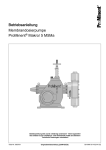
Download 548318
Transcript
Kompaktkamerasystem Beschreibung Elektronik Beschreibung Kompaktkamerasystem SBO...-Q Beschreibung 548318 de 1103d [757655] Inhalt und allgemeine Sicherheitshinweise Original . . . . . . . . . . . . . . . . . . . . . . . . . . . . . . . . . . . . . . . de Ausgabe . . . . . . . . . . . . . . . . . . . . . . . . . . . . . . . . . de 1103d Bezeichnung . . . . . . . . . . . . . . . . . . . . . . . . P.BE-SBO-Q-DE Bestell-Nr. . . . . . . . . . . . . . . . . . . . . . . . . . . . . . . . . . 548318 E (Festo AG & Co. KG, D-73726 Esslingen, 2011) Internet: http://www.festo.com E-Mail: [email protected] Weitergabe sowie Vervielfältigung dieses Dokuments, Verwertung und Mitteilung seines Inhalts verboten, soweit nicht ausdrücklich gestattet. Zuwiderhandlungen verpflichten zu Schadenersatz. Alle Rechte für den Fall der Patent-, Gebrauchsmuster- oder Geschmacksmustereintragung vorbehalten. Festo P.BE-SBO-Q-DE de 1103d I Inhalt und allgemeine Sicherheitshinweise HARAX®, Harting RJ Industrial®, CoDeSys®, MODBUS®, EtherNet/IP®, RSLogix®, ABB®, KUKA® sind eingetragene Warenzeichen der jeweiligen Markeninhaber in gewissen Ländern. II Festo P.BE-SBO-Q-DE de 1103d Inhalt und allgemeine Sicherheitshinweise Inhaltsverzeichnis Bestimmungsgemäße Verwendung . . . . . . . . . . . . . . . . . . . . . . . . . . . . . . . . . . . . . . . . Einsatzbereich und Zulassungen . . . . . . . . . . . . . . . . . . . . . . . . . . . . . . . . . . . . . . . . . . Sicherheitshinweise . . . . . . . . . . . . . . . . . . . . . . . . . . . . . . . . . . . . . . . . . . . . . . . . . . . . Service . . . . . . . . . . . . . . . . . . . . . . . . . . . . . . . . . . . . . . . . . . . . . . . . . . . . . . . . . . . . . . . Zielgruppe . . . . . . . . . . . . . . . . . . . . . . . . . . . . . . . . . . . . . . . . . . . . . . . . . . . . . . . . . . . . Wichtige Benutzerhinweise . . . . . . . . . . . . . . . . . . . . . . . . . . . . . . . . . . . . . . . . . . . . . . Hinweise zur vorliegenden Beschreibung . . . . . . . . . . . . . . . . . . . . . . . . . . . . . . . . . . . Produktspezifische Begriffe und Abkürzungen . . . . . . . . . . . . . . . . . . . . . . . . . . . . . . . VI VII VIII IX IX X XII XIII 1. Systemübersicht . . . . . . . . . . . . . . . . . . . . . . . . . . . . . . . . . . . . . . . . . . . . . . . 1-1 1.1 1.2 1.3 1.4 1.5 1.6 Aufbau des Kompaktkamerasystems SBO . . . . . . . . . . . . . . . . . . . . . . . . . . . Varianten . . . . . . . . . . . . . . . . . . . . . . . . . . . . . . . . . . . . . . . . . . . . . . . . . . . . . . 1.2.1 Funktionsweise . . . . . . . . . . . . . . . . . . . . . . . . . . . . . . . . . . . . . . . . . 1.2.2 Anzeige- und Anschlusselemente . . . . . . . . . . . . . . . . . . . . . . . . . . . Softwarepakete . . . . . . . . . . . . . . . . . . . . . . . . . . . . . . . . . . . . . . . . . . . . . . . . Zubehör . . . . . . . . . . . . . . . . . . . . . . . . . . . . . . . . . . . . . . . . . . . . . . . . . . . . . . . Auswahl eines Objektivs bei SBOC . . . . . . . . . . . . . . . . . . . . . . . . . . . . . . . . . Auswahl einer Beleuchtung . . . . . . . . . . . . . . . . . . . . . . . . . . . . . . . . . . . . . . . 1-3 1-5 1-8 1-9 1-12 1-13 1-14 1-18 2. Montage . . . . . . . . . . . . . . . . . . . . . . . . . . . . . . . . . . . . . . . . . . . . . . . . . . . . . . 2-1 2.1 Montage . . . . . . . . . . . . . . . . . . . . . . . . . . . . . . . . . . . . . . . . . . . . . . . . . . . . . . 2.1.1 Montage des Kompaktkamerasystems . . . . . . . . . . . . . . . . . . . . . . 2.1.2 Abmessungen der Kompaktkamerasysteme SBO . . . . . . . . . . . . . . 2.1.3 Befestigung mit Adapterbausatz SBOA-HMSV-39 . . . . . . . . . . . . . 2.1.4 Montage/Demontage von Objektiv und Schutzrohr bei SBOC . . . . 2.1.5 Demontage der Schutzfolie bei SBOI . . . . . . . . . . . . . . . . . . . . . . . . 2-3 2-4 2-5 2-6 2-7 2-8 3. Installation . . . . . . . . . . . . . . . . . . . . . . . . . . . . . . . . . . . . . . . . . . . . . . . . . . . 3-1 3.1 Allgemeine Hinweise zur Installation . . . . . . . . . . . . . . . . . . . . . . . . . . . . . . . 3.1.1 Auswahl des Netzgerätes . . . . . . . . . . . . . . . . . . . . . . . . . . . . . . . . . Elektrische Anschlüsse . . . . . . . . . . . . . . . . . . . . . . . . . . . . . . . . . . . . . . . . . . . 3.2.1 Anschließen der Betriebsspannungsversorgung und der E/As . . . 3-3 3-5 3-6 3-6 3.2 Festo P.BE-SBO-Q-DE de 1103d III Inhalt und allgemeine Sicherheitshinweise 3.2.2 3.2.3 Anschließen der Ethernet-Schnittstelle . . . . . . . . . . . . . . . . . . . . . . 3-11 Anschließen der CAN-Schnittstelle . . . . . . . . . . . . . . . . . . . . . . . . . . 3-15 4. Inbetriebnahme . . . . . . . . . . . . . . . . . . . . . . . . . . . . . . . . . . . . . . . . . . . . . . . . 4-1 4.1 4.2 4.3 4.4 4.5 4.6 4.7 4.8 4.9 Hinweise zur Inbetriebnahme . . . . . . . . . . . . . . . . . . . . . . . . . . . . . . . . . . . . . Installation der Softwarepakete . . . . . . . . . . . . . . . . . . . . . . . . . . . . . . . . . . . Netzwerkeinstellungen am PC . . . . . . . . . . . . . . . . . . . . . . . . . . . . . . . . . . . . . Firewall-Einstellungen am PC . . . . . . . . . . . . . . . . . . . . . . . . . . . . . . . . . . . . . . Netzwerkeinstellungen am Kompaktkamerasystem . . . . . . . . . . . . . . . . . . . CheckKon-Verbindung zum Kompaktkamerasystem . . . . . . . . . . . . . . . . . . . Einstellungen am Kompaktkamerasystem . . . . . . . . . . . . . . . . . . . . . . . . . . . Systemparameter für die Vorverarbeitung . . . . . . . . . . . . . . . . . . . . . . . . . . . Auswahl des Auswertemodus . . . . . . . . . . . . . . . . . . . . . . . . . . . . . . . . . . . . . 4.9.1 E/A-Verlauf bei Auswertemodus “Getriggert” . . . . . . . . . . . . . . . . 4.9.2 E/A-Verlauf bei Auswertemodus “Freilauf ” . . . . . . . . . . . . . . . . . . . 4.9.3 E/A-Verlauf bei Auswertemodus “Feste Bildrate” . . . . . . . . . . . . . . Anbindung an übergeordnete Steuerung (SPS/IPC) . . . . . . . . . . . . . . . . . . . 4.10.1 Allgemeine Hinweise zur Verwendung von Eingängen . . . . . . . . . . 4.10.2 Allgemeine Hinweise zur Verwendung von Ausgängen . . . . . . . . . 4.10.3 Verwendung der internen E/As . . . . . . . . . . . . . . . . . . . . . . . . . . . . . 4.10.4 Verwendung der E/A-Erweiterung . . . . . . . . . . . . . . . . . . . . . . . . . . 4.10.5 Verwendung des Geräts als CPI-Modul an CP-Knoten . . . . . . . . . . . 4.10.6 Verwendung des Geräts als CANopen Master . . . . . . . . . . . . . . . . . 4.10.7 Verwendung der Ethernet-Schnittstelle mit EasyIP . . . . . . . . . . . . . 4.10.8 Verwendung der Ethernet-Schnittstelle mit Telnet . . . . . . . . . . . . . 4.10.9 Verwendung der Ethernet-Schnittstelle mit Telnet Streaming . . . . 4.10.10 Verwendung der Ethernet−Schnittstelle mit Telnet XML . . . . . . . . . 4.10.11 Verwendung der Ethernet-Schnittstelle mit Modbus . . . . . . . . . . . 4.10.12 Verwendung der Ethernet-Schnittstelle mit EtherNet/IP . . . . . . . . 4.10.13 Verwendung von CoDeSys . . . . . . . . . . . . . . . . . . . . . . . . . . . . . . . . 4.10.14 Anzeige von Prüfergebnissen mit dem “SBO...-Q WebViewer” . . . Erstellung der Prüfprogramme . . . . . . . . . . . . . . . . . . . . . . . . . . . . . . . . . . . . Überprüfung der Systemeinstellungen . . . . . . . . . . . . . . . . . . . . . . . . . . . . . . Hinweise für den Betrieb . . . . . . . . . . . . . . . . . . . . . . . . . . . . . . . . . . . . . . . . . 4-3 4-4 4-5 4-8 4-11 4-14 4-16 4-19 4-21 4-22 4-29 4-40 4-45 4-47 4-51 4-51 4-53 4-58 4-64 4-66 4-67 4-78 4-79 4-90 4-92 4-102 4-108 4-111 4-112 4-113 4.10 4.11 4.12 4.13 IV Festo P.BE-SBO-Q-DE de 1103d Inhalt und allgemeine Sicherheitshinweise 5. Diagnose und Fehlerbehandlung . . . . . . . . . . . . . . . . . . . . . . . . . . . . . . . . . . 5-1 5.1 Allgemeine Diagnosemöglichkeiten . . . . . . . . . . . . . . . . . . . . . . . . . . . . . . . . 5.1.1 Statusanzeige . . . . . . . . . . . . . . . . . . . . . . . . . . . . . . . . . . . . . . . . . . 5.1.2 Fehlerbehandlung . . . . . . . . . . . . . . . . . . . . . . . . . . . . . . . . . . . . . . . 5-3 5-3 5-6 A. Technischer Anhang . . . . . . . . . . . . . . . . . . . . . . . . . . . . . . . . . . . . . . . . . . . . A-1 A.1 A.2 A.3 A.4 A.5 A.6 Reinigung und Pflege . . . . . . . . . . . . . . . . . . . . . . . . . . . . . . . . . . . . . . . . . . . . Adressierung im Ethernet (Grundlagen) . . . . . . . . . . . . . . . . . . . . . . . . . . . . . Siemensstern . . . . . . . . . . . . . . . . . . . . . . . . . . . . . . . . . . . . . . . . . . . . . . . . . . Technische Daten . . . . . . . . . . . . . . . . . . . . . . . . . . . . . . . . . . . . . . . . . . . . . . . Fehlermeldungen . . . . . . . . . . . . . . . . . . . . . . . . . . . . . . . . . . . . . . . . . . . . . . . Adresstabelle für EasyIP, Modbus, Telnet und CoDeSys embedded . . . . . . . A.6.1 Eingangsregister . . . . . . . . . . . . . . . . . . . . . . . . . . . . . . . . . . . . . . . . A.6.2 Ausgangsregister . . . . . . . . . . . . . . . . . . . . . . . . . . . . . . . . . . . . . . . A.6.3 Schnellzugriff auf Ein- und Ausgangsregister . . . . . . . . . . . . . . . . . A.6.4 Erweiterter Systemstatus / Systeminformation . . . . . . . . . . . . . . . . A.6.5 Systemzeit des Geräts . . . . . . . . . . . . . . . . . . . . . . . . . . . . . . . . . . . . A.6.6 Gesamt-Toleranz des Typs im aktuellen Prüfprogramm . . . . . . . . . A.6.7 Basis-Ergebnisse der letzten Prüfung . . . . . . . . . . . . . . . . . . . . . . . A.6.8 Frei verwendbare Flagwords (nicht remanent) . . . . . . . . . . . . . . . . A.6.9 Merkmale – Ergebnisse der letzten Prüfung . . . . . . . . . . . . . . . . . . A.6.10 Systemparameter . . . . . . . . . . . . . . . . . . . . . . . . . . . . . . . . . . . . . . . A.6.11 String Adresstabelle . . . . . . . . . . . . . . . . . . . . . . . . . . . . . . . . . . . . . Adresstabelle für EtherNet/IP . . . . . . . . . . . . . . . . . . . . . . . . . . . . . . . . . . . . . A.7.1 Adresstabelle für EtherNet/IP – Protokoll-spezifische Objekte . . . A.7.2 Adresstabelle für EtherNet/IP – SBO-spezifische Objekte . . . . . . . Datentypen . . . . . . . . . . . . . . . . . . . . . . . . . . . . . . . . . . . . . . . . . . . . . . . . . . . . Programmierung von Robotersteuerungen . . . . . . . . . . . . . . . . . . . . . . . . . . A.9.1 Telnet-Kommunikation mit einem ABB-Roboter . . . . . . . . . . . . . . . A.9.2 Telnet-Kommunikation mit einem KUKA-Roboter mittels XML . . . . A-3 A-4 A-7 A-8 A-11 A-14 A-14 A-15 A-16 A-17 A-18 A-18 A-19 A-21 A-21 A-24 A-25 A-26 A-26 A-30 A-42 A-44 A-44 A-53 Stichwortverzeichnis . . . . . . . . . . . . . . . . . . . . . . . . . . . . . . . . . . . . . . . . . . . . B-1 A.7 A.8 A.9 B. Festo P.BE-SBO-Q-DE de 1103d V Inhalt und allgemeine Sicherheitshinweise Bestimmungsgemäße Verwendung Das Kompaktkamerasystem SBO...-Q ist zum Einbau in eine Maschine bzw. eine automatisierungstechnische Anlage bestimmt. Es dient zur Analyse von Teilen auf Qualität und Position. Das Kompaktkamerasystem SBO...-Q ist nur folgendermaßen zu benutzen: – bestimmungsgemäß – im Originalzustand ohne eigenmächtige Veränderungen. Zugelassen sind die in der produktbegleitenden Dokumentation beschriebenen Umbauten oder Veränderungen. – in technisch einwandfreiem Zustand. Beim Anschluss handelsüblicher Zusatzkomponenten wie Sensoren und Aktoren sind die angegebenen Grenzwerte für Drücke, Temperaturen, elektrische Daten, Momente usw. einzuhalten. Beachten Sie die Vorschriften der Berufsgenossenschaften, des Techn. Überwachungsvereins, die VDE Bestimmungen oder entsprechende nationale Bestimmungen. Das Gerät ist für den Einsatz im Industriebereich vorgesehen. Im Wohnbereich müssen evtl. Maßnahmen zur Funkentstörung getroffen werden. VI Festo P.BE-SBO-Q-DE de 1103d Inhalt und allgemeine Sicherheitshinweise Einsatzbereich und Zulassungen Das Produkt erfüllt Anforderungen von EG-Richtlinien und ist mit dem CE-Kennzeichen versehen. Normen und Prüfwerte, die das Produkt einhält und erfüllt finden Sie im Abschnitt Technische Daten. Die produktrelevanten EG-Richtlinien entnehmen Sie bitte der Konformitätserklärung. Bestimmte Konfigurationen des Produkts besitzen eine Zertifizierung von Underwriters Laboratories Inc. (UL) für die USA und Kanada. Diese Konfigurationen sind folgendermaßen gekennzeichnet: UL Recognized Component Mark for Canada and the United States Festo P.BE-SBO-Q-DE de 1103d VII Inhalt und allgemeine Sicherheitshinweise Sicherheitshinweise Vorsicht Bei der Inbetriebnahme und Programmierung sind unbedingt die in diesem Handbuch sowie die in der Dokumentation zur eingesetzten Steuerung und der übrigen Komponenten gegebenen Sicherheitsvorschriften zu beachten. Der Anwender hat dafür Sorge zu tragen, dass sich niemand im Einflussbereich der angeschlossenen Aktoren aufhält. Der mögliche Gefahrenbereich muss durch geeignete Maßnahmen wie Absperrungen oder Warnhinweise gesichert werden. Vorsicht Elektrostatisch gefährdete Bauelemente! Elektrostatische Aufladung kann die interne Elektronik beschädigen. • Gehäuse nicht öffnen. Beachten Sie die Handhabungs- vorschriften für elektrostatisch gefährdete Bauelemente. Vorsicht Ein verschmutztes und verkratztes Objektiv oder eine verschmutzte und verkratzte Schutzscheibe kann zu optischen Fehlern führen. Achten Sie darauf, dass die Schutzscheibe bzw. das Objektiv nicht verkratzt. Benutzen Sie keine scheuernden Reinigungsmittel. Reinigen Sie bei Verschmutzungen oder Ablagerungen das Objektiv bzw. die Schutzscheibe: – mit einem Blaspinsel oder mit sauberer, ungeölter Druckluft – mit einem weichen, angefeuchteten Tuch und schonendem Reinigungsmittel. VIII Festo P.BE-SBO-Q-DE de 1103d Inhalt und allgemeine Sicherheitshinweise Vorsicht Eine Überschreitung des zulässigen Temperaturbereichs, z. B. durch externe leistungsstarke Lichtquellen, kann zu Systemfehlern führen und Schäden verursachen. • Montieren Sie das Kompaktkamerasystem an einem gut belüfteten Ort – insbesondere abgeschirmt von der Erwärmung durch andere Geräte und Lichtquellen. Service Bitte wenden Sie sich bei technischen Problemen an Ihren lokalen Service von Festo. Zielgruppe Diese Beschreibung wendet sich ausschließlich an ausgebildete Fachleute der Steuerungs- und Automatisierungstechnik, die Erfahrung mit der Installation und Inbetriebnahme elektronischer Systeme besitzen. Festo P.BE-SBO-Q-DE de 1103d IX Inhalt und allgemeine Sicherheitshinweise Wichtige Benutzerhinweise Gefahrenkategorien Diese Beschreibung enthält Hinweise auf mögliche Gefahren, die bei unsachgemäßem Einsatz des Produkts auftreten können. Diese Hinweise sind mit einem Signalwort (Warnung, Vorsicht, usw.) gekennzeichnet, schattiert gedruckt und zusätzlich durch ein Piktogramm gekennzeichnet. Folgende Gefahrenhinweise werden unterschieden: Warnung ... bedeutet, dass bei Missachten schwerer Personen- oder Sachschaden entstehen kann. Vorsicht ... bedeutet, dass bei Missachten Personen- oder Sachschaden entstehen kann. Hinweis ... bedeutet, dass bei Missachten Sachschaden entstehen kann. Zusätzlich kennzeichnet das folgende Piktogramm Textstellen, die Tätigkeiten mit elektrostatisch gefährdeten Bauelementen beschreiben: Elektrostatisch gefährdete Bauelemente: Unsachgemäße Handhabung kann zu Beschädigungen von Bauelementen führen. X Festo P.BE-SBO-Q-DE de 1103d Inhalt und allgemeine Sicherheitshinweise Kennzeichnung spezieller Informationen Folgende Piktogramme kennzeichnen Textstellen, die spezielle Informationen enthalten. Piktogramme Information: Empfehlungen, Tipps und Verweise auf andere Informationsquellen. Zubehör: Angaben über notwendiges oder sinnvolles Zubehör zum Festo Produkt. Umwelt: Informationen zum umweltschonenden Einsatz von Festo Produkten. Textkennzeichnungen • Der Auflistungspunkt kennzeichnet Tätigkeiten, die in beliebiger Reihenfolge durchgeführt werden können. 1. Ziffern kennzeichnen Tätigkeiten, die in der angegebenen Reihenfolge durchzuführen sind. – Festo P.BE-SBO-Q-DE de 1103d Spiegelstriche kennzeichnen allgemeine Aufzählungen. XI Inhalt und allgemeine Sicherheitshinweise Hinweise zur vorliegenden Beschreibung Hinweis Diese Beschreibung bezieht sich auf folgende Versionen: Hardware/Software Version Kompaktkamerasystem SBO...-Q ab Software-Stand 3.5 ab Hardware-Stand CA0508 CheckKon ab Version 4.2 CheckOpti ab Version 3.1 SBO-DeviceManager ab Version 1.3 Tab. 0/1: Hard- und Softwarestände Die vorliegende Beschreibung enthält allgemeine, grundlegende Informationen zur Montage, Installation und zum Betrieb des Kompaktkamerasystems. Weitere Informationen zur Inbetriebnahme, Parametrierung und Diagnose mit den Softwarepaketen finden Sie im Hilfesystem der Softwarepakete. Art Titel Inhalt Beschreibung Elektronik Beschreibung Kompaktkamerasystem SBO...-Q P.BE-SBO-Q-... (diese Beschreibung) Montage, Installation und Inbetriebnahme des Kompaktkamerasystems Hilfesystem Hilfe zu CheckKon P.SW-KON Funktionsbeschreibung und Bedienung von CheckKon Hilfesystem Hilfe zu CheckOpti P.SW-OPTI Funktionsbeschreibung und Bedienung von CheckOpti Beschreibung Hilfe zu SBO-DeviceManager Funktionsbeschreibung und Bedienung des SBO-DeviceManager Tab. 0/2: Dokumentation zum Kompaktkamerasystem XII Festo P.BE-SBO-Q-DE de 1103d Inhalt und allgemeine Sicherheitshinweise Produktspezifische Begriffe und Abkürzungen In der vorliegenden Beschreibung werden folgende produktspezifische Abkürzungen benutzt: Begriff/Abkürzung Bedeutung 0-Signal Ein- oder Ausgang liefert 0 V. 1-Signal Ein- oder Ausgang liefert 24 V. A Digitaler Ausgang. A-Modul Ausgangsmodul. Auto MDI-X Erkennt die Ethernetkonfiguration der Gegenstelle und passt die Sende- und Empfangsleitung eines Netzwerkanschlusses automatisch an. Belichtungszeit Zeit, in der der CMOS-Sensor bei der Bildaufnahme dem Licht ausgesetzt ist. Je länger die Belichtungszeit ist, desto mehr Licht dringt ein. Die Wahl der Belichtungszeit ist z. B. abhängig von der Bewegungsgeschwindigkeit, dem verfügbaren Licht und der Lichtempfindlichkeit des Sensors ( Sensorverstärkung). Bei bewegten Objekten führen zu lange Belichtungszeiten zu verwackelten Aufnahmen. Blende Öffnung, durch die Licht über eine Linse auf den Sensor gelangt. Je größer die Öffnung bzw. die Blende ist, desto mehr Licht erreicht den Sensor. Durch das Öffnen der Blende verringert sich die Tiefenschärfe. Die Tiefenschärfe nimmt zu, je weiter die Blende geschlossen wird (größere Blendenzahl). Kleinere Blendenöffnungen machen längere Belichtungszeiten notwendig. Kurze Belichtungszeiten erfordern größere Blendenöffnungen. Brennweite Lange Brennweiten erzeugen eine große Abbildung, kurze Brennweiten erzeugen eine weitwinklige Abbildung. Objektive mit veränderlicher Brennweite bezeichnet man als Zoomobjektive. Objektive mit längerer Brennweite haben i. d. R. eine geringere Schärfentiefe und eine geringere Lichtstärke. CANopen Auf CAN basierendes Feldbusprotokoll, das als europäische Norm standardisiert ist. CheckKon Softwarepaket zur Konfiguration und Inbetriebnahme. CheckOpti Softwarepaket zur Erstellung von Prüfprogrammen. Festo P.BE-SBO-Q-DE de 1103d XIII Inhalt und allgemeine Sicherheitshinweise Begriff/Abkürzung Bedeutung CMOS-Sensor Optoelektronischer Sensor, der Lichtsignale in elektrische Signale umwandelt. Neben der reinen Sensorfunktion sind zusätzliche Funktionen zur Bildwandlung direkt in den Chip integriert, wie z. B. Belichtungskontrolle und Kontrastkorrektur. CoDeSys pbF CoDeSys provided by Festo CoDeSys = Controller Development System CoDeSys provided by Festo ermöglicht die Konfiguration, Inbetriebnahme und Programmierung verschiedener Komponenten und Geräte von Festo. CP-Anschluss Buchse bzw. Stecker auf den CP-Modulen, welche die Verbindung der Module mit Hilfe des CP-Kabels ermöglichen. CP-Kabel Spezielles Kabel zur Verbindung der verschiedenen CP-Module in einem CP-Strang. CP-Knoten (CP-Master) Sammelbegriff für Module mit einem oder mehreren CP-Anschlüssen, an die jeweils ein CP-Strang angeschlossen werden kann. CP-Knoten sind z. B. CPX-CP-Interface, CP-Feldbusknoten oder Ventilinsel mit CP-Strangerweiterung. CP-Module Sammelbegriff für die verschiedenen Module, die sich in ein CP-System integrieren lassen (CP-Funktionalität). CP-Strang Gesamtheit der CP-Module und CP-Kabel, die gemeinsam an einem CP-Anschluss eines CP-Masters angeschlossen sind. CP-System / CPI-System Komplettes elektrisches Installationssystem, bestehend aus einem CP-Master mit einem oder mehreren CP-Strängen. CP-Ventilinsel CPV-Ventilinsel vom Typ 10 oder CPA-Ventilinsel vom Typ 12, jeweils mit CP-Anschluss (gelten ebenfalls als CP-Module). CPI-Module CP-Module mit CPI-Funktionalität (erweiterte Funktionalität). CPX-Module Sammelbegriff für die verschiedenen Module, die sich in ein CPX-Terminal integrieren lassen. CPX-Terminal Komplettes System bestehend aus CPX-Modulen mit oder ohne Pneumatik. Datenausgabe Ausgabe von ausgewählten Prüfergebnissen und Merkmalswerten zur Kommunikation mit Steuerungen oder Robotern, zur grafischen Anzeige oder zur Produktionsdatenerfassung. Die Einrichtung der Datenausgabe erfolgt in Prüfprogrammen mit der Software CheckOpti (ab Version 3.1). XIV Festo P.BE-SBO-Q-DE de 1103d Inhalt und allgemeine Sicherheitshinweise Begriff/Abkürzung Bedeutung E Digitaler Eingang. E-Modul Eingangsmodul. E/A-Module Sammelbegriff für die Module, welche digitale Ein- und Ausgänge zur Verfügung stellen (z. B. CPX-E/A-Module, CP-Eingangs- und CPAusgangsmodule). E/As Digitale Ein- und Ausgänge. EasyIP Protokoll zum einfachen Austausch von Operanden zwischen FestoSteuerungen (z. B. FEC Standard, PS1, usw.). EasyIP Steuerungen sind normalerweise sowohl Client als auch Server. Es können aber auch Steuerungen ohne Serverfunktionalität wie z. B. Diagnosegeräte oder Visualisierungscomputer an EasyIP teilnehmen. Ethernet Physikalisches Protokoll und Netzwerk zur Verbindung verschiedener Geräte. EtherNet/IP Kommunikations-Standard über TCP/IP in der Automatisierungstechnik. fallende Flanke Übergang von 1-Signal auf 0-Signal (fallend). Feldbusknoten Stellen die Verbindung zu bestimmten Feldbussen her. Leiten Steuersignale an die angeschlossenen Module weiter und überwachen deren Funktionsfähigkeit. flankengesteuert Die Erkennung eines Signals (z. B. Eingang) reagiert auf die steigende oder fallende Flanke. Merkmal(e) Festgelegte Werte (z. B. Länge), die durch das Prüfprogramm ermittelt und zur Analyse herangezogen werden. Modbus TCP Kommunikations-Standard über TCP/IP in der Automatisierungstechnik. Prüfprogramm Definition von zu erkennenden Teilen und zu ermittelnden Merkmalen. SBO-DeviceManager Softwarepaket zur Einstellung der Netzwerkeigenschaften und Firmware. Schärfentiefe Tiefenschärfe Festo P.BE-SBO-Q-DE de 1103d XV Inhalt und allgemeine Sicherheitshinweise Begriff/Abkürzung Bedeutung Sensorverstärkung Beeinflusst die Lichtempfindlichkeit des Sensors. Durch Erhöhen der Verstärkung wird die Lichtempfindlichkeit erhöht. Eine zu hohe Verstärkung kann zu körnigen Bildern führen. SPS/IPC Speicherprogrammierbare Steuerung/Industrie PC. steigende Flanke Übergang von 0-Signal auf 1-Signal (steigend). Strangbelegung Typ und Reihenfolge der an einem oder mehreren CP-Strängen angeschlossenen CP-Module. TCP/IP Kombination der Protokolle TCP und IP, das meistverwendete Protokoll bei der Kommunikation über Ethernet. Telnet Client-Server-Protokoll für allgemeine, bidirektionale Kommunikation unter Verwendung von TCP. Telnet wird üblicherweise dazu verwendet, Benutzern den Zugang zu Internetrechnern über die Kommandozeile zu bieten. Tiefenschärfe Der räumliche Bereich, der vor und hinter dem fokussierten Objekt zusätzlich noch als scharf abgebildet wahrgenommen wird (auch Schärfentiefe genannt). Die Tiefenschärfe hängt ab von der Brennweite des Objektivs und der eingestellten Blende. Kurze Brennweiten mit kleinen Blendenöffnungen führen zu größerer Tiefenschärfe. TSP Target Support Package Ein Target Support Package enthält alle Konfigurations- und Erweiterungsdateien für eine bestimmte Steuerung (hier Zielsystem = Target), um diese für die Programmierumgebung “CoDeSys provided by Festo” zur Verfügung zu stellen. Verstärkung Sensorverstärkung Werkzeuge Mit Werkzeugen erfolgt die Auswertung von Aufnahmen des Kompaktkamerasystems zur Ermittlung von Merkmalswerten. Die Einrichtung der Werkzeuge erfolgt in Prüfprogrammen mit der Software CheckOpti. XML Extensible Markup Language Es ist eine Auszeichnungssprache zur Darstellung hierarchisch strukturierter Daten in Form von Textdaten. zustandsgesteuert Die Erkennung eines Signals (z. B. Eingang) reagiert auf ein 1-Signal oder 0-Signal. Tab. 0/3: Produktspezifische Begriffe und Abkürzungen XVI Festo P.BE-SBO-Q-DE de 1103d Systemübersicht Systemübersicht Kapitel 1 Festo P.BE-SBO-Q-DE de 1103d 1-1 1. Systemübersicht Inhaltsverzeichnis 1. Systemübersicht . . . . . . . . . . . . . . . . . . . . . . . . . . . . . . . . . . . . . . . . . . . . . . . 1-1 1.1 1.2 Aufbau des Kompaktkamerasystems SBO . . . . . . . . . . . . . . . . . . . . . . . . . . . Varianten . . . . . . . . . . . . . . . . . . . . . . . . . . . . . . . . . . . . . . . . . . . . . . . . . . . . . . 1.2.1 Funktionsweise . . . . . . . . . . . . . . . . . . . . . . . . . . . . . . . . . . . . . . . . . 1.2.2 Anzeige- und Anschlusselemente . . . . . . . . . . . . . . . . . . . . . . . . . . . Softwarepakete . . . . . . . . . . . . . . . . . . . . . . . . . . . . . . . . . . . . . . . . . . . . . . . . Zubehör . . . . . . . . . . . . . . . . . . . . . . . . . . . . . . . . . . . . . . . . . . . . . . . . . . . . . . . Auswahl eines Objektivs bei SBOC . . . . . . . . . . . . . . . . . . . . . . . . . . . . . . . . . Auswahl einer Beleuchtung . . . . . . . . . . . . . . . . . . . . . . . . . . . . . . . . . . . . . . . 1-3 1-5 1-8 1-9 1-12 1-13 1-14 1-18 1.3 1.4 1.5 1.6 1-2 Festo P.BE-SBO-Q-DE de 1103d 1. Systemübersicht 1.1 Aufbau des Kompaktkamerasystems SBO Bestandteile Funktion Das Kompaktkamerasystem SBO ist eine intelligente Kamera mit integrierter Elektronik zur Bildverarbeitung und Kommunikation. Es ist in einem kompakten und robusten Gehäuse untergebracht und bietet: – einen bildgebenden CMOS-Sensor, modellabhängig mit verschiedenen Auflösungen in Farbe oder monochrom – Schnittstellen zur Kommunikation und Anbindung externer Geräte – bei SBOI: ein integriertes Objektiv und integrierte LED-Beleuchtung – bei SBOC: eine standardisierte CS-Mount Objektivaufnahme, bei Einsatz eines Objektivschutztubus auch als C-Mount Objektivaufnahme verwendbar. Passende Objektive sowie optische Zusatzelemente wie Filter und Linsen sind auf Anfrage erhältlich. Das Kompaktkamerasystem SBO...-Q ermöglicht die kostengünstige Integration von optischen Prüffunktionen in Maschinen und Anlagen zur Analyse von Teilen auf Qualität und Position. Zusätzlich kann die Kamera über die integrierte CoDeSys SPS Steuerungsfunktionen wahrnehmen. Die Konfiguration, Inbetriebnahme und Bedienung der Inspektionsfunktionen des Kompaktkamerasystems SBO...-Q erfolgt mit den Softwarepaketen CheckKon, CheckOpti und dem SBO-DeviceManager. Die Konfiguration, Inbetriebnahme und Bedienung des integrierten CoDeSys SPS-Laufzeitsystems erfolgt mit dem Softwarepaket ”CoDeSys provided by Festo”. Für Spezialanwendungen können anwenderspezifische Firmware-Versionen in das Gerät geladen werden. Festo P.BE-SBO-Q-DE de 1103d 1-3 1. Systemübersicht Vernetzung und Steuerung Über die Ethernet-Schnittstelle lässt sich das Kompaktkamerasystem direkt mit dem PC vernetzen. Auswertungen lassen sich über digitale E/As oder einen PC steuern. Weitere Informationen erhalten Sie in Kapitel 3.2.2 auf Seite 3-14. 1 Kompaktkamerasystem (hier SBOC) 2 PC mit Software- 1 paketen 2 Bild 1/1: Direkte Vernetzung mit dem PC 1 2 3 1 Hub/Switch 2 PC mit Softwarepaketen 3 Kompaktkamerasystem (hier SBOC) Bild 1/2: Kamera-Netzwerk 1-4 Festo P.BE-SBO-Q-DE de 1103d 1. Systemübersicht 1.2 Varianten Merkmal Typenbezeichnung Sensor-Bildkontrollsystem SBO Kompaktkamerasystem Bauart I- Integriertes Objektiv und integrierte LED-Beleuchtung C- Standardisierte Objektivaufnahme CS-Mount bzw. CMount (nur mit Objektivschutztubus oder Zwischenring) Ausstattung Q- Flächensensorbasierte Kamera zur Qualitätskontrolle Sensorauflösung R1 VGA-Auflösung R2 SXGA-Auflösung R3 WideVGA-Auflösung B- Monochrom C- Farbe WB Ohne Feldbus-Schnittstelle S1 Firmware inkl. Firmware Add-In “SBO...-Q Tools Add-In” mit folgenden Werkzeugen: – Datamatrixcodeleser – Barcodeleser – Texterkennung (OCR). Sensortype Option (640 x 480 Pixel) (1280 x 1024 Pixel) (752 x 480 Pixel) Tab. 1/1: Typenschlüssel Festo P.BE-SBO-Q-DE de 1103d 1-5 1. Systemübersicht Typ 1) Merkmale Vorteile/Einsatzbereich SBOI-Q-R1B – CMOS-Sensor mit Auflösung 640 x 480 Pixel, 1/2 Zoll, monochrom – Schnittstellen: Ethernet, digitale E/As und CAN – Integriertes Objektiv – Integrierte LED-Beleuchtung – Schutzart IP65 und IP67 – Für kleine Arbeitsabstände besonders geeignet (≥ 22 mm bis ca. 1000 mm, größere Abstände führen zu Schärfeverlust) – Integrierte Beleuchtung für Abstände bis ca. 200 mm – Durch kompakte Bauform einfach zu integrieren SBOI-Q-R1C – wie SBOI-Q-R1B jedoch CMOS-Sensor in Farbe SBOI-Q-R3B-WB – CMOS-Sensor mit Auflösung 752 x 480 Pixel, 1/3 Zoll, monochrom – Schnittstellen: Ethernet und digitale E/As (kein CAN) – Integriertes Objektiv – Integrierte LED-Beleuchtung – Schutzart IP65 und IP67 SBOI-Q-R3C-WB – wie SBOI-Q-R3B-WB jedoch CMOS-Sensor in Farbe 1) – Für kleine Arbeitsabstände besonders geeignet (≥ 20 mm bis ca. 550 mm, größere Abstände führen zu Schärfeverlust) – Integrierte Beleuchtung für Abstände bis ca. 200 mm – Durch kompakte Bauform einfach zu integrieren Alle aufgeführten Varianten sind auch mit Firmware Add-In “SBO...-Q Tools Add-In” verfügbar. Die Typbezeichnung dieser Varianten enthält die Erweiterung “S1”. Tab. 1/2: Varianten des Kompaktkamerasystems SBOI-Q 1-6 Festo P.BE-SBO-Q-DE de 1103d 1. Systemübersicht Typ 1) Merkmale Vorteile/Einsatzbereich SBOC-Q-R1B – CMOS-Sensor und Schnittstellen wie SBOI-Q-R1B – Standardisierte Objektivaufnahme CS-Mount bzw. C-Mount (nur mit Objektivschutztubus oder Zwischenring) – keine integrierte Beleuchtung – Schutzart IP65 und IP67 2) – Beliebiges Objektiv 3)4) verwendbar (Brennweite wählbar) – Besonders lichtstarke und hochwertige Objektive zur Verbesserung der Abbildungseigenschaften verwendbar – Filter und Linsen je nach Objektiv SBOC-Q-R1C – wie SBOC-Q-R1B jedoch CMOS-Sensor in Farbe SBOC-Q-R2B – wie SBOC-Q-R1B jedoch CMOS-Sensor mit Auflösung 1280 x 1024 Pixel, 2/3 Zoll, monochrom SBOC-Q-R2C – wie SBOC-Q-R1B jedoch CMOS-Sensor mit Auflösung 1280 x 1024 Pixel, 2/3 Zoll, in Farbe SBOC-Q-R3B-WB – CMOS-Sensor und Schnittstellen wie SBOI-Q-R3B-WB – Standardisierte Objektivaufnahme CS-Mount bzw. C-Mount (nur mit Objektivschutztubus oder Zwischenring) – keine integrierte Beleuchtung – Schutzart IP65 und IP67 2) SBOC-Q-R3C-WB – wie SBOC-Q-R3B-WB jedoch CMOS-Sensor in Farbe – Beliebiges Objektiv 3)4) verwendbar (Brennweite wählbar) – Besonders lichtstarke und hochwertige Objektive zur Verbesserung der Abbildungseigenschaften verwendbar – Filter und Linsen je nach Objektiv 1) Diese Typen (außer SBOC-Q-R2C) sind auch mit Firmware Add-In “SBO...-Q Tools Add-In” verfügbar. Die Typbezeichnung dieser Varianten enthält die Erweiterung “-S1” 2) Nur in Verbindung mit mitgeliefertem Objektivschutztubus 3) Objektive mit CS-Mount-Gewinde nur ohne Objektivschutztubus möglich, Objektive mit C-MountGewinde nur mit Objektivschutztubus oder Zwischenring möglich ( Kapitel 1.5). 4) Entozentrische, telezentrische oder hyperzentrische Objektive möglich Tab. 1/3: Varianten des Kompaktkamerasystems SBOC-Q Festo P.BE-SBO-Q-DE de 1103d 1-7 1. Systemübersicht 1.2.1 Funktionsweise Das Kompaktkamerasystem SBO...-Q besitzt modellabhängig unterschiedliche Bildsensoren. Die verfügbaren Bearbeitungsfunktionen sind im Betriebssystem (Firmware) des Geräts integriert. Kommunikation Durch die Ethernet-Schnittstelle besitzt das Kompaktkamerasystem die Fähigkeit, über ein Netzwerk mit dem PC oder einer SPS zu kommunizieren. Über die CAN-Schnittstelle stehen zusätzliche E/A-Möglichkeiten zur Verfügung (nicht bei SBO...-Q-...-WB). Inbetriebnahme Zur Inbetriebnahme und Bedienung werden die entsprechenden Softwarepakete verwendet ( Kapitel 1.3). 1-8 Festo P.BE-SBO-Q-DE de 1103d 1. Systemübersicht 1.2.2 Anzeige- und Anschlusselemente 1 Integriertes Objektiv und LEDBeleuchtung hinter Schutzscheibe 1 2 Status-LEDs 3 CAN-Schnittstelle (nicht bei SBO...-Q-...-WB) 2 6 4 Ethernet-Schnittstelle 5 Betriebsspan- 5 3 4 nungsversorgung und digitale E/As 6 Fokusverstellung Bild 1/3: Anzeige- und Anschlusselemente SBOI-Q Festo P.BE-SBO-Q-DE de 1103d 1-9 1. Systemübersicht 1 Adapter für Schutztubus 1 2 Schutztubus 2 3 Objektiv (Zubehör) 4 Status-LEDs 3 5 CAN-Schnittstelle 4 (nicht bei SBO...-Q-...-WB) 6 Ethernet-Schnittstelle 5 7 6 7 Betriebsspannungsversorgung und digitale E/As Bild 1/4: Anzeige- und Anschlusselemente SBOC-Q 1-10 Festo P.BE-SBO-Q-DE de 1103d 1. Systemübersicht Anschluss Beschreibung 24 V DC Stecker M12x1, 8-polig Steckerbelegung Tab. 3/3 Betriebsspannungsversorgung und digitale E/As – Betriebs- und Lastspannungsversorgung – E/A-Beschaltung (2 digitale Eingänge und 3 digitale Ausgänge). Ethernet Stecker M12x1, 4-polig, d-codiert Steckerbelegung Tab. 3/6 Ethernet-Schnittstelle – Kommunikation mit übergeordneten Geräten, z. B. dem PC oder SPS – Ausgabe von Daten (z. B. Analysedaten usw.) Bus Stecker M12x1, 5-polig Steckerbelegung Tab. 3/7 CAN-Schnittstelle – zur Erweiterung der E/A Funktionalität des Geräts und – zur Verwendung des Geräts als CANopen Master oder E/A Erweiterung (CPI Module) in Verbindung mit dem SPS Laufzeitsystem “CoDeSys embedded”. (nicht bei SBO...-Q-...-WB) Tab. 1/4: Anschlüsse des Kompaktkamerasystems Festo P.BE-SBO-Q-DE de 1103d 1-11 1. Systemübersicht 1.3 Softwarepakete Zur Inbetriebnahme und Bedienung von Inspektionsaufgaben dienen die Softwarepakete CheckKon, CheckOpti und SBODeviceManager. Sie sind unter den Betriebssystemen Windows 2000, XP, Vista und Windows 7 lauffähig und bieten eine komfortable Benutzeroberfläche. Welche Mindestanforderungen Ihr PC in Verbindung mit den Softwarepaketen erfüllen muss, erfahren Sie in der Hilfe zum jeweiligen Softwarepaket. CheckKon stellt folgende Funktionen zur Verfügung: Thematik Funktion Konfiguration und Inbetriebnahme – Festlegen des Signalverhaltens – Festlegen der Bildrate, Sensorverstärkung – Festlegen der Auswerte- und Ausgabefunktionen Analyse – Anzeige von ausgewerteten Teilen, Live-Bildern, Statistiken und Handhabung von Prüfprogrammen Diagnose – Anzeige der Geräteeigenschaften – Anzeige von Fehlern Service – Dokumentation eines Systems Tab. 1/5: Funktion von CheckKon CheckOpti ermöglicht die Erstellung von Prüfprogrammen. Der SBO-DeviceManager stellt folgende Funktionen zur Verfügung: 1-12 – Ändern der Netzwerkeinstellungen des Geräts (IP-Adresse, Gateway, Passwort, etc.). – Übertragen von Firmware zum Gerät – Übertragen von Software-Add-In’s zum Gerät. Festo P.BE-SBO-Q-DE de 1103d 1. Systemübersicht 1.4 Zubehör Wählen Sie bitte das entsprechende Zubehör aus unserem Katalog: www.festo.com/catalogue. Kabel und Steckverbinder für den dauerhaften Einsatz im Industrieumfeld sind im Handel erhältlich - z. B von der HARTING Electronics GmbH & Co. KG (Produktprogramm Harax M12 oder Harting RJ Industrial) oder der Franz Binder GmbH + Co. elektrische Bauelemente KG (Serie 825). Festo P.BE-SBO-Q-DE de 1103d 1-13 1. Systemübersicht 1.5 Auswahl eines Objektivs bei SBOC Bei der Auslieferung des SBOC-Q ist kein Objektiv enthalten. Objektive sind als Zubehör zum Gerät erhältlich. Hinweis Die Schutzart IP65 und IP67 kann nur in Verbindung mit dem Objektivschutztubus erreicht werden ( Kapitel A.4 Technische Daten). Betrieb mit Objektivschutztubus Verwenden Sie Objektive nach C-Mount-Standard. • Beachten Sie dabei die folgenden Objektivabmaße: – der maximal mögliche Objektivdurchmesser beträgt 38 mm – die maximal mögliche Länge des Objektivs von der Vorderkante des Objektivs bis zur Flanschfläche der Gewindeseite beträgt 42 mm. Hinweis • Beachten Sie, dass sich bei den meisten Objektiven die Objektivlänge durch Verstellen der Fokuslage ändert. Die Einstellung “unendlich“ führt in der Regel zum kürzesten Objektivmaß. Betrieb ohne Objektivschutztubus Wenn Sie den Objektivschutztubus und den Adapter demontieren, können Sie Objektive nach CS-Mount-Standard verwenden. Bei C-Mount-Objektiven ohne Objektivschutztubus und ohne Adapter zur Schutztubusbefestigung wird ein Distanzring (5 mm) erforderlich. • 1-14 Schrauben Sie einen Adapter SBOL-C-5 in das Gerät um ein korrektes Auflagenmaß zu gewährleisten ( Kapitel 1.4). Festo P.BE-SBO-Q-DE de 1103d 1. Systemübersicht Ermittlung der geeigneten Brennweite Die etwas teureren Objektive mit veränderbarem Öffnungswinkel (Zoom) erlauben eine einfache Anpassung des Sichtfeldes an Ihre Bedürfnisse. Objektive mit fester Brennweite sind preisgünstiger. Die Eignung eines Objektivs hängt ab: – vom kleinsten möglichen Abstand, der noch scharf dargestellt werden kann (Minimum Object Distance - MOD) – von der Brennweite – von der Lichtstärke – von der zulässigen Verzerrung. Die Gegenstandsweite, d. h. der Abstand zwischen Kamera und abzubildendem Objekt, lässt sich gemäß den Gesetzen der Optik berechnen. Die folgende Berechnungsformel beschreibt den Abstand zwischen der sogenannten Hauptebene und dem darzustellendem Objekt. Bei einer dünnen Linse ist die Hauptebene die Linsenmitte. Bei einem Objektiv kann die Lage der Hauptebene nicht so einfach ermittelt werden. Zur Abschätzung können Sie die Mitte des Objektivs als Hauptebene annehmen. Formel Beschreibung g G = __ . B – B f g G f B : : : : Gegenstandsweite (Arbeitsabstand) Gegenstandsgröße (Sichtfeldgröße) Brennweite Bild- bzw. Sensorgröße 1) 1) Die horizontale Größe B des Sensors beträgt: – bei SBO...-Q-R1... 6,61 mm – bei SBO...-Q-R2... 8,60 mm – bei SBO...-Q-R3... 4,51 mm Tab. 1/6: Berechnungsformel Festo P.BE-SBO-Q-DE de 1103d 1-15 1. Systemübersicht Nachfolgende Diagramme bieten eine Hilfestellung zu üblichen Festbrennweiten und den notwendigen Abständen für bestimmte horizontale Sichtfelder. Das vertikale Sichtfeld ergibt sich durch Multiplikation des horizontalen Sichtfeldes mit 0,75 (=480/640), 0,8 (=1024/1280) bzw. 0,64 (=480/752). Beispiele zu SBO...-Q-R1: – Ein Objektiv mit Brennweite 12 mm erzeugt bei einem Arbeitsabstand von 200 mm bei SBO...-Q-R1 ein ca. 100 mm breites Sichtfeld: g 200 mm . G = __ . B – B = _______ 6,61 mm – 6,61 mm = 103,5 mm 12 mm f – Ein Objektiv mit Brennweite 25 mm erzeugt bei einem Arbeitsabstand von 400 mm bei SBO...-Q-R1 ein ca. 100 mm breites Sichtfeld: g 400 mm . G = __ . B – B = _______ 6,61 mm – 6,61 mm = 99,15 mm 25 mm f Die folgenden Diagramme ( Bild 1/5) dienen zur groben Abschätzung. 1-16 Festo P.BE-SBO-Q-DE de 1103d 1. Systemübersicht SBO...-Q-R1 1 1 SBO...-Q-R2 SBO...-Q-R3 2 1 1 Brennweite 35 mm 2 3 2 3 3 3 Brennweite 12 mm 2 Brennweite 25 mm Bild 1/5: Arbeitsabstände g [mm] und Gegenstandsgröße G [mm] für übliche Festbrennweiten Festo P.BE-SBO-Q-DE de 1103d 1-17 1. Systemübersicht 1.6 Auswahl einer Beleuchtung Für SBOC: • Verwenden Sie in jedem Fall eine externe Beleuchtung. Für SBOI: • Prüfen Sie, ob die interne Beleuchtung des Geräts für die geforderte Anwendung ausreichend ist. Externe Beleuchtungen sind im Handel erhältlich. Hinweis • Verwenden Sie Abschirmungen - z. B. ein lichtundurchlässiges, schwarzes Gehäuse - gegen unkontrolliertes Fremdlicht (z. B. Deckenbeleuchtung, Fenster, etc.). Unkontrolliertes Fremdlicht beeinflusst die Erzeugung der Bilder und somit die Ergebnisse. Bei Verwendung einer externen Beleuchtung: Sie haben die Möglichkeit, eine externe Beleuchtung am Ausgang A2 des Geräts anzuschließen. Die Beleuchtung wird dann durch das Gerät gesteuert. • Beachten Sie dabei die korrekte Systemparameter-Konfiguration. • Beachten Sie den maximalen Summenstrom an den Ausgängen. Die verwendete Lichtquelle zur Beleuchtung der Prüfteile hat wesentlichen Einfluss auf die Bildqualität. Häufig werden ungeeignete Lichtquellen eingesetzt. Welche Lichtquelle für Ihre Anwendung geeignet ist, hängt im wesentlichen von den Eigenschaften der Prüfteile bzw. den zu prüfenden Eigenschaften ab. Eine Lichtquelle ist dann geeignet, wenn sie die zu prüfenden Eigenschaften der Prüfteile mit maximalem Kontrast hervorhebt. 1-18 Festo P.BE-SBO-Q-DE de 1103d 1. Systemübersicht Zur Erkennung von verschiedenen Eigenschaften oder Prüfteilen sollten Sie ggf. zwischen verschiedenen Lichtquellen umschalten. Setzen Sie folgende Lichtquellen bzw. Beleuchtungstechniken ein: Lichtquelle Eigenschaften Erkennung von GegenlichtLeuchte Bestrahlt das Prüfteil von der Gegenseite aus. Das um oder durch das Prüfteil scheinende Licht zeichnet die Form des Prüfteils ab. – Konturen von (transparenten) Prüfteilen – Pegelständen farbloser Flüssigkeiten in transparenten Behältern Dom-Leuchte Wirft ein indirektes Licht aus verschiedenen Richtungen auf das Prüfteil und erzeugt ein weiches, diffuses und gleichmäßiges Licht. Auch Prüfteile mit unregelmäßigen Formen oder gekrümmten Oberflächen werden gleichmäßig beleuchtet. Blendungen werden vermieden. – AufdruckenaufAluminium-Verpakkungen – Beschichtungsfehlern oder Löchern auf Prüfteilen mit gekrümmter Oberfläche – Flecken auf unebenen oder gekrümmten Oberflächen Stab-Leuchte Erzeugt gleichmäßiges, direktes Licht auf langen Prüfteilen. Das schräg auftreffende Licht erzeugt diffuse Reflexion, die eine leichte Differenzierung ermöglicht. Für Hochglanz-Oberflächen wird ein Polarisationsfilter empfohlen. – fehlerhafter Galvanisierung von Kontakten – Kanten dünner, transparenter Prüfteile FlachwinkelLeuchte Wirft ein direktes Licht in einem flachen Winkel auf die Kanten des Prüfteils (schräges Anleuchten der Oberflächenkanten). Dies hebt Abweichungen an den Kanten des Prüfteils und Oberflächenfehler deutlich hervor. – Absplitterungen auf kontrastschwachen Oberflächen und Kanten – Dickenabweichungen und Oberflächenfehler Koaxial-VertikalLeuchte Beleuchtet das Prüfteil auf der gleichen Achse, auf der sich das Objektiv befindet. Reflektierendes Licht von glänzenden Oberflächen wird verstärkt, dunkles Diffuslicht zerstreut. Hierdurch erhöht sich der Kontrast zwischen dunklen und hellen Flächen. – Prägungen/Stempelungen – Vertiefungen von Pressformteilen – Defekten am Boden von Tiefziehteilen Tab. 1/7: Lichtquellen Festo P.BE-SBO-Q-DE de 1103d 1-19 1. Systemübersicht Hinweis • Verwenden Sie bevorzugt eine Gegenlicht-Leuchte, wenn es die Art der Erkennung erlaubt. Dies ermöglicht zumeist sehr zuverlässige Bilder und Ergebnisse – auch bei Störungen durch Fremdlicht. 1-20 Festo P.BE-SBO-Q-DE de 1103d Montage Montage Kapitel 2 Festo P.BE-SBO-Q-DE de 1103d 2-1 2. Montage Inhaltsverzeichnis 2. Montage . . . . . . . . . . . . . . . . . . . . . . . . . . . . . . . . . . . . . . . . . . . . . . . . . . . . . . 2-1 2.1 Montage . . . . . . . . . . . . . . . . . . . . . . . . . . . . . . . . . . . . . . . . . . . . . . . . . . . . . . 2.1.1 Montage des Kompaktkamerasystems . . . . . . . . . . . . . . . . . . . . . . 2.1.2 Abmessungen der Kompaktkamerasysteme SBO . . . . . . . . . . . . . . 2.1.3 Befestigung mit Adapterbausatz SBOA-HMSV-39 . . . . . . . . . . . . . 2.1.4 Montage/Demontage von Objektiv und Schutzrohr bei SBOC . . . . 2.1.5 Demontage der Schutzfolie bei SBOI . . . . . . . . . . . . . . . . . . . . . . . . 2-3 2-4 2-5 2-6 2-7 2-8 2-2 Festo P.BE-SBO-Q-DE de 1103d 2. Montage 2.1 Montage Warnung • Schalten Sie vor Montage-, Installations- und Wartungsarbeiten die Betriebsspannungsversorgung der Elektronik aus. Vorsicht Eine Überschreitung des zulässigen Temperaturbereichs, z. B. durch externe leistungsstarke Lichtquellen, kann zu Systemfehlern führen und Schäden verursachen. • Montieren Sie das Kompaktkamerasystem an einem gut belüfteten Ort – insbesondere abgeschirmt vor Erwärmung durch andere Geräte und Lichtquellen. Hinweis Unsachgemäße Behandlung kann das Kompaktkamerasystem beschädigen. • Stellen Sie sicher, dass Glasflächen, Linsen und Objek- tive nicht verkratzen oder verschmutzen. • Montieren Sie das Kompaktkamerasystem so, dass vor- beilaufende Teile das Gerät nicht berühren. Hinweis • Verwenden Sie Abschirmungen – z. B. lichtundurchlässiges, schwarzes Gehäuse – gegen unkontrollierbares Fremdlicht (z. B. Deckenbeleuchtung, Fenster, etc.). Unkontrollierbares Fremdlicht beeinflusst die Erzeugung der Bilder und somit die Ergebnisse. Festo P.BE-SBO-Q-DE de 1103d 2-3 2. Montage 2.1.1 Montage des Kompaktkamerasystems • Montieren Sie das Kompaktkamerasystem mit Hilfe der Befestigungselemente so, dass das Gerät senkrecht und ohne Hindernis auf das Prüfteil ausgerichtet ist. • Beachten Sie dabei, dass der Abstand zwischen Kompaktkamerasystem und Prüfteil der Optik angepasst wird. Eine Fein-Justage findet während der Inbetriebnahme statt ( Kapitel 4.7). Auf der Unterseite des Geräts befindet sich ein Montageprofil mit Schwalbenschwanz-Führung. Zur Befestigung dienen folgende Adapterbausätze: Typ Benennung Beschreibung SBOA-HMSV-39 Adapter-BS Adapterbausatz zur Montage mit anschraubbarer Adapterplatte (im Adapterbausatz enthalten) SBOA-HMSV-40 Adapter-BS Adapterbausatz zur Montage mit anschraubbarer Adapterplatte, z. B. Adapterplatte HMSV-11 (nicht im Adapterbausatz enthalten) SBOA-HMSV-41 Adapter-BS Adapterbausatz. Der Adapter besitzt ein Innengewinde G 1/4“ zur Befestigung an handelsüblichen Foto-/Videostativen. Tab. 2/1: Adapterbausätze zur Montage 2-4 Festo P.BE-SBO-Q-DE de 1103d 2. Montage 2.1.2 Abmessungen der Kompaktkamerasysteme SBO 1 1 Optische Achse Bild 2/1: Abmessungen SBOI 1 1 Optische Achse Bild 2/2: Abmessungen SBOC mit Schutztubus Festo P.BE-SBO-Q-DE de 1103d 2-5 2. Montage 2.1.3 Befestigung mit Adapterbausatz SBOA-HMSV-39 Folgendes Bild zeigt die Montage mit dem Adapterbausatz SBOA-HMSV-39 am Beispiel des Kompaktkamerasystems SBOI: 1 2 2 4 3 1 Schwalbenschwanz des Kompaktkamerasystems 3 Bohrung für Zylinderschraube M5x16 mit Zentrierhülse 2 Spannelemente 4 Adapterplatte Bild 2/3: Befestigung mit Adapterbausatz SBOA-HMSV-39 Gehen Sie bei der Montage wie folgt vor: 2-6 • Platzieren Sie das Kompaktkamerasystem so, dass das Sichtfeld unbehindert ist und die LEDs an der Gehäuserückseite eingesehen werden können. • Drehen Sie die Befestigungsschrauben gleichmäßig fest. Festo P.BE-SBO-Q-DE de 1103d 2. Montage 2.1.4 Montage/Demontage von Objektiv und Schutzrohr bei SBOC Die Kamera ist im Auslieferungszustand mit einem Schutzdekkel verschlossen. Der beiliegende Schutztubus besteht aus einem Aufnahmering und einem Schutzrohr. Hinweis Behandeln Sie Schutztubus und Objektiv sorgfältig. • Vermeiden Sie Verschmutzungen. Arbeiten Sie in saube- rer Umgebung. • Berühren Sie nicht die Innenseite des Kompaktkamera- system , die Linse des Objektivs oder die Glasfläche des Schutztubus. Montage des Objektivs 1. Schrauben Sie den Aufnahmering vom Schutzrohr ab. 2. Entfernen Sie ggf. die Schutzdeckel am Objektiv und am Kameragehäuse. 3. Schrauben Sie den Aufnahmering in die Fassung des Kameragehäuses handfest ein. 4. Schrauben Sie das Objektiv in den Aufnahmering handfest ein. Montage des Schutzrohrs 5. Prüfen Sie den Sitz der Dichtung am Schutzrohr. 6. Stülpen Sie das Schutzrohr über das Objektiv. 7. Schrauben Sie das Schutzrohr am Aufnahmering im Uhrzeigersinn handfest ein. Festo P.BE-SBO-Q-DE de 1103d 2-7 2. Montage Demontage des Schutzrohrs • Drehen Sie das Schutzrohr entgegen dem Uhrzeigersinn und ziehen Sie es nach vorne aus der Fassung. Am Aufnahmering des Schutztubus ist eine Bohrung mit einem Durchmesser von 2,5 mm angebracht. Wenn Sie das Schutzrohr vom Aufnahmering des Schutztubus trennen möchten, können Sie den Aufnahmering bei Bedarf mit Hilfe eines Stiftes fixieren (Stift in Bohrung stecken). Demontage des Objektivs 2.1.5 • Drehen Sie das Objektiv entgegen dem Uhrzeigersinn und ziehen Sie es nach vorne aus der Fassung. • Bringen Sie die Schutzdeckel am Objektiv und am Kameragehäuse an. Demontage der Schutzfolie bei SBOI Zum Schutz vor Verkratzen oder Verschmutzung während Transport und Montage ist bei Geräten SBOI eine Schutzfolie auf der Frontseite der Schutzscheibe angebracht. • Entfernen Sie diese Schutzfolie vorsichtig, bevor Sie mit der Inbetriebnahme starten. Hinweis • Beachten Sie, dass die Schutzscheibe keiner mechanischen Beanspruchung ausgesetzt ist. Eventuelle Kratzer oder Riefen haben Einfluss auf die Bildqualität und somit auch auf die Prüfqualität. 2-8 Festo P.BE-SBO-Q-DE de 1103d Installation Installation Kapitel 3 Festo P.BE-SBO-Q-DE de 1103d 3-1 3. Installation Inhaltsverzeichnis 3. Installation . . . . . . . . . . . . . . . . . . . . . . . . . . . . . . . . . . . . . . . . . . . . . . . . . . . 3.1 Allgemeine Hinweise zur Installation . . . . . . . . . . . . . . . . . . . . . . . . . . . . . . . 3-3 3.1.1 Auswahl des Netzgerätes . . . . . . . . . . . . . . . . . . . . . . . . . . . . . . . . . 3-5 Elektrische Anschlüsse . . . . . . . . . . . . . . . . . . . . . . . . . . . . . . . . . . . . . . . . . . . 3-6 3.2.1 Anschließen der Betriebsspannungsversorgung und der E/As . . . 3-6 3.2.2 Anschließen der Ethernet-Schnittstelle . . . . . . . . . . . . . . . . . . . . . . 3-11 3.2.3 Anschließen der CAN-Schnittstelle . . . . . . . . . . . . . . . . . . . . . . . . . . 3-15 3.2 3-2 3-1 Festo P.BE-SBO-Q-DE de 1103d 3. Installation 3.1 Allgemeine Hinweise zur Installation Hinweis Beachten Sie Folgendes, wenn in Ihrem Einsatzfall die Anforderungen nach “Recognized Component Marks for Canada and the United States” erforderlich sind: – Vorschriften zur Einhaltung der UL-Zulassung finden Sie in der UL-spezifischen Kurz-Bedienungsanleitung. Es gelten vorrangig die dortigen technischen Angaben. – Die technischen Angaben in der vorliegenden Dokumentation können abweichende Werte aufweisen. Warnung Ungewollte Bewegungen der angeschlossenen Aktorik können Personen- oder Sachschäden verursachen. Schalten Sie vor Installations- und Wartungsarbeiten Folgendes aus: – Betriebs- und Lastspannungsversorgung – ggf. weitere Energiequellen, wie z. B. Druckluftversorgung. Vorsicht Leitungen mit hohen Störpegeln können elektromagnetische Störungen verursachen. • Verlegen Sie Steuerungsleitungen nicht in der Nähe der- artiger Leitungen. Nutzen Sie ggf. getrennte Verdrahtungskanäle, getrennte Leitungsbündel oder getrennte Kabel. Festo P.BE-SBO-Q-DE de 1103d 3-3 3. Installation Hinweis Wenn Sie das Kompaktkamerasystem SBO...-Q beweglich in eine Maschine montieren, versehen Sie alle Anschlusskabel auf dem beweglichen Teil der Maschine mit einer Zugentlastung. Hinweis Lange Signalleitungen reduzieren die Störfestigkeit. • Stellen Sie sicher, dass die in folgender Tabelle aufge- führten Leitungslängen eingehalten werden: Leitungstyp Zulässige Leitungslängen Signalleitungen max. 30 m Versorgungsleitungen max. 10 m Tab. 3/1: Maximal zulässige Leitungslängen Hinweis • Prüfen Sie im Rahmen Ihres NOT-AUS-Konzepts, welche Maßnahmen für Ihre Maschine/Anlage erforderlich sind, um das System im NOT-AUS-Fall in einen sicheren Zustand zu versetzen (z. B. Abschaltung der Lastspannung der Ventile und Ausgangsmodule, Druckabschaltung). 3-4 Festo P.BE-SBO-Q-DE de 1103d 3. Installation 3.1.1 Auswahl des Netzgerätes Warnung • Verwenden Sie für die elektrische Versorgung ausschließlich PELV-Stromkreise nach IEC/DIN EN 60204-1 (Protective Extra-Low Voltage, PELV). Berücksichtigen Sie zusätzlich die allgemeinen Anforderungen an PELV-Stromkreise gemäß der IEC/DIN EN 60204-1. • Verwenden Sie ausschließlich Stromquellen, die eine sichere elektrische Trennung der Betriebsspannung nach IEC/DIN EN 60204-1 gewährleisten. Durch die Verwendung von PELV-Stromkreisen wird der Schutz gegen elektrischen Schlag (Schutz gegen direktes und indirektes Berühren) nach IEC/DIN EN 60204-1 sichergestellt (Elektrische Ausrüstung von Maschinen, Allgemeine Anforderungen). Empfehlung: Verwenden Sie ein geregeltes, separates Netzteil, das keine anderen Geräte mehr versorgen muss. Damit erreichen Sie größtmögliche Störsicherheit. Einfache 24 V Transformatoren mit Gleichrichter und Siebelko erreichen bei geringer Last Ausgangsspannungen von 28 V und mehr. Ein ordnungsgemäßer Betrieb ist nur gewährleistet, wenn der zulässige Betriebsspannungsbereich nicht überschritten wird ( Technische Daten in Anhang A.4). Festo P.BE-SBO-Q-DE de 1103d 3-5 3. Installation 3.2 Elektrische Anschlüsse Auf der Rückseite des Kompaktkamerasystems finden Sie folgende Anschluss- und Anzeigeelemente: 1 CAN-Schnittstelle 1 (nicht bei SBO...-Q-...-WB) 2 Ethernet-Schnittstelle (Stecker M12x1) 3 Betriebsspan- 3 2 nungsversorgung und digitale E/As (Stecker M12x1) Bild 3/1: Elektrische Anschlüsse des Kompaktkamerasystems SBO Folgende Anschlussmöglichkeiten stehen zur Verfügung: ( Kapitel 4.10 und Tab. 4/5). 3.2.1 Anschließen der Betriebsspannungsversorgung und der E/As Vorsicht Beschädigung von Bauelementen! • Stellen Sie sicher, dass der zulässige Betriebsspan- nungsbereich eingehalten wird ( Technische Daten, Kapitel A.4). • Sichern Sie die Betriebsspannungsversorgung des Kom- paktkamerasystems extern ab. Verwenden Sie dazu eine Feinsicherung flink, 2 A. 3-6 Festo P.BE-SBO-Q-DE de 1103d 3. Installation Hinweis • Verwenden Sie zum Anschließen der Betriebsspannungsversorgung und der Ein- und Ausgänge nur eines der folgenden Originalkabel von Festo. Originalkabel zum Anschluss der Betriebsspannungsversorgung und E/As zeigt folgende Tabelle: Typ 1) Benennung Beschreibung SIM-M12-8GD-2-PU SIM-M12-8GD-5-PU Steckdosenkabel Steckdosenkabel Länge 2 m Länge 5 m 1) Kabel für Betriebsspannungsversorgung, Dose gerade, M12x1, 8-polig, Aderenden verzinnt Tab. 3/2: Kabel für Betriebsspannungsversorgung und digitale E/As Die Betriebsspannung wird über den mit “24 V DC” gekennzeichneten 8-poligen M12-Stecker gemeinsam mit der Ein-/Ausgangsbeschaltung zugeführt ( Tab. 3/3). Folgende Komponenten werden über diesen Anschluss mit +24 V DC versorgt: – interne Elektronik des Kompaktkamerasystems – Laststrom aktivierter Ausgänge. Der maximal zulässige Strom an der Versorgung beträgt 2 A. Vorsicht Für einen störungsfreien Betrieb ist die richtige Erdung wichtig. • Legen Sie den Schirm des Steckdosenkabels (SIM- M12-8GD) niederohmig auf Erdpotenzial. Festo P.BE-SBO-Q-DE de 1103d 3-7 3. Installation M12-Stecker 1) 2 3 1 4 7 5 Pin Signal Beschreibung Adernfarbe 2) 1 E0 Steigende Flanke 3) 4): Trigger-Signal weiß (WH) 2 24 V DC + 24 V DC (Toleranz: ±10%) braun (BN) 3 Reserviert nicht anschließen grün (GN) 4 A1 1-Signal: Letzte Auswertung ergab Gutteil 4) gelb (YE) 5 E1 Steigende Flanke 3) 4): Eingänge-Übernehmen-Signal, Fehler-Quittierungs-Signal bei Fehler grau (GY) 6 A0 – 1-Signal: Gerät betriebsbereit (Ready) 4) – 0-Signal: Gerät noch nicht betriebsbereit (z. B. Auswertung läuft, Systemfehler) 4) rosa (PK) 7 0V 0V blau (BU) 8 A2 1-Signal: Letzte Auswertung ergab Schlechtteil 4) rot (RD) 8 6 Metallumhüllung 5) Schirm (Shield) 1) Überwurfmutter handfest anziehen 2) Adernfarben des Originalkabels SIM-M12-8GD-...-PU 3) Die Signal Pegel/Flanken sind über Systemparameter konfigurierbar, die angegebene Beschreibung entspricht der Standardkonfiguration. 4) Die Funktion ist über Systemparameter konfigurierbar, die angegebene Beschreibung entspricht der Standardkonfiguration. 5) Kabelschirm niederohmig auf Erdpotenzial legen ( Bild 3/2) Tab. 3/3: Betriebsspannungsanschluss und E/As am 8-poligen M12-Stecker “24 V DC” Die Funktion und das Funktionsverhalten der E/As kann mit Hilfe von Systemparametern in CheckKon konfiguriert werden. Zu unterscheiden ist das Funktionsverhalten der E/As in den unterschiedlichen Auswerte-Modi ( Kapitel 4.9 ff.). 3-8 Festo P.BE-SBO-Q-DE de 1103d 3. Installation Anschlussbeispiel Bild 3/2 zeigt beispielhaft den Anschluss bei einer Konfiguration der Systemparameter mit den Standardwerten: Interne E/As Konfiguration Polarität E0 Trigger-Signal = steigende Flanke Polarität A0 Betriebsbereit = 1-Signal Funktion an A1 Gutteil = 1-Signal Funktion an A2 Schlechtteil = 1-Signal Tab. 3/4: Systemparameter mit Standardkonfiguration • Festo P.BE-SBO-Q-DE de 1103d Beachten Sie dabei, dass – die Toleranz 24 V DC ±10% einzuhalten ist. – die Versorgung des Kompaktkamerasystem extern abzusichern ist. Feinsicherung flink, 2 A. – der Summenstrom über alle Ausgänge 1,5 A nicht überschreitet. – der Kabelschirm niederohmig auf Erdpotenzial zu legen ist. 3-9 3. Installation 1 2A AC + 24 V 2 S1 DC E0: Trigger-Signal A0: Betriebsbereit A1: Gutteil A2: Schlechtteil GND 1 Externe Sicherung 1 6 4 8 7 2 2 Kabelschirm Bild 3/2: Beispiel einer Konfiguration der Systemparameter mit den Standardwerten. 3-10 Festo P.BE-SBO-Q-DE de 1103d 3. Installation 3.2.2 Anschließen der Ethernet-Schnittstelle Hinweis Unberechtigte Zugriffe auf Ihre Kompaktkamerasysteme können Schäden bzw. Fehlfunktionen verursachen. • Fragen Sie Ihren Systemadministrator, wie Sie Ihr Netz- werk z. B. mit Hilfe einer Firewall gegen unberechtigte Zugriffe schützen. Hinweis Bei aktiver Verbindung zu den Kameras im Netzwerk werden je nach Betriebsart große Mengen an Daten übertragen. Hierdurch wird das Netzwerk zwischen PC und Kameras entsprechend stark belastet. Daher ist möglichst eine direkte Verbindung zu bevorzugen. • Fragen Sie im Zweifelsfall Ihren Netzwerkadministrator, ob entsprechende Bandbreiten für Sie zur Verfügung stehen, bzw. wie eine optimale Netzwerkstruktur für Sie aussehen würde. • Halten Sie die erforderlichen Systemvoraussetzungen ein. Zur Inbetriebnahme von Kompaktkamerasystemen müssen Sie eine Verbindung zwischen Ihrem PC und den Kompaktkamerasystemen über Ethernet herstellen. Für die Verbindung mit einem Netzwerk oder PC benötigen Sie folgende Kabel: Festo P.BE-SBO-Q-DE de 1103d 3-11 3. Installation Verbindung Typ Benennung Beschreibung Verbindung über Hub oder Switch SBOA-K30E-M12S Kabel Direkte Verbindung mit dem PC SBOA-K30E-M12S Kabel – Kupplung Kabelkupplung für RJ45 Steckverbinder 2) – Kabel Ethernet Cross-Link 2) Ethernet-Kabel für einfache Beanspruchung 1) – Dose gerade, M12, 4-polig, d-codiert – RJ-45-Ethernetstecker – Länge 3 m 1) Das Ethernet-Kabel SBOA-K30E-M12S ist konzipiert für den kurzzeitigen Einsatz als Diagnosekabel oder für den dauerhaften Einsatz in fester Verlegungsart bei einfacher Beanspruchung. 2) Nur erforderlich, wenn der Netzwerkanschluss des PCs die automatische Anpassung der Sendeund Empfangsleitung nicht unterstützt (AUTO MDI-X). Dieses Zubehör ist im Handel erhältlich. Tab. 3/5: Kabel für das Kompaktkamerasystem SBO Verwenden Sie für spezielle Anforderungen zum Einsatz im Industrieumfeld ein geschirmtes flexibles Ethernet-Rundkabel der Kategorie 5, welches Ihre Ansprüche bezüglich Ölfestigkeit, Biegeradius, zulässige Biegezyklen usw. erfüllt. Anschlüsse: Dose M12, 4-polig d-codiert und RJ45 Stecker Kabel und Steckverbinder für spezielle Anforderungen sind im Handel erhältlich - z. B. von der Franz Binder GmbH & Co. (Produktprogramm Serie 825) oder von der HARTING Electronics GmbH & Co. KG (Produktprogramm Harax® M12 oder Harting RJ Industrial®). Ethernet-Anschluss Über die Ethernet-Schnittstelle kann die Verbindung zum PC und zu Displays oder übergeordneten Steuerungen hergestellt werden. Um eine Verbindung zu ermöglichen, müssen mehrere Voraussetzungen in Bezug auf die Netzwerkadresse des Geräts als auch des PCs erfüllt sein ( Kapitel 4.5). Die Netzwerkeigenschaften des Geräts können mit Hilfe des SBO-DeviceManagers angepasst werden ( Kapitel 4.5). Zum Datenaustausch über EasyIP, Telnet oder andere Protokolle sind entsprechende Systemparameter zu aktivieren ( Kapitel 4.10.7.). 3-12 Festo P.BE-SBO-Q-DE de 1103d 3. Installation Eine Anzeige von Ergebnissen einer Teileprüfung (Kamerabild, Merkmale und Qualitätsentscheidung) ist über einen HTMLfähigen Browser möglich. Für den Anschluss an das Ethernet befindet sich auf der Rückseite des Kompaktkamerasystems ein d-codierter M12-Stekker. M12-Stecker 1) 2 3 1 4 Pin Signal Beschreibung 1 TD+ Sendedaten + 2 RD+ Empfangsdaten + 3 TD- Sendedaten – 4 RD- Empfangsdaten – Metallumhüllung Schirm (Shield) 1) d-codiert Tab. 3/6: Pinbelegung der Ethernet-Schnittstelle Die Ethernet-Schnittstelle des Kompaktkamerasystems entspricht den Standards 10BaseT/100BaseTX für 100 Mbit Netzwerke. Hinweis • Verwenden Sie einen geschirmten Steckverbinder, der die durchgängige Kontaktierung des Schirms zum Kompaktkamerasystem gewährleistet. • Legen Sie den Schirm des Ethernetkabels niederohmig auf Erdpotenzial. Festo P.BE-SBO-Q-DE de 1103d 3-13 3. Installation Verbindung über Hub oder Switch Empfehlung: Verwenden Sie Netzwerkkomponenten, die Datenraten von mindestens 100 MBit/s unterstützen. Achten Sie bei der Verwendung eines Routers darauf, dass dieser so eingestellt ist, dass die Multicasts der Adresse 239.255.2.3. weitergeleitet werden. Diese Adresse wird zur Suche von Geräten im Netzwerk verwendet. Sind die Router nicht entsprechend konfiguriert, so können die Geräte nicht mit Hilfe der Suche-Funktion gefunden werden. Im Zweifel fragen Sie Ihren Netzwerkadministrator. Direkte Verbindung mit dem PC Wenn der Netzwerkanschluss des PC eine automatische Anpassung der Sende- und Empfangsleitung nicht unterstützt (AUTO MDI-X), benötigen Sie zusätzlich zum Originalkabel noch ein Crossover-Kabel und eine Kabelkupplung ( Tabelle Tab. 3/5) 1 2 3 1 Originalkabel SBOA-K30E-M12S 3 Crossover-Kabel 2 Kabelkupplung Bild 3/3: Direkte Verbindung mit dem PC (hier SBOC) 3-14 Festo P.BE-SBO-Q-DE de 1103d 3. Installation 3.2.3 Anschließen der CAN-Schnittstelle Kompaktkamerasysteme mit einer CAN-Schnittstelle (nicht bei SBO...-Q-...-WB) bieten folgende Möglichkeiten: – Anschluss externer E/A-Module (E/A-Erweiterung). Beachten Sie hierbei die Installations- und Inbetriebnahmehinweise in Abschnitt 4.10.4. – Anschluss des Kompaktkamerasystems an einen CP-Knoten (Verwendung als CPI-Modul). Beachten Sie hierbei die Installations- und Inbetriebnahmehinweise in Abschnitt 4.10.5. – Anschluss beliebiger CANopen Slaves bei Verwendung des integrierten Laufzeitsystems CoDeSys. Das Kompaktkamerasystem besitzt unter CoDeSys volle CANopen Master Funktionalität. Beachten Sie hierbei die Installationsund Inbetriebnahmehinweise in Abschnitt 4.10.6. M12-Stecker 1 2 4 5 Pin Signal 1 n. c. (not connected) 2 n. c. (not connected) 3 GND 4 CAN_H 5 CAN_L 3 Tab. 3/7: Pinbelegung der CAN-Schnittstelle (Bus) Das Gerät speist keinen Versorgungsstrom in den CP-Strang ein und entnimmt auch keinen Versorgungsstrom aus dem CP-Strang. Die Funktionsweise der CAN-Schnittstelle ist abhängig von den eingestellten Systemparametern des Geräts. Um die CAN-Schnittstelle zu verwenden, muss diese entsprechend konfiguriert werden. Dabei wird auch das zu verwendende Protokoll festgelegt ( Kapitel 4.10.4 und 4.10.5). Festo P.BE-SBO-Q-DE de 1103d 3-15 3. Installation 3-16 Festo P.BE-SBO-Q-DE de 1103d Inbetriebnahme Inbetriebnahme Kapitel 4 Festo P.BE-SBO-Q-DE de 1103d 4-1 4. Inbetriebnahme Inhaltsverzeichnis 4. Inbetriebnahme . . . . . . . . . . . . . . . . . . . . . . . . . . . . . . . . . . . . . . . . . . . . . . . . 4-1 4.1 4.2 4.3 4.4 4.5 4.6 4.7 4.8 4.9 Hinweise zur Inbetriebnahme . . . . . . . . . . . . . . . . . . . . . . . . . . . . . . . . . . . . . Installation der Softwarepakete . . . . . . . . . . . . . . . . . . . . . . . . . . . . . . . . . . . Netzwerkeinstellungen am PC . . . . . . . . . . . . . . . . . . . . . . . . . . . . . . . . . . . . . Firewall-Einstellungen am PC . . . . . . . . . . . . . . . . . . . . . . . . . . . . . . . . . . . . . . Netzwerkeinstellungen am Kompaktkamerasystem . . . . . . . . . . . . . . . . . . . CheckKon-Verbindung zum Kompaktkamerasystem . . . . . . . . . . . . . . . . . . . Einstellungen am Kompaktkamerasystem . . . . . . . . . . . . . . . . . . . . . . . . . . . Systemparameter für die Vorverarbeitung . . . . . . . . . . . . . . . . . . . . . . . . . . . Auswahl des Auswertemodus . . . . . . . . . . . . . . . . . . . . . . . . . . . . . . . . . . . . . 4.9.1 E/A-Verlauf bei Auswertemodus “Getriggert” . . . . . . . . . . . . . . . . 4.9.2 E/A-Verlauf bei Auswertemodus “Freilauf ” . . . . . . . . . . . . . . . . . . . 4.9.3 E/A-Verlauf bei Auswertemodus “Feste Bildrate” . . . . . . . . . . . . . . Anbindung an übergeordnete Steuerung (SPS/IPC) . . . . . . . . . . . . . . . . . . . 4.10.1 Allgemeine Hinweise zur Verwendung von Eingängen . . . . . . . . . . 4.10.2 Allgemeine Hinweise zur Verwendung von Ausgängen . . . . . . . . . 4.10.3 Verwendung der internen E/As . . . . . . . . . . . . . . . . . . . . . . . . . . . . . 4.10.4 Verwendung der E/A-Erweiterung . . . . . . . . . . . . . . . . . . . . . . . . . . 4.10.5 Verwendung des Geräts als CPI-Modul an CP-Knoten . . . . . . . . . . . 4.10.6 Verwendung des Geräts als CANopen Master . . . . . . . . . . . . . . . . . 4.10.7 Verwendung der Ethernet-Schnittstelle mit EasyIP . . . . . . . . . . . . . 4.10.8 Verwendung der Ethernet-Schnittstelle mit Telnet . . . . . . . . . . . . . 4.10.9 Verwendung der Ethernet-Schnittstelle mit Telnet Streaming . . . . 4.10.10 Verwendung der Ethernet−Schnittstelle mit Telnet XML . . . . . . . . . 4.10.11 Verwendung der Ethernet-Schnittstelle mit Modbus . . . . . . . . . . . 4.10.12 Verwendung der Ethernet-Schnittstelle mit EtherNet/IP . . . . . . . . 4.10.13 Verwendung von CoDeSys . . . . . . . . . . . . . . . . . . . . . . . . . . . . . . . . 4.10.14 Anzeige von Prüfergebnissen mit dem “SBO...-Q WebViewer” . . . Erstellung der Prüfprogramme . . . . . . . . . . . . . . . . . . . . . . . . . . . . . . . . . . . . Überprüfung der Systemeinstellungen . . . . . . . . . . . . . . . . . . . . . . . . . . . . . . Hinweise für den Betrieb . . . . . . . . . . . . . . . . . . . . . . . . . . . . . . . . . . . . . . . . . 4-3 4-4 4-5 4-8 4-11 4-14 4-16 4-19 4-21 4-22 4-29 4-40 4-45 4-47 4-51 4-51 4-53 4-58 4-64 4-66 4-67 4-78 4-79 4-90 4-92 4-102 4-108 4-111 4-112 4-113 4.10 4.11 4.12 4.13 4-2 Festo P.BE-SBO-Q-DE de 1103d 4. Inbetriebnahme 4.1 Hinweise zur Inbetriebnahme Vor der Inbetriebnahme sollte die Montage und Installation des Geräts abgeschlossen sein. • Verwenden Sie zur Änderung der Netzwerkeinstellungen des Geräts den SBO-DeviceManager. • Führen Sie die Inbetriebnahme mit dem Software-Paket CheckKon durch ( Hilfe zu CheckKon). • Erstellen Sie Prüfprogramme mit dem Software-Paket CheckOpti ( Hilfe zu CheckOpti). Die Schritte zur Inbetriebnahme erfolgen üblicherweise in der Reihenfolge der nächsten Kapitel. Zur Optimierung des Systems ist es unter Umständen notwendig, bereits durchgeführte Schritte nochmals zu wiederholen. Festo P.BE-SBO-Q-DE de 1103d 4-3 4. Inbetriebnahme 4.2 Installation der Softwarepakete Hinweis Die Softwarepakete CheckOpti, CheckKon und SBO-DeviceManager können kostenlos über das Internet heruntergeladen werden. Wenden Sie sich bei Fragen bitte an Ihren lokalen Service von Festo. Die Softwarepakete werden mit einem Installationsprogramm auf Ihrem PC installiert. Der SBO-DeviceManager ist Teil der Installation von CheckKon. Hinweis Zur Installation der Softwarepakete sind Administratorrechte erforderlich. So installieren Sie die Softwarepakete von CD-ROM: 1. Schließen Sie alle Programme. 2. Legen Sie die entsprechende CD in Ihr CD-ROM Laufwerk ein. Wenn Auto-Run auf Ihrem System aktiviert ist, startet die Installation automatisch und Sie können die Schritte 3 und 4 überspringen. 3. Wählen Sie [Ausführen] im Start-Menü. 4. Geben Sie D:\setup ein (ersetzen Sie ggf. D durch den Buchstaben Ihres CD-ROM-Laufwerks). Das Programm Setup installiert die Anwendung(en). 5. Folgen Sie den Anweisungen auf dem Bildschirm. 4-4 Festo P.BE-SBO-Q-DE de 1103d 4. Inbetriebnahme 4.3 Netzwerkeinstellungen am PC Um eine Verbindung zum Gerät herstellen zu können, muss die zu verwendende Netzwerkverbindung des PC korrekt konfiguriert sein. Die Einstellungen der Netzwerkverbindung des PC finden Sie in der Windows Systemsteuerung unter Netzwerkverbindungen. Dort werden die zur Verfügung stehenden LAN-Verbindungen angezeigt. • Wählen Sie die LAN-Verbindung aus, mit der Sie die Verbindung zum Gerät herstellen wollen und lassen sich deren Eigenschaften anzeigen. Bild 4/1: Netzwerk- und DFÜ-Verbindungen • Festo P.BE-SBO-Q-DE de 1103d Prüfen Sie im Fenster “Eigenschaften von LAN-Verbindung” insbesondere die Eigenschaften des Eintrags “Internetprotokoll (TCP/IP)”. 4-5 4. Inbetriebnahme Bild 4/2: Eigenschaften von LAN-Verbindungen und Eigenschaften von Internetprotokoll (TCP/IP) Ist die Netzwerkverbindung so konfiguriert, dass sie Ihre IPAdresse automatisch bezieht (von einem DHCP-Server), so muss der DHCP Server über die Netzwerkverbindung erreichbar sein. Ist dies nicht der Fall (z. B. bei einer Direktverbindung zum Kompaktkamerasystem), so muss der Netzwerkverbindung vorgegeben werden, welche IP-Adresse zu verwenden ist ( Bild 4/2). Die Einstellungen der Netzwerkverbindung von PCs und Kompaktkamerasystem müssen zueinander passend gewählt werden: 4-6 • Wählen Sie unterschiedliche IP-Adressen, die noch nicht von anderen Netzteilnehmern belegt sind ( Tab. 4/1). • Wählen Sie über die Subnetzmaske den identischen Adressbereich ( Tab. 4/1). Festo P.BE-SBO-Q-DE de 1103d 4. Inbetriebnahme IP-Einstellungen PC Kompaktkamerasystem IP-Adresse 192.168.2.99 192.168.2.10 Subnetzmaske 255.255.0.0 255.255.0.0 Tab. 4/1: Beispiel einer passenden Netzwerkeinstellungen Weitere Informationen finden Sie dazu in Kapitel 4.5 und Anhang A.2. Hinweis Beim Kompaktkamerasystem ist ab Werk folgende IPAdresse eingestellt: 192.168.2.10 Hinweis Starten Sie den PC neu, wenn Netzwerkeinstellungen geändert wurden. Festo P.BE-SBO-Q-DE de 1103d 4-7 4. Inbetriebnahme 4.4 Firewall-Einstellungen am PC Bei Verwendung einer Firewall auf Ihrem PC wird der Netzwerkverkehr anhand eines definierten Firewall-Regelwerks erlaubt oder verboten. Dies betrifft auch die Kommunikation des Softwarepakets mit dem Kompaktkamerasystem. Sie haben zwei Möglichkeiten, die Kommunikation zuzulassen: 1. Nach Start der installierten Softwarepakete erscheint beim ersten Versuch der Kommunikation zwischen Programm und Kompaktkamerasystem üblicherweise ein Dialog mit dem Hinweis auf die Blockade dieser Kommunikation durch die Firewall. • Erteilen Sie der Firewall eine permanente Erlaubnis für das Programm zur Kommunikation über das Netzwerk. Eine spätere (manuelle) Einstellung der Firewall ist in der Regel möglich. Informationen dazu finden Sie in der Beschreibung / Hilfe zur Firewall. Bild 4/3: Windows-Firewall 4-8 Festo P.BE-SBO-Q-DE de 1103d 4. Inbetriebnahme 2. Die Kommunikation der installierten Softwarepakete mit dem Kompaktkamerasystem erfolgt über sogenannte Ports. Manche Firewalls ermöglichen den Netzwerkverkehr durch Freigabe dieser Ports. • Schalten Sie in der Firewall die Verwendung von folgenden Ports frei: Port Übertragung Zweck 502 1) TCP Modbus Protokoll 995 UDP EasyIP Protokoll 1200 TCP CoDeSys Programmierumgebung 2222 UDP EtherNet/IP (Multicast) 4386 TCP Firmware download, Add-In download und Backup mit PC-Software 9997 1) TCP Telnet XML 9998 1) TCP Telnet Steaming 9999 1) TCP Telnet 10000 TCP Datenaustausch mit PC-Software 10001 TCP Datenaustausch mit PC-Software 10002 UDP Gerätesuche mit PC-Software (Multicast) 44818 TCP EtherNet/IP 1) Standardeinstellung des Kompaktkamerasystems Tab. 4/2: Freizuschaltende Ports für Softwarepakete Festo P.BE-SBO-Q-DE de 1103d 4-9 4. Inbetriebnahme Hinweis Die Freigabe eines Ports stellt ein größeres sicherheitstechnisches Risiko dar als eine programmbezogene Freigabe. Bild 4/4: Freigabe des Ports #10000 4-10 Festo P.BE-SBO-Q-DE de 1103d 4. Inbetriebnahme 4.5 Netzwerkeinstellungen am Kompaktkamerasystem Die Einstellungen für die IP-Adressierung Ihres Kompaktkamerasystems können Sie mit Hilfe des SBO-DeviceManagers vornehmen. Hierbei gehen Sie wie folgt vor: 1. Starten Sie den SBO-DeviceManager, indem Sie das entsprechende Symbol auf der Windows-Arbeitsfläche doppelt anklicken, oder bei Standardinstallation: Wählen Sie im Windows Menü [Start] den Eintrag [Festo Software] – [SBO-DeviceManager]. 2. Stellen Sie mit dem SBO-DeviceManager eine Verbindung zum Gerät her. 3. Stellen Sie mit dem SBO-DeviceManager die Netzwerkparameter Ihres Kompaktkamerasystems ein (IP-Adresse, Netzwerkmaske und ggf. IP-Adresse des Gateways). Verbindung zum Gerät herstellen Suchfunktion für Geräte Der SBO-DeviceManager bietet eine Suchfunktion. Diese Suchfunktion ermöglicht die Herstellung einer Verbindung zu Geräten, deren Netzwerkadresse nicht bekannt ist. Die Suchfunktion nutzt ein spezielles Ethernet-Verfahren (Multicast). Mit diesem Verfahren können Nachrichten gleichzeitig an mehrere Teilnehmer oder eine geschlossene Teilnehmergruppe übertragen werden. Für dieses Verfahren verwenden die Geräte SBO stets die Adresse 239.255.2.3. Diese kann nicht geändert werden. Erfolgt die Suche innerhalb eines Netzwerkknotens, so wird keine spezielle Konfiguration der Netzwerkknoten (Router, Server usw.) benötigt. Wenn aber Geräte gefunden werden sollen, die hinter weiteren Netzwerkknoten liegen, so müssen die Netzwerkknoten für Multicast freigegeben werden. Zusätzlich müssen Sie die Eigenschaften der Gerätesuche (Suchweite und Suchdauer) entsprechend anpassen. Wenden Sie sich bei Fragen hierzu an Ihren Systemadministrator. Festo P.BE-SBO-Q-DE de 1103d 4-11 4. Inbetriebnahme Wenn Sie mit der Suchfunktion des SBO-DeviceManagers keine Verbindung zum Gerät herstellen können: • Prüfen Sie, ob die Netzwerkknoten für Multicast freigegeben sind. • Prüfen Sie im SBO-DeviceManager die eingestellte Suchweite und Suchdauer. Wenn dies nicht zum Erfolg führt: • Schließen Sie das Gerät möglichst direkt an Ihren PC an. Hierdurch schließen Sie falsche Netzwerkkonfigurationen aus. Außerdem findet die Suchfunktion das Gerät auch dann, wenn die Einstellung “Sichtbarkeit bei Suchanfragen” auf “Lokal (1 Router)” eingestellt ist. 4-12 Festo P.BE-SBO-Q-DE de 1103d 4. Inbetriebnahme Netzwerkeinstellungen vornehmen Wenn Sie mit dem SBO-DeviceManager eine Verbindung hergestellt haben, können Sie die Netzwerkeinstellungen der Geräte ändern: IP-Adresse automatisch beziehen – Aktivierung des automatischen Bezugs der IP-Adresse (benötigt einen DHCP-Server im Netzwerk) – Vorgabe einer festen IP-Adresse. Wählen Sie diese Einstellung, wenn Sie in Ihrem Netzwerk einen DHCP-Server nutzen und die IP-Adresse über DHCP automatisch vergeben werden soll (DHCP steht für Dynamic Host Configuration Protocol). Der DHCP-Server verwaltet einen Bereich von IP-Adressen und teilt sie den DHCP-fähigen Endgeräten zu. Hinweis Die IP-Adresse des Geräts wird auf 0.0.0.0 gesetzt, wenn – der DHCP-Server nicht gefunden wird – die Vergabe der IP Adresse fehl schlägt. Feste IP-Adresse vorgeben Wenn Sie keinen DHCP-Server nutzen, müssen Sie eine feste IP-Adresse vorgeben. Beachten Sie hierbei: – dass die IP-Adresse und die Netzwerkmaske der Geräte zu den Netzwerkeinstellungen Ihres PCs passen – dass die IP-Adressen der Geräte unterschiedlich sind (auch wenn die Geräte nicht gleichzeitig im Netzwerk angeschlossen sind). • Wenden Sie sich bei Fragen hierzu an Ihren System- administrator. Hinweis Weitere Informationen zur IP-Adressierung finden Sie im Anhang und in der Beschreibung zum SBO-DeviceManager. Festo P.BE-SBO-Q-DE de 1103d 4-13 4. Inbetriebnahme 4.6 CheckKon-Verbindung zum Kompaktkamerasystem Hinweis • Schalten Sie das Gerät in den Stopp-Zustand. Dies ist Voraussetzung für Verbindungsaufbau, Verbindungstrennung und bei Änderungen am Gerät. Für die weitere Inbetriebnahme des Kompaktkamerasystems wird CheckKon verwendet. Führen Sie dazu die nachfolgenden Schritte aus: 1. Verbinden Sie das Kompaktkamerasystem über die Ethernet-Schnittstelle mit Ihrem PC oder Hub/Switch. Beachten Sie hierzu die Hinweise in Kapitel 3. 2. Starten Sie CheckKon, indem Sie das entsprechende Symbol auf der Windows-Arbeitsfläche doppelt anklicken, oder bei Standardinstallation: Wählen Sie im Windows Menü [Start] den Eintrag [Festo Software] – [Festo CheckKon]. Das Programm startet und öffnet das Dialogfenster “Willkommen zu CheckKon” (Start-Dialog). In diesem Dialogfenster konfigurieren Sie die Verbindung mit dem Kompaktkamerasystem. 3. Wählen Sie aus der Auswahl “Verbindung ...” den Eintrag “über Ethernet”. Bestätigen Sie diese Auswahl mit Mausklick auf “Weiter >”. 4. Geben Sie im folgenden Dialog die IP-Netzwerkadresse ein (Werkseinstellung: 192.168.2.10). Bestätigen Sie diesen Eintrag mit Mausklick auf “Weiter >” - oder Klicken Sie mit der Maus auf “Suche...”, um erreichbare Geräte zu finden und auszuwählen. Zwischen PC und Kompaktkamerasystem wird eine Verbindung aufgebaut. 4-14 Festo P.BE-SBO-Q-DE de 1103d 4. Inbetriebnahme Hinweis Bei Unterbrechung der Netzwerkverbindung kann das Gerät im “Belegt-Status” bleiben. In diesem Fall ist eine neue Verbindung zum Gerät nicht möglich. Dieser Fall tritt ein bei: – Ausstecken von Ethernet-Verbindungsleitungen – Trennen der Stromversorgung von Ethernet Netzwerkkomponenten (z. B. Switch) – Deaktivieren der Netzwerkkarte im PC durch den Stromsparmodus. • Trennen Sie kurzzeitig die Stromversorgung des Geräts, um einen Neustart durchzuführen. Weitere Informationen finden Sie in der Hilfe zu CheckKon, z. B. zu den Grundfunktionen Geräteverbindung, Gerätenamen und Gerätesteuerung. Festo P.BE-SBO-Q-DE de 1103d 4-15 4. Inbetriebnahme 4.7 Einstellungen am Kompaktkamerasystem 1. Öffnen Sie in CheckKon das Fenster “Live-Bild”. 2. Aktivieren Sie die Übertragung und Darstellung des Kamerabildes durch Mausklick auf diese Schaltfläche. 3. Aktivieren Sie ggf. die Anzeige des Kamerabildes zusätzlich durch Mausklick auf diese Schaltfläche. Das Kamerabild entspricht dem Bild, das der Sensor des Kompaktkamerasystems unter Berücksichtigung der eingestellten Systemparameter aufnimmt. 4. Schalten Sie ggf. die dynamische Hilfe ein. Im Fenster “Live-Bild” erhalten Sie dann Unterstützung zur Einstellung der Bild- und Beleuchtungssteuerungsparameter. Führen Sie nun die folgenden Schritte durch: 1. Schalten Sie die Beleuchtung ein und richten Sie diese auf den Prüfbereich aus. Wird die Beleuchtung durch das Gerät gesteuert, so nehmen Sie entsprechende Einstellungen an den Systemparametern der Beleuchtungssteuerung vor. 2. Passen Sie die folgenden Bildparameter grob an, so dass ein Bild des Prüfbereiches erkennbar ist: – Bildfeldbereich (Veränderung des dargestellten Bereichs mit der Maus oder über Eingabe der Parameter) – Belichtungszeit – Sensorverstärkung 3. Platzieren Sie ein Prüfteil im Prüfbereich so, wie es später im Betrieb stattfinden wird. 4. Führen Sie nun gegebenenfalls eine Fein-Justage der Kamerabefestigung durch. Das Kompaktkamerasystem ist optimal auf das Prüfteil ausgerichtet, wenn es sich im Zentrum des Kamerabildes befindet. 4-16 Festo P.BE-SBO-Q-DE de 1103d 4. Inbetriebnahme 5. Passen Sie die Optik des Kompaktkamerasystems so an, dass das Kamerabild das Prüfteil scharf abbildet. Stellen Sie den Fokus des Objektivs entsprechend ein. Bei SBOC muss für diesen Zweck der Objektiv-Schutztubus entfernt werden. Hinweis Bei SBO...-Q-R3 werden geänderte Systemparameter mit Einfluss auf die Bilderzeugung unter Umständen erst beim übernächsten Bild übernommen bzw. sichtbar (nicht bemerkbar im Fenster “Live-Bild”). • Lösen Sie bei Geräten SBO...-Q-R3 immer ein zusätzli- ches (nicht verwendetes) Bild aus, nachdem Sie solche Parameter geändert haben. Zur Einstellung der Bildschärfe steht Ihnen als Vorlage in dieser Beschreibung ein “Siemensstern” zur Verfügung ( Kapitel A.3). SBOI SBOC mit Standard-Objektiv von Festo • Drehen Sie mit einem 1. Lösen Sie die Klemmschraube am Objektiv. 2. Drehen Sie den Fokusring, um ein Objekt zu fokussieren. 3. Ziehen Sie die Klemmschraube wieder leicht an. Schraubendreher den Fokusversteller an der Rückseite des Kameragehäuses. Tab. 4/3: Fokus einstellen 6. Bei Geräten SBOC: Stellen Sie die Blende des Objektivs so ein, dass dem Sensor ausreichend Licht zur Verfügung steht. Festo P.BE-SBO-Q-DE de 1103d 4-17 4. Inbetriebnahme SBOI SBOC mit Standard-Objektiv von Festo – 1. Lösen Sie die Klemmschraube am Objektiv. 2. Drehen Sie den Blendenring, um die Blende einzustellen. 3. Ziehen Sie die Klemmschraube wieder leicht an. Tab. 4/4: Blende einstellen 7. Führen Sie nun gegebenenfalls eine Justage der Beleuchtungsbefestigung durch, um die Beleuchtung optimal für die zu prüfenden Eigenschaften auszurichten. Die Beleuchtung ist dann optimal ausgerichtet, wenn die zu prüfenden Eigenschaften der Prüfteile mit maximalem Kontrast hervorgehoben werden. 8. Führen Sie nun eine (iterative) Optimierung sämtlicher Schritte und Einstellungen durch. Wiederholen Sie dazu die Schritte 4. bis 7. Die optimale Einstellung ist dann erreicht, wenn die zu prüfenden Eigenschaften der Prüfteile im Kamerabild scharf abgebildet und mit maximalem Kontrast hervorgehoben werden. 4-18 Festo P.BE-SBO-Q-DE de 1103d 4. Inbetriebnahme 4.8 Systemparameter für die Vorverarbeitung Vorverarbeitung Bearbeitung der Bilddaten des Kamerabildes in drei aufeinander folgenden Schritten. Bei der Vorverarbeitung wird das Bild digital optimiert und verändert. Die zu prüfenden Eigenschaften sollen dabei optimal hervorgehoben werden, damit eine zuverlässige Teileprüfung erfolgen kann. Das Kamerabild ist das Bild, das der Sensor des Kompaktkamerasystems unter Berücksichtigung der eingestellten Systemparameter aufnimmt. Die Bilder “Vorverarbeitung 1 bis 3” zeigen die Ergebnisse der entsprechenden Vorverarbeitungsschritte unter Berücksichtigung der eingestellten Systemparameter. Die Teileprüfung erfolgt auf der Grundlage des Kamerabildes und des Bildes “Vorverarbeitung 3”, wobei das Prüfteil in Vorverarbeitung 3 als schwarzes Objekt dargestellt sein muss, weiße Flächen stellen den Hintergrund dar. Schalten Sie die Anzeige der verschiedenen Bilder im Fenster “Live-Bild” ein und aus. Die Schritte der Vorverarbeitung müssen in CheckKon im Fenster “Live-Bild” so konfiguriert werden, dass die zu prüfenden Eigenschaften im Bild “Vorverarbeitung 3” zuverlässig dargestellt werden. Weiterhin sollte die Vorverarbeitung die nicht zum Prüfteil bzw. nicht zu den zu prüfenden Eigenschaften gehörenden Bildbereiche entfernen, da diese bei der Ermittlung der Prüfmerkmale stören können – wie etwa Hintergrund, Werkstückträger etc.. Die zur Verfügung stehenden Vorverarbeitungsfunktionen sind abhängig von der verwendeten Firmware. Festo P.BE-SBO-Q-DE de 1103d 4-19 4. Inbetriebnahme Schalten Sie die dynamische Hilfe ein. Im Fenster “Live-Bild” erhalten Sie dann Unterstützung zu den Vorverarbeitungsfunktionen. In Abhängigkeit von der verwendeten Vorverarbeitungsfunktion kann die Berechnungszeit pro Prüfteil stark ansteigen. Deshalb ist stets eine Bildoptimierung bezüglich der zu prüfenden Eigenschaften bereits vor der Vorverarbeitung anzustreben - z. B. durch Optimierung von: – Art und Position der Beleuchtung – Position des Kompaktkamerasystems – Position des Prüfteils – optischen Eigenschaften (Objektiv, Filter, etc.) ( Kapitel 4.7). 4-20 Festo P.BE-SBO-Q-DE de 1103d 4. Inbetriebnahme 4.9 Auswahl des Auswertemodus Der Auswertemodus bestimmt, wann ein Bild eines Prüfteils aufgenommen, verarbeitet und geprüft wird und die Ergebnisse ausgegeben werden. Die Auswahl des Auswertemodus gibt vor, wie das Gerät auf Eingangssignale reagiert bzw. wann die Prüfergebnisse an den Ausgängen ausgegeben werden. Beachten Sie hierzu die Beschreibungen der Signalverläufe ab Kapitel 4.9.1 ff. Folgende Auswertemodi können über den Systemparameter “Auswertemodus” im Fenster “Systemparameter” in CheckKon ausgewählt werden: – Getriggert: Einzelbildaufnahme und Prüfung bei jedem gültigen Trigger-Signal – Freilauf: Fortlaufende Bildaufnahme und Prüfung (ohne feste Bildrate) solange das Trigger-Signal anliegt – Feste Bildrate: Fortlaufende Bildaufnahme und Prüfung bei festgelegter Bildrate solange das Trigger-Signal anliegt (nicht bei SBO...-Q-R3). Die Auswahl des Auswertemodus ist abhängig von der jeweiligen Anwendung, insbesondere von: – der Prüfteilerate und dem Prüfteilefluss – dem Prüfteil (Einzelteil oder Endlos) – der Interaktion mit einer übergeordneten Steuerung. Anwendung und Funktionsweise der Modi Getriggert Prüfung von Einzelteilen bei Stop-and-Go oder langsamem Teilefluss. Das Trigger-Signal wird durch eine übergeordnete Steuerung oder einen Sensor ausgelöst, sobald sich das Prüfteil vor dem Kompaktkamerasystem befindet. Die Ausgabe der Prüfergeb- Festo P.BE-SBO-Q-DE de 1103d 4-21 4. Inbetriebnahme nisse erfolgt nach Abschluss der Prüfung, danach wartet das Gerät auf das nächste gültige Trigger-Signal. Freilauf Prüfung von Einzel- oder Endlosteilen bei mittlerem bis schnellem (kontinuierlichem) Teilefluss. Das Trigger-Signal liegt permanent an, unabhängig davon, ob sich ein Prüfteil vor dem Kompaktkamerasystem befindet. Das Gerät agiert ähnlich einem einfachen Sensor. Die Ausgabe der Prüfergebnisse erfolgt nach Abschluss der Prüfung. Danach startet das Gerät sofort mit der nächsten Prüfung. Zusätzlich besteht die Möglichkeit zur Einrichtung eines Bildtriggers. Feste Bildrate Prüfung von Endlosteilen bei konstanter Geschwindigkeit. Das Trigger-Signal liegt permanent an. Die Ausgabe der Prüfergebnisse erfolgt nach Abschluss der Prüfung. Das Gerät startet die nächste Prüfung entsprechend der festgelegten Bildrate. 4.9.1 E/A-Verlauf bei Auswertemodus “Getriggert” Im Auswertemodus “Getriggert” wird durch ein gültiges Signal am Eingang “Trigger-Signal” genau ein Zyklus gestartet (flankengesteuert). Ein Zyklus enthält dabei die Bildauswertung und die Ausgabe der Ergebnisse. Trigger-Signale sind nur unter folgenden Bedingungen gültig: – Ausgang “Betriebsbereit” signalisiert 1-Signal und – ggf. eingestellte Zeitspanne, seit Ausgang “Betriebsbereit” = 1-Signal, ist abgelaufen. Diese Einstellung erfolgt über den Systemparameter “Trigger-Signal ignorieren nach Betriebsbereit”. 4-22 Festo P.BE-SBO-Q-DE de 1103d 4. Inbetriebnahme Die Bildauswertung startet mit dem Trigger-Signal. Während der Bildauswertung signalisiert Ausgang “Betriebsbereit” 0-Signal. Der Start der Bilderzeugung und die Ansteuerung der Beleuchtung kann bezüglich des Zeitpunkts des Trigger-Signals festgelegt werden. • Stellen Sie dazu folgende Systemparameter ein: – Start der Bildauswertung nach Trigger – Start der Beleuchtung – Dauer der Beleuchtung. Die Ergebnisse werden frühestens nach Abschluss der Bildauswertung an den Ausgängen ausgegeben. Bei der Systemparameter-Einstellung “Frühester Start der Ausgabe erfolgt nach Trigger-Signal-Rücknahme” = Ja kann die Ausgabe von Ergebnissen durch Verlängerung des Trigger-Signals verzögert werden. Die Ausgänge werden in diesem Fall erst dann geschrieben, wenn das Signal am Eingang “Trigger-Signal” zurückgenommen wurde. Damit kann eine übergeordnete Steuerung (SPS) ihre Bereitschaft signalisieren, die Ergebnisse der Teileprüfung anzunehmen. • Stellen Sie zusätzlich Ausgabezeitpunkt und Ausgabedauer über folgende Systemparameter ein: – Frühester Start der Ausgabe nach Trigger – Trigger-Signal ignorieren nach Betriebsbereit Der Ausgang “Betriebsbereit” wird erst auf 1-Signal gesetzt, wenn die Ergebnisse an allen Ausgängen gültig anliegen. Die Ergebnisse können nun z. B. von einer übergeordneten Steuerung (SPS/IPC) verarbeitet werden. Diese Ergebnisse liegen an den Ausgängen nun so lange gültig an, bis: Festo P.BE-SBO-Q-DE de 1103d 4-23 4. Inbetriebnahme – die Vorgabe “Frühester Start der Ausgabe nach Trigger” (Systemparameter) des nächsten gestarteten Zyklus abgelaufen ist und das Signal am Eingang “Trigger-Signal” des nächsten gestarteten Zyklus zurückgenommen wurde oder – der Systemparameter “Ausgabe an Ausgängen rücksetzen nach Ablauf Trigger-Signal ignorieren” = Ein gesetzt wurde und die Zeit “Trigger-Signal ignorieren nach Betriebsbereit” abgelaufen ist oder – der Systemparameter “Ausgaben an Ausgängen rücksetzen während Auswertung” = Ja gesetzt wurde und eine neue Auswertung begonnen hat. Durch die o. g. Bedingungen ist es möglich, Mindestzeiten für Auswertung und Ausgabe vorzugeben, sowie deren Startzeitpunkt zu beeinflussen. Eine übergeordnete Steuerung (SPS/ IPC) kann somit einen neuen Zyklus starten und danach erst die Ergebnisse des vorherigen Zyklus lesen. Durch eine solche Überlappung kann eine hohe Auswerterate erreicht werden. Die Ausgänge des Ausgangsmoduls der E/A Erweiterung A0 bis A3 werden wie die internen Ausgänge über die Systemparameter konfiguriert, d.h. sie werden gemeinsam mit den internen Ausgängen gesetzt bzw. zurückgesetzt. 4-24 Festo P.BE-SBO-Q-DE de 1103d 4. Inbetriebnahme Signalverlauf bei Standard-Einstellungen Der Signalverlauf bei Standardeinstellungen der Systemparameter im Auswertemodus “Getriggert” könnte wie folgt aussehen. Bild 1 Zyklusdauer Auswertedauer Bild 2 Zyklusdauer Ausgabedauer Auswertedauer Ausgabedauer E0 Trigger, kurz Trig. ignoriert, warten A0=1 Trigger lang B2 Bildauswert. kurz A0 B1 Bildauswertung lang Ausgabe ungültig Ausgänge intern A1, A2, LED D A0=1 Power Ausgänge schreiben B1 Ausg. gültig Warten auf Trigger E0=0 Ausgänge schreiben B2 Ausg. gültig Bild 4/5: Auswertemodus “Getriggert” – Signalverlauf bei Standard-Einstellungen Einstellungen der Systemparameter (Standardwerte): – – – – Frühester Start der Ausgabe nach Trigger = 0 ms Trigger-Signal ignorieren nach Betriebsbereit = 0 ms Start der Bildauswertung nach Trigger = 0 ms Frühester Start der Ausgabe erfolgt nach Trigger-Signal-Rücknahme = Ja Festo P.BE-SBO-Q-DE de 1103d – Ausgaben an Ausgängen rücksetzen nach Ablauf “Trigger-Signal ignorieren” = Aus – Ausgaben an Ausgängen rücksetzen während Auswertung = Nein – – – Funktion an A2 = Schlechtteil Start der Beleuchtung = automatisch Dauer der Beleuchtung = automatisch 4-25 4. Inbetriebnahme Signalverlauf mit Systemparametern Auswertemodus “Getriggert”. 1. Fall Die Zyklusdauer ergibt sich aus Systemparameter “Frühester Start der Ausgabe nach Trigger” bzw. aus langem Triggersignal der SPS (SPS Synchronisierung). Bild 1 Zyklusdauer Zyklusdauer = Frühester Start der Ausgabe nach Trigger + Ausgabe + Warten auf nächsten Trigger Bild 2 Zyklusdauer Zyklusdauer = Warten auf langer Trigger + Ausgabe + Warten auf nächsten Trigger Power Trig. ignor., Trig. ignoriert, warten A0=1 warten 2 E0 Trigger, kurz A0 B1 Bildauswert. 3 1 2 A0=1 2 Trigger lang Warten B2 Bildauswertung bis 1 Warten bis 1 3 Ausgänge schreiben 1 Ausgabe ungültig B1 Ausg. gültig Ausgaben ex- & intern A1, LED D, CP/E/As, EasyIP 4 A2 6 Warten E0=0 Ausgänge schreiben B2 Ausg. gültig B1 Beleucht. 5 Trig. ignoriert, warten 2 B2 Beleucht. 5 6 Bild 4/6: Auswertemodus “Getriggert” – Signalverlauf unter Verwendung von Systemparametern – 1. Fall 4-26 Festo P.BE-SBO-Q-DE de 1103d 4. Inbetriebnahme Einstellungen der Systemparameter: 1 Frühester Start der Ausgabe nach 4 Start der Bildauswertung nach Trigger = 220 ms 2 Trigger-Signal ignorieren nach Betriebsbereit = 110 ms 3 Start der Beleuchtung nach Trigger / Zyklusbeginn = 40 ms Trigger = 20 ms 5 Funktion an A2 = externe Beleuchtung, Start der Beleuchtung und Dauer der Beleuchtung = manuell 6 Dauer der Beleuchtung = 100 ms – Frühester Start der Ausgabe erfolgt nach Trigger-Signal-Rücknahme = Ja – Ausgaben an Ausgängen rücksetzen nach Ablauf “Trigger-Signal ignorieren” = Aus – Ausgaben an Ausgängen rücksetzen während Auswertung = Nein Festo P.BE-SBO-Q-DE de 1103d 4-27 4. Inbetriebnahme 2. Fall Die Zyklusdauer ergibt sich aus Systemparameter “Frühester Start der Ausgabe nach Trigger” bzw. aus langer Bildauswertedauer: Bild 1 Zyklusdauer Zyklusdauer = Frühester Start der Ausgabe nach Trigger + Ausgabe + Warten auf nächsten Trigger Bild 2 Zyklusdauer Zyklusdauer = Warten auf lange Bildauswertung + Ausgabe + Warten auf nächsten Trigger Power 2 2 Trig. ignor., Trig. ignoriert, warten A0=1 warten 2 E0 Trigger A0 B1 Bildaus- Warten wert. kurz bis Ende 1 3 1 Ausgänge schreiben B1 Ausgabe ungültig Ausgabe gültig Ausgaben ex- & intern A1, LED D, CP/E/As, EasyIP 4 A2 B2 Bildauswertung lang 3 1 B1 Beleucht. 5 6 Trigger ignoriert, warten A0=1 Trigger Trig. ignoriert, warten 2 Ausgänge schreiben B2 Ausgabe gültig B2 Beleucht. 5 6 Bild 4/7: Auswertemodus “Getriggert” – Signalverlauf unter Verwendung von Systemparametern – 2. Fall Einstellungen der Systemparameter: 1 Frühester Start der Ausgabe nach Trig- 3 Start der Bildauswertung nach Trigger = 220 ms 2 Trigger-Signal ignorieren nach Betriebsbereit = 110 ms 4-28 ger = 20 ms 4 Funktion an A2 = externe Beleuchtung, Start der Beleuchtung und Dauer der Beleuchtung = manuell Festo P.BE-SBO-Q-DE de 1103d 4. Inbetriebnahme 5 Start der Beleuchtung nach Trigger / Zyklusbeginn = 40 ms 6 Dauer der Beleuchtung = 100 ms – Frühester Start der Ausgabe erfolgt nach Trigger-Signal-Rücknahme = Ja – Ausgaben an Ausgängen rücksetzen nach Ablauf “Trigger-Signal ignorieren” = Aus – Ausgaben an Ausgängen rücksetzen während Auswertung = Nein Vereinfachte Darstellung der Signalverläufe; diese enthalten keinen Jitter, Laufzeiten oder systembedingte Verzögerungszeiten. Die Dauer für den Schreibvorgang der Ausgänge und damit die Dauer für einen ungültigen Ausgabezustand ist bei der Verwendung von externen Ausgängen (E/A-Erweiterung, Gerät als CPI-Modul, EasyIP oder CheckKon) unbestimmt. Sind die externen Ausgänge per Systemparameter deaktiviert und werden nur die internen Ausgänge verwendet, so ist diese Dauer ca. 1 ms. 4.9.2 E/A-Verlauf bei Auswertemodus “Freilauf ” Im Auswertemodus “Freilauf ” bleibt der Freilaufmodus aktiv, solange am Eingang “Trigger-Signal” ein 1-Signal (zustandsgesteuert) anliegt. Während dieser Zeit werden zyklisch Bilder erzeugt und ausgewertet. Auswertemodus “Freilauf ” ohne Bildtrigger Ablauf Die Bildauswertung startet mit dem Zyklusbeginn. Während der Bildauswertung wird am Ausgang “Betriebsbereit” 0-Signal ausgegeben. Zwischen zwei Zyklen kann der Ausgang “Betriebsbereit” 1-Signal ausgeben. Der Start der Bilderzeugung und die Ansteuerung der Beleuchtung kann bezüglich des Zeitpunkts des Zyklusbeginns festgelegt werden. Festo P.BE-SBO-Q-DE de 1103d 4-29 4. Inbetriebnahme • Stellen Sie dazu folgende Systemparameter ein: – – Start der Bildauswertung nach Zyklusbeginn Start der Beleuchtung – Dauer der Beleuchtung Die Ergebnisse werden frühestens nach Abschluss der Bildauswertung an den Ausgängen ausgegeben. • Stellen Sie den Ausgabezeitpunkt über folgende Systemparameter ein: – Frühester Start der Ausgabe nach Zyklusbeginn – Trigger-Signal ignorieren nach Betriebsbereit Zusätzlich werden die Ausgänge noch zurückgesetzt (0-Signal) in Abhängigkeit der Systemparameter: – Ausgaben an Ausgängen rücksetzen nach Ablauf “Trigger-Signal ignorieren” – Ausgaben an Ausgängen rücksetzen während der Auswertung. Hinweis Die Rate, mit der Bilder aufgenommen bzw. die Ergebnisse ausgegeben werden, variiert und ist abhängig von der Auswertedauer der einzelnen Bilder. Funktion In diesem Auswertemodus agiert das Gerät wie ein einfacher Sensor, der permanent prüft und ausgibt. Damit kann eine kontinuierliche Auswertung erreicht werden, eine Synchronisierung der Ausgaben mit einer übergeordneten Steuerung (SPS) ist jedoch nur bedingt möglich. Wird eine solche Signalisierung der Ausgabe der Ergebnisse benötigt, so kann der Systemparameter “Trigger-Signal ignorieren nach Betriebsbereit” verwendet werden. In diesem Fall geht der Ausgang “Betriebsbereit” nach Ausgabe der Ergebnisse für die eingestellte Dauer auf 1-Signal. Die übergeord- 4-30 Festo P.BE-SBO-Q-DE de 1103d 4. Inbetriebnahme neten Steuerung (SPS) kann nun die gültig anliegenden Ergebnisse lesen. Zeigt der Eingang “Trigger-Signal” nach Ablauf der eingestellten Dauer noch immer 1-Signal, so wird die nächste Auswertung gestartet. Die Ergebnisse werden erst dann auf die Ausgänge geschrieben, wenn das Gerät mit der Bildauswertung fertig ist und Vorgabe Systemparameter “Frühester Start der Ausgabe” abgelaufen ist. Die Ausgänge liegen so lange gültig an, bis Vorgabe Systemparameter “Frühester Start der Ausgabe nach Zyklusbeginn” des nächsten Zyklus abgelaufen ist. Ausgaben an Ausgängen können je nach Einstellung der folgenden Systemparameter schon früher ungültig werden: – Ausgaben an Ausgängen rücksetzen nach Ablauf “Trigger-Signal ignorieren” – Ausgaben an Ausgängen rücksetzen während der Auswertung. Wird der Eingang “Trigger-Signal” wieder auf 0-Signal gesetzt, so wird der Freilauf beendet. Nachdem die momentane Bildauswertung abgeschlossen ist (inkl. “Frühester Start der Ausgabe nach Zyklusbeginn”), geht der Ausgang “Betriebsbereit” wieder auf 1-Signal. Die Ausgänge des Ausgangsmoduls der E/A Erweiterung A0 bis A3 werden wie die internen Ausgänge über die Systemparameter konfiguriert, d.h. sie werden gemeinsam mit den internen Ausgängen gesetzt bzw. zurückgesetzt. Festo P.BE-SBO-Q-DE de 1103d 4-31 4. Inbetriebnahme Signalverlauf bei Standard-Einstellungen Der Signalverlauf bei Standardeinstellungen der Systemparameter im Auswertemodus “Freilauf ” könnte wie folgt aussehen. Zyklusdauer Zyklusdauer Zyklusdauer Power E0 Trig. ignoriert, warten A0=1 Dauertrigger B1 Bildauswertung A0 mittel Ausgänge schreiben B2 Bildauswertung lang Ausgänge schreiben Ausgabe ungültig B1 Ausgabe Ausgänge intern A1, A2, LED D B3 Bildauswert. kurz Ausgänge schreiben B2 Ausgabe B3 Ausgabe Bild 4/8: Auswertemodus “Freilauf ”–Signalverlauf bei Standard-Einstellungen Einstellungen der Systemparameter (Standardwerte): 4-32 – Frühester Start der Ausgabe nach Zyklusbeginn = 0 ms – Trigger-Signal ignorieren nach Betriebsbereit = 0 ms – Start der Bildauswertung nach Zyklusbeginn = 0 ms – Funktion an A2 = Schlechtteil – Start der Beleuchtung = automatisch – Dauer der Beleuchtung = automatisch – Ausgaben an Ausgängen rücksetzen nach Ablauf “Trigger-Signal ignorieren” = Aus – Ausgaben an Ausgängen rücksetzen während der Auswertung = Nein Festo P.BE-SBO-Q-DE de 1103d 4. Inbetriebnahme Signalverlauf mit Systemparametern Der Signalverlauf unter Verwendung von Systemparametern im Auswertemodus “Freilauf ” könnte wie folgt aussehen. Bild 1 Zyklusdauer Zyklusdauer = Frühester Start der Ausgabe nach Zyklusbeginn + Ausgabe + Warten auf nächsten Trigger Bild 2 Zyklusdauer Zyklusdauer = Warten auf lange Bildauswertung + Ausgabe + Warten auf nächsten Trigger Power 2 E0 Dauertrigger A0 B1 Bildausw. Warten kurz 3 1 Trig. ignoriert, warten 2 Ausgänge schreiben 2 Trig. ignoriert, warten A0=1 Sofortiger Start der Auswertung, da Trigger noch immer 1 B2 Bildauswertung lang 3 1 B1 Ausgabe ungültig Ausg.gültig Ausgaben ex- & intern A1, LED D, CP/E/As, EasyIP 4 A2 6 Ausgänge schreiben B2 Ausgabe gültig B1 Beleucht. 5 Trig. ignoriert, warten 2 B2 Beleucht. 5 6 Bild 4/9: Auswertemodus “Freilauf ” – Signalverlauf unter Verwendung von Systemparametern Einstellungen der Systemparameter: 1 Frühester Start der Ausgabe 5 Start der Beleuchtung nach nach Zyklusbeginn = 220 ms 2 Trigger-Signal ignorieren nach Betriebsbereit = 65 ms 3 Start der Bildauswertung Trigger / Zyklusbeginn = 40 ms 6 Dauer der Beleuchtung = 100 ms – Ausgaben an Ausgängen rücksetzen nach Ablauf “Trigger-Signal ignorieren” = Aus – Ausgaben an Ausgängen rücksetzen während der Auswertung = Nein nach Zyklusbeginn = 20 ms 4 Funktion an A2 = externe Beleuchtung, Start der Beleuchtung und Dauer der Beleuchtung = manuell Festo P.BE-SBO-Q-DE de 1103d 4-33 4. Inbetriebnahme Vereinfachte Darstellung der Signalverläufe; diese enthalten keinen Jitter, Laufzeiten oder systembedingte Verzögerungszeiten. Die Dauer für den Schreibvorgang der Ausgänge und damit die Dauer für einen ungültigen Ausgabezustand ist bei der Verwendung von externen Ausgängen (E/A-Erweiterung, Gerät als CPI-Modul, EasyIP oder CheckKon) unbestimmt. Sind die externen Ausgänge per Systemparameter deaktiviert und werden nur die internen Ausgänge verwendet, so ist diese Dauer ca. 1 ms. Auswertemodus “Freilauf ” mit bildbasiertem Trigger (nur SBO...-Q-R...B) Der Auswertemodus “Freilauf ” bietet zusätzlich die Möglichkeit zur Einrichtung eines bildbasierten Triggers. Diese Kombination ist nur verfügbar bei SBO...-Q-R...B (Bildsensor monochrom). Die Funktionalität des Auswertemodus “Freilauf ” mit bildbasiertem Trigger ist ähnlich dem des Auswertemodus “Getriggert”. Das Triggersignal wird allerdings nicht von außen ausgelöst, sondern in Abhängigkeit des Inhalts des aktuellen Kamerabildes. Ablauf Solange der Freilaufmodus mit bildbasiertem Trigger aktiviert ist (z.B über den Eingang E0 “Trigger-Signal” = 1-Signal) löst das Gerät permanent Kamerabilder aus. Bei jedem Kamerabild wird untersucht, ob Bedingungen des bildbasierten Triggers erfüllt sind: Bedingung nicht erfüllt Das Kamerabild wird ohne weitere Auswertung (d.h. ohne Vorverarbeitung, Merkmalsbestimmung, Qualitätsentscheidung, Ausgabe, etc.) gelöscht und sofort das nächste Kamerabild ausgelöst. Dadurch können Kamerabilder in sehr rascher Folge auf die Erfüllung der Bedingungen des bildbasierten Triggers geprüft werden. 4-34 Festo P.BE-SBO-Q-DE de 1103d 4. Inbetriebnahme Bedingung erfüllt Das Kamerabild wird unter Berücksichtigung sämtlicher Systemparameter des Freilaufmodus ausgewertet: – Start der Bildauswertung nach Zyklusbeginn – Frühester Start der Ausgabe nach Zyklusbeginn Nach Ausgabe der Ergebnisse der Prüfung werden wieder Kamerabilder ausgelöst, bis die Bedingungen des bildbasierten Triggers erneut erfüllt sind. Der Systemparameter “Start der Bildauswertung nach Zyklusbeginn” beeinflusst die Bildrate zur Auswertung der Kamerabilder des bildbasierten Triggers. • Für eine schnelle Reaktion des bildbasierten Triggers setzen Sie die Einstellung dieses Systemparameters auf “0”. Der Ablauf nach erfüllter Triggerbedingung ist abhängig vom Systemparameter “Aufnahme nach erfüllter Triggerbedingung”: Einstellung ”kontinuierlich” Solange die Bedingung des bildbasierten Triggers erfüllt ist, erfolgt die Auswertung der Bilder und die Ausgabe der Ergebnisse. Einstellung ”Einzelbild” Nach erfolgreicher Auswertung eines Bildes und Ausgabe der entsprechenden Ergebnisse werden wieder Kamerabilder ausgelöst. Es erfolgt allerdings keine Auswertung dieser Bilder, bis die Bedingung des bildbasierten Triggers für mindestens 1 Bild nicht erfüllt ist. Erst danach wird wieder nur das erste Bild ausgewertet, das die Bedingungen des Triggers erfüllt. Mit der Einstellung “Einzelbild” wird sichergestellt, dass die Ausgabe der Ergebnisse für ein Teil nur einmal erfolgt, auch wenn das Teil länger vor dem Kompaktkamerasystem verbleibt und somit die Bedingungen des bildbasierten Triggers wiederholt erfüllt werden. Festo P.BE-SBO-Q-DE de 1103d 4-35 4. Inbetriebnahme Konfiguration des bildbasierten Triggers Voraussetzungen: – Gerät befindet sich im Auswertemodus “Freilauf ” – Systemparameter “Bildbasierter Trigger” ist eingeschaltet. Das folgende Bild zeigt das CheckKon Fenster “Live-Bild”, in dem Sie die weiteren Einstellungen für den bildbasiertem Trigger vornehmen können. Bild 4/10: CheckKon Fenster “Live-Bild” Triggerfeld-Bereich Die Auswertung des bildbasierten Triggers erfolgt nur für einen Bildbereich innerhalb des Sichtfeldes des Kamerabildes. Dieser so genannte “Triggerfeld-Bereich” kann im Fenster “Live-Bild” komfortabel (ähnlich dem Sichtfeldbereich) eingestellt werden. • 4-36 Bewegen Sie dazu die Maus auf die Knotenpunkte des “Triggerfeld-Bereiches”. Mit gedrückter (linker) Maustaste verändern Sie Position und Größe des Rahmens. Festo P.BE-SBO-Q-DE de 1103d 4. Inbetriebnahme • Betätigen Sie alternativ die Schieberegler zur Einstellung der oberen, unteren, linken und rechten Triggerfeldgrenze. Hinweis Die Bildrate (Bilder pro Sekunde) für die Untersuchung des bildbasierten Triggers hängt von der Belichtungszeit, dem Systemparameter “Start der Bildauswertung nach Zyklusbeginn” und der Größe des Sichtfeldbereichs ab. Der Zeitraum zwischen zwei Untersuchungen ist insbesondere dann zu beachten, wenn sich das zu prüfende Teil bewegt. • Wählen Sie die Größe des Triggerfeld-Bereichs so, dass der Trigger sicher ausgelöst wird. Der Parameter “Bildaufnahmedauer ab Trigger” informiert Sie über den Zeitraum zwischen dem Triggersignal und dem Moment, wenn das Bild im Prozessor zur Verfügung steht. Mit diesem Parameter bestimmen Sie die Bildaufnahmefrequenz, während der bildbasierte Trigger noch ungültig ist. Innerhalb des Triggerfeld-Bereichs werden alle Bildpunkte analysiert. Es wird die Anzahl der Bildpunkte ermittelt, deren Helligkeitswert zwischen den folgenden Systemparametern liegen. Bedingungen des bildbasierten Triggers Festo P.BE-SBO-Q-DE de 1103d – ”Grauwertschwelle für Trigger dunkel” – ”Grauwertschwelle für Trigger hell” In Abhängigkeit der folgenden Bedingungen erfolgt die Entscheidung zur Auslösung des Triggersignals (Auswertung des Bildes). – ”Einheit der Triggerschwelle” = “Pixel” oder “Prozent” – ”Triggerschwelle” = Grenzwert in der Einheit der Triggerschwelle – ”Trigger auslösen bei “steigender Flanke” oder “fallender Flanke”. 4-37 4. Inbetriebnahme Beispiel Das Beispiel in Bild 4/10 zeigt eine Schraube, die sich im Triggerfeld-Bereich befindet. Es wird die Anzahl der Bildpunkte ermittelt, deren Helligkeit zwischen den folgenden Systemparametern liegen: – 0 ( Schwarz ) = “Grauwertschwelle für Trigger dunkel” – 90 (dunkles Grau ) = “Grauwertschwelle für Trigger hell” Die Anzahl dieser Bildpunkte entsprechen hier einem Anteil von 16% des Triggerfeld-Bereichs. Dieser Wert wird im Fenster “Live-Bild” angezeigt. Folgende Bedingungen müssen erfüllt sein, damit der bildbasierte Trigger ausgelöst wird: – Triggerschwelle = 10% – Trigger auslösen bei “steigender Flanke” Die vorgegebenen Bedinungen sind erfüllt, daher wird der bildbasierte Trigger ausgelöst. Im Fenster “Live-Bild” wird dies durch eine rote Umrandung des Triggerfeld-Bereichs angezeigt. Wenn die vorgegebenen Bedingungen des bildbasierten Triggers nicht erfüllt werden, so wird dies mit einer blauen Umrandung im Triggerfeld-Bereich angezeigt. 4-38 Festo P.BE-SBO-Q-DE de 1103d 4. Inbetriebnahme Bild 1 Bild 2 Trigger Trigger ungültig ungültig Bild 3 Bild 4 Trigger gültig Trigger ungültig Bild 5 Trigger gültig Bild 6 Trigger ungültig Power E0 Trigger ignoriert, warten auf A0=1 Freilaufmodus mit bildbasiertem Trigger aktiviert A0 B1 B2 B3 B4 B5 B6 A2 keine keine Auswertung Auswert. Auswert. Ausgabe ungültig Ausgänge intern A1, LED D keine Auswertung Auswert. keine Auswert. Ausgänge schreiben Ausgänge schreiben B3 Ausgabe B5 Ausgabe Bild 4/11: Freilauf-Modus mit bildbasiertem Trigger Einstellungen der Systemparameter (Standardwerte): – Frühester Start der Ausgabe nach Zyklusbeginn = 0 ms – Trigger-Signal ignorieren nach Betriebsbereit = 0 ms – Auswertemodus “Freilauf-Modus” Trigger-Signal Auswertung = Level-gesteuert – Bildbasierter Trigger = Ein – Start der Bildauswertung nach Zyklusbeginn = 0 ms – Keine externe Eingänge (CAN-Bus und EasyIP = Deaktiviert) – Funktion an A2 = Externe Beleuchtung – – Aufnahme nach erfüllter Triggerbedingung = Einzelbild Keine externe Ausgänge (CAN-Bus und EasyIP = Deaktiviert) Festo P.BE-SBO-Q-DE de 1103d 4-39 4. Inbetriebnahme 4.9.3 E/A-Verlauf bei Auswertemodus “Feste Bildrate” Dieser Auswertemodus ist nicht verfügbar bei SBO...-Q-R3. Der Auswertemodus “Feste Bildrate” bleibt aktiviert, solange am Eingang “Trigger-Signal” ein 1-Signal (zustandsgesteuert) anliegt. – Während dieser Zeit werden in einem vorgegebenen Zyklustakt Bilder erzeugt. – Während der Auswertung zeigt Ausgang “Betriebsbereit” 0-Signal. Der Start der Bilderzeugung und der Beleuchtung erfolgt mit dem Zyklusstart. Nur die Dauer der Beleuchtung kann über Systemparameter beeinflusst werden. Die Auswertung und Ausgabe der Ergebnisse sind zeitlich voneinander entkoppelt. – Die Erzeugung der Bilder erfolgt in einem festen Zeittakt. – Der Zeitpunkt bis zur Ausgabe der zugehörigen Bilder verschiebt sich in Abhängigkeit der Auswertedauer des aktuellen Bildes und ggf. auch der vorherigen Bilder. Eine steigende Flanke an einem der Ausgänge signalisiert, dass eine Auswertung abgeschlossen wurde. • Setzen Sie dafür den Systemparameter “Ausgaben an Ausgängen rücksetzen während Auswertung” = Ja. Ist die benötigte Auswertedauer länger als die festgelegte Bildrate, so werden Bilder im Gerät zwischengespeichert. Der Ausgabezeitpunkt kann sich um mehrere Zyklen verschieben. Ist kein Zwischenspeichern mehr möglich, so geht das Gerät in einen Fehlerzustand über oder gibt eine Warnung aus (konfigurierbar über Systemparameter “Bildpuffer Überlauf ”). Zwischengespeicherte Bilder gehen dabei verloren. Dieser Auswertemodus eignet sich besonders für zeitkritische Prüfungen, in denen das Prüfteil nicht gestoppt werden kann 4-40 Festo P.BE-SBO-Q-DE de 1103d 4. Inbetriebnahme bzw. bei denen eine konstante Prüfrate benötigt wird – wie bei Endlosmaterialprüfung. Die Zwischenspeicherung der Bilder sollte nur verwendet werden, um Schwankungen in der Auswertedauer auszugleichen. Die Zyklusdauer sollte nicht größer als die durchschnittliche Auswertedauer gewählt werden. Wird der Auswertemodus “Feste Bildrate” gestoppt (Eingang “Trigger-Signal” = 0-Signal), so werden ggf. noch sämtliche zwischengespeicherten Bilder vollständig ausgewertet und das Prüfergebnis ausgegeben – erst danach geht der Ausgang “Betriebsbereit” auf 1-Signal. Die Ausgänge des Ausgangsmoduls der E/A Erweiterung A0 bis A3 werden wie die internen Ausgänge über die Systemparameter konfiguriert, d.h. sie werden gemeinsam mit den internen Ausgängen gesetzt bzw. zurückgesetzt. Die Größe des Zwischenpuffers kann über den Systemparameter “Puffergröße (Anzahl Vollbilder)” beeinflusst werden. Dabei wird die Puffergröße in Vielfachen der Sensorauflösung des entsprechenden Kompaktkamerasystems angegeben. Dieser Zwischenpuffer wird beim Neustart des Kompaktkamerasystems angelegt, d.h. Änderungen an diesem Systemparameter werden nicht unmittelbar wirksam. Hinweis Der Zwischenpuffer, der über den Systemparameter “Puffergröße (Anzahl Vollbilder)” angelegt wird, reduziert die Größe des freien Speichers des Kompaktkamerasystems . Ein Wert größer als 2 ist daher nur im Auswertemodus “Feste Bildrate” sinnvoll, da nur dieser Modus eine Zwischenspeicherung von mehreren Bildern nutzt. Festo P.BE-SBO-Q-DE de 1103d 4-41 4. Inbetriebnahme Signalverlauf bei Standard-Einstellungen Der Signalverlauf bei Standardeinstellungen der Systemparameter im Auswertemodus “Feste Bildrate” könnte wie folgt aussehen. Zyklusdauer konstant Zyklusdauer konstant Zyklusdauer konstant Power Trigger ignoriert, warten auf A0=1 Dauertrigger E0 Warten, bis letzte Auswert. abgeschl. A0 Tatsächliche (asynchrone) Bildauswertung B1 Bilderzeugung entspr. Zyklus B2 Bilderzeugung entspr. Zyklus B3 Bilderzeugung entspr. Zyklus B1 kurze Auswertung B2 lange Bildauswertung Ausgänge schreiben B1 Ausgabe ungültig Ausgabe Ausgänge intern A1, A2, LED D B3 kurze Auswert. Ausgänge schreiben Ausgänge schreiben B2 Ausgabe B3 Ausgabe Bild 4/12: Auswertemodus “Feste Bildrate” – Signalverlauf bei Standard-Einstellungen Einstellungen der Systemparameter (Standardwerte): – Frühester Start der Ausgabe nach Zyklusbeginn = 0 ms – Funktion an A2 = Schlechtteil 4-42 – Start der Beleuchtung = automatisch – Dauer der Beleuchtung = automatisch – Zyklusdauer = 220 ms – Ausgaben an Ausgängen rücksetzen während der Auswertung = Nein Festo P.BE-SBO-Q-DE de 1103d 4. Inbetriebnahme Signalverlauf unter Verwendung von Systemparametern Der Signalverlauf bei Verwendung von Systemparametern im Auswertemodus “Feste Bildrate” könnte wie folgt aussehen. Zyklusdauer konstant Zyklusdauer konstant Zyklusdauer konstant 2 2 2 Power E0 Trigger ignoriert, warten auf A0=1 Dauertrigger Warten, bis letzte Auswertung abgeschlossen A0 Tatsächliche (asynchrone) Bildauswertung B1 Bilderzeugung entspr. Zyklus B2 Bilderzeugung entspr. Zyklus B3 Bilderzeugung entspr. Zyklus B1 kurze Auswert. Warten bis Ende 1 Warten bis Ende 1 1 Ausgabe ungültig Ausgänge intern A1, A2, LED D B2 lange Bildauswertung 1 Ausgänge schreiben B1 Ausgabe 1 B3 kurze Bildauswert. Ausgänge schreiben B2 Ausgabe Warten bis Ende 1 Ausgänge schreiben B3 Ausg. Bild 4/13: Auswertemodus “Feste Bildrate” – Signalverlauf unter Verwendung von Systemparametern Einstellungen der Systemparameter: 1 Frühester Start der Ausgabe nach Zyklusbeginn = 300 ms 2 Zyklusdauer = 220 ms Festo P.BE-SBO-Q-DE de 1103d 4-43 4. Inbetriebnahme Negativ-Beispiel Frühester Start der Ausgabe nach Zyklusbeginn ist zu groß gewählt – nach N Bildern würde ein Fehler ausgelöst ( Einstellungen der Systemparameter). Vereinfachte Darstellung der Signalverläufe; diese enthalten keinen Jitter, Laufzeiten oder systembedingte Verzögerungszeiten. Die Dauer für den Schreibvorgang der Ausgänge und damit die Dauer für einen ungültigen Ausgabezustand ist bei der Verwendung von externen Ausgängen (E/A-Erweiterung, Gerät als CPI-Modul, EasyIP oder CheckKon) unbestimmt. Sind die externen Ausgänge per Systemparameter deaktiviert und werden nur die internen Ausgänge verwendet, so ist diese Dauer ca. 1 ms. 4-44 Festo P.BE-SBO-Q-DE de 1103d 4. Inbetriebnahme 4.10 Anbindung an übergeordnete Steuerung (SPS/IPC) Zur Steuerung des Geräts bzw. zur Verarbeitung der Prüfergebnisse kann eine übergeordnete Steuerung (SPS) über die zur Verfügung stehenden Anschlussmöglichkeiten mit dem Kompaktkamerasystem verbunden werden. Folgende Anschlussmöglichkeiten stehen in Abhängigkeit des verwendeten Geräts und der verwendeten Firmware zur Verfügung: Anschluss Eingänge Ausgänge Geräteinterne E/As an Stecker “Betriebsspannungsversorgung und digitale E/As” – Trigger-Signal – Eingänge-Übernehmen-Signal/ Fehler-Quittieren-Signal – Eingangswert für Prüfprogramm – Betriebsbereit – Konfigurierbar – Ausgabe Prüfprogramm E/A-Erweiterung über CANSchnittstelle 1) – Prüfprogramm Vorwahl – Eingangswert für Prüfprogramm – Erkannter Teiletyp – Ausgabe Prüfprogramm Gerät agiert als CPI-Modul über CAN-Schnittstelle 1) – – – – Trigger-Signal Eingänge-Übernehmen-Signal Fehler-Quittieren-Signal Prüfprogramm Vorwahl – Betriebsbereit – Grundlegende Prüfergebnisse mit erkanntem Teiletyp – Warnung und Fehlerzustand Kommunikation über Ethernet-Schnittstelle – mit EasyIP Protokoll – mit Telnet Protokoll – mit Modbus Protokoll – mit EtherNet/IP Protokoll – – – – – – Trigger-Signal Eingänge-Übernehmen-Signal Fehler-Quittieren-Signal Prüfprogramm Vorwahl Systemparameter Prüfprogramm Toleranzen – Betriebsbereit – Warnung und Fehlerzustand – Ausführliche Prüfergebnisse mit erkanntem Teiletyp und Merkmalen 1) Nicht bei SBO...-Q-...-WB Festo P.BE-SBO-Q-DE de 1103d 4-45 4. Inbetriebnahme Anschluss Eingänge Ausgänge Kommunikation mit CoDeSys über Ethernet-Schnittstelle – – – – – – – Betriebsbereit – Warnung und Fehlerzustand – Ausführliche Prüfergebnisse mit erkanntem Teiletyp und Merkmalen Trigger-Signal Eingänge-Übernehmen-Signal Fehler-Quittieren-Signal Prüfprogramm Vorwahl Systemparameter Prüfprogramm Toleranzen 1) Nicht bei SBO...-Q-...-WB Tab. 4/5: Anschlussmöglichkeiten des Kompaktkamerasystems Weitere Anschlussmöglichkeiten auf Anfrage. Welche Anschlussmöglichkeit zu verwenden ist, hängt von den benötigten E/A-Funktionen der Anwendung ab. Bei schnellem Teilefluss, d.h. einer schnellen Prüfrate, sind die geräteinternen E/As in Verbindung mit einer leistungsfähigen übergeordnete Steuerung (SPS) zu bevorzugen, da hier die geringsten Verzögerungszeiten zu erwarten sind. Eine übergeordnete Steuerung muss entsprechend dem Signalverhalten des ausgewählten Auswertemodus programmiert werden. Beachten Sie hierzu die Beschreibungen der Signalverläufe ab Kapitel 4.9.1 ff. 4-46 Festo P.BE-SBO-Q-DE de 1103d 4. Inbetriebnahme 4.10.1 Allgemeine Hinweise zur Verwendung von Eingängen Es gibt Eingänge mit Signalfunktion und sonstige Eingänge. Eingänge mit Signalfunktion Sonstige Eingänge Diese Eingänge sind in Abhängigkeit des Auswerte-Modus flanken- oder zustandsgesteuert. Sie werden ständig gelesen. Sind die Signale bezüglich des momentanen Betriebszustandes gültig, so wird sofort die entsprechende Aktion ausgeführt. Eingänge mit Signalfunktion sind z. B.: – Trigger-Signal – Eingänge-Übernehmen-Signal – Fehler-Quittieren-Signal. Diese Eingänge sind zustandsgesteuert, d. h. sie reagieren auf 1-Signal oder 0-Signal. Sie werden nur nach einem gültigen “Eingänge-Übernehmen-Signal” gelesen. Beispiel für “Normalen Eingang”: Prüfprogramm Vorwahl. Die internen Eingänge und die Eingänge der E/A-Erweiterung können unabhängig von der gewählten Funktion über die Kommunikationsprotokolle EasyIP, Telnet, Modbus und EtherNet/IP sowie im Prüfprogramm gelesen werden. Eingang E1 besitzt eine Doppelfunktion und kann intern auf zwei unterschiedliche Offsetadressen abgebildet werden: – Eingänge-Übernehmen-Signal FW 1 – Fehler-Quittieren-Signal FW 2 Zum Lesen des Eingangs E1 kann das Flagword 1 oder das Flagword 2 verwendet werden ( Kapitel A.6.1) Festo P.BE-SBO-Q-DE de 1103d 4-47 4. Inbetriebnahme Hinweis Das Lesen der Eingangszustände erfolgt während der Abarbeitung des Prüfprogramms im Anschluss an die Bildaufnahme. Der Zeitpunkt des Einlesens während der Bildauswertung ist jedoch nicht exakt bestimmt, d.h. Änderungen an den Eingangszuständen während der Auswertedauer können zu unvorhergesehenen Ergebnissen führen. • Stellen Sie sicher, dass während der Auswertung keine Änderungen an den Eingangszuständen erfolgt. Eingang “Trigger-Signal” Der Eingang “Trigger-Signal” dient zum Starten und Stoppen des Prüfvorgangs. Die Funktionsweise, Signal-Detektierung und der Signalverlauf sind abhängig vom gewählten Auswertemodus ( Kapitel 4.9.1 ff.). Eingang “Eingänge-Übernehmen-Signal” Das “Eingänge-Übernehmen-Signal” dient zum Laden eines neuen Prüfprogramms. Die Nummer des neuen Prüfprogramms muss zuvor über die E/A Möglichkeiten vorgegeben werden. Das “Eingänge-Übernehmen-Signal” wird flankengesteuert detektiert und nur akzeptiert, wenn am Ausgang “Betriebsbereit” ein 0-Signal auf 1-Signal wechselt. Um Eingänge erneut zu lesen (Prüfprogramm laden), muss das “Eingänge-Übernehmen-Signal” also zunächst zurückgesetzt werden. Solange die Eingänge gelesen und das Prüfprogramm geladen wird, gibt Ausgang “Betriebsbereit” 0-Signal aus. Während dieser Zeit können keine Teile geprüft werden; (das Trigger-Signal ist nicht gültig, solange Ausgang “Betriebsbereit” 0-Signal ausgibt). Sobald das Prüfprogramm geladen wurde, wird am Ausgang “Betriebsbereit” wieder 1-Signal ausgegeben. Trigger-Signale für eine Prüfung werden nun akzeptiert. 4-48 Festo P.BE-SBO-Q-DE de 1103d 4. Inbetriebnahme Hinweis Wenn ein Prüfprogramm geladen wurde, werden die Prüfergebnisse sowie die zugehörigen Flagwords (FW) und Strings (STR) zurückgesetzt: – Alle Merkmalswerte = ungültig – Alle Ungültig-Flags = gesetzt – Abweichung = 999 – Übernahme der neuen Merkmalsnamen – Übernahme des neuen Namens des Prüfprogramms. Dauer Dauer Eingänge anlegen Eingänge übernehmen und Prüfprogramm umschalten Power Trigger ignoriert, warten A0=1 E0: Trigger-Signal E1: EingängeÜbernehmen-Signal ÜbernehmenSignal A0: Betriebsbereit Eingänge übernehmen Prüfprogramm laden Eingänge Trigger ignoriert, warte A0=1 Eingänge lesen Eingänge müssen gültig anliegen Prüfprogramm altes Prüfprogramm unbestimmt neues Prüfprogramm Bild 4/14: Signalverlauf: Eingänge übernehmen – Prüfprogramm umschalten Vereinfachte Darstellung. Die Signalverläufe enthalten keinen Jitter, Laufzeiten oder systembedingte Verzögerungszeiten. Festo P.BE-SBO-Q-DE de 1103d 4-49 4. Inbetriebnahme Die Eingänge müssen in Abhängigkeit der verwendeten E/AMöglichkeiten für eine gewisse Zeit gültig anliegen (min. 30 ms). Eingang “Fehler-Quittieren-Signal” Tritt im Gerät ein Fehlerzustand auf, so wird dies am Ausgang “Fehlerzustand” mit einem 1-Signal angezeigt. Zusätzlich geht der Ausgang “Betriebsbereit” auf 0-Signal. Eingehende Trigger-Signale sind nicht gültig, d. h. es sind keine weitere Auswertungen mehr möglich bis der Fehler behoben wird. Der Fehler muss durch geeignete Maßnahmen beseitigt werden, während das System im Fehlerzustand verbleibt. Dabei ist die Diagnose und das Ändern von Systemparametern möglich. • Verwenden Sie dazu CheckKon oder alle Protokolle, die auf Systemparameter zugreifen können. Sobald der Fehler beseitigt wurde, muss dies dem Kompaktkamerasystem über den Eingang “Fehler-Quittieren-Signal” gemeldet werden. Das “Fehler-Quittieren-Signal” wird flankengesteuert detektiert. Wird ein Warnzustand signalisiert (z. B. am Ausgang “Warnung”), so muss dieses nicht mit dem Fehler-QuittierenSignal quittiert werden. Der Warnzustand wird automatisch aufgehoben, wenn die Ursache beseitigt ist. Informationen zu den Fehlern (Beschreibung und Vorschläge zur Behebung) finden Sie in Kapitel 5.1.2. 4-50 Festo P.BE-SBO-Q-DE de 1103d 4. Inbetriebnahme 4.10.2 Allgemeine Hinweise zur Verwendung von Ausgängen In Abhängigkeit des Anschlusses dauert das Schreiben der Ausgänge unterschiedlich lang. Bei zeitkritischen Anwendungen sollten nur die geräteinternen Ausgänge verwendet und weitere Anschlussmöglichkeiten deaktiviert werden. 4.10.3 Verwendung der internen E/As Die Funktionen und der Signalverlauf der geräteinternen E/As sind davon abhängig, in welchem Auswertemodus das Gerät sich befindet ( Kapitel 4.9). Die Funktion von ausgewählten E/As kann über Systemparameter festgelegt werden. Dadurch ist eine flexible Anpassung an die Anforderungen der Applikation möglich. Folgende Funktionen stehen an den E/As zur Verfügung: Festo P.BE-SBO-Q-DE de 1103d E/A Konfigurierbare Funktionen E0 – Trigger-Signal (Standard) – Polarität (steigende/fallende Flanke bzw. 1-Signal / 0-Signal) kann über Systemparameter geändert werden – Deaktiviert für Verwendung unter CoDeSys embedded und / oder Prüfprogramm E1 – Eingänge-Übernehmen-Signal und im Fehlerfall: Fehler-Quittieren-Signal – Polarität (steigende/fallende Flanke bzw. 1-Signal / 0-Signal) kann über Systemparameter geändert werden. – Deaktiviert für Verwendung unter CoDeSys embedded und / oder Prüfprogramm 4-51 4. Inbetriebnahme E/A Konfigurierbare Funktionen A0 – – – – – – – – – Betriebsbereit (Standardwert) Ausgabe Gutteil Ausgabe Schlechtteil Ausgabe richtig orientiert Ausgabe falsch orientiert Warnung Fehler CoDeSys Prüfprogramm A1 – – – – – – – – Ausgabe Gutteil (Standardwert) Ausgabe Schlechtteil Ausgabe richtig orientiert Ausgabe falsch orientiert Warnung Fehler CoDeSys Prüfprogramm A2 – – – – – – – – – Ausgabe Schlechtteil (Standardwert) Ausgabe Gutteil Ausgabe richtig orientiert Ausgabe falsch orientiert Warnung Fehler Externe Beleuchtung CoDeSys Prüfprogramm Tab. 4/6: Funktionen an internen E/As 4-52 Festo P.BE-SBO-Q-DE de 1103d 4. Inbetriebnahme 4.10.4 Verwendung der E/A-Erweiterung Diese E/A-Erweiterung ist nicht verfügbar bei SBO...-Q-...-WB. Bei Verwendung der E/A-Erweiterung können ausgewählte Module an die CAN-Schnittstelle des Kompaktkamerasystem angeschlossen werden. Diese Anschlussmöglichkeit dient zur Erweiterung der internen E/As. Verwenden Sie eine E/A-Erweiterung: – zur Auswahl von Prüfprogrammen über digitale Eingänge, – zum Einlesen von externen digitalen Eingängen in das Prüfprogramm, – zur Signalisierung von erkannten Teiletypen über digitale Ausgänge, – zur Signalisierung von Ergebnissen einzelner Prüfmerkmale über externe digitale Ausgänge. Hinweise zur Installation Nur folgende E/A-Module sind zulässig. Ausgangsmodul Typen Eingangsmodul Typen – CP-A04-M12-CL – CP-E08-M12-CL Anzahl: max. 1 Modul Anzahl: max. 1 Modul E/A-Module benötigen Betriebs- und Lastspannungsversorgung. Das Kompaktkamerasystem stellt keine Betriebs- und Lastspannungsversorgung für externe E/A-Module zur Verfügung. Festo P.BE-SBO-Q-DE de 1103d • Schließen Sie zur Stromversorgung der externen E/A-Module zuerst das Kabel SBOA-K20CP-SUP von Festo an das Kompaktkamerasystem an ( Bild 4/15). • Verbinden Sie anschließend die E/A-Module wie im Beispiel Bild 4/15 dargestellt. Verwenden Sie hierzu die Ver- 4-53 4. Inbetriebnahme bindungsleitung KVI-CP-3. Beachten Sie, dass die gesamte Leitungslänge max. 10 m betragen darf. 1 Kompaktkamera- 1 system SBO...-Q 2 3 2 Kabel zur Stromeinspeisung SBOA-K20CP-SUP 3 Verbindungsleitung KVI-CP-3 4 Eingangsmodul CP-E08-M12-CL (max. 1) 5 Ausgangsmodul CP-A04-M12-CL (max. 1) 5 4 Bild 4/15: Kompaktkamerasystem SBOI-Q mit E/A-Erweiterung (Beispiel). • Schließen Sie die Module alternativ in folgender Reihenfolge an: – – – Kompaktkamerasystem – Ausgangsmodul Kompaktkamerasystem – Eingangsmodul Kompaktkamerasystem – Ausgangsmodul – Eingangsmodul Die 0 V-Leitung des Kabels SBOA-K20CP-SUP 2 ist galvanisch mit der 0 V-Leitung des Kompaktkamerasystems 1 verbunden. • 4-54 Vermeiden Sie Ausgleichsströme durch geeignete Maßnahmen – z. B. durch Verwendung eines gemeinsamen Netzteils für das Kompaktkamerasystem und die Stromversorgung der E/A-Module, oder durch separaten niederohmigen Potenzialausgleich. Festo P.BE-SBO-Q-DE de 1103d 4. Inbetriebnahme Zur Inbetriebnahme: Die Soll-Konfiguration der E/A-Erweiterung wird durch die Systemparameter unter “CAN-Schnittstelle” vorgegeben. Nach Einschalten der Spannungsversorgung und während des Betriebs prüft das Gerät, ob die Strangbelegung der durch die Systemparameter vorgegebenen Belegung entspricht. 1. Stellen Sie mit dem Programm CheckKon eine Verbindung zum Gerät her und stellen Sie den Systemparameter “Funktion an CAN-Schnittstelle” auf “Aus”. Beenden Sie das Programm CheckKon. 2. Schalten Sie die Anlage aus, um Fehler oder Schäden zu vermeiden. Trennen Sie die Stromversorgung des Geräts und der Module. 3. Verkabeln Sie das Gerät und die Module. 4. Stellen Sie die Stromversorgung des Geräts und der Module her. 5. Stellen Sie mit dem Programm CheckKon eine Verbindung zum Gerät her und stellen Sie den Systemparameter “Funktion an CAN-Schnittstelle” auf “E/A-Erweiterung”. 6. Stellen Sie die Systemparameter unter “Konfiguration E/A-Erweiterung” entsprechend Ihrer Konfiguration ein. 7. Bestätigen Sie am Gerät ggf. angezeigte Fehler der E/A-Erweiterung mit dem “Fehler-Quittieren-Signal” an Eingang E1 oder in CheckKon im Fenster “Systemstatus”. Das Gerät zeigt in Abhängigkeit der Systemparameter eine Warnung bzw. einen Fehler an, wenn: Festo P.BE-SBO-Q-DE de 1103d – die aktuelle E/A-Erweiterung nicht der Soll-Konfiguration der E/A-Erweiterung entspricht (beachten Sie auch die Reihenfolge der Module) – Module Fehler melden (z. B. Überlast). 4-55 4. Inbetriebnahme Die Zuordnung der Funktionen zu den einzelnen E/As der Module kann über Systemparameter konfiguriert werden. Eingangsmodul Die Eingänge 0 ... 7 des Moduls können jederzeit durch die Kommunikationsprotokolle Telnet, EasyIP, Modbus und ebenso im Prüfprogramm (Werkzeug “E/A Zugriff ”) eingelesen werden, wenn folgende Voraussetzungen erfüllt sind: – ein Eingangsmodul ist angeschlossen, – Systemparameter “Funktion an CAN-Schnittstelle” ist auf “E/A Erweiterung" konfiguriert, – Systemparameter “Prüfprogramm Vorwahl" ist auf “E/A Möglichkeiten” konfiguriert. Eingabeformat für das Eingangsmodul Binär Die Eingänge 0 ... 7 des Moduls werden als Byte−Wert interpretiert (Standard−Einstellung). Das Byte entspricht der Prüfprogrammvorwahl (0−255): “0” = Prüfprogramm 1. 1-aus-N Die Eingänge 0 … 7 des Moduls werden als einzelne Bits interpretiert und entsprechen der Prüfprogrammvorwahl (0 ... 7): “Bit 0” = Prüfprogramm 1. Das Eingabeformat für das Eingangsmodul kann über Systemparameter vorgegeben werden. 4-56 Festo P.BE-SBO-Q-DE de 1103d 4. Inbetriebnahme Ausgangsmodul Ausgabeformat für das Ausgangsmodul erkannte Teiletype als Binärwert Die Ausgänge 0 ... 3 des Moduls werden als Byte-Wert interpretiert (Standard-Einstellung). Dieses entspricht dem erkannten Teiletyp (0..15): “0” = Teiletyp 1. erkannte Teiletype als 1-aus-N Wert Die Ausgänge 0 ... 3 des Moduls werden als einzelne Bits interpretiert und entsprechen dem erkannten Teiletyp (0 ... 3): “Bit 0” = Teiletyp 1. Ausgabe Prüfprogramm Die Funktionen der Ausgänge 0 ... 3 des Moduls werden durch das Prüfprogramm, Werkzeug “E/A Zugriff ” festgelegt. Das Ausgabeformat für das Ausgangsmodul wird über Systemparameter vorgegeben. Weitere Informationen zum Ablauf und zum Signalverlauf finden Sie in Kapitel 4.9 ff. Weitere Informationen zu den Modulen finden Sie in den Beschreibungen P.BE-CP-EA-CL. Beim Einsatz des SPS Laufzeitsystems “CoDeSys embedded” kann ebenfalls eine E/A-Erweiterung verwendet werden.Folgende E/A Module sind zulässig: • Festo P.BE-SBO-Q-DE de 1103d – CP-A04-M12-CL – CP-E08-M12-CL – CP-E08-M8-CL – CP-E16-KL-CL Stellen Sie sicher, dass der Systemparameter “Funktion an CAN-Schnittstelle” auf den Wert “Aus (CoDeSys)” konfiguriert ist. 4-57 4. Inbetriebnahme • Beachten Sie die folgenden Vorgaben ( Online-Hilfe des Target Support Packages): – Max. 4 Module in beliebiger Reihenfolge – Max. 32 Ein- und 32-Ausgänge – Die Kommunikation mit den E/A Modulen erfolgt durch das SPS Laufzeitsystem. 4.10.5 Verwendung des Geräts als CPI-Modul an CP-Knoten Sofern die Firmware und die Hardware des Geräts die Funktionalität als CPI-Modul unterstützt, kann dies über einen Systemparameter aktiviert werden (nicht bei SBO...-Q-...-WB). Ist die Verwendung des Gerätes als CPI-Modul aktiviert, so entspricht das Gerät einem CP-Modul mit erweiterter Funktionalität (CPI-Modul) im zugehörigen CP-Strang. Es kann dadurch z. B. an einem CPX-CP-Interface eines CPX-Terminals betrieben werden. Hinweise zur Installation Verwenden Sie zum Anschluss des Geräts an den CP-Strang ein geeignetes Kabel. Geeignet ist das Kabel SBOA-K20CP-WS von Festo. Das Gerät besitzt keinen weiterführenden CP-Anschluss und lässt sich nur an das Ende eines CP-Strangs anschließen. Die 0 V-Leitung des Kompaktkamerasystems ist galvanisch mit der 0 V-Leitung des CPX-Terminals verbunden. • 4-58 Vermeiden Sie Ausgleichsströme durch geeignete Maßnahmen – z. B. durch Verwendung eines gemeinsamen Netzteils für das Kompaktkamerasystem und das CPX-Terminal, oder durch separaten niederohmigen Potenzialausgleich. Festo P.BE-SBO-Q-DE de 1103d 4. Inbetriebnahme Zur Inbetriebnahme: Hinweis Damit das Kompaktkamerasystem nach dem Einschalten der Stromversorgung des CP-Masters (z. B. eines CPX-CPInterfaces) im CP-Strang erkannt wird, muss das Kompaktkamerasystem betriebsbereit sein. • Schalten Sie die Stromversorgung des Kompaktkamera- system min. 15 Sekunden vor der Stromversorgung des CP-Masters ein. 1. Stellen Sie mit dem Programm CheckKon eine Verbindung zum Gerät her und stellen Sie den Systemparameter “Funktion an CAN-Schnittstelle” auf “Aus”. Beenden Sie das Programm CheckKon. 2. Schalten Sie die Anlage aus, um Fehler oder Schäden zu vermeiden. Trennen Sie die Stromversorgung des Geräts und des CPX-Terminals. 3. Schließen Sie das Kompaktkamerasystem an den gewünschten CP-Strang an. 4. Stellen Sie die Stromversorgung des Geräts her. 5. Stellen Sie mit dem Programm CheckKon eine Verbindung zum Gerät her und stellen Sie den Systemparameter “Funktion an CAN-Schnittstelle” auf “CPI-Modul”. 6. Setzen Sie den Systemparameter “SBO...-Q angeschlossen an Strang X2 oder X4” auf “Nein”, wenn das Kompaktkamerasystem am CP-Strang X1 oder X3 angeschlossen ist. Bei Anschluss am CP-Strang X2 oder X4 muss der Systemparameter auf “Ja” gesetzt werden. 7. Stellen Sie nun erst die Stromversorgung des CPX-CP-Terminals her. 8. Betätigen Sie die Save-Taste auf dem CPX-CP-Terminal, um die neue Strangbelegung zu speichern. Festo P.BE-SBO-Q-DE de 1103d 4-59 4. Inbetriebnahme 9. Führen Sie einen Neustart des CPX-CP-Terminals durch. Trennen Sie dazu kurzzeitig die Stromversorgung des CPX-CP-Terminals. 10. Bestätigen Sie am Gerät ggf. angezeigte Fehler der CPIModul Funktion mit dem “Fehler-Quittieren-Signal” an Eingang E1 oder in CheckKon im Fenster “Systemstatus”. Eine Strangbelegung zusammen mit anderen Modulen könnte wie folgt aussehen: PS RUN PL STOP SF ERR M TP X1 X2 X3 !!! X4 12 12 14 12 12 14 14 14 Bild 4/16: Beispiel Strangbelegung: Kompaktkamerasystem SBOI-Q als CPI-Modul 4-60 Festo P.BE-SBO-Q-DE de 1103d 4. Inbetriebnahme Das Kompaktkamerasystem kann durch eine übergeordnete Steuerung angesprochen werden, die entweder: – im CPX-Terminal integriert ist (z. B. CPX-FEC-.. ab Version R5) oder – am übergeordneten Feldbus angeschlossen ist. Dafür muss das zugehörige CPX-Terminal auch an demselben Feldbus angeschlossen sein (z. B. an Profibus über das CPX-Modul “CPX-FB13-..” ab Version R12). Weitere Informationen zu CP und CPX finden Sie in den Beschreibungen “System-Beschreibung CPI” (P.BE-CPX-CP). Weitere Informationen zu Feldbusknoten finden Sie in der “Beschreibung Elektronik” (P.BE-CPX-FB). Das Gerät entspricht einem CPI Modul und belegt an CP-Mastern (mit und ohne erweiterte Funktionalität) immer 16 Eingänge und 16 Ausgänge. Die folgende Tabelle zeigt eine Übersicht der belegten Adressen für das CP-Ein- und Ausgangsmodul. CP-Module Art Kompaktkamerasystem agiert als CP-Ein- und Ausgangsmodul Belegte E/As Typ SBO Modul unterstützt erweiterte Funktionalität ja an CP-Mastern an CP-Mastern mit erweiterter ohne erweiterter Funktionalität Funktionalität E A E A 16 16 16 16 Tab. 4/7: Belegte E/As für das CP-Ein- und Ausgangsmodul Festo P.BE-SBO-Q-DE de 1103d 4-61 4. Inbetriebnahme Hinweis Die hier angegebenen Ein- und Ausgangsnummern müssen entsprechend der obigen Adresszuordnung für die entsprechende CP-Strangnummer und -Strangbelegung umgerechnet werden. 16 CP-Eingänge (aus Sicht des Geräts sind dies Ausgänge) Eingang Funktion Bit E0 Betriebsbereit Bit E1 Ergebnis Ausgabe gut Bit E2 Ergebnis Ausgabe schlecht Bit E3 Ergebnis Ausgabe richtig orientiert Bit E4 Ergebnis Ausgabe falsch orientiert Bit E5 unbenutzt Bit E6 Warnung (entspricht “LED C” rot & blinkend) Bit E7 Fehlerzustand (entspricht “LED C” rot ) Bit E8 ... 11 (wird als Byte gewertet) Erkannter Teiletyp (0..15): “0” = Teiletyp 1 Bit E12 ... 15 unbenutzt Tab. 4/8: CP-Eingänge 16 CP-Ausgänge (aus Sicht des Geräts sind dies Eingänge) 4-62 Ausgang Funktion Bit A0 Trigger-Signal Bit A1 Eingänge-Übernehmen-Signal Bit A2 Fehler-Quittieren-Signal Festo P.BE-SBO-Q-DE de 1103d 4. Inbetriebnahme Ausgang Funktion Bit A3 ... 7 unbenutzt Bit A8 ... 15 Prüfprogramm Vorwahl (wird nach Bit A1=1 gelesen) Tab. 4/9: CP-Ausgänge Die Zuordnung der Adressen des Gerätes ist abhängig von: a) dem verwendeten CPX-Feldbusknoten bzw. CPX-FEC b) der verwendeten Strangnummer c) den im Strang vor dem Gerät verwendeten CP-Modulen. Beispiel: Das Gerät wird an einem CPX-CP-Interface mit einem CPX-FB13 Profibus Feldbusknoten betrieben. Das Gerät befindet sich im 1. Strang an 2. Position nach einem Ausgangsmodul CP-A04-M12-CL ( Bild 4/16). Adressbelegung für das CPX-CP-Interface: Eingänge (Strang 1: E0 ... E31): – E0 ... E15 wird den 16 Eingängen des Gerätes zugeordnet – E16 ... E31 frei Ausgänge (Strang 1: A0 ... A31).: – A0 ... A7 wird zugeordnet zu CP-A04-M12-CL (8 belegte Ausgänge, davon 4 benutzt) – A8 ... A23 wird den 16 Ausgängen des Gerätes zugeordnet – A24 ... A31 frei Die Adresse A8 entspräche also dem Trigger-Signal. Informationen zum Ablauf und zum Signalverlauf finden Sie in Kapitel 4.9 ff. Festo P.BE-SBO-Q-DE de 1103d 4-63 4. Inbetriebnahme CPX-FEC Steuerung: Das Gerät kann über die CPI-Modul Funktion eines CPX-FEC gesteuert werden. Entsprechende Systemprogramme können mit Hilfe der Festo FST Programmiersoftware auf die Steuerung (CPX-FEC) übertragen werden. Hinweis • Stellen Sie sicher, dass das System funktionstüchtig und lauffähig ist. Die aktuelle Strangkonfiguration muss bereits abgespeichert sein. Nach Übertragung eines neuen Systemprogramms muss die Steuerung zur Initialisierung neu gestartet werden. • Trennen Sie kurzzeitig die Stromversorgung des CPX-FEC. 4.10.6 Verwendung des Geräts als CANopen Master Bei Verwendung des SPS Laufzeitsystems “CoDeSys embedded” kann das Kompaktkamerasystem als CANopen Master verwendet werden. An die CAN Schnittstelle lassen sich beliebige CANopen Slaves anschließen, z. B. Servocontroller oder CPX-FB14. Auf diese Weise lassen sich komplette Produktionsabläufe direkt über das Gerät steuern. (Nicht verfügbar bei SBO...-Q-...-WB). • Stellen Sie sicher, dass der Systemparameter “Funktion an CAN-Schnittstelle” auf den Wert “Aus (CoDeSys)” gesetzt wurde. • Verwenden Sie als CAN-Busleitung eine verdrillte, geschirmte 4-Drahtleitung. Die Kommunikation mit CANopen Slaves über die CAN Schnittstelle erfolgt mit dem SPS Laufzeitsystem “CoDeSys embedded”. Die angeschlossenen CAN-Bus-Slaves werden über die CANopen Schnittstelle nicht mit Spannung versorgt. 4-64 Festo P.BE-SBO-Q-DE de 1103d 4. Inbetriebnahme Zur Inbetriebnahme: Wenn sich das anzuschließende Kompaktkamerasystem am Ende des Feldbusses befindet, benötigen Sie einen Abschlusswiderstand. • Verbinden Sie den Abschlusswiderstand (120 Ω, 0,25 W) in der Feldbusbuchse zwischen den Kontakten für CAN_H (Pin 4) und CAN_L (Pin 5) ( Kapitel 3.2.3). • Verwenden Sie einen geschirmten Steckverbinder, der die durchgängige Kontaktierung des Schirms zum Kompaktkamerasystem gewährleistet. • Legen Sie den Schirm des CAN-Kabels niederohmig auf Erdpotenzial. Hinweis Durch Signalreflexionen und Signaldämpfungen können Datenübertragungsfehler auftreten. • Vermeiden Sie mögliche Ursachen: – – – – – Festo P.BE-SBO-Q-DE de 1103d fehlender oder falscher Abschlusswiderstand fehlerhafter Schirmanschluss Abzweigungen große Entfernungen ungeeignete Leitungen. 4-65 4. Inbetriebnahme 4.10.7 Verwendung der Ethernet-Schnittstelle mit EasyIP Zur Datenübertragung und zur Steuerung stellen die Kompaktkamerasysteme das Festo EasyIP Protokoll zur Verfügung. Damit ist die Kommunikation mit folgenden Komponenten möglich: – – – Festo Steuerungen (z. B. CPX-FEC) mit EasyIP Unterstützung Festo FED mit Ethernetanschluss Festo OPC Server Dies erlaubt sehr umfassende Ausgabe- und Steuerungsmöglichkeiten, zum Beispiel zur weiteren Verarbeitung von Prüfergebnissen in einer übergeordneten Steuerung. Die Unterstützung des EasyIP Protokolls durch das Kompaktkamerasystem muss über Systemparameter aktiviert werden. Für die Kommunikation über Ethernet benötigen FEDs in der Regel eine Busanschaltung (Ethernet-Schnittstelle). Weitere Informationen zu FEDs und ggf. zur Busanschaltung finden Sie in der Beschreibung zum jeweiligen Produkt. Lesen und Schreiben erfolgt über die von EasyIP definierten Datenpakete, wobei die zu lesenden/schreibenden Daten durch Speicheradressen definiert sind. Das Kompaktkamerasystem stellt über Speicheradressen nicht nur E/As zur Verfügung, sondern erlaubt auch den Zugriff auf die Ergebnisse einer Prüfung und auf die Einstellungen der Systemparameter. Bestimmte Speicheradressen können gelesen und beschrieben werden, manche können nur gelesen oder nur beschrieben werden ( Tabellen im Anhang A.6). 4-66 Festo P.BE-SBO-Q-DE de 1103d 4. Inbetriebnahme Zur Inbetriebnahme: 1. Schalten Sie die Anlage aus, um Fehler oder Schäden zu vermeiden. Trennen Sie die Stromversorgung des Kompaktkamerasystems und des zu koppelnden Geräts (z. B. CPX-FEC oder FED). 2. Verbinden Sie mit den spezifizierten Kabeln das Kompaktkamerasystem mit dem zu koppelnden Gerät, z. B. über einen Ethernet-Switch oder Hub. 3. Stellen Sie die Stromversorgung wieder her. 4. Stellen Sie mit dem Programm CheckKon eine Verbindung zum Gerät her und stellen Sie den Systemparameter “EasyIP Server” auf “Ein”. 5. Stellen Sie im zu koppelnden Gerät die IP-Adresse des Kompaktkamerasystems ein. 6. Programmieren Sie das zu koppelnde Gerät, um auf Daten des Kompaktkamerasystems zugreifen zu können. Allgemeine Informationen zu Eingängen finden Sie in Kapitel 4.10.1. Die verfügbaren Speicheradressen und deren Funktion finden Sie im Anhang A.6. 4.10.8 Verwendung der Ethernet-Schnittstelle mit Telnet Zur Kommunikation mit einer übergeordneten Steuerung, einem Roboter oder einem PC stellt das Gerät das Telnet Protokoll zur Verfügung. Dies erlaubt sehr umfassende Ausgabeund Steuerungsmöglichkeiten. Prüfergebnisse können in der übergeordneten Steuerung weiter verarbeitet werden, um beispielsweise ein Teil mit einem Roboter zu greifen. Die Unterstützung der Telnet Funktion durch das Kompaktkamerasystem muss über Systemparameter aktiviert werden. Lesen und Schreiben erfolgt über eine textbasierte Kommandozeile mit definierten Befehlen, wobei die zu lesenden/ schreibenden Daten durch Speicheradressen definiert sind. Festo P.BE-SBO-Q-DE de 1103d 4-67 4. Inbetriebnahme Das Gerät stellt neben einfachen Kommandos zur Bildaufnahme u. Ä. auch den Zugriff auf die Ergebnisse einer Prüfung und die Einstellungen der Systemparameter zur Verfügung. Bestimmte Speicheradressen können gelesen und beschrieben werden, manche können nur gelesen oder nur beschrieben werden ( Tabellen im Anhang A.6). Zur Inbetriebnahme: 1. Schalten Sie die Anlage aus, um Fehler oder Schäden zu vermeiden. Trennen Sie die Stromversorgung des Kompaktkamerasystems und des zu koppelnden Geräts. 2. Verbinden Sie mit den spezifizierten Kabeln das Kompaktkamerasystem mit dem zu koppelnden Gerät, z. B. über einen Ethernet-Switch oder Hub. 3. Stellen Sie die Stromversorgung wieder her. 4. Stellen Sie mit dem Programm CheckKon eine Verbindung zum Kompaktkamerasystem her und stellen Sie die Systemparameter unter “Telnet Funktion” ein: 4-68 – Systemparameter “Authentifizierung erforderlich” legt fest, ob sich das zu koppelnde Gerät identifizieren muss (Passwort). – Systemparameter “TCP-Port” legt fest, welcher Port für die Telnet-Kommunikation verwendet werden soll. – Systemparameter “Telnet-Server” aktiviert die Telnet Funktion und legt zusätzliche Protokolleigenschaften fest: – “Ein” (normale Funktionalität): das zu koppelnde Gerät verwendet nicht den Telnet S7 Baustein – “Ein” (S7 SBOxQ Baustein)” wenn Sie den Telnet S7 SBOx-Q Baustein auf einer entsprechenden Steuerung verwenden. Festo P.BE-SBO-Q-DE de 1103d 4. Inbetriebnahme 5. Stellen Sie im zu koppelnden Gerät die IP-Adresse und den verwendeten Telnet Port des Kompaktkamerasystems ein. 6. Programmieren Sie das zu koppelnde Gerät, um auf Daten des Kompaktkamerasystems zugreifen zu können. Bei Einsatz des S7 SBOxQ Bausteins wenden Sie sich an Ihren lokalen Service von Festo. Allgemeine Informationen zu Eingängen finden Sie in Kapitel 4.10.1. Die verfügbaren Speicheradressen und deren Funktion finden Sie im Anhang A.6. Test der Telnet Kommunikation Die meisten PC Betriebssysteme besitzen auf Kommandozeilenebene ein Telnet Programm. Mit diesem Programm kann man die Telnetverbindung zum Kompaktkamerasystem testen. Betriebssystem Windows Voraussetzung in Betriebssystemen ab Windows Vistat Festo P.BE-SBO-Q-DE de 1103d • Aktivieren Sie die Option “Telnet Client”. Diese Einstellung finden Sie in der Systemsteuerung, Bereich “Programme und Funktionen” und dort in der Auswahl “Windows Funktionen ...”. • Öffnen Sie ein Fenster mit Kommandozeile über das Windows-Startmenü [Programme] [Zubehör] [Eingabeaufforderung]. • Starten Sie das Telnet Programm und übergeben dabei die IP Adresse des Kompaktkamerasystems sowie die im Systemparameter “TCP-Port” festgelegte Portnummer. 4-69 4. Inbetriebnahme Bild 4/17: Aufruf Telnet Programm Dadurch wird eine Verbindung zum Kompaktkamerasystem aufgebaut. Bild 4/18: Telnet Programm mit Rückmeldung SBO...-Q (hier mit Authentifizierung) Das Kompaktkamerasystem erwartet nun ggf. die Authentifizierung. Falls Ihre Eingaben im Telnet nicht sichtbar sind (z. B. bei Telnet von Windows 2000), so müssen Sie das so genannte “Local Echo” im Telnet aktivieren. Informationen dazu finden Sie in der Hilfe des Telnet Programms. Authentifizierung Wurde durch den Systemparameter “Authentifizierung erforderlich” die Authentifizierung aktiviert, so muss sich der Benutzer nach dem Verbindungsaufbau identifizieren. Dies geschieht mit den folgenden Befehlen: – USER <Benutzername> – PASS <Passwort> Auf dem Kompaktkamerasystem ist der Benutzer “root” eingerichtet. 4-70 Festo P.BE-SBO-Q-DE de 1103d 4. Inbetriebnahme Das zugehörige Passwort im Auslieferungszustand des Kompaktkamerasystems ist “Festo”. Weitere Benutzer werden nicht unterstützt. Bild 4/19: Authentifizierung am SBO...-Q Ist die Kombination von Benutzernamen und Passwort gültig, erscheint die Meldung “22 AUTH: access granted”. – Im Anschluss an diese Meldung sind sämtliche Steuerund Datenkommandos für die Dauer der Verbindung gültig. Ist der Benutzername oder das Passwort ungültig, erscheint die Meldung “23 AUTH: access denied”. – Erst nach einer Schutzzeit von 2 Sekunden akzeptiert das Kompaktkamerasystem einen neuen Authentifizierungsversuch. Vor einer erfolgreichen Authentifizierung werden sämtliche Steuer- und Datenkommandos abgelehnt (Ausnahme: “exit”). Die Telnetfunktion des Kompaktkamerasystems unterstützt bis zu 10 aktive Verbindungen. Bei Unterbrechung einer Verbindung ermöglicht dies einen erneuten schnellen Verbindungsaufbau. Wenn Sie versuchen, mehr als 10 Verbindungen mit dem Kompaktkamerasystem aufzubauen, erscheint die folgende Fehlermeldung: -6 ERROR: maximum number of connections reached Im Anschluss an diese Meldung wird die Verbindung beendet. Festo P.BE-SBO-Q-DE de 1103d 4-71 4. Inbetriebnahme Telnet Kommandos WFW - Write FlagWord WFW <Adresse, Wert> Schreibt einen Wert auf die vorgegebene Flagword-Adresse ( Anhang A.6). Folgendes Beispiel schreibt den Wert 5 auf die FlagwordAdresse 33 (schneller Zugriff auf Prüfprogramm-Vorwahl). Bild 4/20: Schreiben auf eine Flagword-Adresse Im Fehlerfall wird mit Fehler-Code und einer Fehlermeldung geantwortet. Hinweis • Verwenden Sie beim Schreiben von Werten auf Flagword-Adressen ausschließlich Ganzzahlen. RFW – Read FlagWord RFW <Adresse> Gibt den aktuellen Wert der angegebenen Flagword-Adresse als Text aus ( Anhang A.6). Mit diesem Befehl können bis zu 64 Adressen ausgelesen werden. Dazu müssen die Flagword-Adressen mit Kommas getrennt angegeben werden: RFW <Adresse1, Adresse2, Adresse3, ...> . Bild 4/21: Auslesen von Flagword-Adressen 4-72 Festo P.BE-SBO-Q-DE de 1103d 4. Inbetriebnahme RNV – Read Named Value RNV [Name des Merkmals] RNV “Name des Merkmals” Gibt den aktuellen Merkmalswert des angegebenen Merkmals aus ( Anhang A.6). Mit diesem Befehl können bis zu 64 Merkmalswerte ausgelesen werden. Dazu müssen die Merkmalsnamen jeweils zwischen eckige Klammern oder Anführungszeichen gesetzt und mit Komma getrennt angegeben werden: RNV [Name 1], [Name 2], [Name 3], ... Hinweis Nur wenn der/die Merkmalsname(n) vollständig und korrekt geschrieben wurde(n), werden Werte ausgegeben. • Verwenden Sie für die Merkmalsnamen keines der fol- genden Zeichen: – eckige Klammern [ ] – Anführungszeichen “ ” – Umlaute – Sonderzeichen • Beachten Sie die Groß- und Kleinschreibung der Merkmalsnamen. Wenn keine Übereinstimmung gefunden wird, so gibt das Gerät die folgende Meldung aus: -55 ERROR: one or more feature name(s) not valid Die Merkmalsnamen sind im Prüfprogramm hinterlegt und können bei der Erstellung des Prüfprogramms (in CheckOpti) festgelegt werden. • Verwenden Sie bevorzugt aussagekräftige Merkmalsnamen. Sind mehrere Merkmalsnamen identisch, so wird der Wert des ersten Merkmals ausgegeben, dessen Namen übereinstimmt. Festo P.BE-SBO-Q-DE de 1103d 4-73 4. Inbetriebnahme RSTR – Read String RSTR <Adresse> Gibt die aktuelle Zeichenkette einer String-Adresse aus ( Anhang A.6.11). Pro Befehl kann nur eine String-Adresse ausgelesen werden. Gleichzeitiges Lesen von mehreren Zeichenketten ist nicht möglich. Kommas, Hochkommas und Steuerzeichen, die in den Strings enthalten sind, werden durch “_”-Zeichen ersetzt. RDO – Read Data Output RDO [Name der Datenausgabe] RDO “Name der Datenausgabe” Gibt die Werte der entsprechenden Datenausgabe aus. Hinweis Datenausgaben können nur angefordert werden, wenn sie zuvor in CheckOpti im gewählten Prüfprogramm mit dem entsprechenden Namen angelegt wurden. Wenn keine Datenausgabe angelegt wurde, erscheint eine Fehlermeldung. Details zur Konfiguration einer Datenausgabe finden Sie in der Online-Hilfe von CheckOpti. Nur wenn der Name der Datenausgabe vollständig und korrekt geschrieben wurde, werden Werte ausgegeben. • Verwenden Sie für Namen der Datenausgabe keines der folgenden Zeichen: – eckige Klammern [ ] – Anführungszeichen “ ” – Umlaute – Sonderzeichen • Beachten Sie die Groß- und Kleinschreibung. Wenn die Datenausgabe existiert und das Telnet Protokoll verwendet, erhalten Sie das Ergebnis in Abhängigkeit des Ausgabeformats: 4-74 – Telnet – SBO…-Q Part Detector: binär codiert – Telnet – SBO…-Q Data Collection: binär codiert – Telnet – XML: Ausgabeformat in folgender Form: Festo P.BE-SBO-Q-DE de 1103d 4. Inbetriebnahme <Name der Datenausgabe> <float32_1>ERGEBNISWERT_1</float32_1> <float32_2>ERGEBNISWERT_2</float32_2> : <string_1>ERGEBNISWERT_N</string_1> : </Name der Datenausgabe> IMAGE Bildauswertung Der IMAGE Befehl ist nur im Auswertemodus “Getriggert” und “Freilauf ” erlaubt. Der Befehl führt eine komplette Auswertung durch. Die Prüfergebnisse und Merkmale werden dabei an den entsprechenden Flagword- und String-Adressen eingetragen. CHANGEPRG CHANGEPRG Prüfprogramm Nummer Mit diesem Befehl kann das Prüfprogramm gewechselt werden. Als Prüfprogramm Nummer sind die Werte 1 bis 256 erlaubt. Voraussetzungen: – Systemparameter “Prüfprogramm Vorwahl” ist auf “E/A Möglichkeiten” konfiguriert. Ansonsten erhalten Sie eine Fehlermeldung. – Das Gerät ist betriebsbereit: Ausgang “Betriebsbereit” = 1-Signal. EXIT Verbindung beenden Das Kompaktkamerasystem schließt die Telnet Verbindung. VERSION Abfrage der Version des Telnet Servers und der Version des Geräts. Festo P.BE-SBO-Q-DE de 1103d 4-75 4. Inbetriebnahme Meldungen und Fehlerbeschreibungen Code Meldung/Fehler Beschreibung 24 AUTH enter password – Aufforderung zur Eingabe des Passwortes nach Übertragung eines Benutzernamens. Verwenden Sie den Befehl “PASS” 23 AUTH access denied – Meldung nach fehlgeschlagenem Authentifizierungsversuch. 22 AUTH access granted – Meldung nach erfolgreichem Authentifizierungsversuch. 21 SBOx-Q-ZEWAS authentication required – Initialmeldung des Servers bei erforderlicher Authentifizierung. 20 SBOx-Q-ZEWAS no authentication required – Initialmeldung des Servers nach Verbindungsaufbau, wenn keine Authentifizierung erforderlich ist. 1 OK operation successful – Befehl erfolgreich ausgeführt. –1 1) ERROR parse error, or command unknown – Befehl ungültig. – Fehler in der Anweisung. –5 ERROR another client is already connected – Meldung bei bereits bestehender Verbindung. –6 ERROR maximum number of connections reached – Meldung beim Versuch, mehr als 10 Verbindungen aufzubauen. –10 ERROR camera not ready – Kompaktkamerasystem bei Ausführung des Befehls nicht betriebsbereit. –11 ERROR timeout during last operation – Zeitüberschreitung bei Ausführen des Befehls. –12 ERROR responseline overflow – Die Antwortbefehlszeile überschritt die gültige Zeichenanzahl. –20 ERROR program switch failed – Prüfprogramm konnte nicht umgeschaltet werden. –21 ERROR program number not valid – Angegebene Prüfprogrammnummer ist nicht gültig. 1) bis Firmware 3.4x: Code = 0; ab Firmware 3.5: Code = –1 4-76 Festo P.BE-SBO-Q-DE de 1103d 4. Inbetriebnahme Code Meldung/Fehler Beschreibung –30 ERROR read offset not valid – Eine oder mehrere der angegebenen FlagwordAdressen für den Lese-Zugriff ist ungültig. –40 ERROR write offset not valid – Angegebene Flagword-Adresse für den SchreibZugriff ist ungültig. –50 ERROR string offset not valid – String-Adresse nicht gültig. –55 ERROR one or more feature name(s) not valid – Ein oder mehrere Name(n) im Befehl RNV (Read Name Value) sind ungültig. –56 ERROR read data output – (Sonstiger) Fehler bei Datenausgabe. –58 ERROR read data output: name not defined – Datenausgabe für angegebenen Namen nicht eingerichtet. –59 ERROR read data output: data output not compatible – Datenausgabe für Ausgabe über Telnet bzw. an den CoDeSys-Baustein nicht geeignet. –61 ERROR no authentication required – Keine Authentifizierung erforderlich (nach Anwendung der Steuerkommandos USER oder PASS). –62 ERROR already authenticated – Verbindung ist bereits authentifiziert (nach erneuter Anwendung der Steuerkommandos USER oder PASS). –63 ERROR no user provided – Das Kommando PASS wurde vor der Übertragung eines Benutzernamens empfangen. –200 ERROR unspecified error – Nicht näher beschriebener Fehler. Tab. 4/10: Meldungen und Fehlerbeschreibungen Festo P.BE-SBO-Q-DE de 1103d 4-77 4. Inbetriebnahme 4.10.9 Verwendung der Ethernet-Schnittstelle mit Telnet Streaming Zur Kommunikation mit einer übergeordneten Steuerung, einem Roboter oder einem PC stellt das Gerät das Telnet Protokoll für Streaming zur Verfügung. Dies erlaubt sehr umfassende Ausgabe− und Steuerungsmöglichkeiten. Prüfergebnisse können in der übergeordneten Steuerung weiter verarbeitet werden, um beispielsweise ein Werkstück durch einen Roboter greifen zu lassen. Hinweis Die Unterstützung der Telnet Streaming Funktion durch das Kompaktkamerasystem muss über Systemparameter aktiviert werden ( CheckKon). Die Telnet Streaming Funktion gibt Daten ohne explizite Anforderung auf dem konfigurierten TCP-Kanal aus. Bis zu 10 Clients können die Daten entgegennehmen. Am Telnet Streaming Kanal werden Daten nur unter folgenden Voraussetzungen ausgegeben: – die Telnet Streaming Funktion ist aktiviert, – das gewählte Prüfprogramm enthält Telnet Datenausgaben, – die Telnet Datenausgaben sind konfiguriert für die automatische Ausgabe (Streaming). Datenausgaben können mit CheckOpti in ein Prüfprogramm eingefügt und konfiguriert werden. 4-78 Festo P.BE-SBO-Q-DE de 1103d 4. Inbetriebnahme Bild 4/22: Datenausgabe mit Telnet Streaming konfigurieren Eine Datenausgabe legt neben den auszugebenden Daten auch deren Format (binär, XML) fest. Weitere Informationen zur Erstellung von Prüfprogrammen finden Sie in der Hilfe zu CheckOpti. Bitte wenden Sie sich ggf. an Ihren lokalen Service von Festo. Hinweis Am Telnet Streaming Kanal werden … – keine Befehle von Clients ausgewertet, – keine Fehlermeldungen ausgegeben. 4.10.10 Verwendung der Ethernet−Schnittstelle mit Telnet XML Zur Kommunikation mit einer übergeordneten Steuerung, einem Roboter oder einem PC stellt das Gerät das Telnet Protokoll für XML zur Verfügung. Dies erlaubt sehr umfassende Ausgabe- und Steuerungsmöglichkeiten. Prüfergebnisse können in der übergeordneten Steuerung weiter verarbeitet werden, um beispielsweise ein Werkstück durch einen Roboter greifen zu lassen. Festo P.BE-SBO-Q-DE de 1103d 4-79 4. Inbetriebnahme Hinweis Die Unterstützung der Telnet XML Funktion durch das Kompaktkamerasystem muss über Systemparameter aktiviert werden ( CheckKon). Lesen und Schreiben erfolgt über eine textbasierte Kommandozeile mit definierten Befehlen, wobei die zu lesenden/ schreibenden Daten durch Speicheradressen definiert sind. Das Gerät stellt neben einfachen Kommandos zur Bildaufnahme u. Ä. auch den Zugriff auf die Ergebnisse einer Prüfung und die Einstellungen der Systemparameter zur Verfügung. Bestimmte Speicheradressen können gelesen und beschrieben werden, manche können nur gelesen oder nur beschrieben werden ( Tabellen im Anhang A.6.). Zur Inbetriebnahme 1. Schalten Sie die Anlage aus, um Fehler oder Schäden zu vermeiden. Trennen Sie die Stromversorgung des Kompaktkamerasystems und des zu koppelnden Geräts. 2. Verbinden Sie mit den spezifizierten Kabeln das Kompaktkamerasystem mit dem zu koppelnden Gerät, z. B. über einen Ethernet−Switch oder Hub. 3. Stellen Sie die Stromversorgung wieder her. 4. Stellen Sie mit dem Programm CheckKon eine Verbindung zum Kompaktkamerasystem her und stellen Sie die Systemparameter unter “Telnet Funktion” ein: 4-80 – Systemparameter “XML Authentifizierung erforderlich” legt fest, ob sich das zu koppelnde Gerät identifizieren muss (Passwort). – Systemparameter “XML TCP Port” legt fest, welcher Port für die Telnet−Kommunikation mit XML verwendet werden soll. Festo P.BE-SBO-Q-DE de 1103d 4. Inbetriebnahme – Systemparameter “XML Telnet Server” aktiviert die Telnet-Funktion mit XML. 5. Stellen Sie im zu koppelnden Gerät die IP−Adresse und den verwendeten XML Telnet Port des dem Kompaktkamerasystems ein. 6. Programmieren Sie das zu koppelnde Gerät, um auf Daten des Kompaktkamerasystems zugreifen zu können. Allgemeine Informationen zu Eingängen finden Sie in Kapitel 4.10.1. Die verfügbaren Speicheradressen und deren Funktion finden Sie im Anhang A.6. Test der Telnet Kommunikation Die meisten PC Betriebssysteme besitzen ein Telnet Programm auf Kommandozeilenebene. Mit diesem Programm können Sie die Telnetverbindung zum Kompaktkamerasystem testen. Voraussetzung in Betriebssystemen ab Windows Vista Festo P.BE-SBO-Q-DE de 1103d • Aktivieren Sie die Option “Telnet Client”. Diese Einstellung finden Sie in der Systemsteuerung, Bereich “Programme und Funktionen” und dort in der Auswahl “Windows Funktionen ...”. • Öffnen Sie ein Fenster mit Kommandozeile über das Windows−Startmenü [Programme] [Zubehör] [Eingabeaufforderung]. • Starten Sie das Telnet Programm und übergeben dabei die IP Adresse des Kompaktkamerasystems sowie die im Systemparameter “XML TCP Port” festgelegte Portnummer. 4-81 4. Inbetriebnahme Bild 4/23: Start des Telnet Programms über Kommandozeile Dadurch wird eine Verbindung zum Kompaktkamerasystem aufgebaut: Bild 4/24: Telnet Programm mit Rückmeldung SBO…-Q (hier mit Authentifizierung) Das Kompaktkamerasystem erwartet nun ggf. die Authentifizierung. Ihre Eingaben im Telnet könnten u.U. nicht sichtbar sein (z. B. bei Telnet von Windows 2000). Aktivieren Sie das so genannte “Local Echo” im Telnet. Informationen dazu finden Sie in der Hilfe des Telnet Programms. XML Struktur Die Rückgabewerte des Kompaktkamerasystems im XML Format folgen stets der folgenden Syntax: – Es gibt genau ein Wurzelelement mit dem Namen <Camera> … </Camera> – 4-82 Erfolgs- und Fehlermeldungen bestehen aus einem ganzzahligen Code und aus einem erklärenden Text in der Festo P.BE-SBO-Q-DE de 1103d 4. Inbetriebnahme folgenden Form: <CommandResultCode>INTEGER</CommandResultCode> <CommandResultText>STRING</CommandResultText> Befehl Rückgabewert im Erfolgsfall Read FlagWord <DataResult_RFW>STRING/REAL</DataResult_RFW> Read Named Value <DataResult_RNV>STRING/REAL</DataResult_RNV> Read String <DataResult_RSTR>STRING</DataResult_RSTR> Read Data Output <DataResult_RDO> /* Benutzerdefiniert – Beginn */ <Name der Datenausgabe> <float32_1>REAL</float32_1> <float32_2>REAL</float32_2> </Name der Datenausgabe> /* Benutzerdefiniert – Ende */ </DataResult_RDO> Detailierte Informationen zu den einzelnen Befehlen finden Sie im Abschnitt “Telnet XML Kommandos”. Beispiel RNV “Winkel der Kante“[ENTER] <Camera> <DataResult_RNV>108.949</DataResult_RNV> </Camera> Authentifizierung Wurde durch den Systemparameter “XML Authentifizierung erforderlich” die Authentifizierung aktiviert, so muss sich der Benutzer nach dem Verbindungsaufbau identifizieren. Dies geschieht mit den folgenden Befehlen: Festo P.BE-SBO-Q-DE de 1103d – USER <Benutzername> – PASS <zugehöriges Passwort> 4-83 4. Inbetriebnahme Auf dem Kompaktkamerasystem ist der Benutzer “root” eingerichtet. Das zugehörige Passwort im Auslieferungszustand des Kompaktkamerasystems ist “Festo”. Weitere Benutzer werden nicht unterstützt. Bild 4/25: Authentifizierung am SBO…-Q Ist die Kombination von Benutzernamen und Passwort gültig, erscheint die Meldung: <Camera> <CommandResultCode>22</CommandResultCode> <CommandResultText>AUTH: access granted.</CommandResultText> </Camera> – Im Anschluss an diese Meldung sind sämtliche Steuer− und Datenkommandos für die Dauer der Verbindung gültig. Ist der Benutzername oder das Passwort ungültig, erscheint die Meldung: <Camera> <CommandResultCode>23</CommandResultCode> <CommandResultText>AUTH: access denied.</CommandResultText> </Camera> – 4-84 Erst nach einer Schutzzeit von 2 Sekunden akzeptiert das Kompaktkamerasystem einen neuen Authentifizierungsversuch. Festo P.BE-SBO-Q-DE de 1103d 4. Inbetriebnahme Vor einer erfolgreichen Authentifizierung werden sämtliche Steuer- und Datenkommandos abgelehnt (Ausnahme: “exit”). Die Telnetfunktion für XML des Kompaktkamerasystems unterstützt bis zu 10 aktive Verbindungen. Der Versuch, mehr als 10 Verbindungen mit dem Kompaktkamerasystem aufzubauen, führt zu folgender Meldung: <Camera> <CommandResultCode>–6</CommandResultCode> <CommandResultText>ERROR: maximum number of connections reached. </CommandResultText> </Camera> Im Anschluss an diese Meldung wird diese Verbindung beendet. Telnet XML Kommandos WFW - Write FlagWord WFW <Adresse, Wert> Schreibt einen Wert auf die vorgegebene Flagword-Adresse ( Anhang A.6). Folgendes Beispiel schreibt den Wert 7 auf die FlagwordAdresse 33 (schneller Zugriff auf Prüfprogramm-Vorwahl). Bild 4/26: Schreiben auf eine Flagword−Adresse Im Erfolgsfall erhalten Sie die OK-Meldung in der Form: <Camera> <CommandResultCode>1</CommandResultCode> <CommandResultText>OK: operation successful. </CommandResultText> </Camera> Festo P.BE-SBO-Q-DE de 1103d 4-85 4. Inbetriebnahme Im Fehlerfall wird mit Fehler−Code und einer Fehlermeldung geantwortet. Hinweis • Verwenden Sie beim Schreiben von Werten auf Flagword−Adressen ausschließlich Ganzzahlen. RFW - Read FlagWord RFW <Adresse> Gibt den aktuellen Wert der angegebenen Flagword−Adresse als Text aus ( Anhang A.6). Mit der Telnet XML Funktion kann nur jeweils 1 Adresse ausgelesen werden. Bild 4/27: Auslesen der Flagword−Adresse Im Erfolgsfall erhalten Sie das Ergebnis in folgender Form: <Camera> <DataResult_RFW>ERGEBNISWERT </DataResult_RFW> </Camera> RNV – Read Named Value RNV [Name des Merkmals] RNV “Name des Merkmals” Gibt den aktuellen Merkmalswert des angegebenen Merkmalsnamens aus ( Anhang A.6). Mit der Telnet XML Funktion kann nur jeweils 1 Merkmalswert ausgelesen werden. 4-86 Festo P.BE-SBO-Q-DE de 1103d 4. Inbetriebnahme Hinweis Nur wenn der Merkmalsname vollständig und korrekt geschrieben wurde, wird ein Wert ausgegeben. • Verwenden Sie für den Merkmalsnamen keines der fol- genden Zeichen: – eckige Klammern [ ] – Anführungszeichen “ ” – Umlaute – Sonderzeichen • Beachten Sie die Groß- und Kleinschreibung des Merkmalsnamens. Im Erfolgsfall erhalten Sie das Ergebnis in folgender Form: <Camera> <DataResult_RNV>ERGEBNISWERT </DataResult_RNV> </Camera> Wenn keine Übereinstimmung gefunden wird, so gibt das Gerät die folgende Meldung aus: <Camera> <CommandResultCode>-55</CommandResultCode> <CommandResultText>ERROR: one or more feature name(s) not valid”. </CommandResultText> </Camera> Die Merkmalsnamen sind im Prüfprogramm hinterlegt und können bei der Erstellung des Prüfprogramms (in CheckOpti) festgelegt werden. • Verwenden Sie bevorzugt aussagekräftige Merkmalsnamen. Sind mehrere Merkmalsnamen identisch, so wird der Wert des ersten Merkmals ausgegeben, dessen Namen übereinstimmt. Festo P.BE-SBO-Q-DE de 1103d 4-87 4. Inbetriebnahme RSTR – Read String RSTR <Adresse> Gibt die aktuelle Zeichenkette einer String-Adresse aus ( Anhang A.6.11). Pro Befehl kann nur eine String-Adresse ausgelesen werden. Gleichzeitiges Lesen von mehreren Zeichenketten ist nicht möglich. Kommas, Hochkommas und Steuerzeichen, die in den Strings enthalten sind, werden durch “_”-Zeichen ersetzt. Im Erfolgsfall erhalten Sie das Ergebnis in folgender Form: <Camera> <DataResult_RSTR>ERGEBNISWERT </DataResult_RSTR> </Camera> 4-88 Festo P.BE-SBO-Q-DE de 1103d 4. Inbetriebnahme RDO – Read Data Output RDO [Name der Datenausgabe] RDO “Name der Datenausgabe” Gibt die Werte der entsprechenden Datenausgabe aus. Hinweis Datenausgaben können nur angefordert werden, wenn sie zuvor in CheckOpti mit dem entsprechenden Namen angelegt wurden. Wenn keine Datenausgabe angelegt wurde, erscheint eine Fehlermeldung. Details zur Konfiguration einer Datenausgabe finden Sie in der Onlinie-Hilfe von CheckOpti. Nur wenn der Name der Datenausgabe vollständig und korrekt geschrieben wurde, werden Werte ausgegeben. • Verwenden Sie für Namen der Datenausgabe keines der folgenden Zeichen: – eckige Klammern [ ] – Anführungszeichen “ ” – Umlaute – Sonderzeichen • Beachten Sie die Groß- und Kleinschreibung. Wenn die Datenausgabe existiert und die Telnet XML Funktion verwendet, erhalten Sie das Ergebnis in folgender Form: <Camera> <DataResult_RDO> <Name der Datenausgabe> <float32_1>ERGEBNISWERT_1</float32_1> <float32_2>ERGEBNISWERT_2</float32_2> : <string_1>ERGEBNISWERT_N</string_1> : </Name der Datenausgabe> </DataResult_RDO> </Camera> Festo P.BE-SBO-Q-DE de 1103d 4-89 4. Inbetriebnahme IMAGE Bildauswertung Der IMAGE Befehl ist nur im Auswertemodus “Getriggert” und “Freilauf ” erlaubt. Der Befehl führt eine komplette Auswertung durch. Die Prüfergebnisse und Merkmale werden dabei an den entsprechenden Flagword- und String-Adressen eingetragen. CHANGEPRG CHANGEPRG [Prüfprogramm Nummer] Mit diesem Befehl kann das Prüfprogramm gewechselt werden. Als Prüfprogramm Nummer sind die Werte 1 bis 256 erlaubt. Voraussetzungen: – Systemparameter “Prüfprogramm Vorwahl” ist auf “E/A Möglichkeiten” konfiguriert. Ansonsten erhalten Sie eine Fehlermeldung. – Das Gerät ist betriebsbereit: Ausgang “Betriebsbereit” = 1-Signal. EXIT Verbindung beenden Das Kompaktkamerasystem schließt die Telnet XML Verbindung. VERSION Abfrage der Version des Telnet XML Servers und der Version des Geräts. Meldungen und Fehlermeldungen ( Tab. 4/10). 4.10.11 Verwendung der Ethernet-Schnittstelle mit Modbus Zur Kommunikation mit einer übergeordneten Steuerung stellt das Gerät das Modbus Protokoll zur Verfügung. Dieses Protokoll erlaubt sehr umfassende Ausgabe- und Steuerungsmöglichkeiten. Prüfergebnisse können in der übergeordneten Steuerung weiter verarbeitet werden. Die Unterstützung des Modbus Protokolls durch das Kompaktkamerasystem wird über Systemparameter aktiviert. Lesen und Schreiben erfolgt über die von Modbus definierten 4-90 Festo P.BE-SBO-Q-DE de 1103d 4. Inbetriebnahme Datenpakete, wobei die zu lesenden/schreibenden Daten durch Speicheradressen definiert sind. Das Gerät stellt über Speicheradressen nicht nur E/As zur Verfügung, sondern erlaubt auch den Zugriff auf die Ergebnisse einer Prüfung und auf die Einstellungen der Systemparameter. Bestimmte Speicheradressen können gelesen und beschrieben werden, manche können nur gelesen oder nur beschrieben werden ( Tabellen im Anhang A.6). Folgende Funktionscodes werden unterstützt: – 3 (Read Holding Registers = Lesen mehrerer 16-bit Register) – 16 (Write Multiple Registers = Schreiben mehrerer 16-bit Register) Zur Inbetriebnahme: 1. Schalten Sie die Anlage aus, um Fehler oder Schäden zu vermeiden. Trennen Sie die Stromversorgung des Kompaktkamerasystems und des zu koppelnden Geräts. 2. Verbinden Sie mit den spezifizierten Kabeln das Kompaktkamerasystem mit dem zu koppelnden Gerät, z. B. über einen Ethernet-Switch oder Hub. 3. Stellen Sie die Stromversorgung wieder her. 4. Stellen Sie mit dem Programm CheckKon eine Verbindung zum Kompaktkamerasystem her und stellen Sie folgende Systemparameter unter “Modbus Funktion” ein: Festo P.BE-SBO-Q-DE de 1103d – Systemparameter “TCP-Port” legt fest, welcher Port für die Modbus-Kommunikation verwendet werden soll. – Systemparameter “Protokolltyp” legt fest, welcher Protokolltyp des Modbus Protokolls zur Kommunikation mit einer übergeordneten Steuerung verwendet 4-91 4. Inbetriebnahme werden soll. Momentan ist nur der TCP Modus verfügbar. – Systemparameter “Maximale Verbindungsanzahl” legt fest, wievielen Modbus Clients die gleichzeitige Verbindung mit dem Kompaktkamerasystem SBO…-Q gestattet wird. Hinweis Bei mehr als einem verbundenen Modbus Client kann es zu widersprüchlichen Parametereinstellungen kommen, da alle Modbus Clients gleich priorisiert werden. Die Anfragen werden in der Reihenfolge ihres Eintreffens abgearbeitet. 5. Stellen Sie im zu koppelnden Gerät die IP-Adresse und den verwendeten Modbus Port des Kompaktkamerasystems ein. 6. Programmieren Sie das zu koppelnde Gerät, um auf Daten des Kompaktkamerasystems zugreifen zu können. Allgemeine Informationen zu Eingängen finden Sie in Kapitel 4.10.1. Die verfügbaren Speicheradressen und deren Funktion finden Sie im Anhang A.6. 4.10.12 Verwendung der Ethernet-Schnittstelle mit EtherNet/IP Zur Kommunikation mit einer übergeordneten Steuerung stellt das Gerät das EtherNet/IP Protokoll zur Verfügung. Dies erlaubt einen umfassenden Datenaustausch, sowie die Steuerung des Geräts. Daten können im Kompaktkamerasystem bereits vorverarbeitet oder direkt zur weiteren Auswertung auf die Steuerung übertragen werden. Lese- und Schreibvorgänge erfolgen über die definierten EtherNet/IP Objekte, mit deren Hilfe neben E/A Daten auch auf Systemparameter zugegriffen werden kann. 4-92 Festo P.BE-SBO-Q-DE de 1103d 4. Inbetriebnahme Bestimmte Speicheradressen können gelesen und beschrieben werden, manche können nur gelesen oder nur beschrieben werden ( Tabellen im Anhang A.7). Zur Inbetriebnahme: 1. Schalten Sie die Anlage aus, um Fehler oder Schäden zu vermeiden. Trennen Sie die Stromversorgung des Kompaktkamerasystems und des zu koppelnden Geräts. 2. Verbinden Sie mit den spezifizierten Kabeln das Kompaktkamerasystem mit dem zu koppelnden Gerät, z. B. über einen Ethernet-Switch oder Hub. 3. Stellen Sie die Stromversorgung wieder her. 4. Stellen Sie mit dem Programm “CheckKon” eine Verbindung zum Kompaktkamerasystem her und stellen Sie die Systemparameter unter “Ethernet Schnittstelle” ein: – Systemparameter “EtherNet/IP Server” aktiviert die EtherNet/IP-Funktion. Teilnehmereigenschaften mittels “EDS Hardware Installation Tool (Rockwell Automation)” bekanntgeben Wenn Sie zum ersten Mal einen neuen EtherNet/IP-Teilnehmer in Betrieb nehmen, so können dem System dessen Eigenschaften zuvor bekannt gegeben werden. Dies hat den Vorteil, dass das Gerät bei einem Scan bereits korrekt erkannt wird und nicht mehr extra konfiguriert werden muss. Die Eigenschaften der verschiedenen Teilnehmer werden meist in einer Liste oder Bibliothek z.B. EDS-Bibliothek (EDS = electronic data sheets) verwaltet. Festo P.BE-SBO-Q-DE de 1103d 4-93 4. Inbetriebnahme Zur Erweiterung einer EDS-Bibliothek stehen folgende Möglichkeiten zur Verfügung: – EDS-Dateien installieren. Die EDS-Datei dient lediglich der Identifizierung des Kompaktkamerasystems im Netzwerk. – Teilnehmereigenschaften manuell eintragen Die Installation des EDS-Files ist keine Voraussetzung um das Gerät in Betrieb zu nehmen. Stattdessen kann auch ein Generic Device mit entsprechend gesetzten Eigenschaften angelegt werden ( Abschnitt “Teilnehmereigenschaften manuell eintragen”). Die Verwendung von EDS-Files wird von RSLogix Version 17 nicht unterstützt , ist aber für Version 18 geplant. Bezugsquelle Aktuelle EDS-Dateien, Bilddateien (Icons) und Informationen zu den EDS-Dateien finden Sie im Internet unter folgender Adresse: www.festo.com/fieldbus EDS-Dateien installieren Für das Kompaktkamerasystem benötigen Sie folgende Dateien: – SBOx-Q.eds – SBOx-Q.ico (Icon-Datei zur Darstellung im Konfigurationsprogramm) EDS-Dateien installieren Installieren Sie die Dateien entsprechend der Dokumentation von RSLogix 5000. Symbol-Dateien In Abhängigkeit des verwendeten Konfigurationsprogramms können Sie dem Kompaktkamerasystem eine Symbol-Datei (Format .ico) zuordnen. Das Gerät wird dann im Konfigurationsprogramm entsprechend dargestellt. Hinweise zur Installation der EDS-Dateien und der SymbolDateien finden Sie in der Dokumentation Ihrer Steuerung. 4-94 Festo P.BE-SBO-Q-DE de 1103d 4. Inbetriebnahme Teilnehmereigenschaften manuell eintragen Bei der Installation einer EDS-Datei werden der EDS-Bibliothek u. a. folgende Informationen über den EtherNet/IP Teilnehmer hinzugefügt. Basisinformationen Wert Beschreibung Vendor Name Festo Hersteller Vendor ID 26 Hersteller-ID Device Type 0 Generisches Gerät Product Code 21314 Produktcode Major Version / Minor Version 3.5 Version / Revision Input size / Output size 32 Bit / 16 Bit Größe der zyklisch übertragenen E/A Daten Device Type SBOx-Q Gerätetyp Erweiterte Ethernet/IPWert Teilnehmereigenschaften Beschreibung Request Packet Interval (RPI) 15 ms Zykluszeit Minimum Exclusive Owner connections 1 Anzahl der erlaubten direkten Verbindungen. (Nur eine Steuerung darf sich mit dem Gerät verbinden.) Input only connections 0 (nicht unterstützt) Wird für Geräte ohne Ausgänge verwendet – hier nicht relevant. Listen only connections 3 Setzt eine bestehende “Exclusive Owner connection” voraus. Es können bis zu drei Geräte “mithören”, z. B. zur Visualisierung auf einem Display. Festo P.BE-SBO-Q-DE de 1103d 4-95 4. Inbetriebnahme Assembly Instanzen Wert Beschreibung Eingänge 769d (301h) Entspricht FW 0…31 (jeweils 1 Bit pro FW) Ausgänge 770d (302h) Entspricht FW 16…31 (jeweils 1 Bit pro FW) Konfigurationsdaten 771d (303h) Nicht verwendet Diese Informationen können auch manuell eingetragen werden. Nach Erweiterung der EDS-Bibliothek ist das Kompaktkamerasystem in der Teilnehmerliste als möglicher EtherNet/IPTeilnehmer eingetragen. Sie kann nun einem Netzwerk hinzugefügt werden. Anlegen eines Projekts in RSLogix 5000 Die Anleitung bezieht sich auf die Verwendung einer CompactLogix Steuerung. 1. Klicken Sie in der Gruppe “I/O Configuration” der Software “RSLogix 5000” mit der rechten Maustaste auf den Eintrag “Ethernet” und wählen Sie im Kontextmenü den Befehl “New Module …”. Bild 4/28: Anlegen eines neuen Moduls 2. Wählen Sie im Fenster “Select Module” das “ETHERNETMODULE - Generic Ethernet Module” und bestätigen die Auswahl mit “OK”. 4-96 Festo P.BE-SBO-Q-DE de 1103d 4. Inbetriebnahme Bild 4/29: Auswahl des Ethernet-Moduls 3. Geben Sie im Dialog für das neue Modul die folgenden Werte ein und bestätigen Sie die Eingaben mit “OK”. Eingabefeld Erläuterung Wert Name Name des Feldbusknotens frei wählbar Description Beschreibung frei wählbar Comm Format Kommunikationsformat Data - INT IP Address IP Adresse des Kompaktkamerasystems z. B. 192.168.2.10 Connection Parameters (Verbindungsparameter) – Assembly Instance Input – Size – Instanz für Eingänge – Größe 769 2 (2x16-Bit) – Assembly Instance Output – Size – Instanz für Ausgänge – Größe 770 1 (1x16-Bit) – Assembly Instance Configuration – Size – Instanz für Konfigurationsdaten – Größe 771 0 (0x16-Bit) Festo P.BE-SBO-Q-DE de 1103d 4-97 4. Inbetriebnahme Bild 4/30: Konfiguration des EtherNet/IP Moduls Datenausgabe über EtherNet/IP Mit CheckOpti können Sie für ein Prüfprogramm eine Datenausgabe zusammenstellen, die in einem Feld zur Verfügung stehen. Die Daten liegen dann in Form eines Bytes-Arrays vor und können via “Explicit Message“ abgefragt werden. Das Byte-Array besteht aus einem festen Header, gefolgt von einer variablen Anzahl an Daten. Auswahl und Anzahl der Daten werden im Header festgelegt: Anzahl … Datentyp Position im Header (Byte) Verwendung Werte des Typs double64 UINT 0 – Werte des Typs REAL UINT 2 ja Werte des Typs int32 UINT 4 – Werte des Typs int16 UINT 6 – Werte des Typs byte UINT 8 – Werte des Typs str UINT 10 ja 4-98 Festo P.BE-SBO-Q-DE de 1103d 4. Inbetriebnahme Anzahl … Datentyp Position im Header (Byte) Verwendung Bytes für Längenangabe im str Typ UINT 12 ja Zeichen in Typ str UINT 14 ja Tab. 4/11: EtherNet/IP Datenausgabe Zur Zeit werden nur Daten der Typen “REAL” und “str” übertragen. Details bezüglich dem Anlegen und Konfigurieren der Datenausgabe entnehmen Sie der CheckOpti-Hilfe. Automatisches Generieren des Datentyps Das Anlegen der Struktur für die Datenausgabe in RSLogix ist sehr aufwendig. Zur Erleichterung bietet CheckOpti die Möglichkeit, eine Strukturdatei (.l5x) zu erstellen. Diese XML-basierte Datei kann anschließend in RSLogix importiert werden. Der somit verfügbare Datentyp entspricht der zuvor in CheckOpti definierten Datenausgabe. • Erstellen Sie eine .l5x Datei in CheckOpti im Register “Ergebnis” des Fensters “Datenausgabe” nach Auswahl der entsprechenden Datenausgabe. Bild 4/31: Datenausgabe des EtherNet/IP Moduls Festo P.BE-SBO-Q-DE de 1103d 4-99 4. Inbetriebnahme Importieren eines Datentyps 1. Klicken Sie in der Gruppe “Data Types” der Software “RSLogix 5000” mit der rechten Maustaste auf den Eintrag “User-Defined” und wählen Sie im Kontextmenü den Befehl “Import Data Type…”. Bild 4/32: Importieren eines Datentyps 2. Wählen Sie eine Strukturdatei (.l5x) und bestätigen die Auswahl mit “OK”. Für jede in CheckOpti definierte Datenausgabe finden Sie nach dem Import im Bereich “User-Defined” einen Datentyp “DataOutput_” ergänzt um die jeweilige Nummer (= Instanz) der Datenausgabe. Bild 4/33: Importierte Datentypen 3. Bei einem Doppelklick auf einen Datentyp wird Ihnen dessen Struktur angezeigt. 4-100 Festo P.BE-SBO-Q-DE de 1103d 4. Inbetriebnahme Bild 4/34: Struktur eines importierten Datentyps Festo P.BE-SBO-Q-DE de 1103d 4-101 4. Inbetriebnahme 4.10.13 Verwendung von CoDeSys Zusätzlich zur Qualitätsprüfung befindet sich auf dem Kompaktkamerasystem das SPS Laufzeitsystem “CoDeSys” als Firmware Add-In (enthalten bei Geräten mit Firmware ab Version 3.4). Informationen über dieses Firmware Add-In finden Sie in CheckKon 4.1 im Feld “Firmware Info” des Fensters “Systeminformation”. Für Updates oder bei fehlendem Firmware Add-In wenden Sie sich an den Service von Festo. Beim SPS Laufzeitsystem “CoDeSys” handelt es sich um eine Soft-SPS, die mit IEC 61131-3 normierten Sprachen programmiert werden kann. Zur einfachen Kommunikation zwischen dem CoDeSys Laufzeitsystem und der Applikation “Qualitätsprüfung” ist unter CoDeSys die Bibliothek “Festo_SBOx-Q.lib” verfügbar. Generell stehen auch die externen Kommunikationsmöglichkeiten (EasyIP, Telnet, ...) dem geräteinternen CoDeSys Laufzeitsystem zur Verfügung. So kann z. B. eine Telnet-Verbindung von einem CoDeSys-Programm auf dem Kompaktkamerasystem zur Applikation “Qualitätsprüfung” auf demselben Gerät aufgebaut werden, um einen Datenaustausch durchzuführen. Detaillierte Informationen zum Datenaustausch finden Sie in der Online-Hilfe der Programmierumgebung “CoDeSys provided by Festo”. Damit eröffnen sich eine Vielzahl an Möglichkeiten: – 4-102 Einfache Verknüpfung der Berechnungsergebnisse mehrerer Geräte in einem Kamera-Netzwerk. Beispiel: ein Kompaktkamerasystem kann als Mastersystem die Berechnungsergebnisse eines anderen Kompaktkamerasystems lesen, mit den eigenen Ergebnissen verknüpfen und davon abgeleitet eine Aktion ausführen. Festo P.BE-SBO-Q-DE de 1103d 4. Inbetriebnahme – Komplexe Inspektionsabläufe können realisiert werden. Beispiel: Umschalten zwischen Prüfprogrammen und dem Vergleich von Ergebnissen. – Kleine autarke Produktionsabläufe können direkt vom Kompaktkamerasystem gesteuert werden. Vorteile: Verringerung der Komplexität, Erhöhung der Anlagenverfügbarkeit. – Direkte Ansteuerung von Servo-Controllern über CANopen (Kompaktkamerasystem ist CANopen Master). Beispiel: bei der Feinpositionierung oder Ansteuerung von Handhabungseinheiten zum flexiblen Greifen von Bauteilen ist keine zusätzliche Steuerung notwendig. Zur Programmierung der integrierten CoDeSys Soft-SPS benötigen Sie die PC Softwareumgebung “CoDeSys provided by Festo” sowie das für die jeweilige Firmware des Kompaktkamerasystems passende Target Support Package. Das Target Support Package für das Kompaktkamerasystem kann kostenlos über das Internet heruntergeladen werden. Bitte wenden Sie sich ggf. an Ihren lokalen Service von Festo. Zur Inbetriebnahme: 1. Schalten Sie die Anlage aus, um Fehler oder Schäden zu vermeiden. Trennen Sie die Stromversorgung des Kompaktkamerasystems und des ggf. zu koppelnden Geräts. 2. Verbinden Sie mit den spezifizierten Kabeln das Kompaktkamerasystem mit dem zu koppelnden Gerät, z. B. über einen Ethernet-Switch oder Hub. 3. Stellen Sie die Stromversorgung wieder her. 4. Stellen Sie mit dem Programm CheckKon eine Verbindung zum Kompaktkamerasystem her und stellen Sie die Systemparameter unter “CoDeSys-Steuerungs-Modus” ein: Festo P.BE-SBO-Q-DE de 1103d 4-103 4. Inbetriebnahme – Systemparameter “CoDeSys starten (nach Betriebsspannungsversorgung)” legt fest, ob das CoDeSysLaufzeitsystem auf dem Kompaktkamerasystem aktiviert bzw. deaktiviert werden soll. Hinweis Das CoDeSys-Laufzeitsystem wird erst nach einem Neustart des Kompaktkamerasystem aktiviert. – Mit dem Systemparameter “Run/Stop-Betrieb” können Sie analog zu einem Wahlschalter an einer SPS die Abarbeitung des SPS Programms auf dem Kompaktkamerasystem starten bzw. stoppen. 5. Programmieren Sie nun die integrierte CoDeSys Soft-SPS, um auf Daten des Kompaktkamerasystems zugreifen zu können oder Aktionen auslösen zu können. Hinweis Das CoDeSys-Laufzeitsystem stellt eine eigene SPS dar, die unabhängig von der Software zur Qualitätskontrolle auf dem Kompaktkamerasystem läuft. Daher ist zum Betrieb von CoDeSys nicht zwangsweise ein extern zu koppelndes Gerät notwendig. Allgemeine Informationen zu Eingängen finden Sie in Kapitel 4.10.1. Die verfügbaren Speicheradressen und deren Funktion finden Sie im Anhang A.6. 4-104 Festo P.BE-SBO-Q-DE de 1103d 4. Inbetriebnahme Programmierumgebung “CoDeSys provided by Festo” Um eine Steuerung (Zielsystem) unter “CoDeSys provided by Festo” nutzen zu können, ist ein sogenanntes Target Support Package für das entsprechende Zielsystem erforderlich. Dieses ermöglicht den Zugriff auf die Systemfunktionen des Zielsystems und enthält entsprechende Informationen in Form einer Online-Hilfe. Das Target Support Package macht CoDeSys-Funktionen für das jeweilige Gerät nutzbar oder schränkt sie ggf. ein. Mit dem Target Support Package kann CoDeSys alle diese Eigenschaften und Funktionen dieser Geräte unterstützen. In CoDeSys provided by Festo sind daher viele Funktionen enthalten, die nur auf bestimmten Geräten verfügbar sind. Das Target Support Package für das Kompaktkamerasystem kann kostenlos über das Internet heruntergeladen werden. Bitte wenden Sie sich ggf. an Ihren lokalen Service von Festo. Installation des Target Support Package (TSP) Sofern das Softwarepaket “CoDeSys V2.3 provided by Festo” schon installiert und mit anderen Controllern betrieben wurde, ist ggf. nur das Target Support Package (TSP) für das neue Zielsystem zu installieren. Das TSP enthält Informationen über das Zielsystem (Kompaktkamerasystem), die von CoDeSys V2.3 provided by Festo benötigt werden. Für das Kompaktkamerasystem benötigen Sie das Target Support Package “Festo SBOx-Q / SBOx-Q-WB (FW 3.5)”. Festo P.BE-SBO-Q-DE de 1103d 4-105 4. Inbetriebnahme Hinweis Das Target Support Package wird häufig als ZIP-Datei zur Verfügung gestellt. Zur Installation ist diese Datei zunächst zu entpacken. • Verwenden Sie dazu einen temporären Ordner. • Beachten Sie, dass die in der ZIP-Datei enthaltene Ord- nerstruktur erhalten bleibt. 1. Starten Sie das Programm “InstallTarget”. Dieses Programm finden Sie im Startmenü unter [Programme] [Festo Software] [CoDeSys V2.3 by Festo]. 2. Im Bereich “Installierte Zielsysteme” des Programmfensters werden bereits installierte TSP angezeigt. Hinweis Die Installation einer neuen Version für ein vorhandenes Target Support Package setzt eine Deinstallation der alten Version voraus. Ansonsten verbleiben nicht mehr benötigte Dateien (z. B. Bibliotheken) auf Ihrem PC-Laufwerk. So entfernen Sie die alte Version: • Wählen Sie die alte Version des TSP aus und klicken Sie auf die Schaltfläche “Entfernen”. • Löschen Sie die restlichen Dateien und Ordner manuell von Ihrem PC (Standardvorgabe: ...\CoDeSys V2.3\Targets\Festo\SBOx−Q_fw35\). 3. Betätigen Sie die Schaltfläche “Öffnen”, um das TSP “Festo SBOx-Q / SBOx-Q-WB (FW 3.5)” auszuwählen. 4. Wählen Sie im temporären Ordner (der entpackten ZIPDatei) die Datei “SBOx-Q.tnf ”. Klicken Sie anschließend auf die Schaltfläche “Öffnen”. Das neue TSP wird im Bereich “Mögliche Zielsysteme” angezeigt. 5. Geben Sie unter “Installationsverzeichnis” ggf. den Pfad ein, in dem das TSP installiert werden soll. Über die Schaltfläche “...” können Sie ein neues Installationsver4-106 Festo P.BE-SBO-Q-DE de 1103d 4. Inbetriebnahme zeichnis auswählen. Die Standardvorgabe für das Installationsverzeichnis ist: ...\CoDeSys V2.3\Targets\Festo\SBOx-Q_fw35\. 6. Markieren Sie den Eintrag “Festo SBOx-Q / SBOx-Q-WB (FW 3.5)” auf der linken Seite unter “Mögliche Zielsysteme” und klicken Sie auf die Schaltfläche “Installieren”. Wenn das angegebene Installationsverzeichnis nicht existiert, erscheint eine Sicherheitsabfrage. – Klicken Sie auf die Schaltfläche “Ja”, wenn das Installationsverzeichnis neu erstellt werden soll. – Klicken Sie auf die Schaltfläche “Nein”, wenn Sie einanderes Installationsverzeichnis auswählen wollen. Nun sollte das neue Target Support Package auf der rechten Seite unter “Installierte Zielsysteme” zu sehen sein. 7. Beenden Sie das Programm anhand der Schaltfläche “Schließen”. Eine ausführliche Beschreibung der Funktionen des integrierten CoDeSys Laufzeitsystems finden Sie in der Online Hilfe des Target Support Package “Festo SBOx-Q / SBOx-Q-WB (FW 3.5)”. Festo P.BE-SBO-Q-DE de 1103d 4-107 4. Inbetriebnahme 4.10.14 Anzeige von Prüfergebnissen mit dem “SBO...-Q WebViewer” Mit dem “SBO...-Q WebViewer” können Prüfergebnisse und Kamerabilder in einem Webbrowser dargestellt werden. Webbrowser stehen auf allen PC-Betriebssystemen (z. B. Windows® Internet Explorer) zur Verfügung. Hinweis Die Verwendung des WebViewers verlängert die Auswertedauer des Kompaktkamerasystems. • Prüfen Sie, ob die geforderte Teilerate noch erreicht wer- den kann. Bild 4/35: Prüfergebnisse im SBO...-Q WebViewer Die Unterstützung des WebViewers durch das Kompaktkamerasystem muss über Systemparameter aktiviert werden. Danach kann sich ein Webbrowser direkt durch Eingabe der 4-108 Festo P.BE-SBO-Q-DE de 1103d 4. Inbetriebnahme IP-Adresse des Geräts mit dem “SBO...-Q WebViewer” verbinden und die Prüfergebnisse anzeigen. Das Anzeigeintervall kann im Webbrowser zwischen 0,5 und 3 Sekunden eingestellt werden. Entsprechend wird die Anzeige aktualisiert. Dabei werden die Ergebnisse und das Kamerabild der letzten Prüfung angezeigt. Hinweis Bei Prüfungen mit Zykluszeiten, die kleiner als das eingestellte Anzeigeintervall sind, können nicht alle Ergebnisse und Bilder im WebViewer angezeigt werden. Zur Inbetriebnahme: 1. Stellen Sie mit dem Programm CheckKon eine Verbindung zum Kompaktkamerasystem her. 2. Wählen Sie für den Systemparameter “WebViewer” im Abschnitt “Ethernet-Schnittstelle” eine Einstellung aus der folgenden Tabelle: Einstellung Ausgabe Ein (alle Ergebnisse) Alle vom Kompaktkamerasystem berechneten Merkmale Ein (Ergebnisse aus Datenausgabe HTTP – WebViewer) Alle in der Datenausgabe HTTP – Webviewer mit Hilfe von CheckOpti konfigurierten Merkmale Hinweis Pro Prüfprogramm ist nur eine Datenausgabe des Typs “HTTP – WebViewer” möglich. Wenn Sie keine Datenausgabe des Typs “HTTP – WebViewer” konfiguriert haben, erhalten Sie auch keine Merkmalsergebnisse. Festo P.BE-SBO-Q-DE de 1103d 4-109 4. Inbetriebnahme 3. Starten Sie den Webbrowser und geben dort die IPAdresse des Kompaktkamerasystems ein. Beispiele: – “http://192.168.2.10” <ENTER> zur Anzeige von Bild, Prüfergebnis und Merkmalswerten. – “http://192.168.2.10/imageview.html” <ENTER> zur Anzeige des aufgenommenen Bildes ohne Prüfergebnis und Merkmalswerten. 4. Lösen Sie eine neue Prüfung aus, um eine Anzeige zu erhalten. Falls der Webbrowser einen Verbindungsfehler meldet, so prüfen Sie die Ethernet- und Interneteinstellungen für den Webbrowser bzw. das System auf dem der Webbrowser läuft. 4-110 • Öffnen Sie dazu in Windows Betriebssystemen in [Einstellungen] [Systemsteuerung] den Eintrag “Internetoptionen”. • Prüfen Sie insbesondere, ob Sie ggf. den so genannten Proxy-Server deaktivieren müssen, um eine Anzeige zu erhalten. Im Dialog “Eigenschaften von Internet” finden Sie unter [Verbindungen] [Einstellungen...] die Konfiguration für das Internet und auch die Einstellungen für den Proxy-Server. Festo P.BE-SBO-Q-DE de 1103d 4. Inbetriebnahme 4.11 Erstellung der Prüfprogramme Prüfprogramme geben vor, wie Teile zu prüfen sind, insbesondere welche Merkmale von einem Prüfteil berechnet werden (z. B. Länge des Prüfteils) und welche Werte für ein Gutteil zulässig sind. Das zu verwendende Prüfprogramm wird über die Prüfprogramm-Vorwahl festgelegt. Die Auswahl erfolgt alternativ über: – Systemparameter – E/A Möglichkeiten. Prüfprogramme, die sich auf dem Gerät befinden, können anhand der folgenden Systemparameter im Abschnitt System\Betriebsmodi\Teach-Modus aktualisiert werden. – Teach-Modus – Teile-Typ – Teile-Orientierung. Die Aktualisierung eines Prüfprogramms wird notwendig, sobald Systemparameter geändert werden, die Einfluss auf die Bilderzeugung und Bildverarbeitung haben. Hierzu gehören insbesondere Systemparameter in den Abschnitten – Auswertung – Beleuchtung – Kamerabild und Vorverarbeitung. Informationen zur Aktualisierung von Prüfprogrammen und zur Einstellung der Systemparameter finden Sie in der Parameterhilfe im Fenster “Systemparameter” des Softwarepakets CheckKon. Festo P.BE-SBO-Q-DE de 1103d 4-111 4. Inbetriebnahme Prüfprogramme können mit dem Softwarepaket CheckOpti komfortabel erstellt und evaluiert werden. Die erstellten Prüfprogramme können dann mit CheckOpti oder CheckKon zum Gerät übertragen werden. Weitere Informationen zur Erstellung von Prüfprogrammen finden Sie in der Hilfe zu CheckOpti. Bitte wenden Sie sich ggf. an Ihren lokalen Service von Festo. 4.12 Überprüfung der Systemeinstellungen Beim Abschluss der Inbetriebnahme sollten unbedingt die folgenden Punkte nochmals geprüft werden: – Not-Aus-Konzept und Funktionalität – Verkabelung – Steuerungsprogramm – Zuverlässigkeit der Ergebnisse bei diversen Prüfteilen – Zuverlässigkeit der Ergebnisse bei diversen Fremdlichtbedingungen. Sichern Sie die Daten der Softwarepakete als Dateien. 4-112 Festo P.BE-SBO-Q-DE de 1103d 4. Inbetriebnahme 4.13 Hinweise für den Betrieb Vorsicht • Achten Sie darauf, dass von den an das Kompaktkamerasystem angeschlossenen Systemen keine Gefahr ausgeht. Die Überschreitung des zulässigen Temperaturbereichs wird durch die interne Elektronik erkannt und führt zu einem Fehlerstatus. Vorsicht Eine weitere Erwärmung über diesen Punkt hinaus kann zu unkontrollierten Fehlfunktionen führen. • Sorgen Sie dafür, dass der zulässige Temperaturbereich eingehalten wird ( Technische Daten). Festo P.BE-SBO-Q-DE de 1103d 4-113 4. Inbetriebnahme 4-114 Festo P.BE-SBO-Q-DE de 1103d Diagnose und Fehlerbehandlung Diagnose und Fehlerbehandlung Kapitel 5 Festo P.BE-SBO-Q-DE de 1103d 5-1 5. Diagnose und Fehlerbehandlung Inhaltsverzeichnis 5. Diagnose und Fehlerbehandlung . . . . . . . . . . . . . . . . . . . . . . . . . . . . . . . . . . 5-1 5.1 Allgemeine Diagnosemöglichkeiten . . . . . . . . . . . . . . . . . . . . . . . . . . . . . . . . 5.1.1 Statusanzeige . . . . . . . . . . . . . . . . . . . . . . . . . . . . . . . . . . . . . . . . . . 5.1.2 Fehlerbehandlung . . . . . . . . . . . . . . . . . . . . . . . . . . . . . . . . . . . . . . . 5-3 5-3 5-6 5-2 Festo P.BE-SBO-Q-DE de 1103d 5. Diagnose und Fehlerbehandlung 5.1 Allgemeine Diagnosemöglichkeiten Folgende Möglichkeiten stehen Ihnen zur Diagnose zur Verfügung: 5.1.1 – CheckKon kann Betriebszustände und Fehlermeldungen der genutzten Kompaktkamerasysteme anzeigen ( Hilfe zu CheckKon). – Vier LEDs auf der Rückseite des Kompaktkamerasystems liefern die im folgenden Abschnitt aufgeführten Statusinformationen. Statusanzeige Die optische Anzeige der Betriebszustände erfolgt über LEDs. Betriebsbereitschafts-LED (A) LED Ablauf Zustand Bedeutung/Fehlerbehandlung ON Gerät ist betriebsbereit – Initialisierung läuft Warten bis die Initialisierung abgeschlossen ist Unbestimmter Zustand, z. B. Betriebsspannung liegt nicht an Stromversorgung der Elektronik überprüfen OFF LED blinkt grün ON OFF LED leuchtet rot ON OFF LED ist aus Tab. 5/1: Betriebsbereitschafts-LED (A) Festo P.BE-SBO-Q-DE de 1103d 5-3 5. Diagnose und Fehlerbehandlung Ethernet-Traffic-LED (B) LED Ablauf ON OFF Zustand Bedeutung/Fehlerbehandlung Ethernet-Datenverkehr (Traffic) – Kein Ethernet-Datenverkehr (No Traffic) – LED blinkt grün ON OFF LED ist aus Tab. 5/2: Ethernet-Traffic-LED (B) Aktivitäts-LED (C) LED Ablauf Zustand Bedeutung/Fehlerbehandlung ON Fehler – Warnung – Gerät ist betriebsbereit, Auswertung kann gestartet werden – Auswertung läuft – OFF LED leuchtet rot ON OFF LED blinkt rot ON OFF LED leuchtet gelb ON OFF LED ist aus Tab. 5/3: Aktivitäts-LED (C) 5-4 Festo P.BE-SBO-Q-DE de 1103d 5. Diagnose und Fehlerbehandlung Ausgabe-LED (D) LED Ablauf Zustand Bedeutung/Fehlerbehandlung ON Letzte Auswertung ergab Schlechtteil – OFF Letzte Auswertung ergab Gutteil – ON Kein Ergebnis – OFF LED leuchtet rot ON LED leuchtet gelb OFF LED ist aus Tab. 5/4: Ausgabe-LED (D) Die Funktion der Ausgabe-LED ist über Systemparameter konfigurierbar, die angegebene Beschreibung entspricht der Standard-Konfiguration. Festo P.BE-SBO-Q-DE de 1103d 5-5 5. Diagnose und Fehlerbehandlung 5.1.2 Fehlerbehandlung Problem Ursache Maßnahme Das Gerät liefert keine Auswertungen – Betriebsspannung fehlt oder ist unterhalb der zulässigen Toleranz • Betriebsspannung einschal- – Systemparameter nicht korrekt • Systemparameter mit – Triggersignal fehlt oder hat falsche Polarität • Triggersignal prüfen – Hardware-Fehler Servicefall – Falscher Teiletyp • Diagnose des Vorgangs mit Die Auswertungen des Geräts liefern nur Schlechtteile ten bzw. Toleranzen einhalten CheckKon prüfen CheckKon – Prüfprogramm nicht korrekt – Systemparameter nicht korrekt • Systemparameter mit Die Firmware des Geräts bleibt hängen (Status-LED A blinkt nicht) – Elektromagnetische Störung aus der Umgebung durch nicht CE-konforme Geräte • Störquelle abstellen • fachgerechte, niederimpe- Das Bild der Auswertung ist verwackelt oder unscharf – Das Gerät wurde bewegt (z. B. durch Vibrationen an der Maschine/Anlage). • Montage prüfen, Vibrationen – Das Objekt bewegt sich zu schnell. • Belichtungszeit reduzieren – Das Motiv liegt außerhalb des Fokusbereichs. • Mindestabstand einhalten. – Objektiv nicht fokussiert • Objektiv fokussieren 5-6 CheckKon prüfen dante Schirmauflegung der Anschlussleitungen des Kompaktkamerasystems kontrollieren • Verwendung eines eigenen Netzteils nur für das Kompaktkamerasystem reduzieren Bei SBOI-Q: 22 mm Bei SBOC-Q: in Abhängigkeit des gewählten Objektivs Festo P.BE-SBO-Q-DE de 1103d 5. Diagnose und Fehlerbehandlung Problem Ursache Maßnahme Optische Fehler im Bild der Auswertung – Objektiv oder Schutzscheibe verschmutzt • Objektiv bzw. Schutzscheibe CheckKon kann keine Verbindung zum Kompaktkamerasystem aufnehmen – Falsches Kabel • Bei direkter Verbindung mit vorsichtig reinigen dem PC benötigen Sie möglicherweise neben dem Originalkabel ein Verbindungsstück und ein sogenanntes Crossover-Kabel. Bei Verbindung über Hub oder Switch ist dies nicht erforderlich ( Kapitel 3.2.2.). – Ihr Netzwerk blockiert den Datenverkehr. • Achten Sie darauf, dass Ihr – Firewall des PC oder des Netzwerks lässt keine Verbindung zu. • Programm oder Ports in Fire- – Netzwerkkarte des PC deaktiviert (z. B. bei Notebook ohne Stromversorgung). • Windowseinstellungen an- – Gerät nicht in Stop-Zustand. • Triggersignal am Gerät zu- Router die Multicastadresse 239.255.2.3 weiterleitet. Fragen Sie ggf. Ihren Systemadministrator. wall freigeben. passen ( Energieoptionen). rücknehmen. – Gerät bereits mit anderem Programm/Benutzer verbunden. • Andere Verbindung trennen. – Ursache nicht erkennbar • Gerät zurücksetzen (aus- und einschalten der Stromversorgung). Windows-Fehlermeldung Festo P.BE-SBO-Q-DE de 1103d – Zuwenig freier virtueller Speicher • Systemvoraussetzungen ein- halten ( Hilfe zu CheckKon) 5-7 5. Diagnose und Fehlerbehandlung Problem Ursache Maßnahme Programmierumgebung CoDeSys provided by Festo kann keine Verbindung zum Kompaktkamerasystem aufnehmen – Falsches Kabel • Bei direkter Verbindung mit dem PC benötigen Sie möglicherweise neben dem Originalkabel ein Verbindungsstück und ein sogenanntes Crossover-Kabel. Bei Verbindung über Hub oder Switch ist dies nicht erforderlich ( Kapitel 3.2.2.). – Firewall des PC oder des Netzwerks lässt keine Verbindung zu. • Programm oder Ports in Fire- – CoDeSys Laufzeitsystem ist nicht aktiviert • Aktivieren Sie das Laufzeit- – Falsche Kommunikationsparameter im CoDeSys Projekt • Passen Sie die Kommunika- wall freigeben. system ( Kapitel 4.10.13) tionsparameter im CoDeSys Projekt den aktuellen Einstellungen des Kompaktkamerasystems an ( Online Hilfe Programmierumgebung) Tab. 5/5: Fehlerbehebung 5-8 Festo P.BE-SBO-Q-DE de 1103d Technischer Anhang Technischer Anhang Anhang A Festo P.BE-SBO-Q-DE de 1103d A-1 A. Technischer Anhang Inhaltsverzeichnis A. Technischer Anhang . . . . . . . . . . . . . . . . . . . . . . . . . . . . . . . . . . . . . . . . . . . . A-1 A.1 A.2 A.3 A.4 A.5 A.6 Reinigung und Pflege . . . . . . . . . . . . . . . . . . . . . . . . . . . . . . . . . . . . . . . . . . . . Adressierung im Ethernet (Grundlagen) . . . . . . . . . . . . . . . . . . . . . . . . . . . . . Siemensstern . . . . . . . . . . . . . . . . . . . . . . . . . . . . . . . . . . . . . . . . . . . . . . . . . . Technische Daten . . . . . . . . . . . . . . . . . . . . . . . . . . . . . . . . . . . . . . . . . . . . . . . Fehlermeldungen . . . . . . . . . . . . . . . . . . . . . . . . . . . . . . . . . . . . . . . . . . . . . . . Adresstabelle für EasyIP, Modbus, Telnet und CoDeSys embedded . . . . . . . A.6.1 Eingangsregister . . . . . . . . . . . . . . . . . . . . . . . . . . . . . . . . . . . . . . . . A.6.2 Ausgangsregister . . . . . . . . . . . . . . . . . . . . . . . . . . . . . . . . . . . . . . . A.6.3 Schnellzugriff auf Ein- und Ausgangsregister . . . . . . . . . . . . . . . . . A.6.4 Erweiterter Systemstatus / Systeminformation . . . . . . . . . . . . . . . . A.6.5 Systemzeit des Geräts . . . . . . . . . . . . . . . . . . . . . . . . . . . . . . . . . . . . A.6.6 Gesamt-Toleranz des Typs im aktuellen Prüfprogramm . . . . . . . . . A.6.7 Basis-Ergebnisse der letzten Prüfung . . . . . . . . . . . . . . . . . . . . . . . A.6.8 Frei verwendbare Flagwords (nicht remanent) . . . . . . . . . . . . . . . . A.6.9 Merkmale – Ergebnisse der letzten Prüfung . . . . . . . . . . . . . . . . . . A.6.10 Systemparameter . . . . . . . . . . . . . . . . . . . . . . . . . . . . . . . . . . . . . . . A.6.11 String Adresstabelle . . . . . . . . . . . . . . . . . . . . . . . . . . . . . . . . . . . . . Adresstabelle für EtherNet/IP . . . . . . . . . . . . . . . . . . . . . . . . . . . . . . . . . . . . . A.7.1 Adresstabelle für EtherNet/IP – Protokoll-spezifische Objekte . . . A.7.2 Adresstabelle für EtherNet/IP – SBO-spezifische Objekte . . . . . . . Datentypen . . . . . . . . . . . . . . . . . . . . . . . . . . . . . . . . . . . . . . . . . . . . . . . . . . . . Programmierung von Robotersteuerungen . . . . . . . . . . . . . . . . . . . . . . . . . . A.9.1 Telnet-Kommunikation mit einem ABB-Roboter . . . . . . . . . . . . . . . A.9.2 Telnet-Kommunikation mit einem KUKA-Roboter mittels XML . . . . A-3 A-4 A-7 A-8 A-11 A-14 A-14 A-15 A-16 A-17 A-18 A-18 A-19 A-21 A-21 A-24 A-25 A-26 A-26 A-30 A-42 A-44 A-44 A-53 A.7 A.8 A.9 A-2 Festo P.BE-SBO-Q-DE de 1103d A. Technischer Anhang A.1 Reinigung und Pflege Vorsicht Ein verschmutztes und verkratztes Objektiv oder eine verschmutzte und verkratzte Schutzscheibe kann zu optischen Fehlern führen. • Achten Sie darauf, dass die Schutzscheibe bzw. das Ob- jektiv nicht verkratzt. • Benutzen Sie keine scheuernden Reinigungsmittel. • Schalten Sie zur Reinigung die Betriebsspannung ab. • Reinigen Sie bei Verschmutzungen oder Ablagerungen das Objektiv bzw. die Schutzscheibe: • – mit einem Blaspinsel oder mit sauberer, ungeölter Druckluft – mit einem weichen, angefeuchteten Tuch und schonendem Reinigungsmittel. Reinigen Sie das Gerät bei Bedarf. Zulässige Reinigungsmedien sind Seifenlauge (max. +60 °C) und alle werkstoffschonenden Medien. Festo P.BE-SBO-Q-DE de 1103d A-3 A. Technischer Anhang A.2 Adressierung im Ethernet (Grundlagen) Durch die Trennung in logische und physikalische Protokollschichten (Ethernet und TCP/IP ) existieren in einem Netzwerk zwei Adresstypen: – eine feste Ethernet-Adresse (MAC-ID) für jedes Gerät und – eine IP-Adresse, die jedem Gerät im Netzwerk vergeben wird. Von der Anwendung werden Daten immer an eine IP-Adresse gesendet oder von dort empfangen. Damit sie letztendlich beim Empfänger ankommen, muss ein Zusammenhang zwischen logischer IP-Adresse und physikalischer EthernetAdresse hergestellt werden. Dazu dient das Address Resolution Protocol ARP: In jedem Netzwerk-PC ist eine ARP-Tabelle abgelegt, die zu jeder IP-Adresse des Netzwerks die entsprechende physikalische Ethernet-Adresse angibt. Ist eine Ethernet-Adresse nicht in der ARP-Tabelle aufgeführt, kann der IP-Treiber sie mittels eines ARP-Requests ermitteln. Ethernet-Adresse (MAC-ID) Die unveränderbare, weltweit eindeutige Ethernet-Adresse (MAC-ID) des Kompaktkamerasystems finden Sie auf dem Typenschild. Hierdurch können Sie Kompaktkamerasysteme eindeutig unterscheiden. IP-Adresse Eine IP-Adresse nach dem Standard IPv4 wird üblicherweise durch 4 mit Punkten getrennte Dezimalzahlen (je 1 Byte) angegeben. Beispiel für eine IP-Adresse: 192.168.2.10 Mit einer IP-Adresse wird sowohl ein Netzwerk als auch ein einzelner Teilnehmer im Netzwerk adressiert. Dazu enthält die IP-Adresse: A-4 – die Net-ID (gibt die Adresse eines Netzwerkes an) und – die Host-ID (gibt die Adresse eines einzelnen Teilnehmers in diesem Netzwerk an). Festo P.BE-SBO-Q-DE de 1103d A. Technischer Anhang Netzmaske Welche der Zahlen einer IP-Adresse nun die Net-ID und die Host-ID darstellen, wird durch die Angabe einer so genannten “Netzmaske“ bestimmt. Zur Erläuterung der IP-Adresse und der Netzmaske soll die Telefonnummer von Festo Deutschland dienen: 00497113470 Welcher Teil dieser Telefonnummer die Vorwahl und welcher die Teilnehmernummer ist, wird erst klar, wenn Sie zusätzlich wissen: “Die ersten 7 Stellen geben die Vorwahl an, die letzten 4 die Teilnehmernummer.” Das ist die “Netzmaske” für die obige Telefonnummer. Netzklassen Die Netzmaske für IP-Adressen definiert durch eine “0” als Platzhalter, welche Bytes zur Adressierung der Teilnehmer (Host-ID) verwendet werden. Je nach Anzahl dieser Bytes gehören Netzwerke verschiedenen Netzklassen an: Netzklasse Netzmaske Erläuterung A 255.0.0.0 Großes Netzwerk B 255.255.0.0 Mittleres Netzwerk C 255.255.255.0 Kleines Netzwerk mit max. 254 Teilnehmern Tab. A/1: Die wichtigsten Netzklassen mit den dazu gehörenden Netzmasken (Beispiel) Gateway Festo P.BE-SBO-Q-DE de 1103d Netzwerke mit verschiedenen Net-IDs werden über Router oder Gateways miteinander verbunden. Soll ein Teilnehmer eines Netzwerks Daten an Teilnehmer in anderen Netzwerken senden, so muss dafür noch die IP-Adresse des Gateway angegeben werden. A-5 A. Technischer Anhang Für die Adressierung im Internet Protocol IP sind somit drei Angaben nötig: – IP-Adresse – IP-Netzmaske – IP-Adresse des Gateways Hinweis Ab Werk ist Folgendes voreingestellt: – IP-Adresse: 192.168.2.10 – IP-Netzmaske: 255.255.0.0 – IP-Adresse des Gateways: – A-6 Festo P.BE-SBO-Q-DE de 1103d A. Technischer Anhang A.3 Siemensstern Bild A/1: Siemensstern Der hier abgebildete Siemensstern ist eine hilfreiche Vorlage zur groben Fokuseinstellung. Festo P.BE-SBO-Q-DE de 1103d A-7 A. Technischer Anhang A.4 Technische Daten Typ Sensorauflösung SBOC-Q-R1 [pixel] 640x480 Bildsensorik Belichtungszeit Bildrate (Vollbild) Sensorgröße Sensortyp [ms] [fps] [Zoll] Objektivbefestigung Arbeitsabstand [mm] Sichtfeld [mm] Elektrische Daten Nennbetriebsspannung Zulässige Spannungsschwankungen Stromaufnahme bei unbelasteten Ausgängen Max. Summenstrom Eingänge Ausgänge 1) SBOI-Q-R1 SBOC-Q-R3 752x480 0,039 … 1000 0,018 … 200 150 60 1/2 1/3 CMOS Global Shutter; B = Monochrom CMOS Global Shutter; C = Farbe CS-Mount 1) Integrierte CS-Mount 1) Optik abhängig von 22 … 1000 abhängig von gewähltem gewähltem Objektiv Objektiv abhängig von 14x10 … abhängig von gewähltem 520x390 gewähltem Objektiv Objektiv [V DC] 24 [%] ±10 [mA] 120 [A] 1,5 an den 24 V-Ausgängen SBOI-Q-R3 SBOC-Q-R2 1280x1024 0,008 … 1000 27 2/3 Integrierte Optik 20 … 550 7,9x5,5 … 195x125 CS-Mount 1) abhängig von gewähltem Objektiv abhängig von gewähltem Objektiv Funktionalität SBO…-Q Eingang 1: – Trigger-Signal, Verwendung durch CoDeSys/Prüfprogramm Eingang 2: – Eingänge übernehmen, Fehler quittieren, Verwendung durch CoDeSys/Prüfprogramm Funktionalität SBO…-Q Ausgänge parametrierbar: – Betriebsbereit, Gutteil, Schlechtteil, Richtig orientiert, Falsch orientiert, Warnung, Fehler, Externe Beleuchtung, Verwendung durch CoDeSys/Prüfprogramm C-Mount nur mit Objektivschutztubus oder Adapter SBOL-C-5 A-8 Festo P.BE-SBO-Q-DE de 1103d A. Technischer Anhang Typ Sensorauflösung SBOC-Q-R1 [pixel] 640x480 SBOI-Q-R1 SBOC-Q-R3 752x480 SBOI-Q-R3 Elektrische Daten (Fortsetzung) Schutzart 2) IP65, IP67 3) IP65, IP67 IP65, IP67 3) IP65, IP67 Schutz gegen direktes und PELV (Protected Extra-Low Voltage) indirektes Berühren Störfestigkeit nach EN 61000-6-2 Störaussendung nach EN 61000-6-4 (Industrie) CE-Zeichen nach EU-EMV-RL 4) Konformitätserklärung Zulassung C-Tick, c UL us – Recognized (OL) Schwingung und Schock Schwingungsfestigkeit Schockfestigkeit Dauerschockfestigkeit Ethernet Busschnittstelle Anschlussstecker Datenübertra[Mbit/s] gungsgeschwindigkeit Unterstützte Protokolle Feldbus-Schnittstelle Art Anschlusstechnik Unterstützte Protokolle SBOC-Q-R2 1280x1024 IP65, IP67 3) geprüft nach IEC 68/EN 60068 Teil 2-6; 0,35 mm Weg bei 10 ... 60 Hz; 5 g Beschleunigung bei 60 ... 150 Hz geprüft nach IEC 68/EN 60068 Teil 2-27; ±30 g bei 11 ms Dauer; 5 Schocks je Richtung geprüft nach IEC 68/EN 60068 Teil 2-29; ±15 g bei 6 ms Dauer; 1000 Schocks je Richtung IEEE802.3U (100BaseT) Stecker M12 100 EtherNet/IP EasyIP Modbus TCP Telnet CAN Stecker M12 CP-Feldbus – – – CAN Stecker M12 CP-Feldbus 2) Schutzart nach EN 60 529: Steckverbinder in gestecktem Zustand oder mit Schutzkappe versehen 3) mit Schutztubus 4) In Wohnbereichen müssen evtl. Maßnahmen zur Funkentstörung getroffen werden Festo P.BE-SBO-Q-DE de 1103d A-9 A. Technischer Anhang Typ Sensorauflösung SBOC-Q-R1 [pixel] 640x480 SBOI-Q-R1 SBOC-Q-R3 752x480 SBOI-Q-R3 SBOC-Q-R2 1280x1024 Betriebs- und Umweltbedingungen Umgebungstemp. [°C] –10 … +50 Lagertemperatur [°C] –10 … +60 Umgebungsbedingungen Abschirmung vor extremen Fremdlichteinflüssen Möglichst saubere Umgebungsluft Geometrie Breite Höhe Länge [mm] [mm] [mm] Werkstoffe Gehäuse Deckel Werkstoff-Hinweis Produktgewicht 5) 6) 45 45 139,4 5) 45 45 83,7 45 45 139 5) 45 45 83,7 45 45 139,4 5) 174 182 6) Aluminium, eloxiert Acrylbutadienstyrol, glasfaserverstärkt Kupfer- und PTFE-frei, RoHS konform [g] 182 6) 184 172 6) mit Schutztubus ohne Schutztubus Tab. A/2: Technische Daten A-10 Festo P.BE-SBO-Q-DE de 1103d A. Technischer Anhang A.5 Fehlermeldungen Name Nr. Fehler/Warnung Beschreibung Allgemeine Fehler E00 0 – Kein Fehler E09 9 F Überlast an internen E/As E12 12 F 1) Übertemperatur E19 19 F Firmware nicht kompatibel oder defekt E20 20 F Fehler in Prüfprogramm, Orientierungen können nicht getrennt werden E21 21 F Fehler in Prüfprogramm, Typen oder Orientierungen können nicht getrennt werden Teach Fehler Fehler bei Bilderzeugung E30 30 F 1) Bildpuffer-Überlauf (nur bei Auswerte-Modus = Feste Bildrate) E31 31 F Fehler bei Erzeugung der Bilder Fehler in Prüfprogrammen oder Systemparameter E40 40 F Prüfprogramm kann nicht gelesen/gefunden werden E41 41 F Systemparameter können nicht gelesen/interpretiert werden 1) Fehler kann konfiguriert werden. Festo P.BE-SBO-Q-DE de 1103d A-11 A. Technischer Anhang Name Nr. Fehler/Warnung Beschreibung E43 43 F Prüfprogramm ist nicht kompatibel mit Firmware Mind. eine der folgenden Prüfungen wurde nicht bestanden: – Prüfprogramm darf mit Firmware Version verwendet werden – Einstellungen der Werkzeuge sind kompatibel zur Firmware Version – Einstellungen der Datenausgaben sind kompatibel zur Firmware Version – Benötigte Prüfprogramm Lizenz (z. B. GSLO-S1 ) auf Kompaktkamerasystem vorhanden E45 45 F Prüfprogramm konnte nicht aktiviert/geladen werden Neuer Versuch nach Fehler-Quittieren-Signal E46 46 F Speichermangel, Operation ist nicht durchführbar Abhilfe: – Verkleinerung des aktiven Prüfprogramms – Verkleinerung des aktiven Sichtfeldes des Kompaktkamerasystems CP-E/A-Erweiterungs Fehler E100 100 F 1) Allgemeiner CAN Fehler E101 101 F 1) Allgemeiner Fehler E/A Erweiterung E102 102 F 1) Ein A-Modul wurde nicht gefunden E103 103 F 1) Ein E-Modul wurde nicht gefunden E105 105 F 1) Kommunikationsfehler mit einem A-Modul E106 106 F 1) Kommunikationsfehler mit einem E-Modul E107 107 F 1) Überlast/Kurzschluss an einem A-Modul E108 108 F 1) Überlast/Kurzschluss an einem E-Modul E109 109 F 1) Unterspannung an einem A-Modul 110 F 1) Unterspannung an einem E-Modul E110 1) Fehler kann konfiguriert werden. A-12 Festo P.BE-SBO-Q-DE de 1103d A. Technischer Anhang Name Nr. Fehler/Warnung Beschreibung F 1) Kommunikationsfehler CPI-Modul Fehler E150 150 EasyIP Fehler E200 200 F Allgemeiner EasyIP Fehler E201 201 F EasyIP-Server läuft nicht E202 202 F EasyIP Kommunikationsfehler E203 203 W Ungültige EasyIP Anfrage F Allgemeiner Modbus Fehler Modbus Fehler E300 300 CoDeSys Fehler E500 500 F 1) Fehler im CoDeSys® Prozess Genaue Informationen liefert der Systemparameter “Momentane CoDeSys Fehlernummer” und dessen Fehlercode gem. Datei “errors.ini” des Target Support Packages E501 501 F 1) CAN Interface ist belegt 1) Fehler kann konfiguriert werden. Tab. A/3: Fehlermeldungen Festo P.BE-SBO-Q-DE de 1103d A-13 A. Technischer Anhang A.6 Adresstabelle für EasyIP, Modbus, Telnet und CoDeSys embedded Über EasyIP, Modbus, Telnet und das integrierte SPS Laufzeitsystem CoDeSys kann auf die nachfolgenden Einträge lesend und/oder schreibend zugegriffen werden. Die Einträge besitzen den Zugriffstyp “Flagword” (FW) oder “String” (STR). Hinweis Je nach Programmierumgebung wird “Flagword” (FW) auch als “Merkerwort” bezeichnet. A.6.1 Eingangsregister Name Read/ Write FW WerteTyp Erlaubte Werte Trigger-Signal R/W 0 uint16 0 oder 1 Eingänge-Übernehmen-Signal R/W 1 uint16 0 oder 1 Fehler-Quittieren-Signal R/W 2 uint16 0 oder 1 nicht verwendet 3 uint16 nicht verwendet 4 uint16 nicht verwendet 5 uint16 nicht verwendet 6 uint16 nicht verwendet 7 uint16 Prüfprogrammvorwahl Bit 0 R/W 8 uint16 0 oder 1 Prüfprogrammvorwahl Bit 1 R/W 9 uint16 0 oder 1 Prüfprogrammvorwahl Bit 2 R/W 10 uint16 0 oder 1 Prüfprogrammvorwahl Bit 3 R/W 11 uint16 0 oder 1 A-14 Bemerkung Übernahme des vorgewählten Prüfprogramms durch Setzen des Eingänge-Übernehmen-Signals. Festo P.BE-SBO-Q-DE de 1103d A. Technischer Anhang Name Read/ Write FW WerteTyp Erlaubte Werte Bemerkung Prüfprogrammvorwahl Bit 4 R/W 12 uint16 0 oder 1 Prüfprogrammvorwahl Bit 5 R/W 13 uint16 0 oder 1 Prüfprogrammvorwahl Bit 6 R/W 14 uint16 0 oder 1 Prüfprogrammvorwahl Bit 7 R/W 15 uint16 0 oder 1 Übernahme des vorgewählten Prüfprogramms durch Setzen des Eingänge-Übernehmen-Signals. Tab. A/4: Eingangsregister A.6.2 Ausgangsregister Name Read/ FW Write WerteTyp Betriebsbereit R 16 uint16 Ergebnis Ausgabe gut R 17 uint16 Ergebnis Ausgabe schlecht R 18 uint16 Ergebnis Ausgabe richtig orientiert R 19 uint16 Ergebnis Ausgabe falsch orientiert R 20 uint16 nicht verwendet R 21 uint16 Warnung (entspricht LED C rot & blinkend) R 22 uint16 Fehlerzustand (entspricht LED C rot) R 23 uint16 Festo P.BE-SBO-Q-DE de 1103d Bemerkung A-15 A. Technischer Anhang Name Read/ Write FW WerteTyp Bemerkung Erkannter Teiletyp Bit 0 R 24 uint16 Erkannter Teiletyp Bit 1 R 25 uint16 Unabhängig vom Systemparameter “Ausgangsmodul Format”. Erkannter Teiletyp Bit 2 R 26 uint16 Erkannter Teiletyp Bit 3 R 27 uint16 Erkannter Teiletyp Bit 4 R 28 uint16 Erkannter Teiletyp Bit 5 R 29 uint16 Erkannter Teiletyp Bit 6 R 30 uint16 Erkannter Teiletyp Bit 7 R 31 uint16 Der erkannte Teiletyp ist binär codiert (Bit 0 bis Bit 7): 00000000 = Teiletyp 1 00000001 = Teiletyp 2 ... 11111111 = Teiletyp 256 Unabhängig vom Systemparameter “Ausgangsmodulformat”. Tab. A/5: Ausgangsregister A.6.3 Schnellzugriff auf Ein- und Ausgangsregister Name Read/ Write FW WerteTyp Schnellzugriff auf erkannten Teiletyp R 32 uint16 Schnellzugriff auf Prüfprogrammvorwahl R/W 33 uint16 Erlaubte Werte Bemerkung Entspricht Flagword 24 bis 31 0 bis 255 beim Schreiben Entspricht Flagword 8 bis 15. Zur Übernahme muss anschließend das Eingänge-Übernehmen-Signal gesetzt werden Tab. A/6: Schnellzugriff auf Ein- und Ausgangsregister A-16 Festo P.BE-SBO-Q-DE de 1103d A. Technischer Anhang A.6.4 Erweiterter Systemstatus / Systeminformation Name Read/ Write FW WerteTyp Bemerkung Fehler-Code des aktuellen Fehlers R 100 uint16 0 = kein Fehler x = Fehlernummer ( Tabelle in Kapitel A.5) Fehler-Code der aktuellen Warnung R 101 uint16 0 = kein Fehler x = Fehlernummer ( Tabelle in Kapitel A.5) Gerätetyp R 102 uint16 SBOI-Q-R1B: SBOC-Q-R1B: SBOI-Q-R1C: SBOC-Q-R1C: SBOC-Q-R2B: SBOC-Q-R2C: SBOI-Q-R3B-WB: SBOC-Q-R3B-WB: SBOI-Q-R3C-WB: SBOC-Q-R3C-WB: Version der Firmware Major R 103 uint16 z. B. Version 3.2.0.9: high byte = 3, low byte = 2 Version der Firmware Minor R 104 uint16 z. B. Version 3.2.0.9: high byte = 0, low byte = 9 Verbindung zu PC R 130 uint16 0 = Gerät ist nicht mit dem PC verbunden 1 = Gerät ist z. B. mit CheckKon verbunden 701 702 703 704 705 706 707 708 709 710 Tab. A/7: Erweiterter Systemstatus / Systeminformation Festo P.BE-SBO-Q-DE de 1103d A-17 A. Technischer Anhang A.6.5 Systemzeit des Geräts Name Read/ Write FW WerteTyp Erlaubte Werte Bemerkung Datum-Jahr R/W 150 uint16 2000 bis 9999 Datum-Monat R/W 151 uint16 1 bis 12 Die Systemzeit muss nach Neustart des Geräts wieder gesetzt werden. Datum-Tag R/W 152 uint16 1 bis 31 Zeit-Stunden R/W 153 uint16 0 bis 23 Zeit-Minuten R/W 154 uint16 0 bis 59 Zeit-Sekunden R/W 155 uint16 0 bis 59 Tab. A/8: Systemzeit A.6.6 Gesamt-Toleranz des Typs im aktuellen Prüfprogramm Name Read/ Write FW WerteTyp Erlaubte Werte Teiletyp 0 R/W 200 uint16 0 bis 20 Teiletyp 1 R/W 201 uint16 0 bis 20 Teiletyp 2 R/W 202 uint16 0 bis 20 Teiletyp 3 R/W 203 uint16 0 bis 20 Teiletyp 4 R/W 204 uint16 0 bis 20 Teiletyp 5 R/W 205 uint16 0 bis 20 Teiletyp 6 R/W 206 uint16 0 bis 20 Teiletyp 7 R/W 207 uint16 0 bis 20 Teiletyp 8 R/W 208 uint16 0 bis 20 Teiletyp 9 R/W 209 uint16 0 bis 20 A-18 Bemerkung Festo P.BE-SBO-Q-DE de 1103d A. Technischer Anhang Name Read/ Write FW WerteTyp Erlaubte Werte Teiletyp 10 R/W 210 uint16 0 bis 20 Teiletyp 11 R/W 211 uint16 0 bis 20 Teiletyp 12 R/W 212 uint16 0 bis 20 Teiletyp 13 R/W 213 uint16 0 bis 20 Teiletyp 14 R/W 214 uint16 0 bis 20 Teiletyp 15 R/W 215 uint16 0 bis 20 Bemerkung Tab. A/9: Gesamt-Toleranz des Typs im aktuellen Prüfprogramm A.6.7 Basis-Ergebnisse der letzten Prüfung Name Read/ Write FW WerteTyp Bemerkung Prüfprogrammname R 234 byte[32] Name des Prüfprogramms der letzten Prüfung Verwendetes Prüfprogramm R 250 uint16 1 ... 256 Verwendeter Modus R 251 uint16 0 = Teach, 2 = Auto Erkannter Teiletyp R 252 uint16 1 ... 16 Erkannte Orientierung R 253 uint16 1 ... 8 Auto-Modus: – Erkennungsgüte R 254 uint16 Auto-Modus: – Erkennungsgüte 0 ... 999 – Gutteil: 0 ... 100 – Schlechtteil: > 100 Teach-Modus: – Merkmalsstreuung C-Wert 0 ... 100 R 255 uint16 Orientierungsgüte Teach-Modus: – C-Wert Orientierungsgüte Festo P.BE-SBO-Q-DE de 1103d A-19 A. Technischer Anhang Name Read/ Write FW WerteTyp Bemerkung Verwendete Gesamt-Toleranz R 256 uint16 Verwendete Gesamt-Toleranz für Prüfung des Teils Teile Nr. Low-Word (LSW) R 257 uint16 Teile Nr. High-Word (MSW) R 258 uint16 Die Teile Nr. ist mit 32 Bit binär codiert und auf 2 FW verteilt: FW257 = Bit 1 ... 16 (LSW) FW258 = Bit 17 ... 32 (MSW) Beispiel: Teile Nr. 500.000 FW257 = 1010 0001 0010 0000 FW258 = 0000 0000 0000 0111 Datum-Jahr der Aufnahme R 259 uint16 bei Triggersignal Datum – Monat der Aufnahme R 260 uint16 bei Triggersignal Datum – Tag der Aufnahme R 261 uint16 bei Triggersignal Zeit – Stunden der Aufnahme R 262 uint16 bei Triggersignal Zeit – Minuten der Aufnahme R 263 uint16 bei Triggersignal Zeit – Sekunden der Aufnahme R 264 uint16 bei Triggersignal Verarbeitungszeit R 265 uint16 Verarbeitungszeit des Teils in ms ab Triggersignal, bis max 32 s Anzahl der tatsächlich verwendeten Merkmale R 266 uint16 1 ... 256 (bestimmt durch Prüfprogramm) Zusammenfassung der Merkmalsergebnisse R 300 315 uint16 Die Ergebnisse von bis zu 256 Merkmalen werden auf Bit-Ebene zu je 16 Bit (= 1 Flagword) zusammengefasst. Merkmalsergebnis: 0 = schlecht; 1 = gut Tab. A/10: Basis-Ergebnisse der letzten Prüfung A-20 Festo P.BE-SBO-Q-DE de 1103d A. Technischer Anhang A.6.8 Frei verwendbare Flagwords (nicht remanent) Name Read/ Write FW WerteTyp Bemerkung Freie Flagwords (nicht remanent) R/W 320 383 uint16 Diese Flagwords sind 16bit Speicherstellen, denen standardmäßig keine Funktionalität zugeordnet ist. Diese Flagwords werden im Arbeitsspeicher des Kompaktkamerasystems abgelegt aber nicht dauerhaft gespeichert, d. h. beim Abschalten der Spannungsversorgung gehen die Daten in diesen Flagwords verloren. Tab. A/11: Frei verwendbare Flagwords (nicht remanent) A.6.9 Merkmale – Ergebnisse der letzten Prüfung Die Adressierung der Merkmalswerte ist in Abschnitte zusammengefasst. Die Abschnitte beginnen bei Flagword 10000 und sind um jeweils 100 versetzt. Damit beginnt – der Abschnitt der 1. Merkmalswerte bei 10000 – der Abschnitt der 2. Merkmalswerte bei 10100 – etc. Die Merkmalswerte sind zusätzlich als Zeichenkette (String) abgelegt. Insgesamt gibt es maximal 256 Merkmalsabschnitte. Die Anzahl der tatsächlich verwendeten Merkmale ist in Flagword 266 enthalten ( Tabelle Tab. A/10). Festo P.BE-SBO-Q-DE de 1103d A-21 A. Technischer Anhang Hinweis • Die Adressierung der Merkmalswerte ist (abwärts)kompatibel zu alten SPS-Programmen. Der Bereich ab Flagword 400 funktioniert weiterhin, aber nur für 64 Merkmale. • Die Merkmalswerte (Flagword/String Anzeige) im Fen- ster “Teilekontur” des Programms “CheckKon” werden erst ab Version 4.1 Release 03 korrekt angezeigt. Für jedes Merkmal enthält das jeweilige Flagword “Valid-Flag” die Information, ob das Merkmal bei der Prüfung tatsächlich berechnet werden konnte. Bei einer sehr großen negativen Zahl als Ergebnis des Merkmals ist die Berechnung des Merkmals wahrscheinlich fehlgeschlagen. Eine Abfrage des “Valid-Flags” erübrigt sich. Name Read/ Write FW 1) WerteTyp Merkmalswert R 10000 double64 Toleranz R 10004 double64 Verwendete Toleranz für Merkmal (incl. Toleranzfaktor) Merkmalswert, alternativ R 10008 double64 Alternativer Merkmalswert, z. B. nach Koordinatentransformation Merkmalswert als Text R 10012 byte[64] Merkmalswert als Zeichenkette Werkzeugname R 10044 byte[32] Vom Benutzer vergebener Name (ggf. abgeschnitten) Merkmalsname R 10060 byte[32] Fester Merkmalsname (ggf. abgeschnitten) Valid-Flag R 10076 uint16 – 1 = Merkmal konnte berechnet werden – 0 = Berechnung schlug fehl Merkmalstyp R 10077 int16 ID des Merkmaltyps Abweichung R 10078 int16 Abweichung (–32000 ... 32000), Gutteil = –100 ... 100 A-22 Bemerkung Festo P.BE-SBO-Q-DE de 1103d A. Technischer Anhang Name Read/ Write FW 1) WerteTyp Bemerkung Merkmalswert, Vorkomma R 10079 int16 Vorkommastellen des Merkmalswerts als Ganzzahl – Wert maximal: 32767 – Wert minimal: -32768 Merkmalswert, Nachkomma R 10080 uint16 Nachkommastellen des Merkmalswerts x 10.000 als Ganzzahl 2) Valid-Flag, alternativ R 10081 uint16 Verwendung z. B. nach Koordinatentransformation – 1 = Merkmalswert, alternativ konnte berechnet werden – 0 = Berechnung schlug fehl Merkmalsbeschreibung R 10082 uint16 ID der Merkmalsbeschreibung Merkmalsbeschreibung, alternativ R 10083 uint16 ID der alternativen Merkmalsbeschreibung z. B. nach Koordinatentransformation 1) Beispiel für den Abschnitt der 1. Merkmalswerte ab Flagword 10000. 2) Beispiel: 0,99 wird als 9900 abgelegt. Tab. A/12: Merkmale – Ergebnisse der letzten Prüfung Die zur Verfügung stehenden Merkmale sind vom Prüfprogramm und der Firmwareversion des Geräts abhängig. Hinweis Weitere Informationen zu Merkmalen und Werkzeugen erhalten Sie über Ihren lokalen Service vom Festo. Ergebnisse in Form von Text, stehen auch als Zugriffstyp “String” (STR) zur Verfügung ( Kapitel A.6.11) Festo P.BE-SBO-Q-DE de 1103d A-23 A. Technischer Anhang A.6.10 Systemparameter Name Read/ Write FW WerteTyp Erlaubte Werte Systemparameter “...” R/W 7000 uint16 dynamische Hilfe im Fenster “Systemparameter” in CheckKon Tab. A/13: Systemparameter Hinweis Bei Geräten SBO...-Q-R3 werden geänderte Systemparameter mit Einfluss auf die Bilderzeugung unter Umständen erst beim übernächsten Bild übernommen bzw. sichtbar (nicht bemerkbar im Fenster “Live-Bild”). • Lösen Sie bei SBO...-Q-R3 immer ein zusätzliches (nicht verwendetes) Bild aus, nachdem Sie Systemparameter geändert haben. A-24 Festo P.BE-SBO-Q-DE de 1103d A. Technischer Anhang A.6.11 String Adresstabelle Die String Adresstabelle ist nur für die folgenden Protokolle verfügbar: – EasyIP – Telnet Die Adressierung der Merkmalswerte beginnt bei String 0 und ist um jeweils 5 versetzt. Damit beginnt – der String des 1. Merkmals bei 0 – der String des 2. Merkmals bei 5 – der String des 3. Merkmals bei 10 – etc. ( Tab. A/14) Name Read/ Write STR 1) WerteTyp Merkmalswert R 0 string Werkzeuge Name R 1 string Vom Benutzer vergebener Name (ggf. abgeschnitten) Merkmals Name R 2 string Fester Merkmalsname (ggf. abgeschnitten) unbenutzt R 3 string unbenutzt R 4 string Bemerkung 1) Beispiel für die Adressierung des 1. Merkmals ab STR0, das 2. Merkmal beginnt bei STR5. Tab. A/14: Merkmale - Ergebnisse der letzten Prüfung als Zeichenkette Festo P.BE-SBO-Q-DE de 1103d A-25 A. Technischer Anhang A.7 Adresstabelle für EtherNet/IP A.7.1 Adresstabelle für EtherNet/IP – Protokoll-spezifische Objekte Dieses Kapitel beschreibt die Darstellung des Kompaktkamerasystems innerhalb des EtherNet/IP Objekt−Modells. Einige Informationen sind in Englisch, um die Originalbegriffe der EtherNet/IP−Spezifikation eindeutig zu verwenden. Identity Object Objekt Klasse: 1 Instanzen: 1 Attribute Attr. Nr. Zugriff Beschreibung Typ Bemerkung 1 Get Hersteller-ID UINT = 26d (Festo) 2 Get Gerätetyp UINT = 0d 3 Get Produktcode UINT = 21314 4 Get Revision USINT, USINT Major Rev., Minor Rev. 5 Get Status WORD 6 Get Seriennummer UDINT 7 Get Produktname SHORT_STRING 1) = “SBOx-Q” 1) Character String (1 byte pro Zeichen + 1 byte für Stringlänge) A-26 Festo P.BE-SBO-Q-DE de 1103d A. Technischer Anhang Services Service Code Service Name Bemerkung 01d (01h) GetAttributeAll 14d (0Eh) GetAttributeSingle 05d (05h) Reset Führt einen Systemneustart durch Assembly Object Objekt Klasse: 4 Instanzen: 3 Das Assembly Objekt bündelt Attribute verschiedener Objekte, so dass der Datenaustausch mit den Objekten über eine Verbindung erfolgen kann. Die Flagwords 1…32 werden im Input-Assembly abgebildet. Sie können von der Steuerung gelesen werden. Die einzelnen Flagwords liegen dabei in komprimierter Form, jeweils als einzelnes Bit, vor. Das Output-Assembly hingegen deckt die Flagwords 1…16 ab, da nur diese auch beschrieben werden können. Auch sie liegen in komprimierter Form vor. Instances Festo P.BE-SBO-Q-DE de 1103d Instanz Bemerkung 769d Input data (Eingangsdaten) 770d Output data (Ausgangsdaten) 771d Configuration data A-27 A. Technischer Anhang Attribute Attr. Nr. Inst. Nr. Beschreibung Typ 3 769d Data (Input) DWORD 3 770d Data (Output) WORD Bemerkung TCP/IP Interface Object Objekt Klasse: 245 Instanzen: 1 Mit dem TCP/IP Interface Objekt konfigurieren Sie die Netzwerkeinstellungen eines Gerätes. Attribute Attr. Nr. Zugriff Beschreibung Typ 1 Get TCP Status DWORD 2 Get Configuration Capability DWORD 3 Get/Set Configuration Control DWORD 4 Get Physical Link Object ARRAY 5 Get/Set Interface Configuration ARRAY 6 Get/Set Hostname STRING Bemerkung . Services Service Code Service Name 01d (01h) GetAttributeAll 14d (0Eh) GetAttributeSingle 16d (10h) SetAttributeSingle A-28 Bemerkung Festo P.BE-SBO-Q-DE de 1103d A. Technischer Anhang Ethernet Link Object Objekt Klasse: 246 Instanzen: 1 Über das Ethernet−Link−Objekt können Sie erweiterte Einstellungen für die Ethernet-Anbindung vornehmen. Attribute Attr. Nr. Zugriff Beschreibung Typ 1 Get Interface Speed UDINT 2 Get Interface Flags DWORD 3 Get Physikalische MACAdresse ARRAY Bemerkung Services Service Code Service Name 01d (01h) GetAttributeAll 14d (0Eh) GetAttributeSingle Festo P.BE-SBO-Q-DE de 1103d Bemerkung A-29 A. Technischer Anhang A.7.2 Adresstabelle für EtherNet/IP – SBO-spezifische Objekte Die SBO-spezifischen Objekte unterstützen folgende Services, je nach Attribut ist auch ein Setzen/Ändern des Wertes mittels “SetAttibuteSingle” möglich. Services Service Code Service Name 01d (01h) GetAttributeAll 14d (0Eh) GetAttributeSingle 16d (10h) SetAttributeSingle Bemerkung Eingangsregister Objekt Klasse: 100 Instanzen: 1 Attribute Attr. Nr. Zugriff Beschreibung Typ Erlaubte Werte 1 Get/Set Trigger-Signal UINT 0/1 2 Get/Set Eingänge-Übernehmen-Signal UINT 0/1 3 Get/Set Fehler-Quittieren-Signal UINT 0/1 4 nicht verwendet UINT 0/1 5 nicht verwendet UINT 0/1 6 nicht verwendet UINT 0/1 7 nicht verwendet UINT 0/1 A-30 Bemerkungen Festo P.BE-SBO-Q-DE de 1103d A. Technischer Anhang Attr. Nr. Zugriff 8 Beschreibung Typ Erlaubte Werte nicht verwendet UINT 0/1 9 Get/Set Prüfprogrammvorwahl Bit 0 UINT 0/1 10 Get/Set Prüfprogrammvorwahl Bit 1 UINT 0/1 11 Get/Set Prüfprogrammvorwahl Bit 2 UINT 0/1 12 Get/Set Prüfprogrammvorwahl Bit 3 UINT 0/1 13 Get/Set Prüfprogrammvorwahl Bit 4 UINT 0/1 14 Get/Set Prüfprogrammvorwahl Bit 5 UINT 0/1 15 Get/Set Prüfprogrammvorwahl Bit 6 UINT 0/1 16 Get/Set Prüfprogrammvorwahl Bit 7 UINT 0/1 Bemerkungen Ausgangsregister Objekt Klasse: 101 Instanzen: 1 Attribute Attr. Nr. Zugriff Beschreibung Typ Erlaubte Werte 1 Get Betriebsbereit UINT 0/1 2 Get Ergebnis Ausgabe gut UINT 0/1 3 Get Ergebnis Ausgabe schlecht UINT 0/1 4 Get Ergebnis Ausgabe richtig orientiert UINT 5 Get Ergebnis Ausgabe falsch orientiert UINT nicht verwendet UINT 6 Festo P.BE-SBO-Q-DE de 1103d Bemerkungen A-31 A. Technischer Anhang Attr. Nr. Zugriff Beschreibung Typ Erlaubte Werte Bemerkungen 7 Get Warnung (entspricht LED C rot & blinkend) UINT 8 Get Fehlerzustand (entspricht LED C rot) UINT 9 Get Erkannter Teiletyp Bit 0 UINT 0/1 Erkannter Teiletyp Bit 1 UINT 0/1 Get Erkannter Teiletyp Bit 2 UINT 0/1 12 Get Erkannter Teiletyp Bit 3 UINT 0/1 13 Get Erkannter Teiletyp Bit 4 UINT 0/1 14 Get Erkannter Teiletyp Bit 5 UINT 0/1 15 Get Erkannter Teiletyp Bit 6 UINT 0/1 Unabhängig vom Systemparameter “AusgangsmodulFormat”. Der erkannte Teiletyp ist binär codiert (Bit 0 bis Bit 7): 00000000 = Teiletyp 1 00000001 = Teiletyp 2 ... 11111111 = Teiletyp 256 10 Get 11 16 Get Erkannter Teiletyp Bit 7 UINT 0/1 A-32 Festo P.BE-SBO-Q-DE de 1103d A. Technischer Anhang Schnellzugriff auf Ein- und Ausgangsregister Objekt Klasse: 102 Instanzen: 1 Attribute Attr. Nr. Zugriff Beschreibung Typ 1 Get Schnellzugriff auf erkannten Teiletyp UINT 2 Get/Set Schnellzugriff auf Prüfprogrammvorwahl UINT Erlaubte Werte Bemerkungen Entspricht Flagword 24 bis 31 0-255 beim Schreiben Entspricht Flagword 8 bis 15 Zur Übernahme muss anschließend Eingänge-ÜbernehmenSignal gesetzt werden Erweiterter Systemstatus / Systeminformation Objekt Klasse: 103 Instanzen: 1 Attribute Attr. Nr. Zugriff Beschreibung Typ Erlaubte Werte Bemerkungen 1 Get Fehler-Code des aktuellen Fehlers UINT 0/1 0 = kein Fehler x = Fehlernummer ( Tabelle A.5) 2 Get Fehler-Code der aktuellen Warnung UINT 0/1 Festo P.BE-SBO-Q-DE de 1103d A-33 A. Technischer Anhang Attr. Nr. Zugriff Beschreibung Typ Erlaubte Werte Bemerkungen 3 Get Gerätetyp UINT 0/1 SBOI-Q−R1B: SBOC-Q−R1B: SBOI-Q−R1C: SBOC-Q−R1C: SBOC-Q−R2B: SBOC-Q−R2C: SBOI-Q−R3B-WB: SBOC-Q−R3B-WB: SBOI-Q−R3C-WB: SBOC-Q−R3C-WB: 4 Get Version der Firmware Major UINT z. B. Version 3.2.0.9: high byte = 3 low byte = 2 5 Get Version der Firmware Minor UINT z. B. Version 3.2.0.9: high byte = 0 low byte = 9 6 Get Verbindung zu PC UINT 0 = Gerät ist nicht mit dem PC verbunden 1 = Gerät ist z. B. mit CheckKon verbunden A-34 701 702 703 704 705 706 707 708 709 710 Festo P.BE-SBO-Q-DE de 1103d A. Technischer Anhang Systemzeit des Geräts Objekt Klasse: 104 Instanzen: 1 Attribute Attr. Nr. Zugriff Beschreibung Typ Erlaubte Werte Bemerkungen 1 Get/Set Datum-Jahr UINT 2000-9999 2 Get/Set Datum-Monat UINT 1…12 Die Systemzeit muss nach Neustart des Geräts wieder gesetzt werden. 3 Get/Set Datum-Tag UINT 1…31 4 Get/Set Zeit-Stunden UINT 0…23 5 Get/Set Zeit-Minuten UINT 0…59 6 Get/Set Zeit-Sekunden UINT 0…59 Gesamt-Toleranz des Typs im aktuellen Prüfprogramm Objekt Klasse: 105 Instanzen: 1 Attribute Attr. Nr. Zugriff Beschreibung Typ Erlaubte Werte 1 Get/Set Teiletyp 0 UINT 0…20 2 Get/Set Teiletyp 1 UINT 0…20 3 Get/Set Teiletyp 2 UINT 0…20 4 Get/Set Teiletyp 3 UINT 0…20 Festo P.BE-SBO-Q-DE de 1103d Bemerkungen A-35 A. Technischer Anhang Attr. Nr. Zugriff Beschreibung Typ Erlaubte Werte 5 Get/Set Teiletyp 4 UINT 0…20 6 Get/Set Teiletyp 5 UINT 0…20 7 Get/Set Teiletyp 6 UINT 0…20 8 Get/Set Teiletyp 7 UINT 0…20 9 Get/Set Teiletyp 8 UINT 0…20 10 Get/Set Teiletyp 9 UINT 0…20 11 Get/Set Teiletyp 10 UINT 0…20 12 Get/Set Teiletyp 11 UINT 0…20 13 Get/Set Teiletyp 12 UINT 0…20 14 Get/Set Teiletyp 13 UINT 0…20 15 Get/Set Teiletyp 14 UINT 0…20 16 Get/Set Teiletyp 15 UINT 0…20 Bemerkungen Basis-Ergebnisse der letzten Prüfung Objekt Klasse: 106 Instanzen: 1 Attribute Attr. Nr. Zugriff Beschreibung Typ Bemerkungen 1 Get Prüfprogrammname STRING Name des Prüfprogramms der letzten Prüfung 2 Get Verwendetes Prüfprogramm UINT 1...256 3 Get Verwendeter Modus UINT 0 = Teach, 2 = Auto 4 Get Erkannter Teiletyp UINT 1…16 A-36 Festo P.BE-SBO-Q-DE de 1103d A. Technischer Anhang Attr. Nr. Zugriff Beschreibung Typ Bemerkungen 5 Get Erkannte Orientierung UINT 1…8 6 Get Auto-Modus: Erkennungsgüte Teach-Modus: C-Wert UINT Auto-Modus: – Erkennungsgüte 0…999 – Gutteil 0…100 – Schlechtteil > 100 Teach-Modus: – Merkmalsstreuung C-Wert 0…100 7 Get Orientierungsgüte UINT Orientierungsgüte 8 Get Verwendete Gesamt-Toleranz UINT Verwendete Gesamt−Toleranz für Prüfung des Teils 9 Get Teile Nr. Low-Word (LSW) UINT 10 Get Teile Nr. High-Word (MSW) UINT Die Teile Nr. ist mit 32 Bit binär codiert und auf 2 FW verteilt: FW257 = Bit 1…16 (LSW) FW258 = Bit 17…32 Beispiel: Teile Nr. 500.000 FW257 = 1010 0001 0010 0000 FW258 = 0000 0000 0000 0111 11 Get Datum - Jahr der Aufnahme UINT 12 Get Datum - Monat der Aufnahme UINT 13 Get Datum - Tag der Aufnahme UINT 14 Get Zeit - Stunden der Aufnahme UINT 15 Get Zeit - Minuten der Aufnahme UINT 16 Get Zeit - Sekunden der Aufnahme UINT 17 Get Verarbeitungszeit UINT Festo P.BE-SBO-Q-DE de 1103d bei Triggersignal Verarbeitungszeit des Teils in ms ab Triggersignal (bis max 32000) A-37 A. Technischer Anhang Attr. Nr. Zugriff Beschreibung Typ Bemerkungen 18 Get Anzahl der tatsächlich verwendeten Merkmale UINT 1…256 (im Prüfprogramm festgelegt) 19…34 Get Zusammenfassung der Merkmalsergebnisse UINT Die Ergebnisse von bis zu 256 Merkmalen werden auf Bit−Ebene zu je 16 Bit (= 1 Flagword) zusammengefasst. Merkmalsergebnis: 0 = schlecht 1 = gut Frei verwendbare Flagwords (nicht remanent) Objekt Klasse: 107 Instanzen: 1 Attribute Attr. Nr. Zugriff Beschreibung Typ 1…64 Get/Set Flagword UINT A-38 Bemerkungen Festo P.BE-SBO-Q-DE de 1103d A. Technischer Anhang Systemparameter Objekt Klasse: 108 Instanzen: 1 Attribute Attr. Nr. Zugriff Beschreibung Typ Offsetadresse (Flagword) Get/Set Systemparameter “…” UINT Erlaubte Werte Bemerkungen Dynamische Hilfe im Fenster “Systemparameter” in CheckKon Merkmale – Ergebnisse der letzten Prüfung Objekt Klasse: 109 Instanzen: 256 Die Adressierung der Merkmalswerte ist in Abschnitte zusammengefasst. Die Abschnitte beginnen bei Instanz-Nr. 1 und enden bei der Instanz-Nr. 256. Damit beginnt: – der Abschnitt der 1. Merkmalswerte bei Instanz-Nr. 1 – der Abschnitt der 2. Merkmalswerte bei Instanz-Nr. 2 – etc. Insgesamt gibt es maximal 256 Merkmalsabschnitte, entsprechend den 256 Instanz-Nummern. Die Anzahl der tatsächlich verwendeten Merkmale ist unter den Basis-Ergebnissen der letzten Prüfung zu finden (Objekt-Klasse = 106, InstanzNr. = 1, Attribut-Nr. 18 ) ( Tabelle im Kapitel “Basis-Ergebnisse der letzten Prüfung”). Für jedes Merkmal enthält die jeweilige Attribut-Nr. 7 (ValidFlag) die Information, ob das Merkmal bei der Prüfung tatsächlich berechnet werden konnte. Bei einer sehr großen Festo P.BE-SBO-Q-DE de 1103d A-39 A. Technischer Anhang negativen Zahl als Ergebnis des Merkmals ist die Berechnung des Merkmals wahrscheinlich fehlgeschlagen. Eine Abfrage des “Valid-Flags” erübrigt sich. Die zur Verfügung stehenden Merkmale sind vom Prüfprogramm und der Firmware Version des Geräts abhängig. Weitere Informationen zu Merkmalen und Werkzeugen erhalten Sie über Ihren lokalen Service vom Festo. Attribute Attr. Nr. Zugriff Beschreibung Typ 1 Get Merkmalswert LREAL 2 Get Toleranz LREAL Verwendete Toleranz für Merkmal (inkl. Toleranzfaktor) 3 Get Merkmalswert, alternativ LREAL alternativer Merkmalswert, z. B. nach Koordinatentransformation 4 Get Merkmalswert als Text STRING Merkmalswert als Zeichenkette 5 Get Werkzeugname STRING Vom Benutzer vergebener Name (ggf. abgeschnitten) 6 Get Merkmalsname STRING Fester Merkmalsname (ggf. abgeschnitten) 7 Get Valid-Flag UINT 1 = Merkmal konnte berechnet werden 0 = Berechnung schlug fehl 8 Get Merkmalstyp UINT ID des Merkmaltyps 9 Get Abweichung INT Abweichung (–32000…32000) Gutteil = –100…100 A-40 Bemerkungen Festo P.BE-SBO-Q-DE de 1103d A. Technischer Anhang Attr. Nr. Zugriff Beschreibung Typ Bemerkungen 10 Get Merkmalswert, Vorkomma INT Vorkommastellen des Merkmalswerts als Ganzzahl – Wert maximal: 32767 – Wert minimal: –32768 11 Get Merkmalswert, Nachkomma UINT Nachkommastellen des Merkmalswerts x 10.000 als Ganzzahl 12 Get Valid-Flag, alternativ UINT 1 = Merkmal konnte berechnet werden 0 = Berechnung schlug fehl (z. B. nach Koordinatentransformation) 13 Get Merkmalsbeschreibung UINT ID der Merkmalsbeschreibung 14 Get Merkmalsbeschreibung, alternativ UINT ID der alternativen Merkmalsbeschreibung (z. B. nach Koordinatentransformation) Datenausgabe Objekt Klasse: 768 Instanzen: 8 Attribute Attr. Nr. Zugriff Beschreibung Typ 1 Get Datenausgabe ARRAY Bemerkungen Eine detailierte Beschreibung zum Aufbau des Byte-Array finden Sie in der Tabelle des Kapitels “Datenausgabe über EtherNet/IP” ( Seite 4-98). Festo P.BE-SBO-Q-DE de 1103d A-41 A. Technischer Anhang A.8 Datentypen In der folgenden Tabelle finden Sie eine Gegenüberstellung zwischen Standard Datentypen lt. IEC 61131-3 und den im Kompaktkamerasystem verwendeten Datentypen. Datentypen Bitanzahl Untergrenze Obergrenze Bemerkung Kompaktkamerasystem IEC 61131–3 byte BYTE 8 0 255 8 Bit Bitfolge uint16 WORD 16 0 65535 16 Bit Bitfolge uint32 DWORD 32 0 4294967295 32 Bit Bitfolge uint64 LWORD 2) 64 0 (264) – 1 64 Bit Bitfolge byte SINT 8 –128 127 Vorzeichenbehaftete 8 Bit Ganzzahl int16 INT 16 –32768 32767 Vorzeichenbehaftete 16 Bit Ganzzahl int32 DINT 32 –2147483648 2147483647 Vorzeichenbehaftete 32 Bit Ganzzahl int64 LINT 2) 64 –263 (263) – 1 Vorzeichenbehaftete 64 Bit Ganzzahl byte USINT 8 0 255 Vorzeichenlose 8 Bit Ganzzahl uint16 UINT 16 0 65535 Vorzeichenlose 16 Bit Ganzzahl uint32 UDINT 32 0 4294967295 Vorzeichenlose 32 Bit Ganzzahl uint64 ULINT 2) 64 0 (264) – 1 Vorzeichenlose 64 Bit Ganzzahl float32 REAL 32 1.17549435e–38 3.40282346e+38 32 Bit Fließkommazahl, betragsmäßig kleinste und größte darstellbare Zahl A-42 Festo P.BE-SBO-Q-DE de 1103d A. Technischer Anhang Datentypen Bit- Untergrenze anza hl Obergrenze Bemerkung 1.7976931e+308 64 Bit Fließkommazahl, betragsmäßig kleinste und größte darstellbare Zahl Kompaktkamerasystem IEC 61131–3 double64 LREAL 2) 64 byte[32] char[32] STRING(31) n byte[64] char[64] STRING(63) str – 2.2250738e–308 ASCII String 1) mit abschliessendem 0x00 STRING(31) belegt 32 Bytes im Speicher Speziell für Datenausgabe über EtherNet/IP; entspricht nach IEC 61131-3 UDINT + STRING 1) Eine Variable vom Datentyp STRING kann eine beliebige Zeichenkette aufnehmen. Die Größenangabe zur Speicherplatzreservierung bei der Deklaration bezieht sich auf Zeichen und kann in runden oder eckigen Klammern erfolgen. Wenn keine Größe angegeben ist, so werden standardmäßig 80 Zeichen angenommen. Die String-Länge ist grundsätzlich nicht begrenzt, allerdings können die String-Funktionen nur Längen von 1-255 verarbeiten. 2) In der aktuellen Version des CoDeSys Laufzeitsystems auf dem Kompaktkamerasystem werden die 64-Bit Datentypen NICHT unterstützt ( Online Hilfe “CoDeSys provided by Festo” [Hilfe] [Inhalt] Abschnitt “Funktionsübersicht” innerhalb der “Zielsystem”-Beschreibung). Tab. A/15: Datentypen – Gegenüberstellung Die Datentypen des Kompaktkamerasystems werden auch in den Softwarepaketen CheckKon und CheckOpti verwendet. Festo P.BE-SBO-Q-DE de 1103d A-43 A. Technischer Anhang A.9 Programmierung von Robotersteuerungen A.9.1 Telnet-Kommunikation mit einem ABB-Roboter Dieser Abschnitt zeigt beispielhaft, wie mit Hilfe des Telnet Protokolls eine Kommunikation zwischen einer ABB Robotersteuerung und dem Kompaktkamerasystem ablaufen kann. Das Beispiel zeigt ein Programm Modul zur Kommunikation zwischen einer ABB Robotersteuerung und dem Kompaktkamerasystem. Die grundsätzliche Konfigurationen der Robotersteuerung wird hier nicht behandelt. Konfiguration der Systemparameter – Telnet Port = 9999 – Authentifizierung erforderlich = Nein – Telnet Server = Ein – Prüfprogramm Vorwahl über = E/A Möglichkeiten Der Programmcode ab der folgenden Seite enthält: A-44 – den Verbindungsaufbau von der Robotersteuerung zum Telnet-Server des Kompaktkamerasystems – das Auslesen des Kompaktkamerasystems – das Auslösen einer Bildaufnahme – das Auslesen des Ergebnisses des 2. Merkmals (FW 10100) – die Anforderung einer Datenausgabe – das Umschalten des aktuellen Prüfprogramms Festo P.BE-SBO-Q-DE de 1103d A. Technischer Anhang Demoprogramm MODULE CAMERACOM ! DATA DECLARATIONS ! Camera settings CONST string CameraIPAddress := ”192.168.2.10”; CONST num CameraTelnetPortNo := 9999; ! General communication declarations VAR socketdev ComSocket; VAR string stReceived; VAR socketstatus Status; !--------------------------------------------------------------------! Procedure Main ! Description: ! This demo program shows a telnet communication between controler ! an ABB robot and a Festo camera SBO...-Q !--------------------------------------------------------------------PROC Main() ! Clear the display of the FlexPendant. TPErase; ! Connect to the cameras telnet server. ConnectToCamera; ! Get the version from the camera. GetVersion; ! Let the camera perform a complete evaluation. ! This is only possible if the camera is in ready state. Wait4Ready; ImageTrigger; ! Get the first feature result from the camera. Wait4Ready; GetFlagWord ”10100”; ! Get a user defined data collection from the camera. ! This data collection has to be defined previously. GetDataCollection ”RDC”; ! Change check program of the camera. Wait4Ready; ChangeProgram ”2”; ! Let the camera perform a complete evaluation. ! This is only possible if the camera is in ready state. Wait4Ready; ImageTrigger; Festo P.BE-SBO-Q-DE de 1103d A-45 A. Technischer Anhang ! Get the first feature result from the camera. Wait4Ready; GetFlagWord ”10000”; ! Change check program of the camera. Wait4Ready; ChangeProgram ”1”; ! Close telnet connection. Wait4Ready; SocketClose ComSocket; ENDPROC !------------------------------------------------------------------------! Procedure Wait4Ready ! Description: ! Procedure blocks until ’ready’ signal of camera becomes logical high ! (+24V) ! The procedure will block infinitely, unless the ’ready’ signal becomes ! logical high. ! The answer can be written on the FlexPendant too; uncomment the ! according line. !------------------------------------------------------------------------PROC Wait4Ready() VAR string readyBit := ””; WHILE readyBit <> ”1\0D\0A” DO CheckConnectionStatus; ! Important ! ! Any camera command must be terminated by ’\0D\0A’ SocketSend ComSocket \Str := ”RFW 16\0D\0A”; SocketReceive ComSocket \Str := readyBit; ! TPWrite ”Ready Signal = ” + readyBit; IF readyBit <> ”1\0D\0A” THEN WaitTime 0.2; ENDIF ENDWHILE ENDPROC A-46 Festo P.BE-SBO-Q-DE de 1103d A. Technischer Anhang !--------------------------------------------------------------------! Procedure GetVersion ! Description: ! Procedure sends a version request to the camera. ! The answer will be stored in the local variable ’cameraVersion’. ! The answer will be written on the FlexPendant too. !--------------------------------------------------------------------PROC GetVersion() VAR string cameraVersion := ””; CheckConnectionStatus; ! Important ! ! Any camera command must be terminated by ’\0D\0A’ SocketSend ComSocket \Str := ”VERSION\0D\0A”; SocketReceive ComSocket \Str := cameraVersion; TPWrite cameraVersion; ENDPROC !--------------------------------------------------------------------! Procedure ImageTrigger ! Description: ! Procedure sends an IMAGE command to the camera. ! The command performs a complete evaluation. ! The telnet server returns ’1 OK: operation successful.’ if the ! requested command succeeded, an appropriate error message otherwise. !--------------------------------------------------------------------PROC ImageTrigger() VAR string triggerReturn := ””; CheckConnectionStatus; ! Important ! ! Any camera command must be terminated by ’\0D\0A’ SocketSend ComSocket \Str := ”IMAGE\0D\0A”; ! The ’IMAGE’ command sends return value only after image processing has ! finished and the time required depends on the check program ! configuration. SocketReceive ComSocket \Str := triggerReturn; ! Important ! ! Any camera response is terminated by ’\0D\0A’ IF triggerReturn <> ”1 OK: operation successful.\0D\0A” THEN TPWrite triggerReturn; stop; ENDIF ENDPROC Festo P.BE-SBO-Q-DE de 1103d A-47 A. Technischer Anhang !--------------------------------------------------------------------! Procedure ChangeProgram ! Description: ! Procedure sends an CHANGEPRG command to the camera. ! The argument progNum is the requested program number. ! The telnet server returns ’1 OK: operation successful.’ ! if the requested command succeeded, an appropriate error message ! otherwise. !--------------------------------------------------------------------PROC ChangeProgram( string progNum ) VAR string changeProgReturn := ””; CheckConnectionStatus; ! Important ! ! Any camera command must be terminated by ’\0D\0A’ SocketSend ComSocket \Str := ”CHANGEPRG ” + progNum + ”\0D\0A”; SocketReceive ComSocket \Str := changeProgReturn; ! Important ! ! Any camera response is terminated by ’\0D\0A’ IF changeProgReturn <> ”1 OK: operation successful.\0D\0A” THEN TPWrite changeProgReturn; stop; ENDIF ENDPROC !--------------------------------------------------------------------! Procedure GetFlagWord ! Description: ! Procedure sends a RFW command to the camera. ! The argument Offset is the flagword address of the data which ! should be returned. ! The telnet server returns ’1 OK: operation successful.’ if the ! requested command succeeded, an appropriate error message ! otherwise. !--------------------------------------------------------------------PROC GetFlagWord( string Offset ) VAR string flagWord := ””; VAR num Value := 0; VAR bool ok := FALSE; CheckConnectionStatus; ! Important ! ! Any camera command must be terminated by ’\0D\0A’ SocketSend ComSocket \Str := ”RFW ” + Offset + ”\0D\0A”; A-48 Festo P.BE-SBO-Q-DE de 1103d A. Technischer Anhang SocketReceive ComSocket \Str := flagWord; ! Important ! ! Any camera response is terminated by ’\0D\0A’ IF flagword = ”-30 ERROR: read offset not valid.\0D\0A” THEN TPWrite flagWord; stop; ENDIF TPWrite flagWord; ! Converts the answer into a numeric value and writes it on the FlexPendant. ok := StrToVal( flagWord, Value ); IF ok = TRUE THEN TPWrite ”Merkmal 1=”\Num := Value; ELSE TPWrite ”StrToVal failed”; stop; ENDIF ENDPROC !--------------------------------------------------------------------! Procedure GetDataCollection ! Description: ! Procedure sends a RDO (read data output) command to the camera. ! The first argument DataCollectionName is a user defined name of ! the data collection. ! The data collection can be defined by CheckOpti. ! The telnet server returns ’1 OK: operation successful.’ if the ! requested command succeeded, an appropriate error message ! otherwise. ! This function needs firmware version 3.5 or greater !--------------------------------------------------------------------PROC GetDataCollection( string DataCollectionName ) VAR rawbytes dataCollectionRaw; VAR num float_x; VAR num float_y; VAR num float_angle; CheckConnectionStatus; ! Important ! ! Any camera command must be terminated by ’\0D\0A’ SocketSend ComSocket \Str := ”RDO [” + DataCollectionName + ”]\0D\0A”; Festo P.BE-SBO-Q-DE de 1103d A-49 A. Technischer Anhang ! Important ! ! Here we don’t receive ASCII text, but, instead we get a binary data stream. SocketReceive ComSocket \RawData := dataCollectionRaw; ! Error handling has been omitted here. ! Extract all floating point values from the data container ! Offsets of each data element are determined by CheckOpti. UnpackRawBytes dataCollectionRaw, 31, float_x, \Float4; UnpackRawBytes dataCollectionRaw, 35, float_y, \Float4; UnpackRawBytes dataCollectionRaw, 39, float_angle, \Float4; TPWrite ”X coordinate = ”, \Num := float_x; TPWrite ”Y coordinate = ”, \Num := float_y; TPWrite ”Angle = ”, \Num := float_angle; ENDPROC !--------------------------------------------------------------------! Procedure CheckConnectionStatus ! Description: ! Procedure checks that the socket is still connected, if not, then ! it will attempt to re-connect. This procedure can be used before ! communications. ! An alternative would be to use error handlers. !--------------------------------------------------------------------PROC CheckConnectionStatus() status := SocketGetStatus(ComSocket); TPWrite ”Connection Status: ”\Num:=status; IF status <> SOCKET_CONNECTED THEN TPWrite ”Camera Not Connected, re-connecting”; ConnectToCamera; ENDIF ERROR Stop; ENDPROC A-50 Festo P.BE-SBO-Q-DE de 1103d A. Technischer Anhang !--------------------------------------------------------------------! Procedure ConnectToCamera ! Description: ! This procedure establishes an initial connection with a Camera ! Telnet Server. ! Telnet servers may perform option negotiation initially with the ! client ! this must be detected and a response given before the session is ! opened. ! This procedure can be used in other procedures’ error handlers. !--------------------------------------------------------------------PROC ConnectToCamera() VAR num retry_no := 0; ! If the socket was already open, close it. SocketClose ComSocket; SocketCreate ComSocket; SocketConnect ComSocket, CameraIPAddress, CameraTelnetPortNo; ! Receive first bytes after establishing a connection SocketReceive ComSocket \Str := stReceived; TPWrite ”Connection Established. Received: ” + stReceived; ! Check for Telnet negotiation, ”Interpret As Command”, IAC = 0xFF ! in the first byte of the first data received after a connection is ! made. IF StrPart(stReceived, 1, 1) = ”\ff” THEN ! Send Telnet: IAC WILL BINARY = 0xFF, 0xFB, 0x00, which is !normal for modern Telnet servers and clients. SocketSend ComSocket \Str:=”\ff\fb\00”; ! After negotiation, Telnet servers send Server information ! strings and often login prompts if authentication is required. SocketReceive ComSocket \Str := stReceived; TPWrite ”Negotiation complete. Received: ” + stReceived; ENDIF ! Test authentication settings for this camera IF stReceived <> ”20 SBOx-Q-ZEWAS: no authentication required.\0D\0A” THEN TPWrite ”Not a Camera response! Check CheckKon settings!”; Stop; ENDIF ! Error handler if the Socket times out or is closed by the server ERROR IF ERRNO = ERR_SOCK_TIMEOUT THEN ! Retry the above Socket call that timed out IF retry_no < 3 THEN TPWrite ”Connection timeout. Retry = ”\Num:=retry_no; Festo P.BE-SBO-Q-DE de 1103d A-51 A. Technischer Anhang WaitTime 1; retry_no := retry_no + 1; RETRY; ELSE ! Retry failed, log and raise the error TPWrite ”Connection to camera failed after retry”; RAISE; ENDIF ELSEIF ERRNO = ERR_SOCK_CLOSED THEN ! If the socket has been closed by the server then one can only ! return RETURN; ENDIF ENDPROC ENDMODULE A-52 Festo P.BE-SBO-Q-DE de 1103d A. Technischer Anhang A.9.2 Telnet-Kommunikation mit einem KUKA-Roboter mittels XML Dieser Abschnitt zeigt beispielhaft, wie mit Hilfe von XML und dem Telnet Protokoll eine Kommunikation zwischen einer KUKA Robotersteuerung und dem Kompaktkamerasystem ablaufen kann. In diesem Beispiel wird in CheckOpti eine Datenausgabe “Telnet – XML” definiert, die von einem erkannten Objekt die x- und y-Koordinaten sowie den Drehwinkel enthält. Vorbereitungen: – In den Einstellungen der Datenausgabe von CheckOpti wird als Kommunikationsname “Positions” vergeben ( Abschnitt “Strukturspezifikation beim Empfangen von Daten”). – Die zugehörige Strukturdatei wird unter dem Namen “SBO_Sensor.xml” abgespeichert und anschließend auf die KUKA Rotobersteuerung übertragen. Konfiguration der Systemparameter: – XML Telnet Port = 9997 – XML Authentifizierung erforderlich = Nein – XML Telnet Server = Ein – Prüfprogramm Vorwahl über = E/A Möglichkeiten Hinweis Auf der Kuka-Robotersteuerung muss das Paket “KUKA.Ethernet KRL XML” installiert sein, um XMLformatierte Datenpakete vom Kompaktkamerasystem empfangen zu können. KUKA.Ethernet KRL XML ist ein nachladbares Technologiepaket mit folgenden Funktionen: Festo P.BE-SBO-Q-DE de 1103d A-53 A. Technischer Anhang – Übertragung von Daten zwischen einer Robotersteuerung und einem externen System – Senden und Empfangen von Daten innerhalb eines KRLProgramms Zur Kommunikation zwischen der KUKA Robotersteuerung und dem Festo Kompaktkamerasystem sind auf der Robotersteuerung zwei Konfigurationsdateien einzurichten: – XmlApiConfig.xml – [Kanal- oder Sensorname].xml z. B. “SBO_Sensor.xml” Da das Kompaktkamerasystem keine Kommandos im XML Format auswerten kann, ist die Datei [Kanal- oder Sensorname]+.xml auf der Robotersteuerung nicht notwendig. Kommunikationsparameter (IP-Adresse, Port, Kanalname) Die Datei “XmlApiConfig.xml” dient zur Konfiguration der Kommunikationsparameter mit dem Kompaktkamerasystem. – IP-Adresse z. B. IP = “192.168.2.10” – Portnummer des XML Telnet Servers z. B. Port = “9997” – Kanal- oder Sensorname z. B. SensorName = “SBO_Sensor” Hinweis • Vergeben Sie einen eindeutigen Kanal- oder Sensornamen. Davon leitet sich der Name der Strukturdatei ab ( Abschnitt “Strukturspezifikation beim Empfangen von Daten”). A-54 Festo P.BE-SBO-Q-DE de 1103d A. Technischer Anhang • Stellen Sie sicher, dass die Datei “XmlApiConfig.xml” auf der Kukasteuerung im Verzeichnis C:\KRC\Roboter\Init abgelegt wird. Beispiel einer Datei “XmlApiConfig.xml” <?xml version=”1.0”?> <!-- KUKA Roboter GmbH --> <!---> <!-- ’InitOnce’ use false only --> <!-- ’Channel’ represents a connection to a Sensor. Every --> <!-channel has the following parameters --> <!-- ’SensorName’ is the name you give to a sensor. In KRL it --> <!-serves as a handle to this channel. If the --> <!-sensor name, for example, is ’StackCam’ there --> <!-has to be a file called ’StackCam.XML’ which --> <!-holds the information of the associated ring --> <!-buffers (XML tags) --> <!-- ’SensorType’ is the type or the model name of a sensor. --> <!-- ’TCP_IP’ holds information about the type of connection, --> <!-TCP/IP. No other then TCP_IP is realized yet. --> <!-- ’IP’ holds the IP of the sensor. --> <!-- ’Port’ holds the sensor port number of the port you want--> <!-to connect to. --> <!-- ’Route’ if set to ’true’ the connection will use --> <!-ROUTE.EXE. If set to ’false’ it will establish --> <!-a direct connection. --> <!-- ’MapPort’ up to now should be always the same as ’Port’. --> <!---> <XmlApiConfig xmlns:xsi=”http://www.w3.org/2001/XMLSchema-instance” xsi: noNamespaceSchemaLocation=”XMLCommunicationSetup.xsd”> <!---> <!---> <XmlApiParam InitOnce=”false”/> <!---> <!-- USE DEMOSERVER --> <Channel SensorName=”SBO_Sensor” SensorType=”SBO”> <TCP_IP IP=”192.168.2.10” Port=”9997” Route=”false” MapPort=”9997”/> </Channel> <!-- END DEMO --> </XmlApiConfig> Festo P.BE-SBO-Q-DE de 1103d A-55 A. Technischer Anhang Strukturspezifikation beim Empfangen von Daten Damit die Robotersteuerung von einem externen System Daten empfangen kann, muss im Verzeichnis C:\KRC\Roboter\Init für jeden Kanal eine Strukturdatei (XML-Format) für den Datenempfang definiert werden. Die Strukturdatei kann in CheckOpti erzeugt werden: • Klicken Sie im Dialog “Datenausgabe”, Register “Ergebnis” auf die Schaltfläche “Erstellen”. • Übernehmen Sie als Dateiname den Kanal- oder Sensornamen, z. B. SBO_Sensor.xml ( Abschnitt “Kommunikationsparameter”). Achten Sie dabei auf die Groß-/Kleinschreibung. Bild A/2: Erstellung einer Strukturdatei Diese Datei auf der KUKA-Robotersteuerung enthält dann alle notwendigen Strukturspezifikationen, die zum Empfang von Daten durch das Kompaktkamerasystem notwendig sind. A-56 Festo P.BE-SBO-Q-DE de 1103d A. Technischer Anhang Beispiel der Strukturdatei “SBO_Sensor.xml” <Elements> <Element Tag=”Camera” Type=”STRUCTTAG” Stacksize=”5”/> <Element Tag=”Camera.CommandResultCode” Type=”INTEGER” Stacksize=”5”/> <Element Tag=”Camera.CommandResultText” Type=”STRING” Stacksize=”5”/> <Element Tag=”Camera.DataResult_RFW” Type=”STRING” Stacksize=”5”/> <Element Tag=”Camera.DataResult_RSTR” Type=”STRING” Stacksize=”5”/> <Element Tag=”Camera.DataResult_RNV” Type=”STRING” Stacksize=”5”/> <Element Tag=”Camera.DataResult_RDO” Type=”STRUCTTAG” Stacksize=”5”/> <Element Tag=”Camera.DataResult_RDO.Positions” Type=”STRUCTTAG” Stacksize=”5”/> <Element Tag=”Camera.DataResult_RDO.Positions.float32_1” Type=”REAL” Stacksize=”5”/> <Element Tag=”Camera.DataResult_RDO.Positions.float32_2” Type=”REAL” Stacksize=”5”/> <Element Tag=”Camera.DataResult_RDO.Positions.float32_3” Type=”REAL” Stacksize=”5”/> </Elements> Demoprogramm Der folgende Programmcode zeigt beispielhaft eine Funktionsbibliothek, die zur Kommunikation zwischen der KUKA Robotersteuerung und dem Kompaktkamerasystem über XML-Telnet dient. Hinweis Befehle von der Robotersteuerung an das Kompaktkamerasystem dürfen NICHT XML-formatiert sein. Antworten vom Kompaktkamerasystem an die Robotersteuerung hingegen sind immer XML-formatiert ( Kapitel 4.10.10, Strukturspezifikationsdatei). Der Programmcode ist auf die für das Demo relevanten Inhalte reduziert. Festo P.BE-SBO-Q-DE de 1103d A-57 A. Technischer Anhang DEF u_CamComm( ) ;===================================================================== ; Program: Camera control library ;===================================================================== END ;===================================================================== ; Image acquisition and position evaluation ;===================================================================== GLOBAL DEFFCT CamCommData CamGetPartPos(sProgNumber[]:IN) DECL CHAR sProgNumber[] ;--------------------------------------------------------------------; General variable initialization ;--------------------------------------------------------------------m_bNew = TRUE m_Result.bValid = FALSE m_Result.nX = 0.0 m_Result.nY = 0.0 m_Result.nAngle = 0.0 ;--------------------------------------------------------------------; Camera control commands ;--------------------------------------------------------------------m_bOK = StrClear(m_sendProg[]) m_sendProg[] = ”CHANGEPRG ” i = StrAdd(m_sendProg[],sProgNumber[]) m_sendImage[] = ”image” m_sendRDO[] = ”RDO [Positions]” ;--------------------------------------------------------------------; Channel name (sensor name, camera name) ; (see “XmlApiConfig.XML” file) ;--------------------------------------------------------------------m_sensorname[]=”SBO_Sensor” A-58 Festo P.BE-SBO-Q-DE de 1103d A. Technischer Anhang ;--------------------------------------------------------------------; Element names with prefixed channel name ; (see “SBO_Sensor.xml” file) ;--------------------------------------------------------------------m_rcvCmdResultCamera[] = ”SBO_Sensor.Camera” m_rcvCmdResultCode[] = ”SBO_Sensor.Camera.CommandResultCode” m_rcvCmdResultText[] = ”SBO_Sensor.Camera.CommandResultText” m_rcvCmdResultRFW[] = ”SBO_Sensor.Camera.CommandResult_RFW” m_rcvCmdResultRSTR[] = ”SBO_Sensor.Camera.CommandResult_RSTR” m_rcvCmdResultRNV[] = ”SBO_Sensor.Camera.CommandResult_RNV” m_rcvCmdResultPosX[] = ”SBO_Sensor.Camera.DataResult_RDO.Positions.float32_1” m_rcvCmdResultPosY[] = ”SBO_Sensor.Camera.DataResult_RDO.Positions.float32_2” m_rcvCmdResultAngle[] = ”SBO_Sensor.Camera.DataResult_RDO.Positions.float32_3” ;--------------------------------------------------------------------; Initially close XML telnet channel ;--------------------------------------------------------------------m_bOk = EKX_close(m_sensorname[]) ;--------------------------------------------------------------------; Open XML telnet channel ;--------------------------------------------------------------------m_nErrCode = EKX_open(m_sensorname[]) EKX_handleerror(m_nErrCode) ;--------------------------------------------------------------------; Wait for camera data ; If XML telnet channel could be opened successfully a status message should be received here ;--------------------------------------------------------------------m_bOk = EKX_WaitForSensorData(0, m_rcvCmdResultCamera[], 10000) IF m_bOk == FALSE THEN HALT wait for false ENDIF ;--------------------------------------------------------------------; Evaluate command result code from camera ;--------------------------------------------------------------------m_bOk = EKX_GetIntegerElement(0, m_rcvCmdResultCode[], m_nResultCode, m_bNew) IF m_bOk == FALSE THEN HALT wait for false ENDIF Festo P.BE-SBO-Q-DE de 1103d A-59 A. Technischer Anhang ; - - - - - - - - - - - - - - - - - - - - - - - - - - - - - - - - ; Check if received command result code is equal to 20 ; (no authentication required) ; - - - - - - - - - - - - - - - - - - - - - - - - - - - - - - - - IF m_nResultCode <> 20 THEN HALT wait for false ENDIF ;--------------------------------------------------------------------; Switch check program ;--------------------------------------------------------------------m_nErrCode = EKX_writeline(m_sensorname[], m_sendProg[]) IF m_nErrCode == eioc_error THEN HALT wait for false ENDIF ;--------------------------------------------------------------------; Wait for response (switch check program) ;--------------------------------------------------------------------m_bOk = EKX_WaitForSensorData(0, m_rcvCmdResultCamera[], 10000) IF m_bOk == FALSE THEN HALT wait for false ENDIF ;--------------------------------------------------------------------; Check response message (switch check program) ;--------------------------------------------------------------------m_bOk = EKX_GetIntegerElement(0, m_rcvCmdResultCode[], m_nResultCode, m_bNew) IF m_bOk == FALSE THEN HALT wait for false ENDIF ; - - - - - - - - - - - - - - - - - - - - - - - - - - - - - - - - ; Check if received command result code is equal to 1 (operation successful) ; - - - - - - - - - - - - - - - - - - - - - - - - - - - - - - - - IF m_nResultCode <> 1 THEN HALT wait for false ENDIF A-60 Festo P.BE-SBO-Q-DE de 1103d A. Technischer Anhang ;--------------------------------------------------------------------; Trigger image acquisition ;--------------------------------------------------------------------m_nErrCode = EKX_writeline(m_sensorname[], m_sendImage[]) IF m_nErrCode == eioc_error THEN HALT wait for false ENDIF ;--------------------------------------------------------------------; Wait for response (trigger image acquisition) ;--------------------------------------------------------------------m_bOk = EKX_WaitForSensorData(0, m_rcvCmdResultCamera[], 10000) IF m_bOk == FALSE THEN HALT wait for false ENDIF ;--------------------------------------------------------------------; Check response message (trigger image acquisition) ;--------------------------------------------------------------------m_bOk = EKX_GetIntegerElement(0, m_rcvCmdResultCode[], m_nResultCode, m_bNew) IF m_bOk == FALSE THEN HALT wait for false ENDIF ; - - - - - - - - - - - - - - - - - - - - - - - - - - - - - - - - ; Check if received command result code is equal to 1 (operation successful) ; - - - - - - - - - - - - - - - - - - - - - - - - - - - - - - - - IF m_nResultCode <> 1 THEN HALT wait for false ENDIF ;--------------------------------------------------------------------; Retrieve RDO-data from camera ;--------------------------------------------------------------------m_nErrCode = EKX_writeline(m_sensorname[], m_sendRDO[]) IF m_nErrCode == eioc_error THEN HALT wait for false ENDIF Festo P.BE-SBO-Q-DE de 1103d A-61 A. Technischer Anhang ;--------------------------------------------------------------------; Wait for response ;--------------------------------------------------------------------m_bOk = EKX_WaitForSensorData(0, m_rcvCmdResultCamera[], 10000) IF m_bOk == FALSE THEN HALT wait for false ENDIF ;--------------------------------------------------------------------; Check if received RDO-data are valid ;--------------------------------------------------------------------m_bOk = EKX_GetIntegerElement(0, m_rcvCmdResultCode[], m_nResultCode, m_bNew) IF m_bOk == FALSE THEN HALT wait for false ENDIF IF m_nResultCode < 0 THEN HALT wait for false ENDIF ;--------------------------------------------------------------------; Read coordinates of detected part ;--------------------------------------------------------------------m_bOk = EKX_GetRealElement(0, m_rcvCmdResultPosX[], m_Result.nX, m_bNew) IF m_bOk == FALSE THEN HALT wait for false ENDIF m_bOk = EKX_GetRealElement(0, m_rcvCmdResultPosY[], m_Result.nY, m_bNew) IF m_bOk == FALSE THEN HALT wait for false ENDIF m_bOk = EKX_GetRealElement(0, m_rcvCmdResultAngle[], m_Result.nAngle, m_bNew) IF m_bOk == FALSE THEN HALT wait for false ENDIF A-62 Festo P.BE-SBO-Q-DE de 1103d A. Technischer Anhang ;--------------------------------------------------------------------; Check if coordinates are valid ;--------------------------------------------------------------------m_Result.bValid = TRUE ; Default ; - - - - - - - - - - - - - - - - - - - - - - - - - - - - - - - - ; Is x-coordinate within limits? ; - - - - - - - - - - - - - - - - - - - - - - - - - - - - - - - - IF m_Result.nX < XCAM_MIN.x THEN m_Result.bValid = FALSE ENDIF IF m_Result.nX > XCAM_MAX.x THEN m_Result.bValid = FALSE ENDIF ; - - - - - - - - - - - - - - - - - - - - - - - - - - - - - - - - ; Is y-coordinate within limits? ; - - - - - - - - - - - - - - - - - - - - - - - - - - - - - - - - IF m_Result.nY < XCAM_MIN.y THEN m_Result.bValid = FALSE ENDIF IF m_Result.nY > XCAM_MAX.y THEN m_Result.bValid = FALSE ENDIF ; - - - - - - - - - - - - - - - - - - - - - - - - - - - - - - - - ; Normalize angle ; - - - - - - - - - - - - - - - - - - - - - - - - - - - - - - - - IF m_Result.nAngle < -180 THEN m_Result.nAngle = m_Result.nAngle + 360 ENDIF IF m_Result.nAngle > 180 THEN m_Result.nAngle = m_Result.nAngle - 360 ENDIF Festo P.BE-SBO-Q-DE de 1103d A-63 A. Technischer Anhang ;--------------------------------------------------------------------; Close XML telnet channel ;--------------------------------------------------------------------m_bOk = EKX_close(m_sensorname[]) IF m_bOk == FALSE THEN HALT wait for false ENDIF ;--------------------------------------------------------------------; Return results to calling function ;--------------------------------------------------------------------RETURN m_Result ENDFCT A-64 Festo P.BE-SBO-Q-DE de 1103d Stichwortverzeichnis Stichwortverzeichnis Anhang B Festo P.BE-SBO-Q-DE de 1103d B-1 B. Stichwortverzeichnis Inhaltsverzeichnis B. B-2 Stichwortverzeichnis . . . . . . . . . . . . . . . . . . . . . . . . . . . . . . . . . . . . . . . . . . . . B-1 Festo P.BE-SBO-Q-DE de 1103d B. Stichwortverzeichnis 0 0-Signal . . . . . . . . . . . . . . . . . . . . . . . . . . . . . . . . . . . . . . . . XIV 1 1-Signal . . . . . . . . . . . . . . . . . . . . . . . . . . . . . . . . . . . . . . . . XIV A A-Modul . . . . . . . . . . . . . . . . . . . . . . . . . . . . . . . . . . . . . . . XIV Abkürzungen . . . . . . . . . . . . . . . . . . . . . . . . . . . . . . . . . . . XIV Abmessungen . . . . . . . . . . . . . . . . . . . . . . . . . . . . . . . . . . . 2-5 Adapterbausatz . . . . . . . . . . . . . . . . . . . . . . . . . . . . . . . . . . 2-6 Aktivitäts-LED (C) . . . . . . . . . . . . . . . . . . . . . . . . . . . . . . . . 5-4 Anschlussbeispiel . . . . . . . . . . . . . . . . . . . . . . . . . . . . . . . . 3-9 Anzeige- und Anschlusselemente . . . . . . . . . . . . . . . 1-9, 1-10 Arbeitsabstand . . . . . . . . . . . . . . . . . . . . . . . . . . . . . . . . . 1-15 Ausgabe-LED (D) . . . . . . . . . . . . . . . . . . . . . . . . . . . . . . . . . 5-5 Ausgabedauer . . . . . . . . . . . . . . . . . . . . . . . . . . . . . . . . . 4-23 Ausgabezeitpunkt . . . . . . . . . . . . . . . . . . . . . . . . . . . . . . 4-23 Ausgang digital (A) . . . . . . . . . . . . . . . . . . . . . . . . . . . . . . XIV Auswertemodus . . . . . . . . . . . . . . . . . . . . . . . . . . . . . . . . 4-21 Auto MDI-X . . . . . . . . . . . . . . . . . . . . . . . . . . . . . . . . . . . . . XIV Festo P.BE-SBO-Q-DE de 1103d B-3 B. Stichwortverzeichnis B Befestigung . . . . . . . . . . . . . . . . . . . . . . . . . . . . . . . . . . . . . 2-6 Beleuchtung . . . . . . . . . . . . . . . . . . . . . . . . . . . . . . . . . . . 4-18 Beleuchtung extern . . . . . . . . . . . . . . . . . . . . . . . . . . . . . 1-18 Beleuchtungssteuerung . . . . . . . . . . . . . . . . . . . . . . . . . 4-16 Belichtungszeit . . . . . . . . . . . . . . . . . . . . . . . . . . . . . . XIV, 4-16 Benutzerhinweise . . . . . . . . . . . . . . . . . . . . . . . . . . . . . . . . . . XI Berechnungszeit . . . . . . . . . . . . . . . . . . . . . . . . . . . . . . . 4-20 Bestimmungsgemäße Verwendung . . . . . . . . . . . . . . . . . . VII Betriebsbereitschaft-LED (A) . . . . . . . . . . . . . . . . . . . . . . . . 5-3 Betriebsspannungsanschluss und E/As . . . . . . . . . . . . . . . 3-8 Betriebsspannungsversorgung . . . . . . . . . . . . . . . . . . . . . . 3-6 Bildfeldbereich . . . . . . . . . . . . . . . . . . . . . . . . . . . . . . . . . 4-16 Bildoptimierung . . . . . . . . . . . . . . . . . . . . . . . . . . . . . . . . 4-20 Bildschärfe . . . . . . . . . . . . . . . . . . . . . . . . . . . . . . . . . . . . 4-17 Blende . . . . . . . . . . . . . . . . . . . . . . . . . . . . . . . . . . . . . XIV, 4-17 Blende einstellen . . . . . . . . . . . . . . . . . . . . . . . . . . . . . . . 4-18 Brennweite . . . . . . . . . . . . . . . . . . . . . . . . . . . . . . . . . XIV, 1-15 C C-Mount . . . . . . . . . . . . . . . . . . . . . . . . . . . . . . . . . . . . . . 1-14 CAN-Schnittstelle . . . . . . . . . . . . . . . . . . . . . . . . . . . . . . . 3-15 CANopen . . . . . . . . . . . . . . . . . . . . . . . . . . . . . . . . . . . . . . . XIV CE-Kennzeichen . . . . . . . . . . . . . . . . . . . . . . . . . . . . . . . . . VIII CheckKon . . . . . . . . . . . . . . . . . . . . . . . . . . . . . . . . . . . . . . XIV CheckOpti . . . . . . . . . . . . . . . . . . . . . . . . . . . . . . . . . . XIV, 1-12 CMOS-Sensor . . . . . . . . . . . . . . . . . . . . . . . . . . . . . . . . . . . . XV CoDeSys pbF . . . . . . . . . . . . . . . . . . . . . . . . . . . . . . . . . . . . XV CP-Anschluss . . . . . . . . . . . . . . . . . . . . . . . . . . . . . . . . . . . . XV B-4 Festo P.BE-SBO-Q-DE de 1103d B. Stichwortverzeichnis CP-Kabel . . . . . . . . . . . . . . . . . . . . . . . . . . . . . . . . . . . . . . . . XV CP-Knoten . . . . . . . . . . . . . . . . . . . . . . . . . . . . . . . . . . . . . . . XV CP-Master . . . . . . . . . . . . . . . . . . . . . . . . . . . . . . . . . . . . . . . XV CP-Module . . . . . . . . . . . . . . . . . . . . . . . . . . . . . . . . . . . . . . XV CP-Module Adressbelegung . . . . . . . . . . . . . . . . . . . . . . 4-61 CP-Strang . . . . . . . . . . . . . . . . . . . . . . . . . . . . . . . . . . . . . . . XV CP-System . . . . . . . . . . . . . . . . . . . . . . . . . . . . . . . . . . . . . . XV CP-Ventilinsel . . . . . . . . . . . . . . . . . . . . . . . . . . . . . . . . . . . . XV CPI-Module . . . . . . . . . . . . . . . . . . . . . . . . . . . . . . . . . . . . . . XV CPI-System . . . . . . . . . . . . . . . . . . . . . . . . . . . . . . . . . . . . . . XV CPX-Module . . . . . . . . . . . . . . . . . . . . . . . . . . . . . . . . . . . . . XV CPX-Terminal . . . . . . . . . . . . . . . . . . . . . . . . . . . . . . . . . . . . XV CS-Mount . . . . . . . . . . . . . . . . . . . . . . . . . . . . . . . . . . . . . 1-14 D Datenausgabe . . . . . . . . . . . . . . . . . . . . . . . . . . . . . . . . . . . XV DHCP-Server . . . . . . . . . . . . . . . . . . . . . . . . . . . . . . . . . . . 4-13 Diagnose . . . . . . . . . . . . . . . . . . . . . . . . . . . . . . . . . . . . . . . . 5-3 Dom-Leuchte . . . . . . . . . . . . . . . . . . . . . . . . . . . . . . . . . . 1-19 E E-Modul . . . . . . . . . . . . . . . . . . . . . . . . . . . . . . . . . . . . . . . XVI E/A-Erweiterung . . . . . . . . . . . . . . . . . . . . . . . . . . . . . . . . 4-53 E/A-Module . . . . . . . . . . . . . . . . . . . . . . . . . . . . . . . . . . . . XVI E/As . . . . . . . . . . . . . . . . . . . . . . . . . . . . . . . . . . . . . . . . . . XVI EasyIP . . . . . . . . . . . . . . . . . . . . . . . . . . . . . . . . . . . . . . . . 4-66 Eingang ”Eingänge-Übernehmen-Signal” . . . . . . . . . . . . 4-47 Eingang ”Fehler-Quittieren-Signal” . . . . . . . . . . . . . . . . . 4-50 Eingang ”Trigger-Signal” . . . . . . . . . . . . . . . . . . . . . . . . . 4-47 Festo P.BE-SBO-Q-DE de 1103d B-5 B. Stichwortverzeichnis Eingang digital (E) . . . . . . . . . . . . . . . . . . . . . . . . . . . . . . . XVI Eingänge mit Signalfunktion . . . . . . . . . . . . . . . . . . . . . . 4-47 Elektrische Anschlüsse . . . . . . . . . . . . . . . . . . . . . . . . . . . . 3-6 Ethernet . . . . . . . . . . . . . . . . . . . . . . . . . . . . . . . . . . . . . . . XVI Ethernet-Adresse . . . . . . . . . . . . . . . . . . . . . . . . . . . . . . . . A-4 Ethernet-Anschluss . . . . . . . . . . . . . . . . . . . . . . . . . . . . . 3-12 Ethernet-Schnittstelle . . . . . . . . . . . . . . . . . . . . . . . 3-11, 3-13 Ethernet-Traffic-LED (B) . . . . . . . . . . . . . . . . . . . . . . . . . . . 5-4 EtherNet/IP . . . . . . . . . . . . . . . . . . . . . . . . . . . . . . . . . . . . . XVI F fallende Flanke . . . . . . . . . . . . . . . . . . . . . . . . . . . . . . . . . . XVI Fehlerbehebung . . . . . . . . . . . . . . . . . . . . . . . . . . . . . . . . . . 5-8 Feldbusknoten . . . . . . . . . . . . . . . . . . . . . . . . . . . . . . . . . . XVI Festbrennweite . . . . . . . . . . . . . . . . . . . . . . . . . . . . . . . . . 1-16 Feste Bildrate . . . . . . . . . . . . . . . . . . . . . . . . . . . . . . 4-21, 4-39 Flachwinkel-Leuchte . . . . . . . . . . . . . . . . . . . . . . . . . . . . . 1-19 flankengesteuert . . . . . . . . . . . . . . . . . . . . . . . . . . . . . . . . XVI Fokus . . . . . . . . . . . . . . . . . . . . . . . . . . . . . . . . . . . . . . . . 4-17 Freilauf . . . . . . . . . . . . . . . . . . . . . . . . . . . . . . . . . . . 4-21, 4-28 Fremdlicht . . . . . . . . . . . . . . . . . . . . . . . . . . . . . . . . . . . . . 1-18 G Gateway . . . . . . . . . . . . . . . . . . . . . . . . . . . . . . . . . . . . . . . A-5 Gegenlicht-Leuchte . . . . . . . . . . . . . . . . . . . . . . . . . . . . . 1-19 Gegenstandsweite . . . . . . . . . . . . . . . . . . . . . . . . . . . . . . 1-15 Gerät als CPI-Modul . . . . . . . . . . . . . . . . . . . . . . . . . 4-58, 4-64 Getriggert . . . . . . . . . . . . . . . . . . . . . . . . . . . . . . . . . 4-21, 4-22 H Hauptebene . . . . . . . . . . . . . . . . . . . . . . . . . . . . . . . . . . . 1-15 B-6 Festo P.BE-SBO-Q-DE de 1103d B. Stichwortverzeichnis I Inbetriebnahme . . . . . . . . . . . . . . . . . . . . . . . . . . . . . . . . . 4-3 interne Beleuchtung . . . . . . . . . . . . . . . . . . . . . . . . . . . . 1-18 IP-Adresse . . . . . . . . . . . . . . . . . . . . . . . . . . . . . . . . . . . . . A-4 IP-Adresse automatisch beziehen . . . . . . . . . . . . . . . . . . 4-13 IP-Adresse vorgeben . . . . . . . . . . . . . . . . . . . . . . . . . . . . 4-13 K Kabel . . . . . . . . . . . . . . . . . . . . . . . . . . . . . . . . . . . . . . . . . 3-12 Kamerabild . . . . . . . . . . . . . . . . . . . . . . . . . . . . . . . . . . . . 4-19 Koaxial-Vertikal-Leuchte . . . . . . . . . . . . . . . . . . . . . . . . . 1-19 Kontrast . . . . . . . . . . . . . . . . . . . . . . . . . . . . . . . . . . . . . . 4-18 L LEDs . . . . . . . . . . . . . . . . . . . . . . . . . . . . . . . . . . . . . . . . . . . 5-3 Lichtquelle . . . . . . . . . . . . . . . . . . . . . . . . . . . . . . . . . . . . 1-18 Live-Bild . . . . . . . . . . . . . . . . . . . . . . . . . . . . . . . . . . . . . . 4-19 M MAC-ID . . . . . . . . . . . . . . . . . . . . . . . . . . . . . . . . . . . . . . . . A-4 Merkmal . . . . . . . . . . . . . . . . . . . . . . . . . . . . . . . . . . XVI, 4-110 Modbus TCP . . . . . . . . . . . . . . . . . . . . . . . . . . . . . . . . . . . . XVI Montage . . . . . . . . . . . . . . . . . . . . . . . . . . . . . . . . . . . . . . . . 2-3 Multicast . . . . . . . . . . . . . . . . . . . . . . . . . . . . . . . . . . . . . . 4-11 Festo P.BE-SBO-Q-DE de 1103d B-7 B. Stichwortverzeichnis N Netzgerät . . . . . . . . . . . . . . . . . . . . . . . . . . . . . . . . . . . . . . . 3-5 Netzklassen . . . . . . . . . . . . . . . . . . . . . . . . . . . . . . . . . . . . A-5 Netzmaske . . . . . . . . . . . . . . . . . . . . . . . . . . . . . . . . . . . . . A-5 Netzwerkeinstellungen . . . . . . . . . . . . . . . . . . . . . . . 4-5, 4-11 NOT-AUS-Konzept . . . . . . . . . . . . . . . . . . . . . . . . . . . . . . . 3-4 O Objektiv . . . . . . . . . . . . . . . . . . . . . . . . . . . . . . . . . . . 1-14, 2-7 Optik . . . . . . . . . . . . . . . . . . . . . . . . . . . . . . . . . . . . . . . . . 4-17 P Piktogramme . . . . . . . . . . . . . . . . . . . . . . . . . . . . . . . . . . . . XII Portfreigabe . . . . . . . . . . . . . . . . . . . . . . . . . . . . . . . . . . . . 4-9 Prüfbereich . . . . . . . . . . . . . . . . . . . . . . . . . . . . . . . . . . . . 4-16 Prüfmerkmal . . . . . . . . . . . . . . . . . . . . . . . . . . . . . . . . . . . 4-19 Prüfprogramm . . . . . . . . . . . . . . . . . . . . . . . . . . . . . XVI, 4-110 S SBO-DeviceManager . . . . . . . . . . . . . . . . . . . . XVI, 1-12, 4-11 Schärfentiefe . . . . . . . . . . . . . . . . . . . . . . . . . . . . . . . . . . . XVI Schutzfolie . . . . . . . . . . . . . . . . . . . . . . . . . . . . . . . . . . . . . . 2-8 Schutzrohr . . . . . . . . . . . . . . . . . . . . . . . . . . . . . . . . . . . . . . 2-7 Schutzscheibe . . . . . . . . . . . . . . . . . . . . . . . . . . . . . . . . . . . 2-8 Schutztubus . . . . . . . . . . . . . . . . . . . . . . . . . . . . . . . . . . . . . 2-7 Schwalbenschwanz-Führung . . . . . . . . . . . . . . . . . . . . . . . 2-4 Sensorgröße . . . . . . . . . . . . . . . . . . . . . . . . . . . . . . . . . . . 1-15 Sensorverstärkung . . . . . . . . . . . . . . . . . . . . . . . . . XVII, 4-16 B-8 Festo P.BE-SBO-Q-DE de 1103d B. Stichwortverzeichnis Service . . . . . . . . . . . . . . . . . . . . . . . . . . . . . . . . . . . . . . . . . . X Sicherheitshinweis . . . . . . . . . . . . . . . . . . . . . . . . . . . . . . . . . IX Sichtfeldgröße . . . . . . . . . . . . . . . . . . . . . . . . . . . . . . . . . 1-15 Siemensstern . . . . . . . . . . . . . . . . . . . . . . . . . . . . . . . . . . . A-7 Signalleitungen . . . . . . . . . . . . . . . . . . . . . . . . . . . . . . . . . 3-4 Signalverlauf . . . . . . . . . . . . . . . . . . . . . . . . . 4-25, 4-32, 4-42 Softwarepakete . . . . . . . . . . . . . . . . . . . . . . . . . . . . . . . . 1-12 Sonstige Eingänge . . . . . . . . . . . . . . . . . . . . . . . . . . . . . . 4-47 SPS/IPC . . . . . . . . . . . . . . . . . . . . . . . . . . . . . . . . . . . . . . . XVII Stab-Leuchte . . . . . . . . . . . . . . . . . . . . . . . . . . . . . . . . . . 1-19 Statusanzeige . . . . . . . . . . . . . . . . . . . . . . . . . . . . . . . . . . . . 5-3 steigende Flanke . . . . . . . . . . . . . . . . . . . . . . . . . . . . . . . . XVII Strangbelegung . . . . . . . . . . . . . . . . . . . . . . . . . . . . . . . . . XVII Suchfunktion . . . . . . . . . . . . . . . . . . . . . . . . . . . . . . . . . . 4-11 T TCP/IP . . . . . . . . . . . . . . . . . . . . . . . . . . . . . . . . . . . . . . . . . XVII Technische Daten . . . . . . . . . . . . . . . . . . . . . . . . . . . . . . . . A-8 Telnet . . . . . . . . . . . . . . . . . . . . . . . . . . . . . . . . . . . . . . . . . 4-67 Telnet unter Windows Vista . . . . . . . . . . . . . . . . . . . . . . . 4-69 Textkennzeichnungen . . . . . . . . . . . . . . . . . . . . . . . . . . . . . XII Tiefenschärfe . . . . . . . . . . . . . . . . . . . . . . . . . . . . . . . . . . . XVII TSP . . . . . . . . . . . . . . . . . . . . . . . . . . . . . . . . . . . . . . . . . . . XVII Ü Übergeordnete Steuerung (SPS) . . . . . . . . . . . . . . . . . . . 4-45 Festo P.BE-SBO-Q-DE de 1103d B-9 B. Stichwortverzeichnis V Varianten des Kompaktkamerasystems . . . . . . . . . . . 1-6, 1-7 Vernetzung und Steuerung . . . . . . . . . . . . . . . . . . . . . . . . 1-4 Versionen . . . . . . . . . . . . . . . . . . . . . . . . . . . . . . . . . . . . . . XIII Versorgungsleitungen . . . . . . . . . . . . . . . . . . . . . . . . . . . . 3-4 Verstärkung . . . . . . . . . . . . . . . . . . . . . . . . . . . . . . . . . . . . XVII Vorverarbeitung . . . . . . . . . . . . . . . . . . . . . . . . . . . . . . . . 4-19 W Werkzeuge . . . . . . . . . . . . . . . . . . . . . . . . . . . . . . . . . . . . . XVII X XML . . . . . . . . . . . . . . . . . . . . . . . . . . . . . . . . . . . . . . . . . . . XVII Z Zielgruppe . . . . . . . . . . . . . . . . . . . . . . . . . . . . . . . . . . . . . . . X Zoom . . . . . . . . . . . . . . . . . . . . . . . . . . . . . . . . . . . . . . . . . 1-15 Zubehör . . . . . . . . . . . . . . . . . . . . . . . . . . . . . . . . . . . . . . 1-13 Zulassungen . . . . . . . . . . . . . . . . . . . . . . . . . . . . . . . . . . . . VIII zustandsgesteuert . . . . . . . . . . . . . . . . . . . . . . . . . . . . . . . XVII B-10 Festo P.BE-SBO-Q-DE de 1103d