1
DMX-Wizard 512/1024 USB Bedienungsanleitung
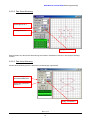
Bitte beachten Sie bitte, dass Panel-Files, welche Sie ins Verzeichnis kopieren, erst nach einem Neustart
der Software erkennt werden. Erstellen Sie keine Unterverzeichnisse im Ordner „Devices“, sondern
kopieren Sie die Panel-Files direkt ins Verzeichnis
Wie Sie selber Panels herstellen oder abändern können sehen Sie im Kapitel: „Der Panel Designer“
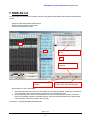
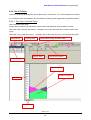
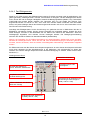
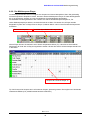
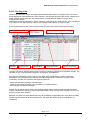
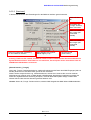
3. Das Setup-Feld. Hier sehen Sie die folgenden Informationen:
-
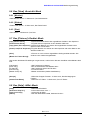
auf welchem DMX-Ausgang des Interfaces die Geräte liegen ÆOut
die DMX-Startadresse der zugewiesenen Geräte ÆStart
Anzahl DMX-Kanäle welche die Geräte belegen ÆNN
den Geräte-Typ ÆFixture Name
Ihre Bezeichnung der Geräte innerhalb dieser Show ÆUser Header (z.B. MAC300 Bühne rechts
unten)
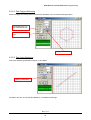
Pan Invertierung ÆPan, d.h. die Pan-Bewegung wird umgekehrt. Angezeigt durch ein „i“ wenn aktiv
Tilt Invertierung ÆTilt, d.h. die Tilt-Bewegung wird umgekehrt. Angezeigt durch ein „i“ wenn aktiv
Pan-Tilt-Swap ÆSwap, d.h. die PAN- und Tilt-Kanäle werden vertauscht
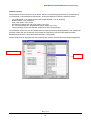
Zum Auswählen eines Gerätes gibt es zwei Möglichkeiten:
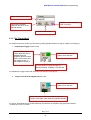
1. Fahren Sie mit dem Mauszeiger im Geräte-Feld auf das gewünschte Gerät, halten Sie die linke
Maustaste gedrückt und ziehen Sie das Icon auf eine freie Startadresse im DMX-Adressen-Feld.
Lassen Sie die Maustaste los.
2. Ein Doppel-Klick auf das Gerätesymbol im Geräte-Feld setzt das Icon automatisch auf die nächste
freie DMX-Startadresse im Feld links.
7.1 Ändern der Startadresse:
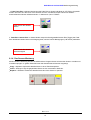
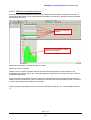
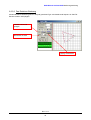
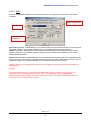
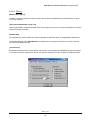
Sie können die Geräte nach dem platzieren mit der Maus im Feld verschieben. Falls Sie dies in einer
bereits programmierten Show machen, werden Sie vor dem verschieben gefragt:
-
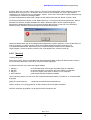
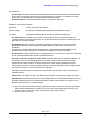
Bestätigen Sie dies mit „Ja“, wenn Sie die bereits programmierten Daten für dieses Gerät auf die neue
Staradresse übernehmen wollen.
Bestätigen Sie mit „Nein“ wenn Sie die Daten für das Gerät nicht mehr brauchen.
7.2 Löschen von Geräten aus der Show:
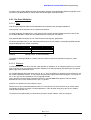
Geräte können aus dem Setup auf zwei Arten gelöscht werden:
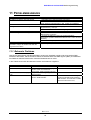
1. Ziehen Sie das Gerät resp. den Adressbereich vom linken Adressfeld oder vom rechten Setup-Feld
bei gedrückter linker Maustaste direkt in das Papierkorb-Symbol rechts unten.
2. Fahren Sie mit der Maus über das Gerät resp. den Adressbereich, drücken Sie die rechte
Maustaste und wählen Sie „Remove Fixture“ <Gerät entfernen>
Doc. V1.6
15