1
Ihr VSD221 Smart Display
3Ihr VSD221 Smart Display
3.1Touchscreen
In erster Linie steuern Sie Ihr neues Gerät mit den Fingerspitzen, indem
Sie direkt auf den berührungsempfindlichen Bildschirm tippen. Mit den
folgenden Aktionen können Sie Symbole, Schaltflächen, Menüelemente, die
Bildschirmtastatur und andere Dinge über den Touchscreen bedienen:
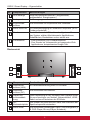
Aktionen
Berühren/
Antippen
Berührt halten/
angetippt
halten
Ziehen
Wischen
Verkleinern
Vergrößern
Beschreibungen
Berühren Sie die Elemente einfach mit dem Finger.
- Elemente auf dem Bildschirm (einschließlich Applikationen
und Symbolen) bedienen
- Buchstaben und andere Zeichen über die Bildschirmtastatur
eingeben
- Schaltflächen auf dem Bildschirm betätigen
Halten Sie ein Element auf dem Bildschirm angetippt (Finger
darauf liegen lassen), bis die gewünschte Aktion ausgelöst wird.
Ziehen Sie ein Element mit dem Finger an die gewünschte
Stelle.
- Elemente auf dem Bildschirm verschieben.
- Durch den Startbildschirm, Internetseiten, Listen, Einträge,
Miniaturbilder, Kontakte usw. blättern.
Bewegen Sie den Finger ohne abzusetzen schnell über den
Bildschirm.
Zum Verkleinern der Darstellung von Bildern oder Internetseiten
führen Sie zwei Finger auf dem Bildschirm zusammen.
Zum Vergrößern der Darstellung von Bildern oder Internetseiten
ziehen Sie zwei Finger auf dem Bildschirm auseinander.
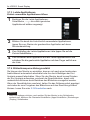
3.2 Applikationen, Widgets und Verknüpfungen
Die Schaltflächen und Symbole bieten Ihnen eine Vielzahl von Funktionen
und Verknüpfungen. Der Startbildschirm ist der Ausgangspunkt, von dem aus
Sie auf sämtliche Funktionen Ihres Gerätes zugreifen können. Unter anderem
finden Sie hier Applikationssymbole, Widgets, Verknüpfungen usw.
Applikationen: Dahinter verbirgt sich Software für bestimmte Aufgaben.
Wenn Sie Ihr Gerät zum ersten Mal einschalten, finden Sie bereits eine
Vielzahl vorinstallierter Applikationen. Zusätzliche Applikationen können Sie
aus dem Google Play Store herunterladen.
7