1
3.4) Transferir mi libro a eBook Reader Pyrus
Para poder transferir tus libros a eBook Reader Pyrus, debes realizar las siguientes operaciones:
Conectar el lector a un ordenador
Conectar eBook Reader Pyrus a tu ordenador utilizando el micro cable USB provisto. El Lector de
Libros Electrónicos aparece como un disco removible o como una unidad denominada "TrekStor".
i La tarjeta lectora microSD/microSDHC del Lector de Libros Electrónicos es reconocida y se
muestra como un segundo "Dispositivo con Almacenamiento Removible" o una "Unidad" denominada
"TrekStor". Solo se puede acceder si la tarjeta de memoria se inserta en la ranura de la tarjeta.
Intercambiar datos con el Lector de Libros electrónicos
i El eBook Reader Pyrus muestra los Libros Electrónicos en los formatos ePUB, PDF, FB2, RTF, TXT,
HTML y PDB.
Libros Electrónicos sin protección
Los Libros Electrónicos sin protección de copia se pueden almacenar simplemente a
través de la función arrastrar y dejar (o copiar y pegar) en el directorio raíz del Lector de
Libros Electrónicos.
Contenido de Adobe® DRM (copia protegida en formato PDFs y ePUBs)
Varios libros en formatos ePUB o PDF están protegidos por Adobe® Adept DRM contra
las copias no autorizadas. Para poder ver estos Libros Electrónicos en tu Lector de Libros
Electrónicos y en tu ordenador debes transferirlos con el software Adobe® Digital Editions
de tu dispositivo.
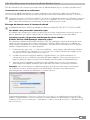
1) Crear, si no existe todavía, en www.adobe.es, tu propio ID de Adobe® haciendo
clic en "Registrar" en el extremo derecho de la página y seguir las instrucciones
en la página.
2) Instalar el software Adobe® Digital Editions en tu ordenador e iniciar sesión
utilizando tu ID de Adobe®. Podrás conseguir el software gratuito en
http://www.adobe.com/es/products/digitaleditions/
3) Una vez que el software se haya instalado satisfactoriamente, podrás descargar
Libros Electrónicos protegidos por Adobe® DRM.
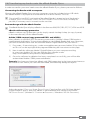
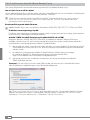
Ejemplo: Si has comprado un libro electrónico con protección DRM en Internet y deseas
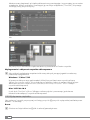
descargarlo ahora, al iniciar la descarga se abrirá el siguiente cuadro de diálogo:
Seleccionar la opción "Abrir con (Adobe Digital Editions)" y confirmar con OK.
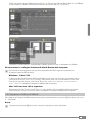
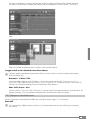
Adobe® Digital Editions se abre y se inicia la descarga de tu Libro Electrónico que luego
se guarda en la carpeta "Mis Ediciones Digitales" (Windows® 7: Bibliotecas + Documentos /
Windows® XP: Mis Documentos).
21 ES