1
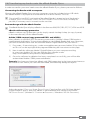
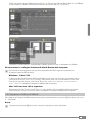
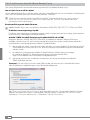
3.4) Передача моєї книги на eBook Reader Pyrus Для того, щоб передати свої власні книги на eBook Reader Pyrus, будь ласка, виконуйте наступні дії: Підключення пристрою до комп'ютера Підключіть eBook Reader Pyrus до комп'ютера за допомогою мікро-USB кабелю. Пристрій відображається як зйомний диск або диск з ім'ям "TrekStor". i MicroSD/MicroSDHC кард-рідер пристрою визначається і відображається у вигляді другого "Пристрою зі зйомними носіями" і "Диск" з ім'ям "TrekStor". Доступ буде можливим тільки, якщо карту пам'яті вставлено в слот для карт пам'яті. Обмін даними з пристроєм i eBook Reader Pyrus відображає електронні книги у форматі ePUB, PDF, FB2, RTF, TXT, HTML і PDB. Eлектронні книги без захисту від копіювання Eлектронні книги без захисту від копіювання можна просто зберігати за допомогою перетягування (або скопіювати і вставити) в кореневу директорію електронної книги. Контент Adobe® DRM (PDF-файли і ePUBs із захистом від копіювання) Багато електронних книги у форматі EPUB чи PDF захищені від несанкціонованого дублювання за допомогою Adobe® Adept DRM. Для перегляду цих електронних книг на вашому пристрої та комп'ютері, вам необхідно передати їх за допомогою програмного забезпечення Adobe® Digital Editions у вашому пристрої. 1) Спочатку потрібно створити - якщо ще не існує - ваш власний Adobe® ID на www.adobe.com натиснувши на кнопку "Реєстрація" в правому верхньому кутку сторінки і дотримуйтесь інструкцій на сторінці. 2) Тепер встановіть програмне забезпечення Adobe® Digital Editions на ваш комп'ютер і увійдіть в систему за допомогою Adobe® ID. Ви можете знайти безкоштовне програмне забезпечення тут http://www.adobe.com/products/digitaleditions/ 3) Після того як програму буде успішно встановлено, ви зможете завантажувати електронні книги захищенні Adobe® DRM. Приклад: Ви купили в Інтернеті електронну книгу із захистом DRM і хочете її зараз завантажити. Коли ви почнете завантаження, з'явиться наступне діалогове вікно: Виберіть опцію "Відкрити за допомогою (Adobe Digital Editions)" і натисніть Гаразд. Тепер запускається Adobe® Digital Editions і ваша книга завантажується і зберігається у папці "My Digital Editions" (Windows ® 7: Бібліотеки + Документи/ Windows ® XP: Мої документи). UA 36