1
3. ANDROID UND iPHONE APP
Abb.1
Abb. 2
Abb. 3
Abb. 4
Um Ihre IP Kamera in die Android/iPhone App „Elro Ip Camera Viewer“ einzubinden, empfehlen wir Ihnen
zuerst die neueste Version im Play Store/App-Store herunterzuladen. Um die neueste Version zu finden, geben Sie einfach “Elro” als Suchbegriff ein. Öffnen Sie bitte die App und es erscheint folgende Oberfläche
(Abb.1). Bitte tippen Sie hier auf den Kamera Button und geben alle nötigen Parameter für Ihre IP Kamera
ein (Abb.2). Wiederholen Sie diesen Vorgang für Ihre weiteren Kameras. Klicken Sie auf den jeweiligen
Kanal um auf den Livestream zu gelangen und die Kamera zu steuern (Abb.3). Um zu den Einstellungen zu
gelangen, drücken Sie bitte die Menü Taste (Abb.4).
Hier ein kurzer Überblick über die nötigen Einstellungen:
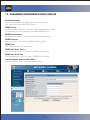
Name: Vergeben Sie hier der Kamera eine Bezeichnung, damit Sie diese später auseinander halten können, sofern Sie mehrere IP Kameras einbinden
Host/IP Adresse: Hier muss die IP Adresse der Kamera eingetragen werden bzw. die DDNS Adresse
(Siehe Kapitel 10)
Port: Geben Sie hier den Port an, den Sie Ihrer Kamera gegeben haben. Standardmäßig ist dies der
Port “80”
Username: Der Benutzername, den Sie in der Kamera hinterlegt haben. Bei Auslieferung der Kamera ist
dies “admin”
Kennwort: Das Passwort, das Sie in der Kamera hinterlegt haben. Bei Auslieferung ist hier keines vergeben
Modell: Wählen Sie hier Ihr elro Kamera Modell
Tippen Sie nun auf “Kamera hinzufügen”, um die Einstellungen zu speichern und zum Startbildschirm
(Abb.2) zurückzukehren.
-7www.elro.eu