1
Anleitung zur Systemkonfiguration
300510DE, Rev. AA
Dezember 2010
5.3.6
Layout der
Tankansicht
Rosemount Raptor
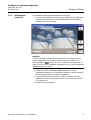
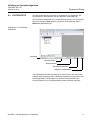
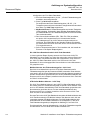
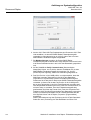
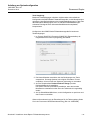
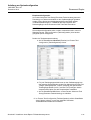
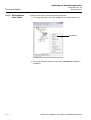
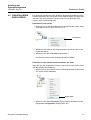
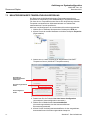
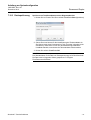
Die Registerkarte Setup Tank View (Tankansicht einrichten) wird verwendet,
um Variablen festzulegen, die im Fenster Tank View (Tankansicht) dargestellt
werden, siehe Abschnitt 7: Tankdaten anzeigen.
Mit TankMaster WinSetup kann ein Layout einer neuen Tankansicht erstellt
und auf einem externen Speichermedium gespeichert oder ein bestehendes
Tabellenlayout vom Speichermedium geladen werden.
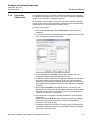
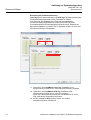
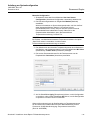
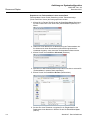
Festlegen eines Layouts:
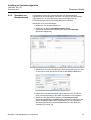
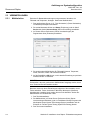
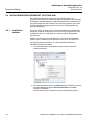
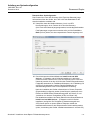
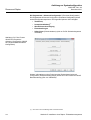
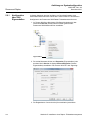
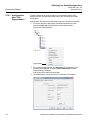
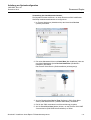
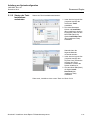
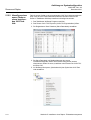
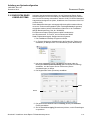
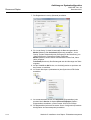
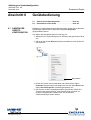
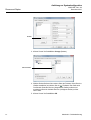
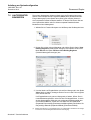
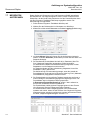
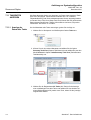
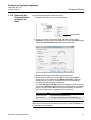
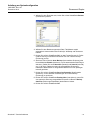
1. Aus dem Menü Service die Option Preferences (Voreinstellungen)
auswählen.
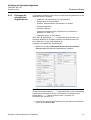
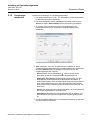
2. Im Fenster Preferences (Voreinstellungen) die Registerkarte Setup Tank
View (Tankansicht einrichten) auswählen.
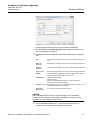
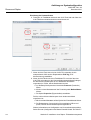
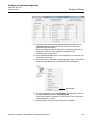
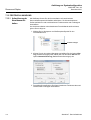
3. Auf die Schaltfläche Load Table (Tabelle laden) klicken, wenn ein
bestehendes Tabellenlayout bearbeitet werden soll.
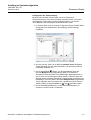
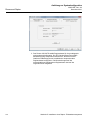
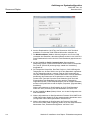
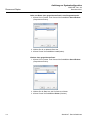
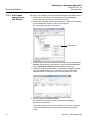
4. Im Bereich Available Parameters (Verfügbare Parameter) auf der linken
Seite des Fensters Preferences/Setup Tank View (Voreinstellungen/
Tankansicht einrichten) den Parameter auswählen, der im Fenster Tank
View (Tankansicht) dargestellt werden soll (siehe Abschnitt 7: Tankdaten
anzeigen).
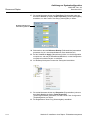
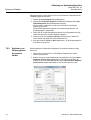
5. Auf die Schaltfläche Move (Verschieben) klicken, um diesen in den
Bereich Selected Parameters (Ausgewählte Parameter) auf der rechten
Seite des Fensters Preferences/Setup Tank View (Voreinstellungen/
Tankansicht einrichten) zu verschieben.
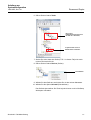
6. Die Schritte 4 bis 5 für jeden Parameter wiederholen, der hinzugefügt
werden soll.
Mit der Schaltfläche Move All (Alle verschieben) können alle Variablen
gleichzeitig in das Listenfeld Selected Parameters (Ausgewählte
Parameter) verschoben werden.
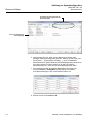
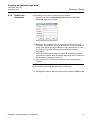
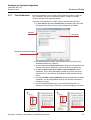
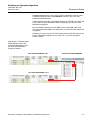
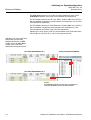
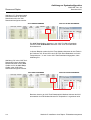
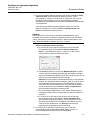
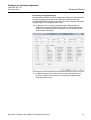
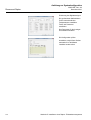
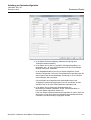
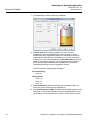
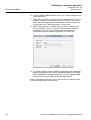
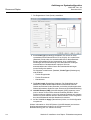
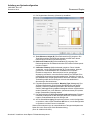
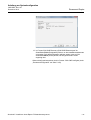
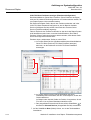
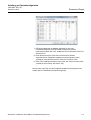
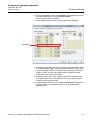
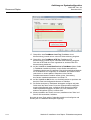
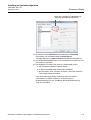
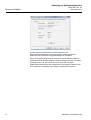
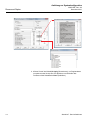
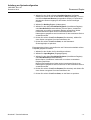
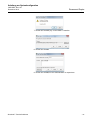
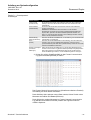
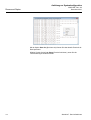
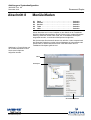
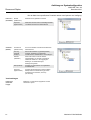
7. Sicherstellen, dass alle Parameter im Fenster Tank View (Tankansicht)
im Listenfeld Selected Parameters (Ausgewählte Parameter) enthalten
sind (siehe Darstellung unten):
Abschnitt 5. Installieren eines Raptor- Füllstandsmesssystems
5-21