1
Praxisteil
113
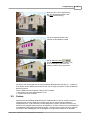
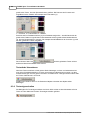
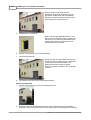
Klicken Sie mit der linken Maustaste auf einen Anfangspunkt der zu messenden Fläche. Klicken Sie
nacheinander auf die Eckpunkte die die Fläche umschließen. Mit der rechten Maustaste wird das
Messen abgeschlossen und die Messwerte werden angezeigt.
Gemessene Strecken / Flächen wiederholt anzeigen
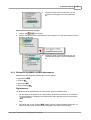
Klicken Sie mit der rechten Maustaste auf eine bereits gemessene Strecke oder Fläche. Die Werte
werden im Fenster angezeigt
Mess-Strecken ändern
Wählen Sie in der Funktion „Vermessen" den Punkt „Bearbeiten"
Klicken Sie mit der linken Maustaste auf die Ecke einer zu ändernden Mess-Strecke. Mit gedrückter
Maustaste ziehen Sie die Ecke an die gewünschte Stelle.
Tipp: Schalten Sie ggfs. auf eine größere Zoomstufe um die Ecke genau zu treffen.
Gemessene Strecke löschen
· Wählen Sie in der Funktion "Vermessen" den Punkt "Bearbeiten"
· Klicken Sie mit der rechten Maustaste auf eine Messstrecke. In dem Anzeigefenster wählen Sie "
löschen".
Tabellarisches Aufmaß erfassen
Bevor Sie ein tabellarisches Aufmaß erfassen, müssen die Referenzmaße für die zu vermessenden
Perspektiven festgelegt sein.
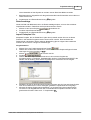
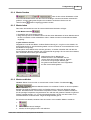
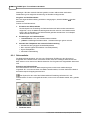
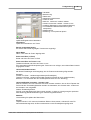
· Wählen Sie den Punkt "Aufmaß" in der Funktionszeile oben. Es wird in die
TabellenAufmaßerfassung gewechselt.
· Wählen Sie in der linken Leiste eine einzufügende Zeilenart. Der Cursor springt in Spalte 1 der
Tabelle und zeigt den gewählten Satzkenner an.
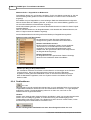
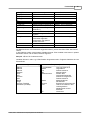
· Die Zeilenart kann hier noch verändert werden. Mit der Funktionstaste F6 wird die Übersicht
angezeigt.
· Die weitere Eingabe ist abhängig von der gewählten Zeilenart.
Beispiel:
· Sie haben eine "+-Zeile" gewählt, also eine Rechenzeile als normale Zuzugszeile (nicht Abzug)
· Geben Sie einen kurzen Begriff ein z.B.: Fassade: (der Text muss mit einem Doppelpunkt (:)
enden.
· Geben Sie danach die Messzahlen Klammern und Rechenzeichen ein.
Aufmaß manuell erfassen
Sie können das Aufmaß natürlich komplett manuell erfassen. Geben Sie die Maße wie gewohnt mit
Klammern und Rechenzeichen ein. Ist eine Zeile länger als angezeigt werden kann, so schreiben Sie
einfach weiter oder brechen die Zeile mit der Tastenkombination Strg. + Enter um.
Das Ergebnis wird jeweils nach Abschluss einer Zeile angezeigt. Alle Zeilen mit gleicher
Positionsnummer werden zusammengefasst.
Im Bild messen und Maße in die Tabelle übernehmen
Klick auf "im Bild messen"
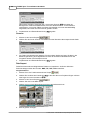
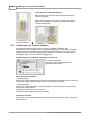
Statt die Maße manuell einzugeben, klicken Sie auf den Punkt "im Bild messen" oder die Taste F7. Es
wird in die Bildansicht gewechselt und Sie können wie oben beschrieben manuell messen.
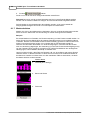
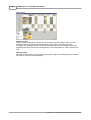
Die Ergebnisse werden in einem separaten Fensterbereich (meist oben am Bildschirm) angezeigt. In
diesen Bereich können Sie auch Eingaben über die Tastatur vornehmen. z.B. Bezeichnungen,
Rechenzeichen oder Klammern.
Bezeichnungen müssen am Zeilenanfang stehen und von den Messwerten durch einen Doppelpunkt
getrennt werden.
Messen Sie im Bild wie beschrieben oder klicken mit rechts auf eine bereits vorhandene
Messstrecke. Das Ergebnis wird an der Cursorstelle angezeigt. Rechenzeichen können manuell
eingegeben werden
Formel im Bild aufrufen
Mit der Funktion Formel können Sie aus der Formelsammlung auswählen. Die einzelnen Werte
werden automatisch abgefragt. Die Werte können manuell eingegeben oder aus dem Bild
übernommen werden.
© 2002, 2005 ... Michael Bonk Computersysteme für Handwerker