1
Kameraadministration
auf Seite 31 erläuterten Methode generiert wurde.
Dem Zertifikat entsprechende private
Schlüsselinformationen werden in der Kamera
gespeichert.
Sie müssen kein externes Zertifikat installieren.
Allerdings können Sie aus folgenden Gründen
keinen Nachweis führen, dass es sich um eine
SSL-Funktion handelt.
– Der in der Kamera generierte private Schlüssel
wird von der Kamera selbst signiert.
– Ein vorbereiteter Wert wird als Distinguished
Name (Üblicher Name usw.) festgelegt.
– Das Zertifikat wurde nicht von einer
vertrauenswürdigen Zertifizierungsstelle
ausgegeben.
Aus Sicherheitsgründen wird dieser Modus nur
empfohlen, wenn nicht unbedingt ein Höchstmaß an
Sicherheit gegeben sein muss.
Hinweis
Wenn Selbstsigniertes Zertifikat erstellen ausgewählt
wird, wird das Dialogfeld Security Alert bei der SSLVerbindung mit einem Browser angezeigt.
Weitere Informationen finden Sie unter „Verwenden der
SSL-Funktion“ (Seite 6).
So laden Sie ein externes Zertifikat hoch
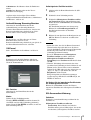
Wählen Sie zur Authentifizierung Ein externes
Zertifikat verwenden.
Klicken Sie auf Durchsuchen…, um das Zertifikat
auszuwählen, das hochgeladen werden soll.
Legen Sie ein Kennwort für das Zertifikat fest.
Klicken Sie auf Hochladen, um die Datei in die Kamera
hochzuladen.
Auch wenn Sie IPv6 verwenden, können die
Sicherheitseinstellungen für jedes Netzwerk
konfiguriert werden.
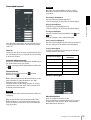
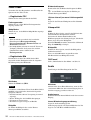
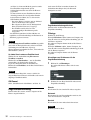
Zugriffsbeschränkung aktivieren
Aktivieren Sie das Kontrollkästchen für die
Zugriffsbeschränkung.
Filtertyp
Wählen Sie den Filtertyp.
Wenn Sie Erlauben wählen, können nur Computer, für
deren IP-Adressen eine Zugriffsbeschränkung gilt, auf
die Kamera zugreifen.
Die anderen Computer können nicht auf die Kamera
zugreifen.
Wenn Sie Ablehnen wählen, können Computer, für
deren IP-Adressen eine Zugriffsbeschränkung gilt, nicht
auf die Kamera zugreifen.
Die anderen Computer können auf die Kamera
zugreifen.
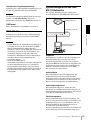
Hinzufügen von IP-Adressen für die
Zugriffsbeschränkung
1
Klicken Sie auf Hinzufügen.
Das Adressfilterfenster öffnet sich als neues
Fenster.
2
Wählen Sie eine Regel für die IP-Adressen mit
Zugriffsbeschränkung.
Hinweis
Das Hochladen schlägt fehl, wenn es sich bei der
ausgewählten Datei nicht um ein Zertifikat oder um ein
ungültiges Zertifikat handelt.
OK/Cancel
Siehe „Schaltflächen in allen Menüs“ auf Seite 18.
Zugriffsbeschränkung
Damit können Sie steuern, welche Computer auf die
Kamera zugreifen dürfen.
Einzeln
Hier können Sie eine einzelne IP-Adresse angeben.
Netzwerk
Hier können Sie eine Netzwerkmaske zuweisen, die
einer Netzwerkadresse entspricht.
Bereich
Hier können Sie einen Adressbereich zuweisen.
Hinweis
Bereich gilt nur bei IPv4.
32
Sicherheitseinstellungen — Menü Sicherheit