1
Verwenden der Boot Camp-Partition in einer virtuellen Maschine
266
Starten mit der Parallels virtuellen
Maschine
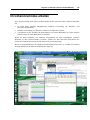
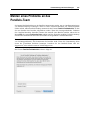
Wenn Sie das erste Mal in der Boot Camp Windows-Partition starten, sind ggf. einige Probleme
mit Maus und Tastatur festzustellen. Warten Sie in diesem Fall, während Windows die
Treibereinstellungen zum Aktivieren der Geräte konfiguriert. Befolgen Sie die Anleitung zum
erstmaligen Starten in Boot Camp-Partitionen mit Windows XP und Windows Vista.
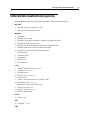
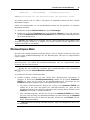
So starten Sie in einer Boot Camp-Partition mit Windows XP:
1
Starten Sie Ihren Mac-Computer, und starten Sie in Mac OS X.
Hinweis: Sie werden ggf. aufgefordert, sich mit Ihrem Mac-Administratorkonto
anzumelden.
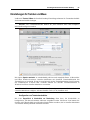
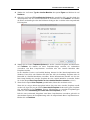
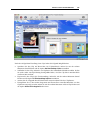
2 Starten Sie Parallels Desktop und starten Sie die für die Verwendung der Boot CampPartition erstellte virtuelle Maschine.
3 Es sind ggf. einige Probleme mit Maus und Tastatur festzustellen. Warten Sie einfach ab, bis
diese aktiviert sind.
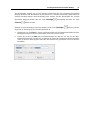
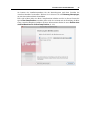
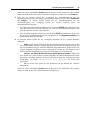
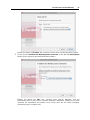
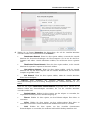
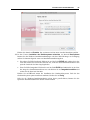
Sobald Maus und Tastatur funktionieren, startet Parallels Desktop die Installation der
Parallels Tools.
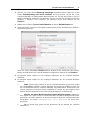
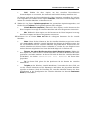
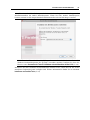
4 Nach abgeschlossener Installation wird das Gastbetriebssystem automatisch neu gestartet.
5 Aktivieren Sie Ihr Windows XP beim Starten erneut.
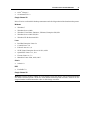
So starten Sie in einer Boot Camp-Partition mit Windows Vista:
1
Starten Sie Ihren Mac-Computer, und starten Sie in Mac OS X.
Hinweis: Sie werden ggf. aufgefordert, sich mit Ihrem Mac-Administratorkonto
anzumelden.
2 Starten Sie Parallels Desktop, und starten Sie die für die Verwendung der Boot CampPartition erstellte virtuelle Maschine.
3 Es sind ggf. einige Probleme mit Maus und Tastatur festzustellen. Warten Sie einfach ab, bis
diese aktiviert sind.
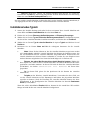
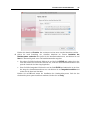
Sobald Maus und Tastatur funktionieren, wird Windows Vista automatisch neu gestartet.