1
Fehlerbehebung und Einschränkungen
283
Upgrade der Parallels Tools im
Textmodus in einem Linux-Gast-BS
Nach dem Upgrade auf Parallels Desktop 4 kann es vorkommen, dass der X Server in Linux
virtuellen Maschinen nicht mehr startet. Zur Behebung dieses Problems müssen Sie die Parallels
Tools im Textmodus installieren.
1
Starten Sie die virtuelle Maschine.
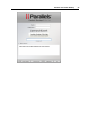
2 Wenn die Meldung über den gescheiterten Start von X Server eingeblendet wird, wechseln
Sie mit Ctrl+Alt+F1 zu einer anderen virtuellen Konsole und geben Ihre Anmeldedaten ein.
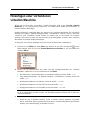
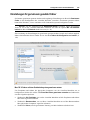
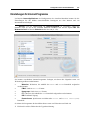
3 Wählen Sie Parallels Tools installieren im Menü Virtuelle Maschine, um das Parallels Tools
ISO-Image in die virtuelle Maschine einzubinden.
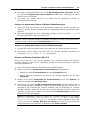
4 Erstellen Sie in der Konsole der virtuellen Maschine einen Mount-Punkt für das ISO-Image
durch Eingabe von
mkdir /media/Parallels\ Tools
5 Mounten Sie das eingebundene ISO-Image an diesem Mount-Punkt mit dem Befehl
mount -o exec /dev/hdb /media/Parallels\ Tools
Hinweis: Das eingebundene CD/DVD-ROM-Gerät kann in der Symstemkonfiguration auch
als /dev/cdrom angezeigt werden.
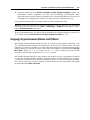
6 Wenn das CD-Image der Parallels Tools gemountet ist, wechseln Sie zum CD-Verzeichnis
der Parallels Tools durch Eingabe von
cd ./media/Parallels\ Tools
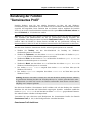
7 In diesem Verzeichnis geben Sie folgenden Befehl ein, um das Installationsprogramm
aufzurufen:
./install
8 Folgen Sie den Anweisungen des Assistenten, um die Installation abzuschließen.
Allgemeine Informationen über die Installation der Parallels Tools in Linux finden Sie unter
Parallels Tools in einem Linux-Gast-BS installieren (S. 99).