1
Installation einer virtuellen Umgebung für paedML®
Hier noch ein Tipp: Wenn Sie eine Arbeitsstation importieren, kann es sein, dass je nach Einstellung die
Inventarisierung nicht sofort beim Import abläuft. Wenn Sie einen Rechner neu importieren wollen, gehen
Sie am besten so vor:
Melden Sie sich als Import User an.
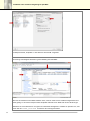
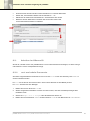
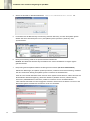
Klicken Sie, nachdem der Import Benutzer angemeldet ist, unten rechts in der Taskleiste das Symbol Novell
Desktop-Management doppelt an.
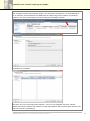
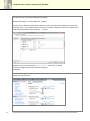
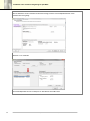
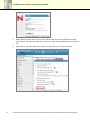
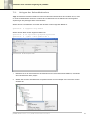
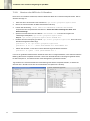
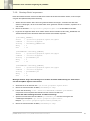
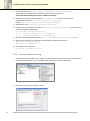
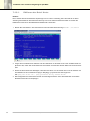
Es öffnet sich das Fenster Scheduler - Novell Desktop Management:
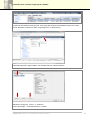
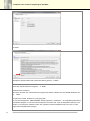
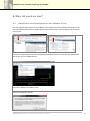
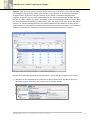
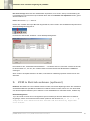
Dort markieren Sie „ ArbeitsstationsinvenArbeitsst… “ und klicken dann auf „Run Now“. Warten Sie kurz ab,
bis die Richtlinie von „Yes“ auf „No“ schaltet. Damit wird das Schreiben der Mindestdaten in ZENworks
erzwungen.
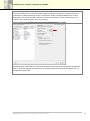
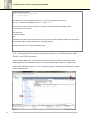
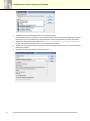
Wenn rechts in der Spalte überall ein No steht, ist der Rechner vollständig importiert und Sie können sich
abmelden.
9.
ZCM in Betrieb nehmen (optional)
Hinweise: Wer ZCM noch nicht in Betrieb nehmen möchte, kann dieses Kapitel ignorieren. Wer mit diesem
Schritt ZCM mittels des paedML Novell ZServers in Betrieb nehmen möchte, braucht nur noch die Schritte
aus diesem Kapitel durchführen (wenn weiterhin nur XP-Arbeitsstationen verwendet werden, entfallen sie).
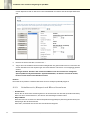
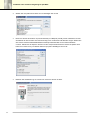
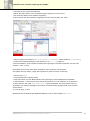
Dienste konfigurieren
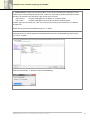
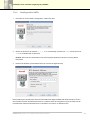
a) In der crontab ist unter /etc ein konfigurierter Synchronisationsjob zwischen GServer03 und ZServer
eingetragen, dieser muss auskommentiert werden (entfernen Sie die Raute vor „15 22 * * * ... “):
# Täglich um 22:15 Arbeitsstationen zwischen ZCM und eDirectory abgleichen
03.02.2012/Fr.
paedML Novell / Version 3.3.4 / paedML Novell Virtuell / 18.06 2013
61