1
Schritt 2
2
Druckertreiber installieren
Windows®
Für Parallelanschluss-Benutzer (HL-4050CDN)
Hinweis
3
Windows®
Parallel
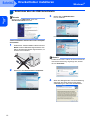
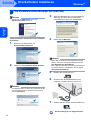
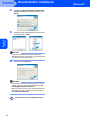
Klicken Sie auf Abbrechen, wenn der
Hardwareassistent erscheint.
Wenn das Dialogfeld der Lizenzvereinbarung
angezeigt wird, dann stimmen Sie dieser
Vereinbarung zu, indem Sie auf Ja klicken.
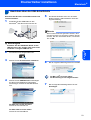
Treiber installieren und Drucker an den Computer
anschließen
1
4
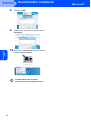
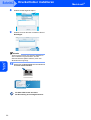
Klicken Sie auf Beenden.
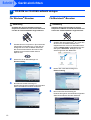
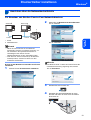
Klicken Sie im Menüfenster auf
Druckertreiber installieren.
Hinweis
2
Klicken Sie auf Parallelanschluss-Benutzer.
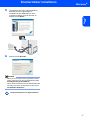
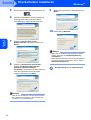
• Wenn Sie Ihr Produkt online registrieren lassen
wollen, aktivieren Sie das Kontrollkästchen Online-Registrierung durchführen.
• Wenn Sie Ihren Drucker nicht als Standarddrucker
einrichten möchten, deaktivieren Sie die Option
Als Standard definieren.
5
6
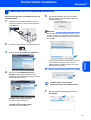
Schalten Sie den Drucker aus.
Schließen Sie das Parallelkabel an Ihren
Computer und dann an Ihren Drucker an.
Hinweis
Für Windows Vista™: Wenn der Schirm für die Benutzerkontensteuerung angezeigt wird, klicken
Sie auf Fortsetzen.
7
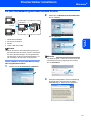
Schalten Sie den Drucker am Netzschalter ein.
Die Einrichtung ist nun abgeschlossen.
18