1
8 Network Protection
8.3 Intrusion Prevention
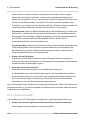
l
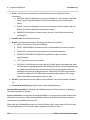
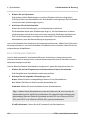
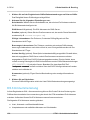
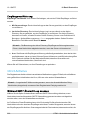
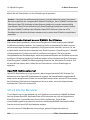
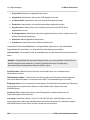
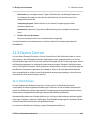
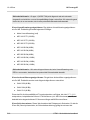
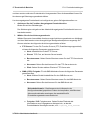
Protokollanomalie: Die Angriffsmuster sind auf Netzwerkanomalien ausgerichtet.
l
Schadsoftware: Software, die darauf ausgelegt ist, in ein Computersystem
einzudringen und ihm zu schaden, ohne dass der Besitzer davon Kenntnis hat, z.B.
Trojaner, DoS-Kommunikationswerkzeuge usw.
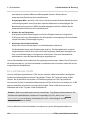
Um die Leistungsfähigkeit zu erhöhen, sollten Sie IPS-Angriffsmuster deaktivieren, die sich auf
Dienste oder Software beziehen, welche nicht in Ihrem lokalen Netzwerk vorkommen. Wenn
sich in Ihrem lokalen Netzwerk z.B. kein Webserver im Einsatz befindet, können Sie die
Auswahl HTTP-Server aufheben.
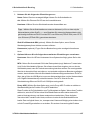
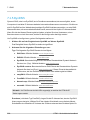
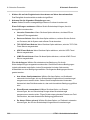
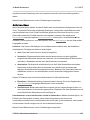
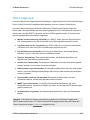
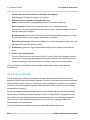
Für jede Gruppe sind die folgenden Einstellungen verfügbar:
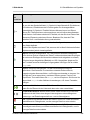
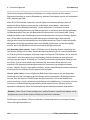
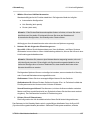
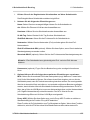
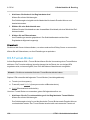
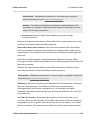
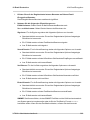
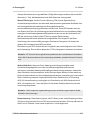
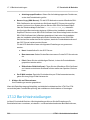
Aktion: Jede Regel einer Gruppe besitzt eine ihr zugewiesene Aktion. Sie können zwischen
den folgenden Aktionen wählen:
l
Verwerfen: Standardeinstellung. Wenn ein vermeintlicher Angriff festgestellt wird,
werden die betroffenen Datenpakete verworfen.
l
Warnen: Im Gegensatz zu Verwerfen wird das kritische Datenpaket durch das Gateway
gelassen, aber es wird eine Warnmeldung in das IPS-Protokoll geschrieben.
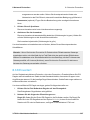
Hinweis – Um die Einstellungen für individuell erstellte IPS-Regeln zu ändern, verwenden
Sie das Feld Geänderte Regeln auf der Registerkarte Intrusion Prevention > Erweitert. Eine
detaillierte Liste mit allen IPS-Regeln, die in Sophos UTM9.1 verwendet werden, finden Sie
auf der UTM-Website.
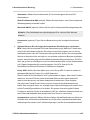
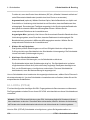
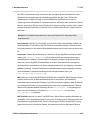
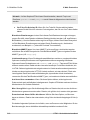
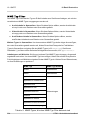
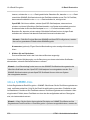
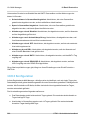
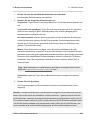
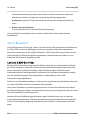
Extra-Warnung: Wenn Sie diese Option wählen, werden jeder IPS-Regel zusätzliche Regeln
hinzugefügt, die die IPS-Erkennungsrate erhöhen. Beachten Sie dabei, dass diese
zusätzlichen Regeln allgemeiner gefasst und vager sind als die expliziten IPS-Angriffsmuster
und dadurch sicherlich häufiger Alarme auslösen. Aus diesem Grund ist die voreingestellte
Aktion Warnen, welche nicht konfiguriert werden kann.
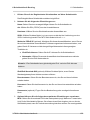
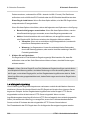
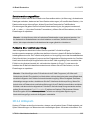
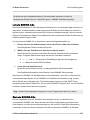
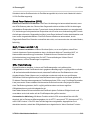
Benachrichtigen: Wenn Sie diese Option wählen, wird für jedes IPS-Ereignis, das zu dieser
Gruppe gehört, eine Meldung an den Administrator geschickt. Beachten Sie, dass die Nachricht
nur abgeschickt wird, wenn Sie die Benachrichtigungsfunktion im Menü Verwaltung >
Benachrichtigungen > Benachrichtigungen eingeschaltet und entsprechend konfiguriert
haben. Darüber hinaus hängt es ebenfalls von den Einstellungen dort ab, ob es sich bei der
Benachrichtigung um eine E-Mail oder SNMP-Trap handelt. Dabei kann es bis zu fünf Minuten
dauern, bevor die Änderungen an den Benachrichtigungseinstellungen wirksam werden.
UTM 9.1 Administratorhandbuch
261