1
Projekte
3
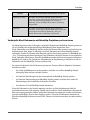
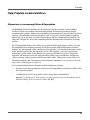
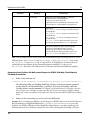
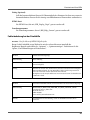
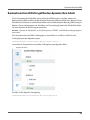
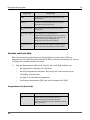
Wörter „Immer ignorieren“
Klicken Sie auf „Neu“, um ein Wort oder einen Ausdruck hinzuzufügen, die vom Smart
Index-Assistenten ignoriert werden sollen, wenn der Index generiert wird.
Synonyme
Klicken Sie auf die Schaltfläche „Neu“, um ein Synonym für ein Wort hinzuzufügen. Diese
Option ermöglicht die Suche nach Wörtern und ihren Synonymen. Die Ergebnisse werden
stets für die Suchbegriffe selbst angezeigt.
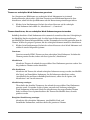
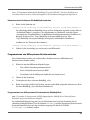
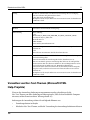
Projekt in einer anderen Sprache erstellen
1)
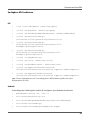
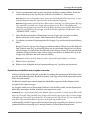
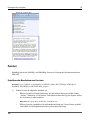
Wählen Sie „Datei“ > „Neues Projekt“.
2)
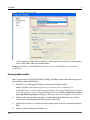
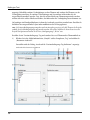
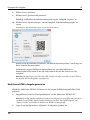
Doppelklicken Sie in der Registerkarte „Neu“ auf den Projekttyp. Das Fenster „Neuer
Projektassistent“ wird angezeigt.
HINWEIS:Zum Erstellen eines JavaHelp- oder Oracle Help-Projekts muss zunächst ein Microsoft
HTML-Hilfeprojekt erstellt werden, dem anschließend ein neues Layout hinzugefügt wird.
3)
Geben Sie die Projektinformationen ein.
4)
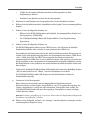
Wählen Sie im Menü „Sprache“ die Sprache aus. Aktivieren Sie „Als Standard speichern“, um
die Sprache als Standard festzulegen.
5)
Klicken Sie auf „Fertig stellen“.
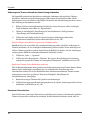
Das erste Thema wird im Entwurfseditor geöffnet. Generieren Sie das Projekt und zeigen Sie es an,
um das Ergebnis zu sehen.
VERKNPFTE LINKS:
Microsoft Word-Dokumente importieren und verknüpfen
Text zur Lokalisierung anpassen
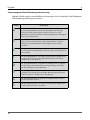
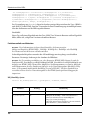
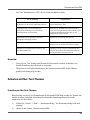
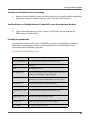
Sie können bestimmte Texte der Benutzeroberfläche für die Ausgabeformate WebHelp, WebHelp
Pro-, FlashHelp, FlashHelp Pro und HTML-Hilfe anpassen. Folgende Änderungen können Sie für
jedes Format vornehmen:
WebHelp, WebHelp Pro, FlashHelp und FlashHelp Pro
•
64
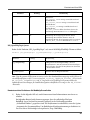
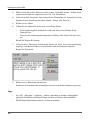
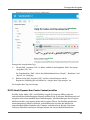
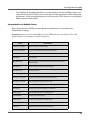
Mit Skin passen Sie Text im Skin-Editor an. Falls Sie den Standardtext (wie beispielsweise
„Inhalte“ für die Schaltfläche „Inhalte“) nicht ändern, wird der Text automatisch mithilfe der
Spracheinstellungen für das Projekt übersetzt. Wenn Sie Text in einer Skin anpassen,
überschreibt der Skintext alle Anpassungen, die Sie in der .LNG-Datei vorgenommen haben.
Bei FlashHelp verwendet der Flash-Entwickler das Skin Development Kit zum Anpassen des
Textes.