1
Erzeugen der Ausgabe
12
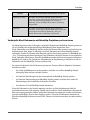
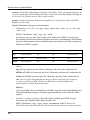
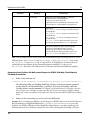
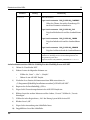
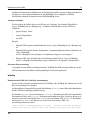
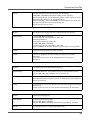
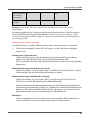
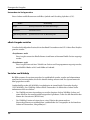
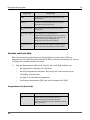
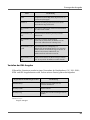
Veröffentlichungsdatum
(Optional) Das Datum der Veröffentlichung der Ausgabe. Verwenden Sie dabei das unter Date
and Time Formatsbeschriebene Format.
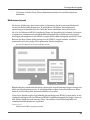
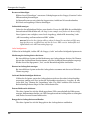
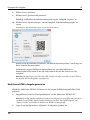
Deckblattbild
Geben Sie den Pfad für ein JPG-, JPEG- oder PNG-Bild an, das Sie als Deckblatt für das eBook
verwenden möchten, und legen Sie dessen Abmessungen fest (verwenden Sie Prozentwerte,
damit die Browser die Anzeige für Bildschirme von unterschiedlicher Größe optimieren
können). GIF-Bilder können ebenfalls verwendet werden. Bei GIF-Animationen wird jedoch
nur das erste Bild als Deckblatt verwendet.
HINWEIS:Wenn Sie kein Bild für das Deckblatt angeben, verwendet RoboHelp das erste
Thema im Inhaltsverzeichnis als Deckblatt.
5)
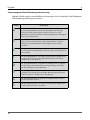
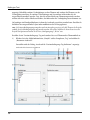
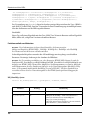
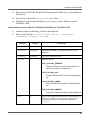
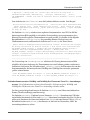
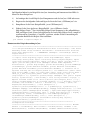
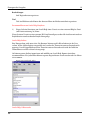
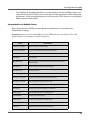
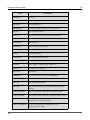
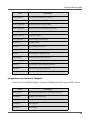
Klicken Sie auf der Registerkarte „Metainformationen“ auf „Benutzerdefinierte Metadaten“
und geben Sie weitere ePub3-spezifische Metadaten im XML-Format ein. Weitere
Informationen zum Angeben von Metadaten für ePub finden Sie unter ePub 3-Spezifikation
für Metadaten.
Wenn Sie beispielsweise den ID-Typ (ISBN, UUID, DOI, usw.) für einen
Publikationsbezeichner hinzufügen möchten, können Sie das nachstehende XML-Format
verwenden:
<dc:identifier
id="pub-id">urn:doi:10.1016/j.iheduc.2008.03.001</dc:identifie
r>
<meta refines="#pub-id" property="identifier-type"
scheme="onix:codelist5">06</meta>
6)
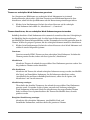
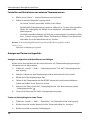
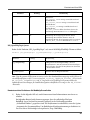
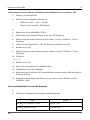
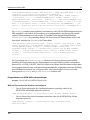
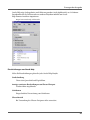
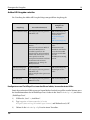
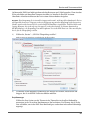
Legen Sie auf der Registerkarte „Optimierungseinstellungen“ die folgenden Optionen fest:
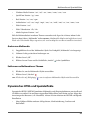
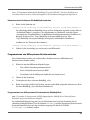
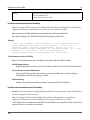
Popups mit automatischer und benutzerdefinierter Größe in Hyperlinks konvertieren
Wählen Sie diese Option, wenn Hyperlinks, die für die Anzeige in Popups mit automatischer
und benutzerdefinierter Größe konfiguriert sind, in Inline-Hyperlinks umgewandelt werden
sollen.
Nur-Text-Popups in Hyperlinks konvertieren
Verwenden Sie diese Option, wenn Nur-Text-Popups in Inline-Hyperlinks konvertiert
werden sollen.
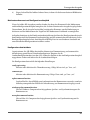
Absolute Bildgröße in relative Größe konvertieren
Mithilfe dieser Option können Sie die tatsächliche Breite und Höhe von Bildern in
Prozentwerte konvertieren.
516