1
4-272-492-04 (1)
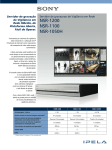
Network
Surveillance
Server
Installation Manual ________ GB
________________ JP
Manuel d’installation ______ FR
Installationsanleitung ______ DE
Manuale all’installazione ___ IT
Manual de instalacion _____ ES
NSR-500 Series
Software Version 1.5 and Later
© 2010 Sony Corporation
Before operating the unit, please read this
manual thoroughly and retain it for future
reference.
WARNING
To reduce the risk of fire or
electric shock, do not expose
this apparatus to rain or
moisture.
To avoid electrical shock, do not
open the cabinet. Refer
servicing to qualified personnel
only.
THIS APPARATUS MUST BE
EARTHED.
IMPORTANT NOTICE
This equipment is assigned a Model No.
PTOM001 for regulatory compliance
certifications. The number is indicated on
the model number label on your product
along with the rated voltage and current.
WARNING
When installing the unit, incorporate a
readily accessible disconnect device in the
fixed wiring, or connect the power plug to
an easily accessible socket-outlet near the
unit. If a fault should occur during
operation of the unit, operate the disconnect
device to switch the power supply off, or
disconnect the power plug.
WARNING
Using this unit at a voltage other than 120 V
may require the use of a different line cord
or attachment plug, or both. To reduce the
risk of fire or electric shock, refer servicing
to qualified service personnel.
Attention-when the product is
installed in Rack:
1. Prevention against overloading of branch
circuit
When this product is installed in a rack
and is supplied power from an outlet on
2
the rack, please make sure that the rack
does not overload the supply circuit.
2. Providing protective earth
When this product is installed in a rack
and is supplied power from an outlet on
the rack, please confirm that the outlet is
provided with a suitable protective earth
connection.
3. Internal air ambient temperature of the
rack
When this product is installed in a rack,
please make sure that the internal air
ambient temperature of the rack is within
the specified limit of this product.
4. Prevention against achieving hazardous
condition due to uneven mechanical
loading
When this product is installed in a rack,
please make sure that the rack does not
achieve hazardous condition due to
uneven mechanical loading.
5. Install the equipment while taking the
operating temperature of the equipment
into consideration
For the operating temperature of the
equipment, refer to the specifications of
the Operation Manual.
6. When performing the installation, keep
the following space away from walls in
order to obtain proper exhaust and
radiation of heat.
Right, Left : 4 cm (1.6 inches) or more
Rear :
10 cm (4 inched) or more
When installing the installation space must
be secured in consideration of the
ventilation and service operation.
• Do not block the ventilation slots at the
left side and right side panels, and vents
of the fans.
• Leave a space around the unit for
ventilation.
• Leave more than 40 cm of space in the
rear of the unit to secure the operation
area.
When the unit is installed on the desk or the
like, leave at least 4 cm of space in the left
and right sides. Leaving 40 cm or more of
space above the unit is recommended for
service operation.
WARNING: THIS WARNING IS
APPLICABLE FOR USA ONLY.
If used in USA, use the UL LISTED power
cord specified below.
DO NOT USE ANY OTHER POWER
CORD.
Plug Cap Parallel blade with ground pin
(NEMA 5-15P Configuration)
Cord
Type SJT, three 16 or 18 AWG
wires
Length
Minimum 1.5m (4 ft .11in.),
Less than 2.5 m (8 ft .3 in.)
Rating
Minimum 10A, 125V
Using this unit at a voltage other than 120V
may require the use of a different line cord
or attachment plug, or both. To reduce the
risk of fire or electric shock, refer servicing
to qualified service personnel.
WARNING: THIS WARNING IS
APPLICABLE FOR OTHER
COUNTRIES.
1. Use the approved Power Cord (3-core
mains lead) / Appliance Connector / Plug
with earthing-contacts that conforms to
the safety regulations of each country if
applicable.
2. Use the Power Cord (3-core mains lead) /
Appliance Connector / Plug conforming
to the proper ratings (Voltage, Ampere).
If you have questions on the use of the
above Power Cord / Appliance Connector /
Plug, please consult a qualified service
personnel.
IMPORTANT
The nameplate is located on the bottom.
For the customers in the U.S.A.
This equipment has been tested and found
to comply with the limits for a Class A
digital device, pursuant to Part 15 of the
FCC Rules. These limits are designed to
provide reasonable protection against
harmful interference when the equipment is
operated in a commercial environment.
This equipment generates, uses, and can
radiate radio frequency energy and, if not
installed and used in accordance with the
instruction manual, may cause harmful
interference to radio communications.
Operation of this equipment in a residential
area is likely to cause harmful interference
in which case the user will be required to
correct the interference at his own expense.
You are cautioned that any changes or
modifications not expressly approved in
this manual could void your authority to
operate this equipment.
All interface cables used to connect
peripherals must be shielded in order to
comply with the limits for a digital device
pursuant to Subpart B of Part 15 of FCC
Rules.
This device complies with Part 15 of the
FCC Rules. Operation is subject to the
following two conditions: (1) this device
may not cause harmful interference, and (2)
this device must accept any interference
received, including interference that may
cause undesired operation.
GB
For the State of California, USA
only
Perchlorate Material - special handling may
apply, Seewww.dtsc.ca.gov/
hazardouswaste/perchloratePerchlorate
Material : Lithium battery contains
perchlorate.
For the customers in Canada
This Class A digital apparatus complies
with Canadian ICES-003.
For the customers in Europe,
Australia and New Zealand
WARNING
This is a Class A product. In a domestic
environment, this product may cause radio
interference in which case the user may be
required to take adequate measures.
3
For the customers in Europe
The manufacturer of this product is Sony
Corporation, 1-7-1 Konan, Minato-ku,
Tokyo, 108-0075 Japan.
The Authorized Representative for EMC
and product safety is Sony Deutschland
GmbH, Hedelfinger Strasse 61, 70327
Stuttgart, Germany. For any service or
guarantee matters please refer to the
addresses given in separate service or
guarantee documents.
This apparatus shall not be used in the
residential area.
For kundene i Norge
Dette utstyret kan kobles til et ITstrømfordelingssystem.
For the customers in Taiwan only
4
Table of Contents
Usage Precautions .......................... 7
Package Contents ........................... 9
Downloading Files Stored on the
NSR ................................................ 10
System Requirements ................... 11
Using the CD-ROM manual ........ 12
Features and Functions................ 13
Reference Data for Installation ... 17
Preparation Steps ......................... 18
Step 1: Installation ....................... 19
Step 2: Connections ...................... 20
Step 3: Settings ............................. 24
Step 4: Verifying Operation ........ 39
Installing Patch Files .................... 40
Others ............................................ 41
I/O Port ................................... 41
Troubleshooting ...................... 42
Specifications ................................ 44
Trademarks
• “IPELA” and
are
trademarks of Sony Corporation.
• HDMI, HDMI logo and High-Definition
Multimedia Interface are trademarks or
registered trademarks of HDMI
Licensing LLC.
• Other products or system names
appearing in this document are
trademarks or registered trademarks of
their respective owners. Further, the ™ or
® symbols are not used in the text.
Before using the unit, be sure to read
“END-USER LICENSE AGREEMENT”
in the User’s Guide (PDF).
• Reproduction or duplication, in whole
or part, of the software or operation
manual supplied with the server, as well
as renting or leasing of the software
without the authorization of the right
holder is prohibited under copyright
law.
• Sony assumes no responsibility for
damages, loss of income, or any claims
from a third party arising out of use of
the server or supplied software.
• For complete terms and conditions of
the warranty for the server, refer to the
warranty card included in the package.
• The software supplied with the server
cannot be used with any other servers.
• It is not possible to install any software
into the equipment other than the
software supplied by Sony specifically
for use with the equipment.
• Note that the specifications of the
server and supplied software are subject
to change for improvement without
prior notice.
Table of Contents
5
Servicing must only be
performed by trained
technicians
Handling of the interior of the unit by
general users may result in electrical shock
or injury.
Disclaimer of liability for
recorded content
Sony Corporation does not accept any
liability whatsoever for any problems
arising from a failure to record, or from
damage or erasure of recorded content on
this equipment, for any reason. This
includes claims for compensation of
recorded content, and for any concomitant
and consequential damages. Sony
Corporation will not repair, restore, or
duplicate any recorded content. Your use of
this product is subject to these conditions.
6
Table of Contents
Usage
Precautions
Important Information About
Safety
• Be sure to connect the unit to a power
source that conforms fully to the
electrical specifications of this unit.
• Do not coil the power cord or bundle it
with other cords. Do not piggy back
connections. If current ratings are
exceeded, there is a risk of fire and other
accidents.
• Make sure that all AC outlets and power
cords are properly grounded.
• Do not use the unit with the cover or case
opened or removed. Otherwise there is a
risk of fire and electric shock. Do not
attempt to open or remove the cover or
case yourself. Always consult your
supplier if opening is necessary.
Important Information About
Installation
Locations for use/storage
To prolong the life of the product, avoid use
or storage in the following locations.
• Locations that can become extremely hot
or cold. (Be sure to use the unit that
conforms fully to the specifications of
this unit.)
• Locations exposed for an extended time
to direct sunlight, and locations near
heating appliances. (Note that the
temperature in a closed car in summer
can exceed +50 ºC/+122 ºF.)
• Locations with high levels of humidity or
dust
• Locations subject to strong vibrations
• Locations subject to strong magnetic
fields
• Locations in the vicinity of radio or TV
transmitters creating a strong magnetic
field
Do not stack units or place the unit
on other objects that generate heat
When one unit is stacked on top of another
unit, the heat generated by both units can
get extremely hot. Do not stack units on top
of each other or place the unit on other
objects that may generate heat.
Do not block the ventilation
openings
• The ventilation openings on the sides of
the unit serve to prevent internal heat
buildup. Always leave a clearance on
both sides as well as behind and above
the unit.
• Do not use the unit in a closed box or
other enclosure.
Use the unit in a horizontal
position
• The unit is designed to be operated in a
horizontal position.
• Do not install the unit on a slanted
surface, and protect the unit from shocks.
• When the unit is dropped or otherwise
subject to strong shocks, it can be
seriously damaged.
Maintenance
• Before cleaning the unit or performing
any other kind of maintenance, be sure to
disconnect the power cord from the AC
outlet.
• For cleaning, lightly wipe the cabinet and
panels with a dry cloth. To remove
stubborn stains, lightly moisten the cloth
with a mild, neutral detergent and wipe
with a dry cloth afterwards.
• Do not use cleaning alcohol, solvents,
benzine, insecticide, or any other volatile
substances, because these may damage
the finish and lead to discoloration.
Usage Precautions
7
Transport
Use the original packing material or similar
packing to protect the unit from shocks.
Precautions for products with
built-in HDD
This unit has a built-in hard disk drive
(HDD). The HDD is a precision device. If
subject to shock, vibration, static
electricity, high temperature or humidity,
data loss can occur. When installing and
using the unit, closely observe the
following precautions.
Protect from shocks and
vibrations
When subject to shocks or vibrations, the
HDD can be damaged and loss of data on
the HDD can occur.
• When transporting the unit, use the
specified packing material. When
transporting on a dolly or similar, use a
type which does not transmit excessive
vibrations. Excessive shocks and
vibrations can damage the HDD.
• Never move the unit while it is powered.
• Do not remove panels or outer parts of
the unit.
• When placing the unit on a floor or other
surface, make sure that the unit is
equipped with the specified rubber feet,
and put the unit down carefully. If there
are no feet, mount the rubber feet first.
• Do not place the unit near other devices
that may become a source of vibrations.
Wait for 30 seconds after turning
power off
For a brief interval after the power is turned
off, the platters inside the HDD will still
keep spinning and the heads will be in an
insecure position. During this interval, the
unit is more susceptible to shocks and
vibrations than during normal operation.
For a period of at least 30 seconds after
turning power off, avoid subjecting the unit
8
Usage Precautions
even to very light shocks. After this period,
the hard disk will be fully stopped and the
unit can be manipulated.
Temperature and humidity related
precautions
Use and store the unit only in locations
where the specified temperature and
humidity ranges are not exceeded. (Be sure
to use the unit that conforms fully to the
specifications of this unit.)
When HDD seems to be faulty
Even if the HDD is showing signs of
malfunction, be sure to observe all the
above precautions. This will prevent further
damage from occurring until the problem
can be diagnosed and corrected.
Replacement of the HDD and other
consumable parts
The HDD, and battery of the unit are
consumable parts that will need periodic
replacement. When operating at room
temperature, the recommended
replacement cycle is about two to three
years. However, this replacement cycle
represents only a general guideline and does
not imply that the life expectancy of these
parts is guaranteed. For details on parts
replacement, contact your dealer.
Precautions for using USB devices
• This unit supports USB 2.0, Mass
Storage class devices. However, it does
not support USB 2.0, Mass Storage class
HDDs or CD/DVD drives. Do not
connect mass storage class devices other
than USB flash memory devices to the
unit. Be aware that errors may still occur
when writing data to a USB 2.0, Mass
Storage class memory device, depending
on the type of device used. If errors occur
when writing data, use a USB memory
device of a different type.
• To ensure proper operation of USB
devices, do not connect the devices via a
USB hub. Connect the devices directly to
the USB connectors on the unit.
Operation is not guaranteed when
devices are connected via a USB hub,
USB switch, or extension cable.
Protect data from power
interruptions
If the power supply is interrupted while the
unit is in operation, data may be damaged.
Always use an uninterruptible power
supply (UPS) to protect data.
Package Contents
Check that the following items are included
in this package:
• NSR-500 series (1)
• HDD cover key (2)
• Installation Manual (this document) (1)
• CD-ROM (User’s Guide) (1)
• WEEE booklet (1)
• Warranty booklet (1)
• Rubber feet (4)
• Analog camera input cable (1) (NSR-550
only)
• DVD-ROM (Setup Program) (1) (models
without HDD only)
• HDD screws (24) (models without HDD
only)
Notes
• This package may contain additional
hardware and/or documentation for those
options.
• Save the boxes and packing materials for
future use.
• The system controller (RM-NS1000) is
optional (sold separately).
Package Contents
9
File
README.txt:
Contains information on each
folder.
Downloading
Files Stored on
the NSR
Documents, such as operating manuals, and
tools are stored on the NSR unit. Perform
the following to download files stored on
the NSR unit.
1
Use an FTP client such as Internet
Explorer to specify the following URL
on your computer.
ftp://ftptool@<NSR IP address>
2
Enter the following user name and
password.
User name: ftptool
Password: ftptool
Note
To change the user name and
password, change the [Enable user to
Get Tools from Remote] configuration
in “FTP” of the Setup Menu. In
addition, if you change the user name,
you must also change the address that
follows “ftp://” in the specified URL to
the new “user name@<NSR IP
address>.”
The following folders and files appear
in the FTP client.
3
Click the folders that contain the files
you desire.
Folder
Tool:
Contains RealShot Manager
Advanced and Media File Player.
10
Downloading Files Stored on the NSR
The files contained in each folder are
displayed.
4
Click the files you desire to download
them.
System
Requirements
The hardware required in order to use this
unit are as follows.
• Monitor1)
• Sony network cameras2) or Sony analog
cameras3)
• USB keyboard4)
• USB mouse5)
• Network hub
• 1000Base-T/100Base-TX/10Base-T
cable
• USB flash memory device6)
5) Use a USB mouse with a cable. Wireless or
infrared USB mice may not function properly.
Functions such as three-button and wheel
operations may also function improperly.
6) Required when backing up system
information such as logs.
- This unit supports USB 2.0, Mass Storage
class devices. However, it does not support
USB 2.0, Mass Storage class HDDs or CD/
DVD drives. Do not connect mass storage
class devices other than USB memory
devices to the unit. Be aware that errors may
still occur when writing data to a USB 2.0,
Mass Storage class memory device,
depending on the type of device used. If
errors occur when writing data, use a USB
flash memory device of a different type.
1) The model of the unit determines what
monitors are supported.
NSR-500
Computer displays that accept RGB input are
supported.
The supported resolutions are as follows.
- Full High-Definition (1,920 × 1,080)
- WUXGA (1,920 × 1,200)
- Full Wide XGA (1,360 × 768)
- UXGA (1,600 × 1,200)
- SXGA (1,280 × 1,024)
- XGA (1,024 × 768)
NSR-520/550 (or NSR-500 with
NSBK-DH05 installed)
HDMI-compatible devices and computer
displays that accept RGB input are supported.
The supported resolutions are as follows.
- Full High-Definition (1,920 × 1,080)
- WUXGA (1,920 × 1,200)
- Full Wide XGA (1,360 × 768)
- UXGA (1,600 × 1,200)
- SXGA (1,280 × 1,024)
- XGA (1,024 × 768)
However, WUXGA is not supported on
HDMI-compatible devices.
2) Contact your dealer for details about
compatible Sony network cameras.
3) The NSR-500/520 requires a NSBK-EB05
(optional) expansion, while the NSR-550 has a
built-in NSBK-EB05.
4) Use a USB keyboard with a cable. However,
keys other than the standard may not function.
Wireless or infrared USB keyboards may also
not function properly.
System Requirements
11
Using the
CD-ROM manual
The supplied CD-ROM includes manuals
(User’s Guide) for this unit (Japanese,
English, French, German, Italian, Spanish
and Simplified Chinese versions). The
copies of these manuals are created in pdf
(Portable Document Format).
Preparations
One of the following programs must be
installed on your computer in order to use
the manuals contained on the CD-ROM
disc.
• Adobe Reader Version 6.0 or higher
Note
If Adobe Reader is not installed, you can
download it from the following URL:
http://www.adobe.com/
Adobe and Adobe Reader are trademarks of
Adobe Systems Incorporated in the United
States and/or other countries.
Reading the CD-ROM
Manual
To read the manual on the CD-ROM,
proceed as follows.
1
Insert the CD-ROM into the CD-ROM
drive.
The manuals are saved in the “Manual”
folder.
2
12
Select and click the manual that you
want to read.
Using the CD-ROM manual
Note
Depending on the version of Adobe Reader
you are using, the file may not display
properly. If the file does not display
properly, download the latest version of
Adobe Reader from the URL found in the
“Preparations” section.
Caution
If you lose the CD-ROM disc or you cannot
read it for some reason, you can purchase a
new CD-ROM disc. Contact your nearest
Sony service representative.
Features and Functions
Front (When the Front Cover and the HDD Cover are Opened)
12
3
qf qdqsqa09 8
4
5
7
A RAID LED
Lights green when the RAID
configuration is functioning properly.
Lights red if a fatal problem exists with
the RAID due to an internal HDD
failure, for example.
Lights amber if the RAID is degraded or
rebuilding.
B ACCESS LED
Blinks green when the HDDs are
accessed.
C HDD LEDs (1 to 6)
Light green when the internal hard disk
drives are functioning properly.
Light red when failures or other
problem occurs.
Also, light amber during the rebuilding
of RAID.
D Lock
Use this in conjunction with the
supplied HDD cover key to lock the
HDD cover.
6
When the HDD cover is locked, you
cannot remove it.
The fan unit is also locked when the
HDD cover is locked.
When attaching the HDD cover, make
sure the lock is the unlocked state before
you attach the cover.
You can distinguish the locked position
from the unlocked position by looking
at the lock, as illustrated below.
The HDD cover
is locked
The HDD cover
is unlocked
E Fan unit
For details on maintenance, contact
your Sony dealer.
F HDDs
For details on maintenance, contact
your Sony dealer.
Features and Functions
13
G NETWORK LEDs (1 and 2)
Light green when there is a link to the
network.
Blink amber when the network is being
accessed.
H
USB connectors (1 and 2)
Use this connector to connect a USB
mouse, keyboard, USB flash memory,
or system controller (RM-NS1000) to
the unit.
I REC LED
Lights red when recording images.
J STATUS LED
Indicates the recognition status of USB
flash memory devices.
If a device is recognized, this lights
green.
If a device is not recognized, this lights
red.
Caution
Do not remove the USB flash memory
device while the LED is blinking.
K FAN LED
Lights green when the internal fan is
functioning properly. Lights red when a
fan failure occurs.
L SYSTEM LED
Blinks green while the unit is starting up
and then changes to always on when the
unit has started.
During operation, this LED is lit green
when the system is functioning
normally. When a system error or other
problem occurs, it lights red.
If this LED is lit red, contact your Sony
dealer.
14
Features and Functions
M Power switch
Press this to turn on the unit.
If you press the power switch during
operation, the POWER LED blinks
green for up to 3 seconds.
Pressing the power switch again during
this time turns off the unit.
If 3 seconds elapse without the power
switch being pressed while the POWER
LED is blinking, the unit does not turn
off and operation continues.
Caution
Pressing and holding down the power
switch (approximately 5 seconds) turns
off the unit forcefully.
N POWER LED
Lights green when the unit is turned on.
If you press the power switch during
operation, the POWER LED blinks
green for up to 3 seconds.
Rear
NSR-500
1
qs
2 34
qa
0
NSR-520
7
9 8
5
76
NSR-550
qd
A Fan
Caution
Take care not to obstruct the fan grille.
If the grille is obstructed, heat may build
up in the unit, leading to damage and/or
fire.
B AUDIO OUT (line output) connector
(stereo)
Use these connectors to output audio to
a peripheral audio device.
C AUDIO IN (microphone input)
connector (used for future expansion)
Use this connector to input audio from a
peripheral audio device, such as a
microphone.
Plug-In Power microphones are
supported.
7
qd
qf
D RS-232C 1 (UPS) connector
Use this connector to connect the
control line of the uninterruptible power
supply (UPS).
E RS-232C 2 connector
Use this connector to connect analog
cameras via the analog camera input
cable.
This connector cannot be used at the
same time as the I RS-422/485
connector.
For pin assignment details and wiring
diagrams for sensor inputs, see “I/O
Port” (page 41).
F
LAN connectors (1 and 2)
Use these connectors to connect
10Base-T, 100Base- TX, or 1000BaseT network cables.
Features and Functions
15
LAN1: Network cameras1)
LAN2: Network cameras1) (LAN2 can
only be used when using a different
segment from LAN1.)
1) Connect remote clients to the network
specified with the [Network Interface for
Remote Client] setting (either LAN1 or
LAN2) in the Server Configuration
screen. For details, refer to the User’s
Guide (PDF).
Caution
• Do not configure LAN connectors 1
and 2 to the same network segment.
• For details on using iSCSI storage,
contact your Sony dealer.
CAUTION
• For safety, do not connect the
connector for peripheral device
wiring that might have excessive
voltage to the following ports.
- LAN1 connector
- LAN2 connector
Follow the instructions for the above
ports.
• When you connect the LAN cable of
the unit to peripheral device, use a
shielded-type cable to prevent
malfunction due to radiation noise.
G
Monitor connectors (1 and 2)
Use this connector to connect a monitor
that supports analog RGB input.
For the NSR-500, only monitor
connector 1 can be used.
For the NSR-520/550, only monitor
connector 2 can be used.
Caution
If the optional NSBK-DH05 is installed
on the NSR-500, monitor connector 1
will not be available for use. Only
monitor connector 2 will be available.
Monitor connector 2 and the HDMI
16
Features and Functions
monitor connector cannot be used at the
same time.
H
USB connectors (1 and 2)
Use this connector to connect a USB
mouse, keyboard, USB flash memory,
or system controller (RM-NS1000) to
the unit.
I RS-422/485 connector
Use this connector to connect analog
cameras via the analog camera input
cable.
This connector cannot be used at the
same time as the E RS-232C 2
connector.
For pin assignment details and wiring
diagrams for sensor inputs, see “I/O
Port” (page 41).
J ALARM OUT (alarm output)
connector
Use this connector to connect the alarm
output lines.
For connection details and a wiring
diagram for alarm output, see“I/O
Port” (page 41).
K SENSOR (sensor input) connector
Use this connector to connect the sensor
input lines.
For connection details and wiring
diagrams for sensor inputs, see “I/O
Port” (page 41).
L Power supply connector
Use this connector to connect the power
cord.
M HDMI monitor connector
Use this connector to connect a monitor
that supports HDMI input.
Monitor connector 2 and the HDMI
monitor connector cannot be used at the
same time.
The NSR-520/550 is standard equipped
with this connector, but the NSR-500
requires an optional NSBK-DH05
expansion.
N Analog camera cable input connector
Use this connector to connect the analog
camera input cable.
The NSR-550 is standard equipped with
this connector, but the NSR-500/520
requires an optional NSBK-EB05
expansion.
CAUTION
When you connect the analog camera
input cable of the unit to peripheral
device, use the supplied cable to prevent
malfunction due to radiation noise.
Reference Data
for Installation
Current Consumption and
Inrush Current
Model
AC input Full
voltage loading
NSR500:12
100 V
0.57 A
230 V
0.34 A
NSR520:12
100 V
0.69 A
230 V
0.34 A
NSR550:12
100 V
0.77 A
230 V
0.37 A
Inrush
current
11 A
Storage Capacity for
Recorded Data
You can confirm the configurations and the
hard disk drive capacity of the NSR1) by
clicking [Information] in the Logon screen,
and viewing the Information screen that
appears. You can also confirm the actual
storage capacity2) to which data can be
recorded in the [Storage] tab of the Server
screen.
1) Capacities for hard disk drives are
approximations based on the following
equation for 1 GB: 1,000 × 1,000 × 1,000 =
1,000,000,000 bytes
2) Storage capacities are approximations based
on the following equation for 1 GB: 1,024 ×
1,024 × 1,024 = 1,073,740,000 bytes
Reference Data for Installation
17
Number of Cameras
At the time of purchase, the maximum
number of cameras that can be registered is
16.
Installing the optional NSBK-CL05
increases the maximum number of cameras
that can be registered to 24.
Note
For details on the expansion limit for the
number of cameras, contact your Sony
dealer.
Maximum number of analog
cameras (included in maximum
camera count)
NSR-500/520: 16 cameras (with optional
NSBK-EB05 installed)
NSR-550: 16 cameras
Preparation Steps
Step 1: Installation (page 19)
Step 2: Connections (page 20)
Connect each device to the unit.
Step 3: Settings (page 24)
Turn on the unit.
Configure initial settings
with the Setup Wizard.
Log on.
Perform
registration
with Easy
Setup.
Select
automatically
detected
cameras and
register them
simultaneously.
Register
devices
manually.
Configure automatic record
settings.
Step 4: Verifying Operation
(page 39)
If advanced configuration is
necessary
Refer the User’s Guide (PDF).
18
Preparation Steps
When the front cover is opened
Step 1:
Installation
470 mm (18 5/8 in.)
78 mm (3 1/8 in.) 392 mm (15 1/2 in.)
Before setting up, be sure that the location
for installation provides sufficient space
and strength to support the unit.
For the unit weight, see “Specifications”
(page 44).
The dimensions for the unit are as follows.
When installing the unit on a rack, use the
rack mount kit designed specifically for this
unit. For details on the rack mount kit,
contact your Sony dealer.
Installation Without a Rack
89 mm
(3 5/8 in.)
440 mm
(17 3/8 in.)
392 mm
(15 1/2 in.)
Attach the provided rubber feet to the unit.
Place the unit upright so that the bottom
surface is visible. Then affix the adhesive
surfaces of the rubber feet on the bottom of
the unit as illustrated below.
Top
TOP
392 mm (15 1/2 in.)
Remove
the film
Rubber
foot
440 mm (17 3/8 in.)
When the front cover is closed
392 mm (15 1/2 in.)
Bottom of the unit
Step 1: Installation
19
Step 2:
Connections
For the NSR-520/550 or an
NSR-500 with the optional
NSBK-DH05 installed
Connect the monitor to monitor connector 2
or the HDMI monitor connector.
Connect each device to the unit.
Connecting the Monitors
Connect the monitor to monitor connector
1.
HDMI monitor connector
NSR-500
Monitor
or
Monitor connector 1
Monitor connector 2
Caution
• When monitors are connected via a
monitor switch, images may not always
display. We recommend connecting
monitors directly to the unit.
• Monitor connector 2 and the HDMI
monitor connector cannot be used at the
same time.
20
Step 2: Connections
Connecting the Keyboard,
Mouse and System
Controller
Connect the devices to the USB connectors
on the unit.
Example)
Keyboard
Caution
Mouse
Before installing, carefully read “Important
Information About Safety” (page 7). When
using the unit in combination with multiple
NSR units, make sure that the power supply
is sufficient.
Connecting to a Network
Connect to the network as follows.
System controller
Notes
• This unit supports RM-NS1000 system
controller and IP Desktop USB
controllers from CH Products. Other
remote controllers are not supported. Do
not connect more than one remote
controller.
• When using USB devices, be sure to read
“Precautions for using USB devices”
(page 8) in the “Usage Precautions”
section beforehand.
Connecting the Power
Cord
Connect the power cord to the power supply
connector.
Attach the safety clip to prevent the power
cord from disconnecting.
Remote client
Connect LAN connector to the same
network as the Windows PC being used as
the remote client.
Windows PC
RealShot Manager
Advanced
Client software
Network hub
LAN connecter 2
Network hub
LAN connecter 1
Network cameras
Connect LAN connector 1 to the same
network as the network cameras.
Step 2: Connections
21
Connections to remote clients
When a remote client is necessary, you can
use the RealShot Manager Advanced client
software supplied with this unit.
• Use the version of RealShot Manager
Advanced supplied with this unit. For
details on how to download the installer
for RealShot Manager Advanced, see
“Downloading Files Stored on the NSR”
(page 10). For details on installation and
connecting to the NSR, refer to the
RealShot Manager Advanced Installation
Guide (PDF).
• RealShot Manager Advanced client
software operates on Windows
computers. For details on recommended
system specifications, refer to the release
notes included in the install archive for
RealShot Manager Advanced client
software.
• When using RealShot Manager
Advanced as a remote controller for the
NSR, select [Client] during installation
of RealShot Manager Advanced.
• When connecting to the user area
network, use LAN connector 2.
• For details on NSR settings when using
the RealShot Manager Advanced client
software, see “Configurations for Using
RealShot Manager Advanced Client
Software” (page 38).
Connecting an Analog
Camera
Connect the analog camera using the
supplied analog camera input cable.
To control pan, tilt, and zoom operations,
connect a camera control cable to the
RS-232C 2 connector or the RS-422/485
connector (four rightmost pins on the alarm
output connector). (Only one of these
connectors (RS- 232C, RS-422, RS-485)
can be used at any one time.)
22
Step 2: Connections
Analog camera cable
input connector
Analog camera input cable
Analog camera
Video input
connector (black)
Audio device
Audio input
connector
(white)
Connections for controlling
pan, tilt, and zoom
For RS-232C (VISCA)
communication
Configure a daisy chain connection as
follows.
Maximum number of cameras: 7
To RS-232C 2
connector
Analog
camera
PTZ
For RS-422 (VISCA)
communication
Notes
Configure a daisy chain connection as
follows.
Maximum number of cameras: 7
4
4
To RS-422
connector
Analog
camera
PTZ
For RS-485 (PELCO-D)
communication
Configure a star connection as follows.
Maximum number of cameras: 16
To RS-485
connector
Connecting Other Devices
Connecting Sensor Inputs
and Alarm Outputs
Connect the wires to the sensor input
connector and the alarm output connector.
For details, see “I/O Port” (page 41).
Analog
camera
PTZ
Caution
When using cameras and power supply units
that superimpose DC voltage on the video
coaxial cable, pay close attention to the coaxial
cable wiring. If the camera cable on which DC
voltage is superimposed is connected to the
NSR, malfunctions may occur.
Analog
cameras
• The NSR-550 is standard equipped with
the analog camera cable input connector,
but the NSR-500/520 requires an
optional NSBK-EB05 expansion.
• To perform pan, tilt, and zoom, control
numbers must be configured. Be sure that
the numbers do not overlap when
multiple analog cameras are connected.
For details on configuring control
numbers, refer to the operating
instructions for the analog camera.
• For details on the pin assignment for the
RS-422/485 connector, see “Pin
Assignment of I/O Port” (page 41).
Power
supply
unit
VIDEO
OUT
Connecting an
Uninterruptible Power Supply
(UPS)
1
2
Connect the UPS to the power outlet.
Connect the NSR to the UPS with the
power cord.
NSR
Coaxial cable
Coaxial cable
on which DC
voltage is
superimposed
Be careful not to connect
the coaxial cable for the
analog cameras to the
NSR unit.
Step 2: Connections
23
3
Connect the NSR to the UPS with the
dedicated serial cable to the
RS-232C 1 (UPS) connector on the
rear of the NSR.
Power cord
UPS
Serial cable
To Power source
Connecting an Audio Output
Device
Step 3: Settings
This section provides information on how
to turn on the unit, and general explanations
on how to register cameras and other
devices.
Turning On the Unit
When you press the power switch on the
front panel of the unit, the unit turns on and
the POWER LED on the front panel lights
green.
Connect the audio output device to the line
output connector.
Audio cable
When you turn on the unit for the first time,
the Setup Wizard starts automatically.
Continue to the following section,
“Configuring Initial Settings with Setup
Wizard.”
Notes
• The fan noise may be loud after turning
on the unit. This is not a malfunction.
• If a forced shutdown was performed
previously, the unit may take longer to
start up.
To turn off the unit
After logging on to NSR, click
at the
top of the “Main” screen, and select
[Shutdown] from the menu that appears.
24
Step 3: Settings
Also, if you press the power switch, and
then press the power switch again while the
POWER LED is blinking green (for up to 3
seconds), the unit begins the shutdown
process and then the power turns off after
several minutes.
Note
If the unit does not turn off after a while,
press and hold the power switch on the front
of the unit (for about 5 seconds) to force the
power to turn off.
r
Click [Next].
Configuring Initial Settings
with Setup Wizard
This section explains the general flow of the
Setup Wizard. For further details on
settings, refer to “Changing Initial Settings
with the Setup Menu” in the User’s Guide
(PDF).
The Setup Wizard starts automatically
when you turn on the unit for the first time.
You can configure the same settings
afterward by accessing the logon screen, the
Administration Menu, and then the Setup
Menu.
For details, refer to “To access the Setup
Menu from the logon screen” (page 28).
r
Read the user license agreement carefully,
click [Accept], and then click [Next].
When you turn on the unit, the Setup
Wizard starts after the following screen
appears.
r
Select a display language, and click [Next].
Step 3: Settings
25
r
Select a language for the keyboard, and
click [Next].
r
Set the IP address for each server, and click
[Next].
r
Select a time zone, and click [Next].
r
Set the IP address for LAN connector 1, and
click [Next].
r
Set the date and time, and click [Next].
• When you select the [Enable NTP
Server] check box, the unit acts as the
NTP server for date and time
synchronization.
• When you select the [Synchronize with
NTP Server] check box, you can
synchronize the date and time with a
different NTP server.
26
Step 3: Settings
r
Set the IP address for LAN connector 2, and
click [Next].
r
Select the resolution of the monitor
connected to the unit, and click [Next].
If you select [Auto], the maximum
resolution of the connected monitor will be
detected and selected automatically.
The maximum resolution will also be
detected and selected automatically if the
connected monitor does not support the
resolution you select.
r
Select the audio output connector to use,
and click [Next].
When using audio output from an HDMI
monitor, select [HDMI]. ([HDMI] can only
be selected for the NSR-520/550 or when
an optional NSBK-DH05 is installed.)
r
Set the server name, and click [Next].
r
Configure analog camera connection
settings, and click [Next].
Select the serial transmission standard with
which the camera you want to control will
be connected, and configure settings such
as baud rate and parity bits.
(This screen only appears for the NSR-550
or when an optional NSBK-EB05 is
installed.)
r
Select the video format for the analog
cameras to be connected, and click [Next].
Step 3: Settings
27
(This screen only appears for the NSR-550
or when an optional NSBK-EB05 is
installed.)
Note
If you want to reconfigure the settings after
configuring them with the Setup Wizard,
you can reconfigure them from the login
screen.
To access the Setup Menu
from the logon screen
Click [Administration Menu].
1
r
Verify configurations, and click [Next].
r
Click [Finish] when the restart confirmation
message appears.
r
Click [Setup Menu].
2
r
The unit restarts.
r
The logon screen appears.
Continue to the following section,
“Logging On.”
28
Step 3: Settings
Installing Licenses
You can install a license on the NSR to
enable registration of additional cameras.
You can register up to 16 cameras under
factory default conditions, but this can be
increased to up to 24 cameras.
Notes
• For details on licenses, refer to the
NSBK-CL05 Installation Guide (PDF).
• For details on acquiring licenses, contact
your Sony dealer.
Logging On
Enter the user name and password, and
click [Logon].
Default user name: admin
Default password: admin
not appear on subsequent startup of the
software, and cameras will not be
located. If you selected this check box
previously and want to perform
automatic camera registration again later,
configure settings in the [Administration
Menu] to reenable display of this dialog
box. For details on the [Administration
Menu], refer to the User’s Guide (PDF).
Registering Cameras
You can register cameras using one of the
following methods: register cameras using
Easy Setup; select cameras that were
automatically detected and then register
them simultaneously; or register devices
manually.
Registration using Easy Setup
Follow the instructions of the wizard to
configure each setting.
1
Select [Easy Setup], and click [Next].
r
When logon is successful, the Camera Auto
Registration dialog appears.
Notes
• Only Sony cameras will be located and
registered.
• Only cameras with IP address settings
that have not been changed from factory
default conditions will be located and
registered. To register cameras with IP
addresses that have been changed, use
[Easy Setup] (page 29), or return the
camera IP address settings to default
conditions and restart the unit.
• If you want to manually specify cameras
for registration, click [No] and proceed to
the next section, “Registering Cameras.”
• If you select the [Do not show this dialog
box again] check box, this dialog box will
The Easy Setup wizard appears.
2
Register the cameras.
If you do not want to register cameras,
select [Skip configuration] and click
[Next], and proceed to step 3.
1 Select [Configure], and click
[Next].
Step 3: Settings
29
3 Click [Finish].
Note
To return to the previous screen and
reconfigure settings, click [Back].
The Camera Registration screen
appears.
2 Select the check boxes for the
cameras you want to register, and
click [OK].
The cameras are registered in the
order that they appear in the list.
Proceed to “2 Recording
Schedule”.
3
Configure recording settings.
If you do not want to configure
recording settings, select [Skip
configuration] and click [Next], and
proceed to step 4.
1 Select [Configure], select the
recording method, and click [Next].
Images from the camera are
displayed.
Click on a text string to enable
text entry modification.
Note
If you clear the check box for a
camera that is already registered
and click the [OK] button, the
registration will be canceled.
When registration completes, the
following screen appears.
30
Step 3: Settings
Automatic Schedule Record
Configuration
Perform schedule recording using
settings automatically configured
based on the number of cameras
and storage capacity.
When you select this setting, be
sure to also select [Duration
Priority] or [Resolution Priority].
Duration Priority
Configures schedule recording
within the limits of the storage
duration entered.
Resolution Priority
Configures schedule recording
using the cameras’ maximum
resolution.
Automatic Alarm Record
Configuration
Configures alarm recording using
the cameras’ maximum resolution.
Notes
• Schedule recording settings are
applied to all registered cameras.
• The settings configured here will
overwrite any schedule recording
settings already configured.
Click
to change a setting.
Proceed to “3 Layout Tour
Execution”.
4
Execute the layout tour.
If you do not want to execute the layout
tour, clear the [Execute Layout Tour]
check box and click [Next], and
proceed to step 5.
1 Select [Execute Layout Tour].
A Schedule Recording Setting
screen appears.
2 Verify the automatically configured
settings, and click [OK].
You can change codec and
resolution settings as necessary.
2 Click [Execute].
Example: When automatic
schedule record configuration
Click
to change a setting.
Example: When automatic alarm
record configuration
An estimated storage duration also
appears for automatic alarm
recording settings.
3 Click [Next].
Proceed to “4 Add User”.
Step 3: Settings
31
5
Register users, and configure logon
passwords and permission settings for
various functions.
If you do not want to register users,
select [Skip configuration] and click
[Next], and proceed to step 6.
1 Select [Configure], and click
[Next].
User
Enter the user name that will be
used to log onto the NSR. The name
can be up to 32 characters long and
consist of alphanumeric characters,
hyphens (-), and underscores (_).
User names are case sensitive.
Password
Enter the password that will be used
to log onto the NSR. The password
can be up to 32 characters long and
consist of alphanumeric characters,
hyphens (-), and underscores (_).
Passwords are case sensitive.
Confirm Password
Reenter the same password for
confirmation.
The User Management screen
appears.
2 Click [Add].
User Level
Select the permission level to grant
the user.
For details on user levels and
permissions, refer to the User’s
Guide (PDF).
The user is added to the list in the
User Management screen.
4 Click [OK].
The Add User screen appears.
3 Configure each setting, and click
[OK].
Proceed to “5 Open Ports for
External Network”.
32
Step 3: Settings
6
Configure settings for opening the port
to external networks.
2 Click [Send request to router].
These settings are required to access
the NSR from an external network.
If the router supports the UPnP
function, you can use the UPnP
function to configure the router
settings.
• This setting allows all of the setting
items will be configured
automatically via UPnP. If you want
to specify port numbers manually,
refer to the User’s Guide (PDF).
• Router configuration is not
necessary if the UPnP function is
used.
If you are not using a broadband router
with UPnP support, or if you are not
using the UPnP function, click [Server
Configuration] in the [Administration
Menu], click [NAT Setting], and then
configure the settings in the [NAT
Setting] dialog box that appears. For
details, refer to the User’s Guide
(PDF).
These settings are not required if you
do not intend to access the system from
an external network. Select [Skip
configuration] and click [Next], and
proceed to step 7 in such cases.
1 Select [Configure].
3 Click [Next].
Caution
• To ensure Internet (WAN side)
security, be sure to use the
firewall function on your router
or similar device, and confirm
that the security for the
configured port is enabled.1)
• If security is not enabled via the
router or similar device, there is a
risk of the NSR being accessed
by unauthorized users via the
WAN side ports. To maintain
security, change the password
regularly and configure other
related settings.2) For details on
changing the password, refer to
the User’s Guide (PDF).
• If unauthorized users log onto the
NSR, there is a risk of the
following.3)
- The NSR settings may be
changed.
- Images from cameras and
recorded images may be
viewed and operated.
• Depending on your router and
operating environment,
connection from an external
network may be disabled.
Step 3: Settings
33
1) For details on router security settings,
refer to the operating instructions for
the routers, or contact the
manufacturer of each router.
2) Changing the password does not
guarantee prevention of log on by
unauthorized users.
3) Sony Corporation is not liable for any
loss of profits incurred by the
customer as a result of such
occurrences. The customer is
responsible for configuring
appropriate settings and measures.
1
Select [Advanced Setup], and click
[Next].
The Complete screen appears.
7
The Configuration window appears.
Click [OK].
2
Click [Device] at the top of the
Configuration window.
This completes Easy Setup.
Proceed to “Configuring automatic record
settings” (page 38).
Selecting automatically
detected cameras and
registering them
simultaneously
Automatically detect devices on the same
segment of the network as the NSR, select
the cameras to register, and then register
them simultaneously.
You can also configure the IP addresses and
port numbers of the cameras during
registration. Entering the administrator ID
and password of cameras enables you to
register the devices.
The Device Configuration screen
appears.
3
Click
(Camera Auto Registration).
The Multiple Camera Registration
dialog box appears.
The Multiple Camera Registration
dialog box displays a list of the results
of the automatic search.
When you want to configure settings
such as the user name and password of
the administrator and the IP addresses
for the devices, proceed to Step 4.
34
Step 3: Settings
User
Enter the user name for connecting
to the device. It can be up to 32
characters and consist of
alphanumeric characters and some
symbols (periods (.), hyphens (-),
underscores (_)).
When you want register the devices
with the information from the
automatic search as is, proceed to Step
5.
4
Configure each item.
Enter the administrator user name and
password.
It is possible to enter the setting values
individually, but the following shows
how to enter the same setting values
for multiple devices simultaneously.
Password
Enter the password for connecting
to the device. It can be up to 32
characters and consist of
alphanumeric characters and some
symbols (periods (.), hyphens (-),
underscores (_)).
1 Select the check boxes of the
devices for which you want to enter
setting values, and click the [Input
All] button.
IP Address
Enter the IP address for the device.
When registering multiple devices
simultaneously, IP addresses are
configured sequentially, starting
with the entered address.
Port No.
Enter the port number on the device
side for when connecting with the
device.
The default setting is “80.”
The Input All dialog box appears.
2 Select the check boxes of the items
you want to enter, enter the
necessary information, and click
[OK].
The dialog box closes, and the
Multiple Camera Registration
dialog box reappears.
5
Select the check boxes of the devices
you want to register, and click the
[Register] button.
Step 3: Settings
35
Caution
If you click the [Reload] button, the
automatic search is performed again.
Take care because apart from the user
name and password of the
administrator, all of the values you
entered up until now will be replaced
with the results obtained with the
automatic search.
Registering Devices Manually
Specify the IP address of a device to register
the device individually.
1
Select [Advanced Setup], and click
[Next].
When registration completes, the
following screen appears.
6
Click [Finish].
The Configuration window appears.
2
Click [Device] at the top of the
Configuration window.
The devices are registered to NSR.
The Device Configuration screen
appears.
Proceed to “Configuring automatic record
settings” (page 38).
3
Click
(Add).
The Add Device dialog box appears.
36
Step 3: Settings
4
Port
Enter the port number for the proxy
server.
Configure each item, and click [OK].
User
Enter the user name for connecting to
the device. It can be up to 32 characters
and consist of alphanumeric characters
and some symbols (periods (.),
hyphens (-), underscores (_)).
Device Model
Select the model name for the camera.
Normally, select “Auto Connect.”
When setting this manually, select the
model name.
Name
Enter the name to assign to the camera
to be added. It can be up to 32
characters and consist of alphanumeric
characters and some symbols (periods
(.), hyphens (-), underscores (_)).
IP Address
Enter the IP address or the host name
for the camera.
Port
Enter the port number on the camera
side for when connecting with the
camera. The default setting is “80.”
Proxy
Set this when the camera will be
accessed via a proxy server.
Enable
Select the check box, and configure
the following items.
IP Address
Enter the IP address or the host
name for the proxy server.
Password
Enter the password for connecting to
the device. It can be up to 32 characters
and consist of alphanumeric characters
and some symbols (periods (.),
hyphens (-), underscores (_)).
When registering a camera server
(SNT series, etc.):
The following dialog box appears.
Select the channel to use, and click [OK].
Notes
• A check is performed to determine
whether the maximum number of
registered cameras has been exceeded
during processing. If the maximum
number has been exceeded, a warning
message appears to notify you and
processing stops.
• If registration for a camera fails, start
your Web browser and connect directly
to the camera to confirm that images
from the camera are displayed. In
addition, use the IP address you entered
in the Web browser for the camera’s IP
address.
The device is registered to NSR, and is
added to the list.
Step 3: Settings
37
Caution
If you specify an IP address and port
number that duplicates that of an already
registered device, a warning appears and
the device cannot be registered.
Proceed to “Configuring automatic record
settings” (page 38).
Configuring automatic record
settings
Automatically start recording for all
cameras.
Select [Automatic Record Settings], and
click [Next].
Notes
• The recording settings are automatically
configured based on the number of
cameras and storage capacity.
• If you want to change the recording
settings, click
(Configuration) at the
top right of the Main screen, and select
[Easy Setup] in the Recorder Settings
screen that appears.
Configurations for Using
RealShot Manager
Advanced Client Software
Configure the following settings on the
NSR unit that will act as the master server.
For details on the settings, refer to the
User’s Guide (PDF).
1
r
The Main screen appears in a 2×2 layout,
and recording starts automatically for all
cameras.
38
Step 3: Settings
Configure the following settings in the
Server Configuration screen of the
Administration Menu.
1
2
Step 4: Verifying
Operation
After basic configurations are finished,
make sure that camera images are displayed
in the “Main” screen and verify other such
operations.
1
3
1 Select [Master] under [Central
Server Mode].
2 Select the network interface for
connection in [Network Interface
for Remote Client Connection]
under [Connect from Remote
Client].
2
Create a user in the master server.
Click
(add) in the User
Configuration screen, and create a
user.
4
2
5
1 Change the layout and display images
from registered cameras.
Drag and drop a camera from the
Cameras pane to a monitor frame to
display images from that camera.
2 Click a monitor frame to activate it (light
blue frame), and control pan, tilt, and
zoom from the [Control] tab of the
Camera Control pane.
3 Capture a moving object with the
camera, and confirm that an alarm
occurs.
When alarm recording has been
configured through basic configuration,
a red frame surrounds the monitor
frame, and a record of each alarm is
displayed in the Alarm History at the
bottom of the screen.
4 Click [PLAYBACK] to play back
recordings.
When you click [PLAYBACK], images
from a previously configured time will
be played back (quick playback).
When you enter a date and time and
Step 4: Verifying Operation
39
click [GO], recorded images will be
played back.
5 Click the [ERROR] lamp at the bottom
right of the screen to confirm whether
errors have occurred.
As the System Log appears when you
click the [ERROR] lamp, you can
confirm whether problems have
occurred by viewing the log.
For details on “Main” screen operations,
refer to the Monitoring Window Operations
Guide (separate document) or the User’s
Guide (PDF).
Caution
When you connect a USB device to the unit,
the [ERROR] lamp at the bottom right of
the “Main” screen may light. This indicates
that the unit may not support the USB
device. For details, see “Usage
Precautions” (page 7) or “An external
device connected to a USB connector does
not work.” (page 43) in the
“Troubleshooting” section.
40
Installing Patch Files
Installing Patch
Files
Patch files distributed by Sony can be
installed on the NSR.
A patch file is distributed when, for
example, cameras supported by the NSR
are added to the lineup and when new
functions are added. We recommend
installing patch files so that you can operate
the unit with the latest software.
For details on patch file distribution,
contact your Sony dealer.
For details on installation, refer to the
User’s Guide (PDF).
Others
I/O Port
6
OUT_6 –
7
OUT_6 +
8
OUT_5 –
9
OUT_5 +
10
OUT_4 –
11
OUT_4 +
Pin Assignment of I/O Port
12
OUT_3 –
Sensor In
13
OUT_3 +
14
OUT_2 –
15
OUT_2 +
16
OUT_1 –
17
OUT_1 +
18
GND
Pin NO. SENSOR IN
1
3.3 v
2
IN_8 –
3
IN_8
4
IN_7 –
5
IN_7 +
6
IN_6 –
7
IN_6 +
19
TX –
TX –
8
IN_5 –
20
TX +
TX +
RS-422/485
Pin NO. RS-422
RS-485
9
IN_5 +
21
RX –
10
IN_4 –
22
RX +
11
IN_4 +
12
IN_3 –
Using the I/O Receptacle
13
IN_3 +
14
IN_2 –
15
IN_2 +
16
IN_1 –
Insert a slotted screwdriver into the slot
above the hole you want to connect a wire
to (AWG No. 26 to 20), insert the wire in
the hole, and then pull out the slotted
screwdriver.
17
IN_1 +
18
GND
Alarm Out
Pin NO. ALARM OUT
1
GND
2
OUT_8 –
3
OUT_8 +
4
OUT_7 –
5
OUT_7 +
Caution
Do not use excessive force when inserting
the screwdriver into the slot. Doing so may
result in damage.
Others
41
Note
1
2
3
Repeat this procedure to connect all
required wires.
Wiring Diagram 1 for Sensor
Input
Inside of this unit
Outside
3, 5, 7, 9, 11, 13,
15, 17 pin
(SENSOR IN+)
2.35 kΩ
Sensor device
output:
DC 3.3 V to 24V
2, 4, 6, 8, 10, 12,
14, 16 pin
(SENSOR IN–)
When the wiring diagram 2 is used, the
NSR is not electrically isolated, so be sure
to construct external circuits that will not
produce noise, excess voltage, or
overcurrents.
Wiring Diagram for Alarm
Output
Inside of this unit Outside
3, 5, 7, 9, 11, 13,
15, 17 pin
(ALARM OUT+)
Magnet relay
24 V AC/24 V
DC, 1 A or less
5V
Circuit
example
2, 4, 6, 8, 10, 12,
14, 16 pin
(ALARM OUT–)
GND
Wiring Diagram 2 for Sensor
Input
Inside of this unit
3, 5, 7, 9, 11, 13,
15, 17 pin
(SENSOR IN+)
Outside
1 pin (VDD)
(200 mA max)
Note
Alarm output may be activated for up to 2
seconds when the NSR is turned on or
restarted. Be aware of this when using
alarm outputs.
Wire
Troubleshooting
2.35 kΩ
2, 4, 6, 8, 10, 12,
14, 16 pin
(SENSOR IN–)
GND
42
Others
18 pin
(GND)
Mechanical
switch
or
Open collector
output device
Before contacting your Sony dealer, please
check the following items. If the problem
persists, contact them.
The NSR does not work.
• Verify that the power switch is turned on.
• Verify that the power cable is connected
correctly.
• Make sure the wall outlet has power. Test
it by plugging another device.
• Verify that the HDDs are not being
accessed (the ACCESS LED on the front
of the unit does not blink), and then turn
it off forcibly by pressing and holding the
power switch at the rear of the unit for
approximately 5 seconds. Restart the
NSR.
• During the startup procedure, the NSR
checks the file system. The length of this
check varies depending on the amount of
data on the NSR (in some extreme cases,
it can take as long as two hours). During
the file system check, the ACCESS LED
on the front of the unit blinks.
The monitor remains blank.
• Verify whether the NSR is on.
• Verify whether the power cord is
correctly connected.
• Verify whether the monitor cable is
properly connected.
• Verify whether the monitor is connected
to the appropriate connector. For details,
see “Connecting the Monitors”
(page 20).
An external device connected to a
USB connector does not work.
class device, however, errors may occur
when writing data to the device. If errors
occur when writing data, use a USB flash
memory device of a different type.
• To ensure proper operation of USB
devices, do not connect the devices via a
USB hub. Connect the devices directly to
the USB connectors on the unit.
Operation is not guaranteed when
devices are connected via a USB hub,
USB switch, or extension cable.
• Refer to the documentation that came
with the USB device.
Cannot access the HDD.
• Make sure the HDD is properly inserted.
• Check the HDD LEDs on the front panel
of the system. Identify the defective
HDD by reading the drive LEDs. A
defective HDD LED lights red.
The system shuts down
automatically.
When the internal temperature of the unit
rises to an abnormal level, the system shuts
down automatically. Make sure that
nothing is blocking the ventilation openings
on the front, sides, and rear of the unit, and
that dust has not accumulated in them.
• When you connect a USB device to the
unit, the [ERROR] lamp at the bottom
right of the “Main” screen may light.
Perform the following to confirm
whether the unit supports the USB
device.
1. Click the [ERROR] lamp.
2. The System Log appears.
Confirm whether the “Unsupported
USB device” error appears in the
System Log.
If “Unsupported USB device”
appears, the unit does not support the
USB device.
• This unit supports standard USB 2.0,
Mass Storage class devices. Depending
on the type of USB 2.0, Mass Storage
Others
43
Specifications
NSR-500 Series
External connectors
Front USB: USB 2.0 (2)
Rear Monitor output:
Analog RGB (mini D-SUB 15 pin) (1)
HDMI (available only for the NSR-520/550 or when the NSBK-DH05 is
installed) (1)
Line output (1)
Microphone input (1)
LAN (1000Base-T/100Base-TX/10Base-T) (RJ-45) (2)
USB: USB 2.0 (2)
Sensor input (compatible with 3.3 V to 24 V DC devices, photo coupler input,
insulated from main unit) (8)
Alarm output (maximum 24 V DC, 1 A, mechanical relay output, insulated from main
unit) (8)
UPS serial: RS-232C (1)
Analog camera control
(available only for the NSR-550 or when the NSBK-EB05 is installed)
RS-232C (1)
RS-422/485 (1)
Analog camera cable input
(available only for the NSR-550 or when the NSBK-EB05 is installed) (1)
Operating environment
Operating temperature
5 °C to 40 °C (41 °F to 104 °F)
Operating humidity
20% to 80% (noncondensing)
Temperature range for storage
–20 °C to +60 °C (–4 °F to +140 °F)
Humidity range for storage
20% to 90% (noncondensing)
Power and miscellaneous
Power
100 V to 240 V AC (50/60 Hz)
Power consumption
3.5 A (AC 100 V) / 1.5 A (AC 240 V)
Dimensions
440 × 89 × 392 mm (17 3/8 × 3 5/8 × 15 1/2 in.) (W/H/D, excluding protrusions)
44
Specifications
Mass (excluding HDD)
NSR-500
Approx. 6.8 kg (15.0 lb.)
NSR-500 (with NSBK-EB05 installed)
Approx. 7.0 kg (15.4 lb.)
NSR-520
NSR-500 (with NSBK-DH05 installed)
Approx. 6.9 kg (15.2 lb.)
NSR-550
NSR-500 (with NSBK-EB05 and NSBK-DH05 installed)
NSR-520 (with NSBK-EB05 installed)
Approx. 7.1 kg (15.6 lb.)
(HDD unit: 0.65 kg (1.43 lb.) × HDD units installed)
Optional accessories
RM-NS1000 System Controller
NSBK-EB05 Analog Encoder Board
NSBK-DH05 Display Accelerator Board
NSBK-CL05 Additional Camera License
Design and specifications are subject to change without notice.
Specifications
45
Notes
• Always make a test recording, and
verify that it was recorded
successfully.
SONY WILL NOT BE LIABLE FOR
DAMAGES OF ANY KIND
INCLUDING, BUT NOT LIMITED
TO, COMPENSATION OR
REIMBURSEMENT ON ACCOUNT
OF FAILURE OF THIS UNIT OR ITS
RECORDING MEDIA, EXTERNAL
STORAGE SYSTEMS OR ANY
OTHER MEDIA OR STORAGE
SYSTEMS TO RECORD CONTENT
OF ANY TYPE.
• Always verify that the unit is
operating properly before use.
SONY WILL NOT BE LIABLE FOR
DAMAGES OF ANY KIND
INCLUDING, BUT NOT LIMITED
TO, COMPENSATION OR
REIMBURSEMENT ON ACCOUNT
OF THE LOSS OF PRESENT OR
PROSPECTIVE PROFITS DUE TO
FAILURE OF THIS UNIT, EITHER
DURING THE WARRANTY PERIOD
OR AFTER EXPIRATION OF THE
WARRANTY, OR FOR ANY OTHER
REASON WHATSOEVER.
46
Specifications
JP
•
•
•
•
m
a
b
c
47
• “
”
•
............................................... 50
............................................... 52
................. 54
•
........................... 55
.................... 58
........................... 58
.................................... 59
.................................... 60
................................... 62
........................... 66
........................... 67
........................ 68
........................ 69
........................ 73
............. 89
........................................... 90
.......................................... 91
....................... 91
................... 92
............................................. 95
48
™
®
•
•
•
•
•
•
49
•
•
•
•
•
50
51
52
•
•
•
•
53
•
•
•
•
•
54
•
•
•
•
•
•
•
•
•
•
55
•
•
•
•
•
•
•
•
•
•
•
•
•
56
•
•
57
•
•
•
•
•
•
•
•
•
•
•
•
•
•
•
•
•
•
-
•
•
•
58
1
2
59
3
4
•
60
1
2
61
12
3
qf qdqsqa09 8
A
4
5
7
6
D
B
C
E
62
F
L
G
H
M
I
J
N
K
63
1
qs
7
A
2 34
qa
qd
0
9 8
7
C
D
B
E
64
5
76
qd
qf
I
•
G
F
H
•
•
I
•
E
65
J
K
L
M
N
66
Step 2 接続する (69 ページ)
67
68
•
•
69
•
•
70
•
-
•
•
•
•
71
•
•
•
72
1
2
3
•
•
73
r
r
r
74
r
r
r
r
r
r
•
•
75
r
r
r
r
-
r
76
-
r
1
r
r
2
r
r
77
•
•
•
•
•
•
r
1
78
2
2
1
3
3
79
•
1
•
2
80
4
1
1
2
2
3
3
5
81
6
•
•
4
1
82
•
2
•
3
•
7
•
83
1
4
2
1
3
84
2
5
6
85
4
1
2
3
86
•
•
87
r
1
1
•
•
1
2
88
2
2
1
3
4
2
5
1
2
3
4
89
5
90
91
1
2
3
92
•
•
•
•
•
•
•
•
•
•
•
•
•
93
•
•
94
-
95
96
97
Avant d’utiliser l’appareil, veuillez lire
attentivement ce manuel et le conserver
pour future référence.
2. Utilisez un cordon d’alimentation (câble
secteur à 3 fils)/fiche femelle/fiche mâle
avec des caractéristiques nominales
(tension, ampérage) appropriées.
AVERTISSEMENT
Afin de réduire les risques
d’incendie ou d’électrocution, ne
pas exposer cet appareil à la
pluie ou à l’humidité.
IMPORTANT
Afin d’écarter tout risque
d’électrocution, garder le coffret
fermé. Ne confier l’entretien de
l’appareil qu’à un personnel
qualifié.
La plaque signalétique se situe sous
l’appareil.
CET APPAREIL DOIT ÊTRE
RELIÉ À LA TERRE.
Pour les clients en Europe,
Australie et Nouvelle-Zélande
AVIS IMPORTANT
AVERTISSEMENT
Cet équipement correspond au modèle Nº
PTOM001 en ce qui concerne les
certifications de conformité réglementaires.
Le numéro de référence est indiqué sur
l’étiquette du numéro de modèle de votre
produit ainsi que la tension nominale et le
courant nominal.
Il s’agit d’un produit de Classe A. Dans un
environnement domestique, cet appareil
peut provoquer des interférences radio,
dans ce cas l’utilisateur peut être amené à
prendre des mesures appropriées.
AVERTISSEMENT
Lors de l’installation de l’appareil,
incorporer un dispositif de coupure dans le
câblage fixe ou brancher la fiche
d’alimentation dans une prise murale
facilement accessible proche de l’appareil.
En cas de problème lors du fonctionnement
de l’appareil, enclencher le dispositif de
coupure d’alimentation ou débrancher la
fiche d’alimentation.
AVERTISSEMENT
1. Utilisez un cordon d’alimentation (câble
secteur à 3 fils)/fiche femelle/fiche mâle
avec des contacts de mise à la terre
conformes à la réglementation de sécurité
locale applicable.
98
Pour toute question sur l’utilisation du
cordon d’alimentation/fiche femelle/fiche
mâle ci-dessus, consultez un technicien du
service après-vente qualifié.
Pour les clients au Canada
Cet appareil numérique de la classe A est
conforme à la norme NMB-003 du Canada.
Pour les clients en Europe
Le fabricant de ce produit est Sony
Corporation, 1-7-1 Konan, Minato-ku,
Tokyo, 108-0075 Japon.
Le représentant autorisé pour EMC et la
sécurité des produits est Sony Deutschland
GmbH, Hedelfinger Strasse 61, 70327
Stuttgart, Allemagne. Pour toute question
concernant le service ou la garantie,
veuillez consulter les adresses indiquées
dans les documents de service ou de
garantie séparés.
Ne pas utiliser cet appareil dans une zone
résidentielle.
Table des
matières
Précautions d’utilisation ............ 101
Contenu de l’emballage ............. 103
Téléchargement de fichiers
stockés sur le NSR ...................... 104
Exigences de système .................. 105
Utilisation du manuel sur
CD-ROM ..................................... 106
Caractéristiques et fonctions ..... 107
Données de référence pour
l’installation ................................ 111
Etapes de préparation ................ 112
Etape 1 : Installation .................. 113
Etape 2 : Connexions .................. 114
Etape 3 : Réglages ...................... 118
Etape 4 : Vérification du
fonctionnement ........................... 134
Installation des fichiers patch .... 135
Autres .......................................... 136
Port d’E/S ............................. 136
Dépannage ............................ 137
Caractéristiques techniques ...... 139
Marques commerciales
• « IPELA » et
sont des
marques commerciales de Sony
Corporation.
• HDMI, logo HDMI et High-Definition
Multimedia Interface sont des marques
commerciales ou déposées de HDMI
Licensing LLC.
• Les autres noms de produits et de
systèmes qui figurent dans ce document
sont des marques commerciales ou
déposées de leurs propriétaires respectifs.
De plus, les symboles ® ou ™ ne sont pas
utilisés dans ce texte.
Avant d’utiliser l’appareil, veuillez lire
« CONTRAT DE LICENCE
UTILISATEUR FINAL » dans le guide de
l’utilisateur (PDF).
• La reproduction ou la copie, de tout ou
partie du manuel du logiciel ou
d’utilisation fourni avec le serveur,
ainsi que la location du logiciel sans
l’autorisation du titulaire des droits sont
interdites en vertu des droits d’auteur.
• Sony décline toute responsabilité pour
tout dégât, toute perte de revenu ou
toute réclamation d’un tiers, découlant
de l’utilisation du serveur ou du logiciel
fourni.
• Pour les modalités et conditions de la
garantie du serveur, reportez-vous à la
carte de garantie incluse dans
l’emballage.
• Le logiciel fourni avec le serveur ne
peut être utilisé avec aucun autre
serveur.
• Il n’est pas possible d’installer dans
l’appareil un logiciel autre que celui
fourni par Sony pour l’utilisation avec
cet appareil particulier.
• Remarquez que les caractéristiques
techniques du serveur et du logiciel
fourni sont sujettes à modification pour
leur amélioration, et ceci sans préavis.
Table des matières
FR
99
L’entretien doit être effectué
uniquement par des
techniciens qualifiés
La manipulation de l’intérieur de l’appareil
par des utilisateurs généraux peut entraîner
un choc électrique ou une blessure.
Exclusion de responsabilité
pour le contenu enregistré
Sony Corporation décline toute
responsabilité pour tout problème résultant
d’un défaut d’enregistrement ou de la
détérioration ou l’effacement des contenus
enregistrés sur cet appareil, pour quelque
raison que ce soit. Ceci comprend les
demandes d’indemnisation pour le contenu
enregistré, et pour des dommages
concomitants et consécutifs. Sony
Corporation ne réparera pas, ne restaurera
ni ne dupliquera pas les contenus
enregistrés. Votre utilisation de ce produit
est sujette à ces conditions.
100
Table des matières
Précautions
d’utilisation
Informations importantes sur
la sécurité
• Veillez bien à raccorder l’appareil à une
source d’alimentation conforme à ses
caractéristiques électriques.
• N’enroulez pas le cordon et ne l’attachez
pas à d’autres cordons. Evitez de
superposer les connexions. Si les taux
d’alimentations sont dépassés, vous
risquez un incendie ou d’autres incidents.
• Vérifiez que toutes les prises et cordons
d’alimentation comprennent une mise à
la terre.
• Evitez d’utiliser l’appareil quand le capot
ou le boîtier est ouvert ou absent. Sinon
vous risquez un incendie ou un choc
électrique. Evitez d’ouvrir ou de retirer
vous-même le capot ou le boîtier.
Consultez toujours votre fournisseur si
l’ouverture est nécessaire.
Informations importantes sur
l’installation
Emplacement d’utilisation/de
stockage
Pour prolonger la durée vie du produit,
évitez l’utilisation ou le stockage dans les
endroits suivants.
• Les endroits susceptibles de devenir très
chauds ou froids. (Veillez bien à utiliser
l’appareil conforme aux caractéristiques
de cet appareil.)
• Les endroits exposés de manière
prolongée à la lumière du soleil, et les
emplacements proches d’appareils de
chauffage. (Remarquez que la
température dans une voiture fermée
peut, en été, dépasser +50 ºC/+122 ºF.)
• Les endroits très humides ou poussiéreux
• Les endroits sujets à de fortes vibrations
• Les endroits sujets à de forts champs
magnétiques
• Les endroits proches d’émetteurs radio
ou TV, qui créent un champ magnétique
important
Evitez d’empiler les appareils ou
de placer celui-ci sur d’autres
objets sources de chaleur
Lorsqu’un appareil est placé sur un autre
appareil, la chaleur générée par les deux
appareils peut être très élevée. Evitez
d’empiler les appareils ou de placer celui-ci
sur d’autres objets sources de chaleur.
Ne bloquez pas les fentes
d’aération
• Les fentes d’aération sur le côté de
l’appareil servent à empêcher
l’accumulation de chaleur à l’intérieur.
Prévoyez toujours un espace des deux
côtés ainsi que derrière et au-dessus de
l’appareil.
• N’utilisez pas l’appareil dans un caisson
fermé ou toute autre boîte.
Utilisez l’appareil en position
horizontale
• L’appareil est conçu pour une utilisation
à l’horizontale.
• N’installez pas l’appareil sur une surface
inclinée, et protégez-le contre les chocs.
• Si l’appareil tombe ou subit des chocs
importants, il peut être gravement
endommagé.
Maintenance
• Avant de nettoyer l’appareil ou de
procéder à toute maintenance, veillez
bien à débrancher le cordon
d’alimentation de la prise secteur.
• Pour le nettoyage, essuyez
soigneusement le boîtier et les panneaux
avec un chiffon sec. Pour ôter les taches
tenaces, humectez légèrement le chiffon
Précautions d’utilisation
101
avec un détergent neutre et essuyez
ensuite avec un chiffon sec.
• N’utilisez pas d’alcool de nettoyage, de
diluant, de benzène, d’insecticide ni de
produit volatil, car ces produits peuvent
endommager la finition et décolorer
l’appareil.
Transport
Utilisez l’emballage d’origine ou un
emballage similaire pour protéger
l’appareil contre les chocs.
Précautions pour les produits
avec disque dur intégré
Cet appareil est muni d’un disque dur
intégré (HDD). Le disque dur est un
dispositif de précision. S’il est soumis à des
chocs, des vibrations, des températures ou
humidités élevées, une perte de données
peut se produire. Lors de l’installation et de
l’utilisation de l’appareil, observez les
précautions suivantes.
Protégez-le contre les chocs et les
vibrations
S’il est soumis à des chocs ou vibrations, le
disque dur peut être endommagé et une
perte de données peut survenir.
• Lors du transport de l’appareil, utilisez
l’emballage spécifique. Lors du transport
sur un chariot ou un appareil semblable,
utilisez un type qui ne transmet pas de
vibrations excessives. Un excès de chocs
ou de vibrations peut endommager le
disque dur.
• Ne déplacez jamais l’appareil quand il est
sous alimentation.
• Ne retirez pas les panneaux ni les parties
externes de l’appareil.
• Lorsque vous placez l’appareil sur le sol
ou une autre surface, vérifiez qu’il est
muni des pieds de caoutchouc spécifiés,
et déposez-le avec soin Si les pieds sont
absents, placez-les avant de déposer
l’appareil.
102
Précautions d’utilisation
• Ne placez pas l’appareil près d’autres
dispositifs qui peuvent émettre des
vibrations.
Attendez 30 secondes après la
mise hors tension
Pendant un moment qui suit la mise hors
tension, les plateaux à l’intérieur du disque
dur continuent
de tourner et les têtes sont dans une position
à risque.
Pendant cet instant, l’appareil est plus
susceptible aux chocs et vibrations que
pendant le fonctionnement normal. Pendant
au moins 30 secondes après la mise hors
tension, évitez d’infliger même des chocs
légers à l’appareil. Après cette période, le
disque dur est à l’arrêt et vous pouvez
manipuler l’appareil.
Précautions relatives à la
température et à l’humidité
Utilisez et stockez l’appareil uniquement
dans des endroits où les plages de
température et d’humidité ne sont pas
dépassées. (Veillez bien à utiliser l’appareil
conforme aux caractéristiques de cet
appareil.)
Si le disque dur semble défectueux
Même si le disque dur semble défectueux,
respectez bien toutes les précautions cidessus. Ceci évitera tout endommagement
supplémentaire jusqu’au diagnostic et à la
résolution du problème.
Remplacement du disque dur et
d’autres consommables
Le disque dur et la batterie de l’appareil
sont des consommables qui doivent être
régulièrement remplacés. Lors d’une
utilisation à température ambiante, le cycle
de remplacement recommandé est
d’environ deux à trois ans. Ce cycle de
remplacement représente cependant un
guide général et ne garantit pas la durée de
vie de ces pièces. Pour plus de détails sur le
remplacement des pièces, contactez votre
revendeur.
Précautions d’utilisation des
dispositifs USB
• Cet appareil prend en charge les
dispositifs de class de stockage de masse
USB 2.0. Cependant, il ne prend pas en
charge les disques durs ou lecteurs CD/
DVD de class de stockage de masse USB
2.0. Evitez de raccorder à cet appareil des
dispositifs de stockage de masse autres
que des dispositifs de mémoire flash
USB. Sachez que des erreurs peuvent se
produire lors de l’écriture sur un
dispositif de mémoire de class de
stockage de masse USB 2.0, en fonction
du type de dispositif utilisé. Si des erreurs
se produisent lors de l’écriture de
données, utilisez un autre type de
dispositif de mémoire USB.
• Pour garantir un bon fonctionnement des
dispositifs USB, évitez de raccorder les
dispositifs à l’aide d’un concentrateur
USB. Raccordez les dispositifs
directement aux connecteurs USB de
l’appareil. Le fonctionnement n’est pas
garanti quand les dispositifs sont
raccordés à l’aide d’un concentrateur
USB, un commutateur USB ou un câble
d’extension.
Protection des données contre les
interruptions d’alimentation
En cas d’interruption de l’alimentation
pendant l’utilisation de l’appareil, les
données peuvent être endommagées.
Utilisez toujours un système d’alimentation
sans coupure (UPS - uninterruptible power
supply) pour protéger les données.
Contenu de
l’emballage
Vérifiez que les éléments suivants sont
compris dans l’emballage :
• Série NSR-500 (1)
• Clef de capot de disque dur (2)
• Manuel d’installation (ce document) (1)
• CD-ROM (guide de l’utilisateur) (1)
• Livret de DEEE (1)
• Livret de garantie (1)
• Pieds de caoutchouc (4)
• Câble d’entrée de caméra analogique (1)
(NSR-550 uniquement)
• DVD-ROM (Programme de
configuration) (1) (modèles sans disque
dur uniquement)
• Vis de disque dur (24) (modèles sans
disque dur uniquement)
Remarques
• Cet emballage peut contenir un matériel
supplémentaire et/ou de la
documentation pour ces options.
• Conservez les boîtes et les matériaux
d’emballage pour une utilisation
ultérieure éventuelle.
• Le contrôleur système (RM-NS1000) est
optionnel (vendu séparément).
Contenu de l’emballage
103
Téléchargement
de fichiers
stockés sur le
NSR
Les documents, comme les modes d’emploi
et les outils, sont stockés sur l’unité NSR.
Voici la marche à suivre pour télécharger
des fichiers stockés sur l’unité NSR.
1
Utilisez un client FTP comme Internet
Explorer pour déterminer l’URL
suivant sur votre ordinateur.
ftp://ftptool@<adresse IP du NSR>
2
Saisissez le nom d’utilisateur et le mot
de passe suivant.
Nom utilisateur : ftptool
Mot de passe : ftptool
Remarque
Pour modifier le nom d’utilisateur et le
mot de passe, changez la configuration
[Enable user to Get Tools from
Remote] dans « FTP » du menu
Configuration. De plus, si vous
changez le nom d’utilisateur, vous
devez aussi changer l’adresse qui suit
« ftp:// » dans l’adresse URL spécifiée
avec les nouveaux paramètres « nom
d’utilisateur@<adresse IP du NSR> ».
Les dossiers et fichiers suivants
apparaissent sur le client FTP.
104
Téléchargement de fichiers stockés sur le NSR
3
Cliquez sur les dossiers qui
contiennent les fichiers souhaités.
Dossier
Tool :
contient RealShot Manager
Advanced et Media File Player.
Fichier
README.txt :
contient des informations sur
chaque dossier.
Les fichiers compris dans chaque
dossier s’affichent.
4
Cliquez sur les fichiers que vous
souhaitez télécharger.
Exigences de
système
Le matériel requis pour l’utilisation de cet
appareil est le suivant.
• Moniteur1)
• Caméras de réseau Sony2) ou caméras
analogiques Sony3)
• Clavier USB4)
• Souris USB5)
• Concentrateur de réseau
• Câble 1000Base-T/100Base-TX/10BaseT
• Dispositif de mémoire USB6)
1) Le modèle de l’appareil détermine les
moniteurs pris en charge.
NSR-500
Les écrans d’ordinateur qui acceptent l’entrée
RVB sont pris en charge.
Les résolutions prises en charge sont les
suivantes.
- Haute définition totale (1 920 × 1 080)
- WUXGA (1 920 × 1 200)
- XGA large totale (1 360 × 768)
- UXGA (1 600 × 1 200)
- SXGA (1 280 × 1 024)
- XGA (1 024 × 768)
NSR-520/550 (ou NSR-500 avec la carte
NSBK-DH05 installée)
Les dispositifs compatibles avec HDMI et les
écrans d’ordinateur qui acceptent l’entrée
RVB sont pris en charge.
Les résolutions prises en charge sont les
suivantes.
- Haute définition totale (1 920 × 1 080)
- WUXGA (1 920 × 1 200)
- XGA large totale (1 360 × 768)
- UXGA (1 600 × 1 200)
- SXGA (1 280 × 1 024)
- XGA (1 024 × 768)
Cependant, WUXGA n’est pas pris en charge
sur les dispositifs compatibles avec HDMI.
2) Contactez votre revendeur pour les détails sur
les caméras de réseau Sony compatibles.
3) Le NSR-500/520 nécessite une extension
NSBK-EB05 (optionnelle), alors que le
NSR-550 possède une carte NSBK-EB05
intégrée.
4) Utilisez un clavier USB filaire. Les touches
autres que les touches standard peuvent
cependant ne pas fonctionner. Les claviers
sans fil ou à infrarouge peuvent aussi ne pas
fonctionner correctement.
5) Utilisez une souris USB filaire. Les souris sans
fil ou à infrarouge peuvent ne pas fonctionner
correctement. Les fonctions telles que les trois
boutons ou la molette peuvent ne pas
fonctionner correctement.
6) Nécessaire lors de la sauvegarde
d’informations de système, comme avec les
journaux.
- Cet appareil prend en charge les dispositifs
de class de stockage de masse USB 2.0.
Cependant, il ne prend pas en charge les
disques durs ou lecteurs CD/DVD de class
de stockage de masse USB 2.0. Evitez de
raccorder à cet appareil des dispositifs de
stockage de masse autres que des dispositifs
de mémoire USB. Sachez que des erreurs
peuvent se produire lors de l’écriture sur un
dispositif de mémoire de class de stockage
de masse USB 2.0, en fonction du type de
dispositif utilisé. Si des erreurs se produisent
lors de l’écriture de données, utilisez un
autre type de dispositif de mémoire flash
USB.
Exigences de système
105
Utilisation du
manuel sur
CD-ROM
Le manuel fourni sur CD-ROM comprend
les manuels (guide de l’utilisateur) pour cet
appareil (japonais, anglais, français,
allemand, italien, espagnol et chinois
simplifié). Ces manuels sont en format PDF
(Portable Document Format).
Préparatifs
Il faut installer l’un des programmes
suivants sur votre ordinateur pour pouvoir
utiliser les manuels contenus sur le
CD-ROM.
• Adobe Reader Version 6.0 ou supérieure
Remarque
Si Adobe Reader n’est pas installé, vous
pouvez le télécharger à l’adresse suivante :
http://www.adobe.com/
Adobe et Adobe Reader sont des marques
commerciales de Adobe Systems
Incorporated aux Etats-Unis et/ou dans
d’autres pays.
Lecture du manuel sur
CD-ROM
Pour lire le manuel sur le CD-ROM,
procédez comme suit.
1
Insérez le CD-ROM dans le lecteur de
CD-ROM.
Les manuels sont sauvegardés dans le
dossier « Manuel ».
106
Utilisation du manuel sur CD-ROM
2
Sélectionnez et cliquez sur le manuel
que vous souhaitez lire.
Remarque
Il arrive que, en raison de la version
d’Adobe Reader que vous utilisez, le fichier
ne s’affiche pas correctement. Si le fichier
ne s’affiche pas correctement, téléchargez
la version la plus récente d’Adobe Reader
depuis l’adresse mentionnée dans
« Préparatifs ».
Attention
Si vous perdez le CD-ROM ou vous ne
pouvez plus le lire, vous pouvez acheter un
nouveau CD-ROM. Contactez votre
représentant Sony le plus proche.
Caractéristiques et fonctions
Avant (Lorsque le capot avant et le capot du disque dur sont ouverts)
12
3
qf qdqsqa09 8
4
5
7
A Voyant LED RAID
S’allume en vert lorsque la
configuration RAID fonctionne
correctement.
S’allume en rouge si un problème fatal
survient au niveau du RAID en raison
d’une panne du disque dur interne, par
exemple.
S’allume en orange en cas de
dégradation ou de reconstruction du
RAID.
B Voyant LED ACCESS (accès)
Clignote en vert pendant l’accès aux
disques durs.
C Voyants LED HDD (disque dur) (1 à
6)
S’allument en vert quand les disques
durs fonctionnent correctement.
S’allument en rouge en cas de panne ou
d’autre problème.
S’allument également en orange
pendant la reconstruction de RAID.
6
D Verrou
Utilisez ce verrou avec la clef de capot
de disque dur fournie pour verrouiller le
capot de disque dur.
Lorsque le capot de disque dur est
verrouillé, vous ne pouvez plus le
retirer.
Le ventilateur est également verrouillé
lorsque le capot de disque dur est
verrouillé.
Lors de la fixation du capot de disque
dur, vérifiez que le verrou est désamorcé
avant la fixation.
Vous pouvez distinguer entre la position
verrouillée et la position déverrouillée
en observant le verrou, comme sur
l’illustration ci-dessous.
Le capot de disque
dur est verrouillé
Le capot de disque
dur est déverrouillé
E Ventilateur
Pour les détails sur la maintenance,
contactez votre revendeur Sony.
Caractéristiques et fonctions
107
F Disques durs
Pour les détails sur la maintenance,
contactez votre revendeur Sony.
G Voyants LED NETWORK (réseau) (1
et 2)
S’allument en vert lors d’un lien au
réseau.
Clignotent en orange pendant l’accès au
réseau.
H
Connecteurs USB (1 et 2)
Utilisez ce connecteur pour raccorder
un clavier USB, une souris, une
mémoire flash USB ou un contrôleur
système (RM-NS1000) à l’appareil.
I Voyant LED REC (enregistrement)
S’allume en rouge lors de
l’enregistrement d’images.
J Voyant LED STATUS (état)
Indique l’état de reconnaissance des
dispositifs de mémoire flash USB.
Si un dispositif est reconnu, ceci
s’allume en vert.
Si un dispositif n’est pas reconnu, ceci
s’allume en rouge.
Attention
Ne retirez pas le dispositif de mémoire
flash USB quand le voyant LED
clignote.
K Voyant LED FAN (ventilateur)
S’allume en vert lorsque le ventilateur
interne fonctionne correctement.
S’allume en rouge en cas de panne de
ventilateur.
L Voyant LED SYSTEM (système)
Clignote en vert lors du démarrage de
l’appareil, puis s’allume en continu dès
la fin du démarrage.
108
Caractéristiques et fonctions
Pendant le fonctionnement, ce voyant
LED s’allume en vert si le système
fonctionne normalement. Si une erreur
de système ou un autre problème
survient, il s’allume en rouge.
Si ce voyant LED s’allume en rouge,
contactez votre revendeur Sony.
M Interrupteur d’alimentation
Appuyez sur cet interrupteur pour
mettre l’appareil sous tension.
Si vous appuyez sur l’interrupteur
d’alimentation pendant l’utilisation, le
voyant LED POWER (alimentation)
clignote en vert pendant un maximum
de 3 secondes.
Une nouvelle pression sur l’interrupteur
d’alimentation pendant cette période
met l’appareil hors tension.
Si 3 secondes s’écoulent sans appuyer
sur l’interrupteur d’alimentation alors
que le voyant LED POWER
(alimentation) clignote, l’appareil n’est
pas mis hors tension et le
fonctionnement continue.
Attention
Pour mettre l’appareil hors tension de
force, appuyez sur l’interrupteur
d’alimentation et maintenez-le enfoncé
(pendant environ 5 secondes).
N Voyant LED POWER (alimentation)
S’allume en vert quand le démarrage est
terminé.
Si vous appuyez sur l’interrupteur
d’alimentation pendant l’utilisation, le
voyant LED POWER (alimentation)
clignote en vert pendant un maximum
de 3 secondes.
Arrière
NSR-500
1
qs
2 34
qa
0
NSR-520
7
9 8
5
76
NSR-550
qd
A Ventilateur
Attention
Prenez soin de ne pas obstruer la grille
du ventilateur. Si la grille est bloquée, la
chaleur peut s’accumuler dans
l’appareil, ce qui peut entraîner un
incendie ou des dégâts.
B Connecteur AUDIO OUT (sortie de
ligne) (stéréo)
Utilisez ces connecteurs pour émettre le
son vers un dispositif audio.
C Connecteur AUDIO IN (entrée de
microphone) (sert à une extension
future)
Utilisez ce connecteur pour recevoir le
son d’un dispositif audio, comme un
microphone.
7
qd
qf
Les microphones alimentés enfichables
sont pris en charge.
D Connecteur RS-232C 1 (UPS)
Utilisez ce connecteur pour raccorder la
ligne de contrôle d’alimentation sans
coupure (UPS).
E Connecteur RS-232C 2
Utilisez ce connecteur pour raccorder
des caméras analogiques au moyen du
câble d’entrée de caméra analogique.
Ce connecteur ne peut être utilisé en
même temps que le connecteur I RS422/485.
Pour l’attribution des broches et les
schémas de connexion des entrées de
capteur, voir « Port d’E/S » (page 136).
Caractéristiques et fonctions
109
F
Connecteurs LAN (1 et 2)
Utilisez ces connecteurs pour raccorder
les câbles de réseau 10Base-T,
100Base- TX ou 1000Base-T.
LAN1 : Caméras de réseau1)
LAN2 : Caméras de réseau1) (LAN2 ne
peut être utilisé qu’en utilisant un autre
segment de LAN1.)
1) Connectez les clients distants au réseau
spécifié avec le réglage [Interface réseau
pour Client distant] (LAN1 ou LAN2)
dans l’écran de configuration du serveur.
Pour les détails, reportez-vous au guide de
l’utilisateur (PDF).
Attention
• Ne configurez pas les connecteurs
LAN 1 et 2 au même segment réseau.
• Pour les détails sur l’utilisation du
stockage iSCSI, contactez votre
revendeur Sony.
ATTENTION
• Par mesure de sécurité, ne raccordez
pas le connecteur pour le câblage de
périphériques pouvant avoir une
tension excessive aux ports suivants.
- Connecteur LAN1
- Connecteur LAN2
Suivez les instructions pour les ports
ci-dessus.
• Lors de la connexion du câble LAN
de l’appareil au périphérique, utilisez
un câble blindé afin d’empêcher tout
dysfonctionnement dû au bruit de
rayonnement.
G
110
Connecteurs de moniteur (1 et 2)
Utilisez ce connecteur pour raccorder
un moniteur qui prend en charge
l’entrée RVB analogique.
Pour le NSR-500, seul le connecteur de
moniteur 1 peut être utilisé.
Pour le NSR-520/550, seul le
connecteur de moniteur 2 peut être
utilisé.
Caractéristiques et fonctions
Attention
Si la carte NSBK-DH05 optionnelle est
installée sur le NSR-500, le connecteur
de moniteur 1 ne pourra pas être utilisé.
Seul le connecteur de moniteur 2 sera
disponible. Le connecteur de moniteur 2
et le connecteur de moniteur HDMI ne
peuvent pas être utilisés simultanément.
H
Connecteurs USB (1 et 2)
Utilisez ce connecteur pour raccorder
un clavier USB, une souris, une
mémoire flash USB ou un contrôleur
système (RM-NS1000) à l’appareil.
I Connecteur RS-422/485
Utilisez ce connecteur pour raccorder
des caméras analogiques au moyen du
câble d’entrée de caméra analogique.
Ce connecteur ne peut être utilisé en
même temps que le connecteur E RS232C 2.
Pour l’attribution des broches et les
schémas de connexion des entrées de
capteur, voir « Port d’E/S » (page 136).
J Connecteur ALARM OUT (sortie
d’alarme)
Utilisez ce connecteur pour raccorder
les lignes de sortie d’alarme.
Pour plus de détails et un schéma de
connexion de la sortie d’alarme, voir
« Port d’E/S » (page 136).
K Connecteur SENSOR (entrée de
capteur)
Utilisez ce connecteur pour raccorder
les lignes d’entrée du capteur.
Pour les détails et schémas de
connexion des entrées de capteur, voir
« Port d’E/S » (page 136).
L Connecteur d’alimentation
Utilisez ce connecteur pour raccorder le
cordon d’alimentation.
M Connecteur de moniteur HDMI
Utilisez ce connecteur pour raccorder
un moniteur qui prend en charge
l’entrée HDMI.
Le connecteur de moniteur 2 et le
connecteur de moniteur HDMI ne
peuvent pas être utilisés simultanément.
Le NSR-520/550 est équipé de ce
connecteur en standard, mais le
NSR-500 nécessite l’extension
NSBK-DH05 optionnelle.
N Connecteur d’entrée de câble de
caméra analogique
Utilisez ce connecteur pour raccorder le
câble d’entrée de caméra analogique.
Le NSR-550 est équipé de ce
connecteur en standard, mais le
NSR-500/520 nécessite l’extension
NSBK-EB05 optionnelle.
ATTENTION
Lors de la connexion du câble d’entrée
de caméra analogique de l’appareil au
périphérique, utilisez le câble fourni
afin d’empêcher tout
dysfonctionnement dû au bruit de
rayonnement.
Données de
référence pour
l’installation
Consommation et courant
d’appel
Modèle Tension
Charge Courant
alternative complète d’appel
d’entrée
NSR500:12
100 V
0,57 A
230 V
0,34 A
NSR520:12
100 V
0,69 A
230 V
0,34 A
NSR550:12
100 V
0,77 A
230 V
0,37 A
11 A
Capacité de stockage de
données enregistrées
Vous pouvez confirmer les configurations
et la capacité du lecteur disque dur du
NSR1) en cliquant sur l’écran de connexion
[Information], et en visualisant l’écran
d’information qui s’affiche. Vous pouvez
aussi confirmer la capacité de stockage
actuelle2) dans laquelle les données sont
enregistrées dans l’onglet [Stockage] de
l’écran serveur.
1) Les capacités des disques durs sont
approximatives selon l’équation suivante pour
1 Go : 1 000 × 1 000 × 1 000 = 1 000 000 000
octets
2) Les capacités de stockage sont approximatives
selon l’équation suivante pour 1 Go : 1 024 ×
1 024 × 1 024 = 1 073 740 000 octets
Données de référence pour l’installation
111
Nombre de caméras
Lors de l’achat, le nombre maximum de
caméras pouvant être enregistrées est de 16.
L’installation de l’option NSBK-CL05
augmente le nombre maximum de caméras
pouvant être enregistrées à 24.
Etapes de
préparation
Etape 1 : Installation (page 113)
Remarque
Pour les détails sur la limite d’extension
pour le nombre de caméras, contactez votre
revendeur Sony.
Nombre maximum de caméras
analogiques (compris dans le
nombre maximum de caméras)
NSR-500/520 : 16 caméras (avec la carte
NSBK-EB05 optionnelle installée)
NSR-550 : 16 caméras
Etape 2 : Connexions (page 114)
Raccordez chaque dispositif à
l’appareil.
Etape 3 : Réglages (page 118)
Mise sous tension de l’appareil.
Configuration des réglages
initiaux avec l’assistant de
configuration.
Ouverture de session.
Sélection
Enregistrem
automatique et Enregistrement
ent avec la
enregistrement manuel de
configuration
simultané de dispositifs.
facile.
caméras.
Configuration automatique des
réglages d’enregistrement.
Etape 4 : Vérification du
fonctionnement (page 134)
Si la configuration avancée est
nécessaire
Consultez le guide de l’utilisateur
(PDF).
112
Etapes de préparation
Quand le capot avant est ouvert
Etape 1 :
Installation
470 mm (18 5/8 pouces)
78 mm (3 1/8 pouces)
392 mm (15 1/2 pouces)
Avant la configuration, veillez à ce que
l’emplacement d’installation soit assez
spacieux et fort pour supporter l’appareil.
Pour le poids de l’appareil, consultez
« Caractéristiques techniques »
(page 139).
Les dimensions de l’appareil sont les
suivantes.
Lors du montage en châssis, utilisez le kit
de mise en châssis conçu spécialement pour
cet appareil. Pour les détails sur le kit de
montage en châssis, contactez votre
revendeur Sony.
Installation sans châssis
89 mm
(3 5/8
pouces)
440 mm
(17 3/8 pouces)
392 mm
(15 1/2 pouces)
Fixez les pieds en caoutchouc fournis sur
l’appareil.
Placez l’appareil verticalement pour que la
surface inférieure soit visible. Collez alors
les surfaces adhésives des pieds en
caoutchouc sur le dessous de l’appareil
comme illustré ci-dessous.
Dessus
DESSUS
392 mm (15 1/2 pouces)
Retirez le
film
Pied en
caoutchouc
440 mm (17 3/8 pouces)
Quand le capot avant est fermé
392 mm (15 1/2 pouces)
Fond de l’appareil
Etape 1 : Installation
113
Etape 2 :
Connexions
Pour le NSR-520/550 ou un
NSR-500 avec la carte NSBK-DH05
optionnelle installée
Raccordez le moniteur au connecteur de
moniteur 2 ou au connecteur de moniteur
HDMI.
Raccordez chaque dispositif à l’appareil.
Connexion des moniteurs
Raccordez le moniteur au connecteur de
moniteur 1.
NSR-500
Connecteur de moniteur HDMI
Moniteur
ou
Connecteur de moniteur 1
Connecteur de moniteur 2
Attention
• Lorsque les moniteurs sont raccordés via
un dispositif de surveillance, les images
risquent de ne pas s’afficher. Nous vous
recommandons de raccorder les
moniteurs directement à l’appareil.
• Le connecteur de moniteur 2 et le
connecteur de moniteur HDMI ne
peuvent pas être utilisés simultanément.
114
Etape 2 : Connexions
Connexion du clavier, de la
souris et du contrôleur
système
Raccordez les dispositifs aux connecteurs
USB de l’appareil.
Exemple)
Clavier
Attention
Souris
Veillez à bien consultez les « Informations
importantes sur la sécurité » (page 101)
avant d’installer l’appareil. Si vous utilisez
l’appareil en combinaison avec plusieurs
appareils NSR, assurez-vous que
l’alimentation est suffisante.
Connexion au réseau
Contrôleur système
Remarques
• Cet appareil prend en charge le
contrôleur système RM-NS1000 et les
contrôleurs USB IP Desktop de CH
Products. Les autres télécommandes ne
sont pas prises en charge. Ne raccordez
pas plus d’une télécommande à la fois.
• Si vous utilisez des dispositifs USB,
veuillez d’abord prendre connaissance
des « Précautions d’utilisation des
dispositifs USB » (page 103) dans la
section « Précautions d’utilisation ».
Connexion du cordon
d’alimentation
Effectuez la connexion au réseau de la
manière suivante.
Client distant
Raccordez le connecteur LAN au même
réseau que le PC Windows utilisé comme
client distant.
PC Windows
RealShot Manager
Advanced
Logiciel client
Concentrateur
de réseau
Connecteur LAN 2
Concentrateur
de réseau
Connecteur LAN 1
Branchez le cordon d’alimentation sur le
connecteur d’alimentation.
Fixez la pince de sécurité pour éviter que le
cordon ne se débranche.
Caméras de réseau
Raccordez le connecteur LAN 1 au même
réseau que les caméras de réseau.
Etape 2 : Connexions
115
Connexions aux clients distants
Si un client distant est nécessaire, vous
pouvez utiliser le logiciel client de RealShot
Manager Advanced fourni avec cet
appareil.
• Utilisez la version de RealShot Manager
Advanced fournie avec cet appareil. Pour
les détails sur le téléchargement du
programme d’installation de RealShot
Manager Advanced, voir
« Téléchargement de fichiers stockés sur
le NSR » (page 104). Pour plus de détails
sur l’installation et la connexion au NSR,
consultez le guide d’installation de
RealShot Manager Advanced (PDF).
• Le logiciel client RealShot Manager
Advanced fonctionne sur les ordinateurs
Windows. Pour les détails sur les
caractéristiques de système requises,
consultez les notes de mise à jour inclues
dans l’archive du logiciel client de
RealShot Manager Advanced.
• Si vous utilisez RealShot Manager
Advanced comme contrôleur distant pour
le NSR, sélectionnez [Client] pendant
l’installation de RealShot Manager
Advanced.
• Lors de la connexion au réseau de la zone
d’utilisateur, utilisez le connecteur LAN
2.
• Pour plus de détails sur les réglages du
NSR lors de l’utilisation du logiciel client
RealShot Manager Advanced, consultez
« Configurations pour l’utilisation du
logiciel client de RealShot Manager
Advanced » (page 133).
RS-422/485 (les quatre broches les plus à
droite sur le connecteur de sortie d’alarme).
(Vous ne pouvez utiliser qu’un seul de ces
connecteurs (RS-232C, RS-422, RS-485) à
la fois.))
Connecteur d’entrée de câble de
caméra analogique
Câble d’entrée de caméra
analogique
Caméra
analogique
Connecteur
Dispositif d’entrée audio
(blanc)
audio
Connexions pour contrôler le
panoramique, l’inclinaison et
le zoom
Pour la communication RS-232C
(VISCA)
Configurez une connexion en guirlande
comme suit.
Nombre maximum de caméras : 7
Vers
connecteur
RS-232C 2
Connexion d’une caméra
analogique
Raccordez la caméra analogique à l’aide du
câble d’entrée de caméra analogique fourni.
Pour contrôler les opérations de
panoramique, d’inclinaison et de zoom,
raccordez un câble de contrôle de caméra au
connecteur RS-232C 2 ou au connecteur
116
Etape 2 : Connexions
Connecteur
d’entrée vidéo
(noir)
Caméra
analogique
PTZ
Pour la communication RS-422
(VISCA)
Configurez une connexion en guirlande
comme suit.
Nombre maximum de caméras : 7
4
4
Vers
connecteur
RS-422
Caméra
analogique
PTZ
Pour la communication RS-485
(PELCO-D)
Configurez une connexion en étoile comme
suit.
Nombre maximum de caméras : 16
Vers
connecteur
RS-485
Caméra
analogique
PTZ
Attention
Si vous utilisez des caméras et des unités
d’alimentation qui superposent la tension
CC sur le câble coaxial vidéo, faites bien
attention aux connexions du câble coaxial.
Si le câble de caméra sur lequel la tension
CC est superposée est raccordé au NSR, un
dysfonctionnement peut se produire.
Caméra
analogiques
Unité
d’alime
ntation
VIDEO
OUT
Remarques
• Le NSR-550 est équipé du
connecteur d’entrée de câble de
caméra analogique en standard,
mais le NSR-500/520 nécessite
l’extension NSBK-EB05 (option).
• Pour l’utilisation des opérations de
panoramique, d’inclinaison et de
zoom, vous devez configurer un
numéro de contrôle unique. Pour
les détails sur la configuration de
ces numéros de contrôle, consultez
le mode d’emploi de la caméra
analogique. Pour les détails sur la
configuration des numéros de
contrôle, consultez le mode
d’emploi de la caméra analogique.
• Pour les détails sur l’attribution de
broches pour le connecteur
RS-422/485, voir « Distribution de
contacts du port d’E/S »
(page 136).
Connexion d’autres
dispositifs
Connexion d’entrées de
capteur et de sorties d’alarme
Etablissez les connexions au connecteur
d’entrée de capteur et au connecteur de
sortie d’alarme.
Pour les détails, voir « Port d’E/S »
(page 136).
NSR
Câble coaxial
Câble coaxial
sur lequel la
tension CC est
superposée
Veillez à ne pas
connecter le câble coaxial
des caméras analogiques
à l’unité NSR.
Etape 2 : Connexions
117
Connexion d’un système
d’alimentation sans coupure
(UPS)
1
2
3
Etape 3 :
Réglages
Connectez la source UPS à la prise de
courant.
Raccordez le NSR au système UPS
avec le cordon d’alimentation.
Raccordez le NSR au système UPS
avec le câble de série au connecteur
RS-232C 1 (UPS) à l’arrière du NSR.
Cordon
d’alimentation
UPS
Câble de
série
Cette section offre des informations sur la
mise sous tension de l’appareil, et des
explications générales sur l’enregistrement
de caméras et d’autres dispositifs.
Mise sous tension de
l’appareil
Lorsque vous appuyez sur l’interrupteur
d’alimentation du panneau avant de
l’appareil, celui-ci est mis sous tension et le
voyant LED POWER (alimentation) du
panneau avant s’allume en vert.
Vers la source d’alimentation
Connexion d’un dispositif de
sortie audio
Raccordez le dispositif de sortie audio au
connecteur de sortie de ligne.
Câble audio
Lors de la première mise sous tension de
l’appareil, l’assistant de configuration est
automatiquement lancé.
Passez à la section suivante,
« Configuration des réglages initiaux avec
l’assistant de configuration ».
Remarques
• Le bruit du ventilateur peut être fort lors
de la mise sous tension de l’appareil. Ceci
ne signale pas un dysfonctionnement.
• Si une mise hors tension forcée a été
effectuée, l’appareil peut prendre plus
longtemps à redémarrer.
118
Etape 3 : Réglages
Mise hors tension de
l’appareil
Après l’ouverture de session du NSR,
cliquez sur
en haut de l’écran
principal, et sélectionnez [Éteindre] dans le
menu qui s’affiche.
Si vous appuyez sur l’interrupteur
d’alimentation, puis vous appuyez de
nouveau quand le voyant LED POWER
(alimentation) clignote en vert (pendant un
maximum de 3 secondes), l’appareil lance
sa procédure d’arrêt et est mis hors tension
après plusieurs minutes.
Lors de la mise sous tension de l’appareil,
l’assistant de configuration est lancé après
l’affichage suivant.
r
Remarque
Si l’appareil ne s’éteint pas après un
moment, appuyez sur l’interrupteur
d’alimentation et maintenez-le enfoncé
(pendant environ 5 secondes) pour forcer sa
mise hors tension.
Cliquez sur [Next].
Configuration des réglages
initiaux avec l’assistant de
configuration
Cette section explique d’une manière
générale les opérations de l’assistant de
configuration. Pour plus de détails sur les
réglages, consultez « Modification des
réglages initiaux avec le menu
d’installation » dans le guide de l’utilisateur
(PDF).
Lors de la première mise sous tension de
l’appareil, l’assistant de configuration est
automatiquement lancé. Vous pouvez
configurer les mêmes réglages après en
accédant à l’écran d’ouverture de session, le
menu Administration puis le menu
Configuration.
Pour les détails, consultez « Accès au menu
Configuration depuis l’écran d’ouverture
de session » (page 122).
r
Lisez l’accord de licence d’utilisateur,
cliquez sur [Accept], puis sur [Next].
r
Sélectionnez une langue d’affichage, et
cliquez sur [Next].
Etape 3 : Réglages
119
r
Sélectionnez une langue de clavier, et
cliquez sur [Suivant].
r
Réglez l’adresse IP pour chaque serveur, et
cliquez sur [Suivant].
r
Sélectionnez un fuseau horaire, et cliquez
sur [Suivant].
r
Réglez l’adresse IP pour le connecteur LAN
1, et cliquez sur [Suivant].
r
Réglez la date et l’heure, et cliquez sur
[Suivant].
• Lorsque vous cochez la case [Enable
NTP Server], l’appareil fonctionne
comme serveur NTP pour la
synchronisation de la date et de l’heure.
• Lorsque vous cochez la case
[Synchronize with NTP Server], vous
pouvez synchroniser l’heure et la date
avec un serveur NTP différent.
120
Etape 3 : Réglages
r
Réglez l’adresse IP pour le connecteur LAN
2, et cliquez sur [Suivant].
r
Sélectionnez la résolution du moniteur
raccordé à l’appareil et cliquez sur
[Suivant].
Si vous sélectionnez [Auto], la résolution
maximum du moniteur raccordé est
détectée et sélectionnée automatiquement.
La résolution maximum est également
détectée et sélectionnée automatiquement si
le moniteur raccordé ne prend pas en charge
la résolution que vous sélectionnez.
r
Sélectionnez le connecteur de sortie audio à
utiliser, et cliquez sur [Suivant].
Lors de l’utilisation de la sortie audio d’un
moniteur HDMI, sélectionnez [HDMI].
([HDMI] peut être sélectionné uniquement
pour le NSR-520/550 ou lorsqu’une carte
NSBK-DH05 optionnelle est installée.)
r
Définissez le nom du serveur, et cliquez sur
[Suivant].
r
Configurez les réglages de connexion de
caméra analogique et cliquez sur [Suivant].
Sélectionnez la norme de transmission en
série avec laquelle la caméra à contrôler
sera connectée et configurez les réglages
tels que le débit en bauds et les bits de
parité.
(Cet écran apparaît uniquement pour le
NSR-550 ou lorsqu’une carte NSBK-EB05
optionnelle est installée.)
r
Etape 3 : Réglages
121
Sélectionnez le format vidéo des caméras
analogiques à connecter et cliquez sur
[Suivant].
(Cet écran apparaît uniquement pour le
NSR-550 ou lorsqu’une carte NSBK-EB05
optionnelle est installée.)
L’écran d’ouverture de session s’affiche.
Passez à la section suivante, « Ouverture de
session ».
Remarque
Si vous souhaitez reconfigurer les réglages
après leur configuration avec l’assistant de
configuration, vous pouvez le faire depuis
l’écran d’ouverture de session.
Accès au menu Configuration
depuis l’écran d’ouverture de
session
Cliquez sur [Menu d’administration].
r
Vérifiez les configurations, et cliquez sur
[Suivant].
r
Cliquez sur [Terminer] lorsque le message
de confirmation de redémarrage s’affiche.
1
r
Cliquez sur [Menu d’installation].
2
r
L’appareil redémarre.
r
122
Etape 3 : Réglages
Installation des licences
Vous pouvez installer une licence sur le
NSR pour permettre l’enregistrement de
caméras supplémentaires.
Vous pouvez en vertu d’usine par défaut
enregistrer jusqu’à 16 caméras mais il est
possible d’augmenter ce chiffre jusqu’à 24
caméras.
Remarques
• Pour plus de détails sur les licences,
consultez le Guide d’installation du
NSBK-CL05 (PDF).
• Pour des détails sur l’acquisition de
licences, contactez votre revendeur Sony.
Ouverture de session
Saisissez le nom d’utilisateur et le mot de
passe, et cliquez sur [Logon].
Nom d’utilisateur par défaut : admin
Mot de passe par défaut : admin
• Seules les caméras dont les réglages
d’adresse IP n’ont pas été modifiés par
rapport aux valeurs d’usine par défaut
seront localisées et enregistrées. Pour
enregistrer des caméras dont les adresses
IP ont été modifiées, utilisez
[Configuration facile] (page 123) ou
remettez les réglages d’adresse IP de la
caméra sur les valeurs par défaut et
redémarrez l’unité.
• Si vous voulez indiquer manuellement
les caméras à enregistrer, cliquez sur
[Aucun] et passez à la section suivante,
« Enregistrement de caméras ».
• Si vous cochez la case [Ne plus afficher
cette boîte de dialogue], cette boîte de
dialogue n’apparaîtra pas au prochain
démarrage du logiciel et les caméras ne
seront pas localisées. Si vous avez coché
cette case auparavant et si vous voulez à
nouveau effectuer un enregistrement
automatique de caméras plus tard,
configurez les paramètres dans [Menu
d’administration] pour que cette boîte de
dialogue puisse à nouveau s’afficher.
Pour les détails sur [Menu
d’administration], reportez-vous au
guide de l’utilisateur (PDF).
Enregistrement de
caméras
r
Lorsque la session est ouverte, le dialogue
des Enregistrement caméra automatique
s’affiche.
Remarques
• Seules les caméras Sony seront localisées
et enregistrées.
Vous pouvez enregistrer des caméras avec
l’une des méthodes suivantes : enregistrez
des caméras avec la configuration facile,
sélectionnez les caméras détectées
automatiquement puis enregistrez-les
simultanément ; ou enregistrez les
dispositifs manuellement.
Enregistrement avec la
configuration facile
Suivez les instructions de l’assistant pour
configurer chaque réglage.
Etape 3 : Réglages
123
1
Sélectionnez [Configuration facile], et
cliquez sur [Suivant].
2 Cochez les cases des caméras à
enregistrer, et cliquez sur [OK].
Les caméras sont enregistrées dans
l’ordre de leur affichage dans la
liste.
Les images de la caméra
s’affichent.
L’assistant de configuration facile
s’affiche.
2
Enregistrez les caméras.
Si vous ne souhaitez pas enregistrer de
caméras, sélectionnez [Ignorer la
configuration] et cliquez sur [Suivant],
puis passez à l’étape 3.
1 Sélectionnez [Configurer], et
cliquez sur [Suivant].
Cliquez sur une ligne de texte
pour activer la modification de
saisie de texte.
Remarque
Si vous décochez la case de la
caméra déjà enregistrée et cliquez
sur le bouton [OK],
l’enregistrement est annulé.
A la fin de l’enregistrement, les
écrans suivants apparaissent.
3 Cliquez sur [Terminer].
Remarque
Pour revenir à l’écran précédent et
reconfigurer les réglages, cliquez
sur [Retour].
L’écran d’enregistrement de
caméra s’affiche.
124
Etape 3 : Réglages
Passez à « 2 Programmation
d’enregistrement ».
3
Configurez les réglages
d’enregistrement.
Si vous ne souhaitez pas configurer les
réglages d’enregistrement,
sélectionnez [Ignorer la configuration]
et cliquez sur [Suivant], puis passez à
l’étape 4.
1 Sélectionnez [Configurer],
sélectionnez la méthode
d’enregistrement, et cliquez sur
[Suivant].
Configuration automatique de
l’enreg. de l’alarme
Configure l’enregistrement
d’alarme à l’aide de la résolution
maximale de caméra.
Remarques
• Les réglages d’enregistrement de
programmation sont appliqués à
toutes les caméras enregistrées.
• Les réglages configurés écrasent
tous les réglages
d’enregistrement de
programmation déjà configurés.
Un écran de réglages
d’enregistrement de
programmation s’affiche.
Configuration automatique de
l’enreg. de la programmation
Exécutez un enregistrement de
programmation à l’aide des
réglages configurés
automatiquement, sur la base du
nombre de caméras et de la capacité
de stockage.
Si vous sélectionnez ce réglage,
veillez bien à sélectionner [Priorité
de durée] ou [Priorité de
résolution].
Priorité de durée
Configure l’enregistrement de
programmation dans les limites
de la durée de stockage saisie.
Priorité de résolution
Configure l’enregistrement de
programmation à l’aide de la
résolution maximale de caméra.
2 Vérifiez les réglages
automatiquement configurés, et
cliquez sur [OK].
Vous pouvez modifier les réglages
de codec et de résolution selon le
besoin.
Exemple : Lors de la configuration
d’enregistrement de
programmation automatique
Cliquez sur
un réglage.
pour modifier
Exemple : Lors de la configuration
d’enregistrement d’alarme
automatique
Une durée estimée de stockage
s’affiche également pour les
réglages d’enregistrement d’alarme
automatique.
Etape 3 : Réglages
125
5
Cliquez sur
un réglage.
pour modifier
Passez à « 3 Exéc. tour fond
écran ».
4
Enregistrez les utilisateurs et
configurez les mots de passe
d’ouverture de session ainsi que les
réglages de permission pour les
différentes fonctions.
Si vous ne souhaitez pas enregistrer
d’utilisateurs, sélectionnez [Ignorer la
configuration] et cliquez sur [Suivant],
puis passez à l’étape 6.
1 Sélectionnez [Configurer], et
cliquez sur [Suivant].
Exécutez le tour de fonds d’écran.
Si vous ne voulez pas exécuter le tour
de fonds d’écran, décochez la case
[Exéc. tour fd écran] et cliquez sur
[Suivant], puis passez à l’étape 5.
1 Sélectionnez [Exéc. tour fd écran].
L’écran de gestion d’utilisateurs
s’affiche.
2 Cliquez sur [Ajouter].
2 Cliquez sur [Exécuter].
L’écran d’ajout d’utilisateur
s’affiche.
3 Cliquez sur [Suivant].
Passez à « 4 Ajout d’un
utilisateur ».
126
Etape 3 : Réglages
3 Configurez chaque réglage, et
cliquez sur [OK].
L’utilisateur est ajouté à la liste sur
l’écran de gestion d’utilisateurs.
4 Cliquez sur [OK].
Utilisateur
Saisissez le nom d’utilisateur qui
servira à l’ouverture de session sur
le NSR. Le nom peut contenir
jusqu’à 32 caractères et comprendre
des caractères alphanumériques,
des tirets (-), et des lignes de
soulignement (_).
Les noms d’utilisateur sont
sensibles à la casse.
Mot de passe
Saisissez le mot de passe qui servira
à l’ouverture de session sur le NSR.
Le mot de passe peut contenir
jusqu’à 32 caractères et comprendre
des caractères alphanumériques,
des tirets (-), et des lignes de
soulignement (_).
Les mots de passe sont sensibles à
la casse.
Confirmer mot de passe
Saisissez à nouveau le mot de passe
pour le confirmer.
Niv. d’utilisateur
Sélectionnez le niveau de
permission pour l’utilisateur.
Pour plus de détails sur les niveaux
et permissions d’utilisateurs,
consultez le guide de l’utilisateur
(PDF).
Passez à « 5 Ouverture de ports
pour réseau externe ».
6
Configurez les réglages d’ouverture de
port pour les réseaux externes.
Ces réglages sont nécessaires pour
accéder au NSR depuis un réseau
externe.
Si le routeur prend en charge la
fonction UPnP, vous pouvez utiliser
cette fonction pour configurer les
réglages du routeur.
• Ce réglage permet une configuration
automatique de tous les éléments de
réglage via UPnP. Si vous souhaitez
définir manuellement les numéros
de ports, consultez le guide de
l’utilisateur (PDF).
• La configuration du routeur n’est
pas nécessaire si la fonction UPnP
est utilisée.
Si vous n’utilisez pas un routeur haut
débit avec prise en charge UPnP, ou si
vous n’utilisez pas la fonction UPnP,
cliquez sur [Server Configuration]
dans [Menu d’administration], cliquez
sur [Paramètres NAT], puis configurez
les réglages dans la boîte de dialogue
[Paramètres NAT] qui s’affiche. Pour
les détails, reportez-vous au guide de
l’utilisateur (PDF).
Etape 3 : Réglages
127
Ces réglages ne sont pas requis si vous
n’avez pas l’intention d’accéder au
système depuis un réseau externe.
Dans ces cas, sélectionnez [Ignorer la
configuration] et cliquez sur [Suivant],
puis passez à l’étape 7.
sécurité, modifiez régulièrement
le mot de passe et configurez
d’autres réglages apparentés.2)
Pour plus de détails sur la
modification du mot de passe,
consultez le guide de l’utilisateur
(PDF).
• Si des utilisateurs non autorisés
ouvrent une session du NSR, les
risques suivants existent.3)
- Les réglages du NSR peuvent
être modifiés.
- Les images des caméras et les
images enregistrées peuvent
être vues et utilisées.
• Selon votre routeur et votre
environnement d’exploitation, la
connexion à partir d’un réseau
externe peut être désactivée.
1 Sélectionnez [Configurer].
2 Cliquez sur [Envoyez des
demandes au routeur].
1) Pour les détails sur les réglages de
sécurité des routeurs, consultez le
mode d’emploi des routeurs ou
contactez le fabricant de chaque
routeur.
2) La modification du mot de passe ne
garantit pas que des utilisateurs non
autorisés ne puissent pas ouvrir de
session.
3) Sony Corporation n’est pas
responsable des pertes de revenus
subies par le client si de tels cas se
produisent. Le client est responsable
de la configuration des réglages et
mesures appropriés.
3 Cliquez sur [Suivant].
Attention
• Pour garantir sécurité Internet
(côté WAN), veillez à utiliser la
fonction de pare-feu de votre
routeur ou d’un dispositif
similaire pour vérifier que la
sécurité est activée pour le port
configuré.1)
• Si la sécurité n’est pas activée au
moyen du routeur ou d’un
dispositif similaire, il y a un
risque d’accès d’utilisateurs non
autorisés au NSR par les ports du
côté WAN. Pour maintenir la
128
Etape 3 : Réglages
L’écran de fin s’affiche.
7
Cliquez sur [OK].
Ceci termine la configuration facile.
Passez à « Configuration de réglages
d’enregistrement automatique »
(page 133).
Sélection automatique et
enregistrement simultané de
caméras détectées.
3
Détectez automatiquement les dispositifs
sur le même segment de réseau comme le
NSR, sélectionnez les caméras à
enregistrer, puis enregistrez-les
simultanément.
Vous pouvez également configurer les
adresses IP et les numéros de port des
caméras pendant l’enregistrement. La saisie
de l’ID et du mot de passe administrateur
des caméras vous permet d’enregistrer les
dispositifs.
1
La boîte de dialogue d’enregistrement
de caméras multiples s’affiche.
La boîte de dialogue d’enregistrement
de caméras multiples affiche une liste
des résultats de la recherche
automatique.
Sélectionnez [Configuration avancée],
et cliquez sur [Suivant].
Si vous souhaitez configurer les
réglages tels que le nom d’utilisateur et
le mot de passe d’administrateur, ainsi
que les adresses IP pour les dispositifs,
passez à l’étape 4.
Si vous souhaitez enregistrer les
dispositifs avec les informations de la
recherche automatique telles quelles,
passez à l’étape 5.
4
La fenêtre de configuration apparaît.
2
Cliquez sur [Dispositif] en haut de la
fenêtre de configuration.
L’écran de configuration du dispositif
s’affiche.
Cliquez sur
(Enreg. caméra
automatique).
Configurez chaque élément.
Saisissez le nom d’utilisateur
administrateur et le mot de passe.
Il est possible de saisir
individuellement les valeurs de
réglage, mais la section suivante
explique comment saisir
simultanément les mêmes valeurs de
réglage pour plusieurs dispositifs.
1 Cochez les cases des dispositifs
dont vous souhaitez saisir les
valeurs de réglages, et cliquez sur
[Tout saisir].
Etape 3 : Réglages
129
séquence, en commençant par
l’adresse saisie.
Port
Saisissez le numéro de port du côté
du dispositif lors de la connexion au
dispositif.
Le réglage par défaut est « 80 ».
La boîte de dialogue se referme, et
celle d’enregistrement de caméras
multiples s’ouvre à nouveau.
La boîte de dialogue Tout saisir
apparaît.
2 Cochez les cases des éléments à
saisir, saisissez les informations
nécessaires, puis cliquez sur [OK].
Utilisateur
Saisissez le nom d’utilisateur pour
la connexion au dispositif. Il peut
contenir jusqu’à 32 caractères, dont
des caractères alphanumériques et
certains symboles (points (.), tirets
(-), soulignements (_)).
Mot de passe
Saisissez le mot de passe pour la
connexion au dispositif. Il peut
contenir jusqu’à 32 caractères, dont
des caractères alphanumériques et
certains symboles (points (.), tirets
(-), soulignements (_)).
Adresse IP
Saisissez l’adresse IP du dispositif.
Lors de l’enregistrement simultané
de plusieurs périphériques, les
adresses IP sont configurées en
130
Etape 3 : Réglages
5
Cochez les cases des dispositifs à
enregistrer, et cliquez sur
[Enregistrement].
Attention
Si vous cliquez sur [Actualiser], la
recherche automatique est à nouveau
effectuée. Faites bien attention, car,
mis à part le nom d’utilisateur et le mot
de passe d’administrateur, toutes les
valeurs saisies jusque là sont
remplacées par les résultats obtenus au
moyen de la recherche automatique.
A la fin de l’enregistrement, les écrans
suivants apparaissent.
6
Cliquez sur [Terminer].
L’écran de configuration du dispositif
s’affiche.
3
Cliquez sur
(Ajouter).
La boîte de dialogue Ajouter dispositif
apparaît.
Les dispositifs sont enregistrés sur le
NSR.
4
Configurez chaque élément, et cliquez
sur [OK].
Passez à « Configuration de réglages
d’enregistrement automatique »
(page 133).
Enregistrement manuel de
dispositifs
Définissez l’adresse IP d’un dispositif pour
l’enregistrer d’une manière individuelle.
1
Sélectionnez [Configuration avancée],
et cliquez sur [Suivant].
La fenêtre de configuration apparaît.
2
Cliquez sur [Dispositif] en haut de la
fenêtre de configuration.
Modèle du dispositif
Sélectionnez le nom de modèle de la
caméra.
Généralement, sélectionnez « Auto
Connect ».
Lorsque vous procédez manuellement
aux réglages, sélectionnez le nom de
modèle.
Nom
Saisissez un nom pour la caméra à
ajouter. Il peut contenir jusqu’à 32
caractères, dont des caractères
alphanumériques et certains symboles
(points (.), tirets (-), soulignements
(_)).
Adresse IP
Saisissez l’adresse IP ou le nom d’hôte
pour la caméra.
Etape 3 : Réglages
131
Port
Saisissez le numéro de port du côté de
la caméra lors de la connexion à une
caméra. Le réglage par défaut est
« 80 ».
Proxy
Définissez ceci si la caméra sera
accédée par le serveur proxy.
Activer
Cochez cette case, et configurez les
éléments suivants.
Adresse IP
Saisissez l’adresse IP ou le nom
d’hôte pour le serveur proxy.
Port
Saisissez le numéro de port du
serveur proxy.
Utilisateur
Saisissez le nom d’utilisateur pour la
connexion au dispositif. Il peut
contenir jusqu’à 32 caractères, dont
des caractères alphanumériques et
certains symboles (points (.), tirets (-),
soulignements (_)).
Mot de passe
Saisissez le mot de passe pour la
connexion au dispositif. Il peut
contenir jusqu’à 32 caractères, dont
des caractères alphanumériques et
certains symboles (points (.), tirets (-),
soulignements (_)).
Lors de l’enregistrement d’un
serveur de caméra (série SNT, etc.) :
La boîte de dialogue suivante apparaît.
Sélectionnez le canal à utiliser, et cliquez
sur [OK].
Remarques
• Une vérification a lieu, pour déterminer
si le nombre maximum de caméras
enregistrées a été dépassé pendant le
traitement. Si le nombre maximum a été
dépassé, un message d’avertissement
s’affiche pour vous avertir et le
traitement s’arrête.
• Si l’enregistrement d’une caméra échoue,
démarrez le site Web et connectez-vous
directement à la caméra pour confirmer
que les images sont affichées. De plus,
utilisez l’adresse IP que vous avez saisi
dans le site Web pour l’adresse IP de la
caméra.
Le dispositif est enregistré sur le NSR, et est
ajouté à la liste.
Attention
Si vous définissez une adresse IP et un
numéro port qui reproduisent ceux d’un
dispositif déjà enregistré, un avertissement
apparaît et le dispositif ne peut être
enregistré.
Passez à « Configuration de réglages
d’enregistrement automatique »
(page 133).
132
Etape 3 : Réglages
Configuration de réglages
d’enregistrement
automatique
Lancez automatiquement l’enregistrement
pour toutes les caméras.
Sélectionnez [Configuration avancée], et
cliquez sur [Suivant].
[Configuration avancée] sur l’écran des
réglages d’enregistreur qui s’affiche.
Configurations pour
l’utilisation du logiciel
client de RealShot Manager
Advanced
Configurez les réglages suivants sur l’unité
NSR qui fonctionnera comme serveur
maître. Pour plus de détails sur les réglages,
consultez le guide de l’utilisateur (PDF).
1
Configurez les réglages suivants sur
l’écranServer Configuration du menu
Administration.
1
2
r
L’écran principal s’affiche dans un fond
d’écran 2×2, et l’enregistrement commence
automatiquement pour toutes les caméras.
Remarques
• Les réglages d’enregistrement sont
configurés automatiquement, sur la base
du nombre de caméras et de la capacité de
stockage.
• Si vous souhaitez changer les réglages
d’enregistrement, cliquez sur
(configuration) dans le coin supérieur
droit de l’écran principal, et sélectionnez
1 Sélectionnez [Maître] sous [Mode
de serveur central].
2 Sélectionnez l’interface de réseau
pour la connexion dans [Interface
réseau pour Client distant] sous
[Connexion depuis un client
distant].
Etape 3 : Réglages
133
2
Créez un utilisateur sur le serveur
maître.
Cliquez sur
(ajouter) sur l’écran
User Configuration, et créez un
utilisateur.
Etape 4 :
Vérification du
fonctionnement
Après la configuration de base, vérifiez que
les images de caméras s’affichent sur
l’écran principal et vérifiez d’autres
opérations semblables.
1
3
4
2
5
1 Changez le fond d’écran et affichez les
images de caméras enregistrées.
Faites glisser-déposer une caméra
depuis la fenêtre des caméras sur une
fenêtre de moniteur pour afficher les
images de cette caméra.
2 Cliquez sur un cadre de surveillance
pour l’activer (cadre bleu clair), et
contrôlez les opérations de
panoramique, d’inclinaison et de zoom
depuis l’onglet [Contrôle] de la fenêtre
de contrôle caméra.
3 Capturez un objet en déplacement avec
la caméra et confirmez qu’une alarme se
produit.
Si l’enregistrement d’alarme a été
configuré à l’aide de la configuration de
base, un cadre rouge entoure le cadre de
surveillance, et une mention de chaque
alarme s’affiche dans l’historique au bas
de l’écran.
134
Etape 4 : Vérification du fonctionnement
4 Cliquez sur [PLAYBACK] pour lire les
enregistrements.
Si vous cliquez sur [PLAYBACK], les
images d’un autre temps de
configuration seront lues (lecture
rapide).
Lorsque vous saisissez une date et une
heure et cliquez sur [GO], les images
enregistrées seront lues.
5 Cliquez sur le témoin [ERROR] dans le
coin inférieur droit de l’écran pour
vérifier si des erreurs se sont produites.
Comme le journal de système s’affiche
lorsque vous cliquez sur le témoin
[ERROR], vous pouvez vérifier si des
problèmes se sont produit en observant
le journal.
Pour les détails sur les opérations de l’écran
principal, consultez le guide d’opération de
la fenêtre de surveillance (document
séparé) ou le guide de l’utilisateur (PDF).
Installation des
fichiers patch
Les fichiers patch distribués par Sony
peuvent être installés sur le NSR.
Un fichier patch est distribué lorsque, par
exemple, des caméras prises en charge par
le NSR sont ajoutées à la liste lors de l’ajout
de nouvelles fonctions. Nous vous
recommandons d’installer les fichiers patch
pour pouvoir travailler avec le logiciel le
plus récent.
Pour les détails sur la distribution de fichier
patch, contactez votre revendeur Sony.
Pour les détails sur l’installation, reportezvous au guide de l’utilisateur (PDF).
Attention
Lorsque vous raccordez un dispositif USB à
l’appareil, le témoin [ERROR] dans le coin
inférieur droit de l’écran principal peut
s’allumer. Ceci signale que l’appareil ne
prend peut-être pas le dispositif USB en
charge. Pour plus de détails, consultez
« Précautions d’utilisation » (page 101) ou
« Un dispositif externe raccordé à un
connecteur USB ne fonctionne pas. »
(page 138) dans la section « Dépannage ».
Installation des fichiers patch
135
Autres
Port d’E/S
OUT_8 +
4
OUT_7 –
5
OUT_7 +
6
OUT_6 –
7
OUT_6 +
8
OUT_5 –
Distribution de contacts du
port d’E/S
9
OUT_5 +
10
OUT_4 –
Entrée de capteur
11
OUT_4 +
12
OUT_3 –
Contact ENTREE CAPTEUR
No.
13
OUT_3 +
1
3,3 v
14
OUT_2 –
2
IN_8 –
15
OUT_2 +
3
IN_8
16
OUT_1 –
4
IN_7 –
17
OUT_1 +
5
IN_7 +
18
GND
6
IN_6 –
7
IN_6 +
8
IN_5 –
9
IN_5 +
19
TX–
TX–
10
IN_4 –
20
TX+
TX+
11
IN_4 +
21
RX–
12
IN_3 –
22
RX +
13
IN_3 +
14
IN_2 –
Utilisation du réceptacle d’E/S
15
IN_2 +
16
IN_1 –
17
IN_1 +
Insérez un tournevis plat dans la fente audessus de l’orifice où vous souhaitez placer
un câble (AWG No. 26 à 20) , insérez le
câble puis relâchez le tournevis.
18
GND
Sortie d’alarme
Contact SORTIE D’ALARME
No.
136
3
1
GND
2
OUT_8 –
Autres
RS-422/485
Contact RS-422
No.
RS-485
Attention
Ne forcez pas sur le tournevis lorsque vous
l’insérez dans la fente. Sinon vous pourriez
endommager l’appareil.
Remarque
1
2
3
Répétez ce procédé pour connecter tous les
câbles nécessaires.
Schéma de câblage 1 pour
contact d’entrée
Intérieur de Extérieur
cet appareil
Contact 3, 5, 7, 9, 11,
13, 15, 17 (ENTREE
CAPTEUR+)
2,35 kΩ
Sortie dispositif
capteur :
3,3 V à 24 V CC
Quand vous utilisez le schéma de câblage 2,
le NSR n’est pas isolé électriquement.
Veillez donc à créer des circuits externes
qui ne produiront pas de bruit, de surtension
ou de surintensité.
Schéma de câblage pour
sortie d’alarme
Intérieur de Extérieur
cet appareil
Contact 3, 5, 7, 9, 11,
13, 15, 17 (ENTREE
ALARME+)
Relais
magnétique
24 V CA/24 V
CC, 1 A ou moins
5V
Exemple de
circuit
Contact 2, 4, 6, 8, 10,
12, 14, 16 (SORTIE
ALARME–)
Contact 2, 4, 6, 8, 10,
12, 14, 16 (ENTREE
CAPTEUR–)
GND
Schéma de câblage 2 pour
contact d’entrée
Intérieur de Extérieur
cet appareil
1 contact (VDD)
Contact 3, 5, 7, 9, 11,
(200 mA max)
13, 15, 17 (ENTREE
CAPTEUR+)
Câble
2,35 kΩ
Contact 2, 4, 6, 8, 10,
12, 14, 16 (ENTREE
CAPTEUR–)
GND 18 contacts
(GND)
Interrupteur
mécanique
ou
Remarque
La sortie d’alarme peut être activée pendant
maximum 2 secondes lorsque le NSR est
activé ou redémarré. Faites attention à ce
point lors de l’utilisation de sorties
d’alarme.
Dépannage
Avant de contacter votre revendeur Sony,
vérifiez les éléments suivants. Si le
problème persiste, veuillez le contacter.
Le NSR ne fonctionne pas.
Dispositif sortie
collecteur ouvert
• Vérifiez que l’interrupteur
d’alimentation est activé.
Autres
137
• Vérifiez que le câble d’alimentation est
bien raccordé.
• Vérifiez que la prise est elle-même
alimentée. Testez-la en branchant un
autre dispositif.
• Vérifiez que les disques durs ne sont pas
en cours d’accès (le voyant LED
ACCESS (accès) à l’avant de l’appareil
ne clignote pas), puis forcez sa mise hors
tension en appuyant sur l’interrupteur
d’alimentation à l’arrière de l’appareil et
en le maintenant enfoncé pendant
environ 5 secondes. Redémarrez le NSR.
• Pendant la procédure de démarrage, le
NSR vérifie le système de fichiers. La
durée de cette vérification dépend de la
quantité de données sur le NSR (dans
certains cas, elle peut prendre deux
heures). Pendant la vérification du
système de fichiers, les voyants LED
ACCESS (accès) à l’avant de l’appareil
clignotent.
Le moniteur reste vierge.
• Vérifiez que le NSR est activé.
• Vérifiez que le cordon d’alimentation est
bien raccordé.
• Vérifiez si le câble de moniteur est
correctement raccordé.
• Vérifiez si le moniteur est raccordé au
connecteur approprié. Pour plus de
détails, consultez « Connexion des
moniteurs » (page 114).
Un dispositif externe raccordé à un
connecteur USB ne fonctionne
pas.
• Lorsque vous raccordez un dispositif
USB à l’appareil, le témoin [ERROR]
dans le coin inférieur droit de l’écran
principal peut s’allumer. Utilisez la
procédure suivante pour vérifier si
l’appareil prend en charge le dispositif
USB.
1. Cliquez sur le témoin [ERROR].
2. Le journal de système s’affiche.
Vérifiez si l’erreur « Unsupported
138
Autres
USB Device » s’affiche dans le
journal.
Si « Unsupported USB Device »
s’affiche, l’appareil ne prend pas en
charge le dispositif USB.
• Cet appareil prend en charge les
dispositifs de classe de stockage de masse
USB 2.0 standard. Il arrive cependant
que, selon le type de dispositif de classe
de stockage de masse USB 2.0, des
erreurs se produisent lors de l’écriture de
données sur le dispositif.
• Pour garantir un bon fonctionnement des
dispositifs USB, évitez de raccorder les
dispositifs à l’aide d’un concentrateur
USB. Raccordez les dispositifs
directement aux connecteurs USB de
l’appareil. Le fonctionnement n’est pas
garanti quand les dispositifs sont
raccordés à l’aide d’un concentrateur
USB, un commutateur USB ou un câble
d’extension.
• Consultez la documentation fournie avec
le dispositif USB.
Accès au disque dur impossible.
• Vérifiez que le disque dur est
correctement inséré.
• Vérifiez les voyants LED HDD (disque
dur) sur le panneau avant du système.
Identifiez le disque dur défectueux à
l’aide des voyants LED de lecteurs. Un
voyant LED de disque dur défectueux
s’allume en rouge.
Le système s’éteint
automatiquement.
Lorsque la température interne de l’appareil
atteint un niveau anormal, le système
s’éteint automatiquement. Vérifiez que rien
n’obstrue les orifices de ventilation à
l’avant, sur les côtés et à l’arrière de
l’appareil, et que la poussière ne s’y est pas
accumulée.
Caractéristiques techniques
Série NSR-500
Connecteurs externes
Avant USB : USB 2.0 (2)
Arrière Sortie moniteur :
RVB analogique (mini D-SUB 15 broches) (1)
HDMI (disponible uniquement pour le NSR-520/550 ou lorsque la carte
NSBK-DH05 est installée) (1)
Sortie de ligne (1)
Entrée de microphone (1)
LAN (1000Base-T/100Base-TX/10Base-T) (RJ-45) (2)
USB : USB 2.0 (2)
Entrée de capteur (compatible avec les dispositifs 3,3 V à 24 V CC, entrée de
photocoupleur, isolée de l’unité principale) (8)
Sortie d’alarme (maximum 24 V CC, 1 A, sortie automate à contacts électriques,
isolée de l’unité principale) (8)
Série UPS (alimentation sans coupure) : RS-232C (1)
Contrôle caméra analogique
(disponible uniquement pour le NSR-550 ou lorsque la carte NSBK-EB05 est
installée)
RS-232C (1)
RS-422/485 (1)
Entrée de câble de caméra analogique
(disponible uniquement pour le NSR-550 ou lorsque la carte NSBK-EB05 est
installée) (1)
Environnement d’utilisation
Température d’utilisation
5 °C à 40 °C (41 °F à 104 °F)
Humidité d’utilisation
20% à 80% (sans condensation)
Plage de température de stockage
–20 °C à +60 °C (–4 °F à +140 °F)
Plage d’humidité de stockage
20% à 90% (sans condensation)
Alimentation et autres aspects
Alimentation
100 V à 240 V CA (50/60 Hz)
Consommation
3,5 A (100 V CA) / 1,5 A (240 V CA)
Caractéristiques techniques
139
Dimensions
440 × 89 × 392 mm (17 3/8 × 3 5/8 × 15 1/2 pouces) (L/H/P, sans les parties
saillantes)
Poids (sans le disque dur)
NSR-500
Env. 6,8 kg (15,0 lb)
NSR-500 (avec la carte NSBK-EB05 installée)
Env. 7,0 kg (15,4 lb)
NSR-520
NSR-500 (avec la carte NSBK-DH05 installée)
Env. 6,9 kg (15,2 lb)
NSR-550
NSR-500 (avec la carte NSBK-EB05 ou NSBK-DH05 installée)
NSR-520 (avec la carte NSBK-EB05 installée)
Env. 7,1 kg (15,6 lb)
(Disque dur : 0,65 kg (1,43 lb) × disques durs installés)
Accessoires en option
Contrôleur système RM-NS1000
Carte d’encodage analogique NSBK-EB05
Carte accélératrice d’affichage NSBK-DH05
Licence de caméras supplémentaires NSBK-CL05
L’apparence et les caractéristiques sont sujettes à modification sans préavis.
140
Caractéristiques techniques
Remarques
• Effectuez toujours un essai
d’enregistrement pour vérifier que
l’enregistrement s’est fait
correctement. Sony n’assumera pas
de responsabilité pour les
dommages de quelque sorte qu’ils
soient, incluant mais ne se limitant
pas à la compensation ou au
remboursement, suite au
manquement de cet appareil ou de
son support d’enregistrement, de
systèmes de mémoire extérieurs ou
de tout autre support ou système de
mémoire à enregistrer un contenu de
tout type.
• Vérifiez toujours que l’appareil
fonctionne correctement avant
l’utilisation. Sony n’assumera pas de
responsabilité pour les dommages
de quelque sorte qu’ils soient,
incluant mais ne se limitant pas à la
compensation ou au
remboursement, à cause de la perte
de profits actuels ou futurs suite à la
défaillance de cet appareil, que ce
soit pendant la période de garantie
ou après son expiration, ou pour
toute autre raison quelle qu’elle soit.
Caractéristiques techniques
141
Bitte lesen Sie dieses Handbuch vor der
Benutzung des Geräts sorgfältig durch und
bewahren Sie es zum späteren
Nachschlagen auf.
WARNUNG
Um die Gefahr von Bränden oder
elektrischen Schlägen zu
verringern, darf dieses Gerät
nicht Regen oder Feuchtigkeit
ausgesetzt werden.
Um einen elektrischen Schlag zu
vermeiden, darf das Gehäuse
nicht geöffnet werden.
Überlassen Sie
Wartungsarbeiten stets nur
qualifiziertem Fachpersonal.
DIESES GERÄT MUSS GEERDET
WERDEN.
WICHTIGER HINWEIS
Diesem Gerät wurde zu
Zertifizierungszwecken die Modellnummer
PTOM001 zugewiesen. Die Nummer ist
gemeinsam mit der Nennspannung und
Nennstromstärke auf dem Typenschild
verzeichnet.
WARNUNG
Beim Einbau des Geräts ist daher im
Festkabel ein leicht zugänglicher
Unterbrecher einzufügen, oder der
Netzstecker muss mit einer in der Nähe des
Geräts befindlichen, leicht zugänglichen
Wandsteckdose verbunden werden. Wenn
während des Betriebs eine
Funktionsstörung auftritt, ist der
Unterbrecher zu betätigen bzw. der
Netzstecker abzuziehen, damit die
Stromversorgung zum Gerät unterbrochen
wird.
WARNUNG
1. Verwenden Sie ein geprüftes Netzkabel
(3-adriges Stromkabel)/einen geprüften
Geräteanschluss/einen geprüften Stecker
mit Schutzkontakten entsprechend den
142
Sicherheitsvorschriften, die im
betreffenden Land gelten.
2. Verwenden Sie ein Netzkabel (3-adriges
Stromkabel)/einen Geräteanschluss/
einen Stecker mit den geeigneten
Anschlusswerten (Volt, Ampere).
Wenn Sie Fragen zur Verwendung von
Netzkabel/Geräteanschluss/Stecker haben,
wenden Sie sich bitte an qualifiziertes
Kundendienstpersonal.
WICHTIG
Das Namensschild befindet sich auf der
Unterseite des Gerätes.
Für Kunden in Europa,
Australien und Neuseeland
WARNUNG
Dies ist eine Einrichtung, welche die FunkEntstörung nach Klasse A besitzt. Diese
Einrichtung kann im Wohnbereich
Funkstörungen verursachen; in diesem Fall
kann vom Betreiber verlangt werden,
angemessene Maßnahmen durchzuführen
und dafür aufzukommen.
Für Kunden in Europa
Der Hersteller dieses Produkts ist Sony
Corporation, 1-7-1 Konan, Minato-ku,
Tokyo, 108-0075 Japan.
Der autorisierte Repräsentant für EMV und
Produktsicherheit ist Sony Deutschland
GmbH, Hedelfinger Strasse 61, 70327
Stuttgart, Deutschland. Bei jeglichen
Angelegenheiten in Bezug auf
Kundendienst oder Garantie wenden Sie
sich bitte an die in den separaten
Kundendienst- oder Garantiedokumenten
aufgeführten Anschriften.
Dieser Apparat darf nicht im Wohnbereich
verwendet werden.
Inhalt
Sicherheitshinweise für den Betrieb
des Gerätes .................................. 145
Paketinhalt .................................. 148
Herunterladen von auf dem NSR
gespeicherten Dateien ................ 148
Systemanforderungen ................ 149
Verwenden des CD-ROMHandbuchs .................................. 150
Eigenschaften und
Funktionen .................................. 152
Referenzdaten für die
Installation .................................. 156
Vorbereitungsschritte ................ 157
Schritt 1: Installation ................. 158
Schritt 2: Anschluss .................... 159
Schritt 3: Einstellungen ............. 164
Schritt 4: Überprüfen der
Funktion ...................................... 181
Installieren von Patchdateien .... 182
Sonstiges ...................................... 182
E/A-Anschluss ...................... 182
Fehlersuche ........................... 184
Technische Daten........................ 186
Trademarks
• „IPELA“ und
sind
Warenzeichen der Sony Corporation.
• HDMI, HDMI-Logo und HighDefinition Multimedia Interface sind
Warenzeichen oder eingetragene
Warenzeichen von HDMI Licensing
LLC.
• Alle anderen Produkt- oder Sytemnamen
in diesem Dokument sind Warenzeichen
oder eingetragene Warenzeichen ihrer
jeweiligen Eigentümer. Die Symbole ™
und ® werden im Text nicht verwendet.
Lesen Sie vor der Inbetriebnahme des
Gerätes die „ENDBENUTZERLIZENZVEREINBARUNG“ im
Benutzerhandbuch (PDF-Datei).
DE
Inhalt
143
• Die vollständigen oder teilweise
Reproduktionen oder Publikationen der
im Lieferumfang des Servers
enthaltenen Software oder Handbücher
sowie das Vermieten oder Verleasen
der Software ohne Zustimmung des
Rechteinhabers ist urheberrechtlich
verboten.
• Sony übernimmt keine Verantwortung
für Schäden, Einkommensverluste oder
Ansprüche Dritter, die aus der
Verwendung des Servers oder der
mitgelieferten Software entstehen
können.
• Die vollständigen
Garantiebedingungen für den Server
finden Sie auf der im Lieferumfang
enthaltenen Garantieurkunde.
• Die mit dem Server mitgelieferte
Software kann nicht mit anderen
Servern verwendet werden.
• Es ist nicht möglich, andere als die von
Sony speziell zur Verwendung mit
diesem Gerät mitgelieferte Software
auf dem Gerät zu installieren.
• Unangekündigte Änderungen an den
Spezifikationen des Servers und der im
Lieferumfang enthalten Software, die
dem technischen Fortschritt dienen,
bleiben vorbehalten.
144
Inhalt
Wartungsarbeiten dürfen nur
von qualifiziertem
Fachpersonal durchgeführt
werden
Zugriff auf das Geräteinnere durch
Benutzer kann zu Verletzungen oder
elektrischen Schlägen führen.
Haftungsausschluss für
gespeicherte Inhalte
Sony Corporation übernimmt keinerlei
Verantwortung für Probleme, die aus der
Unfähigkeit, Aufzeichnungen herzustellen,
sowie aus Beschädigungen oder Löschung
der auf diesem Gerät gespeicherten Inhalte
resultieren. Dies schließt Ansprüche auf
Entschädigung für gespeicherte Inhalte
sowie für Begleit- und Folgeschäden ein.
Sony Corporation übernimmt weder die
Reparatur noch die Wiederherstellung oder
das Kopieren gespeicherter Inhalte. Ihre
Verwendung des Produkts unterliegt diesen
Bedingungen.
Sicherheitshinweise
für den Betrieb des
Gerätes
Wichtig Informationen zu
Sicherheitsaspekten
• Schließen Sie das Gerät nur an eine
Stromquelle an, die vollständig den
elektrischen Spezifikationen des Gerätes
entspricht.
• Rollen Sie das Netzkabel nicht auf und
bündeln Sie es nicht mit anderen Kabeln.
Verketten Sie nicht mehrere Verteiler
miteinander. Wenn die Stromstärkewerte
überschritten werden, kann es zu
Bränden und anderen Unfällen kommen.
• Alle Steckdosen und Kabel müssen
ordnungsgemäß geerdet sein.
• Verwenden Sie das Gerät nicht mit
geöffneter Abdeckung oder geöffnetem
oder entferntem Gehäuse. Andernfalls
besteht das Risiko eines Brandes oder
eines elektrischen Schlages. Versuchen
Sie nicht, die Abdeckung oder das
Gehäuse selbst zu öffnen oder zu
entfernen. Wenden Sie sich stets an Ihren
Händler, wenn das Gerät geöffnet
werden muss.
Wichtig Informationen zur
Installation
Standorte für Nutzung/Lagerung
Um die Lebensdauer des Produkts zu
verlängern, vermeiden Sie die Nutzung
oder Lagerung an folgenden Standorten.
• Standorte mit extremer Hitze- oder
Kälteentwicklung. Verwenden Sie das
Gerät nur an Standorten, die vollständig
den elektrischen Spezifikationen des
Gerätes entsprechen.
• Standorte, die für längere Zeit direkter
Sonneneinstrahlung ausgesetzt sind, und
Standorte in der Nähe von Heizkörpern.
(Beachten Sie, dass die Temperatur in
einem geschlossen Fahrzeug im Sommer
+50 ºC/+122 ºF übersteigen kann.)
• Umgebungen mit hoher Luftfeuchtigkeit
oder Staubbelastung
• Standorte, die starken Vibrationen
ausgesetzt sind.
• Standorte, die starken Magnetfeldern
ausgesetzt sind.
• Standorte in der Nähe von Radio- oder
Fernsehsendern, die starke Magnetfelder
erzeugen
Geräte nicht übereinander und
nicht auf Gegenständen aufstellen,
die Wärme abstrahlen
Wenn mehrere Geräte dieses Typs
übereinander aufgestellt werden, kann es zu
übermäßiger Erhitzung kommen. Stellen
Sie nicht mehrere Geräte dieses Typs
aufeinander, und stellen Sie das Gerät nicht
auf Gegenstände, die Wärme abstrahlen.
Belüftungsöffnungen nicht
blockieren
• Die Belüftungsöffnungen an den Seiten
des Geräts verhindern die Entstehung
eines Hitzestaus im Inneren des Gerätes.
Halten Sie daher stets mit allen vier
Seiten des Geräts Abstand zu Wänden
und anderen Gegenständen.
• Verwenden Sie keinedas Gerät nicht in
einer geschlossenen Box oder einem
anderen Gehäuse.
Verwenden Sie Gerät in
horizontaler Position
• Das Gerät wurde für den Betrieb in
horizontaler Position entwickelt.
• Stellen Sie das Gerät nicht auf einer
geneigten Oberfläche ab, und schützen
Sie es vor Erschütterungen.
• Das Gerät kann schwer beschädigt
werden, wenn es fallen gelassen oder auf
Sicherheitshinweise für den Betrieb des Gerätes
145
andere Weise starken Erschütterungen
ausgesetzt wird.
Wartung
• Ziehen Sie unbedingt den Netzstecker,
ehe Sie das Gerät reinigen oder sonstige
Wartungsarbeiten ausführen.
• Reinigen Sie das Gerät, indem Sie das
Gehäuse und die Seitenwände mit einem
trockenen Tuch abwischen. Bei
hartnäckigen Verschmutzungen kann das
Tuch leicht mit einem milden, neutralen
Reinigungsmittel angefeuchtet werden.
Wischen Sie die betroffenen Stellen
danach mit einem trockenen Tuch ab.
• Reinigungsalkohol, Lösungsmittel,
Benzin, Insektizide und sonstige
flüchtige Substanzen dürfen nicht
verwendet werden, weil diese die
Oberfläche beschädigen oder verfärben
können.
Transport
Verwenden Sie die ursprüngliche
Verpackung oder ähnliche
Verpackungsmaterialien, um das Gerät vor
Erschütterungen zu schützen.
Sicherheitshinweise für
Produkte mit integrierter
Festplatte
Dieses Gerät verfügt über eine integrierte
Festplatte (HDD). Die Festplatte ist ein
Präszisionsgerät. Wenn sie
Erschütterungen, Vibrationen, statischer
Elektrizität, hohen Temperaturen oder
hoher Luftfeuchtigkeit ausgesetzt wird,
kann es zu Datenverlusten kommen.
Beachten Sie bei der Installation und
Verwendung des Gerätes genauestens die
folgenden Sicherheitshinweise.
Vor Erschütterungen und
Vibrationen schützen
Wenn die Festplatte Erschütterungen oder
Vibrationen ausgesetzt wird, kann sie
146
Sicherheitshinweise für den Betrieb des Gerätes
beschädigt werden, und Daten auf der
Festplatte können verloren gehen.
• Transportieren Sie das Gerät nur unter
Verwendung des angegebenen
Verpackungsmaterials. Wenn das Gerät
auf einem Dolly o. ä. transportiert wird,
ist ein Typ zu verwenden, der keine
starken Vibrationen überträgt. Starke
Erschütterungen und Vibrationen können
die Festplatte beschädigen.
• Bewegen Sie das Gerät unter keinen
Umständen in eingeschaltetem Zustand.
• Entfernen Sie nicht die Seitenwände oder
äußeren Komponenten des Geräts.
• Achten Sie beim Aufstellen des Geräts
auf einem Fußboden oder einer anderen
Oberfläche darauf, dass die angegebenen
Gummifüße am Gerät angebracht sind,
und setzen Sie das Gerät sorgfältig ab.
Bringen Sie gegebenenfalls zunächst die
Gummifüße an.
• Stellen Sie das Gerät nicht in der Nähe
anderer Geräte ab, von denen
Vibrationen ausgehen können.
Warten Sie 30 Sekunden nach dem
Ausschalten des Gerätes.
Wenn das Gerät ausgeschaltet wird,
rotieren die Scheiben der Festplatte
noch eine Weile, und die Schreib-/
Leseköpfe befinden sich noch in einer
unsicheren Position. In dieser Phase ist das
Gerät anfälliger für Erschütterungen und
Vibrationen als im normalen Betrieb.
Vermeiden Sie daher nach dem
Ausschalten mindestens 30 Sekunden lang
auch leichte Erschütterungen des Gerätes.
Danach ist die Festplatte vollständig zum
Stillstand gekommen, und das Gerät kann
bewegt werden.
Sicherheitsvorschriften zu
Temperatur und Luftfeuchtigkeit
Verwenden und lagern Sie das Gerät nur an
Standorten, an denen die angegebenen
Bereiche für Temperatur und
Luftfeuchtigkeit nicht überschritten
werden. Verwenden Sie das Gerät nur an
Standorten, die vollständig den elektrischen
Spezifikationen des Gerätes entsprechen.
Bei Funktionsstörungen der
Festplatte
Beachten Sie die oben aufgeführten
Sicherheitshinweise auch dann, wenn die
Festplatte Anzeihen einer Funktionsstörung
zeigt. So verhindern Sie weitere
Beschädigungen des Gerätes, bis das
Problem erkannt und korrigiert werden
kann.
Ersetzen der Festplatte und
anderer Verbrauchsmaterialien
Festplatte und Batterie des Geräts sind
Verbrauchsmaterialien, die regelmäßig
ersetzt werden müssen. Wenn das Gerät bei
Raumtemperatur betrieben wird, sollten die
Teile ca. alle zwei bis drei Jahre ersetzt
werden. Diese Ersatzfristen stellen jedoch
nur eine allgemeine Richtlinie und keine
Garantie der Lebensdauer dieser Teile dar.
Weitere Informationen zum Austausch von
Komponenten erhalten Sie bei Ihrem
Händler.
des Geräts an. Wenn Geräte über einen
USB-Hub, einen USB-Switch oder ein
Verlängerungskabel angeschlossen
werden, ist die Funktion nicht
gewährleistet.
Schützen der Daten vor
Unterbrechungen der
Stromversorgung
Wenn die Stromversorgung unterbrochen
wird, während das Gerät in Benutzung ist,
können unter Umständen Daten beschädigt
werden. Verwenden Sie zur
Datensicherheit stets eine
unterbrechungsfreie Stromversorgung
(USV).
Sicherheitshinweise für die
Verwendung von USB-Geräten
• Dieses Gerät unterstützt USB 2.0-Geräte
der Massenspeicherklasse. HDDs sowie
CD- bzw. DVD-Laufwerke der
Massenspeicherklasse werden jedoch
nicht unterstützt. Schließen Sie keine
anderen Massenspeichergeräte als USBFlashspeicher an das Gerät an. Je nach
dem verwendeten Gerätetyp können
beim Schreiben von Daten auf USB 2.0Geräte der Massenspeicherklasse Fehler
auftreten. Verwenden Sie in diesem Fall
ein USB-Speichergerät eines anderen
Typs.
• Schließen Sie zur Gewährleistung des
korrekten Betriebs USB-Geräte nicht
über einen USB-Hub an. Schließen Sie
die Geräte direkt an die USB-Anschlüsse
Sicherheitshinweise für den Betrieb des Gerätes
147
Paketinhalt
Prüfen Sie, ob die nachfolgend
aufgeführten Gegenstände in der Packung
enthalten sind:
• NSR-500-Serie (1)
• Schlüssel für HDD-Abdeckung (2)
• Installationshandbuch (dieses
Dokument) (1)
• CD-ROM (Benutzerhandbuch) (1)
• WEEE-Broschüre (1)
• Garantiebroschüre (1)
• Gummifüße (4)
• Eingangskabel für Analogkamera (1)
(nur NSR-550)
• DVD-ROM (Einrichtungsprogramm) (1)
(nur Modelle ohne Festplatte)
• HDD Schrauben (24) (nur Modelle ohne
Festplatte)
Hinweise
• Diese Packung enthält möglicherweise
zusätzliche Hardware und die
dazugehörige Dokumentation.
• Heben Sie die Kartons und
Verpackungsmaterialien zur späteren
Verwendung auf.
• Optional kann der Systemcontroller
(RM-NS1000, als Zubehör erhältlich)
eingesetzt werden.
Herunterladen
von auf dem NSR
gespeicherten
Dateien
Auf dem NSR-Gerät sind Dokumente (z. B.
Benutzerhandbücher) und
Softwarewerkzeuge gespeichert .
Folgendermaßen können Sie die auf dem
NSR gespeicherten Dateien herunterladen.
1
Geben Sie in einem FTP-Client (z. B.
Internet Explorer) auf Ihrem Computer
die folgende URL-Adresse ein.
ftp://ftptool@<IP-Adresse des NSR>
2
Geben Sie folgenden Benutzernamen
und folgendes Kennwort ein.
Benutzername: ftptool
Kennwort:
ftptool
Hinweis
Um den Benutzernamen und das
Kennwort zu ändern, ändern Sie die
Konfiguration [Enable user to Get
Tools from Remote] im Bereich
‚,FTP“ des Einrichtungsmenüs. Wenn
Sie den Benutzernamen ändern,
müssen Sie auch in der angegebenen
URL-Adresse den Teil nach dem ‚,ftp:/
/“ entsprechend dem neuen
Benutzernamen ändern:
‚,Benutzername@<IP-Adresse des
NSR>“.
Im FTP-Client werden die folgenden
Ordner und Dateien angezeigt:
148
Paketinhalt / Herunterladen von auf dem NSR gespeicherten Dateien
3
Klicken Sie auf die Ordner mit den
gewünschten Dateien.
Ordner
Tool:
enthält RealShot Manager
Advanced und Media File Player.
Datei
README.txt:
enthält Informationen zu den
einzelnen Ordnern.
Die in den Ordnern enthaltenen
Dateien werden angezeigt.
4
Klicken Sie auf die Dateien, die Sie
herunterladen möchten.
Systemanforderungen
Folgende Hardware ist für die Nutzung
dieses Gerätes erforderlich.
• Monitor1)
• Sony-Netzwerkkameras2) oder SonyAnalogkameras3)
• USB-Tastatur4)
• USB-Maus5)
• Netzwerkhub
• 1000Base-T/100Base-TX/10Base-TKabel
• USB-Flashspeicher6)
1) Die Art der unterstützten Monitore hängt vom
Modell des Geräts ab.
NSR-500
Computermonitore mit RGB-Eingang werden
unterstützt.
Folgende Auflösungen werden unterstützt:
- Vollständige hoch auflösende Anzeige
(1.920 × 1.080)
- WUXGA (1.920 × 1.200)
- Vollständiges XGA-Breitbildformat
(1.360 × 768)
- UXGA (1.600 × 1.200)
- SXGA (1.280 × 1.024)
- XGA (1.024 × 768)
NSR-520/550 (oder NSR-500 mit NSBKDH05 installiert)
HDMI-kompatible Geräte und
Computermonitore mit RGB-Eingang werden
unterstützt.
Folgende Auflösungen werden unterstützt:
- Vollständige hoch auflösende Anzeige
(1.920 × 1.080)
- WUXGA (1.920 × 1.200)
- Vollständiges XGA-Breitbildformat
(1.360 × 768)
- UXGA (1.600 × 1.200)
- SXGA (1.280 × 1.024)
- XGA (1.024 × 768)
WUXGA wird jedoch nicht auf HDMIkompatiblen Geräten unterstützt.
2) Informationen über kompatible SonyNetzwerkkameras erhalten Sie bei Ihrem
Händler.
3) Für den NSR-500/520 ist die Erweiterung
NSBK-EB05 (optional) erforderlich, während
diese beim NSR-550 integriert ist.
Systemanforderungen
149
4) Verwenden Sie eine USB-Tastatur mit Kabel.
Die Funktion von Nichtstandardtasten kann
nicht garantiert werden. Ebenso funktionieren
USB-Tastaturen mit Funk- oder
Infrarotschnittstelle unter Umständen nicht.
5) Verwenden Sie eine USB-Maus mit Kabel.
USB-Mäuse mit Funk- oder
Infrarotschnittstelle funktionieren unter
Umständen nicht. Funktionen wie z. B. die
Bedienung mit drei Tasten und dem Mausrad
sind unter Umständen ebenfalls nicht
verfügbar.
6) Erforderlich zum Erstellen von
Sicherungskopien von Systeminformationen
wie z. B. Protokolldateien.
- Dieses Gerät unterstützt USB 2.0-Geräte der
Massenspeicherklasse. HDDs sowie CDbzw. DVD-Laufwerke der
Massenspeicherklasse werden jedoch nicht
unterstützt. Schließen Sie keine anderen
Massenspeichergeräte als USBSpeichergeräte an das Gerät an. Je nach dem
verwendeten Gerätetyp können beim
Schreiben von Daten auf USB 2.0-Geräte
der Massenspeicherklasse Fehler auftreten.
Verwenden Sie in diesem Fall ein USBFlashspeichergerät eines anderen Typs.
Verwenden des
CD-ROMHandbuchs
Auf der beiliegenden CD-ROM sind
Benutzerhandbücher (Benutzerhandbuch)
für das Gerät gespeichert (in japanischer,
englischer, französischer, deutscher,
italienischer, spanischer und chinesischer
Sprache). Die Kopien dieser Handbücher
sind im PDF-Format erstellt.
Vorbereitung
Um die auf der CD-ROM gespeicherten
Handbücher verwenden zu können, muss
eines der folgenden Programme auf dem
Computer installiert sein.
• Adobe Reader ab Version 6.0
Hinweis
Wenn Adobe Reader nicht installiert ist,
können Sie die Anwendung von der
folgenden URL-Adresse herunterladen:
http://www.adobe.com/
Adobe und Adobe Reader sind in den USA
und anderen Ländern Warenzeichen oder
eingetragene Warenzeichen von Adobe
Systems Incorporated.
Lesen des CD-ROMHandbuchs
Gehen Sie wie im Folgenden beschrieben
vor, um das Handbuch auf der CD-ROM zu
lesen.
150
Verwenden des CD-ROM-Handbuchs
1
Legen Sie die CD-ROM in das
CD-ROM-Laufwerk.
Die Handbücher sind im Ordner
„Manual“ gespeichert.
2
Wählen Sie das Handbuch aus, das Sie
lesen möchten, und klicken Sie auf
dieses.
Hinweis
Abhängig von der verwendeten Version
von Adobe Reader kann die Datei
möglicherweise nicht ordnungsgemäß
angezeigt werden. Wenn die Datei nicht
ordnungsgemäß angezeigt wird, laden Sie
von der im Abschnitt ‚,Vorbereitung“
angegebenen URL-Adresse die aktuelle
Version von Adobe Reader herunter.
Achtung
Wenn Sie die CD-ROM verlieren oder
diese nicht lesbar ist, können Sie eine neue
CD-ROM erwerben. Wenden Sie sich dazu
an Ihren Sony-Vertreter.
Verwenden des CD-ROM-Handbuchs
151
Eigenschaften und Funktionen
Frontseite (Bei geöffneter Frontabdeckung und HDD-Abdeckung)
12
3
qf qdqsqa09 8
4
5
7
A RAID-LED
Leuchtet grün, wenn die RAIDKonfiguration ordnungsgemäß
funktioniert.
Leuchtet rot, wenn ein schwerer RAIDFehler beispielsweise durch Versagen
einer Festplatte vorliegt.
Leuchtet gelb, wenn das RAID
aufgelöst oder neu erstellt wird.
B ACCESS-LED
Blinkt grün, wenn auf die Festplatten
zugegriffen wird.
C HDD-LEDs (1 bis 6)
Leuchten grün, wenn die internen
Festplatten ordnungsgemäß
funktionieren.
Leuchten rot bei Ausfällen oder anderen
Störungen.
Leuchten gelb während der
Neuerstellung des RAID.
152
Eigenschaften und Funktionen
6
D Schloss
Dient zusammen mit dem mitgelieferten
Schlüssel zum Sichern der
Festplattenabdeckung.
Wenn die Festplattenabdeckung
abgeschlossen ist, kann sie nicht
entfernt werden.
Die Lüftereinheit ist ebenfalls
verriegelt, wenn die
Festplattenabdeckung abgeschlossen
ist.
Achten Sie beim Anbringen der
Festplattenabdeckung darauf, dass das
Schloss sich in der geöffneten Position
befindet.
Die folgende Abbildung zeigt das
Schloss in verriegelter und in geöffneter
Position.
Die
Festplattenabdeckung
ist verriegelt.
Die
Festplattenabdeckung
ist geöffnet.
E Lüftereinheit
Informationen zur Instandhaltung
erhalten Sie von Ihrem Sony-Händler.
F Festplatten
Informationen zur Instandhaltung
erhalten Sie von Ihrem Sony-Händler.
G NETWORK-LEDs (1 und 2)
Leuchten grün, wenn das Gerät mit dem
Netzwerk verbunden ist.
Blinken gelb, wenn auf das Netzwerk
zugegriffen wird.
H
USB-Anschlüsse (1 und 2)
Schließen Sie hier eine USB-Maus, eine
Tastatur, einen USB-Flash-Speicher
oder einen Systemcontroller (RMNS1000) an das Gerät an.
I REC-LED
Leuchtet beim Aufzeichnen von
Bildern.
J STATUS-LED
Zeigt an, ob USB-Flashspeichergeräte
erkannt werden.
Wenn ein Gerät erkannt wird, blinkt
diese Anzeige grün.
Wenn kein Gerät erkannt wird, leuchtet
diese Anzeige rot.
Achtung
Entfernen Sie das USBFlashspeichergerät nicht, solange die
LED blinkt.
K FAN-LED
Leuchtet grün, wenn der interne Lüfter
ordnungsgemäß funktioniert. Leuchtet
rot bei einem Lüfterausfall.
L SYSTEM-LED
Blinkt grün während des Startvorgangs.
Leuchtet dauerhaft, wenn der Start
abgeschlossen ist.
Während des Betriebs leuchtet diese
LED grün, wenn das System
ordnungsgemäß funktioniert. Wenn ein
Systemfehler oder ein sonstiges
Problem auftritt, leuchtet die LED rot.
Wenn diese LED rot leuchtet, wenden
Sie sich an Ihren SONY-Händler.
M Netzschalter
Zum Einschalten des Geräts drücken.
Wenn Sie den Netzschalter während des
Betriebs betätigen, blinkt die POWERLED bis zu 3 Sekunden lang.
Wenn der Netzschalter während dieser
Zeit erneut gedrückt wird, wird das
Gerät abgeschaltet.
Wenn die 3 Sekunden verstreichen,
ohne dass der Netzschalter erneut
gedrückt wird, während die POWERLED blinkt, wird das Gerät nicht
abgeschaltet, und der Betrieb wird
fortgesetzt.
Achtung
Durch Gedrückthalten des
Netzschalters (ungefähr 5 Sekunden)
wird die Abschaltung des Gerätes
erzwungen.
N POWER-LED
Leuchtet grün, wenn das Gerät
eingeschaltet ist.
Wenn Sie den Netzschalter während des
Betriebs betätigen, blinkt die POWERLED bis zu 3 Sekunden lang.
Eigenschaften und Funktionen
153
Rückseite
NSR-500
1
qs
2 34
qa
0
NSR-520
7
9 8
5
76
NSR-550
qd
A Lüfter
Achtung
Die Lüfteröffnungen dürfen nicht
abgedeckt werden, da dies zur
Entstehung eines Wärmestaus im Gerät
und in der Folge zu Entzündungen oder
Beschädigungen führen kann.
B Anschluss AUDIO OUT (LineAusgang, Stereo)
Geben Sie über diese Anschlüsse ein
Audiosignal an Peripherie-Audiogeräte
aus.
7
qd
qf
C Anschluss AUDIO IN
(Mikrophoneingang, zur zukünftigen
Erweiterung)
Schließen Sie hier ein Audiosignal eines
Peripherie-Audiogeräts, z. B. eines
Mikrofons, an.
Plug-In Power-Mikrofone werden
unterstützt.
D RS-232C 1-Anschluss (USV)
Schließen Sie hier die Steuerleitung
einer unterbrechungsfreien
Stromversorgung (USV) an.
E RS-232C 2-Anschluss
Schließen Sie hier analoge Kameras
über das Kabel für analoge
Kameraeingangssignale an.
154
Eigenschaften und Funktionen
Dieser Anschluss kann nicht
gleichzeitig mit dem Anschluss I RS422/485 verwendet werden.
Informationen zur Pinbelegung sowie
Schaltpläne für Sensoreingänge finden
Sie unter „E/A-Anschluss“ (Seite 182).
F
Kabel, um Fehlfunktionen aufgrund
von Störungen zu vermeiden.
G
LAN-Anschlüsse (1 und 2)
Schließen Sie hier 10 Base-T-, 100
Base-TX- oder 1000 Base-TNetzwerkabel an.
LAN1: Netzwerkkameras1)
LAN2: Netzwerkkameras1) (LAN2
kann nur mit einem anderen
Netzwerksegment als LAN1 verwendet
werden.)
Achtung
Falls die optionale Einheit
NSBK-DH05 im NSR-500 installiert
ist, kann Monitoranschluss 1 nicht
verwendet werden. Nur
Monitoranschluss 2 ist verfügbar. Es ist
nicht möglich, den Monitoranschluss 2
und den HDMI-Monitoranschluss
gleichzeitig zu verwenden.
1) Verbinden Sie Remote-Clients mit dem
durch die auf dem Bildschirm
[Serverkonfiguration] befindliche
Einstellung [Netzwerkschnittstelle für
fernen Client] festgelegten Netzwerk
(entweder LAN1 oder LAN2). Näheres
finden Sie im Benutzerhandbuch (PDFDatei).
H
Achtung
• Die LAN-Anschlüsse 1 und 2 dürfen
nicht für dieselbe
Netzwerkumgebung konfiguriert
sein.
• Informationen zur Verwendung von
iSCSI-Speichergeräten erhalten Sie
bei Ihrem Sony-Händler.
VORSICHT
• Aus Sicherheitsgründen nicht mit
einem Peripheriegerät-Anschluss
verbinden, der zu starke Spannung für
diese Buchse haben könnte.
- LAN1-Anschluss
- LAN2-Anschluss
Folgen Sie den Anweisungen für die
oben aufgeführten Buchsen.
• Verwenden Sie beim Anschließen des
LAN-Kabels des Geräts an ein
Peripheriegerät ein abgeschirmtes
Monitoranschlüsse (1 und 2)
Verbinden Sie mit diesem Anschluss
einen Monitor, der Analog RGBEingangssignale unterstützt.
Beim NSR-500 kann nur
Monitoranschluss 1 verwendet werden.
Beim NSR-520/550 kann nur
Monitoranschluss 2 verwendet werden.
USB-Anschlüsse (1 und 2)
Schließen Sie hier eine USB-Maus, eine
Tastatur, einen USB-Flash-Speicher
oder einen Systemcontroller (RMNS1000) an das Gerät an.
I RS-422/485-Anschluss
Schließen Sie hier analoge Kameras
über das Kabel für analoge
Kameraeingangssignale an.
Dieser Anschluss kann nicht
gleichzeitig mit dem Anschluss E RS232C 2 verwendet werden.
Informationen zur Pinbelegung sowie
Schaltpläne für Sensoreingänge finden
Sie unter „E/A-Anschluss“ (Seite 182).
J Anschluss ALARM OUT
(Alarmausgang)
Schließen Sie hier die
Alarmausgangsleitungen an.
Einzelheiten zum Anschluss und ein
Verkabelungsdiagramm für den
Eigenschaften und Funktionen
155
Alarmausgang finden Sie im Abschnitt
„E/A-Anschluss“ (Seite 182).
K Anschluss SENSOR (Sensoreingang)
Schließen Sie hier die SensorEingangssignalleitungen an.
Weitere Informationen zu den
Anschlüssen sowie Schaltpläne für
Sensoreingänge finden Sie unter „E/AAnschluss“ (Seite 182).
L Stromversorgungsanschluss
Schließen Sie hier das Netzkabel an.
M HDMI-Monitoranschluss
Verbinden Sie mit diesem Anschluss
einen Monitor, der HDMIEingangssignale unterstützt.
Es ist nicht möglich, den
Monitoranschluss 2 und den HDMIMonitoranschluss gleichzeitig zu
verwenden.
Der NSR-520/550 ist standardmäßig
mit diesem Anschluss ausgestattet, der
NSR-500 jedoch erfordert die optionale
Erweiterung NSBK-DH05.
N Analogkamera-Kabelanschluss
Verbinden Sie das Eingangskabel von
der Analogkamera mit diesem
Anschluss.
Der NSR-550 ist standardmäßig mit
diesem Anschluss ausgestattet, der
NSR-500/520 jedoch erfordert die
optionale Erweiterung NSBK-EB05.
Referenzdaten für
die Installation
Stromverbrauch und
Einschaltstrom
Modell Eingangs- Volllast Einschaltspannung
strom
(~)
NSR500:12
100 V
0,57 A
230 V
0,34 A
NSR520:12
100 V
0,69 A
230 V
0,34 A
NSR550:12
100 V
0,77 A
230 V
0,37 A
11 A
Speicherkapazität für
gespeicherte Daten
Sie können die Konfigurationen und die
Festplattenkapazität des NSR1) überprüfen,
indem Sie im Anmeldebildschirm auf
[Information] klicken. Die tatsächliche
Speicherkapazität 2), innerhalb derer Daten
gespeichert werden können, ist auch auf der
Registerkarte [Speicherplatz] des
Bildschirms Server zu sehen.
VORSICHT
Verwenden Sie beim Anschließen des
Eingangskabel für Analogkamera des
Geräts an ein Peripheriegerät das
mitgelieferte Kabel, um Fehlfunktionen
aufgrund von Störungen zu vermeiden.
156
Referenzdaten für die Installation
1) Die Kapazitäten für Festplattelaufwerke sind
Näherungswerte auf der Grundlage der
folgendermaßen vereinfachten Berechnung
für 1 GB: 1.000 × 1.000 × 1.000 =
1.000.000.000 Byte
2) Die Speicherkapazitäten sind Näherungswerte
auf der Grundlage der folgenden Berechnung
für 1 GB: 1.024 × 1.024 × 1.024 =
1.073.740.000 Byte
Anzahl der Kameras
Im Lieferzustand können bis zu 16 Kameras
im Gerät registriert werden.
Durch Installation der optionalen
Erweiterung NSBK-CL05 wird die
Höchstzahl der registrierbaren Kameras auf
24 erhöht.
Hinweis
Einzelheiten zu Erweiterungsbegrenzungen
hinsichtlich der Anzahl der Kameras
erhalten Sie bei Ihrem Sony-Händler.
Höchstzahl analoger
Kameras (in Höchstzahl der
Kameras enthalten)
NSR-500/520: 16 Kameras (mit der
optionalen Erweiterung NSBK-EB05
installiert)
NSR-550: 16 Kameras
Vorbereitungsschritte
Schritt 1: Installation (Seite 158)
Schritt 2: Anschluss (Seite 159)
Die einzelnen Geräte an die Einheit
anschließen.
Schritt 3: Einstellungen (Seite 164)
Gerät
einschalten.
Ersteinstellungen mit Hilfe
des Setup-Assistenten
konfigurieren.
Anmelden.
Registrierung
mit „Einfache
Konfiguration“.
Auswählen
automatisch
erkannter
Kameras und
gleichzeitiges
Registrieren.
Manuelles
registrieren
von
Geräten.
Automatisches Konfigurieren
der Aufnahmeeinstellungen.
Schritt 4: Überprüfen der Funktion
(Seite 181)
Wenn eine erweiterte Konfiguration
erforderlich ist
Siehe Benutzerhandbuch (PDF-Datei).
Vorbereitungsschritte
157
Bei geöffneter Frontblende
Schritt 1:
Installation
470 mm (18 5/8 Zoll)
78 mm (3 1/8 Zoll)
Stellen Sie vor der Installation des Gerätes
sicher, dass der Aufstellungsort genügend
Platz bietet und stabil genug ist, um das das
Gerät zu tragen.
Informationen zum Gewicht des Gerätes
siehe „Technische Daten“ (Seite 186).
Das Gerät besitzt folgende Abmessungen.
392 mm (15 1/2 Zoll)
Wenn das Gerät in einem Rack installiert
wird, verwenden Sie den speziellen RackMontagesatz für dieses Gerät.
Informationen zum Rack-Montagesatz
erhalten Sie bei Ihrem Sony-Händler.
Installation ohne Rack
89 mm
(3 5/8 Zoll)
392 mm
(15 1/2 Zoll)
440 mm
(17 3/8 Zoll)
Bringen Sie die mitgelieferten Gummifüße
am Gerät an.
Stellen Sie das Gerät senkrecht, so dass die
Unterseite sichtbar ist. Kleben Sie dann wie
nachfolgend abgebildet die Gummifüße an
die Unterseite des Geräts.
OBERSEITE
392 mm (15 1/2 Zoll)
Oben
Schutzfolie
entfernen
Gummifuß
440 mm (17 3/8 Zoll)
Bei geschlossener Frontblende
392 mm (15 1/2 Zoll)
Unterseite des Geräts
158
Schritt 1: Installation
Beim NSR-520/550 oder einem
NSR-500 mit optionaler
Erweiterung NSBK-DH05
Schritt 2:
Anschluss
Verbinden Sie den Monitor mit dem
Monitoranschluss 2 oder dem HDMIMonitoranschluss.
Die einzelnen Geräte an die Einheit
anschließen.
Anschließen der Monitore
Schließen Sie den Monitor an den
Monitoranschluss 1 an.
HDMI-Monitoranschluss
NSR-500
Monitor
oder
Monitoranschluss 1
Monitoranschluss 2
Achtung
• Wenn Monitore über einen
Monitorswitch angeschlossen werden,
werden die Bilder unter Umständen nicht
immer angezeigt. Wir empfehlen, die
Monitore direkt an das Gerät
anzuschließen.
• Es ist nicht möglich, den
Monitoranschluss 2 und den HDMIMonitoranschluss gleichzeitig zu
verwenden.
Schritt 2: Anschluss
159
Anschließen von Tastatur,
Maus und
Systemcontroller
Verhindern Sie durch Befestigen der
Sicherungsklammer das Herausrutschen
des Netzkabels.
Schließen Sie die Geräte an die USBAnschlüsse des Geräts an.
Beispiel)
Tastatur
Maus
Achtung
Lesen Sie vor dem Installieren des Gerätes
den Abschnitt „Wichtig Informationen zu
Sicherheitsaspekten“ (Seite 145). Wenn
das Gerät in Kombination mit mehreren
NSR-Einheiten verwendet wird, ist eine
ausreichende Stromversorgung
sicherzustellen.
Systemcontroller
Hinweise
• Dieses Gerät unterstützt
Systemcontroller der Serie RM-NS1000
sowie IP Desktop USB-Controller von
CH Products. Andere Fernbedienungen
werden nicht unterstützt. Es darf immer
nur eine Fernbedienung angeschlossen
sein.
• Lesen Sie bei Verwendung von USBGeräten zunächst den Absatz
„Sicherheitshinweise für die
Verwendung von USB-Geräten“
(Seite 147) im oben stehenden Abschnitt
„Sicherheitshinweise für den Betrieb des
Gerätes“.
Anschließen des
Netzkabels
Schließen Sie den Netzstecker an den
Stromversorgungsanschluss an.
160
Schritt 2: Anschluss
Anschließen an ein
Netzwerk
Schließen Sie das System folgendermaßen
an das Netzwerk an.
Remote-Client
LAN-Anschluss an dasselbe Netzwerk wie
den als Remote-Client verwendeten
Windows-Computer anschließen.
Windows-Computer
RealShot Manager
Advanced
Client-Software
Netzwerkhub
LAN-Anschluss 2
Netzwerkhub
LAN-Anschluss 1
Netzwerkkameras
LAN-Anschluss 1 an dasselbe Netzwerk
wie die Netzwerkkameras anschließen.
Anschlüsse an Remote-Clients
Wenn ein Remote-Client erforderlich ist,
können Sie das im Lieferumfang dieses
Geräts enthaltene RealShot Manager
Advanced-Client-Software verwenden.
• Verwenden Sie die im Lieferumfang
dieses Geräts enthaltene Version von
RealShot Manager Advanced.
Informationen zum Herunterladen des
Installationsprogramms für RealShot
Manager Advanced finden Sie im
Abschnitt „Herunterladen von auf dem
NSR gespeicherten Dateien“ (Seite 148).
Ausführliche Informationen über die
Installation und das Herstellen der
Verbindung zum NSR finden Sie im
RealShot Manager Advanced
Installationshandbuch (PDF-Datei).
• RealShot Manager Advanced-ClientSoftware ist auf Windows-Computern
lauffähig. Ausführliche Informationen
über empfohlene Systemspezifikationen
finden Sie in den im Installations-Archiv
für RealShot Manager Advanced ClientSoftware enthaltenen ReleaseHinweisen.
• Wenn RealShot Manager Advanced als
Fernbedienung für das NSR verwendet
werden soll, wählen Sie während
Installation von RealShot Manager
Advanced die Option [Client].
• Verwenden Sie zum Herstellen der
Verbindung zum lokalen Netzwerk des
Benutzers den LAN-Anschluss 2.
• Ausführliche Informationen über die
NSR-Einstellungen bei Verwendung der
RealShot Manager Advanced-ClientSoftware finden Sie im Abschnitt
„Konfigurationen für die Verwendung
von RealShot Manager Advanced
Controller“ (Seite 180).
Anschließen einer
analogen Kamera
Schließen Sie die analoge Kamera mit dem
im Lieferumfang enthaltenen Kabel für
analoge Kameraeingangssignale an.
Um die Funktionen Schwenken, Neigung
und Zoom zu steuern, schließen Sie an den
RS-232C-Anschluss oder den RS-422/485Anschluss (die vier Kontakte ganz rechts
am Alarmausgangsanschluss) ein
Kamerasteuerungskabel an. (Die
Anschlüsse RS-232C, RS-422 und RS-485
können nicht gleichzeitig verwendet
werden.)
Schritt 2: Anschluss
161
4
Eingangsanschluss für
analoges Kamerakabel
Kabel für analoge
Kameraeingangssignale
Analoge Kamera
Videoeingangsan
schluss (schwarz)
4
Zur RS-422Anschluss
Analoge
Kamera
PTZ
Für RS-485-Kommunikation
(PELCO-D)
Bauen Sie wie folgt eine sternförmige
Verbindung auf:
Höchstzahl Kameras: 16
Zur RS-485Anschluss
Audiogerät
Audioeingang
(weiß)
Anschlüsse für Schwenk-,
Neigungs- und
Vergrößerungssteuerung
Für RS-232C-Kommunikation
(VISCA)
Bauen Sie wie folgt eine verkettete
Verbindung auf:
Höchstzahl Kameras: 7
Zur
RS-232C 2Anschluss
Analoge
Kamera
PTZ
Achtung
Bei der Verwendung von Kameras und
Stromversorgungseinheiten, die über das
Video-Koaxialkabel Gleichspannung
übertragen, ist die Verkabelung mit
Vorsicht vorzunehmen. Wenn das
Kamerakabel, über das die Gleichspannung
übertragen wird, mit dem NSR verbunden
ist, können Funktionsstörungen auftreten.
Analoge Kameras
Analoge
Kamera
PTZ
Für RS-422-Kommunikation
(VISCA)
Bauen Sie wie folgt eine verkettete
Verbindung auf:
Höchstzahl Kameras: 7
162
Schritt 2: Anschluss
Netzteil
VIDEO
OUT
NSR
Koaxialkabel
Koaxialkabel mit
überlagerter
Gleichspannung
Achten Sie darauf, das
Koaxialkabel für
analoge Kameras nicht
an das NSR Gerät
anzuschließen.
Hinweise
• Das NSR-550 ist standardmäßig mit dem
Kabeleingang der analogen Kamera
ausgerüstet. Beim NSR-5020/520 ist eine
(optionale) NSBK-EB05-Erweiterung
erforderlich.
• Beim Verwenden der Schwenk-, Neigeund Zoomfunktion muss eine eindeutige
Steuerungsnummer konfiguriert werden.
Informationen zum Konfigurieren von
Steuerungsnummern entnehmen Sie der
Bedienungsanleitung der analogen
Kamera. Einzelheiten zum Konfigurieren
von Steuernummern entnehmen Sie der
Bedienungsanleitung der Analogkamera.
• Informationen über die Kontaktbelegung
des RS-422/485-Anschlusses finden Sie
im Abschnitt „Kontaktbelegung des E/AAnschlusses“ (Seite 182).
Anschließen einer
unterbrechungsfreien
Stromversorgung (USV)
1
2
3
Schließen Sie die USV an die
Steckdose an.
Schließen Sie das NSR mit dem im
Lieferumfang Netzkabel an die USV
an.
Schließen Sie das NSR mit dem hierzu
vorgesehenen seriellen Kabel über den
Anschluss RS-232C 1 (UPS) auf der
Rückseite des NSR an die USV an.
Serielles
Kabel
Netzkabel
Anschließen weiterer
Geräte
Anschließen von
Sensoreingängen und
Alarmausgängen
Schließen Sie die Kabel an den SensorEingangsanschluss und den
Alarmausgangsanschluss an.
Ausführliche Informationen hierzu finden
Sie im Abschnitt „E/A-Anschluss“
(Seite 182).
USV
Zur Stromquelle
Anschließen eines
Audioausgabegeräts
Schließen Sie das Audioausgabegerät an
den Line-Ausgang an.
Audiokabel
Schritt 2: Anschluss
163
Schritt 3:
Einstellungen
Dieser Abschnitt enthält Informationen
zum Einschalten des Geräts und allgemeine
Erklärungen zum Registrieren von
Kameras und anderen Geräten.
Einschalten des Geräts
Wenn Sie den Netzschalter auf der
Frontseite des Geräts betätigen, wird das
Gerät eingeschaltet, und die POWER-LED
auf der Frontseite leuchtet grün.
Abschalten des Geräts
Klicken Sie nach der Anmeldung am NSR
im oberen Bereich des Bildschirms “Haupt”
auf
, und wählen Sie im angezeigten
Menü die Option [Herunterfahren] aus.
Auch wenn Sie den Netzschalter betätigen
und erneut drücken, solange die PowerLED grün blinkt (bis zu 3 Sekunden), startet
das Gerät den Abschaltvorgang. Nach
einigen Minuten ist es dann abgeschaltet.
Hinweis
Wenn sich das Gerät nicht nach einer Weile
selbsttätig abschaltet, erzwingen Sie die
Abschaltung, indem Sie den Netzschalter
auf der Vorderseite des Geräts ca. 5
Sekunden lang gedrückt halten.
Konfigurieren der
Ersteinstellungen mit Hilfe
des Setup-Assistenten
Beim ersten Start des Geräts wird
automatisch der Konfigurationsassistent
aufgerufen.
Fahren Sie mit dem folgenden Abschnitt
„Konfigurieren der Ersteinstellungen mit
Hilfe des Setup-Assistenten“ fort.
Hinweise
• Nach dem Einschalten des Geräts ist
unter Umständen ein lautes
Lüftergeräusch zu hören. Dies ist keine
Fehlfunktion.
• Wenn eine Abschaltung erzwungen
wurde, kann der Start des Geräts unter
Umständen länger dauern.
Dieser Abschnitt erklärt den allgemeinen
Ablauf des Setup-Assistenten.
Ausführlichere Informationen zu den
Einstellungen finden Sie im Abschnitt
„Ändern der Ersteinstellungen mit dem
Einrichtungsmenü“ im Benutzerhandbuch
(PDF-Datei).
Der Setup-Assistent wird beim ersten
Einschalten des Geräts automatisch
gestartet. Sie können dieselben
Einstellungen später konfigurieren, indem
Sie vom Anmeldebildschirm in das
Verwaltungsmenü und dann zum
Einrichtungsmenü wechseln.
Einzelheiten hierzu finden Sie in
„Zugreifen auf das Einrichtungsmenü vom
Anmeldebildschirm aus“ (Seite 168).
Wenn Sie das Gerät einschalten, wird der
folgende Bildschirm angezeigt und der
Setup-Assistent gestartet.
164
Schritt 3: Einstellungen
r
Klicken Sie auf [Next].
r
Lesen Sie die Lizenzvereinbarung
sorgfältig durch, klicken Sie auf [Accept]
und dann auf [Next].
r
Wählen Sie eine Anzeigesprache aus, und
klicken Sie auf [Next].
r
Wählen Sie eine Sprache für die Tastatur
aus, und klicken Sie auf [Weiter].
r
Wählen Sie eine Zeitzone aus, und klicken
Sie auf [Weiter].
Stellen Sie Datum und Uhrzeit ein, und
klicken Sie auf [Weiter].
• Wenn Sie das Kontrollkästchen [Enable
NTP Server] aktivieren, dient das Gerät
für die Datums- und
Uhrzeitsynchronisierung als NTPServer.
• Wenn Sie das Kontrollkästchen
[Synchronize with NTP Server]
aktivieren, können Sie Datum und
Schritt 3: Einstellungen
165
Uhrzeit mit einem anderen NTP-Server
synchronisieren.
r
Stellen Sie für jeden Server die IP-Adresse
ein, und klicken Sie auf [Weiter].
r
Wählen Sie die Auflösung des an das Gerät
angeschlossenen Monitors aus, und klicken
Sie auf [Weiter].
Fall Sie auf [Auto] klicken, wird die
maximale Auflösung des angeschlossenen
Monitors automatisch erkannt und
ausgewählt.
Wenn der angeschlossene Monitor die von
Ihnen gewählte Auflösung nicht unterstützt,
wird die maximale Auflösung des
angeschlossenen Monitors ebenfalls
automatisch erkannt und ausgewählt.
r
Stellen Sie die IP-Adresse für LANAnschluss 1 ein, und klicken Sie auf
[Weiter].
r
r
Stellen Sie die IP-Adresse für LANAnschluss 2 ein, und klicken Sie auf
[Weiter].
166
Schritt 3: Einstellungen
r
Wählen Sie den zu verwendenden
Audioanschluss aus, und klicken Sie auf
[Weiter].
Wenn Sie die Audioausgabe eines HDMIMonitors nutzen, wählen Sie [HDMI].
([HDMI] kann nur beim NSR-520/550
gewählt werden oder wenn die optionale
Erweiterung NSBK-DH05 installiert ist.)
Wählen Sie das Videoformat der
anzuschließenden Analogkameras aus, und
klicken Sie auf [Weiter].
(Dieser Bildschirm wird nur beim NSR-550
oder mit installierter optionaler
Erweiterung NSBK-EB05 angezeigt.)
r
Stellen Sie den Servernamen ein, und
klicken Sie auf [Weiter].
r
Überprüfen Sie die Werte, und klicken Sie
auf [Weiter].
r
Konfigurieren Sie die
Verbindungseinstellungen für die
Analogkamera, und klicken Sie auf
[Weiter].
Wählen Sie den seriellen
Übertragungsstandard aus, mit dem die zu
steuernde Kamera angeschlossen wird, und
konfigurieren Sie Einstellungen wie
Baudrate und Paritätsbits.
(Dieser Bildschirm wird nur beim NSR-550
oder mit installierter optionaler
Erweiterung NSBK-EB05 angezeigt.)
r
r
Wenn die Meldung zur Bestätigung des
Neustarts angezeigt wird, klicken Sie auf
[Fertigstellen].
r
Das Gerät wird neu gestartet.
r
Schritt 3: Einstellungen
167
Der Anmeldebildschirm wird angezeigt.
Fahren Sie mit dem folgenden Abschnitt
„Anmelden“ fort.
Hinweis
Wenn Sie die Einstellungen nach der
Konfiguration mit Hilfe des SetupAssistenten neu konfigurieren möchten,
können Sie dies im Anmeldebildschirm tun.
Zugreifen auf das
Einrichtungsmenü vom
Anmeldebildschirm aus
Klicken Sie auf [Verwaltungsmenü].
1
Installieren von Lizenzen
Um die Registrierung zusätzlicher Kameras
zu ermöglichen, können Sie Lizenzen auf
dem NSR installieren.
Unter Werkseinstellungen Bedingungen
können Sie bis zu 16 Kameras registrieren.
Diese Zahl kann jedoch auf bis zu 24
Kameras erhöht werden.
Hinweise
• Weitere Informationen zu Lizenzen
finden Sie im Installationshandbuch des
NSBK-CL05 (PDF-Datei).
• Informationen zum Erwerb von Lizenzen
erhalten Sie bei Ihrem Sony-Händler.
Anmelden
Geben Sie den Benutzernamen und das
Kennwort ein, und klicken Sie auf
[Anmelden].
Standardbenutzername: admin
Standardkennwort: admin
r
Klicken Sie auf [Einrichtungsmenü].
2
r
Nach der Anmeldung wird das Dialogfeld
[Autom. Kameraregistrierung] angezeigt.
Hinweise
• Nur Sony-Kameras werden gefunden
und registriert.
168
Schritt 3: Einstellungen
• Es werden nur Kameras mit
unveränderten Standard-IP-Adressen
(Werkseinstellung) gefunden und
registriert. Um Kameras mit geänderten
IPAdressen zu registrieren, verwenden
Sie die [Einfache Konfiguration]
(Seite 169), oder setzen Sie die IPAdressen der Kameras auf die
Standardwerte zurück, und starten Sie
das Gerät neu.
• Wenn Sie die zu registrierenden Kameras
manuell angeben wollen, klicken Sie auf
[Nein], und fahren Sie mit dem nächsten
Abschnitt „Registrieren von Kameras“
fort.
• Wenn Sie das Kontrollkästchen [Dieses
Dialogfeld nicht wieder anzeigen]
aktivieren, wird dieses Dialogfeld bei
folgenden Starts der Software nicht mehr
angezeigt, und Kameras werden nicht
mehr gesucht. Wenn Sie dieses
Kontrollkästchen aktiviert haben und die
automatische Kameraregistrierung zu
einem späteren Zeitpunkt erneut
ausführen wollen, legen Sie im
[Verwaltungsmenü] fest, dass dieses
Dialogfeld erneut angezeigt werden soll.
Weitere Informationen über das
[Verwaltungsmenü] finden Sie im
Benutzerhandbuch (PDF-Datei).
1
Wählen Sie [Einfache Konfiguration],
und klicken Sie auf [Weiter].
Der Assistent „Einfache
Konfiguration“ wird angezeigt.
2
Registrieren Sie die Kameras.
Wenn Sie keine Kameras registrieren
wollen, wählen Sie [Konfiguration
überspringen], und klicken Sie auf
[Weiter]. Fahren Sie dann mit Schritt 3
fort.
1 Wählen Sie die Option
[Konfigurieren], und klicken Sie
auf [Weiter].
Registrieren von Kameras
Kameras können mit einer der folgenden
Methoden registriert werden: Sie können
Kameras mit „Einfache Konfiguration“
registrieren, automatisch erkannte Kameras
auswählen und dann gleichzeitig
registrieren; oder Sie können Geräte
manuell registrieren.
Registrierung mit „Einfache
Konfiguration“
Konfigurieren Sie die Einstellungen
entsprechend den Anweisungen des
Assistenten.
Hinweis
Um zum vorherigen Bildschirm
zurückzukehren und die
Einstellungen erneut zu
konfigurieren, klicken Sie auf
[Zurück].
Schritt 3: Einstellungen
169
Der Bildschirm
[Kameraregistrierung] wird
angezeigt.
3 Klicken Sie auf [Fertigstellen].
2 Aktivieren Sie die
Kontrollkästchen der zu
registrierenden Kameras, und
klicken Sie auf [OK].
Die Kameras werden in der
Reihenfolge registriert, in der sie in
der Liste angezeigt werden.
Die Bilder der Kamera werden
angezeigt.
Fahren Sie fort mit „2
Aufnahmeeinstellungen“.
3
Konfigurieren Sie die
Aufnahmeeinstellungen.
Wenn Sie keine
Aufnahmeeinstellungen konfigurieren
wollen, wählen Sie [Konfiguration
überspringen], und klicken Sie auf
[Weiter]. Fahren Sie dann mit Schritt 4
fort.
Klicken Sie auf eine
Zeichenfolge, um den
eingegebenen Text zu ändern.
Hinweis
1 Wählen Sie [Konfigurieren],
wählen Sie die
Aufzeichnungsmethode, und
klicken Sie auf [Weiter].
Wenn Sie das Kontrollkästchen für
eine bereits registrierte Kamera
deaktivieren, und auf die
Schaltfläche [OK] klicken, wird die
Registrierung abgebrochen.
Nach dem Abschluss der
Registrierung wird der nachfolgend
dargestellte Bildschirm angezeigt.
Programmierte Aufzeichnung
automatisch konfigurieren
Lassen Sie die Einstellungen für die
programmierte Aufzeichnung
automatisch anhand der Anzahl der
Kameras und der Speicherkapazität
konfigurieren.
170
Schritt 3: Einstellungen
Wenn Sie diese Einstellung
auswählen, achten Sie darauf, auch
[Dauer hat Priorität] oder
[Bildgröße hat Priorität]
auszuwählen.
Dauer hat Priorität
Konfiguriert die programmierte
Aufzeichnung innerhalb der
eingegebenen
Aufzeichnungsdauer.
Klicken Sie auf
, um eine
Einstellung zu ändern.
Beispiel: Wenn die
Alarmaufzeichnung automatisch
konfiguriert wird
Eine geschätzte
Aufzeichnungsdauer wird auch für
die Einstellungen der
automatischen Alarmaufzeichnung
angezeigt.
Bildgröße hat Priorität
Konfiguriert die programmierte
Aufzeichnung anhand der
maximalen Bildgröße der
Kamera.
Alarmaufzeichnung
automatisch konfigurieren
Konfiguriert die
Alarmaufzeichnung anhand der
maximalen Bildgröße der Kamera.
Hinweise
• Die Einstellungen gelten für alle
registrierten Kameras.
• Die Einstellungen hier
konfigurierten überschreiben alle
bereits konfigurierten
Einstellungen für programmierte
Aufzeichnungen.
Ein Bestätigungsbildschirm wird
angezeigt.
2 Überprüfen Sie die automatisch
konfigurierten Einstellungen, und
klicken Sie auf [OK].
Sie können den Codec und die
Auflösungseinstellungen bei
Bedarf ändern.
Klicken Sie auf
, um eine
Einstellung zu ändern.
Fahren Sie fort mit „3 Layout-TourAusführg.“.
4
Führen Sie die Layout-Tour aus.
Wenn Sie die Layouttour nicht
ausführen wollen, deaktivieren Sie das
Kontrollkästchen [Layout-Tour
ausführ], und klicken Sie auf [Weiter].
Fahren Sie dann mit Schritt 5 fort.
1 Wählen Sie die Option [LayoutTour ausführ].
Beispiel: Wenn die programmierte
Aufzeichnung automatisch
konfiguriert wird
Schritt 3: Einstellungen
171
2 Klicken Sie auf [Ausführ].
Der Bildschirm
[Anwenderverwaltung] wird
angezeigt.
2 Klicken Sie auf [Hinzufügen].
3 Klicken Sie auf [Weiter].
5
Fahren Sie fort mit „4 Nutzer
hinzufügen“.
Der Bildschirm [Nutzer
hinzufügen] wird eingeblendet.
Registrieren Sie Anwender, und
konfigurieren Sie Kennwörter und
Berechtigungseinstellungen für
verschiedene Funktionen.
3 Konfigurieren Sie alle
Einstellungen, und klicken Sie auf
[OK].
Wenn Sie keine Benutzer registrieren
wollen, wählen Sie [Konfiguration
überspringen], und klicken Sie auf
[Weiter]. Fahren Sie dann mit Schritt 6
fort.
1 Wählen Sie die Option
[Konfigurieren], und klicken Sie
auf [Weiter].
172
Schritt 3: Einstellungen
Benutzer
Geben Sie den zur Anmeldung am
NSR verwendeten Benutzernamen
ein. Dieser kann bis zu 32 Zeichen
lang sein und aus alphanumerischen
Zeichen, Bindestrichen (-) und
Unterstrichen (_) bestehen.
Bei Benutzernamen wird zwischen
Groß- und Kleinschreibung
unterschieden.
Diese Einstellungen werden benötigt,
um von einem externen Netzwerk auf
den NSR zuzugreifen.
Passwort
Geben Sie das zur Anmeldung am
NSR verwendete Passwort ein.
Dieses kann bis zu 32 Zeichen lang
sein und aus alphanumerischen
Zeichen, Bindestrichen (-) und
Unterstrichen (_) bestehen.
Bei Passwörtern wird zwischen
Groß- und Kleinschreibung
unterschieden.
Wenn der Router die UPnP-Funktion
unterstützt, können Sie die
Routereinstellungen mit der UPnPFunktion konfigurieren.
• Mit dieser Einstellung werden alle
Einstellungen automatisch über
UPnP konfiguriert. Wenn Sie
Portnummern manuell angeben
möchten, beachten Sie die
entsprechenden Hinweise im
Benutzerhandbuch (PDF-Datei).
• Wenn die UPnP-Funktion
verwendet wird, muss der Router
nicht konfiguriert werden.
Kennwort bestätigen
Geben Sie dasselbe Passwort zur
Bestätigung noch einmal ein.
Benutzerebene
Wählen Sie die
Berechtigungsebene für den Nutzer
aus.
Informationen zu Benutzerebenen
und Berechtigungen finden Sie im
Benutzerhandbuch (PDF-Datei).
Der Benutzer wird zur Liste im
Bildschirm [Anwenderverwaltung]
hinzugefügt.
4 Klicken Sie auf [OK].
Wenn Sie keinen Breitband-Router mit
UPnP-Support verwenden oder die
UPnP-Funktion nicht verwenden
möchten, klicken Sie im
[Verwaltungsmenü] auf
[Serverkonfiguration] und dann auf
[NAT-Einstellungen]. Konfigurieren
Sie dann die Einstellungen im
hierdurch angezeigten Dialogfeld
[NAT-Einstellungen]. Näheres finden
Sie im Benutzerhandbuch (PDFDatei).
Diese Einstellungen sind nicht
erforderlich, wenn Sie nicht
beabsichtigen, von externen
Netzwerken aus auf das System
zuzugreifen. Wählen Sie in diesem
Fall [Konfiguration überspringen] und
klicken Sie auf [Weiter]. Fahren Sie
dann mit Schritt 7 fort.
Fahren Sie fort mit „5 Ports für
externes Netzwerk öffnen“.
6
Konfigurieren Sie die Einstellungen
zum Öffnen des Ports für externe
Netze.
Schritt 3: Einstellungen
173
1 Wählen Sie [Konfigurieren].
Sie weitere
Sicherheitseinstellungen.2)
Informationen zum Ändern des
Kennworts finden Sie im
Benutzerhandbuch (PDF-Datei).
• Wenn sich nicht autorisierte
Benutzer am NSR anmelden,
bestehen folgende Risiken.3)
- Die NSR-Einstellungen
können geändert werden.
- Bilder der Kameras sowie
aufgezeichnete Bilder können
angezeigt und bearbeitet
werden.
• Ja nach Router und
Umgebungsbedingungen kann
der Zugang über ein externes
Netzwerk deaktiviert werden.
2 Klicken Sie auf [Anforderung an
Router senden].
1) Ausführliche Informationen über die
Sicherheitseinstellungen des Routers
finden Sie in der
Bedienungsanleitung des Routers,
oder erhalten Sie sie bei dessen
Hersteller.
2) Das Ändern des Kennworts bietet
keinen garantierten Schutz vor der
Anmeldung nicht autorisierter
Benutzer.
3) Sony Corporation ist nicht haftbar für
dem Kunden aufgrund derartiger
Ereignisse entgangene Gewinne. Der
Kunde ist dafür verantwortlich,
angemessene Einstellungen zu
konfigurieren und Maßnahmen zu
ergreifen.
3 Klicken Sie auf [Weiter].
Achtung
• Um InternetSicherheitsmaßnahmen (WANseitig) zu gewährleisten,
verwenden Sie die
Firewallfunktion des Routers o.
ä. und stellen Sie sicher, dass die
Sicherheitsfunktionen für den
konfigurierten Port aktiviert
sind.1)
• Wenn keine
Sicherheitseinrichtungen über
den Router o. ä. aktiviert sind,
besteht das Risiko, dass nicht
autorisierte Nutzer über die
WAN-seitigen Ports auf den
NSR zugreifen können. Ändern
Sie zur Gewährleistung der
Sicherheit das Kennwort
regelmäßig, und konfigurieren
174
Schritt 3: Einstellungen
Der Abschlussbildschirm wird
angezeigt.
7
Klicken Sie auf [OK].
Hiermit ist die Einfache Konfiguration
abgeschlossen.
Fahren Sie mit „Konfigurieren der
automatischen
Aufzeichnungseinstellungen“ (Seite 179)
fort.
Auswählen automatisch
erkannter Kameras und
gleichzeitiges Registrieren
Lassen Sie die Geräte im selben Netzwerk
wie der NSR automatisch erkennen, wählen
Sie die zu registrierenden Kameras aus, und
registrieren Sie sie gleichzeitig.
Sie können darüber hinaus die IP-Adressen
und Portnummern der Kameras beim
Registrierungsvorgang eingeben. Mit Hilfe
der Administrator-ID und des Kennworts
der Kameras können Sie die Geräte
registrieren.
1
Der Bildschirm für die Konfiguration
des Geräts wird angezeigt.
3
Wählen Sie [Erweiterte
Konfiguration], und klicken Sie auf
[Weiter].
Das Dialogfeld für die KameraMehrfachregistrierung wird angezeigt.
Im Dialogfeld für KameraMehrfachregistrierung wird eine Liste
der Ergebnisse der automatischen
Suche angezeigt.
Wenn Sie Einstellungen wie z. B. den
Benutzernamen und das Kennwort des
Administrators und die IP-Adressen
für Geräte konfigurieren möchten,
fahren Sie mit Schritt 4 fort.
Wenn Sie die Geräte mit den
Information aus der automatischen
Suche unverändert registrieren
möchten, fahren Sie mit Schritt 5 fort.
Das Konfigurationsfenster wird
angezeigt.
2
Klicken Sie oben im
Konfigurationsfenster auf [Gerät].
Klicken Sie auf
(Autom.
Kameraregistrierung).
4
Konfigurieren Sie die einzelnen
Optionen.
Geben Sie Benutzernamen und
Kennwort für den Administrator ein.
Es ist möglich, die Einstellwerte
einzeln einzugeben, aber Sie können
auch wie nachfolgend gezeigt die
gleichen Einstellwerte für mehrere
Kameras gleichermaßen festlegen.
Schritt 3: Einstellungen
175
1 Aktivieren Sie die
Kontrollkästchen der Geräte, für
die Sie Einstellungswerte eingeben
möchten, und klicken Sie auf die
Schaltfläche [Alle eingeben].
Zeichen lang sein und aus
alphanumerischen Zeichen und
bestimmten Symbolen (Punkten (.),
Bindestrichen (-) und Unterstrichen
(_)) bestehen.
IP-Adresse
Geben Sie die IP-Adresse für das
Gerät ein.
Beim gemeinsamen Registrieren
von verschiedenen Geräten werden
die IP-Adressen beginnend mit der
eingegebenen Adresse aufsteigend
vergeben.
Port-Nr.
Geben Sie die geräteseitige
Portnummer für die Herstellung der
Verbindung mit dem Gerät ein.
Voreingestellt ist Port 80.
Das Dialogfeld [Alle eingeben]
wird angezeigt.
2 Aktivieren Sie die
Kontrollkästchen der Optionen, die
Sie eingeben möchten, geben Sie
die erforderlichen Daten ein, und
klicken Sie auf [OK].
Das Dialogfeld wird geschlossen,
und das Dialogfeld für KameraMehrfachregistrierung wird erneut
angezeigt.
5
Benutzer
Geben Sie den Benutzernamen ein,
um die Verbindung zum Gerät
herzustellen. Dieser kann bis zu 32
Zeichen lang sein und aus
alphanumerischen Zeichen und
bestimmten Symbolen (Punkten (.),
Bindestrichen (-) und Unterstrichen
(_)) bestehen.
Passwort
Geben Sie das Kennwort für die
Herstellung der Verbindung zum
Gerät ein. Dieser kann bis zu 32
176
Schritt 3: Einstellungen
Aktivieren Sie die Kontrollkästchen
der zu registrierenden Geräte, und
klicken Sie auf [Registrierung].
Achtung
Wenn Sie auf die Schaltfläche [Neu
laden] klicken, wird die automatische
Suche erneut ausgeführt. Verwenden
Sie diese Funktion mit Vorsicht, da
außer dem Benutzernamen und
Kennwort des Administrators alle bis
zu diesem Zeitpunkt eingegebenen
Werte durch die Ergebnisse der
automatischen Suche ersetzt werden.
1
Wählen Sie [Erweiterte
Konfiguration], und klicken Sie auf
[Weiter].
Nach dem Abschluss der Registrierung
wird der nachfolgend dargestellte
Bildschirm angezeigt.
6
Klicken Sie auf [Fertigstellen].
Das Konfigurationsfenster wird
angezeigt.
2
Klicken Sie oben im
Konfigurationsfenster auf [Gerät].
Die Geräte werden im NSR registriert.
Fahren Sie mit „Konfigurieren der
automatischen
Aufzeichnungseinstellungen“ (Seite 179)
fort.
Der Bildschirm für die Konfiguration
des Geräts wird angezeigt.
3
Klicken Sie auf
(Hinzufügen).
Manuelles Registrieren von
Geräten
Geben Sie die IP-Adresse eines Gerätes ein,
um dieses einzeln zu registrieren.
Das Dialogfeld [Gerät hinzufügen]
wird angezeigt.
Schritt 3: Einstellungen
177
4
Nehmen Sie die Einstellungen für die
einzelnen Optionen vor, und klicken
Sie auf [OK].
Aktivieren
Aktivieren Sie das
Kontrollkästchen, und
konfigurieren Sie die folgenden
Optionen.
IP-Adresse
Geben Sie die IP-Adresse oder den
Hostnamen für den Proxy-Server
ein.
Gerätemodell
Wählen Sie den Modellnamen für die
Kamera.
Im Normalfall wählen Sie „Auto
Connect“.
Wenn Sie diese Einstellung manuell
festlegen möchten, wählen Sie den
Modellnamen.
Name
Geben Sie den Namen für die
hinzuzufügende Kamera ein. Dieser
kann bis zu 32 Zeichen lang sein und
aus alphanumerischen Zeichen und
bestimmten Symbolen (Punkten (.),
Bindestrichen (-) und Unterstrichen
(_)) bestehen.
IP-Adresse
Geben Sie die IP-Adresse oder den
Hostnamen für die Kamera ein.
Port
Geben Sie die kameraseitige
Portnummer für die Herstellung der
Verbindung mit der Kamera ein.
Voreingestellt ist Port 80.
Proxy
Nehmen Sie diese Einstellung vor,
wenn über einen Proxyserver auf die
Kamera zugegriffen wird.
178
Schritt 3: Einstellungen
Port
Geben Sie die Portnummer für den
Proxyserver ein.
Benutzer
Geben Sie den Benutzernamen ein, um
die Verbindung zum Gerät
herzustellen. Dieser kann bis zu 32
Zeichen lang sein und aus
alphanumerischen Zeichen und
bestimmten Symbolen (Punkten (.),
Bindestrichen (-) und Unterstrichen
(_)) bestehen.
Passwort
Geben Sie das Kennwort für die
Herstellung der Verbindung zum Gerät
ein. Dieser kann bis zu 32 Zeichen lang
sein und aus alphanumerischen
Zeichen und bestimmten Symbolen
(Punkten (.), Bindestrichen (-) und
Unterstrichen (_)) bestehen.
Beim Registrieren eines
Kameraservers (SNT-Serie usw.):
Das folgende Dialogfeld wird angezeigt.
Wählen Sie den zu verwendenden Kanal
aus, und klicken Sie auf [OK].
Hinweise
• Bei der Verarbeitung wird gerpüft, ob die
Höchstzahl registrierter Kameras
überschritten wurde. Wenn dies der Fall
ist, wird eine Warnmeldung angezeigt
und die Verarbeitung angehalten.
• Falls die Registrierung einer Kamera
fehlschlägt, starten Sie Ihren
Webbrowser, und bauen Sie eine direkte
Verbindung mit der Kamera auf, um zu
prüfen, ob Bilder von der Kamera
geliefert werden. Verwenden Sie
außerdem für die Kamera die IP-Adresse,
die Sie im Webbrowser eingegeben
haben.
Konfigurieren der
automatischen
Aufzeichnungseinstellungen
Lassen Sie die Aufnahmen für alle Kameras
automatisch starten.
Wählen Sie [Automatische
Aufzeichnungseinstellungen], und klicken
Sie auf [Weiter].
Das Gerät wird im NSR registriert und zur
Liste hinzugefügt.
r
Der Hauptbildschirm wird in winwm 2×2Layout eingeblendet, und die Aufnahme
wird automatisch für alle Kameras
gestartet.
Achtung
Wenn Sie eine IP-Adresse und Portnummer
angeben, die mit der eines bereits
registrierten Geräts übereinstimmt, wird
eine Warnmeldung angezeigt, und die
Kamera kann nicht registriert werden.
Fahren Sie mit „Konfigurieren der
automatischen
Aufzeichnungseinstellungen“ (Seite 179)
fort.
Hinweise
• Die Aufnahmeeinstellungen werden
automatisch anhand der Anzahl Kameras
und der Speicherkapazität konfiguriert.
• Falls Sie die Aufnahmeeinstellungen
ändern möchten, klicken Sie rechts oben
im Hauptbildschirm auf
Schritt 3: Einstellungen
179
(Konfiguration). Daraufhin wird der
Bildschirm „Recorder-Einstellungen“
eingeblendet. Wählen Sie hier [Einfache
Konfiguration].
Konfigurationen für die
Verwendung von RealShot
Manager Advanced
Controller
Konfigurieren Sie die folgenden
Einstellungen auf der NSR-Einheit, die als
Masterserver dienen soll. Weitere
Informationen über die Einstellungen
finden Sie im Benutzerhandbuch (PDFDatei).
1
Konfigurieren Sie im Bildschirm
Serverkonfiguration des
Verwaltungsmenüs folgende
Einstellungen.
1
2
1 Wählen Sie unter
[Zentralservermodus] die Option
[Master].
2 Wählen Sie in
[Netzwerkschnittstelle für fernen
180
Schritt 3: Einstellungen
Client Anschluss] unter
[Verbindung von fernem Client] die
Netzwerkschnittstelle für die
Verbindung aus.
2
Erstellen Sie einen Benutzer auf dem
Masterserver.
Klicken Sie im Bildschirm [Nutzer
Konfiguration] auf
(Hinzufügen),
und erstellen Sie einen Benutzer.
Schritt 4:
Überprüfen der
Funktion
Wenn die grundlegenden Konfigurationen
abgeschlossen sind, stellen Sie sicher, dass
im Bildschirm „HAUPT” Kamerabilder
angezeigt werden und die dazugehörigen
Bedienfunktionen funktionieren.
1
3
4
2
5
1 Ändern Sie das Layout und zeigen Sie
Bilder der registrierten Kameras an.
Ziehen Sie eine Kamera mit der Maus
aus dem Kamerabereich auf ein
Monitorfenster, um die Bilder dieser
Kamera anzuzeigen.
2 Klicken Sie auf ein Monitorfenster, um
dieses zu aktivieren (hellblauer
Rahmen), und steuern Sie auf der
Registerkarte [Steuerung] des
Kamerasteuerungsbereichs die
Funktionen Schwenken, Neigung und
Zoom.
3 Erfassen Sie ein bewegliches Objekt mit
der Kamera, und stellen Sie sicher, dass
ein Alarm ausgelöst wird.
Wenn die Alarmaufzeichnung mit Hilfe
der grundlegenden Konfiguration
eingerichtet wurde, ist das
Monitorfenster mit einem roten Rahmen
gekennzeichnet, und im Alarmverlauf
auf der Unterseite des Bildschirms wird
für jeden Alarm ein Eintrag angezeigt.
4 Klicken Sie zum Wiedergeben von
Aufzeichnungen auf [PLAYBACK].
Wenn Sie auf [PLAYBACK] klicken,
werden die Bilder einer zuvor
konfigurierten Uhrzeit wiedergegeben
(Schnellwiedergabe).
Wenn Sie ein Datum und eine Uhrzeit
eingeben und auf [GO] klicken, werde
die aufgezeichneten Bilder
wiedergegeben.
5 Klicken Sie auf das Symbol [ERROR]
unten rechts auf dem Bildschirm, um zu
überprüfen, ob Fehler aufgetreten sind.
Wenn nach dem Klicken auf das Symbol
[ERROR] das Systemprotokoll
angezeigt wird, können Sie hier die
gegebenenfalls aufgetretenen Probleme
einsehen.
Informationen über die Bedienung des
Bildschirms „HAUPT“ finden Sie im
Überwachungsfenster-Benutzerhandbuch
(separates Dokument) oder im
Benutzerhandbuch (PDF-Datei).
Achtung
Wenn Sie ein USB-Gerät an das Gerät
anschließen, kann unter Umständen die
[ERROR]-LED unten rechts auf dem
Bildschirm „HAUPT“ leuchten. Dies zeigt
an, dass das Gerät das angeschlossene
USB-Gerät unter Umständen nicht
unterstützt. Ausführliche Informationen
hierüber finden Sie im Absatz
„Sicherheitshinweise für den Betrieb des
Gerätes“ (Seite 145) oder „Ein an den
USB-Anschluss angeschlossenes externes
Gerät funktioniert nicht.“ (Seite 184) im
Abschnitt ‚,Fehlersuche“.
Schritt 4: Überprüfen der Funktion
181
Installieren von
Patchdateien
Sonstiges
E/A-Anschluss
Auf dem NSR können von Sony verteilte
Patchdateien installiert werden.
Patchdatei werden zum Beispiel verteilt,
wenn weitere durch den NSR unterstützte
Kameras erhältlich sind oder neue
Funktionen hinzugefügt werden. Wir
empfehlen, Patchdateien zu installieren,
damit Sie das Gerät mit der aktuellen
Software betreiben können.
Einzelheiten über die Verteilung von
Patchdateien erfahren Sie von Ihrem SonyHändler.
Einzelheiten über die Installation
entnehmen Sie bitte dem
Benutzerhandbuch (PDF).
Kontaktbelegung des E/AAnschlusses
Sensoreingang
Pin-Nr.
SENSOREING.
1
3.3 v
2
IN_8 –
3
IN_8
4
IN_7 –
5
IN_7 +
6
IN_6 –
7
IN_6 +
8
IN_5 –
9
IN_5 +
10
IN_4 –
11
IN_4 +
12
IN_3 –
13
IN_3 +
14
IN_2 –
15
IN_2 +
16
IN_1 –
17
IN_1 +
18
GND
Alarmausgang
Pin-Nr.
182
Installieren von Patchdateien / Sonstiges
ALARMAUSG.
1
GND
2
OUT_8 –
3
OUT_8 +
4
OUT_7 –
5
OUT_7 +
6
OUT_6 –
7
OUT_6 +
8
OUT_5 –
9
OUT_5 +
10
OUT_4 –
11
OUT_4 +
12
OUT_3 –
13
OUT_3 +
14
OUT_2 –
15
OUT_2 +
16
OUT_1 –
17
OUT_1 +
18
GND
1
2
3
Schließen Sie auf dieselbe Weise alle
benötigten Kabel an.
Schaltplan 1 für
Sensoreingabe
Innerhalb
dieses Geräts
RS-422/485
Pin-Nr.
Pin 3, 5, 7, 9, 11, 13,
15, 17
(SENSOREINGANG+)
2,35 kΩ
RS-422
RS-485
TX –
TX –
20
TX +
TX +
21
RX –
22
RX +
19
Außerhalb
Verwenden der E/A-Buchsen
Drücken Sie einen geraden
Schraubendreher in den Schlitz oberhalb
der Klemmenöffnung, an die Sie ein Kabel
anschließen wollen (AWG 20 bis 26),
führen Sie den Leiter in die Öffnung ein,
und ziehen Sie dann den Schraubendreher
heraus.
Sensorausgabe:
3,3 V- bis 24 V-
Pin 2, 4, 6, 8, 10, 12,
14, 16
(SENSOREINGANG-)
Schaltplan 2 für
Sensoreingabe
Innerhalb
dieses Geräts
Pin 3, 5, 7, 9, 11,
13, 15, 17
(SENSOREINGANG+)
2,35 kΩ
Außerhalb
Pin 1 (VDD)
(200 mA max)
Kabel
mechanischer
Schalter
Achtung
Drücken Sie den Schraubenzieher nicht zu
fest in den Schlitz, da sonst etwas
beschädigt werden könnte.
Pin 2, 4, 6, 8, 10, 12,
14, 16
(SENSOREINGANG-)
GND
Pin 18
(ERDE)
oder
Ausgabe des
offenen
Kollektors
Sonstiges
183
Hinweis
Bei Verschaltung nach Stromlaufplan 2 ist
der NSR elektrisch nicht isoliert. Gestalten
Sie in diesem Fall die externen Stromkreise
so, dass weder Störungen noch
Überspannungen oder Überströme durch
sie verursacht werden.
Schaltplan für Alarmausgabe
Innerhalb dieses Geräts Außerhalb
Pin 3, 5, 7, 9, 11, 13,
15, 17
(ALARMAUSGANG+)
Magnetrelais
24 V 24 V-,
1 A oder
weniger
5V
Schaltungsbeispiel
Pin 2, 4, 6, 8, 10, 12,
14, 16
(ALARMAUSGANG-)
Der Monitor bleibt leer.
GND
Hinweis
Beim Einschalten oder Neustarten des NSR
wird der Alarmausgang eventuell für bis zu
2 Sekunden aktiviert. Behalten Sie dies im
Sinn wenn Sie Alarmausgänge benutzen.
Fehlersuche
Überprüfen Sie die folgenden Punkte, ehe
Sie sich an Ihren SONY-Händler wenden.
Wenn sich das Problem hierdurch nicht
beheben lässt, wenden Sie sich an den
SONY-Händler.
Das NSR funktioniert nicht.
• Prüfen Sie, ob der Netzschalter
eingeschaltet ist.
184
Sonstiges
• Überprüfen Sie, ob das Stromkabel
ordnungsgemäß angeschlossen ist.
• Überprüfen Sie, ob die Steckdose Strom
führt. Schließen Sie hierzu ein anderes
Gerät an.
• Stellen Sie sicher, dass kein Zugriff auf
die Festplattenlaufwerke erfolgt (die
ACCESS-LEDs auf der Vorderseite des
Gerätes dürfen nicht blinken), und
erzwingen Sie dann die Abschaltung,
indem Sie den Netzschalter auf der
Rückseite des Geräts ungefähr 5
Sekunden lang gedrückt halten. Starten
Sie das NSR neu.
• Während des Starts prüft das NSR das
Dateisystem. Die Dauer dieser Prüfung
hängt von der Menge der Daten auf dem
NSR ab (im Extremfall bis zu zwei
Stunden). Während der Prüfung des
Dateisystems blinkt die ACCESS-LED
auf der Vorderseite des Recorders.
• Überprüfen Sie, ob das NSR
eingeschaltet ist.
• Prüfen Sie, ob das Netzkabel richtig
angeschlossen ist.
• Prüfen Sie, ob das Monitorkabel richtig
angeschlossen ist.
• Prüfen Sie, ob der Monitor mit dem
richtigen Anschluss verbunden ist.
Einzelheiten hierzu finden Sie unter
„Anschließen der Monitore“ (Seite 159).
Ein an den USB-Anschluss
angeschlossenes externes Gerät
funktioniert nicht.
• Wenn Sie ein USB-Gerät an das Gerät
anschließen, kann unter Umständen die
[ERROR]-LED unten rechts auf dem
Bildschirm „HAUPT“ leuchten.
Überprüfen Sie folgendermaßen, ob das
Gerät das USB-Gerät unterstützt.
1. Klicken Sie auf die [ERROR]-LED.
2. Das Systemprotokoll wird angezeigt.
Überprüfen Sie, ob die
Fehlermeldung „Unsupported USB
device“ im Systemprotokoll angezeigt
wird.
Wenn die Meldung “Unsupported
USB device” angezeigt wird,
unterstützt das Gerät das USB-Gerät
nicht.
• Dieses Gerät unterstützt standardmäßige
USB 2.0-Geräte der
Massenspeicherklasse. Bei einigen
Typen von USB 2.0-Geräten der
Massenspeicherklasse können allerdings
Fehler beim Schreiben von Daten auf das
Gerät auftreten. Verwenden Sie in
diesem Fall ein USB-Flashspeichergerät
eines anderen Typs.
• Schließen Sie zur Gewährleistung des
korrekten Betriebs USB-Geräte nicht
über einen USB-Hub an. Schließen Sie
die Geräte direkt an die USB-Anschlüsse
des Geräts an. Wenn Geräte über einen
USB-Hub, einen USB-Switch oder ein
Verlängerungskabel angeschlossen
werden, ist die Funktion nicht
gewährleistet.
• Beachten Sie die mit dem USB-Gerät
gelieferte Dokumentation.
Kein Zugriff auf die Festplatte.
• Stellen Sie sicher, dass die Festplatte
ordnungsgemäß eingelegt ist.
• Überprüfen Sie die Festplatten-LEDs am
vorderen Bedienfeld des Systems.
Identifizieren Sie anhand der FestplattenLEDs die fehlerhafte Festplatte. Die LED
einer defekten Festplatte leuchtet rot.
Das System wird automatisch
heruntergefahren.
Wenn die interne Temperatur des Geräts
auf einen unnormalen Pegel steigt, wird das
System automatisch heruntergefahren.
Stellen Sie sicher, dass die
Belüftungsöffnungen auf der Vorderseite,
an den Seiten und auf der Rückseite des
Geräts nicht blockiert sind, und dass sich in
diesen kein Staub angesammelt hat.
Sonstiges
185
Technische Daten
NSR-500-Serie
Externe Anschlüsse
Frontseite
USB: USB 2.0 (2)
RückseiteMonitorausgang:
Analog RGB (Mini-D-SUB 15-polig) (1)
HDMI (nur beim NSR-520/550 verfügbar oder wenn die optionale Erweiterung
NSBK-DH05 installiert ist) (1)
Line-Ausgang (1)
Mikrofoneingang (1x)
LAN (1000Base-T/100Base-TX/10Base-T) (RJ-45) (2)
USB: USB 2.0 (2)
Sensoreingang (kompatibel mit 3,3-V- bis 24-V-Gleichspannungsschnittstellen,
durch Optokoppler, isoliert von der Haupteinheit) (8)
Alarmausgang (max. 24 V Gleichspannung / 1 A, durch elektromechanisches Relais,
isoliert von der Haupteinheit, (8)
Serielle Schnittstelle für USV: RS-232C (1)
Analoge Kamerasteuerung
(nur beim NSR-550 verfügbar oder wenn die optionale Erweiterung NSBK-EB05
installiert ist)
RS-232C (1)
RS-422/485 (1)
Eingang für Analogkamera-Kabel
(nur beim NSR-550 verfügbar oder wenn die optionale Erweiterung NSBK-EB05
installiert ist) (1)
Umgebungsbedingungen
Betriebstemperatur:
5 °C bis 40 °C (41 °F bis 104 °F)
Betriebsluftfeuchtigkeit
20% bis 80% (nicht kondensierend)
Temperatur bei Lagerung
–20 °C bis +60 °C (–4 °F bis +140 °F)
Luftfeuchtigkeit bei Lagerung
20% bis 90% (nicht kondensierend)
Stromversorgungsdaten und Verschiedenes
Spannung
100 V ~ bis 240 V ~ (50/60 Hz)
186
Technische Daten
Leistungsaufnahme
3,5 A (100 V ~) / 1,5 A (240 V ~)
Abmessungen
440 × 89 × 392 mm (17 3/8 × 3 5/8 × 15 1/2 Zoll)
(BxHxT, ohne herausragende Teile)
Ca. Masse (ohne Festplatte)
NSR-500
ca. 6,8 kg (15,0 lb.)
NSR-500 (mit NSBK-EB05 installiert)
ca. 7,0 kg (15,4 lb.)
NSR-520
NSR-500 (mit NSBK-DH05 installiert)
ca. 6,9 kg (15,2 lb.)
NSR-550
NSR-500 (mit NSBK-EB05 oder NSBK-DH05 installiert)
NSR-520 (mit NSBK-EB05 installiert)
ca. 7,1 kg (15,6 lb.)
(Festplatteneinheit: 0,65 kg (1,43 lb.) × Anzahl installierter Festplatten)
Optionales Zubehör
RM-NS1000 Systemcontroller
Analoge Encoderplatine NSBK-EB05
Anzeigebeschleunigungsplatine NSBK-DH05
Zusätzliche Kameralizenz NSBK-CL05
Änderungen, die dem technischen Fortschritt dienen, bleiben vorbehalten.
Technische Daten
187
Hinweise
• Führen Sie immer eine
Probeaufnahme aus, und bestätigen
Sie, dass die Aufnahme erfolgreich
war. SONY KANN KEINE HAFTUNG
FÜR SCHÄDEN JEDER ART,
EINSCHLIESSLICH ABER NICHT
BEGRENZT AUF KOMPENSATION
ODER ERSTATTUNG, AUFGRUND
VON FEHLFUNKTION DIESES
GERÄTS ODER SEINER
DATENTRÄGER, EXTERNEN
SPEICHERSYSTEMEN ODER
JEGLICHEN ANDEREN
DATENGRÄGERN ODER
SPEICHERSYSTEMEN ZUR
AUFNAHME VON INHALTEN
JEDER ART ÜBERNEHMEN.
• Bestätigen Sie vor dem Gebrauch
immer, dass das Gerät richtig
arbeitet. SONY KANN KEINE
HAFTUNG FÜR SCHÄDEN JEDER
ART, EINSCHLIESSLICH ABER
NICHT BEGRENZT AUF
KOMPENSATION ODER
ERSTATTUNG, AUFGRUND VON
VERLUST VON AKTUELLEN ODER
ERWARTETEN PROFITEN DURCH
FEHLFUNKTION DIESES GERÄTS
ODER AUS JEGLICHEM ANDEREN
GRUND, ENTWEDER WÄHREND
DER GARANTIEFRIST ODER
NACH ABLAUF DER
GARANTIEFRIST, ÜBERNEHMEN.
188
Technische Daten
Leggere attentamente questo manuale
prima di utilizzare l’unità, e conservarlo per
riferimenti futuri.
2. Utilizzare un cavo di alimentazione (a 3
anime)/connettore per l’apparecchio/
spina confrmi alla rete elettrica
(voltaggio, ampere).
AVVERTENZA
Per ridurre il rischio di incendi o
scosse elettriche, non esporre
questo apparato alla pioggia o
all’umidità.
In caso di domande relative all’uso del cavo
di alimentazione/connettore per
l’apparecchio/spina di cui sopra, rivolgersi
al personale qualificato.
IMPORTANTE
Per evitare scosse elettriche,
non aprire l’involucro. Per
l’assistenza rivolgersi
unicamente a personale
qualificato.
La targhetta di identificazione è situata sul
fondo.
QUESTO APPARECCHIO DEVE
ESSERE COLLEGATO A MASSA.
Questo è un apparecchio di classe A e come
tale, in un ambiente domestico, può causare
interferenze radio. È necessario quindi che
l’utilizzatore adotti gli accorgimenti
adeguati.
AVVISO IMPORTANTE
A questo apparecchio è stato assegnato il
numero PTOM001 di modello per la
certificazione di conformità normativa.
Tale numero è riportato sull’etichetta
numero modello applicata sul prodotto
stesso, insieme ai valori nominali di
tensione e di corrente.
AVVERTENZA
Durante l’installazione dell’apparecchio,
incorporare un dispositivo di scollegamento
prontamente accessibile nel cablaggio fisso,
oppure collegare la spina di alimentazione
ad una presa di corrente facilmente
accessibile vicina all’apparecchio. Qualora
si verifichi un guasto durante il
funzionamento dell’apparecchio, azionare
il dispositivo di scollegamento in modo che
interrompa il flusso di corrente oppure
scollegare la spina di alimentazione.
Per i clienti in Europa, Australia e
Nuova Zelanda
AVVERTENZA
Per i clienti in Europa
Il fabbricante di questo prodotto è la Sony
Corporation, 1-7-1 Konan, Minato-ku,
Tokyo, 108-0075 Giappone.
La rappresentanza autorizzata per EMC e la
sicurezza dei prodotti è la Sony
Deutschland GmbH, Hedelfinger Strasse
61, 70327 Stoccarda, Germania. Per
qualsiasi questione riguardante l’assistenza
o la garanzia, si prega di rivolgersi agli
indirizzi riportati nei documenti
sull’assistenza o sulla garanzia a parte.
IT
L’apparecchio non deve essere utilizzato in
aree residenziali.
AVVERTENZA
1. Utilizzare un cavo di alimentazione (a 3
anime)/connettore per l’apparecchio/
spina con terminali di messa a terra
approvati che siano conformi alle
normative sulla sicurezza in vigore in
ogni paese, se applicabili.
189
Indice
Precauzioni per l’uso .................. 192
Contenuto della confezione ........ 194
Download dei file memorizzati
sull’NSR ....................................... 195
Requisiti di sistema ..................... 196
Utilizzo del manuale su
CD-ROM ..................................... 197
Funzioni e caratteristiche .......... 198
Dati di riferimento per
l’installazione .............................. 202
Fasi preliminari .......................... 203
Passo 1: Installazione ................. 204
Passo 2: Collegamenti ................ 205
Passo 3: Impostazioni ................. 210
Passo 4: Verifica del
funzionamento ............................ 226
Installazione di file patch ........... 227
Altro ............................................. 227
Porta di I/O ........................... 227
Ricerca ed eliminazione dei
problemi ................................ 229
Caratteristiche tecniche ............. 231
190
Indice
Marchi
• “IPELA” e
sono
marchi di Sony Corporation.
• HDMI, HDMI logo e High-Definition
Multimedia Interface sono marchi di
fabbrica o marchi registrati di HDMI
Licensing LLC.
• Altri nomi di prodotti o di sistemi
presenti in questo documento sono
marchi o marchi registrati dei rispettivi
detentori. Inoltre nel presente documento
non si utilizzano i simboli ™ o .
Prima di utilizzare questa unità, non
tralasciare di leggere il “Contratto di licenza
con l’utente finale” nella Guida dell’utente
(PDF).
• La riproduzione o la copia, totale o
parziale, del manuale d’uso o del
software forniti con il server, nonché il
noleggio o il leasing del software senza
l’autorizzazione del titolare dei diritti,
sono vietati dalla legge sul diritto
d’autore.
• Sony non assume alcuna responsabilità
per danni, mancato profitto o reclami da
terze parti derivanti dall’utilizzo del
server o del software in dotazione.
• Per i termini e le condizioni complete
della garanzia per il server, fare
riferimento alla scheda di garanzia
inclusa nella confezione.
• Il software in dotazione al server non
deve essere utilizzato con altri server.
• Sull’apparecchiatura è possibile
installare esclusivamente il software
fornito da Sony specificamente per
questa apparecchiatura.
• Si noti che le specifiche del server e il
software in dotazione sono soggetti a
modifiche migliorative senza notifica.
Gli interventi di assistenza
devono essere eseguiti
esclusivamente da tecnici
qualificati
L’accesso all’interno dell’unità da parte di
utenti generici può causare scosse elettriche
o lesioni.
Esclusione di responsabilità
per il contenuto registrato
Sony Corporation non accetta alcuna
responsabilità per problemi derivanti da
errori di registrazione o da danni o da
cancellazione del contenuto registrato su
questa apparecchiatura, per qualsiasi
motivo. Sono inclusi i reclami per
risarcimento del contenuto registrato e per
qualsiasi danno concomitante e
consequenziale. Sony Corporation non
riparerà, ripristinerà, né copierà il contenuto
registrato. L’uso di questo prodotto è
soggetto alle suddette condizioni.
Indice
191
Precauzioni per
l’uso
Informazioni importanti sulla
sicurezza
• Accertarsi di collegare l’unità a una fonte
di alimentazione che è pienamente
conforme alle specifiche elettriche di
questa unità.
• Non avvolgere su se stesso il cavo di
alimentazione né annodarlo con altri
cavi. Non eseguire collegamenti in
piggyback. Se i valori nominali di
corrente vengono superati, sussiste il
rischio di incendio o altri incidenti.
• Accertarsi che tutte le prese di corrente e
i cavi di alimentazione siano dotati di
messa a terra.
• Non utilizzare l’unità con il coperchio o
l’involucro aperti o rimossi. Altrimenti vi
è il rischio di incendio o folgorazione.
Non tentare di aprire o rimuovere il
coperchio o l’involucro. Consultare
sempre il proprio rivenditore se
l’apertura è necessaria.
Importanti informazioni
sull’installazione
Luogo di utilizzo/conservazione
Per prolungare la vita utile del prodotto,
evitare l’utilizzo o la conservazione nei
seguenti luoghi.
• Luoghi che possono raggiungere
temperature molto elevate o molto basse.
(Accertarsi di osservare le specifiche di
questa unità.)
• Luoghi esposti per periodi prolungati alla
luce solare diretta e luoghi in prossimità
di apparecchiature di riscaldamento. (Si
noti che la temperatura in un’automobile
192
Precauzioni per l’uso
•
•
•
•
chiusa in estate può superare i +50 ºC/
+122 ºF.)
Luoghi con elevati livelli di umidità o
polvere
Luoghi soggetti a forti vibrazioni
Luoghi soggetti a forti campi magnetici
Luoghi nelle vicinanze di trasmettitori
radio o TV che generano un campo
magnetico di elevata intensità
Non impilare gli apparecchi o
collocare l’apparecchio su altri
oggetti che generano calore
Quando un’unità è impilata su un’altra
unità, il calore generato dalle due unità può
raggiungere livelli molto elevati. Non
impilare le unità una sull’altra né collocare
l’unità su altri oggetti che potrebbero
generare calore.
Non ostruire le aperture di
ventilazione
• Le aperture di ventilazione sul lati
dell’unità servono a prevenire
l’accumulo di calore interno. Lasciare
sempre dello spazio libero ai due lati
dell’unità, come pure sopra e dietro
l’unità.
• Non utilizzare l’unità in un contenitore
chiuso.
Usare l’apparecchio in posizione
orizzontale
• Questo apparecchio è progettato per
funzionare in posizione orizzontale.
• Non installare l’unità su una superficie
inclinata e proteggere l’unità dagli urti.
• Se l’unità cade o subisce un urto, può
danneggiarsi seriamente.
Manutenzione
• Prima di pulire l’apparecchio o eseguire
qualsiasi tipo di intervento, spegnerlo e
scollegare il cavo di alimentazione dalla
presa di corrente.
• Per la pulizia, passare un panno asciutto
sull’alloggiamento e sui panelli. In caso
di sporco ostinato, inumidire il panno con
una piccola quantità di detergente neutro,
quindi asciugare con un panno asciutto.
• Non utilizzare alcool per pulizia,
solventi, benzina, insetticidi o altre
sostanze volatili, in quanto queste
possono danneggiare la finitura e causare
scolorimento.
Trasporto
Utilizzare il materiale di confezionamento
originale o imballaggio simile per
proteggere l’unità dagli urti.
Precauzioni per i prodotti con
HDD integrato
Il presente apparecchio dispone di un’unità
disco fisso (HDD) integrata. L’HDD è un
dispositivo di precisione. In caso di urti,
vibrazioni, elettricità statica, temperatura o
umidità elevata, è possibile che si
verifichino perdite di dati. Per
l’installazione e l’uso dell’apparecchio,
osservare attentamente le seguenti
precauzioni.
Proteggere l’apparecchio da urti e
vibrazioni
Se viene sottoposto a urti o vibrazioni,
l’HDD può risultare danneggiato e
potrebbero verificarsi perdite di dati
dall’HDD stesso.
• Per trasportare l’apparecchio, utilizzare il
materiale da imballaggio specificato. In
caso di trasporti su carrelli o simili,
utilizzare un mezzo che non trasmetta
vibrazioni eccessive. Urti o vibrazioni
eccessivi possono danneggiare l’HDD.
• Non spostare l’apparecchio mentre è
acceso.
• Non rimuovere i pannelli o le parti
esterne dell’apparecchio.
• Per collocare l’apparecchio sul
pavimento o su un’altra superficie,
assicurarsi che disponga dei piedini in
gomma specificati, quindi depositare
l’apparecchio su tale superficie con
estrema cautela. Se i piedini in gomma
non sono presenti, applicarli innanzitutto
all’apparecchio.
• Non collocare l’apparecchio in
prossimità di altri dispositivi che
potrebbero risultare fonte di vibrazioni.
Dopo lo spegnimento, attendere 30
secondi
Per un breve periodo di tempo successivo
allo spegnimento, i dischi presenti
all’interno dell’HDD
continuano a ruotare e le testine si trovano
in posizione instabile. Durante tale periodo,
l’apparecchio è più sensibile a urti e
vibrazioni rispetto ai periodi di normale
funzionamento. Per almeno 30 secondi
dopo lo spegnimento, evitare sottoporre
l’apparecchio a qualsiasi tipo di urto. Dopo
tale periodo, il disco fisso si è arrestato
completamente e sarà quindi possibile
maneggiare l’apparecchio.
Precauzioni relative a temperatura
e umidità
Utilizzare e conservare l’apparecchio solo
in luoghi in cui i valori limite di temperatura
e umidità non vengano superati. (Accertarsi
di osservare le specifiche di questa unità.)
In caso di problemi all’HDD
Anche se sembrano verificarsi problemi di
funzionamento dell’HDD, assicurarsi di
osservare tutte le precauzioni di cui sopra.
In tal modo, è possibile evitare che si
verifichino ulteriori danni finché non è
possibile diagnosticare e risolvere il
problema.
Sostituzione del disco rigido e di
altre parti di consumo
Il disco rigido e la batteria dell’unità sono
parti di consumo che richiedono la
sostituzione periodica. Se l’apparecchio
viene utilizzato a temperatura ambiente, il
ciclo normale di sostituzione è di circa duetre anni. Tuttavia, ciò ha un valore
puramente indicativo e non implica alcuna
Precauzioni per l’uso
193
garanzia sulla durata di vita prevista di
questi componenti. Per ulteriori
informazioni sulla sostituzione dei
componenti, rivolgersi al proprio
rivenditore.
Precauzioni per l’utilizzo dei
dispositivi USB
• Questa unità supporta le periferiche di
archiviazione di massa USB 2.0. Tuttavia
non supporta i dischi rigidi di
memorizzazione di massa USB 2.0 o le
unità CD/DVD. Non collegare all’unità
dispositivi di memorizzazione di massa
diversi dai dispositivi di memoria flash
USB. Si noti che possono comunque
verificarsi errori durante la scrittura dei
dati su un dispositivo di memorizzazione
di massa USB 2.0 a seconda del tipo di
dispositivo utilizzato. Se si verificano
errori durante la scrittura dei dati,
utilizzare un dispositivo di
memorizzazione USB di tipo diverso.
• Per garantire un funzionamento corretto
dei dispositivi USB, non collegare le
periferiche mediante un hub USB.
Collegare i dispositivi direttamente ai
connettori USB sull’unità. Il corretto
funzionamento non può essere garantito
se la connessione dei dispositivi è
realizzata tramite un hub USB, uno
switch hub oppure un cavo di prolunga.
Proteggere i dati dalle interruzioni
di corrente
In caso di interruzione dell’alimentazione
elettrica durante il funzionamento
dell’unità, i dati potrebbero essere
danneggiati. Utilizzare sempre un gruppo di
continuità (UPS) per proteggere i dati.
194
Contenuto della confezione
Contenuto della
confezione
Verificare che i seguenti articoli siano
inclusi nella presente confezione:
• Serie NSR-500 (1)
• Chiave del pannello del disco rigido (2)
• Manuale di installazione (questo
documento) (1)
• CD-ROM (Guida dell’utente) (1).
• Opuscolo di WEEE (1)
• Opuscolo di garanzia (1)
• Piedini in gomma (4)
• Cavo di ingresso della telecamera
analogica (1) (solo NSR-550)
• DVD-ROM (Programma di
installazione) (1) (solo modelli senza
HDD)
• Viti del disco rigido (24) (solo modelli
senza HDD)
Note
• Questa confezione potrebbe includere
hardware aggiuntivo e/o la relativa
documentazione.
• Conservare le scatole e il materiale di
confezionamento per utilizzarli in futuro.
• Il controller di sistema (RM-NS1000) è
opzionale (venduto a parte).
File
README.txt:
Contiene informazioni su ciascuna
cartella.
Download dei file
memorizzati
sull’NSR
I documenti, ad esempio i manuali di
istruzioni, e gli strumenti sono memorizzati
sull’unità NSR. Procedere come descritto di
seguito per effettuare il download dei file
memorizzati sull’unità NSR.
1
Vengono visualizzati i file contenuti in
ciascuna cartella.
4
Fare clic sui file che si desidera
scaricare.
Utilizzare un client FTP quale Internet
Explorer per specificare l’URL
seguente sul computer in uso.
ftp://ftptool@<Indirizzo IP NSR>
2
Immettere il nome utente e la password
seguenti.
Nome utente: ftptool
Password:
ftptool
Nota
Per cambiare il nome utente e la
password, modificare la
configurazione [Enable user to Get
Tools from Remote] alla voce “FTP”
del Menu Setup. Inoltre, se si modifica
il nome utente, è necessario modificare
anche l’indirizzo che segue “ftp://”
nell’URL specificando il nuovo “nome
utente@<indirizzo IP NSR>.”
Nel client FTP vengono visualizzate le
cartelle e i file seguenti.
3
Selezionare le cartelle che contengono
i file desiderati.
Cartella
Strumento:
Contiene RealShot Manager
Advanced e Media File Player.
Download dei file memorizzati sull’NSR
195
Requisiti di
sistema
L’utilizzo di questa unità richiede il
seguente hardware.
• Monitor1)
• Telecamere di rete2) Sony o telecamere
analogiche3) Sony
• Tastiera USB4)
• Mouse USB5)
• Hub di rete
• Cavo 1000 Base-T/100 Base-TX/10
Base-T
• Dispositivo di memorizzazione USB6)
1) I monitor supportati dipendono dal modello
dell’unità.
NSR-500
Sono supportati monitor per computer
compatibili con l’ingresso RGB.
Di seguito sono riportate le risoluzioni
supportate.
- Full High-Definition (1920 × 1080)
- WUXGA (1920 × 1200)
- Full Wide XGA (1360 × 768)
- UXGA (1600 × 1200)
- SXGA (1280 × 1024)
- XGA (1024 × 768)
NSR-520/550 (o NSR-500 con NSBKDH05 installato)
Sono supportati i dispositivi compatibili con
HDMI e i monitor per computer compatibili
con l’ingresso RGB.
Di seguito sono riportate le risoluzioni
supportate.
- Full High-Definition (1920 × 1080)
- WUXGA (1920 × 1200)
- Full Wide XGA (1360 × 768)
- UXGA (1600 × 1200)
- SXGA (1280 × 1024)
- XGA (1024 × 768)
Tuttavia, i dispositivi compatibili con HDMI
non supportano WUXGA.
2) Contattare il proprio rivenditore per
informazioni sulle telecamere di rete Sony
compatibili.
3) NSR-500/520 richiede un’espansione
NSBK-EB05 (opzionale), mentre NSR-550
dispone di un NSBK-EB05 integrato.
196
Requisiti di sistema
4) Utilizzare una tastiera USB con cavo. Le
tastiere non standard potrebbero non
funzionare. Anche tastiere USB wireless o a
infrarossi potrebbero funzionare in modo
errato.
5) Utilizzare un mouse USB con cavo. Mouse
USB wireless o a infrarossi potrebbero
funzionare in modo errato. Anche le
operazioni con mouse a tre pulsanti o con
rotella potrebbero funzionare in modo non
corretto.
6) Necessario quando si esegue il backup di
informazioni di sistema quali i registri.
- Questa unità supporta i dispositivi di
archiviazione di massa USB 2.0 standard.
Tuttavia non supporta i dischi rigidi di
memorizzazione di massa USB 2.0 o le unità
CD/DVD. Non collegare all’unità dispositivi
di memorizzazione di massa diversi dai
dispositivi di memorizzazione USB. A
seconda del tipo di dispositivo di
memorizzazione di massa USB 2.0, tuttavia
possono verificarsi errori durante la scrittura
dei dati sul dispositivo. Se si verificano
errori durante la scrittura dei dati, utilizzare
un dispositivo di memoria flash USB di tipo
diverso.
Utilizzo del
manuale su
CD-ROM
Il CD-ROM fornito include i manuali
(Guida dell’utente) di questa unità (versioni
Giapponese, Inglese, Francese, Tedesca,
Italiana, Spagnola e Cinese semplificato).
Le copie di questi manuali vengono create
in pdf (Portable Document Format).
Preparazione
Nota
A seconda della versione di Adobe Reader
utilizzata, è possibile che il file non venga
visualizzato correttamente. Se il file non
viene visualizzato correttamente, effettuare
il download della versione più recente di
Adobe Reader dall’indirizzo URL riportato
nella sezione “Preparazione”.
Avvertenza
In caso di perdita del disco CD-ROM o se
non fosse più possibile leggerne il
contenuto per qualsivoglia motivo, sarà
possibile acquistarne uno nuovo,
contattando il rivenditore Sony locale.
Sul computer deve essere installato uno dei
seguenti programmi per poter utilizzare i
manuali contenuti nel CD-ROM.
• Adobe Reader versione 6.0 o superiore
Nota
Se Adobe Reader non fosse installato, è
possibile scaricarlo dal seguente URL:
http://www.adobe.com/
Adobe e Adobe Reader sono marchi di
fabbrica registrati di Adobe Systems
Incorporated negli Stati Uniti e/o altri paesi.
Lettura del manuale su
CD-ROM
Per leggere il manuale sul CD-ROM,
attenersi alla procedura indicata di seguito.
1
Inserire il CD-ROM nell’unità
CD-ROM.
I manuali si trovano nella cartella
“Manuale”.
2
Selezionare e fare clic sul manuale che
si desidera leggere.
Utilizzo del manuale su CD-ROM
197
Funzioni e caratteristiche
Parte anteriore (con il coperchio anteriore e il pannello del disco rigido
aperti)
12
3
qf qdqsqa09 8
4
5
7
A LED RAID
Si illumina con luce verde quando la
configurazione RAID funziona
correttamente.
Si illumina con luce rossa in presenza di
un problema al RAID impossibile da
risolvere causato, ad esempio, da un
guasto al disco rigido interno.
Si illumina con luce gialla se il RAID è
degradato o durante la ricostruzione.
B LED di accesso (ACCESS)
Lampeggia con luce verde quando è in
corso l’accesso ai dischi rigidi.
C LED dei dischi rigidi (HDD) (da 1 a 6)
Si illumina con luce verde quando i
dischi rigidi interni funzionano
correttamente.
Si illumina con luce rossa in presenza di
guasti o altri problemi.
Inoltre si illumina di luce gialla durante
la ricostruzione RAID.
198
Funzioni e caratteristiche
6
D Dispositivo di blocco
Il dispositivo di blocco consente,
tramite la chiave del pannello del disco
rigido fornita, di bloccare il pannello del
disco rigido.
Quando il pannello del disco rigido è
bloccato, non è possibile rimuoverlo.
Quando il pannello del disco rigido è
bloccato, risulta bloccata anche l’unità
della ventola.
Quando si applica il pannello del disco
rigido, verificare che il dispositivo di
blocco sia nella stato sbloccato prima di
fissare il pannello.
Per determinare se il dispositivo si trova
in posizione bloccata o meno,
osservarne la posizione, come illustrato
in figura.
Il pannello del disco
rigido è bloccato
Il pannello del disco
rigido è sbloccato
E Unità ventole
Per informazioni dettagliate sulla
manutenzione, contattare il proprio
rivenditore Sony.
F Dischi rigidi
Per informazioni dettagliate sulla
manutenzione, contattare il proprio
rivenditore Sony.
G LED di rete (NETWORK) da 1 a 2)
Si illumina con luce verde quando è
presente un collegamento alla rete.
Lampeggia con luce gialla quando è in
corso l’accesso alla rete.
H
Connettori USB (1 e 2)
Questo connettore consente di collegare
all’unità una tastiera, un mouse USB, la
memoria flash USB o un controller di
sistema (RM-NS1000).
I LED REC
Si illumina con luce rossa durante la
registrazione di immagini.
J LED di stato (STATUS)
Indica lo stato di riconoscimento dei
dispositivi di memoria flash USB.
Si illumina con luce verde quando il
dispositivo è riconosciuto.
Si illumina con luce rossa quando il
dispositivo non è riconosciuto.
Avvertenza
Non rimuovere il dispositivo di
memorizzazione flash USB quando il
LED sta lampeggiando.
K LED ventole (FAN)
Si illumina con luce verde quando la
ventola interna funziona correttamente.
Si illumina di rosso in caso di guasto a
una ventola.
L LED sistema (SYSTEM)
Lampeggia con luce verde quando
l’unità è in fase di avvio, poi, quando
l’unità è avviata, passa alla luce fissa.
Durante il funzionamento, questo LED
è illuminato con luce verde quando il
sistema funziona normalmente. Quando
si verifica un errore di sistema o un altro
problema, si illumina con luce rossa.
Se questo LED è illuminato con luce
rossa, contattare il rivenditore Sony.
M Interruttore di alimentazione
Premere per accendere l’unità.
Se si preme l’interruttore di
alimentazione durante il
funzionamento, il LED di alimentazione
(POWER) lampeggia con luce verde per
3 secondi max.
Premendo di nuovo l’interruttore di
alimentazione durante questo intervallo
l’apparecchio si spegne.
Se entro 3 secondi non viene premuto
l’interruttore di alimentazione mentre il
LED di alimentazione (POWER) sta
lampeggiando, l’unità non si spegne e
continua a funzionare.
Avvertenza
È possibile forzare lo spegnimento
dell’unità mantenendo premuto
l’interruttore di alimentazione per
almeno 5 secondi.
N LED di alimentazione (POWER)
Al termine del riavvio emette una luce
verde.
Se si preme l’interruttore di
alimentazione durante il
funzionamento, il LED di alimentazione
(POWER) lampeggia con luce verde per
3 secondi max.
Funzioni e caratteristiche
199
Lato posteriore
NSR-500
1
qs
2 34
qa
0
NSR-520
7
76
NSR-550
qd
A Ventilatore
Avvertenza
Assicurarsi di non ostruire la griglia del
ventilatore. In caso di ostruzione della
griglia del ventilatore, il conseguente
surriscaldamento dell’unità può causare
danni o incendi.
B Connettore (stereo) AUDIO OUT
(linea in uscita)
Utilizzare questi connettori per inviare
un segnale audio a una periferica audio.
C Connettore (ingresso microfono)
AUDIO IN (destinato a espansioni
future)
Questo connettore consente l’ingresso
di un segnale audio proveniente da una
periferica audio, ad es. un microfono.
200
9 8
5
Funzioni e caratteristiche
7
qd
qf
I microfoni con alimentazione a spina
sono supportati.
D Connettore (UPS) RS-232C 1
Utilizzare questo connettore per la linea
di comando del gruppo di continuità
(UPS).
E Connettore RS-232C 2
Utilizzare questo connettore per
collegare le telecamere analogiche
tramite il cavo di ingresso della
telecamera analogica.
Questo connettore non può essere
utilizzato in contemporanea al
connettore I RS-422/485.
Per i dettagli dell’assegnazione dei pin e
gli schemi di connessione degli ingressi
del sensore, vedere “Porta di I/O”
(pag. 227).
F
Connettori LAN (1 e 2)
Utilizzare questi connettori per
collegare i cavi di rete 10Base-T,
100Base- TX o 1000Base-T.
LAN1: Telecamere di rete1)
LAN2: Telecamere di rete1) (LAN2 può
essere utilizzato solo se si utilizza un
segmento diverso da LAN1).
Per NSR-520/550 è possibile utilizzare
solo il connettore monitor 2.
Avvertenza
Se in NSR-500 viene installato
l’NSBK-DH05 opzionale, il connettore
monitor 1 non sarà disponibile all’uso e
sarà possibile utilizzare solo il
connettore monitor 2. Il connettore
monitor 2 e il connettore monitor HDMI
non possono essere utilizzati
contemporaneamente.
1) Collegare i client remoti alla rete
specificata in [Interfaccia di rete per client
remoto] (LAN1 o LAN2) nella schermata
Configurazione server. Per ulteriori
dettagli fare riferimento alla Guida utente
(PDF).
Avvertenza
• Non configurare i connettori LAN 1 e
2 sullo stesso segmento di rete.
• Per maggiori informazioni
sull’utilizzo di dispositivi di
memorizzazione iSCSI, rivolgersi al
proprio rivenditore Sony.
ATTENZIONE
• Per ragioni di sicurezza, non
collegare alle porte seguenti il
connettore del cablaggio di un
dispositivo periferico che potrebbe
avere una tensione eccessiva.
- Connettore LAN1
- Connettore LAN2
Seguire le istruzioni specificate per le
porte precedenti.
• Quando si collega il cavo di rete
dell’apparecchio al dispositivo
periferico, utilizzare un cavo di tipo
protetto per prevenire il
malfunzionamento per rumore.
G
Connettori monitor (1 e 2)
Utilizzare questo connettore per
collegare un monitor che supporta
l’ingresso analogica RGB.
Per NSR-500 è possibile utilizzare solo
il connettore monitor 1.
H
Connettori USB (1 e 2)
Questo connettore consente di collegare
all’unità una tastiera, un mouse USB, la
memoria flash USB o un controller di
sistema (RM-NS1000).
I Connettore RS-422/485
Utilizzare questo connettore per
collegare le telecamere analogiche
tramite il cavo di ingresso della
telecamera analogica.
Questo connettore non può essere
utilizzato in contemporanea al
connettore E RS-232C 2.
Per i dettagli dell’assegnazione dei pin e
gli schemi di connessione degli ingressi
del sensore, vedere “Porta di I/O”
(pag. 227).
J Connettore ALARM OUT (uscita
allarme)
Utilizzare questo connettore per le linee
di uscita allarme.
Per i dettagli di collegamento e uno
schema di connessione dell’uscita di
allarme, vedere“Porta di I/O”
(pag. 227).
Funzioni e caratteristiche
201
K Connettore SENSOR (ingresso
sensore)
Utilizzare questo connettore per
collegare le linee di ingresso del
sensore.
Per i dettagli di collegamento e gli
schemi di connessione degli ingressi del
sensore, vedere “Porta di I/O”
(pag. 227).
L Connettore alimentazione
Utilizzare questo connettore per il cavo
di alimentazione.
M Connettore monitor HDMI
Utilizzare questo connettore per
collegare un monitor che supporta
l’ingresso HDMI.
Il connettore monitor 2 e il connettore
monitor HDMI non possono essere
utilizzati contemporaneamente.
NSR-520/550 è dotato di serie di questo
connettore, mentre NSR-500 richiede
un’espansione NSBK-DH05 opzionale.
N Connettore di ingresso del cavo della
telecamera analogica
Utilizzare questo connettore per
collegare il cavo di ingresso della
telecamera analogica.
NSR-550 è dotato di serie di questo
connettore, mentre NSR-500/520
richiede un’espansione NSBK-EB05
opzionale.
ATTENZIONE
Quando si collega il cavo di ingresso
della telecamera analogica
dell’apparecchio al dispositivo,
utilizzare il cavo fornito per prevenire il
malfunzionamento per rumore.
202
Dati di riferimento per l’installazione
Dati di riferimento
per l’installazione
Consumo di corrente e
corrente di punta di entrata
Modello Tensione CaricaCorrente
di
mento
di punta
ingresso completo di entrata
CA
NSR500:12
100 V
0,57 A
230 V
0,34 A
NSR520:12
100 V
0,69 A
230 V
0,34 A
NSR550:12
100 V
0,77 A
230 V
0,37 A
11 A
Capacità di
memorizzazione per i dati
registrati
È possibile verificare la configurazione e la
capacità del disco rigido dell’unità NSR1)
facendo clic su [Informazioni] nella
schermata di accesso per visualizzare la
schermata di informazioni. È possibile
verificare la capacità effettiva di
memorizzazione2) per la registrazione di
dati nella scheda [Memorizzazione] della
schermata Server.
1) Le capacità dei dischi rigidi indicate sono
approssimative, sulla base della seguente
equazione per 1 GB: 1.000 × 1.000 × 1.000 =
1.000.000.000 byte
2) Le capacità di memorizzazione sono
approssimative, sulla base della seguente
equazione per 1 GB: 1.024 × 1.024 × 1.024 =
1.073.740.000 byte
Numero di telecamere
Al momento dell’acquisto possono essere
registrate un massimo di 16 telecamere.
L’installazione di NSBK-CL05 opzionale
aumenta a 24 il numero massimo di
telecamere registrabili.
Nota
Per maggiori dettagli sul limite di
espansione del numero di telecamere,
contattare il proprio rivenditore Sony.
Numero massimo di
telecamere analogiche
(incluse nel conteggio
massimo delle telecamere)
NSR-500/520: 16 telecamere (con
NSBK-EB05 opzionale installato)
NSR-550: 16 telecamere
Fasi preliminari
Passo 1: Installazione (pag. 204)
Passo 2: Collegamenti (pag. 205)
Collegare ciascuna periferica all’unità.
Passo 3: Impostazioni (pag. 210)
Accendere
l’unità
Configurare le
impostazioni iniziali con
l’Installazione guidata.
Effettuare
il logon.
Eseguire la
registrazione
con
Impostazion
e facilitata.
Selezionare le
telecamere
Registrare i
rilevate
dispositivi
automaticamente
manualmente.
e registrarle
simultaneamente.
Configurare automaticamente
le impostazioni di registrazione.
Passo 4: Verifica del funzionamento
(pag. 226)
Se è necessaria una configurazione
avanzata
Fare riferimento alla Guida per l’utente
(PDF).
Fasi preliminari
203
Quando il pannello frontale è
aperto
Passo 1:
Installazione
470 mm (18 5/8 in.)
78 mm (3 1/8
Prima della configurazione, verificare che il
luogo di installazione offra spazio e
robustezza sufficienti per supportare
l’unità.
Per il peso dell’unità, vedere
“Caratteristiche tecniche” (pag. 231).
Le dimensioni dell’unità sono le seguenti.
89 mm
(3 5/8 in.)
440 mm
(17 3/8 in.)
392 mm
(15 1/2 in.)
PARTE SUPERIORE
440 mm (17 3/8 in.)
Quando il pannello frontale è
chiuso
392 mm (15 1/2 in.)
204
Passo 1: Installazione
392 mm (15 1/2 in.)
Parte superiore
392 mm (15 1/2 in.)
Quando si installazione l’unità in un rack,
utilizzare il kit di montaggio su rack
specifico per questo apparecchio. Per
maggiori informazioni sul kit di montaggio
su rack, rivolgersi al proprio rivenditore
Sony.
Installazione senza rack
Fissare all’unità i piedini di gomma in
dotazione.
Posizionare l’unità in posizione verticale in
modo che la superficie inferiore sia visibile.
Quindi fissare le superfici adesive dei
piedini di gomma alla parte inferiore
dell’unità, come mostrato nell’immagine
qui sotto.
Rimuovere
la pellicola
Piedino di
gomma
Passo 2:
Collegamenti
Collegare ciascuna periferica all’unità.
Collegamento di monitor
Collegare il monitor al connettore monitor
1.
NSR-500
Monitor
Parte inferiore dell’unità
Connettore monitor 1
Passo 2: Collegamenti
205
Per NSR-520/550 o NSR-500 con
NSBK-DH05 opzionale installato
Collegare il monitor al connettore monitor 2
o al connettore monitor HDMI.
Collegamento della
tastiera, del mouse e del
controller di sistema
Collegare i dispositivi ai connettori USB
sull’unità.
Esempio)
Tastiera
Mouse
Connettore monitor HDMI
o
Controller di sistema
Connettore monitor 2
Avvertenza
• Quando i monitor sono collegati tramite
un interruttore monitor, talvolta le
immagini non vengono visualizzate. Si
raccomanda di collegare i monitor
direttamente all’unità.
• Il connettore monitor 2 e il connettore
monitor HDMI non possono essere
utilizzati contemporaneamente.
206
Passo 2: Collegamenti
Note
• Questa unità supporta controller di
sistema RM-NS1000 e controller USB IP
Desktop prodotti da CH Products. Altri
tipi di telecomando non sono supportati.
Non collegare più di un telecomando.
• Quando si utilizzano dispositivi USB,
non tralasciare di leggere prima
“Precauzioni per l’utilizzo dei dispositivi
USB” (pag. 194) nella sezione
“Precauzioni per l’uso”.
Collegamento del cavo di
alimentazione
Collegare il cavo di alimentazione al
connettore di alimentazione.
Bloccare il fermo di sicurezza per prevenire
lo scollegamento del cavo di alimentazione.
Collegamenti a client remoti
Avvertenza
Non tralasciare di leggere le “Informazioni
importanti sulla sicurezza” (pag. 192)
prima di installare l’unità. Quando si
utilizza l’unità in combinazione con unità
NSR multiple, accertarsi che
l’alimentazione sia sufficiente.
Collegamento a una rete
Collegare la rete nel modo seguente.
Client remoto
Collegare il connettore LAN alla stessa rete
utilizzata dal PC Windows in uso come
client remoto.
PC Windows
RealShot Manager
Advanced
Software client
Hub di rete
Hub di rete
Connettore LAN 2
Connettore LAN 1
Quando è necessario un client remoto, è
possibile utilizzare il software client
RealShot Manager Advanced fornito con
questa unità.
• Utilizzare la versione di RealShot
Manager Advanced fornita con questa
unità. Per ulteriori informazioni su come
effettuare il download del programma di
installazione per RealShot Manager
Advanced, consultare “Download dei file
memorizzati sull’NSR” (pag. 195). Per
ulteriori informazioni sull’installazione e
sul collegamento all’unità NSR,
consultare la Guida all’installazione di
RealShot Manager Advanced (PDF).
• Il software client RealShot Manager
Advanced gira sui computer Windows.
Per ulteriori informazioni sulle
specifiche di sistema consigliate,
consultare le note sulla versione incluse
nell’archivio di installazione per
software client RealShot Manager
Advanced.
• Se si desidera usare RealShot Manager
Advanced come controller remoto per
l’unità NSR, selezionare [Client] durante
l’installazione di RealShot Manager
Advanced.
• Quando il collegamento avviene tramite
rete locale dell’utente, utilizzare il
connettore LAN 2.
• Per dettagli sulle impostazioni NSR
quando si utilizza il software client
RealShot Manager Advanced, vedere
“Configurazioni per l’utilizzo del
software client RealShot Manager
Advanced” (pag. 225).
Collegamento della
telecamera analogica
Telecamere di rete
Collegare il connettore LAN 1 alla stessa
rete delle telecamere di rete.
Collegare la telecamera analogica
utilizzando il cavo di ingresso della
telecamera analogica in dotazione.
Passo 2: Collegamenti
207
Per controllare le operazioni Pan, Tilt e
Zoom, collegare un cavo di comando della
telecamera al connettore RS-232C o al
connettore RS-422/485 (quattro piedini
all’estrema destra sul connettore uscita
allarme). (È possibile solo uno di questi
connettori (RS-232C, RS-422, RS-485) alla
volta).
Connettore di ingresso del cavo
della telecamera analogica
Verso
connettore
RS-232C 2
Telecamera
analogica
PTZ
Per comunicazioni RS-422 (VISCA)
Configurare un collegamento daisy chain
come indicato di seguito.
Numero massimo di telecamere: 7
4
Verso
connettore
RS-422
Cavo di ingresso della
telecamera analogica
Connettore
ingresso video
(nero)
Telecamera
analogica
4
Telecamera
analogica
PTZ
Per comunicazioni RS-485
(PELCO-D)
Dispositivo
audio
Connettore
ingresso
audio
(bianco)
Collegamenti per il controllo
di panoramica, inclinazione e
zoom
Per comunicazioni RS-232C
(VISCA)
Configurare un collegamento daisy chain
come indicato di seguito.
Numero massimo di telecamere: 7
208
Passo 2: Collegamenti
Configurare un collegamento a stella come
indicato di seguito.
Numero massimo di telecamere: 16
Verso
connettore
RS-485
Telecamera
analogica
PTZ
Avvertenza
Quando si utilizzano telecamere e unità di
alimentazione che sovrappongono la
tensione CC sul cavo coassiale video, fare
estrema attenzione al cablaggio del cavo
coassiale. Se il cavo della telecamera su cui
è sovrapposta la tensione CC è collegato
all’unità NSR, possono verificarsi
malfunzionamenti.
Telecamera
analogica
Unità di
VIDEO
NSR
alimentazione OUT
Cavo
coassiale
Cavo coassiale
su cui è
sovrapposta la
tensione CC
Fare attenzione a non
collegare il cavo
coassiale delle
telecamere analogiche
all’unità NSR.
Collegamento di un gruppo di
continuità (UPS)
1
2
3
Collegare l’UPS all’uscita di
alimentazione.
Collegare l’unità NSR all’UPS con il
cavo di alimentazione.
Collegare l’unità NSR all’UPS con il
cavo seriale dedicato al connettore (UPS)
RS-232C 1 posto sul retro dell’NSR.
Note
• L’NSR-550 è munita di serie di
connettore del cavo di ingresso per
telecamera analogica, mentre
l’NSR-500/520 richiede un’espansione
NSBK-EB05 (opzionale).
• Se si utilizzano le funzioni di Pan, Tilt e
Zoom, è necessario configurare un
numero di controllo univoco. Per
ulteriori informazioni sulla
configurazione dei numeri di controllo,
fare riferimento alle istruzioni operative
relative alle telecamere analogiche. Per
maggiori dettagli sulla configurazione
dei numeri di controllo, fare riferimento
alle istruzioni operative per le telecamere
analogiche.
• Per ulteriori informazioni sulla
piedinatura del connettore RS-422/485,
consultare “Assegnazione dei pin della
porta di I/O” (pag. 227).
Cavo di
alimentazione
Cavo seriale
UPS
Verso la fonte di
Collegamento di un
dispositivo di uscita audio
Collegare il dispositivo di uscita audio al
connettore di linea in uscita.
Cavo audio
Collegamento di altre
periferiche
Collegamento di ingressi di
sensori e uscite di allarme
Collegare i cavi al connettore di ingresso
del sensore e al connettore di uscita allarme.
Per ulteriori informazioni, vedere “Porta di
I/O” (pag. 227).
Passo 2: Collegamenti
209
Passo 3:
Impostazioni
Questa sezione fornisce informazioni su
come accendere l’unità e indicazioni
generali su come registrare le telecamere ed
altri dispositivi.
Accensione dell’unità
Quando si preme l’interruttore di
alimentazione sul pannello anteriore
dell’unità, questa si accende e il LED di
alimentazione (POWER) sul pannello
anteriore si illumina con luce verde.
Per spegnere l’unità
Dopo il logon sull’unità NSR, fare clic su
nella parte superiore della
schermata principale e selezionare [Spegni]
dal menu che viene visualizzato.
Inoltre, se si preme l’interruttore di
alimentazione, e poi si preme nuovamente
l’interruttore di alimentazione mentre il
LED di alimentazione sta lampeggiando
con luce verde (per 3 secondi max), l’unità
inizia il processo di arresto e poi
l’alimentazione si spegne dopo diversi
minuti.
Nota
Se dopo un po’ l’unità non si spegne,
forzare l’arresto premendo l’interruttore di
alimentazione sul pannello posteriore
dell’unità (per circa 5 secondi).
Configurazione delle
impostazioni iniziali con
l’Installazione guidata
Quando si accende l’unità per la prima
volta, l’Installazione guidata viene avviata
automaticamente.
Continuare passando alla sezione
successiva, “Configurazione delle
impostazioni iniziali con l’Installazione
guidata”.
Note
• La ventola potrebbe essere rumorosa
dopo l’accensione dell’unità. Non si
tratta di un malfunzionamento.
• Se in precedenza è stato effettuato uno
spegnimento forzato, l’unità potrebbe
impiegare più tempo per l’avvio.
210
Passo 3: Impostazioni
Questa sezione illustra il flusso generale
dell’Installazione guidata. Per maggiori
dettagli sulle impostazioni, fare riferimento
a “Modifica delle impostazioni iniziali con
il Menu Setup” nella Guida per l’utente
(PDF).
Quando si accende l’unità per la prima
volta, l’Installazione guidata viene avviata
automaticamente. È possibile configurare le
stesse impostazioni successivamente
accedendo alla schermata di logon, Menu
amministrazione e quindi Menu Setup.
Per ulteriori dettagli, fare riferimento a
“Per accedere al Menu Setup dalla
schermata di accesso” (pag. 214).
Quando si accende l’unità, l’Installazione
guidata viene avviata dopo la visualizzata
della schermata seguente.
r
Fare clic su [Next].
r
Leggere attentamente il Contratto di licenza
con l’utente finale, fare clic su [Accept],
quindi fare clic su [Next].
r
Selezionare una lingua per il display, quindi
fare clic su [Next].
r
Selezionare una lingua per la tastiera,
quindi fare clic su [Avanti].
r
Selezionare un fuso orario, quindi fare clic
su [Avanti].
Impostare la data e l’ora, quindi fare clic su
[Avanti].
• Quando si seleziona la casella di
controllo [Enable NTP Server], l’unità
funge da server NTP per la
sincronizzazione di data e ora.
• Quando si seleziona la casella di
controllo [Synchronize with NTP
Server], è possibile sincronizzare la data
e l’ora con un server NTP differente.
Passo 3: Impostazioni
211
r
Impostare l’indirizzo IP di ciascun server,
quindi fare clic su [Avanti].
r
Selezionare la risoluzione del monitor
collegato all’unità, quindi fare clic su
[Avanti].
Se si seleziona [Auto], la risoluzione
massima del monitor collegato verrà
rilevata e selezionata automaticamente.
La risoluzione massima viene rilevata e
selezionata automaticamente anche quando
il monitor collegato non supporta la
risoluzione selezionata dall’utente.
r
Impostare l’indirizzo IP per il connettore
LAN 1, quindi fare clic su [Avanti].
r
r
Impostare l’indirizzo IP per il connettore
LAN 2, quindi fare clic su [Avanti].
212
Passo 3: Impostazioni
r
Selezionare quale connettore di uscita audio
utilizzare, quindi fare clic su [Avanti].
Quando si utilizza l’uscita audio di un
monitor HDMI, selezionare [HDMI] (è
possibile selezionare [HDMI] solo per
NSR-520/550 o quando è installato un
NSBK-DH05 opzionale).
Selezionare il formato video per le
telecamere analogiche da collegare, quindi
fare clic su [Avanti].
(Questa schermata viene visualizzata solo
per NSR-550 o quando viene installato un
NSBK-EB05 opzionale).
r
Impostare il nome del server, quindi fare
clic su [Avanti].
r
Verificare le configurazioni, quindi fare
clic su [Avanti].
r
Configurare le impostazioni di
collegamento della telecamera analogica,
quindi fare clic su [Avanti].
Selezionare lo standard di trasmissione
seriale da utilizzare per collegare la
telecamera che si desidera controllare e
quindi configurarne le impostazioni, quali
velocità di trasmissione e bit di parità.
(Questa schermata viene visualizzata solo
per NSR-550 o quando viene installato un
NSBK-EB05 opzionale).
r
r
Fare clic su [Fine] quando viene
visualizzato il messaggio di conferma del
riavvio.
r
L’unità viene riavviata.
r
Passo 3: Impostazioni
213
Viene visualizzata la schermata principale.
Continuare passando alla sezione
successiva, “Logon”.
Nota
Se si desidera riconfigurare le impostazioni
dopo averle configurate con l’Installazione
guidata, è possibile farlo dal schermata di
accesso.
Per accedere al Menu Setup
dalla schermata di accesso
Fare clic su [Menu amministrazione].
1
Installazione delle licenze
Per consentire la registrazione di ulteriori
telecamere è necessario installare
un’apposita licenza sull’unità NSR.
In condizioni di fabbrica possono essere
registrate fino a 16 telecamere, ma questo
numero può essere aumentato fino a 24.
Note
• Per informazioni sulle licenze, fare
riferimento al Guida per l’installazione
NSBK-CL05 (PDF).
• Per informazioni sull’acquisto delle
licenze, rivolgersi al proprio rivenditore
Sony.
Logon
Immettere il nome utente e la password,
quindi fare clic su [Logon].
Nome utente predefinito: admin
Password predefinita: admin
r
Fare clic su [Menu Setup].
2
r
Una volta eseguito correttamente il logon,
viene visualizzata la finestra di dialogo
[Autoregistrazione telecamera].
Note
• Possono essere individuate e registrate
solo telecamere Sony.
214
Passo 3: Impostazioni
• Verranno individuate e registrate solo le
telecamere per le quali non sono state
modificate le impostazioni predefinite
dell’indirizzo IP. Per registrare
telecamere il cui indirizzo IP è stato
modificato, servirsi della procedura
[Impostazione facilitata] (pag. 215),
oppure ripristinare le impostazioni
dell’indirizzo IP della telecamera sui
valori predefiniti e riavviare l’unità.
• Se si desidera specificare manualmente le
telecamere da registrare, scegliere [No]
ed passare alla sezione successiva,
“Registrazione delle telecamere”.
• Se si seleziona la casella di controllo
[Non visualizzare più questa finestra di
dialogo], questa finestra di dialogo non
verrà più visualizzata all’avvio del
software e le telecamere non verranno
rilevate. Qualora, dopo aver selezionato
questa casella di controllo, si desideri in
un secondo momento eseguire
nuovamente la registrazione automatica
delle telecamere, configurare l’apposita
opzione nel [Menu amministrazione] per
abilitarne di nuovo la visualizzazione Per
ulteriori dettagli sul [Menu
amministrazione], fare riferimento alla
Guida dell’utente (PDF).
1
Selezionare [Impostazione facilitata],
quindi fare clic su [Avanti].
Viene visualizzata la procedura
guidata Impostazione facilitata.
2
Registrare le telecamere.
Se non si desidera registrare le
telecamere, selezionare [Salta
configurazione] e fare clic su [Avanti],
quindi passare al punto 3.
1 Selezionare [Configura], quindi
fare clic su [Avanti].
Registrazione delle
telecamere
Le telecamere possono essere registrate con
uno dei seguenti metodi: registrare le
telecamere usando Impostazione facilitata;
selezionare le telecamere che sono state
rilevate automaticamente e poi registrarle
contemporaneamente; o registrare i
dispositivi manualmente.
Registrazione usando
Impostazione facilitata
Nota
Per tornare alla schermata
precedente e riconfigurare le
impostazioni, fare clic su [Indietro].
Viene visualizzata la schermata
Registrazione della telecamera.
Seguire le istruzioni della procedura
guidata per configurare ciascuna opzione.
Passo 3: Impostazioni
215
2 Selezionare le caselle di controllo
delle telecamere che si desidera
registrare, quindi fare clic su [OK].
Le telecamere vengono registrate
nell’ordine in cui compaiono
nell’elenco.
Vengono visualizzate le immagini
dalla telecamera.
3
Configurare le impostazioni di
registrazione.
Se non si desidera configurare le
impostazioni di registrazione,
selezionare [Salta configurazione] e
fare clic su [Avanti], quindi passare al
punto 4.
1 Selezionare [Configura],
selezionare il metodo di
registrazione, quindi fare su clic
[Avanti].
Fare clic su una stringa di
testo per abilitare la modifica
del testo inserito.
Nota
Se si deseleziona la casella di
controllo relativa a una telecamera
che è già registrata e si fa clic sul
pulsante [OK], la registrazione
viene annullata.
Al termine della registrazione verrà
visualizzata la seguente schermata.
3 Fare clic su [Fine].
Configurazione registrazione
programmata automatica
Eseguire la registrazione
programmata automatica usando le
impostazioni configurate
automaticamente in base al numero
di telecamere e alla capacità di
memorizzazione.
Quando si seleziona questa
opzione, accertarsi di selezionare
anche [Priorità di durata] o [Priorità
di risoluzione].
Priorità di durata
Configura la registrazione
programmata entro i limiti di
durata di memorizzazione
specificati.
Passare a “2 Registrazione
programmata”.
216
Passo 3: Impostazioni
Priorità di risoluzione
Configura la registrazione
programmata usando la
risoluzione massima delle
telecamere.
le impostazioni della registrazione
allarmi automatica.
Configurazione registrazione
allarme automatica
Configura la registrazione di
allarmi usando la risoluzione
massima delle telecamere.
Note
• Le impostazioni di registrazione
programmata vengono applicate
a tutte le telecamere registrate.
• Le impostazioni configurate qui
sovrascrivono qualsiasi
impostazione di registrazione
programmata già configurata.
Viene visualizzata la schermata
Impostazioni della registrazione
programmata.
2 Verificare le impostazioni
configurate automaticamente,
quindi fare clic su [OK].
È possibile eventualmente
modificare il codec e le
impostazioni della risoluzione.
Fare clic su
per cambiare
un’impostazione.
Passare a “3 Esecuzione Tour
layout”.
4
Eseguire il tour layout.
Se non si desidera eseguire il tour
layout, deselezionare la casella di
controllo [Esegui tour layout] e fare
clic su [Avanti], quindi procedere al
passo 5.
1 Selezionare [Esegui Tour layout].
Esempio: In caso di Configurazione
registrazione programmata
automatica
2 Fare clic su [Esegui].
Fare clic su
per cambiare
un’impostazione.
Esempio: In caso di Configurazione
registrazione allarme automatica
Una durata di memorizzazione
stimata viene visualizzata anche per
3 Fare clic su [Avanti].
Passo 3: Impostazioni
217
Passare a “4 Aggiunta di utenti”.
5
3 Configurare tutte le opzioni e fare
clic su [OK].
Registrare gli utenti e configurare le
password di accesso e le impostazioni
di autorizzazione per le varie funzioni.
Se non si desidera registrare utenti,
selezionare [Salta configurazione] e
fare clic su [Avanti], quindi passare al
punto 6.
1 Selezionare [Configura], quindi
fare clic su [Avanti].
Viene visualizzata la pagina di
gestione utenti.
2 Fare clic su [Aggiungi].
Viene visualizzata la finestra di
aggiunta utente.
Utente
Immettere il nome utente che sarà
utilizzato per accedere all’unità
NSR. Il nome può contenere fino a
32 caratteri e comprendere caratteri
alfanumerici, trattini (-) e caratteri
di sottolineatura (_).
Per i nomi utente viene effettuata la
distinzione tra maiuscole e
minuscole.
Password
Immettere la password che sarà
utilizzata per accedere all’unità
NSR. La password può contenere
fino a 32 caratteri e comprendere
caratteri alfanumerici, trattini (-) e
caratteri di sottolineatura (_).
Per le password viene effettuata la
distinzione tra maiuscole e
minuscole.
Conferma password
Immettere nuovamente la password
per confermarla.
Livello utente
Selezionare il livello di
autorizzazioni da assegnare
all’utente.
Per ulteriori informazioni sui livelli
e le autorizzazioni utente, fare
riferimento alla Guida dell’utente
(PDF).
218
Passo 3: Impostazioni
L’utente è aggiunto all’elenco nella
pagina di gestione utenti.
4 Fare clic su [OK].
Queste impostazioni non sono
necessarie se non si prevede di
accedere al sistema da reti esterne. In
tal caso selezionare [Salta
configurazione], quindi fare clic su
[Avanti] e passare al punto 7.
1 Selezionare [Configura].
Passare a “5 Porte aperte per rete
esterna”.
6
Configurare le impostazioni per
l’apertura della porta per reti esterne.
Queste impostazioni sono necessarie
per accedere all’unità NSR da una rete
esterna.
Se il router supporta la funzione UPnP,
è possibile utilizzarla per configurare
le impostazioni del router.
• Con questa opzione tutte le
impostazioni verranno configurate
automaticamente tramite UPnP. Per
specificare manualmente i numeri di
porta, fare riferimento alla Guida per
l’utente (PDF).
• La configurazione del router non è
necessario se si utilizza la funzione
UPnP.
Se non si utilizza un router a banda
larga con supporto UPnP, o se non si
utilizza una funzione UPnP, fare clic
su [Configurazione server] nel [Menu
amministrazione], fare clic su
[Impostazioni NAT], quindi
configurare le impostazioni nella
finestra di dialogo [Impostazioni
NAT] che viene visualizzata. Per
ulteriori dettagli fare riferimento alla
Guida utente (PDF).
2 Fare clic su [Invia richiesta a
router].
3 Fare clic su [Avanti].
Avvertenza
• Per garantire la sicurezza Internet
(lato WAN), utilizzare sempre la
funzione di firewall sul router o
altro dispositivo analogo e
verificare che la funzione di
protezione della porta
configurata sia abilitata.1)
• Se non viene abilitata alcuna
protezione tramite router o altro
dispositivo, sussisterà il rischio
di accesso non autorizzato
all’NSR dalle porte lato WAN.
Passo 3: Impostazioni
219
Per mantenere la sicurezza,
cambiare regolarmente la
password e configurare le altre
impostazioni correlate.2) Per
ulteriori informazioni sulla
modifica della password, fare
riferimento alla Guida per
l’utente (PDF).
• Se persone non autorizzate hanno
accesso all’NSR, potranno
presentarsi i rischi seguenti.3)
- Le impostazioni dell’NSR
possono essere modificate.
- Le immagini delle telecamere
e le immagini registrate
possono essere visualizzate e
modificate.
• A seconda del router utilizzato e
dell’ambiente operativo, la
connessione da una rete esterna
può essere disabilitata.
Passare a “Configurazione automatica
delle impostazioni di registrazione”
(pag. 224).
Selezione delle telecamere
rilevate automaticamente e
relativa registrazione
simultanea
Rilevare automaticamente i dispositivi
presenti nella stessa rete dell’unità NSR,
selezionare le telecamere da registrare,
quindi registrarle contemporaneamente.
È possibile anche configurare gli indirizzi
IP e i numeri di porta delle telecamere
durante la registrazione. L’inserimento di
ID amministratore e password delle
telecamere consente di registrare i
dispositivi.
1
1) Per informazioni dettagliate sulle
impostazioni di sicurezza del router,
fare riferimento alle istruzioni per
l’uso del router o rivolgersi al
fabbricante del router.
2) La modifica della password non
garantisce contro gli accessi non
autorizzati.
3) Sony Corporation non è responsabile
per eventuali perdite di profitti
incorse dal cliente come risultato di
tali eventi. La responsabilità per la
configurazione di impostazioni e
misure opportune è a carico del
cliente.
Appare la schermata Completato.
7
Fare clic su [OK].
La procedura di Impostazione
facilitata è completa.
220
Passo 3: Impostazioni
Selezionare [Impostazione avanzata],
quindi fare clic su [Avanti].
Viene visualizzata la finestra
Configurazione.
2
Fare clic su [Dispositivo] nella parte
superiore della finestra
Configurazione.
1 Selezionare le caselle di controllo
delle telecamere in cui si desidera
immettere i valori di impostazione,
quindi fare clic sul pulsante [Input
tutto].
Viene visualizzata la schermata di
configurazione del dispositivo.
3
Selezionare
telecamera).
(Autoregistrazione
Viene visualizzata la finestra di
dialogo Input tutto.
Viene visualizzata la finestra di
dialogo Registrazione di più
telecamere.
La finestra di dialogo Registrazione di
più telecamere visualizza un elenco dei
risultati della ricerca automatica.
Quando si desidera configurare
impostazioni quali nome utente e
password dell’amministratore e gli
indirizzi IP per i dispositivi, passare al
punto 4.
Quando si desidera registrare i
dispositivi con le informazioni
invariate della ricerca automatica,
passare al punto 5.
4
Configurare tutte le voci.
Immettere il nome utente e la password
amministratore.
È possibile immettere i valori di
impostazione singolarmente, ma di
seguito viene mostrato come
immettere gli stessi valori di
impostazione per più dispositivi
contemporaneamente.
2 Selezionare le caselle di controllo
delle voci da immettere, inserire le
necessarie informazioni, quindi
fare clic su [OK].
Utente
Immettere il nome utente richiesto
per la connessione al dispositivo.
Può contenere fino a 32 caratteri ed
essere composta da caratteri
alfanumerici ed alcuni simboli
(punti (.), trattini (-), sottolineature
(_)).
Password
Immettere la password richiesta per
la connessione al dispositivo. Può
contenere fino a 32 caratteri ed
essere composta da caratteri
alfanumerici ed alcuni simboli
Passo 3: Impostazioni
221
(punti (.), trattini (-), sottolineature
(_)).
sostituiti con i risultati ottenuti dalla
ricerca automatica.
Indirizzo IP
Immettere l’indirizzo IP del
dispositivo.
Quando si registrano più dispositivi
contemporaneamente, gli indirizzi
IP vengono configurati
sequenzialmente, a partire
dall’indirizzo immesso.
Al termine della registrazione verrà
visualizzata la seguente schermata.
6
Fare clic su [Fine].
N. porta
Immettere il numero di porta del
dispositivo per la connessione con
il dispositivo stesso.
Il valore predefinito è 80.
La finestra di dialogo si chiude e
viene nuovamente visualizzata la
finestra di dialogo Registrazione di
più telecamere.
5
Selezionare le caselle di controllo delle
telecamere da registrare, quindi fare
clic sul pulsante [Registra].
Ora i dispositivi sono registrati
sull’unità NSR.
Passare a “Configurazione automatica
delle impostazioni di registrazione”
(pag. 224).
Registrazione manuale dei
dispositivi
Specificare l’indirizzo IP di un dispositivo
per registrare il dispositivo singolarmente.
1
Selezionare [Impostazione avanzata],
quindi fare clic su [Avanti].
Avvertenza
Se si seleziona il pulsante [Ricarica],
viene eseguita nuovamente la ricerca
automatica. Prestare attenzione perché,
fatta eccezione per nome utente e
password dell’amministratore, tutti i
valori immessi finora vengono
222
Passo 3: Impostazioni
Viene visualizzata la finestra
Configurazione.
2
Fare clic su [Dispositivo] nella parte
superiore della finestra
Configurazione.
alcuni simboli (punti (.), trattini (-),
sottolineature (_)).
Indirizzo IP
Immettere l’indirizzo IP o il nome host
della telecamera.
Viene visualizzata la schermata di
configurazione del dispositivo.
3
Fare clic su
(Aggiungi).
Porta
Immettere il numero di porta della
telecamera per la connessione con la
telecamera stessa. Il valore predefinito
è 80.
Proxy
Impostarlo quando si accede alla
telecamera tramite un server proxy.
Viene visualizzata la finestra di
dialogo Aggiungi periferica.
4
Configurare tutte le opzioni e fare clic
su [OK].
Abilita
Selezionare la casella di controllo e
configurare le voci seguenti.
Indirizzo IP
Immettere l’indirizzo IP o il nome
host del server proxy.
Porta
Immettere il numero di porta del
server proxy.
Modello dispositivo
Selezionare il nome del modello della
telecamera.
Normalmente, selezionare “Auto
Connect”.
In fase di impostazione manuale,
selezionare il nome del modello.
Nome
Immettere il nome da assegnare alla
telecamera da aggiungere. Può
contenere fino a 32 caratteri ed essere
composta da caratteri alfanumerici ed
Utente
Immettere il nome utente richiesto per
la connessione al dispositivo. Può
contenere fino a 32 caratteri ed essere
composta da caratteri alfanumerici ed
alcuni simboli (punti (.), trattini (-),
sottolineature (_)).
Password
Immettere la password richiesta per la
connessione al dispositivo. Può
contenere fino a 32 caratteri ed essere
composta da caratteri alfanumerici ed
alcuni simboli (punti (.), trattini (-),
sottolineature (_)).
Passo 3: Impostazioni
223
Quando si registra un server
telecamera (serie SNT, ecc.):
Viene visualizzata la finestra di dialogo
seguente.
Selezionare il canale da usare e fare clic su
[OK].
Note
• Viene effettuato un controllo per
determinare se durante l’elaborazione è
stato superato il numero massimo di
telecamere registrate. Se il numero
massimo è stato superato, viene
visualizzato un messaggio informativo di
avviso e l’elaborazione si arresta.
• Se la registrazione di una telecamera ha
esito negativo, avviare il browser Web e
collegarsi direttamente alla telecamera
per verificare che le immagini emesse
dalla telecamera possano essere
visualizzate. Inoltre, per l’indirizzo IP
della telecamera utilizzare l’indirizzo IP
immesso nel browser Web.
Il dispositivo viene registrato sull’unità
NSR e il dispositivo viene aggiunto
all’elenco.
Avvertenza
Se si specifica un indirizzo IP e numero di
porta che è identico a quello di un
224
Passo 3: Impostazioni
dispositivo già registrato, viene visualizzato
un avviso e non sarà possibile registrare il
dispositivo.
Passare a “Configurazione automatica
delle impostazioni di registrazione”
(pag. 224).
Configurazione automatica
delle impostazioni di
registrazione
Avviare automaticamente la registrazione
per tutte le telecamere.
Selezionare [Impostazioni registrazione
automatica], quindi fare su clic [Avanti].
r
La schermata principale viene visualizzata
in un layout 2×2, e la registrazione inizia
automaticamente per tutte le telecamere.
1
Note
2
• Le impostazioni di registrazione vengono
configurate automaticamente in base al
numero di telecamere e alla capacità di
memorizzazione.
• Se si desidera modificare le impostazioni
di registrazione, fare clic su
(Configurazione) nella parte superiore
della schermata principale e selezionare
[Impostazione facilitata] nella schermata
Impostazioni registratore che viene
visualizzata.
Configurazioni per
l’utilizzo del software client
RealShot Manager
Advanced
1 Selezionare [Master] in [Modalità
server centrale].
2 Selezionare l’interfaccia di rete per
il collegamento in [Interfaccia di
rete per cliente remoto] sotto
[Collegamento da client remoto].
Configurare le impostazioni seguenti
sull’unità NSR che fungerà da server
principale. Per ulteriori informazioni su
queste impostazioni, fare riferimento alla
Guida dell’utente (PDF).
1
Configurare le seguenti impostazioni
nella schermata Configurazione server
del Menu amministrazione.
2
Creare un utente nel server master.
Fare clic su
(aggiungi) nella
schermata Configurazione utente, e
creare un utente.
Passo 3: Impostazioni
225
viene visualizzata una registrazione di
ogni allarme.
4 Fare clic su [PLAYBACK] per
riprodurre le registrazioni.
Facendo clic su [PLAYBACK],
vengono riprodotte le immagini
configurate in precedenza (riproduzione
veloce).
Quando si inserisce una data e un’ora e
si seleziona [GO], vengono riprodotte le
immagini registrate.
5 Fare clic sulla spia [ERROR] in basso a
destra nella schermata per controllare se
si sono verificati errori.
Se viene visualizzato il registro di
sistema quando si seleziona la spia
[ERROR], è possibile controllare se si
sono verificati problemi esaminando il
registro.
Passo 4: Verifica
del
funzionamento
Una volta terminate le configurazioni di
base, accertarsi che le immagini della
telecamera vengano visualizzate nella
schermata principale e verificare altre
operazioni del genere.
1
3
4
2
5
1 Modificare la disposizione e
visualizzare immagini dalle telecamere
registrate.
Trascinare una telecamera dal riquadro
Telecamere a un’inquadratura del
monitor per visualizzare le immagini da
questa telecamera.
2 Fare clic su un’inquadratura del monitor
per attivarla (blu chiaro) e controllare
Pan, Tilt e Zoom dalla scheda
[Controllo] del riquadro Comando
telecamera.
3 Catturare un oggetto in movimento con
la telecamera e confermare l’occorrenza
dell’allarme.
Se è stata configurata la registrazione
allarmi con la configurazione base, un
riquadro rosso circonda l’inquadratura
del monitor, e in Cronologia allarme
nella parte inferiore della schermata
226
Passo 4: Verifica del funzionamento
Per ulteriori informazioni sulle funzioni
della schermata principale, fare riferimento
alla Guida alle funzioni della finestra
Monitoraggio (documento separato) o alla
Guida per l’utente (PDF).
Avvertenza
Quando si collega una periferica USB
all’unità, potrebbe accendersi la spia
[ERROR] in basso a destra nella schermata
“Principale”. Ciò indica che l’unità
potrebbe non supportare il dispositivo USB.
Per ulteriori informazioni consultare
“Precauzioni per l’uso” (pag. 192) oppure
“Una periferica esterna collegata a un
connettore USB non funziona.” (pag. 229)
nella sezione “Ricerca ed eliminazione dei
problemi”.
Installazione di
file patch
Altro
Porta di I/O
È possibile installare sulla NSR i file di
patch distribuiti da Sony.
Un file di patch viene distribuito, ad
esempio, quando vengono aggiunte
telecamere supportate dall’unità NSR o
nuove funzioni. Si raccomanda di installare
i file di patch per poter utilizzare l’unità con
il software più recente.
Per informazioni sulla distribuzione dei file
di patch, rivolgersi al proprio rivenditore
Sony.
Per informazioni sull’installazione, fare
riferimento alla Guida dell’utente (PDF).
Assegnazione dei pin della
porta di I/O
Ingresso sensore
N. pin
SENSOR IN
1
3,3 V
2
IN_8 –
3
IN_8
4
IN_7 –
5
IN_7 +
6
IN_6 –
7
IN_6 +
8
IN_5 –
9
IN_5 +
10
IN_4 –
11
IN_4 +
12
IN_3 –
13
IN_3 +
14
IN_2 –
15
IN_2 +
16
IN_1 –
17
IN_1 +
18
GND
Uscita allarme
N. pin
ALARM OUT
1
GND
2
OUT_8 –
3
OUT_8 +
4
OUT_7 –
Installazione di file patch / Altro
227
5
OUT_7 +
6
OUT_6 –
7
OUT_6 +
8
OUT_5 –
9
OUT_5 +
10
OUT_4 –
11
OUT_4 +
12
OUT_3 –
13
OUT_3 +
14
OUT_2 –
15
OUT_2 +
16
OUT_1 –
17
OUT_1 +
18
GND
1
2
3
Ripetere questa procedura per collegare
tutti i cavi necessari.
Schema di connessione 1 per
l’ingresso del sensore
Interno di
questa unità
RS-422/485
N. pin
2,35 kΩ
RS-422
RS-485
19
TX –
TX –
20
TX +
TX +
21
RX –
22
RX +
Utilizzo di una presa I/O
Inserire un piccolo cacciavite ad intaglio
nella fessura superiore al foro a cui si
desidera collegare un filo (n. AWG da 26 a
20), inserire il cavo e poi sfilare il cacciavite
dalla fessura.
Avvertenza
Non applicare una forza eccessiva
nell’inserimento del cacciavite per evitare
possibili danni.
Altro
Pin 3, 5, 7, 9,
11, 13, 15, 17
(SENSOR IN+)
Uscita del
sensore:
da 3,3 V a 24 V
CC
Pin 2, 4, 6, 8,
10, 12, 14, 16
(SENSOR IN–)
Schema di connessione 2 per
l’ingresso del sensore
Interno di questa unità
Pin 3, 5, 7, 9,
11, 13, 15, 17
(SENSOR IN+)
2,35 kΩ
Pin 2, 4, 6, 8,
10, 12, 14, 16
(SENSOR IN–)
GND
228
Esterno
Pin 18
(GND)
Esterno
Pin 1 (VDD)
(max 200 mA)
Filo
Interruttore
meccanico
o
Dispositivo di
uscita a
collettore aperto
La NSR non funziona.
Nota
Quando si utilizza lo schema di connessione
2, l’NSR non è isolato elettricamente;
occorre quindi costruire circuiti esterni che
non producano rumore, eccessi di tensione
o sovracorrenti.
Schema di connessione per
uscita allarme
Interno di questa unità
Pin 3, 5, 7, 9, 11,
13, 15, 17
(ALARM OUT+)
Relè
magnetico a
24 V CA/24 V
CC, max 1 A
Esterno
5V
Esempio di
circuito
Pin 2, 4, 6, 8, 10,
12, 14, 16
(ALARM OUT–)
GND
Nota
È possibile che l’uscita allarme venga
attivata per un periodo non superiore a 2
secondi ogni volta che l’unità NRS viene
accesa o riavviata. Per l’utilizzo delle uscite
allarmi è pertanto necessario considerare
questo comportamento.
Ricerca ed eliminazione dei
problemi
Prima di contattare il proprio rivenditore
Sony, leggere quanto riportato di seguito.
Se il problema persiste, contattarli.
• Verificare che l’interruttore di
alimentazione sia acceso.
• Verificare che il cavo di alimentazione
sia collegato correttamente.
• Assicurarsi che sia presente tensione
nella presa a parete collegando un altro
apparecchio.
• Verificare che non sia in corso nessun
accesso ai dischi rigidi (il LED di accesso
sul lato anteriore dell’unità non
lampeggia) e forzare lo spegnimento
tenendo premuto l’interruttore di
alimentazione sul lato posteriore
dell’apparecchio per circa 5 secondi.
Riavviare l’unità NSR.
• Durante la procedura di avvio, l’unità
NSR verifica il file system. La durata di
questo controllo dipende dalla quantità di
dati presenti sull’unità NSR (in casi
estremi, può durare anche due ore).
Durante la verifica del file system il LED
di accesso (ACCESS) sul lato anteriore
dell’unità lampeggia.
Il monitor non visualizza nessuna
immagine.
• Verificare che l’unità NSR sia accesa.
• Verificare che il cavo di alimentazione
sia collegato correttamente.
• Verificare se il cavo del monitor è
collegato correttamente.
• Verificare se il monitor è collegato al
connettore appropriato. Per maggiori
dettagli, fare riferimento a
“Collegamento di monitor” (pag. 205).
Una periferica esterna collegata a
un connettore USB non funziona.
• Quando si collega una periferica USB
all’unità, potrebbe accendersi la spia
[ERROR] in basso a destra nella
schermata “Principale”. Procedere come
descritto di seguito per verificare se
l’unità supporta il dispositivo USB.
1. Fare clic sulla spia [ERROR].
Altro
229
2. Si apre il registro di sistema.
Verificare se viene visualizzato
l’errore “Unsupported USB device”
nel registro di sistema.
Se viene visualizzato “Unsupported
USB device”, l’unità non supporta il
dispositivo USB.
• Questa unità supporta i dispositivi di
archiviazione di massa USB 2.0 standard.
A seconda del tipo di dispositivo di
memorizzazione di massa USB 2.0,
tuttavia possono verificarsi errori durante
la scrittura dei dati sul dispositivo. Se si
verificano errori durante la scrittura dei
dati, utilizzare un dispositivo di memoria
flash USB di tipo diverso.
• Per garantire un funzionamento corretto
dei dispositivi USB, non collegare le
periferiche mediante un hub USB.
Collegare i dispositivi direttamente ai
connettori USB sull’unità. Il corretto
funzionamento non può essere garantito
se la connessione dei dispositivi è
realizzata tramite un hub USB, uno
switch hub oppure un cavo di prolunga.
• Fare riferimento alla documentazione
fornita con il dispositivo USB.
Impossibile accedere al disco
rigido.
• Verificare che il disco rigido sia inserito
correttamente.
• Controllare i LED del disco rigido
(HDD) sul pannello anteriore del
sistema. Individuare il disco rigido
difettoso osservando i LED dell’unità. Il
LED di un disco rigido (HDD) si illumina
di colore rosso.
Il sistema si spegne
automaticamente.
Quando la temperatura interna dell’unità
raggiunge un livello anomalo, il sistema si
spegne automaticamente. Verificare che le
aperture di ventilazione sul fronte, sui lati e
sul retro dell’apparecchio non siano ostruite
230
Altro
e che non si sia accumulata polvere in tali
aperture.
Caratteristiche tecniche
Serie NSR-500
Connettori esterni
Anteriore
USB: USB 2.0 (2)
Posteriore
Uscita monitor:
Analogica RGB (mini D-SUB a 15 pin) (1)
HDMI (disponibile solo per NSR-520/550 o quando viene installato
NSBK-DH05) (1)
Linea in uscita (1)
Ingresso microfono (1)
LAN (1000Base-T/100Base-TX/10Base-T) (RJ-45) (2)
USB: USB 2.0 (2)
Ingresso sensore (compatibile con periferiche da 3,3 V a 24 V CC, ingresso
fotoaccoppiatore, isolato da unità principale) (8)
Uscita allarme (max. 24 V CC, 1 A, uscita relè meccanico, isolato da unità principale)
(8)
UPS seriale: RS-232C (1)
Gestione di telecamere analogiche
(disponibile solo per NSR-550 o quando viene installato NSBK-EB05)
RS-232C (1)
RS-422/485 (1)
Ingresso del cavo della telecamera analogica
(disponibile solo per NSR-550 o quando viene installato NSBK-EB05) (1)
Ambiente operativo
Temperatura di esercizio
da 5 °C a 40 °C (da 41 °F a 104 °F)
Umidità di esercizio
da 20% a 80% (senza condensazione)
Gamma di temperature di deposito
da –20 °C a +60 °C (da –4 °F a +140 °F)
Gamma di umidità di deposito
da 20% a 90% (senza condensazione)
Alimentazione e varie
Alimentazione
da 100 V a 240 V CA (50/60 Hz)
Consumo di corrente
3,5 A (100 V CA)/1,5 A (240 V CA)
Caratteristiche tecniche
231
Dimensioni
440 × 89 × 392 mm (17 3/8 × 3 5/8 × 15 1/2 in.) (L/A/P, escluse le sporgenze)
Massa (escluso il disco rigido)
NSR-500
Approx. 6,8 kg (15,0 lb)
NSR-500 (con NSBK-EB05 installato)
Circa 7 kg (15,4 lb)
NSR-520
NSR-500 (con NSBK-DH05 installato)
Circa 6,9 (15,2 lb)
NSR-550
NSR-500 (con NSBK-EB05 o NSBK-DH05 installato)
NSR-520 (con NSBK-EB05 installato)
Circa 7,1 kg (15,6 lb)
(Unità disco rigido: 0,65 kg (1,43 lb) × unità HDD installate)
Accessori opzionali
RM-NS1000 Controller di sistema
NSBK-EB05 Scheda encoder analogica
NSBK-DH05 Scheda di accelerazione monitor
NSBK-CL05 Licenza aggiuntiva per telecamera
Aspetto e specifiche tecniche soggetti a cambiamenti senza preavviso.
232
Caratteristiche tecniche
Note
• Eseguire sempre una registrazione
di prova, e verificare che il contenuto
sia stato registrato correttamente.
LA SONY NON SARÀ
RESPONSABILE DI DANNI DI
QUALSIASI TIPO, COMPRESI, MA
SENZA LIMITAZIONE A,
RISARCIMENTI O RIMBORSI A
CAUSA DI GUASTI DI QUESTO
APPARECCHIO O DEI SUOI
SUPPORTI DI REGISTRAZIONE,
SISTEMI DI MEMORIZZAZIONE
ESTERNA O QUALSIASI ALTRO
SUPPORTO O SISTEMA DI
MEMORIZZAZIONE PER
REGISTRARE CONTENUTI DI
QUALSIASI TIPO.
• Verificare sempre che l’apparecchio
stia funzionando correttamente
prima di usarlo.
LA SONY NON SARÀ
RESPONSABILE DI DANNI DI
QUALSIASI TIPO, COMPRESI, MA
SENZA LIMITAZIONE A,
RISARCIMENTI O RIMBORSI A
CAUSA DELLA PERDITA DI
PROFITTI ATTUALI O PREVISTI
DOVUTA A GUASTI DI QUESTO
APPARECCHIO, SIA DURANTE IL
PERIODO DI VALIDITÀ DELLA
GARANZIA SIA DOPO LA
SCADENZA DELLA GARANZIA, O
PER QUALUNQUE ALTRA
RAGIONE.
Caratteristiche tecniche
233
Antes de poner en funcionamiento la
unidad, lea detenidamente este manual y
consérvelo para referencias futuras.
ADVERTENCIA
Para reducir el riesgo de
electrocución, no exponga este
aparato a la lluvia ni a la
humedad.
Para evitar descargas eléctricas,
no abra el aparato. Solicite
asistencia técnica únicamente a
personal especializado.
ESTE APARATO DEBE
CONECTARSE A TIERRA.
AVISO IMPORTANTE
El equipo tiene asignado el número
PTOM001 de modelo para los certificados
de cumplimiento de las directivas. El
número aparece en la etiqueta del número
de modelo del producto junto con el voltaje
y la tensión nominal.
ADVERTENCIA
Al instalar la unidad, incluya un dispositivo
de desconexión fácilmente accesible en el
cableado fijo, o conecte el enchufe de
alimentación a una toma de corriente
fácilmente accesible cerca de la unidad. Si
se produce una anomalía durante el
funcionamiento de la unidad, accione el
dispositivo de desconexión para desactivar
la alimentación o desconecte el enchufe de
alimentación.
ADVERTENCIA
1. Utilice un cable de alimentación (cable
de alimentación de 3 hilos)/conector/
enchufe del aparato recomendado con
toma de tierra y que cumpla con la
normativa de seguridad de cada país, si
procede.
2. Utilice un cable de alimentación (cable
de alimentación de 3 hilos)/conector/
enchufe del aparato que cumpla con los
234
valores nominales correspondientes en
cuanto a tensión e intensidad.
Si tiene alguna duda sobre el uso del cable
de alimentación/conector/enchufe del
aparato, consulte a un técnico de servicio
cualificado.
IMPORTANTE
La placa de características está situada en la
parte inferior.
Para los clientes de Europa,
Australia y Nueva Zelanda
ADVERTENCIA
Éste es un producto de clase A. En un
ambiente doméstico, este producto puede
causar interferencias radioeléctricas, en
cuyo caso el usuario puede tener que tomar
las medidas adecuadas.
Para los clientes de Europa
El fabricante de este producto es Sony
Corporation, con dirección en 1-7-1 Konan,
Minato-ku, Tokio, 108-0075 Japón.
El Representante autorizado para EMC y
seguridad del producto es Sony
Deutschland GmbH, Hedelfinger Strasse
61, 70327 Stuttgart, Alemania. Para asuntos
relacionados con el servicio y la garantía,
consulte las direcciones entregadas por
separado para los documentos de servicio o
garantía.
Este dispositivo no debe utilizarse en zonas
residenciales.
Índice
Precauciones de uso .................... 237
Contenido del paquete ............... 239
Descarga de archivos
almacenados en la NSR .............. 240
Requisitos del sistema ................ 241
Utilización del manual en
CD-ROM ..................................... 242
Características y funciones ....... 243
Datos de referencia para la
instalación ................................... 247
Pasos de preparación ................. 248
Paso 1: Instalación ...................... 249
Paso 2: Conexiones ..................... 250
Paso 3: Ajustes ............................ 255
Paso 4: Verificación del
funcionamiento ........................... 271
Instalación de los archivos de
parches ......................................... 272
Otros ............................................ 273
Puerto de E/S ........................ 273
Solución de problemas ......... 274
Especificaciones ......................... 277
Marcas comerciales
• “IPELA” y
son
marcas comerciales de Sony
Corporation.
• HDMI, HDMI logo y High-Definition
Multimedia Interface son marcas
comerciales o marcas comerciales
registradas de HDMI Licensing LLC.
• Los otros nombres de productos o
sistemas que aparecen en este documento
son marcas comerciales o marcas
comerciales registradas de sus
respectivos propietarios. Además, los
símbolos ™ o ® no se utilizan en el texto.
Antes de utilizar la unidad, asegúrese de
leer el “CONTRATO DE LICENCIA DEL
USUARIO FINAL” que se incluye en la
Guía del usuario (PDF).
ES
Índice
235
• Según lo establecido en la ley de
propiedad intelectual, quedan
prohibidas la reproducción o la copia
total o parcial del software o del manual
de instrucciones suministrado con el
servidor, así como el alquiler o el
arrendamiento del software sin la
autorización del titular de los derechos.
• Sony no acepta ninguna
responsabilidad por daños, pérdida de
ingresos, ni reclamaciones de terceros,
derivadas del uso del servidor o del
software suministrado.
• Para conocer los términos y
condiciones completos de la garantía
del servidor, consulte la tarjeta de
garantía incluida en el paquete.
• El software suministrado con el
servidor no se puede usar con otros
servidores.
• No se puede instalar en el equipo otro
software que no sea el suministrado
específicamente por Sony para su uso
con el equipo.
• Tenga en cuenta que las
especificaciones del servidor y del
software suministrado están sujetas a
cambio sin previo aviso.
236
Índice
Sólo los técnicos cualificados
deben realizar el servicio
Es posible que el manejo del interior de la
unidad por usuarios generales cause
descargas eléctricas o daños.
Renuncia de responsabilidad
por el contenido grabado
Sony Corporation no acepta ninguna
responsabilidad por los problemas
derivados de los fallos en la grabación, ni de
los producidos por los daños o el borrado
del contenido grabado en este equipo,
cualquiera que sea la causa. Esto incluye las
reclamaciones por compensación del
contenido grabado, así como por todos los
daños y perjuicios simultáneos o
consecuentes. Sony Corporation no
reparará, restaurará ni copiará ninguno de
los contenidos grabados. El uso de este
producto está sujeto a la aceptación de estas
condiciones.
Precauciones de
uso
Información importante de
seguridad
• Asegúrese de conectar la unidad a una
fuente de alimentación completamente
compatible con las especificaciones
eléctricas de la unidad.
• No enrolle el cable de alimentación ni lo
sujete con otros cables. No realice
conexiones a enchufes con tomas
delanteras y traseras. Si se exceden los
valores nominales actuales, existe el
riesgo de incendio u otros accidentes.
• Asegúrese de que todas las tomas de
corriente de CA y los cables de
alimentación estén conectados a tierra
correctamente.
• No utilice la unidad con la tapa o la caja
abierta o extraída. De lo contrario, existe
el riesgo de incendio o descarga eléctrica.
No intente abrir ni extraer la tapa o la caja
usted mismo. Consulte siempre con su
proveedor si fuera necesario abrirla.
Información importante
acerca de la instalación
Ubicaciones de uso/
almacenamiento
Para prolongar la vida del producto, no lo
utilice ni lo guarde en las siguientes
ubicaciones.
• Lugares que puedan calentarse o
enfriarse mucho. (Asegúrese de utilizar
una unidad completamente compatible
con las especificaciones de esta unidad).
• Lugares expuestos a la luz directa del sol
durante un período de tiempo prolongado
o cerca de aparatos de calefacción.
(Tenga en cuenta que la temperatura de
•
•
•
•
un vehículo cerrado en verano puede
superar los +50 ºC/+122 ºF).
Lugares con altos niveles de humedad o
polvo
Lugares sujetos a fuertes vibraciones
Lugares sometidos a fuertes campos
magnéticos
Lugares cercanos a transmisores de radio
o televisión que crean un fuerte campo
magnético
No apile las unidades ni coloque la
unidad sobre otros objetos que
generan calor
Si se coloca una unidad encima de otra, el
calor generado por ambas unidades puede
llegar a ser extremadamente elevado. No
coloque una unidad encima de otra ni sobre
otros objetos que puedan generar calor.
No bloquee las aberturas de
ventilación
• Las aberturas de ventilación que se
encuentran a los lados de la unidad sirven
para evitar el calentamiento interno. Deje
siempre un espacio en ambos lados y en
la parte posterior y superior de la unidad.
• No utilice la unidad dentro de una caja
cerrada ni en ningún otro espacio
cerrado.
Utilice la unidad en posición
horizontal
• La unidad está diseñada para utilizarse en
posición horizontal.
• No instale la unidad sobre una superficie
inclinada y protéjala de los golpes.
• Si la unidad se cae o se somete a golpes
fuertes, puede resultar gravemente
dañada.
Mantenimiento
• Antes de limpiar la unidad o realizar
cualquier otro tipo de mantenimiento,
asegúrese de desconectar el cable de
alimentación de la toma de corriente de
CA.
Precauciones de uso
237
• Para limpiarla, enjuague suavemente la
caja y los paneles con un paño seco. Para
eliminar las manchas persistentes,
humedezca ligeramente el paño con un
detergente suave y neutro, después,
enjuague la unidad con un paño seco.
• No utilice alcohol, disolventes, bencina,
insecticidas ni ninguna sustancia volátil
para la limpieza, ya que podrían dañar el
acabado y causar decoloración.
Transporte
Utilice el material de embalaje original o un
embalaje similar para proteger la unidad de
los golpes.
Precauciones para los
productos con discos duros
incorporados
Esta unidad tiene un disco duro (HDD)
incorporado. El disco duro es un dispositivo
de precisión. Si somete la unidad a golpes,
vibraciones, electricidad estática o
temperaturas y humedad elevadas, podría
perder datos. Tenga en cuenta las siguientes
precauciones cuando instale o utilice la
unidad.
Protéjala frente a golpes y
vibraciones
Si somete la unidad a golpes o vibraciones,
el disco duro podría resultar dañado y
podría producirse la pérdida de datos.
• Utilice el material de embalaje
especificado cuando transporte la unidad.
Cuando la transporte en una carretilla o
similar, utilice una que no transmita
excesivas vibraciones. Un exceso de
golpes o vibraciones pueden dañar el
disco duro.
• No mueva nunca la unidad mientras esté
conectada.
• No extraiga los paneles o las partes
exteriores de la unidad.
• Cuando coloque la unidad en el suelo o
en otra superficie, asegúrese de que está
238
Precauciones de uso
equipada con las patas de goma
especificadas y colóquela con cuidado. Si
no tiene patas, monte primero las patas de
goma especificadas.
• No coloque la unidad cerca de otros
dispositivos que puedan convertirse en
fuente de vibraciones.
Espere 30 segundos después de
apagar la alimentación
Durante un breve intervalo de tiempo
después de apagar la alimentación, los
platos del interior del disco duro seguirán
girando y los cabezales se encontrarán en
una posición poco segura. Durante este
intervalo de tiempo, la
unidad es más susceptible a golpes y
vibraciones que durante el funcionamiento
normal. Durante un período de al menos 30
segundos después de apagar la unidad, evite
someterla incluso al mínimo golpe.
Después de este período, el disco duro se
detendrá completamente y la unidad podrá
manipularse.
Precauciones relativas a la
temperatura y a la humedad
Utilice y guarde la unidad solamente en
lugares donde no se excedan los rangos
especificados de temperatura y humedad.
(Asegúrese de utilizar una unidad
completamente compatible con las
especificaciones de esta unidad).
Si el disco duro parece defectuoso
Aunque el disco duro muestre signos de mal
funcionamiento, asegúrese de tener en
cuenta todas las precauciones anteriores.
Esto evitará que se produzcan más daños
hasta que se pueda diagnosticar el problema
y corregirlo.
Sustitución del disco duro y de
otras piezas consumibles
El disco duro y la batería de la unidad son
piezas consumibles que deberán sustituirse
periódicamente. Si utiliza la unidad a
temperatura ambiente, el ciclo de
sustitución recomendado es de dos a tres
años. No obstante, este ciclo de sustitución
solamente representa una directriz general y
no implica ninguna garantía de la vida útil
de estas piezas. Para obtener más
información acerca de la sustitución de
componentes, póngase en contacto con el
distribuidor.
Precauciones en la utilización de
dispositivos USB
• Esta unidad admite dispositivos de
almacenamiento masivo estándar USB
2.0. Sin embargo, no admite discos duros
de almacenamiento masivo estándar
USB 2.0 ni unidades de CD/DVD. No
conecte a la unidad dispositivos de
almacenamiento masivo que so sean
dispositivos de memoria flash USB.
Tenga en cuenta que también se pueden
producir errores al escribir datos en un
dispositivo de memoria de
almacenamiento masivo estándar USB
2.0, en función del tipo de dispositivo que
utilice. Si se producen errores durante la
escritura de datos, utilice un dispositivo
de memoria USB de tipo diferente.
• Para garantizar un funcionamiento
adecuado de los dispositivos USB, no los
conecte a través de un concentrador USB.
Conecte los dispositivos directamente a
los conectores USB de la unidad. No se
garantiza el funcionamiento si se
conectan dispositivos a través de un
concentrador USB, un selector USB o un
cable prolongador.
Contenido del
paquete
Compruebe que se incluyen en el paquete
los siguientes elementos:
• Serie NSR-500 (1)
• Llave de la tapa del disco duro (2)
• Manual de instalación (este documento)
(1)
• CD-ROM (Guía del usuario) (1)
• Folleto de WEEE (1)
• Folleto de garantía (1)
• Patas de goma (4)
• Cable de entrada de cámara analógica (1)
(sólo para el NSR-550)
• DVD-ROM (Programa de configuración)
(1) (sólo en modelos sin disco duro)
• Tornillos disco duro (24) (sólo en
modelos sin disco duro)
Notas
• Es posible que este paquete contenga
hardware o documentación adicional
para estas opciones.
• Guarde las cajas y el material de
embalaje para utilizarlos en el futuro.
• El controlador del sistema (RM-NS1000)
es opcional (se vende por separado).
Proteja los datos frente a los
cortes de suministro eléctrico
Si se produce un corte de suministro
eléctrico mientras se está utilizando la
unidad, los datos podrían resultar dañados.
Utilice siempre un sistema de alimentación
ininterrumpida (UPS) para proteger los
datos.
Contenido del paquete
239
Descarga de
archivos
almacenados en
la NSR
Los documentos como los manuales de
instrucciones y las herramientas se
almacenan en la unidad NSR. Lleve a cabo
lo siguiente para descargar archivos que se
encuentren almacenados en la unidad NSR.
1
Utilice un cliente FTP como Internet
Explorer para especificar la siguiente
URL en el ordenador.
ftp://ftptool@<Dirección IP de NSR>
2
Introduzca el nombre de usuario y la
contraseña siguientes.
Nombre de usuario: ftptool
Contraseña:
ftptool
Nota
Para cambiar el nombre de usuario y la
contraseña, cambie la configuración de
[Enable user to Get Tools from
Remote] en “FTP” del menú de
configuración. Asimismo, si cambia el
nombre de usuario, también podrá
cambiar la siguiente dirección “ftp://”
en la URL especificada a la nueva
“nombre de usuario@<dirección IP de
NSR>.”
En el cliente FTP aparecen las
siguientes carpetas y archivos.
240
Descarga de archivos almacenados en la NSR
3
Haga clic en las carpetas que
contengan los archivos que desee.
Carpeta
Tool:
contiene las aplicaciones RealShot
Manager Advanced y Media File
Player.
File
README.txt:
contiene información acerca de
cada carpeta.
Se visualizan los archivos contenidos
en cada carpeta.
4
Haga clic en los archivos que desee
para descargarlos.
Requisitos del
sistema
El hardware necesario para utilizar esta
unidad es el siguiente.
• Monitor1)
• Cámaras de red Sony2) o cámaras
analógicas Sony3)
• Teclado USB4)
• Ratón USB5)
• Concentrador de red
• Cable 1000Base-T/100Base-TX/10BaseT
• Dispositivo de memoria flash USB6)
1) Este modelo de unidad determina qué
monitores son compatibles.
NSR-500
Las pantallas de ordenador que admiten la
entrada RGB son compatibles.
Las resoluciones compatibles son las
siguientes.
- Alta definición completa (1.920 × 1.080)
- WUXGA (1.920 × 1.200)
- XGA panorámica completa (1.360 × 768)
- UXGA (1.600 × 1.200)
- SXGA (1.280 × 1.024)
- XGA (1.024 × 768)
NSR-520/550 (o NSR-500 con NSBKDH05 instalado)
Los dispositivos compatibles con HDMI y las
pantallas de ordenador que admiten entrada
RGB son compatibles.
Las resoluciones compatibles son las
siguientes.
- Alta definición completa (1.920 × 1.080)
- WUXGA (1.920 × 1.200)
- XGA panorámica completa (1.360 × 768)
- UXGA (1.600 × 1.200)
- SXGA (1.280 × 1.024)
- XGA (1.024 × 768)
Sin embargo, WUXGA no es compatible con
los dispositivos compatibles con HDMI.
2) Póngase en contacto con su distribuidor para
obtener más información acerca de las
cámaras de red Sony compatibles.
3) La NSR-500/520 requiere una extensión
NSBK-EB05 (opcional), mientras que la
NSR-550 dispone de NSBK-EB05
incorporado.
4) Utilice un teclado USB con cable. Sin
embargo, es posible que no funcionen las
teclas distintas de las estándar. Es posible,
asimismo, que los teclados USB inalámbricos
o infrarrojos no funcionen correctamente.
5) Utilice un ratón USB con cable. Es posible,
asimismo, que los ratones USB inalámbricos o
infrarrojos no funcionen correctamente.
También es posible que las funciones del
tercer botón y de la rueda de algunos ratones,
entre otras, no funcionen correctamente.
6) Aspectos necesarios para realizar copias de
seguridad de información del sistema como,
por ejemplo, de registros.
- Esta unidad admite dispositivos de
almacenamiento masivo estándar USB 2.0.
Sin embargo, no admite discos duros de
almacenamiento masivo estándar USB 2.0 ni
unidades de CD/DVD. No conecte a la
unidad dispositivos de almacenamiento
masivo que so sean dispositivos de memoria
USB. Tenga en cuenta que también se
pueden producir errores al escribir datos en
un dispositivo de memoria de
almacenamiento masivo estándar USB 2.0,
en función del tipo de dispositivo que utilice.
Si se producen errores durante la escritura de
datos, utilice un dispositivo de memoria
flash USB de tipo diferente.
Requisitos del sistema
241
Utilización del
manual en
CD-ROM
El CD-ROM suministrado incluye los
manuales (Guía del usuario) de esta unidad
(versiones en japonés, inglés, francés,
alemán, italiano, español y chino
simplificado). Las copias de estos manuales
están disponibles en formato PDF (Portable
Document Format).
1
Inserte el CD-ROM en la unidad de
CD-ROM.
Los manuales se guardan en la carpeta
“Manual”.
2
Seleccione el manual que desea
consultar y haga clic en él.
Nota
En función de la versión de Adobe Reader
que utilice, es posible que el archivo no se
visualice correctamente. Si el archivo no se
visualiza correctamente, descargue la
versión más reciente de Adobe Reader de la
URL facilitada en la sección
“Preparativos”.
Preparativos
Para poder utilizar los manuales incluidos
en el disco CD-ROM, es necesario disponer
de uno de los siguientes programas
instalado en el ordenador.
• Adobe Reader versión 6.0 o superior
Nota
Si no dispone de Adobe Reader instalado,
es posible descargarlo de la siguiente URL:
http://www.adobe.com/
Adobe y Adobe Reader son marcas
comerciales de Adobe Systems
Incorporated en Estados Unidos y otros
países.
Lectura del manual en
CD-ROM
Para leer el manual del CD-ROM, proceda
de la siguiente manera.
242
Utilización del manual en CD-ROM
Precaución
Si pierde el disco CD-ROM o no puede
leerlo por algún motivo, es posible adquirir
un nuevo disco CD-ROM. Póngase en
contacto con el representante del servicio
postventa Sony más cercano.
Características y funciones
Parte frontal (con la tapa frontal y la tapa del disco duro abiertas)
12
3
qf qdqsqa09 8
4
5
7
A LED del RAID
Se ilumina en verde cuando la
configuración del RAID funciona
correctamente.
Se ilumina en rojo si existe un problema
grave con el RAID debido a un fallo
interno del HDD por ejemplo.
Se ilumina en color ámbar si el RAID se
degrada o se reconstruye.
B LED de acceso (ACCESS)
Parpadea en color verde cuando se
accede a los discos duros.
C LED del disco duro (HDD) (de 1 a 6)
Se iluminan en verde cuando las
unidades de disco duro internas
funcionan correctamente.
Se iluminan en rojo cuando se produce
algún fallo o problema.
Además, se iluminan en color ámbar
durante la reconstrucción del RAID.
6
D Bloqueo
Utilícelo junto con la llave de la tapa del
disco duro suministrada para bloquear
la tapa del disco duro.
Si se bloquea la tapa del disco duro, ésta
no se puede extraer.
La unidad del ventilador también se
bloquea cuando la tapa del disco duro
está bloqueada.
Durante la colocación de la tapa del
disco duro, asegúrese de que el bloqueo
se encuentra en el estado desbloqueado
antes de colocar la tapa.
Para distinguir si la tapa se encuentra
bloqueada o desbloqueada, mire el
bloqueo, tal y como se indica a
continuación.
La tapa del disco
La tapa del disco duro
duro está bloqueada está desbloqueada
Características y funciones
243
E Ventilador
Si desea obtener más información
acerca del mantenimiento, póngase en
contacto con su distribuidor Sony.
F Discos duros
Si desea obtener más información
acerca del mantenimiento, póngase en
contacto con su distribuidor Sony.
G LED de red (NETWORK) (1 y 2)
Se iluminan en verde cuando existe un
vínculo con la red.
Parpadean en color ámbar cuando se
accede a la red.
H
Conectores USB (1 y 2)
Utilice este conector para conectar un
ratón, teclado o memoria flash USB, o
un controlador del sistema (RMNS1000) a la unidad.
I LED de grabación (REC)
Se ilumina en rojo durante la grabación
de imágenes.
J LED de estado (STATUS)
Indica el estado de reconocimiento de
los dispositivos de memoria flash USB.
Si se reconoce un dispositivo, se
ilumina en verde.
Si no se reconoce un dispositivo, se
ilumina en rojo.
Precaución
No extraiga el dispositivo de memoria
flash USB mientras parpadea el LED.
K LED del ventilador (FAN)
Se ilumina en verde cuando el
ventilador interno funciona
correctamente. Se ilumina en rojo
cuando se produce un fallo en el
ventilador.
244
Características y funciones
L LED del sistema (SYSTEM)
Parpadea en verde mientras se enciende
la unidad y, una vez que ésta se ha
encendido, la luz intermitente se vuelve
fija.
Durante el funcionamiento, este LED
está iluminado en verde si el sistema
funciona con normalidad. Si se produce
un error del sistema o cualquier otro
problema, se ilumina en rojo.
Si este LED se ilumina en rojo, póngase
en contacto con el distribuidor Sony.
M Interruptor de alimentación
Púlselo para encender la unidad.
Si pulsa el interruptor de alimentación
mientras la unidad está en
funcionamiento, el LED de
alimentación (POWER) parpadeará en
verde durante 3 segundos.
Si vuelve a pulsarlo durante estos 3
segundos, se apagará la unidad.
Si no se presiona el interruptor de
alimentación durante los 3 segundos en
los que parpadea el LED de
alimentación (POWER), la unidad no se
apagará y continuará funcionando.
Precaución
Si se mantiene pulsado el interruptor de
alimentación (aproximadamente
durante 5 segundos) la unidad se
apagará a la fuerza.
N LED de alimentación (POWER)
Se ilumina en verde cuando la unidad
está encendida.
Si pulsa el interruptor de alimentación
mientras la unidad está en
funcionamiento, el LED de
alimentación (POWER) parpadeará en
verde durante 3 segundos.
Parte posterior
NSR-500
1
qs
2 34
qa
0
NSR-520
7
9 8
5
76
NSR-550
qd
A Ventilador
Precaución
Tenga cuidado de no obstruir la rejilla
del ventilador. Si la rejilla se encuentra
obstruida, es posible que aumente la
temperatura de la unidad, lo cual podría
provocar daños o incendios.
B Conector de salida de audio (AUDIO
OUT) (salida de línea) (estéreo)
Utilice estos conectores para emitir
sonido a un dispositivo de audio
periférico.
7
qd
qf
C Conector de entrada de audio
(AUDIO IN) (entrada de micrófono)
(utilizado para ampliaciones futuras)
Utilice este conector para recibir sonido
de dispositivos de audio periféricos,
como micrófonos.
La unidad es compatible con
micrófonos de alimentación por
enchufe.
D Conector RS-232C 1 (UPS)
Utilice este conector para conectar la
línea de control del sistema de
alimentación ininterrumpida (UPS).
E Conector RS-232C 2
Utilice este conector para conectar
cámaras analógicas mediante el cable de
entrada de cámara analógica.
Características y funciones
245
Este conector no se puede utilizar al
mismo tiempo que el conector I RS422/485.
Para obtener más información acerca de
la asignación de clavijas y los diagramas
de cableado de las entradas de sensor,
consulte “Puerto de E/S” (página 273).
F
causado por interferencias de
radiaciones.
G
Conectores LAN (1 y 2)
Utilice estos conectores para conectar
cables de red 10Base-T, 100Base-TX o
1000Base-T.
LAN1: cámaras de red1)
LAN2: cámaras de red1) (LAN2
únicamente puede utilizarse si se usa un
segmento distinto de LAN1).
Precaución
Si el NSBK-DH05 opcional está
instalado en el NSR-500, el conector 1
del monitor no estará disponible para
utilizarse. Sólo el conector 2 del
monitor estará disponible. El conector 2
del monitor y el conector del monitor
HDMI no se pueden utilizar a la vez.
1) Conecte los clientes remotos a la red
especificada con el ajuste [Interfaz de red
para el cliente remoto] (ya sea LAN1 o
LAN2) en la pantalla Configuración del
servidor. Para obtener más información,
consulte la Guía del usuario (PDF).
Precaución
• No configure los conectores LAN 1 y
2 en el mismo segmento de red.
• Si desea obtener más información
acerca del uso del almacenamiento
iSCSI, póngase en contacto con su
distribuidor Sony.
PRECAUCIÓN
• Por razones de seguridad, no conecte
el conector de los cables de
dispositivos periféricos que puedan
tener demasiado voltaje en los
siguientes puertos.
- Conector LAN1
- Conector LAN2
Para estos puertos, siga las
instrucciones suministradas.
• Cuando conecte el cable de red de la
unidad al dispositivo periférico,
utilice un cable de tipo blindado para
evitar un mal funcionamiento
246
Características y funciones
Conectores del monitor (1 y 2)
Utilice este conector para conectar un
monitor que admita la entrada RGB
analógica.
Para el NSR-500, sólo se puede utilizar
el conector 1 del monitor.
Para el NSR-520/550, sólo se puede
utilizar el conector 2 del monitor.
H
Conectores USB (1 y 2)
Utilice este conector para conectar un
ratón, teclado o memoria flash USB, o
un controlador del sistema (RMNS1000) a la unidad.
I Conector RS-422/485
Utilice este conector para conectar
cámaras analógicas mediante el cable de
entrada de cámara analógica.
Este conector no se puede utilizar al
mismo tiempo que el conector E RS232C 2.
Para obtener más información acerca de
la asignación de clavijas y los diagramas
de cableado de las entradas de sensor,
consulte “Puerto de E/S” (página 273).
J Conector ALARM OUT (salida de
alarma)
Utilice este conector para conectar las
líneas de salida de la alarma.
Para obtener más información acerca de
la conexión y del diagrama de cableado
de la salida de alarma, consulte “Puerto
de E/S” (página 273).
K Conector SENSOR (entrada del
sensor)
Utilice este conector para conectar las
líneas de entrada del sensor.
Para obtener más información acerca de
la conexión y los diagramas de cableado
de las entradas de sensor, consulte
“Puerto de E/S” (página 273).
L Conector de la fuente de alimentación
Utilice este conector para conectar el
cable de alimentación.
M Conector del monitor HDMI
Utilice este conector para conectar un
monitor que admita la entrada HDMI.
El conector 2 del monitor y el conector
del monitor HDMI no se pueden utilizar
a la vez.
La NSR-520/550 está equipada de
manera estándar con este conector, pero
la NSR-500 necesita una extensión
NSBK-DH05 opcional.
N Conector de entrada de cable de
cámara analógica
Utilice este conector para conectar el
cable de entrada de cámara analógica.
La NSR-550 está equipada de manera
estándar con este conector, pero la
NSR-500/520 necesita una extensión
NSBK-EB05 opcional.
PRECAUCIÓN
Cuando conecte el cable de entrada de
cámara analógica de la unidad al
dispositivo periférico, utilice el cable
suministrado para evitar un mal
funcionamiento causado por
interferencias de radiaciones.
Datos de
referencia para la
instalación
Consumo de corriente y
corriente de entrada
Modelo Voltaje de Carga
Corriente
entrada completa de
de ca
entrada
NSR500:12
100 V
0,57 A
230 V
0,34 A
NSR520:12
100 V
0,69 A
230 V
0,34 A
NSR550:12
100 V
0,77 A
230 V
0,37 A
11 A
Capacidad de
almacenamiento de datos
grabados
Puede confirmar las configuraciones y la
capacidad de almacenamiento de la unidad
de disco duro de la NSR1) si hace clic en
[Información] en la pantalla Inicio de sesión
y observa la pantalla Información que
aparece. Asimismo, es posible confirmar la
capacidad de almacenamiento real2) en la
que se pueden grabar datos en la ficha
[Almacenamiento] de la pantalla Servidor.
1) Las capacidades de almacenamiento de las
unidades de disco duro son aproximaciones
basadas en la siguiente ecuación para 1 GB:
1.000 × 1.000 × 1.000 = 1.000.000.000 bytes
2) Las capacidades de almacenamiento son
aproximaciones basadas en la siguiente
Datos de referencia para la instalación
247
ecuación para 1 GB: 1.024 × 1.024 × 1.024 =
1.073.740.000 bytes
Número de cámaras
En el momento de la adquisición, el número
máximo de cámaras que se pueden registrar
es 16.
Instalar el NSBK-CL05 opcional aumenta
el número máximo de cámaras que se
pueden registrar hasta 24.
Pasos de
preparación
Paso 1: Instalación (página 249)
Paso 2: Conexiones (página 250)
Conecte cada dispositivo a la unidad.
Nota
Para obtener más información acerca del
límite de expansión para el número de
cámaras, póngase en contacto con su
distribuidor Sony.
Número máximo de cámaras
analógicas (incluido en el
recuento máximo de
cámaras)
Paso 3: Ajustes (página 255)
Encienda la unidad.
Configure los ajustes
iniciales con el Asistente
de configuración.
NSR-500/520: 16 cámaras (con el
NSBK-EB05 opcional instalado)
NSR-550: 16 cámaras
Inicie sesión.
Realice el
registro con
el menú
Configuración
fácil.
Seleccione las
cámaras
detectadas
automáticamente
y regístrelas
simultáneamente.
Registre los
dispositivos
de forma
manual.
Configure los ajustes de
grabación de forma automática.
Paso 4: Verificación del
funcionamiento (página 271)
Si es necesario efectuar la
configuración avanzada
Consulte la Guía del usuario (PDF).
248
Pasos de preparación
Con la tapa frontal abierta
Paso 1:
Instalación
470 mm (18 5/8 pulg.)
78 mm (3 1/8 pulg.) 392 mm (15 1/2 pulg.)
Antes de iniciar la configuración,
compruebe que la ubicación donde se desea
realizar la instalación dispone de espacio y
robustez suficientes para albergar la unidad.
Para conocer el peso de la unidad, consulte
“Especificaciones” (página 277).
Las dimensiones de la unidad son las
siguientes.
Si instala la unidad en un bastidor, utilice el
kit de montaje en bastidor diseñado
específicamente para esta unidad. Si desea
obtener más información acerca del kit de
montaje en bastidor, póngase en contacto
con su distribuidor Sony.
Instalación sin bastidor
89 mm
(3 5/8 pulg.)
440 mm
(17 3/8 pulg.)
392 mm
(15 1/2 pulg.)
PARTE SUPERIOR
392 mm (15 1/2 pulg.)
Parte superior
Coloque las patas de goma suministradas en
la unidad.
Coloque la unidad en posición vertical de
modo que se pueda ver la parte inferior de
la misma. A continuación, pegue las
superficies adhesivas de las patas de goma
en la parte inferior de la unidad, tal como se
indica en la ilustración siguiente.
440 mm (17 3/8 pulg.)
Con la tapa frontal cerrada
392 mm (15 1/2 pulg.)
Paso 1: Instalación
249
Retire la
lámina
Pata de
goma
Paso 2:
Conexiones
Conecte cada dispositivo a la unidad.
Conexión de los monitores
Conecte el monitor al conector 1 para
monitor.
NSR-500
Monitor
Parte inferior de la unidad
Conector para monitor 1
250
Paso 2: Conexiones
Para el NSR-520/550 o un NSR-500
con el NSBK-DH05 opcional
instalado
Conecte el monitor al conector 2 del
monitor o al conector del monitor HDMI.
Conexión del teclado, el
ratón y el controlador del
sistema
Conecte los dispositivos a los conectores
USB de la unidad.
Ejemplo)
Teclado
Ratón
Conector para monitor HDMI
o
Controlador del sistema
Conector para monitor 2
Precaución
• Cuando los monitores se conectan
mediante un conmutador, es posible que
no siempre se muestren las imágenes. Se
recomienda conectar los monitores
directamente a la unidad.
• El conector 2 del monitor y el conector
del monitor HDMI no se pueden utilizar
a la vez.
Notas
• Esta unidad es compatible con el
controlador del sistema RM-NS1000 y
con controladores USB de escritorio IP
de productos CH. El resto de mandos a
distancia no son compatibles. No conecte
más de un mando a distancia.
• Cuando utilice dispositivos USB,
asegúrese de leer antes el apartado
“Precauciones en la utilización de
dispositivos USB” (página 239) de la
sección “Precauciones de uso”.
Conexión del cable de
alimentación
Conecte el cable de alimentación al
conector de la fuente de alimentación.
Coloque la sujeción de seguridad para
evitar que el cable de alimentación se
desconecte.
Paso 2: Conexiones
251
Cliente remoto
Conecte el conector LAN a la misma red
que el ordenador Windows que se está
utilizando como cliente remoto.
Ordenador Windows
RealShot Manager
Advanced
Software cliente
Precaución
Lea detenidamente la sección “Información
importante de seguridad” (página 237)
antes de instalar la unidad. Si se utiliza la
unidad en combinación con varias unidades
NSR, asegúrese de que la fuente de
alimentación sea suficiente.
Concentra
dor de red
Conector LAN 2
Concentra
dor de red
Conector LAN 1
Conexión a una red
Establezca la conexión a la red del modo
siguiente.
Cámaras de red
Conecte el conector LAN 1 a la misma red
que las cámaras de red.
Conexiones a clientes remotos
Si se necesita un cliente remoto, es posible
utilizar el software cliente RealShot
Manager Advanced suministrado con esta
unidad.
• Utilice la versión de RealShot Manager
Advanced que se suministra con la
unidad. Para obtener más información
acerca de cómo descargar el instalador de
RealShot Manager Advanced, consulte
“Descarga de archivos almacenados en
la NSR” (página 240). Para obtener más
información acerca de la instalación y
conexión a la NSR, consulte la Guía de
instalación de RealShot Manager
Advanced (PDF).
• El software cliente RealShot Manager
Advanced funciona en ordenadores
Windows. Para obtener más información
acerca de las especificaciones del sistema
recomendadas, consulte las notas de la
252
Paso 2: Conexiones
versión incluidas en el archivo de
instalación del software cliente RealShot
Manager Advanced.
• Si utiliza RealShot Manager Advanced
como mando a distancia de la NSR,
seleccione [Cliente] durante la
instalación de RealShot Manager
Advanced.
• Para establecer la conexión con la red
local del usuario, utilice el conector LAN
2.
• Para obtener más información acerca de
los ajustes de la unidad NSR cuando se
utiliza el software cliente RealShot
Manager Advanced, consulte la sección
“Configuraciones para la utilización del
software cliente RealShot Manager
Advanced” (página 270).
Conector de entrada de
cable de cámara analógica
Cable de entrada de cámara
analógica
Cámara
analógica
Conector de
entrada de vídeo
(negro)
Dispositivo
de audio
Conexión de una cámara
analógica
Conecte la cámara analógica mediante el
cable de entrada analógico de la cámara
suministrado.
Para controlar las operaciones de rotación,
inclinación y zoom, conecte un cable de
control de la cámara al conector RS-232C o
al conector RS-422/485 (los cuatro
terminales situados más a la derecha en el
conector de salida de la alarma).
(Únicamente puede utilizarse uno de estos
conectores (RS-232C, RS-422, RS-485) a
la vez).
Conector de
entrada de
audio
(blanco)
Conexiones para controlar la
panorámica, la inclinación y
el zoom
Para comunicación RS-232C
(VISCA)
Configure una conexión de cadena como se
indica a continuación.
Número máximo de cámaras: 7
Al conector
RS-232C 2
Cámara
analógica
PTZ
Paso 2: Conexiones
253
Para comunicación RS-422
(VISCA)
Configure una conexión de cadena como se
indica a continuación.
Número máximo de cámaras: 7
4
Cámaras
Unidad de
analógicas
suministro de VIDEO
NSR
alimentación OUT
Cable coaxial
4
Al conector
RS-422
Cámara
analógica
PTZ
Cable coaxial en
el que se
superpone
tensión voltaje
de cc
Tenga cuidado de no
conectar el cable
coaxial para las
cámaras analógicas a
la unidad NSR.
Notas
Para comunicación RS-485
(PELCO-D)
Configure una conexión en estrella como se
indica a continuación.
Número máximo de cámaras: 16
Al conector
RS-485
Cámara
analógica
PTZ
Precaución
Si se utilizan cámaras y unidades de
suministro de alimentación que
superpongan voltajes de cc en el cable
coaxial de vídeo, preste mucha atención al
cableado coaxial. Si el cable de la cámara
en el que se superpone voltaje de cc se
encuentra conectado a la NSR, es posible
que se produzcan fallos de funcionamiento.
• La NSR-550 está equipada de manera
estándar con un conector de entrada para
cable de cámara analógica, pero la
NSR-500/520 necesita una extensión
NSBK-EB05 (opcional).
• Cuando utilice las funciones de rotación,
inclinación o de zoom, debe configurar
un número de control único. Para obtener
más información acerca de la
configuración de números de control,
consulte el manual de instrucciones de la
cámara analógica. Para obtener más
información acerca de la configuración
de números de control, consulte el
manual de instrucciones de la cámara
analógica.
• Para obtener más información acerca de
la asignación de terminales del conector
RS-422/485, consulte “Asignación de
clavijas del puerto de Entrada/Salida”
(página 273).
Conexión de otros
dispositivos
Conexión de entradas de
sensor y salidas de alarma
Conecte los cables al conector de entrada
del sensor y al conector de salida de la
alarma.
254
Paso 2: Conexiones
Para obtener más información, consulte
“Puerto de E/S” (página 273).
Conexión de un suministro de
alimentación ininterrumpido
(UPS)
1
2
3
Conecte el UPS a la toma de corriente.
Conecte la NSR al UPS mediante el
cable de alimentación.
Conecte la NSR al UPS introduciendo
el cable de serie específico en el
conector RS-232C 1 (UPS) situado en
la parte posterior de la NSR.
Cable de
alimentación
UPS
Paso 3: Ajustes
En esta sección se describe cómo encender
la unidad y se explica, de forma general,
cómo registrar cámaras y otros dispositivos.
Encendido de la unidad
Si pulsa el interruptor de alimentación
situado en el panel frontal de la unidad, ésta
se encenderá y el LED de alimentación
(POWER) situado en el panel frontal
parpadeará en verde.
Cable de
serie
A la fuente de alimentación
Conexión de un dispositivo
de salida de audio
Conecte el dispositivo de salida de audio al
conector de la salida de línea.
Cable de audio
Al encender la unidad por primera vez, el
Asistente de configuración se iniciará
automáticamente.
Continúe hasta la siguiente sección:
“Configuración de los ajustes iniciales con
el Asistente de configuración”.
Notas
• Es posible que, después de encender la
unidad, el ventilador haga mucho ruido.
No se trata de un fallo de funcionamiento.
• Si se ha apagado anteriormente la unidad
de manera forzada, es posible que ésta
tarde más tiempo en encenderse.
Para apagar la unidad
Después de iniciar sesión en la NSR, haga
clic en
en la parte superior de la
pantalla principal y seleccione [Apagar] en
el menú que aparece.
Paso 3: Ajustes
255
Asimismo, si pulsa el interruptor de
alimentación y luego lo vuelve a pulsar
mientras el LED de alimentación (POWER)
parpadea en color verde (durante 3
segundos), la unidad comenzará a apagarse
y, transcurridos unos minutos, se apagará la
alimentación.
Nota
Si la unidad no se apaga transcurrido un
tiempo, mantenga pulsado el interruptor de
alimentación situado en la parte frontal de
la unidad (durante unos 5 segundos) para
forzar el apagado de la alimentación.
r
Haga clic en [Next].
Configuración de los
ajustes iniciales con el
Asistente de configuración
En esta sección se explica el flujo general
de funcionamiento del Asistente de
configuración. Para obtener más
información acerca de los ajustes, consulte
la sección “Modificación de los ajustes
iniciales con el menú de configuración” en
la Guía del usuario (PDF).
Al encender la unidad por primera vez, el
Asistente de configuración se iniciará
automáticamente. Es posible configurar
posteriormente los mismos ajustes
accediendo a la pantalla de inicio de sesión,
el menú de administración y, a
continuación, el menú de configuración.
Para obtener más información, consulte la
sección “Para acceder al Menú de
configuración desde la pantalla de inicio de
sesión” (página 259).
Al encender la unidad, aparece la siguiente
pantalla y, a continuación, se inicia el
Asistente de configuración.
256
Paso 3: Ajustes
r
Lea detenidamente el acuerdo de licencia de
usuario, haga clic en [Accept] y, a
continuación, haga clic en [Next].
r
Seleccione el idioma de pantalla y haga clic
en [Next].
r
Seleccione el idioma del teclado y haga clic
en [Siguiente].
r
Configure la dirección IP para cada servidor
y haga clic en [Siguiente].
r
Seleccione la zona horaria y haga clic en
[Siguiente].
r
Configure la dirección IP para el conector
LAN 1 y haga clic en [Siguiente].
r
Ajuste la fecha y la hora, y haga clic en
[Siguiente].
• Si se marca la casilla de verificación
[Enable NTP Server], la unidad
funcionará como el servidor NTP para
sincronizar la fecha y la hora.
• Si se marca la casilla de verificación
[Synchronize with NTP Server], es
posible sincronizar la fecha y la hora con
un servidor NTP diferente.
r
Configure la dirección IP para el conector
LAN 2 y haga clic en [Siguiente].
Paso 3: Ajustes
257
r
Seleccione la resolución del monitor
conectado a la unidad y haga clic en
[Siguiente].
Si selecciona [Auto], la resolución máxima
del monitor conectado se detectará y se
seleccionará automáticamente.
La resolución máxima también se detectará
y se seleccionará automáticamente si el
monitor conectado no es compatible con la
resolución que ha seleccionado.
r
Seleccione el conector de salida de audio
que desea utilizar y haga clic en [Siguiente].
Cuando utilice una salida de audio de un
monitor HDMI, seleccione [HDMI]
([HDMI sólo se puede seleccionar para
NSR-520/550 o cuando el NSBK-DH05
opcional está instalado).
r
Configure el nombre del servidor y haga
clic en [Siguiente].
r
Configure los ajustes de conexión de la
cámara analógica y haga clic en [Siguiente].
Seleccione el estándar de transmisión en
serie con el que se conectará la cámara que
desea controlar y configure los ajustes
como, por ejemplo, la tasa de baudios y los
bits de paridad.
(Esta pantalla sólo se muestra para el
NRS-550 o cuando el NSBK-EB05 está
instalado).
r
258
Paso 3: Ajustes
Seleccione el formato de vídeo de las
cámaras analógicas que desee conectar y
haga clic en [Siguiente].
(Esta pantalla sólo se muestra para el
NRS-550 o cuando el NSBK-EB05 está
instalado).
Aparece la pantalla de inicio de sesión.
Continúe con la siguiente sección, “Inicio
de sesión”.
Nota
Si desea volver a configurar los ajustes
después de realizar la configuración con el
Asistente de configuración, puede hacerlo
en la pantalla de inicio de sesión.
Para acceder al Menú de
configuración desde la
pantalla de inicio de sesión
r
Compruebe las configuraciones y haga clic
en [Siguiente].
r
Haga clic en [Finalizar] cuando aparezca el
mensaje de confirmación de reinicio.
Haga clic en [Menú de administración].
1
r
Haga clic en [Menú de configuración].
2
r
Se reinicia la unidad.
r
Paso 3: Ajustes
259
Instalación de licencias
Puede instalar una licencia en la unidad
NSR para activar el registro de cámaras
adicionales.
En condiciones de fábrica puede registrar
hasta 16 cámaras, pero se puede ampliar
hasta 24 cámaras.
Notas
• Si desea obtener más información acerca
de las licencias, consulte el Guía de
instalación NSBK-CL05 (PDF).
• Si desea obtener más información acerca
de la adquisición de licencias, póngase en
contacto con su distribuidor Sony.
Inicio de sesión
Introduzca el nombre de usuario y la
contraseña y haga clic en [Inicio de sesión].
Nombre de usuario predeterminado: admin
Contraseña predeterminada: admin
• Solo se ubicarán y registrarán las cámaras
con los ajustes de la dirección IP que no
se hayan modificado con respecto a las
condiciones predeterminadas. Para
registrar cámaras con direcciones IP
modificadas, utilice [Configuración
fácil] (página 260) o vuelva a establecer
los ajustes de la dirección IP de la cámara
a las condiciones predeterminadas y
reinicie la unidad.
• Si desea especificar manualmente las
cámaras para registrarlas, haga clic en
[No] y continúe con la siguiente sección:
“Registro de cámaras”.
• Si selecciona la casilla de verificación
[No volver a mostrar este cuadro de
diálogo], este cuadro de diálogo no
aparecerá en posteriores puestas en
marcha del software y las cámaras no se
podrán localizar. Si ha seleccionado esta
casilla de verificación anteriormente y
desea volver a realizar el registro de la
cámara de manera automática más tarde,
configure los ajustes en el [Menú de
administración] para reactivar la
visualización de este cuadro de diálogo.
Para obtener más información acerca del
[Menú de administración], consulte la
Guía del usuario (PDF).
Registro de cámaras
r
Si se realiza correctamente el inicio de
sesión, aparecerá el cuadro de diálogo
Registro automático de la cámara
Notas
• Solo se ubicarán y registrarán las cámaras
Sony.
260
Paso 3: Ajustes
Se pueden registrar cámaras mediante
cualquiera de los métodos siguientes:
registre las cámaras mediante el menú
Configuración fácil, seleccione las cámaras
que se han detectado automáticamente y
regístrelas simultáneamente; o bien,
registre los dispositivos de forma manual.
Registro mediante el menú
Configuración fácil
Siga las instrucciones del asistente para
configurar cada ajuste.
1
Seleccione [Configuración fácil] y
haga clic en [Siguiente].
2 Marque las casillas de verificación
correspondientes a las cámaras que
desee registrar y haga clic en
[Aceptar].
Las cámaras se registran en el orden
en que aparecen en la lista.
Se mostrarán las imágenes de la
cámara.
Aparecerá el asistente de
Configuración fácil.
2
Registre las cámaras.
Si no desea registrar ninguna cámara,
seleccione [Omitir configuración],
haga clic en [Siguiente] y continúe con
el paso 3.
1 Seleccione [Configurar] y haga clic
en [Siguiente].
Haga clic en una cadena de texto
para activar la modificación de
entradas de texto.
Nota
Si desmarca la casilla de
verificación de una cámara que ya
está registrada y hace clic en el
botón [Aceptar], se cancelará el
registro.
Una vez finalizado el registro, se
mostrará la siguiente pantalla.
3 Haga clic en [Finalizar].
Nota
Para regresar a la pantalla anterior y
volver a configurar los ajustes, haga
clic en [Atrás].
Aparecerá la pantalla de registro de
cámaras.
Continúe con “2 Programación de
grabación”.
Paso 3: Ajustes
261
3
Configure los ajustes de grabación.
Si no desea configurar los ajustes de
grabación, seleccione [Omitir
configuración], haga clic en
[Siguiente] y continúe con el paso 4.
1 Seleccione [Configurar], a
continuación, seleccione el método
de grabación y haga clic en
[Siguiente].
Configuración automática de
grabación de alarmas
Permite configurar la grabación de
alarmas utilizando la máxima
resolución de la cámara.
Notas
• La configuración de las
grabaciones programadas se
aplica a todas las cámaras
registradas.
• Los ajustes que se configuren en
este paso sobrescribirán todas las
configuraciones de grabaciones
programadas anteriores.
Aparecerá una pantalla de
configuración de grabaciones
programadas.
Configuración automática de
grabaciones programadas
Realice grabaciones programadas
mediante los ajustes de
configuración automática en
función del número de cámaras y la
capacidad de almacenamiento.
Si selecciona este ajuste, asegúrese
de seleccionar también [Prioridad
de duración] o [Prioridad de
resolución].
Prioridad de duración
Permite configurar una grabación
programada para que no exceda
los límites de la duración de
almacenamiento especificada.
Prioridad de resolución
Permite configurar una grabación
programada utilizando la
máxima resolución de la cámara.
262
Paso 3: Ajustes
2 Compruebe la configuración
automática y haga clic en [Aceptar].
Se puede cambiar la configuración
de la resolución y el códec según
sea necesario.
Ejemplo: con la configuración
automática de grabaciones
programadas
Haga clic en
un ajuste.
para cambiar
Ejemplo: con la configuración
automática de grabación de alarmas
Para la configuración automática de
grabación de alarmas también
aparece una duración de
almacenamiento estimada.
5
Haga clic en
un ajuste.
para cambiar
Continúe con “3 Ejecución tour
diseño”.
4
Registre usuarios y establezca las
contraseñas de inicio de sesión y la
configuración de permisos para
diversas funciones.
Si no desea registrar ningún usuario,
seleccione [Omitir configuración],
haga clic en [Siguiente] y continúe con
el paso 6.
1 Seleccione [Configurar] y haga clic
en [Siguiente].
Ejecute el tour de diseño.
Si no desea ejecutar el tour de diseño,
desmarque la casilla de verificación
[Ejecute tour diseño], haga clic en
[Siguiente] y continúe con el paso 5.
1 Seleccione Ejecute tour diseño.
Aparecerá la pantalla
Administración de usuarios.
2 Haga clic en [Añadir].
2 Haga clic en [Ejecutar].
Aparecerá la pantalla Añadir
usuarios.
3 Haga clic en [Siguiente].
Continúe con “4 Añadir usuarios”.
Paso 3: Ajustes
263
3 Configure cada uno de los ajustes y
haga clic en [Aceptar].
El usuario se añadirá a la lista de la
pantalla Administración de
usuarios.
4 Haga clic en [Aceptar].
Usuario
Introduzca el nombre de usuario
que se utilizará para iniciar sesión
en la unidad NSR. El nombre puede
contener hasta 32 caracteres y estar
compuesto por caracteres
alfanuméricos, guiones (-) y
guiones bajos (_).
Los nombres de usuario distinguen
entre mayúsculas y minúsculas.
Contraseña
Introduzca la contraseña que se
utilizará para iniciar sesión en la
unidad NSR. La contraseña puede
contener hasta 32 caracteres y estar
compuesta por caracteres
alfanuméricos, guiones (-) y
guiones bajos (_).
Las contraseñas distinguen entre
mayúsculas y minúsculas.
Confirmación
Introduzca de nuevo la misma
contraseña para confirmarla.
Nivel de usuario
Seleccione el nivel de permisos que
desea conceder al usuario.
Para obtener más información
acerca de los niveles y permisos de
usuario, consulte la Guía del
usuario (PDF).
264
Paso 3: Ajustes
Continúe con “5 Abrir puertos para
redes externas”.
6
Configure los ajustes para abrir el
puerto a las redes externas.
Estos ajustes son necesarios para
acceder a la unidad NSR desde una red
externa.
Si el enrutador admite la función
UPnP, es posible utilizar dicha función
para configurar los ajustes del
enrutador.
• Este ajuste permite que todos los
elementos de la configuración se
configuren de forma automática a
través de UPnP. Si desea especificar
los números de puerto de forma
manual, consulte la Guía del usuario
(PDF).
• No es necesario configurar el
enrutador si se utiliza la función
UPnP.
Si no utiliza un enrutador de banda
ancha compatible con UPnP, o bien, si
no utiliza la función UPnP, haga clic en
[Configuración del servidor] en el
[Menú de administración], haga clic en
[Ajustes NAT] y, a continuación,
configure los ajustes en el cuadro de
diálogo [Ajustes NAT] que aparece.
Para obtener más información,
consulte la Guía del usuario (PDF).
Estos ajustes no son necesarios si no
desea acceder al sistema desde una red
externa. En tales casos, seleccione
[Omitir configuración], haga clic en
[Siguiente] y continúe con el paso 7.
autorizados puedan acceder a la
NSR a través de los puertos
laterales WAN. Para mantener la
seguridad, cambie la contraseña
con regularidad y configure otros
ajustes relacionados.2) Para
obtener más información acerca
de cómo cambiar la contraseña,
consulte la Guía del usuario
(PDF).
• Si algún usuario no autorizado
inicia sesión en la unidad NSR,
existen los siguientes riesgos.3)
- Es posible que se modifiquen
los ajustes de la NSR.
- Es posible que se visualicen y
manipulen las imágenes de las
cámaras y las imágenes
grabadas.
• En función del enrutador y del
entorno operativo, es posible que
se deshabilite la conexión desde
una red externa.
1 Seleccione [Configurar].
2 Haga clic en [Enviar solicitud al
enrutador].
1) Para obtener más información sobre
los ajustes de seguridad del
enrutador, consulte el manual de
instrucciones de los enrutadores, o
póngase en contacto con el fabricante
de cada enrutador.
2) El cambio de la contraseña no
garantiza que se impida iniciar sesión
a los usuarios no autorizados.
3) Sony Corporation no se
responsabiliza de las pérdidas de
beneficios ocasionadas al usuario
como resultado de dichas incidencias.
Los usuarios son responsables de la
configuración adecuada de los ajustes
y medidas.
3 Haga clic en [Siguiente].
Precaución
• Para garantizar la seguridad de
Internet (WAN), asegúrese de
utilizar la función de cortafuegos
del enrutador o de un dispositivo
similar y confirme que la
seguridad del puerto configurado
esté habilitada.1)
• Si la seguridad no está habilitada
a través del enrutador o de un
dispositivo similar, existe el
riesgo de que usuarios no
Aparece la pantalla Finalizado.
7
Haga clic en [Aceptar].
Paso 3: Ajustes
265
De este modo se finaliza el proceso de
Configuración fácil.
Continúe con “Configuración de los ajustes
de grabación automática” (página 270).
Aparecerá la pantalla Configuración
del dispositivo.
3
Haga clic en
de la cámara).
(Registro automático
Selección de las cámaras
detectadas automáticamente
y registro simultáneo
Detecte automáticamente los dispositivos
que se encuentran en el mismo segmento de
la red que la NSR, seleccione las cámaras
que desee registrar y, a continuación,
regístrelas simultáneamente.
También es posible configurar las
direcciones IP y los números de puerto de
las cámaras durante el registro. Introducir el
ID de administrador y la contraseña de las
cámaras permite registrar los dispositivos.
1
Aparecerá el cuadro de diálogo
Registro de varias cámaras.
El cuadro de diálogo Registro de varias
cámaras muestra una lista de los
resultados de la búsqueda automática.
Si desea configurar ajustes como el
nombre de usuario, la contraseña del
administrador y las direcciones IP de
los dispositivos, continúe con el paso
4.
Si desea registrar los dispositivos con
la información de la búsqueda
automática tal cual, continúe con el
paso 5.
Seleccione [Configuración avanzada]
y haga clic en [Siguiente].
4
Aparecerá la ventana Configuración.
2
Haga clic en [Dispositivo] en la parte
superior de la ventana Configuración.
Configure cada elemento.
Introduzca el nombre de usuario del
administrador y la contraseña.
Es posible introducir los valores de los
ajustes individualmente, pero a
continuación se muestra cómo
introducir los mismos valores de ajuste
para varios dispositivos al mismo
tiempo.
1 Marque las casillas de verificación
de los dispositivos en los que desee
introducir valores de ajuste y haga
clic en el botón [Introducir todo].
266
Paso 3: Ajustes
Dirección IP
Introduzca la dirección IP del
dispositivo.
Cuando se registran varios
dispositivos simultáneamente, las
direcciones IP se configuran de
manera secuencial, comenzando
por la dirección introducida.
Número de puerto
Permite introducir el número de
puerto en el dispositivo cuando se
establece la conexión con el
dispositivo.
El ajuste predeterminado es “80”.
Aparecerá el cuadro de diálogo
Introducir todo.
2 Marque las casillas de verificación
correspondientes a los elementos
que desee introducir, introduzca la
información necesaria y haga clic
en [Aceptar].
El cuadro de diálogo se cerrará y
volverá a aparecer el cuadro de
diálogo Registro de varias cámaras.
5
Usuario
Permite introducir el nombre de
usuario para establecer la conexión
con el dispositivo. Puede contener
hasta 32 caracteres y estar
compuesto por caracteres
alfanuméricos y algunos símbolos
(puntos (.), guiones (-) y guiones
bajos (_)).
Contraseña
Permite introducir la contraseña
para establecer la conexión con el
dispositivo. Puede contener hasta
32 caracteres y estar compuesta por
caracteres alfanuméricos y algunos
símbolos (puntos (.), guiones (-) y
guiones bajos (_)).
Marque las casillas de verificación
correspondientes a los dispositivos que
desee registrar y haga clic en el botón
[Registrar].
Precaución
Si hace clic en el botón [Recargar], se
volverá a ejecutar la búsqueda
automática. Tenga cuidado, ya que,
aparte del nombre de usuario y la
contraseña del administrador, todos los
valores introducidos hasta ahora serán
sustituidos por los resultados
obtenidos con la búsqueda automática.
Paso 3: Ajustes
267
Una vez finalizado el registro, se
mostrará la siguiente pantalla.
6
2
Haga clic en [Dispositivo] en la parte
superior de la ventana Configuración.
Haga clic en [Finalizar].
Aparecerá la pantalla Configuración
del dispositivo.
3
Haga clic en
(Añadir).
Los dispositivos se registran en la
unidad NSR.
Continúe con “Configuración de los ajustes
de grabación automática” (página 270).
Registro manual de
dispositivos
Aparecerá el cuadro de diálogo Añadir
dispositivo.
4
Configure cada uno de los elementos y
haga clic en [Aceptar].
Especifique la dirección IP de un
dispositivo para registrarlo
individualmente.
1
Seleccione [Configuración avanzada]
y haga clic en [Siguiente].
Modelo del dispositivo
Seleccione el nombre de modelo de la
cámara.
Normalmente, seleccione “Auto
Connect”.
Cuando realice este ajuste
manualmente, seleccione el nombre
del modelo.
Aparecerá la ventana Configuración.
268
Paso 3: Ajustes
Nombre
Introduzca el nombre que desee
asignar a la cámara que se va a añadir.
Puede contener hasta 32 caracteres y
estar compuesto por caracteres
alfanuméricos y algunos símbolos
(puntos (.), guiones (-) y guiones bajos
(_)).
Dirección IP
Permite introducir la dirección IP o el
nombre de host de la cámara.
Puerto
Permite introducir el número de puerto
en la cámara cuando se establece la
conexión con ésta. El ajuste
predeterminado es “80”.
Proxy
Establezca este ajuste cuando se
acceda a la cámara a través de un
servidor proxy.
Habilitar
Marque la casilla de verificación y
configure los elementos siguientes.
Dirección IP
Permite introducir la dirección IP o
el nombre de host del servidor
proxy.
Puerto
Introduzca el número de puerto del
servidor proxy.
Usuario
Permite introducir el nombre de
usuario para establecer la conexión con
el dispositivo. Puede contener hasta 32
caracteres y estar compuesto por
caracteres alfanuméricos y algunos
símbolos (puntos (.), guiones (-) y
guiones bajos (_)).
símbolos (puntos (.), guiones (-) y
guiones bajos (_)).
Al registrar un servidor de
cámaras (serie SNT, etc.):
Aparecerá el cuadro de diálogo siguiente.
Seleccione el canal que desea utilizar y
haga clic en [Aceptar].
Notas
• Se lleva a cabo una comprobación para
determinar si se ha superado el número
máximo de cámaras registradas durante
el procesamiento. Si se ha superado el
número máximo, se mostrará un mensaje
de advertencia para notificarle dicha
circunstancia y el procesamiento se
detendrá.
• Si se produce un fallo en el registro de
una cámara, inicie el navegador Web y
conéctese directamente a la cámara para
comprobar que se visualizan las
imágenes de la cámara. Además, utilice
la dirección IP introducida en el
navegador Web como dirección IP de la
cámara.
El dispositivo se registra en la unidad NSR
y se añade a la lista.
Contraseña
Permite introducir la contraseña para
establecer la conexión con el
dispositivo. Puede contener hasta 32
caracteres y estar compuesta por
caracteres alfanuméricos y algunos
Paso 3: Ajustes
269
Precaución
Si se especifica una dirección IP y número
de puerto igual que la de un dispositivo ya
registrado, se mostrará una advertencia y el
dispositivo no podrá registrarse.
Continúe con “Configuración de los ajustes
de grabación automática” (página 270).
Configuración de los ajustes
de grabación automática
Esta opción permite que todas las cámaras
comiencen a grabar de forma automática.
Seleccione [Ajustes de la grabación
automática] y haga clic en [Siguiente].
Notas
• Los ajustes de grabación se configuran
automáticamente en función del número
de cámaras y la capacidad de
almacenamiento.
• Si desea cambiar los ajustes de
grabación, haga clic en
(Configuración) en la parte superior
derecha de la pantalla principal y
seleccione [Configuración fácil] en la
pantalla Configuración de la grabadora
que aparece.
Configuraciones para la
utilización del software
cliente RealShot Manager
Advanced
Configure los siguientes ajustes en la
unidad NSR que desee utilizar como
servidor maestro. Para obtener más
información acerca de los ajustes, consulte
la Guía del usuario (PDF).
1
r
Aparecerá la pantalla principal en un diseño
2×2 y todas las cámaras comenzarán a
grabar de forma automática.
270
Paso 3: Ajustes
Configure los siguientes ajustes en la
pantalla de configuración del servidor
del menú de administración.
1
2
Paso 4:
Verificación del
funcionamiento
Una vez finalizadas las configuraciones
básicas, asegúrese de que las imágenes de la
cámara se visualizan en la pantalla principal
y compruebe el resto de operaciones.
1
1 Seleccione [Maestro] en [Modo de
servidor central].
2 Seleccione la interfaz de red para
efectuar la conexión en [Network
Interface for Remote Client
Connection] en [Connect from
Remote Client].
2
Cree un usuario en el servidor maestro.
Haga clic en
(añadir) en la pantalla
de configuración del usuario y cree un
usuario.
3
4
2
5
1 Cambie el diseño y la visualización de
las imágenes de las cámaras registradas.
Arrastre y suelte una cámara del panel de
Cámaras en un marco de monitor para
visualizar las imágenes de dicha cámara.
2 Haga clic en un marco de monitor para
activarlo (marco azul claro) y controle la
rotación, la inclinación y el zoom desde
la ficha [Control] del panel de Control
de la cámara.
3 Capture un objeto en movimiento con la
cámara y compruebe que se produce una
alarma.
Una vez configurada una grabación por
alarma mediante la configuración
básica, un marco rojo rodea el marco del
monitor y se visualiza un registro de
cada alarma en el Historial de alarmas
situado en la parte inferior de la pantalla.
4 Haga clic en [PLAYBACK] para
reproducir las grabaciones.
Si hace clic en [PLAYBACK], se
Paso 4: Verificación del funcionamiento
271
reproducirán imágenes de una hora
configurada previamente (reproducción
rápida).
Si introduce una fecha y una hora y hace
clic en [GO], se reproducirán las
imágenes grabadas.
5 Haga clic en el indicador [ERROR]
situado en la parte inferior derecha de la
pantalla para confirmar si se ha
producido algún error.
Cuando aparece el Registro del sistema
al hacer clic en el indicador [ERROR],
es posible visualizar el registro para
confirmar si se han producido errores.
Para obtener más información acerca de las
operaciones de la pantalla principal,
consulte la Guía de funcionamiento de la
ventana de supervisión (documento
independiente) o la Guía del usuario (PDF).
Precaución
Si se conecta un dispositivo USB a la
unidad, es posible que se ilumine el
indicador [ERROR] en la parte inferior
derecha de la pantalla principal. Esto indica
que es posible que la unidad no admita el
dispositivo USB. Para obtener más
información, consulte “Precauciones de
uso” (página 237) o “No funciona un
dispositivo externo que se encuentra
conectado a un conector USB.”
(página 275) en la sección “Solución de
problemas”.
272
Instalación de los archivos de parches
Instalación de los
archivos de
parches
Es posible instalar los archivos de parches
distribuidos por Sony en la NSR.
Los archivos de parches se distribuyen
cuando, por ejemplo, se añaden a la gama
cámaras compatibles con la NSR o cuando
se añaden nuevas funciones. Se recomienda
instalar los archivos de parches para poder
utilizar la unidad con el software más
reciente.
Si desea obtener más información acerca de
la distribución de archivos de parches,
póngase en contacto con su distribuidor
Sony.
Para obtener más información acerca de la
instalación, consulte la Guía del usuario
(PDF).
Otros
Puerto de E/S
3
OUT_8 +
4
OUT_7 –
5
OUT_7 +
6
OUT_6 –
7
OUT_6 +
8
OUT_5 –
Asignación de clavijas del
puerto de Entrada/Salida
9
OUT_5 +
10
OUT_4 –
Entrada de sensor
11
OUT_4 +
12
OUT_3 –
Número
SENSOR IN
de clavija
13
OUT_3 +
3,3 V
14
OUT_2 –
2
IN_8 –
15
OUT_2 +
3
IN_8
16
OUT_1 –
4
IN_7 –
17
OUT_1 +
5
IN_7 +
18
GND
6
IN_6 –
7
IN_6 +
8
IN_5 –
9
IN_5 +
19
10
IN_4 –
11
IN_4 +
12
IN_3 –
13
IN_3 +
14
IN_2 –
Utilización del receptáculo E/S
15
IN_2 +
16
IN_1 –
17
IN_1 +
18
GND
Introduzca un destornillador de ranura en la
ranura situada encima del orificio al que
desea conectar el cable (AWG del nº 26 al
20), introduzca el cable en el orificio y
extraiga el destornillador de ranura.
1
RS-422/485
Número
RS-422
de clavija
RS-485
TX–
TX–
20
TX+
TX+
21
RX–
22
RX+
Salida de alarma
Número
ALARM OUT
de clavija
1
GND
2
OUT_8 –
Precaución
No ejerza demasiada fuerza cuando
introduzca el destornillador en la ranura. Si
lo hace, podrían producirse daños.
Otros
273
Nota
1
Si se utiliza el diagrama de cables 2, la NSR
no estará aislada eléctricamente, así que
asegúrese de construir circuitos externos
que no produzcan ruidos, voltaje excesivo
ni sobrecargas de corriente.
2
3
Repita el procedimiento para conectar todos
los cables necesarios.
Diagrama de cables 1 para la
entrada del sensor
En el interior de
la unidad
En el exterior
clavijas 3, 5, 7, 9,
11, 13, 15 y 17
(SENSOR IN+)
2,35 kΩ
Salida del
dispositivo sensor:
CC de 3,3 V a 24 V
clavijas 2, 4, 6, 8,
10, 12, 14 y 16
(SENSOR IN–)
Diagrama de cables de la
salida de la alarma
En el interior de
la unidad
clavijas 3, 5, 7, 9,
11, 13, 15 y 17
(ALARM OUT+)
Relé del imán
CA de 24 V/
CC de 24 V,
1 A o inferior
En el exterior
5V
Ejemplo de
circuito
clavijas 2, 4, 6, 8,
10, 12, 14 y 16
(ALARM OUT–)
GND
Diagrama de cables 2 para la
entrada del sensor
En el interior de
la unidad
clavijas 3, 5, 7, 9,
11, 13, 15 y 17
(SENSOR IN+)
2,35 kΩ
clavijas 2, 4, 6, 8,
10, 12, 14 y 16
(SENSOR IN–)
GND 18 clavijas
(GND)
274
Otros
En el exterior
1 clavija (VDD)
(200 mA máx.)
Nota
La salida de alarma debe estar activada
durante 2 segundos como mínimo cuando la
NSR está encendida o reiniciada. Tenga
esto en cuenta cuando utilice salidas de
alarma.
Cable
Solución de problemas
Interruptor
mecánico
o
Apertura del
dispositivo de
salida del colector
Antes de ponerse en contacto con su
distribuidor Sony, compruebe los siguientes
elementos. Si el problema persiste, póngase
en contacto con su distribuidor.
La NSR no funciona.
• Compruebe que el interruptor de
alimentación se encuentra encendido.
• Compruebe que el cable de alimentación
se encuentra correctamente conectado.
• Asegúrese de que la toma de pared
dispone de alimentación. Enchufe otro
dispositivo para comprobar dicha
circunstancia.
• Compruebe que no se está accediendo a
las unidades de disco duro (el LED de
acceso (ACCESS) en la parte frontal de
la unidad no parpadea) y, a continuación,
mantenga pulsado el interruptor de
alimentación que se encuentra en la parte
posterior de la unidad durante
aproximadamente 10 segundos para
apagarla a la fuerza. Reinicie la NSR.
• Durante el procedimiento de encendido,
la NSR comprueba el sistema de
archivos. La duración de esta
comprobación varía en función de la
cantidad de datos que se encuentran en la
NSR (en algunos casos extremos, es
posible que el proceso tarde hasta dos
horas). Durante la comprobación del
sistema de archivos, el LED de acceso
(ACCESS) que se encuentra situado en la
parte frontal de la unidad parpadea.
No se visualiza ninguna imagen en
el monitor.
• Compruebe si la NSR se encuentra
encendida.
• Compruebe si el cable de alimentación se
encuentra correctamente conectado.
• Compruebe si el cable del monitor se
encuentra correctamente conectado.
• Compruebe si el monitor está conectado
con el conector adecuado. Para obtener
más información, consulte “Conexión de
los monitores” (página 250).
No funciona un dispositivo
externo que se encuentra
conectado a un conector USB.
• Si se conecta un dispositivo USB a la
unidad, es posible que se ilumine el
indicador [ERROR] en la parte inferior
derecha de la pantalla principal. Lleve a
cabo las siguientes acciones para
confirmar si la unidad es compatible con
el dispositivo USB.
1. Haga clic en el indicador [ERROR].
2. Aparecerá el Registro del sistema.
Compruebe si aparece el mensaje de
error “Unsupported USB device” en
el registro del sistema.
Si aparece el mensaje “Unsupported
USB device”, significa que la unidad
no es compatible con el dispositivo
USB.
• La unidad es compatible con los
dispositivos de almacenamiento masivo
estándar USB 2.0. Sin embargo, según el
tipo de dispositivo de almacenamiento
masivo estándar USB 2.0, es posible que
se produzcan errores al escribir datos en
el dispositivo. Si se producen errores
durante la escritura de datos, utilice un
dispositivo de memoria flash USB de
tipo diferente.
• Para garantizar un funcionamiento
adecuado de los dispositivos USB, no los
conecte a través de un concentrador USB.
Conecte los dispositivos directamente a
los conectores USB de la unidad. El
funcionamiento no se garantiza si se
conectan dispositivos a través de un
concentrador USB, un selector USB o un
cable prolongador.
• Consulte la documentación suministrada
con el dispositivo USB.
No es posible acceder a la unidad
de disco duro.
• Asegúrese de que la unidad de disco duro
está insertada correctamente.
• Compruebe los LED del disco duro del
panel frontal del sistema. Lea los LED de
las unidades para identificar el disco duro
defectuoso. Se iluminará en rojo un LED
de disco duro defectuoso.
Otros
275
El sistema se apaga
automáticamente.
Cuando la temperatura interna de la unidad
alcanza un nivel anormal, el sistema se
apaga automáticamente. Asegúrese de que
ningún objeto bloquea las aberturas de
ventilación situadas en la parte frontal,
posterior y en los laterales de la unidad y
que no se ha acumulado polvo en ellas.
276
Otros
Especificaciones
Serie NSR-500
Conectores externos
Parte frontal
USB: USB 2.0 (2)
Parte posterior
Salida de monitor:
RGB analógica (mini D-SUB de 15 clavijas) (1)
HDMI (disponible sólo para el NSR-520/550 o cuando NSBK-DH05 está
instalado) (1)
Salida de línea (1)
Entrada de micrófono (1)
LAN (1000Base-T/100Base-TX/10Base-T) (RJ-45) (2)
USB: USB 2.0 (2)
Entrada del sensor (compatible con dispositivos de 3,3 V a 24 V de CC, entrada de
fotoacoplador, aislada de la unidad principal) (8)
Salida de alarma (máximo de 24 V de CC, 1 A, salida de relé mecánico, aislada de la
unidad principal) (8)
UPS de serie: RS-232C (1)
Control de cámaras analógicas
(disponible sólo para el NSR-550 o cuando el NSBK-EB05 está instalado)
RS-232C (1)
RS-422/485 (1)
Cable de entrada de cámara analógica
(disponible sólo para el NSR-550 o cuando el NSBK-EB05 está instalado) (1)
Entorno operativo
Temperatura de funcionamiento
De 5 °C a 40 °C (de 41 °F a 104 °F)
Humedad de funcionamiento
Del 20% al 80% (sin condensación)
Rango de temperatura de almacenamiento
De –20 °C a +60 °C (de –4 °F a +140 °F)
Rango de humedad de almacenamiento
Del 20% al 90% (sin condensación)
Alimentación y varios
Alimentación
De 100 V a 240 V de CA (50/60 Hz)
Consumo de energía
3,5 A (100 V de CA) / 1,5 A (240 V de CA)
Especificaciones
277
Dimensiones
440 × 89 × 392 mm (17 3/8 × 3 5/8 × 15 1/2 pulg.)
(an/al/prf, sin incluir las partes salientes)
Peso (sin incluir el disco duro)
NSR-500
Aprox. 6,8 kg (15,0 lb.)
NSR-500 (con el NSBK-EB05 instalado)
Aprox. 7 kg (15,4 lb.)
NSR-520
NSR-500 (con el NSBK-DH05 instalado)
Aprox. 6,9 kg (15,2 lb.)
NSR-550
NSR-500 (con el NSBK-EB05 o el NSBK-DH05 instalado)
NSR-520 (con el NSBK-EB05 instalado)
Aprox. 7,1 kg (15,6 lb.)
(unidad de disco duro: 0,65 kg (1,43 lb.) × las unidades de disco duro instaladas).
Accesorios opcionales
Controlador del sistema RM-NS1000
Placa codificadora analógica NSBK-EB05
Placa aceleradora de pantalla NSBK-DH05
Licencia para cámara adicional NSBK-CL05
El diseño y las especificaciones están sujetos a cambios sin previo aviso.
278
Especificaciones
Notas
• Haga siempre un ensayo de
grabación y verifique que se grabó
bien.
SONY NO SE HACE
RESPONSIBLE POR DAÑOS DE
NINGÚN TIPO, INCLUYENDO
PERO NO LIMITADO A LA
COMPENSACIÓN O PAGO POR
FALLO EN HACER CUALQUIER
TIPO DE CONTENIDO DE
GRABACIÓN POR MEDIO DE
ESTA UNIDAD O SU SOPORTE DE
GRABACIÓN, SISTEMAS DE
MEMORIA EXTERNA O
CUALQUIER OTRO SOPORTE O
SISTEMAS DE MEMORIA.
• Verifique siempre que esta unidad
funciona correctamente antes de
utilizarlo. SONY NO SE HACE
RESPONSIBLE POR DAÑOS DE
NINGÚN TIPO, INCLUYENDO
PERO NO LIMITADO A LA
COMPENSACIÓN O PAGO POR LA
PÉRDIDA DE GANANCIAS
PRESENTES O FUTURAS DEBIDO
AL FALLO DE ESTA UNIDAD, YA
SEA DURANTE LA VIGENCIA DE
LA GARANTÍA O DESPUÉS DEL
VENCIMIENTO DE LA GARANTÍA
NI POR CUALQUIER OTRA
RAZÓN.
Especificaciones
279
Sony Corporation 1-7-1 Konan, Minato-ku, Tokyo, 108-0075, Japan
Printed in Taiwan