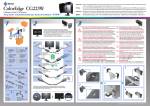
1
Important: Please read PRECAUTIONS, this Setup Manual and the User’s Manual
stored on the CD-ROM carefully to familiarize yourself with safe and
effective usage. Please retain this manual for future reference.
English
Setup Manual
Installationshandbuch
Lesen Sie die VORSICHTSMASSNAHMEN, dieses Handbuch zur Einrichtung
und das Benutzerhandbuch (auf der CD-ROM) aufmerksam durch, um sich mit
der sicheren und effizienten Bedienung vertraut zu machen. Bewahren Sie dieses Handbuch zum späteren Nachschlagen auf.
Important : Veuillez lire attentivement les PRECAUTIONS, ce Manuel d’installation ainsi que
le Manuel d’utilisation inclus sur le CD-ROM, afin de vous familiariser avec ce
produit et de l’utiliser efficacement et en toute sécurité. Veuillez conserver ce
manuel pour référence ultérieure.
Français
Manuel d’installation
Deutsch
Wichtig:
设定手册
重要事项: 请仔细阅读储存在光盘上的用户手册、本设定手册和预防措施、掌握如何
安全、有效地使用本产品。请保留本手册、以便今后参考。
中
文
Compatible Resolutions/Frequencies
Kompatible Auflösungen/Bildwiederholfrequenzen
Résolutions/Fréquences compatibles
兼容的分辨率/频率
The monitor supports the following resolutions.
Der Monitor unterstützt die nachfolgend aufgeführten Auflösungen.
Le moniteur est compatible avec les résolutions suivantes.
本显示器支持下列分辨率。
Analog Input / Digital Input(DVI)
Resolution
Display Mode
Frequency
640 × 480
720 × 400
800 × 600
1024 × 768
1280 × 960
1280 × 1024
1600 × 1200
1680 × 1050*1
1920 × 1200*1 *2
VGA, VESA
VGA TEXT
VESA
VESA
VESA
VESA
VESA
VESA CVT, VESA CVT RB
VESA
60 Hz
70 Hz
60 Hz
60 Hz
60 Hz
60 Hz
60 Hz
60 Hz
60 Hz
Dot Clock
162 MHz
(Max.)
*1
When displaying the wide format input signal, a graphics board in conformance with VESA CVT standard is required.
Zur Anzeige des Eingangssignals für das Breitbild ist eine Grafikkarte erforderlich, die die Anforderungen des Standards VESA CVT
erfüllt.
*1
Lors de l’affichage du signal d’entrée format large, une carte vidéo conforme à la norme VESA CVT est requise.
*1
*1
当显示宽荧幕格式输入信号时,需要符合 VESA CVT 标准的显卡。
Recommended resolution (Set this resolution).
*2
Empfohlene Auflösung (diese Auflösung festlegen)
*2
Résolution recommandée (Réglez votre appareil sur cette résolution)
*2
推荐的分辨率 ( 设定此分辨率 )
*2
SDI Input
Resolution
Refresh Rate
SCAN TYPE
SIGNAL FORMAT
Signal
Standard
720 × 487
720 × 576
1280 × 720
Interlace
YCbCr 4:2:2
Progressive
YPbPr 4:2:2
SMPTE 125M
ITU-R BT.601
SMPTE 296M
-
√
√
√
1920 × 1035
1920 × 1080
59.94
50
25/29.97/30/50/
59.94/60
59.94/60
50/59.94/60
-
√
√
2048 × 1080 *1
23.98/24/25/29.97/30
50/59.94/60
23.98/24/25/29.97/30
50/59.94/60
23.98/24/25/29.97/30
23.98/24/25/29.97/30
24
SMPTE 260M
SMPTE 274M
SMPTE 295M
SMPTE 274M
√
√
√
√
√
√
√
-
*1
Interlace
Progressive
PsF
Interlace
Progressive
PsF
Progressive
PsF
Partial picture loss on left and right sides.
Partieller Bildverlust an linker und rechter Seite.
*1
Perte partielle de l´image sur les côtés gauche et droit.
*1
左右会有不显示的部分。
*1
YPbPr 4:4:4, RGB 4:4:4
SMPTE RP211
SMPTE 372M
RGB 4:4:4
SMPTE 428-9
Dual Single
Link Link
[Location of Caution Statement]
English
Deutsch
Français
Copyright© 2008 EIZO NANAO CORPORATION All rights reserved.
No part of this manual may be reproduced, stored in a retrieval system, or transmitted, in any form or by any
means, electronic, mechanical, or otherwise, without the prior written permission of EIZO NANAO CORPORATION.
EIZO NANAO CORPORATION is under no obligation to hold any submitted material or information confidential unless prior arrangements are made pursuant to EIZO NANAO CORPORATION's receipt of said
information. Although every effort has been made to ensure that this manual provides up-to-date information, please note that EIZO monitor specifications are subject to change without notice.
Mac OS is a registered trademark of Apple Inc.
Windows and Windows Vista are registered trademarks of Microsoft Corporation in the United States and
other countries.
ColorNavigator is a trademark of EIZO NANAO CORPORATION.
ScreenManager, ColorEdge and EIZO are registered trademarks of EIZO NANAO CORPORATION and other
countries.
中
文
Checking Package Contents
Check that all the following items are included in the packaging box. If any items are missing or
damaged, contact your local dealer.
Tips
•Please keep the packaging box and materials for future movement or transport of the monitor.
□ Monitor
□ Power Cord
□ Signal Cable: FD-C39
□ Analog signal cable: MD-C87
□ EIZO USB Cable: MD-C93
□ EIZO LCD Utility Disk (CD-ROM)
- Calibration software ColorNavigator
- Screen Adjustment Utility (Windows)
- Screen adjustment pattern files (Windows)
- User’s Manuals (PDF format)
□ Setup Manual (this manual)
□ PRECAUTIONS
□ ColorNavigator Quick Reference
□ Limited Warranty
□ Adjustment Certificate
□ Recycling Information
□ Cleaning kit “ScreenCleaner”
□ Mounting Screws (M4 x 12, 4 pcs.)
Controls and Functions
14
15
SCAN
TYPE
DVI/
D-SUB
SDI
MODE
SIGNAL SCREEN
SIZE
FORMAT
INFO
ENTER
Adjustment menu
(ScreenManager ® *)
13
SCAN
TYPE
DVI/
D-SUB
1
1
2
5
9
10
11
12
13
14
15
2
3
4
DVI / D-SUB
Input Signal Selection
button
SDI Input Signal
Selection button
Mode button
Enter button
5
INFO
6
7
8
9
10
1112
Selects input signal (DVI or D-SUB) to display.
Selects SDI input signal (SDI-1, SDI-2, SDI-Dual (A-B), or SDI-Dual (B-A)).
Allows you to switch the display mode.
Displays the Adjustment menu, determines an item on the menu screen, and saves
values adjusted.
Control buttons •Chooses an adjustment item or increases/decreases adjusted values for advanced
(Left, Down, Up, Right)
adjustments using the Adjustment menu.
•
: Selects scan type when using SDI input signal.
(Interlace -> Progressive -> PsF)
: Selects format of SDI input signal.
(YUV 4:2:2 -> YUV 4:4:4 -> RGB4:4:4)
: Selects screen size.
- When using DVI/D-SUB input signal (Normal -> Enlarged)
- When SDI input signal is NTSC or PAL
(Dot by Dot -> 4:3 -> 16:9 -> Letter Box)
- When SDI input signal is 720p (Dot by Dot -> Enlarged)
: Displays information on input signal.
Power button
Turns the power on or off.
Power indicator
Indicates monitor’s operation status.
Blue: Operating Flashing blue (2 times for each): When the timer is set for ColorNavigator,
notifies that a recalibration is required (for CAL mode).
Orange: Power saving Off: Power off
D-SUB / DVI Input
Left: Signal 1 (D-Sub mini 15-pin connector) / Right: Signal 2 (DVI-D connector)
signal connectors
SDI Signal Input Left : BNC input (SDI-2) connector / Right : BNC output (SDI-2) connector
Output connectors
Left : BNC input (SDI-1) connector / Right : BNC output (SDI-1) connector
USB port (Up)
Connects the USB cable to use the software that needs USB connection, or to use USB
Hub function.
USB port (Down)
Connects a peripheral USB device.
Power connector
Connects the power cord.
Stand
Used to adjust the height and angle of the monitor screen.
Cable holder
Covers the monitor cables.
Français
8
ENTER
Deutsch
6
7
MODE
English
3
4
SDI
SIGNAL SCREEN
SIZE
FORMAT
Main Power switch
中
文
* ScreenManager ® is an EIZO’s nickname of the Adjustment menu. (For how to use ScreenManager, refer to the User’s Manual on
the EIZO LCD Utility Disk (CD-ROM).)
Connecting Cables
Note
•Check that the monitor and the PC are powered off.
•When replacing the current monitor with a CG232W monitor, be sure to change the PC settings for
resolution and vertical frequency to those which are available for the CG232W monitor referring to
the resolution table (back of cover page) before connecting the PC.
Tips
• When connecting two PCs to the monitor, refer to the User’s Manual on the EIZO LCD Utility Disk
(CD-ROM).
1
Connect the monitor to the PC with a signal cable that matches the connectors.
(DVI-D/D-SUB)
After connecting the cable connectors, tighten the screws of the connectors to secure the coupling.
Connectors
on the monitor
Connectors
on the PC
DVI-D connector
DVI connector
Windows
Macintosh
Signal cable FD-C39 (supplied)
Digital connection
or
D-Sub mini 15-pin
connector
Windows
2
Macintosh
D-Sub mini 15-pin
connector
Signal cable MD-C87 (supplied)
Analog connection
To use the SDI input signal, connect the BNC cable to the SDI input signal connector and PC, or other video editing equipment.
The BNC cable is not included with this product. Please purchase it separately.
Connectors on the
monitor
Cable
Connector on a PC or other
video editing equipment
BNC connector
BNC cable
BNC connector
3
Connects the USB cable to use the software that needs USB connection, or to use
USB Hub function.
Connect to the monitor
Connect to the PC
4
Plug the power cord into a power outlet and the power connector on the monitor.
5
Press
to turn on the monitor.
The monitor’s Power indicator lights up blue.
6
Turn on the PC.
The screen image appears.
If an image does not appear, refer to “No-Picture Problem” for additional advice.
Note
•Turn off the monitor and PC after using them.
7
English
•For the maximum power saving, it is recommended that the Power button be turned off. Turning off
the main power switch, or unplugging the power cord completely shuts off the power supply to the
monitor.
When using analog input signals, perform the Auto Adjustment function.
For details of the Auto Adjustment function, refer to the User’s Manual on the EIZO LCD Utility
Disk (CD-ROM).
The Auto Adjustment function is not necessary when digital signals are input because images are
displayed correctly based on the preset data of the monitor.
Deutsch
When analog signals are input, the Auto Adjustment function enables the automatic adjustment of
clock, phase, screen position, and resolution.
Français
Adjusting Screen Height and Angle
Hold left and right edge of the monitor with both hands, and adjust the screen height, tilt and swivel of
the screen to the best condition for working.
中
文
Showing Button Guide
Pressing any of the buttons on the front (except the Power button) shows the name of each button at the
bottom of the screen.
1
Press any button on the front (except
2
The button guide appears directly above the buttons for 3 seconds.
SCAN
TYPE
DVI/
D-SUB
SDI
MODE
).
SIGNAL SCREEN
SIZE
FORMAT
INFO
ENTER
Tips
•The button guide will continue to appear while the Adjustment menu or Color Mode menu is showing.
Selecting Display Mode
Changing the color mode allows you to set the appropriate display mode easily.
Color Mode
Custom
Available for the color settings according to your preference.
sRGB
Suitable for color matching with sRGB compatible peripherals.
EBU
Suitable for reproducing the color gamut and gamma as set forth by EBU (European
Broadcasting Union) standards.
Rec709
Suitable for reproducing the color gamut and gamma as set forth by the ITU-R Rec. 709
standard.
SMPTE-C
Suitable for reproducing the color gamut and gamma as set forth by SMPTE-C
standards.
DCI
Suitable for reproducing the color gamut and gamma as set forth by DCI standards.
CAL
Displays the screen adjusted by calibration software.
1
Press
.
The Color Mode menu appears.
2
Press
again while the Color Mode menu is
displayed.
Each time you press the button, the mode is switched to
the other mode. (Refer to the Color Mode table.)
3
Press
at the desired mode.
The selected mode is set.
Color Mode Menu
Displays the
current mode.
Installing ColorNavigator
Tips
•For details regarding the calibration procedure, refer to the ColorNavigator User’s Manual on the
CD-ROM.
MacOS X
1
Insert the “EIZO LCD Utility Disk” to the CD-ROM drive.
The “EIZO LCD Utility Disk” icon appears on the desktop. Double click the icon to open the
window.
2
Double click “ColorNavigator” folder on the window.
3
Double click “ColorNavigator.pkg” icon on the window
The ColorNavigator installer starts up.
Install the software.
English
4
Follow the instructions to install the software.
Windows
Deutsch
1
Insert the “EIZO LCD Utility Disk” to the CD-ROM drive.
The start menu opens. Click “Software” tab.
Double click the “Launcher.exe” icon if the menu does not open automatically
2
Français
If your OS is Windows Vista, the “User Account Control” dialog may appear when you double
click “Launcher.exe”. Click [Continue] to open the menu.
Click “ColorNavigator” on the menu.
The other dialog appears.
3
Click “Install” on the menu.
中
文
The ColorNavigator installer starts up.
“Hardware Installation” (Windows XP) / “Windows Security” (Windows Vista) dialog may appear several times when you install the driver software. Click [Continue Anyway] (Windows XP) /
[Install this driver software anyway] (Windows Vista) to install the driver software.
Continue the installation of the driver software until the dialog disappears.
4
Install the software.
Follow the instructions to install the software.
Performing Advanced Settings/Adjustments
Advanced adjustments for the screen or color and various
settings are available using the Adjustment menu. For details
of each adjustment function, refer to the User’s Manual on the
EIZO LCD Utility Disk (CD-ROM).
Adjustment menu
No-Picture Problem
If no picture is displayed on the monitor even after the following remedial action is taken, contact your local
dealer.
Symptom
No picture
The message appears.
Status
Possible cause and remedy
Power indicator does not light.
•Check whether the power cord is connected correctly. If the problem persists, turn on the main
power, and then turn it on again a few minutes
later.
•Turn the main power switch on.
•Press
.
Power indicator is lighting blue.
•Set each adjusting value in [Brightness] and
[Gain] to higher level.
Power indicator is lighting orange.
•Switch the input signal with
or
.
•Operate the mouse or keyboard.
•Check whether the PC is turned on.
•Check whether the signal cable is connected
properly.
This message appears when no
signal is input.
•The message shown left may appear, because
some PCs do not output the signal soon after
power-on.
•Check whether the PC is turned on.
•Check whether the signal cable is connected
properly.
•Switch the input signal with
or
.
At SDI signal input
At analog signal input
The message shows that the input
signal is out of the specied
frequency range.
(Such signal frequency is displayed
in red.)
Example:
•Check whether the signal setting of your PC
matches the resolution and the vertical frequency
settings for the monitor.
•Reboot the PC.
•Select an appropriate display mode using the
graphics board’s utility. Refer to the manual of the
graphics board for details.
fD: Dot Clock (Displayed only when the digital signal inputs)
fH: Horizontal Frequency
fV: Vertical Frequency
[Anbringung der Vorsichtshinweise]
English
Deutsch
Français
Copyright© 2008 EIZO NANAO CORPORATION Alle Rechte vorbehalten.
Kein Teil dieses Handbuchs darf ohne die vorherige schriftliche Zustimmung von EIZO NANAO
CORPORATION in irgendeiner Form oder mit irgendwelchen Mitteln - elektronisch, mechanisch oder auf
andere Weise - reproduziert, in einem Suchsystem gespeichert oder übertragen werden.
EIZO NANAO CORPORATION ist in keiner Weise verpflichtet, zur Verfügung gestelltes Material oder
Informationen vertraulich zu behandeln, es sei denn, es wurden mit EIZO NANAO CORPORATION beim
Empfang der Informationen entsprechende Abmachungen getroffen. Obwohl größte Sorgfalt aufgewendet
wurde, um zu gewährleisten, dass die Informationen in diesem Handbuch dem neuesten Stand
entsprechen, ist zu beachten, dass die Spezifikationen der Monitore von EIZO ohne vorherige Ankündigung
geändert werden können..
Mac OS ist ein eingetragene Warenzeichen von Apple Inc.
Windows und Windows Vista sind eingetragene Warenzeichen der Microsoft Corporation in den USA und
anderen Ländern.
ColorNavigator ist ein Warenzeichen der EIZO NANAO CORPORATION.
ScreenManager, ColorEdge und EIZO sind eingetragene Warenzeichen der EIZO NANAO CORPORATION
in Japan und anderen Ländern.
中
文
Überprüfen des Verpackungsinhalts
Prüfen Sie, ob sich alle der folgenden Gegenstände in der Verpackung befinden. Sollte einer der
Gegenstände fehlen oder beschädigt sein, wenden Sie sich an Ihren Fachhändler.
Hinweis
•Heben Sie die Verpackung sowie die Verpackungsmaterialien für evtl. Transporte des Monitors gut auf.
□ Monitor
□ Netzkabel
□ Digitales Signalkabel : FD-C39
□ Analoges Signalkabel : MD-C87
□ EIZO USB-Kabel : MD-C93
□ CD-ROM mit EIZOs LCD Utility Disk
- Kalibirierungssoftware ColorNavigator
- Dienstprogramm für die Bildjustage (Windows)
- Dateien für Justierungsmuster (Windows)
- Benutzerhandbuch (PDF-Datei)
□ Installationshandbuch (das vorliegende Handbuch)
□ VORSICHTSMASSNAHMEN
□ ColorNavigator-Kurzanleitung
□ Beschränkte Garantie
□ Justagezertifizierung
□ Informationen zum Thema Recycling
□ Reinigungsset „ScreenCleaner“
□ Befestigungsschrauben (M4 x 12, 4 Stck.)
Bedienelemente und Funktionen
14
15
SCAN
TYPE
DVI/
D-SUB
SDI
MODE
SIGNAL SCREEN
SIZE
FORMAT
INFO
ENTER
Justierungsmenü
(ScreenManager ® *)
13
SCAN
TYPE
DVI/
D-SUB
1
1
2
3
MODE
ENTER
2
3
4
DVI/D-SUBEingangssignalAuswahltaste
SDI-EingangssignalAuswahltaste
Taste zur
Modusauswahl
Eingabetaste
6
7
Netzschalter
Betriebsanzeige
8
7
8
9
10
1112
Wählt das Eingangssignal (DVI oder D-SUB) zur Anzeige.
Wählt das SDI-Eingangssignal (SDI-1, SDI-2, SDI-Dual (A-B) oder SDI-Dual (B-A)).
Mithilfe dieser Taste wechseln Sie den Anzeigemodus.
Zeigt das Justierungsmenü an, wählt ein Element im Menübildschirm und speichert
geänderte Werte.
•Wählt ein Einstellungselement oder erhöht/reduziert justierte Werte erweiterter
Einstellungen mithilfe des Justierungsmenüs.
•
: Wählt den Scantyp bei Verwendung des SDI-Eingangssignals.
(Interlace -> Progressiv -> PsF)
: Wählt das Format des SDI-Eingangssignals..
(YUV 4:2:2 -> YUV 4:4:4 -> RGB4:4:4)
: Wählt die Bildgröße
- Bei Verwendung des DVI/D-SUB-Eingangssignals.(Normal -> Vergrößert)
- Wenn das SDI-Eingangssignal NTSC oder PAL ist
(Dot by Dot -> 4:3 -> 16:9 -> Letter Box)
- Wenn das SDI-Eingangssignal 720p ist (Dot by Dot -> Vergrößert)
: Zeigt Informationen über das Eingangssignal.
Zum Ein- und Ausschalten.
Zeigt den Betriebsstatus des Monitors an.
Blau: In Betrieb Orange: Energiesparmodus
Aus: Hauptstromversorgung getrennt
Blau blinkend (jeweils 2-fach): Beachten Sie, dass der Monitor (im CAL-Modus) neu zu
kalibrieren ist, wenn der Timer auf ColorNavigator eingestellt ist.
Links : Signal 1 (15-poliger Mini-D-Sub-Anschluss), Rechts : Signal 2 (DVI-D-Anschluss)
Français
Steuertasten
(Links, Unten, Oben,
Rechts)
6
Deutsch
5
5
INFO
English
4
SDI
SIGNAL SCREEN
SIZE
FORMAT
Haupt-Ein/Aus-Taste
中
文
D-SUB / DVI
Signaleingänge
9 SDI-Signaleingang-/
Links : BNC-Eingang-Anschluss (SDI-2) / Rechts : BNC-Ausgang-Anschluss (SDI-2)
10 Ausgang-Anschlüsse
Links : BNC-Eingang-Anschluss (SDI-1) / Rechts : BNC-Ausgang-Anschluss (SDI-1)
11 USB-Anschluss (hinten) Schließen Sie das USB-Kabel an, um die Software zu verwenden, für die die USB
Verbindung erforderlich ist, oder um die USB-Hub-Funktion zu verwenden
12 USB-Anschluss
Stellt eine Verbindung zu einem USB-Peripheriegerät her.
(seitlich)
13 Netzstecker
Zum Anschließen des Netzkabels.
14 Fuß
Zum Einstellen der Höhe und Neigung des Bildschirms.
15 Kabelabdeckung
Verdeckt die Anschlusskabel.
* ScreenManager ® ist der Name des Justierungsmenüs von EIZO. (Informationen zur Verwendung von ScreenManager entnehmen
Sie dem Benutzerhandbuch auf der CD-ROM.)
Kabel anschließen
Hinweis
•Stellen Sie sicher, dass Computer und Monitor ausgeschaltet sind.
•Um einen bereits vorhandenen Monitor durch einen Monitor des Typs CG232W zu ersetzen, stellen
Sie die PC-Einstellungen für Auflösung und vertikale Bildwiederholfrequenz auf die für CG232WMonitore verfügbaren Werte ein. Diese entnehmen Sie bitte der Auflösungstabelle (Rückseite der ersten
Seite), bevor Sie den Monitor anschließen.
Hinweis
•Lesen Sie im Benutzerhandbuch auf der CD-ROM nach, wenn Sie zwei PCs an den Monitor
anschließen möchten.
1
Verbinden Sie Monitor und PC mithilfe eines passenden Signalkabels. (DVI-D/
D-SUB)
Ziehen Sie nach dem Anschließen der Kabel die Schrauben der Verbinder an, um ein
versehentliches Ausstecken zu verhindern.
Anschlüsse
am Monitor
Anschlüsse
am PC
DVI-D-Anschluss
DVI-Anschluss
Signalkabel FD-C39 (mitgeliefert)
Digitale Verbindung
Windows
Macintosh
oder
15-poliger MiniD-Sub-Anschluss
Windows
2
Macintosh
15-poliger MiniD-Sub-Anschluss
Signalkabel MD-C87 (mitgeliefert)
Analoge Verbindung
Zur Verwendung des SDI-Eingangssignals schließen Sie das BNC-Kabel
an den SDI-Eingangssignal-Anschluss und den PC bzw. ein anderes
Videobearbeitungsgerät an.
Das BNC-Kabel wird nicht mit diesem Produkt mitgeliefert. Bitte kaufen Sie es separat.
Anschlüsse am
Monitor
kabel
Anschluss an einem
PC oder einem andere
Videobearbeitungsgerät.
BNC-Anschluss
BNC-kabel
BNC-Anschluss
3
Schließen Sie das USB-Kabel an, um die Software zu verwenden, für die die USB
Verbindung erforderlich ist, oder um die USB-Hub-Funktion zu verwenden
Am Monitor anschließen
4
5
Am PC anschließen
Verbinden sie mithilfe des Netzkabels den Netzanschluss des Monitors mit einer Steckdose.
Drücken Sie
, um den Monitor einzuschalten.
Die Betriebsanzeige des Monitors leuchtet auf (blau).
6
Schalten Sie den PC ein.
Schalten Sie den PC ein.
Wenn kein Bild erscheint, ermitteln Sie mit Hilfe des Kapitels „Problem: Kein Bild“ die Ursache
dieses Problems.
Hinweis
English
•Schalten Sie Computer und Monitor aus, wenn Sie sie nicht mehr benötigen.
•Um möglichst viel Energie zu sparen, empfiehlt es sich, auch den Netzschalter auszuschalten. Durch
Ausschalten des Netzschalters oder Abziehen des Netzkabels wird die Stromversorgung zum Monitor
vollständig unterbrochen.
Falls Sie den analogen Eingang verwenden, führen Sie die „automatische
Einstellung“ durch.
Deutsch
7
Falls Sie den analogen Eingang verwenden, können Sie Takt, Phase, Bildlage und Auflösung
mithilfe der Automatikfunktion automatisch einstellen lassen.
Falls Sie den digitalen Eingang verwenden, ist diese Funktion nicht erforderlich, da das Bild durch
die voreingestellten Werte des Monitors automatisch korrekt angezeigt wird.
Höhe und Neigung des Bildschirms einstellen
Français
Weitere Einzelheiten zur automatischen Einstellung entnehmen Sie dem Benutzerhandbuch auf der
EIZO LCD Utility Disk (CD-ROM).
中
文
Halten Sie den Monitor mit beiden Händen am linken und rechten Rand fest, und stellen Sie die für
Ihren Arbeitsplatz optimale Höhe, Neigung und Drehung des Bildschirms ein.
Anzeigen der Tastenführung
Durch Drücken einer der Tasten an der Vorderseite (ausgenommen der Netzschalter) wird der Name
jeder Taste unten im Bildschirm gezeigt.
1
Drücken Sie eine der Tasten an der Vorderseite (ausgenommen
2
Die Tastenführung erscheint 3 Sekunden lang direkt über den Tasten.
SCAN
TYPE
DVI/
D-SUB
MODE
SDI
SIGNAL SCREEN
SIZE
FORMAT
).
INFO
ENTER
Hinweis
•Die Tastenführung erscheint weiterhin, während das Justierungsmenü oder Farbmodus-Menü erscheint.
Anzeigemodus auswählen
Durch das Ändern des Farbmodus kann der geeignete Anzeigemodus schnell und einfach gewählt
werden.
Farbmodus
Custom
Verfügbar für die Anzeige von Bildern mit Farbeinstellung nach Wunsch.
sRGB
Einstellung für Farbabgleich mit Peripheriegeräten, die sRGB unterstützen.
EBU
Geeignet zur Reproduktion von Farbskala und Gamma wie von den Standards der EBU
(European Broadcasting Union) festgelegt.
Rec709
Geeignet zur Reproduktion von Farbskala und Gamma wie von dem Standard ITU-R
Rec. 709 festgelegt.
SMPTE-C
Geeignet zur Reproduktion von Farbskala und Gamma wie von dem Standard SMPTE-C
festgelegt.
DCI
Geeignet zur Reproduktion von Farbskala und Gamma wie von den Standards DCI
festgelegt.
CAL
Zeigt den mit der Kalibrierungssoftware justierten Bildschirm an.
1
Drücken Sie
.
Color Mode Menu
Das Farbmodus-Menü erscheint.
2
Drücken Sie
erneut, während das
Farbmodus-Menü erscheint.
Bei jedem Drücken der Taste wechselt der Modus.
(Beziehen Sie sich auf die Farbmodustabelle.)
3
Ist der gewünschte Modus eingestellt, drücken
Sie
.
Dadurch wird die Einstellung gespeichert.
Zeigt den aktuellen
Modus an.
Installation von ColorNavigator
Hinweis
•Einzelheiten bezüglich des Kalibriervorgangs entnehmen Sie bitte dem ColorNavigatorBenutzerhandbuch auf der CD-ROM.
MacOS X
1
Setzen Sie die „EIZO LCD Dienstprogramm-Disk“ in das CD-ROM-Laufwerk
des PCs ein.
Das Symbol „EIZO LCD Utility Disk“ erscheint auf dem Desktop. Doppelklicken Sie auf das
Symbol, um das Fenster zu öffnen.
2
Doppelklicken Sie auf den Ordner „ColorNavigator“ in dem Fenster.
3
Doppelklicken Sie auf das „ColorNavigator.pkg“-Symbol in dem Fenster.
Das ColorNavigator-Installationsprogramm wird gestartet.
Installieren Sie die Software.
English
4
Folgen Sie den Anweisungen zum Installieren der Software.
Windows
Deutsch
1
Setzen Sie die „EIZO LCD Dienstprogramm-Disk“ in das CD-ROM-Laufwerk
des PCs ein.
Das Start-Menü wird geöffnet. Klicken Sie auf das Register „Software“.
2
Klicken Sie auf „ColorNavigator“ in dem Menü.
中
文
Das andere Dialogfenster erscheint.
3
Klicken Sie auf „Install“ im Menü.
Das ColorNavigator-Installationsprogramm wird gestartet.
Das Dialogfeld „Hardwareinstallation“ (Windows XP) / „Windows-Sicherheit“ (Windows Vista)
kann mehrmals beim Installieren der Treibersoftware erscheinen. Klicken Sie auf [Installation
fortsetzen] (Windows XP) / [Diese Treibersoftware trotzdem installieren] (Windows Vista) zum
Installieren der Treibersoftware.
Setzen Sie die Installation der Treibersoftware fort, bis das Dialogfeld verschwindet.
4
Français
Doppelklicken Sie auf das „Launcher.exe“-Symbol, wenn sich das Menü nicht automatisch öffnet.
Wenn Ihr Betriebssystem Windows Vista ist, kann das Dialogfenster „User Account Control“ nach
dem Anklicken des „Launcher.exe“-Symbols erscheinen. Klicken Sie auf [Continue], um das Menü
zu öffnen.
Installieren Sie die Software.
Folgen Sie den Anweisungen zum Installieren der Software.
Erweiterte Einstellungen/Justierung vornehmen
Justierungsmenü
Im Justierungsmenü können erweiterte Justierungen des
Monitors und der Farben sowie verschiedene andere
Einstellungen vorgenommen werden.
Weitere Einzelheiten zu den einzelnen Justierungsfunktionen
entnehmen Sie dem Benutzerhandbuch auf der CD-ROM.
Problem: Kein Bild
Wird auch nach dem Durchführen der nachfolgend vorgeschlagenen Lösungen kein Bild angezeigt, wenden Sie
sich an Ihren Fachhändler.
Symptom
Kein Bild
Die Meldung
wird angezeigt.
Status
Mögl. Ursache und Lösung
Anzeigenstatus: Aus.
•Prüfen Sie, ob das Netzkabel richtig eingesteckt
ist. Besteht das Problem weiterhin, schalten Sie
den Monitor aus und nach wenigen Minuten
wieder ein.
•Schalten Sie den Netzschalter ein.
•Drücken Sie
.
Anzeigenstatus: Blau
•Setzen Sie alle anzupassenden Werte unter
[Helligkeit] und [Gain-Einstellung] auf einen
höheren Wert.
Betriebsanzeigenstatus: Orange
•Schalten Sie das Eingangssignal mit
oder
um.
•Bewegen Sie die Maus, oder drücken Sie eine
Taste.
•Prüfen Sie, ob der Computer eingeschaltet ist.
•Prüfen Sie, ob das Signalkabel richtig eingesteckt
ist.
Diese Meldung wird angezeigt, wenn kein
Signal übertragen wird.
•Die links stehende Meldung wird angezeigt,
wenn PCs das Signal nicht gleich nach dem
Einschalten übertragen.
•Prüfen Sie, ob der Computer eingeschaltet ist.
•Prüfen Sie, ob das Signalkabel richtig eingesteckt
ist.
•Schalten Sie das Eingangssignal mit
oder
um.
Bei SDI-Signaleingang
Bei analogem Signaleingang
Diese Meldung zeigt an, dass sich das
Eingangssignal außerhalb des
angegebenen Frequenzbereichs befindet.
(Diese Signalfrequenz wird rot angezeigt.)
Beispiel:
•Prüfen Sie, ob die Signaleinstellung Ihres
PCs mit den Einstellungen für Auflösung und
vertikale Bildwiederholfrequenz des Monitors
übereinstimmt.
•Starten Sie den PC neu.
•Wählen Sie mithilfe des zur Grafikkarte
gehörenden Dienstprogramms einen geeigneten
Anzeigemodus. Weitere Informationen hierzu
entnehmen Sie dem Handbuch der Grafikkarte.
fD : Punktfrequenz (Wird nur bei digitalem Eingangssignal angezeigt)
fH : Horizontale Frequenz
fV : Vertikale Frequenz
[Emplacements des étiquettes de sécurité]
English
Deutsch
Français
Copyright© 2008 EIZO NANAO CORPORATION Tous droits réservés.
Aucune partie de ce manuel ne peut être reproduite, enregistrée dans un système documentaire, ni transmise, sous quelque forme et par quelque moyen que ce soit, électronique, mécanique ou autre, sans l’
autorisation préalable et écrite de EIZO NANAO CORPORATION.
EIZO NANAO CORPORATION n’est tenu à aucun engagement de confi dentialité vis-à-vis des informations
ou documents soumis sauf accord préalable de sa part avant réception de ces informations. Tout a été fait
pour que ce manuel fournisse des informations à jour, mais les spécifi cations des moniteurs EIZO peuvent
être modifi ées sans préavis.
Mac OS est une marque de déposées de Apple Inc.
Windows und Windows Vista sind eingetragene Warenzeichen der Microsoft Corporation in den USA und
anderen Ländern.
ColorNavigator est une marque de EIZO NANAO CORPORATION.
ScreenManager, ColorEdge et EIZO sont des marques déposées de EIZO NANAO CORPORATION au
Japon et dans d’autres pays.
中
文
Contrôle du contenu de la boîte
Vérifiez que tous les éléments indiqués ci-dessous sont inclus dans le carton d’emballage. Contactez votre
revendeur local si l’un des éléments est manquant ou abîmé.
Remarque
•Veuillez conserver le carton et les matériaux d’emballage pour les réutiliser lors d’un déplacement
ultérieur du moniteur.
□ Moniteur
□ Cordon d’alimentation
□ Câble de signal numérique (FD-C39)
□ Câble de signal analogique: MD-C87
□ Câble EIZO USB: MD-C93
□ EIZO LCD Utility Disk (CD-ROM)
- Logiciel d’étalonnage ColorNavigator
- Utilitaire de réglage de l’écran (Windows)
- Fichiers de motifs de réglage d’écran (Windows)
- Manuels d’utilisation au format PDF
□ Manuel d’installation (ce manuel)
□ PRECAUTIONS
□ Référence rapide de ColorNavigator
□ Garantie limitée
□ Certification du réglage
□ Informations sur le recyclage
□ Kit de nettoyage « ScreenCleaner »
□ Vis de montage (M4 x 12, 4 pièces)
Commandes et fonctions
14
15
SCAN
TYPE
DVI/
D-SUB
SDI
MODE
SIGNAL SCREEN
SIZE
FORMAT
INFO
ENTER
Menu Ajustage
(ScreenManager® *)
13
SCAN
TYPE
DVI/
D-SUB
1
1
2
5
9
10
11
12
13
14
15
*
2
3
4
Touche de Sélection de
Signal d´Entrée DVI/D-SUB
Touche de Sélection de
Signal d´Entrée SDI
Touche Mode
Touche de validation
5
INFO
6
7
8
9
10
1112
Sélectionne le signal d´entrée (DVI ou D-SUB) à afficher.
Sélectionne le signal d´entrée SDI (SDI-1, SDI-2, SDI-Dual (A-B), ou SDI-Dual (B-A))..
Permet de changer le mode d’affichage.
Pour afficher le menu Ajustage, pour sélectionner un élément de l’écran de menu et
sauvegarder les valeurs ajustées.
Touches de commande •Pour sélectionner un élément d’ajustage ou augmenter/diminuer les valeurs ajustées
(Gauche, Bas, Haut,
pour des ajustages avancés à l’aide du menu Ajustage.
Droite)
•
: Sélectionne le type de balayage en utilisant le signal d´entrée SDI.
(Entrelacé -> Progressif -> PsF)
: Sélectionne le format du signal d´entrée SDI.
(YUV 4:2:2 -> YUV 4:4:4 -> RGB4:4:4)
: Sélectionne la taille de l´écran.
- En utilisant le signal d´entrée DVI/D-SUB (Normal -> Elargi)
- Lorsque le signal d´entrée SDI est NTSC ou PAL
(Dot by Dot -> 4:3 -> 16:9 -> Letter Box)
- Lorsque le signal d´entrée SDI est 720p (Dot by Dot -> Elargi)
: Affiche l´information sur le signal d´entrée
Touche d’alimentation Pour mettre sous/hors tension.
Voyant d’alimentation
Pour indiquer l’état de fonctionnement du moniteur. Bleu : En fonctionnement Orange : Economie d’énergie Eteint : Hors tension Bleu clignotant (2 énergie): Lorsque le minuteur est défini dans ColorNavigator, indique qu’un nouveau calibrage est nécessaire (en mode CAL).
Connecteur Gauche: Signal 1 (Connecteur D-Sub mini à 15 broches)
d’alimentation Droite: Signal 2 (Connecteur DVI-D)
D-SUB /DVI
Connecteurs de signal Gauche : Connecteur Entrée BNC (SDI-2) / Droite : Connecteur Sortie BNC (SDI-2)
d´entrée/sortie SDI
Gauche : Connecteur Entrée BNC (SDI-1) / Droite : Connecteur Sortie BNC (SDI-1)
Port USB (amont)
Permet de raccorder un câble USB lors de l’utilisation du logiciel nécessitant une
connexion USB ou lors de l’utilisation de la fonction de concentrateur USB.
Port USB (aval)
Permet de raccorder un périphérique USB.
Connecteur Permet de connecter le cordon d’alimentation.
d’alimentation
Pied
Utilisé pour ajuster la hauteur et l’angle de l’écran du moniteur.
Enveloppe de câbles
Protège les câbles du moniteur
Français
8
ENTER
Deutsch
6
7
MODE
English
3
4
SDI
SIGNAL SCREEN
SIZE
FORMAT
Touche d’alimentation principale
中
文
ScreenManager ® ist un alias choisi par EIZO pour le menu Ajustage. (Consultez le manuel d’utilisation sur le CD-ROM si vous désirez de plus amples détails sur l’utilisation de ScreenManager.)
Connexion des câbles
Note
•Vérifiez que le moniteur et le PC sont hors tension.
•Lors du remplacement du moniteur actuel par un moniteur CG232W, veillez à modifier la résolution
et la fréquence verticale du PC conformément aux réglages du CG232W indiqués dans le tableau des
résolutions (verso de la couverture) avant de connecter le PC.
Remarque
• Pour connecter deux PC au moniteur, consultez le Manuel d’utilisateur inclus sur le CD-ROM.
1
Connectez le moniteur au PC à l’aide d’un câble de signal correspondant aux
connecteurs. (DVI-D/D-SUB)
Une fois que les connecteurs de câble sont connectés, serrez les vis des connecteurs pour assurer le
couplage.
Connecteurs
du moniteur
Connecteurs
de l’ordinateur
Connecteur DVI-D
Connecteur DVI
Câble de signal FD-C39 (fourni)
Digital connection
Windows
Macintosh
ou
Connecteur D-Sub
mini à 15 broches
Windows
2
Macintosh
Connecteur D-Sub
mini à 15 broches
Câble de signal MD-C87 (fourni)
Connexion analogique
Pour utiliser le signal d´entrée SDI, connectez le câble BNC au connecteur de
signal d´entrée SDI et au PC, ou tout autre équipement d´édition vidéo.
Le câble BNC n´est pas fourni avec ce produit. Vous devez l´acheter séparément.
Connecteurs du
moniteur
Câble
Connector on a PC or other
video editing equipment
BNC Connecteur
BNC Câble
BNC Connecteur
3
Permet de raccorder un câble USB lors de l’utilisation du logiciel nécessitant une
connexion USB ou lors de l’utilisation de la fonction de concentrateur USB.
Connexion au moniteur
4
5
Connexion au PC
Branchez le cordon d’alimentation dans une prise secteur et dans le connecteur d’alimentation du moniteur.
Appuyez sur pour mettre le moniteur sous tension.
Le voyant d’alimentation du moniteur s’éclaire en bleu.
6
Mettez le PC sous tension.
L’image affichée apparaît. Si une image n’apparaît pas, consultez la sectio « Problème de nonaffichage d’images » pour savoir commentprocéder.
Note
•Mettez le moniteur et le PC hors tension lorsque vous ne les utilisez plus.
7
English
•Pour une économie d’énergie maximale, il est recommandé que le voyant d’alimentation soit
éteint. Éteindre le commutateur d´alimentation principal ou débrancher complètement le cordon d’
alimentation coupe l´alimentation fournie au moniteur.
Lorsque des signaux analogiques sont entrés, la fonction Ajustage automatique permet d’ajuster
automatiquement l’horloge, la phase, la position de l’écran et la résolution.
Consultez le manuel d’utilisation inclus sur le EIZO LCD Utility Disk (CD-ROM) si vous désirez
de plus amples détails sur la fonction Ajustage automatique.
Français
La fonction Ajustage automatique n’est pas nécessaire à l’entrée de signaux numériques étant
donné que les images s’affichent correctement en fonction des données prédéfinies du moniteur.
Deutsch
Lorsqu’un signal d’entrée analogique est utilisé, activez la fonction Ajustage
automatique.
Ajustage de la hauteur et de l’angle de l’écran
Placez vos mains des deux côtés du moniteur et réglez la hauteur, l’inclinaison et l’orientation de l’écran
dans une position agréable et confortable pour travailler.
中
文
Affichage du Guide Touches
En appuyant sur l´importe quelle touche de la face avant (sauf la Touche d´Alimentation) le nom de
chaque Touche s´affiche sur la partie inférieure de l´écran.
1
Appuyez sur n´importe quelle touche sur la face avant (sauf
2
Le Guide Touches s´affiche directement sous les touches pendant 3 secondes.
SCAN
TYPE
DVI/
D-SUB
SDI
MODE
SIGNAL SCREEN
SIZE
FORMAT
).
INFO
ENTER
Remarque
•Le Guide Touches s´affichera pendant que le menu de réglage ou le menu Mode Couleur est montré..
Sélection du mode d’écran
La modification du mode Couleur vous permet de régler facilement le mode d’affichage adapté.
Mode Couleur
Custom
Permet de régler les paramètres de couleur en fonction de vos préférences personnelles.
sRGB
Adapté à la comparaison des couleurs des périphériques compatibles sRGB.
EBU
Valable pour reproduire la palette de couleurs et gamma selon les standards EBU
(European Broadcasting Union).
Rec709
Valable pour reproduire la palette de couleurs et gamma selon le standard ITU-R Rec.
709.
SMPTE-C
Valable pour reproduire la palette de couleurs et gamma selon les standards SMPTE-C.
DCI
Valable pour reproduire la palette de couleurs et gamma selon les standards DCI.
CAL
Affiche l'écran ajusté par le logiciel de calibrage.
1
Press
.
Le menu Mode Couleur s´affiche.
2
Appuyez à nouveau sur
pendant que le
menu Mode Couleur s´affiche.
A chaque pression sur le bouton, le mode passe au mode
suivant. (Reportez-vous au tableau Mode Couleur.)
3
Appuyez sur
ajusté.
une fois le mode souhaité
Le mode sélectionné est défini.
Menu Mode Couleur
Affiche le mode
courant.
Installer ColorNavigator
Remarque
•Pour plus d’informations sur la procédure de calibrage, reportez-vous au Manuel d’utilisation de
ColorNavigator fourni sur le CD-ROM.
MacOS X
1
Insérez le « Disque d’Utilitaires EIZO LCD » dans le lecteur de CD-ROM.
L´icône du « EIZO LCD Utility Disk » s´affiche sur le bureau. Faites double-clic sur l´icône pour
ouvrir la fenêtre.
2
Double-cliquez sur le dossier « ColorNavigator » de la fenêtre.
3
Double-cliquez sur l´icône « ColorNavigator.pkg » de la fenêtre.
L´installateur ColorNavigator démarre.
Installez le software.
English
4
Suivez les instructions pour installer le software.
Windows
Insérez le « Disque d’Utilitaires EIZO LCD » dans le lecteur de CD-ROM.
2
Cliquez sur « ColorNavigator » dans le menu.
L´autre boîte de dialogue s´affiche.
3
Cliquez sur « Install » dans le menu.
L´installateur ColorNavigator démarre.
La boîte de dialogue « Installation matérielle » (Windows XP) / « Sécurité de Windows » (Windows
Vista) peut s´afficher à plusieurs reprises lorsque vous installez le pilote driver du software. Cliquez
sur « Continuer » (Windows XP) / « Installer ce pilote quand même » (Windows Vista) pour
installer le pilote driver du software.
Continuez l´installation du pilote driver du software jusqu´à la disparition de la boîte de dialogue.
4
Installez le software.
Suivez les instructions pour installer le software.
Français
Le menu start s´ouvre. Cliquez sur la languette « Software ».
Double-cliquez sur l´icône « Launcher.exe » si le menu ne s´ouvre pas automatiquement.
Si vous utilisez Windows Vista, une boîte de dialogue « User Account Control » peut apparaître en
double-cliquant sur « Launcher.exe ». Dans ce cas, cliquez sur [Continue] pour ouvrir le menu.
Deutsch
1
中
文
Réglages/Ajustages avancés
Les ajustages avancés concernant l’écran ou les couleurs et
différents réglages sont disponibles dans le menu Ajustage.
Consultez le manuel d’utilisation inclus sur le CD-ROM si vous
désirez de plus amples détails sur chaque fonction d’ajustage.
Menu Ajustage
Problème de non-affichage d’images
Si aucune image ne s’affiche sur le moniteur même après avoir utilisé les solutions suivantes, contactez votre
revendeur local.
Symptôme
Aucune image
Le message s’affiche.
Etat
Cause possible et solution
Le voyant ne s’allume pas.
•Vérifiez que le cordon d’alimentation est correctement raccordé. Si le problème subsiste, mettez
le moniteur hors tension, puis remettez-le sous
tension après quelques minutes et essayez de
nouveau.
•Activez le commutateur d’alimentation principal.
•Appuyez sur .
Le voyant s’allume en bleu.
•Augmentez chaque valeur de réglage dans [Luminosité] et [Gain].
Le voyant d’alimentation s’allume en
orange.
•Changez le signal d´entrée avec
ou
.
•Appuyez sur une touche du clavier ou utilisez la
souris
•Appuyez sur une touche du clavier ou utilisez la
souris
•Vérifiez que le câble de signal est correctement
branché.
Ce message s’affiche si aucun signal
n’est entré.
•Le message illustré à gauche risque de s’afficher,
étant donné que certains ordinateurs n’émettent
pas de signal dès leur mise sous tension.
•Appuyez sur une touche du clavier ou utilisez la
souris
•Vérifiez que le câble de signal est correctement
branché.
•Changez le signal d´entrée avec
ou
.
Au signal d´entrée SDI
Avec une entrée de signal analogique
Le message indique que le signal
d’entrée est en dehors de la bande de
fréquence spéciée. (Cette fréquence
de signal s’ache en rouge.)
Exemple:
•Le message illustré à gauche risque de s’afficher,
étant donné que certains ordinateurs n’émettent
pas de signal dès leur mise sous tension.
•Redémarrez l’ordinateur.
•Sélectionnez un mode d’affichage approprié à l’
aide de l’utilitaire de la carte vidéo. Consultez le
manuel de la carte vidéo pour plus d’informations.
fD : Fréquence de point (Affiché uniquement à l’entrée des signaux numériques)
fH : Fréquence horizontale
fV : Fréquence verticale
[ 需要小心的位置说明 ]
English
Deutsch
Français
©2008EIZONANAOCORPORATION 版权所有。
保留所有权利。如无EIZONANAOCORPORATION 的事先书面许可,不得将此手册中的任何章节槁行复制
或存储于检索系统中,或者通过电子、机械等其它任何途径对其进行传播。
EIZONANAOCORPORATION 没有义务保留任何提交的材料或机密信息,除非EIZONANAO
CORPORATION 收到信息之后进行事先安排。虽然已竭尽所能地保证此手册的信息是最新信息,但是请注意,
EIZO显示器规格如有变动恕不另行通知。
此随显示器附上的用户使用手册是以英文版本的内容为最终依据。因此,如果有任何难於理解或有含糊不清
的地方,请参考本使用手册的英文版本。
中文翻译权 ©由雷射电脑有限公司所有
MacOS是 AppleInc.的注册商标。
Windows 和 WindowsVista 是微软公司在美国和其他国家的注册商标。
ColorNavigator是EIZONANAOCORPORATION的商标。
FlexScan、ScreenManager和EIZO是EIZONANAOCORPORATION在日本和其他国家的注册商标。
中
文
检查包装内容
请检查包装盒中是否包含下列物品。如果缺少物品,或物品存在损坏现象,请与您所在地的经销商联系。
注意
•请保留好包装盒和包装材料,以便将来显示器移动或搬运时使用。
□ 显示器
□ 电源线
□ 数字信号电缆:FD-C39
□ 模拟信号电缆:MD-C87
□ EIZOUSB电缆:MD-C93
□ EIZOLCDUtilityDisk(光盘)
- 测定软件ColorNavigator
-画面调节实用程序(Windows)
-画面调节样式文件(Windows)
-用户手册(PDF格式)
□ 设定手册(本手册)
□ 预防措施
□ ColorNavigator快速参考
□ 有限责任保证书
□ 调节认证
□ 回收信息
□ 清洗套餐“ScreenCleaner”
□ 安装螺丝(M4x12,4pcs)
控制和功能
14
15
SCAN
TYPE
DVI/
D-SUB
SDI
MODE
SIGNAL SCREEN
SIZE
FORMAT
INFO
ENTER
调整菜单
(ScreenManager®*)
13 “主电源”开关
SCAN
TYPE
DVI/
D-SUB
1
1
9
10
11
12
13
14
15
2
3
4
5
INFO
6
7
8
9
10
1112
DVI/D-SUB 输入信号选 选择要显示的输入信号 (DVI 或 D-SUB)。
择按钮
SDI 输入信号选择按钮 选择 SDI 输入信号 (SDI-1、SDI-2、SDI-Dual(A-B) 或 SDI-Dual(B-A))
模式按钮
可切换显示模式。
确认按钮
显示调整菜单,确定菜单屏幕上的某个项目,并保存已调整的值。
控制按钮(左、下、上、右)•选择调整项目,或增加/降低利用调整菜单进行高级调整时的已调整值。
: 使用 SDI 输入信号时选择扫描类型。
•
( 隔行->逐行->PsF)
: 选择 SDI 输入信号的格式。
(YUV4:2:2->YUV4:4:4->RGB4:4:4)
: 选择屏幕尺寸。
-使用 DVI/D-SUB 输入信号时( 正常->放大 )
-SDI 输入信号是 NTSC 或 PAL 时
(DotbyDot->4:3->16:9->LetterBox)
-SDI 输入信号是 720p 时(DotbyDot->放大 )
: 显示输入信号的信息。
电源按钮
打开或关闭电源。
电源指示器
指示显示器的运行状态。
蓝色:运行中橙色:省电状态熄灭:电源关闭
闪烁蓝光:在为ColorNavigator设置计时器时,通知需要进行重新校准(针对
CAL模式)。
D-SUB/DVI
左 :Signal1(D-Sub 微型 15 针连接器 )/右 :Signal2(DVI-D连接器 )
输入信号连接器
SDI
左:BNC 输入连接器(SDI-2)/右:BNC 输出连接器(SDI-2)
信号输入输出连接器
左:BNC 输入连接器(SDI-1)/右:BNC 输出连接器(SDI-1)
USB端口(上)
连接 USB电缆以使用需要 USB连接的软件或使用 USB集线器功能。
USB端口(下)
连接外接 USB设备。
电源连接器
连接电源线。
底座
用于调整显示器屏幕的高度和角度。
电缆固定器
固定显示器电缆。
Français
8
ENTER
Deutsch
6
7
MODE
English
2
3
4
5
SDI
SIGNAL SCREEN
SIZE
FORMAT
中
文
*ScreenManager®是调整菜单的 EIZO别称。
(关于如何使用 ScreenManager,请参考光盘中的用户手册。)
连接电缆
注意
•确保显示器和个人计算机的电源关闭。
•将当前的显示器换成 CG232W 显示器时,请务必参照封面背后的分辨率表将个人计算机的分辨率和
垂直频率设定更改为 CG232W 显示器可使用的设定值,然后再连接个人计算机。
注意
•将两台个人计算机连接到显示器上时,请参阅光盘上的用户手册。
1
用一根与连接器匹配的信号电缆连接显示器和个人计算机。 (DVI-D/D-SUB)
连接到电缆连接器后,请拧紧连接器的螺钉,使配合紧密。
显示器上的
连接器
个人计算机上的
连接器
DVI-D连接器
DVI连接器
FD-C39信号电缆(随机提供)
数字连接
Windows
Macintosh
或
D-Sub微型15针
连接器
D-Sub微型15针
连接器
MD-C87信号电缆(随机提供)
模拟连接
Windows
2
Macintosh
要使用 SDI 输入信号时,请将 BNC 电缆与 SDI 输入信号连接器和电脑或其它影
像编辑设备连接。
本产品不附带 BNC 电缆。请另行购买。
显示器上的
连接器
BNC连接器
电缆
BNC电缆
电脑或其它影像编辑设备上的
连接器
BNC连接器
3
连接 USB 电缆以使用需要 USB 连接的软件或使用 USB 集线器功能。
连接显示器
4
将电源线插头插入电源插座和显示器上的电源连接器。
5
按
连接计算机
打开显示器。
显示器电源指示器亮起蓝色。
6
将个人计算机开机。
屏幕图像出现。
如果无法出现图像,请参考“无图片的问题”以获得帮助。
注意
•使用后关闭显示器和个人计算机。
•为了最大限度地省电,建议您关闭电源按钮。关闭主电源开关或完全拔下电源线,切断向显示器的供电。
使用模拟输入信号时,请执行“自动调整功能”。
输入模拟信号时,自动调整功能可以让显示器自动完成时钟、相位、显示位置和分辨率的调整。
若需要自动调整功能的详细信息,请参考 EIZO LCD Utility Disk(CD-ROM) 中的用户手册。
English
7
输入数字信号时不必进行自动调整功能,因为图像会根据先前设定的数据来正确显示。
Deutsch
调整屏幕高度和角度
用双手抓住显示器的左右两边,调节屏幕高度,将屏幕倾斜并转动到最佳工作状态。
Français
中
文
显示按钮指南
按下前面的任一按钮 ( 电源按钮之外 ),会在屏幕下面显示各按钮的名称。
1
按下前面的任一按钮 (
2
在按钮上显示按钮指南 3 秒钟。
之外 )。
SCAN
TYPE
DVI/
D-SUB
SDI
MODE
SIGNAL SCREEN
SIZE
FORMAT
INFO
ENTER
注意
•显示调整菜单和彩色模式菜单时,持续显示按钮指南。
选择显示模式
改变色彩模式可以轻松设定适当的显示模式。
色彩模式
Custom
在根据自己的偏爱设置颜色时选择。
sRGB
适合与兼容sRGB的外围设备进行颜色匹配。
EBU
适合于再现按EBU(欧洲广播联盟)标准制定的色域和伽马。
Rec709
适合于再现按ITU-RRec.709标准制定的色域和伽马。
SMPTE-C
适合于再现按SMPTE-C标准制定的色域和伽马。
DCI
适合于再现按DCI标准制定的色域和伽马。
CAL
显示用校正软件调整的画面。
1
按
。
出现彩色模式菜单。
2
显示彩色模式菜单时再次按下
。
色彩模式菜单
每按一次此按钮,屏幕上的模式便会切换。
( 参考彩色模式表。)
显示当前模式。
3
调整到所需模式后按
所选的模式被设定。
。
ColorNavigator的安装
注意
•如需有关校准步骤的详细信息,请参阅光盘上的 ColorNavigator用户手册。
MacOSX
1
将“EIZO LCD 实用光盘”插入 CD-ROM 驱动器。
在桌面上会出现“EIZO LCD Utility Disk”图标。双击此图标打开视窗。
2
双击视窗上的“ColorNavigator”文件夹。
3
双击视窗上的“ColorNavigator.pkg”图标。
ColorNavigator 安装程序启动。
4
安装软件。
按照指示安装软件。
English
Windows
1
将“EIZO LCD 实用光盘”插入 CD-ROM 驱动器。
点击菜单中的“ColorNavigator”。
Français
2
出现其它对话框。
3
点击菜单中的“Install”( 安装 )。
ColorNavigator 安装程序启动。
安装驱动程序软件时,可能会出现几次“硬件安装”(Windows XP) /“Windows 安全”(Windows
Vista) 对话框。点击 [ 仍然继续 ](Windows XP) / [ 始终安装此驱动程序软件 ](Windows Vista),
安装驱动程序软件。
继续安装驱动程序软件直至对话框消失。
4
Deutsch
启动菜单打开。点击“Software”( 软件 ) 标签。
如果菜单不自动打开,请双击“Launcher.exe”图标。
如果操作系统是 Windows Vista,则双击“Launcher.exe”时可能会出现“User Account Control”
( 用户帐户控制 ) 对话框。单击 [Continue]( 继续 ) 打开菜单。
安装软件。
按照指示安装软件。
中
文
执行高级设定/调整
调整菜单
可以用调整菜单来进行屏幕或颜色,以及其它各种设定的高级
调整。
若需要各调整功能的详细信息,请参考光盘中的用户手册。
无图片的问题
若已使用建议的修正方法后仍然无画面显示,请与您所在地的经销商联系。
症状
无图片
状态
原因和补救措施
电源指示器不亮。
•检查电源线连接是否正确。如果问题仍旧存在,
请关闭主电源,然后在几分钟后再次打开电源。
•检查电源线连接是否正确。如果问题仍旧存在,
请关闭主电源,然后在几分钟后再次打开电源。
•按
.
电源指示器点亮(蓝色)。
•将 [ 亮度 ] 和 [ 增益 ] 中的各调节值设定为较高级别。
电源指示器点亮(橙色)。
•用
或
切换输入信号。
•操作鼠标或键盘。
•检查个人计算机的电源是否已打开。
•检查信号电缆是否连接正确。
出现信息。
当没有信号输入时、出现该信息。
•可能会出现左边所示的信息、因为某些个人计算
机不会在刚开启电源时即输出信号。
•检查个人计算机的电源是否已打开。
•检查信号电缆是否连接正确。
•用
或
切换输入信号。
输入SDI信号时
采用模拟信号输入时
该信息表示输入信号不在指定频率范
•检查个人计算机的信号设定是否与该显示器的分
围之内。
(该信号频率将以红色显示。) 辨率及垂直频率设定相匹配。
示例:
•重新启动个人计算机。
•使用图形卡实用程序软件选择适当的显示模式。
详细说明、请参阅图形卡使用手册。
fD:点时钟(仅当数字信号输入时显示)
fH:水平频率
fV:垂直频率
Hinweise zur Auswahl des richtigen Schwenkarms für Ihren Monitor
Dieser Monitor ist für Bildschirmarbeitsplätze vorgesehen. Wenn nicht der zum Standardzubehör gehörige
Schwenkarm verwendet wird, muss statt dessen ein geeigneter anderer Schwenkarm installiert werden. Bei der
Auswahl des Schwenkarms sind die nachstehenden Hinweise zu berücksichtigen:
Der Standfuß muß den nachfolgenden Anforderungen entsprechen:
a)Der Standfuß muß eine ausreichende mechanische Stabilität zur Aufnahme des Gewichtes vom Bildschirmgerät
und des spezifizierten Zubehörs besitzen. Das Gewicht des Bildschirmgerätes und des Zubehörs sind in der
zugehörenden Bedienungsanleitung angegeben.
b)Die Befestigung des Standfusses muß derart erfolgen, daß die oberste Zeile der Bildschirmanzeige nicht höher
als die Augenhöhe eines Benutzers in sitzender Position ist.
c)Im Fall eines stehenden Benutzers muß die Befestigung des Bildschirmgerätes derart erfolgen, daß die Höhe der
Bildschirmmitte über dem Boden zwischen 135 – 150 cm beträgt.
d)Der Standfuß muß die Möglichkeit zur Neigung des Bildschirmgerätes besitzen (max. vorwärts: 5°, min. nach
hinten ≥ 5°).
e)Der Standfuß muß die Möglichkeit zur Drehung des Bildschirmgerätes besitzen (max. ±180°). Der maximale
Kraftaufwand dafür muß weniger als 100 N betragen.
f)Der Standfuß muß in der Stellung verharren, in die er manuell bewegt wurde.
g)Der Glanzgrad des Standfusses muß weniger als 20 Glanzeinheiten betragen (seidenmatt).
h)Der Standfuß mit Bildschirmgerät muß bei einer Neigung von bis zu 10° aus der normalen aufrechten Position
kippsicher sein.
Hinweis zur Ergonomie :
Dieser Monitor erfüllt die Anforderungen an die Ergonomie nach EK1-ITB2000 mit dem Videosignal, 1920×
1200, Digital Eingang und mindestens 60,0 Hz Bildwiederholfrequenz, non interlaced. Weiterhin wird aus
ergonomischen Gründen empfohlen, die Grundfarbe Blau nicht auf dunklem Untergrund zu verwenden (schlechte
Erkennbarkeit, Augenbelastung bei zu geringem Zeichenkontrast.)
„Maschinenlärminformations-Verordnung 3. GPSGV:
Der höchste Schalldruckpegel beträgt 70 dB(A) oder weniger gemäss EN ISO 7779“