1
Netzwerk-Diskrekorder
Bedienungsanleitung
Modell-Nr.
WJ-ND300A/G
ALARM
ALARM
SUSPENDED
HDD 1
ERROR
TIMER
REC
1-LINK/AC
HDD 2
HDD 3
HDD 4
T-2
PULL
OPERATE
ESC
SET
Network Disc
WJ-ND
Recorder
300A
Bitte lesen Sie diese Bedienungsanleitung vor dem Anschließen und der Inbetriebnahme dieses
Produkts aufmerksam durch und halten Sie sie jederzeit griffbereit.
Die Modellnummer erscheint in diesem Handbuch teilweise in abgekürzter Form.
INHALT
Vorwort ............................................................................................................................ 3
Merkmale .................................................................................................................... 3
Info zu dieser Bedienungsanleitung ............................................................................ 4
Systemanforderungen ................................................................................................. 4
Handelsnamen und eingetragene Warenzeichen ....................................................... 5
Abkürzungen ............................................................................................................... 5
Begriffserklärung ......................................................................................................... 5
Aufzeichnung/Wiedergabe/Übertragung von Live-Bildern .............................................. 7
Aufzeichnung .............................................................................................................. 7
Wiedergabe ................................................................................................................. 7
Übertragung von Live-Bildern .................................................................................... 7
Einschränkungen bei MPEG-4-Bildern ............................................................................ 8
Aufzeichnung ................................................................................................................... 10
Wiedergabe ..................................................................................................................... 12
Wiedergabe nach Wahl einer Festplatte ......................................................................... 16
Wiedergabe ab vorgegebener Zeit und Datum ............................................................... 18
Suche und Wiedergabe von Aufzeichnungen ................................................................. 19
Filtern .......................................................................................................................... 19
Aufrufen des Aufzeichnungsereignis-Listenfensters ................................................... 19
Bedienung ................................................................................................................... 20
Überwachung von Live-Bildern ....................................................................................... 22
Anzeige von Kamerabildern im Vollbildformat ............................................................ 22
Wiedergabe von Kamerabildern im 4fach-Bildformat .................................................. 23
Sequentielle Bildanzeige ............................................................................................. 24
Steuerung der Kameras .................................................................................................. 25
Schwenken/Neigen ..................................................................................................... 25
Zoom/Fokus/Helligkeitseinstellungen .......................................................................... 26
Abspeichern der Kamerarichtung unter einer Presetposition ...................................... 26
Die Kamera in die voreingestellte Position fahren ...................................................... 27
Kamera-Automatik (Auto Pan usw.) ............................................................................ 27
Ereignisfunktion ............................................................................................................... 28
Operation bei Eintreten eines Ereignisses .................................................................. 28
Aufheben einer Alarmoperation .................................................................................. 30
Aussetzen der Alarmoperation .................................................................................... 30
Kopieren (Vervielfältigen) ................................................................................................ 31
Manuelles Löschen von auf Festplatte abgespeicherten Aufzeichnungen ..................... 33
Anzeigen/Ändern von Textinformationen ........................................................................ 34
Übertragung von Kamerabildern zu einem FTP-Server .................................................. 35
Regelmäßige Übertragung von Kamerabildern ........................................................... 35
Übertragung von Kamerabildern bei Eintreten eines Ereignisses ............................... 35
Einsehen der Protokolle .................................................................................................. 36
Einsehen des Fehlerprotokolls .................................................................................... 36
Einsehen des Zugriffsprotokolls .................................................................................. 37
Einsehen der Ereignisprotokolle ................................................................................. 38
Einsehen des Netzwerk-Störungsprotokolls ............................................................... 39
Auslesen von auf SD-Speicherkarte gespeicherten Bildern ............................................ 40
Herunterladen von Aufzeichnungen ................................................................................ 41
Wiedergabe von heruntergeladenen Bildern ................................................................... 43
Die Viewer-Software herunterladen ............................................................................ 43
Installation der Viewer-Software ................................................................................. 44
Deinstallation der Viewer-Software ............................................................................. 46
Wiedergabe heruntergeladener Bilder ........................................................................ 46
Abspeichern von heruntergeladenen Bildern .............................................................. 48
Drucken des angezeigten Bildes ................................................................................. 49
Aktivieren der Änderungssuche .................................................................................. 50
E-Mail-Benachrichtigung ................................................................................................. 51
Alarm-Mail-Benachrichtigung ...................................................................................... 51
Ändern des Alarm-Mail-Inhalts .................................................................................... 51
Warnungs-Mail-Benachrichtigung ............................................................................... 53
Fehlerprotokoll ................................................................................................................. 54
Bei Anzeige des Fehlerprotokolls ................................................................................ 58
Fehlersuche ..................................................................................................................... 60
2
Vorwort
Merkmale
Die Netzwerk-Diskrekorder der Serie WJ-ND300A sind für den Einsatz in Überwachungssystemen bestimmt und
dienen zur Aufzeichnung und Wiedergabe von Bildern der im System installierten Netzwerk-Kameras.
Der Netzwerk-Diskrekorder ist ein Aufzeichnungsgerät, das eine Festplatte anstelle eines Videobandes zur
Aufzeichnung von Kamerabildern verwendet, so dass auch bei mehrmaligem Überschreiben die Qualität der
aufgezeichneten Bilder nicht beeinträchtigt wird.
Bis zu 32 Kameras können über ein Netzwerk angeschlossen und deren Bilder aufgezeichnet werden. Die Einstellung und Bedienung des WJ-ND300A (dieses Gerät) kann über einen Web-Browser erfolgen, der auf einem an
ein Netzwerk angeschlossenen PC installiert ist. Bis zu 8 PCs (Web-Browser) können gleichzeitig auf das Gerät
zugreifen sowie Einstellungen und Bedienungshandlungen vornehmen.
"WJ-ND300A" ist die generische Bezeichnung aller Netzwerk-Diskrekorder der Serie WJ-ND300A.
Verschiedene Aufzeichnungsfunktionen
• Mehrfachaufzeichnung
Mit einem einzigen Netzwerk-Diskrekorder können auch bei unterschiedlichen Umgebungsbedingungen
Mehrfachaufzeichnungen durchgeführt werden, wie z.B. die Aufzeichnung der Bilder von Kameras an verschiedenen Orten zu unterschiedlichen Zeiten.
• Zeitplan-Aufzeichnung
Es ist möglich, die Aufzeichnungen an festgelegten Wochentagen nach Zeitplan automatisch durchzuführen.
Aufzeichnungen können auch in den angegebenen Zeitspannen mit unterschiedlichen Bilddatenraten erfolgen.
• Notaufzeichnung
In einem Notfall kann durch Bedienung eines externen Schalters der Notaufzeichnung eine höhere Priorität
zugeordnet werden als anderen Aufzeichnungen.
• Externe Timer-Aufzeichnung
Über einen externen Timer kann die Aufzeichnung automatisch durchgeführt werden.
• Ereignisaufzeichnung
Im Falle eines Ereignisses, z.B. beim Eingang eines Alarmsignals, kann der Aufzeichnungsmodus (Qualität und
Bilddatenrate) der Bilder auf hohe Qualität umgestellt werden.
Herunterladen/Übertragen von Bildern
Ein im Browser-Fenster angezeigtes Bild kann auf die Festplatte eines PC heruntergeladen (abgespeichert) werden.
Es kann ein FTP-Server eingerichtet und die Bilder können regelmäßig zu diesem übertragen werden. Wenn ein
Ereignis eintritt, können die von der Kamera am Alarmort aufgenommenen Bilder übertragen werden.
Alarmereignis-Benachrichtigung
Der Rekorder kann E-Mails an vorher festgelegte Adressen versenden, wenn ein Ereignis eintritt.
Der Mail kann auch ein beim Eintreten des Ereignisses aufgezeichnetes Bild angehängt werden.
Sicherheitsfunktion und Zuverlässigkeit
• Über die Authentifizierung (Anmeldung von ID und Passwort) können die Benutzern zugänglichen Funktionen
beliebig erweitert oder begrenzt werden. Bis zu 32 Benutzer können registriert werden.
• Durch Host-Authentifizierung kann der Zugriff auf diese Einheit durch Geräte, deren IP-Adressen nicht registriert
worden sind, eingeschränkt werden.
• Bei einem Headcrash verhindert die RAID 5-Funktion den Verlust von Aufzeichnungen.
3
Info zu dieser Bedienungsanleitung
Modell WJ-ND300A wird mit folgenden drei Bedienungsanleitungen geliefert.
• Installationshandbuch (Heft)
• Bedienungsanleitung (PDF)
• Einstellanleitung (PDF, vorliegende Bedienungsanleitung)
Diese "Bedienungsanleitung" beschreibt den Betrieb dieses Geräts über einen an ein Netzwerk angeschlossenen
PC.
Beschreibungen zu den Einstellungen, die erforderlich sind, um das Gerät über einen PC zu betreiben, sowie das
Zusammenschließen mit anderen Geräten finden Sie in der "Einstellanleitung (PDF)". (Diese Bedienungsanleitung
ist für System-Einrichter bestimmt.)
Die Einstellung des Geräts ist je nach den LAN-Einstellungen und dem Internet-Serviceprovider, an den das Gerät
angeschlossen werden soll, unterschiedlich. Zu Einzelheiten über Ihr Netzwerk wenden Sie sich bitte an Ihren
Administrator.
Beschreibungen zur Bedienung des Geräts über die Tasten auf der Frontplatte, zur Installation und Systemkonfiguration finden Sie im beiliegenden "Installationshandbuch (Heft)".
Zum Lesen dieser Bedienungsanleitungen (PDF) benötigen Sie den Adobe® Reader auf der mitgelieferten CDROM. Falls Adobe® Reader nicht im PC installiert ist, die neueste Version von Adobe® Reader von der Adobe
Webseite herunterladen und installieren.
Die in den Abbildungen dieser Anleitung gezeigten Modellbezeichnungen "WJ-ND300A" bzw. "ND300A" beziehen
sich auf dieses Gerät oder die Serie WJ-ND300A.
Siehe die Datei "readme.txt" auf der mitgelieferten CD-ROM zu Einzelheiten, einschließlich der dedizierten Software,
deren Version und kompatiblen Kameras.
Systemanforderungen
Es wird empfohlen, das Gerät über einen PC zu betreiben, der folgenden Systemanforderungen entspricht.
Andernfalls können Probleme wie langsame Bildgabe oder Steckenbleiben des Browsers auftreten.
Betriebssystem:
Microsoft® Windows Vista® 32-Bit
Microsoft® Windows® XP Home Edition SP2
Microsoft® Windows® XP Professional SP2
Systemsprache:
Englisch, Französisch, Spanisch, Deutsch, Italienisch, Russisch, Chinesisch
CPU:
Pentium® 4 3.0 GHz oder schneller
Speicher:
512 MB oder mehr (Microsoft® Windows Vista® erfordert eine Speicherkapazität von
mindestens 1 GB.)
Monitor:
Auflösung: 1024 x 768 Pixel oder mehr
Farbe:
24-Bit True Color oder besser
Netzschnittstelle:
10/100 Mbps Ethernet-Port x1
Web-Browser:
Microsoft® Internet Explorer 6.0 SP2
* Bei Verwendung von Microsoft® Windows Vista® (32-Bit) ist Windows® Internet Explorer®
7.0 erforderlich.
Sonstiges:
CD-ROM-Laufwerk: Es wird dringend dazu geraten, die auf CD-ROM gelieferten
Netzwerk-Bedienungsanleitung zu lesen und die Software zu verwenden.
DirectX® 9.0c oder neuer
Adobe® Reader: Es wird dringend dazu geraten, die auf CD-ROM gelieferten Bedienungsanleitungen zu lesen.
Hinweise:
• Bei Verwendung eines PC, der den obigen Anforderungen nicht entspricht, können Probleme wie langsame
Bildgabe oder Steckenbleiben des Browsers auftreten.
• Wenn im PC keine Soundkarte installiert ist, erfolgt u.U. keine Tonwiedergabe. Je nach Netzwerkumgebung
kann es zu Tonunterbrechungen kommen.
• Bei Verwendung von Microsoft® Windows Vista® siehe "Hinweise zu Vista®" (PDF) zu weiteren Informationen
über die Systemanforderungen des PC und Vorsichtsmaßregeln.
4
Handelsnamen und eingetragene Warenzeichen
• Microsoft, Windows, Windows Vista, Internet Explorer, ActiveX und DirectX sind eingetragene Warenzeichen
oder Warenzeichen von Microsoft Corporation in den U.S.A und anderen Ländern.
• Intel und Pentium sind Warenzeichen oder eingetragene Warenzeichen von Intel Corporation und deren
Tochterunternehmen in den U.S.A und anderen Ländern.
• Adobe und Reader sind Warenzeichen oder eingetragene Warenzeichen von Adobe Systems Incorporated in
den U.S.A. und/oder anderen Ländern.
• Andere in dieser Bedienungsanleitung enthaltene Firmennamen und Produkte können Warenzeichen oder
eingetragene Warenzeichen des jeweiligen Eigentümers darstellen.
Abkürzungen
In dieser Bedienungsanleitung werden folgende Abkürzungen verwendet.
Microsoft® Windows Vista® wird kurz Windows Vista genannt.
Microsoft® Windows® XP Professional SP2 und Microsoft® Windows® XP Home Edition SP2 werden klurz Windows
XP genannt.
Begriffserklärung
HDD
Bezeichnet ein Festplatten-Laufwerk (Massenspeicher). Anstatt auf Videoband zeichnet das Gerät Kamerabilder auf
einem Festplatten-Laufwerk auf.
Bilddatenrate (ips, I-Frame)
Bezeichnet die Maßeinheit, die die Glätte der Bewegungsabläufe bei der Wiedergabe der Aufzeichnungen bestimmt.
"ips" entspricht der pro Sekunde aufgezeichneten Anzahl Vollbilder. Je höher die Zahl, desto glätter die Bewegung,
aber die verfügbare Aufzeichnungszeit verkürzt sich. "I-Frame" bezeichnet das auf der Kamera eingestellte Auffrischintervall.
Auflösung
Die Auflösung ist ein Maß für die Detailerkennung und Qualität der von diesem Gerät aufgezeichneten Kamerabilder. Bei diesem Gerät wird die Auflösung in Punkten angegeben. Beträgt die Zahl der horizontalen Punkte z.B.
720 und die der vertikalen Punkte 480, dann lautet die Anzeige 720 x 480.
M-JPEG
Ein Video-Codec, der auf sequentielle Abfrage vom Gerät Videohalbbilder der Kamera zu einzelnen JPEG-Bildern
komprimiert.
Im Vergleich zum Abfragen einzelner JPEG-Bilder von der Kamera reduziert dies die Belastung des Netzwerks. Die
Übertragungsrate kann jedoch in Abhängigkeit vom Zustand der Kamera schwanken.
Bei einigen Kameras wird dieser Video-Codec einfach mit "JPEG" bezeichnet.
Manuelle Aufzeichnung
Bezeichnet das manuelle Starten und Stoppen der Aufzeichnung durch Klicken auf die Aufzeichnungs- bzw. Aufzeichnungs-Stopptaste.
Zeitplan-Aufzeichnung
Bezeichnet das automatische Starten und Stoppen der Aufzeichnung zu einer voreingestellten Zeit.
Ereignisaufzeichnung
Bezeichnet das automatische Starten und Stoppen der Aufzeichnung, wenn ein Ereignis eintritt.
Ereignisaufzeichnungen sind in Voralarm-Aufzeichnungen (Bilder vor Eintreten des Ereignisses) und NachalarmAufzeichnungen (Bilder nach Eintreten des Ereignisses) unterteilt.
Notaufzeichnung
Bezeichnet die Prioritätsaufzeichnung unter besonderen Umständen wie Notfällen über einen an das Gerät angeschlossenen externen Schalter.
5
SD-Speicheraufzeichnung/SD-Speicherdaten
Merkmal bestimmter Panasonic-Kameras, mit dem in dem für die Aufzeichnung festgelegten Zeitraum Bilder auf
einer in der Kamera vorhandenen SD-Speicherkarte gesichert werden können, falls die Kommunikation mit der
Kamera ausfallen sollte. Auf der SD-Speicherkarte gesicherte Bilder werden in dieser Bedienungsanleitung mit "SDSpeicherdaten" bezeichnet. Die Zeitbasis für die Aufzeichnung auf der SD-Speicherkarte ist die Uhr der Kamera.
Externer Aufzeichnungsmodus
Bezeichnet das Ändern des programmierten Zeitplans über einen an das Gerät angeschlossenen externen Schalter.
Bei eingeschaltetem Schalter erfolgt die Aufzeichnung nach dem für externe Aufzeichnung vorgegebenen Zeitplan.
Ereignis
Ein Ereignis ist eine plötzliche Veränderung der Parameter im System, die eine bestimmte Operation (Ereignisoperation) im Gerät auslöst. Ereignisse sind in Schnittstellen-, Befehls- und Standortalarme unterteilt.
Ereignisoperation
Bezeichnet eine spezielle Operation, die bei Eintreten eines Ereignisses durchzuführen ist. Ereignisoperationen sind
in ALM (Alarmmodus) und ADM (Aktivitätserfassungsmodus) unterteilt und sind wählbar. Im ALM-Modus wird das
Eintreten eines Ereignisses durch Bildschirmanzeige, Leuchten einer LED oder Ertönen eines Summers (Alarmoperation) gemeldet. Im ADM-Modus wird das Eintreten eines Ereignisses nicht gemeldet, aber das Gerät startet die
Ereignisaufzeichnung, führt die programmierten Operationen aus und trägt das Ereignis in ein Ereigniprotokoll ein.
Im OFF-Modus wird das Ereignis lediglich in der Ereignisprotokoll aufgenommen.
Sequenz
Bezeichnet das automatische Verändern des angezeigten Kamerabildes in einer voreingestellten Reihenfolge. Die
Sequenzanzeige steht bei der Anzeige von Live-Bildern zur Verfügung.
Elektronischer Zoom
Bezeichnet das Vergrößern von Live- und Wiedergabebildern. Während die Kamera Bilder über die Zoomfunktion
der Kamera vergrößert, vergrößert die elektronische Zoomfunktion das Bild auf elektronischem Weg und zeigt es an.
Kamerasteuerung
Bezeichnet die Steuerung der Funktionen der an das Gerät angeschlossenen Kombinationskameras. Zu diesen
Funktionen gehören Schwenken/Neigen, Zoom, Fokus, Helligkeit, Presetoperationen (Fahren der Kamera in eine
voreingestellte horizontale/vertikale Position) und Kamera-Automatik (z.B. Auto-Schwenk).
Wiederholte Wiedergabe A-B
Bezeichnet die wiederholte Wiedergabe zwischen einem vorher festgelegten Startpunkt (A) und einem Endpunkt (B)
im Wiedergabemodus.
HDD-Sicherheitsmodus
Bezeichnet das Unterbrechen der Betriebsspannung zum Festplatten-Laufwerk, um zu verhindern, dass dieses beim
Rack-Einbau/-Ausbau im eingeschalteten Zustand durch Vibration oder Erschütterung beschädigt wird.
Disk config (Festplatten-Konfigurierung)
Nachdem Festplatten-Laufwerke ausgetauscht, entfernt oder hinzugefügt wurden, ist eine Neukonfigurierung der
Festplatten erforderlich. Disk config bezeichnet das Menü, in dem die Festplatten-Einstellungen vorgenommen
werden.
RAID (RAID5)
Dies ist die Abkürzung für Redundant Arrays of Inexpensive Disks (Redundante Arrays preiswerter Disks). Bei RAID
handelt es sich um ein Konzept eines Disk-Arrays für ausfallsichere hochleistungsfähige Systeme, das die Datenlast
auf die einzelnen Festplatten verteilt. Wenn eines der Festplatten-Laufwerke ausfällt, können die auf der defekten
Festplatte enthaltenen Daten anhand der auf den übrigen Festplatten aufgezeichneten Fehlerkorrekturdaten gerettet
werden. (Der RAID5-Level wird angewendet, wenn 3 oder mehr Festplatten-Laufwerke angeschlossen sind. Bei
gleichzeitigem Ausfall mehrerer Festplatten können die Daten auf der defekten Festplatte nicht gerettet werden.)
System-Administrator
Bezeichnet die Person, die für Betrieb und Einstellung des Geräts verantwortlich und zuständig ist.
6
Aufzeichnung/Wiedergabe/Übertragung von Live-Bildern
Aufzeichnung
Bilder werden von den Kameras zum Gerät übertragen und aufgezeichnet. Auf einem einzigen NetzwerkDiskrekorder können die Bilddaten von bis zu 32 Kameras aufgezeichnet werden. Die Aufzeichnungen entsprechen
dem JPEG-Format.
Bilddaten
Netzwerk-Kamera
PC
HDD
Das Gerät
Wiedergabe
Die vom Festplatten-Laufwerk dieses Geräts aufgezeichneten Bilder können zu einem PC übertragen und wiedergegeben werden. Ein einziger Netzwerk-Diskrekorder kann Bilder an bis zu 8 PCs (Web-Browser) übertragen. Für
die Bildschirmanzeige der Aufzeichnungen ist ein Web-Browser oder die optionale Software (WV-AS65) erforderlich.
Bilddaten
Netzwerk-Kamera
PC
HDD
Das Gerät
Übertragung von Live-Bildern
Über dieses Gerät können Live-Bilder von den Netzwerk-Kameras zu PCs übertragen werden. Es können gleichzeitig Live-Bilder von bis zu 32 Netwerk-Kameras an bis zu 8 PCs übertragen werden.
Bilddaten
Netzwerk-Kamera
PC
HDD
Das Gerät
7
Einschränkungen bei MPEG-4-Bildern
Bei Wahl des Bildkompressionsverfahrens "MPEG-4" im Setup-Menü (AUSFÜHRLICH) ("KAMERA" -"IP-KAMERA
SETUP") ergeben sich die folgenden Einschränkungen.
1. Bei der Anzeige von Live-Bildern
q Wenn während der Anzeige von Live-Bildern eine der folgenden Operationen durchgeführt wird, kann der Bildschirm einige Sekunden (*) lang schwarz bleiben.
• Bei der Anzeige von MPEG-4-Bildern (durch Umschalten des Kamerakanals usw.)
• Bei der Vergrößerung eines MPEG-4-Bildes (bzw. bei der Wiederherstellung der Originalgröße eines MPEG4-Bildes)
w Bei der Anzeige auf dem 4fach-Bildschirm kann es mehrere Sekunden (*) dauern, bis das Auffrischintervall
wirksam wird.
Beispiel: Bei Einstellung des Auffrischintervalls an der Kamera auf "3 SEKUNDE" wird das MPEG-4-Bild alle 3
Sekunden aufgefrischt.
e Wenn im Setup-Menü (SCHNELL) unter "REC SETUP" für "REC TYP" der Parameter "QUICK" gewählt ist,
werden Live-Bilder im MPEG-4-Format nicht angezeigt. Zum Anzeigen von Live-Bildern im MPEG-4-Format
"ADVANCED" wählen.
2. Bei der Sequenzanzeige von Bildern
Wenn im Setup-Menü (AUSFÜHRLICH) "MPEG-4" ("KAMERA" -"SEQUENZ SETUP") als Bildkompression für einen
Kamerakanal gewählt ist, wird der betreffende Sequenzschritt übersprungen.
3. Bei der Wiedergabe von Aufzeichnungen
q Wenn während der Wiedergabe von Aufzeichnungen eine der folgenden Operationen durchgeführt wird, kann
die Wiedergabegeschwindigkeit einige Sekunden lang (*) schneller als gewöhnlich sein.
• Bei der Wiedergabe von Aufzeichnungen im MPEG-4-Format (durch Umschalten des Kamerakanals usw.)
• Bei der Vergrößerung eines MPEG-4-Bildes (bzw. bei der Wiederherstellung der Originalgröße eines MPEG4-Bildes)
(Bei Vergrößerung/Verkleinerung einer auf Pause geschalteten Aufzeichnung im MPEG-4-Format kann es
vorkommen, dass statt des angezeigten Bildes ein mehrere Sekunden später angezeigtes vergrößert wird.)
• Wenn die [WIEDERGABE]-Taste während der Wiedergabe von MPEG-4-Bildern erneut angeklickt wird.
• Wenn das erste Vollbild durch Anklicken der [NÄCHSTES BILD]-Taste im Pausezustand wiedergegeben wird
w Wenn während der Wiedergabe von MPEG-4-Bildern eine der folgenden Operation durchgeführt wird, kann die
Wiedergabe in Abständen von mehreren Sekunden (*) stattfinden.
• Rücklaufwiedergabe
• Schnellvorlauf-/Schnellrücklauf-Wiedergabe
• Einzelbildwiedergabe rückwärts
Beispiel: Bei Einstellung des Auffrischintervalls an der Kamera auf "3 SEKUNDE" wird das MPEG-4-Bild in
Abständen von 3 Sekunden wiedergegeben.
e Bei der sequentiellen Wiedergabe von zwei Aufzeichnungen können sich u.U. die letzten Einzelbilder der einen
Aufzeichnung mit den ersten der anderen überlappen.
r Bei der wiederholten Wiedergabe A-B kann der Bildschirm schwarz bleiben.
t Bei der Wiedergabe von MPEG-4-Bildern unter Angabe von Zeit und Datum kann diese ab einem Punkt mehrere
Sekunden nach der vorgegebenen Zeit oder ab der nächsten Aufzeichnung beginnen.
8
4. Bei der Aufzeichnung von Bilddaten
q Die Zeit- und Datumsangabe in der Aufzeichnungsereignisliste (tatsächliche Startzeit der Aufzeichnungen)
stimmt u.U. nicht genau mit dem Aufzeichnungstrigger (Zeitpunkt des Ereignisses, Startzeit der ZeitplanAufzeichnung) überein; außerdem kann sich die Aufzeichnungsdauer um das Doppelte des an der Kamera
eingestellten Auffrischintervalls verkürzen.
Beispiel: In diesem Beispiel betragen die Aufzeichnungsdauer und der Auffrischintervall der Kamera jeweils 10
Sekunden und 1 Sekunde.
10 – (1 x 2) = 8 (Sek.)
Die tatsächliche Dauer der Aufzeichnung ist mindestens 8 Sekunden.
w Bei aktivierter Voralarm-Aufzeichnung kann die tatsächliche Aufzeichnungsdauer länger sein, als die für die
Voralarm-Aufzeichnung eingestellte Dauer.
Beispiel: Je nach Umfang der Bilddaten kann die Voralarm-Aufzeichnung rund 10 Sekunden dauern, auch wenn
nur eine Dauer von 5 Sekunden eingestellt wurde.
e Wenn im Setup-Menü (SCHNELL) unter "REC SETUP" für "REC TYP" der Parameter "QUICK" gewählt ist,
werden MPEG-4-Bilder nicht aufgezeichnet. Zum Aufzeichnen von Bildern im MPEG-4-Format "ADVANCED"
wählen.
5. Beim Kopieren von Bilddaten
Beim Kopieren von MPEG-4-Bildern kann der Kopiervorgang ab einem Punkt mehrere Sekunden (*) nach der vorgegebenen Zeit beginnen. Um unbedingt sicher zu gehen, dass die gewünschten Bilder kopiert werden, sollte die
Startzeit einige Sekunden vor der Aufzeichnungszeit der Bilder liegen und der Kopier-Zeitraum länger als das Auffrischintervall der Kamera sein.
6. Beim Download von Aufzeichnungen
Der Download von Aufzeichnungen kann ab einem Punkt mehrere Sekunden (*) vor der vorgegebenen Zeit beginnen. Der Download-Zeitraum sollte länger als das Auffrischintervall der Kamera sein.
7. Bei der Übertragung von im Ereignisfall aufgezeichneten Bildern zum FTP-Server
Die Aufzeichndungsdauer bei Bildern, die im Ereignisfall aufgezeichnet und zum FTP-Server übertragen werden,
kann von den unter "DAUER VOR-ALARM" und "DAUER NACH-ALARM" eingestellten Werten geringfügig abweichen. "DAUER VOR-ALARM" und "DAUER NACH-ALARM" müssen länger sein als das Auffrischintervall der
Kamera.
8. Sonstiges
MPEG-4-Bilder werden nicht an Alarm-Mails angehängt.
MPEG-4-Bilder werden nicht regelmäßig zum FTP-Server übertragen, auch wenn diese Funktion aktiviert ist.
*: Die Zeit (Sekunden) ist je nach dem an der Kamera eingestellten Auffrischintervall (1 – 5 Sekunden) unterschiedlich. Um die Verzögerung zu verringern, das Auffrischintervall an der Kamera kürzer einstellen. Zur
Einstellung des Auffrischintervalls siehe die Bedienungsanleitung der Kamera.
9
Aufzeichnung
Die Aufzeichnung manuell starten/stoppen.
Die für manuelle Aufzeichnung erforderlichen Einstellungen beim System-Administrator erfragen.
Zum Einschalten des Geräts und Anzeigen des Bedienfensters siehe die Einstellanleitung (PDF).
Screenshot 1
Das [HDD]-Register anzeigen.
Schritt 1
Die [D]-Taste im Aufzeichnungsfeld anklicken.
Hinweis:
Die [D]-Taste solange drücken, bis die Aufzeichnungs- und Aufzeichungs-Stopptasten angezeigt
werden.
Screenshot 2
Die Aufzeichnungstaste erscheint im Aufzeichnungsfeld.
Schritt 2
Durch Klicken auf die Aufzeichnungstaste
die
Aufzeichnung starten.
• Mit Beginn der Aufzeichnung leuchtet die [REC]Anzeige im Status-Anzeigebereich rot.
• Werden Bilder von Kameras mit einer höheren
Priorität als die der manuellen Aufzeichnung aufgezeichnet, so wird die manuelle Aufzeichnung
solange unterbrochen, bis diese Aufzeichnung
beendet ist.
Nachstehend finden Sie weitere Informationen zu
den einzelnen Aufzeichnungsmodi.
Schritt 3
Die Aufzeichnung kann durch Klicken auf die Aufzeichnungs-Stopptaste
gestoppt werden.
→ Die [REC]-Anzeige erlischt.
Hinweise:
• Wenn die manuelle Aufzeichnung gestoppt wird,
während eine andere Aufzeichnung in einem anderen Aufzeichnungsmodus (z.B. Ereignisaufzeichnung) stattfindet, bleibt die [REC]-Anzeige erleuchtet
und die andere Aufzeichnung wird fortgesetzt.
• Die Aufzeichnung von Bildern ist nicht möglich,
wenn die Kameras keine Bilder übertragen.
10
Aufzeichnungsmodus und Priorität
Es gibt 5 Aufzeichnungsmodi. Die einzelnen Aufzeichnungsmodi und Prioritäten sind unten aufgeführt.
Wenn gleichzeitig mehrere Aufzeichnungen in unterschiedlichen Aufzeichnungsmodi gestartet werden, findet nur die
Aufzeichnung mit der höchsten Priorität statt.
Aufzeichnungsmodus
Beschreibung
Priorität
Notaufzeichnung
Im Notfall ist die Aufzeichnung manuell mittels externem Schalter
usw. durchzuführen.
Höchste
Nachalarm-Aufzeichnung
Manuelle Aufzeichnung bei allen Ereignissen.
2
Manuelle Aufzeichnung
Manuelles Starten/Stoppen der Aufzeichnung.
3
Zeitplan-Aufzeichnung
Es ist möglich, die Aufzeichnungen an festgelegten Wochentagen
nach Zeitplan automatisch durchzuführen.
4
Voralarm-Aufzeichnung
Manuelle Aufzeichnung bei allen Ereignissen.
5
11
Wiedergabe
Ein aufgezeichnetes Bild kann wiedergegeben werden. Die Wiedergabe ist auch während der Aufzeichnung
möglich.
Screenshot 1
Das [HDD]-Register anzeigen.
Schritt 1
Die [WIEDERGABE]-Taste anklicken.
→ Löst die Wiedergabe einer Aufzeichnung aus.
erscheint im Status-Anzeigbereich.
Die Wiedergabe beginnt ab Endpunkt (Zeit und
Datum) der letzten Wiedergabe.
Hinweise:
• Unmittelbar anschließend an das Login wird das
zuletzt aufgezeichnete Bild wiedergegeben. Gemäß
der werkseitigen Vorgabe beginnt die Wiedergabe
30 Sekunden vor dem Aufzeichnungsbeginn des
letzten Bildes. Als Wiedergabe-Startzeiten sind
nachstehende Werte verfügbar.
5 s/10 s/30 s/1 min/5 min
Weitere Einzelheiten vom System-Administrator
erfragen.
• Bei zunehmendem Verarbeitungsvolumen kann die
Wiedergabegeschwindigkeit absinken (z.B. bei Anschluss zahlreicher Kameras oder bei gleichzeitiger
Wiedergabe von Live-Bildern/Aufzeichnungen in
mehreren Fenstern).
• Bei der Anzeige von Bildern auf dem 4fach-Bildschirm wird Drop Frame angewendet (bestimmte
Bilderzahlen werden weggelassen).
• Bei der gleichzeitigen Wiedergabe auf dem 4fachBildschirm von Bildern, die mit unterschiedlichen
Bilddatenraten aufgezeichnet wurden (eines mit
einer höheren, das andere mit einer niedrigeren
Bilddatenrate), wird die Abweichung zwischen den
für die einzelnen Kanäle angezeigten Zeiten
allmählich größer.
• Um SD-Speicherdaten wiederzugeben, diese über
die Aufnahmeereignissuche filtern und die
gewünschten Daten aus der Suchergebnisliste
auswählen. (Seite 19)
Schritt 2
Die Wiedergabe durch Anklicken der [STOP]-Taste
stoppen.
→
im Status-Anzeigebereich erlischt, und ein LiveBild wird angezeigt.
Hinweise:
• Der Kamerakanal kann während der Wiedergabe
durch Klicken auf den gewünschten Kamerakanal
auf dem [KAMERAS]-Register gewechselt werden.
• Während der Wiedergabe kann durch Klicken auf
die gewünschte [MEHRFACHANZEIGE]-Taste auf
4fach-Bildschirm umgeschaltet werden.
• Anklicken eines Kameratitels auf dem 4fachBildschirm bringt das angeklickte Bild im
Vollbildformat zur Anzeige.
12
Weitere Wiedergabefunktionen
Pause
• Klicken auf diese Taste während der Wiedergabe stoppt die
Wiedergabe.
• Klicken auf diese Taste im Pausezustand setzt die Wiedergabe fort.
Einzelbildwiedergabe/
Einzelbildwiedergabe
rückwärts
• Einzelbildwidergabe/Einzelbildwidergabe rückwärts ist nur im
Pausezustand möglich.
• Durch Klicken auf die [NÄCHSTES BILD]-Taste wird das
nächste Bild wiedergegeben und dann auf Pause geschaltet.
• Durch Klicken auf die [VORHERIGES BILD]-Taste wird das
vorherige Bild wiedergegeben und dann auf Pause geschaltet.
Hinweis:
Bei der Wiedergabe von Bildern im MPEG-4-Format werden
u.U. nicht alle Vollbilder der Aufzeichnung angezeigt. Die
Rücklaufwiedergabe von Einzelbildern erfolgt mit dem für die
Kamera eingestellten Auffrischintervall.
Schnellvorlauf-/
SchnellrücklaufWiedergabe
• Mit jeder Betätigung der Schnellvorlauf-Wiedergabetaste
ändert sich die Wiedergabegeschwindigkeit wie folgt:
Schritt 2 (ca. 4x) → Schritt 3 (ca. 8x) → Schritt 4 (ca. 16x) →
Schritt 5 (ca. 32x) → Schritt 6 (ca. 48x) → Schritt 7 (ca. 96x)
• Mit jeder Betätigung der Schnellrücklauf-Wiedergabetaste
ändert sich die Geschwindigkeit bei der Rückwärtswiedergabe
wie folgt: Schritt 2 (ca. 4x) → Schritt 3 (ca. 8x) →
Schritt 4 (ca. 16x) → Schritt 5 (ca. 32x) → Schritt 6 (ca. 48x)
→ Schritt 7 (ca. 96x)
• Wird die [WIEDERGABE]- oder [RÜCK-WÄRTS]-Taste bei
Schnellvorlauf-/Schnellrücklauf-Wiedergabe angeklickt, so
kehrt die Wiedergabegeschwindigkeit auf den Normalwert
zurück.
Hinweis:
Bei der Wiedergabe von Bildern im MPEG-4-Format werden
u.U. nicht alle Vollbilder der Aufzeichnung angezeigt. Die
Schnell- und Schnellrücklauf-Wiedergabe erfolgt mit dem für
die Kamera eingestellten Auffrischintervall.
Vorlaufsprung/Rücklauf
sprung
• Durch Klicken auf die [NÄCHSTE AUFNAHME]-Taste springt
die Wiedergabe zum zuletzt aufgezeichneten Bild.
• Durch Klicken auf die [VORHER AUFNAHME]-Taste springt
die Wiedergabe zum ältesten aufgezeichneten Bild.
• Wenn kein neuestes/ältestes Bild, zu dem gesprungen
werden kann, vorhanden ist, wird die gerade laufende
Wiedergabe fortgesetzt, aber von einem Zeitpunkt ab, der
etwa eine Minute vor dem letzten Wiedergabepunkt liegt.
13
Springt zum zuletzt
aufgezeichneten Bild.
• Springt zum zeitlichen Ende des gegenwärtig gespielten
Bildes and beginnt mit der Wiedergabe. Gemäß der
werkseitigen Vorgabe wird auf einen 30 Sekunden vor dem
Aufzeichnungsbeginn des letzten Bildes liegenden Punkt
gesprungen.
Auf folgende Punkte kann gesprungen werden.
5 s/10 s/30 s/1 min/5 min
Weitere Einzelheiten vom System-Administrator erfragen.
• Wenn die [GO TO LAST]-Taste bei der Anzeige von LiveBildern angeklickt wird, beginnt die Wiedergabe der neuesten
Aufzeichnungen auf dem angewählten Kamerakanal.
Hinweis:
Wenn die [GO TO LAST]-Taste bei der Aufzeichnung von
Bildern mit einer niedrigeren Bilddatenrate angeklickt wird,
kann die Wiedergabe der zuletzt aufgezeichneten Bilder auf
Pause geschaltet werden bzw. keine Bildanzeige erfolgen.
Wiedergabe auf einem
Mehrfachbildschirm
• Aufzeichnungen werden im 4fach-Bildformat angezeigt.
• Auf dem 4fach-Bildschirm können bis zu 4 Kamerabilder
gleichzeitig dargestellt werden.
Bilder der Kameragruppe (A-H), bestehend aus 4 vorher
festgelegten Kamerakanälen, werden auf dem 4fachBildschirm gewechselt und sequentiell angezeigt.
Zum Einstellen von Kameragruppen siehe die Einstellanleitung (PDF).
• Um zum Vollbildformat zurückzuschalten, einen Kameratitel
auf dem [KAMERAS]-Register oder den Kameratitel des
angezeigten Bildes anklicken.
Hinweise:
• Werden Bilder auf dem Mehrfachbildschirm wiedergegeben,
so können sich zwischen den einzelnen Kanälen Synchronisationsabweichungen ergeben. In diesem Fall zuerst auf die
[PAUSE]- und dann auf die [WIEDERGABE]-Taste klicken,
um die Synchronisation zu korrigieren.
• Wenn auf dem Mehrfachbildschirm Einzelbildwiedergabe
erfolgt, können sich zeitliche Abweichungen bei der Weiterschaltung zum nächsten/vorherigen Bild der im Pausezustand
angezeigten Bilder ergeben.
Text
(Seite 34)
14
• Klicken auf diese Taste im Pausezustand zeigt die beigefügten Textinformationen an.
Die Wiedergabe auf Pause schalten und die [TEXT]-Taste
anklicken.
• Die Anzeige/Änderung von Textinformationen ist nur möglich,
wenn eine Aufzeichnung im Vollbildmodus wiedergegeben
wird.
EL-Zoom
Wiederholte Wiedergabe A-B
• Vergrößert angezeigte Wiedergabe- oder Live-Bilder.
• Zum Vergrößern des dargestellten Bildes das [EL-ZOOM]Feld anklicken.
[x1]-Taste: Schaltet zur anfänglich dargestellten Bildgröße
zurück (Zoomverhältnis x1).
[x2]-Taste: Zeigt die Bilder im 2-fachen Zoomverhältnis an.
[x4]-Taste: Zeigt die Bilder im 4-fachen Zoomverhältnis an.
Anklicken eines Punktes im vergrößerten Bild schwenkt das
Bild auf diesen als Mittelpunkt.
Zwischen zwei angegebenen Punkten (Punkt A: Startpunkt,
Punkt B: Endpunkt) gelegene Aufzeichnungen werden wiederholt
wiedergegeben.
q Um den Startpunkt (A) festzulegen, während der Wiedergabe
die [START]-Taste anklicken.
→ Neben der [START]-Taste werden Zeit und Datum der
Erstellung von Punkt A angezeigt.
w Um den Endpunkt (B) festzulegen, während der Wiedergabe
die [ENDE]-Taste anklicken.
→ Neben der [ENDE]-Taste werden Zeit und Datum der
Erstellung von Punkt B angezeigt.
e Durch Anklicken der [START]-Taste wird die Wiedergabe
zwischen Punkt A und Punkt B gestartet und endlos wiederholt.
r Durch Anklicken der [ENDE]-Taste während der wiederholten
Wiedergabe A-B kann auf die normale Wiedergabe zurückgeschaltet werden.
Hinweis:
Wenn bei der Wiedergabe von MPEG-4-Bildern die wiederholte Wiedergabe A-B aktiviert wird, kann der Bildschirm
schwarz bleiben.
Vergrößern
Vergrößert Live-Kamerabilder und Wiedergabebilder.
Hinweis:
Wenn bei der Wiedergabe von MPEG-4-Bildern die [ZOOM
IN]-Taste angeklickt wird, kann es vorkommen, dass statt des
angezeigten Bildes ein mehrere Sekunden später angezeigtes
vergrößert wird.
15
Wiedergabe nach Wahl einer Festplatte
Die von den Kameras gelieferten Bilder werden auf dem eingebauten Festplatten-Laufwerk des Geräts aufgezeichnet.
Eine Disk wie folgt anwählen und Bilder wiedergeben.
Folgende Disks können angewählt werden.
• Normal-/Ereignisaufzeichnungsbereich der Festplatte: Aufzeichnungsbereich der in diesem Gerät eingebauten
Festplatte. In diesem Bereich werden manuell aufgezeichnete Bilder (Seite10), Ereignisaufzeichnungen oder SDSpeicherdaten abgespeichert.
• Kopierbereich der Festplatte: Kopierbereich der in diesem Gerät eingebauten Festplatte. Die Aufzeichnungen
werden in diesen Bereich kopiert. (Seite 31)
Eingebaute Festplatte (HDD)
Normaler Aufzeichnungsbereich
Bereich für manuelle Aufzeichnung/
Zeitplan-Aufzeichnung/SD-Speicherdaten
Aufzeichnungsbereich für Ereignisse
Ereignisaufzeichnungsbereich
Aufzeichnungsbereich für Kopien
Kopierbereich
Hinweise:
• Eine im Gerät oder in einer Erweiterungseinheit eingebaute Festplatte wird hier "Disk" genannt.
• Die Wiedergabe ist auch während der Aufzeichnung möglich.
• Die Kapazität der einzelnen Aufzeichnungsbereiche ist in Abhängigkeit von den Einstellungen unterschiedlich.
Weitere Einzelheiten vom System-Administrator erfragen.
Screenshot 1
Die [HDD]-Taste im [SUCHE]-Feld des [KONTROLLE]Registers anklicken. Das Diskwahl-Fenster wird angezeigt.
Schritt 1
Die Radiotaste der wiederzugebenden Disk markieren.
Schritt 2
Die [OK]-Taste anklicken.
Hinweise:
Die Wahl des Kopierbereichs der Festplatte ist in
den folgenden Fällen nicht möglich (das PopupFenster erscheint):
• Der angewählte Bereich ist bereits von einem
anderen Benutzer angewählt worden
• Wenn manuelles Kopieren durchgeführt wird
• Wenn Bilder wiedergegeben werden
16
Screenshot 2
Die gewählte Disk wird in Status-Anzeigebereich
angezeigt.
Schritt 3
Das [HDD]-Register anklicken.
Screenshot 3
Die [HDD]-Seite erscheint.
Schritt 4
Die [WIEDERGABE]-Taste anklicken.
→ Die auf der gewählten Disk aufgezeichneten Bilder
werden wiedergegeben.
erscheint im StatusAnzeigbereich.
Hinweis:
Durch Klicken auf die [WIEDERGABE]-Taste nach
beendeter Wiedergabe beginnt die Wiedergabe ab
dem Endpunkt (Zeit und Datum) der letzten Wiedergabe.
Schritt 5
Die Wiedergabe durch Anklicken der [STOP]-Taste
beenden.
→
im Status-Anzeigebereich erlischt, und ein LiveBild wird angezeigt.
17
Wiedergabe ab vorgegebener Zeit und Datum
Durch Angabe von Zeit und Datum einer Aufzeichnung die Wiedergabe starten. Die Wiedergabe ist auch während
der Aufzeichnung möglich.
Screenshot 1
Den gewünschten Kamerakanal wählen, um das
Fenster "GEHE ZU" anzuzeigen, und auf die [GEHE
ZU]-Taste im Wiedergabepunkt-Bereich klicken.
Schritt 1
Die [i]-Taste anklicken und Zeit und Datum für die
wiederzugebende Aufzeichnung eingeben.
• Standard-Kanal
Den Kamerakanal festlegen, der bei der Suche als
Standardzeitzone angewendet werden soll.
(Wenn die Kameras in mehreren Ländern installiert
sind, müssen durch Wahl eines Kamerakanals eine
Primärzeit und ein Primärdatum gewählt werden.)
Schritt 2
Die [WIEDERGABE]-Taste anklicken.
→ Die der Zeit- und Datumseingabe entsprechenden
Aufzeichnungen wiedergeben.
erscheint im
Status-Anzeigbereich.
Wenn für die eingegebene Zeit/Datum keine Aufzeichnung vorhanden sein sollte, läuft der Prozess
wie folgt ab.
Falls Aufzeichnungen für einen späteren Zeitpunkt
als die Zeit- und Datumseingabe vorhanden sind,
wird die am nächsten liegende Aufzeichnung nach
der eingegebenen Zeit wiedergegeben.
Hinweise:
Bei der Wiedergabe von MPEG-4-Bildern unter Angabe von Zeit und Datum kann diese ab einem
Punkt mehrere Sekunden nach der vorgegebenen
Zeit oder ab dem ersten Vollbild der nächsten Aufzeichnung beginnen.
• In diesem Gerät gesicherte SD-Speicherdaten
können nicht abgesucht und wiedergegeben
werden, wenn sie nach Zeit und Datum gefiltert
wurden.
Die Daten über die Aufzeichnungsereignissuche
filtern und die gewünschten Daten aus der
Suchergebnisliste auswählen. (Seite 19)
Screenshot 2
In diesem Bereich werden die Aufzeichnungen wiedergegeben.
18
Schritt 3
Die Wiedergabe durch Anklicken der [STOP]-Taste auf
dem [HDD]-Register stoppen.
→
im Status-Anzeigebereich erlischt, und ein LiveBild wird angezeigt.
Suche und Wiedergabe von Aufzeichnungen
Ein aufgezeichnetes Ereignis suchen und wiedergeben (Suche nach Ereignisaufzeichnungen)
Ereignisaufzeichnungen können über ein Filter wie folgt gesucht werden.
Hinweis:
Das auf der Suche nach Ereignisaufzeichnungen abgesuchte Festplatten-Laufwerk ist je nach Festplattenbereich
unterschiedlich. Zum Absuchen des Normal- und Ereignisaufzeichnungsbereichs der Festplatte nach Ereignisaufzeichnungen "NORMALER AUFNAHMEBEREICH" oder "EREIGNIS AUFNAHMEBEREICH" wählen. Zum
Absuchen des Kopierbereichs nach Ereignisaufzeichnungen "KOPIERBEREICH" wählen.
Zu Einzelheiten über "HDD" siehe Seite 16.
Filtern
Filterbedingungen
Uhrzeit und Datum
Ereignis
Text
Suchverfahren
Eine Zeitspanne angeben und die innerhalb dieser gemachten Aufzeichnungen absuchen.
Sucht nur nach Bildern des gewählten Aufzeichnungsmodus. Folgende Aufzeichnungsmodi können angewählt werden.
• Manuell:
Manuelle Aufzeichnung (Seite 10)
• Zeitplan:
Zeitplan-Aufzeichnung (Einstellanleitung (PDF))
• Notfall:
Notaufzeichnung (Einstellanleitung (PDF))
• Standort-ALARM:
Aufzeichnung beim Eintreten eines Standort-Alarms (Seite 28)
• Schnittstellenalarm: Aufzeichnung beim Eintreten eines Schnittstellenalarms (Seite 28)
• Befehlsalarm:
Aufzeichnung beim Eintreten eines Befehlsalarms (Seite 28)
• SD-Speicher: SD-Speicherdaten (Einstellanleitung (PDF))
Sucht nur nach Bildern, die mit/ohne Textinformationen aufgezeichnet wurden.
Aufrufen des Aufzeichnungsereignis-Listenfensters
Anzahl der aufgelisteten Daten
Anzahl der aufgelisteten Daten: Die Gesamtanzahl
der aufgelisteten Daten wird angezeigt. Bei
insgesamt mehr als 10 000 aufgelisteten Daten
erscheint die Anzeige ">10000".
[ALLE]-Taste: Hebt die Filterung auf und listet alle
Aufzeichnungsereignisse auf.
[ERNEUERN]-Taste: Bringt den Bildschirminhalt auf
den neuesten Stand.
[VORHER]-Taste: Zeigt die vorherige Seite der Liste
an.
[NACHHER]-Taste: Zeigt die nächste Seite der Liste
an.
ZEIT & DATUM: Zeigt die Startzeit der Aufzeichnung
an.
KNL: Ein gegenwärtig für Aufzeichnungn verwendeter
Kamerakanal wird angezeigt. Die Aufzeichnungen
des angezeigten Kamerakanals werden im Vollbildformat dargestellt.
REC: Der Aufzeichnungsmodus wird angezeigt.
MAN: Manuelle Aufzeichnung
SKNL: Zeitplan-Aufzeichnung
EMR: Notaufzeichnung
TRM: Aufzeichnung beim Eintreten eines Schnittstellenalarms
19
COM: Aufzeichnung beim Eintreten eines
Befehlsalarms
KAM: Standort-Alarm
PRE: Voralarm-Aufzeichnung
SD: SD-Speicherdaten
TEXT: Bei einer Aufzeichnung mit angehängten
Textinformationen wird "HINZUGEFÜGT" angezeigt.
Bei einer Aufzeichnung ohne angehängte
Textinformationen wird "NICHTS" angezeigt.
Bedienung
Screenshot 1
Die [SUCHE]-Taste im [SUCHE]-Feld des
[KONTROLLE]-Registers anklicken. Das Fenster "REC
EREIGNISSUCHE" wird angezeigt.
Schritt 1
Die Suchbedingungen bestimmen
• "ZEIT & DATUM"
Nach Zeit und Datum filtern. Durch Drücken der [i]Taste eine Start- und Endzeit wählen.
• "REC EREIGNISSE"
Nach Aufzeichnungsereignis filtern. Anklicken, um beim
Filtern nach Ereignisaufzeichnungen die gewünschte
Ereignisaufzeichnung anzuwählen.
• "STANDARDKANAL"
Den Kamerakanal festlegen, der bei der Suche als
Standardzeitzone angewendet werden soll.
(Wenn die Kameras in mehreren Ländern installiert
sind, müssen durch Wahl eines Kamerakanals eine
Primärzeit und ein Primärdatum gewählt werden. "--"
wählen, wenn das Gerät und die Kamera, die als
"STANDARDKANAL" dient, in derselben Zeitzone installiert sind.)
• "KAMERA"
Nach Kamerakanälen filtern. Die Radiotaste des zu
suchenden Kamerakanals markieren.
• "TEXT"
Nach Aufzeichnungen mit/ohne Textinformationen
filtern. Durch Anklicken der [i]-Taste "HINZUGEFÜGT" oder "NICHTS" wählen.
Bei Wahl von "--" erfolgt die Suche ohne Filtern nach
Aufzeichnungen mit/ohne Textinformationen.
Schritt 2
Die [OK]-Taste anklicken.
→
erscheint im Status-Anzeigebereich. Das
gefilterte Ergebnis wird angezeigt.
Hinweis:
Durch Drücken der [ALLE]-Taste kann die Filterung
aufgehoben werden.
erlischt und alle
Ereignisaufzeichnungen werden aufgeführt.
20
Screenshot 2
Die Suchergebnisse (Aufzeichnungsereignisliste)
erscheinen unter dem [KONTROLLE]-Register.
Schritt 3
Die Zeit der gesuchten Ereignisaufzeichnung anklicken.
→ Ein zum gewählten Zeitpunkt aufgezeichnetes Bild
der Ereignisaufzeichnung wiedergeben.
Schritt 4
Die Wiedergabe durch Anklicken der [STOP]-Taste
stoppen.
Hinweise:
• Wiedergabe von SD-Speicherdaten
Bei Aufzeichnungen, die nicht genügend Bilder
enthalten um eine einwandfreie Wiedergabe zu
gewährleisten, kann der Bildschirm leer bleiben oder
das Auffrischintervall größer werden. In diesem Fall
auf Einzelbildwiedergabe/Einzelbildwiedergabe rückwärts umschalten.
• Wiedergabe von SD-Speicherdaten im 4fach-Bildformat
Auf den Vollbildschirm umschalten, wenn bei der
Bildwiedergabe im 4fach-Bildformat Schwierigkeiten
auftreten.
21
Überwachung von Live-Bildern
Live-Bilder werden im Web-Browser-Fenster angezeigt.
Live-Bilder können im Vollbild- oder Mehrfachbildmodus im Web-Browser-Fenster angezeigt werden.
Live-Bilder können auch sequentiell (Sequenzanzeige) angezeigt werden.
Anzeige von Kamerabildern im Vollbildformat
Screenshot 1
Das [KAMERAS]-Register anklicken.
Schritt 1
Aus der im [KAMERAS]-Feld angezeigten Liste einen
Kameratitel auswählen.
Hinweis:
• Kamerawahl
Anklicken des Symbols "WJ-ND300A" bringt den
Gruppentitel der an den WJ-ND300A angeschlossenen Kameras zur Anzeige. Anklicken des angezeigten Gruppentitels bringt eine Liste der der gewählten
Gruppe zugeordneten Kameras zur Anzeige.
Auf einen der angezeigten Kameratitel klicken, um
das Bild auf dem entsprechenden Kamerakanal
anzuzeigen.
Screenshot 2
Live-Bilder des gewählten Kamerakanals werden
angezeigt.
22
Hinweise:
• Kamerawahl
Klicken auf einen Kameratitel bringt eine Liste der
an das Gerät angeschlossenen Kameras zur
Anzeige.
Klicken auf einen der Kameratitel bringt Bilder des
angewählten Kamerakanals im Bildanzeigebereich
zur Anzeige.
• Elektronischer Zoom
Ein im Vollbildformat angezeigtes Bild kann durch
Zoomen vergrößert werden.
Zum Vergrößern des dargestellten Bildes das [ELZOOM]-Feld anklicken.
[x1]-Taste: Schaltet zur anfänglich dargestellten
Bildgröße zurück (Zoomverhältnis x1).
[x2]-Taste: Zeigt Bilder im 2-fachen Zoomverhältnis
an.
[x4]-Taste: Zeigt Bilder im 4-fachen Zoomverhältnis
an.
Anklicken eines Punktes im vergrößerten Bild
schwenkt das Bild auf diesen als Mittelpunkt.
• Wenn die [GO TO LAST]-Taste bei der Anzeige von
Live-Bildern angeklickt wird, beginnt die Wiedergabe
der neuesten Aufzeichnungen auf dem angewählten
Kamerakanal.
Wiedergabe von Kamerabildern im 4fach-Bildformat
Die von den Kameras gelieferten Bilder werden im 4fach-Bildformat angezeigt.
Screenshot 1
Das [KAMERAS]-Register anklicken.
Schritt 1
Die Taste im [MEHRFACHANZEIGE]-Feld anklicken.
Screenshot 2
Die von den Kameras gelieferten Bilder werden im
4fach-Bildformat angezeigt.
Schritt 2
Auf dem 4fach-Bildschirm können bis zu 4 Kamerabilder
gleichzeitig dargestellt werden.
Mit jedem Anklicken der Taste wird das Kamerabild
entsprechend den im Setup-Menü (AUSFÜHRLICH)
unter [SYSTEM] – [BASIS SETUP] – [MONITOREINSTELLUNG] getroffenen Einstellungen auf 4fachBildformat umgeschaltet.
Schritt 3
Um zum Vollbildformat zurückzuschalten, einen Kameratitel auf dem [KAMERAS]-Register oder den Kameratitel des angezeigten Bildes anklicken.
Hinweis:
Wenn die [GO TO LAST]-Taste bei der Anzeige von
Live-Bildern angeklickt wird, beginnt die Wiedergabe
der neuesten Aufzeichnungen auf dem angewählten
Kamerakanal.
23
Sequentielle Bildanzeige
Die angezeigten Kamerabilder werden automatisch gewechselt.
Kamerabilder werden sequentiell entsprechend den vorher getroffenen Einstellungen angezeigt.
Screenshot 1
Das [KAMERAS]-Register anklicken.
Schritt 1
Die Taste im [SEQUENZ]-Feld anklicken.
→ Während des Sequenzbetriebs leuchtet die Tastenlampe (grün).
Der Sequenzbetrieb beginnt, wobei die Tastenlampe
leuchtet (grün). Außerdem leuchtet die "SEQ"-Anzeige im Status-Anzeigebereich.
Screenshot 2
Die Live-Bilder werden sequentiell entsprechend den
vorher getroffenen Einstellungen angezeigt.
Schritt 2
Durch erneutes Anklicken der Taste kann die sequentielle Bildanzeige gestoppt werden. Die Tastenlampe
erlischt, wenn der Sequenzbetrieb gestoppt wird.
Durch Operationen zur Bildwiedergabe im Vollbild(Seite 22) oder Mehrfachbildmodus (Seite 23) wird die
sequentielle Bildanzeige aufgehoben.
Hinweis:
• Nicht anzeigbare Sequenzschritte werden übersprungen. (Die Anzeige von MPEG-4-Bildern ist
ebenfalls nicht verfügbar. Sie werden automatisch
übersprungen.)
• Wenn die [GO TO LAST]-Taste bei der Anzeige von
Live-Bildern angeklickt wird, beginnt die Wiedergabe
der neuesten Aufzeichnungen auf dem angewählten
Kamerakanal.
24
Steuerung der Kameras
Bei Anzeige von Live-Bildern sind folgende Kamera-Steuerfunktionen möglich.
• Schwenken/Neigen: Bewegt die Kamera horizontal/vertikal.
• Zoomen:
Vergrößert/verkleinert das Bild.
• Fokus:
Stellt den Fokus ein.
• Helligkeit:
Stellt die Helligkeit des Objektivs ein.
• Presetoperation:
Bewegt die Kamera in eine vorher gespeicherte Presetposition.
• Kamera-Automatik: Bewegt die Kamera gemäß einer voreingestellten Auto-Funktion.
Hinweise:
• Je nach dem Modell der angeschlossenen Kameras ist die Steuerung u.U. nicht bzw. teilweise nicht möglich.
• Die Steuerung der Kameras ist nur bei Wiedergabe von Live-Bildern im Vollbildformat möglich.
Schwenken/Neigen
Bewegt die Kamera horizontal/vertikal.
Screenshot 1
Das [CAM]-Register anzeigen.
Schritt 1
Bewegt die Kamera wie folgt in horizontaler/vertikaler
Richtung.
• Bedientasten: Anklicken, um die Kamera zu bewegen.
• Bedienfläche: Anklicken, um die Kamera zu bewegen. Je weiter entfernt von der Bedienfeldmitte
geklickt wird, umso höher ist die Schwenk-/Neigegeschwindigkeit.
• Bildanzeigebereich: Im angezeigten Bild den gewünschten Punkt anklicken, der das Zentrum des
Feldwinkels werden soll.
Die Kamera schwenkt so, dass der angeklickte
Punkt ihr Bildmittelpunkt wird.
Bedientasten/Bedienfläche
Bildanzeigebereich
25
Zoom/Fokus/Helligkeitseinstellungen
Zoomen: Vergrößert/verkleinert das Bild. Die Größe des gezoomten Bildbereichs kann je nach dem angeschlossenen Kameramodell unterschiedlich sein. Zu weiteren Einzelheiten siehe die Bedienungsanleitung der Kamera.
Fokussierung: Stellt den Fokus ein. Fokus-Automatik steht zur Verfügung.
Helligkeitseinstellung: Stellt die Helligkeit des Objektivs ein.
Screenshot 1
Das [CAM]-Register anzeigen.
Schritt 1
• Zoomen
Das Zoomverhältnis wird durch Anklicken der [@]- und
[!]-Tasten im [ZOOM]-Feld eingestellt. Zum Rückstellen des Zoomverhältnisses auf die [x1]-Taste
klicken.
Hinweis:
Das Zoomverhältnis kann auch mit dem Mausrädchen verändert werden.
• Fokussierung
Der Fokus wird durch Anklicken der [NAH]- und [FERN]Tasten im [FOKUS]-Feld eingestellt.
Mit der [AUTO]-Taste kann die Auto-Fokus-Funktion
aktiviert werden.
• Helligkeitseinstellung
Die Helligkeit durch Klicken auf die [+]- oder [–]-Taste
im [Helligkeit]-Feld einstellen.
Um die Helligkeitseinstellung zurückzustellen, die
[RESET]-Taste anklicken.
Abspeichern der Kamerarichtung unter einer Presetposition
Die aktuelle Aufnahmerichtung der Kamera kann für eine bestimmte Presetposition gespeichert werden.
Abgespeicherte Presetpositionen stehen zur Verfügung, wenn die verwendete Kamera die Presetfunktion
unterstützt.
Screenshot 1
Das [CAM]-Register anzeigen.
Schritt 1
Die Kamera durch Schwenken und Neigen in die
abzuspeichernde Position bewegen.
Schritt 2
Durch Anklicken der [i]-Taste im [PRESET]-Feld die
zu speichernde Presetnummer (1 - 256) wählen.
Das Abspeichern unter HOME ist nicht möglich.
Schritt 3
Die [SET]-Taste drücken.
→ Die Information wird unter der gewählten Presetnummer abgespeichert.
26
Die Kamera in die voreingestellte Position fahren
Bewegt die Kamera in eine vorher gespeicherte Presetposition. Um die Presetfunktion nutzen zu können, müssen
vorher Presetpositionen gespeichert werden.
Zum Abspeichern von Presetpositionen siehe die Bedienungsanleitungen der angeschlossenen Kamera. Über
dieses Gerät können keine Presetpositionen programmiert werden.
Screenshot 1
Das [CAM]-Register anzeigen.
Schritt 1
Durch Anklicken der [i]-Taste im [PRESET]-Feld die
anzufahrende Presetnummer (HOME, 1 -256) wählen.
Schritt 2
Auf die [GO]-Taste klicken.
→ Die Kamera fährt in die der gewählten Presetnummer entsprechende, abgespeicherte Presetposition.
Kamera-Automatik (Auto Pan usw.)
Bewegt die Kamera gemäß einer voreingestellten Auto-Funktion.
Screenshot 1
Das [CAM]-Register anzeigen.
Schritt 1
Durch Anklicken der [i]-Taste im [AUTO-MODUS]Feld die zu aktivierende Betriebsart (Auto Pan usw.)
wählen.
Schritt 2
Durch Anklicken der [Start]-Taste im [AUTO-MODUS]Feld kann die Kamera-Automatik aktiviert werden.
Durch Anklicken der [Stop]-Taste kann die KameraAutomatik deaktiviert werden.
Hinweis:
Zu Einzelheiten über die automatischen Funktionen
der Kamera siehe die Bedienungsanleitung der
angeschlossenen Kamera.
27
Ereignisfunktion
Eine Ereignisoperation findet bei Eintreten folgender Ereignisse statt.
• Schnittstellenalarm:
Der Eingang eines von einem externen Gerät, wie z.B. einem Türsensor, gesendeten
Signals am ALARM-Anschluss wird mit Schnittstellenalarm bezeichnet.
• Befehlsalarm:
Ein von einem PC über ein Netzwerk gesendeter Alarm wird mit Befehlsalarm
bezeichnet.
• Standort-ALARM:
Ein von einer Netzwerk-Kamera mittels Panasonic-Alarmprotokoll gesendeter Alarm wird
mit Standort-Alarm bezeichnet.
Operation bei Eintreten eines Ereignisses
Es findet die für den Ereignisfall voreingestellte Ereignisoperation statt.
Im Alarmmodus (ALM), Aktivitätserfassungsmodus (ADM) und bei Einstellung auf "AUS" gibt es für jede Ereignisart
jeweils 3 Operationsmodi. Die Art der Ereignisoperation wird durch den eingestellten Operationsmodus bestimmt.
Ereignisoperationsmodus
• Alarmmodus (ALM)
Dieser Modus meldet externe Ereignisse. Eine im Alarmmodus ausgeführte Handlung wird Alarmoperation
genannt.
• Aktivitätserfassungsmodus (ADM)
Dieser Modus meldet keine externen Ereignisse, sondern führt Ereignisprotokolle, löst die Aufzeichnung aus und
arbeitet Presets ab.
• "AUS"
Es erfolgt nur Aufzeichnung des Ereignisprotokolls. Andere Ereignisoperationen erfolgen nicht.
Alarmoperation
Alarmmodus
Aktivitätsmodus
AUS
Start der Aufzeichnung.
✓
✓
–
Alarmmeldung erfolgt.
✓
–
–
Die Alarmanzeige blinkt.
✓
–
–
Der Summer ertönt.
✓
–
–
Die Kamera fährt in Presetposition.
✓
✓
–
Benachrichtigung über ein Ereignis durch Versenden von
E-Mails.
✓
–
–
Signalübertragung vom ALARM-Anschluss oder ALARM/
CONTROL-Anschluss auf der Rückseite des Geräts
(Alarm-Signalausgang).
✓
–
–
Erstellen eines Ereignisprotokolls.
✓
✓
✓
Bildübertragung zu einem FTP-Server
✓
–
–
Benachrichtigung über ein Ereignis gemäß den Einstellungen des Panasoni- Alarmprotokolls.
✓
–
–
✓: Zutreffend –: Nicht zutreffend
Hinweis:
Bei Eintreten eines Ereignisses an einer Kamera, die nach dem Kompressionsverfahren "MPEG-4" arbeitet,
kann die Ereignisaufzeichnung mehrere Sekunden nach Eintreten des Ereignisses beginnen und die Aufzeichnungsdauer sich dadurch um mehrere Sekunden verkürzen.
28
Alarmoperation
• Start der Aufzeichnung.
Die Aufzeichnung beginnt mit Eintreten des Ereignisses. Die Aufzeichnung erfolgt gemäß den im Setup-Menü
getroffenen Einstellungen für Aufzeichnungsdauer, Bilddatenrate usw. (Zu Einzelheiten siehe die Einstellanleitung (PDF)).
Bei entsprechender Einstellung kann die Aufzeichnung vor Eintreten eines Ereignisses beginnen (VoralarmAufzeichnung).
• Alarmmeldung erfolgt.
Bei Eintreten eines Ereignisses wird dieses durch ein Popup-Fenster angekündigt.
• Die Alarmanzeige blinkt.
Bei Eintreten eines Ereignisses blinkt die Alarmanzeige auf der Frontplatte des Geräts.
• Der Summer ertönt.
Der Summer ertönt für die im Setup-Menü eingestellte Dauer. (Zu Einzelheiten siehe die Einstellanleitung
(PDF)).
• Die Kamera fährt in Presetposition.
Bei Eintreten eines Ereignisses wird die Kamera in eine vorher programmierte Presetposition gefahren. Zum
Abspeichern von Presetpositionen siehe die Bedienungsanleitungen der angeschlossenen Kamera.
• Benachrichtigung über ein Ereignis durch Versenden von E-Mails.
Bei Eintreten eines Ereignisses meldet das Gerät dies durch Verschicken von E-Mails (Alarm-Mails) mit Uhrzeit
und Datum des Ereignisses an die registrierten Adressen. Den Alarm-Mails können auch Bilder angefügt
werden.
Bis zu 4 Adressen können als Empfänger der Alarm-Mail vorgegeben werden.
Um im Ereignisfall Alarm-Mails versenden zu können, ist die vorherige Einstellung über das Setup-Menü
erforderlich.
• Signalübertragung vom ALARM-Anschluss oder ALARM/CONTROL-Anschluss auf der Rückseite des
Geräts (Alarm-Signalausgang).
Bei Eintreten eines Ereignisses kann über den ALARM-Anschluss auf der Rückseite des Geräts ein Signal
übertragen und der Summer aktiviert werden. Die Dauer des Alarmausgangs kann im Steup-Menü festgelegt
werden. (Zu Einzelheiten siehe die Einstellanleitung (PDF)).
• Erstellen eines Ereignisprotokolls.
Bei Eintreten eines Ereignisses werden die Ereignisart sowie Zeit und Datum des Ereignisses in einem
Ereignisprotokoll festgehalten.
• Sendet die im Ereignisfall aufgezeichneten Bilder zum FTP-Server.
Bei Eintreten eines Ereignisses werden die aufgezeichneten Bilder für die eingestellte Dauer ab Aufzeichnungsbeginn kontinuierlich zum FTP-Server übertragen. Um im Ereignisfall Alarmaufzeichnungen zum FTP-Server
übertragen zu können, ist die vorherige Einstellung über das Setup-Menü erforderlich. Zu Einzelheiten siehe die
Einstellanleitung (PDF).
• Benachrichtigung an den PC über ein Ereignis gemäß den Einstellungen des Panasonic-Alarmprotokolls.
Die Benachrichtigung an einen PC bei Eintreten eines Ereignisses (oder eines Fehlers) gemäß PanasonicAlarmprotokoll kann im Setup-Menü ("KOMM" – "Panasonic Alarm Protokoll") auf "AN" oder "AUS" gesetzt
werden.
Die als Option erhältliche Software ist erforderlich, um eine Alarmbenachrichtigung (oder Fehlerinformationen) zu
erhalten und anzuzeigen.
29
Aufheben einer Alarmoperation
Die Alarmoperation wird ausgeführt, wenn ein Ereignis erfasst wird.
Sie kann wie folgt aufgehoben werden.
Screenshot 1
Im Alarmfall erscheint [ALARM RESET] im StatusAnzeigebereich.
Schritt 1
Die [ALARM RESET]-Taste anklicken.
→ Die Alarmoperation wird aufgehoben.
Aussetzen der Alarmoperation
Durch entsprechende Einstellung kann die Alarmoperation bei Eintreten eines Ereignisses ausgesetzt werden. Das
Aussetzen der Alarmoperation wird empfohlen, während sich das Gerät in Wartung befindet.
Die Aufzeichnung von Bildern, das Erstellen des Ereignisprotokolls und die Presetoperation bleiben auch bei ausgesetzter Alarmoperation in Kraft.
Screenshot 1
Das Bedienfenster erscheint.
Schritt 1
Die [ALARM SUSPEND]-Taste anklicken.
→ Die Alarmoperation wird ausgesetzt.
Die [ALARM SUSPEND]-Anzeige auf der Frontplatte
des Geräts leuchtet auf.
Schritt 2
Um Alarmaussetzung freizugeben, erneut auf die
[ALARM SUSPEND]-Taste klicken.
→ Die [ALARM SUSPEND]-Anzeige auf der Frontplatte
des Geräts erlischt.
30
Kopieren (Vervielfältigen)
Im Normal-/Ereignisbereich aufgezeichnete Bilder können manuell in den Kopierbereich des Festplatten-Laufwerks
kopiert werden.
Als vorbeugende Maßnahme für Situationen, wie z.B. Ausfall der Festplatte, wird empfohlen, in regelmäßigen
Abständen Backup-Kopien zu erstellen. Manuelles Kopieren ist in folgenden Fällen möglich.
• Bei der Anzeige von Live-Bildern
• Bei der Wiedergabe bzw. bei auf Pause geschalteter Wiedergabe von Aufzeichnungen
Screenshot 1
Das [KONTROLLE]-Register anzeigen.
Schritt 1
Eine Taste im [KOPIERE]-Feld des [KONTROLLE]Registers anklicken.
Hinweis:
In folgenden Fällen ist das Kopieren von Aufzeichnungen nicht möglich.
(Bei Anklicken der Taste im [COPIERE]-Feld erscheint das Popup-Fenster.)
• Während eines Kopiervorgangs
• Während eines Downloads (Seite 41)
• Wenn "HDD" auf "KOPIERBEREICH" steht
Screenshot 2
Das Fenster "DATENKOPIE" erscheint.
Hinweise:
• Der Kopiervorgang kann freigegeben werden, indem
durch Klicken auf die Taste im [COPIERE]-Feld das
Kopier-Freigabefenster aufgerufen wird.
• Beim Kopieren von MPEG-4-Bildern kann der Kopiervorgang ab einem Punkt mehrere Sekunden
nach der vorgegebenen Zeit beginnen.
• SD-Speicherdaten auf dem gewählten Kamerakanal
sowie deren Zeitbereich werden auch in den Kopierbereich kopiert.
Schritt 2
Anklicken, um den zu kopierenden Kamerakanal zu
wählen.
Es können zwei oder mehrere Kamerakanäle gewählt
werden.
Schritt 3
Durch Klicken auf die [i]-Taste eine Start- und Endzeit
für das Kopieren wählen.
Schritt 4
Den Kamerakanal festlegen, der bei der Suche als
Standardzeitzone angewendet werden soll.
(Wenn die Kameras in mehreren Ländern installiert
sind, müssen durch Wahl eines Kamerakanals eine
Primärzeit und ein Primärdatum gewählt werden.)
31
Schritt 5
Die [OK]-Taste anklicken.
→ Bei Kopierbeginn erscheint
im Status-Anzeigbereich. In folgenden Fällen startet der Kopiervorgang nicht (das Popup-Fenster erscheint):
• Wenn die gewünschte Kopier-Festplatte von
einem anderen Benutzer angewählt wurde
• Wenn bereits ein Kopiervorgang läuft
32
Manuelles Löschen von auf Festplatte abgespeicherten Aufzeichnungen
Im Normal- bzw. Ereignisbereich der Festplatte abgespeicherte Aufzeichnungen können manuell gelöscht werden.
Durch Vorgabe von Uhrzeit und Datum werden die am Tag vorher aufgezeichneten Bilder für das Löschen vorgesehen.
Wichtig:
• Gelöschte Bilder können nicht gerettet werden.
• Aufzeichnungen können nach Ablauf der vorgegebenen Zeit ab dem Aufzeichnungstag automatisch gelöscht
werden (HDD-Auto-Löschfunktion).
Weitere Einzelheiten vom System-Administrator erfragen.
• Wenn unter "WARTUNG" der Posten "DISK ENDMODUS" auf "STOP" steht, nimmt der Speicherplatz nicht zu,
auch wenn Löschungen vorgenommen werden.
Screenshot 1
Im Setup-Menü (AUSFÜHRLICH) die [WARTUNG]Taste anklicken und dann "DATEN LÖSCHEN". Das
Fenster "DATEN LÖSCHEN" erscheint.
Schritt 1
Durch Anklicken von [i] Uhrzeit und Datum für einen
der Posten "MANUELLES LÖSCHEN AUFNAHME
NORMAL", "MANUELLES LÖSCHEN AUFNAHMEBEREICH EREIGNIS" oder "MANUELLES LÖSCHEN
KOPIERBEREICH" vorgeben.
Vor der eingestellten Uhrzeit/ Datum liegende Aufzeichnungen werden gelöscht.
Schritt 2
Die [LÖSCHEN]-Taste anklicken.
Screenshot 2
Das Bestätigungsfenster erscheint.
Schritt 3
Die [OK]-Taste anklicken.
→ Die Löschung beginnt.
33
Anzeigen/Ändern von Textinformationen
Den Bildern können bei der Aufzeichnung Textinformationen angeheftet werden.
Text im Umfang von 200 Zeichen kann eingegeben werden.
Hier wird beschrieben, wie den Bildern angeheftete Textinformationen angezeigt/geändert werden können.
Hinweis:
Textinformationen können bei auf Pause geschalteter Wiedergabe im Vollbildformat angezeigt/geändert werden.
Screenshot 1
Die Wiedergabe von Aufzeichnungen im Vollbildformat
starten.
Schritt 1
Die Wiedergabe durch Klicken auf die [PAUSE]-Taste
auf Pause schalten.
Schritt 2
Die [TEXT]-Taste auf dem [HDD]-Register anklicken.
Screenshot 2
Das Fenster "TEXT BEARBEITEN" erscheint.
Schritt 3
Die einer Aufzeichnung angehefteten Textinformationen
werden angezeigt.
Schritt 4
Die Textinformationen ändern. Text im Umfang von 200
Zeichen (bis zu 10 Zeilen) kann eingegeben werden.
• Zulässige Zeichen
Folgende alphanumerische Zeichen können eingegeben werden.
ABCDEFGHIJKLMNOPQRSTUVWXYZ
abcdefghijklmnopqrstuvwxyz012345
6 7 8 9 ! " # $ % & ' ( ) * + , - . /: ; < = > ? @ [ \ ] ^ _ ` | } ~
(Leerstelle)
Schritt 5
Die [EINSTELLEN]-Taste drücken.
→ Die Textinformationen werden abgespeichert.
Schritt 6
Die [SCHLIESSEN]-Taste anklicken.
→ Das Fenster "TEXT BEARBEITEN" schließt.
34
Übertragung von Kamerabildern zu einem FTP-Server
Bilder können zu einem FTP-Server übertragen werden.
Die Bildübertragung kann regelmäßig zu einer vorgegebenen Zeit ("PERIODISCHE FTP-ÜBERTRAGUNG") oder
bei Eintreten eines Ereignisses ("FTP-ALARMÜBERTRAGUNG") erfolgen.
Regelmäßige Übertragung von Kamerabildern
Zur regelmäßigen Übertragung von Kamerabildern zu einem FTP-Server müssen vorher die entsprechenden
Einstellungen im Setup-Menü vorgenommen werden.
Einstellungen für "PERIODISCHE FTP-ÜBERTRAGUNG", wie z.B. FTP-Serververzeichnis, Übertragungsintervall,
Quellen-Kamerakanal, können im Setup-Menü (AUSFÜHRLICH) erfolgen ("KOMM" - "FTP SETUP" "PERIODISCHE FTP-ÜBERTRAGUNG").
Die regelmäßige Übertragung von Bildern im Setup-Menü (AUSFÜHRLICH) ("ZEITPLAN" - "ZEITTABELLE" "PERIODISCHE FTP-ÜBERTRAGUNG") auf "AN" oder "AUS" setzen.
Zu den Einstellungen siehe die Einstellanleitung (PDF).
Hinweis:
Wenn die dem unter "SENDEKANAL" ("FTP SETUP" - "PERIODISCHE FTP-ÜBERTRAGUNG") gewählten
Kamerakanal zugeordnete Kamera mit dem Bildkompressionsverfahren "MPEG-4" arbeitet, erfolgt keine Bildübertragung.
Übertragung von Kamerabildern bei Eintreten eines Ereignisses
Zur Übertragung von Kamerabildern zu einem FTP-Server bei Eintreten eines Ereignisses müssen vorher die
entsprechenden Einstellungen im Setup-Menü vorgenommen werden.
Einstellungen für "FTP-ALARMÜBERTRAGUNG", wie z.B. FTP-Servername, "DAUER VOR-ALARM", "DAUER
NACH-ALARM", können im Setup-Menü (AUSFÜHRLICH) erfolgen ("KOMM" - "FTP SETUP" - "FTP-ALARMÜBERTRAGUNG").
Die Übertragung von Bildern bei Eintreten eines Ereignisses im Setup-Menü (AUSFÜHRLICH) ("ZEITPLAN" "ZEITTABELLE" - "FTP-ALARMÜBERTRAGUNG") auf "AN" oder "AUS" setzen.
Zu den Einstellungen siehe die Einstellanleitung (PDF).
35
Einsehen der Protokolle
Folgende Protokolle können eingesehen werden.
• Fehlerprotokoll
• Zugriffsprotokoll
• Ereignisprotokoll (Zeit und Details von Ereignissen)
• Netzwerk-Störungsprotokoll
Einsehen des Fehlerprotokolls
Das Fehlerprotokoll wird in Listenform angezeigt.
Screenshot 1
Das [KONTROLLE]-Register anzeigen.
Schritt 1
Die [FEHLER]-Taste im [LISTE]-Feld des [KONTROLLE]-Registers anklicken.
Screenshot 2
Das Fehlerprotokoll (Fehlerprotokoll-Fenster) erscheint
in Listenform unter dem [KONTROLLE]-Register. Zu
Einzelheiten über das Fehlerprotokoll siehe Seite 54.
Schritt 2
Das Fehlerprotokoll-Fenster durch Klicken auf die
[LISTE]-Taste schließen.
Hinweise:
• Es können bis zu 100 Fehlerprotokolle gespeichert
werden. Bei der Abspeicherung von mehr als 100
Ereignisprotokollen werden die ältesten durch die
neuesten überschrieben.
• Dabei wird das älteste Protokoll zuerst überschrieben.
• Während des Auffrischens der Protokolle werden
Live-Bilder nicht normal aufgefrischt.
36
Einsehen des Zugriffsprotokolls
Zeigt die Login- und Logout-Zeiten für dieses Gerät, Benutzernamen und IP-Adressen an.
Screenshot 1
Das [KONTROLLE]-Register anzeigen.
Schritt 1
Die [ZUGRIFFE]-Taste im [LISTE]-Feld des [KONTROLLE]-Registers anklicken.
Screenshot 2
Das Zugriffsprotokoll (Zugriffsprotokoll-Fenster) erscheint in Listenform unter dem [KONTROLLE]Register.
Bezeichnungen im Zugriffsprotokoll
**IN: Ein Benutzername bzw. eine IP-Adresse vor "IN"
gibt an, dass sich der Benutzer/Host eingeloggt hat.
**OUT: Ein Benutzername bzw. eine IP-Adresse vor
"OUT" gibt an, dass sich der Benutzer/Host ausgeloggt hat.
Ein Benutzernahme bzw. eine IP-Adresse wird angezeigt.
Schritt 2
Durch Anklicken der [LISTE]-Taste das Zugriffsprotokoll-Fenster schließen.
Hinweise:
• Es können bis zu 100 Zugriffsprotokolle gespeichert
werden.
Bei der Abspeicherung von mehr als 100 Zugriffsprotokollen werden die ältesten durch die neuesten
überschrieben.
• Während des Auffrischens der Protokolle werden
Live-Bilder nicht normal aufgefrischt.
37
Einsehen der Ereignisprotokolle
Zeigt die Ereignisprotokolle (Zeit und Details von Ereignissen) an.
Zu Einzelheiten über die einzelnen Alarmereignisse siehe Seite 28.
Screenshot 1
Das [KONTROLLE]-Register anzeigen.
Schritt 1
Die [EREIGNISE]-Taste im [LISTE]-Feld des [KONTROLLE]-Registers anklicken.
Screenshot 2
Das Ereignisprotokoll (Ereignisprotokoll-Fenster) erscheint in Listenform unter dem [KONTROLLE]Register.
Bezeichnungen im Ereignisprotokoll
COM: Befehlsalarm
EMR: Notaufzeichnung
TRM: Schnittstellenalarm
KAM: Standort-Alarm
SCD: Szenenwechselalarm
EXT: Externe Aufzeichnung
Schritt 2
Durch Anklicken der [LISTE]-Taste das Ereignisprotokoll-Fenster schließen.
Hinweise:
• Es können bis zu 750 Ereignisprotokolle gespeichert
werden.
Bei der Abspeicherung von mehr als 750 Ereignisprotokollen werden die ältesten durch die neuesten
überschrieben.
• Während des Auffrischens der Protokolle werden
Live-Bilder nicht normal aufgefrischt.
38
Einsehen des Netzwerk-Störungsprotokolls
Das Netzwerkprotokoll (Netwerkereignis) wird in Listenform dargestellt.
Screenshot 1
Das [KONTROLLE]-Register anzeigen.
Schritt 1
Die [NETZWERK]-Taste im [LISTE]-Feld des [KONTROLLE]-Registers anklicken.
Screenshot 2
Das Netzwerk-Störungsprotokoll (NetzwerkprotokollFenster) erscheint in Listenform unter dem
[KONTROLLE]-Register. Siehe Seite 54 zu Einzelheiten
über das Netzwerk-Störungsprotokoll.
Schritt 2
Durch Anklicken der [LISTE]-Taste das Zugriffsprotokoll-Fenster schließen.
Hinweise:
• Es können bis zu 1 000 Netzwerk-Störungsprotokolle gespeichert werden. Bei der Abspeicherung
von mehr als 1 000 Ereignisprotokollen werden die
ältesten durch die neuesten überschrieben.
• Wenn dieselbe Störung wie auch im vorherigen Protokoll wieder auftritt, wird nur das neueste Protokoll
aktualisiert.
• Während des Auffrischens der Protokolle werden
Live-Bilder nicht normal aufgefrischt.
39
Auslesen von auf SD-Speicherkarte gespeicherten Bildern
Auf der SD-Speicherkarte der Kamera gespeicherte Bilder können wie folgt ausgelesen werden.
Zu Einzelheiten über die Aufzeichnung auf der SD-Speicherkarte und die Einstellung der Bilddatenrate siehe die
Einstellanleitung (PDF).
Screenshot 1
Wenn die SD-Speicherkarte der angeschlossenen
Kamera Aufzeichnungen enthält, wird im [REC]-Feld die
Taste zum Auslesen der SD-Speicherdaten (SD in Rot)
angezeigt.
Schritt 1
Die SD-Auslesetaste anklicken.
Wichtig:
• Nur Benutzer der Ebene "LV1" können die SDAuslesetaste anklicken.
• SD-Speicherdaten können nicht ausgelesen werden,
wenn eine Notaufzeichnung im Gang ist.
Hinweise:
• Die Buchstaben "SD" auf der SD-Auslesetaste
werden blau angezeigt, wenn die SD-Speicherkarte
keine Bilddaten enthält.
• Wird die SD-Auslesetaste im blauen Zustand angeklickt, überprüft das Gerät die SD-Speicherkarte auf
eventuell vorhandene Bilddaten. Werden Bilddaten
gefunden, wechselt die Farbe der SD-Auslesetaste
auf Rot.
Screenshot 2
Das Bestätigungsfenster erscheint.
Screenshot 3
Während des SD-Auslesevorgangs wird das LoginFenster angezeigt.
Schritt 2
Die [OK]-Taste anklicken.
Wichtig:
Zu Beginn des SD-Auslesevorgangs werden alle
Benutzer zwangsweise ausgeloggt und sämtliche
laufende Aufzeichnungen gestoppt.
Schritt 3
Durch Anklicken der [ANMELDEN]-Taste kann der SDAuslesevorgang abgebrochen werden.
Hinweise:
• Wird während des SD-Auslesevorgangs eine
Notaufzeichnung ausgelöst, so wird der
Auslesevorgang abgebrochen und die
Notaufzeichnung gestartet.
• Anschließend an den SD-Auslesevorgang wird die
Hauptseite des Authentifizierungsfensters angezeigt.
40
Herunterladen von Aufzeichnungen
Den Start- und Endpunkt der wiedergegebenen Bilder festlegen und die Bilder in einen PC herunterladen.
Aufzeichnungen werden als Bilddateien (dateiname.n3r) heruntergeladen. Zur Wiedergabe von heruntergeladenen
Bildern siehe Seite 43.
Wichtig:
• Beim Herunterladen muss der verfügbare Speicherplatz mindestens doppelt so groß sein wie die herunterzuladende Datei.
* Dies ist eine Besonderheit von Internet Explorer.
• Andrenfalls ist es u.U. nicht möglich, die heruntergeladene Datei auf einem PC einwandfrei wiederzugeben.
Screenshot 1
Das [HDD]-Register anzeigen.
Schritt 1
Die gewünschte Startzeit für das Download in das
[START]-Feld im Wiedergabepunkt-Bereich eingeben.
Die Startzeit kann auch bestimmt werden, indem an
dem Punkt, der als Startpunkt des Downloads festgelegt
werden soll, die [START]-Taste angeklickt wird.
→ Uhrzeit und Datum des Startpunktes werden im
Bildwiedergabebereich angezeigt.
Schritt 2
Die gewünschte Endzeit für das Download in das
[ENDE]-Feld im Wiedergabepunkt-Bereich eingeben.
Die Startzeit kann auch bestimmt werden, indem an
dem Punkt, der als Endpunkt des Downloads festgelegt
werden soll, die [ENDE]-Taste angeklickt wird.
→ Uhrzeit und Datum des Endpunktes werden im
Bildwiedergabebereich angezeigt. Pro Download
können bis zu 20 Minuten der Zeitspanne bestimmt
werden.
Schritt 3
Die [LADEN]-Taste anklicken.
Hinweis:
Beim Download von MPEG-4-Bildern kann der
Downloadvorgang ab einem Punkt mehrere Sekunden nach der vorgegebenen Zeit beginnen und
mehrere Sekunden nach der vorgegebenen Zeit
enden.
41
Screenshot 2
Das Popup-Fenster "DOWNLOAD" erscheint.
Schritt 4
Durch Wahl von "ON" oder OFF" für "MANIPUL.ERKENNUNG" festlegen, ob den herunterzuladenden
Aufzeichnungen ein Änderungscode angehängt wird
oder nicht.
Hinweis:
Wenn "MANIPUL.ERKENNUNG" auf "ON" steht,
dauert das Download länger.
Screenshot 3
Das Download-Fenster erscheint.
Schritt 5
Die [Speichern]-Taste anklicken.
Screenshot 4
Das Fenster "Speichern unter" erscheint.
Schritt 6
Im gewünschten Verzeichnis eine neue Datei erstellen
und die [Speichern]-Taste anklicken.
→ Aufzeichnungen werden als Bilddateien
(dateiname.n3r) heruntergeladen.
42
Wiedergabe von heruntergeladenen Bildern
Aufzeichnungen werden als Bilddateien (dateiname.n3r) heruntergeladen. Mit Hilfe der mitgelieferten ViewerSoftware können heruntergeladene Bilder über einen PC wiedergegeben, gespeichert und gedruckt werden.
Die Viewer-Software herunterladen
Screenshot 1
Das [HDD]-Register anzeigen.
Schritt 1
Die [VIEWER]-Taste im [DOWNLOAD (ZUM PC)]-Feld
anklicken.
Screenshot 2
Das Download-Fenster erscheint.
Schritt 2
Die [Speichern]-Taste anklicken.
Screenshot 3
Das Fenster "Speichern unter" erscheint.
Schritt 3
Im gewünschten Verzeichnis eine neue Datei erstellen
und die [Speichern]-Taste anklicken.
→ Die Viewer-Software wird heruntergeladen.
43
Installation der Viewer-Software
Screenshot 1
Das Fenster mit dem Installationsassistenten erscheint.
Schritt 1
Die heruntergeladene Datei (n3vsetup.exe) durch
Doppelklick aktivieren.
Hinweis:
Die Installation kann fehlschlagen, wenn eine ältere
Version der Viewer-Software installiert ist.
Die ältere Version zunächst deinstallieren und dann
mit der Installation beginnen.
Schritt 2
Um dem angezeigten Lizenzvertrag zuzustimmen, das
Ankreuzfeld neben "I accept the terms in the license
agreement" markieren und die [Next]-Taste anklicken.
Screenshot 2
Der Bildschirm zum Eingeben der Benutzerinformationen wird angezeigt.
Schritt 3
Die Felder zum Eintragen der Benutzerinformationen
ausfüllen und auf die [Next]-Taste klicken.
Hinweis:
Die Eingabe der Benutzerinformationen ist nicht
obligatorisch.
44
Screenshot 3
Der Bildschirm zum Wählen des Installationsumfangs
wird angezeigt.
Schritt 4
"Complete" wählen und auf die [Next]-Taste klicken.
Screenshot 4
Der Installationsassistent erscheint.
Schritt 5
Die [Install]-Taste anklicken.
Screenshot 5
Schritt 6
Die [Finish]-Taste anklicken.
Damit ist die Installation der Viewer-Software beendet.
45
Deinstallation der Viewer-Software
[Für Windows XP]
1. In der "Systemsteuerung" "Software" öffnen.
2. Unter den gegenwärtig installierten Programmen "ND Viewer" (zu löschendes Programm) wählen und auf die
[Ändern/Entfernen]-Taste klicken.
Das Deinstallationsprogramm wird gestartet, und der Assistent erscheint.
3. Die Software gemäß den Bildschirmanweisungen deinstallieren.
[Für Windows 2000]
1. In der "Systemsteuerung" "Software" öffnen.
2. Unter den gegenwärtig installierten Programmen "ND Viewer" (zu löschendes Programm) wählen und auf die
[Entfernen (E)]-Taste klicken.
Das Deinstallationsprogramm wird gestartet, und der Assistent erscheint.
3. Die Software gemäß den Bildschirmanweisungen deinstallieren.
Wiedergabe heruntergeladener Bilder
Hinweis:
Bei bestimmten Versionen der Viewer-Software werden Bilder u.U. nicht einwandfrei wiedergegeben. In diesem
Fall die Viewer-Software vom Rekorder herunterladen und gemäß den Anweisungen auf Seite 44 installieren.
Zu Einzelheiten über die passende Version siehe "readme.txt" auf der mitgelieferten CD-ROM.
Screenshot 1
Die Viewer-Software starten und folgendes Fenster
aufrufen.
46
Schritt 1
Die [OPEN]-Taste anklicken.
Screenshot 2
Das Fenster [Öffnen] erscheint.
Schritt 2
Die heruntergeladene Bilddatei (dateiname.n3r)
anwählen.
Hinweis:
Bei niedergehaltener [Ctrl]- oder [Shift]-Taste können gleichzeitig mehrere Dateien (bis zu 32) gewählt
werden.
Schritt 3
Die [Öffnen]-Taste anklicken.
Screenshot 3
In diesem Bereich werden die Aufzeichnungen
wiedergegeben.
Schritt 4
Die [WIEDERGABE]-Taste anklicken.
Hinweise:
• Wenn das Ende der Aufzeichnung erreicht ist, erscheint ein schwarzer Bildschirm und es wird auf
Pause geschaltet.
• Bei Wahl von mehreren Dateien kann durch Anklicken der
/
-Tasten jeweils zur vorherigen/nächsten Datei gesprungen werden.
• Mit der -Taste kann das angezeigte Bild auf das
Doppelte vergrößert werden.
• Bei unzureichender Leistung des PC kann die Bildwiedergabe mangelhaft sein.
47
Abspeichern von heruntergeladenen Bildern
Ein auf Pause geschaltetes Bild kann im jpeg-Dateiformat (Extension: jpg) abgespeichert werden. Das Abspeichern
einer heruntergeladenen Datei ist nur im Pausezustand möglich.
Screenshot 1
Mit der Wiedergabe der heruntergeladenen Bilder über
die Viewer-Software beginnen.
Schritt 1
Die [PAUSE]-Taste anklicken.
Schritt 2
Die [SPEICHERN]-Taste anklicken.
Screenshot 2
Das Fenster "Speichern unter" erscheint.
Schritt 3
Den Dateinamen eingeben und unter "Dateityp" "JPG
(*.jpg)" wählen .
Schritt 4
Den Ordner bestimmen und die [Speichern]-Taste
anklicken.
→ Die Bilddaten werden heruntergeladen und
abgespeichert.
48
Drucken des angezeigten Bildes
Das auf Pause geschaltete Bild kann gedruckt werden.
Screenshot 1
Mit der Wiedergabe der heruntergeladenen Bilder über
die Viewer-Software beginnen.
Schritt 1
Die [PAUSE]-Taste anklicken.
Schritt 2
Die [PRINT]-Taste anklicken.
Hinweis:
Die im Pausezustand im Viewer angezeigte Zeit/
Datum wird auch auf dem gedruckten Bild
abgedruckt.
49
Aktivieren der Änderungssuche
Das Anfügen eines Änderungssuchcodes an die heruntergeladenen Daten ermöglicht es, etwaige Änderungen festzustellen, die an den Daten vorgenommen wurden. Zu Einzelheiten über das Anfügen eines Änderungssuchcodes
siehe Seite 42.
Screenshot 1
Die Viewer-Software starten und folgendes Fenster
aufrufen.
Schritt 1
Die [OPEN]-Taste anklicken.
Screenshot 2
Das Fenster [Öffnen] erscheint.
Schritt 2
Die heruntergeladene Bilddatei (dateiname.n3r)
anwählen.
Schritt 3
Die [Öffnen]-Taste anklicken.
Screenshot 3
Das erste Vollbild der heruntergeladenen Bilddaten wird
angezeigt und auf Pause geschaltet.
Schritt 4
Die [ALT CHECK]-Taste anklicken.
→ Die Änderungssuche beginnt.
Während/nach der Änderungssuche erscheint
folgendes Popup-Fenster.
OK (Keine Änderung): Keine Änderung festgestellt.
NG (Änderung): Änderung festgestellt.
Hinweis:
Die [ALT CHECK]-Taste erscheint nur dann, wenn
eine Bilddatei mit Änderungssuchcode geöffnet wird.
50
E-Mail-Benachrichtigung
Alarm-Mail-Benachrichtigung
Im Alarmfall kann folgende Alarm-Mail an eine registrierte Adresse geschickt werden.
Inhalt der Alarm-Mail:
ND300A (192.168.1.250), Alarmzustand.
Alarmdatum: xx-xxx-xxxx xx:xx:xx GMT xx:xx (Beispiel: 1-JAN-2005 GMT+09:00)
Alarmursache: Zeigt die Art des Alarmereignisses sowie einen Kamerakanal und eine Alarmnummer an
(Beispiel: COMMAND ALARM 5CH)
Dateiname des Alarmbildes: Gibt den Namen der an die E-Mail angehängten Bilddatei an.
URL: http://192.168.1.250/
Ändern des Alarm-Mail-Inhalts
Der Inhalt einer Alarm-Mail, die den Empfänger von einem Ereignis sowie dessen Zeit und Datum benachrichtigt,
kann verändert werden.
Eine Alarm-Mail kann wie unten beschrieben verändert werden.
Schritt 1
Den Inhalt mit einem Texteditor ändern und im Textformat abspeichern.
Die einzugebenden Zeichen sind für die einzelnen angezeigten Posten unterschiedlich (Zeit/Datum des Alarms,
Alarmursache, Host-Adresse usw.). Beim Ändern des Mail-Inhalts auf die unten aufgeführte Ersatzzeichenliste
beziehen. Die veränderte Mail unter dem Dateinamen "almmail.tmpl" abspeichern.
Schritt 2
Die FTP-Software starten und die IP-Adresse des Geräts eingeben.
Benutzernamen und Passwort wie folgt eingeben.
Benutzername: Benutzer-ID des Administrators (Vorgabe: ADMIN)
Passwort:
Der Benutzer-ID des Administrators zugeordnetes Passwort (Die Vorgabe ist 12345.)
Eingestellten Benutzernamen und Passwort beim System-Administrator erfragen.
Schritt 3
Die geänderte Datei (almmail_p.tmpl) im Textformat schicken.
Das Bestimmungsverzeichnis lautet.
/data/HTML_FILES
Hinweis:
Um ein Bild an eine Mail anhängen zu können, ist die vorherige Einstellung im Setup-Menü erforderlich. Zu Einzelheiten siehe die Einstellanleitung (PDF).
51
Ersatzzeichenliste
Anzeigeposten
52
Anzeigestil für
Zeicheneingabe
Beispiel
Alarm-Zeit/Datum
%#05000000
4-stellige Anzeige (2005 - 2035)
Alarm-Monat (in Ziffern)
%#05000100
1- oder 2-stellige Anzeige (1 - 12)
Alarm-Monat (in Buchstaben)
%#05000200
Anzeige der ersten 3 Buchstaben (Jan, Feb ... Dec)
Alarm-Tag
%#05000300
1- oder 2-stellige Anzeige (1 -31)
Alarm-Zeit
%#05000400
24-Stunden-Anzeige (15:00:00 GMT xx: xx)
Mail-Adresse des Absenders
%#05000500
Host-Name von ND300A
%#05000600
IP-Adresse von ND300A
%#05000700
192.168.1.250
Alarmursache
%#05000800
Schnittstellensalarm: TERMINAL ALARM
Befehlsalarm: COMMAND ALARM
Notaufzeichnung: EMERGENCY
Standort-ALARM: SITE ALARM
Szenenwechsel: SCD ALARM
Alarmnummer
%#05000900
1- oder 2-stellige Anzeige (1 - 32) + CH
Dateiname des Alarmbildes
%#05001000
xx_ALMyyyymmddhhmmss.jpg
Bleibt leer, wenn kein Alarmbild angehängt ist.
xx: Kamerakanalnummer
yyyymmdd: Datum (Jahr, Monat, Tag) des
Alarmfalls.
hhmmss: Zeit (Stunde, Minute, Sekunde) des
Alarmfalls
URL
%#05001100
Host-/Domän-Name HTTP-Portnummer/
• Bei korrekter Übertragung von Host- und DomänNamen durch den DDNS-Server (nur wenn "DDNS
SETUP" auf "AN" steht)
IP-Adresse: HTTP-Portnummer/
• Wenn "HOST NAME" und "DOMAIN NAME" nicht
eingestellt werden (nur wenn "DDNS SETUP" auf
"AUS" steht)
• Bei fehlerhafter Übertragung von Host- und
Domän-Namen durch den DDNS-Server (nur wenn
"DDNS SETUP" auf "AN" steht)
Der auf die IP-Adresse folgende Teil (:HTTPPortnummer) entfällt, wenn als "HTTP PORT
NUMMER" "80" gesetzt wird.
Warnungs-Mail-Benachrichtigung
Im Störungsfall kann die folgende Warnungs-Mail an eine registrierte Adresse geschickt werden.
ND300A (192.168.0.250) STATUS REPORT.
DATUM:
2005-1-1 12:00:00
STATUS:
Beschreibung der Störung. (z.B. THERMAL ERROR)
Anzeige
DATUM
STATUS
Beschreibung
Zeit und Datum der Störung.
Beschreibung der Störung.
HDD-Kapazitätswarnung *1:
Netzausfall erfasst:
Behebung eines Netzausfalls:
Netzwerk-Kamerastörung erfasst:
Netzwerk-Kamerastörung behoben:
HDD-Smart-Warnung *2:
HDD-Betriebsstundenzähler-Warnung:
Auto-Links entfernen:
RAID5-Wiederherstellung gescheitert:
Lüfterstörung:
Überhitzung:
Netzwerk-Link-Fehler:
RAID1 ausgefallen:
RAID2 ausgefallen:
Unterbrechung DHCP IP-Adresse:
Videoausfall-Fehler erfasst:
Videoausfall-Fehler behoben:
<except FULL>
EVENT-HDD CAPACITY REMAINS ** %
COPY-HDD CAPACITY REMAINS ** %
** steht für verfügbaren Speicherplatz (%)
<FULL>
EVENT-HDD FULL
COPY-HDD FULL
POWER LOSS
POWER RECOVERED
CAM**COMMUNICATION ERROR
* bezeichnet den Kamerakanal
CAM** COMMUNICATION RECOVERED
* bezeichnet den Kamerakanal
HDDx-y DISK WARNING
x-y steht für die Festplattennummer (laufende Nummer)
HDDx-y HOUR METER WARNING
HDDx-y LOGICALLY REMOVED
x-y steht für die Festplattennummer (laufende Nummer)
HDDxRAID5 RECOVERY FAILURE
(x bezeichnet die Gerätenummer)
FAN ERROR x-y
x bezeichnet die Gerätenummer, y die Lüfternummer
THERMAL ERROR x-y
x bezeichnet die Gerätenummer, y die Sensornummer
PORTx NETWORK LINK ERROR
x bezeichnet die Netzwerk-Portnummer
HDDx-y RAID5 1DOWN
x-y steht für die Festplattennummer (laufende Nummer)
HDDx RAID5 2DOWN
x bezeichnet die Gerätenummer (laufende Nummer)
PORTx DHCP ERROR
x bezeichnet die Netzwerk-Portnummer
CAM** VIDEO LOSS
* bezeichnet den Kamerakanal
CAM** VIDEO RECOVERED
* bezeichnet den Kamerakanal
*1: HDD-Kapazitätswarnung
Eine Warnungs-Mail mit dem Inhalt <except FULL> wird verschickt, wenn die Restkapazität der Festplatte unter den
im "WARTUNG"-Menü für "HDD KAPAZITÄTSWARNUNG" eingestellten Wert absinkt. Nach dem Verschicken
dieser Warnungs-Mail wird nach jedem weiteren Absinken der Festplattenkapazität um 1 % eine Warnungs-Mail mit
dem Inhalt <except FULL> verschickt, und schließlich bei voller Festplatte eine Mail mit dem Inhalt <FULL>.
*2: Im Modus RAID5 wird keine HDD-Smart-Warnungsmail verschickt.
53
Fehlerprotokoll
Im Folgenden wird der Inhalt der Fehler- und Netzwerk-Fehlerprotokolle beschrieben.
Inhalt
Fehlerprotokoll
Netzwerkprotokoll
Display-Inhalt
Ausgang am Stecker auf der
Rückwand
Netzausfall erfasst
PWR LOSS
–
SYS-1 ERR
POWER FAILURE
–
Behebung eines
Netzausfalls
PWR RECOVER
–
–
–
Lüfterwarnung
FAN u-f
–
FAN-1-u-f ERR
FAN ERROR
Fehlerausgang
Überhitzungswarnung THERMAL u-1
–
TML-1-u-1 ERR
THERMAL ERROR
Fehlerausgang
Einstellungsfehler
Erweiterungsmodus
–
–
SYS-2 SINGLE RAID –
MIX ERROR
HDD-Schreibfehler
W-ERR u-d
–
–
–
HDD-Lesefehler
R-ERR u-d
–
–
–
RAID 1 ausgefallen
HDu-d 1DOWN
–
HDD-10 ERR
RAID5 1DOWN
Festplattenfehler-Ausgang
RAID 2 ausgefallen
HDu 2DOWN
–
–
Festplattenfehler-Ausgang
Disk-Array-Wechsel
–
–
Bitte einstellen
–
DISK CONFIG MENU
HDD S.M.A.R.T.Warnung *1
SMART u-d
–
HDD-1-u-d ERR
HDD WARNING
Festplattenfehler-Ausgang
HDD-Betriebsstundenzähler-Warnung
Volume-Fehler
H.METER u-d
–
Festplattenfehler-Ausgang
V-ERROR vvv
–
HDD-2-u-d ERR
HDD HOUR METER
–
SKIP HDD u-d
–
–
Festplattenfehler-Ausgang
REMOVE u-d
–
HDD-3-u-d ERR
HDD REMOVED
–
Festplattenfehler-Ausgang
HDD SKIP-Warnung
*2
Auto-Links entfernen
HDD-Fehler bei HDD- HDu-d RCVR-ERR e –
Wiederherstellung mit
RAID5
Festplattenfehler-Ausgang
–
R-FAIL u
–
HDD-4-u ERR
RAID5 RECOVERY
Festplattenfehler-Ausgang
EVT-**%
–
–
EVT-FULL
–
HDD-5 ERR
EVENT-HDD FULL
Ausgang Kopier-/Ereignisbereich-Restkapazitätswarnung
Ausgang Kopier-/Ereignisbereich-Restkapazitätswarnung
Kopierbereich-Restkapazitätswarnung
Ereignisbereich-Restkapazitätswarnung
(FULL)
CPY-**%
–
–
CPY-FULL
–
HDD-6 ERR
COPY-HDD FULL
Ausgang Kopier-/Ereignisbereich-Restkapazitätswarnung
Ausgang Kopier-/Ereignisbereich-Restkapazitätswarnung
Kopierfehler
NO DATA CPY
–
–
–
HDD-Wiederherstellung mit RAID5
gescheitert
Ereignisbereich-Restkapazitätswarnung
Ereignisbereich-Restkapazitätswarnung
(FULL)
HDD-9 ERR
RAID INITIAL ERR
HDD RAID BoardInitialisierung fehlgeschlagen
Netzwerklink-Fehler
–
LINK_ERR_0p
NET-1-p ERR
NW LINK ERROR
Netzwerkfehler-Ausgang
1*: Im Modus RAID5 wird nur "Fehlerprotokoll" angezeigt; Anzeige von "Display-Inhalt" oder "Ausgang am Stecker
auf der Rückwand" erfolgt nicht.
*2: Bei Eintreten eines Fehlers (z.B. HDD-Schreibfehler) führt die Funktion "HDD SKIP" die Aufzeichnung auf der
nächsten Festplatte fort.
54
Inhalt
Fehlerprotokoll
Netzwerkprotokoll
Display-Inhalt
Netzwerk-Kamerafehler erfasst
CAM cc ERR
–
NET-3-0 ERR
Kamerafehler-Ausgang
CAMERA cc ERROR
Videoausfall-Fehler
erfasst*3
CAMcc VIDEO LOSS
–
NET-3-0 ERR
Kamerafehler-Ausgang
Videoausfall-Fehler
erfasst*3
CAMcc VIDEO
RECOVERED
–
NET-3-0 ERR
Kamerafehler-Ausgang
Netzwerk-Kamerafehler erfasst
CAM cc RECOVER
–
–
–
E-Mail-Übertragung
beendet
–
SMTPMAIL_SEND
–
–
E-Mail-Authentifizierungsfehler
–
SMTPATTEST_ERR
–
Netzwerkfehler-Ausgang
Die POP3-Server–
adresse vom DNS
wurde nicht aufgelöst
SMTPPOP3ADD_ERR
–
Netzwerkfehler-Ausgang
Der POP3-Server
konnte nicht
gefunden werden
SMTPPOP3SVR_ERR
–
Netzwerkfehler-Ausgang
Die SMTP-Server–
adresse vom DNS
wurde nicht aufgelöst
SMTPSVRADD_ERR
–
Netzwerkfehler-Ausgang
Der SMTP-Server
konnte nicht
gefunden werden
–
SMTPSVR_ERR
–
Netzwerkfehler-Ausgang
MAIL FROMBefehlsfehler
–
SMTPMAILFROM_ERR
–
Netzwerkfehler-Ausgang
RCPT TOBefehlsfehler
–
SMTPRCPTTO_ERR
–
Netzwerkfehler-Ausgang
Der SMTP-Server
konnte nicht
gefunden werden
Sonstiger Fehler
–
SMTPOTHER SMTP
–
Netzwerkfehler-Ausgang
FTP-Client-Übertragung beendet
–
FTPCLIENT_OK
–
–
FTP-Server-Übertragung beendet
–
FTPSVRFWD_OK
–
–
Die FTP-Server–
adresse vom DNS
wurde nicht aufgelöst
FTPSVRADD_ERR
–
Netzwerkfehler-Ausgang
Der FTP-Server
konnte nicht
gefunden werden
–
FTPSVR_ERR
–
Netzwerkfehler-Ausgang
FTP-UploadingFehler
–
FTPUPLOAD_ERR
–
Netzwerkfehler-Ausgang
FTP-Passivmodusfehler
–
FTPPASSIVE_ERR
–
Netzwerkfehler-Ausgang
FTP-Login fehlgeschlagen
–
FTPLOGIN_FAULT
–
Netzwerkfehler-Ausgang
–
Ausgang am Stecker auf
der Rückwand
*3: Der Fehlerzustand "Video loss" kann zwischen den an den WJ-NT304/WJ-NT314 angeschlossenen Kameras
eintreten.
Um das Erstellen von Protokollen über Videoausfall-Fehler möglich zu machen, müssen die Posten "Panasonic
alarm protocol" für den WJ-NT304/WJ-NT314 und "Site Alarm" für die Kamera auf "ON" gesetzt werden.
55
56
Inhalt
Fehlerprotokoll
Netzwerkprotokoll
Display-Inhalt
Ausgang am Stecker
auf der Rückwand
FTP-Logout fehlgeschlagen
–
FTPLOGOUT_FAULT
–
Netzwerkfehler-Ausgang
Sonstiger FTPFehler
–
FTPOTHER
–
Netzwerkfehler-Ausgang
Aktualisierung DDNS –
IP-Adresse
DDNSIPADDUPDATE_OK
–
Keine Antwort vom
DDNS-Server
DDNSSVRRES_ERR
–
Netzwerkfehler-Ausgang
DDNS-Benutzer–
name Passwortfehler
DDNSUSERPASS_ERR
–
Netzwerkfehler-Ausgang
Aktualisierungsfehler –
DDNS IP-Adresse
DNSIPADDUPDATE_ERR
–
Netzwerkfehler-Ausgang
Sonstiger DNSFehler
DNSOTHER
–
Netzwerkfehler-Ausgang
Synchronisierung mit –
dem NTP-Server
erfolgreich
NTPGETTIME_OK
–
–
Die NTP-Server–
adresse vom DNS
wurde nicht aufgelöst
NTPSVRADD_ERR
–
Netzwerkfehler-Ausgang
Zeitabgleich
fehlgeschlagen
–
NTPSETTIME_ERR
–
Netzwerkfehler-Ausgang
Keine Antwort vom
NTP-Server
–
NTPSVRRES_ERR
–
Netzwerkfehler-Ausgang
Die vom NTPServer gelieferte
Zeit ist ungültig.
–
NTPTIME_INVALID
–
Netzwerkfehler-Ausgang
Sonstiger NTPFehler
–
NTPOTHER
–
Netzwerkfehler-Ausgang
SNMP-Übertragung –
erfolgreich
SNMPSEND_OK
–
–
SNMP-Benutzer–
name Passwortfehler
SNMPUSERPASS_ERR
–
Netzwerkfehler-Ausgang
SNMP-Objektanfrage fehlgeschlagen
–
SNMPOBJ_ERR
–
Netzwerkfehler-Ausgang
Sonstiger SNMPFehler
–
SNMPOTHER
–
Netzwerkfehler-Ausgang
IP-Adressenzuteilung erfolgreich
–
DHCPIPADD_OK
–
DHCP unterbrochen
DHCPIPADD_LOST
–
Netzwerkfehler-Ausgang
DHCP IP-Adressen- –
Aktualisierung
fehlgeschlagen xx%
DHCPIPADDUPDATE_ERR
–
Netzwerkfehler-Ausgang
DHCP IP-Adressen- –
anfrage fehlgeschlagen
DHCPIPADDENT_ERR
–
Netzwerkfehler-Ausgang
Sonstiger DHCPFehler
–
DHCPOTHER
–
Netzwerkfehler-Ausgang
HTTP-Login
–
HTTPLOGIN
–
–
–
–
Inhalt
Fehlerprotokoll
Netzwerkprotokoll
Display-Inhalt
Ausgang am Stecker
auf der Rückwand
HTTP-Benutzername –
Passwortfehler
HTTPUSERPASS_ERR
–
Netzwerkfehler-Ausgang
HTTP-Download
fehlgeschlagen
–
HTTPDOWNLOAD_ERR
–
Netzwerkfehler-Ausgang
HTTP-Anfrage
ungültig
–
HTTPDREQUEST_ERR
–
Netzwerkfehler-Ausgang
Sonstiger HTTPFehler
–
HTTPOTHER
–
Netzwerkfehler-Ausgang
CONFIG_LOGIN
CONFIG
–
Weiter zu CONFIG
Fehler auf SDSpeicherkarte der
Kamera
CAM cc SD ERR
NET_5-0 ERR
CAMERA cc SD
ERROR
Kamerafehler-Ausgang
Schreiben auf SDSpeicherkarte der
Kamera verweigert
CAM cc SD START
ERR
NET_5-0 ERR
CAMERA cc SD
ERROR
Kamerafehler-Ausgang
Fertigschreiben auf
SD-Speicherkarte
der Kamera
verweigert
CAM cc SD END ERR
NET_5-0 ERR
CAMERA cc SD
ERROR
Kamerafehler-Ausgang
Auslesen einer
Datenliste aus SDSpeicherkarte der
Kamera verweigert
CAM cc GET LIST ERR
NET_5-0 ERR
CAMERA cc SD
ERROR
Kamerafehler-Ausgang
Auslesen von Daten CAM cc GET IMG ERR
aus SDSpeicherkarte der
Kamera verweigert
NET_5-0 ERR
CAMERA cc SD
ERROR
Kamerafehler-Ausgang
Löschen von Daten
aus SDSpeicherkarte der
Kamera verweigert
NET_5-0 ERR
CAMERA cc SD
ERROR
Kamerafehler-Ausgang
CAM cc DEL IMG ERR
57
Bei Anzeige des Fehlerprotokolls
Wie folgt vorgehen, wenn das Fehlerprotokoll im Display erscheint.
Fehlerprotokoll
Display-Inhalt
W-ERR u-d
Beschreibung
Abhilfe
Fehler beim Schreiben/Lesen Falls dieser Fehler häufig auftritt, beraten Sie
der HDD-Daten.
sich mit Ihrem Fachhändler über den Austausch
Die Festplatte kann defekt sein. des Festplatten-Laufwerks. (*1)
R-ERR u-d
SKIP u-d
HDu-d 1DOWN
HDD-10 ERR
RAID5 1DOWN
Eine Festplatte im RAID ist
ausgefallen.
Fachhändler konsultieren.
Nach Wiederherstellung/Austausch der
Festplatte wird der Fehlerzustand aufgehoben.
Einstellungen im DISK
CONFIG MENU
vornehmen
Das Gerät ist gegenwärtig nicht Das "DISK CONFIG MENU" anzeigen und die
funktionsfähig, weil ein DiskFestplatte initialisieren oder austauschen.
Array verändert wurde.
SMART u-d
HDD-1-u-d ERR
HDD WARNING
Die Festplatte ist u.U. defekt
und funktioniert nicht einwandfrei.
Zum Austausch der Festplatte beraten Sie sich
mit Ihrem Fachhändler. (*1)
H.METER u-d
HDD-2-u-d ERR
HDD HOUR METER
Die vorgegebene Zeit für den
Betriebsstundenzähler ist
abgelaufen.
Die Standzeit der Festplatte
könnte sich ihrem Ende
nähern.
Falls dieser Fehler häufig auftritt, beraten Sie
sich mit Ihrem Fachhändler über den Austausch
des Festplatten-Laufwerks. (*1)
HDu 2DOWN
Fachhändler konsultieren.
Bei REMOVE-Fehler usw.
gehen die Daten in allen AufNach Austausch der defekten Festplatte wird der
zeichnungsbereichen verloren. Fehlerzustand aufgehoben. (*1)
V-ERROR vvv
REMOVE u-d
HDD-3-u-d ERR
HDD REMOVED
Die Festplatte wurde automatisch vom System getrennt.
Fachhändler konsultieren.
Nach Austausch der defekten Festplatte wird der
Fehlerzustand aufgehoben. (*1)
EVT-**% oder
EVT-FULL
HDD-5ERR
EVENT-HDD FULL
Die Festplatte ist fast oder
ganz voll.
Festplatte initialisieren oder austauschen. (*1)
CPY-**% oder
CPY-FULL
HDD-6ERR
COPY-HDD FULL
CAM cc ERR
NET-3-0ERR
CAMERA cc ERROR
Die Kommunikation mit der
Netzwerk-Kamera ist instabil
oder es ist keine NetzwerkKamera angeschlossen.
Den Status der Kommunikation zwischen dem
Gerät und der Netzwerk-Kamera überprüfen.
LINK_ERR_0p
NET-1-p ERR
NW LINK ERROR
Das Gerät ist vom Netzwerk
getrennt.
Die Netzwerkanschlüsse überprüfen.
Auf der SD-Speicherkarte
ist ein Fehler eingetreten.
Entweder wurde die SDSpeicherkarte der Kamera
nicht erkannt oder sie verfügt nicht über genügend
Restkapazität.
Die SD-Speicherkarte und die Kameraeinstellungen überprüfen.
CAM cc SD ERR NET_5-0 ERR
CAMERA cc SD
ERROR (oder keine
Anzeige)
58
Fehlerprotokoll
Display-Inhalt
Beschreibung
Abhilfe
CAM cc SD
START ERR
NET_5-0 ERR
CAMERA cc SD
ERROR
Auf der SD-Speicherkarte
ist ein Fehler eingetreten.
Die Kommunikation mit der
Netzwerk-Kamera ist
instabil oder es ist keine
Netzwerk-Kamera angeschlossen.
Die SD-Speicherkarte und die Kameraeinstellungen überprüfen.
Den Status der Kommunikation zwischen
dem Gerät und der Netzwerk-Kamera
überprüfen.
CAM cc SD END
ERR
CAM cc GET
LIST ERR
CAM cc GET IMG
ERR
CAM cc DEL IMG
ERR
*1: Der Austausch des Festplatten-Laufwerks sollte von einem qualifizierten Kundendiensttechniker oder SystemEinrichter vorgenommen werden. Zum Austausch der Festplatte beraten Sie sich mit Ihrem Fachhändler.
Bei Auftreten eines hier nicht aufgeführten Fehlers beraten Sie sich mit Ihrem Fachhändler.
Parameter der Fehlerprotokolle
Parameter
u
f
d
p
cc
vvv
Bezeichnung
Gerät/Gerätenummer
Lüfternummer
Disknummer
Netzwerk-Portnummer
Kameranummer
Volume-Nummer
e
HDD-Fehlerzahl
Beschreibung
1-6: Erweiterungseinheit, 9: RAID des Geräts, 0: SINGLE des Geräts
1-4: Lüfternummer (FAN1-FAN4)
1-4: Disknummer (HDD1-HDD4), 5: Sonstiges (Unbekannte Festplatte)
1: Kameraport, 2 : Client-PC-Port
01-32: Kameranummer
NML: Normaler Aufzeichnungsbereich, EVT: Ereignisaufzeichnungsbereich, CPY: Kopierbereich
Zahl der bei der HDD-Wiederherstellung mit RAID5 auftretenden
Fehler.
59
Fehlersuche
Bitte überprüfen Sie das Gerät auf folgende Symptome, bevor Sie Reparaturen
anfordern.
Bitte wenden Sie sich an Ihren Fachhändler, wenn sich das Problem mit den unten aufgeführten Kontrollen und
Abhilfen nicht beheben lässt, ein Problem hier nicht behandelt ist, oder Probleme bei der Installation auftreten.
Symptom
Ursache/Abhilfe
• Ist das Ethernet-Kabel fest an den 10BASET/100BASE-TX-Port angeschlossen?
Kabel auf festen Sitz prüfen.
–
• Leuchtet die Anzeige am 10BASE-T/-100BASE-TXPort? Wenn sie nicht leuchtet, besteht kein Anschluss
an das LAN oder das Netzwerk ist gestört.
Sicherstellen, dass die Anzeige am 10BASE-T/
100BASE-TX-Port leuchtet. Falls sie nicht leuchtet, an
System-Administrator wenden.
–
• Ist eine gültige IP-Adresse eingestellt?
Weitere Einzelheiten vom System-Administrator
erfragen.
Kein Zugriff über den
Browser.
• Wird versucht, eine Verbindung zu einer falschen IPAdresse aufzubauen?
Die Anschlüsse wie folgt überprüfen:
>ping "IP-Adresse des Geräts"
Wenn das Gerät antwortet, ist der Anschluss in
Ordnung. Falls nicht, eingestellte IP-Adresse und
Teilnetzmaske überprüfen.
• Ist dieselbe IP-Adresse noch anderen Geräten
zugewiesen worden?
Weitere Einzelheiten vom System-Administrator
erfragen.
• Stimmt die Adresse mit dem Teilnetz überein?
Ist der Browser auf "Proxy-Server verwenden"
eingestellt?
Beim Zugriff auf eine Kamera in demselben Teilnetz
wird empfohlen, die Adresse der Kamera in das Feld
"Keinen Proxy-Server verwenden" einzutragen.
60
Seitenverweis
Siehe die Einstellanleitung
(PDF).
–
Siehe die Einstellanleitung
(PDF).
Siehe die Einstellanleitung
(PDF).
Symptom
Die Browser-Tasten haben
sich verschoben.
Einige Browser-Inhalte
werden nicht angezeigt.
Bild wird nicht aufgefrischt.
Ursache/Abhilfe
Seitenverweis
• Eine Verschiebung der Tasten kann sich ergeben,
wenn für Windows ein anderer Font als die Vorgabe
gewählt wird. Den Vorgabe-Font beibehalten.
–
• Die Seite mit der [F5]-Taste auffrischen.
–
• Bei starkem Netzverkehr können beim Anzeigen von
Bildern Schwierigkeiten auftreten. Mit der [F5]-Taste
auf der Tastatur Bilder anfordern.
• Mit niedrigen Bilddatenraten (weniger als 1 ips)
aufgezeichnete Bilder werden u.U. nicht aufgefrischt.
–
• Dies kann eintreten, wenn die Treibersoftware nicht zum
Bildschirm-Adapter passt.
a In diesem Fall die Treibersoftware des BildschirmAdapters auf die neueste Version aktualisieren.
Falls die Aktualisierung der Treibersoftware das
Problem nicht behebt, die Hardwarebeschleunigung
wie folgt einstellen.
1. Nach Schließen aller Browser-Fenster durch
Rechtsklick auf den Arbeitsplatz das Popup-Menü
öffnen und darin "Eigenschaften" wählen.
2. Unter "Eigenschaften von Anzeige" "Einstellungen"
wählen und dann auf die [Erweitert]-Taste klicken.
3. Auf das [Problembehandlung]-Register klicken und
durch Verstellen von "Hardwarebeschleunigung" die
DirectDraw-Beschleunigung deaktivieren.
Bei der Wiedergabe von
MPEG-4-Bildern im Mehrfachbildformat werden in
einem Segment die Bilder
mehreren Kameras nacheinander angezeigt.
–
d
61
Symptom
Die Anzeige von Live-Bildern/Aufzeichnungen im
MPEG-4-Format ist nicht
normal.
Das im Hauptfenster angezeigte Authentifizierungsfenster lässt sich nicht
schließen.
Ursache/Abhilfe
• Beim Einschalten des Geräts oder beim Anschluss des
LAN-Kabels an den Kamera-Port einer aktiven Kamera
kann es vorkommen, dass die Anzeige/Aufzeichnung
von Bildern für die Dauer von ca. 1 Minute (höchstens)
nach Einschaltung des Geräts bzw. Anschluss des
LAN-Kabels an den Kamera-Port nicht normal ist.
• Sind die für Benutzernamen und Passwort gemachten
Eingaben richtig?
Benutzernamen und Passwort überprüfen.
–
Siehe die Einstellanleitung
(PDF).
Wiedergabe der heruntergeladenen Bilddatei nicht
möglich.
• Falls während des Downloads eine Einstellung im
Setup-Menü verändert wird, wird der Downloadvorgang automatisch abgebrochen. Die heruntergeladene Datei ist in diesem Fall nicht vollständig und kann
deshalb nicht wiedergegeben werden.
–
Die Meldung "Bitte warten."
bleibt auf dem Bildschirm.
• "ActiveX-Steuerelement" ist im PC nicht installiert.
"ActiveX-Steuerelement" unter Bezugnahme auf die
nächste Seite installieren.
64
• Sind die angeschlossenen Netzwerk-Kameras richtig
konfiguriert? Die Einstellungen im Setup-Menü
("KAMERA" -"IP-KAMERA SETUP") überprüfen.
Keine Live-Bildwiedergabe.
Siehe die Einstellanleitung
(PDF).
• Sind die Einstellungen im Setup-Menü richtig
konfiguriert? Die Einstellungen im Setup-Menü
("ZEITPLAN" - "PROGRAMM" - "LIVEBILD") überprüfen.
Siehe die Einstellanleitung
(PDF).
• Sind die Netzwerkeinstellungen für die Kameras und
das Gerät richtig konfiguriert? Die Einstellungen für IPAdresse, Teilnetzmaske und Default-Gateway
überprüfen.
Siehe die Einstellanleitung
(PDF).
Wenn als Kompressionsverfahren für eine Kamera
MPEG-4 gewählt ist, werden in folgenden Fällen LiveBilder u.U. nicht im Bildanzeigebereich angezeigt und es
erscheint mehrere Minuten lang ein schwarzer Bildschirm.
• Wenn die für die Aufzeichnung getroffenen Einstellungen häufig auf Richtigkeit überprüft werden (durch
Anklicken der [MESSUNG]-Taste im Fenster "PROGRAMM SETUP" (Setup Menu (AUSFÜHRLICH):
"ZEITPLAN" - "PROGRAMM")).
• Wenn die Einstellungen des Geräts wiederholt abgespeichert werden.
Ca. 10 Minuten keine Bedienungen vornehmen. Das
Gerät wird wieder einwandfrei funktionieren.
62
Seitenverweis
–
Symptom
Ursache/Abhilfe
Seitenverweis
Keine Live-Bildwiedergabe.
• Die Anzeige von Bildern im MPEG-4-Format über den
Web-Browser ist u.U. nicht möglich. Voraussetzung für
die Anzeige von MPEG-4-Bildern im Web-Browser ist
die entsprechende Konfiguration der Netzeinrichtungen, z.B. des Routers. Weitere Einzelheiten vom
System-Administrator erfragen.
–
Live-Bilder/Aufzeichnungen
werden nicht angezeigt.
• Wenn beim Einloggen mit einem "Eingeschränkt"Benutzerkonto für Windows keine Bildanzeige erfolgt,
kann das daran liegen, dass das ActiveXSteuerelement nicht korrekt installiert ist.
• Mit dem Benutzerkonto "Computeradministrator" einloggen.
–
• Die Leistung kann absinken, wenn nicht alle Kameras
mit demselben Bildkompressionsverfahren arbeiten.
(Die Bildauffrischung wird unregelmäßig.)
–
• Für das Gerät und den Hub wurde eine unterschiedliche Übertragungsgeschwindigkeit eingestellt, z.B.
100M BASE-TX Vollduplex für das Gerät und 100M
BASE-TX Halbduplex für den Hub.
• Einige Hubs passen die Übertragungsgeschwindigkeit
automatisch an den Netzverkehr an, was zu Konfigurationsfehlern führen kann. Die für das Gerät und
den Hub eingestellten Übertragungsgeschwindigkeiten
überprüfen und ggf. in Übereinstimmung bringen. (Als
Übertragungsgeschwindigkeit für alle Rekorder, PCs
und Hubs wird "100-FULL" empfohlen.)
–
• Es kann sein, dass die eingestellte Übertragungsrate/
Bilddatenrate die Höchstleistung des Netzwerks
übersteigt.
• Die Werte der Netzwerkeinstellungen wie Übertragungsrate/Bilddatenrate verringern.
–
Ungleichmäßiges Auffrischen
von Live-Bildern.
Die Verbindung ans Internet
kann unterbrochen sein.
Mangelhafte
Netzwerkleistung.
Die vom FTP-Server
heruntergeladene Bilddatei
ist defekt.
• Sind die Einstellungen für die Netzwerk-Kamera
korrekt?
Das Modell der eingerichteten Kamera ("KAMERA" "IP-KAMERA SETUP") überprüfen.
Bedienung der Kamera nicht
möglich.
• Wurden Benutzer-ID und Passwort für die NetzwerkKamera richtig eingestellt?
Im Setup-Menü ("KAMERA" -"IP-KAMERA SETUP")
prüfen, ob Benutzer-ID und Passwort richtig eingestellt
sind.
Siehe die Einstellanleitung
(PDF).
Siehe die Einstellanleitung
(PDF).
63
Bei Verwendung eines PC, auf dem Windows XP Service Pack2 (SP2) läuft
Bei Verwendung eines PC, auf dem Windows XP Service Pack2 (SP2) läuft, können die unten beschriebenen Situationen eintreten. Folgen Sie in diesem Fall den unten gegebenen Anweisungen. Mit diesen Abhilfen kann verhindert
werden, dass andere Applikationen beeinträchtigt werden.
Die in den Abhilfen erwähnte "Informationsleiste" wird unmittelbar unter der Adressenleiste angezeigt, wenn Mitteilungen vorhanden sind.
Informationsleiste
Symptom
In der Informationsleiste
erscheint folgende Meldung.
"Ein Popup wurde geblockt.
Klicken Sie hier, um das
Popup bzw. weitere
Optionen anzuzeigen..."
In der Informationsleiste
erscheint folgende Meldung.
"Diese Site erfordert
eventuell folgendes ActiveXSteuerelement:
'WebVideo.cab' von
'Panasonic Corporation'.
Klicken Sie hier, um dieses
zu installieren..."
64
Abhilfe
Seitenverweis
• Die Informationsleiste klicken und "Popups von dieser
Site immer zulassen…" klicken. Eine Dialogbox mit
dem Inhalt "Popups von dieser Site zulassen?"
erscheint. Die Taste [Ja] klicken.
–
• Die Informationsleiste klicken und "ActiveXSteuerelement installieren..." wählen.
Das Fenster "Sicherheitswarnung" erscheint. Im
angezeigten Fenster "Sicherheitswarnung" die Taste
[Installieren] klicken.
–
Symptom
Ursache/Abhilfe
Seitenverweis
In der Informationsleiste
erscheint folgende Meldung.
"Der Download von Dateien
von dieser Site auf den
Computer wurde aus
Sicherheitsgründen geblockt. Klicken Sie hier, um
Optionen anzuzeigen..."
• Die Informationsleiste klicken und "Datei
downloaden..." wählen.
Wenn das Download trotz Wahl von "Datei
downloaden..." nicht ausgeführt wird, gehen Sie wie
folgt vor.
"Internetoptionen..." im Werkzeugmenü von Internet
Explorer klicken, dann das Register "Sicherheit".
Dann die Taste [Stufe anpassen...] klicken. Das
Fenster "Sicherheitseinstellungen" erscheint. Unter
"Download" für "Automatische Eingabeaufforderung
für Dateidownloads" den Parameter "Aktivieren"
wählen. Die Taste [OK] klicken.
Das Fenster "Achtung" erscheint. Die Taste [Ja]
klicken.
–
Bei dem Versuch, einer
heruntergeladene Datei
auszuführen, erscheint
folgende Meldung auf der
Informationsleiste. "Der
Herausgeber konnte nicht
verifiziert werden. Möchten
Sie diese Software
ausführen?"
Unnötige Status- oder
Scrollleiste erscheint im
Popup-Fenster.
• Die Taste [Ausführen] klicken.
–
• "Internetoptionen..." im Werkzeugmenü von Internet
Explorer klicken, dann das Register [Sicherheit]. Dann
durch Anklicken der Taste [Stufe anpassen...] das
Fenster "Sicherheitseinstellungen" öffnen. Unter
"Verschiedenes" für "Skript initiierte Fenster ohne
Größe- bzw. Positionseinschränkungen zulassen"
den Parameter "Aktivieren" wählen. Die Taste [OK]
klicken. Das Fenster "Achtung" erscheint. Die Taste
[Ja] klicken.
–
65
http://panasonic.net
Importer's name and address to follow EU rules:
Panasonic Testing Centre
Panasonic Marketing Europe GmbH
Winsbergring 15, 22525 Hamburg F.R.Germany
© Panasonic System Networks Co., Ltd. 2011
N0811-0
3TR005989CDB
Gedruckt in China


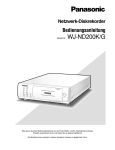
![4 Die [Einstellen]](http://vs1.manualzilla.com/store/data/006787052_1-fd9205d63c92e8cb44071005b3cdb0b6-150x150.png)