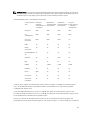
1
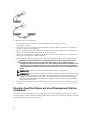
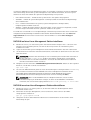
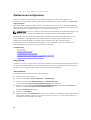
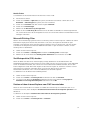
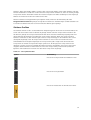
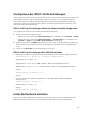
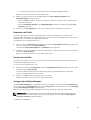
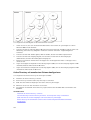
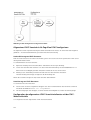
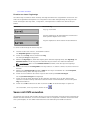
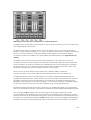
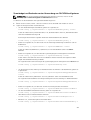
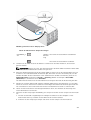
Wenn Sie die Option Statisch ausgewählt haben, drücken Sie die
Schaltfläche in der Mitte, um mit dem nächsten Bildschirm CMCNetzwerkeinstellungen fortzufahren. Dann:
• Bestimmen Sie die Statische IP-Adresse, indem Sie mit den
Pfeilschaltflächen nach rechts und nach links zwischen den
Positionen wechseln und mit den Pfeilschaltflächen nach oben
und nach unten eine Nummer für jede Position auswählen. Wenn
die Festlegung der statischen IP-Adresse abgeschlossen ist,
drücken Sie auf die Schaltfläche in der Mitte, um fortzufahren.
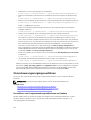
• Bestimmen Sie die Subnetzmaske und drücken Sie dann die
Schaltfläche in der Mitte.
• Bestimmen Sie den Gateway und drücken Sie dann die
Schaltfläche in der Mitte. Der Bildschirm NetzwerkZusammenfassung wird angezeigt.
Auf dem Bildschirm Netzwerk-Zusammenfassung sind die von
Ihnen eingegebenen Einstellungen für Statische IP-Adresse,
Subnetzmaske und Gateway aufgeführt. Überprüfen Sie die
Einstellungen auf Richtigkeit. Für eine korrekte Einstellung,
navigieren Sie zur Pfeilschaltfläche nach links und drücken Sie
dann die Schaltfläche in der Mitte, um zum Bildschirm für diese
Einstellung zurückzukehren. Nachdem Sie eine Korrektur
vorgenommen haben, drücken Sie die Schaltfläche in der Mitte.
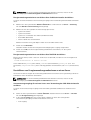
• Wenn Sie die Richtigkeit der von Ihnen eingegebenen
Einstellungen bestätigt haben, drücken Sie auf die Schaltfläche in
der Mitte. Der Bildschirm DNS registrieren? wird angezeigt.
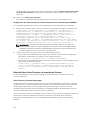
ANMERKUNG: Falls der Modus „Dynamisches HostKonfigurationsprotokoll (DHCP)“ für die CMC-IPKonfiguration ausgewählt ist, dann ist auch DNSRegistrierung standardmäßig aktiviert.
8.
Wenn Sie im vorhergehenden Schritt DHCP ausgewählt haben, fahren Sie mit Schritt 10 fort.
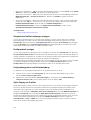
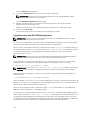
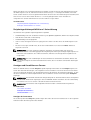
Um die IP-Adresse des DNS-Servers zu registrieren, drücken Sie die Schaltfläche in der Mitte, um
fortzufahren. Wenn Sie über keinen DNS-Server verfügen, drücken Sie die Pfeilschaltfläche nach
rechts. Der Bildschirm DNS registrieren? wird angezeigt. Fahren Sie mit Schritt 10 fort.
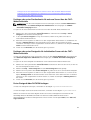
Bestimmen Sie die DNS IP-Adresse, indem Sie mit den Pfeilschaltflächen nach rechts und nach links
zwischen den Positionen wechseln und mit den Pfeilschaltflächen nach oben und nach unten eine
Nummer für jede Position auswählen. Wenn die Festlegung der DNS IP-Adresse abgeschlossen ist,
drücken Sie auf die Schaltfläche in der Mitte, um fortzufahren.
9.
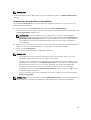
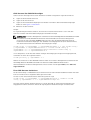
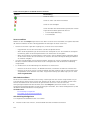
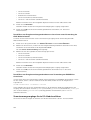
Geben Sie an, ob Sie einen iDRAC konfigurieren möchten:
•
Nein: Fahren Sie mit Schritt 13 fort.
•
Ja: Drücken Sie die Schaltfläche in der Mitte.
Sie können iDRAC auch über die CMC-GUI konfigurieren.
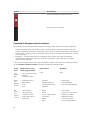
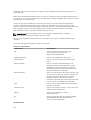
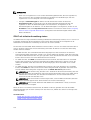
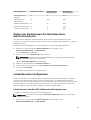
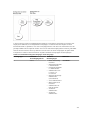
10. Wählen Sie das Internet-Protokoll (IPv4, IPv6 oder beide) aus, das Sie für die Server verwenden
möchten.
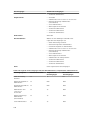
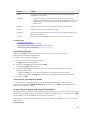
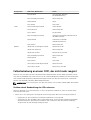
Dynamic Host
Configuration Protocol
(DHCP)
iDRAC ruft die IP-Konfiguration (IP-Adresse, Maske und Gateway)
automatisch von einem DHCP-Server im Netzwerk ab. Dem iDRAC
im Netzwerk wird eine eindeutige IP-Adresse zugewiesen. Drücken
Sie die mittlere Schaltfläche.
Statisch
Sie müssen die IP-Adresse, das Gateway und die Subnetzmaske auf
den nachfolgend eingeblendeten Bildschirmen eingeben.
35