1
14
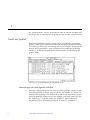
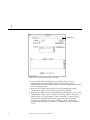
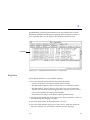
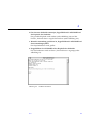
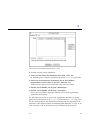
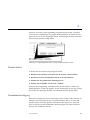
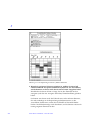
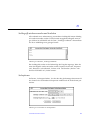
5. Klicken Sie AUSWAHL auf der Taste „Foto“.
Wenn Sie das Feld „Ausblenden während Foto“ markiert haben, wird das
Fenster „Fotografieren“ während der Aufnahme ausgeblendet und danach
wieder eingeblendet.
Informationen über das Speichern von Bildschirmfotos finden Sie in
Kapitel 1, „Einführung in die Solaris-Benutzerumgebung“ sowie in den
Abschnitten „Fotos sichern“ auf Seite 431 und „Fotos anzeigen“
auf Seite 430. Das Anzeigen von Bildschirmfotos mit dem Bildeditor wird in
Kapitel 13, „Bildeditor“ beschrieben.
Fotos anzeigen
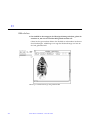
So zeigen Sie ein Bildschirmfoto an:
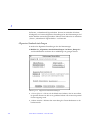
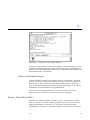
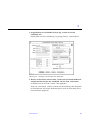
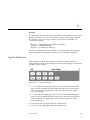
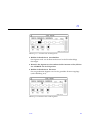
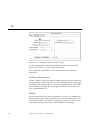
♦ Klicken Sie AUSWAHL auf der Taste „Ansicht ...“.
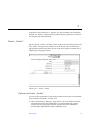
In der linken unteren Ecke des Fensters erscheint folgende Meldung:
Bildeditor wird gestartet
Diese DeskSet-Anwendung wird in Kapitel 13, „Bildeditor“, beschrieben.
Wenn das Bildeditor-Fenster bereits geöffnet ist, wird das neue Foto
automatisch darin angezeigt.
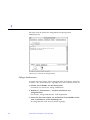
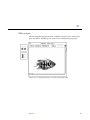
Fotos laden
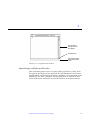
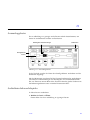
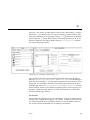
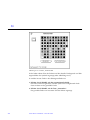
Es gibt zwei Möglichkeiten, eine Raster- oder GIF-Datei in die Anwendung
„Fotografieren“ zu laden:
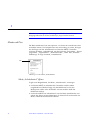
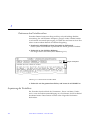
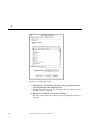
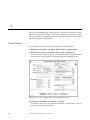
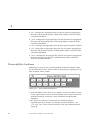
♦ Klicken Sie AUSWAHL auf der Tasten „Laden ...“.
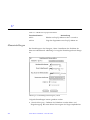
Eine Beschreibung des daraufhin angezeigten Fensters finden Sie in
Kapitel 1, „Einführung in die Solaris-Benutzerumgebung“.
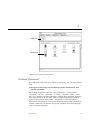
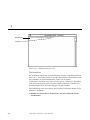
♦ Ziehen Sie die Datei aus dem Dateimanager auf den Zielbereich im
Fenster „Fotografieren“.
Wenn Sie eine komprimierte Datei laden, wird sie automatisch dekomprimiert.
430
Solaris Benutzerhandbuch – Dezember 1995