1
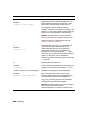
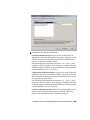
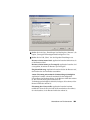
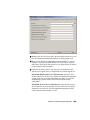
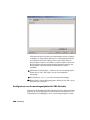
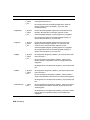
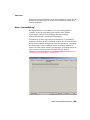
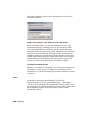
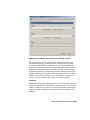
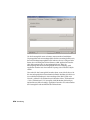
Symbol auch anzeigen, wenn Kriterien nicht erfüllt werden
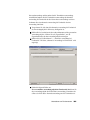
Mit der Einstellung „Wahr” wird das Anwendungssymbol stets auf der
Arbeitsstation angezeigt, unabhängig davon, ob die Anforderung erfüllt
wurde. Bei Nichterfüllen der Anforderung wird das Symbol abgeblendet
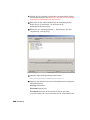
dargestellt. Der Benutzer kann mit der rechten Maustaste auf das Symbol der
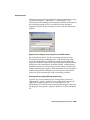
deaktivierten Anwendung klicken, den Befehl „Details” im Kontextmenü
auswählen und dann auf „Anforderungen” klicken. Damit werden die nicht
erfüllten Anforderungen aufgelistet. Anschließend können die notwendigen
Aktualisierungen für die Konfiguration der Arbeitsstation vorgenommen
werden, um so alle Anforderungen für die Anwendung zu erfüllen.
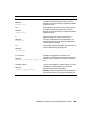
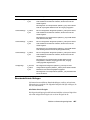
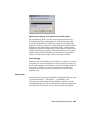
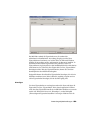
Client-abhängig
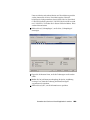
Wählen Sie „Bei der Verbindung wird Novell Client verwendet” aus, wenn die
Anwendung nur auf die Arbeitsstationen verteilt werden soll, auf denen der
Novell Client ausgeführt wird. Wählen Sie „Bei der Verbindung wird Novell
Client nicht verwendet” aus, wenn die Anwendung nur auf diejenigen
Arbeitsstationen verteilt werden soll, auf denen der Novell Client nicht
ausgeführt wird.
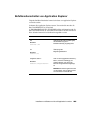
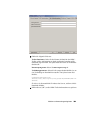
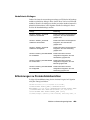
Speicherplatz
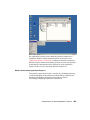
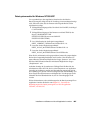
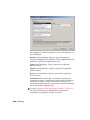
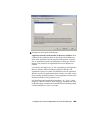
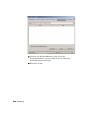
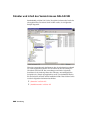
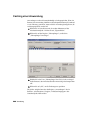
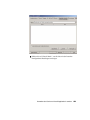
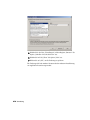
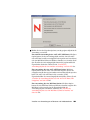
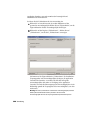
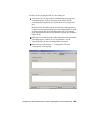
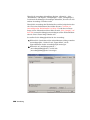
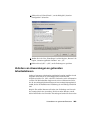
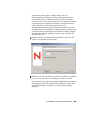
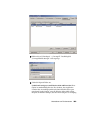
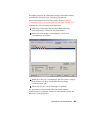
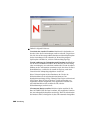
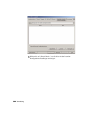
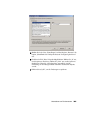
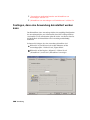
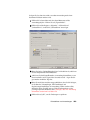
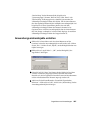
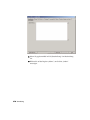
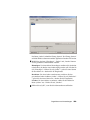
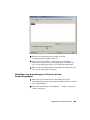
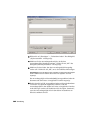
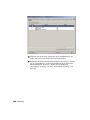
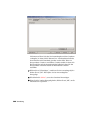
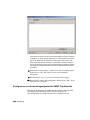
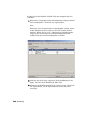
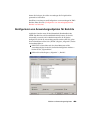
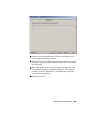
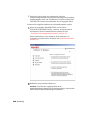
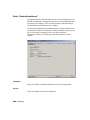
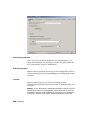
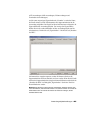
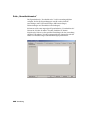
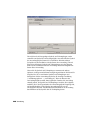
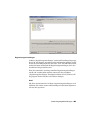
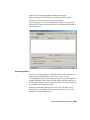
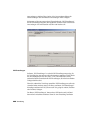
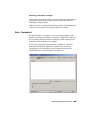
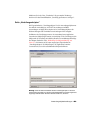
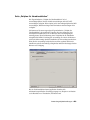
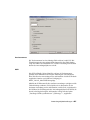
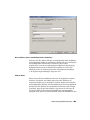
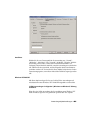
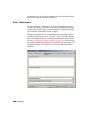
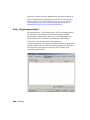
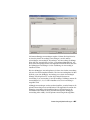
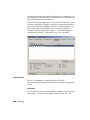
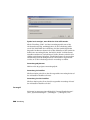
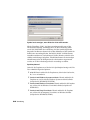
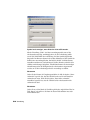
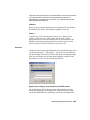
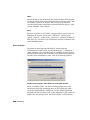
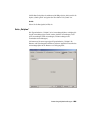
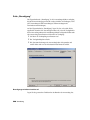
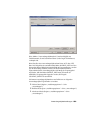
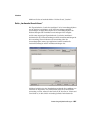
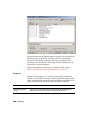
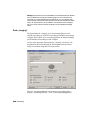
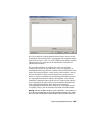
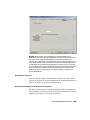
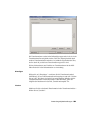
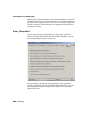
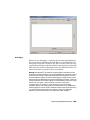
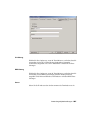
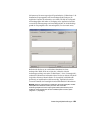
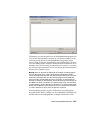
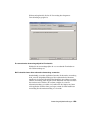
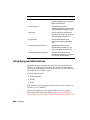
Sie können im unten angezeigten Dialogfeld „Festplattenanforderung” (Seite
„Systemanforderungen” > „Hinzufügen” > „Speicherplatz”) eine
Anforderung auf der Grundlage des Speicherplatzes erstellen, der für die
Anwendung benötigt wird. Die Anwendung wird erst dann durch Application
Launcher an die Arbeitsstation verteilt, wenn die Anforderung erfüllt ist.
Anwendungsobjekteinstellungen 511