1
ARRAY(0xa1751f8) ARRAY(0xa953f98) Installationshandbuch
Ko nfiguratio n des installierten Systems mit First bo o t
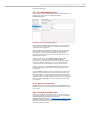
16.2. Die Benutzeroberfläche des
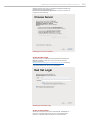
Installationsprogramms im Grafikmodus
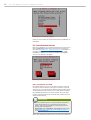
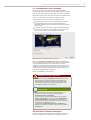
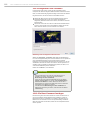
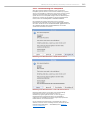
Wenn Sie bereits zuvo r eine grafische Benutzeroberfläche oder GUI
(Graphical User Interface) verwendet haben, dann sind Sie bereits mit
diesem Pro zess vertraut. Benutzen Sie Ihre Maus zu
Navigatio nszwecken, um auf Schaltflächen zu klicken o der Textfelder für
die Texteingabe zu aktivieren.
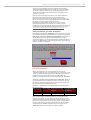
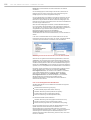
Sie kö nnen während der Installatio n auch Ihre Tastatur zur Navigatio n
durch die Bildschirme benutzen. Mit Hilfe der Tabulator-Taste kö nnen
Sie zu den einzelnen Widgets auf dem Bildschirm springen, mit Hilfe der
Pfeiltasten kö nnen Sie durch Listen scro llen, +- und --Tasten erweitern
und klappen die Listen zu, während Leertaste und Eingabe-Taste
ein Element in einer Liste auswählen o der entfernen. Sie kö nnen auch
die Tastenko mbinatio n Alt+X verwenden, um auf Schaltflächen zu
klicken o der andere Bildschirmauswahlen zu treffen, wo bei X mit jedem
unterstrichenen Buchstaben in diesem Fenster ersetzt wird.
Falls Sie die grafische Installatio n auf einem System verwenden
mö chten, das dazu nicht in der Lage ist, kö nnen Sie VNC o der DisplayFo rwarding einsetzen. Beide Optio nen, VNC und Display-Fo rwarding,
erfo rdern während der Installatio n ein aktives Netzwerk und die
Verwendung vo n Bo o t-Parametern. Weitere Info rmatio nen über die
verfügbaren Bo o t-Parameter finden Sie unter Kapitel 28, Boot-Optionen.
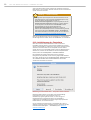
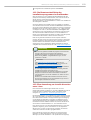
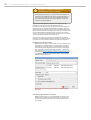
Anmerkung
Wenn Sie das grafische Installatio nspro gramm nicht verwenden
mö chten, steht Ihnen auch weiterhin das textbasierte
Installatio nspro gramm zur Verfügung. Geben Sie fo lgenden
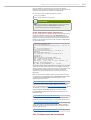
Befehl an der yaboot: -Eingabeauffo rderung ein, um den
Textmo dus zu starten:
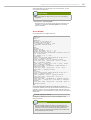
l i nux text
Unter Abschnitt 14 .1, „Das Bo o t-Menü“ finden Sie eine
Beschreibung des Red Hat Enterprise Linux Bo o t-Menüs und
unter Abschnitt 15.1, „Die Benutzero berfläche des
Installatio nspro gramms im Textmo dus“ einen kurzen Überblick
über die Befehle für eine Installatio n im Textmo dus.
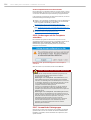
Es wird dringend empfo hlen, Installatio nen mit dem grafischen
Installatio nspro gramm durchzuführen. Das
Installatio nspro gramm der grafischen Oberfläche vo n Red Hat
Enterprise Linux bietet die vo lle Funktio nalität, einschließlich
LVM-Ko nfiguratio n, was bei der Installatio n im Textmo dus nicht
verfügbar ist.
Benutzer, die die textbasierte Installatio n verwenden müssen,
kö nnen den Anleitungen für die GUI-Installatio n fo lgen und do rt
alle benö tigten Info rmatio nen erhalten.
16.3. Eine Anmerkung zu virtuelle Konsolen
unter Linux
Diese Info rmatio nen treffen lediglich auf Benutzer vo n nicht
partitio nierten System p-Systemen zu, die eine Grafikkarte als Ko nso le
nutzen. Benutzer vo n partitio nierten System p-Systemen so llten
übergehen zu Abschnitt 16 .4 , „Verwendung des HMC-vterms“.
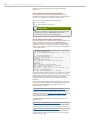
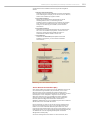
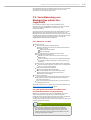
Das Red Hat Enterprise Linux-Installatio nspro gramm bietet Ihnen mehr
als nur die Dialo gfelder, die während der Installatio n angezeigt werden.
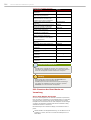
Ihnen steht auch eine Reihe vo n Diagno semeldungen zur Verfügung,
und Sie haben die Mö glichkeit zur Eingabe vo n Befehlen an einem
Shell-Eingabeauffo rderung. Das Installatio nspro gramm zeigt diese
Info rmatio nen auf fünf virtuellen Konsolen an, zwischen denen Sie mit
einer einfachen Tastenko mbinatio n hin- und herschalten kö nnen.
Eine virtuelle Ko nso le ist ein Shell-Eingabeauffo rderung in einer nichtgrafischen Umgebung, und es wird auf diese vo n der eigentlichen
Maschine aus und nicht vo n Remo te aus zugegriffen. Auf mehrere
virtuelle Ko nso len kann simultan zugegriffen werden.
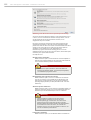
Diese virtuellen Ko nso len kö nnen hilfreich sein, wenn Sie bei der
Installatio n vo n Red Hat Enterprise Linux auf ein Pro blem sto ßen.
Meldungen, die auf der Installatio ns- o der Systemko nso le angezeigt
151