1
MultiCash®/MultiCash Transfer® SEPA-Zahlungsverkehr (SPA) 3.20 Benutzerhandbuch Omikron Systemhaus GmbH & Co. KG Von-Hünefeld-Str. 55 D-50829 Köln Tel.: Fax: +49 (0)221 -59 56 99 -0 +49 (0)221 -59 56 99 -7 [email protected] www.omikron.de SPA Einleitung Dieses Dokument wurde für die elektronische Verteilung und den bedarfsgerechten Ausdruck auf einem Laserdrucker konzipiert. Daher wurden Schriften und Layout für ein optimales Druckergebnis gewählt; die Bildschirmanzeige stand erst an zweiter Stelle. Dem gezielten Aufsuchen bestimmter Informationen dienen das Gesamt-Inhaltsverzeichnis am Anfang des Dokuments sowie die Zwischen-Inhaltsverzeichnisse zu Beginn eines jeden Kapitels. Durch Anklicken eines bestimmten Verzeichniseintrages (Mauszeiger ändert sich in ) gelangen Sie auf die entsprechende Seite im Handbuch. Drucken dieses Handbuches Das vorliegende PDF-Dokument wurde zum Drucken auf Papier im DIN A4-Format optimiert. Drucken Sie bei Bedarf das Handbuch oder Teile davon über die Druckfunktion Ihres Acrobat-Readers aus. Informationen zur Verwendung dieses Handbuches Weitere Informationen zur Verwendung des Handbuches finden sie in Kapitel 3.1 des BasismodulHandbuches. Online-Hilfe Für Hypertext-Navigation am Bildschirm steht Ihnen die Online-Version des Handbuches zur Verfügung, die Sie aus dem Programm aufrufen. Informationen zum Aufruf finden Sie in Kapitel 3.2 des Basismodul-Handbuches. In der Online-Hilfe haben Sie neben der Navigation über das Inhaltsverzeichnis (Registerkarte Inhalt) auch die Möglichkeit zur Schlüsselwortsuche (Registerkarte Index) bzw. zur Volltextsuche (Registerkarte Suchen). Copyright 2007-2013 Omikron Systemhaus GmbH & Co. KG Alle Rechte vorbehalten. Kein Teil dieser Dokumentation darf in irgendeiner Form ohne ausdrückliche Genehmigung durch Omikron übersetzt oder unter Verwendung elektronischer Hilfsmittel bearbeitet werden. Alle Angaben in diesem Handbuch wurden mit größter Sorgfalt erarbeitet und getestet. Trotzdem sind Fehler nicht ganz auszuschließen. Omikron kann weder eine juristische Verantwortung, noch irgendeine Haftung für Folgen, die auf fehlerhafte Angaben zurückgehen, übernehmen. Für Verbesserungsvorschläge, Hinweise auf Fehler und jedwede qualifizierte Kritik sind wir dankbar. Omikron Systemhaus 2013 SEPA SPA Inhaltsverzeichnis Inhaltsverzeichnis Inhaltsverzeichnis: Kapitel 1 .................................................................................................1-1 1 Einführung .........................................................................................................................1-2 1.1 Das Modul SEPA-Zahlungsverkehr ..............................................................................1-3 1.2 Installation.......................................................................................................................1-5 1.3 Programmstart / -ende ...................................................................................................1-6 1.4 Programmoberfläche .....................................................................................................1-6 1.4.1 Menüleiste im SEPA-Modul ........................................................................................1-7 1.4.2 Symbolleiste im SEPA-Modul.....................................................................................1-7 1.4.3 Datenbankübersicht ....................................................................................................1-9 1.4.4 Eingabemaske / Datensatzfenster (Detailansicht) .................................................1-12 1.5 Standardfunktionen......................................................................................................1-14 1.5.1 Selektion von Daten über [Selektion]......................................................................1-14 1.5.2 Ausgabe von Daten über [Druck].............................................................................1-17 1.5.3 Datenbankgestützte Eingabe über [?].....................................................................1-22 Inhaltsverzeichnis: Kapitel 2 .................................................................................................2-2 2 Verwaltung .........................................................................................................................2-3 2.1 SEPA-Parameter .............................................................................................................2-3 2.1.1 Registerkarte Allgemein (Parameter) ........................................................................2-4 2.1.2 Registerkarte Freigaben .............................................................................................2-8 2.1.3 Registerkarte Zahlungsverkehr................................................................................2-10 2.1.4 Registerkarte Dateierstellung...................................................................................2-13 2.2 Import- / Exportfunktionen ..........................................................................................2-16 2.2.1 Allgemeine Informationen ........................................................................................2-16 2.2.2 Steuerdateien für Ausgabe- bzw. Einlesedateien definieren ................................2-17 2.2.2.1 Registerkarte Allgemein.........................................................................................2-20 2.2.2.2 Registerkarte Felder...............................................................................................2-24 2.2.3 Export (Ausgabedatei erzeugen) .............................................................................2-26 2.2.4 Import von Hilfsdatenbanken...................................................................................2-29 2.2.5 Löschen von Hilfsdatenbanken ...............................................................................2-31 2.3 Beliebige Textdatei anzeigen ......................................................................................2-33 2.4 Stammdatenprotokoll...................................................................................................2-36 2.5 SEPA-Datenübernahme (Zusatzmodul)......................................................................2-38 2.5.1 Datenübernahme (inklusive IBAN-Konvertierung).................................................2-39 2.5.2 IBAN-Hin-Datei erstellen ...........................................................................................2-47 2.5.3 IBAN-Rück-Datei verarbeiten ...................................................................................2-49 Inhaltsverzeichnis: Kapitel 3 .................................................................................................3-1 3 Hilfsdatenbanken...............................................................................................................3-2 3.1 Hilfsdatenbank Länder...................................................................................................3-4 3.2 Hilfsdatenbank Banken..................................................................................................3-5 3.3 Hilfsdatenbank Auftraggeber ......................................................................................3-10 3.4 Hilfsdatenbank Konten ................................................................................................3-13 3.5 Hilfsdatenbank Partner ................................................................................................3-17 3.5.1 Registerkarte Partner ................................................................................................3-19 3.5.2 Registerkarte Zusatzinformationen .........................................................................3-23 3.6 Hilfsdatenbank Mandate (sofern Lastschriftmodul installiert ist) .................................3-24 3.6.1 Registerkarte Basisinformationen ...........................................................................3-25 3.6.2 Registerkarte Änderungsdetails ..............................................................................3-27 3.7 Hilfsdatenbank Steuern ...............................................................................................3-29 2013 SEPA SPA Inhaltsverzeichnis 3.8 Hilfsdatenbank Zahlungsbedingungen ......................................................................3-30 3.9 SEPA Mandatsverwaltung Plus (Zusatzmodul).........................................................3-32 3.9.1 Mandatsmanagement................................................................................................3-33 3.9.2 Mandatshistorie .........................................................................................................3-48 Inhaltsverzeichnis: Kapitel 4 .................................................................................................4-1 4 Zahlungsaufträge ..............................................................................................................4-2 4.1 Zahlungsaufträge bearbeiten ........................................................................................4-3 4.1.1 Registerkarte Zahlungen ............................................................................................4-5 4.1.2 Registerkarte Partner ................................................................................................4-15 4.1.3 Registerkarte Auftraggeber / Intern .........................................................................4-17 4.1.4 Registerkarte Abweichende Parteien ......................................................................4-19 4.1.5 Registerkarte Zusätzliche Informationen................................................................4-20 4.1.6 Registerkarte Lastschrift zusätzlich (sofern Lastschriftmodul installiert ist).....4-21 4.1.7 Registerkarte FiBu-Daten .........................................................................................4-23 4.1.8 Registerkarte Zeiten ..................................................................................................4-25 4.1.9 Registerkarte Rückruf (sofern Zusatzmodul installiert ist) ...................................4-28 4.1.10 Standardaufträge verwenden.................................................................................4-30 Inhaltsverzeichnis: Kapitel 5 .................................................................................................5-1 5 Freigaben ...........................................................................................................................5-2 5.1 Einzelfreigabe .................................................................................................................5-4 5.2 Kontenweise Freigabe ...................................................................................................5-8 Inhaltsverzeichnis: Kapitel 6 .................................................................................................6-1 6 Zahlungsauftragsdateien erstellen..................................................................................6-2 6.1 Einzelbankorientierte Dateierstellung ..........................................................................6-4 6.2 Multi-Bank-Dateierstellung..........................................................................................6-14 6.3 Anzeigen von Zahlungsauftragsdateien ....................................................................6-18 6.4 Erstellen der SPAFIBU.TXT .........................................................................................6-21 Inhaltsverzeichnis: Kapitel 7 .................................................................................................7-1 7 Weitere Funktionen für Zahlungsaufträge / Zahlungsauftragsdateien ........................7-2 7.1 Anzeige fälliger Zahlungsaufträge................................................................................7-2 7.2 Suchen / Ersetzen von Daten in Zahlungsaufträgen ..................................................7-4 7.3 Zahlungsaufträge löschen.............................................................................................7-6 7.4 Zahlungshistorie.............................................................................................................7-8 7.5 Übernahme Zahlungsauftragsdateien........................................................................7-13 7.6 Übernahme Rückgabedateien .....................................................................................7-16 Inhaltsverzeichnis: Kapitel 8 (Anhang) ................................................................................8-1 A Formatbeschreibungen ....................................................................................................8-2 A1 Hilfsdatenbanken ............................................................................................................8-3 A2 SPAFIBU.TXT.................................................................................................................8-10 A3 SEPA-Zahlungsdateien.................................................................................................8-16 A4 Export aus der Historiendatenbank ............................................................................8-17 Stichwortverzeichnis ..............................................................................................................I-1 2013 SEPA SPA Inhaltsverzeichnis: Kapitel 1 Inhaltsverzeichnis: Kapitel 1 Seite 1 Einführung .........................................................................................................................1-2 1.1 Das Modul SEPA-Zahlungen .........................................................................................1-3 1.2 Installation.......................................................................................................................1-5 1.3 Programmstart / -ende ...................................................................................................1-6 1.4 Programmoberfläche .....................................................................................................1-6 1.4.1 Menüleiste im SEPA-Modul ........................................................................................1-7 1.4.2 Symbolleiste im SEPA-Modul.....................................................................................1-7 1.4.3 Datenbankübersicht ....................................................................................................1-9 1.4.4 Eingabemaske / Datensatzfenster (Detailansicht) .................................................1-12 1.5 Standardfunktionen......................................................................................................1-14 1.5.1 Selektion von Daten über [Selektion].....................................................................1-14 1.5.2 Ausgabe von Daten über [Druck].............................................................................1-17 1.5.3 Datenbankgestützte Eingabe über [?].....................................................................1-22 2013 SEPA 1-1 SPA 1 Einführung 1 Einführung Das Modul SEPA-Zahlungsverkehr ist ein Zusatzmodul zum Electronic-Banking-Programmsystem und wird unter das sogenannte Basismodul installiert. Hauptfunktionen: Mit dem Modul SEPA-Zahlungsverkehr können Sie SEPA-Zahlungsaufträge (SEPA-Überweisungen, SEPA-Lastschriften [sofern installiert]) erfassen, bearbeiten und verwalten. Das Modul bereitet außerdem die Datenfernübertragung Ihrer Zahlungsaufträge an eine oder mehrere Banken vor. Zusatznutzen: Import- und Exportfunktionen erlauben das Einlesen bzw. das Ausgeben von Daten zur Weiterverarbeitung in anderen Systemen. Erweiterungen: Das SEPA-Zahlungsverkehrsmodul kann zum Zwecke der Datenmigration mit dem Zusatzmodul "SEPA-Datenübernahme" um Funktionen des Datenimorts aus anderen Zahlungsverkehrsmodulen erweitert werden (s. dazu Kapitel 2.5: SEPA-Datenübernahme (Zusatzmodul) ff.). Eine wesentliche Erweiterung für die effiziente Verwaltung von SEPA-Lastschriftmandaten stellt das Zusatzmodul "SEPA Mandatsverwaltung Plus" dar (s dazu Kapitel 3.9: SEPA Mandatsverwaltung Plus (Zusatzmodul) ff.). Das Zusatzmodul "SEPA Zahlungsrückruf" erweitert das SEPA-Zahlungsverkehrsmodul um Möglichkeiten zum Rückruf von Lastschriftaufträgen (Nachrichtentyp pain.007). Mehr dazu finden Sie in Kapitel 4.1.9: Registerkarte Rückruf (Zusatzmodul) ). Darüber hinaus runden separat zu installierende Zusatzmodule wie der SEPA-Konverter (zur Konvertierung von DTAUS-Dateien), der IBAN-Finder (Zusatzmodul "IBAN-Ermittlung") (zur Konvertierung von Kontodaten in BIC und IBAN) sowie das SEPA-Prüfmodul (zur Validierung von SEPA-Dateien aus Fremdapplikationen) das Programmportfolio rund um SEPA ab. Mehr zu SEPA, den Zahlungsverkehrsinstrumenten SCT und SDD sowie zu den Leistungsmerkmalen des Programms finden Sie in folgendem Kapitel: Das Modul SEPA-Zahlungsverkehr. 2013 SEPA 1-2 1.1 Das Modul SEPA-Zahlungsverkehr SPA 1.1 Das Modul SEPA-Zahlungsverkehr Die Einführung eines einheitlichen europäischen Zahlungsverkehrsraums genannt SEPA (= Single Euro Payment Area) geht auf eine Initiative der Europäischen Union zurück und wird von dem European Payments Council (EPC), einem Gremium der europäischen Kreditwirtschaft, umgesetzt. Im Kern bilden die Länder der Eurozone diesen Zahlungsverkehrsraum. SEPA zielt u. a. darauf ab, die Vorteile der einheitlichen Währung auf den grenzüberschreitenden Massenzahlungsverkehr innerhalb Europas zu übertragen. Zwei neue Zahlungsinstrumente - die Europäische Überweisung (European Credit Transfer) und die Europäische Lastschrift (European Direct Debit) sollen ermöglichen, dass die Verarbeitung der Transaktionen in jedem Land der Eurozone zu denselben Bedingungen wie bei den aktuellen nationalen Überweisungen und Lastschriften erfolgt. Die standardisierten Verfahren basieren auf XML ISO 20022-Formaten. Seit 2008 werden die neuen Zahlungsverkehrsinstrumente zunächst parallel zu den bisher bestehenden betrieben, letztlich sollen mit den neuen Verfahren die vorhandenen nationalen Überweisungen und Lastschriften in den Ländern der Eurozone ersetzt werden. In der Praxis werden auch Länder, die nicht der Eurozone angehören, an der Umsetzung von SEPA für Euro-Überweisungen und -Lastschriften teilnehmen; derzeit sind neben den Mitgliedsstaaten der EU auch die Schweiz, Liechtenstein, Monaco, Norwegen und Island angeschlossen. Monaco und die Schweiz nehmen zwar an SEPA teil, setzen aber nicht die einheitliche Zahlungsverkehrs-Richtlinie um. Mit dem vorliegenden Modul SEPA-Zahlungsverkehr erstellen und verwalten Sie SEPAZahlungsaufträge, d. h. SEPA-Überweisungen und SEPA-Lastschriften [sofern installiert]. Wesentliche Merkmale der SEPA-Überweisung (SCT): • zu verwenden sowohl für nationale als auch für grenzüberschreitende Zahlungen innerhalb der SEPA-Teilnehmerländer und -banken • IBAN und BIC (SWIFT-Adresse) für die Bankverbindungen von Auftraggeber und Empfänger statt nationaler Bankleitzahlen und Kontonummern • Verwendungszweck mit maximal 140 Zeichen • zusätzliche Auftraggeber-Referenz für einen effizienteren Kontenabgleich • Laufzeit zwischen Auftragseingang und Verrechnung von maximal drei Bankarbeitstagen (ab 2012 maximal ein Bankarbeitstag) Wesentliche Merkmale der SEPA-Lastschrift (SDD): • zu verwenden sowohl für inländische Lastschriften als auch für Lastschrifteinzug innerhalb der Teilnehmerländer und -banken • IBAN und BIC (SWIFT-Adresse) für die Bankverbindungen von Zahlungsempfänger und Zahlungspflichtigem • Verwendungszweck mit maximal 140 Zeichen • zusätzliche Auftraggeber-Referenz für einen effizienteren Kontenabgleich • Abschluss eines Mandats zwischen Zahlungsempfänger und Zahlungspflichtigen zur Einzugsermächtigung des Empfängers und zur Einlösungsbeauftragung der Bank des Zahlungspflichtigen • einheitliche Nummer zur Identifizierung des Zahlungsempfängers (Vergabe in Deutschland durch die Bundesbank) • Einreichung von Erst- und Einmallastschriften mind. fünf TARGET-Tage, von Folgelastschriften mind. zwei TARGET-Tage [TARGET = Trans-European Automated Real-time Gross Settlement Express Transfer System (europäisches Verrechnungssystem)] vor der vereinbarten Fälligkeit (BasisLastschrift) • Einreichung aller Firmen-Lastschriften mind. einen TARGET-Tag vor der vereinbarten Fälligkeit (B2B) 2013 SEPA 1-3 1.1 Das Modul SEPA-Zahlungsverkehr SPA Unter Berücksichtigung der bisherigen Erfahrungen hat das European Payments Council (EPC) neue "Implementation Guidelines (Version 3.2) verabschiedet. Auf der Basis der neuen Richtlinien wurden in den nationalen Gremien Änderungen definiert, die z. B. in Deutschland ab November 2009 unterstützt werden. So werden Optionen unterstützt, die es dem Kunden ermöglichen, Zahlungsaufträge als Einzel- bzw. Sammelbuchung oder als Zahlung mit hoher Priorität zu kennzeichnen – wobei es der Absprache zwischen dem Kunden und seiner Bank überlassen bleibt, wie diese Richtlinien in der Praxis umgesetzt werden. Zudem werden Erweiterungen zur SEPA-Lastschrift implementiert. Insbesondere wird neben der Option "C2B" (Consumer-to-Business=Basislastschrift) die Option "B2B" (Business-toBusiness=Firmenlastschrift) eingeführt, die auf die Bedürfnisse von Geschäftskunden zugeschnitten ist. In Deutschland werden die drei aktuellen nationalen "Formatvarianten" auf zwei reduziert: Eine ZKABasisvariante für Überweisungen (SCT) und Lastschriften (SDD). Zudem eine neue "ContainerVariante", die aber nur noch von Service-Unternehmen wie z. B. der DATEV genutzt werden soll. Das Schema "Extended Grouping Options" entfällt. Außerdem wird ein strukturierter Verwendungszweck für VL-Zahlungen (Vermögenswirksame Leistungen) eingeführt. In Österreich ist die neue nationale "Formatvariante" eine formale Anpassung an die Original-Definition des EPC. Die bisherige spezielle österreichische "Container-Variante" entfällt. Ab November 2010 können Dateien entsprechend der neuen Version 4.0 des European Payments Council (EPC) erzeugt werden. Hierfür wurden im wesentlichen formale Änderungen durchgeführt (Anpassungen an die neuen Schemata). Neu ist die Unterstützung des strukturierten Verwendungszwecks nach ISO-Standard 11649 (Structured Creditor Reference). Die europäische Kommission hat eine EU-Verordnung erlassen, die europaweit die Nutzung der SEPA-Instrumente und die Abschaltung der lokalen Zahlungsinstrumente zum 1. Februar 2014 vorschreibt. Bis dahin gelten die im November 2012 vom EPC veröffentlichen Referenzdokumente (Rulebooks der Version 6.0). Abweichend vom üblichen Turnus treten die nächsten Anpassungen dann mit dem Stichtag 1. Februar 2014 in Kraft (Rulebooks der Version 7.0) Mit dem Modul SEPA-Zahlungsverkehr erzeugen Sie Zahlungsauftragsdateien, die Sie per DFÜ an Ihre Bank verschicken. Die Kommunikation erfolgt über das Basismodul. Es bestehen weitere, vielfältige Verbindungen zwischen dem Basismodul und dem SEPA-Modul, z. B. in Form von sogenannten Planungsdaten für Konten von Auftraggebern und innerbetrieblichen Begünstigten. Die im SEPA-Modul zur Erfassung von Zahlungsaufträgen benötigten Datenbanken können manuell gepflegt oder über Textdateien auf elektronischem Wege gefüllt werden. Das Modul SEPA-Zahlungsverkehr ist in der Lage, auch Exportdateien zu erstellen, die in externen Programmen zur Auswertung/Analyse genutzt werden können. 2013 SEPA 1-4 SPA 1.2 Installation 1.2 Installation Gegenwärtig stehen zwei Installationssets zur Verfügung: SEPA-Modul mit Überweisungen SEPA-Modul mit Überweisungen und Lastschriften Die Installation erfolgt durch Ausführen des Setup-Programms von der Installations-CD-ROM. Dies kann unter Windows auf zweierlei Weise geschehen: 1. Markieren Sie bei der Installation des Electronic-Banking-Programmsystems den Namen des Zusatzmoduls. Es wird dann bei der Installation des Basismoduls gleich mit installiert (s. Dokumentation zum Basismodul). 2. Wenn Sie das Zusatzmodul nachträglich installieren möchten, wählen Sie im im Startmenü von Windows den Befehl "Ausführen", wählen Sie von der Installations-CD-ROM aus dem Unterverzeichnis des Zusatzmoduls die Datei setup.exe und starten Sie den Installationsvorgang mit [OK]. Folgen Sie anschließend den weiteren Anweisungen des Installationsprogramms. 2013 SEPA 1-5 SPA 1.3 Programmstart / -ende 1.3 Programmstart / -ende Voraussetzung für den Programmstart ist - das bereits gestartete Basismodul und die erfolgreich durchgeführte Installation des SEPA-Moduls In den Symbolleiste des Basismoduls befindet sich nach der erfolgreich durchgeführten SEPA-ModulInstallation das Symbol: oder . Erscheint das Symbol nicht, ist der Benutzer noch nicht für den Zugriff auf das Modul autorisiert. Stellen Sie dies zunächst über die Erteilung der Zugriffsrechte auf das SEPA-Modul unter Benutzer- / -Benutzer pflegen- auf der Registerkarte Funktionsprofil im Basismodul sicher. Sie klicken dieses Symbol an; das Basismodul wird verlassen und das SEPA-Modul aufgerufen. Es wird anschließend der SEPA-Automat aufgerufen, der Parametereinstellungen, Fälligkeiten von Einzel-/Termin-/Daueraufträgen usw. prüft. Wurden fällige Terminaufträge (vgl. Kapitel 4.1.8 unter Terminaufträge) gefunden, wird in einem Informationsfenster angezeigt, mit welcher Auftragsnummer diese als Einzelaufträge in die Datenbank eingestellt wurden. Die neuen Einzelaufträge müssen von Ihnen in der Auftragsdatenbank ausgewählt, mit einem Betrag versehen und - in Abhängigkeit von den Einstellungen in den SEPA-Parametern ggf. noch freigegeben werden, bevor sie in eine Zahlungsauftragsdatei übernommen werden können. Sie beenden das SEPA-Modul über den Menüpunkt -Datei- / - SEPA-Modul beenden-. Alternativ dazu können Sie auch den Fensterschließer oder die Tastenkombination <Alt><F4> betätigen und kehren so zum Basismodul zurück. 1.4 Programmoberfläche Nach dem Start des Moduls SEPA-Zahlungsverkehr finden Sie folgende Oberfläche vor: 2013 SEPA 1-6 SPA 1.4.1 Menüleiste im SEPA-Modul Die Titelleiste enthält den Programmnamen und Schalter zur Steuerung des Programmfensters. Die Menüleiste enthält mehrere Menüs, in denen die Funktionen des Moduls nach Themen sortiert sind (s. Kapitel 1.4.1). Im Bereich des Programmfensters unterhalb der Menüleiste werden weitere Oberflächenelemente wie die Symbolleiste, die Statusleiste und die Leiste mit dem angemeldeten Benutzer angezeigt. Diese Leisten können Sie über das Menü -Ansicht- ein- bzw. ausblenden. Die Symbolleiste bietet Ihnen einen schnellen Zugriff auf häufig genutzte Funktionen (s. Kapitel 1.4.2). Der angemeldete Benutzer wird Ihnen in einer separaten Leiste unterhalb der Symbolleiste angezeigt. Am unteren Rand des Programmfensters finden Sie die Statusleiste, die Ihnen eine Kurzbeschreibung der gerade ausgewählten Funktion liefert. 1.4.1 Menüleiste im SEPA-Modul Datei Dieser Menüpunkt enthält den Befehl -SEPA-Modul beenden-, mit dem Sie das Modul schließen und zurück ins Basismodul gelangen. Zahlungsaufträge Die Befehle des Menüs -Zahlungsaufträge- dienen u.a. zur Erstellung und Verwaltung von Zahlungsaufträgen. Eine detaillierte Beschreibung finden Sie in Kapitel 4: Zahlungsaufträge. Hilfsdatenbanken Dieses Menü ermöglicht das Aufbauen und Pflegen von Datenbeständen, die das Programm für die Ausführung der Zahlungsaufträge benötigt. Hier können Sie u.a. verschiedene Konten einpflegen sowie die Banken, die die Zahlungsaufträge bearbeiten, festlegen. Bei der Erstellung eines neuen Auftrags können Sie dann auf diese Informationen zurückgreifen. Eine detaillierte Beschreibung finden Sie in Kapitel 3: Hilfsdatenbanken. Verwaltung Über die Befehle dieses Menüs können Sie u.a. Parameter für die Arbeit des Programms einrichten oder Weiterverarbeitungsdateien pflegen. Eine detaillierte Beschreibung finden Sie in Kapitel 2: Verwaltung. Ansicht Über dieses Menü können Sie die Symbolleiste, die Statusleiste sowie die Anzeige des aktuell angemeldeten Benutzers ein- bzw. ausblenden. Hilfe Über dieses Menü gelangen Sie in die Online-Hilfe zum SEPA-Modul. 1.4.2 Symbolleiste im SEPA-Modul Eine Anzahl der für die tägliche Arbeit mit dem SEPA-Modul am häufigsten benötigten Programmfunktionen aus den Menüs stehen Ihnen in der Symbolleiste zur Verfügung. Dies gewährleistet eine schnelle und bequeme Erstellung und Bearbeitung Ihrer Zahlungsaufträge. 2013 SEPA 1-7 SPA 1.4.2 Symbolleiste im SEPA-Modul Die Bedeutung der Symbole im Einzelnen: Über das Symbol "Zahlungsaufträge" (entspricht dem Befehl "Zahlungsaufträge" im Menü -Zahlungsaufträge-) können neue Zahlungsaufträge erfasst und bestehende eingesehen und bearbeitet werden (s. Kapitel 4). Über das Symbol "Einzelfreigabe" (entspricht dem Befehl "Einzelfreigabe" im Menü -Zahlungsaufträge- / -Freigaben-) können Sie Zahlungsaufträge einzeln freigeben (s. Kapitel 5.1). Über das Symbol "Kontenweise Freigabe" (entspricht dem Befehl "Kontenweise Freigabe" im Menü -Zahlungsaufträge- / -Freigaben-) können Sie mehrere Zahlungsaufträge, jeweils getrennt pro Konto, freigeben (s. Kapitel 5.2). Über das Symbol " Zahlungsauftragsdateien erstellen" (entspricht dem Befehl "Zahlungsauftragsdateien erstellen" im Menü -Zahlungsaufträge-) erstellen Sie eine Zahlungsauftragsdatei (s. Kapitel 6). Über das Symbol "Übernahme Zahlungsauftragsdateien" (entspricht dem Befehl "Übernahme Zahlungsauftragsdateien" im Menü -Zahlungsaufträge-) übernehmen Sie Zahlungsverkehrs-Dateien in die Auftragsdatenbank des Moduls (s. Kapitel 7.5). Über das Symbol "Anzeigen Zahlungsauftragsdateien" (entspricht dem Befehl "Anzeigen Zahlungsauftragsdateien" im Menü -Zahlungsaufträge-) können Sie Zahlungsauftragsdateien anzeigen und ausdrucken lassen (s. Kapitel 6.3). Über das Symbol "Anzeige fälliger Zahlungsaufträge" (entspricht dem Befehl "Anzeige fälliger Zahlungsaufträge" im Menü -Zahlungsaufträge-) können Sie die fälligen Zahlungsaufträge anzeigen und ausdrucken lassen (s. Kapitel 7.1). Über das Symbol "Zahlungshistorie" (entspricht dem gleichlautenden Befehl im Menü -Zahlungsaufträge-) können Sie Daten zum Verlauf der Bearbeitung von Zahlungsaufträgen abrufen (s. Kapitel 7.4). Über das Symbol "Export" (entspricht dem Befehl "Export" im Menü Verwaltung-/ -Import / Export-) lassen sich Exportdateien für den Austausch mit externen Datenbanken erstellen (s. Kapitel 2.2.3). Über das Symbol " Beliebige Textdatei anzeigen" können Sie den Inhalt beliebiger Textdateien anzeigen lassen (s. Kapitel 2.3). (Das Symbol hat seine Entsprechung in dem Befehl "Beliebige Textdatei anzeigen" des Menüs -Verwaltung-.) Über das Symbol "Info" (entspricht dem Befehl "Info" im Menü -Hilfe-) erhalten Sie Informationen zur Programmversion sowie zu den verwendeten DLLs. 2013 SEPA 1-8 SPA 1.4.3 Datenbankübersicht 1.4.3 Datenbankübersicht Nach Aufruf einer Funktion (z. B. Zahlungsaufträge) gelangen Sie zunächst in eine sogenannte Datenbankübersicht, in der alle im System gespeicherten Daten (in diesem Fall die Zahlungsaufträge) angezeigt werden. Eine Datenbankübersicht lässt sich in drei Bereiche gliedern: - den Anzeigebereich, der übergeordnete Informationen zu den aufgelisteten Datensätzen enthält und um detaillierte Informationen zu einzelnen Datensätzen erweitert werden kann, - die eigentliche Datensatzliste, die die Auflistung der Datensätze enthält, - den Funktionsbereich, der die Funktionsschaltflächen (buttons) enthält. Im Anzeigebereich einer Datenbankübersicht finden sich in der Regel Listenfelder (list boxes), mit denen Sie Einfluss auf die Anzeige der Datensätze in der Datensatzliste nehmen. Die Listenfelder erkennen Sie an einem Pfeil ( ) am rechten Ende des Feldes. Nach Anklicken des Pfeils werden alle zur Verfügung stehenden Auswahlalternativen angezeigt. Durch Anklicken mit der Maus bzw. Cursorpositionierung und bestätigendes <Return> können Sie die gewünschte Alternative auswählen. In der Datensatzliste werden dann die entsprechenden Datensätze (z. B. für ein bestimmtes Konto, ein bestimmtes Datum) angezeigt. Außerdem können Sie über sogenannte Kontrollkästchen (check boxes) Einfluss auf die Anzeige der Datensätze nehmen. Durch Markieren des Kontrollkästchens ( ) schalten Sie ein Kriterium ein, das auf die Anzeige der Daten Einfluss hat, bzw. durch Entfernen der Markierung schalten Sie den Einfluss des Kriteriums aus (z. B. bewirkt das Markieren des Kontrollkästchens "Anzeige in EURO" die zusätzliche Angabe der Betragswerte in Euro). Sind mehrere Kontrollkästchen vorhanden, können diese meist in beliebiger Kombination markiert werden. Die Datensatzliste zeigt eine Auflistung der Datensätze. Die einzelnen Datensätze werden als Einträge in einer Tabelle aufgelistet. Den Spaltenüberschriften im Kopfbereich der Datensatztabelle können Sie entnehmen, welche Informationen in der jeweiligen Spalte enthalten sind. Wenn Sie in den Systemparametern den Parameter "Datenbankübersichten sortierbar anzeigen bis wieviel Datensätze" (s. Basismodul-Kapitel 6.1.1: Registerkarte Allgemein) mit einem Wert ungleich "0" belegt haben, können die angezeigten Datensätze durch Anklicken der Spaltenüberschriften nach der Reihenfolge der gewählten Spalte auf- oder absteigend sortiert werden. Voraussetzung dafür ist, dass die Anzahl der Datensätze in der jeweiligen Datenbank den beim genannten Parameter hinterlegten Wert nicht überschreitet. "0" bzw. das Überschreiten des hinterlegten Wertes bedeutet ein Abschalten der Sortierfunktion. Da das Einlesen von u. U. einigen tausend Datensätzen eine gewisse Zeit in Anspruch nimmt, erfolgt der Aufbau der Datensatzliste bei gesetztem Parameter so, dass mit den bereits angezeigten Informationen sofort gearbeitet werden kann, während im Hintergrund weitere Sätze in die Datenbankübersicht eingefügt werden (Hinweis in der Titelleiste: [Suche aktiv]). 2013 SEPA 1-9 SPA 1.4.3 Datenbankübersicht Eine gewählte Sortierung wird automatisch an die Druckfunktion übergeben. Für große Datenmengen ist eine Sortierung von untergeordneter Bedeutung. In diesem Fall ist die Verwendung der Selektionsfunktion sinnvoller. Sie können die Breite der Spalten Ihren Bedürfnissen anpassen, indem Sie den Trennstrich zwischen den Spaltenbezeichnungen mit der linken Maustaste anklicken und diese gedrückt halten, während Sie den Trennstrich (der Cursor verändert sich dabei) in die gewünschte Richtung nach rechts oder links ziehen. Die Informationen über die Spaltenbreiten werden gespeichert, d. h. die Listen haben nach erneutem Aufruf immer das von Ihnen gewählte Aussehen. Beachten Sie bitte: Sie können die Spalten auch soweit zusammenschieben, dass diese nicht mehr zu sehen sind, d. h. eine Auswahl der angezeigten Spalten treffen. Wenn Sie den ursprünglichen Zustand mit optimaler Sichtbarkeit aller Spalten wiederherstellen möchten, müssen Sie die minimieren und anschließend über den Datenbankübersicht zunächst über den schließen. Nach erneutem Aufruf der Funktion wird die Datenbankübersicht Fensterschließer wieder in ihrem ursprünglichen Zustand angezeigt. Zur besseren Unterscheidung der einzelnen Datensätze erfolgt eine abwechselnde farbige Unterlegung der Datensatz-Zeilen, deren Anpassung Sie im Basismodul unter -Verwaltung- / Systemparameter-über die Registerkarte Farbeinstellungen vornehmen (s. Kapitel 6.1.6 im Basismodul). Sollten mehr Datensätze vorhanden sein, als auf eine Seite der Auflistung passen, so können Sie mit Hilfe der Bildlauf-Leiste (scroll bar), die sich an der rechten Seite der Liste befindet, oder mit den Bild- bzw. Richtungstasten -nach oben oder unten- weiterblättern. Verfügen Sie über eine sogenannte Wheel Mouse, können Sie mittels des Scrollrädchens in der Datenbankübericht navigieren. Die Funktionen der Datenbankübersicht können über die Schaltflächen im Funktionsbereich bzw. mit der rechten Maustaste aktiviert werden. Wenn Sie innerhalb der Datensatzliste einen Datensatz mit der rechten Maustaste anklicken, öffnet sich ein Kontextmenü mit -in der Regel- mindestens den Einträgen -Detailanzeige- und -Satz löschen. Durch einen Klick mit der linken Maustaste oder Cursorpositionierung und bestätigendes <Return> wählen Sie einen dieser Einträge aus. Durch die Auswahl von -Detailanzeige- gelangen Sie in das 2013 SEPA 1-10 SPA 1.4.3 Datenbankübersicht Datensatzfenster, d. h. die Detailansicht der Auftragsdatenbank, in der alle Daten des ausgewählten Datensatzes angezeigt werden und - in der Regel- geändert werden können. Erläuterungen zu den Funktionen des Datensatzfensters finden Sie im Kapitel 1.4.4. Wählen Sie den Eintrag -Satz löschen- aus, wird der jeweilige Datensatz aus der Datenbank gelöscht, wenn Sie die nachfolgende Abfrage: "Soll der Eintrag tatsächlich gelöscht werden ?" mit [Ja] beantworten. Schnellselektion von Datensätzen Unterhalb der Datensatzlisten (innerhalb von Datenbankübersichten und Selektionslisten) können Sie über entsprechende Felder eine sogenannte Schnellselektion "per Mausklick" durchführen, wodurch Sie die Zahl der angebotenen Datensätze eingrenzen. Jedes Feld ist der darüberliegenden Spalte der Datensatzliste zugeordnet und kann mit einem Selektionskriterium für die betreffende Spalte gefüllt werden. Das Selektionskriterium wird entweder als "Text" frei eingegeben (es reicht z. B. ein Anfangsbuchstabe) oder als vorgegebener Wert über ein Listenfeld oder bei Datumsfeldern über die Kalenderfunktion ausgewählt. Nach einem bestätigenden <Return> erscheint die entsprechende Selektionsansicht der Datensatzliste. Über die Möglichkeiten der Schnellselektion hinausgehend bietet die Schaltfläche [Selektion] eine größere Anzahl von Selektionskriterien und ermöglicht eine differenziertere Vorgehensweise. Im Funktionsbereich der Datenbankübersicht befinden sich Schaltflächen, die entweder zusätzliche Informationen zum markierten Datensatz innerhalb des Anzeigebereiches einblenden (z. B. über [Zusatzinformationen], [Verwendungszweck] etc.) oder die weitere Funktionen (in einem oder mehreren weiteren Fenstern) aufrufen (z. B. die Neuaufnahme von Daten über [Neue... ]. Bei jeder Datenbankübersicht sind außerdem die Standardfunktionen [Selektion], [Druck] und [Hilfe] vorhanden. 2013 SEPA 1-11 1.4.4 Eingabemaske / Datensatzfenster (Detailansicht) SPA 1.4.4 Eingabemaske / Datensatzfenster (Detailansicht) Eingabemaske: Eingabemasken dienen der Erfassung von Daten. Mit der TAB-Taste wechseln Sie vorwärts von einem Eingabefeld zum anderen bzw. von einer Schaltfläche zur nächsten. Mit <Shift><TAB> gehen Sie ein Feld bzw. eine Schaltfläche zurück. Alternativ dazu können Sie das entsprechende Feld bzw. die entsprechende Schaltfläche auch mit der Maus anklicken. Bei der Auswahl eines Eingabefeldes über <TAB> bzw. <Shift><TAB> markiert der Cursor den Beginn eines Eingabefeldes, so dass sofort an der richtigen Stelle Ihre Eintragungen vornehmen können. Bei der Auswahl über die Maus ist diejenige Stelle markiert, an der Sie den Mausklick ausgeführt haben. Zur Unterstützung der Eingabe durch Auswahl bereits vorhandener Daten steht Ihnen oftmals die Schaltfläche [?] zur Verfügung (s. Kapitel 1.5.3: Datenbankgestützte Eingabe über [?]). Pflichtfelder und sogenannte weiche Pflichtfelder sind zur Unterstützung der Eingabe entsprechend Ihren Angaben unter -Verwaltung- / -Systemparameter-auf der Registerkarte Pflichtfelder / Schriftauswahl farblich markiert (s. Kapitel 6.1.7 im Basismodul). Manchmal befindet sich rechts neben dem Namen eines Eingabefeldes ein Schalter mit einem nach unten weisenden Pfeil ). Dann handelt es sich um ein sogenanntes Listenfeld. Wenn Sie diesen Pfeil mit der Maus anklicken, öffnet sich ein Pulldown-Menü zur Belegung des Feldes mit verschiedenen Werten/Angaben. Sie klicken innerhalb des Menüs den Text an, den das Feld aufnehmen soll. Damit schließen Sie gleichzeitig das Pulldown-Menü; der ausgewählte Eintrag befindet sich im Eingabefeld. ) können Sie entweder das voreingestellte Systemdatum durch Bei Datumsfeldern ( Markieren des Kontrollkästchens bestätigen bzw. Sie öffnen durch Anklicken des Pfeils einen Kalender. Durch Anklicken des gewünschten Datums in der Übersicht können Sie ein anderes Datum einstellen. Über die Schalter und können Sie im Kalender monatsweise vor- oder zurückblättern. Das Systemdatum ist im Kalender rot umrandet, das gewählte Datum erhält eine blaue Markierung. Für Eingaben in Datumsfelder über die Tastatur aktivieren Sie das Feld über die Leertaste. Mit der Pfeiltaste rechts wechseln Sie zwischen den Subfeldern Tag, Monat, Jahr und können jeweils die entsprechenden Werte über die Tastatur eingeben. Die Werte können jeweils auch mittels der Pfeiltasten oben bzw. unten erhöht oder erniedrigt werden. Markierungen in Kontrollkästchen ( durch Anklicken mit der Maus. ) setzen und löschen Sie durch Betätigen der Leertaste bzw. Der untere Bereich einer Eingabemaske ist mit einer zusätzlichen Schaltflächenleiste (Buttonleiste) belegt. 2013 SEPA 1-12 1.4.4 Eingabemaske / Datensatzfenster (Detailansicht) SPA Die Schaltflächenbezeichnung, auf der aktuell der Cursor steht, ist mit einer gestrichelten Linie umgeben. Diese kann direkt über <Return> aktiviert werden. Es gibt Schaltflächen, die in jedem Fenster vorkommen, und solche, die nur bei bestimmten Menüpunkten sinnvoll sind. Einige Schaltflächen sind nachfolgend im Zusammenhang mit dem Datensatzfenster beschrieben. Datensatzfenster: Im Datensatzfenster (Detailansicht) können Sie einen bereits erfassten Datenbankeintrag ändern bzw. löschen. Wenn Sie sich in der Datenbankübersicht befinden, wählen Sie dazu den entsprechenden Eintrag durch Cursorpositionierung und bestätigendes <Return>, einen Doppelklick oder mit der rechten Maustaste und einem Klick auf -Detailanzeige- aus. Der Funktionsbereich der Detailansicht enthält neben den Standardfunktionen [Druck] und [Hilfe] in der Regel folgende Funktionen: [<] Zurückblättern Indem Sie diesen Schalter mit der Maus anklicken (einmal bzw. mehrfach) blättern Sie jeweils einen Eintrag in der Datenbank zurück. [>] Vorblättern Durch einfaches bzw. mehrfaches Betätigen mit der Maustaste blättern Sie hier jeweils einen Eintrag in der Datenbank vorwärts. [Gehe zu] dient zur Anzeige eines bestimmten Datensatzes, wenn er nicht über die Funktionen [<], [>] zur Anzeige gebracht werden soll. Nachdem Sie auf [Gehe zu] geklickt haben, tragen Sie in das erste Eingabefeld der Maske den jeweiligen Code (Konten-Code, Auftraggeber-Code usw.) ein. Anschließend betätigen Sie die TAB-Taste. Enthält die Datenbank einen Eintrag mit dem angegebenen Code, so wird dieser sofort angezeigt. Darüber hinaus ist die Funktion [Gehe zu] bei einem Programmbetrieb im Netz von Bedeutung. Durch Anklicken dieser Funktion veranlassen Sie das Programm, auf den aktuellen Stand der Datenbank zuzugreifen. [Löschen] entfernt einen Eintrag aus der Auftragsdatenbank. Sie müssen explizit über [Ja] bestätigen, dass der Eintrag gelöscht werden soll. Über [Nein] kehren Sie zur Detailansicht zurück, ohne dass der Eintrag gelöscht wird. [OK] bzw. [Speichern] bestätigt geänderte Eingaben im Datensatzfenster und aktualisiert den bestehenden Eintrag in der Datenbank. 2013 SEPA 1-13 SPA 1.5 Standardfunktionen 1.5 Standardfunktionen Als Standardfunktionen werden im Programm besonders häufig vorkommende Funktionen bezeichnet, die in nahezu jedem Dialog zur Verfügung stehen. Dazu gehören so grundlegende Funktionen zur Informationsbeschaffung wie die bereits erwähnte Schaltfläche [Hilfe] zum Aufruf der kontextbezogenen Online-Hilfe, die Selektion von Daten aus Datenbankübersichten heraus über die Schaltfläche [Selektion] (Kapitel 1.5.1), die Ausgabe von Daten am Bildschirm oder auf den Drucker, sei es aus Datenbankübersichten oder Datensatzfenstern heraus über die Schaltfläche [Druck] (Kapitel 1.5.2), sowie die Unterstützung bei der Dateneingabe durch Aufruf von Hilfsdatenbanken mittels der Schaltfläche [?] (Kapitel 1.5.3). 1.5.1 Selektion von Daten über [Selektion] Mit der Funktion [Selektion] bzw. parametergesteuert ("Selektion vor ... ") rufen Sie eine Maske auf, in der Sie Selektionsbedingungen vorgeben können. Diese Selektionsmaske findet sich überall da, wo die Ausgabe von Datenmengen eingeschränkt werden soll. Sofern in einem früheren Arbeitsgang noch keine Selektionsbedingungen eingetragen wurden, sind die Felder der drei Spalten "leer". (Der Dialog "Auswahlbedingungen" kann parametergesteuert auf sechs Spalten "erweitert" sein!) Bestehende Einträge in den Spalten können entweder einzeln "überschrieben" oder durch Anklicken von [Bedingungen löschen] komplett entfernt werden. In der ersten der drei Spalten geben Sie die Feldnamen an, auf die sich die Selektion beziehen soll. Die erste Spalte bildet demnach die Selektionsbasis. Sie klicken den Abwärtspfeil am rechten Feldrand an. Es werden alle zur Auswahl zur Verfügung stehenden Feldnamen angezeigt. Durch Anklicken einer der Feldbezeichnungen legen Sie den ersten zur Auswahl heranzuziehenden Feldnamen fest. In der mittleren (= 2. Spalte) befinden sich Zuordnungszeichen (Operatoren). Sie rufen die Liste der auswählbaren Operatoren durch Anklicken des Abwärtspfeils am rechten Feldrand auf. Die dritte (rechte) Spalte enthält die Selektionsbegrenzungen, d. h. Werte, die von Ihnen eingegeben werden. Die Operatoren haben folgende Bedeutung: kleiner als Es sollen alle Werte, die kleiner als die in der 3. Spalte eingetragene Selektionsbegrenzung sind, in die Auswahl mit einbezogen werden. größer als Es sollen alle Werte, die größer als die Selektionsbegrenzung sind, mit in die Auswahl einbezogen werden. gleich Die Selektion erstreckt sich nur auf Werte, die gleich der Selektionsbegrenzung sind. Dabei werden Datensätze auch dann herausgesucht, wenn der Selektionswert nur einen Teilbereich der selektierten Werte ausmacht. Inhaber gleich Meier Durch diese Auswahl werden sowohl alle Inhaber mit Namen Meier in die Selektion einbezogen, als auch Inhaber mit den Namen: Federmeier, Schmitz-Meier etc. Beispiel: 2013 SEPA 1-14 1.5.1 Selektion von Daten über [Selektion] ungleich SPA Es sollen nur Werte, die NICHT der Begrenzung entsprechen, in die Auswahl aufgenommen werden. kleiner gleich Es sollen alle Werte, die kleiner oder gleich der Selektionsbegrenzung sind, mit in die Auswahl einbezogen werden. größer gleich Es sollen alle Werte, die größer oder gleich der Selektionsbegrenzung sind, mit in die Auswahl einbezogen werden. genau gleich Beispiel: Die Selektion ist nur dann erfolgreich, wenn die Selektionsbegrenzung die auszuwählenden Werte exakt und vollständig wiedergibt. Darüber hinausgehende Werte werden nicht einbezogen. Inhaber genau gleich Meier Durch diese Auswahl werden nur die Inhaber mit dem Namen "Meier" in die Selektion einbezogen, nicht jedoch mit dem Namen Federmeier. Beachten Sie bitte: Alle Felder der 1. Spalte sind durch eine UND-Verbindung miteinander verknüpft. Das bedeutet: je mehr Eintragungen in die Selektionsmaske aufgenommen werden, um so eindeutiger ist die Selektionsbestimmung und um so weniger Datensätze werden zur Ansicht gebracht. Bei der Eingabe von Datumsangaben müssen Sie das Datum mit dem Trennzeichen eingeben, das Sie in den Ländereinstellungen der Windows-Systemsteuerung als Trennzeichen ausgewählt haben. Darüberhinaus wird immer der Punkt (.) als Trennzeichen akzeptiert. Abspeichern von Selektionen: Selektionen können unter einem Namen abgespeichert werden. Klicken Sie dazu auf die Schaltfläche [Bedingung speichern]. Anschließend öffnet sich ein Fenster, in dem Sie einen sprechenden Namen für die erstellte Selektion vergeben. Sichern Sie die Selektion unter dem angegebenen Namen durch abschließendes Drücken der Schaltfläche [Speichern]. Laden von Selektionen: Selektionen können, sofern gespeichert, zu einm späteren Zeitpunkt wieder werden. Klicken Sie dazu auf die Schaltfläche [Gespeicherte Bedingung laden] speichern. Anschließend öffnet sich ein Fenster, in dem die gespeicherten Selektionen angezeigt werden. 2013 SEPA 1-15 1.5.1 Selektion von Daten über [Selektion] SPA Zum Übernehmen einer gespeicherten Selektion in die Maske der Auswahlbedingungen wählen Sie die gewünschte Selektion aus der Liste der gespeicherten Selektionen aus und klicken anschließend auf die Schaltfläche [Selektion übernehmen]. Möchten Sie eine gespeicherte Selektion löschen, markieren Sie diese und wählen dann die Schaltfläche [Selektion löschen]. Sie beenden die Eintragungen in die Selektionsmaske mit der Bestätigung über [OK]. Eine durch Selektionsbedingungen eingeschränkte Datenbankübersicht wird durch ein nachgestelltes [Selektion] in der Titelleiste der aktuellen Datenbankübersicht gekennzeichnet. Die festgelegten Selektionskriterien werden - bis zur Löschung derselben über die Funktion [Bedingungen löschen] oder durch Ändern der Einträge - beim Aufruf von Funktionen (z. B. [Druck]) berücksichtigt. Erweiterung der Selektionsmaske: Beachten Sie bitte: Wenn Sie im Basismodul auf der Registerkarte Systemparameter Allgemein den Parameter "Erweiterte Selektionsbox“ markiert haben, wird die normale Selektionsmaske um die Möglichkeiten zum Setzen von Klammern und zur Auswahl des Boolschen Operators ODER erweitert. Durch das Setzen von Klammerausdrücken und der Bildung von UND und/oder ODER-Verknüpfungen ist die Darstellung komplexer Selektionsbedingungen möglich. Beispiel: (Bedingung 1 ODER Bedingung 2) UND (Bedingung 3 ODER Bedingung 4) Sie beenden die Eintragungen in die Selektionsmaske ebenfalls mit der Bestätigung über [OK]. Die festgelegten Selektionskriterien werden - bis zur Löschung derselben über die Funktion [Bedingungen löschen] oder durch Ändern der Einträge - beim Aufruf von (z. B. [Druck]) berücksichtigt. 2013 SEPA 1-16 SPA 1.5.2 Ausgabe von Daten über [Druck] 1.5.2 Ausgabe von Daten über [Druck] Die Funktion [Druck] dient zur Ausgabe von Daten (z. B. Auftragsdaten, Protokolle, Parameter) wahlweise in einer Bildschirmliste oder über einen Drucker. Die Vorbereitung der Ausgabe erfolgt in folgenden Arbeitsschritten: Beachten Sie bitte: Wenn die Datenmenge, aus der heraus Sie Daten ausgeben möchten, sehr groß ist, können Sie, um die auszugebenden Datensätze einzugrenzen, vor Betätigen von [Druck] über die Funktion [Selektion] in einer Maske Selektionsbedingungen vorgeben. - evtl. Festlegung einer Sortierung (z. B. beim Aufruf der Funktion [Druck] aus einer Datenbankübersicht heraus): s. Kapitel Sortierung Festlegen der Ausgabeeinheit: s. Kapitel Ausgabeeinheit) Festlegen des Listbildes: s. Kapitel Listbild). Weitere Funktionen können -wenn vorhanden- über die Schaltflächen - [Löschen] [Drucker] [Speichern] [Hilfe] [Ausgabe] aufgerufen werden. Mit der Funktion [Löschen] verwerfen Sie die eventuell aus einem früheren Arbeitsgang bestehenden Sortierkriterien. Die Schaltfläche [Drucker] wird nur bei Wahl der Ausgabeeinheit "Drucker“ aktiviert. Zur Funktion der Schaltfläche s. Kapitel Ausgabeeinheit. Über die Funktion [Speichern] können Sie Ausgabeaufträge speichern, die dann mit den von Ihnen festgelegten Einstellungen (Selektionsbedingungen, Sortierung, Ausgabeeinheit) automatisch vom Basismodul verarbeitet werden (vgl. Basismodul-Kapitel 6.8.2: Ausgabeaufträge definieren). [Hilfe] ruft den zum aktuellen Menüpunkt hinterlegten Hilfetext auf. [Ausgabe] startet die Ausgabe der Daten auf die von Ihnen angegebene Ausgabeeinheit in der gewünschten Ausgabeart. Sortierung Bevor Sie die Daten in einer bestimmten Form auf eine der Ausgabeeinheiten übertragen, lässt sich eine maximal 4fache Sortierung festlegen. Sie klicken das erste Sortierfeld an und wählen aus der Liste diejenige Feldbezeichnung, die als erstes Sortierkriterium herangezogen werden soll. 2013 SEPA 1-17 SPA 1.5.2 Ausgabe von Daten über [Druck] Soll die Sortierung zu diesem Kriterium in absteigender Folge ( 9 - 0; Z - A) durchgeführt werden, "kreuzen" Sie zusätzlich das Merkmal "Absteigend" an. Standardmäßig erfolgt eine aufsteigende Sortierung (0 - 9; A - Z). Auf diese Weise füllen Sie nacheinander die Sortierfelder 2 bis 4 aus, wenn weitere Sortierkriterien gewünscht werden. Lassen Sie alle Sortierfelder unausgefüllt, erfolgt eine Ausgabe der Datensätze in der Reihenfolge, wie sie in der jeweiligen Datenbank enthalten sind. Ausgabeeinheit Die Ausgabeeinheit legen Sie über das in der rechten Maskenhälfte befindliche Listenfeld fest. Die Ausgabe der Daten erfolgt wahlweise auf • Bildschirm Die Ausgabe erfolgt in Form einer Bildschirmliste. Die Kopfzeile der Liste enthält die Bezeichnung der Datenbank, das Datum und die Uhrzeit der Erstellung sowie die Seitenzahl. Die Datensätze werden mit ihren wichtigsten Angaben in Spalten angezeigt, die durch Spaltenüberschriften erläutert werden. Wie Sie sich in der In der Bildschirmliste bewegen erfahren Sie im Kapitel Navigation in Bildschirmlisten. oder • Drucker Die Ausgabe auf einen Drucker entspricht in ihrem Aufbau der Bildschirmliste. Nach Auswahl der Ausgabeeinheit "Drucker" wird die Schaltfläche [Drucker] aktiv. Nach Drücken dieser Schaltfläche erreichen Sie die Druckerauswahl. Durch Anklicken des Pfeils an der rechten Seite öffnen Sie die Auswahlliste mit den eingerichteten Druckern. Wählen Sie den gewünschten Drucker durch Anklicken mit der Maus bzw. mit den Cursortasten aus und bestätigen Sie mit [OK]. 2013 SEPA 1-18 SPA 1.5.2 Ausgabe von Daten über [Druck] oder als • PDF Diese Druckausgabe entspricht in ihrem Aufbau der Bildschirmliste, erfolgt jedoch in Form einer PDF-Datei (Portable Document Format), die standardmäßig im Verzeichnis ..\MCCWIN\USERS\<Benutzername> abgelegt wird. Dort abgelegte PDF-Dateien werden nach Schließen des Programms automatisch gelöscht (z. B. das Stammdatenprotokoll in der Form SD[Tagesdatum][laufende Nr.].PDF). Sobald die Ausgabeeinheit "PDF-Datei" gewählt wurde, wird daneben die Schaltfläche [...] eingeblendet. Hierüber erreichen Sie ein Fenster, wo Sie bei Bedarf hinter "Suchen in:" das Verzeichnis anders setzen können, wo die PDF-Datei abgespeichert werden soll (Vorbelegung ist hier das Verzeichnis "Eigene Dateien" des angemeldeten Windows-Users). Sobald Sie das vorbelegte bzw. geänderte Verzeichnis über [Öffnen] bestätigen, erfolgt das Ablegen der PDFDateien ab diesem Zeitpunkt in dem von Ihnen gewählten Verzeichnis. Auch nach Änderung des Verzeichnisnamens werden PDF-Dateien unter ..\MCCWIN\USERS\<Benutzername> abgelegt, wenn hier [Abbrechen] gewählt wird. Weiterhin können Sie den vorgegebenen Namen der PDF-Datei durch Editieren im Feld "Dateiname:" verändern. Beachten Sie bitte: Soll der Name der PDF-Datei nicht der vorgegebene sein, muss dieser ggf. bei jedem erneuten Aufruf der Ausgabe als PDF-Datei geändert werden, da das Programm immer wieder einen Standard-Namen vorgibt. Ein verändertes Verzeichnis hingegen wird vom Programm bis zur nächsten Änderung immer wieder vorgegeben. Die Ausgabemöglichkeit in eine PDF-Datei kann aus Sicherheitsgründen durch den Basismodul-Systemparameter "Dialoge zum Öffnen von Dateien ohne Löschmöglichkeit" auf der Registerkarte Allgemein (Basismodul-Kapitel 6.1.1) unterdrückt sein. Der Eintrag "PDF" steht dann nicht zur Auswahl zur Verfügung. Zum Ansehen und Drucken der PDF-Dateien benötigen Sie den kostenlosen Acrobat Reader der Firma Adobe. 2013 SEPA 1-19 SPA 1.5.2 Ausgabe von Daten über [Druck] Navigation in Bildschirmlisten In Bildschirmlisten bewegen Sie sich mit den Richtungstasten "unten" bzw. "oben" sowie <Bild ab> / <Bild auf>. Alternativ dazu können Sie auch die Bildlaufleiste am rechten Fensterrand betätigen. Erstreckt sich die Liste über mehrere Seiten, können Sie mit den Schaltflächen bzw. aus der Symbolleiste vor- und zurückblättern. Wenn Sie die Funktion "Bildschirm-Zoom" im Basismodul aktiviert haben (vgl. Basismodul-Kapitel 4.5: Druckparameter), können Sie => die Bildschirmliste auf den Drucker ausgeben, indem Sie auf das Icon klicken. Dies bewirkt die Ausgabe der angezeigten Seite auf den Drucker, wobei die Grafikauflösung des Bildschirmes für die Ausgabe zugrundegelegt wird. => die Anzeige der Bildschirmliste vergrößern oder von einer vergrößerten Ansicht wieder auf eine kleinere Darstellung zurückgehen, indem Sie das Zoom-Icon betätigen. Auch die jeweils aktuelle Seite und die Gesamtzahl der Seiten werden in der Symbolleiste angezeigt. Bei mehrseitigen Ausgaben können Sie hinter "Gehe zu Seite:" die gewünschte Seite eintragen und nach Bestätigen mit <Return> bzw. <TAB> dorthin "springen". Sie schließen die Bildschirmliste über den Fensterschließer oder <ESC>. Bei Protokollen erfolgt nach dem Schließen der Bildschirmliste die Abfrage, ob die zugrundeliegende Protokolldatei gelöscht werden soll. Klicken Sie je nach Wunsch die entsprechende Schaltfläche an: [Ja] oder [Nein]. 2013 SEPA 1-20 SPA 1.5.2 Ausgabe von Daten über [Druck] Listbild (Zahlungsaufträge) Die Ausgabeart legen Sie über das in der rechten Maskenhälfte befindliche Listenfeld "Listbild" fest. Für die Ausgabe sind feste Listenformate vorgesehen, die von Ihnen nicht geändert werden können. Die Zahl und die Art der möglichen Listbilder variiert etwas, jenachdem, von wo Sie die Funktion [Druck] aufgerufen haben Sie wählen z. B. zwischen • Überblick Datenbankeinträge werden mit den wesentlichen Daten in tabellarischer Form aufgelistet. • Komplett Datenbankeinträge werden mit allen Daten in tabellarischer Form aufgelistet. • nach Fälligkeit Datenbankeinträge mit gleicher Fälligkeit werden in tabellarischer Form aufgelistet. Die Bedeutung der einzelnen Spalten können Sie der Kopfzeile der Tabelle entnehmen. Das gemeinsame Fälligkeitsdatum, die Anzahl der Zahlungsaufträge und der Gesamtbetrag in der Basiswährung werden im unteren Teil der Tabelle ausgegeben. Den Abschluss der Bildschirmliste bildet der "Saldo der aufgelisteten Einzelposten", der die Anzahl der angezeigten Zahlungsaufträge und sowie den Gesamtbetrag in der Basiswährung enthält. • nach Konten Zahlungsaufträge mit gleichem Auftraggeberkonto werden in tabellarischer Form aufgelistet. Die Bedeutung der einzelnen Spalten können Sie der Kopfzeile der Tabelle entnehmen. Im unteren Teil der Tabelle finden sich Angaben zum Konto des Auftraggebers, die Kontowährung, die Anzahl der Zahlungsaufträge und der Gesamtbetrag in der Basiswährung. Den Abschluss der Bildschirmliste bildet der "Saldo der aufgelisteten Einzelposten", der die Anzahl aller angezeigten Zahlungsaufträge sowie den Gesamtbetrag in der Basiswährung enthält. • 2013 Einzelausdruck Jeder Zahlungsauftrag wird mit allen Daten auf einer eigenen Seite angezeigt bzw. ausgedruckt. SEPA 1-21 1.5.3 Datenbankgestützte Eingabe über [?] SPA 1.5.3 Datenbankgestützte Eingabe über [?] Die sogenannte Selektionsliste wird immer dann angezeigt, wenn Sie bei der Eingabe eines neuen Datensatzes auf die Informationen anderer Datenbanken zurückgreifen. Der Aufruf erfolgt über das [?]. Sobald Sie das [?] angeklickt haben, öffnet sich die Selektionsliste mit allen in der Datenbank eingetragenen Datensätzen. Durch Cursorpositionierung und bestätigendes <Return> bzw. durch einen Maus-Doppelklick wählen Sie einen Datensatz aus. Unterhalb der Selektionsliste können Sie über entsprechende Felder die sogenannte Schnellselektion "per Mausklick" durchführen wodurch Sie die Zahl der angebotenen Datensätze eingrenzen. Jedes Feld ist der darüberliegenden Spalte der Datensatzliste zugeordnet und kann mit einem Selektionskriterium für die betreffende Spalte gefüllt werden. Das Selektionskriterium wird entweder als "Text" frei eingegeben (eventuell genügt ein Buchstabe oder eine Ziffer, für eine genauere Selektion empfiehlt sich die Eingabe einer Folge von mehreren Zeichen) oder als vorgegebener Wert über ein Listenfeld oder bei Datumsfeldern über die Kalenderfunktion ausgewählt. Nach der Bestätigung mit <Return> bzw. <TAB> werden nur noch die Datensätze angezeigt, die in der jeweiligen Spalte das Selektionskriterium aufweisen. Die Selektion wird aufgehoben, indem Sie in das für die Selektion genutzte Feld klicken, das Selektionskriterium löschen und mit <Return> bzw. <TAB> bestätigen. Übrigens: Statt einen Datensatz über das [?] auszuwählen, können Sie, wenn Ihnen der Code (Index), unter der der Datensatz in der Hilfsdatenbank gespeichert wurde, bekannt ist, diesen auch direkt in das jeweilige Feld eintragen. Oberhalb der Selektionsliste haben Sie jeweils über die Schaltfläche die Möglichkeit, Daten in die zugehörige Hilfsdatenbank neu aufzunehmen. Nach Anklicken der Schaltfläche öffnet sich der Eingabedialog der betreffenden Hilfsdatenbank. Durch Anklicken der Funktion [Speichern] nehmen Sie die Daten in die Datenbank auf. Sie stehen Ihnen dann bei weiteren Erfassungsvorgängen ebenfalls über das [?] zur Auswahl zur Verfügung. 2013 SEPA 1-22 SPA Inhaltsverzeichnis: Kapitel 2 Inhaltsverzeichnis: Kapitel 2 Seite 2 Verwaltung .........................................................................................................................2-3 2.1 SEPA-Parameter .............................................................................................................2-3 2.1.1 Registerkarte Allgemein (Parameter) ........................................................................2-4 2.1.2 Registerkarte Freigaben .............................................................................................2-8 2.1.3 Registerkarte Zahlungsverkehr................................................................................2-10 2.1.4 Registerkarte Dateierstellung...................................................................................2-13 2.2 Import- / Exportfunktionen ..........................................................................................2-16 2.2.1 Allgemeine Informationen ........................................................................................2-16 2.2.2 Steuerdateien für Ausgabe- bzw. Einlesedateien definieren ................................2-17 2.2.2.1 Registerkarte Allgemein.........................................................................................2-20 2.2.2.2 Registerkarte Felder...............................................................................................2-24 2.2.3 Export (Ausgabedatei erzeugen) .............................................................................2-26 2.2.4 Import von Hilfsdatenbanken...................................................................................2-29 2.2.5 Löschen von Hilfsdatenbanken ...............................................................................2-31 2.3 Beliebige Textdatei anzeigen ......................................................................................2-33 2.4 Stammdatenprotokoll...................................................................................................2-36 2.5 SEPA-Datenübernahme (Zusatzmodul)......................................................................2-38 2.5.1 Datenübernahme (inklusive IBAN-Konvertierung).................................................2-39 2.5.2 IBAN-Hin-Datei erstellen ...........................................................................................2-47 2.5.3 IBAN-Rück-Datei verarbeiten ...................................................................................2-49 2013 SEPA 2-2 SPA 2 Verwaltung 2 Verwaltung Über den Menüpunkt -Verwaltung- werden wichtige Programmparameter gesetzt, gelöscht oder geändert. Weiterhin erfolgt hierüber der Aufruf von Protokollfunktionen und Protokollausdrucken, die Steuerung der Textdateien für die Weiterverarbeitung usw. Es stehen die folgenden Menüpunkte zur Verfügung: - SEPA-Parameter Import / Export Beliebige Textdatei anzeigen Stammdatenprotokoll 2.1 SEPA-Parameter Über den Menüpunkt -SEPA-Parameter- geben Sie Programmeinstellungen vor, die nur das SEPAModul betreffen. Wegen der Vielzahl der einzustellenden Parameter sind diese auf mehrere Registerkarten verteilt. Die Funktionen der Parameter auf den folgenden Registerkarten - Allgemein Freigaben Zahlungsverkehr Dateierstellung sind in den nachfolgenden Kapiteln beschrieben. Klicken Sie zur Anwahl der entsprechenden Registerkarte auf den Reiter am oberen Rand der Karte. Die Parameter werden bestimmten Kategorien zugeordnet, die z. T. durch Symbole vor den einzelnen Parametern gekennzeichnet sind und für die unterschiedliche Personenkreise zur Pflege berechtigt sind. So unterscheidet man: Symbol Parametertyp Pflege durch ... kein Global (sicherheitsrelevante Administratorparameter, die für das Gesamtsystem gelten sollen) Benutzerbezogen (persönliche Präferenzen im Ablauf, wie z. B. Farben und Dialogeinstellungen) Rechnerbezogen (Einstellungen, die an eine bestimmte Maschine gebunden sind, z. B. DFÜ-Parameter) Systemadministrator 2013 SEPA Benutzer Benutzer 2-3 2.1.1 Registerkarte Allgemein (Parameter) SPA 2.1.1 Registerkarte Allgemein (Parameter) Benutzerspezifische Parameter: Default bei kontenweiser Freigabe auf Nein Wenn Sie diesen Parameter markieren, werden die im Rahmen der kontenweisen Freigabe angezeigten Zahlungsaufträge standardmäßig nicht markiert. Da bei der kontenweisen Freigabe nur die mit einem Haken versehenen Zahlungsaufträge freigegeben werden, bedeutet dies, dass jeder freizugebende Zahlungsauftrag einzeln durch Anklicken des entsprechenden Kästchens markiert werden muss. Markieren Sie diesen Parameter nicht, werden die bei den Freigaben angezeigten Zahlungsaufträge standardmäßig mit einem Haken versehen. Dieser Haken muss dann bei nicht freizugebenden Zahlungsaufträgen entfernt werden. Weitere Informationen zur kontenweisen Freigabe finden Sie in Kapitel 5.2: Kontenweise Freigabe. Default bei Löschen auf Nein Wenn Sie diesen Parameter markieren, werden die im Rahmen der Autragslöschung angezeigten Zahlungsaufträge standardmäßig nicht markiert. Da bei der Löschung nur die mit 2013 SEPA 2-4 2.1.1 Registerkarte Allgemein (Parameter) SPA einem Haken versehenen Zahlungsaufträge gelöscht werden, bedeutet dies, dass jeder zu löschende Zahlungsauftrag einzeln durch Anklicken des entsprechenden Kästchens markiert werden muss. Markieren Sie diesen Parameter nicht, werden die beim Löschen angezeigten Zahlungsaufträge standardmäßig mit einem Haken versehen. Dieser Haken muss dann bei nicht zu löschenden Zahlungsaufträgen entfernt werden. Weitere Informationen zum Löschen von Zahlungsaufträgen finden Sie im Kapitel 7.3: Zahlungsaufträge löschen. Fällige Einzelaufträge bei Programmstart melden Wird diese Voreinstellung markiert und sind fällige Einzelaufträge vorhanden, dann werden Sie bei jedem Programmstart des SEPA-Moduls durch ein Hinweisfenster darauf hingewiesen. Selektion vor kontenweiser Freigabe und Löschen Wenn sie diesen Parameter markieren, wird nach jedem Aufruf des Menüpunktes Zahlungsaufträge- / -Freigabe- / -Kontenweise Freigabe- sowie des Menüpunktes Zahlungsaufträge- / -Zahlungsaufträge löschen- eine Selektionsmaske angezeigt. In dieser Maske können Sie Auswahlbedingungen für die freizugebenden bzw. zu löschenden Zahlungsaufträge vorgeben. Konten und Auftraggeber beim Einlesen von Dateien automatisch übernehmen Wird dieser Parameter markiert, werden Konten und/oder Auftraggeber, die noch nicht in den entsprechenden Hilfsdatenbanken vorhanden sind, bei der Übernahme von Zahlungsauftragsdateien automatisch in diese Hilfsdatenbanken übernommen. Andernfalls öffnet das Programm beim Einlesen von Zahlungsauftragsdateien eine Dialogbox, die Angaben zu den noch nicht in den Hilfsdatenbanken gespeicherten Konten und Auftraggebern enthält. Diese Angaben können von Ihnen ergänzt und geändert werden. Wenn Sie mit [OK] bestätigen, werden die Eintragungen in der Dialogbox in die jeweilige Hilfsdatenbank übernommen. Erläuterungen zum Einlesen von Zahlungsauftragsdateien finden Sie im Kapitel 7.5: Übernahme Zahlungsauftragsdatei. Selektion vor Anzeige der Standardsätze Wenn Sie diesen Parameter markiert haben, wird Ihnen bei der Zahlungserfassung vor Auswahl eines Standardauftrages die Möglichkeit angeboten, die Zahl der Standardsätze durch Eingabe eines Selektionskriteriums einzugrenzen. Geben Sie kein Kriterium ein, erfolgt keine Selektion. Sie haben die Möglichkeit, innerhalb von Code (Standardsatz-, Absender-, Konten-), Bankleitzahl, Kontonummer und Namen des Empfängers sowie innerhalb der Verwendungszwecke zu selektieren. Dabei können Sie maximal 27 Zeichen eingeben. Selektion vor Stammdatenprotokoll Wenn sie diesen Parameter markieren, wird vor der Ausgabe des Standardprotokolls eine Selektionsmaske angeboten. In dieser Maske können Sie Auswahlbedingungen für die darzustellenden Datensätze vorgeben, um die Zahl der Datensätze evtl. einzugrenzen. Manuelle Vergabe von Standardsatzauftragsnummern Wird dieser Parameter markiert, erscheint nach Abspeichern eines Zahlungsauftrages als Standardauftrag über die Schaltfläche [Speichern und Standardsatz aufnehmen] bzw. über den Kontextmenüeintrag - Als Standardsatz übernehmen- (s. Kapitel 4.1.9: Standardaufträge verwenden) ein kleiner Dialog, in dem Sie die vorgeschlagene Standardsatzauftragsnummer, falls gewünscht, ändern können (max. fünfstellig). Vorgeschlagen wird jeweils die nächsthöhere, noch nicht belegte Standardsatzauftragsnummer. Bestätigen Sie den Vorschlag bzw. Ihre geänderten Angaben mit [OK]. Stimmt die eingegebene Nummer mit einer bereits bestehenden überein, werden Sie aufgefordert, eine neue Nummer einzugeben. Schließen Sie diese Nachricht mit [OK] und ändern Sie die Nummer ab. Die Nachricht über die Aufnahme des Standardsatzes mit der gewählten Nummer schließen Sie ebenfalls über [OK]. Ist der Parameter nicht markiert, erscheint der Änderungsdialog nicht und es wird automatisch eine Standardsatzauftragsnummer derart vergeben, dass die höchste bereits vergebene Standardsatzauftragsnummer jeweils um eins erhöht wird. 2013 SEPA 2-5 2.1.1 Registerkarte Allgemein (Parameter) SPA Systemparameter: Vorlauftage für Bereitstellung von Terminaufträgen als Einzelaufträge Hier wählen Sie die Zahl an Tagen vor, um die Terminaufträge früher als üblich als Einzelaufträge bereitgestellt werden sollen. Wählen Sie "Keinen", werden die Terminaufträge zum angegebenen Termin als Einzelaufträge eingestellt. Basiswährung Das Feld "Basiswährung" ist mit dem ISO-Code der Währung "EUR" für Euro vorbelegt. Automatisch Planungsdaten pflegen Dieser Parameter kommt nur dann zum Tragen, wenn Sie über ein CashmanagementProgramm verfügen und das SEPA-Modul zu diesem Programm installiert wurde. Die erstellten Zahlungsaufträge werden in die Datenbank der kundeneigenen Planungsdaten mit einem entsprechenden Ordnungsbegriff übernommen und stehen dann dort für weitere Auswertungen zur Verfügung. Änderung Partnerdatenbank ohne Auswirkung auf bestehende Aufträge Wenn sie diesen Parameter markieren, wird bei jedem Abspeichern eines Zahlungsauftrages der Partnerindex gelöscht, so dass Änderungen in der Hilfsdatenbank Partner ohne Auswirkungen auf den Zahlungssatz bleiben, d. h. freigegebene Sätze werden bei der Dateierstellung ohne diese Änderungen in die Zahlungsauftragsdatei übernommen. Lassen Sie diesen Parameter unmarkiert, werden nachträgliche Änderungen in der Hilfsdatenbank Partner bei der Dateierstellung entsprechend berücksichtigt. Daueraufträge als Einzelaufträge einstellen Dieser Parameter bewirkt, dass Daueraufträge bei Fälligkeit nicht direkt in eine Zahlungsauftragsdatei eingestellt werden, sondern dass aus dem freigegebenen Dauerauftrag zunächst ein Einzelauftrag generiert wird. Falls auf der Registerkarte Zahlungsverkehr (eine) Freigabe (n) vorgesehen ist (sind), muss dieser Einzelauftrag freigegeben werden, bevor er in eine Zahlungsauftragsdatei eingestellt werden kann. Dieses Verfahren entspricht dem in Kapitel 4.1.8 beschriebenen Vorgehen bei Terminaufträgen. Automatisch SPAFIBU.TXT erstellen Indem Sie diesen Parameter unmarkiert lassen, unterdrücken Sie die Erstellung/Fortschreibung der Weiterverarbeitungsdatei SPAFIBU.TXT im Anschluss an die Dateierstellung (vgl. Erstellen der SPAFIBU.TXT). Die SPAFIBU.TXT ist eine Datei, die für jeden Auftrag, der in die Zahlungsauftragsdatei eingestellt wurde, eine Zeile im ASCII-Format aufnimmt; sie kann z. B. in Ihre Finanzbuchhaltung zur weiteren Verarbeitung eingelesen werden. Welche Felder aus einem Auftrag in die SPAFIBU.TXT eingestellt werden, bestimmen Sie über den Menüpunkt Verwaltung- / -Import/Export- / -Steuerdatei definieren-. Stammdatenprotokoll pflegen Durch Markieren dieses SEPA-Parameters legen Sie fest, ob für das SEPA-Modul ein Stammdatenprotokoll geführt werden soll. In einem Stammdatenprotokoll werden alle Aktionen aufgeführt, die die Stammdatenverwaltung (z. B. Neuaufnahmen, Löschungen, Änderungen in den Hilfsdatenbanken sowie in der Auftragsdatenbank) betreffen. Der Ausdruck des Stammdatenprotokolls erfolgt über den Menüpunkt -Stammdatenprotokoll-. Das Stammdatenprotokoll kann nur über diesen Menüpunkt ausgegeben werden; ein Ausdruck auf Systemebene mit dem Befehl PRINT ist nicht möglich. Denken Sie bitte daran ... das Stammdatenprotokoll in regelmäßigen Abständen auszudrucken und anschließend über Beantwortung der entsprechenden Abfrage zu löschen. Das Stammdatenprotokoll kann sehr schnell einen erheblichen Umfang annehmen und unnötig Platz auf Ihrer Festplatte belegen. 2013 SEPA 2-6 2.1.1 Registerkarte Allgemein (Parameter) SPA Kontenklasse des Benutzers beim Einlesen übernehmen Werden beim Einlesen von Zahlungsaufträgen (vgl. Kapitel 7.5: Übernahme Zahlungsauftragsdatei) Konten neu aufgenommen, entscheiden Sie mittels dieses Parameters, ob dafür die Kontenklasse des aktuellen Benutzers übernommen werden soll oder nicht. Ist der Parameter gesetzt, wird das Konto mit der Kontenklasse des angemeldeten Benutzers in der Hilfsdatenbank Konten abgespeichert. Bei nicht gesetztem Parameter erhält das neue Konto die Kontenklasse "0". Fälligkeit am Wochenende nicht zulassen In der Regel ist die Verarbeitung von Zahlungsaufträgen am Wochenende (Sa/So) nicht vorgesehen. Lässt man eine völlig freie Wahl der Fälligkeit zu, fällt diese natürlich immer mal wieder auf ein Wochenende. Soll die Fälligkeit an Wochenenden ausgeschlossen werden, kann das durch Setzen dieses Parameters explizit erfolgen. Wird dann ein Ausführungstermin gewählt, der auf ein Wochenende fällt, setzt das Programm die Fälligkeit automatisch auf den Freitag vor dem Wochenende. Nicht mehr verwendbare Mandate löschen Durch Markieren diese Parameters wird eine automatische Löschfunktion für nicht mehr verwendbare Mandate aktiviert. D. h., für einmalige Zahlungen erteilte Mandate, die bereits einmal benutzt wurden bzw. für wiederkehrende Zahlungen erteilte Mandate, deren Verwendungszeitraum abgelaufen ist, werden bei markiertem Parameter automatisch gelöscht. 2013 SEPA 2-7 SPA 2.1.2 Registerkarte Freigaben 2.1.2 Registerkarte Freigaben Ersteller des Zahlungsauftrags darf diesen nicht freigeben Wenn Sie diesen Parameter markieren, hat derjenige Benutzer, der einen Zahlungsauftrag erfasst hat, nicht die Möglichkeit, einen Zahlungsauftrag auch freizugeben (s. Kapitel 5: Freigabe). Die Freigabe kann dann nur durch einen anderen freigabeberechtigten Benutzer erfolgen. Anzahl Freigaben Sie teilen dem Programm durch Ausfüllen der einzelnen Felder mit, ob für den Zahlungstyp 2013 Überweisungen Lastschriften B2B-Lastschriften Eilüberweisungen Rückrufe (nur bei installiertem Zusatzmodul "SEPA Zahlungsrückruf") SEPA 2-8 SPA 2.1.2 Registerkarte Freigaben keine, eine oder zwei Freigabebestätigungen erforderlich sind. Als Standardeintrag ist -Einevorgesehen. Die Anzahl der Freigaben legen sie fest, indem sie den rechts neben dem Feld befindlichen Abwärtspfeil anklicken und einen der aufgelisteten Einträge mit Mausklick auswählen. Wählen Sie -Keine- aus, ist jeder Zahlungsauftrag zum zugehörigen Zahlungstyp sofort nach seiner Eingabe freigegeben und steht zur Einstellung in eine Zahlungsauftragsdatei zur Verfügung. Bei -Eine- braucht jeder Zahlungsauftrag des zugehörigen Zahlungstyps zur Einstellung in eine Zahlungsauftragsdatei nur einmal freigegeben werden. Bei Angabe einer -Zwei- muss zusätzlich in einer zweiten Zeile vermerkt werden, ab welchem Betrag eine zweimalige Freigabe erforderlich ist. Ändern Sie den Vorschlag von 0,00 nicht, so muss jeder Zahlungsauftrag des Zahlungstyps unabhängig von der Höhe des eingegebenen Betrages zweimal freigegeben werden. Die zweite Freigabe kann NICHT von demselben Benutzer erteilt werden, der den Zahlungsauftrag eingegeben bzw. die erste Freigabe erteilt hat. Mehr zur Freigabe von Zahlungsaufträgen erfahren Sie im Kapitel 5: Freigaben. 2013 SEPA 2-9 SPA 2.1.3 Registerkarte Zahlungsverkehr 2.1.3 Registerkarte Zahlungsverkehr Neuaufnahme Zahlungsaufträge: Die Einstellungen auf dieser Parameterseite gelten nur für die Funktion [Neuer Auftrag] bei der Erfassung von Inlandszahlungsaufträgen. Nähere Informationen zur Neuaufnahme von Zahlungsaufträgen enthält das Kapitel 4.1: Zahlungsaufträge bearbeiten. Unter "Neuaufnahme Zahlungsaufträge" bestimmen Sie, ob bestimmte Felder bereits vorbelegt werden sollen. Das Programm geht dabei davon aus, dass die Vorbelegung aus den Daten der zuletzt erfolgten Neuaufnahme gebildet wird. Die Vorschläge können bei der Erfassung eines Zahlungsauftrages selbstverständlich abgeändert werden. 2013 SEPA 2-10 SPA 2.1.3 Registerkarte Zahlungsverkehr Zur Auswahl stehen: ZV-Typ vorschlagen Unter "ZV-Typ" (Zahlungstyp) sind Überweisungen (Normal- bzw. Eil-) oder Lastschriften (Basisbzw- Firmen-) zu verstehen. Es wird der zuletzt bei einer Neuaufnahme verwendete ZV-Typ zur Übernahme vorgeschlagen. Auftraggeber vorschlagen Der Auftraggeber der letzten Neuaufnahme wird zur Übernahme vorgeschlagen. Konto Auftraggeber vorschlagen Das Auftraggeberkonto aus der letzten Neuaufnahme wird zur Übernahme vorgeschlagen. Steuer vorschlagen Der Steuersatz aus der letzten Neuaufnahme wird zur Übernahme vorgeschlagen. Abzug vorschlagen Unter "Abzug" werden die Eintragungen in der Hilfsdatenbank Zahlungsbedingungen (s. Kapitel 3.8) verstanden, also Skonto, Rabatt, Bonus usw. Es wird die zuletzt eingetragene Abzugsart zur Übernahme vorgeschlagen. Ordnungsbegriff vorschlagen Der Ordnungsbegriff der letzten Neuaufnahme wird zur Übernahme vorgeschlagen. Zugriffsklasse vorschlagen Die Zugriffsklasse der letzten Neuaufnahme wird zur Übernahme vorgeschlagen. Auftragsform immer abfragen Auftragsformen sind Einzelaufträge, Dauer-, Termin- und Standardaufträge. Bevor Sie einen Zahlungsauftrag erfassen können, fragt das Programm ab, welcher Auftragsform dieser Auftrag zugeordnet werden soll. Wenn Sie das Feld "Auftragsform immer abfragen" markieren, erfolgt die Abfrage nach der Auftragsform vor JEDER Neuaufnahme. Lassen Sie es unmarkiert, erfolgt die Abfrage nur dann, wenn Sie den Menüpunkt Zahlungsaufträge- / -Zahlungsaufträge- bzw. das entsprechende Icon anwählen und dann zum ersten Mal die Funktion [Neuer Auftrag] aufrufen. Alle folgenden Neuaufnahmen werden dann automatisch der bei der ersten Neuaufnahme in diesem Zyklus festgelegten Auftragsform zugeordnet. Die Auftragsform kann verändert werden, indem Sie die Erfassung durch einen Doppelklick auf den Fensterschließer verlassen und über den Menüpunkt -Zahlungsaufträge- / Zahlungsaufträge- bzw. das entsprechende Icon erneut aufrufen. Ordnungsbegriff bei der Erfassung mit Benutzernamen vorbelegen Markieren Sie diesen Parameter, so wird z. B. bei der Zahlungserfassung auf der Registerkarte Auftraggeber / Intern das Feld "Ordnungsbegriff" mit dem Benutzernamen des Erfassenden vorbelegt. Dieser Parameter wirkt ebenfalls bei der Generierung von Einzelaufträgen aus der Historie, bei der Erzeugung von Einzelaufträgen aus Standardsätzen, beim Speichern von Einzelaufträgen als Standardsatz, beim Import von Zahlungsaufträgen via Datei oder Textdatei sowie bei der Erstellung von Einzelaufträgen aus Dauer- oder Terminaufträgen. Sollen innerhalb eines Netzwerkes verschiedene Benutzer Zahlungsaufträge erfassen und jeweils eigene Zahlungsauftragsdateien erstellen, können die Zahlungsaufträge später anhand der Benutzernamen (als Ordnungsbegriff) selektiert werden. E2E-Referenz Wählen Sie die Option -Referenz vorschlagen-, wird bei der Zahlungserfassung das Feld "Endto-End Referenz" automatisch mit einer Referenz vorbelegt. Bei der Option -E2E-Referenz nicht vorbelegen- unterbleibt diese Vorbelegung. 2013 SEPA 2-11 SPA 2.1.3 Registerkarte Zahlungsverkehr Soll gar keine End-to-End Referenz verwendet werden, wählen Sie die Option -Keine E2EReferenz verwenden- und das Feld "End-to-End Referenz" wird mit "NOTPROVIDED" belegt. Zahlungshistorie: Zahlungshistorie pflegen Durch Markieren dieses Parameters legen Sie fest, ob die Zahlungshistorie für das Modul erfasst werden soll. In der Zahlungshistorie (s. Kapitel 7.4) werden alle Informationen zur Bearbeitung der Zahlungsaufträge gespeichert. Den Zeitraum, in dem diese Informationen aufbewahrt werden sollen, geben Sie als Zahl von Tagen hinter dem Feld "Zahlungshistorie löschen nach wieviel Tagen" an. Voreingestellt sind 14 Tage. Beachten Sie bitte: Wenn Sie einen Zeitraum von 0 Tagen angeben, bedeutet das, dass die zahlungshistorischen Informationen nicht gelöscht werden. Die Aufbewahrungsfrist für Einträge in die Historie darf die für den Dateimanager festgelegte Verwahrdauer (vgl. Basismodul-Kapitel 6.4.1: Registerkarte Auftragsarten) nicht überschreiten. 2013 SEPA 2-12 SPA 2.1.4 Registerkarte Dateierstellung 2.1.4 Registerkarte Dateierstellung Art der Dateierstellung: Multiple Dateierstellung ausschalten Diesen Parameter wählen Sie, wenn Sie Dateien für eine einzelne Bank erstellen möchten. Wenn Sie diesen Parameter aktivieren, erscheint zusätzlich der Parameter Datei zur DFÜ vorbereiten ist obligatorisch. Mit Vorausschau Haben Sie diesen Parameter markiert, wird Ihnen bei der Dateierstellung eine Übersicht angeboten, in der Sie genau festlegen können, welche Zahlungsaufträge in die zu erstellende Zahlungsauftragsdatei eingestellt werden sollen (s. Einstellung von Aufträgen in die Zahlungsauftragsdatei in Kapitel 6.1). 2013 SEPA 2-13 SPA 2.1.4 Registerkarte Dateierstellung Mit Anzeige der Dateien nach der Erstellung Haben Sie diesen Parameter markiert, wird Ihnen bei der Dateierstellung eine Übersicht angeboten, in der alle für den Versand vorbereiteten Zahlungsauftragsdateien aufgelistet werden (s. Anzeige der Dateien, die versendet werden in Kapitel 6.1). Ausdrucke bei Dateierstellung: Ausgabeeinheit Als Ausgabeeinheit (vgl. Kapitel 1.5.2) für den Druck der verschiedenen Dokumente haben Sie die Wahl zwischen: Drucker und PDF. Über diesen Parameter kann die Auswahl der Ausgabeeinheit bei der Dateierstellung vorbelegt werden (s. Kapitel 6.1). Diese Voreinstellung kann dort selbstverständlich verändert werden. Kurzliste bei Dateierstellung Die Kurzliste dokumentiert die wesentlichen Daten zum Inhalt der erstellten Zahlungsauftragsdatei einschließlich Ausgabe der Endsumme, Satzanzahl und Kontrollsumme. Über diese Voreinstellung legen Sie fest, ob und wie bei der Erstellung einer Zahlungsauftragsdatei der Ausdruck der Kurzliste durchgeführt werden soll. Ihre Auswahl, die Sie mittels Mausklick aus der über den Pfeil zu öffnenden Listbox treffen, wird in die Dialogbox zur Erstellung von Zahlungsauftragsdateien übernommen. Sie haben die Wahl zwischen: Keine Überblick Komplett Einzelausdruck und Zweizeilig. Diese Voreinstellung kann in der Dialogbox zur Dateierstellung jederzeit geändert werden. Anzahl Begleitzettel bei Dateierstellung auf Festplatte Über diesen Parameter legen Sie fest, ob das Programm bei der Erstellung einer Zahlungsauftragsdatei auf Festplatte die Ausgabe von keinem, einem oder zwei Begleitzetteln vorschlagen soll. Die gewünschte Anzahl von Begleitzetteln wählen sie aus, indem sie zunächst den rechts neben dem Feld befindlichen Abwärtspfeil und dann einen der aufgelisteteten Einträge anklicken. Diese Voreinstellung kann in der Dialogbox zur Erstellung von Zahlungsauftragsdateien jederzeit geändert werden (s. Kapitel 6.1). Datei zur DFÜ vorbereiten (nur bei einzelbankorientierter Dateierstellung): Datei zur DFÜ vorbereiten ist obligatorisch Wenn Sie den Parameter "Datei zur DFÜ vorbereiten ist obligatorisch" markieren, müssen Sie die vorbereitenden Fenster "Dateien, die versendet werden können" und "Dateien versenden" regulär abschließen (s. Kapitel 6.1: Einzelbankorientierte Dateierstellung), damit die Zahlungsauftragsdatei für die DFÜ vorbereitet ist und direkt im Datei-Manager zur Ausführung bereitgestellt wird. Dagegen wird bei Abbruch über den Fensterschließer keine Zahlungsauftragsdatei erstellt und die Zahlungen verbleiben in der Auftragsdatenbank. Ist der Parameter "Datei zur DFÜ vorbereiten ist obligatorisch" nicht markiert, wird die Zahlungsauftragsdatei auch dann erstellt, wenn Sie die vorbereitenden Fenster über den Fensterschließer beenden. 2013 SEPA 2-14 SPA 2.1.4 Registerkarte Dateierstellung Nach Abbruch des Dialogs, in dem die erstellte Datei angezeigt wird, öffnet sich ein Dateiauswahlfenster, über das Sie Speicherort und Name der Datei frei wählen können. Wird auch dieses Fenster abgebrochen, wird nach einer weiteren Sicherheitsabfrage der Vorgang abgebrochen und die erstellte Datei gelöscht. Für eine DFÜ muss diese Datei dann allerdings im Datei-Manager des Basismoduls erst wieder über die Schaltfläche [Neuer Auftrag] in einen DFÜ-Auftrag eingestellt werden (s. BasismodulKapitel zur Kommunikation 5.1.1: Datenbankübersicht Datei-Manager). 2013 SEPA 2-15 SPA 2.2 Import- / Exportfunktionen 2.2 Import- / Exportfunktionen Über die Import- / Exportfunktionen des Programms haben Sie die Möglichkeit, Textdateien mit Daten der Hilfsdatenbanken als Grundlage für die Finanzbuchhaltung zu exportieren und Daten über extern bereitgestellte Textdateien in die Hilfsdatenbanken zu importieren. Über die Menüpunkte - Verwaltung- / -Import/Export- Steuerdatei definieren Export Import von Hilfsdatenbanken Löschen von Hilfsdatenbanken rufen Sie die verschiedenen Bearbeitungsfunktionen auf. Allgemeine Informationen zu den Import- / Exportfunktionen finden Sie im Kapitel - 2.2.1: Allgemeine Informationen. Bevor "eigene" Ausgabedateien zu den Hilfsdatenbanken erstellt werden können bzw. Textdateien eingelesen werden können, müssen Sie Steuerdateien definieren, die die zur Ausgabe bzw. zum Einlesen der Dateien erforderlichen Angaben enthalten. Steuerdateien können immer wieder modifiziert und somit geänderten Anforderungen angepasst werden. Was bei der Definition einer Steuerdatei zu beachten ist, erfahren Sie in den Kapiteln - 2.2.2.1: Registerkarte Allgemein 2.2.2.2: Registerkarte Felder 2.2.1 Allgemeine Informationen Ausgabe- bzw. Einlesedateien sind Textdateien, die von Ihnen festgelegte Daten aus den Hilfsdatenbanken und der Auftragsdatenbank enthalten. Eine solche Textdatei kann ohne Probleme von anderen Programmen eingelesen und verarbeitet werden. Diese Textdateien werden - durch Anwahl des Menüpunktes -Verwaltung- / -Import/Export- / -Exportoder - durch Anklicken des Symbols oder erstellt. Textdateien für die Weiterverarbeitung enthalten nur ASCII-Zeichen; jede Zeile wird mit <CR><LF> abgeschlossen. Die Spalten werden durch Trennzeichen voneinander abgetrennt. 2013 SEPA 2-16 2.2.2 Steuerdateien für Ausgabe- bzw. Einlesedateien definieren SPA Die einzelnen Spalten der Textdateien weisen variable Längen auf. Sollten Hilfsdatenbanken in einigen Feldern keinen Eintrag enthalten, so werden die "Leereinträge" in den Textdateien durch aufeinanderfolgende Trennzeichen dargestellt. Die Trennzeichen folgen solange aufeinander, bis wieder ein ausgefülltes Datenfeld in der Hilfsdatenbank vorhanden ist. Textdateien für die Weiterverarbeitung werden fortgeschrieben, d. h. die Daten werden an die bereits in einer solchen Datei enthaltenen Datensätze angehängt. Sollen nur jeweils die "neuesten" Datensätze in der Textdatei gespeichert werden, müssen Sie den Parameter "Bestehende Textdatei überschreiben" setzen (s. Kapitel 2.2.2.1: Registerkarte Allgemein). 2.2.2 Steuerdateien für Ausgabe- bzw. Einlesedateien definieren Über den Menüpunkt -Steuerdatei definieren- definieren Sie sogenannte "eigene" Textdateien für die Weiterverarbeitung. Zur Erstellung einer Ausgabedatei bzw. zum Einlesen wird eine Steuerdatei benötigt, die die zur Ausgabe bzw. zum Einlesen der Daten erforderlichen Angaben enthält. Sie bestimmen darin, welche Felder in die jeweilige Ausgabedatei aufgenommen bzw. aus der Einlesedatei übernommen werden sollen. Eine Steuerdatei kann immer wieder modifiziert und somit geänderten Anforderungen angepasst werden. Nach Aufruf des Menüpunktes -Steuerdatei definieren- wird ein Fenster zur Aufnahme bzw. Auswahl des Namens der Steuerdatei angezeigt. 2013 SEPA 2-17 2.2.2 Steuerdateien für Ausgabe- bzw. Einlesedateien definieren SPA Bitte beachten Sie ... Standardmäßig befinden sich die Steuerdateien im Unterverzeichnis ..\DAT des Zahlungsverkehrsmoduls, und dieses Verzeichnis wird auch zunächst vom Programm nach Steuerdateien durchsucht. Sollten Sie die Steuerdateien in ein anderes Verzeichnis bzw. auf ein anderes Laufwerk kopiert haben, müssen Sie das entsprechende Laufwerk/Verzeichnis anklicken. • Öffnen einer neuen Steuerdatei Der Cursor markiert das erste Feld im Eingabefenster: Dateiname. Dort tragen Sie die Bezeichnung ein, die die neu anzulegende Steuerdatei tragen soll. Der Dateiname darf maximal 8 Zeichen lang sein; die Extension ".WVD" wird vom Programm vergeben. Sie bestätigen die Eingabe durch Anklicken von [Öffnen]. Anschließend öffnet sich ein Fenster zur Auswahl der Datenbank, deren Daten weiterverarbeitet werden sollen. Sie wählen aus folgenden Datenbanken aus: - Auftraggeber Banken Devisen FiBu Historie Konten Länder Mandate Partner Steuern Zahlungsbedingungen Ihre Auswahl bestätigen Sie mit [OK] oder Sie doppelklicken auf die gewünschte Datenbank. • 2013 Öffnen einer bereits vorhandenen Steuerdatei Sind bereits eine oder mehrere Steuerdateien vorhanden und Sie möchten eine bestehende WVD-Datei ändern, klicken Sie im Auswahlfenster die Bezeichnung der zu modifizierenden Datei an und drücken anschließend auf [Öffnen] bzw. doppelklicken Sie auf den Namen der gewünschten Datei. SEPA 2-18 2.2.2 Steuerdateien für Ausgabe- bzw. Einlesedateien definieren SPA In beiden Fällen öffnet sich jetzt die erste Registerkarte zur Pflege der Steuerdatei (vgl. Kapitel 2.2.2.1: Registerkarte Allgemein). Anschließend wählen Sie die Felder aus, die in die Ausgabedatei bzw. aus der Einlesedatei übernommen werden sollen (vgl. Kapitel 2.2.2.2: Registerkarte Felder). Schließlich speichern Sie mit [Speichern] Ihre Definition der Steuerdatei ab und kehren zum Grundbildschirm zurück. 2013 SEPA 2-19 SPA 2.2.2.1 Registerkarte Allgemein 2.2.2.1 Registerkarte Allgemein Auf dieser Registerkarte legen Sie z. B. fest, welches Format und welches Trennzeichen in der Ausgabedatei vorhanden sein soll bzw. in der Einlesedatei vorhanden ist. Angezeigt wird hinter "Dateiname" der Name der Steuerdatei und hinter "für" die zugrundeliegende Datenbank. Die Felder, die von Ihnen gepflegt werden können, haben folgende Bedeutung: Bezeichnung Zur Erläuterung des zu Beginn vergebenen Namens der Steuerdatei, für den maximal nur 8 Zeichen zur Verfügung stehen, können Sie in dieser Zeile einen erläuternden Text einfügen. Unter dieser Bezeichnung wird die Steuerdatei dann in weiteren Auswahllisten angezeigt. Trennzeichen Mit dem in diesem Pflichfeld eingetragenen Zeichen werden die einzelnen Felder der Textdatei voneinander abgetrennt. Als Trennzeichen können , ; . : usw. eingetragen werden. Bei Eingabe einer 0 (Null) als Trennzeichen wird diese in Hexadezimal 0 umgesetzt; ein T (oder t) wird umgesetzt in Hexadezimal 9, also in den Tabulator. Weiterhin können die nicht druckbaren Zeichen B (oder b) [=Blank] bzw. N (oder n) [=ohne Trennzeichen] verwendet werden. Beachten Sie bitte: Ein Komma ( , ) als Trennzeichen sollten Sie dann nicht verwenden, wenn in den Daten Euro- oder andere Beträge mit Komma als Dezimaltrennzeichen enthalten sind. 2013 SEPA 2-20 SPA 2.2.2.1 Registerkarte Allgemein Die Verwendung von B (oder b) ist nur dann sinnvoll, wenn nicht gleichzeitig der Parameter "Felder komprimieren" gewählt wurde. [Ausgabeautomat] Mittels dieser Schaltfläche können Sie die Ausgabedateien automatisiert ausgeben lassen. Über die Schaltfläche [Ausgabeautomat] erreichen Sie den Dialog "Ausgabe speichern", in dem Sie einen Ausgabeauftrag definieren und abspeichern können, um ihn später im Basismodul über den Menüpunkt -Verwaltung- /-Vorbereitete Ausgabeaufträge - zu bearbeiten oder auszuführen. Die Felder entsprechen im wesentlichen den im Basismodul-Kapitel 6.8.2: Ausgabeaufträge definieren beschriebenen, sie sind nur etwas anders angeordnet: Textfeld In das Textfeld geben Sie eine Beschreibung des Druckauftrages ein, der Ihnen die Orientierung beim Ausführen und Verwalten der Ausgabeaufträge im Basismodul erleichtert. Ausgabe im Automat Über diese Funktion können Sie festlegen, in welchen Intervallen die automatische Ausgaberoutine beim Programmstart ausgeführt werden soll. Sie haben die Wahl zwischen "nach DFÜ" (Ausgabe erfolgt nach jeder Datenfernübertragung), "täglich", "wöchentlich" und "monatlich". Durch Wahl der Option "nie" unterbinden Sie die automatische Ausgaberoutine, mit "aktuelle Daten" beschränken Sie die auszudruckenden Daten auf im Laufe der aktuellen Sitzung neu hinzugekommenen. Datensätze, die bereits ausgedruckt wurden, werden nicht berücksichtigt. Speicherung mit Selektion? Aktivieren Sie diese Option, wird der Dialog um 7 Selektionsfelder mit jeweils 3 Spalten ergänzt, in denen Sie die Auswahlbedingungen vorgeben. In der ersten Spalte wählen Sie aus einer Auswahl aller für die ausgewählte Datenbank verfügbaren Felder eines aus. Wollen Sie zum Beispiel eine WVD-Datei auf Grundlage der "Länder"-Datenbank erstellen, werden Sie hier lediglich "Code" und "Bezeichnung" zur Auswahl finden. In der dritten Spalte legen Sie einen absoluten Wert fest, z. B. eine Zahl, in der zweiten Spalte einen Operator, der die Relation zwischen Feld und Wert definiert. Ausgabedatei Wenn Sie bei der Pflege der Steuerdatei auf der Registerkarte Allgemein den Parameter "Name der Ausgabe- bzw. Einlesedatei abfragen" markiert haben, wird an dieser Stelle zusätzlich Laufwerk und Verzeichnispfad der Ausgabedatei angezeigt bzw. kann über [?] ein Auswahlfenster eingeblendet werden, in dem Sie explizit die Ausgabedatei (*.TXT) auswählen bzw. eine neue anlegen können. 2013 SEPA 2-21 SPA 2.2.2.1 Registerkarte Allgemein Privater Auftrag Durch Markieren des Feldes "Privater Auftrag" können Sie einen Ausgabeauftrag als für Sie persönlich bestimmt kennzeichnen, der auch nur von Ihnen persönlich ausgegeben werden kann. Dieser Ausgabeauftrag wird dann im Rahmen des Ausgabeautomaten, wenn das Programm nicht von Ihnen gestartet wurde, nicht mit ausgegeben. Sortierung Über die vier hier zur Verfügung stehenden Auswahllisten können Sie Inhalt und Reihenfolge der ersten vier Felder der WVD-Datei festlegen. In den Auswahllisten finden Sie in Abhängigkeit von der gewählten Ausgangsdatenbank die verschiedenen Feldnamen vor, von denen Sie einen auswählen. Vorgegeben ist eine aufsteigende (A-Z, 1-100) Sortierung, durch Aktivierung der Kontrollkästchen "Absteigend" können Sie jedoch auch eine absteigende Sortierung (Z-A, 1001) definieren. Datumsformat Über die Auswahlliste bestimmen Sie das Format von Datumsangaben innerhalb der Textdatei. Sie haben die Wahl zwischen - Windows-Standard (Standardeinstellung) - MM.TT.JJ - TT.MM.JJ - JJ.MM.TT Wählen Sie die Option "Windows-Standard", wird das Feld entsprechend den innerhalb der Windows-Systemsteuerung unter Ländereinstellungen gemachten Angaben gefüllt. Trennzeichen Datum In diesem Feld geben Sie das Trennzeichen ein, das für Datumsangaben verwendet wird, z. B. "." im deutschsprachigen Raum oder "/" im englischen Sprachraum. Das Feld wird entsprechend den innerhalb der Windows-Systemsteuerung unter Ländereinstellungen gemachten Angaben vorbelegt. Dezimaltrennzeichen Dieses Feld nimmt das Dezimaltrennzeichen auf, das für Zahlen- und Währungsangaben verwendet wird, z. B. "," im deutschsprachigen Raum oder "." im englischen Sprachraum. Das Feld wird entsprechend den innerhalb der Windows-Systemsteuerung unter Ländereinstellungen gemachten Angaben vorbelegt. Textfelder in Hochkommata Sie legen fest, ob Textfelder in der zu erstellenden Weiterverarbeitungsdatei in Hochkommata " " eingeschlossen werden sollen. Soll dies so sein, markieren Sie das Feld. Felder komprimieren Komprimieren bedeutet in diesem Zusammenhang, dass bei Textfeldern Leerzeichen und bei numerischen Werten führende Nullen "abgeschnitten" werden. Die einzelnen Zeilen der Ausgabedatei sind dann unterschiedlich lang. Sollen die Felder komprimiert werden, markieren Sie das Feld. Ausgabe im Windows-Zeichensatz Die Einstellung in diesem Feld ist abhängig davon, ob Sie für die Aufbereitung der Weiterverarbeitungsdatei ein Windows- oder ein DOS-Programm verwenden wollen. Die Differenzierung ist insbesondere dort von Bedeutung, wo Sonderzeichen verwendet werden, da für Windows- bzw- DOS-Programme eine unterschiedliche Kodierung benutzt wird. Bei der Ausgabe im Windows-Zeichensatz wird bei Nichtbelegung eines Datumsfeldes "__.__.__" in die Weiterverarbeitungsdateien eingestellt. 2013 SEPA 2-22 SPA 2.2.2.1 Registerkarte Allgemein Feldnamen in 1. Zeile In den Ausgabedateien sind standardmäßig keine Feldbezeichnungen enthalten. Sollen die Feldnamen entsprechend der Reihenfolge der Felder in die 1. Zeile der Ausgabedatei eingestellt werden, markieren Sie das Feld. Die Aufnahme der Feldnamen ist allerdings nur dann möglich, wenn die zu erstellende Ausgabedatei (Extension: .TXT) noch nicht im Unterverzeichnis ..\DAT des Basismoduls vorhanden ist. Diese Funktion dient zur Unterstützung für die Weiterverarbeitung in Tabellenkalkulationsprogrammen, wie z. B. Microsoft Excel, da dann die Feldbezeichnung sofort als Zeilen- oder Spaltenüberschrift genutzt werden kann. Einlese bzw. Ausgabedatei im Benutzer-Verzeichnis suchen bzw. schreiben Wird dieser Parameter markiert, wird die Einlesedatei im Benutzer-Verzeichnis gesucht bzw. die Ausgabedatei wird in das Benutzer-Verzeichnis geschrieben (unter ..\MCCWIN\USERS). Empfohlen wird allerdings die Ablage im Rechner-Verzeichnis des Basismoduls (unter ..\MCCWIN\DAT). Dazu lassen Sie den Parameter unmarkiert. Name der Ausgabe- bzw. Einlesedatei abfragen Wenn Sie den Parameter "Name der Ausgabe- bzw. Einlesedatei abfragen" markiert haben, wird z. B. bei der Erstellung der Ausgabedatei zwischen dem Auswählen der Steuerdatei und dem Festlegen der Auswahlbedingungen, beim Speichern eines Druckauftrages für den Druckautomat bzw. beim Einlesen einer Textdatei zwischen der Auswahl der WVD-Datei und der Sicherheitsabfrage vor dem endgültigen Einlesen, jeweils ein Auswahlfenster eingeblendet, in dem Sie explizit die Ausgabe- bzw. Einlesedatei (*.TXT) auswählen bzw. eine neue anlegen können. Das Default-Verzeichnis ist das Rechner-Verzeichnis des Basismoduls (unter ..\MCCWIN\DAT) oder, falls der Parameter oberhalb markiert wurde, das Benutzer-Verzeichnis des Basismoduls (unter ..\MCCWIN\USERS). Sollten sich die Ausgabe- bzw. Einlesedateien in einem anderen Verzeichnis bzw. auf einem anderen Laufwerk befinden, müssen Sie das gewünschte Laufwerk/Verzeichnis entsprechend auswählen. Bestehende Textdatei überschreiben Wenn Sie den Parameter "Bestehende Textdatei überschreiben" markiert haben, werden bereits vorhandene Textdateien für die Weiterverarbeitung nicht fortgeschrieben, sondern überschrieben. Batchaufruf nach Erstellung der Exportdatei Soll nach der Erstellung der Exportdatei eine Batchdatei aufgerufen werden, markieren Sie dieses Kontrollkästchen. Über die dann eingeblendete Schaltfläche [Programmauswahl] wählen Sie die gewünschte Batch-Datei aus. In der Batchdatei kann der Name der erzeugten Textdatei abgefragt werden. Die Abfrage erfolgt mit folgendem Parameter: %1 = Name der erzeugten Textdatei. 2013 SEPA 2-23 SPA 2.2.2.2 Registerkarte Felder 2.2.2.2 Registerkarte Felder Auf dieser Registerkarte geben Sie die Felder an, die in die Ausgabedatei aufgenommen werden sollen. Übrigens: Zugrunde liegen sogenannte Weiterverarbeitungsdateivorlagen (Abkürzung "WVV"). In diesen Vorlagen sind die Feldbezeichnungen enthalten, auf die bei der Erstellung einer Steuerdatei zurückgegriffen wird. Die Maske ist dreigeteilt. Das linke Auswahlfenster enthält die Auflistung aller Datenfelder, die in der ausgewählten WVV-Datei abgespeichert sind. Das rechte Auswahlfenster ist (bei der Erstellung einer neuen Steuerdatei) noch "leer"; es nimmt später die Feldbezeichnungen auf, die in die Ausgabedatei (= Textdatei zur Weiterverarbeitung) übernommen werden sollen. Der mittlere Teil enthält Schaltflächen mit den Funktionen [Hinzufügen >>>] bzw. [Alle hinzufügen >>>] und [<<< Entfernen] bzw. [<<< Alle entfernen]. Aus der Auflistung der Datenfelder in der linken Maskenhälfte wählen Sie die Feldbezeichnung aus, die als erstes in der Ausgabedatei stehen soll. Dann klicken Sie [Hinzufügen >>>] an. Die Feldbezeichnung wird aus der Auflistung "gelöscht" und steht an erster Stelle in der rechten Maskenhälfte. Auf diese Weise fügen Sie nacheinander alle Felder in die Ausgabedatei ein, die auch in der entsprechenden Weiterverarbeitungsdatei stehen sollen. 2013 SEPA 2-24 SPA 2.2.2.2 Registerkarte Felder Klicken Sie in der Feldauflistung zur Ausgabedatei eine Bezeichnung an und wählen anschließend [<<< Entfernen] aus, wird die markierte Bezeichnung aus der Liste entfernt und steht wieder im linken Auswahlfenster. Zum Verschieben einer Feldbezeichnung innerhalb der Feldauflistung zur Ausgabedatei markieren Sie zunächst die zu verschiebende Bezeichnung und klicken anschließend [<<< Entfernen] an. Dann bewegen Sie den Cursor zu der Feldbezeichnung, hinter der die gerade entfernte eingefügt werden soll und klicken [Hinzufügen >>>] an. Über die Schaltflächen [Alle hinzufügen >>>] und [<<< Alle entfernen] können Sie jeweils alle Felder mit einer Aktion hinzufügen bzw. entfernen. Mit [Speichern] sichern Sie die auf den Registerkarten gemachten Einträge und kehren zum Grundbildschirm zurück. 2013 SEPA 2-25 SPA 2.2.3 Export (Ausgabedatei erzeugen) 2.2.3 Export (Ausgabedatei erzeugen) Der Menüpunkt -Verwaltung- / -Import/Export- / -Export- betrifft die Steuerdateien, die über -Steuerdatei definieren- von Ihnen definiert wurden. Sie erstellen eine Ausgabedatei (= *.TXT-Datei) auf der Basis einer Steuerdatei, indem Sie die Funktion -Export- aus dem Verwaltungsmenü auswählen oder das entsprechende Symbol anklicken: oder . Bitte beachten Sie ... Haben Sie im Basismodul über den Menüpunkt -Verwaltung- / -Systemparameter- auf der Registerkarte Systemparameter Allgemein den Parameter "Funktionsmenu" aktiviert, ist der Menüpunkt -Export- nicht mehr im Verwaltungsmenü enthalten. Zum Aufruf über die Tastatur steht er dann im Menü -Funktionen- unter -Export- zur Verfügung. In einem Fenster werden alle im Verzeichnis ..\SPAWIN\DAT vorhandenen Steuerdateien zur Auswahl angeboten. Durch Cursorpositionierung und bestätigendes <Return> oder Anklicken und Drücken des [OK]-Buttons wählen Sie diejenige Steuerdatei aus, auf deren Basis eine Ausgabedatei ausgeführt (erstellt, fortgeschrieben) werden soll. Die Ausgabedatei wird unter demselben Namen wie die Steuerdatei, jedoch mit der Extension ".TXT" im Verzeichnis ..\MCCWIN\DAT erstellt und steht dort zum Einlesen in andere Programme zur Verfügung. Wenn Sie bei der Pflege der Steuerdatei auf der Registerkarte Allgemein den Parameter "Name der Ausgabe- bzw. Einlesedatei abfragen" markiert haben, wird an dieser Stelle zusätzlich ein Auswahlfenster eingeblendet, in dem Sie explizit die Ausgabedatei (*.TXT) auswählen bzw. eine neue anlegen können. 2013 SEPA 2-26 SPA 2.2.3 Export (Ausgabedatei erzeugen) Danach wird eine Selektionsmaske geöffnet, in der Sie Selektionskriterien festlegen können, um die für die Einstellung in die Ausgabedatei zur Verfügung stehende Datenmenge einzuschränken. Anschließend haben Sie die Gelegenheit, eine Sortierung für die in die Ausgabedatei einzustellenden Datensätze festzulegen. Insgesamt ist eine vierfache Sortierung möglich. Sie öffnen die 2013 SEPA 2-27 SPA 2.2.3 Export (Ausgabedatei erzeugen) Auswahlmaske für das erste Sortierkriterium durch Anklicken des rechts neben dem Feld befindlichen, nach unten weisenden Pfeils. Durch Cursorpositionierung und bestätigendes <Return> bzw. mit einem Mausklick wählen Sie diejenige Feldbezeichnung aus, nach der die Ausgabe zuerst sortiert werden soll. Standard ist eine aufsteigende (alphabetische oder numerische) Sortierung. Soll eine absteigende Sortierung gewählt werden, markieren Sie das Kästchen hinter "Absteigend" mit einem Haken. Nach demselben Verfahren können - soweit erforderlich - weitere Sortierkriterien eingegeben werden. Sobald Sie die Schaltfläche [OK] anklicken, erfolgt die Erstellung der Ausgabedatei. Die Erstellung einer Ausgabedatei erfolgt für Sie unsichtbar; in einem Informationsfenster wird nur die Anzahl der ausgegebenen Datensätze "hochgezählt". Sobald die Erstellung (Fortschreibung) der Ausgabedatei abgeschlossen ist, kehrt das Programm zum Grundbildschirm zurück. 2013 SEPA 2-28 SPA 2.2.4 Import von Hilfsdatenbanken 2.2.4 Import von Hilfsdatenbanken Die im System verwendeten Hilfsdatenbanken können über das Einlesen von ASCII-(Text-)Dateien gefüllt werden. Voraussetzung dafür ist, dass - eine entsprechende Steuerdatei mit der Extension ".WVD" im Verzeichnis ..\SPAWIN\DAT (vgl. Kapitel 2.2.2: Steuerdateien für Ausgabe bzw. Einlesdateien definieren) und - eine Einlesedatei=Textdatei (ASCII-Datei) gleichen Namens mit der Extension ".TXT" und einem der Steuerdatei entsprechenden Aufbau im Verzeichnis ..\MCCWIN\DAT vorliegen. Beachten Sie bitte: Beim Einlesen werden nur die Felder in den Datensätzen der Datenbank überschrieben, die in der einzulesenden Textdatei tatsächlich vorhanden sind, d. h. es wird immer nur ein Teilupdate durchgeführt. In einem ersten Arbeitsschritt sucht das Programm im Verzeichnis ..\SPAWIN\DAT nach Dateien mit der Extension ".WVD", in denen der Aufbau der einzulesenden Textdateien festgehalten ist. Die gefundenen Dateien werden in einem Auswahlfenster angezeigt. Mit Cursorpositionierung und bestätigendem <Return>, durch Anklicken und Drücken von [OK] bzw. durch Doppelklick wählen Sie diejenige WVD aus, auf die beim Einlesevorgang zugegriffen werden soll. Wenn Sie bei der Pflege der Steuerdatei auf der Registerkarte Allgemein den Parameter "Name der Ausgabe- bzw. Einlesedatei abfragen" (s. Kapitel 2.2.2.1) markiert haben, wird an dieser Stelle zusätzlich ein Auswahlfenster eingeblendet, in dem Sie explizit die Einlesedatei (*.TXT) auswählen können (sie befindet sich standardmäßig im Rechner-Verzeichnis des Basismoduls). Sie wählen diejenige Einlesedatei aus, die z. B. in die Hilfsdatenbank Partner eingelesen werden soll und klicken auf die Schaltfläche [Öffnen]. 2013 SEPA 2-29 SPA 2.2.4 Import von Hilfsdatenbanken Erst dann greift das Programm auf die im Verzeichnis ..\MCCWIN\DAT liegende TXT-Datei gleichen Namens zu. Sie müssen selbst darauf achten, dass die von Ihnen ausgewählte Textdatei (ASCII-Datei) zum Einlesen in die Hilfsdatenbank geeignet ist. Die Textdatei darf keine Steuerzeichen enthalten; jede Zeile muss mit <CR><LF> abgeschlossen sein. Das Programm weist Sie darauf hin, dass beim Einlesen der ausgewählten Datei alle in der Datenbank vorhandenen Einträge, deren Index (Code, Identifizierung) mit dem in der einzulesenden Datei identisch ist, mit den Wert aus der Textdatei überschrieben werden. Sie müssen ausdrücklich mit [Ja] bestätigen, dass Sie den Einlesevorgang durchführen wollen. Der Einlesevorgang erfolgt für Sie unsichtbar. In einem Informationsfenster wird nur die Anzahl der eingelesenen Datensätze "hochgezählt". Sobald der Einlesevorgang beendet ist, kehrt das Programm zum Grundbildschirm zurück. Den Aufbau der Textdateien für die einzelnen Hilfsdatenbanken entnehmen Sie bitte dem Anhang. 2013 SEPA 2-30 SPA 2.2.5 Löschen von Hilfsdatenbanken 2.2.5 Löschen von Hilfsdatenbanken Datensätze aus den im System verwendeten Hilfsdatenbanken können über das Einlesen von ASCII(Text-) Dateien gelöscht werden. Voraussetzung dafür ist, dass - eine entsprechende Steuerdatei mit der Extension ".WVD" im Verzeichnis ..\SPAWIN\DAT (vgl. Kapitel 2.2.2: Steuerdateien für Ausgabe bzw. Einlesedateien definieren) und - eine Einlesedatei=Textdatei (ASCII-Datei) gleichen Namens mit der Extension ".TXT" und einem der Steuerdatei entsprechenden Aufbau im Verzeichnis ..\MCCWIN\DAT vorliegen. In einem ersten Arbeitsschritt sucht das Programm im Verzeichnis ..\SPAWIN\DAT nach Dateien mit der Extension ".WVD", in denen der Aufbau der einzulesenden Textdateien festgehalten ist. Die gefundenen Dateien werden in einem Auswahlfenster angezeigt. Mit Cursorpositionierung und bestätigendem <Return> bzw. durch Anklicken des [OK]-Buttons wählen Sie diejenige WVD aus, auf die beim Einlesevorgang zugegriffen werden soll. Wenn Sie bei der Pflege der Steuerdatei auf der Registerkarte Allgemein den Parameter "Name der Ausgabe- bzw. Einlesedatei abfragen" (s. Kapitel 2.2.2.1) markiert haben, wird an dieser Stelle zusätzlich ein Auswahlfenster eingeblendet, in dem Sie explizit die Einlesedatei (*.TXT) auswählen können (sie befindet sich standardmäßig im Rechner-Verzeichnis des Basismoduls). Sie wählen diejenige Einlesedatei aus, die z. B. in die Hilfsdatenbank Partner eingelesen werden soll und klicken auf die Schaltfläche [Öffnen]. 2013 SEPA 2-31 SPA 2.2.5 Löschen von Hilfsdatenbanken Erst dann greift das Programm auf die im Verzeichnis ..\MCCWIN\DAT liegende TXT-Datei gleichen Namens zu. Sie müssen selbst darauf achten, dass die von Ihnen ausgewählte Textdatei (ASCII-Datei) zum Einlesen in die Hilfsdatenbank geeignet ist. Die Textdatei darf keine Steuerzeichen enthalten; jede Zeile muss mit <CR><LF> abgeschlossen sein. Das Programm weist Sie darauf hin, dass beim Einlesen der ausgewählten Datei alle in der Datenbank vorhandenen Einträge, deren Index (Code, Identifizierung) mit dem in der einzulesenden Datei identisch ist, gelöscht werden. Sie müssen ausdrücklich mit [Ja] bestätigen, dass Sie den Einlesevorgang zur Löschung durchführen wollen. Der Einlesevorgang erfolgt für Sie unsichtbar. In einem Informationsfenster wird nur die Anzahl der eingelesenen Datensätze "hochgezählt". Sobald der Einlesevorgang beendet ist, kehrt das Programm zum Grundbildschirm zurück. Den Aufbau der Textdateien für die einzelnen Hilfsdatenbanken entnehmen Sie bitte dem Anhang. 2013 SEPA 2-32 SPA 2.3 Beliebige Textdatei anzeigen 2.3 Beliebige Textdatei anzeigen Über den Menüpunkt -Beliebige Textdatei anzeigen- bzw. über das Icon oder können Sie Dateien aus bestehenden Unterverzeichnissen auswählen und am Bildschirm zur Ansicht bringen. Bitte beachten Sie ... Haben Sie auf der Registerkarte Systemparameter Allgemein den Parameter "Funktionsmenu" aktiviert, ist der Menüpunkt -Beliebige Textdatei anzeigen- nicht mehr im Verwaltungsmenü enthalten. Zum Aufruf über die Tastatur steht er dann im Menüpunkt -Funktionen- unter Beliebige Textdatei anzeigen- zur Verfügung. Es öffnet sich ein Auswahlfenster, das in mehrere Bereiche unterteilt ist. Das Fenster zeigt die Bezeichnungen der Dateien, die sich im aktuellen Ordner befinden. Wenn Sie eine Datei in einem anderen Ordner öffnen möchten, klicken Sie erst auf den Pfeil neben dem Feld "Suchen in:" und dann auf den Datenträger, auf dem der Ordner gespeichert ist. Möglicherweise müssen Sie einen Bildlauf durchführen, um weitere Ordner anzuzeigen. Klicken Sie doppelt auf den Ordner mit der zu öffnenden Datei, und wählen Sie dann diejenige Datei aus, die Sie öffnen wollen, durch Maus-Doppelklick, Anklicken mit der Maus und Drücken von [Öffnen] oder Cursorpositionierung und ein bestätigendes <Return>. 2013 SEPA 2-33 SPA 2.3 Beliebige Textdatei anzeigen Der Dateiinhalt wird in einem Fenster angezeigt. Mit den Tasten <Bild-oben> / <Bild-unten>, den Richtungstasten und / oder den Bildlaufleisten bewegen Sie sich in diesem Fenster. Über das Symbol (Fontwechsel) wechseln Sie ggf. zwischen Windows- und DOS-Zeichensatz. Diese Funktion dient der korrekten Anzeige von Dateien, die mit DOS-Programmen erzeugt wurden. Je nach Betriebssystem stehen Ihnen auch weitergehende Möglichkeiten zur Schriftartgestaltung innerhalb der Dateianzeige zur Verfügung. Einen Ausdruck der Datei erhalten Sie, wenn Sie die Schaltfläche (Text drucken) anklicken. Über die Schaltfläche (PDF-Datei) erhalten Sie einen Ausdruck als PDF-Datei. Sie können den Inhalt der Datei sogar durchsuchen lassen, wenn Sie das Symbol (Im Text suchen) anklicken. Daraufhin öffnet sich ein Suchen-Dialog, in dem Sie den zu suchende Text hinter "Suchen nach:" eingeben. Sie starten die Suche durch Betätigen der Schaltfläche [Weitersuchen] oder der ReturnTaste. Über die Kontrollkästchen "Nur ganzes Wort suchen" bzw. "Groß-/Kleinschreibung" können Sie die Suche noch genauer spezifizieren. Hat das Programm den Text gefunden, wird dieser im Dateifenster durch eine Markierung hervorgehoben. Durch erneutes "Anklicken" von [Weitersuchen] setzen Sie die Suche fort. 2013 SEPA 2-34 SPA 2.3 Beliebige Textdatei anzeigen Die Schaltfläche [Weitersuchen] kann solange betätigt werden, bis das Ende des Dateitextes erreicht ist. Ein Hinweisfenster teilt Ihnen mit, wenn das Ende des Textes erreicht ist und die Datei komplett durchsucht wurde. Beantworten Sie die Frage "Wollen Sie die Suche fortsetzen?" entsprechend mit [Ja] oder [Nein]. Wählen Sie [Ja], beginnt nach erneutem Drücken der Schaltfläche [Weitersuchen] ein neuer Suchlaufs am Anfang der Datei. Bei [Nein] wird die Suche abgebrochen. Während der Suche können Sie diese jederzeit über die Schaltfläche [Abbrechen] beenden. 2013 SEPA 2-35 SPA 2.4 Stammdatenprotokoll 2.4 Stammdatenprotokoll Ein Stammdatenprotokoll wird nur dann geführt, wenn auf der Registerkarte Parameter Allgemein der Parameter "Stammdatenprotokoll pflegen" markiert ist. In einem Stammdatenprotokoll werden alle Bewegungen festgehalten, die z. B. bei einer Neuaufnahme, Löschung, Änderung in den Hilfsdatenbanken bzw. in der Auftragsdatenbank erfolgen. Nach Anwahl des Menüpunktes öffnet sich eine Maske, in der Sie angeben, ob die Ausgabe des Stammdatenprotokolls auf den Bildschirm (= Standardvorgabe) oder über einen Drucker erfolgen soll. Sie wechseln die Ausgabeeinheit, indem Sie den Abwärtspfeil neben dem Feld anklicken und den entsprechenden Eintrag durch Mausklick auswählen. Als Ausgabeart ist im Feld Listbild zur Zeit nur der Überblick vorgesehen. Die Ausgabe starten Sie durch Anklicken der Schaltfläche [Ausgabe]. Das Stammdatenprotokoll enthält einen Kopfbereich, in dem Erläuterungen zu Funktionsschlüsseln und Erfassungstypen gegeben werden, da einige Aktionen aus Gründen der Übersichtlichkeit nur mit Schlüsselziffern gekennzeichnet sind. Im Stammdatenprotokoll bewegen Sie sich wie in allen Bildschirmlisten mit den Richtungstasten "unten" bzw. "oben" sowie <Bild unten> / <Bild oben>. Alternativ dazu können Sie auch die Bildlaufleiste am rechten Fensterrand betätigen. Erstreckt sich die Liste über mehrere Seiten, können Sie mit den Schaltflächen [<<], [>>] aus der Symbolleiste vor- und zurückblättern. Auch die jeweils aktuelle Seite und die Gesamtzahl der Seiten werden in der Symbolleiste angezeigt. Bei mehrseitigen Ausgaben können Sie hinter "Gehe zu Seite:" die gewünschte Seite eintragen und nach Bestätigen mit TAB dorthin "springen". Sie schließen die Bildschirmliste über den Fensterschließer, oder <ESC>. Im Anschluss an die Ausgabe erfolgt die Abfrage, ob die Protokolldatei gelöscht werden soll. Je nach Bedarf klicken Sie die entsprechende Schaltfläche [Ja] oder [Nein] an. 2013 SEPA 2-36 SPA 2.4 Stammdatenprotokoll Denken Sie bitte daran ... das Stammdatenprotokoll in regelmäßigen Abständen auszudrucken und anschließend über Beantwortung der entsprechenden Abfrage zu löschen. Das Stammdatenprotokoll kann sehr schnell einen beträchtlichen Umfang annehmen und unnötig Platz auf Ihrer Festplatte belegen. 2013 SEPA 2-37 2.5 SEPA-Datenübernahme (Zusatzmodul) SPA 2.5 SEPA-Datenübernahme (Zusatzmodul) Der Menüpunkt kann nur dann ausgewählt werden, wenn das Zusatzmodul "SEPADatenübernahme" installiert wurde. Das SEPA-Verfahren soll zukünftig in der Euro-Zone die lokalen Zahlungsverkehrsformate ersetzen. Um den Übergang für den Anwender zu vereinfachen ist es sinnvoll, die bestehenden Datenbestände aus lokalen Zahlungsmodulen wie z. B. in Deutschland aus IZV oder AZV in das SEPA-Modul zu übernehmen. In diesem Zuge sollen auch – soweit möglich – die lokalen BLZ-/Kontonummer-Kombinationen in BIC und IBAN umgesetzt werden. Hierzu wird eine automatische (interne) Konvertierung unterstützt. Die Daten können aber auch exportiert, extern konvertiert und anschließend wieder importiert werden (in Deutschland über die Standardschnittstelle "IBAN-Hin / IBAN-Rück"). In Österreich muss die Konvertierung über externe Konvertierungs-Services erfolgen (hier über die STUZZA-Schnittstelle "Datenformat für den Austausch von Kontoinformationen"). Nach der Installation des Zusatzmoduls SEPA-Datenübernahme wird im SEPA-Modul im Menü -Verwaltung- der Menüpunkt -Datenübernahme- aktiviert. Erscheint der Menüpunkt nicht, ist der Benutzer noch nicht für den Zugriff auf die Funktion autorisiert. Stellen Sie dies zunächst über die Erteilung der Zugriffsrechte für den Menüpunkt -Datenübernahmeim SEPA-Modul unter dem Menüpunkt -Benutzer- / -Benutzer pflegen- / Registerkarte Funktionsprofil im Basismodul sicher. Dieser Menüpunkt gliedert sich in drei Untermenüpunkte, die nachfolgend beschrieben sind: - Datenübernahme - IBAN-Hin-Datei erstellen - IBAN-Rück-Datei verarbeiten 2013 SEPA 2-38 2.5.1 Datenübernahme (inklusive IBAN-Konvertierung) SPA 2.5.1 Datenübernahme (inklusive IBAN-Konvertierung) Wird dieser Menüpunkt aufgerufen, werden die Module angezeigt, für die eine Datenübernahme möglich ist. Nachdem Sie ein Modul ausgewählt haben, wird Ihnen eine Liste mit übernahmefähigen Daten (Folgende Daten können übernommen werden) angeboten (sofern sie nicht intern bereits als verarbeitet vermerkt sind). Die übernahmefähigen Daten sind standardmäßig markiert. In der Liste können einzelne, mehrere oder alle Datenbestände wie üblich demarkiert/markiert werden. Somit können die Datenbestände einzeln nacheinander, aber auch alle in einem einzigen Durchgang verarbeitet werden. 2013 SEPA 2-39 2.5.1 Datenübernahme (inklusive IBAN-Konvertierung) SPA Über die Schaltfläche [Nutzungsbedingungen anzeigen] sollten Sie vorab ggf. geltende spezielle Bedingungen für die Nutzung der folgenden Funktionen abrufen (z. B. Haftungsausschluss bzgl. IBANKonvertierung). Erst, wenn das Kontrollkästchen "Nutzungsbedingungen werden akzeptiert" markiert wird, wird die Schaltfläche [Datenübernahme starten] aktiv. Wird ein bereits konvertiertes Element zum zweiten Mal markiert, wird unterhalb ein Hinweistext aktiviert: "Zahlungsaufträge wurden evtl. bereits übernommen. Wenn Sie diese erneut übernehmen, kann es zu doppelten Zahlungssätzen im SEPA-Modul kommen, die manuell bereinigt werden müssen." 2013 SEPA 2-40 2.5.1 Datenübernahme (inklusive IBAN-Konvertierung) SPA Über die Schaltfläche [Keine Datenübernahme] können markierte Elemente intern als verarbeitet markiert werden. Dieses Element wird dann nicht mehr in der Liste der übernahmefähigen Daten angeboten. Die Schaltfläche wechselt dann zum Text [Datenübernahme aktivieren]. Über die Schaltfläche [Datenübernahme aktivieren] lassen sich die Datenbestände wieder aktivieren, sodass sie erneut in der Auflistung erscheinen. 2013 SEPA 2-41 2.5.1 Datenübernahme (inklusive IBAN-Konvertierung) SPA Nach der Auswahl der Daten über die entsprechenden Kontrollkästchen und Drücken der Schaltfläche [Datenübernahme starten] werden die jeweiligen Daten aus dem Modul ausgelesen und in die entsprechende Tabelle des SEPA-Moduls eingetragen. Dabei gilt Folgendes: a) Schlüsselwerte für Zahlungssätze werden evtl. neu generiert, wenn sie im SEPA-Datenbestand schon vorhanden sind (beachten Sie entsprechende Hinweise im Protokoll). b) Datensätze für Hilfsdatenbanken werden redundanzfrei übernommen. c) Sonderbehandlung Banken-Hilfsdatenbank: Mit der BLZ aus der IZV-/AZV-Bankentabelle wird in der länderspezifischen Banksuchtabelle der zugehörige BIC ermittelt und in die SEPA-Banken-Hilfsdatenbank übernommen. Diese Bankentabelle wird entweder automatisch durch den Download von den Websites der entsprechenden Nationalbanken befüllt (AT, CH, DE) oder manuell bereitgestellt (SK) und importiert. d) Sonderbehandlung BIC/IBAN: I. Wenn BIC und/oder IBAN in der Datenquelle vorhanden sind, werden sie in die entsprechenden Datenfelder im SEPA-Modul übernommen. II. Sind nur BLZ und Kontonummer in der Datenquelle vorhanden, werden diese in die entsprechenden Felder des SEPA-Modules übernommen und anschließend der IBAN-Finder aufgerufen. Handelt sich um ein vom IBAN-Finder unterstütztes Land, so erfolgt hiermit die IBAN-Konvertierung. Dabei erfolgt in Abhängigkeit vom Returncode des IBAN-Finders folgende Sonderbehandlung: 2013 SEPA 2-42 2.5.1 Datenübernahme (inklusive IBAN-Konvertierung) SPA i. IBAN-Konvertierung erfolgreich: BIC/IBAN speichern ii. andernfalls: Vor BIC und IBAN wird jeweils ein Fragezeichen "?" als Prefix eingesetzt und die Daten dann gespeichert. Damit ist sichergestellt, dass sie nicht ohne manuelle Nachbearbeitung verwendet werden können. Nach Prüfung kann dann sehr einfach das Fragezeichen entfernt und dann der jeweilige Wert abgespeichert werden. III. Sind nur BLZ und Kontonummer in der Datenquelle vorhanden und es handelt sich nicht um ein vom IBAN Finder unterstütztes Land, oder war die IBAN-Konvertierung gemäß Nr. II nicht erfolgreich, so bleiben BIC und IBAN im SEPA-Datenbestand zunächst leer und der Datensatz kann dort nicht verwendet werden. Danach wird ggf. folgender Hinweis angezeigt: Nach Schließen mit [OK] wird auf der Basis der verarbeiteten Datei das Protokoll der Konvertierung IBANKONV.PTK (mit den üblichen Ausgabemöglichkeiten) mit folgendem Inhalt angezeigt: • Datum/Uhrzeit • Benutzerkennung • Tabellenkennung des SEPA-Modules (OP, CP oder POx) • Datensatz-Schlüssel • BLZ-alt • Konto-alt • BIC-neu • IBAN-neu • Returncode der Konvertierung 2013 SEPA 2-43 2.5.1 Datenübernahme (inklusive IBAN-Konvertierung) SPA Mögliche Returncodes: 00 = Umstellung war erfolgreich oder nicht erforderlich 10 = Bankleitzahl (Feld 5b) ungültig 11 = Aufbau Kontonummer (Feld 5c) falsch 12 = Kombination BLZ/Kontonummer nicht für IBAN-Berechnung zugelassen 13 = BLZ zur Löschung vorgemerkt und wurde durch Nachfolger ausgetauscht 14 = IBAN wurde auf Basis einer zur Löschung vorgemerkten BLZ ermittelt. Es liegt keine Nachfolgebankleitzahl vor. 50 = IBAN-Berechnung nicht möglich 51 = IBAN wurde mit Hilfe des institutsspezifischen Korrekturalgorithmus ermittelt ("best guess"). (s. auch Benutzerhandbuch zum Zusatzmodul "IBAN-Ermittlung (IBAN-Finder)": Returncodes der Konvertierung). Zur Datenübernahme wird ein Verarbeitungsprotokoll SPACONVERT.PTK erstellt, das die einzelnen Konvertierungsschritte auflistet. 2013 SEPA 2-44 2.5.1 Datenübernahme (inklusive IBAN-Konvertierung) SPA Für Lastschriftaufträge werden Mandate mit folgendem Inhalt angelegt: a) Mandatskennung: vorbelegt nach definiertem Verfahren (konfigurierbar) mit Zeitstempel (Standard) oder Partner-IBAN b) Bezeichnung: Partnername, Leerzeichen, erster Verwendungszweck c) Datum Unterschrift: vorbelegen mit 09.07.2012 (ab diesem Zeitpunkt ist eine Umwidmung der Einzugsermächtigung in ein SEPA-Lastschriftmandat möglich; konfigurierbar) d) Partner-ID: Index des mit der Zahlung verbundenen Partner-Satzes e) Auftraggeber-ID: Index des mit der Zahlung verbundenen Auftraggeber-Satzes f) Mandatstyp: aus Einzelzahlung „Einzel “, aus allen anderen Typen „Mehrfach “ (konfigurierbar) g) B2B-Kennzeichen (konfigurierbar): wenn aus Abbuchungsauftrag (Textschlüssel 04) generiert (oder ausländisches Äquivalent). In diesem Fall wird beim verbundenen Partnerstammsatz das Firmenkennzeichen gesetzt. h) Zuletzt genutzt am: aus noch nicht ausgeführten Aufträgen und Standardsätzen leer, aus ausgeführten Dauer-/Terminaufträgen letztes Ausführungsdatum i) Ausnutzung: aus noch nicht ausgeführten Aufträgen und Standardsätzen leer, aus ausgeführten Dauer-/Terminaufträgen 1 Damit liegt ein vollständiges Mandat vor, das nach Eintrag der Gläubiger-ID (im Auftraggebersatz) verwendet werden kann. Beispiel (Darstellung bei installiertem Zusatzmodul "SEPA-Mandatsverwaltung Plus" s. Kapitel 3.9): 2013 SEPA 2-45 2.5.1 Datenübernahme (inklusive IBAN-Konvertierung) SPA Im SEPA-Modul können die Datensätze ohne BIC/IBAN oder unvollständige Mandate natürlich auch manuell ergänzt werden. Um die betroffenen Sätze einfacher zu finden, werden , werden Umschaltflächen in den jeweiligen Funktionen zur schnellen Selektion bzw. Aufhebung der Selektion angeboten (Zahlungserfassung, Partner, Mandate): 2013 SEPA 2-46 SPA 2.5.2 IBAN-Hin-Datei erstellen 2.5.2 IBAN-Hin-Datei erstellen Soll die Erstellung der IBAN-Hin-Datei(en) erfolgen, um diese dann z. B. an einen externen Dienstleister zur Konvertierung zu übergeben, können Sie dazu diesen Menüpunkt -IBAN-Hin-Datei erstellen- verwenden. Mit Drücken der Schaltfläche [IBAN-Hin-Datei erstellen] starten Sie die Erstellung der IBAN-HinDatei. Dann werden automatisch im Hintergrund folgende Schritte durchgeführt: 1. Ist das Kontrollkästchen "Komplett" nicht markiert, werden die Hilfsdatenbanken AuftraggeberKonten, Partner und Zahlungsaufträge des SEPA-Modules nach Datensätzen durchsucht, die zwar BLZ und Kontonummer, aber noch nicht BIC und IBAN enthalten oder die in den Feldern BIC/IBAN ein Fragezeichen enthalten. Ist das Kontrollkästchen "Komplett" markiert, werden alle Datensätze an die IBAN-Hin-Erstellung übergeben. 2. Die gefundenen Sätze werden nach Bankland sortiert und getrennt nach Land verarbeitet. 3. Nach erfolgreicher Erstellung jeder IBAN-Hin-Datei (IBANHIN.CSV bzw. IBAN-Hin-STUZZA<Datum>-<Uhrzeit>.TXT) wird diese mit Dateiname und komplettem Pfad in einem Hinweisfenster angezeigt. 2013 SEPA 2-47 SPA 2.5.2 IBAN-Hin-Datei erstellen Beispiel: Die vom Dienstleister zurückgelieferte IBAN-Rück-Datei muss dann noch über den Menüpunkt -IBANRück-Datei verarbeiten- verarbeitet werden (s. nachfolgendes Kapitel 2.5.3). 2013 SEPA 2-48 SPA 2.5.3 IBAN-Rück-Datei verarbeiten 2.5.3 IBAN-Rück-Datei verarbeiten Über diesen Menüpunkt -IBAN-Rück-Datei verarbeiten- können Sie eine von einem Dienstleister zurückgelieferte IBAN-Rück-Datei importieren. Sie muss jedoch insbesondere bzgl. der Felder 2 und 3 den Konventionen der Standardschnittstelle IBAN-Hin / IBAN-Rück entsprechen, da sonst die Zuordnung zu den Tabellen und DatensatzSchlüsseln im SEPA-Modul nicht möglich ist. Hierbei werden die Datensätze folgendermaßen zugeordnet: Tabellen-Feld 2 mit dem Kennzeichen der Satzart: Auftraggeber-Konten: OP Partner: CP Zahlungsaufträge: POS (Einzelaufträge) POD (Daueraufträge) POV (Terminaufträge) POT (Standardsätze) Tabellen-Feld 3 mit dem Zugriffsschlüssel des jeweiligen Datensatzes. Beispiel: Übernehmen Sie zunächst die angelieferte Datei über die Schaltfläche [IBAN-Rück-Datei übernehmen] in das System. 2013 SEPA 2-49 SPA 2.5.3 IBAN-Rück-Datei verarbeiten Wählen Sie die Datei, die Sie übernehmen wollen, durch Maus-Doppelklick, Anklicken mit der Maus und Drücken von [Öffnen] oder Cursorpositionierung und bestätigendes <Return>. Anschließend ist die Datei entsprechend platziert und bereit zur Verarbeitung. Nach Anwahl der Schaltfläche [IBAN-Rück-Datei verarbeiten] wird die IBAN-Rück-Datei folgendermaßen importiert: 1. Ermitteln des Formates und Einlesen in die Umsetzungstabelle des IBAN-Finders. 2. Anschließend wird für alle Datensätze im SEPA-Modul noch einmal die IBAN-Konvertierung über den IBAN-Finder aufgerufen und abschließend der Konvertierungshinweis und das Konvertierungsprotokoll angezeigt. Achtung: Eine Gewähr für die Richtigkeit der Konvertierung wird nicht übernommen! Prüfen Sie daher die Daten auf Korrektheit, bevor Sie sie verwenden. Nach Schließen mit [OK] wird auf der Basis der verarbeiteten Datei ein Protokoll der IBANKonvertierung angezeigt (vgl. Kapitel 2.5.1): 2013 SEPA 2-50 SPA 2.5.3 IBAN-Rück-Datei verarbeiten 2013 SEPA 2-51 SPA Inhaltsverzeichnis: Kapitel 3 Inhaltsverzeichnis: Kapitel 3 Seite 3 Hilfsdatenbanken...............................................................................................................3-2 3.1 Hilfsdatenbank Länder...................................................................................................3-4 3.2 Hilfsdatenbank Banken..................................................................................................3-5 3.3 Hilfsdatenbank Auftraggeber ......................................................................................3-10 3.4 Hilfsdatenbank Konten ................................................................................................3-13 3.5 Hilfsdatenbank Partner ................................................................................................3-17 3.5.1 Registerkarte Partner ................................................................................................3-19 3.5.2 Registerkarte Zusatzinformationen .........................................................................3-23 3.6 Hilfsdatenbank Mandate (sofern Lastschriftmodul installiert ist) .................................3-24 3.6.1 Registerkarte Basisinformationen ...........................................................................3-25 3.6.2 Registerkarte Änderungsdetails ..............................................................................3-27 3.7 Hilfsdatenbank Steuern ...............................................................................................3-29 3.8 Hilfsdatenbank Zahlungsbedingungen ......................................................................3-30 3.9 SEPA Mandatsverwaltung Plus (Zusatzmodul).........................................................3-32 3.9.1 Mandatsmanagement................................................................................................3-33 3.9.2 Mandatshistorie .........................................................................................................3-48 2013 SEPA 3-1 SPA 3 Hilfsdatenbanken 3 Hilfsdatenbanken Hilfsdatenbanken erleichtern die Erfassung der Zahlungsaufträge, indem Daten für wiederkehrende Eingaben (Auftraggeber, Banken, Konten, Partner etc.) dauerhaft gespeichert werden können. Zur Auswahl der Funktion -Hilfsdatenbanken- ist kein Icon vorhanden. Statt dessen wählen Sie aus der Menüzeile den Eintrag -Hilfsdatenbanken- aus. In den Hilfsdatenbanken sind Angaben hinterlegt, auf die Sie während der Erfassung eines Zahlungsauftrages zurückgreifen können. Die Daten der Hilfsdatenbanken stehen Ihnen in den Eingabefeldern zur Verfügung, bei denen Sie durch Anklicken des [?] eine Selektionsliste öffnen können. Das SEPA-Modul verwendet insgesamt acht Hilfsdatenbanken: Länder Banken Auftraggeber Konten Partner Steuern Zahlungsbedingungen Mandate (bei Installation des Lastschriftmoduls) bzw. Mandatsverwaltung Plus (bei Installation des weiteren Zusatzmoduls) Sie können die Hilfsdatenbanken nach zwei verschiedenen Verfahren füllen: - durch manuelle Eingabe der Daten durch Einlesen von Textdateien Mehr zur manuellen Eingabe der Daten erfahren Sie in den Erläuterungen zu den einzelnen Hilfsdatenbanken. Das Einlesen von Textdateien ist in Kapitel 2.2.4 beschrieben. Erläuterungen zum benötigten Dateiaufbau finden Sie im Anhang. Zur Aufnahme von Einträgen in die Datenbank bestätigen Sie in der Eingabemaske mit [Speichern]. In der Datenbankübersicht steht für die Hilfsdatenbanken Konten und Partner zusätzlich die Schaltfäche - [Zusatzinformationen] zur Verfügung. Die Schaltfläche [Zusatzinformationen] bringt weitere Informationen für den jeweils ausgewählten (= invers dargestellten) Datensatz im Anzeigebereich zur Ansicht. Ein spezieller Prüf- und Freigabe-Mechanismus verhindert, dass unberechtigte Benutzer durch Ändern oder Löschen von Datensätzen in den Hilfsdatenbanken Zahlungsaufträge verändern können, die noch in der Auftragsdatenbank existieren. Dieser Schutz erstreckt sich auf die Hilfdatenbanken Konten, Auftraggeber und Partner. Ist der Benutzer, der nach der Erfassung eines Auftrages eine Änderung oder Löschung in einer der genannten Hilfsdatenbanken vornimmt, zur Freigabe von Zahlungsaufträgen berechtigt, erfolgt nur eine Kontrollabfrage, ob der Datensatz trotz der Auswirkung auf freigegebene Aufträge verändert werden soll. 2013 SEPA 3-2 SPA 3 Hilfsdatenbanken Werden die genannten Veränderungen von einen nicht berechtigten Benutzer durchgeführt, werden diese Datensätze gesperrt und müssen vor einer erneuten Benutzung durch einen berechtigten Benutzer freigegeben werden. Entsprechende Hinweise, dass ein Datensatz einer Freigabe bedarf finden Sie jeweils in der Datenbankübersicht (Statusangabe: Freigabe nötig) bzw. in der Detailansicht (Hinweis: "Muss noch freigegeben werden!) der betroffenen Hilfsdatenbank. Solange Hilfsdatenbanksätze noch einer Freigabe bedürfen, können Zahlungsaufträge, die diese Datensätze benutzen, nicht freigegeben werden. Sollte der Auftrag schon freigegeben worden sein, kann er nicht in eine Datei eingestellt werden. Außerdem ist die Benutzung dieser Hilfsdatenbanksätze bei der Änderung bzw. bei der Neuerstellung von Aufträgen nicht möglich. Der Datensatz kann dann durch einen berechtigten Benutzer in der Datenbankübersicht über den Kontextmenü-Eintrag -Freigabe- bzw. in der Detailanzeige über die Schaltfläche [Freigabe] freigegeben werden. Der Kontextmenüeintrag bzw. die Schaltfläche [Freigabe] erscheinen nur, wenn der Benutzer auch berechtigt ist, den Datensatz freizugeben, also z. B. nicht die Änderung bzw. Löschung durchgeführt hat (bei gesetztem Parameter s. u.), eine Freigabeberechtigung hat (Benutzerrecht im Funktionsprofil: "Zahlungsaufträge freigeben") oder bei zwei nötigen Freigaben nicht bereits eine Freigabe erteilt hat. Ist zudem der Parameter "Ersteller eines Zahlungsauftrages darf diesen nicht freigeben" aktiviert worden (Kapitel 2.1.2: Registerkarte Freigaben), darf die Freigabe eines gesperrten Datensatzes nicht durch den Erfasser des Zahlungsauftrages erfolgen, sondern muss von einem anderen, zur Freigabe berechtigten Benutzer duchgeführt werden. Ist eine zweifache Freigabe festgelegt, müssen auch Datensatzveränderungen zweifach autorisiert werden. 2013 SEPA 3-3 SPA 3.1 Hilfsdatenbank Länder 3.1 Hilfsdatenbank Länder Nach der Auswahl des Menüpunktes -Hilfsdatenbanken- / -Länder- öffnet sich eine Datenbankübersicht, die alle in der Hilfsdatenbank gespeicherten Länder mit deren Angaben enthält. In dieser Liste bewegen Sie sich mit den Richtungstasten "unten" bzw. "oben" sowie <Bild ab> / <Bild auf>. Alternativ dazu können Sie auch die Bildlaufleiste am rechten Fensterrand betätigen. Um einen Datensatz zu bearbeiten, wählen Sie zunächst den entsprechenden Eintrag durch Cursorpositionierung und bestätigendes <Return>, einen Doppelklick oder mit der rechten Maustaste und einem Klick auf -Detailanzeige- aus. Der ausgewählte Datensatz wird in einer Dialogbox angezeigt und kann verändert bzw. gelöscht werden. Mittels der Schaltflächen [<], [>] können Sie zu weiteren Ländern blättern. Die Felder in der Dialogbox Länder entsprechen denen in der Eingabemaske für ein neues Land, die im folgenden beschrieben wird. Zur Neuaufnahme eines Eintrages wählen Sie in der Datenbankübersicht die Funktion [Neues Land] an. Das Programm fordert Sie auf, den 2stelligen alphanumerischen ISO-Code zur Identifizierung des Datenbankeintrages einzugeben. Nach dem Ländercode müssen Sie eine Bezeichnung des Landes eintragen, auf das sich der Code bezieht. Über das Kontrollkästchen "Land deaktivieren" können Sie ein bestimmtes Land für eine gewisse Zeit deaktivieren, ohne das Land aus der Datenbank vollständig zu entfernen. 2013 SEPA 3-4 SPA 3.2 Hilfsdatenbank Banken 3.2 Hilfsdatenbank Banken Die Hilfsdatenbank Banken nimmt die Bankverbindungen (ohne Kontonummer) des Auftraggebers auf. Auf die hier eingetragenen Daten wird bei Eingaben in der Hilfsdatenbank Konten zugegriffen. Nach der Auswahl des Menüpunktes -Hilfsdatenbanken- / -Banken- öffnet sich eine Datenbankübersicht, die alle in der Hilfsdatenbank gespeicherten Banken mit deren Angaben enthält. In dieser Liste bewegen Sie sich mit den Richtungstasten "unten" bzw. "oben" sowie <Bild ab> / <Bild auf>. Alternativ dazu können Sie auch die Bildlaufleiste am rechten Fensterrand betätigen. In der Banken-Übersicht ist neben dem unterstützten Schema sofort erkennbar, ob Eilzahlungen unterstützt werden. Um einen Datensatz zu bearbeiten, wählen Sie zunächst den entsprechenden Eintrag durch Cursorpositionierung und bestätigendes <Return>, einen Doppelklick oder mit der rechten Maustaste und einem Klick auf -Detailanzeige- aus. Der ausgewählte Datensatz wird in einer Dialogbox angezeigt und kann verändert bzw. gelöscht werden. Mittels der Schaltflächen [<], [>] können Sie zu weiteren Banken blättern. Die Felder in der Dialogbox Banken entsprechen denen in der Eingabemaske für eine neue Bank, die im folgenden beschrieben wird. Zur Neuaufnahme eines Eintrages wählen Sie in der Datenbankübersicht die Funktion [Neue Bank] an. 2013 SEPA 3-5 SPA 3.2 Hilfsdatenbank Banken Das Programm fordert Sie auf, den BIC (engl. für Business Identifier Code = SWIFT-Code/-Adresse) der neu aufzunehmenden Bank einzutragen. Drücken Sie neben dem Eingabefeld auf die Schaltfläche [BIC-Suche], öffnet sich die Maske zur BIC-Suche. Je nach Umfang der von Ihrer Bank mitgelieferten Datenbank haben Sie nun die Möglichkeit, eine nationale bzw. weltweite Suche nach SWIFT-Adressen durchzuführen. In die Felder mit den Selektionskriterien (SWIFT-Adresse, Name/Bezeichnung, (PLZ,) Ort oder Land) können Sie Textstrings oder Teile davon eingeben und durch Drücken der Schaltfläche [Suche starten] die Suche in Gang setzen. Die gefundenen Treffer (mit Bankname(n), SWIFT-Adresse und Bankort) werden in einer Liste darunter angezeigt. Gegebenenfalls müssen Sie Ihren Suchbegriff abändern und die Suche wiederholen. Wählen Sie den passenden BIC durch Anklicken aus und bestätigen Sie Ihre Auswahl mit [OK] bzw. doppelklicken Sie auf den gewünschten Eintrag; der BIC wird dann in die übergeordnete Maske übernommen. 2013 SEPA 3-6 SPA 3.2 Hilfsdatenbank Banken Anschließend geben Sie den Namen und die Anschrift (Straße, Ort) der Bank ein. Zur Auswahl der Bankparameterdatei (BPD) wählen Sie das [?]. Falls der Parameter "ZVDFÜ-Bankparameterdateien auch von externem Speichermedium abfragen" (s. Basismodul-Kapitel 6.1.2) gesetzt wurde, erscheint, eine Abfrage zum Einlegen des Datenträgers, sofern nicht bereits geschehen. Drücken Sie [Ja], wenn Sie eine BPD vom Datenträger auswählen möchten (und ihn eingelegt haben). Wählen Sie [Nein], wenn nur die BPDs auf Ihrer Festplatte zur Auswahl zur Verfügung gestellt werden sollen. Über die Schaltfläche [Abbrechen] können Sie die Abfrage beenden. In dem Auswahlfenster werden alle im Standardverzeichnis ..\MCCWIN\DAT gespeicherten Bankparameterdateien und die auf dem Datenträger vorliegenden ZVDFÜ-Bankparameterdateien angezeigt (Laufwerksbuchstabe des Datenträgers in Klammern hinter dem Namen der BPD). 2013 SEPA 3-7 SPA 3.2 Hilfsdatenbank Banken Durch Maus-Doppelklick bzw. durch Anklicken bzw. Cursorpositionierung und und anschließendes Drücken der Schaltfläche [OK] wählen Sie diejenige BPD aus, auf die während der DFÜ zurückgegriffen werden soll. Beachten Sie bitte: Die BPD muss bei der Multi-Bank-Dateierstellung (s. Kapitel 6.2) vorher generell für die Bank bzw. für ein einzelnes Konto (s. Kapitel 3.4) ausgewählt worden sein, da Aufträge mit einer Bankverbindung, für die keine BPD ausgewählt wurde, bei der Erstellung der Zahlungsauftragsdateien nicht berücksichtigt werden. Die entsprechenden Aufträge werden als fehlerhaft zurückgewiesen. Schließen Sie die Liste über den Fensterschließer und ordnen Sie eine geeignete BPD zu. Bei der einzelbankorientierten Dateierstellung (s. Kapitel 6.1) haben Sie die Möglichkeit, Aufträge an Banken bzw. von Konten ohne BPD-Zuordnung trotzdem in eine Zahlungsauftragsdatei einzustellen und dieser Datei vor dem Versand erst eine BPD zuzuordnen (s. Kapitel 6.1.1). Vorlauftage für Dateierstellung Hier geben Sie durch Eingabe einer Zahl von Vorlauftagen einen Zeitraum vor, in dem die Aufträge als fällig gelten und versandt werden können (maximal 30 Tage). Aufträge mit darüber hinaus in der Zukunft liegenden Ausführungsterminen werden erst dann in der Anzeige der fälligen Aufträge erscheinen, wenn der Ausführungstermin in das gewählte "Zeitfenster" fällt. Erst dann ist deren Übertragung möglich. Wählen Sie "0", werden nur die zum Systemdatum und früher erfassten Aufträge als fällig gekennzeichnet. Art der Dateierstellung Wählen Sie hier das für Ihr Land definierte Dateierstellungsformat/Schema aus einer Liste aus, z. B. für Deutschland "ZKA", für Österreich "STUZZA" etc. Sofern bei Ihrer Bank Einzelbuchung möglich ist, markieren Sie das entsprechende Kontrollkästchen. In der Zahlungserfassungsmaske steht dann ein Kontrollkästchen zur Verfügung, mit dem die Zahlung als Einzelzahlung gekennzeichnet werden kann. Bei nicht markiertem Kontrollkästchen erfolgt die Buchung als Sammelbuchung. 2013 SEPA 3-8 SPA 3.2 Hilfsdatenbank Banken Über das Feld "Eilüberweisung zulässig" definieren Sie, ob bei Ihrer Bank neben der Standardüberweisung auch Eilüberweisungen zulässig sind. Ist das Feld markiert, kann bei der Zahlungserfassung der Zahlungstyp Eilüberweisung ausgewählt werden. Über den Parameter "Auftragsart Eilzahlungen" kann der Sessiontyp festgelegt werden, den die Bank für Eilzahlungen unterstützt. Dabei haben Sie über ein Listenfeld die Wahl zwischen Sessiontyp "CCU" oder Sessiontyp "CCT". Sofern ein "Strukturierter Verwendungszweck möglich" ist, markieren Sie das entsprechende Kontrollkästchen. Bei der Zahlungserfassung steht dann auf der Registerkarte Zahlungen ein Auswahlfeld "Darstellung Verwendungszweck" zur Verfügung, über das Sie zwischen der Eingabemöglichkeit für unstrukturierten und für strukturierten Verwendungszweck wählen können. Wird der Parameter "Aviso zulässig" markiert, wird für Zahlungsaufträge zu Auftraggeberkonten dieser Bank ein entsprechendes Feld in der Zahlungsmaske freigeschaltet. Wir das Feld dort markiert, wird in der Datei das Feld "Instruction for Debtor Agent" fest mit "AVISO" belegt (nur für Meldedaten Bulgarien im UNIFI 2009). Der Parameter "Zahlungsrückruf wird unterstützt" ist nur vorhanden, wenn das Zusatzmodul "SEPA Zahlungsrückruf" installiert wurde. Wird dieser Parameter aktiviert, ist für Zahlungsaufträge zu Auftraggeberkonten dieser Bank die Generierung von Zahlungsrückrufen zugelassen. In Österreich (Dateierstellungsformat: STUZZA) ist hier in das Feld Empfangende Partei eine Bankrechnerkennung (Receiving party ID) einzutragen, die Ihnen von Ihrer Bank mitgeteilt wird. 2013 SEPA 3-9 SPA 3.3 Hilfsdatenbank Auftraggeber 3.3 Hilfsdatenbank Auftraggeber Die Hilfsdatenbank Auftraggeber nimmt die Adresse und Identifikationsnummer des Auftraggebers auf. Nach der Auswahl des Menüpunktes -Hilfsdatenbanken- / -Auftraggeber- öffnet sich eine Datenbankübersicht, die alle in der Hilfsdatenbank gespeicherten Auftraggeber mit den wichtigsten Angaben enthält. In dieser Liste bewegen Sie sich mit den Richtungstasten "unten" bzw. "oben" sowie <Bild ab> / <Bild auf>. Alternativ dazu können Sie auch die Bildlaufleiste am rechten Fensterrand betätigen. Um einen Datensatz zu bearbeiten, wählen Sie zunächst den entsprechenden Eintrag durch Cursorpositionierung und bestätigendes <Return>, einen Doppelklick oder mit der rechten Maustaste und einem Klick auf -Detailanzeige- aus. Der ausgewählte Datensatz wird in einer Dialogbox angezeigt und kann verändert bzw. gelöscht werden. Mittels der Schaltflächen [<], [>] können Sie zu weiteren Auftraggebern blättern. Die Felder in der Dialogbox Auftraggeber entsprechen denen in der Eingabemaske für einen neuen Auftraggeber, die im folgenden beschrieben wird. Zur Neuaufnahme eines Eintrages wählen Sie in der Datenbankübersicht die Funktion [Neuer Auftraggeber] an. Das Programm fordert Sie auf, einen maximal 4stelligen numerischen Auftraggeber-Code zur Identifizierung des Datenbankeintrages einzugeben. Zur Aufnahme des Auftraggebernamens stehen zwei Zeilen zur Verfügung; für Straße und Ort (einschließlich Postleitzahl) jeweils eine. Die erste Zeile des Namens ist Pflicht. Bei der Eingabe des Landes, in dem der Auftraggeber ansässig ist, können Sie über das [?] auf die Einträge der Länderdatenbank zugreifen. Die Felder mit den Angaben zum Land sind dann entsprechend Ihrer Auswahl belegt. 2013 SEPA 3-10 SPA 3.3 Hilfsdatenbank Auftraggeber Gläubigeridentifikationsnummer = Identifikationsnummer des Lastschrifteinreichers Das SEPA-Lastschriftverfahren sieht ein verpflichtenden Merkmal zur kontounabhängigen und eindeutigen Kennzeichnung des Lastschriftgläubigers vor. Diese Gläubigeridentifikationsnummer (engl. creditor identifier = CI) ist eine SEPA-weit einheitlich aufgebaute und standardisierte Nummer, die den Einreicher einer Lastschrift eindeutig identifiziert. In Deutschland z. B. wird diese von der Deutschen Bundesbank vergeben. Geben Sie die vergebene Identifikationsnummer hier ein. Ohne Angabe dieser Nummer können eingereichte Lastschriften nicht verarbeitet werden. Die Gläubigeridentifikationsnummer ist wie folgt aufgebaut (Beispiel für Deutschland): AANNZZZXXXXXXXXXXX a = 2 Stellen alphabetisch für den ISO-Ländercode des die Gläubigeridentifikationsnummer ausgebenden Landes n = 2 Stellen numerisch für eine Prüfziffer (analog der IBAN-Prüfziffer) z = 3 Stellen alphanumerisch zur Geschäftsbereichskennung (hierüber besteht die Möglichkeit, verschiedene Stellen im Unternehmen, die Lastschriften einziehen, zu kennzeichnen; standardmäßig mit "ZZZ" belegt) x = max. 28 Stellen für ein nationales Identifikationsmerkmal (in Deutschland z. B. 11 Stellen in fortlaufend aufsteigender Nummerierung, wobei die 8. Stelle der Gläubigeridentifikationsnummer bis auf weiteres immer mit "0" belegt ist) Identifikation Hier können Sie ein eindeutiges Identifizierungsmerkmal für eine Organisation oder eine Person (gekennzeichnet durch ein nachgestelltes "priv.") eintragen. 2013 SEPA 3-11 SPA 3.3 Hilfsdatenbank Auftraggeber Zuerst wählen Sie die Art der Identifikation aus einer Liste aus. Dann müssen Sie die Nummern etc. in dem (den) nachfolgenden Feld(ern) eintragen. Sie haben die Wahl unter folgenden Optionen: - BIC (=Bank Identifier Code) Identifizierungsschlüssel für Kreditinstitute nach ISO/SWIFT - IBEI (=International Business Entity Identifier) Internationales Identifizierungsmerkmal für Unternehmen - BEI (=Business Entity Identifier) - EANGLN (Global Location Number gemäß den Regeln der EAN (=European Association for Numbering)) - USCHU (Identifikations-/Kontonummer vergeben vom US-amerikanischen InterbankenZahlungssystem CHIPS (U.S. Clearing House Interbank Payments System Universal Identification)) - DUNS (=Data Universal Numbering System) D-U-N-S-Nummer zur eindeutigen Identifizierung von Unternehmen vergeben von Dun & Bradstreet - Proprietäre Nummer, zugewiesen von einer Bank für eine Geschäftsbeziehung (Bank Party Identification) - Steuernummer (Tax Identification Number) - Proprietäres Identifikationsmerkmal (Proprietary Identification) - Führerscheinnummer (Drivers Licence Number) (priv.) - Kundennummer (Customer Number) (priv.) - Sozialversicherungsnummer (Social Security Number) (priv.) - von einer Einwanderungsbehörde vergebene Nummer (Alien Registration Number) (priv.) - Reisepassnummer (Passport Number) (priv.) - Steuernummer (Tax Identification Number) [als Identifizierungsmerkmal einer Person] (priv.) - Ausweisnummer (Identity Card Number) (priv.) - Arbeitgebernummer (Employer Identification Number) (priv.) - Geburtsort und Datum (Date And Place Of Birth) [einzugeben sind Ort, Datum und Land] (priv.) - Andere Identifikation für eine Person, die keinem der bereits definierten Identifizierungsmerkmale entspricht (Other Identification ) (priv.) - Andere Identifikation für ein Unternehmen, die keinem der bereits definierten Identifizierungsmerkmale entspricht (Other Identification ) (Organisation) - Zentralbankidentifikationsnummer (Organisation) - Clearingidentifikationsnummer (Organisation) - Länderidentifikationsnummer (Organisation) - Kundennummer (Organisation) - Arbeitgeberidentifikationsnummer (Organisation) - GS1GLN (Global Location Number herausgegeben von GS1 (Global Standards One in Brüssel), auch EAN Adress-Code) (Organisation) - SIREN (=Système d’Identification du Répertoire des Entreprises) Unternehmensidentifikationsnummer in Frankreich (Organisation) - SIRET (=Système d’Identification du Répertoire des Etablissements) Betriebsstättenidentifikationsnummer in Frankreich (Organisation) In Österreich (Dateierstellungsformat: STUZZA) ist hier in das Feld Sendende Partei eine Senderkennung (Sending party ID) einzutragen, die Ihnen von Ihrer Bank mitgeteilt wird. Das erste Zeichen der Senderkennung muss ein Großbuchstabe sein. Sind Meldedaten gefordert (wie in Bulgarien), so können diese über die Schaltfläche [Meldedaten Bulgarien] erfasst werden. 2013 SEPA 3-12 SPA 3.4 Hilfsdatenbank Konten 3.4 Hilfsdatenbank Konten Die Hilfsdatenbank Konten nimmt die Bankverbindung einschließlich der Kontonummer des Auftraggebers auf. Bei den Angaben zur Bankbezeichnung können Sie auf die Daten der Hilfsdatenbank Banken zurückgreifen. Nach der Auswahl des Menüpunktes -Hilfsdatenbanken- / -Konten- öffnet sich eine Datenbankübersicht, die alle in der Hilfsdatenbank gespeicherten Konten mit den wichtigsten Angaben enthält. In dieser Liste bewegen Sie sich mit den Richtungstasten "unten" bzw. "oben" sowie <Bild ab> / <Bild auf>. Alternativ dazu können Sie auch die Bildlaufleiste am rechten Fensterrand betätigen. Um einen Datensatz zu bearbeiten, wählen Sie zunächst den entsprechenden Eintrag durch Cursorpositionierung und bestätigendes <Return>, einen Doppelklick oder mit der rechten Maustaste und einem Klick auf -Detailanzeige- aus. Der ausgewählte Datensatz wird in einer Dialogbox angezeigt und kann verändert bzw. gelöscht werden. Mittels der Schaltfläche [<], [>] können Sie zu weiteren Konten blättern. Die Felder in der Dialogbox Konten entsprechen denen in der Eingabemaske für ein neues Konto, die im folgenden beschrieben wird. Zur Neuaufnahme eines Eintrages wählen Sie in der Datenbankübersicht die Funktion [Neues Konto] an. Das Programm fordert Sie auf, einen maximal 4stelligen numerischen Konten-Code zur Identifizierung des Datenbankeintrages einzugeben. Zur Erläuterung des Kontencodes bzw. als KontenBezeichnung steht Ihnen eine Zeile zur Verfügung, die Sie manuell oder über die Schaltfläche [CashManagement-Konto] (s. u.) füllen können. Sie können aber auch eine abweichende Konto-Bezeichnung manuell eintragen. Die weiteren Felder müssen dann ebenfalls von Ihnen gefüllt werden. Die Währung des Kontos können sie manuell eingeben. 2013 SEPA 3-13 SPA 3.4 Hilfsdatenbank Konten Als Kontonummer muss die IBAN (IBAN = International Bank Account Number) in das folgende Feld eingegeben werden. Es erfolgt eine Prüfung auf korrekte Eingabe der IBAN. Die maximal 34-stellige IBAN-Kontonummer hat folgende Struktur: ccppbbbbbbbbbbaaaaaaaaaaaaaaaaaaaa c = ISO-Ländercode p = Prüfziffern b = lokale Bankkennung a = Kontonummer 2013 (2 Stellen alphanumerisch) (2 Stellen numerisch) (max. 10 Stellen alphanumerisch) (max. 20 Stellen alphanumerisch) SEPA 3-14 SPA 3.4 Hilfsdatenbank Konten Liegen die Kontodaten lediglich als nationale Kontonummer und Bankleitzahl vor, ermöglicht das Zusatzmodul "IBAN-Ermittlung (IBAN-Finder)" die Konvertierung der Kontodaten in IBAN und BIC (Swiftadresse). Bank: Die Daten zur Bank wie BIC, Name, Straße, Ort übernehmen Sie durch Anklicken des [?] aus der Hilfsdatenbank Banken, sofern Sie dort bereits Datensätze aufgenommem haben. Sie haben aber auch die Möglichkeit, den BIC manuell einzugeben sowie eine neue Bank durch Eingabe des BIC, Bestätigen mit <TAB> und Ausfüllen der Eingabemaske zu erfassen. Die Felder BIC sowie Bankname und -ort sind entsprechend Ihrer Auswahl belegt. Beachten Sie bitte: Geben Sie manuell einen BIC ein, zu der kein Datensatz in der Hilfsdatenbank Banken gespeichert ist, die aber über die [BIC-Suche] verfügbar ist, und bestätigen mit der TAB-Taste bzw. drücken erneut auf [?], wird der Bankname angezeigt und die Neuaufnahme der entsprechenden Bank in die Hilfsdatenbank Banken angeboten. Geben Sie manuell einen BIC ein, der weder in der Hilfsdatenbank Banken gespeichert ist noch über die [BIC-Suche] verfügbar ist, und bestätigen mit der TAB-Taste bzw. drücken erneut auf [?], dann öffnet sich die Eingabemaske zur Aufnahme der Bankdaten. Durch Anklicken der Funktion [Speichern] nehmen Sie die Daten in die Banken-Hilfsdatenbank auf. Sie stehen Ihnen dann bei weiteren Erfassungsvorgängen über [?] zur Auswahl zur Verfügung. Die Auswahl der Bankparameterdatei (BPD) für ein Konto erfolgt über das [?] wie für die Hilfsdatenbank Banken beschrieben (s. Kapitel 3.2). Die Auswahl einer BPD für ein Konto muss nur erfolgen, wenn dem Konto eine andere BPD zugeordnet werden soll, als generell für die Bank ausgewählt wurde. Die FiBu-Kontonummer geben Sie manuell ein. Das Feld FiBu-Kontonummer ermöglicht es Ihnen, Zahlungen des aktuellen Kontos mit Konten Ihrer internen Finanzbuchhaltung zu verknüpfen. Über geeignete Weiterverarbeitungsdateien können Sie 2013 SEPA 3-15 SPA 3.4 Hilfsdatenbank Konten später die Zahlungen des aktuellen Kontos unter dieser FiBu-Kontonummer in den FiBu-Programmen weiterverarbeiten. Eintragungen in diesem Feld haben keine Auswirkung auf den eigentlichen Zahlungsverkehr. In das Feld FiBu-Kontonummer kann eine maximal achtstellige Ziffernfolge für ein FiBu-Konto eingegeben werden. Auftraggeber: Die Daten zum Auftraggeber können Sie durch Anklicken des [?] aus der Hilfsdatenbank Auftraggeber übernehmen, sofern Sie dort bereits Datensätze aufgenommem haben. Sie haben aber auch die Möglichkeit, den Auftraggeber manuell einzugeben sowie einen neuen Auftraggeber durch Eingabe der Swiftadresse, Bestätigen mit <TAB> und Ausfüllen der Eingabemaske zu erfassen. Die Felder Auftraggeber-Code" und Auftraggeber-Name sind entsprechend Ihrer Auswahl belegt. Cashmanagement-Konto: Mittels der Schaltfläche [CashManagement-Konto] übernehmen Sie die Daten von Konten, die bereits im Basismodul (Cashmanagement) angelegt sind. Dies ist insbesondere dann sinnvoll, wenn Sie die Funktion -Planungsdaten- des Basismoduls nutzen wollen. Wenn Sie die Daten übernehmen, sind die Felder mit der Bank-ID und der Kontonummer sind entsprechend Ihrer Auswahl belegt. Übrigens: Sie können die Verbindung zum Cashmanagementkonto auch wieder lösen, indem Sie die Schaltfläche [ _ ] betätigen. Das Feld "CashManagementkonto" dient dazu, Zahlungen des aktuellen Kontos einem bestimmten Cashmanagement-Konto (=CM-Konto) zuzuordnen, für das z. B. im Basismodul Kontoauszüge abgeholt werden. Möchten Sie für dieses CM-Konto Planungsdaten erzeugen (dazu muss auf der Registerkarte Allgemein der Parameter "Automatisch Planungsdaten pflegen" gesetzt sein), die automatisch mit den erhaltenen Auszugsdaten abgeglichen werden sollen, müssen Sie eine Zuordnung über das Feld "CashManagementkonto" nur dann durchführen, wenn Bankkennung oder Kontonummer von denen des CM-Kontos abweichen (z. B. wenn im SEPA-Modul als Bankkennung die Swiftadresse verwendet wird, im Basismodul jedoch die Bankleitzahl). Sollten die manuell eingegebenen Kontodaten in Bezug auf Bankkennung / Kontonummer mit denen eines bereits vorhandenen CM-Kontos identisch sein, muss diese Zuordnung nicht explizit vorgenommen werden. Die dann zu dem Zahlungsverkehrskonto erzeugten Planungsdaten werden aufgrund der Übereinstimmung von Bankkennung und Kontonummer automatisch mit den Auszugsdaten des CM-Kontos abgeglichen. Informationen über die Kriterien für den Planungsdatenabgleich finden Sie im Cashmanagement-Kapitel 6.1: Planungsdatenabgleich. Durch die Vergabe einer Kontenklasse schließlich können Sie den Konto-Zugriff auf bestimmte Benutzer beschränken. Das Feld "Kontenklasse" nimmt ein dreistelliges numerisches Kontokennzeichen auf, dessen zulässiger Wert von der Klasse abhängt, die dem aktuellen Benutzer im Basismodul zugeordnet ist (vgl. Kapitel 5.4.1: Registerkarte Benutzer). Wenn diesem eine Kontenklasse ungleich "0" zugeordnet ist, kann er an dieser Stelle nur diese Kontenklasse oder "0" eintragen. Standardmäßig ist das Feld "Kontenklasse" mit "0" belegt. Damit haben alle Benutzer uneingeschränkten Zugriff auf dieses Konto. Ändern Sie die Vorbelegung von "0" auf einen anderen Wert zwischen "1" und "255", kann nur ein Benutzer mit entsprechender Kontenklasse Aktionen zu Konten durchführen (Konten bzw. Zahlungsaufträge von diesen Konten ansehen und bearbeiten), die mit dieser "Kontenklasse" versehen sind oder die der Kontenklasse "0" zugeordnet wurden. 2013 SEPA 3-16 SPA 3.5 Hilfsdatenbank Partner 3.5 Hilfsdatenbank Partner Die Hilfsdatenbank Partner nimmt Name, Adresse und Bankverbindung der Partners auf. Nach der Auswahl des Menüpunktes -Hilfsdatenbanken- / -Partner- öffnet sich eine Datenbankübersicht, die alle in der Hilfsdatenbank gespeicherten Partner mit den wichtigsten Angaben enthält. In dieser Liste bewegen Sie sich mit den Richtungstasten "unten" bzw. "oben" sowie <Bild ab> / <Bild auf>. Alternativ dazu können Sie auch die Bildlaufleiste am rechten Fensterrand betätigen. Über die Schaltfläche [Unvollständige Einträge anzeigen] können Sie die Anzeige auf unvollständige Einträge eingrenzen, so dass eine gezielte Nachbearbeitung dieser unvollständigen Datensätze möglich ist. Nach Betätigen der Schaltfläche ändert sich die Beschriftung in [Alle Einträge anzeigen]. Durch Anklicken dieser Schaltfläche wechseln Sie wieder in die Ansicht mit allen Einträgen. Um einen Datensatz zu bearbeiten, wählen Sie zunächst den entsprechenden Eintrag durch Cursorpositionierung und bestätigendes <Return>, einen Doppelklick oder mit der rechten Maustaste und einem Klick auf -Detailanzeige- aus. Der ausgewählte Datensatz wird in einer Dialogbox angezeigt und kann verändert bzw. gelöscht werden. Mittels der Schaltflächen [<], [>] können Sie zu weiteren Partnern blättern. Die Felder in der Dialogbox Partner entsprechen denen in der Eingabemaske für einen neuen Partner, die im folgenden beschrieben wird. Zur Neuaufnahme eines Eintrages wählen Sie in der Datenbankübersicht die Funktion [Neuer Partner] an. Dort stehen dann zwei Registerkarten für die Eingaben zur Verfügung: 3.5.1 3.5.2 Registerkarte Partner Registerkarte Zusatzinformationen Zur Aufnahme der Einträge in die Datenbank bestätigen Sie schließlich mit [Speichern]. Beachten Sie bitte: Nehmen Sie bei der Erfassung eines Zahlungsauftrages auf der Registerkarte Partner Daten zum Partner auf, die bisher noch nicht in der Hilfsdatenbank vorhanden sind und sollen diese gespeichert werden, so klicken Sie dort die Schaltfläche [Übernahme in Hilfsdatenbank] an. 2013 SEPA 3-17 SPA 3.5 Hilfsdatenbank Partner Beachten Sie weiterhin: Nachträgliche Änderungen in der Hilfsdatenbank Partner bleiben ohne Einfluss auf den Zahlungssatz, wenn Sie den Parameter "Änderung Partnerdatenbank ohne Auswirkung auf bestehende Aufträge" markiert haben (vgl. Kapitel 2.1.1: Registerkarte Allgemein), da der Partnerindex jeweils nach Abspeichern des Zahlungssatzes gelöscht wird. Nur wenn Sie den Parameter nicht aktiviert haben, werden Ihre geänderten Inhalte wirksam und bei der Dateierstellung berücksichtigt. 2013 SEPA 3-18 SPA 3.5.1 Registerkarte Partner 3.5.1 Registerkarte Partner Nach Doppelklick bzw. über -Detailanzeige- aus dem Kontextmenü der Datenbankübersicht öffnet sich die Detailansicht der Partnerdaten bzw. nach Anwahl der Funktion [Neuer Partner] wird eine "leere" Registerkarte Partner angezeigt. Das Programm fordert Sie auf, einen maximal 10stelligen alphanumerischen Partner-Code zur Identifizierung des Datenbankeintrages einzugeben. Über das Feld "Firma" definieren Sie, ob es sich bei dem Partner um eine Firma handelt. Nur für entsprechend gekennzeichnete Firmen lassen sich später B2B-(Firmen-)Lastschriftmandate erfassen. Zur Aufnahme der Partneradresse stehen für Name zwei Zeilen zur Verfügung; für Straße, Ort und Post Code (Postleitzahl etc.) jeweils eine. Bei der Eingabe des Landes, in dem der Partner ansässig ist, können Sie über das [?] auf die Einträge der Länderdatenbank zugreifen. Die Felder mit den Angaben zum Land sind entsprechend Ihrer Auswahl belegt. Die erste Zeile des Namens sowie Ort und Land sind Pflichtfelder. 2013 SEPA 3-19 SPA 3.5.1 Registerkarte Partner CashManagement-Konto: Bei den Cashmanagement-Daten können Sie durch Markieren des Feldes "Eigenes Konto" einen Partner als innerbetrieblichen Partner kennzeichnen. Für die Konten innerbetrieblicher Partner werden Planungsdaten geschrieben wie für Auftraggeberkonten. Wird die Kennzeichnung "Eigenes Konto" gesetzt, wird die Schaltfläche [CashManagement-Konto] aktiv, die einen Zugriff auf die in der Kontostammdatenbank gespeicherten Einträge des Cashmanagement-Moduls erlaubt. Mit der Übernahme einer Kontonummer erfolgt die Zuordnung des Partner-Kontos zu einem bestimmten Cashmanagement-Konto. Übrigens: Sie können die Verbindung zum Cashmanagement-Konto auch wieder lösen, indem Sie die Schaltfläche [ _ ] betätigen. Die IBAN (IBAN = International Bank Account Number) des Partners muss (gegebenenfalls später) manuell belegt werden ("weiches" Pflichtfeld). Es erfolgt eine Prüfung auf korrekte Eingabe der IBANKontonummer. Die maximal 34-stellige IBAN-Kontonummer hat folgende Struktur: ccppbbbbbbbbbbaaaaaaaaaaaaaaaaaaaa c = ISO-Ländercode p = Prüfziffern b = lokale Bankkennung a = Kontonummer (2 Stellen alphanumerisch) (2 Stellen numerisch) (max. 10 Stellen alphanumerisch) (max. 20 Stellen alphanumerisch) Liegen die Kontodaten lediglich als nationale Kontonummer und Bankleitzahl vor, ermöglicht das Zusatzmodul "IBAN-Ermittlung (IBAN-Finder)" die Konvertierung der Kontodaten in IBAN und BIC (Swiftadresse). 2013 SEPA 3-20 SPA 3.5.1 Registerkarte Partner Bank: Die Daten zur Bank identifizieren die Bankverbindung des Partners. Zunächst ist dort das Feld "BIC" zu füllen. Drücken Sie neben dem Eingabefeld auf die Schaltfläche [BIC-Suche], öffnet sich die Maske zur BIC-Suche. Je nach Umfang der von Ihrer Bank mitgelieferten Datenbank haben Sie nun die Möglichkeit, eine nationale bzw. weltweite Suche nach SWIFT-Adressen durchzuführen. In die Felder mit den Selektionskriterien (SWIFT-Adresse, Name/Bezeichnung, (PLZ,) Ort oder Land) können Sie Textstrings oder Teile davon eingeben und durch Drücken der Schaltfläche [Suche starten] die Suche in Gang setzen. Die gefundenen Treffer (mit Bankname 1+2, SWIFT-Adresse und Bankort) werden in einer Liste darunter angezeigt. Gegebenenfalls müssen Sie Ihren Suchbegriff abändern und die Suche wiederholen. Wählen Sie den passenden BIC durch Anklicken aus und bestätigen Sie Ihre Auswahl mit [OK] bzw. doppelklicken Sie auf den gewünschten Eintrag; der BIC wird dann in die übergeordnete Maske übernommen. Für die Anzeige des Namens der Bank stehen zwei Zeilen zur Verfügung. Identifikation Hier können Sie ein eindeutiges Identifizierungsmerkmal für eine Organisation oder eine Person (gekennzeichnet durch ein nachgestelltes "priv.") eintragen. Zuerst wählen Sie die Art der Identifikation aus einer Liste aus. Dann müssen Sie die Nummern etc. in dem (den) nachfolgenden Feld(ern) eintragen. Sie haben die Wahl unter folgenden Optionen: - BIC (=Bank Identifier Code) Identifizierungsschlüssel für Kreditinstitute nach ISO/SWIFT 2013 SEPA 3-21 SPA 3.5.1 Registerkarte Partner - IBEI (=International Business Entity Identifier) Internationales Identifizierungsmerkmal für Unternehmen - BEI (=Business Entity Identifier) - EANGLN (Global Location Number gemäß den Regeln der EAN (=European Association for Numbering)) - USCHU (Identifikations-/Kontonummer vergeben vom US-amerikanischen InterbankenZahlungssystem CHIPS (U.S. Clearing House Interbank Payments System Universal Identification)) - DUNS (=Data Universal Numbering System) D-U-N-S-Nummer zur eindeutigen Identifizierung von Unternehmen vergeben von Dun & Bradstreet - Proprietäre Nummer, zugewiesen von einer Bank für eine Geschäftsbeziehung (Bank Party Identification) - Steuernummer (Tax Identification Number) - Proprietäres Identifikationsmerkmal (Proprietary Identification) - Führerscheinnummer (Drivers Licence Number) (priv.) - Kundennummer (Customer Number) (priv.) - Sozialversicherungsnummer (Social Security Number) (priv.) - von einer Einwanderungsbehörde vergebene Nummer (Alien Registration Number) (priv.) - Reisepassnummer (Passport Number) (priv.) - Steuernummer (Tax Identification Number) [als Identifizierungsmerkmal einer Person] (priv.) - Ausweisnummer (Identity Card Number) (priv.) - Arbeitgebernummer (Employer Identification Number) (priv.) - Geburtsort und Datum (Date And Place Of Birth) [einzugeben sind Ort, Datum und Land] (priv.) - Andere Identifikation für eine Person, die keinem der bereits definierten Identifizierungsmerkmale entspricht (Other Identification ) (priv.) - Andere Identifikation für ein Unternehmen, die keinem der bereits definierten Identifizierungsmerkmale entspricht (Other Identification ) (Organisation) - Zentralbankidentifikationsnummer (Organisation) - Clearingidentifikationsnummer (Organisation) - Länderidentifikationsnummer (Organisation) - Kundennummer (Organisation) - Arbeitgeberidentifikationsnummer (Organisation) - GS1GLN (Global Location Number herausgegeben von GS1 (Global Standards One in Brüssel), auch EAN Adress-Code) (Organisation) - SIREN (=Système d’Identification du Répertoire des Entreprises) Unternehmensidentifikationsnummer in Frankreich (Organisation) - SIRET (=Système d’Identification du Répertoire des Etablissements) Betriebsstättenidentifikationsnummer in Frankreich (Organisation) 2013 SEPA 3-22 3.5.2 Registerkarte Zusatzinformationen SPA 3.5.2 Registerkarte Zusatzinformationen Interne Daten wie Kundennummer (intern), FiBu-Debitoren- und FiBu-Kreditorenkonto geben Sie manuell ein. Eine Vorgabe der Verwendungszwecke (bis zu drei Zeilen) ist nur dann sinnvoll, wenn bei diesem Partner in den Verwendungszweckzeilen eines Zahlungsauftrages (s. Registerkarte Zahlungen immer derselbe Verwendungszweck stehen soll, z. B. "Steuernummer 201/000/9811", "Miete Haus Emilstraße 5" usw. Zur Identifizierung der Gruppe können Sie desweiteren einen maximal 10stelligen numerischen Code eingeben. Mit der von Ihnen eingegeben Ziffer wird dann bei der Zahlungserfassung auf der Registerkarte Partner das Feld "Gruppe" entsprechend vorbelegt. Sind Meldedaten gefordert (wie in Bulgarien), so können diese über die Schaltfläche [Meldedaten Bulgarien] erfasst werden. 2013 SEPA 3-23 3.6 Hilfsdatenbank Mandate (sofern Lastschriftmodul installiert ist) SPA 3.6 Hilfsdatenbank Mandate (sofern Lastschriftmodul installiert ist) Mittels Lastschriftmandat ermächtigt ein Zahlungspflichtiger den Zahlungsempfänger, Geldbeträge per Lastschrift einzuziehen. Gleichzeitig erteilt er seiner Bank die Weisung, die gezogenen Lastschriften einzulösen. Die Hilfsdatenbank Mandate nimmt Informationen zu diesen Lastschriftmandaten auf. Nach der Auswahl des Menüpunktes -Hilfsdatenbanken- / -Mandate- öffnet sich eine Datenbankübersicht, die alle in der Hilfsdatenbank gespeicherten Mandate mit den wichtigsten Angaben enthält. In dieser Liste bewegen Sie sich mit den Richtungstasten "unten" bzw. "oben" sowie <Bild ab> / <Bild auf>. Alternativ dazu können Sie auch die Bildlaufleiste am rechten Fensterrand betätigen. Um einen Datensatz zu bearbeiten, wählen Sie zunächst den entsprechenden Eintrag durch Cursorpositionierung und bestätigendes <Return>, einen Doppelklick oder mit der rechten Maustaste und einem Klick auf -Detailanzeige- aus. Der ausgewählte Datensatz wird in einer Dialogbox angezeigt und kann verändert bzw. gelöscht werden. Mittels der Schaltflächen [<], [>] können Sie zu weiteren Mandaten blättern. Die Felder in der Dialogbox Mandate entsprechen denen in der Eingabemaske für einen neues Mandat, die im folgenden beschrieben wird. Zur Neuaufnahme eines Eintrages wählen Sie in der Datenbankübersicht die Funktion [Neues Mandat] an. Dort stehen dann zwei Registerkarten für die Eingaben zur Verfügung: 3.6.1 3.6.2 Registerkarte Basisinformationen Registerkarte Änderungsdetails Zur Aufnahme der Einträge in die Datenbank bestätigen Sie schließlich mit [Speichern]. 2013 SEPA 3-24 3.6.1 Registerkarte Basisinformationen SPA 3.6.1 Registerkarte Basisinformationen Nach Doppelklick bzw. über -Detailanzeige- aus dem Kontextmenü der Datenbankübersicht öffnet sich die Detailansicht der Mandatsdaten bzw. nach Anwahl der Funktion [Neues Mandat] wird eine "leere" Registerkarte Basisinformationen angezeigt. Mandatskennung (Mandatsnummer, Mandatsreferenz) Geben sie hier die eindeutige Referenz des Lastschrift-Mandats ein. Bezeichnung Als Bezeichnung (zur näheren, eindeutigen Beschreibung des Mandatseintrages) steht Ihnen eine Zeile mit 35 Zeichen zur Verfügung. Datum der Unterschrift Geben Sie hier das Datum der Unterschrift auf dem Lastschriftmandat mit Hilfe der Kalenderfunktion ein. Partner Geben sie hier den Zahlungspflichtigen (Code, Name) der Lastschrift ein. Bei der Eingabe des Partners können Sie über das [?] auf die Einträge der Partnerdatenbank zugreifen. Die Felder zum Partnercode und zum Partnernamen sind dann entsprechend Ihrer Auswahl belegt. 2013 SEPA 3-25 3.6.1 Registerkarte Basisinformationen SPA Auftraggeber Geben sie hier den Auftraggeber (Code, Name) der Lastschrift (Zahlungsempfänger) ein. Bei der Eingabe des Auftraggebers können Sie über das [?] auf die Einträge der Auftraggeberdatenbank zugreifen. Die Felder zum Auftraggebercode, zum Auftraggebernamen sowie zur Gläubigeridentifikationsnummer (s. u.) sind dann entsprechend Ihrer Auswahl belegt. Gläubigeridentifikationsnummer = Identifikationsnummer des Lastschrifteinreichers Die für den Einreicher der Lastschrift erfasste Gläubigeridentifikationsnummer wird hier angezeigt (vgl. Kapitel 3.3: Auftraggeber). Ist zu dem Auftraggeber noch keine Gläubigeridentifikationsnummer erfasst, so können Sie diese hier eingeben. Ohne Angabe dieser Nummer können eingereichte Lastschriften nicht verarbeitet werden. Die Gläubigeridentifikationsnummer ist wie folgt aufgebaut (Beispiel für Deutschland): AANNZZZXXXXXXXXXXX a = 2 Stellen alphabetisch für den ISO-Ländercode des die Gläubigeridentifikationsnummer ausgebenden Landes n = 2 Stellen numerisch für eine Prüfziffer (analog der IBAN-Prüfziffer) z = 3 Stellen alphanumerisch zur Geschäftsbereichskennung (hierüber besteht die Möglichkeit, verschiedene Stellen im Unternehmen, die Lastschriften einziehen, zu kennzeichnen; standardmäßig mit "ZZZ" belegt) x = max. 28 Stellen für ein nationales Identifikationsmerkmal (in Deutschland z. B. 11 Stellen in fortlaufend aufsteigender Nummerierung, wobei die 8. Stelle der Gläubigeridentifikationsnummer bis auf weiteres immer mit "0" belegt ist) Durch Anklicken der Funktion [Übernahme in Hilfsdatenbank] können Sie die Gläubigeridentifikationsnummer dann in die Hilfsdatenbank Auftraggeber übernehmen. Mandatstyp Über diese Auswahlliste bestimmen Sie, ob es sich bei dem erfassten Mandat um ein einfach zu verwendendes Mandat (für eine einmalige Zahlung) bzw. um ein mehrfach zu verwendendes Mandat (für wiederkehrende Zahlungen) handelt. Datum letzte Ausnutzung Unter "Datum letzte Ausnutzung" wird angegeben, wann das Mandat zuletzt verwendet wurde. Im Feld "Ausnutzung" wird vermerkt, wie oft das Mandat bereits verwendet wurde. Nicht mehr verwendbar Sobald ein einfach verwendbares Mandat einmalig benutzt wurde bzw. bei mehrfach verwendbaren Mandaten der Verwendbarkeitszeitraum (konfigurierbar) abgelaufen ist, werden diese als "nicht mehr verwendbar" gekennzeichnet. Nicht mehr verwendbare Mandate können mittels einer automatischen Löschfunktion (aktivierbar über einen Systemparameter) entfernt werden. 2013 SEPA 3-26 SPA 3.6.2 Registerkarte Änderungsdetails 3.6.2 Registerkarte Änderungsdetails Die SEPA-Formate für Lastschriften sehen vor, dass Änderungen der Mandatsdaten an den Bezogenen übermittelt werden können. Wird ein bestehendes Mandat auf der Registerkarte Basisinformationen geändert, werden die ursprünglichen Daten in entsprechende Datenfelder auf dieser Registerkarte übernommen. Den Hinweis dazu bestätigen Sie mit [OK]. Die Mandatskennung wird immer von der Registerkarte Basisinformationen übernommen. 2013 SEPA 3-27 SPA 3.6.2 Registerkarte Änderungsdetails Änderung (bis auf die Datumsfelder und das Transaktionsfeld können alle Felder überschrieben werden): Im Falle einer Änderung des Lastschriftmandats werden die ursprünglichen Daten hier angezeigt. Ursprüngliche Mandatsnummer Eine geänderte Mandatskennung (Mandatsnummer) kann hier angezeigt werden. Ursprünglicher Auftraggeber Bei Änderung des Auftraggebers wird der ursprüngliche Auftraggeber hier angezeigt. Ursprüngliche Einreichernummer Die mit dem ursprünglichen Auftraggeber verbundene Nummer des Lastschrifteinreichers (=Gläubigeridentifikationsnummer) wird hier angezeigt. Ursprünglicher Partner Bei Änderung des Partners wird der ursprüngliche Partner (Code, Name) hier angezeigt. Ursprüngliche Kontonummer Die mit dem ursprünglichen Partner verbundene Kontonummer wird hier angezeigt. Änderungsdatum Bei jeglicher Änderung eines Lastschriftmandats wird als Änderungsdatum das Systemdatum gesetzt. Übermittlungsdatum Sobald die geänderten Daten versandt wurden, wird das Datum der Übermittlung hier eingetragen. Transaktionsreferenz der Übermittlung Die Transaktionsreferenz (=Auftragsnummer) der Übermittlung, mit der die Mandatsänderung mitgeteilt wurde, wird hier ebenfalls festgehalten. 2013 SEPA 3-28 SPA 3.7 Hilfsdatenbank Steuern 3.7 Hilfsdatenbank Steuern In der Hilfsdatenbank Steuern können Sie verschiedene Steuersätze hinterlegen. Nach der Auswahl des Menüpunktes -Hilfsdatenbanken- / -Steuern- öffnet sich eine Datenbankübersicht, die alle in der Hilfsdatenbank gespeicherten Steuern mit den wichtigsten Angaben enthält. In dieser Liste bewegen Sie sich mit den Richtungstasten "unten" bzw. "oben" sowie <Bild unten> / <Bild oben>. Alternativ dazu können Sie auch die Bildlaufleiste am rechten Fensterrand betätigen. Um einen Datensatz zu bearbeiten, wählen Sie zunächst den entsprechenden Eintrag durch Cursorpositionierung und bestätigendes <Return>, einen Doppelklick oder mit der rechten Maustaste und einem Klick auf -Detailanzeige- aus. Der ausgewählte Datensatz wird in einer Dialogbox angezeigt und kann verändert bzw. gelöscht werden. Mittels der Schaltflächen [<], [>] können Sie zu weiteren Steuern blättern. Die Felder in der Dialogbox Steuer entsprechen denen in der Eingabemaske für eine neue Steuer, die im folgenden beschrieben wird. Zur Neuaufnahme wählen Sie in der Datenbankübersicht die Funktion [Neue Steuer] an. Das Programm fordert Sie auf, einen maximal 3stelligen numerischen Steuerschlüssel zur Identifizierung des Datenbankeintrages einzugeben. Anschließend tragen Sie die Bezeichnung des Steuerschlüssels (Text) ein und legen den Steuersatz in % fest. Zwei weitere Felder sind für das FiBu-Steuer- und das FiBu-Erlöskonto vorgesehen. 2013 SEPA 3-29 3.8 Hilfsdatenbank Zahlungsbedingungen SPA 3.8 Hilfsdatenbank Zahlungsbedingungen In der Hilfsdatenbank Zahlungsbedingungen können Sie verschiedene Zahlungsvereinbarungen / modi hinterlegen. Nach der Auswahl des Menüpunktes -Hilfsdatenbanken- / -Zahlungsbedingungen- öffnet sich eine Datenbankübersicht, die alle in der Hilfsdatenbank gespeicherten Zahlungsbedingungen mit den wichtigsten Angaben enthält. In dieser Liste bewegen Sie sich mit den Richtungstasten "unten" bzw. "oben" sowie <Bild unten> / <Bild oben>. Alternativ dazu können Sie auch die Bildlaufleiste am rechten Fensterrand betätigen. Um einen Datensatz zu bearbeiten, wählen Sie zunächst den entsprechenden Eintrag durch Cursorpositionierung und bestätigendes <Return>, einen Doppelklick oder mit der rechten Maustaste und einem Klick auf -Detailanzeige- aus. Der ausgewählte Datensatz wird in einer Dialogbox angezeigt und kann verändert bzw. gelöscht werden. Mittels der Schaltflächen [<], [>] können Sie zu weiteren Zahlungsbedingungen blättern. Die Felder in der Dialogbox Zahlungsbedingungen entsprechen denen in der Eingabemaske für eine neue Zahlungsbedingung, die im folgenden beschrieben wird. Zur Neuaufnahme eines Eintrages wählen Sie in der Datenbankübersicht die Funktion [Neue Zahlungsbedingung] an. Das Programm fordert Sie auf, einen maximal 3stelligen numerischen Schlüssel der Zahlungsbedingungen zur Identifizierung des Datenbankeintrages einzugeben. Anschließend tragen Sie die Bezeichnung der Zahlungsbedingung (Text) ein und legen den Prozentsatz für den Abzug fest. Ein weiteres Feld ist für das FiBu-Abzugskonto vorgesehen. 2013 SEPA 3-30 3.8 Hilfsdatenbank Zahlungsbedingungen SPA Die Abzugsart wählen Sie aus, indem Sie den nach unten weisenden Pfeil an der rechten Feldseite anklicken. Es öffnet sich ein Auswahlfenster mit den Alternativen: - Skonto Rabatt Bonus Sonstiges. Mit einem Doppelklick nehmen Sie eine der Bezeichnungen in das Feld Abzugsart auf. 2013 SEPA 3-31 3.9 SEPA Mandatsverwaltung Plus (Zusatzmodul) SPA 3.9 SEPA Mandatsverwaltung Plus (Zusatzmodul) Die in diesem Kapitel beschriebenen Funktionen stehen nur zur Verfügung, wenn das Zusatzmodul "SEPA Mandatsverwaltung Plus" installiert wurde. Nach Installation des Zusatzmoduls steht ein eigenes Menü –Mandate- zur Verfügung. Die Mandate sind dann nicht mehr über das Menü –Hilfsdatenbanken- erreichbar. Im Menü –Mandate- verfügen Sie über umfangreiche Funktionen für ein effektives Management der für SEPA-Lastschriften notwendigen Mandate. Über eine aussagekräftige Mandatshistorie können die Arbeitsschritte langfristig nachvollzogen werden. 3.9.1 3.9.2 2013 Mandatsmanagement Mandatshistorie SEPA 3-32 SPA 3.9.1 Mandatsmanagement 3.9.1 Mandatsmanagement Im Menü –Mandate- finden Sie die folgenden Menüpunkte (Funktionen): • • • • • -Neue Mandate- (Erfassung neuer (auch unvollständiger) Mandate) -Laufende Mandate- (Recherche im Bestand der aktiven Mandate) -Abgelaufene Mandate- (Recherche im Bestand der abgelaufenen Mandate/Mandatshistorie s. Kapitel 3.9.2) -Fristenüberwachung/ -Vorankündigung- (Generieren fälliger Vorankündigungen) / -Ablauf- (Liste der ablaufenden Mandate) -Import Mandate aus DTAUS- (Neuanlage von Mandaten auf der Basis von DTAUSLastschriftdateien) Anlage eines neuen Mandates: Nach Anklicken des Menüeintrages –Neue Mandate- öffnet sich zunächst die Datenbankübersicht "Neue Mandate". Nach Anwahl der Schaltfläche [Neues Mandat] wird eine "leere" Registerkarte Basisinfos angezeigt mit den aus Kapitel 3.6.1 bekannten Feldern. Zur Neuanlage ist hier zunächst zwingend eine Mandatskennung (eindeutige Mandatsreferenz, nummer) zu erfassen. Ebenfalls erforderlich ist die Angabe des Zahlungspartners, dessen Daten über das [?] aus Einträgen in der Hilfsdatenbank Partner zugesteuert werden. Sofern die Partnerdaten nur unvollständig vorliegen, können die erforderlichen Mandatsdaten über vorgefertigte Mandatsformulare eingeholt werden. 2013 SEPA 3-33 SPA 3.9.1 Mandatsmanagement Ist das Land des Zahlungspartners bekannt, können in Abhängigkeit davon die Formulare in der entsprechenden Landessprache generiert werden. Weiterhin ist vor der Formulargenerierung der Mandatstyp festzulegen, damit die jeweils spezifischen Mandatsformulare erzeugt werden können. Hier ist zwischen Mandaten für einmalige Zahlungen (Mandatstyp "einfach") und für wiederkehrende Zahlungen (Mandatstyp "mehrfach") sowie zwischen Mandaten für Basislastschriften (Kontrollkästchen "B2B" nicht markiert) und für Firmenlastschriften (Kontrollkästchen "B2B" markiert) zu unterscheiden. B2B-Lastschriften erfordern ein B2B-Mandat! Für B2B-Lastschriftmandate dürfen nur als Firma gekennzeichnete Partner verwendet werden. Ansonsten erfolgt eine Fehlermeldung. Um als Zahlungsempfänger auf den Lastschriftmandaten erkennbar zu sein, sollten die eigenen Daten hier über das [?] aus Einträgen in der Hilfsdatenbank Auftraggeber zugesteuert werden. Hier ist insbesondere die Gläubigeridentifikationsnummer (auch UCI=Unique Creditor Identifier) wichtig, die zur eindeutigen Identifizierung des Lastschrifteinreichers dient. Diese muss im Vorhinein bei der zentralen Vergabestelle -der Deutschen Bundesbank- beantragt und zugeteilt worden sein und in den Auftraggeberdaten erfasst worden sein. Anschließend können die passenden Formulare entweder über die Schaltfläche [Formulardruck] direkt ausgedruckt werden oder über die Schaltfläche [Formular PDF] zunächst als PDF-Datei generiert werden, die dann z. B. per E-Mail versandt werden kann. 2013 SEPA 3-34 SPA 3.9.1 Mandatsmanagement Beispiel (PDF-Formular eines Basislastschriftmandates für eine einmalige Zahlung): Dies bisher erfassten Daten sollten dann tunlichst über die Schaltfläche [Speichern] im System gespeichert werden. Der Zahlungspflichtige erteilt das Mandat, indem er das Mandatsformular ausfüllt, unterschreibt und an den Zahlungsempfänger zurücksendet. Die Vervollständigung eines Mandatseintrages kann jederzeit wieder aufgenommen werden, indem der entsprechende Eintrag aus der Datenbankübersicht durch Doppelklick aufgerufen wird. Über die Schaltfläche [Unvollständige Einträge anzeigen] können Sie die Anzeige auf unvollständige Einträge eingrenzen, so dass eine gezielte Nachbearbeitung dieser unvollständigen Datensätze möglich ist. Nach Betätigen der Schaltfläche ändert sich die Beschriftung in [Alle Einträge anzeigen]. Durch Anklicken dieser Schaltfläche wechseln Sie wieder in die Ansicht mit allen Einträgen. Auf der Registerkarte "Basisinfos" können dann die fehlenden Daten ergänzt werden. Für SEPALastschriften sind die Angabe von IBAN (Internationale Kontonummer) und BIC (Internationale Bankleitzahl, auch bekannt als Swiftadresse) notwendig. Sollten vom Zahlungspartner nur die nationale Bankleitzahl (BLZ) und Kontonummer vorliegen, so können IBAN und BIC über die Schaltfläche [IBAN bererechnen] erzeugt werden. 2013 SEPA 3-35 SPA 3.9.1 Mandatsmanagement Geben Sie zunächst BLZ und Kontonummer ein. Drücken Sie anschließend die Schaltfläche [IBAN bererechnen]. Das Ergebnis wird in die Felder "IBAN" und "Swiftadresse eingetragen". Außerdem muss das Datum der Unterschrift des Zahlungspflichtigen auf dem Lastschriftmandat vermerkt werden (vorbelegt mit Systemdatum, Auswahl mit Hilfe der Kalenderfunktion ). Hierdurch wird das Mandat aktiviert. Die SEPA-Lastschrift beeinhaltet die Pflicht zur Aufbewahrung der Originalmandate. Neben der Erfassung der Daten kann daher dem Mandat über die Schaltfläche [Dokument importieren] z. B. das über einen Scan-Service eingelesene Abbild des originalen Schriftstückes als PDF-Datei hinzugefügt werden. Über diese Schnittstelle können aber auch digitalisierte Mandatsformulare in beliebigen anderen Formaten in den internen Datenbestand übernommen werden. Nach Anklicken der Schaltfläche öffnet sich ein Dialog zur Auswahl der betreffenden PDF-Datei. 2013 SEPA 3-36 SPA 3.9.1 Mandatsmanagement Wählen Sie die entsprechende PDF-Datei aus und bestätigen Sie mit der Schaltfläche [Öffnen]. Nach Betätigen der Schaltfläche [Speichern] steht Ihnen das Dokument dann zur jederzeitigen Anzeige über die Schaltfläche [Dokument anzeigen] zur Verfügung. Die Ablage der importierten PDFs erfolgt im Basismodul-Verzeichnis ..\DAT\SPMDAT in der Form <Gläubigeridentifikationsnummer>-<Mandatsreferenz>-<Mandatsversion>.<Original-Extension>. Weiterhin kann, wie bereits beschrieben, eine Bezeichnung zur näheren Beschreibung des Mandatseintrages erfasst werden. 2013 SEPA 3-37 SPA 3.9.1 Mandatsmanagement Sind die Lastschriftmandate als Bestandteil von Verträgen erteilt worden, so können bei Bedarf zusätzliche Informationen zu den betreffenden Verträgen hinterlegt werden. Hier können beliebig viele interne Vertragsnummern abgelegt werden, auf die sich das Mandat bezieht. Sie werden verwendet, um mit dem Konverter aus der im Verwendungszweck enthaltenen Vertragsnummer das Mandat abzuleiten. Sie können über entsprechende Schaltflächen Vertragsnummer(n) [Hinzufügen] oder auch wieder [Löschen] bzw. eine [Beschreibung] dazu erfassen. Die Erfassung eines neuen Mandates schließen Sie ab, indem Sie ganz unten die Schaltfläche [Abschließen] betätigen. Das Mandat ist dann über den Menüpunkt -Laufende Mandate- einsehbar. Sofern Daten immer noch unvollständig sind, wird entsprechend darauf hingewiesen. 2013 SEPA 3-38 SPA 3.9.1 Mandatsmanagement Die Auftraggeberdaten können jederzeit über die Registerkarte Auftraggeber angezeigt werden. Die Partnerdaten können jederzeit über die Registerkarte Partnerdaten angezeigt werden. 2013 SEPA 3-39 SPA 3.9.1 Mandatsmanagement Laufendes Mandat ändern, Mandatsausnutzung: Aktivierte Mandate werden in die Datenbank der laufenden Mandate eingestellt, die hier recherchiert werden können. Änderungen an den Mandatsdaten müssen dem Zahlungspflichtigen bekannt gemacht werden. Dazu müssen sie zunächst sorgfältig protokolliert werden. Rufen Sie die entsprechende Datenbankübersicht über den Menüpunkt –Laufende Mandate- auf. Durch Doppelklick auf den betreffenden Eintrag öffnen Sie die Detailansicht, wo Sie die Änderungen vornehmen. Wird dabei die Bankverbindung geändert, müssen die gemachten Änderungen dokumentiert werden. Bestätigen Sie die zugehörige Melding mit [Ja]. Anschließend wird die Änderung gespeichert. Bestätigen Sie die entsprechende Meldung mit [OK]. Informationen zur Änderung sowie die ursprünglichen Daten sind dann über die Registerkarte Änderungsdetails abrufbar (zu den einzelnen Feldern der Registerkarte s. Kapitel 3.6.2: Registerkarte Änderungsdetails). 2013 SEPA 3-40 SPA 3.9.1 Mandatsmanagement Im unteren Bereich der Mandatsanzeige auf der Registerkarte Basisinfos werden Merkmale zur Mandatsausnutzung angezeigt. Im Zusammenhang mit dem Mandatstyp entscheidet das System dann über die weitere Verwendbarkeit und damit Gültigkeit der Mandate. Unter "Zuletzt genutzt am" wird angegeben, wann das Mandat zuletzt verwendet wurde. Im Feld "Ausnutzung" wird vermerkt, wie oft das Mandat bereits verwendet wurde. In Sonderfällen kann es notwendig sein, diese Felder manuell zu korrigieren (z. B. dann, wenn eine an eine Bank versandte Lastschrift nicht ausgeführt werden konnte und nach Korrektur noch einmal mit dem ursprünglichen Sequenzkennzeichen ausgeführt werden soll). Die Korrektur wird im Systemprotokoll festgehalten. Sobald ein einfach verwendbares Mandat einmalig benutzt wurde bzw. bei mehrfach verwendbaren Mandaten der Verwendbarkeitszeitraum (konfigurierbar) abgelaufen ist, werden diese als "nicht mehr verwendbar" gekennzeichnet. Nicht mehr verwendbare Mandate können mittels einer automatischen Löschfunktion (aktivierbar über einen Systemparameter) entfernt werden. Über die Schaltfläche [Zurücksetzen] ganz unten kann ein laufendes Mandat in den Zustand "Neu" zurück gesetzt werden und dort unter -Neue Mandate- ggf. geändert werden. 2013 SEPA 3-41 SPA 3.9.1 Mandatsmanagement Fristenüberwachung: Vorabinformation des Zahlungspflichtigen: Über eine bevorstehende Belastung seines Kontos muss der Zahlungspflichtige vorab informiert werden (sogenannte Pre-Notification), d. h. mindestens 14 Tage vor dem Fälligkeitsdatum/Belastungsdatum. Dazu wird zeitgleich mit der Einstellung eines Mandates in die Datenbank –Laufende Mandate- ein Eintrag unter dem Menüpunkt –Fristenüberwachung- / -Vorankündigung- erstellt. Die hier angezeigten Mandate erfüllen die folgenden Bedingungen: • • • Es handelt sich um ein laufendes Mandat. Es wurde noch keine Vorankündigung durchgeführt. Es wurde noch keine Lastschrift mit diesem Mandat ausgeführt. Nach Doppelklick auf den Mandatseintrag wird die Detailanzeige geöffnet. Die Felder "Datum (erste) Ausführung" und "Einzuziehender Betrag (EUR)" sollten gefüllt sein, damit diese Werte in das Vorankündigungsschreiben eingefügt werden können. Ähnlich wie bei der Erstellung der Mandatsformulare kann ein Schreiben mit der Vorankündigung entweder über die Schaltfläche [Vorankündigung-Druck] direkt ausgedruckt werden oder über die Schaltfläche [Vorankündigung PDF] zunächst als PDF-Datei generiert werden, die dann z. B. per E-Mail versandt werden kann. 2013 SEPA 3-42 SPA 3.9.1 Mandatsmanagement Beispiel (Vorankündigungsschreiben): Die korrekte Generierung des entsprechenden Druckauftrages bzw. der PDF-Datei müssen Sie anschließend mit [Ja] quittieren. Bei [Nein] verbleibt der Eintrag in der Datenbank. Im Datensatz wird hinter "Vorankündigung am" vermerkt, wann der Versand der Vorabinformation erfolgte. Nach dem Versand der Vorankündigung ist der Mandatseintrag ausschließlich über die Datenbank -Laufende Mandate- zu erreichen. Solange, wie ein Vorankündigungsschreiben noch nicht versandt wurde, erfolgt im IPM ein entsprechender Hinweis, dass dieses noch erstellt werden muss. 2013 SEPA 3-43 SPA 3.9.1 Mandatsmanagement Fristenüberwachung: Ablauf: Bei Nichtnutzung verfällt gemäß der letzten SEPA-Rulebook-Version ein Mandat nach 36 Monaten (einstellbar). Zwei Monate vor Ablauf dieser Frist werden derartige Mandate in die über den Menüpunkt –Fristenüberwachung- / -Ablauf- erreichbare Datenbankübersicht eingestellt. Über den IPM erfolgt ein entsprechender Hinweis, dass ein Fristablauf vorliegt. 2013 SEPA 3-44 SPA 3.9.1 Mandatsmanagement Übernahme von Mandatsinformationen aus DTAUS-Dateien: Mandatsinformationen können auch aus bestehenden DTAUS-Lastschriftdateien extrahiert werden. Der Lastschrifttyp wird dabei aus dem in der DTAUS-Datei hinterlegten Textschlüssel abgeleitet (Lastschrift im Einzugsermächtigungsverfahren (Textschlüssel 05) => Basislastschrift, Lastschrift mittels Abbuchungsauftrag (Textschlüssel 04) => B2B-Lastschrift). Mandatskennung, Gläubigeridentifikationsnummer und Datum der Unterschrift sowie die Reihenfolge der Lastschrifteinzüge werden in den ersten vier Verwendungszweckzeilen der zu konvertierenden DTAUS-Datei erwartet. Diese Informationen sind mit folgenden Schlüsselwörtern zu kennzeichnen: MID/ Mandate ID – Mandatskennung (Beachten Sie bitte: aufgrund der Begrenzung der DTAUSFormates stehen für Mandatskennung inkl. Schlüsselwort und Schrägstrich lediglich 27 Zeichen zur Verfügung) CI/ Creditor ID – Gläubigeridentifikationsnummer (zum Aufbau s. Kapitel 3.3: Hilfsdatenbank Auftraggeber SIGN/ Signatur – Datum der Unterschrift (unter dem Mandat) in der Form JJJJ-MM-TT mit nachfolgendem Schrägstrich (Beachten Sie bitte: der Schrägstrich zur Abgrenzung vom SEQT-Feld kann auch durch ein Leerzeichen ersetzt werden) SEQT/ Sequence Type – Reihenfolge der Lastschrifteinzüge Hier sind folgende Werte möglich: OOFF One-off – Einmalige Lastschrift FRST First – Erstlastschrift RCUR Recurrent – Folgelastschrift FNAL Final – Letzte Lastschrift Beispiel für einen entsprechend aufgebauten Verwendungszweck einer DTAUS-Lastschriftdatei: Zur Übernahme der Mandatsinformationen rufen Sie dann den Menüpunkt –Import Mandate aus DTAUS- auf. 2013 SEPA 3-45 SPA 3.9.1 Mandatsmanagement Anschließend wird ein Dialog zur Auswahl der DTAUS-Datei geöffnet. Nach Bestätigung über die Schaltfläche [Öffnen] wird mit den verfügbaren Daten ein neues Lastschriftmandat angelegt. Über die Anlage informiert ein Hinweisfenster. 2013 SEPA 3-46 SPA 3.9.1 Mandatsmanagement Schließen Sie dieses Hinweisfenster über den Fensterschließer. Das neu angelegte Mandat finden Sie in der Datenbank "Laufende Mandate". Hier finden Sie dann die übernommenen Informationen. Diese können dann -wie beschrieben- um weitere Informationen ergänzt werden. 2013 SEPA 3-47 SPA 3.9.2 Mandatshistorie 3.9.2 Mandatshistorie Ungültige, d. h. nicht mehr verwendbare Lastschriftmandate werden automatisch in die Datenbank -Abgelaufene Mandate- verschoben. Dies sind: • • Einmalige Mandate nach der ersten Ausführung. Mehrfach zu nutzende Mandate, wenn sie länger als 36 Monate nicht genutzt wurden. Über diese Datenbank sind alle Informationen zu Recherchezwecken langfristig abrufbar. Durch Doppelklick auf einen entsprechenden Datenbankeintrag öffnen Sie die jeweilige Detailansicht. Da es sich bei der Mandatshistorie um eine reine Anzeigefunktion handelt, können hier Daten nur angesehen, aber nicht mehr bearbeitet werden. Die entsprechenden Felder erscheinen daher inaktiv. Die Felder der Registerkarte Basisinfos entsprechen weitgehend den Feldern der Erfassungs-/ Bearbeitungsmaske von neuen/laufenden Mandaten inklusive Anzeige der abgespeicherten Originalmandate (vgl. Registerkarte Basisinfos). Die Felder der Registerkarte Änderungsdetails entsprechen weitgehend den Feldern der Erfassungs/ Bearbeitungsmaske von neuen/laufenden Mandaten (vgl. Registerkarte Änderungsdetails). Die Felder der Registerkarte Auftraggeberdaten entsprechen weitgehend den Feldern der Erfassungs-/ Bearbeitungsmaske von neuen/laufenden Mandaten (vgl. Registerkarte Auftraggeberdaten). Die Felder auf der Registerkarte Partnerdaten entsprechen weitgehend den Feldern der Erfassungs-/ Bearbeitungsmaske von neuen/laufenden Mandaten (vgl. Registerkarte Partnerdaten). 2013 SEPA 3-48 SPA 3.9.2 Mandatshistorie 2013 SEPA 3-49 SPA Inhaltsverzeichnis: Kapitel 4 Inhaltsverzeichnis: Kapitel 4 Seite 4 Zahlungsaufträge ..............................................................................................................4-2 4.1 Zahlungsaufträge bearbeiten ........................................................................................4-3 4.1.1 Registerkarte Zahlungen ............................................................................................4-5 4.1.2 Registerkarte Partner ................................................................................................4-15 4.1.3 Registerkarte Auftraggeber / Intern .........................................................................4-17 4.1.4 Registerkarte Abweichende Parteien ......................................................................4-19 4.1.5 Registerkarte Zusätzliche Informationen................................................................4-20 4.1.6 Registerkarte Lastschrift zusätzlich (sofern Lastschriftmodul installiert ist).....4-21 4.1.7 Registerkarte FiBu-Daten .........................................................................................4-23 4.1.8 Registerkarte Zeiten ..................................................................................................4-25 4.1.9 Registerkarte Rückruf (sofern Zusatzmodul installiert ist) ...................................4-28 4.1.10 Standardaufträge verwenden.................................................................................4-30 2013 SEPA 4-1 SPA 4 Zahlungsaufträge 4 Zahlungsaufträge Die Funktion zur Bearbeitung der Zahlungsaufträge wird über das Symbol oder bzw. über den Menüpunkt -Zahlungsaufträge- / -Zahlungsaufträge- aufgerufen. Über die Funktion bearbeiten (ändern, löschen, anzeigen, drucken) Sie SEPA-Zahlungsaufträge. Auch deren Neuaufnahme erfolgt in diesem Programmteil. Die Neuaufnahme von Zahlungsaufträgen ist ausführlich beschrieben in den Kapiteln 4.1 4.1.1 4.1.2 4.1.3 4.1.4 4.1.5 4.1.6 4.1.7 4.1.9 4.1.10 2013 Zahlungsaufträge bearbeiten Registerkarte Zahlungen Registerkarte Partner Registerkarte Auftraggeber / Intern Registerkarte Abweichende Parteien Registerkarte Zusätzl. Informationen Registerkarte Lastschrift zusätzlich Registerkarte FiBu-Daten Registerkarte Rückruf (sofern Zusatzmodul installiert ist) Standardaufträge verwenden SEPA 4-2 SPA 4.1 Zahlungsaufträge bearbeiten 4.1 Zahlungsaufträge bearbeiten Die Datenbankübersicht zeigt in Abhängigkeit von der Auswahl der angezeigten Auftragsform Zahlungsaufträge in Form von Einzel-, Dauer-, Termin- und Standardaufträgen an, sofern diese bereits erfasst sind. Über "Alle Aufträge" sind alle Auftragsformen in einer Datenbankübersicht darstellbar. In dieser Liste bewegen Sie sich mit den Richtungstasten "unten" bzw. "oben" sowie <Bild unten> / <Bild oben>. Alternativ dazu können Sie auch die Bildlaufleiste am rechten Fensterrand betätigen. Über die Schaltfläche [Unvollständige Einträge anzeigen] können Sie die Anzeige z. B. auf die beim Import von Zahlungsverkehrsdateien als fehlerhaft ausgewiesenen Aufträge eingrenzen, so dass eine gezielte Nachbearbeitung dieser unvollständigen Aufträge möglich ist. Nach Betätigen der Schaltfläche ändert sich die Beschriftung in [Alle Einträge anzeigen]. Durch Anklicken dieser Schaltfläche wechseln Sie wieder in die Ansicht mit allen Aufträgen. Die Schaltflächenleiste der Datenbankübersicht enthält neben den Standard-Schaltflächen [Auswahl], [Druck] und [Hilfe] folgende Schaltflächen [Neuer Auftrag] ruft die Erfassungsmaske zur Neuaufnahme von Zahlungsaufträgen auf. D. h., wenn die angezeigte Auftragsform "Einzelaufträge" anzeigt, können Sie über diese Schaltfläche Einzelaufträge erfassen, bei "Daueraufträge" entsprechend Daueraufträge eingeben usw. Die Erfassung von Aufträgen wird in folgenden Kapiteln ausführlich beschrieben: 4.1.1: Registerkarte Zahlungen 4.1.2: Registerkarte Partner 4.1.3: Registerkarte Auftraggeber / Intern 4.1.4: Registerkarte Abweichende Parteien 4.1.5: Registerkarte Zusätzl. Informationen 4.1.6: Registerkarte Lastschrift zusätzlich 4.1.7: Registerkarte FiBu-Daten 4.1.8: Registerkarte Zeiten 4.1.9: Registerkarte Rückruf [Neuer Auftrag über Standard] ruft die Datenbank Standardsätze auf. Sie können daraus einen vorhandenen Standardauftrag auswählen. Dies wird im Kapitel 4.1.10: Standardaufträge verwenden beschrieben. [Verwendungszwecke] bringt in der Kopfzeile der Datenbankübersicht die Verwendungszwecke des ausgewählten Datensatzes zur Ansicht. Um einen bereits erfassten Datensatz zu bearbeiten, wählen Sie zunächst den entsprechenden Eintrag durch Cursorpositionierung und bestätigendes <Return>, mit der rechten Maustaste und einem Klick auf -Detailanzeige- oder einen Doppelklick mit der linken Maustaste aus. Der ausgewählte Datensatz 2013 SEPA 4-3 SPA 4.1 Zahlungsaufträge bearbeiten wird in einer Dialogbox angezeigt und kann verändert bzw. gelöscht werden. Mittels der Schaltflächen [<] und [>] können Sie zu weiteren Zahlungsaufträgen blättern. Aus der Datenbankübersicht heraus können Sie über die rechte Maustaste (Kontextmenü) außerdem einzelne Datensätze löschen, Datensätze als Standardsätze übernehmen (s. Kapitel 4.1.10) sowie außerterminliche Einzelaufträge von Dauer- und Terminaufträgen erzeugen (s. Kapitel 4.1.8). Von Standardaufträgen können über das Kontextmenü Einzelaufträge erzeugt werden. 2013 SEPA 4-4 SPA 4.1.1 Registerkarte Zahlungen 4.1.1 Registerkarte Zahlungen Auf der Registerkarte Zahlungen können Sie die folgenden Eingaben vornehmen, die Sie selbstverständlich in einer beliebigen Reihenfolge ausführen können: - Wahl der Auftragsform Vergabe der Auftragsreferenz Eingabe der Ende-zu-Ende-Referenz Festlegen des Zahlungstyps Vergabe der Zugriffsklasse Eingabe des Auftraggeberkontos Eingabe des Auftraggebers Eingabe eines abweichenden Auftraggebers Auswahl der Zahlungszwecke Eingabe des Partners Eingabe des Zahlbetrages Eingabe des Verwendungszwecks Anzeige der Anzahl der Freigaben Festlegen des Ausführungsdatums Wenn Sie in den Systemparametern im Basismodul den entsprechenden Parameter aktiviert haben, werden Ihnen die Pflichtfelder farbig unterlegt angezeigt. Jede Vorbelegung kann von Ihnen selbstverständlich geändert werden. Zur Aufnahme des komplett ausgefüllten Zahlungsauftrages klicken Sie die Schaltfläche [Speichern] an. Wahl der Auftragsform Je nach Auswahl der Auftragsform in der Datenbankübersicht ist das Feld zur Auftragsform (Einzel-, Dauer-, Termin- oder Standardauftrag) in der Erfassungsmaske bereits ausgefüllt und kann an dieser Stelle nicht mehr geändert werden. Wurden in der Datenbankübersicht alle Aufträge angezeigt, erfolgt bei der Neuanlage eines Auftrags zunächst eine Abfrage der Auftragsform. Über eine Auswahlliste, die Sie durch Anklicken des nach unten weisenden Pfeils öffnen, wählen Sie zwischen - Einzelauftrag, Dauerauftrag, Terminauftrag und Standardauftrag. Wählen Sie die passende Auftragsform durch Anklicken aus und bestätigen Sie Ihre Auswahl mit [OK]. 2013 SEPA 4-5 SPA 4.1.1 Registerkarte Zahlungen Haben Sie bei den SEPA-Parametern auf der Registerkarte Zahlungsverkehr den Parameter Auftragsform immer abfragen gewählt, erfolgt die Abfrage nach der Auftragsform auch vor jedem weiteren neu aufgenommenen Zahlungsauftrag. Ansonsten erfolgt eine Vorbelegung entsprechend der zuerst bei einem Neuaufnahmezyklus ausgewählten Auftragsform. Vergabe der Auftragsnummer Jeder Einzelauftrag wird - genau wie auch Dauer- und Terminaufträge - anhand einer eindeutige Auftragsnummer identifiziert. Das Programm vergibt die Auftragsnummer (Auftragsreferenz, Punkt-zu-Punkt-Referenz) automatisch. 2013 SEPA 4-6 SPA 4.1.1 Registerkarte Zahlungen Eingabe der Ende-zu-Ende-Referenz Die Ende-zu-Ende-Referenz dient der eindeutigen Identifizierung des Auftraggebers (des Kunden) und wird durch die gesamte Bearbeitungskette bis zum Partner geleitet. Das Programm schlägt die niedrigste, noch nicht belegte Ende-zu-Ende-Referenz vor. Sie akzeptieren die vorgeschlagene Ende-zu-Ende-Referenz über <TAB> bzw. Mausklick in ein anderes Feld, ergänzen oder überschreiben Sie durch die Eingabe einer Ende-zu-EndeReferenz (max. 35 Zeichen) Ihrer Wahl. Sollte die von Ihnen vergebene Ende-zu-Ende-Referenz bereits belegt sein, vergibt das Programm - sobald Sie die Eingaben über [Speichern] bestätigt haben - die nächsthöhere, noch nicht belegte Ende-zu-Ende-Referenz. Festlegen des Zahlungstyps (ZV-Typ) Über eine Auswahlliste zum Zahlungstyp, die Sie durch Anklicken des nach unten weisenden Pfeils öffnen, wählen Sie, sofern zulässig bei Ihrer Bank (s. Kapitel 3.2), die jeweilige Art der Zahlung: - Überweisung, Lastschrift, B2B-Lastschrift oder Eilüberweisung. Ist der SEPA-Parameter "ZV-Typ vorschlagen" (vgl. Kapitel 2.1.3: Registerkarte Zahlungsverkehr) markiert, so wird als ZV-Typ derjenige Typ vorgeschlagen, der bei der letzten Erfassung als ZV-Typ bestimmt wurde. Vergabe der Zugriffsklasse Bei der Festlegung der Zugriffsklasse für den Auftrag können Sie über das [?] auf die Daten der Hilfsdatenbank Zugriffsklassen aus dem Basismodul zugreifen, sofern dort bereits Datensätze aufgenommen wurden. Durch Cursorpositionierung und bestätigendes <Return> bzw. durch einen Maus-Doppelklick wählen Sie aus den verfügbaren Zugriffsklassen eine aus, die Sie dem Zahlungsauftrag zuordnen möchten, um damit den Datensatz zu "markieren". Sind Zahlungsaufträge mit Zugriffsklassen gekennzeichnet, werden diese Aufträge je Klasse in separate physikalische Zahlungsdateien ausgegeben und die jeweilige Zugriffsklasse automatisch in den zugehörigen Eintrag im Dateimanager übernommen. Hierdurch wird gewährleistet, dass auch hier die Anzeige durch die Zugriffsklassen kontrolliert werden kann. Haben Sie bei den SEPA-Parametern auf der Registerkarte Zahlungsverkehr den Parameter "Zugriffsklasse vorschlagen" (vgl. Kapitel 2.1.3: Registerkarte Zahlungsverkehr) gesetzt, wird die Zugriffsklasse aus dem zuvor aufgenommenen Auftrag automatisch vorbelegt. Eingabe des Auftraggeberkontos Auch bei der Eingabe des Auftraggeberkontos greifen Sie über das [?] auf die Daten der Hilfsdatenbank Konten zu. Die Kontodaten werden in die entsprechenden Felder übernommen. Kontencode, Swiftadresse und IBAN werden sofort angezeigt. Übrigens: Auch hier können Sie, wenn Ihnen der Kontencode, unter der der Datensatz in der Hilfsdatenbank gespeichert wurde, bekannt ist, diesen auch direkt in das Feld "Kontencode" eintragen. Geben Sie einen Kontencode ein, unter dem kein Datensatz in der Hilfsdatenbank gespeichert ist, und bestätigen mit der TAB-Taste, dann öffnet sich eine Eingabemaske zur Aufnahme der Kontodaten. Durch Anklicken der Funktion [Speichern] nehmen Sie die Daten in die KontenDatenbank auf. Sie stehen Ihnen dann bei weiteren Erfassungsvorgängen auch über [?] zur Auswahl zur Verfügung. 2013 SEPA 4-7 SPA 4.1.1 Registerkarte Zahlungen Ist der SEPA-Parameter "Konto Auftraggeber vorschlagen" (vgl. Kapitel 2.1.3: Registerkarte Zahlungsverkehr) markiert, so wird als Konto diejenige Bankverbindung vorgeschlagen, die bei der letzten Erfassung als Auftraggeberkonto bestimmt wurde. Einzelzahlung definieren Wurde das Konto einer Bank ausgewählt, die Einzelbuchungen zulässt (s. Kapitel 3.2: Hilfsdatenbank Banken), so wird das Kontrollkästchen "Einzelzahlung" eingeblendet. Hierüber bestimmen Sie, ob es sich bei der erfassten Zahlung um eine Einzel- oder eine Sammelzahlung handelt. Eingabe des Auftraggebers Bei der Eingabe des Auftraggebers greifen Sie über das [?] auf die Daten der Hilfsdatenbank Auftraggeber zu. Die Daten des Auftraggebers werden in die entsprechenden Felder übernommen: Auftraggebercode und Zeile 1 des Auftraggebernamens werden sofort angezeigt. Übrigens: Statt den Auftraggeber über das [?] auszuwählen, können Sie, wenn Ihnen der Auftraggebercode, unter der der Datensatz in der Hilfsdatenbank gespeichert wurde, bekannt ist, diesen auch direkt in das Feld "Auftraggeber" eintragen. Geben Sie einen Auftraggebercode ein, unter dem kein Datensatz in der Hilfsdatenbank gespeichert ist, und bestätigen mit der TAB-Taste, dann öffnet sich eine Eingabemaske zur Aufnahme der Auftraggeberdaten. Durch Anklicken der Funktion [Speichern] nehmen Sie die Daten in die Auftraggeber-Datenbank auf. Sie stehen Ihnen dann bei weiteren Erfassungsvorgängen auch über [?] zur Auswahl zur Verfügung. Ist der Parameter "Auftraggeber vorschlagen" (vgl. Kapitel 2.1.3: Registerkarte Zahlungsverkehr) markiert, so wird als Auftraggeber derjenige Datensatz vorgeschlagen, der bei der letzten Erfassung als Auftraggeber bestimmt wurde. Eingabe eines abweichenden Auftraggebers Soll abweichend vom Kontoinhaber ein abweichender Auftraggeber eingegeben werden, greifen Sie, sofern dort erfasst, über das [?] auf die Daten der Hilfsdatenbank Auftraggeber zu. Die Daten werden dann in die entsprechenden Felder "Abweichender Auftraggeber" übernommen. Auswahl der Zahlungszwecke In Abhängigkeit vom gewählten Konto, d. h. dem bank-/länderspezifischen Dateierstellungsformat/Schema, werden hier unterschiedliche Listen mit Zahlungszweckcodes angeboten. Hierbei handelt es sich um spezifische Codes zur Verarbeitungssteuerung beim empfangenden Institut. Angeboten werden Codes für den Zahlungszweck auf Sammlerebene (Category Purpose Code) sowie den Zahlungszweck auf Transaktionsebene (Purpose Code). 2013 SEPA 4-8 SPA 4.1.1 Registerkarte Zahlungen Behördenmeldung (nur Slowakische Republik) In der Slowakischen Republik ist ein Schlüsselwert für das Meldewesen gefordert, der hier zusammen mit dem entsprechenden Text über eine Auswahlliste gewählt werden kann. Eingabe des Partners Bei der Eingabe des Partners greifen Sie über das [?] auf die Daten der Hilfsdatenbank Partner zu, sofern Sie dort bereits Datensätze aufgenommen haben. Die Daten des Partners werden in die entsprechenden Felder übernommen: Partnercode, Zeile 1 des Partnernamens, Swiftadresse und IBAN sowie Land des Partners werden sofort angezeigt. Ergänzungen bzw. Änderungen der Partnerdaten nehmen Sie über die Registerkarte Partner vor und speichern die Angaben dort über die Schaltfläche [Übernahme in Hilfsdatenbank]. Sie können auch einen sogenannten Einmal-Partner erfassen, der nicht in der Hilfsdatenbank der Partner gespeichert wird. Geben Sie dazu direkt den Namen des Partners in das Feld "Partnername" ein. Die weiteren Begünstigtendaten erfassen Sie dann über die Registerkarte Partner. Übrigens: Statt den Partner über das [?] auszuwählen, können Sie, wenn Ihnen der Partnercode, unter der der Datensatz in der Hilfsdatenbank abgespeichert wurde, bekannt ist, diesen auch direkt in das Feld "Partner" eintragen. Beachten Sie bitte: Sollte der Partner noch nicht in der Partner-Datenbank gespeichert sein, so tragen Sie hier manuell den Partnercode ein. Die weiteren Daten erfassen Sie über die Registerkarte Partner und speichern sie dann die Angaben über die Schaltfläche [Übernahme in Hilfsdatenbank]. Währung des Zahlbetrages Der ISO-Code der Währung des Zahlbetrages ist mit "EUR" (Euro) vorbelegt. Eingabe des Zahlbetrages Der zu überweisende bzw. zu belastende Zahlbetrag kann nach Drücken von [Brutto/Netto] wahlweise als Brutto- oder Nettobetrag eingegeben werden. Der jeweilige Zahlbetrag errechnet sich aus dem eingegebenen Betrag unter Berücksichtigung der Belegung des "Steuer-" und/oder "Abzugs"-Feldes. 2013 SEPA 4-9 SPA 4.1.1 Registerkarte Zahlungen Beim Steuer- bzw. Abzugsfeld greifen Sie wieder auf Hilfsdatenbanken zu, sofern Sie dort bereits Datensätze aufgenommen haben. Über [?] rufen Sie eine Auflistung der in der jeweiligen Hilfsdatenbank eingetragenen Daten auf. Die Auswahl erfolgt mit einem Maus-Doppelklick. Ist Ihnen die Datensatz-Nummer bekannt, unter der der Eintrag in der Hilfsdatenbank gespeichert ist, können Sie diese Nummer selbstverständlich auch sofort in das entsprechende Feld eintragen. Ihre Angaben bestätigen Sie abschließend mit [OK]. Ist der Parameter "Steuer vorschlagen" oder "Abzug vorschlagen" (vgl. Kapitel 2.1.3: Registerkarte Zahlungsverkehr) markiert, so wird als Steuer- bzw. Abzugsart derjenige Datensatz vorgeschlagen, der auch bei der letzten Erfassung als Steuer- bzw. Abzugsart bestimmt wurde. Über die Schaltfläche [Addieren] besteht die Möglichkeit, bis zu drei Rechnungen mit Rechnungsnummer und Rechnungsbetrag in einer zusätzlichen Maske zu erfassen und sich den Gesamt-Zahlbetrag nach Bestätigen mit [OK] errechnen zu lassen. Die Eingabe von Beträgen mit negativem Vorzeichen ist hier möglich. Bei der Erfassung wechseln Sie jeweils mit <TAB> von einem Feld zum nächsten. Sowohl Einzelbetrag als auch Skonto (wenn unter [Brutto/Netto] erfasst) werden jeweils an die Rechnungsnummer angehängt, sofern der Platz von 35 Zeichen pro Verwendungszweckzeile das zulässt. Die Summe (Gesamtbetrag) wird nach Drücken von [OK] in die Maske zur Erfassung der Zahlungsaufträge übernommen. Bei Auslandszahlungen oberhalb von 12.500 EUR werden Sie nach dem Abspeichern mittels der Einblendung "Zahlung ist evtl. meldepflichtig" darauf hingewiesen, dass eine Meldepflicht gegenüber der Deutschen Bundesbank besteht. 2013 SEPA 4-10 SPA 4.1.1 Registerkarte Zahlungen Über die Schaltfläche [Meldung bearbeiten] können Sie das Z4-AWV-Meldemodul aufrufen (Registerkarte Zahlung / Registerkarten Meldungen). Darstellung Verwendungszweck Wird das Konto einer Bank verwendet, die den strukturierten Verwendungszweck unterstützt (hinterlegt im Bankenstammsatz durch Markieren des Parameters Strukturierter Verwendungszweck möglich; s. Kapitel 3.2: Hilfsdatenbank Banken), so wird das Auswahlfeld "Darstellung Verwendungszweck" eingeblendet. Hierüber haben Sie die Möglichkeit, zwischen der unstrukturierten und der strukturierten Eingabemöglichkeit für den Verwendungszweck zu wählen. Über den strukturierten Verwendungszweck haben Sie z. B. die Möglichkeit, eine CreditorReferenz nach ISO-Standard 11649 (Structured Creditor Reference) einzugeben. Diese erlaubt den Rechnungsstellern den automatischen Abgleich der eintreffenden Zahlungen mit den ausstehenden Rechnungen. Eingabe des Verwendungszweckes (unstrukturiert) Zur Eingabe des Verwendungszweckes stehen Ihnen in der unstrukturierten Variante insgesamt 140 Zeichen zur Verfügung. Informationen darüber, wie Sie Platzhalter (Wildcards) für die Generierung variabler Verwendungszwecke nutzen können, finden Sie nachfolgend. Verwendung von Platzhaltern in Verwendungszwecken Oft wird bei Dauer- und Terminaufträgen mit Verwendungszwecken gearbeitet, deren Monatsoder Jahresbezeichnung der jeweils aktuellen Monats- oder Jahreszahl angepasst werden muss. Um eine solche Anpassung durchzuführen, stellt Ihnen das Programm zwei Verfahren zur Verfügung: 1) manuelles Aktualisieren über die Funktion [Ersetzen]. Die Handhabung dieser Programmfunktion ist ausführlich im Kapitel 7.2: Suchen/Ersetzen von Daten in Zahlungsaufträgen beschrieben. 2) Eingeben von Platzhaltern (Wildcards) beim Festlegen von Verwendungszwecken: Als Platzhalter können Sie die Variablen "$M" bzw "%M" und "$J" bzw. "%J" verwenden, wobei das "M" für den Monat und das "J" für das Jahr steht. Direkt an diese Variablen anschließend können Sie eintragen, wieviele Monate bzw. Jahre zum aktuellen Monat bzw. aktuellen Jahr addiert oder vom aktuellen Monat bzw. aktuellen Jahr subtrahiert werden sollen. Der Austausch der Variablen "M" bzw. "J" erfolgt bei der Dateierstellung immer bezogen auf den Monat bzw. das Jahr der Fälligkeit. 2013 SEPA 4-11 SPA 4.1.1 Registerkarte Zahlungen Beispiel 1: Sie erfassen monatliche Mietzahlungen. Der Verwendungszweck soll jeweils die aktuelle Monatsbezeichnung aufweisen. Die erste Mietzahlung soll für den November 2013 erfolgen. Sie erstellen einen Dauerauftrag und setzen die Fälligkeit auf 01.11.2013. Als Ausführungsrhythmus tragen Sie "monatlich" ein. Den Verwendungszweck belegen Sie mit "Miete $M 2013". Ist der Ausführungstermin 01.11.2013 erreicht, steht in der erstellten Datei als Verwendungszweck "Miete November 2013". Bei Erreichen der Fälligkeit 01.12.2013 wird der Verwendungszweck in der Datei mit "Miete Dezember 2013" belegt. Die Anzeige der Variablen im Zahlungsauftrag bleibt immer gleich; es erfolgt hier also keine Aktualisierung auf z. B. "Miete November 2013" bzw. "Miete Dezember 2013". Beispiel 2: Sie wollen jährliche Prämienzahlungen ausführen. Der Verwendungszweck soll jeweils die aktuelle Jahresbezeichnung aufweisen. Die erste Prämienzahlung soll am 27.12.2013 für den Januar 2014 erfolgen. Sie erstellen einen Terminauftrag und setzen die Fälligkeit auf den 27.12.2013. Als Ausführungsrhythmus setzen Sie "jährlich" ein. Den Verwendungszweck belegen Sie mit "Prämie $J+1". Ist der Ausführungstermin 27.12.2013 erreicht, steht in der erstellten Datei im Verwendungszweck "Prämie 2014". Bei Erreichen der Fälligkei 27.12.2014 wird der Verwendungszweck mit dem Eintrag "Prämie 2015" gebildet. Die Anzeige der Variablen im Zahlungsauftrag bleibt immer gleich; es erfolgt hier also keine Aktualisierung auf z. B. "Prämie 2014" bzw. "Prämie 2015". Durch die Kombination der Variablen "$M" bzw. "%M" und "$J" bzw. "%J" mit dem Hinzurechnen von Monaten oder Jahren (z. B. $M+3" bei quartalsweisen Ausführungen) oder auch dem Abziehen von Monaten oder Jahren (z. B. "$M-3" bei rückwirkenden, quartalsweisen Ausführungen) bietet sich somit eine Vielzahl von Möglichkeiten. Anzeige der Anzahl der Freigaben Das Feld "Freigaben" wird erst dann belegt, wenn der Auftrag abgespeichert wurde. Zur Kontrolle wird neben der bereits erfolgten Anzahl von Freigaben (Ist-Anzahl) die Soll-Anzahl der über den Menüpunkt -Verwaltung- / -SEPA-Parameter- auf der Registerkarte Zahlungsverkehr eingestellten Freigaben angezeigt. Festlegen des Ausführungsdatums Bei Einzelaufträgen bezeichnet die "Fälligkeit" den Zeitpunkt, an dem der Auftrag bei der Bank ausgeführt werden soll. Das Feld "Früheste Übertragung" bezeichnet den Zeitpunkt, ab dem ein Zahlungsauftrag frühestens in eine Zahlungsauftragsdatei eingestellt und an die Bank verschickt werden kann (s. Kapitel 6: Zahlungsauftragsdatei erstellen). Die Zahlungsauftragsdatei wird in der Regel am gleichen Tag erstellt und zur Bank übertragen. Daher sind die Felder jeweils mit dem aktuellen System(=Tages)datum vorbelegt. Bei Neuaufnahme kann zunächst nur das Ausführungsdatum bei der Bank im Feld "Fälligkeit" festgelegt werden. Dazu kann das Systemdatum belassen oder auch ein beliebiges zukünftiges Datum über den Kalender gewählt werden. Danach wird das Feld "Früheste Übertragung" vorbelegt mit dem Ausführungsdatum abzüglich der Vorlauftage (frühestens das Systemdatum). Bei Dauer- und Terminaufträgen wird nur die Fälligkeit (des nächsten Auftrags) angezeigt. Einstellungen zu den Ausführungsterminen nehmen Sie auf der Registerkarte Zeiten vor. 2013 SEPA 4-12 SPA 4.1.1 Registerkarte Zahlungen Lastschriften müssen gemäß SEPA-Bedingungen mit folgendem Vorlauf bei der Zahlstelle (Kreditinstitut des Zahlungspflichtigen) eingereicht werden: Basislastschriften (Core): 5 Werktage vor Fälligkeit für Erst- oder Einmallastschriften 2 Werktage vor Fälligkeit für Folgelastschriften 1 Werktag vor Fälligkeit (COR1-Lastschrift) Firmenlastschriften (B2B): 1 Werktag vor Fälligkeit für jede Lastschrift In Abhängigkeit von den Feldern "Zahlungstyp" (ZV-Typ) und "Wiederholungsrhythmus" (auf der Registerkarte Lastschrift zusätzlich) wird das Feld "Fälligkeit" dementsprechend vorbelegt. Wird manuell ein unpassendes Fälligkeitsdatum eingegeben, wird folgender Fehlerhinweis angezeigt: Ab den definierten Zeitpunkten zur Einführung dieser Lastschrift-Option wird bei Vorliegen der sogenannten COR1-Bedingungen (Bank des Auftraggebers und des Bezogenen im selben Land) das Feld "COR1 anwenden" aktiviert. Soll dann eine sogenannte COR1-Lastschrift (Basislastschrift mit auf einen Tag verkürzter Vorlauffrist) erzeugt werden, so ist das Kästchen zu markieren. Die Fälligkeit wird dann an die verkürzte Vorlauffrist angepasst. 2013 SEPA 4-13 SPA 4.1.1 Registerkarte Zahlungen Nach Ausfüllen der Felder auf den verschiedenen Registerkarten sichern Sie Ihre Eintragungen durch Drücken der Schaltfläche [Speichern]. Sie können die neu erfassten Auftragsdaten auch als Standardauftrag speichern, indem Sie den Auftrag über die Schaltfläche [Speichern und Standardsatz aufnehmen] abspeichern. Sie können einen Auftragsdatensatz jedoch zunächst auch normal abspeichern und können ihn dann jederzeit innerhalb der Auftrags-Datenbankübersicht über den Kontextmenü-Eintrag -Als Standardsatz übernehmen- zum Standardsatz deklarieren. Beachten Sie bitte: Handelt es sich bei der Zahlung um eine meldepflichtige Zahlung, werden Sie nach Drücken der Schaltfläche [Speichern] auf diesen Umstand hingewiesen. Bestätigen Sie den Hinweis durch Drücken auf [OK]. Anschließend wird sofort das Z4-AWVMeldemodul (Registerkarte Zahlung / Registerkarten Meldungen) aufgerufen. Soll der Hinweis zukünftig nicht mehr angezeigt werden, markieren Sie bitte das entsprechende Kontrollkästchen. 2013 SEPA 4-14 SPA 4.1.2 Registerkarte Partner 4.1.2 Registerkarte Partner Code, Adresse, Land, CashManagement-Konto, Bankverbindung des Partners Sobald Sie auf den Reiter der Registerkarte Partner geklickt haben, können Sie weitere Daten des Partners wie Name, Adresse, Bankverbindung und CashManagement-Daten. Die Angaben sind hier in der Regel bereits erfasst, wenn Sie auf der Registerkarte Zahlungen den Partner über das [?] ausgewählt haben. Geben Sie ansonsten die Daten zum Partner wie im Kapitel 3.5: Hilfsdatenbank Partner beschrieben ein. 2013 SEPA 4-15 SPA 4.1.2 Registerkarte Partner Zusätzlich kann hier unter dem Partner-Code das Feld "Gruppe" mit einem maximal 10stelligen numerischen Code gefüllt werden; dieses Feld kann über einen Eintrag im Feld "Gruppe" auf der Registerkarte Zusatzinformationen auch vorbelegt werden (vgl. Kapitel 3.5.2). Dieses Feld kann bei der Festlegung der Datenprofile im Basismodul verwendet werden, um den Zugriff der Benutzer auf die Partnerdaten zu steuern. Durch Anklicken der Funktion [Übernahme in Hilfsdatenbank] nehmen Sie hier neu erfasste Daten in die Partner-Datenbank auf. Sie stehen Ihnen dann bei weiteren Erfassungsvorgängen auch über das [?] zur Auswahl zur Verfügung. Bei einem Einmal-Partner bleibt das Feld "Code" leer und die Schaltfläche [Übernahme in Hilfsdatenbank] inaktiv. Nachdem Sie die übrigen Felder der Registerkarte Partner ausgefüllt haben, bestätigen Sie die Eingabe durch Drücken der Schaltfläche [Speichern]. Auf der Registerkarte Zahlungen sind die Partnerdaten dann entsprechend belegt. Für den Partner bleibt dabei der Partnercode frei. Beachten Sie bitte: Änderungen der Partnerdaten bleiben ohne Einfluss auf bereits erstellte Zahlungssätze, wenn Sie den Parameter "Änderung Partnerdatenbank ohne Auswirkung auf bestehende Aufträge?" markiert haben (vgl. Kapitel 2.1.1: Registerkarte Allgemein). Das entspricht einem Ändern der Partnerdaten ohne Verwendung der Schaltfläche [Übernahme in Hilfsdatenbank]. Dabei wird der Partnerindex im Zahlungssatz gelöscht und der Partner als "Einmal-Partner" interpretiert. Nur wenn Sie den Parameter nicht aktiviert haben, werden Ihre Änderungen wirksam und bei der Dateierstellung berücksichtigt. 2013 SEPA 4-16 4.1.3 Registerkarte Auftraggeber / Intern SPA 4.1.3 Registerkarte Auftraggeber / Intern Auftraggeber / Auftraggeberbank: Auftraggeberdaten / Auftraggeberbankdaten Die vollständigen Auftraggeberdaten/-bankdaten werden zur Information auf dieser Registerkarte angezeigt. Änderungen an den Auftraggeberdaten/-bankdaten sind hier allerdings nicht möglich. 2013 SEPA 4-17 4.1.3 Registerkarte Auftraggeber / Intern SPA Interne Daten: Interne Daten Die "Internen Daten" nehmen Daten auf, die Sie zur Beschreibung bzw. weiteren Bearbeitung des Auftrages noch benötigen. Ordnungsbegriff / Ordnungsbegriffergänzungen Unter Ordnungsbegriff / Ordnungsbegriffergänzungen sind Kriterien zu verstehen, nach denen in einem späteren Arbeitsgang bestimmte Zahlungsaufträge selektiert werden können. Ordnungsbegriffe werden u. a. auch nach Anwahl der Funktion [Auswahl] in der Selektionsmaske bzw. beim Erstellen einer Zahlungsauftragsdatei angeboten. Bei der Festlegung des Ordnungsbegriffes für den Auftrag greifen Sie über das [?] auf die Daten der Hilfsdatenbank Ordnungsbegriffe aus dem Basismodul zu, sofern dort bereits Datensätze aufgenommen wurden. Durch Cursorpositionierung und bestätigendes <Return> bzw. durch einen Maus-Doppelklick wählen Sie aus den verfügbaren Ordnungsbegriffen einen aus, den Sie dem Zahlungsauftrag zuordnen möchten. Haben Sie bei den SEPA-Parametern auf der Registerkarte Zahlungsverkehr den Parameter "Ordnungsbegriff bei Erfassung mit Benutzernamen vorbelegen" gesetzt, wird das Feld "Ordnungsbegriff" automatisch mit dem Benutzernamen des Erfassenden vorbelegt. Haben Sie bei den SEPA-Parametern auf der Registerkarte Zahlungsverkehr den Parameter "Ordnungsbegriff vorschlagen" gesetzt, wird jeweils der Ordnungsbegriff aus dem zuvor aufgenommenen Auftrag vorgeschlagen. Zur Ergänzung des Ordnungsbegriffs stehen zwei weitere Zeilen zur Verfügung. Erfasst durch, 1. Freigabe, 2. Freigabe Schließlich wird hier angezeigt, wer den Auftrag erfasst bzw. wer Freigaben vorgenommen hat. 2013 SEPA 4-18 4.1.4 Registerkarte Abweichende Parteien SPA 4.1.4 Registerkarte Abweichende Parteien Abweichender Partner (Ultimate Creditor/Debtor): Daten eines abweichenden Partners Ist ein vom jeweiligen Kontoinhaber abweichender Partner bekannt, so kann dieser hier angegeben werden. Sofern bereits erfasst, kann der abweichende Partner, im Falle einer Überweisung z. B. der Letztbegünstigte der Zahlung, über das [?] aus der Hilfsdatenbank Partner ausgewählt haben. Geben Sie ansonsten manuell Name, Adresse und Identifikation des abweichenden Partners ein. Abweichender Auftraggeber (Ultimate Debtor/Creditor): Daten eines abweichenden Auftraggebers Ist ein vom jeweiligen Kontoinhaber abweichender Auftraggeber bekannt, so kann dieser hier angegeben werden. Die vollständigen Daten des abweichenden Auftraggebers, sofern auf der Registerkarte Zahlungen ausgewählt und in der Hilfsdatenbank Auftraggeber erfasst, können hier zu Ihrer Information angezeigt werden. Änderungen an den Daten zum abweichenden Auftraggeber sind hier nicht möglich. 2013 SEPA 4-19 4.1.5 Registerkarte Zusätzliche Informationen SPA 4.1.5 Registerkarte Zusätzliche Informationen Weisungen Auf dieser Registerkarte können Sie zusätzliche Informationen wie Weisungen an Ihre Bank erfassen. Eintragungen können hier nur gemacht werden, wenn das gewählte Schema dies unterstützt (momentan bei den Formaten UNIFI und STUZZA). Sind umfangreiche Meldedaten gefordert (wie z. B. in Bulgarien), so können diese über eine eigene Registerkarte erfasst werden. 2013 SEPA 4-20 4.1.6 Registerkarte Lastschrift zusätzlich (sofern Lastschriftmodul installiert ist) SPA 4.1.6 Registerkarte Lastschrift zusätzlich (sofern Lastschriftmodul installiert ist) Lastschriftspezifische Informationen können auf dieser Registerkarte angegeben werden. Wiederholungsrhythmus Über eine Auswahlliste wählen Sie, ob es sich bei der Lastschrift um eine einmalig ("One-off"), erstmals ("First"), wiederholt ("Recurrent") oder letztmalig ("Final") eingereichte Lastschrift handelt. 2013 SEPA 4-21 4.1.6 Registerkarte Lastschrift zusätzlich (sofern Lastschriftmodul installiert ist) SPA Mandat Bei der Eingabe der Mandatskennung können Sie über das [?] auf Einträge in der Hilfsdatenbank Mandate (s. Kapitel 3.6) zurückgreifen. Bei der Auswahl der Mandate wird auf den in der RegisterkarteZahlungen ausgewählten Partner selektiert, da nur dessen Mandate zugeordnet werden dürfen. Die Felder zur Mandatskennung (Pflichtfeld), zum Datum der Unterschrift (Pflichtfeld) und zur Gläubigeridentifikationsnummer (nur Anzeige; muss zum Auftraggeber bereits erfasst worden sein) werden dann entsprechend Ihrer Auswahl belegt. Durch Anklicken der Funktion [Übernahme in Hilfsdatenbank] können Sie hier neu erfasste Daten in die Mandate-Hilfsdatenbank übernehmen. Sie stehen Ihnen dann bei weiteren Erfassungsvorgängen auch über das [?] zur Auswahl zur Verfügung. Ebenso ist es möglich Einmal-Mandate zu erfassen, da die Mandatsfelder (Mandatskennung, Datum der Unterschrift) im Zahlungssatz abgespeichert werden. Mandatsänderung: Im Falle eines geänderten Lastschriftmandats werden die ursprünglichen Angaben (Mandatsnummer, Auftraggeber, Gläubigeridentifikationsnummer, Partner-Kontonummer) hier ebenfalls angezeigt (vgl. Kapitel 3.6.2: Registerkarte Änderungsdetails). Mandatsänderungen übermitteln (nur möglich bei Wiederholungsrhythmus "Recurrent" oder "Final") Sofern die Änderungen am Lastschriftmandat noch nicht übermittelt wurden, ist das Feld mit "Ja" vorbelegt. Bei dieser Einstellung werden die Änderungsinformationen bei der Dateierstellung in die Datei geschrieben. Dabei werden die Felder "Übermittlungsdatum" und "Transaktionsreferenz der Übermittlung" in der Mandatsverwaltung gefüllt (vgl. Kapitel 3.6.2: Registerkarte Änderungsdetails). Bei der nächsten Lastschrifterfassung ist das Feld dann mit "Nein" vorbelegt. Durch diesen Mechanismus wird erreicht, dass die Daten genau einmal übermittelt werden. Danach werden die Änderungsdetails nur noch dann übermittelt, wenn das Auswahlfeld explizit auf "Ja" gesetzt wird. Bei Auswahl eines unveränderten Mandates ist das Feld leer. 2013 SEPA 4-22 SPA 4.1.7 Registerkarte FiBu-Daten 4.1.7 Registerkarte FiBu-Daten Anzeige der FiBu-Daten Die Registerkarte FiBu-Daten klicken Sie an, wenn Sie die bisher aus den eingegebenen Daten ermittelten Daten für die Finanzbuchhaltung (FiBu-Daten) zur Ansicht bringen wollen. Hierbei werden folgende Daten angezeigt: Abzugsbetrag Steuerbetrag FiBu-Kreditorenkonto 2013 SEPA 4-23 SPA 4.1.7 Registerkarte FiBu-Daten FiBu-Debitorenkonto Steuersatz in % Steuerkonto FiBu Erlöskonto FiBu Abzugssatz in % Abzugskonto FiBu Abzugsart Kontobezeichnung Änderungen der FiBu-Daten sind an dieser Stelle nicht möglich. 2013 SEPA 4-24 SPA 4.1.8 Registerkarte Zeiten 4.1.8 Registerkarte Zeiten Diese Registerkarte ist für Dauer- und Terminaufträge relevant: - Daueraufträge Terminaufträge Zum Fälligkeitszeitpunkt werden aus diesen Auftragsformen Einzelaufträge erzeugt, deren Bearbeitung in den vorigen Kapiteln beschrieben wurde. 2013 SEPA 4-25 SPA 4.1.8 Registerkarte Zeiten Daueraufträge sind Aufträge mit einem festgelegten Zahlungsrhythmus. Auf der Registerkarte legen Sie den erstmaligen und den letztmaligen Ausführungstermin des Dauerauftrages fest. Wenn Sie keines der beiden Felder belegen, gilt als erstmaliger Ausführungstermin das Systemdatum; ein letzter Termin ist in diesem Fall nicht vorgesehen. Wird - wenn ein letzter Ausführungstermin eingetragen ist - dieser überschritten, ohne dass der Dauerauftrag aus der Datenbank gelöscht wird, wird das Feld auf " " (blank) gesetzt. Das Feld "Letzte Ausführung" wird vom Programm mit dem Datum belegt, an dem der Dauerauftrag das letzte Mal zur Ausführung gekommen ist. Dieses Feld kann nicht manuell geändert werden. Dem Feld "Fälligkeit" entnehmen Sie, wann der Dauerauftrag das nächste Mal zur Ausführung kommen soll. Das Feld "Rhythmus" wird über den rechts neben dem Feld befindlichen, nach unten weisenden Pfeil geöffnet. Sie wählen zwischen den Ausführungsintervallen: - Wöchentlich Dekade 2-Wöchentlich Halbmonatlich Monatlich 2-Monatlich Quartalsweise Halbjährlich Jährlich Die Auswahl erfolgt über Cursorpositionierung und Drücken der TAB-Taste bzw. durch Mausklick. Bei Daueraufträgen wird das Feld "Fälligkeit" erst belegt, wenn die Eingaben in der Erfassungsmaske zum Dauerauftrag mit [Speichern] bestätigt werden. Beachten Sie bitte: Ein Dauerauftrag kann erst dann zur Ausführung gelangen, wenn er freigegeben ist. Die Freigabe ist auch dann erforderlich, wenn der Parameter zur Steuerung der Freigaben (vgl. Kapitel 2.1.2: Registerkarte Freigaben) auf -Keine- steht. Am Fälligkeitstermin wird von dem Dauerauftrag ein zugehöriger Einzelauftrag erzeugt und automatisch in die Zahlungsdatei eingestellt. Der Dauerauftrag bleibt weiter unter seiner Auftragsnummer in der Datenbank. Ist auf der Registerkarte Allgemein der Parameter "Daueraufträge als Einzelaufträge einstellen" markiert, unterbleibt diese automatische Einstellung und bei Fälligkeit wird aus dem freigegebenen Dauerauftrag zunächst ein Einzelauftrag generiert. Falls auf der Registerkarte Zahlungsverkehr (eine) Freigabe (n) vorgesehen ist (sind), muss dieser Einzelauftrag freigegeben werden, bevor er in die Zahlungsdatei eingestellt werden kann. Dieses Verfahren entspricht dem Vorgehen bei Terminaufträgen. Terminaufträge sind Daueraufträge mit wechselnden Beträgen. Bei Terminaufträgen entfällt zunächst die Eingabe eines Betrages, da bei Terminaufträgen die Betragsangabe erst durch Editierung der aus fälligen Terminaufträgen generierten Einzelaufträgen erfolgt. Beachten Sie bitte: Ein Terminauftrag kann erst dann zur Ausführung gelangen, wenn er freigegeben ist. 2013 SEPA 4-26 SPA 4.1.8 Registerkarte Zeiten Die Freigabe ist auch dann erforderlich, wenn der Parameter zur Steuerung der Freigaben (vgl. Kapitel 2.1.2: Registerkarte Freigaben) auf -Keine- steht. Nach der Freigabe wird aus dem fälligen Terminauftrag ein Einzelauftrag generiert. Der Terminauftrag selbst bleibt als Datenbankeintrag mit seiner Auftragsnummer bestehen. Soll die Bereitstellung eine bestimmte Zeit vor der Fälligkeit erfolgen, kann auf der Registerkarte " Allgemein über den Parameter Vorlauftage für Bereitstellung von Terminaufträgen als Einzelaufträge ein Vorlaufzeitraum festgelegt werden, um den die Aufträge vor dem Fälligkeitstermin als Einzelaufträge bereitgestellt werden. Steht dieser Parameter auf "0", werden die Terminaufträge zum angegebenen Fälligkeitstermin als Einzelaufträge eingestellt. Beim nächsten Programmstart werden in einem Informationsfenster die aus Terminaufträgen generierten Einzelaufträge angezeigt. Dieser Anzeige entnehmen Sie auch die Auftragsnummern, unter denen diese Einzelaufträge in die Datenbank eingestellt wurden. Zur Eingabe des zu überweisenden Betrages rufen Sie Sie den entsprechenden Einzelauftrag aus der Datenbankübersicht der Zahlungsaufträge auf und tragen den Betrag ein. Sollten Sie in den SEPA-Freigabe-Parametern festgelegt haben, dass eine Freigabe für den zum Einzelauftrag gehörenden Zahlungstyp erforderlich ist, muss dieser Auftrag auch freigegeben werden. Erst dann wird bei der Erstellung der nächsten Zahlungsauftragsdatei für die betreffende Auftraggeber-Bankverbindung (einschließlich Zahlungstyp) der Auftrag mit in die Zahlungsauftragsdatei eingestellt. Sie können eine einmalige Terminänderung für gespeicherte Termin- und Daueraufträge veranlassen (z. B. bei Feiertagen, Jahreswechsel), indem Sie aus der Datenbankübersicht der Zahlungsaufträge heraus über den Kontextmenüeintrag -Außerplanmäßige Ausführung als Einzelauftrag- (rechte Maustaste) einen Einzelauftrag mit Systemdatum vom jeweiligen Daueroder Terminauftrag erzeugen. Dieser kann dann entsprechend weiter bearbeitet werden. Die Fälligkeit des Dauer- bzw. Terminauftrages wird dann auf den nächsten dem normalen Rhythmus folgenden Fälligkeitstermin hochgezählt. Geben Sie das gewünschte Ausführungsdatum an und bestätigen Sie mit [OK]. 2013 SEPA 4-27 4.1.9 Registerkarte Rückruf (sofern Zusatzmodul installiert ist) SPA 4.1.9 Registerkarte Rückruf (sofern Zusatzmodul installiert ist) Die Registerkarte kann nur dann ausgewählt werden, wenn das Zusatzmodul "SEPA Zahlungsrückruf" installiert wurde. Sind Zahlungsrückrufe zulässig (bankspezifischer Parameter s. Kapitel 3.2), können über die Zahlungshistorie (s. Kapitel 7.4) Zahlungsrückrufe initiiert werden. Die nicht änderbaren Grunddaten werden dabei dem Archiveintrag entnommen und als neuer Auftrag in die Auftragsdatenbank übernommen (Zahlungstyp: LS-Rückruf, Kennzeichen in der Auftragsnummer: MCPR... (=Message Customer Payment Reversal). Auf dieser Registerkarte muss dann den Grund für den Rückruf angegeben werden. Das geschieht durch Auswahl aus der offiziellen Codeliste der Rückrufgründe (Reversal Reason Codes). Zusätzlich dazu kann ein Feld mit freiem Text gefüllt werden. 2013 SEPA 4-28 4.1.9 Registerkarte Rückruf (sofern Zusatzmodul installiert ist) 2013 SEPA SPA 4-29 SPA 4.1.10 Standardaufträge verwenden 4.1.10 Standardaufträge verwenden Standardaufträge sind mit Ausnahme von Betrag und Fälligkeitsdatum vollständig ausgefüllte Zahlungsaufträge. Standardaufträge erzeugen Sie, indem Sie nach Ausfüllen der Auftragserfassungsmasken den Zahlungsauftrag über die Schaltfläche [Speichern und Standardsatz aufnehmen] sichern. Darüberhinaus haben sie die Möglichkeit, nach Anwahl der Auftragsform "Standardaufträge" explizit einen Standardauftrag zu erzeugen und (auch unvollständig!) abzuspeichern. Sie können einen Auftragsdatensatz aber auch zunächst normal abspeichern und können ihn dann jederzeit innerhalb der Auftrags-Datenbankübersicht über den Kontextmenü-Eintrag -Als Standardsatz übernehmen- zum Standardsatz deklarieren. Wenn Sie den Parameter "Manuelle Vergabe von Standardsatzauftragsnummern" auf der Registerkarte Allgemein markiert haben (s. Kapitel 2.1.1), erhalten Sie in einem zusätzlichen Dialog die Möglichkeit, eine von Ihnen gewünschte Nummer einzugeben. Das Programm schlägt jeweils die nächsthöhere noch nicht belegte Nummer für einen Standardauftrag vor. Überschreiben Sie gegebenenfalls diesen Vorschlag und bestätigen Sie mit [OK]. Ein Hinweisfenster informiert Sie in jedem Fall darüber, dass ein neuer Standardsatz bzw. ein neuer Datensatz in die Auftragsdatenbank aufgenommen wurde. Schließen Sie jeweils das Hinweisfenster durch Anklicken der Schaltfläche [OK]. Auswahl eines bestehenden Standardauftrages Sind bereits Standardaufträge im System abgespeichert, können Sie über die Schaltfläche [Neuer Auftrag über Standard] einen Auftrag aus der Standardsatz-Datenbank auswählen. Wenn sie den Parameter "Selektion vor Anzeige der Standardsätze" markiert haben (vgl. Kapitel 2.1.1: Registerkarte Allgemein), wird Ihnen vor der Standardsatzabfrage eine Maske zur Eingabe von Selektionskriterien angeboten, um die Zahl der Standardsätze evtl. einzugrenzen. Sie haben die Möglichkeit, innerhalb von Standardsatznummer, Auftraggebername, Kontoname, Swiftadresse, Kontonummer, Partnername, Währung und Verwendungszweck zu selektieren. Geben Sie kein Kriterium ein, erfolgt keine Selektion. 2013 SEPA 4-30 SPA 4.1.10 Standardaufträge verwenden Nach Bestätigen mit [OK] öffnet sich ein Auswahlfenster (Wenn Sie den vierstelligen Standardsatzcode eingeben, versucht das Programm zunächst, diesen Standardsatz zu lesen. Ist dieser Versuch erfolgreich, wird nur dieser eine Standardsatz angezeigt.) Wollen Sie - keinen der gespeicherten Standardsätze verwenden, schließen Sie das Fenster durch Klick auf den Fensterschließer. Es öffnet sich sofort die Eingabemaske für die Aufnahme des Zahlungsauftrages. - auf einen der Standardsätze zurückgreifen, wählen Sie aus der Auflistung wählen Sie den entsprechenden Standardsatz durch Anklicken bzw. Cursorpositionierung und anschließendes Drücken der Schaltfläche [Standardsatz übernehmen]. Im letztgenannten Fall sind alle Felder - mit Ausnahme des Betrages und der Fälligkeit - in der sich anschließenden Erfassungsmaske bereits belegt. 2013 SEPA 4-31 SPA Inhaltsverzeichnis: Kapitel 5 Inhaltsverzeichnis: Kapitel 5 Seite 5 Freigaben ...........................................................................................................................5-2 5.1 Einzelfreigabe .................................................................................................................5-4 5.2 Kontenweise Freigabe ...................................................................................................5-8 2013 SEPA 5-1 SPA 5 Freigaben 5 Freigaben Zahlungsaufträge (Einzelaufträge, Dauer- und Terminaufträge) müssen vor ihrer Einstellung in eine Zahlungsauftragsdatei (vgl. Kapitel 6: Zahlungsauftragsdateien erstellen) bzw. der Ausgabe auf einen Scheckdrucker "freigegeben" werden. Die Erfordernis der Freigabe von Einzelaufträgen (Überweisungen, Lastschriften (Core/B2B), Eilüberweisungen, Zahlungsrückrufe) kann über den Parameter "Anzahl Freigaben für ..." (vgl. Kapitel 2.1.2: Registerkarte Freigaben) jeweils unterbunden werden, indem dort die Anzahl der Freigaben auf -Keine- gesetzt wird. Dauer- und Terminaufträge müssen - unabhängig von der eingestellten Anzahl erforderlicher Freigaben (vgl. Kapitel 4.1.8: Daueraufträge und Terminaufträge) - immer freigegeben werden. Die Funktion "Freigaben" rufen Sie - durch Anwahl des Menüpunktes -Zahlungsaufträge- / -Freigabenoder - durch Anklicken des Icons oder für Einzelfreigabe bzw. oder für Kontenweise Freigabe auf. Haben Sie die Funktion "Freigaben" über die Menüleiste aufgerufen, wird Ihnen zur weiteren Auswahl ein Untermenü mit den Einträgen - Einzelfreigabe Kontenweise Freigabe angeboten. Wenn Sie über die -Verwaltung- / -SEPA-Parameter- auf der Registerkarte Allgemein den Parameter "Automatisch Planungsdaten pflegen" markiert haben und als Anzahl der Freigaben -Eine- oder -Zwei- eingetragen ist, dann wird nach Freigabe für jeden Auftrag (Überweisungen bzw. Lastschriften) ein Eintrag in die Planungsdatenbank eingestellt. Beachten Sie, dass das Auftragskonto dazu mit einem 2013 SEPA 5-2 SPA 5 Freigaben Cashmanagementkonto verbunden sein muss. Informationen zu den Planungsdaten erhalten Sie in den Ausführungen zum Anwendungsmodul Cashmanagement. Jeder Auftrag ist dort mit seinen wesentlichen Daten gespeichert. Das Feld "Valuta" enthält den Ausführungstermin des Auftrages. Als "Verwendungszweck 1" wird der Name des Partners eingetragen. Der "Verwendungszweck 2" wird mit dem ersten Verwendungszweck des Auftrages belegt. Bei Intra-Company-Zahlungen ("Eigenes Konto") werden komplementäre Sätze mit Verwendungszweck 1 und 2 sowie Valuta, aber mit unterschiedlichem Vorzeichen des Betrages erstellt: Ein Satz wie oben beschrieben für das Cashmanagement-Konto des Auftraggebers. Ein zweiter Satz für das Cashmanagement-Konto des Intracompany-Partners. Im "Verwendungszweck 1" ist dann der Auftraggeber eingetragen. Wenn die erste Bedingung erfüllt ist und als Anzahl der Freigaben -Keine- eingetragen ist, dann erfolgt der Eintrag in die Planungsdatenbank nach der Auftragserfassung. 2013 SEPA 5-3 SPA 5.1 Einzelfreigabe 5.1 Einzelfreigabe Die Funktion "Einzelfreigabe" rufen Sie über - den Menüpunkt -Zahlungsaufträge- / -Freigaben- / -Einzelfreigabeoder - das Icon oder auf. Die Maske zur Einzelfreigabe -Detailanzeige- entspricht im wesentlichen der Eingabe zum Zahlungsauftrag. Es sind jedoch keine Änderungen der Daten möglich. Für die Änderung von Daten steht Ihnen das Icon oder zur Verfügung (vgl. Kapitel 4: Zahlungsaufträge). Nach Anwahl des Icons bzw. von -Zahlungsaufträge- / -Freigabe- / -Einzelfreigabe- erscheint zunächst die Datenbankübersicht zu den erfassten Zahlungsaufträgen. Die Zahlungsaufträge sind in der Datenbankübersicht analog zur Auftragsübersicht nur mit ihren wesentlichen Daten aufgeführt: Auftragsnummer, Auftragsform, Zahlungs-Typ, AuftraggeberBankverbindung, Partner-Bankverbindung, Währung, Zahlbetrag, Fälligkeit und die Anzahl der erteilten und der erforderlichen Freigaben. Der Verwendungszweck kann durch Anklicken der Schaltfläche [Verwendungszweck] zur Anzeige gebracht werden. Über die Schaltfläche [Freigegebene nicht anzeigen] können Sie die Anzeige auf die noch freizugebenden Aufträge eingrenzen. Im Anzeigestatus der "noch nicht freigegebenen Aufträge" werden alle Aufträge einer vorher ausgewählten Auftragsform sichtbar, für die eine Freigabe erforderlich ist, einschließlich der Datensätze, die der Benutzer nicht selbst freigeben kann. 2013 SEPA 5-4 SPA 5.1 Einzelfreigabe Nach Betätigen der Schaltfläche ändert sich die Beschriftung in [Alle Einträge anzeigen]. Durch Anklicken dieser Schaltfläche wechseln Sie wieder in eine Ansicht mit allen Aufträgen. Zusätzlich zu den üblichen Funktionen haben Sie hier über die Schaltfäche [Druck] die Möglichkeit, bei der Auswahl der Ausgabeart (bzw. des Listbildes) zwischen einem Überblick und den fälligen Aufträgen zu wählen. Während das Listbild -Überblick- sämtliche in der Datenbank vorhandenen Aufträge mit ihren wichtigsten Daten auflistet, zeigt das Listbild -Fällige Aufträge- nur die fälligen Aufträge an und schließt zusätzlich mit einer Saldierung der aufgelisteten Einzelposten ab. Mit Doppelklick oder Anwahl mit der rechten Maustaste und Klick auf -Detailanzeige- bringen Sie denjenigen Zahlungsauftrag in einer Dialogbox zur Ansicht, den Sie freigeben wollen. Dem Feld "Freigaben" entnehmen Sie, wieviele Freigaben zu diesem Auftrag bereits erfolgten und wieviele Freigaben erforderlich sind. Die Freigabe selbst erfolgt durch Anklicken der Schaltfläche [Freigabe] bzw. nach Anwahl in der Datenbankübersicht direkt durch Drücken der rechten Maustaste und Auswahl von -Freigabe-. Ist - keine Freigabe erforderlich, sind die Zahlungsaufträge bereits mit ihrer Erfassung freigegeben und können in eine Zahlungsauftragsdatei eingestellt werden. Eine Ausnahme bilden Dauer- und Terminaufträge. Diese müssen - auch wenn durch den Parameter “Anzahl Freigaben“ (s. Kapitel 2.1.2: Registerkarte Freigaben) festgelegt wurde, dass keine Freigabe erforderlich ist - explizit durch Anklicken der Schaltfläche [Freigabe] freigegeben werden. - nur eine Freigabe erforderlich, kann die Freigabe von dem Benutzer durchgeführt werden, der den Zahlungsauftrag erfasst hat (sofern nicht der Parameter "Ersteller des Zahlungsauftrags darf diesen nicht freigeben" gesetzt wurde (s. ebenfalls Kapitel 2.1.2: Registerkarte Freigaben). Nach Betätigen der Schaltfläche [Freigabe] ändert sich deren Beschriftung in [Freigabe löschen]. Durch Anklicken von [Freigabe löschen] kann eine Freigabe zurückgenommen werden. In der Datenbankübersicht können Sie durch Drücken der rechten Maustaste und Auswahl von -Freigabe- einen Auftrag freigeben bzw. durch Wahl der Option -Freigabe löscheneine Freigabe rückgängig machen. - eine zweifache Freigabe erforderlich, kann die erste Freigabe durch den Benutzer erfolgen, der den Zahlungsauftrag erfasst hat (sofern nicht der Parameter "Ersteller des Zahlungsauftrags darf diesen nicht freigeben" gesetzt wurde (s. oben). Nach Betätigen der Schaltfläche [Freigabe] ändert sich deren Beschriftung in [Freigabe löschen]. Durch Anklicken von [Freigabe löschen] kann diese erste Freigabe zurückgenommen werden. Durch Auswahl der Option -Freigabe löschen- im Kontextmenü können Sie die Freigabe ebenfalls wieder rückgängig machen. Die zweite Freigabe kann nur durch einen anderen Benutzer erfolgen, der sich zuerst über die Funktion -Benutzer-/ -Neuanmeldung- des Basismoduls im System legitimieren muss. Die Freigabe-Schaltfläche trägt wieder die Bezeichnung [Freigabe]. Sobald dieser zweite Benutzer die Freigabe durchgeführt hat, ändert sich die Beschriftung der Schaltfläche in [Freigabe löschen], so dass jetzt auch eine Freigabe zurückgenommen werden kann. Für alle Aktionen kann alternativ das Kontextmenü verwendet werden. Eine erneute Freigabe muss jetzt wieder durch beide Benutzer erfolgen. 2013 SEPA 5-5 SPA 5.1 Einzelfreigabe Da es sich bei der Detailanzeige der Zahlungsfreigabe ansonsten um eine reine Anzeigefunktion handelt, können hier Daten nur angesehen, aber nicht mehr bearbeitet werden. Die entsprechenden Felder erscheinen daher inaktiv. Die Felder der Registerkarte Zahlungen entsprechen also den Feldern der Erfassungsmaske von Zahlungsaufträgen (vgl. Kapitel 4.1.1: Registerkarte Zahlungen). Bei Lastschrifteinzügen wird, soweit notwendig, die Fälligkeit gemäß den SEPA-Richtlinien angepasst. Die Felder der Registerkarte Partner entsprechen den Feldern der Erfassungsmaske von Partnerdaten (vgl. Kapitel 4.1.2: Registerkarte Partner). 2013 SEPA 5-6 SPA 5.1 Einzelfreigabe Die Felder auf der Registerkarte Auftraggeber / Intern entsprechen den Feldern der Erfassungsmaske von Auftraggeberdaten (vgl. Kapitel 4.1.3: Registerkarte Auftraggeber / Intern). Die Felder der Registerkarte Abweichende Parteien entsprechen den Feldern der Maske zu den abweichenden Auftraggebern/Partnern (vgl. Kapitel 4.1.4: Registerkarte Abweichende Parteien). Die Felder auf der Registerkarte Zusätzl. Informationen entsprechen den Feldern der entsprechenden Erfassungsmaske (vgl. Kapitel 4.1.5: Registerkarte Zusätzl. Informationen). Die Felder der Registerkarte Lastschrift zusätzlich (nur bei Installation des SEPA-Lastschriftmoduls vorhanden) entsprechen den Feldern der Erfassungsmaske von zusätzlichen Lastschriftdaten (vgl. Kapitel 4.1.6: Registerkarte Lastschrift). Die Felder der Registerkarte FiBu-Daten entsprechen den Feldern der Erfassungsmaske von FiBuDaten (vgl. Kapitel 4.1.7: Registerkarte FiBu-Daten). Die Felder auf der Registerkarte Zeiten entsprechen den Feldern der entsprechenden Erfassungsmaske (vgl. Kapitel 4.1.8: Registerkarte Zeiten). Die Felder auf der Registerkarte Rückruf entsprechen den Feldern der entsprechenden Erfassungsmaske (vgl. Kapitel 4.1.9: Registerkarte Rückruf). 2013 SEPA 5-7 SPA 5.2 Kontenweise Freigabe 5.2 Kontenweise Freigabe Die Funktion "Kontenweise Freigabe" rufen Sie über - den Menüpunkt -Zahlungsaufträge- / -Freigaben- / -Kontenweise Freigabeoder - das Icon oder auf. Die Anzahl der erforderlichen Freigaben wird über den Menüpunkt -Verwaltung- / -SEPA-Parameterauf der Registerkarte Freigaben (s. Kapitel 2.1.2) durch den Parameter “Anzahl Freigaben“ gesteuert. Ist dort eine zweimalige Freigabe eingetragen (evtl. mit Angabe darüber, ab welchem Betrag eine zweifache Freigabe erforderlich ist), können beide Freigaben NICHT von demselben Benutzer vorgenommen werden. Sollten Sie zur zweiten Freigabe nicht berechtigt sein und die Datenbank nur noch Aufträge enthalten, die einer zweiten Freigabe bedürfen, teilt Ihnen das Programm mit, dass kein zur Freigabe durch Sie (!) anstehender Auftrag gefunden wurde. Wenn Sie auf der Registerkarte Allgemein die Voreinstellung "Selektion vor kontenweiser Freigabe und Löschen" markiert haben, dann wird vor der Anzeige der freizugebenden Aufträge eine Selektionsmaske geöffnet. In dieser Maske können Sie Auswahlbedingungen zur Eingrenzung der aufzulistenden Zahlungsaufträge vorgeben. Wird versucht, Aufträge aus übernommenen Fremddateien kontenweise freizugeben, so werden unvollständige Aufträge in einer "Liste der fehlerhaften Aufträge" aufgelistet. Daraus wechseln Sie über die Schaltfläche (Symbol "Aufträge bearbeiten") in die Datenbankübersicht der Zahlungsaufträge, wo Sie sich die unvollständigen Aufträge anzeigen lassen können, um diese dann gezielt nachzubearbeiten. Nach Vervollständigung der Aufträge schließen Sie die Datenbankübersicht und die kontenweise Freigabe wird fortgesetzt. Die zur Freigabe anstehenden Aufträge werden - beginnend mit dem Auftrag mit der niedrigsten Auftragsnummer - in Form einer Datenbankübersicht (getrennt für jedes Auftraggeberkonto) zur 2013 SEPA 5-8 SPA 5.2 Kontenweise Freigabe Anzeige gebracht. Das Konto wählen Sie über den rechts neben dem Feld "Konto / BIC / IBAN / Kontowährung“ befindlichen, nach unten weisenden Pfeil. Im oberen Anzeigebereich finden Sie Angaben wie den valutarischen Saldo einschließlich freigegebener Sätze, den Saldo nicht freigegebener Sätze sowie den Saldo freigegebener Sätze in der jeweiligen Kontowährung. Der Kontosaldo wird berechnet aus den Beträgen der bereits freigegebenen, aber noch nicht in eine Datei eingestellten Zahlungsaufträge, den Beträgen der in der aktuellen kontenweisen Freigabe markierten, zur Freigabe anstehenden Zahlungsaufträge und falls dem Konto ein Cashmanagement-Konto zugeordnet wurde, dem Ausgangssaldo des Cashmanagement-Kontos. Ist dem Konto kein Cashmanagement-Konto zugeordnet, geht das Programm davon aus, dass der Ausgangssaldo für das CM-Konto bei 0,00 liegt. Für den Kontosaldo werden nur Aufträge bis zu einem Ausführungsdatum "heute+1" mit dem aktuellen Valutensaldo saldiert. Im Kontosaldo werden Überweisungen mit negativem Vorzeichen (Kontobelastung), Lastschriften mit positivem Vorzeichen (Kontoentlastung) geführt. Die Summe nicht freigegebener Sätze wird aus den Beträgen der in der aktuellen kontenweisen Freigabe nicht markierten Zahlungsaufträge gebildet. Die Summe freigegebener Sätze errechnet das Programm aus den Beträgen der bereits freigegebenen, aber noch nicht in eine Datei eingestellten Zahlungsaufträge und den Beträgen der in der aktuellen kontenweisen Freigabe markierten, zur Freigabe anstehenden Zahlungsaufträge. 2013 SEPA 5-9 SPA 5.2 Kontenweise Freigabe Die Zahlungsaufträge sind in der Datenbankübersicht mit ihren wesentlichen Daten wie Auftragsform, Auftragsnummer, Auftragstyp, Name des Auftraggebers, Name des Partners, Betrag, Währung und Fälligkeit aufgeführt. Am Beginn jeder Zeile sind die einzelnen Aufträge mit einem Haken markiert. Dies bedeutet, dass dieser Auftrag im Rahmen der kontenweisen Freigabe freigegeben werden soll. Bitte beachten Sie: Die im Rahmen der Kontenweise Freigabe angezeigten Zahlungsaufträge werden standardmäßig als freizugebende Aufträge gekennzeichnet. Haben Sie jedoch auf der Registerkarte Allgemein die Voreinstellung "Default bei kontenweiser Freigabe auf Nein" markiert, werden die bei der Kontenweise Freigabe aufgelisteten Zahlungsaufträge standardmäßig nicht markiert. Dies bedeutet, dass jeder freizugebende Zahlungsauftrag einzeln markiert werden muss. Soll ein Auftrag in dieser Auflistung nicht freigegeben werden, klicken Sie den entsprechenden Satz an und entfernen damit die Markierung. Über die Schaltfläche [Markierung(en) löschen], können Sie alle Markierungen auf einmal löschen, wenn diese markiert waren. Andererseits können Sie unmarkierte Sätze auf einmal durch Drücken der Schaltfläche [Alle markieren] mit der gewünschten Markierung versehen. Soll die Freigabe für die "abgehakten" Aufträge durchgeführt werden, rufen Sie die Funktion durch Anklicken der Schaltfläche [Aufträge freigeben] auf. Bei Lastschrifteinzügen wird, soweit notwendig, die Fälligkeit gemäß den SEPA-Richtlinien angepasst. 2013 SEPA 5-10 SPA Inhaltsverzeichnis: Kapitel 6 Inhaltsverzeichnis: Kapitel 6 Seite 6 Zahlungsauftragsdateien erstellen..................................................................................6-2 6.1 Einzelbankorientierte Dateierstellung ..........................................................................6-4 6.2 Multi-Bank-Dateierstellung..........................................................................................6-14 6.3 Anzeigen von Zahlungsauftragsdateien ....................................................................6-18 6.4 Erstellen der SPAFIBU.TXT .........................................................................................6-21 2013 SEPA 6-1 SPA 6 Zahlungsauftragsdateien erstellen 6 Zahlungsauftragsdateien erstellen In eine Zahlungsauftragsdatei werden die fälligen und freigegebenen Zahlungsaufträge geschrieben. Der Aufbau der Zahlungsauftragsdatei entspricht dem von den Kreditinstituten vorgegebenen Verfahren. Zur Erstellung einer Zahlungsauftragsdatei klicken Sie das Symbol oder an oder wählen den Menüpunkt -Zahlungsaufträge- / -Zahlungsauftragsdateien erstellen-. Beachten Sie bitte: Zahlungsauftragsdateien müssen mit einer geeigneten Bankparameterdatei (BPD) verknüpft sein, um per DFÜ an Ihre Bank versendet werden zu können. Wir empfehlen, diese Verknüpfung schon bei der Erfassung der Bank- bzw. Kontodaten über die entsprechenden Hilfsdatenbanken vorzunehmen. Bearbeiten Sie Aufträge mit Bankverbindungen, die mit keiner BPD verknüpft wurden, hängt das Ergebnis davon ab, mit welchem Verfahren die Zahlungsauftragsdateien erstellt werden (vgl. Kapitel 2.1.4: Registerkarte Dateierstellung). Bei der einzelbankorientierten Dateierstellung können Sie nachträglich eine BPD-Datei zuordnen. Bei der Multi-Bank-Dateierstellung werden solche Aufträge nicht bearbeitet. Solche Aufträge werden in einer Liste protokolliert. Wenn Sie über -Verwaltung- / -SEPA-Parameter- auf der Registerkarte Allgemein den Parameter "Automatisch Planungsdaten pflegen" markiert haben, dann wird für die in einer Zahlungsauftragsdatei eingestellten Aufträge getrennt nach Überweisungen bzw. Lastschriften jeweils ein Eintrag in die Planungsdatenbank eingestellt. Beachten Sie, dass das Auftragskonto dazu mit einem Cashmanagementkonto verbunden sein muss. Informationen zu den Planungsdaten erhalten Sie in den Ausführungen zum Anwendungsmodul Cashmanagement. Die Zahlungssummenbeträge aller in der Zahlungsauftragsdatei enthaltenen Aufträge mit einheitlichen Leitmerkmalen sind zu einem Betrag summiert. Als "Verwendungszweck 1" wird der Name der Zahlungsauftragsdatei und das Erstellungsdatum eingetragen; der "Verwendungszweck 2" wird mit dem Namen des Auftraggebers belegt. Die Valuta ergibt sich aus dem Erstellungsdatum der Zahlungsauftragsdatei. Bei Intra-Company-Zahlungen ("Eigenes Konto") werden komplementäre Sätze mit Verwendungszweck 1 und 2 sowie Valuta, aber mit unterschiedlichem Vorzeichen des Betrages erstellt: Ein Satz wie oben beschrieben für das Cashmanagement-Konto des Auftraggebers. Weitere Sätze werden für das Cashmanagement-Konto des Intracompany-Partners für jeden Auftrag einzeln in die Planungsdaten eingestellt. Im "Verwendungszweck 2" ist dann jeweils der Intra-Company-Partner eingetragen. 2013 SEPA 6-2 SPA 6 Zahlungsauftragsdateien erstellen Den Inhalt der erstellten Zahlungsauftragsdateien können Sie anschließend über den Menüpunkt Zahlungsaufträge- / -Anzeigen Zahlungsauftragsdateienoder über das Icon oder zur Ansicht bringen (s. Kapitel 6.3: Anzeigen von Zahlungsauftragsdateien). 2013 SEPA 6-3 6.1 Einzelbankorientierte Dateierstellung SPA 6.1 Einzelbankorientierte Dateierstellung Wenn Sie auf der Registerkarte Dateierstellung den Parameter "Multiple Dateierstellung ausschalten" angewählt haben, wird nach Aufruf der Funktion "Dateierstellung" eine Eingabemaske angezeigt, in der Sie die Spezifikationen für die zu erstellende Zahlungsauftragsdatei eintragen. Zur Erstellung einer Zahlungsauftragsdatei sind folgende Arbeitsschritte durchzuführen: - Eingeben des Namens für die Zahlungsauftragsdatei Bestimmen des Einstellungszeitraums Eingeben eines Ordnungsbegriffs Festlegen des ZV-Typs Anzeigen fälliger Aufträge Eingeben des Auftraggebers Eingeben der Bankkennung Auswählen eines Kurzlistenausdrucks Auswählen der Begleitzettelanzahl Bestimmen der Ausgabeeinheit Diese Angaben bestätigen Sie mit [OK]. Anschließend erfolgt die Erstellung der Zahlungsauftragsdatei. Sobald eine Zahlungsauftragsdatei erstellt ist, werden die in die Zahlungsauftragsdatei übernommenen Zahlungsaufträge aus der Auftragsdatenbank gelöscht. 2013 SEPA 6-4 6.1 Einzelbankorientierte Dateierstellung SPA Die Arbeitsschritte bei der einzelbankorientierten Dateierstellung im Einzelnen: Eingeben des Zahlungsauftragsdatei-Namens Das Programm schlägt im Eingabefeld "Name Zahlungsauftragsdatei“ einen Dateinamen in der allgemeinen Form JJMMTTnn, zusammengesetzt aus dem Systemdatum und einer laufenden Nummer, vor, z. B. 13122301. Der Vorschlag kann durch einen Dateinamen Ihrer Wahl überschrieben werden. Die Datei wird im Verzeichnis ..\SPAWIN unter dem festgelegten Namen abgespeichert. Die Extension wird in Abhängigkeit vom ausgewählten ZV-Typ vergeben. Damit Sie keinen Dateinamen doppelt vergeben, werden im Anzeigefeld unterhalb von "Vorhandene Zahlungsauftragsdateien:" zur Kontrolle die Namen der ebenso auf der Festplatte gespeicherten und noch nicht per DFÜ an Ihr Kreditinstitut übertragenen Zahlungsauftragsdateien aufgelistet. Sobald eine Datenübertragung erfolgt ist, wird die entsprechende Zahlungsauftragsdatei aus dem Verzeichnis ..\SPAWIN gelöscht. Bestimmen des Einstellungszeitraums Alle Aufträge mit Ausführungsterminen bis zu dem hier eingegebenen Ausführungsdatum können in die Zahlungsauftragsdatei eingestellt werden. Das Programm schlägt im Eingabefeld das Systemdatum vor. Wenn Sie in der Hilfsdatenbank Banken Vorlauftage für Dateierstellung eingestellt haben, ist das Systemdatum um die Zahl dieser Tage erhöht. Den Vorschlag können Sie mit einem Datum Ihrer Wahl überschreiben bzw. über die Kalenderfunktion auswählen. Eingeben eines Ordnungsbegriffs Ordnungsbegriff und -ergänzungen dienen zur Eingrenzung von in die Zahlungsauftragsdatei aufzunehmenden Aufträgen. Sie können bei der Erfassung eines Zahlungsauftrages über die Registerkarte Auftraggeber / Intern (vgl. Kapitel 4.1.3) festgelegt werden. Wenn Sie hier einen Ordnungsbegriff eintragen oder ihn über das [?] aus der zentralen Hilfsdatenbank Ordnungsbegriffe im Basismodul auswählen, werden nur diejenigen freigegebenen Aufträge über die Schaltfläche [Fällige Aufträge] unten links angezeigt und können in die zu erstellende Zahlungsauftragsdatei übernommen werden, die denselben Ordnungsbegriff aufweisen. Das Gleiche gilt bei Eingabe von Ordnungsbegriffergänzungen. Zur Ergänzung des Ordnungsbegriffs stehen zwei weitere Zeilen zur Verfügung. Bei Angabe eines Ordnungsbegriffes wird der Sendeauftrag für die erzeugte Zahlungsauftragsdatei im Datei-Manager mit diesem Ordnungsbegriff geführt (s. Kapitel 5.1.1 im Basismodul). Ansonsten generiert das Programm einen Ordnungsbegriff. Festlegen des ZV-Typs Sie können gezielt Zahlungsauftragsdateien für einen bestimmten ZV-Typ erstellen. Sie öffnen das Auswahlfenster über den an der rechten Seite befindlichen, nach unten weisenden Pfeil. Zur Auswahl stehen: - Überweisung Lastschrift B2B- Lastschrift Eilüberweisung LS-Rückruf Anzeige fälliger Aufträge Über die Schaltfläche [Fällige Aufträge] (links unten) können Sie sich die fälligen Zahlungsverkehrsaufträge anzeigen lassen. 2013 SEPA 6-5 6.1 Einzelbankorientierte Dateierstellung SPA Je nach gewähltem Einstellungszeitraum, Ordnungsbegriff/-ergänzung(en) und Zahlungsverkehrstyp bekommen Sie nach Anklicken der Schaltfläche [Fällige Aufträge] eine Datenbankübersicht mit den jeweils fälligen Aufträgen angezeigt.. Die wesentlichen Angaben wie BIC, Kontonummer, Auftraggebercode, -name, Währung, Summe der Beträge, Anzahl der jeweiligen Aufträge, Name der Bankparameterdatei und Zugriffsklasse werden für jede Auftraggeber-Bankverbindung aufgelistet. Durch Anklicken eines einzelnen Satzes können Sie die gewünschte Bankverbindung markieren (Häkchen). Um die(alle) Markierung(en) zu entfernen, drücken Sie die Schaltfläche [Markierungen löschen]. Über [Alle markieren] kennzeichnen sie sämtliche Aufträge auf einmal (bei der einzelbankorientierten Dateierstellung ist natürlich immer nur die Auswahl einer Bankverbindung möglich). Bestätigen Sie die Auswahl der markierten Aufträge, d. h. die fälligen Aufträge, die Sie in die Zahlungsauftragsdatei einstellen wollen, mit [OK] und kehren damit zur übergeordneten Maske zurück. Darin sind dann die Felder zur Auftraggeber-Bankverbindung (Auftraggeber + Auftraggeberbank) bereits gefüllt. Eingeben des Auftraggebers Zur Eingabe des Auftraggebers tragen Sie entweder - sofort den Auftraggebercode ein oder - wählen den Auftraggeber über das [?] aus der anschließenden Auflistung aller in der Hilfsdatenbank Auftraggeber gespeicherten Auftraggeber aus. Eingeben der Bank des Auftraggebers Zur Eingabe der Bank müssen Sie entweder - 2013 sofort die entsprechende Swiftadresse eintragen SEPA 6-6 6.1 Einzelbankorientierte Dateierstellung SPA oder - die Bank über das [?] aus der anschließenden Auflistung aller in der Hilfsdatenbank Banken gespeicherten Auftraggeber-Banken auswählen. Auswählen eines Kurzlistenausdrucks Hier können Sie wählen, ob und wie Sie eine kurze Datenbankliste ausdrucken wollen. Sie haben die Wahl zwischen: Keine, Überblick, Komplett, Einzelausdruck, und Zweizeilig. Über den SEPA-Parameter "Kurzliste bei Dateierstellung" auf der Registerkarte Dateierstellung kann die Auswahl vorbelegt sein. Diese Voreinstellung kann hier natürlich geändert werden. Auswählen der Anzahl von Begleitzetteln Hier wählen Sie die Anzahl eines evtl. auszugebenden Begleitzettels aus. Bei der Dateierstellung können Sie zwischen: Keinen, Einen oder Zwei Begleitzetteln wählen. Über die SEPA-Parameter "Anzahl Begleitzettel bei Dateierstellung auf Festplatte" auf der Registerkarte Dateierstellung kann die Auswahl jeweils vorbelegt sein. Diese Voreinstellung kann hier natürlich geändert werden. Ausgabeeinheit Als Ausgabeeinheit (vgl. Kapitel 1.5.2) für den Druck der verschiedenen Dokumente haben Sie die Wahl zwischen: Drucker und PDF. Über den SEPA-Parameter "Ausgabeeinheit" auf der Registerkarte Dateierstellung kann die Auswahl vorbelegt sein. Diese Voreinstellung kann hier natürlich geändert werden. Bei der Option "PDF" haben Sie die Möglichkeit, über das [...] den Speicherort und den Namen der PDF-Datei vorzugeben. Standardmäßig erfolgt der Druck in die Datei SPADATEI.PDF im Verzeichnis des Benutzers ..\MCCWIN\USERS\<Benutzername>. Sie starten die Erstellung der Zahlungsauftragsdatei durch Bestätigen der Angaben mit [OK]. Anzeige der Aufträge, die versendet werden können Wenn Sie auf der Registerkarte Dateierstellung die Option "Mit Vorausschau" markiert haben, wird Ihnen nach dem Bestätigen des Fensters "Zahlungsauftragsdatei erstellen" mit [OK] eine Übersicht mit den einzustellenden Aufträgen eingeblendet. Hier werden Ihnen sämtliche zur Einstellung in die Zahlungsauftragsdatei bereitstehenden Aufträge angezeigt, wobei eine Zeile genau einem Auftrag entspricht. Sie können nun bei Bedarf die Einstellung bestimmter Aufträge in die Zahlungsauftragsdatei verhindern, in dem Sie einen Auftrag (oder mehrere) demarkieren. 2013 SEPA 6-7 6.1 Einzelbankorientierte Dateierstellung SPA Durch Anklicken der einzelnen Sätze können Sie die Markierung (Häkchen) entfernen oder wieder setzen. Um die(alle) Markierung(en) zu entfernen, drücken Sie die Schaltfläche [Markierungen löschen]. Über [Alle markieren] kennzeichnen sie sämtliche Aufträge auf einmal. Durch Doppelklick auf einen Auftrag können Sie sich die Detailansicht des jeweiligen Auftrages anzeigen lassen. Bei Lastschrifteinzügen wird, soweit notwendig, die Fälligkeit gemäß den SEPA-Richtlinien angepasst. Die Erstellung der Zahlungsauftragsdatei setzen Sie fort, indem Sie die markierten Aufträge über die Schaltfläche [Dateien erstellen] in die Zahlungsauftragsdatei einstellen. Anzeige der Dateien, die versendet werden können Wenn Sie auf der Registerkarte Dateierstellung die Option "Mit Anzeige der Dateien nach der Erstellung" markiert haben, wird Ihnen nach dem Bestätigen des Fensters "Zahlungsauftragsdatei erstellen" mit [OK] bzw. - wenn aktiviert- nach dem Bestätigen des Fensters "Aufträge, die versendet werden können" mit [Dateien erstellen] eine Übersicht mit der erstellten, d. h. zu versendenden, Datei eingeblendet. 2013 SEPA 6-8 6.1 Einzelbankorientierte Dateierstellung SPA In der Fenstertitelzeile wird der Ordnungsbegriff angegeben, unter dem der Sendeauftrag für diese Datei im Datei-Manager des Basismoduls geführt wird. Hierbei handelt es sich in der Regel um eine automatisch generierte Kennung bestehend aus dem Kürzel SPA und einer fünfstelligen Ziffer. Haben Sie zuvor im Fenster "Zahlungsauftragsdatei erstellen" einen Ordnungsbegriff bestimmt, wird dieser stattdessen verwendet. Durch Doppelklick auf den Eintrag können Sie sich den Inhalt der betreffenden Datei anzeigen lassen. Nach Drücken der Schaltfläche [Dateien zum Versand vorbereiten] und weiteren Abfragen zur DFÜ (s. unten) ist die Dateierstellung abgeschlossen. Sollte hierbei ein Fehler aufgetreten sein, wird die entsprechende Datei in einem weiteren Fenster zusammen mit einem Fehlertext angezeigt. Durch Doppelklick auf den Datensatz können Sie den Inhalt der Datei ansehen. Beachten Sie bitte: Die fehlerhaften Dateien werden anschließend gelöscht. Beheben Sie bitte den Fehler entsprechend den Angaben des Fehlertextes und wiederholen Sie die Dateierstellung. Nach den Versandvorbereitungen schließen sich einige weitere Schritte an, die die anschließende DFÜ betreffen. Die Schritte im Überblick: 2013 Auswählen der Bank (falls BPD nicht vorher zugeordnet wurde) Eingeben des DFÜ-Passwortes SEPA 6-9 6.1 Einzelbankorientierte Dateierstellung - SPA Markieren der EU EU getrennt verschicken Aktivieren der Verschlüsselung Markieren der Komprimierung Markieren "DFÜ sofort ausführen" Nach einer erfolgreich durchgeführten DFÜ wird eine Sicherungskopie dieser Datei im Unterverzeichnis ..\SAV des Basismoduls abgelegt. Die speziellen Arbeitsschritte zum Versenden von Zahlungsauftragsdateien im Einzelnen: Auswählen der Bank (nur bei einzelbankorientierter Dateierstellung) Sollten Sie nicht bereits bei der Pflege der Hilfsdatenbank Banken (s. Kap. 3.1) der entsprechenden Bank (bzw. dem Konto) eine Bankparameterdatei zugeordnet haben, erscheint jetzt ein Fenster zur nachträglichen Auswahl der Bank bzw. der zugrundeliegenden BPD. Die Abkürzung BPD steht für Bankparameterdatei. Eine BPD enthält Schlüsseldaten für jeweils einen Bankzugang. BPDs sind erforderlich zur Installation des Übertragungsweges zwischen Basismodul und Kreditinstitut, zu dessen Sperrung sowie zur Übertragung bzw. zum Abholen von Daten. Die zu nutzenden Bankparameterdateien befinden sich entweder auf einer gesonderten Datenträger oder in einem Verzeichnis der Festplatte. Standardmäßig ist dies das Unterverzeichnis ..\DAT des Basismoduls. Für jede Bank, mit der Sie Daten per DFÜ austauschen, benötigen Sie eine eigene Bankparameterdatei. Informationen zu den Bankparameterdateien enthält die BasisDokumentation zur Kommunikation. In dem Auswahlfenster werden alle im Standardverzeichnis ..\MCCWIN\DAT gespeicherten Bankparameterdateien und die auf Datenträger vorliegenden ZVDFÜ-Bankparameterdateien (sofern Sie im Basismodul auf der Registerkarte Programm den Systemparameter "ZVDFÜBankparameterdateien auch von externem Speichermedium abfragen" (vgl. BasismodulKapitel 6.1.2) markiert haben und das Speichermedium eingelegt haben [Laufwerksbuchstabe dse Speichermediums in Klammern hinter dem Namen der BPD]) angezeigt. Drücken Sie [Ja], wenn Sie eine BPD vom Speichermedium auswählen möchten (und das Speichermedium eingelegt haben). Wählen Sie [Nein], wenn nur die BPDs auf Ihrer Festplatte zur Auswahl zur Verfügung gestellt werden sollen. Über die Schaltfläche [Abbrechen] können Sie die Abfrage beenden. Durch Maus-Doppelklick bzw. durch Anklicken bzw. Cursorpositionierung und anschließendes Drücken der Schaltfläche [OK] wählen Sie die Bankparameterdatei, auf die zur Kommunikation mit der Bank zurückgegriffen werden soll. 2013 SEPA 6-10 6.1 Einzelbankorientierte Dateierstellung SPA Anschließend werden in einem weiteren, in Abhängigkeit vom gewählten Übertragungsverfahren unterschiedlich gestalteten, Dialog ("Datei versenden") Einzelheiten zur DFÜ abgefragt. Eingeben des DFÜ-Passwortes Damit die auf der Festplatte abgespeicherte Zahlungsauftragsdatei an Ihr Kreditinstitut übertragen werden kann, muss die Datei zur Absicherung mit einem "DFÜ-Passwort" versehen sein, das Sie an dieser Stelle eingeben müssen, sofern es nicht in der Bankparameterdatei abgespeichert wurde. Dieses DFÜ-Passwort ist nur Ihnen bekannt und wird von Ihnen bei der Installation des Verbindungsweges zwischen Ihrem Rechner und dem Kreditinstitut festgelegt. Falls erforderlich, kann dieses DFÜ-Passwort jederzeit geändert werden. Die Festlegung und Änderung des DFÜPasswortes ist nur über das DFÜ-Programm des Basismoduls möglich. Informationen dazu enthält die Dokumentation zur Kommunikation. Markieren der EU Das Markieren des Feldes "mit (bankfachlicher) elektronischer Unterschrift" kommt nur zum Tragen, wenn Sie zum Basismodul auch das Zusatzmodul EU (= Elektronische Unterschrift) installiert haben und die Daten mit MCFT, EBICS oder dem FTAM-/FTP-Verfahren zur Bank übertragen wollen. Informationen zur Elektronischen Unterschrift finden Sie in der Dokumentation zur Kommunikation. Nur wenn Sie die die Zahlungsauftragsdatei vor der Durchführung der Übertragung mit einer Elektronischen Unterschrift versehen möchten, müssen Sie das Kästchen markieren. 2013 SEPA 6-11 6.1 Einzelbankorientierte Dateierstellung SPA EU getrennt verschicken Das Markieren des Feldes "Unterschrift separat verschicken" kommt nur zum Tragen, wenn Sie zum Übertragen der Daten die Verfahren FTAM oder FTP benutzen. Bei diesen Verfahren haben Sie die Möglichkeit, die Unterschriftsdatei getrennt von der Originaldatei bzw. Nutzdatendatei zu versenden (s. dazu die DFÜ-Kapitel 1.2.3: FTAM bzw. 1.2.4: FTP.) Verteilte Unterschrift Das Markieren des Feldes "Verteilte Unterschrift" kommt nur zum Tragen, wenn Sie zum Übertragen der Daten das Verfahren FTP benutzen (s. dazu im Basismodul das DFÜ-Kapitel 1.2.4: FTP) und eine Erstunterschrift leisten. Der Erstunterzeichner initialisiert damit die "Verteilte Unterschrift". Diese Funktion ermöglicht das Unterschreiben einer Zahlungsauftragsdatei von unterschiedlichen Orten aus. Datei direkt unterschreiben Wenn Sie das Feld "Datei direkt unterschreiben" markieren, erfolgt die Abfrage nach Unterzeichnung per EU-Medium direkt im Anschluss an diesen Dialog. Andernfalls erfolgt ein Eintrag in den Datei-Manager, wo Sie die Möglichkeit zur Unterschriftsleistung haben. Die Abfrage zum Einlegen des EU-Mediums bestätigen Sie durch Anklicken der Schaltfläche [OK]. Anschließend werden die Felder "EU-Benutzer" (vorbelegt mit aktuellem Benutzer) und "EU-Passwort" eingeblendet, die Sie entsprechend ausfüllen. Aktivieren der Verschlüsselung Das Feld "Datei verschlüsseln" markieren Sie, wenn Sie die Datei verschlüsselt übertragen wollen. Die Datei wird dann entsprechend den im Basismodul vorgenommenen Einstellungen verschlüsselt (s. dazu DFÜ-Kapitel 4.5: Verschlüsselung). Aktivieren der Komprimierung Das Markieren des Feldes "Datei komprimieren" kommt nur zum Tragen, wenn Sie zum Basismodul auch das Zusatzmodul FLAM (= Frankenstein Lidzba Access Method) installiert 2013 SEPA 6-12 6.1 Einzelbankorientierte Dateierstellung SPA haben und die Daten mit dem FTAM-Verfahren zur Bank übertragen wollen. Das ZVDFÜVerfahren beinhaltet eine automatische Datenkomprimierung. Nur wenn die Zahlungsauftragsdatei vor der Durchführung der Übertragung komprimiert werden soll, markieren Sie das Kästchen. Markieren "DFÜ sofort ausführen" Wird das Feld "DFÜ sofort ausführen" markiert, so wird die Zahlungsauftragsdatei direkt (ggf. nach erfolgreicher Durchführung der weiteren Arbeitsschritte für die EU) per DFÜ an die ausgewählte Bank übertragen. Bei Installation im Netzwerk haben Sie zusätzlich noch die Möglichkeit, den lokalen oder einen anderen Netzwerkrechner zur DFÜ auszuwählen (Feld "Auf Rechner"). Zum Schluss bestätigen Sie Ihre Eingaben mit [OK]. Wenn Sie das Feld "Datei direkt unterschreiben" markiert haben, erfolgt direkt anschließend die Elektronische Unterschrift mit dem gewählten EU-Medium. Das "Versenden" (genauer: die Vorbereitung der Zahlungsauftragsdatei zum Versand per DFÜ) ist damit abgeschlossen (d. h., ein entsprechender DFÜ-Auftrag wurde in den Datei-Manager des Basismoduls eingestellt). Wenn Sie das Feld "DFÜ sofort ausführen" markiert haben, wird der DFÜ-Auftrag anschließend sofort ausgeführt. 2013 SEPA 6-13 SPA 6.2 Multi-Bank-Dateierstellung 6.2 Multi-Bank-Dateierstellung Wenn Sie auf der Registerkarte Dateierstellung nicht den Parameter "Multiple Dateierstellung ausschalten" angewählt haben, wird Ihnen zunächst ein etwas verkürzter Dialog angezeigt, in dem Sie die Spezifikationen für die zu erstellende(n) Zahlungsauftragsdatei(en) eintragen. Zur Erstellung einer Zahlungsauftragsdatei im Multi-Bank-Verfahren sind lediglich folgende Arbeitsschritte durchzuführen: - Bestimmen des Einstellungszeitraums Auswählen eines Kurzlistenausdrucks Auswählen der Begleitzettelanzahl Bestimmen der Ausgabeeinheit Eingeben eines Ordnungsbegriffs Diese Angaben bestätigen Sie mit [OK]. Anschließend erfolgt die Erstellung der Zahlungsauftragsdatei(en). Beachten Sie bitte: Aufträge mit einer Bankverbindung, für die vorher keine BPD ausgewählt wurde, werden bei der Erstellung der Zahlungsauftragsdatei(en) als fehlerhaft zurückgewiesen. Die nachfolgenden Dialoge zur Auftragsansicht bzw. zur Dateiansicht können über die Parameter "Mit Vorausschau” und "Mit Anzeige der Dateien nach der Erstellung" auf der Registerkarte Dateierstellung jeweils auch abgeschaltet werden. Sobald eine Zahlungsauftragsdatei erstellt ist, werden die in die Zahlungsauftragsdatei übernommenen Aufträge aus der Auftragsdatenbank gelöscht. 2013 SEPA 6-14 SPA 6.2 Multi-Bank-Dateierstellung Die Arbeitsschritte bei der Multi-Bank-Dateierstellung im Einzelnen: Bestimmen des Einstellungszeitraums Alle Aufträge mit Ausführungsterminen bis zu dem hier eingegebenen Ausführungsdatum können in die Zahlungsauftragsdatei eingestellt werden. Das Programm schlägt im Eingabefeld das Systemdatum vor. Wenn Sie in der Hilfsdatenbank Banken Vorlauftage für Dateierstellung eingestellt haben, ist das Systemdatum um die Zahl dieser Tage erhöht. Den Vorschlag können Sie mit einem Datum Ihrer Wahl innerhalb des vorgegebenen Zeitfensters überschreiben bzw. über die Kalenderfunktion auswählen. Auswählen eines Kurzlistenausdrucks Hier können Sie wählen, ob und wie Sie eine kurze Datenbankliste ausdrucken wollen. Sie haben die Wahl zwischen: Keine, Überblick, Komplett, Einzelausdruck, und Zweizeilig. Über den SEPA-Parameter "Kurzliste bei Dateierstellung" auf der Registerkarte Dateierstellung kann die Auswahl vorbelegt sein. Diese Voreinstellung kann hier natürlich geändert werden. Auswählen der Anzahl von Begleitzetteln Hier wählen Sie die Anzahl eines evtl. auszugebenden Begleitzettel aus. Sie können zwischen: Keinen, Einen oder Zwei Begleitzetteln wählen. Über den SEPA-Parameter "Anzahl Begleitzettel bei Dateierstellung auf Festplatte" auf der Registerkarte Dateierstellung kann die Auswahl jeweils vorbelegt sein. Diese Voreinstellung kann hier natürlich geändert werden. Ausgabeeinheit Als Ausgabeeinheit (vgl. Kapitel 1.5.2) für den Druck der verschiedenen Dokumente haben Sie die Wahl zwischen: Drucker und PDF. Über den SEPA-Parameter "Ausgabeeinheit" auf der Registerkarte Dateierstellung kann die Auswahl vorbelegt sein. Diese Voreinstellung kann hier natürlich geändert werden. Bei der Option PDF haben Sie die Möglichkeit, über das [...] den Speicherort und den Namen der PDF-Datei vorzugeben. Standardmäßig erfolgt der Druck in die Datei SPADATEI.PDF im Verzeichnis des Benutzers ..\MCCWIN\USERS\<Benutzername>. Eingeben eines Ordnungsbegriffs Ordnungsbegriff und -ergänzungen dienen zur Eingrenzung von in die Zahlungsauftragsdatei aufzunehmenden Aufträgen. Sie können bei der Erfassung eines Zahlungsauftrages über die Registerkarte Auftraggeber / Interne Felder (vgl. Kapitel 4.1.3) festgelegt werden. 2013 SEPA 6-15 SPA 6.2 Multi-Bank-Dateierstellung Wenn Sie hier einen Ordnungsbegriff eintragen oder ihn über das [?] aus der zentralen Hilfsdatenbank Ordnungsbegriffe im Basismodul auswählen, werden nur diejenigen freigegebenen Aufträge in die zu erstellende(n) Zahlungsauftragsdatei(en) übernommen werden, die denselben Ordnungsbegriff aufweisen. Das Gleiche gilt bei Eingabe von Ordnungsbegriffergänzungen. Zur Ergänzung des Ordnungsbegriffs stehen zwei weitere Zeilen zur Verfügung. Bei Angabe eines Ordnungsbegriffes wird der Sendeauftrag für die erzeugte(n) Zahlungsauftragsdatei(en) im Datei-Manager mit diesem Ordnungsbegriff geführt (s. Kapitel 5.1.1 im Basismodul). Ansonsten generiert das Programm einen Ordnungsbegriff. Sie starten die Erstellung der Zahlungsauftragsdatei(en) durch Bestätigen der Angaben mit [OK]. Anzeige der Aufträge, die versendet werden können Wenn Sie auf der Registerkarte Dateierstellung die Option "Mit Vorausschau" markiert haben, wird Ihnen nach dem Bestätigen des Fensters "Zahlungsauftragsdatei(en) erstellen" mit [OK] eine Vorschau mit den in die Zahlungsauftragsdatei(en) einzustellenden Aufträgen eingeblendet. Hier werden Ihnen sämtliche Aufträge angezeigt, die versendet werden können (d. h. eine Bankparameterdatei muss vorher den jeweiligen Banken zugeordnet sein), wobei eine Zeile genau einem Auftrag entspricht. Sie können nun bei Bedarf die Einstellung bestimmter Aufträge in die Zahlungsauftragsdatei(en) verhindern, indem Sie einen Auftrag (oder mehrere) demarkieren. Durch Anklicken der einzelnen Sätze können Sie die Markierung (Häkchen) entfernen oder wieder setzen. Um die(alle) Markierung(en) zu entfernen, drücken Sie die Schaltfläche [Markierung(en) löschen]. Über [Alle markieren] kennzeichnen sie sämtliche Aufträge auf einmal. Durch Doppelklick auf einen Auftrag können Sie sich die Detailansicht des jeweiligen Auftrages anzeigen lassen. Die Erstellung der Zahlungsauftragsdatei(en) setzen Sie fort, in dem Sie die markierten Aufträge über die Schaltfläche [Dateien erstellen] in die Datei(en) einstellen. 2013 SEPA 6-16 SPA 6.2 Multi-Bank-Dateierstellung Anzeige der Dateien, die versendet werden können Wenn Sie auf der Registerkarte Dateierstellung die Option " Mit Anzeige der Dateien nach der Erstellung" markiert haben, werden Ihnen nach dem Bestätigen des Fensters "Zahlungsauftragsdatei(en) erstellen" mit [OK] bzw. - wenn aktiviert- nach dem Bestätigen des Fensters "Aufträge, die versendet werden können" mit [Dateien erstellen] die erstellten Dateien eingeblendet. Bei der Multi-Bank-Dateierstellung wird vom Programm pro Bank eine Zahlungsauftragsdatei versandt. Der Dateiname der im Multi-Bank-Verfahren erzeugten Zahlungsauftragsdateien wird in der Form JJMMTTnn.* gebildet, z. B. 1312301.CCT. In der Fenstertitelzeile wird der Ordnungsbegriff angegeben, unter dem der Sendeauftrag für diese Datei im Datei-Manager des Basismoduls geführt wird. Durch Doppelklick auf einen Eintrag können Sie sich den Inhalt der betreffenden Datei anzeigen lassen. Nach Drücken der Schaltfläche [Dateien zum Versand vorbereiten] und anschließendem Ausfüllen des DFÜ-Dialogs (weiteres Vorgehen s. Kapitel 6.1) ist die Multi-Bank-Dateierstellung abgeschlossen. Sollte hierbei ein Fehler aufgetreten sein, wird die entsprechende Datei in einem weiteren Fenster zusammen mit einem Fehlertext angezeigt. Durch Doppelklick auf den Datensatz können Sie den Inhalt der Datei ansehen. Beachten Sie bitte: Die fehlerhaften Dateien werden anschließend gelöscht. Beheben Sie bitte den Fehler entsprechend den Angaben des Fehlertextes und wiederholen Sie die Dateierstellung. 2013 SEPA 6-17 6.3 Anzeigen von Zahlungsauftragsdateien SPA 6.3 Anzeigen von Zahlungsauftragsdateien Über die Funktion -Anzeigen Zahlungsauftragsdateien- können Sie zu den gespeicherten Zahlungsauftragsdateien verschiedene Listbilder (z. B. Übersicht, Begleitzettel) zur Ansicht bringen bzw. ausdrucken. Sie rufen die Funktion über das Icon oder oder den Menüpunkt -Zahlungsaufträge- / -Anzeigen Zahlungsauftragsdateien- auf. Es schließt sich eine Dialogbox zur Auswahl der Ausgabeeinheit und des Listbildes an. Die Ausgabeeinheit legen Sie über die in der rechten Maskenhälfte befindliche Auswahlliste fest. Aus der Bildschirmausgabe heraus haben Sie die Möglichkeit, die angezeigten Listen auszudrucken oder nach bestimmten Textpassagen zu durchsuchen. Wählen Sie die direkte Druckausgabe, wird zudem die Schaltfläche [Drucker] aktiviert, über die Sie die Druckerauswahl vornehmen. Die Ausgabeart legen Sie über das in der rechten Hälfte der Dialogbox befindliche Feld "Listbild" fest. Für die Ausgabe sind feste Formate vorgesehen, die von Ihnen nicht geändert werden können. Zur Verfügung stehen folgende Listbilder: • Überblick Die Liste "Überblick" enthält einen Kopfbereich, der die Zahlungsauftragsdatei beschreibt. Er enthält Seitenangabe, Benutzername, Uhrzeit, Datum, Dateiname, ZV-Typ, Bankleitzahl, Kontonummer, Absendername sowie Erstellungsdatum und Ausführungstermin. Anschließend werden alle in der Zahlungsauftragsdatei enthaltenen Aufträge mit Empfängername, Bankleitzahl und Kontonummer des Empfängers, der ersten Verwendungszweckzeile, Textschlüssel, Währungskürzel und Betrag angezeigt. Dabei entspricht jede Zeile einem Auftrag. Den Abschluss bildet ein Bereich, in dem die Anzahl der übertragenen Aufträge und deren Gesamtsumme sowie Kontrollsummen für Kontonummer und Bankleitzahl aufgelistet sind. 2013 SEPA 6-18 6.3 Anzeigen von Zahlungsauftragsdateien SPA • Begleitzettel Der Aufbau des Begleitzettels entspricht dem der Druckausgabe, die bei der Dateierstellung erzeugt wird. Sie können somit jederzeit zu einer beliebigen Zahlungsauftragsdatei einen Begleitzettel erzeugen und ausdrucken. • Komplett Das Listbild "Komplett" entspricht weitgehend dem Listbild "Überblick". Lediglich der Verwendungszweck wird für jeden Auftrag in kompletter Form aufgelistet, d. h. mit maximal 14 Verwendungszweckzeilen pro Auftrag. • Zweizeilig Das Listbild "Zweizeilig" entspricht weitgehend dem Listbild "Überblick". Jedoch werden lediglich die ersten zwei Zeilen des Verwendungszweckes für jeden Auftrag aufgelistet. • Komprimierter Begleitzettel Der Kopfbereich enthält bei dieser Darstellungsweise neben Seitenangabe, Benutzername, Uhrzeit und Datum die wesentlichen Angaben zur Zahlungsauftragsdatei: Dateiname und Erstellungsdatum. Die Aufträge sind pro Kunde-/Konto-Verbindung auf eine Zeile komprimiert. Jede Zeile enthält neben der Swiftadresse Kontonummer und Name des Kunden, Ausführungstermin, Summe der Kontonummern, Summe der Swiftadressen, Anzahl der Aufträge sowie deren Gesamtsumme. Abgeschlossen wird diese Liste durch eine Endsumme der übertragenen Aufträge und eine Gesamtsumme der Beträge. Im Funktionsbereich der Dialogbox finden Sie neben der erwähnten Schaltfläche zur [Drucker]auswahl und der Standardfunktion [Hilfe] noch eine weitere Schaltfläche. Mit [Ausgabe] initiieren Sie die Ausgabe der Daten auf die von Ihnen angegebene Ausgabeeinheit in dem gewünschten Listbild. Nach Drücken der Schaltfläche [Ausgabe] öffnet sich ein Fenster zur Auswahl der anzuzeigenden bzw. auszudruckenden Zahlungsauftragsdatei. Im Fensterbereich sind alle im aktuellen Ordner (Verzeichnis) ..\MCCWIN enthaltenen Zahlungsauftragsdateien (bei Auswahl des entsprechenden Dateityps) aufgelistet. Den "Dateityp" können Sie über die Auswahlliste auch dahingehend verändern, dass "Alle Dateien" angezeigt werden. 2013 SEPA 6-19 6.3 Anzeigen von Zahlungsauftragsdateien SPA Wenn Sie eine Zahlungsauftragsdatei in einem anderen Ordner öffnen möchten, klicken Sie erst auf den Pfeil neben dem Feld "Suchen in:" und dann auf den Datenträger, auf dem der Ordner gespeichert ist. Möglicherweise müssen Sie einen Bildlauf durchführen, um weitere Ordner anzuzeigen. Klicken Sie doppelt auf den Ordner mit der gewünschten Datei, und wählen Sie dann die Datei, die Sie zur Ansicht oder zur Ausgabe auf Bildschirm bzw. Drucker bringen wollen, durch MausDoppelklick, Anklicken mit der Maus und Drücken von [Öffnen] oder Cursorpositionierung und bestätigendes <Return>. Anschließend erfolgt die Ausgabe. Haben Sie die Ausgabe am Bildschirm gewählt, stehen weitere Optionen zur Bearbeitung in der Dateianzeige zur Verfügung. 2013 SEPA 6-20 SPA 6.4 Erstellen der SPAFIBU.TXT 6.4 Erstellen der SPAFIBU.TXT Sofern Sie über den Menüpunkt -Verwaltung- / -SEPA-Parameter- auf der Registerkarte Allgemein den Parameter "Automatisch SPAFIBU.TXT erstellen" markiert haben, wird bei der Erstellung einer Zahlungsauftragsdatei gleichzeitig die SPAFIBU.TXT erstellt bzw. fortgeschrieben. Jeder Auftrag aus der Zahlungsauftragsdatei entspricht dabei einer Zeile in der SPAFIBU.TXT. Welche Informationen aus einem Zahlungsauftrag in die SPAFIBU.TXT übernommen werden, bestimmen Sie über die Einstellungen im Menüpunkt -Verwaltung- / -Import/Export- / -Steuerdatei definieren-. Die SPAFIBU.TXT enthält somit alle zur Weiterverarbeitung erforderlichen Zahlungsverkehrsdaten und kann z. B. in Ihr Finanzbuchhaltungsprogramm eingelesen werden. Informationen zum Aufbau der SPAFIBU.TXT finden Sie im Anhang. 2013 SEPA 6-21 SPA Inhaltsverzeichnis: Kapitel 7 Inhaltsverzeichnis: Kapitel 7 Seite 7 Weitere Funktionen für Zahlungsaufträge / Zahlungsauftragsdateien ........................7-2 7.1 Anzeige fälliger Zahlungsaufträge................................................................................7-2 7.2 Suchen / Ersetzen von Daten in Zahlungsaufträgen ..................................................7-4 7.3 Zahlungsaufträge löschen.............................................................................................7-6 7.4 Zahlungshistorie.............................................................................................................7-8 7.5 Übernahme Zahlungsauftragsdateien........................................................................7-13 7.6 Übernahme Rückgabedateien .....................................................................................7-16 2013 SEPA 7-1 7 Weitere Funktionen für Zahlungsaufträge / Zahlungsauftragsdateien SPA 7 Weitere Funktionen für Zahlungsaufträge / Zahlungsauftragsdateien In diesem Kapitel finden Sie die weiteren Funktionen aus dem Menü -Zahlungsaufträge- beschrieben. Sie umfassen Funktionen für die Administration Ihrer Zahlungsaufträge, wie die Anzeige fälliger Zahlungsaufträge, eine Funktion, mit der Sie leicht Daten in bereits erfassten Zahlungsaufträgen ändern können (Suchen / Ersetzen) und eine Löschfunktion für nicht benötigte Zahlungsaufträge (Zahlungsaufträge löschen). Über die Funktion Zahlungshistorie können Sie den Verlauf der Bearbeitung eines Auftrages von der Erfassung bis zum Versand der Zahlungsauftragsdatei jederzeit nachvollziehen. Über die Funktion Übernahme Zahlungsauftragsdateien können Sie bereits fertige Zahlungsauftragsdateien in die Auftragsdatenbank des Zahlungsverkehrs importieren. Über die Funktion Übernahme Rückgabedateien können Sie Dateien mit Rückgabeinformationen den Zahlungsauftragsdateien in der Historie zuordnen. 7.1 Anzeige fälliger Zahlungsaufträge Alle Zahlungsaufträge, deren Fälligkeiten kleiner als das aktuelle Systemdatum sind, die am Systemdatum oder im Zeitraum zwischen Systemdatum und Systemdatum + einer Anzahl von Tagen (je nach Vorwahl der Vorlauftage) fällig werden, werden hier in Tabellenform ausgegeben. Die Funktion -Anzeige fälliger Zahlungsaufträge- wird - durch Anklicken des Icons oder oder - über den Menüpunkt -Zahlungsaufträge- / -Anzeige fälliger Zahlungsaufträge- aufgerufen. Es wird sofort eine Sortiermaske angezeigt, die Sie nach den für Ihre Zwecke erforderlichen Kriterien ausfüllen können. Die Ausgabeeinheit legen Sie über die in der rechten Maskenhälfte befindliche Auswahlliste fest. 2013 SEPA 7-2 SPA 7.1 Anzeige fälliger Zahlungsaufträge Die Ausgabeart legen Sie über das in der rechten Maskenhälfte befindliche Feld Listbild fest. Sie wählen zwischen - Überblick Die fälligen Zahlungsaufträge werden mit ihren wesentlichen Daten in tabellarischer Form aufgelistet. Die Bildschirmliste bzw. die gedruckte Liste wird mit einer Saldenaufstellung (getrennt nach Überweisungen, Lastschriften, Eilüberweisungen und Schecks) abgeschlossen. - Komprimiert Diese Option liefert eine komprimierte Übersicht aller fälligen Zahlungsaufträge. - Komplett Die fälligen Zahlungsaufträge werden mit allen Daten in tabellarischer Form aufgelistet. Der Start der Anzeige erfolgt über die Schaltfläche [Ausgabe]! In Abhängigkeit von der Anzahl der gespeicherten Datensätze benötigt Ihr Rechner einige Sekunden, bis er die fälligen Zahlungsaufträge aus der Datenbank herausgesucht und in eine Listenform gebracht hat. 2013 SEPA 7-3 7.2 Suchen / Ersetzen von Daten in Zahlungsaufträgen SPA 7.2 Suchen / Ersetzen von Daten in Zahlungsaufträgen Über diese Funktion im Menüpunkt -Zahlungsaufträge- / -Suchen/Ersetzen- können in bestehenden Zahlungsaufträgen Verwendungszwecke, Fälligkeiten usw. durch anderslautende Einträge ersetzt werden. Im oberen Teil der Dialogbox spezifizieren Sie genau, welche Daten zum Suchen von Datensätzen herangezogen werden sollen. Es kann dabei eine dreifache Datensatz-Spezifizierung vorgenommen werden. In der 1. Spalte geben Sie die Feldbezeichnung, in der 2. Spalte den Operator und in der 3. Spalte den neuen Feldinhalt. Beispiel 1: 1. Spalte 2. Spalte 3. Spalte 1. Feld 1. Feld 1. Feld Fälligkeit gleich 23.12.2013 Werden mehrere Bedingungen definiert, so werden diese über eine UND-Beziehung miteinander verknüpft. Der untere Maskenteil nimmt die Angaben über die auszutauschenden Feldinhalte auf. Sie bestimmen hier in der 1. Spalte das Feld, dessen Inhalt ersetzt werden soll, in der 2. Spalte den bisherigen und in der 3. Spalte den neuen Feldinhalt. Beispiel 2: 1. Spalte 2. Spalte 3. Spalte 1. Feld 1. Feld 1. Feld Verwendungszweck SKONTO RABATT Auch hier gilt: Wird mehr als eine Bedingung definiert, so werden diese durch eine UND-Beziehung miteinander verknüpft. 2013 SEPA 7-4 7.2 Suchen / Ersetzen von Daten in Zahlungsaufträgen SPA Der Austausch kann automatisch oder jeweils nach vorheriger Abfrage (Ersetzen mit Nachfrage) erfolgen: [Automatisch Ersetzen] Das Programm durchsucht die Auftragsdatenbank nach Datensätzen, die den Bedingungen in der oberen Hälfte der Dialogbox entsprechen. In diesen Datensätzen werden die Felder nach der Vorgabe der unteren Hälfte der Dialogbox sofort ersetzt. [Ersetzen mit Nachfrage] Das Programm durchsucht die Auftragsdatenbank nach Datensätzen, die den Bedingungen in der oberen Hälfte der Dialogbox entsprechen. Jeder Datensatz, der diesen Bedingungen entspricht, wird mit seinen wesentlichen Daten in einem weiteren Fenster angezeigt. Erst wenn Sie die Schaltfläche [Ersetzen] betätigen, werden Felder nach den Vorgaben, die Sie in der unteren Hälfte der Dialogbox eingetragen haben, ausgetauscht. Betätigen Sie dagegen die Schaltfläche [Weiter], wird der angezeigte Datensatz nicht geändert und der nächste, den Suchbedingungen entsprechende Datensatz angezeigt. Jeder Datensatz, der diesen Bedingungen entspricht, wird mit seinen wesentlichen Daten in einem Fenster angezeigt. Erst wenn Sie die Schaltfläche [Ersetzen] betätigen, werden Felder nach den Vorgaben, die Sie in der unteren Hälfte der Dialogbox eingetragen haben, ausgetauscht. Betätigen Sie dagegen die Schaltfläche [Weiter], wird beim zunächst angezeigten Datensatz keine Änderung durchgeführt. Das Programm zeigt den nächsten, den Suchbedingungen entsprechenden Datensatz an. Mit [Beenden] verlassen Sie die Funktion "Suchen / Ersetzen" und kehren zum Grundbildschirm zurück. 2013 SEPA 7-5 SPA 7.3 Zahlungsaufträge löschen 7.3 Zahlungsaufträge löschen Über den Menüpunkt -Zahlungsaufträge- / -Zahlungsaufträge löschen- können Zahlungsaufträge gelöscht werden. Diese Funktion ist besonders für das Löschen mehrerer Zahlungsaufträge geeignet. Einzelne Zahlungsaufträge können aus der Auftragsdatenbank entfernt werden, indem Sie in der Datenbankübersicht den Satz anklicken und ihn über das Rechte-Maustasten-Menü und die Option -Satz löschen- entfernen bzw. indem Sie den entsprechenden Datensatz aus der Datenbankübersicht auswählen (Doppelklick oder Option -Detailanzeige-) und in der Dialogbox die Schaltfläche [Löschen] betätigen. Wenn Sie auf der Registerkarte Allgemein den Parameter "Selektion vor kontenweiser Freigabe und Löschen" markiert haben, dann erscheint nach Auswahl des Menüpunktes -Zahlungsaufträge löschen- zunächst eine Selektionsmaske, in der Sie Auswahlbedingungen für die zu berücksichtigenden Zahlungsaufträge festlegen können. Wenn Sie die Angaben in der Selektionsmaske mit [OK] bestätigt haben, öffnet sich eine Bildschirmliste, in der die zu löschenden Zahlungsaufträge mit Auftragsform, Auftragstyp, Auftragsnummer, Auftraggeber, Partner, Währung, Betrag und Fälligkeit angezeigt werden. Die aufgelisteten Zahlungsaufträge sind aufsteigend nach Auftragsnummer sortiert. Die Liste kann sich ggf. über mehrere Seiten erstrecken. Durch Doppelklick auf einen Auftrag können Sie sich die Detailansicht des jeweiligen Auftrages anzeigen lassen. Am Beginn jeder Auftragszeile sind die einzelnen Zahlungsaufträge mit einem Haken markiert. Dies bedeutet, dass dieser Auftrag gelöscht werden soll. Soll ein Auftrag in dieser Auflistung nicht gelöscht werden, klicken Sie den entsprechenden Satz an und entfernen damit die Markierung. Über die Schaltfläche [Markierung(en) löschen], können Sie alle Markierungen auf einmal löschen, wenn diese markiert waren. Andererseits können Sie unmarkierte Sätze auf einmal durch Drücken des Buttons [Alle markieren] mit der gewünschten Markierung versehen. Bitte beachten Sie: Die im Rahmen der Löschung angezeigten Zahlungsaufträge werden standardmäßig als zu löschende Aufräge gekennzeichnet. Haben Sie jedoch auf der Registerkarte Allgemein die 2013 SEPA 7-6 SPA 7.3 Zahlungsaufträge löschen Voreinstellung "Default bei Löschen auf Nein" markiert, werden die bei der Löschung aufgelisteten Zahlungsaufträge standardmäßig nicht markiert. Dies bedeutet, dass jeder zu löschende Zahlungsauftrag einzeln markiert werden muss. Sollen die "abgehakten" Zahlungsaufträge gelöscht werden, bestätigen Sie die Funktion [Aufträge löschen]. Das Programm entfernt die markierten Zahlungsaufträge nach dem Bestätigen einer abschließenden Sicherheitsabfrage mit [Ja] aus der Datenbank. Sie können die Auflistung über den Fensterschließer jederzeit verlassen, ohne dass Zahlungsaufträge gelöscht werden. 2013 SEPA 7-7 SPA 7.4 Zahlungshistorie 7.4 Zahlungshistorie Um die Funktion -Zahlungshistorie- zu starten, klicken sie entweder das Icon oder an oder wählen den Menüpunkt -Zahlungsaufträge- / -Zahlungshistorie-. Es öffnet sich die Übersicht zur Auftragshistorie, in der die Bearbeitungsinformationen aller Zahlungsaufträge gespeichert sind, sofern Sie den Parameter "Zahlungshistorie pflegen" (vgl. Kapitel 2.1.3: Registerkarte Zahlungsverkehr) markiert haben. Die Zeitdauer, wie lange diese Informationen gespeichert bleiben sollen, legen Sie dort durch Angabe einer Zahl von Tagen fest (SEPA-Parameter "Zahlungshistorie löschen nach wieviel Tagen"). Danach werden die entsprechenden Einträge automatisch aus der Zahlungshistorie gelöscht. In der Datenbankübersicht wird pro Zahlungsauftrag das Datum der Dateierstellung, der Typ der Zahlungen, der Auftraggeber und der Begünstigte jeweils mit Bankverbindung sowie Betrag, Währung, Fälligkeit und der Status des Auftrags im Datei-Manager angezeigt. Aus der historischen Übersicht heraus können Sie von einem gewählten Auftrag (also auch von Aufträgen mit Status "Gelöscht", s. u.) einen neuen Einzelauftrag generieren, indem Sie den entsprechenden Datensatz anklicken, über die rechte Maustaste das Kontextmenü öffnen und den Menüpunkt -Einzelzahlung generieren- auswählen. Sie im Funktionsbereich anklicken. (Die gleiche Funktion erreichen Sie in der Detailansicht (s. u.) über die Schaltfläche [Einzelzahlung generieren].) Unmittelbar nach dem Anklicken steht eine Kopie des Auftrags unter -Zahlungsaufträge- zur Bearbeitung zur Verfügung. 2013 SEPA 7-8 SPA 7.4 Zahlungshistorie Sind für bestimmte Aufträge Zahlungsrückrufe zulässig (bankspezifischer Parameter s. Kapitel 3.2), können darüber hinaus Zahlungsrückrufe für eine einzelne Zahlung über das Kontextmenü initiiert werden. Auch hier steht unmittelbar nach dem Anklicken eine Kopie des Auftrags unter -Zahlungsaufträge- zur Angabe der Rückrufgründe zur Verfügung. Der zurückgerufene Auftrag wird entsprechend gekennzeichnet. Nach Angabe des Rückrufgrundes, Freigabe und anschließender Dateierstellung wird die Rückruftransaktion ihrerseits ebenfalls in die Historie eingestellt. Beispiel (zugrunde liegender Lastschriftauftrag und zugehörige Rückruftransaktion): 2013 SEPA 7-9 SPA 7.4 Zahlungshistorie Der Funktionsbereich der Datenbankübersicht enthält neben den Standard-Schaltflächen [Selektion], [Druck] und [Hilfe] die Schaltfläche [Dateiinformationen], mit dem Sie zum betreffenden Auftrag zusätzliche Informationen wie Original-Dateiname, Dateiname, Sessiontyp, Bankparameterdatei, Auftragsnummer, DFÜ-Antwort und Bankrechner-Datum anzeigen können. Wird eine erstellte Zahlungsauftragsdatei über die Funktion -Übernahme Zahlungsauftragsdatei- (s. Kapitel 7.5) importiert, werden alle enthaltenen Aufträge in der Zahlungshistorie auf den Status "Gelöscht" gesetzt, sofern das Löschen der eingelesenen Datei nach dem Import veranlasst wurde. Aufträge aus Dateien, die im Datei-Manager selbst gelöscht wurden, erhalten ebenfalls den Status "Gelöscht" (zu den anderen Stati vgl. Kapitel 5.1.1: Datenbankübersicht Datei-Manager in der BasisDokumentation zur Kommunikation). Die Informationen auch zu diesen Aufträgen mit Status "Gelöscht" werden endgültig erst nach Ablauf der Löschfrist automatisch aus der Ansicht in der Zahlungshistorie entfernt. Um die Bearbeitungsinformationen eines einzelnen Zahlungsauftrages im Detail anzusehen, wählen Sie zunächst den entsprechenden Datenbankeintrag durch Cursorpositionierung und bestätigendes <Return> oder einen Doppelklick aus. Sie können eine Datensatz auch durch Anklicken mit der rechten Maustaste und anschließender Auswahl des Menüpunktes -Detailanzeige- öffnen. Es öffnet sich eine Dialogbox mit verschiedenen Registerkarten ähnlich denen zur Auftragseingabe. Da es sich bei der Zahlungshistorie um eine reine Anzeigefunktion handelt, können hier Daten nur angesehen, aber nicht mehr bearbeitet werden. Die entsprechenden Felder erscheinen daher inaktiv. Im Titel der Detailansicht erscheint der Name Datei, aus der der gewählte Auftrag stammt. Im Kopfbereich jeder einzelnen Registerkarte finden Sie die Auftragsnummer, das Datum der Dateierstellung, Auftragsform (Einzelauftrag etc.) und ZV-Typ (Überweisung etc.). Die Felder der Registerkarte Zahlungen entsprechen weitgehend den Feldern der Erfassungsmaske von Zahlungsaufträgen (vgl. Kapitel 4.1.1: Registerkarte Zahlungen). Die Felder der Registerkarte Partner entsprechen den Feldern der Maske mit den Daten des Partners (vgl. Kapitel 4.1.2: Registerkarte Partner). Die Felder auf der Registerkarte Auftraggeber / Intern entsprechen den Feldern der Maske bei der Auftragserfassung (vgl. Kapitel 4.1.3: Registerkarte Auftraggeber / Intern). Die Felder der Registerkarte Abweichende Parteien entsprechen den Feldern der Maske zu den abweichenden Auftraggebern/Partnern (vgl. Kapitel 4.1.4: Registerkarte Abweichende Parteien). Die Felder auf der Registerkarte Zusätzl. Informationen entsprechen den Feldern der entsprechenden Erfassungsmaske (vgl. Kapitel 4.1.5: Registerkarte Zusätzl. Informationen). Die Felder der Registerkarte Lastschrift zusätzlich (nur bei Installation des SEPA-Lastschriftmoduls vorhanden) entsprechen weitgehend den Feldern der Erfassungsmaske der zusätzlichen Lastschriftdaten (vgl. Kapitel 4.1.6: Registerkarte Lastschrift zusätzlich). Die Felder der Registerkarte FiBu-Daten entsprechen den Feldern der Maske mit den FiBu-Daten (vgl. Kapitel 4.1.7: Registerkarte FiBu-Daten). Zusätzlich werden der Nettobetrag und der Bruttobetrag angezeigt. Durch Anklicken des Reiters Datei schließlich erhalten Sie weitergehende Informationen über den Verlauf der Bearbeitung des jeweiligen Auftrages und zum Stand der Datenübertragung. Sie erfahren jeweils mit Angabe des Benutzers, Datum und Uhrzeit der Aktion, wer den Auftrag erfasst hat, wer den Auftrag freigegeben hat (bis zu zwei Freigaben), wer die Dateierstellung durchgeführt hat, wer Unterschriften geleistet hat (bis zu sechs Unterschriften) und wer die DFÜ angestoßen hat. 2013 SEPA 7-10 SPA 7.4 Zahlungshistorie Weitere Angaben zum Status der DFÜ werden angezeigt. Sie entsprechen den Informationen, die in der Datenbankübersicht über die Schaltfläche [Dateiinformationen] zugeschaltet werden können. Über die Registerkarte Rückgabeinformationen (Datei) können Sie im Fall von Rückgaben entsprechende Informationen (betreffend die Datei) einsehen, sofern Statusdateien mit diesen Informationen über den Menüpunkt -Übernahme Rückgabedateien- im Menü -Zahlungsaufträge- (s. Kapitel 7.6) eingelesen wurden. Über die Registerkarte Rückgabeinformationen (Transaktion) können Sie im Fall von Rückgaben entsprechende Informationen (betreffend die Transaktion) einsehen, sofern Statusdateien mit diesen Informationen über den Menüpunkt -Übernahme Rückgabedateien- im Menü -Zahlungsaufträge- (s. Kapitel 7.6) eingelesen wurden. 2013 SEPA 7-11 SPA 7.4 Zahlungshistorie Die Felder der Registerkarte Rückruf entsprechen den Feldern der Maske Rückruf (vgl. Kapitel 4.1.9: Registerkarte Rückruf). 2013 SEPA 7-12 7.5 Übernahme Zahlungsauftragsdateien SPA 7.5 Übernahme Zahlungsauftragsdateien Über den Menüpunkt -Zahlungsaufträge- / -Übernahme Zahlungsauftragsdateien- oder das Icon oder können Sie fertige Zahlungsauftragsdateien, die mit dem SEPA-Modul oder externen Programmen erstellt wurden, in die Auftragsdatenbank einlesen. Das Programm geht standardmäßig davon aus, dass sich die zu übernehmenden Dateien im Verzeichnis ..\SPAWIN befinden. Die Auswahl anderer Verzeichnisse ist möglich. Die im entsprechenden Verzeichnis vorhandenen Zahlungsauftragsdateien werden zur Übernahme angeboten. Über die Auswahlliste "Dateityp" haben Sie die Möglichkeit, sich entweder die Zahlungsauftragsdateien oder alle ASCII-Dateien für die Weiterverarbeitung (*.TXT) anzeigen zu lassen. Durch Doppelklick wählen Sie die zu übernehmende(n) Datei(en) aus. Im folgenden Dialog legen Sie über das Auswahlmenü "ZV-Form" (Auftragsform) fest, ob die enthaltenen Aufträge als - 2013 Einzelauftrag Dauerauftrag Terminauftrag Standardauftrag SEPA 7-13 7.5 Übernahme Zahlungsauftragsdateien SPA in die Auftragsdatenbank übernommen werden sollen. Sie markieren das Feld "Zahlungsauftragsdatei(en) nach Übernahme löschen", wenn die ausgewählte Zahlungsauftragsdatei nach ihrer Übernahme in die Auftragsdatenbank gelöscht werden soll. Für die zu importierenden Aufträge kann eine Zugriffsklasse gesetzt werden. Bei der Festlegung der Zugriffsklasse für die Aufträge greifen Sie über das [?] auf die Daten der Hilfsdatenbank Zugriffsklassen aus dem Basismodul zu, sofern dort bereits Datensätze aufgenommen wurden. Durch Cursorpositionierung und bestätigendes <Return> bzw. durch einen Maus-Doppelklick wählen Sie aus den verfügbaren Zugriffsklassen eine aus, die Sie den Zahlungsaufträgen zuordnen möchten, um damit die Datensätze zu "markieren". Ebenso kann für die zu importierenden Aufträge ein Ordnungsbegriff vergeben werden. Bei der Auswahl des Ordnungsbegriffes für die Aufträge greifen Sie über das [?] auf die Daten der Hilfsdatenbank Ordnungsbegriffe aus dem Basismodul zu, sofern dort bereits Datensätze aufgenommen wurden. Durch Cursorpositionierung und bestätigendes <Return> bzw. durch einen Maus-Doppelklick wählen Sie aus den verfügbaren Ordnungsbegriffen einen aus, den Sie den Zahlungsaufträgen zuordnen möchten, um diese mit einem Ordnungskriterium zu versehen. Beim Import von Lastschrifteinzügen wird das vorgegeben Fälligkeitsdatum geprüft und, soweit notwendig, die Fälligkeit gemäß den SEPA-Richtlinien angepasst. Ihre Angaben bestätigen Sie mit [OK]. Sollte die einzulesende Zahlungsauftragsdatei gravierende Fehler aufweisen, wird die Übernahme mit Einblendung einer Fehlermeldung abgebrochen. Schließen Sie die Fehlermeldung mit [OK]. Wird festgestellt, dass die Datei zwar Fehler enthält, jedoch mindestens ein Datensatz eingelesen werden kann, wird folgende Meldung ausgegeben und der Import kann ggf. fortgesetzt werden. Beenden Sie die Anzeige über den Fensterschließer [x]. 2013 SEPA 7-14 7.5 Übernahme Zahlungsauftragsdateien SPA Anschließend können Sie wählen, ob die Übernahme trotzdem fortgesetzt werden soll ([Ja]) oder ob die Übernahme abgebrochen werden soll ([Nein]). Die zur Übernahme anstehenden Zahlungsauftragsdateien enthalten Auftraggeber- und Kontodaten. Bei der Übernahme prüft das Programm, ob der eingetragene Auftraggeber und die Kontodaten bereits in den Hilfsdatenbanken vorhanden sind. Ist das nicht der Fall, wird ein Eingabefenster geöffnet, und Sie werden aufgefordert, die fehlenden Angaben zu ergänzen. Durch die Vergabe des Auftraggeber- bzw. Kontencodes werden die jeweiligen (Teil-) Datensätze in die entsprechenden Hilfsdatenbanken übernommen. Haben Sie auf der Registerkarte Allgemein den Parameter "Kontenklasse des Benutzers beim Einlesen von Dateien übernehmen" gesetzt, wird bei neu anzulegenden Konten die Kontenklasse des aktuellen Benutzers übernommen. Ansonsten erhält ein neu angelegtes Konto die Kontenklasse "0". Sobald der Einlesevorgang abgeschlossen ist, werden die übernommenen Aufträge in einer Liste dargestellt, die sie über den Fensterschließer verlassen, um damit zum Grundbildschirm zurückzukehren. Bitte beachten Sie: Die Fälligkeit der übernommenen Zahlungsaufträge (Einzel-, Dauer- oder Terminauftrag) entspricht jeweils der Fälligkeit des zugrundeliegenden Auftrages. Änderungen sind in jedem einzelnen Auftrag manuell vorzunehmen. Bei Standardaufträgen ist die Fälligkeit nicht gefüllt. Bei Dauer- und Terminaufträgen wird in dem Feld "Erstmalig" die Fälligkeit eingetragen. Das Feld "Letztmalig" bleibt leer. Als Zahlungsrhythmus ist "Wöchentlich" eingetragen. Die Vorbelegungen müssen von Ihnen ggf. manuell abgeändert werden. Die übernommenen Einzel-, Dauer- oder Terminaufträge sind nicht freigegeben. 2013 SEPA 7-15 SPA 7.6 Übernahme Rückgabedateien 7.6 Übernahme Rückgabedateien Über den Menüpunkt -Zahlungsaufträge- / -Übernahme Rückgabedateien- können Sie Rückgabedateien (*.CRJ, *.CDR, *.CRC, *. CBC) in das SEPA-Modul einlesen. CRJ, CRC = Statusdatei mit Rückgabeinformationen für Überweisungen CDR, CBC = Statusdatei mit Rückgabeinformationen für Lastschriften Die Aussteuerung von Überweisungen und Lastschriften, die vom normalen Prozessablauf abweichen, vor dem Settlement wird als REJECT bezeichnet. Auslöser ist typischerweise die Bank des Zahlungsempfängers bzw. die Clearingstelle. Zu den REJECT-Gründen zählen z. B. falsches Format, kein SEPA-Konto, Vorab-Einspruch des Zahlungspflichtigen. Nach Aufruf des Menüpunktes öffnet sich ein Auswahlfenster, in dem alle im Verzeichnis ..\MCCWIN zur Verfügung stehenden Rückgabedateien aufgelistet sind. Sie können über die Schaltfläche [Andere Dateien] auch eine Rückgabedatei in einem anderen Ordner suchen. Die im entsprechenden Verzeichnis vorhandenen Rückgabedateien werden zur Übernahme angeboten. 2013 SEPA 7-16 SPA 7.6 Übernahme Rückgabedateien Wählen Sie diejenige Datei(en), die eingelesen werden soll(en), durch Anklicken und Bestätigen mit [Öffnen] bzw. durch Doppelklick aus. Sollte die einzulesende Rückgabedatei Fehler aufweisen und es zu Problemen bei der Zuordnung kommen, wird ein entsprechendes Fenster eingeblendet. Bestätigen Sie Fehlermeldungen jeweils mit [OK]. Sobald der Einlesevorgang abgeschlossen ist, wird bei Dateien, die erfolgreich zugeordnet werden konnten, der Status "OK" angezeigt (über den Fensterschließer kehren Sie zum Grundbildschirm zurück). Anschließend können Sie die Rückgabeinformationen unter -Zahlungsaufträge- / -Zahlungshistorie-(s. Kapitel 7.4) einsehen. 2013 SEPA 7-17 SPA Inhaltsverzeichnis: Kapitel 8 (Anhang) Inhaltsverzeichnis: Kapitel 8 (Anhang) Seite A Formatbeschreibungen ....................................................................................................8-2 A1 Hilfsdatenbanken ............................................................................................................8-3 A2 SPAFIBU.TXT.................................................................................................................8-10 A3 SEPA-Zahlungsdateien.................................................................................................8-16 A4 Export aus der Historiendatenbank ............................................................................8-17 2013 SEPA 8-1 SPA A Formatbeschreibungen A Formatbeschreibungen Der Anhang enthält Beschreibungen zu den im SEPA-Modul verwendeten Formaten. Die Auflistung der Formate wird - sofern dies durch Programmänderungen erforderlich wird - ergänzt. Derzeit enthält der Anhang die Kapitel: - 2013 A1: Hilfsdatenbanken A2: SPAFIBU.TXT A3: SEPA-Zahlungsdateien A4: Export aus der Historiendatenbank SEPA 8-2 SPA A1 Hilfsdatenbanken A1 Hilfsdatenbanken Zur Unterstützung bei der Erfassung von Zahlungsaufträgen werden im SEPA-Zahlungsverkehr (SPA) acht Hilfsdatenbanken verwendet. Die Daten in den Hilfsdatenbanken können manuell erfasst oder über Textdateien eingelesen werden. Die manuelle Erfassung von Einträgen in den Hilfsdatenbanken ist in Kapitel 3: Hilfsdatenbanken beschrieben; Informationen über das Einlesen von Textdateien finden Sie in Kapitel 2.2.4: Import von Hilfsdatenbanken. Bedeutung der Spalten in den Satzbeschreibungen: Nr. Typ = lfd. Feldnummer = Feldtyp a = alphanumerisch n = numerisch x = Datumsfeld im Format TT.MM.JJ y = Kontrollkästchen m = Auswahlliste (Textfeld) Länge = Feldlänge Textdatei für Hilfsdatenbank Länder Nr. 1 2 3 2013 Typ a a y Länge 2 30 4 Bezeichnung ISO-Code des Landes Bezeichnung des Landes Land deaktivieren: Ja/Nein SEPA 8-3 SPA A1 Hilfsdatenbanken Textdatei für Hilfsdatenbank Banken - Datenbank SPABANK 2013 Nr. 1 2 3 4 5 6 7 8 9 Typ a a a a a a a n m Länge 11 35 35 35 35 30 8 2 3 10 11 12 y y m 4 4 3 13 14 15 16 y y y a 4 4 4 35 Bezeichnung Swift-Adresse Bankname 1 Bankname 2 Straße Ort Bezeichnung Bankparameterdatei Dateiname Bankparameterdatei Vorlauftage für Dateierstellung Art der Dateierstellung: - 0 = Container-Format (BdB) - 1 = DK-Format - 2 = Extended Grouping Options (SIZ-Format) - 3 = Omikron (MultiCash-Format) - 4 = STUZZA-Format - 5 = MultiCash-CZ-Format - 6 = UNIFI-Format - 7 = MultiCash-HU-Format - 8 = MultiCash-CEE-Format - 9 = MultiCash-PL-Format -10= MultiCash-SK-Format -11= UNIFI-2009-Format -12= SEPA-CH-Format Einzelbuchung möglich: Ja/Nein Eilüberweisung zulässig: Ja/Nein Auftragsart für Eilüberweisungen: 0 = CCT 1 = CCU Strukturierter Verwendungszweck: Ja/Nein Aviso zulässig: Ja/Nein Zahlungsrückruf wird unterstützt: Ja/Nein Empfangende Partei SEPA 8-4 SPA A1 Hilfsdatenbanken Textdatei für Hilfsdatenbank Auftraggeber - Datenbank SPAABS 2013 Nr. 1 2 3 4 5 6 7 8 9 Typ n a a a a a a a m Länge 4 35 35 35 35 35 2 34 3 10 11 12 13 14 15 a a x a a a 35 35 8 2 35 8 Bezeichnung Auftraggeber-Code Auftraggeber-Name 1 Auftraggeber-Name 2 Auftraggeber-Name 2 Auftraggeber-Straße Auftraggeber-Ort ISO-Länder-Code Auftraggeber-Land Gläubigeridentifikationsnummer Auftraggeber-Identifikation: 0 = Keine 1 = BIC 2 = IBEI 3 = BEI 4 = EANGLN 5 = USCHU 6 = DUNS 7 = Proprietäre Bank ID 8 = Steuernummer 9 = Proprietäre ID 10 = Führerscheinnummer (priv.) 11 = Kundennummer (priv.) 12 = Sozialversicherungsnummer (priv.) 13 = Nummer der Einwanderungsbehörde (priv.) 14 = Reisepassnummer (priv.) 15 = Steuernummer (priv.) 16 = Ausweisnummer (priv.) 17 = Arbeitgebernummer (priv.) 18 = Geburtsort und Datum (priv.) 19 = Sonstige ID (priv.) 20 = Sonstige ID (Organisation) 21 = Zentralbank-ID (Organisation) 22 = Clearing-ID (Organisation) 23 = Länder-ID (Organisation) 24 = Kundennummer (Organisation) 25 = Beschäftigten-ID (Organisation) 26 = GS1GLN (Organisation) 27 = SIREN (Organisation) 28 = SIRET (Organisation) Identifikation Feld 1 Identifikation Feld 2 Geburtsdatum Geburtsland Sendende Partei Organisationseinheit SEPA 8-5 SPA A1 Hilfsdatenbanken Textdatei für Hilfsdatenbank Konten - Datenbank SPAKONTO Nr. 1 2 3 4 5 6 7 8 9 10 11 12 13 14 15 16 17 18 19 Typ n a a n a n a a a a a a n n a a a a n Länge 4 27 3 24 11 8 11 34 35 35 35 35 4 3 8 35 30 8 5 Bezeichnung Konten-Code Kontobezeichnung ISO-Code der Kontowährung Kontonummer Cashmanagement Swiftadresse Cashmanagement FiBu-Kontonummer Swiftadresse Bank IBAN Bank-Name 1 Bank-Name 2 Bank-Straße Bank-Ort Auftraggeber-Code Kontenklasse Organisationseinheit Auftraggebername Bezeichnung Bankparameterdatei Dateiname BPD Kontoindex Cashmanagement Textdatei für Hilfsdatenbank Partner - Datenbank SPAPART Nr. 1 2 3 4 5 6 7 8 9 10 11 12 13 14 15 16 17 18 19 2013 Typ a y a a a a a a a a a a a a y n a a n Länge 10 4 35 35 35 35 16 2 11 34 35 35 35 35 4 5 24 11 10 Bezeichnung Partner-Code Firma: Ja/Nein Partner-Name 1 Partner-Name 2 Partner-Straße Partner-Ort Post-Code ISO-Länder-Code Partner-Land Swiftadresse Partner-Bank IBAN des Partners Bank-Name 1 Bank-Name 2 Bank-Straße Bank-Ort Innerbetrieblich / Eigenes Konto: Ja/Nein Kontoindex Cashmanagement Kontonummer Cashmanagement Swiftadresse Cashmanagement Partner-Gruppe SEPA 8-6 SPA A1 Hilfsdatenbanken 2013 20 m 3 21 22 23 24 25 26 27 28 29 a a x a n n n a n 35 35 8 2 10 10 20 140 8 ID-Auswahl: 0 = Keine 1 = BIC 2 = IBEI 3 = BEI 4 = EANGLN 5 = USCHU 6 = DUNS 7 = Proprietäre Bank ID 8 = Steuernummer 9 = Proprietäre ID 10 = Führerscheinnummer (priv.) 11 = Kundennummer (priv.) 12 = Sozialversicherungsnummer (priv.) 13 = Nummer der Einwanderungsbehörde (priv.) 14 = Reisepassnummer (priv.) 15 = Steuernummer (priv.) 16 = Ausweisnummer (priv.) 17 = Arbeitgebernummer (priv.) 18 = Geburtsort und Datum (priv.) 19 = Sonstige ID (priv.) 20 = Sonstige ID (Organisation) 21 = Zentralbank-ID (Organisation) 22 = Clearing-ID (Organisation) 23 = Länder-ID (Organisation) 24 = Kundennummer (Organisation) 25 = Beschäftigten-ID (Organisation) 26 = GS1GLN (Organisation) 27 = SIREN (Organisation) 28 = SIRET (Organisation) Identifikation Feld 1 Identifikation Feld 2 Geburtsdatum Geburtsland FiBu-Debitorenkonto FiBu Kreditorenkonto Kundennummer (intern) Vorgabe Verwendungszweck Organisationseinheit SEPA 8-7 SPA A1 Hilfsdatenbanken Textdatei für Hilfsdatenbank Mandate (nur bei installiertem Lastschriftmodul) – Datenbank SPAMANDA Nr. 1 2 3 4 5 6 7 8 9 Typ a a x a a n a a m Länge 35 35 8 10 35 4 35 34 3 10 11 12 13 14 15 16 17 18 19 20 21 y x y a a a a a x n a n 4 8 4 35 70 34 35 34 8 8 35 8 Bezeichnung Mandatskennung Mandatsbezeichnung Unterschriftsdatum Mandat Partnercode Partnername Auftraggebercode Auftraggebername Lastschrifteinreicher = Gläubigeridentifikationsnummer Mandatstyp: 0 = einfach verwendbar 1 = mehrfach verwendbar B2B-Mandat: Ja/Nein Datum der letzten Mandatsausnutzung Mandat nicht mehr verwendbar: Ja/Nein Ursprüngliche Mandatskennung Ursprünglicher Auftraggeber Ursprünglicher Lastschrifteinreicher Ursprünglicher Partner Ursprüngliche Kontonummer (IBAN) Änderungsdatum des Mandats Übermittlungsdatum der Mandatsänderung Transaktionsreferenz der Übermittlung Organisationseinheit Textdatei für Mandatsverwaltung Plus (nur bei installiertem Zusatzmodul SEPAMandatsverwaltung Plus) – Datenbank SPAMANDP 2013 Nr. 1 2 3 4 5 6 7 8 9 10 Typ a a x a a a a n a a Länge 35 35 8 10 35 11 34 4 35 34 11 12 a m 35 3 13 14 15 16 17 18 19 20 21 y n x x n y x a a 4 2 8 8 14 4 8 128 35 Bezeichnung Mandatskennung (Mandatsnummer, Mandatsreferenz) Mandatsbezeichnung / Bezeichnung Unterschriftsdatum Mandat / Datum der Unterschrift Partnercode Partnername Swiftadresse IBAN Auftraggebercode Auftraggebername Lastschrifteinreichernummer = Gläubigeridentifikationsnummer Vertragsnummer Mandatstyp: 0 = einfach verwendbar 1 = mehrfach verwendbar B2B-Mandat: Ja/Nein Mandatsausnutzung Datum der letzten Mandatsausnutzung Datum (erste) Mandatsausführung Einzuziehender Betrag (EUR) Mandat nicht mehr verwendbar: Ja/Nein Vorankündigung am Sichtformat (PDF) Ursprüngliche Mandatskennung / -nummer SEPA 8-8 SPA A1 Hilfsdatenbanken 22 23 a a 70 34 24 25 26 27 28 29 30 31 a a a x x a y n 10 35 34 8 8 35 4 8 Ursprünglicher Auftraggeber Ursprünglicher Lastschrifteinreichernr. / Ursprüngl. Gläubiger-ID Ursprünglicher Partnercode Ursprünglicher Partner Ursprüngliche Kontonummer (IBAN) Änderungsdatum des Mandats Übermittlungsdatum der Mandatsänderung Transaktionsreferenz der Übermittlung Abgeschlossen: Ja/Nein Organisationseinheit Textdatei für Hilfsdatenbank Steuern Nr. 1 2 3 4 5 Typ n a n n n Länge 3 35 5 8 8 Bezeichnung Steuerschlüssel Text Steuersatz FiBu-Steuerkonto FiBu-Erlöskonto Textdatei für Hilfsdatenbank Zahlungsbedingungen Nr. 1 2 3 4 5 2013 Typ n a n n n Länge 3 35 5 8 1 Bezeichnung Schlüssel Zahlbedingung Text Prozentsatz FiBu-Abzugskonto Abzugsart: 0 = Skonto 1 = Rabatt 2 = Bonus 3 = Sonstiges SEPA 8-9 SPA A2 SPAFIBU.TXT A2 SPAFIBU.TXT Sofern Sie über den Menüpunkt -Verwaltung- / -SEPA-Parameter- auf der Registerkarte Allgemein den Parameter "Automatisch SPAFIBU.TXT erstellen" markiert haben, wird bei der Dateierstellung gleichzeitig die SPAFIBU.TXT erstellt bzw. fortgeschrieben. Jede Zeile in der SPAFIBU.TXT entspricht dabei einem Auftrag aus der SWIFT-Datei. Welche Informationen aus einem Zahlungsauftrag in die SPAFIBU.TXT übernommen werden, bestimmen Sie über die Einstellungen im Menüpunkt -Verwaltung- / -Import/Export- / -Steuerdatei definieren-. Die SPAFIBU.TXT enthält somit alle zur Weiterverarbeitung erforderlichen Zahlungsverkehrsdaten und kann z. B. in Ihr Finanzbuchhaltungsprogramm eingelesen werden. Bedeutung der Spalten in der Satzbeschreibung: Feld Typ = = Länge = lfd. Nummer des Feldes Feldtyp a = alphanumerisch n = numerisch 0 bis 9 x = Datumsfeld im Format TT.MM.JJ y = Kontrollkästchen m = Auswahlliste (Textfeld) Feldlänge Die SPAFIBU.TXT weist (mit allen Feldern) den folgenden Aufbau auf: Feld Typ Länge 1 2 3 a a n 35 35 15 4 n 20 5 n 1 6 m 3 7 8 9 10 11 12 13 a n n a a a a 3 14 4 35 35 35 35 2013 Beschreibung Auftragsnummer / Referenz des Auftrags Ende-zu-Ende-Referenz Auftragsform: 0 = Einzelauftrag 1 = Dauerauftrag 2 = Terminauftrag 3 = Standardauftrag Auftragstyp: 0 = Überweisung 1 = Lastschrift 2 = B2B-Lastschrift 3 = Eilüberweisung 4 = Lastschrift-Rückruf COR1 anwenden: 0 = nein 1= ja Zahlungsart (Österreich): 0 = Nicht näher spezifiziert 1 = Steuerzahlung 2 = Lohnzahlung 3 = Pensionszahlung Währung Betrag Auftraggeber-Code Auftraggeber-Name 1 Auftraggeber-Name 2 Auftraggeber-Straße Auftraggeber-Ort SEPA 8-10 SPA A2 SPAFIBU.TXT 14 15 16 17 18 19 20 21 a a a a a a a m 2 11 34 35 35 35 35 3 22 23 24 25 26 27 28 29 30 31 32 33 34 35 36 37 38 39 40 a a x a a n a a a a a a a a n a a a a 35 35 8 2 35 4 10 35 35 35 35 2 11 34 10 35 35 35 35 2013 Auftraggeber-Land Auftraggeberbank-Swiftadresse (BIC) Auftraggeber-Kontonummer (IBAN) Auftraggeber-Bankname 1 Auftraggeber-Bankname2 Auftraggeber-Bankstraße Auftraggeber-Bankort Auftraggeber-ID-Auswahl: 0 = Keine 1 = BIC 2 = IBEI 3 = BEI 4 = EANGLN 5 = USCHU 6 = DUNS 7 = Proprietäre Bank ID 8 = Steuernummer 9 = Proprietäre ID 10 = Führerscheinnummer (priv.) 11 = Kundennummer (priv.) 12 = Sozialversicherungsnummer (priv.) 13 = Nummer der Einwanderungsbehörde (priv.) 14 = Reisepassnummer (priv.) 15 = Steuernummer (priv.) 16 = Ausweisnummer (priv.) 17 = Arbeitgebernummer (priv.) 18 = Geburtsort und Datum (priv.) 19 = Sonstige ID (priv.) 20 = Sonstige ID (Organisation) 21 = Zentralbank-ID (Organisation) 22 = Clearing-ID (Organisation) 23 = Länder-ID (Organisation) 24 = Kundennummer (Organisation) 25 = Beschäftigten-ID (Organisation) 26 = GS1GLN (Organisation) 27 = SIREN (Organisation) 28 = SIRET (Organisation) Auftraggeber-ID-Feld 1 Auftraggeber-ID-Feld 2 Auftraggeber-Geburtsdatum Auftraggeber-Geburtsland Sendende Partei Konten-Code Partner-Code Partner-Name 1 Partner-Name 2 Partner-Straße Partner-Ort Partner-Land Partnerbank-Swiftadresse (BIC) Partner-Kontonummer (IBAN) Partner-Gruppe Partner-Bankname 1 Partner-Bankname 2 Partner-Bankstraße Partner-Bankort SEPA 8-11 SPA A2 SPAFIBU.TXT 41 m 3 42 43 44 45 46 47 48 49 50 51 52 53 54 55 56 57 58 59 60 61 a a x a a n t n n n n a a a a a a a a a 35 35 8 2 140 4 35 14 14 14 4 35 35 10 35 35 35 16 2 30 2013 Partner-Identifikation: 0 = Keine 1 = BIC 2 = IBEI 3 = BEI 4 = EANGLN 5 = USCHU 6 = DUNS 7 = Proprietäre Bank ID 8 = Steuernummer 9 = Proprietäre ID 10 = Führerscheinnummer (priv.) 11 = Kundennummer (priv.) 12 = Sozialversicherungsnummer (priv.) 13 = Nummer der Einwanderungsbehörde (priv.) 14 = Reisepassnummer (priv.) 15 = Steuernummer (priv.) 16 = Ausweisnummer (priv.) 17 = Arbeitgebernummer (priv.) 18 = Geburtsort und Datum (priv.) 19 = Sonstige ID (priv.) 20 = Sonstige ID (Organisation) 21 = Zentralbank-ID (Organisation) 22 = Clearing-ID (Organisation) 23 = Länder-ID (Organisation) 24 = Kundennummer (Organisation) 25 = Beschäftigten-ID (Organisation) 26 = GS1GLN (Organisation) 27 = SIREN (Organisation) 28 = SIRET (Organisation) Partner-ID-Feld 1 Partner-ID-Feld 2 Partner-Geburtsdatum Partner-Geburtsland Verwendungszweck Steuerschlüssel Steuertext Betrag ohne Mwst. (Nettobetrag) Betrag mit Mwst. (Bruttobetrag) Zahlbetrag Code Zahlungsbedingung Text Zahlungsbedingung Abweichender Partner-Name 1 Abweichender Partner-Code Abweichender Partner-Name 2 Abweichender Partner-Straße Abweichender Partner-Ort Abweichender Partner-Postcode Abweichender Partner-Land Abweichender Partner- Landbezeichnung SEPA 8-12 SPA A2 SPAFIBU.TXT 62 m 3 63 64 65 66 67 68 69 70 71 72 73 a a x a n a a a a a a 35 35 8 2 4 35 35 35 35 2 30 2013 Abweichender Partner-ID-Auswahl: 0 = Keine 1 = BIC 2 = IBEI 3 = BEI 4 = EANGLN 5 = USCHU 6 = DUNS 7 = Proprietäre Bank ID 8 = Steuernummer 9 = Proprietäre ID 10 = Führerscheinnummer (priv.) 11 = Kundennummer (priv.) 12 = Sozialversicherungsnummer (priv.) 13 = Nummer der Einwanderungsbehörde (priv.) 14 = Reisepassnummer (priv.) 15 = Steuernummer (priv.) 16 = Ausweisnummer (priv.) 17 = Arbeitgebernummer (priv.) 18 = Geburtsort und Datum (priv.) 19 = Sonstige ID (priv.) 20 = Sonstige ID (Organisation) 21 = Zentralbank-ID (Organisation) 22 = Clearing-ID (Organisation) 23 = Länder-ID (Organisation) 24 = Kundennummer (Organisation) 25 = Beschäftigten-ID (Organisation) 26 = GS1GLN (Organisation) 27 = SIREN (Organisation) 28 = SIRET (Organisation) Abweichender Partner-ID-Feld 1 Abweichender Partner-ID-Feld 2 Abweichender Partner-Geburtsdatum Abweichender Partner-Geburtsland Abweichender Auftraggeber-Code Abweichender Auftraggeber-Name 1 Abweichender Auftraggeber-Name 2 Abweichender Auftraggeber-Straße Abweichender Auftraggeber-Ort Abweichender Auftraggeber-Land Abweichender Auftraggeber-Landesbezeichnung SEPA 8-13 SPA A2 SPAFIBU.TXT 74 m 3 75 76 77 78 79 80 81 a a x a a t m 35 35 8 2 140 4 3 82 83 84 a a m 35 35 3 85 86 87 88 89 90 91 92 a x a x a a a n 35 8 34 8 30 30 10 3 2013 Abweichender Auftraggeber-ID-Auswahl: 0 = Keine 1 = BIC 2 = IBEI 3 = BEI 4 = EANGLN 5 = USCHU 6 = DUNS 7 = Proprietäre Bank ID 8 = Steuernummer 9 = Proprietäre ID 10 = Führerscheinnummer (priv.) 11 = Kundennummer (priv.) 12 = Sozialversicherungsnummer (priv.) 13 = Nummer der Einwanderungsbehörde (priv.) 14 = Reisepassnummer (priv.) 15 = Steuernummer (priv.) 16 = Ausweisnummer (priv.) 17 = Arbeitgebernummer (priv.) 18 = Geburtsort und Datum (priv.) 19 = Sonstige ID (priv.) 20 = Sonstige ID (Organisation) 21 = Zentralbank-ID (Organisation) 22 = Clearing-ID (Organisation) 23 = Länder-ID (Organisation) 24 = Kundennummer (Organisation) 25 = Beschäftigten-ID (Organisation) 26 = GS1GLN (Organisation) 27 = SIREN (Organisation) 28 = SIRET (Organisation) Abweichender Auftraggeber-ID-Feld 1 Abweichender Auftraggeber-ID-Feld 2 Abweichender Auftraggeber-Geburtsdatum Abweichender Auftraggeber-Geburtsland Weisungen Zahlungszweck (Code) Typ der Creditor-Referenz: 0 = Versandanzeige 1 = Devisengeschäftsreferenz 2 = Kaufauftrag 3 = Avisnachricht 4 = Zugehörige Zahlungsanweisung 5 = Strukturierte Kommunikationsreferenz Creditor-Referenz ausgestellt von: Creditor-Referenz Lastschrift-Wiederholungsrhythmus: 0 = One-Off 1 = First 2 = Recurrent 3 = Final Mandatskennung (Mandatsnummer, Mandatsreferenz) Unterschriftsdatum (Mandat) Gläubigeridentifikationsnummer Fälligkeit Ordnungsbegriffsergänzung 1 Ordnungsbegriffsergänzung 2 Ordnungsbegriff Cashmanagement Kontenklasse SEPA 8-14 SPA A2 SPAFIBU.TXT 93 94 95 96 97 98 99 100 101 n a a a n n n n m 8 2 24 11 10 10 8 8 3 102 103 104 a n m 105 1 3 105 106 107 x x x 8 8 8 2013 Organisationseinheit Zugriffsklasse Kontonummer Cashmanagement Bankcode Cashmanagement FiBu-Kreditorenkonto FiBu-Debitorenkonto FiBu-Steuerkonto FiBu-Abzugskonto Rückrufgrund: 0 = leer 1 = AC04 – Kontonummer geschlossen 2 = AG02 – Ungültiger Geschäftsvorfallcode 3 = AM05 - Doppeleinreichung 4 = MD01 – Kein Mandat vorhanden 5 = MD05 – Ungültiger Einzug 6 = MS02 – Grund nicht spezifiziert durch Kunden 7 = MS03 - Grund nicht spezifiziert durch Dienstleister 8 = TM01 – Einreichung nach der vereinbarten Zeit Text zum Rückrufgrund Freigaben Rhythmus: 0 = wöchentlich 1 = Dekade 2 = 2-wöchentlich 3 = halbmonatlich 4 = monatlich 5 = 2-monatlich 6 = quartalsweise 7 = halbjährlich 8 = jährlich Erstmalig Letzmalig Letzte Ausführung SEPA 8-15 SPA A3 SEPA-Zahlungsdateien A3 SEPA-Zahlungsdateien Das SEPA-Zahlungsverkehrsmodul erzeugt ab den festgelegten Stichtagen Zahlungsverkehrsdateien nach den dann jeweils gültigen Regelwerken (gegenwärtig SEPA Rulebooks 6.0 und 7.0). Beim Import in das Zahlungsverkehrsmodul und beim Versand von Fremddateien werden weiterhin alte und neue Formate parallel unterstützt. Informationen zu den unterstützten Formaten und Auftragsarten finden Sie in dem Dokument SEPA-TechInfo-DE.PDF im ZIP-Archiv TechDoc.ZIP. 2013 SEPA 8-16 SPA A4 Export aus der Historiendatenbank A4 Export aus der Historiendatenbank Seit der Version 3.20 wird der Export der Historiendatenbank (vgl. Kapitel 7.4: Zahlungshistorie) unterstützt. Ein Import der Historiendatenbank ist selbstverständlich nicht möglich. Welche Informationen aus der Historiendatenbank in eine entsprechende Textdatei übernommen werden sollen, bestimmen Sie über Einstellungen im Menüpunkt -Verwaltung- / -Import/Export- / Steuerdatei definieren- (Kapitel 2.2.2). Zum Vorgang des eigentlichen Exports siehe Kapitel 2.2.3: Export (Ausgabedatei erzeugen). Bedeutung der Spalten in den Satzbeschreibungen: Nr. Typ = lfd. Feldnummer = Feldtyp a = alphanumerisch n = numerisch x = Datumsfeld im Format TT.MM.JJ y = Kontrollkästchen m = Auswahlliste (Textfeld) Länge = Feldlänge Textdatei für Zahlungshistorie Feld Typ Länge 1 2 3 4 5 6 7 8 9 10 a a a a a a a a a a 8 8 5 8 8 5 8 8 5 8 2013 Beschreibung Elektronische Unterschrift 1 Datum der Elektronischen Unterschrift 1 Uhrzeit der Elektronischen Unterschrift 1 Elektronische Unterschrift 2 Datum der Elektronischen Unterschrift 2 Uhrzeit der Elektronischen Unterschrift 2 Elektronische Unterschrift 3 Datum der Elektronischen Unterschrift 3 Uhrzeit der Elektronischen Unterschrift 3 Elektronische Unterschrift 4 SEPA 8-17 SPA A4 Export aus der Historiendatenbank 11 12 13 14 15 16 17 18 19 20 21 22 23 24 25 26 27 28 29 30 31 32 33 34 35 36 37 38 39 40 41 42 43 44 45 46 a a a a a a a a a x z x z a a a n a a a a a x z a a a x x x z z z a a m 8 5 8 8 5 8 8 5 8 8 5 8 5 50 3 8 2 40 40 50 4 8 8 5 8 8 8 8 8 8 5 5 5 35 35 3 47 48 y m 4 3 49 50 51 52 53 n a a a a 4 35 35 35 2 2013 Datum der Elektronischen Unterschrift 4 Uhrzeit der Elektronischen Unterschrift 4 Elektronische Unterschrift 5 Datum der Elektronischen Unterschrift 5 Uhrzeit der Elektronischen Unterschrift 5 Elektronische Unterschrift 6 Datum der Elektronischen Unterschrift 6 Uhrzeit der Elektronischen Unterschrift 6 Ordnungsbegriff Dateimanager Datum der DFÜ Uhrzeit der DFÜ Bankrechner-Datum (Datum der DFÜ auf Bankrechnerseite) Bankrechner-Uhrzeit (Uhrzeit der DFÜ auf Bankrechnerseite) Original-Dateiname Sessiontyp Name der Bankparameterdatei (BPD) DFÜ-Antwortcode Antwortcodetext Zeile 1 Antwortcodetext Zeile 2 Dateiname WVD Auftragsnummer DFÜ Benutzer Erfassung Datum Erfassung Uhrzeit Erfassung Benutzer Dateierstellung Benutzer 1. Freigabe Benutzer 2. Freigabe Datum 1. Freigabe Datum 2. Freigabe Datum Dateierstellung Uhrzeit 1. Freigabe Uhrzeit 2. Freigabe Uhrzeit Dateierstellung Auftragsreferenz (Auftragsnummer) Ende-zu-Ende-Referenz Zahlungstyp: 0 = Überweisung 1 = Lastschrift 2 = B2B-Lastschrift 3 = Eilüberweisung 4 = Lastschrift-Rückruf COR1 anwenden: Ja/Nein Auftragsform: 0 = Einzelauftrag 1 = Dauerauftrag 2 = Terminauftrag 3 = Standardauftrag Auftraggeber-Code Auftraggeber-Name Aufraggeber-Straße Auftraggeber-Ort ISO-Code Auftraggeber-Land SEPA 8-18 SPA A4 Export aus der Historiendatenbank 54 m 3 55 56 57 58 59 60 61 62 63 64 65 66 67 68 a a x a a a a a a a a a a n 35 35 8 2 35 11 34 35 11 34 35 35 2 10 2013 Auftraggeber-ID-Auswahl: 0 = Keine 1 = BIC 2 = IBEI 3 = BEI 4 = EANGLN 5 = USCHU 6 = DUNS 7 = Proprietäre Bank ID 8 = Steuernummer 9 = Proprietäre ID 10 = Führerscheinnummer (priv.) 11 = Kundennummer (priv.) 12 = Sozialversicherungsnummer (priv.) 13 = Nummer der Einwanderungsbehörde (priv.) 14 = Reisepassnummer (priv.) 15 = Steuernummer (priv.) 16 = Ausweisnummer (priv.) 17 = Arbeitgebernummer (priv.) 18 = Geburtsort und Datum (priv.) 19 = Sonstige ID (priv.) 20 = Sonstige ID (Organisation) ) 21 = Zentralbank-ID (Organisation) 22 = Clearing-ID (Organisation) 23 = Länder-ID (Organisation) 24 = Kundennummer (Organisation) 25 = Beschäftigten-ID (Organisation) 26 = GS1GLN (Organisation) 27 = SIREN (Organisation) 28 = SIRET (Organisation) Auftraggeber-ID-Feld 1 Auftraggeber-ID-Feld 2 Auftraggeber-Geburtsdatum Auftraggeber-Geburtsland Sendende Partei Auftraggeber-Swiftadresse Auftraggeber-IBAN Partner-Name Partner-Swiftadresse Partner-IBAN Partner -Straße Partner -Ort ISO-Code Partner-Land Partner-Gruppe SEPA 8-19 SPA A4 Export aus der Historiendatenbank 69 m 3 70 71 72 73 74 75 76 77 78 79 80 81 82 83 84 85 86 87 88 89 a a x a a n a a a a a a a x a a a a a m 35 35 8 2 3 14 140 4 35 35 35 2 35 8 35 35 70 35 34 3 2013 Partner-ID-Auswahl: 0 = Keine 1 = BIC 2 = IBEI 3 = BEI 4 = EANGLN 5 = USCHU 6 = DUNS 7 = Proprietäre Bank ID 8 = Steuernummer 9 = Proprietäre ID 10 = Führerscheinnummer (priv.) 11 = Kundennummer (priv.) 12 = Sozialversicherungsnummer (priv.) 13 = Nummer der Einwanderungsbehörde (priv.) 14 = Reisepassnummer (priv.) 15 = Steuernummer (priv.) 16 = Ausweisnummer (priv.) 17 = Arbeitgebernummer (priv.) 18 = Geburtsort und Datum (priv.) 19 = Sonstige ID (priv.) 20 = Sonstige ID (Organisation) ) 21 = Zentralbank-ID (Organisation) 22 = Clearing-ID (Organisation) 23 = Länder-ID (Organisation) 24 = Kundennummer (Organisation) 25 = Beschäftigten-ID (Organisation) 26 = GS1GLN (Organisation) 27 = SIREN (Organisation) 28 = SIRET (Organisation) Partner-ID-Feld 1 Partner-ID-Feld 2 Partner-Geburtsdatum Partner-Geburtsland Währung (ISO-Code) Betrag Verwendungszweck Abweichender Auftraggeber - Code Abweichender Auftraggeber - Name Abweichender Auftraggeber - Straße Abweichender Auftraggeber - Ort Abweichender Auftraggeber - Land Mandatskennung Datum der Unterschrift auf dem Mandat Gläubigeridentifikationsnummer - Lastschrifteinreicher Ursprüngliche Mandatsnummer Ursprünglicher Lastschrifteinreicher Identifikation Ursprüngliche Kontonummer Rückrufgrund: 0 = leer 1 = AC04 – Kontonummer geschlossen 2 = AG02 – Ungültiger Geschäftsvorfallcode 3 = AM05 - Doppeleinreichung 4 = MD01 – Kein Mandat vorhanden 5 = MD05 – Ungültiger Einzug 6 = MS02 – Grund nicht spezifiziert durch Kunden 7 = MS03 - Grund nicht spezifiziert durch Dienstleister 8 = TM01 – Einreichung nach der vereinbarten Zeit SEPA 8-20 SPA A4 Export aus der Historiendatenbank 90 91 92 a x n 105 8 2 93 94 95 96 97 98 99 100 101 102 103 104 105 106 107 108 109 110 111 112 113 114 115 116 a a a n n a y y a a a a a a a a a a a a a a a a 30 30 10 3 8 2 4 4 35 8 8 4 35 12 4 35 105 35 4 35 12 4 35 105 2013 Text zum Rückrufgrund Fälligkeit DFÜ-Status Dateimanager: 0 = Nicht enthalten 1 = Wartet auf EU 2 = Wartet auf DFÜ 3 = OK 4 = Fehlerhaft übertragen 5 = Abgelehnt 6 = Gelöscht 7 = EU-Prüfung OK 8 = EU fehlerhaft 9 = DFÜ initiiert 10= Wartet auf DFÜ-PIN Odnungsbegriffsergänzung 1 Odnungsbegriffsergänzung 2 Ordnungsbegriff CM Kontenklasse Organisationseinheit Zugriffsklasse Zurückgerufen: Ja/Nein Rückgabe: Ja/Nein REJECT - Identifikation der Nachricht (Dateireferenz) REJECT - Erstellungsdatum REJECT - Einlesedatum REJECT - Status der Datei REJECT - Rückgabepartei-Name (Datei) REJECT - Rückgabepartei-Swiftadresse (Datei) REJECT - Rückgabegrund-Code (Datei) REJECT - Sonstiger Grund (Datei) REJECT - Zusätzliche Statusinformation (Datei) REJECT - Statusidentifikation REJECT - Status der Transaktion REJECT - Rückgabe-Name (Transaktion) REJECT - Rückgabe-Swiftadresse (Transaktion) REJECT - Rückgabegrund-Code (Transaktion) REJECT - Sonstiger Grund (Transaktion) REJECT - Zusätzliche Statusinformation (Transaktion) SEPA 8-21 SPA Stichwortverzeichnis Stichwortverzeichnis Auswahl des Zahlungstyps 4-7 Auswahl Steuerdatei 2-18 Automat 1-6 Automatisch Ersetzen 7-5 Automatisch Planungsdaten pflegen 2-6, 5-2, 6-2 Automatisch SPAFIBU.TXT erstellen 2-6, 6-21 Aviso zulässig 3-9 -AAbfrage der Auftragsform 4-5 Ablage der importierten PDFs 3-37 Abspeichern von Selektionen 1-16 Abweichenden Auftraggeber eingeben 4-8 Abweichender Auftraggeber 4-20 Abweichender Partner 4-19 Abzug vorschlagen 2-11 Addieren von Rechnungsbeträgen 4-10 Additions-Schaltfläche 4-10 Anderen Speicherort der Datei wählen 2-15 Änderung Partnerdatenbank ohne Auswirkung auf bestehende Aufträge 2-6 Änderungen an den Mandatsdaten 3-40 Änderungsdatum des Lastschriftmandats 3-28 Angemeldeter Benutzer 1-7 Anzahl Freigaben 2-8 Anzahl Freigaben 4-12 Anzeige der Dateien, die versendet werden können 6-17 Anzeige der Zahlungsauftragsdatei, die versendet werden kann (einzelbankorientiert) 6-8 Anzeige fälliger Aufträge 6-5 Anzeige fälliger Zahlungsaufträge 7-2 Anzeigebereich 1-9 Anzeigen von Zahlungsauftragsdateien 6-18 Arbeiten mit großen Datenmengen 1-9 Art der Dateierstellung 3-8 Art des Lastschriftmandats 3-26 Aufbau der SPAFIBU.TXT 8-10 Aufbewahrung der Originalmandate 3-36 Aufträge löschen 7-6 Auftraggeber 4-8, 6-6 Auftraggeber des Lastschriftmandats 3-26 Auftraggeber vorschlagen 2-11 Auftraggeber-Bank 6-6 Auftraggeberbankdaten 4-17 Auftraggeberdaten 4-17 Auftraggeber-Hilfsdatenbank 3-10 Auftraggeber-Identifikation 3-11 Auftraggeber-Konto 4-7 Auftragsart Eilzahlungen 3-9 Auftragseinstellung (einzelbankorientiert) 6-7 Auftragseinstellung (Multi-Bank) 6-16 Auftragsform 4-5 Auftragsform immer abfragen 2-11 Auftragshistorie 7-8 Auftragsnummer 4-6 Auftragsnummern für Standardsätze manuell vergeben 2-5 Auftragsreferenz 4-6 Ausführungsdatum 4-12 Ausführungsdatum bei Dateierstellung 6-5 Ausführungsrhythmus 4-27 Ausführungstermin 4-12 Ausgabe im Automat 2-21 Ausgabe von Daten über [Druck 1-18 Ausgabeautomat 2-21 Ausgabedatei 2-21 Ausgabedatei erzeugen 2-26 Ausgabeeinheit 1-19 Ausgabeeinheit bei Dateierstellung 2-14, 6-7 Ausgabeeinheit bei Dateierstellung (Multi-Bank) 6-15 2013 -BB2B-Lastschrift 1-4 B2B-Lastschriftmandate 3-34 Bank auswählen 6-10 Bankdiskette 6-10 Banken-Hilfsdatenbank 3-5 Bankparameterdatei 6-10 Bankparameterdatei nachträglich auswählen 6-10 Bankrechnerkennung 3-9 Bankverbindung des Partners 4-15 Basislastschrift 1-4 Basiswährung 2-6 Batchaufruf nach Erstellung der Exportdatei 2-23 Begleitzettel bei Dateierstellung auf Festplatte 2-14 Begleitzettel für Zahlungsauftragsdatei 6-19 Begleitzettelausgabe bei Dateierstellung 6-7 Begleitzettelausgabe bei Dateierstellung (MultiBank) 6-15 Begünstigter 4-9 Bestehende Textdatei überschreiben 2-23 Betrag 4-9 Bezeichnung (Mandatseintrag) 3-25 Bezeichnung der Steuerdatei 2-20 Bildschirmoberfläche 1-6 Bruttobetrag 4-9 Buttonleiste 1-13 -CCashManagement-Konto des Partners 4-15 Cashmanagement-Konto-Datenübernahme 3-16 Category Purpose Code auswählen 4-8 CI number 3-11 Codeliste der Rückrufgründe 4-29 COR1-Lastschrift 4-13 COR1-Lastschrift erzeugen 4-13 Creditor identifier 3-11 -DDarstellung Verwendungszweck 4-11 Datei direkt unterschreiben 6-12 Datei zur DFÜ vorbereiten ist obligatorisch 2-14 Dateianzeige nach Dateierstellung 2-14 Dateierstellung mit Kurzliste 2-14 Dateierstellungsformate 3-8 Datenbank-Auswahl über [?] 1-23 Datenbankgestützte Eingabe über [?] 1-23 Datenbankübersicht 1-9 Datensatzfenster 1-13 Datensatzliste 1-9 Datensatztabelle 1-9 Datenübernahme 2-39 Datenübernahmeprotokoll SPACONVERT.PTK 2-44 Datum der Lastschriftmandatsänderung 3-28 Datum der letzen Mandatsausnutzung 3-26 Datum der Übermittlung der Änderungsdetails 3-28 SEPA SPA Stichwortverzeichnis Fertige Zahlungsauftragsdateien übernehmen 7-13 Finanzbuchhaltungs-Daten 4-24 Firma 3-19 Firmenlastschrift 1-4 FLAM 6-12 Folgelastschrift 4-22 Format SPAFIBU.TXT 8-10 Format Zahlungsauftragsdatei 8-16 Formatbeschreibungen 8-2 Formate der SEPA-Zahlungsdateien 8-16 Formate für Ausgabe-/Einlesedateien festlegen 2-20 Formate Hilfsdatenbanken 8-3 Frankenstein Lidzba Access Method 6-12 Freigabe 1 4-18 Freigabe 2 4-18 Freigabe Daueraufträge 5-5 Freigabe kontenweise 5-8 Freigabe Terminaufträge 5-5 Freigabemarkierung Voreinstellung 2-4 Freigaben 5-2 Freigaben (Anzahl) 4-12 Früheste Übertragung 4-12 Funktionsbereich 1-12 Datum der Unterschrift 3-25 Datumsformat 2-22 Daueraufträge als Einzelaufträge einstellen 2-6 Detailansicht 1-13 Dezimaltrennzeichen 2-22 DFÜ sofort ausführen 6-13 DFÜ-Passwort eingeben 6-11 Digitalisierte Mandatsformulare 3-36 Druckfunktion 1-18 -EE2E-Referenz vorschlagen 2-11 Eigenes Konto 3-20 Eilüberweisung zulässig 3-9 Einfach zu verwendendes Mandat 3-26 Einfache Freigabe 5-5 Einführung 1-2 Eingaben in Datumsfelder über die Tastatur 1-13 Einlese bzw. Ausgabedatei im BenutzerVerzeichnis suchen bzw. schreiben 2-23 Einlesen von Hilfsdatenbanken 2-29 Einmallastschrift 4-22 Einreicher der Lastschrift 3-11 Einreichungsfristen 4-13 Einstellung in Zahlungsauftragsdatei (einzelbankorientiert) 6-7 Einstellung in Zahlungsauftragsdatei (Multi-Bank) 6-16 Einstellungszeitraum (Multi-Bank) 6-15 Einstellungszeitraum bei Dateierstellung 6-5 Einzel- bzw. Sammelbuchung 1-4 Einzelbankorientierte Dateierstellung 6-4 Einzelbankorientierte Dateierstellung wählen 2-13 Einzelbuchung möglich 3-8 Einzelfreigabe 5-4 Einzelzahlung definieren 4-8 Elektronische Unterschrift 6-11 Elektronische Unterschrift verwenden 6-11 Empfangende Partei 3-9 Ende-zu-Ende-Referenz 4-7 End-To-End-Reference 4-7 EPC-Version 3.2 1-4 EPC-Version 4.0 1-4 EPC-Version 6.0 1-4 EPC-Version 7.0 1-4 Erfasser 4-18 Ersetzen / Suchen von Daten in Zahlungsaufträgen 7-4 Ersetzen mit Nachfrage 7-5 Erstellen der SPAFIBU.TXT 6-21 Ersteller darf nicht freigeben 2-8 Erster Ausführungstermin 4-27 Erstlastschrift 4-22 Erweiterte Auswahlmaske 1-17 Erweiterte Selektionsmaske 1-17 EU 6-11 EU getrennt verschicken 6-12 EU markieren 6-11 Export aus der Historiendatenbank 8-17 -GGenerieren einer Vorankündigung 3-42 Geschäftsbereichskennung 3-11 Gläubigeridentifikationsnummer 3-11 Gläubigeridentifikationsnummer (Anzeige) 3-26 Gläubigeridentifikationsnummer bei Mandatseingabe 3-26 Grund für den Rückruf 4-29 Gruppenvorbelegung 3-23 -HHäufig benötigte Programmfunktionen 1-7 Hilfsdatenbank Auftraggeber 3-10 Hilfsdatenbank Banken 3-5 Hilfsdatenbank Konten 3-13 Hilfsdatenbank Länder 3-4 Hilfsdatenbank Mandate 3-24 Hilfsdatenbank Partner 3-17 Hilfsdatenbank Steuern 3-29 Hilfsdatenbank Zahlungsbedingungen 3-30 Hilfsdatenbanken 3-2 Hilfsdatenbanken beim Einlesen von Dateien automatisch übernehmen 2-5 Hilfsdatenbanken Formate 8-3 Hilfsdatenbanken löschen 2-31 Historie 7-8 -IIBAN 3-13 IBAN-Hin / IBAN-Rück 2-38 IBAN-Hin-Datei erstellen 2-47 IBAN-Kontonummer, Format 3-13, 3-20 IBAN-Rück-Datei importieren 2-49 IBAN-Rück-Datei verarbeiten 2-49 Iconleiste 1-7 Identifikation des Auftraggebers 3-11 Identifikation des Lastschrifteinreichers 3-11 Identifikation des Partners 3-21 Identifikationsnummer des Lastschrifteinreichers 3-11 Identifikationsnummer des Lastschrifteinreichers (Anzeige) 3-26 -FFällige Einzelaufträge bei Programmstart melden 2-5 Fällige Zahlungsaufträge anzeigen 7-2 Fälligkeit 4-12 Fälligkeit am Wochenende nicht zulassen 2-7 Fälligkeitsdatum von Lastschriften 4-13 Fälligkeitszeitraum 3-8 2013 SEPA SPA Stichwortverzeichnis Mandatserteilung 3-35 Mandatshistorie 3-48 Mandatsinformationen aus DTAUSLastschriftdateien 3-45 Mandatskennung 3-25 Mandatsmanagement 3-33 Mandatsnummer 3-25 Mandatsreferenz 3-25 Mandatstyp 3-26 Mandatsverwaltung Plus (Zusatzmodul) 3-32 Manuelle Vergabe von Standardsatzauftragsnummern 2-5 Mehrfach zu verwendendes Mandat 3-26 Meldung fällige Einzelaufträge bei Programmstart 2-5 Menüleiste 1-7 Menüpunkt Abgelaufene Mandate 3-48 Menüpunkt Fristenüberwachung / Ablauf 3-44 Menüpunkt Fristenüberwachung / Vorankündigung 3-42 Menüpunkt Import Mandate aus DTAUS 3-45 Menüpunkt Laufende Mandate 3-40 Menüpunkt Neue Mandate 3-33 Menüs und ihre Funktionen 1-7 Merkmale zur Mandatsausnutzung 3-41 Modul SEPA-Zahlungen 1-3 Multi-Bank-Dateierstellung 6-14 Multiple Dateierstellung ausschalten 2-13 Import- / Exportfunktionen 2-16 Import von Hilfsdatenbanken 2-29 Import von Lastschrifteinzügen 7-14 Innerbetrieblicher Partner 3-20 Installation 1-5 Interne Daten 4-18 ISO-Ländercode 3-4 ISO-Standard 11649 4-11 -KKennzeichen für Firma 3-19 Kennzeichnung des Lastschriftgläubigers 3-11 Komplementäre Planungsdatensätze 5-3, 6-2 Komplettdarstellung des Verwendungszweckes 6-19 Komprimierte Darstellung der Zahlungsauftragsdatei 6-19 Komprimierung aktivieren 6-12 Konten innerbetrieblicher Partner 3-20 Konten und Auftraggeber beim Einlesen von Dateien automatisch übernehmen 2-5 Konten-Hilfsdatenbank 3-13 Kontenklasse 3-16 Kontenklasse des Benutzers beim Einlesen übernehmen 2-7 Kontenweise Freigabe 5-8 Konto Auftraggeber vorschlagen 2-11 Kontonummer Cashmanagement 3-16 Kontowährung 3-13 Kontrollkästchen im Anzeigebereich von Datenbankübersichten 1-9 Konvertierung von BLZ-/Kontonummer-Daten in BIC-/IBAN-Daten 2-38 Konvertierungsprotokoll 2-43, 2-50 Kurzliste bei Dateierstellung abfragen 2-14 Kurzlistenausdruck bei Dateieerstellung (MultiBank) 6-15 Kurzlistenausdruck bei Dateierstellung 6-7 -NName der Ausgabe- bzw. Einlesedatei abfragen 2-23 Nationales Identifikationsmerkmal 3-11 Navigation in Bildschirmlisten 1-21 Nettobetrag 4-9 Neuaufnahme Standardsätze 4-31 Neuaufnahme Steuerdatei 2-18 Neuaufnahme Zahlungsaufträge 4-3 Nicht mehr verwendbare Mandate löschen 2-7 -LLaden von Selektionen 1-16 Land des Partners 4-15 Länder-Hilfsdatenbank 3-4 Lastschriftfälligkeitsdatum 4-13 Lastschriftmandate 3-24 Lastschriftmandate als Bestandteil von Verträgen 3-38 Lastschriftmandatsänderung 3-28 Lastschriftmandatsänderungsdatum 3-28 Lastschriftmandatsänderungsübermittlungsdatum 3-28 Leistungsmerkmale 1-2 Letzte Ausführung 4-27 Letzte Lastschrift 4-22 Letzter Ausführungstermin 4-27 Listbild 1-22 Listenfelder im Anzeigebereich von Datenbankübersichten 1-9 Löschen von Hilfsdatenbanken) 2-31 Löschen von Zahlungsaufträgen 7-6 Löschmarkierung Voreinstellung 2-4 -OOperatoren 1-15 Optimale Spaltenbreiten in Datenbankübersicht wiederherstellen 1-10 Ordnungsbegriff bei Dateierstellung 6-5 Ordnungsbegriff bei Dateierstellung (Multi-Bank) 6-15 Ordnungsbegriff bei der Erfassung etc. mit Benutzernamen vorbelegen 2-11 Ordnungsbegriff bei Zahlungserfassung 4-18 Ordnungsbegriff vorschlagen 2-11 Ordnungsbegriffergänzungen bei Zahlungserfassung 4-18 Ordnungsbegriffsergänzungen 4-18 Ordnungsbegriffsergänzungen bei Dateierstellung 6-5 Ordnungsbegriffsergänzungen bei Dateierstellung (Multi-Bank) 6-16 -PPartner 4-9 Partner des Lastschriftmandats 3-25 Partner-Adresse 4-15 Partner-Code 4-15 Partner-Hilfsdatenbank 3-17 Partner-Identifikation 3-21 Planungsdaten automatisch erstellen 2-6 Planungsdaten automatisch pflegen 6-2 -MMandate-Hilfsdatenbank 3-24 Mandatsänderungen übermitteln 4-23 Mandatsausnutzung 3-41 Mandatsauswahl beim Lastschriftauftrag 4-23 2013 SEPA SPA Stichwortverzeichnis SEPA-Zahlungsdateiformate 8-16 SEPA-Zahlungsverkehr 1-3 Sicherungskopie 6-10 Sortierung 2-22 Sortierung 1-18, 2-27, 7-2 SPACONVERT.PTK 2-44 SPAFIBU.TXT 2-6, 6-21 SPAFIBU.TXT Format 8-10 Spaltenbreiten von Datenbankübersichten anpassen 1-10 SPA-Modul 1-3 Speicherung mit Selektion? 2-21 Stammdatenprotokoll pflegen 2-6 Standardauftrag 4-31 Standardfunktion Auswahl 1-15 Standardfunktion Druck 1-18 Standardfunktion Selektion 1-15 Standardfunktionen 1-15 Standardsatz 4-31 Standardsatzauftragsnummern manuell vergeben 2-5 Standardsätze neu aufnehmen 4-31 Standard-Schnittstelle AT 2-38 Standardschnittstelle DE IBAN-Hin/IBAN-Rück 2-38 Standardüberweisung 3-9 Start des Programms 1-6 Statusinformationen (R-Transaktionen) übernehmen 7-17 Statusleiste 1-7 Steuer vorschlagen 2-11 Steuerdatei auswählen 2-18 Steuerdatei neu aufnehmen 2-18 Steuerdateien für Ausgabe- bzw. Einlesedateien definieren 2-17 Steuern-Hilfsdatenbank 3-29 Structured Creditor Reference 4-11 Struktur der Gläubigeridentifikationsnummer in Deutschland 3-11 Strukturierter Verwendungszweck 4-11 Strukturierter Verwendungszweck für VL-Zahlungen (DE) 1-4 Strukturierter Verwendungszweck möglich 3-9 STUZZA-Schnittstelle 2-38 Suchen / Ersetzen von Daten in Zahlungsaufträgen 7-4 Symbolleiste 1-7 Platzhalter in Verwendungszwecken 4-11 Pre-Notification 3-42 Privater Auftrag 2-22 Programmende 1-6 Programmfenster 1-7 Programminstallation 1-5 Programmoberfläche 1-6 Programmstart 1-6 Protokoll der Konvertierung 2-43, 2-50 Punkt-zu-Punkt-Referenz 4-6 Purpose Code auswählen 4-8 -RReceiving party ID 3-9 Rechnungen addieren 4-10 Referenz des Lastschrift-Mandats 3-25 Registerkarte Abweichende Parteien 4-19 Registerkarte Allgemein 2-20 Registerkarte Allgemein (Parameter) 2-4 Registerkarte Änderungsdetails 3-27 Registerkarte Auftraggeber / Intern 4-17 Registerkarte Basisinformationen 3-25 Registerkarte Felder 2-24 Registerkarte Freigaben 2-8 Registerkarte Lastschrift zusätzlich 4-22 Registerkarte Partner 4-15 Registerkarte Partner 3-19 Registerkarte Rückruf 4-29 Registerkarte Zahlungen 4-5 Registerkarte Zeiten 4-26 Registerkarte Zusatzinformationen 3-23 Registerkarte Zusätzliche Informationen 4-21 Reversal Reason Codes 4-29 Rhythmus 4-27 Rückgabedateien übernehmen 7-17 Rückruf von Zahlungen zulassen 3-9 Rückrufgründe 4-29 Rückrufgründe als Freitext 4-29 Rücksendung des unterschriebenen Mandatsformulars 3-35 -SSammelbuchung 3-8 Schaltflächenleiste 1-13 Schnellselektion von Datensätzen 1-11 Scrollen in Datenbankübersichten 1-10 SCT 1-3 SDD 1-3 Selektion abspeichern 1-16 Selektion laden 1-16 Selektion von Daten 1-15 Selektion vor Anzeige der Standardsätze 2-5 Selektion vor kontenweiser Freigabe und Löschen 2-5 Selektion vor Stammdatenprotokoll 2-5 Selektionsbasis 1-15 Selektionsbegrenzungen 1-15 Selektionsliste 1-23 Sendende Partei 3-12 Senderkennung 3-12 Sending party ID 3-12 SEPA-Automat 1-6 SEPA-Datenübernahme (Zusatzmodul) 2-38 SEPA-Lastschrift 1-3 SEPA-Modul beenden 1-6 SEPA-Modul starten 1-6 SEPA-Parameter 2-3 SEPA-Überweisung 1-3 2013 -TTeilupdate beim Einlesen 2-29 Terminaufträge 1-6 Terminauftragsvorlaufzeitraum 2-6 Textdatei für Hilfsdatenbank Auftraggeber 8-5 Textdatei für Hilfsdatenbank Banken 8-4 Textdatei für Hilfsdatenbank Konten 8-6 Textdatei für Hilfsdatenbank Länder 8-3 Textdatei für Hilfsdatenbank Mandate 8-8 Textdatei für Hilfsdatenbank Partner 8-6 Textdatei für Hilfsdatenbank Steuern 8-9 Textdatei für Hilfsdatenbank Zahlungsbedingungen 8-9 Textdatei für Mandatsverwaltung Plus 8-8 Textdatei für Zahlungshistorie 8-17 Textfeld 2-21 Titelleiste 1-7 Transaktionsreferenz der Übermittlung 3-28 Trennzeichen bei Datumsangaben in Selektionsmasken 1-16 SEPA SPA Stichwortverzeichnis Weitere Funktionen für Zahlungsaufträge / Zahlungsauftragsdateien 7-2 Wheel Mouse 1-10 Wiederholungsrhythmus 4-22 Wildcards in Verwendungszwecken 4-11 Trennzeichen Datum 2-22 Trennzeichen in Textdateien für die Weiterverarbeitung 2-17 -UÜbermitteln von Mandatsänderungen 4-23 Übermittlungsdatum der Lastschriftmandatsänderung 3-28 Übernahme bestehender Datenbestände aus lokalen ZV-Modulen 2-38 Übernahme mit IBAN-Konvertierung 2-39 Übernahme Rückgabedateien 7-17 Übernahme von Mandatsinformationen 3-45 Übernahme Zahlungsauftragsdateien 7-13 Ultimate Creditor/Debtor 4-19 Ultimate Debtor/Creditor 4-20 Ultimate Debtor/Creditor eingeben 4-8 Umschaltflächen zum Ein-/Ausblenden von unvollständigen Datensätzen 2-46 UND-Verbindung 1-16 Unstrukturierter Verwendungszweck 4-11 Ursprüngliche Einreichernummer 3-28 Ursprüngliche Kontonummer 3-28 Ursprüngliche Mandatsnummer 3-28 Ursprünglicher Auftraggeber 3-28 Ursprünglicher Partner 3-28 -ZZahlbetrag 4-9 Zahlbetrag in Euro 4-9 Zahlung mit hoher Priorität 1-4 Zahlungsaufträge 4-2 Zahlungsaufträge bearbeiten 4-3 Zahlungsaufträge löschen 7-6 Zahlungsaufträge neu aufnehmen 4-3 Zahlungsauftragsdatei im Überblick 6-18 Zahlungsauftragsdateianzeige (Multi-Bank) 6-17 Zahlungsauftragsdateianzeige(einzelbankorientiert) 6-8 Zahlungsauftragsdateien anzeigen 6-18 Zahlungsauftragsdateien erstellen 6-2 Zahlungsauftragsdateien übernehmen 7-13 Zahlungsauftragsdatei-Formate 8-16 Zahlungsauftragsdatei-Name 6-5 Zahlungsbedingungen-Hilfsdatenbank 3-30 Zahlungsempfänger 4-9 Zahlungserfasser darf diese nicht freigeben 2-8 Zahlungshistorie 7-8 Zahlungshistorie pflegen 2-12 Zahlungspflichtiger 3-25, 4-9 Zahlungsrückruf wird unterstützt 3-9 Zahlungstyp 4-7 Zahlungszweck auf Sammlerebene 4-8 Zahlungszweck auf Transaktionsebene 4-8 Zahlungszwecke auswählen 4-8 Zeitfenster für fällige Aufträge 3-8 Zugriffsklasse 4-7 Zugriffsklasse vorschlagen 2-11 Zugriffsrechte auf das SEPA-Modul 1-6 Zuordnungszeichen 1-15 Zusatzmodul IBAN-Ermittlung (IBAN-Finder) 1-2, 2-44, 3-15, 3-20 Zusatzmodul SEPA Mandatsverwaltung Plus 1-2, 3-32 Zusatzmodul SEPA Zahlungsrückruf 1-2, 4-29 Zusatzmodul SEPA-Datenübernahme 1-2, 2-38 Zusatzmodul SEPA-Konverter 1-2 Zusatzmodul SEPA-Prüfmodul 1-2 ZV-Typ bei Dateierstellung 6-5 ZV-Typ vorschlagen 2-11 Zweifache Freigabe 5-5 Zweizeilige Darstellung des Verwendungszweckes 6-19 -VValuta in Planungsdaten 5-3, 6-2 Verarbeitungsprotokoll SPAUEBER.PTK 2-44 Verschlüsselung aktivieren 6-12 Verteilte Unterschrift 6-12 Vervollständigung eines Mandatseintrages 3-35 Verwendbarkeitsanzeige für Mandate 3-26 Verwendungszweck (unstrukturiert) 4-11 Verwendungszweckvorbelegung 3-23 Vorabinformation des Zahlungspflichtigen 3-42 Vorankündigungsschreiben 3-42 Vorausschau bei Dateierstellung 2-13 Voreinstellung Freigabemarkierung 2-4 Löschmarkierung 2-4 Vorgabe der Gruppe 3-23 Vorgabe Verwendungszweck 3-23 Vorlauftage für Bereitstellung von Terminaufträgen als Einzelaufträge 2-6 Vorlauftage für Dateierstellung 3-8 Vorlaufzeitraum 3-8 -WWährung des Kontos 3-13 Währung des Zahlbetrages 4-9 Weisungen 4-21 2013 SEPA



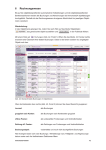
![[cino] - Servomat Steigler](http://vs1.manualzilla.com/store/data/006781845_1-26a97aaba2a14efcd45dcfb1a85bf767-150x150.png)