1
Deutsch
Für Macintosh: Verwenden Sie das Express-Benutzerhandbuch, das Sie im Ordner von Retrospect Express auf Ihrem
Macintosh vorfinden. Falls das Benutzerhandbuch nicht auf
Ihrem Computer installiert wurde, finden Sie es auch auf der
Maxtor Installations-CD-ROM.
Das Maxtor OneTouch-Dienstprogramm
Ihre Maxtor OneTouch -Festplatte wird mit einem Dienstprogramm
geliefert, mit dem Sie:
• Informationen zu Ihrer Festplatte anzeigen können.
Anpassen der OneTouch-Tastenfunktion
Starten einer anderen Anwendung oder Öffnen einer Datei:
Die meisten Anwendungen oder Dateien auf Ihrem Computer
können Sie auch mithilfe der OneTouch-Taste starten bzw.
öffnen. So könnten Sie mit der Taste zum Beispiel einen MP3Player wie Musicmatch Jukebox starten oder sogar eine
bestimmte Playlist-Datei.
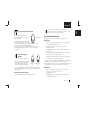
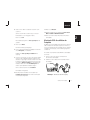
1. Doppelklicken Sie auf das Symbol Maxtor OneTouch auf
Ihrem Desktop.
• Ihre OneTouch-Taste so konfigurieren können, dass sie eine
andere Anwendung startet oder eine Datei öffnet.
Das Fenster Maxtor OneTouch Einstellungen wird
angezeigt.
• Die Energiesparfunktionen Ihrer Festplatte steuern können.
Wählen Sie die Registerkarte Laufwerksinformationen
aus.
Windows
Laufwerksinformationen:
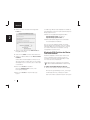
1. Doppelklicken Sie auf das Symbol Maxtor OneTouch auf
Ihrem Desktop.
Das Fenster Maxtor OneTouch Einstellungen wird
angezeigt.
2. Vergewissern Sie sich, dass die OneTouch-Festplatte
ausgewählt ist. Im Fenster werden eine Seriennummer
und ein Laufwerksbuchstabe angezeigt.
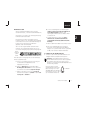
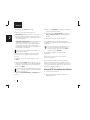
3. Klicken Sie auf die Registerkarte OneTouch Taste.
Im Bereich Anwendung wird das Programm angezeigt,
das derzeit durch Drücken der OneTouch-Taste geöffnet
wird.
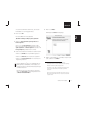
2. Die Seite Laufwerksinformationen wird angezeigt.
Hier erhalten Sie nützliche Informationen zu Ihrer Festplatte:
•
•
•
•
Modell
Seriennummer
Kapazität
Firmware-Version
Sie können sehr einfach ein anderes Programm oder
eine andere Datei auswählen.
4. Klicken Sie auf die Schaltfläche Durchsuchen, um ein
Programm oder eine Datei zu suchen, die Sie mit der
Taste öffnen möchten. Höchstwahrscheinlich müssen
Sie hierfür den Ordner „Programme“ auf Ihrer Festplatte
öffnen.
Benutzung der Festplatte
47
3