1
6
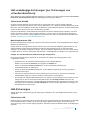
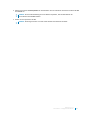
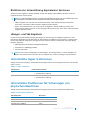
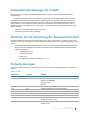
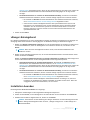
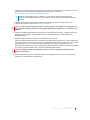
Klicken Sie mit der rechten Maustaste auf die gewünschte Ebene, z. B. die vCenter-Hauptebene, um die
Benutzerberechtigung zu erteilen. Klicken Sie auf Berechtigung hinzufügen.
7
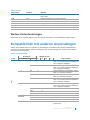
Fügen Sie das gewünschte Benutzerkonto hinzu und suchen Sie es anschließend. Dann wählen Sie die
soeben erstellte Benutzerrolle aus. Klicken Sie auf Hinzufügen.
8
Klicken Sie auf OK.
HINWEIS: Wenn Sie vCenter zur Bestandsliste von vRanger hinzufügen, verwenden Sie dieses Konto
für die Authentifizierung.
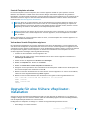
vSphere 4.x
So erstellen Sie einen vRanger-Benutzer unter vSphere 4:
1
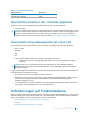
Navigieren Sie zu Verwaltung > Rollen.
2
Wählen Sie Rolle hinzufügen aus.
3
Geben Sie einen Namen für die Rolle ein, z. B. vRanger Nicht-Admin.
4
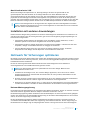
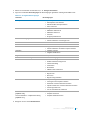
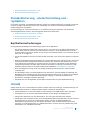
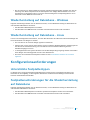
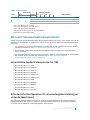
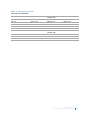
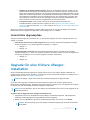
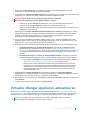
Legen Sie im Abschnitt Berechtigungen die Berechtigungen gemäß der nachfolgenden Tabelle fest:
Tabelle 3. Verfügbare Berechtigungen
Abschnitt
Datenspeicher
•
Speicherplatz reservieren
•
Datenspeicher durchsuchen
•
Lizenzen
•
Ereignis protokollieren
•
Virtuelle Maschine erstellen
•
Virtuelle Maschine neu konfigurieren
Netzwerk
•
Netzwerk zuordnen
Ressource
•
Virtuelle Maschine zu Ressourcenpool zuweisen
Aufgaben
•
Aufgabe erstellen
Global
Host > Lokale Vorgänge
•
Aufgabe aktualisieren
Virtuelle Maschine > Konfiguration
•
Alle Optionen in diesem Abschnitt auswählen
Virtuelle Maschine > Interaktion
•
CD-Medien konfigurieren
•
Diskettenmedien konfigurieren
•
Geräteverbindung
•
Ausschalten
•
Einschalten
Virtuelle Maschine > Bestandsliste
•
Neu erstellen
Virtuelle Maschine > Bereitstellen
•
Festplattenzugriff zulassen
•
Lesezugriff auf Festplatte zulassen
•
Download virtueller Maschinen zulassen
•
Upload von Dateien virtueller Maschinen zulassen
•
Als Vorlage markieren
•
Als virtuelle Maschine markieren
•
Snapshot erstellen
•
Snapshot entfernen
Virtuelle Maschine > Status
5
Berechtigungen
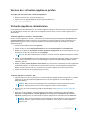
Navigieren Sie zur Ansicht Bestandsliste.
vRanger Pro 7.1
Installations- und Upgrade-Handbuch
21