1
PCAN-PC/104-Plus
PC/104-Plus (PCI) zu CAN-Interface
Benutzerhandbuch
PCAN-PC/104-Plus – Benutzerhandbuch
Berücksichtigte Produkte
Produktbezeichnung
Ausführung
Artikelnummer
PCAN-PC/104-Plus Einkanal
Ein CAN-Kanal
IPEH-002094
PCAN-PC/104-Plus Zweikanal
Zwei CAN-Kanäle
IPEH-002095
PCAN-PC/104-Plus Einkanal
optoentkoppelt
Ein CAN-Kanal, galvanische
Trennung für CAN-Anschluss
IPEH-002096
PCAN-PC/104-Plus Zweikanal
optoentkoppelt
Zwei CAN-Kanäle, galvanische
Trennung für CAN-Anschlüsse
IPEH-002097
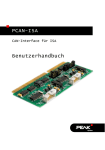
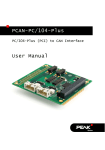
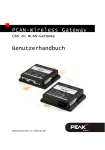
Das Titelbild zeigt das Produkt PCAN-PC/104-Plus Zweikanal optoentkoppelt. Die
anderen Produktausführungen sind in der Bauform identisch unterscheiden sich
jedoch in der Bestückung.
Auf Anfrage erhalten Sie die Produktausführungen auch mit Stack-ThroughVerbindern für die Durchleitung des ISA-Busses.
Die in diesem Handbuch erwähnten Produktnamen können Markenzeichen oder
eingetragene Markenzeichen der jeweiligen Eigentümer sein. Diese sind nicht
ausdrücklich durch „™“ und „®“ gekennzeichnet.
© 2009 PEAK-System Technik GmbH
PEAK-System Technik GmbH
Otto-Röhm-Straße 69
64293 Darmstadt
Deutschland
Fon: +49 (0)6151 8173-20
Fax: +49 (0)6151 8173-29
www.peak-system.com
[email protected]
Ausgabe 2009-02-13
2
PCAN-PC/104-Plus – Benutzerhandbuch
Inhalt
1
1.1
1.2
1.3
2
2.1
2.2
3
3.1
3.2
3.3
4
4.1
4.2
5
Einleitung
4
Eigenschaften im Überblick
Voraussetzungen für den Betrieb
Lieferumfang
Karte konfigurieren
4
5
5
6
Position im PC/104-Stack festlegen
Externe Geräte über den CAN-Anschluss
versorgen
Installation
6
8
10
Software und PCAN-PC/104-Plus-Karte
installieren
Hinweise zur ISA-Bus-Durchleitung
CAN-Bus anschließen
Software
10
12
13
15
CAN-Monitor PCAN-View für Windows
Eigene Programme mit PCAN-Light anbinden
Technische Daten
15
17
18
Anhang A
CE-Zertifikat
20
Anhang B
Maßzeichnung
21
Anhang C
Übersicht für Schnelleinsteiger
22
3
PCAN-PC/104-Plus – Benutzerhandbuch
1
Einleitung
Die PCAN-PC/104-Plus-Karte stellt für einen PC/104-Plus-Computersystem unter Verwendung des PCI-Busses ein oder zwei CANKanäle bereit.
Bei den optoentkoppelten Ausführungen wird eine galvanische
Trennung bis max. 500 V zwischen der Computerelektronik und der
CAN-Seite gewährleistet.
Für verschiedene Betriebssysteme sind Softwareschnittstellen vorhanden, so dass Programme auf einfache Weise auf einen angeschlossenen CAN-Bus zugreifen können.
Tipp: Am Ende dieses Handbuches (Anhang C) befindet sich für
Schnelleinsteiger eine Seite mit Kurzangaben zur Installation
und zum Betrieb der PCAN-PC/104-Plus-Karte.
1.1
Eigenschaften im Überblick
Betrieb in 5-Volt- und 3,3-Volt-PC/104-Plus-Systemen
1 oder 2 High-Speed-CAN-Kanäle (ISO 11898-2)
CAN-Spezifikationen 2.0A und 2.0B anwendbar
CAN-Übertragungsraten bis 1 MBit/s
CAN-Anschluss über 9-polige D-Sub-Steckverbindung, Belegung
nach CiA-Empfehlung 102 DS
Galvanische Trennung am CAN-Anschluss bis zu 500 V (nur
optoentkoppelte Ausführungen), gesondert für jeden Anschluss
Versorgung der Karte durch den PC/104-Host
4
PCAN-PC/104-Plus – Benutzerhandbuch
Optional mit Stack-Through-Verbindern für die Durchleitung des
ISA-Busses
Gerätetreiber und Programmierschnittstellen für Betriebssysteme Windows (ab 2000) und Linux, für ältere Versionen und
andere Betriebssysteme auf Anfrage
Hinweis: Dieses Handbuch beschreibt die Verwendung der
PCAN-PC/104-Plus-Karte unter Windows. Treiber für Linux sowie entsprechende Anwendungsinformation finden Sie auf der
Website von PEAK-System unter www.peak-system.com/linux.
1.2
Voraussetzungen für den Betrieb
Damit die PCAN-PC/104-Plus-Karte ordnungsgemäß verwendet
werden kann, müssen folgende Voraussetzungen gegeben sein:
PC/104-Stack mit PCI-Bus (gemäß der Spezifikation PC/104-Plus
Version 2)
Betriebssystem Windows (Vista 32 Bit, XP SP2, 2000 SP4) oder
Linux (inkl. 64-Bit-Versionen)
1.3
Lieferumfang
Der Lieferumfang umfasst im Normalfall Folgendes:
PCAN-PC/104-Plus-Karte
Slotblende mit einem bzw. zwei CAN-Steckern und Kabeln zur
PCAN-PC/104-Plus-Karte
CD mit Software (Treiber, Utilities), Programmierbeispielen und
Dokumentation
5
PCAN-PC/104-Plus – Benutzerhandbuch
2
Karte konfigurieren
Bevor Sie die PCAN-PC/104-Plus-Karte in einen PC/104-Stack einbauen, müssen Sie diese ggf. anhand von Jumpern und Lötbrücken
auf der Platine konfigurieren.
2.1
Position im PC/104-Stack festlegen
Tipp: Falls Sie die PCAN-PC/104-Plus-Karte so betreiben, dass
sie direkt auf den Host aufgesteckt wird (ohne weitere PC/104Karten dazwischen), können Sie die Konfigurierung der Position
auslassen und direkt mit dem folgenden Abschnitt 2.2 fortfahren. Die PCAN-PC/104-Plus-Karte ist bei der Auslieferung
bereits entsprechend eingestellt.
Bei der PCI-Schnittstelle, die von der PCAN-PC/104-Plus-Karte zur
Kommunikation mit dem Host verwendet wird, sind bestimmte
Relationen zwischen den Längen der Signalleitungen einzuhalten.
Je nach Position einer PC/104-Plus-Karte in einem PC/104-Stack
ergeben sich unterschiedliche Leitungslängen. Deswegen muss die
PCAN-PC/104-Plus-Karte durch die Stellung der Jumper für eine
bestimmte Position im Stack angepasst werden. Dabei gilt der
räumliche Abstand vom Host als Index für die Belegung der
Jumper.
6
PCAN-PC/104-Plus – Benutzerhandbuch
Abbildung 1: Position der Jumper J7, J8, J9
auf der PCAN-PC/104-Plus-Karte
Position im PC/104-Stack
Jumper
Signal
J7
ID Select
ID 0
ID 1
ID 2
ID 3
J8
Clock Select
CLK 0
CLK 1
CLK 2
CLK 3
J9
Interrupt Select
INT A
INT B
INT C
INT D
1
2
7
3
4
PCAN-PC/104-Plus – Benutzerhandbuch
2.2
Externe Geräte über den CAN-Anschluss
versorgen
Optional kann mit Lötbrücken auf der PCAN-PC/104-Plus-Karte eine
5-Volt-Versorgung auf Pin 1 und/oder Pin 9 eines D-Sub-CANAnschlusses gelegt werden (bei den Zweikanal-Ausführungen
unabhängig für jeden Anschluss). Dadurch ist es möglich, externe
Geräte mit geringem Stromverbrauch (z. B. Buskonverter oder
Optokoppler) direkt über den CAN-Anschluss zu versorgen.
Bei Anwendung dieser Option wird die 5-Volt-Versorgung von der
Spannungsversorgung des PC/104-Stacks weitergeleitet und ist
nicht gesondert abgesichert. Bei den optoentkoppelten Ausführungen der Karte ist ein DC/DC-Wandler zwischengeschaltet. Dadurch
ist die Stromabgabe auf 50 mA beschränkt.
Achtung! Kurzschlussgefahr! Wenn die in diesem Abschnitt
beschriebene Option aktiviert ist, dürfen Sie CAN-Kabel oder
zusätzliche Peripherie (z. B. Buskonverter oder Optokoppler) nur
an die PCAN-cPCI-Karte anschließen oder davon abziehen,
während der Computer ausgeschaltet ist.
Löten Sie auf der PCAN-PC/104-Plus-Karte die Lötbrücke(n) entsprechend der gewünschten Einstellung. Gehen Sie dabei mit besonderer Sorgfalt vor, um ungewollte Kurzschlüsse auf der Karte zu
vermeiden.
Die folgende Abbildung 2 zeigt die Positionen der Lötfelder auf der
PCAN-PC/104-Plus-Karte an, die Tabelle darunter enthält die
möglichen Einstellungen.
8
PCAN-PC/104-Plus – Benutzerhandbuch
Abbildung 2: Positionen der Lötfelder auf der PCAN-PC/104-Plus-Karte
für eine 5-Volt-Versorgung (JP1 oben, JP2 unten)
5-Volt-Versorgung →
Ohne
Pin 1
Pin 9
Pin 1 + Pin 9
JP1 (CAN-Kanal 1)
JP2 (CAN-Kanal 2)
Hinweis: Die Pin-Bezeichnungen für den CAN-Anschluss beziehen sich auf einen 9-poligen D-Sub-Stecker, der über ein Kabel
mit einem Pfostenstecker auf der Karte verbunden ist.
9
PCAN-PC/104-Plus – Benutzerhandbuch
3
Installation
Dieses Kapitel behandelt die Softwareinstallation für die PCANPC/104-Plus-Karte unter Windows, den Einbau der Karte in den
PC/104-Stack sowie den Anschluss eines CAN-Busses.
Hinweis: Die PCAN-PC/104-Plus-Karte wird unter Windows als
PCI-Karte geführt.
3.1
Software und PCAN-PC/104-Plus-Karte
installieren
Wir empfehlen, dass Sie vor dem Einbau der PCAN-PC/104-PlusKarte in den PC/104-Stack den Treiber installieren.
So installieren Sie den Treiber und ggf. zusätzliche Software:
1.
Stellen Sie sicher, dass Sie mit Administratoren-Rechten
angemeldet sind (nicht notwendig bei der späteren Verwendung der PCAN-PC/104-Plus-Karte).
2.
Legen Sie die mitgelieferte CD in das entsprechende Computerlaufwerk ein. In der Regel erscheint kurze Zeit später
selbständig das Navigationsprogramm. Falls nicht, starten
Sie die Datei Intro.exe aus dem Hauptverzeichnis der CD.
3.
Aktivieren Sie auf der Seite Deutsch > Treiber den Eintrag
PCAN-PC/104-Plus.
4.
Betätigen Sie Jetzt installieren. Das Treiberinstallationsprogramm wird gestartet.
5.
Befolgen Sie die Anweisungen des Programms.
Tipp: Falls Sie den CAN-Monitor PCAN-View für Windows nicht
zusammen mit dem Treiber auf Festplatte installieren möchten,
10
PCAN-PC/104-Plus – Benutzerhandbuch
können Sie später das Programm auch ohne vorherige Installation direkt von der CD starten.
So bauen Sie die PCAN-PC/104-Plus-Karte in den PC/104-Stack
ein:
1.
Verbinden Sie pro CAN-Anschluss ein Kabel von der
Slotblende mit einem 10-poligen Pfostenstecker.
Abbildung 3: Position der Pfostenstecker für den CAN-Anschluss,
J4 für CAN-Kanal 1 (oben),
J5 für CAN-Kanal 2 (unten, nur bei den Zweikanal-Ausführungen)
2.
Fahren Sie den Computer herunter.
3.
Trennen Sie den Computer von der Spannungsversorgung.
4.
Fügen Sie die Karte in die zuvor konfigurierte Position (1 bis
4) im PC/104-Stack ein.
11
PCAN-PC/104-Plus – Benutzerhandbuch
5.
Verbinden Sie den Computer wieder mit der Spannungsversorgung.
So führen Sie die abschließende Initialisierung durch:
1.
Schalten Sie den Computer an und starten Sie Windows.
Stellen Sie bitte ein weiteres Mal sicher, dass Sie mit
Administratoren-Rechten angemeldet sind.
2.
Windows meldet, dass neue Hardware entdeckt worden ist
und startet unter Umständen einen Installationsassistenten.
Dies ist abhängig von der verwendeten Windows-Version.
Bestätigen Sie ggf. die Schritte zur Treiberinitialisierung.
3.
Im Anschluss können Sie wieder als Anwender mit eingeschränkten Rechten arbeiten.
Nach einer erfolgreichen Initialisierung des Treibers finden Sie im
Geräter-Manager von Windows im Zweig „CAN-Hardware“ den
Eintrag „PEAKCAN PCI-card“.
Abbildung 4: Darstellung der PCAN-PC/104-Plus-Karte
im Geräte-Manager von Windows
3.2
Hinweise zur ISA-Bus-Durchleitung
Wenn Sie zusätzlich Module in den PC/104-Stack aufnehmen wollen,
die den ISA-Bus verwenden, müssen die Anschlussfelder J1 und J2
mit Stack-Through-Verbindern bestückt sein. Auf Anfrage erhalten
Sie eine entsprechende Ausführung der PCAN-PC/104-Plus-Karte.
12
PCAN-PC/104-Plus – Benutzerhandbuch
PC/104-Module mit ISA-Bus folgen vom Host aus betrachtet stets
nach den Modulen mit PCI-Bus. Die Signale des ISA-Busses werden
von der PCAN-PC/104-Plus-Karte durchgeleitet und nicht verwendet.
3.3
CAN-Bus anschließen
Ein High-Speed-CAN-Bus (ISO 11898-2) wird über einen 9-poligen
D-Sub-Stecker der Slotblende angeschlossen. Die Belegung
entspricht der CiA-Empfehlung 102 DS.
Abbildung 5: Anschlussbelegung High-Speed-CAN-Bus
(Sicht auf einen D-Sub-Stecker der Slotblende)
Über die Pins 1 und 9 ist es möglich, Geräte mit geringem Stromverbrauch (z. B. externe Buskonverter oder Optokoppler) direkt über
den CAN-Anschluss zu versorgen. Bei Auslieferung sind diese Pins
nicht belegt. Eine ausführliche Beschreibung dazu finden Sie in
Abschnitt 2.2 Seite 8.
13
PCAN-PC/104-Plus – Benutzerhandbuch
Die Pin-Zuordnung zwischen einem 10-poligen Pfostenstecker auf
der PCAN-PC/104-Plus-Karte und einem D-Sub-Stecker ist wie folgt:
Abbildung 6: Nummerierung am 10-poligen Pfostenstecker
Pin
Belegung
Zuordnung
D-Sub
1
+5 V (optional)
1
2
GND
6
3
CAN_L
2
4
CAN_H
7
5
GND
3
6
nicht belegt
8
7
nicht belegt
4
8
+5 V (optional)
9
9
nicht belegt
5
10
nicht belegt
Tipp: Einen CAN-Bus mit anderem Übertragungsstandard
können Sie über einen Buskonverter anschließen. PEAKSystem bietet verschiedene Buskonvertermodule an (z. B.
PCAN-TJA1054 für einen Low-Speed-CAN-Bus entsprechend
ISO 11898-3).
14
PCAN-PC/104-Plus – Benutzerhandbuch
4
Software
Dieses Kapitel behandelt die mitgelieferte Software und die Softwareschnittstelle zur PCAN-PC/104-Plus-Karte.
4.1
CAN-Monitor PCAN-View für Windows
PCAN-View für Windows ist ein einfacher CAN-Monitor zum
Betrachten und Senden von CAN-Nachrichten.
Abbildung 7: Das Hauptfenster von PCAN-View für Windows
PCAN-View starten
Sie können PCAN-View auf zwei Arten starten:
Wenn PCAN-View bereits auf Festplatte installiert ist, wählen Sie
im Windows-Start-Menü unter Programme > PCAN-Hardware
den Eintrag PCAN-View PCI aus.
15
PCAN-PC/104-Plus – Benutzerhandbuch
Zum Starten ohne vorherige Installation direkt von der mitgelieferten CD klicken Sie im Navigationsprogramm (Intro.exe)
unter Deutsch > Tools im Eintrag PCAN-View für PCI-Karte auf
Starten.
Nach dem Programmstart erscheint immer das Dialogfeld für die
Auswahl der CAN-Hardware sowie die Einstellung der CANParameter.
Abbildung 8: Auswahl der CAN-Hardware und -Parameter
Wählen Sie aus der Liste „Available CAN hardware“ den gewünschten CAN-Anschluss. In der Regel können sie die übrigen vorgegebenen Werte übernehmen und das Dialogfeld direkt mit OK
bestätigen.
Weitere Information zur Benutzung von PCAN-View finden Sie in
der Hilfe, die Sie im Programm über das Menü Help oder die Taste
F1 erreichen.
16
PCAN-PC/104-Plus – Benutzerhandbuch
4.2
Eigene Programme mit PCAN-Light
anbinden
Auf der mitgelieferten CD befinden sich im Verzeichniszweig
Develop/Windows Dateien für die Software-Entwicklung. Sie
dienen ausschließlich der Anbindung eigener Programme an
Hardware der Firma PEAK-System Technik über die installierten
Gerätetreiber unter Windows.
Weiterhin sind Header-Dateien und Beispiele enthalten, um eigene
Applikationen mit den PCAN-Light-Treibern zu erstellen. Die genaue
Dokumentation der Schnittstelle (API) entnehmen Sie den
jeweiligen Header-Dateien.
Mehr Information finden Sie in den Text- und Hilfedateien (Dateinamenserweiterungen .txt und .chm).
Hinweise zur Lizenz
Gerätetreiber, die Interface-DLL sowie alle anderen zur Anbindung
benötigten Dateien sind Eigentum der PEAK-System Technik GmbH
und dürfen nur in Verbindung mit einer bei der PEAK-System
Technik GmbH oder deren Partner gekauften Hardware verwendet
werden. Sollte eine CAN-Hardware-Komponente von Drittanbietern
kompatibel zu einer von PEAK-System Technik sein, so ist es nicht
erlaubt die Treiber von PEAK-System Technik zu verwenden oder
weiterzugeben.
PEAK-System Technik übernimmt keine Haftung und keinen Support für die PCAN-Light-Treiber und die dazugehörigen Schnittstellendateien. Wenn Drittanbieter Software auf Basis der PCAN-LightTreiber entwickeln und Probleme bei Verwendung dieser Software
auftauchen, wenden Sie sich bitte an den Softwareanbieter. Um
Entwicklungssupport zu beziehen müssen Sie eine PCAN-Developer- oder PCAN-Evaluation-Lizenz besitzen.
17
PCAN-PC/104-Plus – Benutzerhandbuch
5
Technische Daten
Anschlüsse
PC/104-Plus
PCI-Bus (PC/104-Plus Version 2), 120-polige Stiftleiste,
für 3,3-V- und 5-V-Systeme
ISA-Bus: Optional bestückte Stack-Through-Verbinder
für Durchleitung der Signale
CAN
D-Sub (m), 9-polig, Belegung nach CiA-Empfehlung
102 DS
Optoentkoppelte Ausführungen: galvanische
Trennung bis zu 500 V, gesondert für jeden CANKanal
CAN
Spezifikation
ISO 11898-2
High-Speed-CAN (bis 1 MBit/s)
2.0A (standard format) und 2.0B (extended format)
Controller
NXP SJA1000T
Transceiver
NXP PCA82C251
Versorgung
Betriebsspannung
4,75 - 5,25 V DC
Stromaufnahme
IPEH-002094 (Einkanal):
IPEH-002095 (Zweikanal):
IPEH-002096 (Einkanal optoentk.):
IPEH-002097 (Zweikanal optoentk.):
(abhängig von der Buslast)
max. 150 mA
max. 280 mA
max. 260 mA
max. 490 mA
Maße
Abmessung
ca. 90 x 96 x 15 mm (Stapelhöhe; Bauteilhöhe max.
11 mm)
(Siehe auch Maßzeichnung im Anhang B Seite 21)
Gewicht
IPEH-002094 (Einkanal):
IPEH-002095 (Zweikanal):
IPEH-002096 (Einkanal optoentk.):
IPEH-002097 (Zweikanal optoentk.):
Fortsetzung auf der nächsten Seite
18
46 g
50 g
47 g
53 g
PCAN-PC/104-Plus – Benutzerhandbuch
Umgebung
Betriebstemperatur
-40 – +85 °C
Temperatur für Lagerung
und Transport
-40 – +125 °C
Relative Luftfeuchte
15% – 90%, nicht kondensierend
EMV
EN 55024:2003-10
EN 55022:2007-04
EC-Direktive 2004/108/EG
19
PCAN-PC/104-Plus – Benutzerhandbuch
Anhang A
CE-Zertifikat
20
PCAN-PC/104-Plus – Benutzerhandbuch
Anhang B
Maßzeichnung
Die Abbildung entspricht nicht der Originalgröße.
21
PCAN-PC/104-Plus – Benutzerhandbuch
Anhang C
Übersicht für
Schnelleinsteiger
Position der Karte im PC/104-Stack
Jumper
Signal
J7
ID Select
Position im PC/104-Stack
1
2
3
4
ID 0
ID 1
ID 2
ID 3
J8
Clock Select
CLK 0
CLK 1
CLK 2
CLK 3
J9
Interrupt Select
INT A
INT B
INT C
INT D
Software-/Hardwareinstallation unter Windows
Installieren Sie noch vor dem Einbau der PCAN-PC/104-Plus-Karte in
den PC/104-Stack den entsprechenden Treiber von der mitgelieferten CD (mit Administratoren-Rechten). Die Karte wird nach dem
Einbau von Windows erkannt und der Treiber initialisiert.
Inbetriebnahme unter Windows
Führen Sie als Beispielanwendung für den Zugriff auf die PCANPC/104-Plus-Karte den CAN-Monitor PCAN-View über das WindowsStart-Menü aus. Die für die Initialisierung der Karte vorgegebenen
Parameter können Sie übernehmen (bei der Zweikanal-Ausführung
den gewünschten Kanal wählen).
High-Speed-CAN-Stecker (D-Sub, 9-polig)
22