1
PCAN-PC/104
PC/104 zu CAN-Interface
Benutzerhandbuch
PCAN-PC/104 – Benutzerhandbuch
Berücksichtigte Produkte
Produktbezeichnung
Ausführung
PCAN-PC/104 Einkanal
Ein CAN-Kanal
Artikelnummer
IPEH-002054
PCAN-PC/104 Zweikanal
Zwei CAN-Kanäle
IPEH-002055
PCAN-PC/104 Einkanal
optoentkoppelt
Ein CAN-Kanal, galvanische
Trennung für CAN-Anschluss
IPEH-002056
PCAN-PC/104 Zweikanal
optoentkoppelt
Zwei CAN-Kanäle, galvanische
Trennung für CAN-Anschlüsse
IPEH-002057
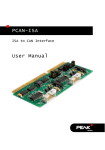
Das Titelbild zeigt das Produkt PCAN-PC/104 Zweikanal optoentkoppelt. Die anderen
Produktausführungen sind in der Bauform identisch unterscheiden sich jedoch in der
Bestückung.
Die in diesem Handbuch erwähnten Produktnamen können Markenzeichen oder
eingetragene Markenzeichen der jeweiligen Eigentümer sein. Diese sind nicht
ausdrücklich durch „™“ und „®“ gekennzeichnet.
© 2008 PEAK-System Technik GmbH
PEAK-System Technik GmbH
Otto-Röhm-Straße 69
D-64293 Darmstadt
Fon: +49 (0)6151-8173-20
Fax: +49 (0)6151-8173-29
www.peak-system.com
[email protected]
Ausgabe 2008-03-13
2
PCAN-PC/104 – Benutzerhandbuch
Inhalt
1
1.1
1.2
1.3
2
2.1
2.2
2.3
2.4
2.5
Einleitung
4
Eigenschaften im Überblick
Systemvoraussetzungen
Lieferumfang
Hardware-Installation
4
5
6
7
Konfigurierung der PCAN-PC/104-Karte
Einbau in den Computer
Anpassung der BIOS-Einstellungen im Computer
Anschluss eines CAN-Busses
5-Volt-Versorgung am CAN-Anschluss
7
10
11
12
13
3
Software-Installation
16
4
Software
17
4.1
4.2
PCAN-View für Windows
Anbindung eigener Programme mit PCAN-Light
17
19
5
Häufig gestellte Fragen (FAQ)
21
6
Technische Daten
22
Anhang A
Bemaßungszeichnung
24
Anhang B
Zertifikate
25
B.1
CE
Anhang C
25
Übersicht für Schnelleinsteiger
3
26
PCAN-PC/104 – Benutzerhandbuch
1
Einleitung
Tipp: Am Ende dieses Handbuches (Anhang C) befindet sich für
Schnelleinsteiger eine Seite mit Kurzangaben zur Installation
und zum Betrieb der PCAN-PC/104-Karte.
Die PCAN-PC/104-Karte ermöglicht den direkten Anschluss von
PC/104- und kompatiblen Computern an einen CAN-Bus und bietet
so die Einbindung in ein High-Speed-CAN-Netzwerk (HS-CAN).
Bei den optoentkoppelten Ausführungen der PCAN-PC/104-Karte
wird mittels eingebautem DC/DC-Wandler und Optokoppler eine
galvanische Trennung bis max. 500 V zwischen der Computer- und
der CAN-Seite gewährleistet.
Hinweis: Dieses Handbuch bezieht sich auf verschiedene
Ausführungen der PCAN-PC/104-Karte (siehe auch
Berücksichtigte Produkte Seite 2). Unterschiede in der
Handhabung und bei den technischen Daten sind in diesem
Handbuch entsprechend gekennzeichnet.
1.1
Eigenschaften im Überblick
PC/104-Karte („Stackthrough“) für den 16-Bit-ISA-Bus
Unterstützung der Interrupt-Leitungen IRQ3 – IRQ5, IRQ7,
IRQ10 – IRQ12, IRQ15 (manuelle Einstellung per Jumper)
Shared Interrupt möglich bei Verwendung von mehreren Karten
bzw. bei Verwendung der Zweikanal-Ausführung in einem
Computer
Anschluss eines (bei Zweikanal-Ausführung auch zweier) HighSpeed-CAN-Busse (CAN-Spezifikationen 2.0A und 2.0B)
4
PCAN-PC/104 – Benutzerhandbuch
Bestückt mit einem oder zwei CAN-Controllern SJA1000T der
Firma Philips/NXP (unabhängig konfigurierbar)
CAN-Anschluss über 9-poligen D-Sub-Stecker, Belegung nach
CiA-Empfehlung DS 102
CAN-Übertragungsraten bis 1 MBit/s
Galvanische Trennung am CAN-Anschluss bis zu 500 V (nur
optoentkoppelte Ausführungen)
Unterstützung für Betriebssysteme Windows (ab 2000) und
Linux
Hinweis: Dieses Handbuch beschreibt die Verwendung der
PCAN-PC/104-Karte unter Windows. Treiber für Linux sowie
entsprechende Information finden Sie auf der Website von
PEAK-System unter www.peak-system.com/linux.
1.2
Systemvoraussetzungen
Damit die PCAN-PC/104-Karte ordnungsgemäß verwendet werden
kann, müssen folgende Voraussetzungen gegeben sein:
PC/104-ISA-Anschluss (16 Bit) im Computer
Betriebssystem Windows (Vista, XP SP2, 2000 SP4) oder Linux
5
PCAN-PC/104 – Benutzerhandbuch
1.3
Lieferumfang
Der Lieferumfang besteht im Normalfall aus folgenden Teilen:
PCAN-PC/104-Karte
Slotblende mit ein bzw. zwei CAN-Steckern mit Kabeln zur
PCAN-PC/104-Karte
CD-ROM mit Software (Treiber, Utilities), Programmierbeispielen und Dokumentation
6
PCAN-PC/104 – Benutzerhandbuch
2
Hardware-Installation
2.1
Konfigurierung der PCAN-PC/104-Karte
Bevor Sie die PCAN-PC/104-Karte in den Computer einbauen,
müssen Sie sie ggf. konfigurieren. Dabei werden pro vorhandenen
CAN-Kanal ein Interrupt (IRQ) sowie ein E/A-Adressbereich für den
Betrieb im Computer eingestellt.
Bei Auslieferung der PCAN-PC/104-Karte besteht folgende Voreinstellung:
CAN-Kanal
IRQ
E/A-Adressebereich
1
10
300h – 31Fh
2
5
320h – 33Fh
Bemerkung
Nur bei der Zweikanal-Ausführung
Tipp: Falls im Computer die entsprechenden Ressourcen nicht
bereits anderweitig fest vergeben sind, können Sie die Konfigurierung auslassen und direkt mit dem folgenden Abschnitt 2.2
fortfahren.
Für eine Konfiguration abweichend von der Standardeinstellung
setzen Sie die Jumper auf der Platine der PCAN-PC/104-Karte
anhand der unten angegebenen Erläuterungen.
Interrupt
Pro CAN-Kanal muss ein Interrupt (IRQ) vergeben werden. Dies
erfolgt mittels eines Jumpers jeweils auf dem Jumper-Feld JP1 für
CAN-Kanal 1 und auf dem Jumper-Feld JP2 für CAN-Kanal 2 (nur
bei der Zweikanal-Ausführung). Die PCAN-PC/104-Karte unterstützt
die Interrupts 3, 4, 5, 7, 10, 11, 12 und 15. Die Voreinstellung bei der
Auslieferung für CAN-Kanal 1 ist Interrupt 10, für CAN-Kanal 2
Interrupt 5.
7
PCAN-PC/104 – Benutzerhandbuch
Abbildung 1: Position der Jumper-Felder für die Einstellung der Interrupts,
JP1 für CAN-Kanal 1 (unteres Jumper-Feld),
JP2 für CAN-Kanal 2 (oberes Jumper-Feld,
nur bei der Zweikanal-Ausführung)
Es ist möglich, dass bei zwei vorhandenen CAN-Kanälen beide denselben Interrupt verwenden (Interrupt Sharing). Dementsprechend
können Sie auch bei Einsatz zweier PCAN-PC/104-Karten im selben
Computer die gleichen Interrupts einstellen.
Tipp: Wir empfehlen, bei entsprechend vorhandenen Ressourcen zuerst unterschiedliche Interrupts einzustellen und Interrupt
Sharing nur bei Ressourcenmangel zu verwenden.
E/A-Adressbereich
Jedem CAN-Kanal muss im Computer ein eindeutiger E/A-Adressbereich zugewiesen sein. Dazu steht ein Adressraum von 200h bis
39Fh sowie 3E0h bis 3FFh (h = hexadezimal) zur Verfügung. PCANPC/104 belegt 32 Adressen ab einer eingestellten Basisadresse. Die
Einstellung erfolgt auf dem Jumper-Feld JP3 für CAN-Kanal 1 und
auf dem Jumper-Feld JP4 für CAN-Kanal 2 (nur bei der Zweikanal-
8
PCAN-PC/104 – Benutzerhandbuch
Ausführung). Dazu werden jeweils ein oder mehrere Jumper
benötigt.
Abbildung 2: Position der Jumper-Felder für die Einstellung der E/A-Basisadressen,
JP3 für CAN-Kanal 1 (linkes Jumper-Feld),
JP4 für CAN-Kanal 2 (rechtes Jumper-Feld, nur bei der Zweikanal-Ausführung)
Die folgende Tabelle zeigt die Einstellungsmöglichkeiten. Ein X
steht für einen gesetzten Jumper. Die Voreinstellungen bei der
Auslieferung für die CAN-Kanäle 1 und 2 sind grau hinterlegt.
Jumper-Feld JP3/JP4
A
B
C
D
E
X
E/A-Adressbereich
200h – 21Fh
X
X
X
X
X
X
X
X
X
X
220h – 23Fh
240h – 25Fh
X
260h – 27Fh
X
2A0h – 2BFh
X
2E0h – 2FFh
280h – 29Fh
X
X
X
X
X
X
2C0h – 2DFh
Fortsetzung auf der nächsten Seite
9
PCAN-PC/104 – Benutzerhandbuch
Jumper-Feld JP3/JP4
A
B
X
X
X
X
X
X
X
X
X
X
X
X
X
X
X
X
2.2
C
D
E
E/A-Adressbereich
300h – 31Fh
X
320h – 33Fh
340h – 35Fh
X
360h – 37Fh
380h – 39Fh
X
X
3E0h – 3FFh
Einbau in den Computer
So installieren Sie die PCAN-PC/104-Karte im Computer:
1.
Stellen Sie sicher, dass der Computer ausgeschaltet ist
(Netzschalter am Computernetzteil).
2.
Stecken Sie die PCAN-PC/104-Karte auf einen PC/104-Steckplatz. Beachten Sie für Details die Dokumentation zum
Computer.
3.
Verbinden Sie für jeden vorhandenen CAN-Kanal den entsprechenden Anschluss auf der PCAN-PC/104-Karte (siehe
Abbildung 3) per Flachbandkabel mit dem CAN-Stecker der
Slotblende.
10
PCAN-PC/104 – Benutzerhandbuch
Abbildung 3: Anschlüsse für die Flachbandkabel zu den CAN-Steckern,
J3 für CAN-Kanal 1 (unten),
J4 für CAN-Kanal 2 (oben, nur bei der Zweikanal-Ausführung)
4.
Schließen Sie das Computergehäuse.
Hinweis: Bevor Sie den Computer einschalten beachten Sie
bitte den folgenden Abschnitt zur Anpassung der BIOSEinstellungen im Computer.
2.3
Anpassung der BIOS-Einstellungen im
Computer
Um einen einwandfreien Betrieb der PCAN-PC/104-Karte zu
gewährleisten, ist es notwendig, dass Sie im BIOS-Setup des
Computers den bzw. die verwendeten Interrupts angeben. So
vermeiden Sie, dass die entsprechenden Ressourcen automatisch
anderweitig vergeben werden und es dadurch zu Konflikten kommt.
11
PCAN-PC/104 – Benutzerhandbuch
Hinweis: Aufgrund der Vielfalt vorhandener BIOS-Setup-Versionen für Computer kann hier keine detaillierte Anleitung
gegeben werden. Stattdessen weisen wir auf gebräuchliche
Funktionsmerkmale hin.
Wie Sie das BIOS-Setup des Computers starten, entnehmen Sie
bitte der dazugehörigen Dokumentation. In der Regel geschieht dies
durch Drücken der Taste [Entf] oder [F2] kurz nach dem Einschalten
des Computers.
Im BIOS-Setup finden Sie meist unter einem Menüpunkt, der den
Text „PnP“ enthält, die Einstellmöglichkeiten für die Interrupts. Für
die von PCAN-PC/104 verwendeten Interrupts geben Sie dort z. B.
die Einstellung „Reserved“ oder „Legacy ISA“ an.
2.4
Anschluss eines CAN-Busses
Ein High-Speed-CAN-Bus (ISO 11898-2) wird über einen der
9-poligen D-Sub-Stecker der Slotblende angeschlossen. Die
Belegung entspricht der CiA-Empfehlung DS 102-1.
Abbildung 4: Anschlussbelegung HS-CAN
(Sicht auf Stecker der Slotblende)
12
PCAN-PC/104 – Benutzerhandbuch
Die Pin-Zuordnung zwischen dem D-Sub-Stecker und dem
10-poligen Anschluss auf der PCAN-PC/104-Karte ist wie folgt:
Abbildung 5: Nummerierung am 10-poligen Anschluss
Pin
2.5
Belegung
Zuordnung
D-Sub
1
+5 V (optional)
1
2
GND
6
3
CAN_L
2
4
CAN_H
7
5
GND
3
6
nicht belegt
8
7
nicht belegt
4
8
+5 V (optional)
9
9
nicht belegt
5
10
nicht belegt
5-Volt-Versorgung am CAN-Anschluss
Sie können mittels Lötbrücken auf der PCAN-PC/104-Karte eine
5-Volt-Versorgung auf Pin 1 und/oder Pin 9 des CAN-Anschlusses
legen (bei der Zweikanal-Ausführung unabhängig für jeden CANAnschluss). Dadurch ist es möglich, Geräte mit geringem Stromverbrauch (z. B. externe Transceiver oder Optokoppler) direkt über den
CAN-Anschluss zu versorgen.
Bei Anwendung dieser Option wird die 5-Volt-Versorgung von der
Spannungsversorgung des Computers weitergeleitet und ist nicht
gesondert abgesichert. Bei den optoentkoppelten Ausführungen der
13
PCAN-PC/104 – Benutzerhandbuch
Karte ist ein DC/DC-Wandler zwischengeschaltet. Dadurch ist die
Stromabgabe auf ca. 50 mA beschränkt.
Achtung! Bei diesem Eingriff ist eine besondere Sorgfalt unabdingbar, da Kurzschlussgefahr besteht. Die PCAN-PC/104-Karte
könnte zerstört und/oder die Stromversorgung bzw. Elektronik
des Computers oder anderer angeschlossener Komponenten in
Mitleidenschaft gezogen werden.
Achtung! Kurzschlussgefahr! Wenn die in diesem Abschnitt
beschriebene Option aktiviert ist, dürfen Sie CAN-Kabel oder
zusätzliche Peripherie (z. B. externe Transceiver oder Optokoppler) nur an die PCAN-PC/104-Karte anschließen oder davon
abziehen, während der Computer ausgeschaltet ist.
Wichtiger Hinweis: PEAK-System Technik GmbH übernimmt
keine Gewährleistung für Schäden, die durch Anwendung der
in diesem Abschnitt beschriebenen Option entstehen.
Löten Sie auf der PCAN-PC/104-Karte die Lötbrücke(n) entsprechend
der gewünschten Einstellung. Abbildung 6 zeigt die Positionen auf
der Karte an, die Tabelle darunter enthält die möglichen Einstellungen.
14
PCAN-PC/104 – Benutzerhandbuch
Abbildung 6: Position der Lötbrückenfelder für die 5-Volt-Versorgung
(JP5 unten, JP6 oben)
5-Volt-Versorgung →
Ohne
Pin 1
JP5 (CAN-Kanal 1) /
JP6 (CAN-Kanal 2)
15
Pin 9
Pin 1 + Pin 9
PCAN-PC/104 – Benutzerhandbuch
3
Software-Installation
Unter Windows wird ein Treiber benötigt, der auf die PCAN-PC/104Karte zugreift und die Schnittstelle für Windows-Programme bereitstellt. Während der Installation kann neben dem erwähnten Treiber
der CAN-Monitor PCAN-View für Windows eingerichtet werden.
So installieren Sie den Treiber und ggf. zusätzliche Software:
1.
Stellen Sie bitte sicher, dass Sie mit AdministratorenRechten angemeldet sind (nicht notwendig bei der späteren
Verwendung der PCAN-PC/104-Karte).
2.
Legen Sie die mitgelieferte CD-ROM in ein Laufwerk des
Computers ein. In der Regel erscheint kurze Zeit später
selbständig das Navigationsprogramm. Falls nicht, starten
Sie bitte die Datei Intro.exe aus dem Hauptverzeichnis der
CD-ROM.
3.
Navigieren Sie durch die Menüs zur Treiberinstallation für
die PCAN-PC/104-Karte (Deutsch > Treiber > PCAN-PC/104).
Klicken Sie anschließend auf Jetzt installieren. Das Treiberinstallationsprogramm wird gestartet. Unter Windows Vista
müssen Sie ggf. den Hinweis zur Ausführung mit erhöhten
Rechten bestätigen.
4.
Befolgen Sie die Anweisungen des Installationsprogramms.
16
PCAN-PC/104 – Benutzerhandbuch
4
Software
Dieses Kapitel behandelt die mitgelieferte Software bzw. Softwareschnittstelle zur PCAN-PC/104-Karte.
4.1
PCAN-View für Windows
PCAN-View für Windows ist ein einfacher CAN-Monitor zum
Betrachten und Senden von CAN-Nachrichten.
Installation
Die Installation erfolgt optional während der der Treiberinstallation
(siehe auch Kapitel 3 Software-Installation Seite 16).
Programmaufruf
Im Start-Menü von Windows befindet sich der Ordner „PCANHardware“. Von dort aus können Sie das Programm PCAN-View
starten.
Nach dem Programmstart erscheint immer der Dialog für die Auswahl der CAN-Hardware sowie die Einstellung der CAN-Parameter.
17
PCAN-PC/104 – Benutzerhandbuch
Abbildung 7: Auswahl der CAN-spezifischen Parameter
Befindet sich kein Eintrag in der Liste „Available CAN hardware“
(z. B. beim ersten Programmstart), muss einer hinzugefügt werden:
1.
Drücken Sie die Schaltfläche Add. Es erscheint der Dialog
„Add CAN hardware“.
2.
Wählen Sie die angeschlossene Hardware bzw. die Betriebsart aus der Liste „Type of CAN hardware“.
18
PCAN-PC/104 – Benutzerhandbuch
Abbildung 8: Auswahl der Hardwareressourcen
3.
Geben Sie die auf der PCAN-PC/104-Karte eingestellte E/ABasisadresse sowie den Interrupt an (siehe Abschnitt 2.1
Konfigurierung der PCAN-PC/104-Karte Seite 7).
4.
Bestätigen Sie Ihre Angaben mit OK.
Im Dialog „Connect to CAN hardware“ können Sie für den erzeugten bzw. ausgewählten Hardware-Eintrag noch weitere Angaben zur
Baudrate und dem CAN-Nachrichtenfilter machen.
Wenn Sie nach dem Programmstart weitere Hilfe benötigen, verwenden Sie die dem Programm beigefügte Onlinehilfe (Taste [F1]).
4.2
Anbindung eigener Programme mit PCANLight
Auf der mitgelieferten CD-ROM befinden sich Dateien, die für
Software-Entwickler gedacht sind. Sie erreichen diese über das
Navigationsprogramm (Schaltfläche Programmierung). Die Dateien
dienen ausschließlich der Anbindung eigener Programme an
19
PCAN-PC/104 – Benutzerhandbuch
Hardware der Firma PEAK-System Technik über die installierten
Gerätetreiber unter Windows.
Weiterhin sind Header-Dateien und Beispiele enthalten, um eigene
Applikationen mit den PCAN-Light-Treibern zu erstellen. Die genaue
Dokumentation der Schnittstelle (API) entnehmen Sie bitte den
jeweiligen Header-Dateien.
Tipp: Mehr Information finden Sie in der Datei
PCANLight_deu.chm (Hilfe-Datei für Windows) auf der CDROM.
Hinweise zur Lizenz
Gerätetreiber, die Interface-DLL sowie alle anderen zur Anbindung
benötigten Dateien sind Eigentum der PEAK-System Technik GmbH
(PEAK-System) und dürfen nur in Verbindung mit einer bei PEAKSystem oder deren Partner gekauften Hardware verwendet werden.
Sollte eine CAN-Hardware-Komponente von Drittanbietern kompatibel zu einer von PEAK-System sein, so ist es nicht erlaubt die
Treiber von PEAK-System zu verwenden oder weiterzugeben.
PEAK-System übernimmt keine Haftung und keinen Support für die
PCAN-Light-Treiber und die dazugehörigen Schnittstellendateien.
Wenn Drittanbieter Software auf Basis der PCAN-Light-Treiber
entwickeln und Probleme bei Verwendung dieser Software auftauchen, wenden Sie sich bitte an den Softwareanbieter. Um Entwicklungssupport zu beziehen müssen Sie eine PCAN-Developer- oder
PCAN-Evaluation-Version besitzen.
20
PCAN-PC/104 – Benutzerhandbuch
5
Häufig gestellte Fragen
(FAQ)
Frage
Antwort
Können mehrere PCANPC/104-Karten im
selben Computer
verwendet werden?
Ja. Bei Ressourcenmangel ist es auch
möglich den einzelnen CAN-Kanälen
denselben Interrupt zuzuordnen
(Interrupt Sharing). Zu beachten ist
jedoch, dass jeder CAN-Kanal einen
eindeutigen E/A-Adressbereich
zugewiesen bekommt.
21
PCAN-PC/104 – Benutzerhandbuch
6
Technische Daten
Anschlüsse
PC/104
ISA-Bus mit 8 MHz Taktfrequenz, 16 Bit Busbreite
CAN
D-Sub (m), 9-polig
Belegung nach CiA-Empfehlung DS 102-1
Optoentkoppelte Ausführungen: galvanische Trennung
bis zu 500 V (gesondert für jeden CAN-Kanal)
CAN
Spezifikation
ISO 11898-2
High-Speed-CAN (bis 1 MBit/s)
2.0A (standard format) und 2.0B (extended format)
Controller
max. 2 Philips SJA1000T
Transceiver
max. 2 Philips PCA82C251
Versorgung
Stromaufnahme
PCAN-PC/104 Einkanal:
PCAN-PC/104 Zweikanal:
PCAN-PC/104 Einkanal optoentk.:
PCAN-PC/104 Zweikanal optoentk.:
Umgebung
Betriebstemperatur
-40 – +85 °C
Temperatur für
Lagerung und
Transport
-40 – +125 °C
Relative Luftfeuchte
15 – 90 %, nicht kondensierend
EMV
EN 50081-1:1992
EN 50082-1:1997
EN 50081-2:1993
EN 61000-6-2:1999
EC-Direktive 89/336/EEC
Fortsetzung auf der nächsten Seite
22
max. 150 mA
max. 170 mA
max. 210 mA
max. 270 mA
PCAN-PC/104 – Benutzerhandbuch
Maße
Größe
96 x 91 x 24 mm
(siehe auch Bemaßungszeichnung Anhang A Seite 24)
Gewicht
PCAN-PC/104 Einkanal:
PCAN-PC/104 Zweikanal:
PCAN-PC/104 Einkanal optoentk.:
PCAN-PC/104 Zweikanal optoentk.:
23
57 g
63 g
59 g
65 g
PCAN-PC/104 – Benutzerhandbuch
Anhang A
Bemaßungszeichnung
Die Größe der Abbildung entspricht nicht der Originalgröße der PCAN-PC/104-Karte.
24
PCAN-PC/104 – Benutzerhandbuch
Anhang B
B.1
Zertifikate
CE
25
PCAN-PC/104 – Benutzerhandbuch
Anhang C
Übersicht für
Schnelleinsteiger
Voreinstellung bei der Auslieferung
CAN-Kanal
IRQ
E/A-Adressebereich
1
10
300h – 31Fh
2
5
320h – 33Fh
Bemerkung
Nur bei der Zweikanal-Ausführung
Hardwareinstallation/Anpassung des Computers
Die PCAN-PC/104-Karte auf den PC/104-Stack des ausgeschalteten
Computers stecken. Nach dem Einschalten des Computers das
BIOS-Setup aufrufen und in der PnP-Tabelle die von der PCANPC/104-Karte belegten Interrupts als reserviert markieren.
Software-Installation und Inbetriebnahme unter
Windows
Von der mitgelieferten CD-ROM das Treiberinstallationsprogramm
ausführen.
Als Beispielanwendung für den Zugriff auf die PCAN-PC/104-Karte
den CAN-Monitor PCAN-View über das Windows-Start-Menü ausführen. Die für die Initialisierung der Karte benötigten Parameter
(E/A-Basisadresse, Interrupt) angeben (bei der Zweikanal-Ausführung den gewünschten Kanal wählen).
HS-CAN-Stecker (D-Sub, 9-polig)
26