1
Benutzerhandbuch
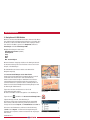
Um dieselben Abzweigungen als eine Bilderserie zu sehen, siehe
Abbildung 21, wählen Sie:
Route in Einzelbildern
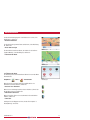
Für die Ansicht der gesamten Route auf der karte, siehe Abbildung
22, wählen Sie:
Auf der Karte anzeigen
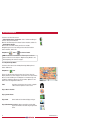
Zur Ansicht der berechneten Route, als würden Sie sie befahren
(Fly-Over-Modus), siehe Abbildung 23, wählen Sie:
Präsentation der Route
Abbildung 21
Abbildung 22
4.2. Änderung der Route
Zur Änderung einer bestehenden Route öffnen Sie zuerst das Menu
Alternativroute:
Hauptmenu >
Route >
Alternativroute
Abbildung 23
Wenn Ihnen die berechnete Route nicht gefällt und Sie eine
Alternative berechnen möchten, wählen Sie:
Berechnen einer Alternative
Wenn Sie eine Umleitung berechnen lassen möchten (z.B. weil der
direkte Weg gesperrt ist) wählen Sie:
Hindernissen ausweichen
Wenn Sie auf Ihrer Tour an einer bestimmten Stelle vorbeifahren
möchten, wählen Sie:
Fahren über
und fügen Sie den Wegpunt so hinzu, wie das Ziel in Kapitel “3.
Routenplanung“ auf Seite 8.
UM0972060 R1-1
11