1
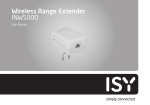
WLAN Range Extender
INW 5000
Benutzerhandbuch
Inhaltsverzeichnis
1. Sicherheitshinweise......................................................................................5
2. Übersicht..........................................................................................................6
2.1 Einführung.........................................................................................................................................................................6
2.2 Packungsinhalt.............................................................................................................................................................6
3. Übersicht über die Betriebsmodi...............................................................7
3.1 Brückenmodus..............................................................................................................................................................7
3.2 Routerbetrieb.................................................................................................................................................................7
3.3 WLAN Universal-Repeater/WDS-Betrieb..........................................................................................7
3.4 Client-Betrieb..................................................................................................................................................................7
4. Überblick über die Hardware und Installation.......................................8
4.1 Überblick über die Hardware...........................................................................................................................8
4.1.1 Bedienfeld und LED-Status........................................................................................................................8
4.1.2 Übersicht über Rückseite/Seitenwand und Schnittstelle ....................................10
4.2. Hardware-Installation......................................................................................................................................11
4.2.1 Systemvoraussetzungen..........................................................................................................................11
4.2.2 Vorbereitung..........................................................................................................................................................11
4.3 Betriebsbereich........................................................................................................................................................11
5. Computer und WLAN-Verbindung konfigurieren............................... 12
5.1 Computer konfigurieren..................................................................................................................................12
5.2 WLAN Konfiguration einstellen...............................................................................................................15
6. Den ISY Wireless Range Extender konfigurieren.............................. 16
6.1 Brückenbetrieb konfigurieren...................................................................................................................17
6.2 Routerbetrieb konfigurieren.......................................................................................................................18
6.3 Repeater-Betrieb konfigurieren..............................................................................................................20
6.4 WDS-Betrieb konfigurieren..........................................................................................................................22
6.4.1 Repeater-Konfiguration im WDS-Betrieb.................................................................................22
6.4.2 Zentrale Basisstation im WDS-Betrieb konfigurieren.................................................23
6.4.3 WDS-Anwendung.............................................................................................................................................. 24
6.5 Client-Betrieb konfigurieren.......................................................................................................................26
7. Allgemeine Anweisungen für die Webkonfiguration........................ 27
7.1 Aktiver Status.............................................................................................................................................................27
7.1.1. Routerstatus.........................................................................................................................................................28
7.1.2 Client-Liste................................................................................................................................................................29
7.2 Einrichtungsassistent........................................................................................................................................29
7.3 Moduseinstellungen ...........................................................................................................................................29
7.4 Netzwerkeinstellungen....................................................................................................................................30
7.4.1 LAN-Schnittstelleneinstellungen.....................................................................................................30
7.4.2 DHCP-Server...........................................................................................................................................................31
7.4.2.1 Den Router als DHCP-Server einsetzen................................................................................31
7.4.2.2 Adressreservierung....................................................................................................................................32
7.5 Funkeinstellungen.................................................................................................................................................33
7.5.1 Grundeinstellungen.........................................................................................................................................33
7.5.2 Gastnetzwerk................................................................................................................................................................
7.5.3 Weitere Funkeinstellungen......................................................................................................................40
7.5.4.2 Über die Webseite.................................................................................................................................................
7.6 Verwaltungsfunktion.........................................................................................................................................45
7.6.1 Einstellungen sichern....................................................................................................................................45
7.6.2 Router neu starten...........................................................................................................................................47
7.6.3 Kennwort festlegen........................................................................................................................................47
7.6.4. Router aufrüsten...............................................................................................................................................48
Inhaltsverzeichnis
8. W
ebkonfiguration für den Brückenbetrieb......................................... 49
10. W
ebkonfiguration für den WLAN Universal-Repeater-Betrieb... 78
8.1. Routerstatus.............................................................................................................................................................49
8.3 Moduseinstellungen ..........................................................................................................................................50
10.1.Routerstatus...........................................................................................................................................................78
10.1.2 Client-Liste...........................................................................................................................................................79
10.2 Einrichtungsassistent....................................................................................................................................79
10.3 Repeater-Betrieb einstellen....................................................................................................................79
10.4. WLAN Universal-Repeater.......................................................................................................................80
10.4.1 WPS-Einrichtung............................................................................................................................................80
10.4.1.1 Per WPS-Taste..............................................................................................................................................81
10.4.2 Bedienung über die Webseite...........................................................................................................82
10.4.3 Drahtlose Client-Funktion....................................................................................................................86
9. Webkonfiguration für den Routerbetrieb.............................................51
9.1.1. Routerstatus........................................................................................................................................................51
9.2 WAN-Schnittstelleneinstellungen.......................................................................................................53
9.3 WDS-Funktion...........................................................................................................................................................58
9.4 Netzwerkanwendung........................................................................................................................................59
9.4.1 Port-Weiterleitung...........................................................................................................................................59
9.4.2 Port-Triggering.....................................................................................................................................................61
9.4.3 UPnP................................................................................................................................................................................63
9.4.4 IGMP-Proxying......................................................................................................................................................64
9.4.5 DMZ-Server..............................................................................................................................................................64
9.4.6 Dynamisches DNS.............................................................................................................................................65
9.4.7 Statische Routen...............................................................................................................................................66
9.5 Sicherheitsoptionen............................................................................................................................................67
9.5.1 Sites blockieren...................................................................................................................................................67
9.5.2 Dienste blockieren............................................................................................................................................69
9.5.3 Schutz...........................................................................................................................................................................71
9.6 Verwaltungsfunktion........................................................................................................................................72
9.6.1 Einstellungen sichern....................................................................................................................................72
9.6.2 Fernverwaltung..................................................................................................................................................73
9.6.3 Zeitplanung..............................................................................................................................................................74
9.6.4 SNTP...............................................................................................................................................................................75
9.6.5 Router neu starten..........................................................................................................................................76
9.6.6 Kennwort festlegen.......................................................................................................................................76
9.6.7. Router aufrüsten...............................................................................................................................................77
11Webkonfiguration für den WDS-Betrieb.............................................. 88
11.1.Routerstatus...........................................................................................................................................................88
11.3 Moduseinstellungen........................................................................................................................................89
12Webkonfiguration für den Client-Betrieb............................................ 92
12.1. Routerstatus..........................................................................................................................................................92
12.1.1 Client-Liste...........................................................................................................................................................93
12.2 Einrichtungsassistent....................................................................................................................................93
12.3 Netzwerkeinstellungen...............................................................................................................................93
12.4.2 WLAN Client-Funktion..............................................................................................................................96
13 Anhang A: FAQ.............................................................................................97
Deutsch/Kapitel 01
1. Sicherheitshinweise
Vor der Inbetriebnahme des ISY WLAN Range Extenders lesen Sie bitte
die folgenden Sicherheitsmaßnahmen aufmerksam durch:
Stellen Sie das Gerät in ausreichendem Abstand zu anderen Objekten auf, um eine Überhitzung zu vermeiden. Wärmeabfuhrschlitze
sorgen für einen ordnungsgemäßen Betrieb. Wärmeabfuhrschlitze
nicht abdecken!
Gerät von Wärmequellen oder hohen Temperaturen fern halten!
Gerät nicht direktem Sonnenlicht aussetzen!
Gerät nur in trockener Umgebung betreiben und verwahren! Keine
Flüssigkeiten auf das Gerät gelangen lassen!
Das Gerät darf nur nach ausdrücklicher Anweisung durch Ihren
Kundendiensttechniker oder Breitbandanbieter an einen PC oder ein
elektronisches Produkt angeschlossen werden. Fehler beim Anschließen können zu gefährlichen elektrischen Fehlern oder
Brandgefahr führen.
Gerät nur auf stabilen Flächen aufstellen!
4
Deutsch/Kapitel 02
2. Übersicht
2.1 Einführung
Vielen Dank für den Kauf des WLAN Minirouters ISY WLAN Range
Extender.
Der ISY WLAN Range Extender ist ein Taschenrouter im praktischen
Format, leicht transportierbar und einfach zu installieren. Er bietet eine
Übertragungsrate von bis zu 300 Mbit/s. Als IEEE802.11b/g-kompatibles
Netzzugangsgerät der oberen Leistungsklasse bietet er Einzelanwendern und kleinen Büros (SOHO) zuverlässigen und bequemen Zugang zu
einem Netzwerk. Über die webgestützte Bedienoberfläche können
Anwender Einstellungen auf einfache Weise vornehmen, um das Gerät
mit dem Internetdiensteanbieter zu verbinden und Aufrüstungen
bequem über die Webseite vorzunehmen.
Der ISY WLAN Range Extender ist zudem mit einem Dreifachschalter
ausgestattet, mit dem der Anwender zwischen den drei Betriebsmodi AP,
Repeater und Client wechseln kann. Im AP-Betrieb dient das Gerät als
WLAN Router, der die Funkverbindung zum verkabelten LAN herstellt. Im
Repeater-Betrieb bietet das Gerät den Universal-Repeatermodus URM,
sodass der Anwender die Reichweite eines vorhandenen AP einfach und
schnell vergrößern kann. Im Client-Betrieb fungiert das Gerät als WLAN
Netzwerkadapter, bietet jedoch eine bessere Übertragungs- und
Verbindungsleistung.
5
2.2 Packungsinhalt
Bitte überprüfen Sie, ob Ihre Packung die folgenden Bestandteile
enthält:
1 ISY WLAN Range Extender WLAN Router
1 Ethernet-Kabel
1 Installationsanleitung
1 Garantieschein
Deutsch/Kapitel 03
3. Übersicht über die Betriebsmodi
3.1 Brückenmodus
Im Brückenmodus dient der ISY WLAN Range Extender als WLAN Router,
der die Funkverbindung zum verkabelten LAN herstellt.
3.2 Routerbetrieb
Im Routerbetrieb dient der ISY WLAN Range Extender als Heim-Gateway.
3.3 WLAN Universal-Repeater/WDS-Betrieb
Im WLAN Universal-Repeater/WDS-Betrieb vergrößert der ISY WLAN
Range Extender die Reichweite des bestehenden AP. Computer lassen
sich wahlweise per Kabel oder per Funk mit dem ISY WLAN Range
Extender verbinden.
3.4 Client-Betrieb
Im Client-Betrieb bietet der ISY WLAN Range Extender Internetzugriff
für eine Settop-Box oder einen Computer mit Netzwerkkarte.
6
Deutsch/Kapitel 04
4. Überblick über die Hardware und Installation
Bedienfeld und LED-Status
4.1 Überblick über die Hardware
4.1.1 Bedienfeld und LED-Status
Am Bedienfeld des ISY WLAN Range Extenders befinden sich 4 LEDAnzeigen. Anhand der LEDs können Sie den Status des Geräts überprüfen und somit feststellen, ob das Gerät problemlos funktioniert.
7
Deutsch/Kapitel 04
LED
Farbe
Status
B eschreibung
Strom versor -
G rün
An
Das G erät funktioniert normal .
Rot
An
Das System führt gerade eine
Selbstüberprüfung durch, die
Selbstüberprüfung ist gescheitert
oder das System führt gerade ein
Softwareupgrade durch.
gung
LED
WPS
Farbe
Status
B eschreibung
Grün
Aus
Die WPS-Sitzung ist beendet.
An
Die WPS-Anzeige nach der erfolgreichen Herstellung der WPSVerbindung (WiFi Protected Setup)
5 Minuten lang angezeigt.
Schnelles
Blinken
Ein Endgerät versucht, über WPS
eine Verbindung zum ISY WLAN
Range Extender herzustellen, aber
der Versuch schlägt fehl.
Schnelles
Blinken mit
bestimmtem
Intervall
Mehrere Endgeräte versuchen
gleichzeitig, über WPS eine
Verbindung zum ISY WLAN Range
Extender herzustellen. WPSSitzungskonflikt.
Langsames
Blinken
Die WPS-Sitzung ist aktiv.
8
Deutsch/Kapitel 04
Deutsch
Rückseite
Seitenwände
4.1.2 Übersicht über Rückseite/Seitenwand und
Schnittstelle
S chnittstelle /Taste
B eschreibung
S chnittstelle /Taste
B eschreibung
WAN/LAN
Im AP-B etrieb dient die S chnittstelle des ISY
WLAN R ange E xtenders als WAN-S chnittstelle ,
die die Verbindung zu einem WAN oder vorgeschalte ten N etzwerkgeräten ("U plink ") herstellt.
Im R epeater /C lient-B etrieb dient der ISY WLAN
R ange E xtender als LAN-S chnittstelle .
AP/R epeater /C lient
D ient zur Wahl des B etriebsmodus AP, R epeater
oder C lient für den ISY WLAN R ange E xtender .
AP-B etrieb einschliesslich B rückenmodus und
Routermodus , R epeater -B etrieb zur Vergrösserung
der WLAN-R eichweite , C lient-M odus : R ange
E xtender dient als WLAN-A dapter .
Zurücksetzen
Drücken Sie die Rücksetztaste vorsichtig 3-6
Sekunden lang. Das System wird auf die Werkseinstellungen zurückgesetzt.
WPS
Zur Aktivierung des WPS-PBC-Modus. Weitere
Informationen finden Sie in den WPS-Beschreibungen der einzelnen Betriebsmodi.
9
Deutsch/Kapitel 04
4.2. Hardware-Installation
4.3 Betriebsbereich
4.2.1 Systemvoraussetzungen
Der Betriebsbereich des ISY WLAN Range Extenders hängt von der
vorhandenen Umgebung ab. Signalweg und Wirkung der
Signalübertragung unterscheiden sich je nach Art der Aufstellung im
Haus oder Büro. Zum Beispiel kann die direkte Übertragungsstrecke für
ein bestimmtes Gerät im Freien bis zu 300 Meter und in Innenräumen bis
zu 100 Meter erreichen.
Zur Installation des Geräts benötigen Sie die folgenden Komponenten:
mindestens ein Ethernet RJ45-Kabel (10Base-T/100Base-T)
1 ISY WLAN Range Extender WLAN Router
PC mit installiertem TCP/IP-Protokoll und funktionierender InternetVerbindung
4.2.2 Vorbereitung
Bevor Sie das Gerät installieren, überprüfen Sie, ob die folgenden
Voraussetzungen erfüllt sind:
Die Ethernet-Kabel zum Anschließen des Geräts an einen Computer,
Hub, Router oder Switch dürfen nicht mehr als 100 Meter lang sein.
Gerät nicht auf einer unebenen oder instabilen Fläche aufstellen!
Gerät nicht auf dem Boden aufstellen!
Gerät ist stets sauber. Gerät nicht direktem Sonnenlicht aussetzen!
Inseitige Komponenten aus Metall nicht berühren!
Gerät in der Mitte des Funkbereichs aufstellen, um eine optimale
Reichweite zu erzielen.
10
Deutsch/Kapitel 05
Deutsch/Kapitel 05
5. Computer und
WLAN-Verbindung
konfigurieren
5.1 Computer konfigurieren
Im Folgenden wird die Vorgehensweise beispielhaft anhand von Win-
Schritt 1 K
licken Sie mit der rechten Maustaste auf das Symbol
"Netzwerkumgebung", und wählen Sie "Eigenschaften", um
das Fenster "Netzwerkverbindungen" zu öffnen.
dows XP erläutert. So stellen Sie Netzwerkkarte oder Netzwerkadapter
manuell ein:
11
Deutsch/Kapitel 05
Step 2 12
licken Sie mit der rechten Maustaste auf das Symbol einer
K
Netzwerkkarte oder eines WLAN-Netzwerkadapters und
wählen Sie "Eigenschaften". (Hinweis: Im Client-Betrieb
können Computer nur über ein Ethernet-Kabel mit dem ISY
WLAN Range Extender verbunden werden.)
Schritt 3 Doppelklicken Sie auf "Internet-Protokoll (TCP/IP)".
Deutsch/Kapitel 05
Schritt 4 1
. Befindet sich der ISY WLAN Range Extender im
Routerbetrieb, wählen Sie die Option "Obtain an IP address
automatically" (IP-Adresse automatisch abrufen).
2. Wenn für den ISY WLAN Range Extender ein anderer
Betriebsmodus eingestellt ist, setzen Sie die IP-Adresse
Ihres Computers auf 192.168.100 X (wobei X eine ganze
Zahl zwischen 2 und 253 ist), und die Subnetz-Maske auf
255.255.255.0. Legen Sie den Gateway und die IP-Adresse
des DNS-Servers fest. Sie können die beiden Adressfelder
leer lassen, wenn Ihnen Gateway und DNS-Server unbekannt
sind. Klicken Sie auf "OK".
Hinweis: N
ach der Konfiguration des ISY WLAN Range Extenders kann
das Heim-Gateway das Internet-Protokoll für die
Netzwerkkarte des PCs einstellen. Legen Sie für IP-Adresse
und DNS-Server die Option "Obtain an IP address
automatically" fest, wie in der Abbildung oben gezeigt.
13
Deutsch/Kapitel 05
5.2 WLAN Konfiguration einstellen
Im Folgenden wird die Vorgehensweise beispielhaft anhand von
Windows XP erläutert. So verbinden Sie die WLAN-Netzwerkkarte des
PCs mit dem ISY WLAN Range Extender:
Schritt 1 K
licken Sie auf das Symbol unten rechts auf dem Desktop.
(Hinweis: Hierzu muss eine WLAN Netzwerkkarte im PC
installiert sein.)
Schritt 2 D
oppelklicken Sie auf der Seite "Wireless Network
Connection" (Drahtlosnetzwerkverbindung) auf das
gewünschte drahtlose Netzwerk.
14
Schritt 3 I hr Computer hat die Verbindung zum drahtlosen Netzwerk
erfolgreich hergestellt, wenn unten rechts "Connected"
(Verbunden) angezeigt wird.
Hinweis: D
ie Standard-SSID des ISY WLAN Range Extender ist ISY
AP-001.
Deutsch/Kapitel 06
Deutsch/Kapitel 06
6. Den ISY Wireless Range Extender
konfigurieren
M odusbezeichnung am
G ehäuse
Verfügbare
B etriebsmodi auf der
Webseite
Verwaltung der
IP-A dresse
S ubnet-MAC-A dresse
DHCP
Verbindung zum PC
AP
B rücke (Standard)
192.168.100.254
255.255.255.0
Deaktivieren
Ethernet-Kabel
/WLAN
Aktivieren
Nur WLAN
192.168.100.254
255.255.255.0
Deaktivieren
Ethernet-Kabel
/WLAN
192.168.100.254
255.255.255.0
Deaktivieren
Ethernet-Kabel
(ausschließlich)
Router
Repeater
WLAN
Universell Repeater
(Standard)
WDS
Client
Client (Standard)
15
Deutsch/Kapitel 06
Schritt 1 S
tellen Sie mit dem Dreifachschalter am Gehäuse des ISY
WLAN Extenders den gewünschten Modus ein.
Schritt 2 Ö
ffnen Sie den Internet Explorer (IE). Geben Sie die IPAdresse der Verwaltungsfunktion (192.168.100.253) ein,
und drücken Sie die Eingabetaste. Geben Sie im angezeigten
Anmeldefenster den Benutzernamen und das Kennwort ein
(jeweils "admin"), und klicken Sie auf "Login" (für "Anmelden").
Schritt 3 K
onfigurieren Sie die Parameter für den gewählten
Betriebsmodus. Endgeräte können über den ISY WLAN
Range Extender auf das Netzwerk zugreifen, wenn Sie die
Konfiguration anhand der nachstehend beschriebenen
Schritte durchgeführt haben.
16
6.1 Brückenbetrieb konfigurieren
Schritt 1 S
chalten Sie den seitlich angebrachten Dreifachschalter nach
dem Einschalten des ISY WLAN Range Extender in die
Stellung "AP". Melden Sie sich nach dem Systemstart auf der
Konfigurationsseite an.
Schritt 2 K
licken Sie in der Navigationsleiste links auf der Seite auf die
Option "Setup Wizard" (Konfigurationsassistent). Legen Sie
SSID und Verschlüsselungskennwort fest, und schreiben Sie
beides auf. Klicken Sie auf Fertigstellen, um die Einstellungen
abzuschließen.
Deutsch/Kapitel 06
Parameter-Konfiguration für DHCP
6.2 Routerbetrieb konfigurieren
Schritt 1 S
chalten Sie den seitlich angebrachten Dreifachschalter nach
dem Einschalten des ISY WLAN Range Extender in die
Stellung "AP". Melden Sie sich nach dem Systemstart auf der
Konfigurationsseite an.
Schritt 2 K
licken Sie auf "Mode Settings" (Moduseinstellungen), und
wählen Sie "Router mode" (Routerbetrieb). (Der StandardBetriebsmodus ist der Brückenbetrieb).
Parameter-Konfiguration für statische IP
Sie sich auf der Konfigurationsseite an. Klicken Sie in der
Navigationsleiste links auf der Seite auf die Option "Setup
Wizard" (Konfigurationsassistent). Wählen Sie "Yes" ( Ja) und
klicken Sie dann auf "Next" (Weiter). Der ISY WLAN Range
Extender stellt den Breitbandtyp automatisch fest.
Schritt 4 D
er ISY WLAN Range Extender kann drei Breitbandtypen
erkennen: DHCP, Static IP und PPPoE. Nehmen Sie die
Konfiguration entsprechend dem eingesetzten Typ der
Breitbandverbindung vor.
Schritt 3 N
ach erfolgreichem Neustart des ISY WLAN Range
Extenders verbinden Sie Ihren PC über eine drahtlose
Netzwerkkarte mit dem ISY Wireless Range Extender. Melden
17
Deutsch/Kapitel 06
Parameter-Konfiguration für PPPoE
Schritt 5 K
licken Sie auf "Next" (Weiter). Legen Sie SSID und Kennwort
fest, und notieren Sie beides. Klicken Sie auf "Finish" (Fertig
stellen), um die Einstellungen abzuschließen.
18
Deutsch/Kapitel 06
6.3 Repeater-Betrieb konfigurieren
Schritt 1 S
chalten Sie den seitlich angebrachten Dreifachschalter
nach dem Einschalten des ISY WLAN Range Extender in die
Stellung "Repeater". Melden Sie sich nach dem Systemstart
auf der Konfigurationsseite an.
Schritt 3 K
licken Sie auf "Site Survey" (Standortübersicht), um nach
dem drahtlosen Netzwerk zu suchen, mit dem die Verbindung
hergestellt werden soll. Wählen Sie das gewünschte
Netzwerk aus. Klicken Sie auf "Next" (Weiter).
Schritt 2 K
licken Sie in der Navigationsleiste links auf der Seite auf die
Option "Setup Wizard" (Konfigurationsassistent). Wählen Sie
die Option "Wireless Universal Repeater Mode" (WLAN
Universal-Repeater-Betrieb), und klicken Sie auf "Next"
(Weiter).
19
Deutsch/Kapitel 06
Schritt 4 L egen Sie für den Repeater dieselbe Sicherheitsoption fest,
die bereits für sein Uplink-Netzwerk konfiguriert ist. (In der
folgenden Abbildung wird beispielhaft die Sicherheitsoption
"None" (Keine) gewählt.) Legen Sie das Verschlüsselungskennwort fest, und schreiben Sie es auf. Klicken Sie auf
"Next" (Weiter).
20
Schritt 5 D
er ISY WLAN Range Extender bietet eine drahtlose Roaming-Funktion, wenn Sie die Option "Synchronize Wireless
Universal Repeater‘s And Uplink AP‘s SSID And Security
Options" (SSID und Sicherheitsoptionen des drahtlosen
Universal-Repeaters und der vorgeschalteten APs (Uplink)
synchronisieren) wählen. Anderenfalls müssen Sie die SSID
und die Sicherheitsoptionen für den Repeater manuell
einstellen. Klicken Sie auf Fertigstellen, um den Einrichtungsassistenten abzuschließen.
Deutsch/Kapitel 06
6.4 WDS-Betrieb konfigurieren
6.4.1 Repeater-Konfiguration im WDS-Betrieb
Schritt 1 S
chalten Sie den seitlich angebrachten Dreifachschalter
nach dem Einschalten des ISY WLAN Range Extender in die
Stellung "Repeater". Melden Sie sich nach dem Systemstart
auf der Konfigurationsseite an.
Schritt 2 K
licken Sie in der Navigationsleiste links auf der Seite auf die
Option "Setup Wizard" (Konfigurationsassistent). Wählen Sie
"WDS Mode" (WDS-Betrieb), und klicken Sie dann auf "Next"
(Weiter). (Hinweis: Die WDS-Funktion steht nicht zur
Verfügung, wenn der Kanal auf "Auto" (Automatisch)
eingestellt ist.) Stellen Sie auf allen WDS-Geräten manuell
denselben Kanal ein.
Schritt 3 S
tellen Sie die IP-Adresse der LAN-Schnittstelle des
Repeaters ein, und geben Sie die MAC-Adresse der
Basisstation ein. Klicken Sie auf "Next" (Weiter).
21
Deutsch/Kapitel 06
Schritt 4 S
tellen Sie den SSID-Kanal und die
Sicherheitsverschlüsselung für den Repeater ein. Der Kanal
kann nicht auf "Auto" (Automatisch) gesetzt werden. Es ist
empfehlenswert, für den Repeater dieselbe
Sicherheitsoption wie für die Basisstation zu wählen. Legen
Sie das Verschlüsselungskennwort fest, und schreiben Sie es
auf. Klicken Sie auf "Finish" (Fertigstellen), um die
Einstellungen abzuschließen.
22
6.4.2 Z
entrale Basisstation im WDS-Betrieb
konfigurieren
Schritt 1 Versetzen Sie den ISY WLAN Range Extender in den
Routerbetrieb.
Schritt 2 W
ählen Sie die Option "Wireless Settings > WDS Function"
(Drahtlose Netzwerkeinstellungen > WDS-Funktion),
aktivieren Sie die Option "WDS Function" (WDS-Funktion),
und geben Sie die MAC-Adresse des Repeaters ein. (Hinweis:
Jede Basisstation kann mit bis zu vier Repeatern verbunden
werden.
Deutsch/Kapitel 06
Konfigurieren Sie die drei Router auf diese Weise: Der WLAN Router B
dient als drahtlose Basisstation; die WLAN Router A und C werden über
WDS drahtlos mit dem Router B verbunden.
(1) WLAN Router B als WLAN Basisstation konfigurieren
Schritt 1 M
elden Sie sich auf der Verwaltungswebseite des drahtlosen
Routers B an. Wählen Sie die Option "Wireless Settings >
Wireless Basic Settings" (Funkeinstellungen >
Basiseinstellungen), und legen Sie SSID, Kanal und die
Funkverschlüsselungsdaten fest. Notieren Sie sich SSID,
Kanal und die Funkverschlüsselungsdaten für die
Konfigurierung der WLAN Router A und C.
Konfigurieren Sie die drei Router auf diese Weise.
6.4.3 WDS-Anwendung
Die folgende Abbildung zeigt ein drahtloses Netzwerk für die
Personalabteilung (in der Abbildung markiert als A), die Finanzabteilung
(markiert als B) und die Marketingabteilung (markiert als C) in einem
Unternehmen. Wenn sich die drei Abteilungen einen WLAN Router teilen,
können die von den Computern gesuchten Signale recht schwach oder
gänzlich unverfügbar sein. Wenn jedoch jede der drei Abteilungen über
einen WLAN Router verfügt, können wir mit WDS die drei Router
miteinander verbinden und die gesamte Fläche vollständig abdecken.
Schritt 2 W
ählen Sie die Option "Wireless Settings > WDS Function"
(Funkeinstellungen > WDS-Funktion), und aktivieren Sie die
WDS-Funktion. Geben Sie die MAC-Adressen der Repeater ein
(in diesem Fall die Adressen der WLAN Router A und C).
Klicken Sie auf "Apply" (Übernehmen), um die Einstellungen
zu speichern.
23
Deutsch/Kapitel 06
(2) Drahtlosen Router A konfigurieren
(3) WLAN Router C konfigurieren
Stellen Sie eine WDS-Verbindung zwischen den WLAN Routern A und B
her:
Konfigurieren Sie den WLAN Router C auf dieselbe Weise wie den
drahtlosen Router A. Beachten Sie, dass die IP-Adresse der LANSchnittstelle so eingestellt werden muss, dass sie sich von den IPAdressen der bereits im Netzwerk vorhandenen Computer und Geräte
unterscheidet.
Schritt 1 L egen Sie für den WLAN Router A denselben Kanal und
dieselben Funkverschlüsselungsdaten fest wie für den
drahtlosen Router B.
Schritt 2 W
ählen Sie die Option "Wireless Settings > WDS Function"
(Funkeinstellungen > WDS-Funktion), und aktivieren Sie die
WDS-Funktion. Legen Sie für den WLAN Router A eine
andere IP-Adresse fest als für den WLAN Router B, um einen
IP-Adressenkonflikt zu vermeiden. (Setzen Sie die IP-Adresse
in der Seite "LAN Interface Settings" [LANSchnittstelleneinstellungen] zum Beispiel auf
192.168.100.20, und melden Sie sich erneut auf der
Verwaltungs-Webseite an.) Geben Sie die MAC-Adresse der
WLAN Basisstation ein. (2) Drahtlosen Router A
konfigurieren
Schritt 3 K
licken Sie auf "Apply" (Übernehmen), um die Einstellungen
zu speichern. Danach wird die WDS-Verbindung zwischen
den WLAN Routern A und B hergestellt.
24
Deutsch/Kapitel 06
6.5 Client-Betrieb konfigurieren
Schritt 1 K
licken Sie in der Navigationsleiste links auf der Seite auf die
Option "Setup Wizard" (Konfigurationsassistent). Klicken Sie
auf "Site Survey" (Standortübersicht), um nach dem
drahtlosen Netzwerk zu suchen, mit dem die Verbindung
hergestellt werden soll.
Schritt 2 G
eben Sie die Verschlüsselungsdaten für das ausgewählte
drahtlose Netzwerk ein. Klicken Sie auf "Finish"
(Fertigstellen), um die Einstellungen abzuschließen.
25
Deutsch/Kapitel 07
7. Allgemeine
Anweisungen
für die
Webkonfiguration
HINWEIS: I n diesem Kapitel wird die allgemeine Vorgehensweise
zur Webkonfiguration des ISY WLAN Range Extender
erläutert. Nicht alle der gezeigten Optionen sind in
allen Betriebsmodi verfügbar. Wenn Sie Informationen
zu Bereichen suchen, die im Kapitel "Allgemeine
Anweisungen" nicht aufgeführt werden, schlagen Sie
bitte im Kapitel für den jeweils genutzten Betriebsmodus nach (Repeater, Router, Brücke usw.).
26
7.1 Aktiver Status
Klicken Sie auf "Running Status" (Aktiver Status), und das erweiterte
Navigationsmenü wird geöffnet wie nachstehend gezeigt.
Klicken Sie auf das Untermenü, um eine bestimmte Konfigurationsseite
zu öffnen.
Deutsch/Kapitel 07
7.1.1. Routerstatus
Wählen Sie die Option "Status > Router Status" (Aktiver Status >
Routerstatus). Daraufhin wird die Seite "Router Status"
geöffnet.
Auf dieser Seite finden Sie Informationen zum aktuellen Status des ISY
WLAN Range Extender einschließlich Systeminformationen, LANSchnittstellenstatus und drahtloser Netzwerkstatus.
27
Deutsch/Kapitel 07
7.1.2 Client-Liste
Wählen Sie die Option "Running Status > Clients List" (Aktiver Status >
Clientliste). Daraufhin wird die Seite "Clients List" geöffnet.
Auf dieser Seite finden Sie Angaben zu den mit dem Router verbundenen
Computern einschließlich IP-Adresse und MAC-Adresse.
28
7.2 Einrichtungsassistent
Informationen zu den Einstellungen finden Sie in Abschnitt 6.1,
"Brückenbetrieb konfigurieren".
7.3 Moduseinstellungen
Klicken Sie auf "Mode Settings" (Moduseinstellungen). Daraufhin wird die
Seite "Mode Settings" angezeigt.
Brückenbetrieb: Am Gehäuse ist eine LAN-Schnittstelle angebracht.
Die Anwender können
den ISY WLAN Range Extender und den PC mit einem RJ45-Kabel oder
über eine WLAN-Karte verbinden.
Routerbetrieb: Computer lassen sich nur per Funk mit dem ISY WLAN
Range Extender verbinden.
Deutsch/Kapitel 07
7.4 Netzwerkeinstellungen
Klicken Sie auf "LAN Interface Settings" (LANSchnittstelleneinstellungen), und das erweiterte Navigationsmenü wird
geöffnet wie nachstehend gezeigt.
Klicken Sie auf ein Untermenü, um die jeweiligen
Parameterkonfigurationen durchzuführen.
Hinweis: Wenn Sie die IP-Standardadresse ändern, müssen Sie sich mit
der neuen IP-Adresse auf der Webkonfigurationsseite des Routers
anmelden, und das Standard-Gateway muss für alle Hosts im LAN auf die
neue IP-Adresse für den Internetzugriff umgestellt werden.
An allen Hosts muss die Subnetz-Maske mit der Subnet-Maske
übereinstimmen, die auf der Seite "LAN Interface Settings" (LANSchnittstelleneinstellungen) angegeben ist.
7.4.1 LAN-Schnittstelleneinstellungen
Wählen Sie die Option "Network Settings > LAN Interface Settings"
(Netzwerkeinstellungen > LAN-Schnittstelleneinstellungen). Daraufhin
wird die Seite "LAN-Schnittstelleneinstellungen" angezeigt.
Hier können Sie die IP-Adresse und die IP-Subnetz-Maske nach Bedarf
ändern.
29
Deutsch/Kapitel 07
7.4.2.1 Den Router als DHCP-Server einsetzen
Router als DHCP-Server einsetzen: Wenn Sie das Kontrollkästchen
"User Router as DHCP Server" (Router als DHCP-Server verwenden)
aktivieren, dient der ISY WLAN Range Extender als DHCP-Server, der den
verbundenen Computern automatisch IP-Adressen zuweist.
IP-Startadresse / IP-Endadresse Durch Eingabe der IP-Start- und
Endadresse legen Sie einen IP-Adressbereich fest, der dem DHCP-Server
zugewiesen wird. Wenn Sie die IP-Start- und Endadresse festgelegt
haben, werden den Hosts im LAN IP-Adressen zugeteilt, die zwischen
der Start- und der Endadresse liegen.
DHCP Lease Time (DHCP-Gültigkeitsdauer): Die Gültigkeitsdauer für
eine IP-Adresse, die der DHCP-Server einem Host automatisch zuteilt.
Innerhalb dieser Frist teilt der DHCP-Server die IP-Adresse keinen
weiteren Hosts zu.
7.4.2 DHCP-Server
Wählen Sie die Option "Network Settings > DHCP Server" (Netzwerkeinstellungen > DHCP-Server). Daraufhin wird die Seite "DHCP Server" angezeigt.
DHCP ist die Abkürzung für Dynamic Host Configuration-Protokoll. Wenn
die Option "Use Device as DHCP Service" (Gerät als DHCP-Dienst nutzen)
aktiviert ist, weist der ISY WLAN Range Extender Computern im LAN
automatisch IP-Adressen zu. Die Anwender müssen keine TCP/IP-Protokollparameter wie die IP-Adresse, die Subnetz-Maske, das Gateway oder
die Einstellungen des DNS-Servers für Computer konfigurieren, die mit
dem LAN des Routers verbunden sind.
30
Deutsch/Kapitel 07
7.4.2.2 Adressreservierung
Wenn Sie für einen Computer im LAN eine reservierte IP-Adresse
festlegen, erhält der Computer stets dieselbe IP-Adresse, wenn er auf
den DHCP-Server des Routers zugreift. Reservierte IP-Adressen sollten
Computern oder Servern zugewiesen werden, die permanente IP-Einstellungen benötigen.
So reservieren Sie eine IP-Adresse:
Schritt 1 Klicken Sie auf "Add" (Hinzufügen), um die Seite "Address
Reservation" (Adressreservierung) zu öffnen.
Schritt 2 W
ählen Sie eine Position aus der Tabelle "Address Reservation Table" (Adressreservierung), oder geben Sie im Feld "IP
Address" (IP-Adresse) die IP-Adresse ein, die dem Computer
bzw. Server zugewiesen werden soll. (Wählen Sie hierzu eine
IP-Adresse aus dem von Ihnen festgelegten IP-Adressbereich, zum Beispiel 192.168.100.) Geben Sie die MAC-Adresse
und den Gerätenamen des Computers bzw. Servers ein.
Schritt 3 K licken Sie auf "Add" (Hinzufügen), um der Adressreservierung einen Eintrag hinzuzufügen.
Schritt 4 K
licken Sie auf "Apply" (Übernehmen), um die Einstellungen
zu speichern.
31
Deutsch/Kapitel 07
7.5 Funkeinstellungen
7.5.1 Grundeinstellungen
Klicken Sie auf "Wireless Settings" (Funkeinstellungen), und das
erweiterte Navigationsmenü wird geöffnet wie nachstehend gezeigt.
Klicken Sie auf ein Untermenü, um die jeweiligen
Parameterkonfigurationen durchzuführen.
Wählen Sie die Option "Wireless Settings > Wireless Basic Settings"
(Funkeinstellungen > Grundeinstellungen). Daraufhin wird die Seite
"Wireless Basic Settings" angezeigt.
32
Deutsch
Region: Wählen Sie die Region aus, in der Sie sich befinden.
Aktivieren Sie die Option "SSID Broadcast" (SSID senden): Der Router
sendet seine SSID im drahtlosen Netzwerk. Drahtlose Clients können die
SSID scannen und auf das drahtlose Netzwerk zugreifen.
Aktivieren Sie die Option "Wireless Isolation" (Isolation im Funknetz): Ist diese Option aktiviert, können drahtlose, mit dem Netzwerk
verbundene Clients mit derselben SSID nur auf das Internet zugreifen
und nicht miteinander kommunizieren.
Deutsch/Kapitel 07
Band Width (Bandbreite): Die für die drahtlose Signalübertragung
belegte Bandbreite. Max. Transmission Rate (Max. Übertragungsrate):
Die maximale Übertragungsrate des ISY WLAN Range Extender.
Security Options (Sicherheitsoptionen): Legen Sie die Sicherheitsverschlüsselung des drahtlosen Netzwerks fest, um unbefugten Zugriff und
Abhörversuche zu verhindern.
Name (SSID): Legen Sie den Namen für das drahtlose Netzwerk fest. Die
SSID kann aus bis zu 32 Zeichen bestehen, wie Buchstaben, Ziffern und
Unterstriche in beliebiger Kombination. Die SSID unterscheidet Groß- und
Kleinschreibung.
Mode (Betriebsmodus): Wählen Sie den drahtlosen Betriebsmodus aus.
Empfohlen wird "Mixed 802.11b/g/n".
Channel (Kanal): Der Kanal zur Übertragung von Funksignalen. "Auto"
(Automatisch) ist der Standardkanal. Wenn Sie "Auto" wählen, wählt der
ISY WLAN Range Extender automatisch den je nach Situation besten
verfügbaren Kanal aus.
33
Deutsch/Kapitel 07
Sicherheitsoptionen
None (Keine)
Die Datenverschlüsselung wird nicht angewendet, und das Netzwerk ist
nicht sicher. Alle Stationen können auf das Netzwerk zugreifen. Diese
Option wird nicht empfohlen.
WEP
Wired Equivalent Privacy. Sie können zwischen WEP 64- oder 128-BitVerschlüsselung wählen.
Authentication Type (Authentifizierungstyp): Wählen Sie den
Authentifizierungstyp aus, den das System anwendet. Es stehen drei
Authentifizierungstypen zur Verfügung: Automatic, Open und Shared
keys (Automatisch, Offen, Gemeinsame Schlüssel).
34
Automatic: Bei dieser Option bestimmt der Router den
Authentifizierungstyp ("Open" oder "Shared keys") je nach Anfrage des
Hosts.
Open (Offen): Bei dieser Option können Hosts im drahtlosen Netzwerk
die Authentifizierung übergehen und sich ohne Kennwort mit dem
drahtlosen Netzwerk verbinden. Zur Übertragung von Daten wird
allerdings ein Kennwort verlangt.
Shared keys
(Gemeinsame Schlüssel): Bei dieser Option können Hosts im drahtlosen
Netzwerk die Authentifizierung nur dann passieren, wenn das richtige
Kennwort eingegeben wird. Andernfalls können die Hosts keine
Verbindung zum drahtlosen Netzwerk aufbauen.
Deutsch/Kapitel 07
Verschlüsselungstyp: Der Typ des zu setzenden Schlüssels. Verfügbar
sind Hexadezimal- und ASCII-Code.
Hex: Gültige Zeichen für Schlüssel sind 0-9 und A-F.
ASCII: Gültige Schlüssel können alle Zeichen auf der Tastatur
enthalten.
Encryption Strength (Verschlüsselungsstärke): Die
Verschlüsselungsstärke bestimmt die Länge des Schlüssels.
enn die Verschlüsselungsstärke auf 64 Bit gesetzt ist, besteht der
W
Schlüssel aus 10 hexadezimalen Ziffern oder 5 ASCII-Zeichen.
enn die Verschlüsselungsstärke auf 128 Bit gesetzt ist, besteht
W
der Schlüssel aus 26 hexadezimalen Ziffern oder 13 ASCII-Zeichen.
Key (Schlüssel) 1/2/3/4: Legen Sie den Schlüssel anhand des
gewählten Verschlüsselungstyps und der Verschlüsselungsstärke fest.
35
Deutsch/Kapitel 07
WPA-PSK[TKIP] oder WPA2-PSK[TKIP]
WPA-PSK[AES] oder WPA2-PSK[AES]
WPA-PSK: Preshared key Wi-Fi protection access. WPA2-PSK: Preshared
key Wi-Fi protection access Version 2. TKIP: Temporal Key Integrity
Protocol
WPA-PSK: Preshared key Wi-Fi protection access.
WPA2-PSK: Preshared key Wi-Fi protection access Version 2.
AES: "Advanced Encryption Standard" (Erweiterter
Verschlüsselungsstandard)
Hinweis: im 802.11n-Betrieb wird der TKIP-Algorithmus nicht
unterstützt.
PassPhrase (Passphrase): Geben Sie 8-63 ASCII-Zeichen oder 64
hexadezimale Ziffern ein.
36
PassPhrase: Geben zwischen 8 und 63 ASCII-Zeichen oder 64
hexadezimale Ziffern ein.
Deutsch/Kapitel 07
WPA-PSK/WPA2-PSK+[TKIP]/[AES]
Mit dieser Option kann der Client wahlweise WPA-PSK[TKIP]/[AES] oder
WPA2-PSK[TKIP]/[AES] nutzen.
PassPhrase: Geben zwischen 8 und 63 ASCII-Zeichen oder 64
hexadezimale Ziffern ein.
Hinweis: Wenn Sie die Konfiguration der Funkeinstellungen für den ISY
WLAN Range Extender abgeschlossen haben, können nur Hosts auf den
ISY WLAN Range Extender zugreifen, deren Funkeinstellungen denen
des ISY übereinstimmen (die zum Beispiel dieselbe SSID nutzen). Wenn
Sie Sicherheitseinstellungen für den ISY WLAN Range Extender
konfigurieren, müssen die Hosts dieselben Sicherheitseinstellungen wie
der ISY WLAN Range Extender aufweisen (zum Beispiel das Kennwort),
damit sie auf den ISY WLAN Range Extender zugreifen können.
7.5.2 Gastnetzwerk
Wenn Sie Ihren Funksicherheitsschlüssel nicht an Gäste weitergeben
möchten, können Sie dem Gastnetzwerk einen Zugriff auf Ihren
Internetzugang ohne Funkverbindungskennwort ermöglichen.
Wählen Sie hierzu "Wireless Settings > Guest Network"
(Funkeinstellungen > Gastnetzwerk). Daraufhin wird die Seite "Wireless
Settings > Guest Network" (Gastnetzwerk) geöffnet.
37
Deutsch/Kapitel 07
Netzwerkprofile: Kurze Beschreibung des erstellten Gastnetzwerks. Sie
können bis zu vier Gastnetzwerke anlegen. Ein Netzwerkprofil enthält
die SSID, den Verschlüsselungsmodus und die Festlegung, ob das
Gastnetzwerk genutzt und ob die SSID gesendet werden soll. Sie können
auf das Optionsfeld eines Profils klicken, um detaillierte Informationen
anzuzeigen oder Einstellungen zu bearbeiten.
Enable Guest Network (Gastnetzwerk aktivieren): Ist diese Option
aktiviert, können sowohl Sie als auch Gäste mittels der SSID des
Gastnetzwerks eine Verbindung zum Netzwerk herstellen.
Enable SSID Broadcast (SSID-Senden aktivieren): Ist diese Option
aktiviert, sendet der ISY WLAN Range Extender seine SSID an alle
drahtlosen Stationen.
Allow Guest to access My Local Network (Gast Zugriff auf mein
lokales Netzwerk ermöglichen): Ist diese Option aktiviert, können
Gäste, die die SSID eines Gastnetzwerks nutzen, nicht nur auf das
Internet zugreifen, sondern auch auf das LAN des ISY WLAN Range
Extenders, genauso wie Anwender, die die primäre SSID des Netzwerks
nutzen. Ist diese Option deaktiviert, können Gäste mit der SSID eines
Gastnetzwerks nicht auf das LAN des ISY WLAN Range Extenders
zugreifen.
Enable Wireless Isolation (Isolation im Funknetz aktivieren): Ist diese
Option aktiviert, können drahtlose Clients, die mit dem Gastnetzwerk
derselben SSID verbunden sind, zwar auf das Internet zugreifen, aber
nicht miteinander kommunizieren.
38
Guest Wireless Network Name (SSID): Legen Sie den Namen für das
Gastnetzwerk fest.
Sicherheitsoptionen: Die Sicherheitsoptionen werden in Abschnitt
8.5.2 beschrieben ("Grundlegende Funkeinstellungen”). Wenn Sie die
Einstellungen vorgenommen haben, klicken Sie auf "Apply"
(Übernehmen), um die Einstellungen zu speichern.
Deutsch/Kapitel 07
7.5.3 Weitere Funkeinstellungen
Wählen Sie die Option "Wireless Settings > Wireless Advanced Settings "
(Funkeinstellungen > Weitere Funkeinstellungen). Daraufhin wird die
Seite "Wireless Advanced Settings" (Weitere Funkeinstellungen)
angezeigt.
Fragmentation Length (256-2346) (Fragmentierungslänge): Hier
legen Sie den Schwellenwert für die Fragmentierungslänge fest.
Übersteigt die Länge eines Pakets den festgelegten Wert, so wird das
Paket automatisch auf mehrere Pakete aufgeteilt. Der Wert der
Fragmentierungslänge darf durchaus auf einen niedrigen Wert
eingestellt werden, da große Pakete die Leistung des drahtlosen
Netzwerks herabsetzen. Der Vorgabewert ist 2346.
DTIM (1-255): Hier legen Sie das Intervall für die Übertragung von
DTIM-Frames fest.
Beacon Interval (20-1000) (Beacon-Intervall): Das Beacon-Intervall
ist die Häufigkeit, mit der Beacon-Frames gesendet werden. Hier legen
Sie das Intervall für die Übertragung von Beacon-Frames fest. Der Wert
wird in Millisekunden (ms) angegeben. Der Vorgabewert ist 100 ms.
MAX Clients (0-12) (max. Clientzahl): Hier legen Sie die maximale
Anzahl an Clients fest. Mit dem Wert 0 legen Sie eine unbegrenzte
Anzahl an Clients fest.
CTS/RTS Threshold (1-2347) (CTS/RTS-Schwellenwert): Hier legen
Sie den CTS/RTS-Schwellenwert fest. Übersteigt die Länge eines Pakets
den angegebenen RTS-Wert, so sendet der ISY WLAN Range Extender
zur Aushandlung ein RTS-Frame an die Zielstation. Nach Eingang eines
RTS-Frames antwortet die drahtlose Station mit einem CTS-Frame
("Clear To Send" = Sendebereit) an den ISY WLAN Range Extender und
zeigt dadurch an, dass beide Geräte miteinander kommunizieren können.
Enable Wireless Router Radio (Routerfunk aktivieren): Wenn Sie die
Funkverbindung des Routers deaktivieren,
können drahtlose Geräte keine Verbindung zum ISY WLAN Range
Extender-Router aufbauen. Wenn Sie Ihr drahtloses Netzwerk eine Zeit
lang nicht nutzen, können Sie dieses Kontrollkästchen und deaktivieren
und somit die Funkfunktionalität generell abschalten.
39
Deutsch/Kapitel 07
Preamble Mode (Einleitungsmodus): Eine Einleitung (insbesondere das
802.11b-Feld High Rate/DSSS PHY) definiert die Länge des CRCKorrekturblocks für die Kommunikation zwischen drahtlosen Geräten.
Eine kurze Einleitung empfiehlt sich für ein Netzwerk mit hohem
Datenaufkommen. Sie verbessert die Effizienz eines drahtlosen
Netzwerks bei der Reaktion auf Anwendungen, die auf eine
Verarbeitung in Echtheit angewiesen sind, wie Streaming von Video und
VOiP-Telefonie.
Guard Interval (Schutzintervall):
Short GI (Kurzintervall): Das Intervall beträgt 400 ns. Wenn das
Kurzintervall aktiviert ist, kann der ISY WLAN Range Extender
Kurzsatz-Intervallpakete senden und empfangen. Dadurch
verbessert sich die Übertragungsrate des ISY WLAN Range
Extenders.
Long GI (Langintervall) Das Intervall beträgt 800 ns.
Transmit Power Control (Sendeleistungssteuerung): Mit dieser
Option bestimmen Sie die Sendeleistung des drahtlosen Netzwerks, Es
wird empfohlen, die Standardeinstellung von 100% beizubehalten.
Router’s PIN (Router-PIN): Mit dieser Option zeigen Sie die PIN für den
WLAN Client an, wenn die Funkeinstellungen des Routers über WPS
konfiguriert werden.
Enable WPS (WPS aktivieren): Die Funktionen auf der WPSEinrichtungsseite stehen erst dann zur Verfügung, wenn das
Kontrollkästchen "Enable WPS" aktiviert ist. Ist das Kontrollkästchen
deaktiviert, wird der Menübefehl "WPS Setup" (WPS konfigurieren) grau
angezeigt.
Disable Router’s PIN (Router-PIN deaktivieren): Die PINModusfunktion auf der WPS-Einrichtungsseite steht nur zur Verfügung,
wenn das Kontrollkästchen "Disable Router's PIN" deaktiviert ist. Bei
aktiviertem Kontrollkästchen steht die PIN-Modusfunktion nicht zur
Verfügung.
40
Deutsch/Kapitel 07
Drahtlosen Zugriff nach MAC-Adresse beschränken
Wenn eine Zugriffsliste für drahtlose Karten eingerichtet und aktiviert ist,
prüft der Router die MAC-Adresse aller drahtlosen Geräte, die eine Verbindung
aufbauen möchten, und lässt nur Verbindungen mit Computern zu, die auf der
Liste der zugelassenen Computer eingetragen sind. Die MAC-Adresse ist eine
eindeutige, aus 12 Zeichen bestehende physische Adresse eines
Netzwerkgeräts, die ausschließlich aus den hexadezimalen Zeichen 0-9 und
A-F besteht. Die MAC-Adresse weist das Format XX:XX:XX:XX:XX:XX auf.
So beschränken Sie den drahtlosen Zugriff anhand der MAC-Adresse:
Schritt 1 Klicken Sie auf der Seite "Wireless Advanced Settings" (Weitere
Funkeinstellungen) auf die Schaltfläche "Setup Access List"
(Zugriffsliste einrichten), um die Seite "Wireless Card Access List"
(Zugriffsliste für drahtlose Karten) zu öffnen.
Schritt 2 Klicken Sie auf "Add" (Hinzufügen), um ein drahtloses Gerät in die
Kontrollliste für den drahtlosen Zugriff aufzunehmen. Die Seite
Schritt 3
Schritt 4
Schritt 5
"Wireless Card Access List" (Zugriffsliste für drahtlose Karten)
wird angezeigt.
Wenn der gewünschte Computer in der Liste "Available Wireless
Cards" (Verfügbare drahtlose Karten) erscheint, können Sie das
Optionsfeld des Computers markieren, um seine MAC-Adresse
abzurufen. Andernfalls können Sie manuell einen Namen und die
MAC-Adresse des Computers eingeben, der freigeschaltet werden
soll. Meistens finden Sie die MAC-Adresse auf einem Aufkleber an
der Unterseite des drahtlosen Geräts.
Klicken Sie auf "Add" (Hinzufügen), um das drahtlose Gerät in die
Zugriffsliste für drahtlose Geräte aufzunehmen. Daraufhin wird
die Listenseite geöffnet.
Wählen Sie die Option "Turn Access Control On"
(Zugriffssteuerung aktivieren). Ist diese Option aktiviert, können
Sie den Zugriff von PCs auf das drahtlose Netzwerk auf
bestimmte PCs beschränken, deren MAC-Adresse bekannt ist.
41
Deutsch/Kapitel 07
Schritt 6
licken Sie auf "Apply" (Übernehmen), um die Einstellungen der
K
Zugriffsliste für drahtlose Karten zu speichern. Jetzt können nur
Geräte auf dieser Liste eine Funkverbindung zum ISY Wireless
Range Extender-Router aufbauen. 7.5.4 WPS einrichten
WPS ist die Abkürzung für Wi-Fi Protected Setup.
Mit WPS können Sie eine schnell und sicher eine drahtlose Verbindung
aufbauen, wenn der Uplink-AP oder das Endgerät aufbauen (zum Beispiel die
Netzwerkkarte) WPS unterstützt. Es wird empfohlen, dass Sie zuerst die
drahtlose Verschlüsselung für den Uplink-AP konfigurieren. Wenn Sie den
WLAN Verschlüsselungsmodus nach Herstellung der drahtlosen Verbindung
über WPS ändern, müssen Sie die drahtlose Verbindung erneut über WPS
aufbauen. Wenn der WLAN Client WPS nicht unterstützt, müssen Sie ihn
manuell konfigurieren (wie die SSID, den Sicherheitsmodus und das Kennwort),
damit seine SSID und seine drahtlosen Sicherheitseinstellungen mit dem
Router übereinstimmen. Im Folgenden wird beschrieben, wie Sie WPS für den
AP-Betrieb konfigurieren.
7.5.4.1 Per WPS-Taste
Drücken Sie im AP-Betrieb bei deaktiviertem WDS die WPS-Taste an der
Seitenwand des ISY WLAN Range Extenders und die WPS-Taste am ClientGerät. Der ISY WLAN Range Extender kann eine WPS-verschlüsselte
Verbindung zum nachgeschalteten Client-Gerät aufbauen.
7.5.4.2 Über die Webseite
Sie können die WPS-Einstellungen über die Webseite konfigurieren.
Wählen Sie hierzu die Option "Wireless Settings > WPS Setup"
(Funkeinstellungen > WPS konfigurieren). Daraufhin wird die Seite "WPS Setup"
(WPS konfigurieren) geöffnet.
PBC-Betrieb
Schritt 1
42
ählen Sie die Option "Push Button" (Taste drücken), und klicken
W
Sie auf "Start PBC" (PBC starten). Die WPS-verschlüsselte
Verbindung wird eingeleitet.
Deutsch/Kapitel 07
Schritt 2 D
rücken Sie die WPS-Taste des Netzwerkadapters, oder
klicken Sie innerhalb von zwei Minuten auf die Schaltfläche
"PBC" im Netzkarten-Konfigurationstool, um die WPS-Verbindung einzuleiten. Wenn die WPS-Verbindung hergestellt ist,
wird die folgende Seite angezeigt, mit der die Herstellung
der WPS-Verbindung bestätigt wird.
Schritt 2 K
licken Sie innerhalb von zwei Minuten auf die Schaltfläche
"PIN" am Netzwerkadapter, um die WPS-Verbindung einzuleiten. Wenn die WPS-Verbindung hergestellt ist, wird die
folgende Seite angezeigt, mit der die Herstellung der
WPS-Verbindung bestätigt wird.
PIN-Modus
Schritt 1 Wählen Sie die Option "PIN", geben Sie die PIN des Netzwerkadapters ein (siehe Client des Netzwerkadapters), und
klicken Sie auf "Start PIN" (PIN starten), um die WPS-Verbindung herzustellen.
43
Deutsch/Kapitel 07
7.6 Verwaltungsfunktion
7.6.1 Einstellungen sichern
Klicken Sie auf "Management Function" (Verwaltungsfunktion), und das
erweiterte Navigationsmenü wird geöffnet wie nachstehend gezeigt.
Klicken Sie auf ein Untermenü, um die jeweiligen Parameterkonfigurationen durchzuführen.
Wählen Sie die Option "Management Function > Backup Settings"
(Verwaltungsfunktion > Einstellungen sichern). Daraufhin wird die Seite
"Backup Settings" (Einstellungen sichern) geöffnet.
Auf dieser Seite können Sie die Konfigurationsdaten des Routers als
XML-Datei in den Computer exportieren, eine bereits gespeicherte
Konfigurationsdatei importieren oder eine neue Konfigurationsdatei
erstellen und die Werkseinstellungen des Routers wiederherstellen.
Sichern
Klicken Sie auf "Backup" (Sichern), und speichern Sie die Routerdaten als
lokale Datei.
44
Deutsch/Kapitel 07
Hinweis: Vor dem Speichern der Konfigurationsdatei sollten Sie das
Administratorkennwort in die Vorgabe ("admin") ändern, damit sie auf die
Datei zurückgreifen können, wenn Ihnen das Kennwort zwischenzeitlich
entfällt. Wenn Sie die Konfigurationsdatei gespeichert haben, sollten Sie
das Kennwort wieder ändern. Wenn Sie das Kennwort vergessen,
müssen Sie ansonsten die Konfiguration auf die Werkseinstellungen
zurücksetzen.
Wiederherstellen
Mit den Optionen "Backup" (Sichern) und "Restore" (Wiederherstellen)
können Sie eine Datei sichern und wieder abrufen, die die
Konfigurationseinstellungen Ihres Routers enthält.
Klicken Sie auf "Browse..." (Durchsuchen), und wählen Sie die Konfigurationsdatei aus, die Sie wiederherstellen möchten. Klicken Sie dann auf
"Restore" (Wiederherstellen), um die Datei in den Router zu laden.
Löschen
Manchmal ist es erforderlich,
die Konfiguration zu löschen und zu den Werkseinstellungen zurückzukehren (zum Beispiel, wenn Sie den Router in ein anderes Netzwerk
auslagern oder das Kennwort vergessen haben).
Klicken Sie auf "Erase" (Löschen), um die Werkseinstellungen des Routers
wiederherzustellen. Dieser Vorgang hat dieselbe Wirkung wie das
Drücken der Reset-Taste an der Seitenwand über 3-6 Sekunden.
45
Deutsch/Kapitel 07
7.6.2 Router neu starten
7.6.3 Kennwort festlegen
Wählen Sie die Option "Management Function > Reboot Router"
(Verwaltungsfunktion > Router neu starten). Daraufhin wird die Seite
"Reboot Router" (Router neu starten) geöffnet.
Klicken Sie auf "Reboot" (Neu starten), um den Router neu zu starten.
Nach dem Neustart des Routers werden Sie vom System zur
Anmeldeseite weitergeleitet.
Wählen Sie die Option "Management Function > Set Password"
(Verwaltungsfunktion > Kennwort festlegen). Daraufhin wird die Seite
"Set Password" (Kennwort festlegen) geöffnet. Auf dieser Seite können
Sie das Kennwort für die Anmeldung ändern.
46
Hinweis: Aus Sicherheitsgründen wird dringend empfohlen, das
Vorgabekennwort des Administrators zu ändern. Wenn Sie das Kennwort
vergessen, können Sie den Router auf die Werkseinstellungen
zurücksetzen. Das Standard-Kennwort ist admin.
Deutsch/Kapitel 07
7.6.4. Router aufrüsten
Wählen Sie die Option "Management Function > Router Upgrade"
(Verwaltungsfunktion > Router aktualisieren). Daraufhin wird die Seite
"Router Upgrade" (Router aktualisieren) geöffnet. So aktualisieren Sie
die Software des Routers:
Schritt 1 K
licken Sie auf "Browse..." (Durchsuchen), und navigieren Sie
zur aktuellen Software.
Schritt 2 Wählen Sie die passende Aktualisierungsdatei aus. Wenn Sie
"Clear Config" (Konfiguration löschen) wählen, wird der
Router nach der Aktualisierung auf die
Standardeinstellungen zurückgesetzt. Wenn Sie diese
Option nicht wählen, bleiben die aktuellen Einstellungen
erhalten.
Schritt 3 K licken Sie auf "Upload" (Hochladen), um die Aktualisierung
einzuleiten.
Nach der Aktualisierung wird der Router automatisch neu gestartet.
Hinweis: Nach der Software-Aktualisierung kehrt der ISY WLAN Range
Extender in die Werkseinstellungen zurück. Damit die bisherigen
Konfigurationsdaten nicht verloren gehen, sollten Sie die Einstellungen
sichern, bevor Sie die Software aktualisieren. Der Router darf während
der Aktualisierung nicht ausgeschaltet werden!
47
Deutsch/Kapitel 08
8. Webkonfiguration
für den
Brückenbetrieb
8.1. Routerstatus
Wählen Sie die Option "Running Status > Router Status" (Aktiver Status
> Routerstatus). Daraufhin wird die Seite "Router Status" (Routerstatus)
geöffnet.
Auf dieser Seite finden Sie Informationen zum aktuellen Status des ISY
WLAN Range Extender einschließlich Systeminformationen, LANSchnittstellenstatus und drahtlosem Netzwerkstatus.
48
Deutsch/Kapitel 08
8.2 Einrichtungsassistent
8.3 Moduseinstellungen
Informationen zu den Einstellungen finden Sie in Abschnitt 6.1, "Brückenbetrieb konfigurieren".
Klicken Sie auf "Mode Settings" (Moduseinstellungen). Daraufhin wird die
Seite "Mode Settings" angezeigt.
Brückenbetrieb: Am Gehäuse ist eine LAN-Schnittstelle angebracht.
Die Anwender können den ISY WLAN Range Extender und den PC mit
einem RJ45-Kabel oder einer WLAN-Karte verbinden.
Routerbetrieb: Computer lassen sich nur per Funk mit dem ISY WLAN
Range Extender verbinden.
49
Deutsch/Kapitel 09
9. Webkonfiguration
für den
Routerbetrieb
9.1.1. Routerstatus
Wählen Sie die Option "Running Status > Router Status" (Aktiver Status
> Routerstatus). Daraufhin wird die Seite "Router Status"
geöffnet.
50
Deutsch/Kapitel 09
Auf dieser Seite finden Sie Informationen zum aktuellen Status des ISY
WLAN Range Extender einschließlich Systeminformationen,
Verbindungsstatus der Internet-Schnittstelle, LAN-Schnittstellenstatus und
drahtloser Netzwerkstatus. Klicken Sie auf "Show Statistics" (Statistik
anzeigen). Daraufhin wird die Seite "Statistic Information"
(Statistikinformationen) angezeigt, wie in der folgenden Abbildung gezeigt.
Auf dieser Seite können Sie die Leistungsstatistik des ISY WLANRange
Extenders abrufen einschließlich der Anzahl der an den einzelnen Ports
versendeten und eingegangenen Pakete.
Set Interval (Intervall einstellen): Hier legen Sie das Intervall für die
Datenverkehrsstatistik fest.
Stop (Stopp): Wenn Sie auf diese Schaltfläche klicken, zeigt diese Seite stets
die zuletzt aktualisierte Statistik an, die jedoch danach nicht mehr
aktualisiert wird.
Klicken Sie auf der Seite "Router Page" (Routerseite) auf "Connection Status"
(Verbindungsstatus). Daraufhin wird die Seite "Connection Status"
(Verbindungsstatus) angezeigt. Diese Seite enthält aktuelle
Verbindungsangaben zum ISY WLAN Range Extender. Im folgenden Beispiel
wird die WAN-Verbindung des DHCP gezeigt.
Release (Freigeben): Wenn Sie auf diese Schaltfläche klicken, sendet der ISY
WLANRange Extender einen Antrag zur Freigabe von IP-Adresse, SubnetzMaske, Vorgabe-Gateway und DNS-Servereinstellungen an den
Internetdiensteanbieter.
Renew (Erneuern): Wenn Sie auf diese Schaltfläche klicken, ruft der ISY
WLAN Range Extender dynamisch eine IP-Adresse, eine Subnetz-Maske, den
Vorgabe-Gateway und die DNS-Servereinstellungen vom
Internetdiensteanbieter ab. Die entsprechenden Angaben werden auf dieser
Seite gezeigt. für Details
51
Deutsch/Kapitel 09
9.2 WAN-Schnittstelleneinstellungen
Wählen Sie die Option "Network Settings > WAN Interface Settings"
(Netzwerkeinstellungen > WAN-Schnittstelleneinstellungen). Daraufhin
wird die Seite "WAN Interface Settings" (WANSchnittstelleneinstellungen) angezeigt. Der Router unterstützt die 5
WAN-Verbindungsmodi Dynamic IP (DHCP = Dynamische IP), Static IP
(Statische IP), PPPoE, PPTP und L2TP. Wählen Sie die genutzte WANVerbindung aus. Wenn Sie Ihren WAN-Verbindungsmodus nicht kennen,
fragen Sie bei Ihrem Internetdiensteanbieter nach.
(1) Dynamic IP (DHCP)
Wenn Sie die Option "Dynamic IP" (DHCP) wählen, bezieht der ISY WLAN
52
Range Extender die IP-Adresse automatisch vom
Internetdiensteanbieter. Wählen Sie diese Option, wenn Ihnen der
Internetdiensteanbieter keine IP-Netzwerkparameter genannt hat.
Account Name (Benutzername): Der Benutzername wird Ihnen von
Ihrem Internetdiensteanbieter genannt. Hat der Internetdiensteanbieter
keinen Namen festgelegt, können Sie das Feld leer lassen.
DNS-Adresse: Wählen Sie die Option "Use These DNS Servers" (Diese
DNS-Server verwenden), wenn Sie wissen, dass Ihr
Internetdiensteanbieter bei der Anmeldung DNS-Adressen nicht
automatisch an den Router überträgt. Geben Sie die IP-Adresse des
primären DNS-Servers Ihres Internetdiensteanbieters ein. Geben Sie eine
zweite DNS-Serveradresse ein, soweit verfügbar.
MTU Size (Maximale Größe der Übertragungseinheit): Hier legen Sie
die maximale Größe der Übertragungseinheit fest. Empfohlen wird der
Vorgabewert.
Router MAC Address (Router-MAC-Adresse): Physische Adresse des
Routers.
Im Allgemeinen empfiehlt sich die Option "Use Default Address"
(Vorgabeadresse verwenden).
Wenn der Internetdiensteanbieter eine Authentifizierung über die
MAC-Adresse verlangt, wählen Sie die Option "Use Computer MAC
Address" (Computer-MAC-Adresse verwenden) oder "Use This MAC
Address" (Diese MAC-Adresse verwenden). Wenn Sie die Option Use
Computer MAC Address wählen, dient die MAC-Adresse des aktuellen
Computers als MAC-Adresse des Routers. Wenn Sie die Option "Use
This MAC Address" wählen, müssen Sie die MAC-Adresse eines
anderen Computers eingeben. MAC-Adressen haben das Format
XX:XX:XX:XX:XX:XX. Wenn Sie die Einstellungen vorgenommen
haben, klicken Sie auf "Apply" (Übernehmen), um die Einstellungen zu
speichern.
Deutsch/Kapitel 09
(2) Static IP (Statische IP):
Wenn der Internetdiensteanbieter IP-Adresse, Subnetz-Maske und
Angaben zu Gateway und DNS-Server übermittelt hat, wählen Sie die
Option Static IP (Statische IP). Wenn Ihnen diese Angaben nicht zur
Verfügung stehen, fragen Sie bei Ihrem Internetdiensteanbieter nach.
Account Name (Benutzername): Der Benutzername wird Ihnen von Ihrem
Internetdiensteanbieter genannt. Hat der Internetdiensteanbieter keinen
Namen festgelegt, können Sie das Feld leer lassen.
IP-Adresse: Geben Sie die IP-Adresse des WANs ein, die Ihr Anbieter
angegeben hat. Dieser Parameter muss eingegeben werden.
IP Subnet Mask (IP-Subnetz-Maske): Geben Sie die Subnet-Maske des
WANs ein, die Ihr Anbieter angegeben hat. Sie hängt vom Netzwerktyp ab.
Meistens lautet sie 255.255.255.0 (Klasse C).
Gateway IP-Adresse: Geben Sie die IP-Adresse des Gateways ein, die Ihr
Anbieter angegeben hat. Über diese IP-Adresse wird die Verbindung zum
Internetdiensteanbieter hergestellt.
Primary DNS (Primär-DNS): Geben Sie die IP-Adresse des primären
DNS-Servers an, soweit erforderlich.
Secondary DNS (Sekundäre DNS): Geben Sie die IP-Adresse eines
weiteren DNS-Servers an, soweit ein solcher vom Internetdiensteanbieter
angeboten wird.
MTU Size (Maximale Größe der Übertragungseinheit): Hier legen Sie die
maximale Größe der Übertragungseinheit fest. Empfohlen wird der
Vorgabewert.
Router MAC Address (Router-MAC-Adresse): Siehe die Anleitungen zur
Einstellung der Router-MAC-Adresse für DHCP. Wenn Sie die Einstellungen
vorgenommen haben, klicken Sie auf "Apply" (Übernehmen), um die
Einstellungen zu speichern.
53
Deutsch/Kapitel 09
(3) PPPoE
Wenn der Internetdiensteanbieter den Benutzernamen und das Kennwort
für die Einwahl über PPPoE (Point-to-Point-Protokoll über Ethernet)
bereitgestellt hat, wählen Sie die Option "PPPoE".
Login (Anmelden): Geben Sie hier den Benutzernamen für die PPPoEEinwahl ein, den Sie vom Internetdiensteanbieter erhalten haben.
Password (Kennwort): Geben Sie hier das Kennwort für die PPPoEEinwahl ein, das Sie vom Internetdiensteanbieter erhalten haben.
Service Name (Dienstname): Wenn mehrere PPPoE-Server zur Verfügung
stehen, geben Sie einen der Server in diesem Feld ein.
Connection Mode (Verbindungsmodus):
Always On (Immer an): Wenn Sie diese Option wählen, stellt das
System automatisch eine Verbindung her. Wird der ISY WLAN Range
Extender aufgrund von externen Faktoren während der Nutzung des
Internet-Zugangsdienstes vom Netzwerk getrennt, versucht das
54
System im angegebenen Intervall (z. B. alle 10 Sekunden) einen
Neuaufbau, bis die Verbindung wiederhergestellt ist. Wenn Ihr
Internetdiensteanbieter einen monatlichen Pauschaltarif abrechnet, ist
dieser Verbindungsmodus zu empfehlen.
Dial On Demand (DFÜ-Verbindung automatisch herstellen): Mit
dieser Option stellt das System automatisch eine Verbindung her, wenn
aus dem LAN eine Zugriffsanforderung auf das Netzwerk eingeht. Wenn
innerhalb der unter "Idle Timeout" angegebenen Zeitspanne kein
Netzwerkzugriff angefordert wird, unterbricht das System die
Verbindung automatisch. Wenn Ihr Internetzugang auf Zeitbasis
abgerechnet wird, empfiehlt sich dieser Verbindungsmodus, da er die
Kosten für den Internet-Zugang reduziert.
Manually Connect (manuelle Verbindung): Wenn Sie diese Option
wählen, müssen Sie die Einwahlverbindung nach dem Start manuell
herstellen.
Idle Timeout (Zeitlimit): Wenn das System innerhalb des Zeitlimits unter
"Idle Timeout" keine Aktivität am Internetzugang feststellt, unterbricht das
System die Internetverbindung.
DNS-Adresse: Wählen Sie die Option "Use These DNS Servers" (Diese
DNS-Server verwenden), wenn Sie wissen, dass Ihr Internetdiensteanbieter
bei der Anmeldung DNS-Adressen nicht automatisch an den Router
überträgt. Geben Sie die IP-Adresse des primären DNS-Servers Ihres
Internetdiensteanbieters ein. Geben Sie eine zweite DNS-Serveradresse ein,
soweit verfügbar.
MTU Size (Maximale Größe der Übertragungseinheit): Hier legen Sie die
maximale Größe der Übertragungseinheit fest. Empfohlen wird der
Vorgabewert.
Router MAC Address (Router-MAC-Adresse): Siehe die Anleitungen zur
Einstellung der Router-MAC-Adresse für DHCP. Wenn Sie die Einstellungen
vorgenommen haben, klicken Sie auf "Apply" (Übernehmen), um die
Einstellungen zu speichern.
Deutsch/Kapitel 09
Neuaufbau, bis die Verbindung wiederhergestellt ist. Wenn Ihr
Internetdiensteanbieter einen monatlichen Pauschaltarif abrechnet,
ist dieser Verbindungsmodus zu empfehlen.
Dial On Demand (DFÜ-Verbindung automatisch herstellen): Mit
dieser Option stellt das System automatisch eine Verbindung her,
wenn aus dem LAN eine Zugriffsanforderung auf das Netzwerk
eingeht. Wenn innerhalb der unter "Idle Timeout" angegebenen
Zeitspanne kein Netzwerkzugriff angefordert wird, unterbricht das
System die Verbindung automatisch. Wenn Ihr Internetzugang auf
Zeitbasis abgerechnet wird, empfiehlt sich dieser Verbindungsmodus,
da er die Kosten für den Internet-Zugang reduziert.
Manually Connect (manuelle Verbindung): Wenn Sie diese Option
wählen, müssen Sie die Einwahlverbindung nach dem Start manuell
herstellen.
(4) PPTP
Wenn der Internetdiensteanbieter Benutzernamen und Kennwort für die
Einwahl über PPTP bereitgestellt hat, wählen Sie die Option "PPTP":
Login (Anmelden): Geben Sie hier den Benutzernamen für die PPTPEinwahl ein, den Sie vom Internetdiensteanbieter erhalten haben.
Password (Kennwort): Geben Sie hier das Kennwort für die PPTP-Einwahl
ein, das Sie vom Internetdiensteanbieter erhalten haben.
Connection Mode (Verbindungsmodus):
Always On (Immer an): Wenn Sie diese Option wählen, stellt das
System automatisch eine Verbindung her. Wird der ISY WLAN Range
Extender aufgrund von externen Faktoren während der Nutzung des
Internet-Zugangsdienstes vom Netzwerk getrennt, versucht das
System im angegebenen Intervall (z. B. alle 10 Sekunden) einen
Zeitlimit: Wenn das System innerhalb des Zeitlimits unter "Idle Timeout"
keine Aktivität am Internetzugang feststellt, unterbricht das System die
Internetverbindung.
My IP Address (Meine IP-Adresse): Geben Sie Ihre IP-Adresse ein. Sie
können das Feld auch leer lassen.
Subnet Mask (Subnetz-Maske): Geben Sie die Subnetz-Maske ein. Sie
können das Feld auch leer lassen.
Server Address (Serveradresse): Geben Sie die IP-Adresse des Servers
ein. Sie können das Feld auch leer lassen.
Gateway IP Address (Gateway IP-Adresse): Geben Sie die IP-Adresse des
Gateways ein. Sie können das Feld auch leer lassen.
55
Deutsch/Kapitel 09
Domain Name Server (DNS) Address (DNS-Adresse): Wählen Sie die
Option "Use These DNS Servers" (Diese DNS-Server verwenden), wenn Sie
wissen, dass Ihr Internetdiensteanbieter bei der Anmeldung DNS-Adressen
nicht automatisch an den Router überträgt. Geben Sie die IP-Adresse des
primären DNS-Servers Ihres Internetdiensteanbieters ein. Geben Sie eine
zweite DNS-Serveradresse ein, soweit verfügbar.
MTU Size (Maximale Größe der Übertragungseinheit): Hier legen Sie die
maximale Größe der Übertragungseinheit fest. Der Vorgabewert wird
empfohlen.
Router MAC Address (Router-MAC-Adresse): Siehe die Anleitungen zur
Einstellung der Router-MAC-Adresse für DHCP.
Wenn Sie die Einstellungen vorgenommen haben, klicken Sie auf "Apply"
(Übernehmen), um die Einstellungen zu speichern.
(5) L2TP
Wenn der Internetdiensteanbieter Benutzernamen und Kennwort für die
Einwahl über L2TP bereitgestellt hat, wählen Sie die Option "L2TP".
Nähere Hinweise zu den Parametereinstellungen für diese Seite finden Sie
weiter oben in den Parameterbeschreibungen für PPTP.
56
Deutsch/Kapitel 09
Aktivieren Sie die Option "WDS Function" (WDS-Funktion). Aktivieren Sie die WDS-Funktion, wenn Sie diese Möglichkeit nutzen möchten.
Die WDS-Funktion kann nicht aktiviert werden, wenn der Kanal auf
"Auto" (Automatisch) gesetzt ist.
Enable Wireless Clients Association (Verknüpfung mit WLAN Clients
aktivieren): Ist diese Option deaktiviert, so überträgt die drahtlose
Basisstation keine Signale an Clients, die direkt mir ihr verbunden sind.
Central Base Station (Zentrale Basisstation): In diesem Modus dient
der Router als Basisstation, die mit den Repeatern kommuniziert. Die
Basisstation leitet die Daten der
Kommunikation zwischen den Repeatern an den jeweiligen Zielrepeater
weiter. Die Repeater müssen hierzu entsprechend konfiguriert sein. Eine
WLAN Basisstation kann für bis zu vier Repeater konfiguriert werden.
9.3 WDS-Funktion
Das WDS (Wireless Distribution System) ermöglicht das Zusammenschalten von mehreren APs in einem drahtlosen IEEE 802.11-Netzwerk. Es
erweitert das drahtlose Netzwerk über mehrere APs ohne Anbindung an
das verdrahtete Backbone-Netzwerk. Wenn das WDS als drahtloser
Repeater oder Funkbrücke fungieren soll, aktivieren Sie die WDS-Option.
Wählen Sie die Option "Wireless Settings > WDS Function" (Funkeinstellungen > WDS-Funktion. Daraufhin wird die Seite "WDS Function"
(WDS-Funktion) angezeigt.
Repeater MAC Address 1/2/3/4 (Repeater-MAC-Adresse 1/2/3/4):
Geben Sie die MAC-Adresse des Repeaters ein. Wenn Sie die Einstellungen vorgenommen haben, klicken Sie auf "Apply" (Übernehmen), um die
Einstellungen zu speichern.
Eine Beschreibung der WDS-Anwendung finden Sie in Abschnitt 6.4.3,
"WDS-Anwendung".
57
Deutsch/Kapitel 09
9.4 Netzwerkanwendung
Klicken Sie auf "Network Application" (Netzwerkanwendung), und das
erweiterte Navigationsmenü wird geöffnet wie nachstehend gezeigt.
Klicken Sie auf ein Untermenü, um die jeweiligen
Parameterkonfigurationen durchzuführen.
58
9.4.1 Port-Weiterleitung
Standardmäßig wird Ihr LAN von der Firewall des Routers versteckt. Daher
können andere Internet-Teilnehmer nur den Router erkennen, aber nicht
direkt auf einen bestimmten PC im LAN zugreifen. Wenn Sie auf einen PC
in einem LAN zugreifen möchten, müssen Sie die Port-Weiterleitung für
den Router konfigurieren und den gewünschten Port zum betreffenden PC
im LAN abbilden. Der Router leitet entsprechend der Port-Abbildungsregel
Pakete an den PC weiter, nachdem er eine Zugriffsanforderung aus dem
Internet erhalten hat. Auf diese Weise wird die Kommunikation zwischen
dem Internet und dem PC im LAN erfolgreich hergestellt.
Wählen Sie die Option "Network Application > Port Forwarding"
(Netzwerkanwendung > Port-Weiterleitung). Daraufhin wird die Seite
"Port Forwarding" (Port-Weiterleitung) geöffnet.
Deutsch/Kapitel 09
Service Name (Dienstname): Wählen Sie eine Dienstart aus.
Service IP Address (Service-IP-Adresse): Geben Sie die IP-Adresse des
Computers ein, der Dienste bereitstellt. Klicken Sie auf die Schaltfläche
"Add Custom Service" (Angepassten Dienst hinzufügen). Daraufhin wird
die Seite "Ports - Custom Service" (Ports - Angepasster Dienst)
angezeigt.
Service Name (Dienstname): Wählen Sie eine Dienstart aus.
Protocol (Protokoll): Das am abgebildeten Port genutzte Protokoll. Sie
können zwischen TCP/UDP, TCP und UDP wählen. Wenn Sie nicht wissen,
welches Protokoll sich am besten für Sie eignet, empfiehlt sich TCP/UDP.
Starting Port (Startport): Nachdem die Verbindung zum abgebildeten
Port hergestellt ist, ist der entsprechende Port offen, und die Anwendung
kann Verbindungsanfragen an den offenen Port einleiten.
Ending Port (Endport): Hier legen Sie den Endport des PortAbbildungsbereichs fest.
Service IP Address (Service-IP-Adresse): Geben Sie die IP-Adresse des
Computers ein, der Dienste bereitstellt.
Wenn Sie die Einstellungen vorgenommen haben, klicken Sie auf "Apply"
(Übernehmen), um die Einstellungen zu speichern.
59
Deutsch/Kapitel 09
9.4.2 Port-Triggering
Manche Anwendungen wie WAN-Spiele, Videokonferenzen und
Netzwerktelefonate erfordern mehrere Verbindungen. Aufgrund der
Firewall-Einstellung funktionieren diese Anwendungen nicht ohne
weiteres auf einem einfachen NAT-Router. Mit bestimmten
Spezialanwendungen können jedoch auch solche Anwendungen auf
einem NAT-Router genutzt werden. Wenn eine Anwendung eine
Verbindungsanfrage an einen Trigger-Port sendet, sind die betreffenden
Ports für die spätere Verbindung und Dienste-Bereitstellung geöffnet.
Wählen Sie die Option "Network Application > Port Triggering"
(Netzwerkanwendung > Port-Triggering). Daraufhin wird die Seite "Port
Triggering" (Port-Triggering) geöffnet.
60
Enable Port Triggering (Port-Triggering aktivieren): Wenn das
Kontrollkästchen "Enable Port Triggering" (Port-Triggering aktivieren)
deaktiviert ist, ist das gesamte Port-Triggering deaktiviert.
Port Triggering Timeout (Zeitlimit für Port-Triggering): Der
Zeitlimitwert steuert den Inaktivitätstimer am angegebenen
Eingangsport. Wenn das Zeitlimit des Inaktivitätstimers erreicht ist, wird
der Eingangsport deaktiviert.
Klicken Sie auf die Schaltfläche "Add Service" (Dienst hinzufügen).
Daraufhin wird die Seite "Port Triggering – Services" (Port-Triggering –
Dienste) angezeigt.
Deutsch/Kapitel 09
Service Name (Dienstname): Geben Sie einen Dienstnamen ein.
Service User (Dienstbenutzer):
Any (Beliebig): Jeder Benutzer im Netzwerk kann den Dienst nutzen.
Single address (Einzeladresse): Geben Sie die IP-Adresse der Netzwerkkarte des PCs ein. Der Dienst wird dann ausschließlich auf die
angegebene Netzwerkkarte des PCs angewendet.
Service Type (Dienstart): Das am ausgelösten Port genutzte Protokoll.
Sie können zwischen TCP/UDP, TCP und UDP wählen.
Triggering Starting Port (Trigger-Startpunkt): Der erste Port, an den
eine Anwendung eine Verbindungsanfrage sendet. Alle relevanten Ports
können erst offen sein, wenn eine Verbindung an diesem Startport
hergestellt worden ist. Andernfalls bleiben die anderen relevanten Ports
ungeöffnet.
Triggering Ending Port (Trigger-Endpunkt): Hier legen Sie den Endport
des Port-Triggering-Bereichs fest.
Starting Port (Startport): Der Startport des Portbereichs.
Ending Port (Endport): Der Endport des Portbereichs. Wenn Sie die
Einstellungen vorgenommen haben, klicken Sie auf "Apply" (Übernehmen), um eine Port-Triggering-Regel hinzuzufügen.
61
Deutsch/Kapitel 09
9.4.3 UPnP
Mithilfe des UPnP-Protokolls (Universal Plug and Play) kann ein Host im
LAN einen Router zu einer bestimmten Portkonvertierung auffordern,
damit ein externer Host nötigenfalls auf Ressourcen am internen Host
zugreifen kann. Wenn zum Beispiel MSN Messenger auf Windows MEund XP-Betriebssystemen installiert ist, kann UPnP zur Audio- und
Videokonvertierung eingesetzt werden. Auf diese Weise können
Funktionen ordnungsgemäß ausgeführt werden, die durch das NAT
beschränkt wurden.
Wählen Sie die Option "Network Application > UPnP"
(Netzwerkanwendung > UPnP). Daraufhin wird die Seite "UPnP"
geöffnet.
62
Turn UPnP On (UPnP aktivieren): Mit dieser Option aktivieren Sie UPnP.
Advertisement Period (Bekanntmachungsfrist in Minuten): Hier legen
Sie das Übertragungsintervall fest. In diesem Intervall sendet der Router
seine UPnP-Daten. Dieser Wert sollte zwischen 1 und 1440 Minuten
liegen. Der Vorgabewert ist 30 Minuten.
Advertisement Time To Live (Gültigkeitsdauer der Bekanntmachung
in Hops): Die Gültigkeitsdauer für die Übertragung. Sie ist definiert als die
Anzahl der Hops nach dem Senden des jeweiligen UPnP-Pakets. Die
Anzahl der Hops gibt an, wie oft das jeweilige Paket übertragen werden
kann, bevor es erlischt. Dieser Wert sollte zwischen 1 und 255 Hops
liegen. Der Vorgabewert ist 4 Hops.
UPnP Portable Table (UPnP Portable-Tabelle): Diese Tabelle listet die
IP-Adressen der UPnP-Geräte auf, die mit dem Router verbunden sind,
sowie die offenen (internen und externen) Ports an den Geräten.
Angegeben werden auch die Typen und der Status der offenen Ports.
Hinweis: Die UPnP-Funktion steht nur Anwendungen mit UPnPUnterstützung zur Verfügung. Die UPnP-Funktionalität muss von der
Anwendung und vom jeweiligen Betriebssystem wie Windows ME,
Windows XP oder Windows Vista unterstützt werden.
Deutsch/Kapitel 09
9.4.4 IGMP-Proxying
Klicken Sie auf "Network Application > IGMP Proxying" (Netzwerkanwendung >
IGMP-Proxying). Daraufhin wird die Seite "IGMP Proxying" (IGMP-Proxying)
angezeigt.
Enable IGMP Proxying (IGMP-Proxying aktivieren): Mit IGMP-Proxying kann
ein PC im LAN den gewünschten Multicast-Datenverkehr aus dem Internet
empfangen. Deaktivieren Sie das IGMP-Proxying, wenn Sie diese Funktion
nicht benötigen. Wenn Sie die Einstellung vorgenommen haben, klicken Sie auf
"Apply" (Übernehmen), um sie zu übernehmen.
9.4.5 DMZ-Server
DMZ ist das Kürzel für Demilitarized Zone (entmilitarisierte Zone) und
bezeichnet eine besondere Netzwerkzone, die vom externen und vom internen
Netzwerk getrennt ist. Server mit Zugriffsberechtigung für das externe
Netzwerk mit Diensten wie Web und E-Mail werden mit der DMZ verbunden.
Das interne Netzwerk wird durch die vorgelagerte Trust Zone-Schnittstelle
geschützt. Benutzer dürfen grundsätzlich nicht auf das interne Netzwerk
zugreifen. Auf diese Weise sind das interne und das externe Netzwerk
voneinander getrennt. Dadurch wird die Privatsphäre des Benutzers geschützt.
In der Regel enthält die DMZ einige öffentliche Server, z. B. für Web, Mail und FTP.
Benutzer im externen Netzwerk können auf Dienste in der DMZ zugreifen, aber
keine Verschlusssachen des Unternehmens oder persönliche Informationen
abrufen, die im internen Netzwerk gespeichert sind. Selbst wenn in den Servern
der DMZ Fehler auftreten, kommt es hierdurch nicht zu einem Verlust von
vertraulichen Informationen aus dem internen Netzwerk. Wählen Sie die Option
"Network Application > DMZ Server" (Netzwerkeinstellungen > DHCP-Server).
Daraufhin wird die Seite "DMZ Server" (DMZ-Server) geöffnet.
Default DMZ Server (DMZ-Vorgabeserver): Geben Sie die IP-Adresse eines
PCs an, der als DMZ-Server dienen soll.
63
Deutsch/Kapitel 09
DDNS-Dienst verwenden: Wenn Sie bei einem DDNS-Anbieter
angemeldet sind, wählen Sie die Option "Use a Dynamic DNS Service"
(DDNS-Dienst verwenden).
Service Provider (Dienstanbieter): Wählen Sie Ihren DDNSDienstanbieter aus.
Host Name (Hostname): Geben Sie den Hostnamen oder Domänennamen
ein, den Ihnen Ihr DDNS-Dienstanbieter genannt hat.
User Name (Benutzername): Geben Sie den Benutzernamen für Ihr
DDNS-Konto ein.
Password (Kennwort): Geben Sie das Kennwort für Ihr DDNS-Konto ein.
Wenn Sie die Einstellungen vorgenommen haben, klicken Sie auf "Apply"
(Übernehmen), um die Einstellungen zu übernehmen.
9.4.6 Dynamisches DNS
DDNS (dynamische Domänennamen-Auflösung) dient zur Abstimmung
zwischen festen Domänennamen und dynamischen (veränderlichen)
IP-Adressen. Wenn sich die dynamische IP-Adresse für den InternetZugriff eines Benutzers ändert, sendet die DDNS-Software des Hosts
die neue IP-Adresse an den DDNS-Server des DDNS-Anbieters und
aktualisiert die Datenbank für die Domänennamenauflösung. Versucht
ein anderer Internet-Teilnehmer, auf den Domänennamen zuzugreifen,
gibt der DDNS-Server die richtige IP-Adresse zurück.
Wählen Sie die Option "Network Application > Dynamic DNS"
(Netzwerkanwendung > DDNS). Daraufhin wird die Seite "Dynamic DNS"
(DDNS-Server) geöffnet.
64
Deutsch/Kapitel 09
9.4.7 Statische Routen
Mit statischen Routen lassen sich im Netzwerk Probleme bei der Routenwahl
reduzieren, die zu einer Datenfluss-Überlastung führen können. Dadurch wird
der Transport der Datenpakete beschleunigt. Sie können eine Routing-Regel
definieren, die Ziel-IP-Adresse, Subnetz-Maske und Gateway bestimmt. Die
Ziel-IP-Adresse und die Subnetz-Maske bestimmen ein Zielnetzwerk bzw.
einen Host, an den der Router über das Gateway Pakete sendet.
Wählen Sie die Option "Network Application > Static Routes"
(Netzwerkanwendung > Statische Routen). Daraufhin wird die Seite "Static
Routes" (Statische Routen) geöffnet. Klicken Sie auf "Add" (Hinzufügen), um
eine statische Routing-Regel hinzuzufügen.
Active (Aktiv): Die statische Routing-Regel kann nur dann wirksam werden,
wenn das Kontrollkästchen "Active" (Aktiv) aktiviert ist.
Route Name (Routenname): Geben Sie einen Namen für die statische Route ein.
Destination IP Address (IP-Zieladresse): Die Zieladresse oder das Netzwerk,
auf die Sie zugreifen möchten. Die IP-Adresse darf nicht im selben
Netzwerksegment wie die IP-Adresse der WAN- oder LAN-Schnittstelle des ISY
WLAN Range Extenders liegen.
IP Subnet Mask (IP-Subnetz-Maske): Diese IP-Subnetz-Maske und die IPZieladresse bestimmen zusammen das Zielnetzwerk.
Gateway IP-Adresse: Die IP-Adresse des nächsten Knotens, an den Pakete
gesendet werden. Die Gateway-IP-Adresse muss sich im selben
Netzwerksegment wie die IP-Adresse der WAN- oder LAN-Schnittstelle des ISY
WLAN Range Extenders befinden.
Metric (Parameter): Die Anzahl der weiteren Router im Benutzernetzwerk. Dieser
Wert liegt zwischen 2 und 15. In der Regel erzielt man mit einem Wert von 2 oder
3 die besten Ergebnisse. Wenn als Route eine Direktverbindung festgelegt
werden soll, setzen Sie "Metric" auf 2. Wenn Sie die Einstellungen vorgenommen
haben, klicken Sie auf "Apply" (Übernehmen), um die Einstellungen zu speichern.
65
Deutsch/Kapitel 09
9.5 Sicherheitsoptionen
Klicken Sie auf "Security Options" (Sicherheitsoptionen), und das
erweiterte Navigationsmenü wird geöffnet wie nachstehend gezeigt.
Klicken Sie auf ein Untermenü, um die jeweiligen
Parameterkonfigurationen durchzuführen.
66
9.5.1 Sites blockieren
Mit dem ISY WLAN Range Extender können Sie Zugriffsbeschränkungen
auf der Basis von Webadressen und Webadress-Schlüsselwörtern
festlegen. Versucht ein Benutzer, auf eine beschränkte Website
zuzugreifen, wird er in einer Meldung darauf hingewiesen, dass der Zugriff
auf die Website durch die Firewall blockiert wurde.
Wählen Sie die Option "Security Options > Block Sites" (Sites blockieren).
Daraufhin wird die Seite "Block Sites" (Sites blockieren) angezeigt.
Deutsch/Kapitel 09
So blockieren Sie den Zugriff auf Internet-Sites:
Schritt 1 Wählen Sie die Option "Per Schedule" (Nach Zeitplan) oder
"Always" (Immer), um die Schlüsselwort-Blockierung zu
aktivieren. Wenn nach Zeitplan blockiert werden soll, müssen
Sie auf der Seite "Schedule" (Zeitplan) eine Zeitspanne
festlegen. Weitere Informationen zur Zeitplanung finden Sie
in Abschnitt 9.6.3, "Zeitplanung".
Schritt 2 G eben Sie im Schlüsselwortfeld Schlüsselwörter oder
Domänennamen ein, die Sie blockieren möchten, und klicken
Sie auf "Add Keyword" (Schlüsselwort hinzufügen). Das
Schlüsselwort bzw. der Domänenname wird dann in der Liste
"Block Sites Containing these Keywords or Domain Names"
(Sites mit diesen Schlüsselwörtern oder Domänennamen
blockieren) angezeigt. Beispiele für Schlüsselwörter:
Wenn das Schlüsselwort XXX festgelegt wurde, wird die URL www.
aabbcc.com/xxx.html blockiert.
Wenn das Schlüsselwort .com festgelegt wurde, sind nur Websites
mit anderen Domänensuffixen (wie .edu, .ort oder .gov) zugänglich.
Schritt 3 S
ie können genau einen vertrauenswürdigen Benutzer
festlegen, d. h. einen Computer, dem unbeschränkter
Netzwerkzugriff gewährt wird. Geben Sie hierzu die IPAdresse des Computers in das Feld "Trusted IP Address" ein,
und aktivieren Sie das Kontrollkästchen "Allow Trusted IP
Address To Visit Blocked Sites" (Vertrauenswürdiger
IP-Adresse Zugriff auf blockierte Websites gestatten). Der
der vertrauenswürdige Benutzer über die IP-Adresse
identifiziert wird, sollten Sie für den Computer eine feste
IP-Adresse konfigurieren.
Schritt 4 K licken Sie auf "Apply" (Übernehmen), um die Einstellungen
zu speichern.
67
Deutsch/Kapitel 09
9.5.2 Dienste blockieren
Mit dem ISY WLAN Range Extender können Sie die Nutzung bestimmter
Internet-Dienste durch Computer in Ihrem Netzwerk unterbinden.
Wählen Sie die Option "Security Options > Block Services" (Dienste
blockieren). Daraufhin wird die Seite "Block Services" (Dienste blockieren)
angezeigt.
So blockieren Sie einen bestimmten Dienst:
Schritt 1 W
ählen Sie die Option "Per Schedule" (Nach Zeitplan) oder
"Always" (Immer), um die Schlüsselwort-Blockierung zu
aktivieren. Wenn nach Zeitplan blockiert werden soll, müssen
Sie auf der Seite "Schedule" (Zeitplan) eine Zeitspanne
festlegen. Weitere Informationen zur Zeitplanung finden Sie
in Abschnitt 9.6.3, "Zeitplanung".
68
– Black List (Schwarze Liste): Dienste, die der Regel im Bereich "Block
Service Rules Table-Black List" (Dienstblockaderegeln - Schwarze
Liste) entsprechen, werden von der Nutzung ausgeschlossen.
– White List (Weiße Liste): Nur Dienste, die der Regel im Bereich "Block
Service Rules Table-White List" (Dienstblockaderegeln - Weiße Liste)
entsprechen, können genutzt werden.
Schritt 3 K
licken Sie auf "Add" (Hinzufügen), um einen Dienst für die
Blockierfunktion festzulegen. Daraufhin wird die Seite "Block
Services Setup" (Blockierung von Diensten konfigurieren)
angezeigt.
Deutsch/Kapitel 09
Schritt 3 Bestimmen Sie die Parameter auf dieser Seite.
Service Type (Dienstart): Wählen Sie eine Dienstart aus. Wenn die
gewünschte Dienstart nicht aufgeführt wird,
wählen Sie die Option "User defined" (Benutzerdefiniert). Wählen Sie
dann das Protokoll aus, geben Sie den Dienstnamen ein, und legen Sie
den Portbereich fest. Bei den Diensten in der Dropdownliste sind die
entsprechenden Angaben bereits voreingestellt.
Protocol (Protokoll): Legen Sie das Protokoll fest, das an den
Diensteports verwendet wird. Wenn Sie nicht wissen, welches Protokoll
die Anwendung nutzt, wählen Sie "TCP/UDP".
Starting Port/Ending Port (Startport/Endport): Der Start- und der
Endport des Portbereichs, in dem der angegebene Dienst blockiert wird.
Wenn die Anwendung nur eine Portnummer nutzt, geben Sie sie in beide
Felder ein.
Service Type/User Defined (Dienstart/Benutzerdefiniert): Geben Sie
den Dienstnamen ein.
Filter Service For (Dienst filtern für): Sie können den angegebenen
Dienst für einen einzelnen Computer, Computer innerhalb eines
bestimmten IP-Adressbereichs oder sämtliche Computer blockieren.
Wenn Sie die Einstellungen vorgenommen haben, klicken Sie auf "Add"
(Hinzufügen), um eine neue Regel hinzuzufügen. Klicken Sie dann auf
"Apply" (Übernehmen), um die Einstellungen zu speichern.
69
Deutsch/Kapitel 09
9.5.3 Schutz
Wählen Sie die Option "Security Options > Protection"
(Sicherheitsoptionen > Schutz). Daraufhin wird die Seite "Protection"
(Schutz) angezeigt.
Disable port scan and DoS protection (Portscan und DoS-Schutz
deaktivieren): Der DoS-Schutz ("Denial of Service") schützt Ihr LAN vor
DOS-Angriffen. Im Allgemeinen sollten Sie die Portscan- und DOSSchutzfunktion aktivieren.
Respond to Ping on Internet Port (Auf Ping am Internet-Port
reagieren): Ist diese Option aktiviert, antwortet der Router auf PingBefehle aus dem Internet. Allerdings kann diese Funktion, ebenso wie
der DMZ-Server, ein Sicherheitsrisiko darstellen. Im Allgemeinen sollten
Sie diese Funktion deaktivieren.
70
NAT Filtering (NAT-Filter) Der NAT-Filter bestimmt, wie der Router den
eingehenden Datenverkehr verarbeitet.
Secured (Gesichert): Diese Option stellt eine gesicherte Firewall zum
Schutz von PCs im LAN vor Angriffen aus dem Internet bereit,
ermöglicht jedoch die Ausführung bestimmter Internet-Spiele,
P2P-Anwendungen oder Multimedia-Anwendungen.
Open (Offen): Diese Option stellt eine weniger sichere Firewall zur
Verfügung, mit der fast alle Internet-Anwendungen problemlos
ausgeführt werden können. Wenn Sie die Einstellungen vorgenommen
haben, klicken Sie auf "Apply" (Übernehmen), um die Einstellungen zu
übernehmen.
Deutsch/Kapitel 09
Backup (Sichern): Klicken Sie auf "Backup" (Sichern), und speichern Sie die
Routerdaten als lokale Datei.
Hinweis: Vor dem Speichern der Konfigurationsdatei sollten Sie das
Administratorkennwort in die Vorgabe ("admin") ändern, damit sie auf die
Datei zurückgreifen können, wenn Ihnen das Kennwort zwischenzeitlich
entfällt. Wenn Sie die Konfigurationsdatei gespeichert haben, sollten Sie
das Kennwort wieder ändern. Wenn Sie das Kennwort vergessen, müssen
Sie ansonsten die Konfiguration auf die Werkseinstellungen zurücksetzen.
Wiederherstellen: Mit den Optionen "Backup" (Sichern) und "Restore"
(Wiederherstellen) können Sie eine Datei sichern und wieder abrufen, die
die Konfigurationseinstellungen Ihres Routers enthält. Klicken Sie auf
"Browse..." (Durchsuchen), und wählen Sie die Konfigurationsdatei aus, die
Sie wiederherstellen möchten. Klicken Sie dann auf "Restore" (Wiederherstellen), um die Datei in den Router zu laden.
9.6 Verwaltungsfunktion
Klicken Sie auf "Management Function" (Verwaltungsfunktion), und das
erweiterte Navigationsmenü wird geöffnet wie nachstehend gezeigt.
Klicken Sie auf ein Untermenü, um die jeweiligen Parameterkonfigurationen durchzuführen.
9.6.1 Einstellungen sichern
Erase (Löschen): Manchmal ist es erforderlich, die Konfiguration zu
löschen und zu den Werkseinstellungen zurückzukehren (zum Beispiel,
wenn Sie den Router in ein anderes Netzwerk auslagern oder das Kennwort vergessen haben).
Klicken Sie auf "Erase" (Löschen), um die Werkseinstellungen des Routers
wiederherzustellen. Dieser Vorgang hat dieselbe Wirkung wie das Drücken
der Reset-Taste an der Seitenwand über 3-6 Sekunden.
Wählen Sie die Option "Management Function > Backup Settings"
(Verwaltungsfunktion > Einstellungen sichern). Daraufhin wird die Seite
"Backup Settings" (Einstellungen sichern) geöffnet. Auf dieser Seite
können Sie die Konfigurationsdaten des Routers als XML-Datei in den
Computer exportieren, eine bereits gespeicherte Konfigurationsdatei
importieren oder eine neue Konfigurationsdatei erstellen und die
Werkseinstellungen des Routers wiederherstellen.
71
Deutsch/Kapitel 09
Turn Remote Management On (Fernverwaltung aktivieren): Mit dieser
Option können Sie den Router vom WAN aus entfernt verwalten.
Remote Management Address (Fernverwaltungsadresse): IP-Adresse
für den Zugriff auf den Router vom Internet aus. Die Vorgabe ist
http://0.0.0.0:8080. Wenn Sie auf den Router zugreifen, müssen Sie eine
Adresse im Format "WAN-IP-Adresse des Routers" + ":" + "Portnummer" in
die IE-Adressleiste eingeben. Wenn zum Beispiel Ihre externe Adresse
10.0.0.123 lautet und Port Nummer 8080 verwendet wird, geben Sie
Folgendes in den Browser ein: 10.0.0.123:8080.
Port Number (Portnummer): Die Portnummer für den Zugriff auf den
Router über die entfernte Webverwaltung.
9.6.2 Fernverwaltung
Mit der Fernverwaltung können Sie den Router vom WAN aus mit Hilfe
eines Webbrowsers konfigurieren. Auf diese Weise können Sie den
Router an einem entfernten Host verwalten.
Wählen Sie die Option "Management Function > Remote Management"
(Verwaltungsfunktion > Fernverwaltung). Daraufhin wird die Seite
"Remote Management" (Fernverwaltung) geöffnet.
72
Allow Remote Access By (Fernzugriff zulassen durch): Hier legen Sie
die IP-Adresse des Computers fest, auf dem die entfernte Webverwaltung
erfolgt. Über diese IP-Adresse erfolgt der Zugriff auf den Computer.
O nly This Computer: (Nur dieser Computer): Nur die angegeben
IP-Adresse kann auf den Router zugreifen.
IP Address Range (IP-Adressbereich): IP-Adressen im Internet, die in
einem bestimmten Bereich liegen, können auf den Router zugreifen.
Zur Festlegung des Bereichs geben Sie die Start- und die End-IPAdresse ein.
E veryone (Jeder): Jeder Internet-Teilnehmer kann auf den Router
zugreifen. Wenn Sie die Einstellungen vorgenommen haben, klicken
Sie auf "Apply" (Übernehmen), um die Einstellungen zu speichern.
Deutsch/Kapitel 09
9.6.3 Zeitplanung
Wählen Sie die Option "Management Function > Schedules"
(Verwaltungsfunktion > Zeitplanung). Daraufhin wird die Seite
"Schedules" (Zeitplanung) geöffnet.
Wenn Sie bereits einen Site-Filter auf der Seite "Block Sites" (Websites
blockieren) oder einen Dienstefilter auf der Seite "Block Services"
(Dienste blockieren) festgelegt haben, können Sie einen Zeitplan
bestimmen, der die Zeiten und die Art der Beschränkung von
Internetzugriffen regelt.
Time of Day to Block (Zu blockierende Tageszeit):
All Day (Den ganzen Tag): Die Blockierung erfolgt rund um die Uhr.
Start Blocking/End Blocking (Start/Ende der Blockierung): Wenn Sie
den Zugriff an den angegebenen Tagen während einer bestimmten
Tageszeit blockieren möchten, geben Sie Start- und Endzeit im
24-Stunden-Format an. Wenn Sie die Einstellungen vorgenommen
haben, klicken Sie auf "Apply" (Übernehmen), um die Einstellungen zu
speichern.
Days to Block (Zu blockierende Tage): Wählen Sie die Tage aus, an
denen die Blockierung erfolgen soll, indem Sie die entsprechenden
Kontrollkästchen aktivieren. Wählen Sie "Every Day" ( Jeden Tag), um alle
Tage auszuwählen.
73
Deutsch/Kapitel 09
9.6.4 SNTP
Wählen Sie die Option "Management Function > SNTP"
(Verwaltungsfunktion > SNTP). Daraufhin wird die Seite "SNTP"
geöffnet.
SNTP ist das Kürzel für Simple Network Time Protocol. Auf dieser Seite
können Sie die Zeit des Routers einstellen. Es wird dringend empfohlen,
zuerst die richtige Uhrzeit auf dem Router einzustellen. Dadurch wird
gewährleistet, dass Protokollierung, Site-Blockierungen und Zeitpläne
ordnungsgemäß funktionieren, die auf dieser Seite uhrzeitabhängig
konfiguriert werden.
74
Automatically synchronize with Internet time servers (Automatische
Synchronisierung mit Internet-Zeitservern): Wenn diese Option
aktiviert ist, erfolgt eine automatische Synchronisierung mit dem
Netzwerk-Zeitserver.
First NTP time server (Erster NTP-Zeitserver): Geben Sie die IPAdresse des ersten NTP-Servers ein. Der NTP-Server ist ein NetzwerkZeitserver, der zur Synchronisierung der Uhrzeit von Computern im
Internet dient. Wenn Sie den ersten NTP-Zeitserver festlegen, ruft der
Router die Zeit (GMT-Zeitzone) vorzugsweise vom angegebenen NTPServer ab, sobald die Verbindung zum Internet hergestellt ist.
Second NTP time server (Zweiter NTP-Zeitserver): Geben Sie die
IP-Adresse des zweiten NTP-Servers ein, soweit verfügbar.
Current Router Time (Aktuelle Routerzeit): Zeigt die aktuelle
Systemzeit des Routers an.
Time Zone (Zeitzone): Wählen Sie die Zeitzone aus, in der Sie sich
befinden.
Enable Daylight Saving (Sommerzeit aktivieren): Hier können Sie die
Sommerzeitfunktion (DST) aktivieren oder deaktivieren.
Daylight Saving Offset (Sommerzeit-Differenz): Wählen Sie die korrekte
Differenz zur Normalzeit aus. Wenn Sie die Differenz "+1.00" wählen, wird
10:00 Uhr Normalzeit zu 11:00 Uhr Sommerzeit.
Daylight Saving Dates (Sommerzeit-Daten): Legen Sie das Start- und
das Enddatum für die Sommerzeit fest. Wenn Sie die Einstellungen
vorgenommen haben, klicken Sie auf "Apply" (Übernehmen), um die
Einstellungen zu speichern.
Deutsch/Kapitel 09
9.6.5 Router neu starten
Wählen Sie die Option "Management Function > Reboot Router"
(Verwaltungsfunktion > Router neu starten). Daraufhin wird die Seite
"Reboot Router" (Router neu starten) geöffnet.
Klicken Sie auf "Reboot" (Neu starten), um den Router neu zu starten.
Nach dem Neustart des Routers werden Sie vom System zur
Anmeldeseite weitergeleitet.
9.6.6 Kennwort festlegen
Wählen Sie die Option "Management Function > Set Password"
(Verwaltungsfunktion > Kennwort festlegen). Daraufhin wird die Seite
"Set Password" (Kennwort festlegen) geöffnet.
Auf dieser Seite können Sie das Kennwort für die Anmeldung ändern und
das Zeitlimit für die Seite festlegen.
Hinweis: Aus Sicherheitsgründen wird dringend empfohlen, das
Vorgabekennwort des Administrators zu ändern. Wenn Sie das Kennwort
vergessen, können Sie den Router auf die Werkseinstellungen
zurücksetzen. Das Standard-Kennwort ist admin.
75
Deutsch/Kapitel 09
9.6.7. Router aufrüsten
Wählen Sie die Option "Management Function > Router Upgrade"
(Verwaltungsfunktion > Router aktualisieren). Daraufhin wird die Seite
"Router Upgrade" (Router aktualisieren) geöffnet.
Aktualisieren Sie die Software des Routers anhand der folgenden
Schritte:
Schritt 1 K licken Sie auf "Browse..." (Durchsuchen), und navigieren Sie
zur aktuellen Software.
Schritt 2 Wählen Sie die passende Aktualisierungsdatei aus. Wenn Sie
"Clear Config" (Konfiguration löschen) wählen, wird der
Router nach der Aktualisierung auf die
Standardeinstellungen zurückgesetzt. Wenn Sie diese Option
nicht wählen, bleiben die aktuellen Einstellungen erhalten.
76
Schritt 3 K
licken Sie auf "Upload" (Hochladen), um die Aktualisierung
einzuleiten.
Nach der Aktualisierung wird der Router automatisch neu gestartet.
Hinweis: Nach der Software-Aktualisierung kehrt der ISY WLAN Range
Extender in die Werkseinstellungen zurück. Damit die bisherigen
Konfigurationsdaten nicht verloren gehen, sollten Sie die Einstellungen
sichern, bevor Sie die Software aktualisieren.
Der Router darf während der Aktualisierung nicht ausgeschaltet werden!
Deutsch/Kapitel 10
10. Webkonfiguration
für den WLAN
UniversalRepeater-Betrieb
10.1. Routerstatus
Wählen Sie die Option "Running Status > Router Status" (Aktiver Status
> Routerstatus). Daraufhin wird die Seite "Router Status" angezeigt.
Auf dieser Seite finden Sie Informationen zum aktuellen Status des ISY
WLAN Range Extender einschließlich Systeminformationen, LANSchnittstellenstatus sowie Informationen zum WLAN Client zum Status
des WLAN Universal-Repeaters.
77
Deutsch/Kapitel 10
10.1.2 Client-Liste
Wählen Sie die Option "Running Status > Clients List" (Aktiver Status >
Clientliste). Daraufhin wird die Seite "Clients List" geöffnet.
Auf dieser Seite finden Sie Angaben zu den mit dem ISY WLAN Range
Extender verbundenen Geräten einschließlich IP-Adresse, Gerätenamen
und MAC-Adresse der einzelnen Geräte.
78
10.2 Einrichtungsassistent
Informationen zu den Einstellungen finden Sie in Abschnitt 6.3,
"Repeater-Betrieb konfigurieren".
10.3 Repeater-Betrieb einstellen
Klicken Sie auf "Repeater Mode Settings" (Repeater-BetriebEinstellungen). Daraufhin wird die Seite "Mode Settings" (RepeaterBetrieb-Einstellungen) angezeigt. Wählen Sie die Option "Wireless
Universal Repeater Mode" (WLAN Universal-Repeater-Betrieb).
Deutsch/Kapitel 10
10.4.1 WPS-Einrichtung
WPS ist die Abkürzung für Wi-Fi Protected Setup.
Mit WPS können Sie eine schnell und sicher eine drahtlose Verbindung
aufbauen, wenn der Uplink-AP oder das Endgerät aufbauen (zum
Beispiel die Netzwerkkarte) WPS unterstützt. Es wird empfohlen, dass
Sie zuerst die WLAN Verschlüsselung für den Uplink-AP konfigurieren.
Wenn Sie den WLAN Verschlüsselungsmodus nach Herstellung der
drahtlosen Verbindung über WPS ändern, müssen Sie die drahtlose
Verbindung erneut über WPS aufbauen. Wenn der WLAN-Client WPS
nicht unterstützt, müssen Sie ihn manuell konfigurieren (wie die SSID,
den Sicherheitsmodus und das Kennwort), damit seine SSID und seine
WLAN-Sicherheitseinstellungen mit dem Router übereinstimmen.
Im Repeater-Betrieb mit deaktiviertem WDS kann der ISY WLAN Range
Extender eine WPS-verschlüsselte Verbindung sowohl zum vorgeschalteten AP als auch zum nachgeschalteten Client aufbauen. Im Folgenden
wird beschrieben, wie Sie WPS für den Repeater-Betrieb konfigurieren.
10.4. WLAN Universal-Repeater
Im Universal-Repeater-Betrieb dient der ISY WLAN Range Extender
gleichzeitig als AP und als Client. Wählen Sie die Option "Wireless Settings >
Wireless Universal Repeater" (Funkeinstellungen > WLAN Universal-Repeater.
Daraufhin wird die Seite "Wireless Universal Repeater" (WLAN UniversalRepeater) angezeigt.
SSID of Extended Interface (SSID der erweiterten Schnittstelle) Hier
legen Sie die SSID des Repeaters fest.
Security Options (Sicherheitsoptionen): Legen Sie den
Sicherheitsverschlüsselungsmodus für den Repeater fest. Es ist
empfehlenswert, für den Repeater dieselbe Sicherheitsoption wie für die
Basisstation zu wählen. Wenn Sie die Einstellungen vorgenommen haben,
klicken Sie auf "Apply" (Übernehmen), um die Einstellungen zu speichern.
79
Deutsch/Kapitel 10
10.4.1.1 Per WPS-Taste
WPS-Verbindung zum vorgeschalteten AP
Drücken Sie im Repeater-Betrieb bei deaktiviertem WDS die WPS-Taste
an der Seitenwand des ISY WLAN Range Extenders weniger als 3
Sekunden lang gedrückt. Drücken Sie die WPS-Taste am vorgeschalteten
AP. Jetzt können die beiden Geräte die WPS-Sitzung einleiten.
WPS-Verbindung zum nachgeschalteten Client
Halten Sie im Repeater-Betrieb bei deaktiviertem WDS die WPS-Taste an
der Seitenwand des ISY WLAN Range Extenders 3 bis 10 Sekunden lang
gedrückt. Drücken Sie die WPS-Taste am Client-Gerät. Jetzt können die
beiden Geräte die WPS-Sitzung einleiten.
Hinweis: SSID, Authentifizierung und Preshared Key für den ISY WLAN
Range Extender werden automatisch aus dem vorgeschalteten AP
übernommen, nachdem der ISY WLAN Range Extender die Verbindung
über den WPS-Tastenmodus erfolgreich hergestellt hat.
80
Deutsch/Kapitel 10
10.4.2 Bedienung über die Webseite
Sie können die WPS-Einstellungen über die Webseite konfigurieren.
Wählen Sie hierzu die Option "Wireless Settings > WPS Setup"
(Funkeinstellungen > WPS konfigurieren). Daraufhin wird die Seite "WPS
Setup" (WPS konfigurieren) geöffnet.
Als AP
Sie können die WPS-Einstellungen über die Webseite konfigurieren.
Wählen Sie hierzu die Option "Wireless Settings > WPS Setup"
(Funkeinstellungen > WPS konfigurieren). Daraufhin wird die WPS-Seite
geöffnet.
PBC-Betrieb
Schritt 1 Wählen Sie die Option "Push Button" (Taste drücken), und
klicken Sie auf "Start PBC" (PBC starten). Die WPSverschlüsselte Verbindung wird eingeleitet.
81
Deutsch/Kapitel 10
Schritt 2 D
rücken Sie die WPS-Taste der Netzwerkkarte, oder klicken
Sie innerhalb von zwei Minuten auf die Schaltfläche "PBC" im
Netzwerkkarten-Konfigurationstool, um die WPS-Verbindung
einzuleiten. Wenn die WPS-Verbindung hergestellt ist, wird
die folgende Seite angezeigt, mit der die Herstellung der
WPS-Verbindung bestätigt wird.
82
PIN-Modus
Schritt 1 W
ählen Sie die Option "PIN", geben Sie die PIN der
Netzwerkkarte ein (siehe Client der Netzwerkkartes), und
klicken Sie auf "Start PIN" (PIN starten), um die WPSVerbindung herzustellen.
Deutsch/Kapitel 10
Schritt 2 K
licken Sie innerhalb von zwei Minuten auf die Schaltfläche
"PIN" an der Netzwerkkarte, um die WPS-Verbindung
einzuleiten. Wenn die WPS-Verbindung hergestellt ist, wird
die folgende Seite angezeigt, mit der die Herstellung der
WPS-Verbindung bestätigt wird.
Als Client
Sie können die WPS-Einstellungen über die Webseite konfigurieren.
Wählen Sie hierzu die Option "Wireless Settings > WPS"
(Funkeinstellungen > WPS). Daraufhin wird die WPS-Seite geöffnet.
PBC-Betrieb
Schritt 1 Wählen Sie die Option "Push Button" (Taste drücken), und
klicken Sie auf "Start PBC" (PBC starten). Die WPSverschlüsselte Verbindung wird eingeleitet.
83
Deutsch/Kapitel 10
Schritt 2 L eiten Sie den WPS-PBC-Prozess ein. Wenn die WPSVerbindung hergestellt ist, wird die folgende Seite
angezeigt, mit der die Herstellung der WPS-Verbindung
bestätigt wird.
PIN-Modus
Schritt 1 W
ählen Sie die Option "PIN", klicken Sie auf "Generate New
Pin" (Neue PIN generieren), und klicken Sie auf "Start PIN"
(PIN starten), um die WPS-Verbindung aufzubauen.
Schritt 2 L eiten Sie den WPS-PBC-Prozess innerhalb von 2 Minuten
ein, um die WPS-Verbindung aufzubauen. Wenn die WPSVerbindung hergestellt ist, wird die eine Seite angezeigt, mit
der die Herstellung der WPS-Verbindung bestätigt wird.
84
Deutsch/Kapitel 10
10.4.3 Drahtlose Client-Funktion
Wählen Sie die Option "Wireless Settings > Wireless Client Function"
(Funkeinstellungen > WLAN Client-Funktion. Daraufhin wird die Seite
"Wireless Client Function" (WLAN Client-Funktion) angezeigt.
Step 1 licken Sie auf "Site Survey" (Standortübersicht), um nach
K
dem drahtlosen Netzwerk zu suchen, mit dem die Verbindung
hergestellt werden soll
85
Deutsch/Kapitel 10
Schritt 2 G
eben Sie die Verschlüsselungsdaten für das ausgewählte
drahtlose Netzwerk ein. Konfigurieren Sie den Client mit
denselben Sicherheitseinstellungen wie das ausgewählte
Netzwerk. Klicken Sie auf "Next" (Weiter).
86
Schritt 3 D
er ISY WLAN Range Extender bietet eine drahtlose
Roaming-Funktion, wenn Sie die Option "Synchronize
Wireless Universal Repeater‘s And Uplink AP‘s SSID And
Security Options" (SSID und Sicherheitsoptionen des WLAN
Universal-Repeaters und der Uplink-APs synchronisieren)
wählen. Klicken Sie auf "Fertigstellen". Danach kann der
Client mit dem ausgewählten Netzwerk kommunizieren.
Deutsch/Kapitel 11
11Webkonfiguration
für den WDSBetrieb
11.1.Routerstatus
Wählen Sie die Option "Running Status > Router Status" (Aktiver Status
> Routerstatus). Daraufhin wird die Seite "Router Status" angezeigt.
Auf dieser Seite finden Sie Informationen zum aktuellen Status des ISY
WLAN Range Extender einschließlich Systeminformationen, LANSchnittstellenstatus und Angaben zum Funk-Repeater.
87
Deutsch/Kapitel 11
11.2 Einrichtungsassistent
Informationen zu den Einstellungen finden Sie in Abschnitt 6.4, "WDSBetrieb konfigurieren".
11.3 Moduseinstellungen
Klicken Sie auf "Mode Settings" (Moduseinstellungen). Daraufhin wird die
Seite "Mode Settings" angezeigt.
Wählen Sie die Option "WDS Mode" (WDS-Betrieb). Die WDS-Funktion
kann nicht genutzt werden, wenn der Kanal auf "Auto" (Automatisch)
gesetzt ist.
88
Disable Wireless Clients Association (Verknüpfung mit WLAN Clients
deaktivieren): Ist diese Option aktiviert, überträgt der Repeater keine
Signale an die mit ihm verbundenen Clients. Im Allgemeinen sollten Sie
dieses Kontrollkästchen deaktivieren. Im Allgemeinen sollten Sie dieses
Kontrollkästchen aktivieren.
Sicherheitsoptionen: Legen Sie den Sicherheitsverschlüsselungsmodus
für den Repeater fest. Es ist empfehlenswert, für den Repeater dieselbe
Sicherheitsoption wie für die Basisstation zu wählen. Wenn Sie die
Einstellungen vorgenommen haben, klicken Sie auf "Apply"
(Übernehmen), um die Einstellungen zu speichern.
Deutsch/Kapitel 11
Repeater-IP-Adresse: Weisen Sie dem Repeater eine andere IP-Adresse
zu als der WLAN Basisstation und den anderen Repeatern, um einen
IP-Adressenkonflikt zu vermeiden. Wir empfehlen, für die WLAN
Basisstation und die Repeater IP-Adressen aus demselben
Netzwerksegment festzulegen.
Basic Station MAC Address (MAC-Adresse der Basisstation): Geben
Sie die MAC-Adresse der WLAN Basisstation ein. Wenn Sie die
Einstellungen vorgenommen haben, klicken Sie auf "Apply"
(Übernehmen), um die Einstellungen zu speichern.
Eine Beschreibung der WDS-Anwendung finden Sie in Abschnitt 6.4.3,
"WDS-Anwendung".
WPA-PSK[TKIP]
WPA-PSK: Preshared key Wi-Fi protection access. TKIP: Temporal Key
Integrity Protocol
Hinweis: im 802.11n-Betrieb wird der TKIP-Algorithmus nicht
unterstützt.
PassPhrase: Geben zwischen 8 und 63 ASCII-Zeichen oder 64
hexadezimale Ziffern ein.
89
Deutsch/Kapitel 11
WPA2-PSK (AES]
WPA2-PSK: Preshared key Wi-Fi protection access Version 2.
AES: "Advanced Encryption Standard" (Erweiterter
Verschlüsselungsstandard)
PassPhrase: Geben zwischen 8 und 63 ASCII-Zeichen oder 64
hexadezimale Ziffern ein.
90
H inweis: Wenn Sie die Konfiguration der Funkeinstellungen für den ISY
WLAN Range Extender abgeschlossen haben, können nur Hosts auf den
ISY WLAN Range Extender zugreifen, deren Funkeinstellungen mit
denen des ISY WLAN Range Extenders übereinstimmen (die zum Beispiel
dieselbe SSID nutzen). Wenn Sie Sicherheitseinstellungen für den ISY
WLAN Range Extender konfigurieren, müssen die Hosts dieselben
Sicherheitseinstellungen wie der ISY WLAN Range Extender aufweisen
(zum Beispiel das Kennwort), damit sie auf den ISY WLAN Range
Extender zugreifen können.
Deutsch/Kapitel 12
12Webkonfiguration
für den ClientBetrieb
12.1. Routerstatus
Wählen Sie die Option "Running Status > Router Status" (Aktiver Status
> Routerstatus). Daraufhin wird die Seite "Router Status" geöffnet.
Auf dieser Seite finden Sie Informationen zum aktuellen Status des ISY
WLAN Range Extender einschließlich Systeminformationen, LANSchnittstellenstatus und drahtloser Clientstatus.
91
Deutsch/Kapitel 12
12.1.1 Client-Liste
Wählen Sie die Option "Running Status > Clients List" (Aktiver Status >
Clientliste). Daraufhin wird die Seite "Clients List" geöffnet.
Auf dieser Seite finden Sie Angaben zu den mit dem ISY WLAN Range
Extender verbundenen drahtlosen Geräten einschließlich der IP-Adresse
und MAC-Adresse der einzelnen Geräte.
92
12.2 Einrichtungsassistent
Informationen zu den Einstellungen finden Sie in Abschnitt 6.5, "ClientBetrieb konfigurieren".
12.3 Netzwerkeinstellungen
Klicken Sie auf "Wired Network Settings" (WLAN-Einstellungen), und das
erweiterte Navigationsmenü wird geöffnet wie nachstehend gezeigt.
Klicken Sie auf ein Untermenü, um die jeweiligen
Parameterkonfigurationen durchzuführen.
Deutsch/Kapitel 12
12.4.1 WPS-Einrichtung
WPS ist die Abkürzung für Wi-Fi Protected Setup.
Mit WPS können Sie eine schnell und sicher eine drahtlose Verbindung
aufbauen, wenn der Uplink-AP oder das Endgerät aufbauen (zum Beispiel
die Netzwerkkarte) WPS unterstützt. Es wird empfohlen, dass Sie zuerst
die WLAN-Verschlüsselung für den Uplink-AP konfigurieren. Wenn Sie
den WLAN-Verschlüsselungsmodus nach Herstellung der drahtlosen
Verbindung über WPS ändern, müssen Sie die drahtlose Verbindung
erneut über WPS aufbauen. Wenn der WLAN-Client WPS nicht
unterstützt, müssen Sie ihn manuell konfigurieren (wie die SSID, den
Sicherheitsmodus und das Kennwort), damit seine SSID und seine
WLAN-Sicherheitseinstellungen mit dem Router übereinstimmen.
Im Folgenden wird beschrieben, wie Sie WPS für den Client-Betrieb
konfigurieren.
Mit der WPS-Taste
Im Client-Betrieb kann der ISY WLAN Range Extender eine WPSverschlüsselte Verbindung zum Uplink-AP oder zum Repeater
herstellen.
Über die Webseite
Sie können die WPS-Einstellungen über die Webseite konfigurieren.
Wählen Sie hierzu die Option "Wireless Settings > WPS Setup"
(Funkeinstellungen > WPS konfigurieren). Daraufhin wird die Seite
"WPS Setup" (WPS konfigurieren) geöffnet.
PBC-Betrieb
Schritt 1 Wählen Sie die Option "Push Button" (Taste drücken), und
klicken Sie auf "Start PBC" (PBC starten). Die WPSVerschlüsselung wird eingeleitet.
93
Deutsch/Kapitel 12
Schritt 2 L eiten Sie den WPS-PBC-Prozess ein. Wenn die WPSVerbindung hergestellt ist, wird die folgende Seite
angezeigt, mit der die Herstellung der WPS-Verbindung
bestätigt wird.
94
PIN-Modus
Schritt 1 Wählen Sie die Option "PIN", klicken Sie auf "Generate New
Pin" (Neue PIN generieren), und klicken Sie auf "Start PIN"
(PIN starten), um die WPS-Verbindung aufzubauen.
Schritt 2 Leiten Sie den WPS-PBC-Prozess innerhalb von 2 Minuten
ein, um die WPS-Verbindung aufzubauen. Wenn die WPSVerbindung hergestellt ist, wird die folgende Seite
angezeigt, mit der die Herstellung der WPS-Verbindung
bestätigt wird.
Deutsch/Kapitel 12
12.4.2 WLAN Client-Funktion
Wählen Sie die Option "Wireless Settings > Wireless Client Function"
(Funkeinstellungen > WLAN Client-Funktion. Daraufhin wird die Seite
"Wireless Client Function" (WLAN Client-Funktion) angezeigt.
Schritt 1 K licken Sie auf "Site Survey" (Standortübersicht), um nach
dem drahtlosen Netzwerk zu suchen, mit dem die Verbindung
hergestellt werden soll.
Schritt 2 G
eben Sie die Verschlüsselungsdaten für das ausgewählte
drahtlose Netzwerk ein. Konfigurieren Sie den Client mit
denselben Sicherheitseinstellungen wie das ausgewählte
Netzwerk. Klicken Sie auf "Fertigstellen". Danach kann der
Client mit dem ausgewählten Netzwerk kommunizieren.
95
Deutsch/Kapitel 13
13 Anhang A: FAQ
1 Die WLAN-Netzwerkkarte kann die Funksignale des ISY WLAN
Range Extenders nicht ermitteln.
Wenn sich der ISY WLAN Range Extender im Client- oder im RepeaterBetrieb befindet und keine Verbindung zum vorgeschalteten AP
("Uplink") aufgebaut hat, unterstützt er den WLAN-Client-Zugriff nicht
und kann nur über ein Ethernet-Kabel verbunden werden. Hält das
Problem an, ist der ISY WLAN Range Extender möglicherweise zu weit
vom Endgerät entfernt, oder die Funksignale werden durch Hindernisse
blockiert. Sie können den ISY WLAN Range Extender näher zum Endgerät
positionieren, Hindernisse aus dem Signalweg entfernen oder einen
WLAN Repeater aufstellen. Zudem sollten Sie Mikrowellengeräte,
Bluetooth-Geräte und schnurlose Telefone, die WLAN-Signale blockieren,
in ausreichendem Abstand von den WLAN-Geräten platzieren.
2 Der drahtlose Netzwerkadapter baut keine Verbindung zum ISY
WLAN Range Extenders auf.
Manche WLAN-Netzwerkadapter der ersten Generation unterstützen
noch keine WPA2-Authentifizierung. Sie können die Authentifizierung
und Verschlüsselung auf WPA-AES, WPA-TKIP oder WEP einstellen.
3 Der ISY WLAN Range Extender kann im Repeater- oder im ClientBetrieb keine Verbindung zum vorgeschalteten AP ("Uplink") wie
dem Heim-Gateway für den Zugriff auf das Internet herstellen, oder
die Verbindung zum Internet wird häufig unterbrochen.
Überprüfen Sie, ob sich der ISY WLAN Range Extender im Funkbereich
des vorgeschalteten Geräts befindet. Klicken Sie auf der Seite "Wireless
Client Function" (WLAN Client-Funktion) auf "Site Survey"
(Standortübersicht), und prüfen Sie, ob der ISY WLAN Range Extender
starke Funksignale vom vorgeschalteten AP finden kann.
96
Deutsch/Kapitel 13
4 Die Kabelverbindung zum ISY WLAN Range Extender funktioniert
nicht richtig.
Prüfen Sie den Status der Ethernet-Anzeige auf dem ISY WLAN Range
Extender. Ist die Ethernet-Anzeige aus, überprüfen Sie, ob das EthernetKabel richtig angeschlossen ist. Bleibt das Problem bestehen, tauschen
Sie das Ethernet-Kabel aus.
5 Sie erhalten keinen Zugriff auf das Internet.
Überprüfen Sie, ob die Netzwerkkarte, die an den ISY WLAN Range
Extender angeschlossen ist, automatisch eine IP-Adresse beziehen
kann. Schlägt der automatische Bezug fehl, aktivieren Sie DHCP für das
Heim-Gateway, oder legen Sie die IP-Adresse der Netzwerkkarte und das
DNS manuell fest.
7 Die WPS-Verbindung ist fehlgeschlagen.
Sorgen Sie dafür, dass das einzige WPS-Gerät, das mit dem ISY WLAN
Range Extender verbunden ist, die WPS-Sitzung innerhalb von 2 Minuten
einleitet. Beachten Sie den WPS-Unterschied zwischen dem als
vorgeschalteten AP eingesetzten ISY WLAN Range Extenders und dem
als nachgeschalteten Client genutzten ISY im Repeater-Betrieb (siehe
Abschnitt 9.5.2, "WPA einrichten"). Eine Beschreibung des WPSAnzeigenstatus finden Sie in Tabelle 4.1.
6 Die Konfigurierung des ISY WLAN Range Extenders über die
Webseite funktioniert nicht.
Überprüfen Sie, ob sich die IP-Adressen der Netzwerkkarte und des ISY
WLAN Range Extenders im selben Netzwerksegment befinden. Setzen
Sie die IP-Adresse der Netzwerkkarte in das Netzwerksegment
192.168.100.2/253, wie in Kapitel 5 Klicken Sie auf das Untermenü, um
eine bestimmte Konfigurationsseite zu öffnen. "Computer und drahtlose
Verbindung konfigurieren", beschrieben. Wählen Sie die Option "Network
Settings > LAN Interface Settings" (Netzwerkeinstellungen > LANSchnittstellen-Einstellungen) , und setzen Sie die IP-Adresse des ISY
WLAN Range Extenders auf eine Adresse, die im selben Bereich liegt wie
die IP-Adresse des Heimnetzwerk-Gateways.
97
EN
Wireless Range Extender
Extend the coverage of your existing Wi-Fi network
Speed: Up to 300Mbps Band: 2.4GHz
NL
Draadloze range extender
Vergroot het bereik van uw huidige Wi-Fi-netwerk
Snelheid: Tot 300 Mbps Frequentieband: 2,4 GHz
DE
WLAN Range Extender.
Erhöhen Sie die Reichweite Ihres vorhandenen WLANs
Geschwindigkeit: Bis zu 300Mbit/s Frequenzband: 2,4 GHz
PL
Urządzenie rozszerzające zasięg sieci bezprzewodowej
Do poszerzania zasięgu istniejącej sieci Wi-Fi
Prędkość: Do 300 Mb/s Pasmo: 2,4 GHz
IT
Range extender wireless
Estendi la copertura della tua rete Wi-Fi esistente
Velocità: Fino a 300 Mbps Banda 2,4 GHz
PT
Range Extender sem fios
Expande a área de cobertura da rede Wi-Fi existente
Velocidade: Até 300 Mbps Banda: 2,4 Ghz
EL
Συσκευή επέκτασης εμβέλειας ασύρματου δικτύου
Επεκτείνετε την κάλυψη του υφιστάμενου Wi-Fi δικτύου σας
Ταχύτητα : Έως 300 Mbps Ζώνη: 2,4 GHzασύρματο δίκτυο
RU
Усилитель сигнала беспроводной сети
Увеличьте покрытие своей Wi-Fi сети
Скорость: До 300 Мбит/с Полоса: 2,4 ГГц
ES
WiFi Range Extender
Expande la cobertura de su red WiFi
Velocidad: Hasta 300 Mbps Banda: 2,4GHz
SV
Trådlös Range Extender
Utöka täckningen för ditt nuvarande trådlösa nätverk
Hastighet: Upp till 300 Mbit/s Band: 2,4 GHz
FR
Amplificateur de signal sans fil
Étendez la portée de votre réseau wi-fi
Vitesse : Jusqu‘à 300 Mbps Bande : 2,4 GHz
TR
Kablosuz Erim Genişletici
Mevcut Wi-Fi ağınızın kapsama alanını genişletin
Hız: 300 Mbps‘ye kadar Bant: 2,4GHz
HU
Vezeték nélküli hálózatbővítő modul
Meglévő Wi-Fi hálózat hatótávolságának növelése Sebesség:
Maximum 300 Mbit/s Sáv: 2,4 GHzrendelkező készülék
Imtron GmbH
Wankelstraße 5,
D-85046 Ingolstadt.