1
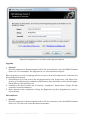
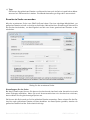
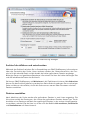
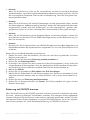
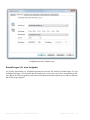
1. Um ein neues Spiegelvolumen zu erstellen, klicken Sie im Kontextmenü des unzugeordneten Bereichs des dynamischen Datenträgers oder unter Aktionen auf Neues Spiegelvolumen.
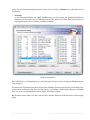
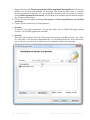
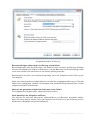
2. Wählen Sie im nächsten Schritt die dynamischen Datenträger, die Sie verwenden möchten aus, und fügen Sie sie der Auswahl hinzu. Sie müssen mindestens zwei dynamische
Datenträger auswählen.
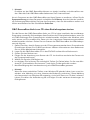
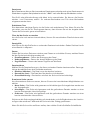
3. Zusätzlich können Sie die Größe der Bereiche bestimmen. Die jeweilige Größe aller Bereiche bleibt dabei identisch.
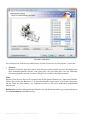
4. Im nächsten Schritt können Sie den Laufwerksbuchstaben auswählen.
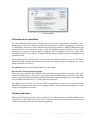
5. Anschließend können Sie das Volumen formatieren (empfohlen), die Initialisierung erfolgt dabei automatisch.
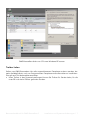
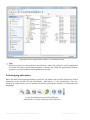
6. Nach Bestätigung Ihrer Angaben wird das neue Spiegelvolumen in der grafischen Ansicht angezeigt.
Neues RAID-5 Volumen erstellen
Ein RAID-5 Volumen kann nur auf dynamischen Datenträgern erstellt werden. Es müssen
zudem mindestens drei (und maximal 32) dynamische Datenträger zur Verfügung stehen.
Hinweis:
Ein RAID-5-Volumen kann nur unter Windows Server 2000, 2003 oder 2008 (alle Editionen) erstellt werden.
Ein RAID-5-Volumen ist eine Mischung aus Nutzdaten und Redundanzdaten. Dadurch ist
ein RAID-5-Volumen sehr Fehlertolerant. Wenn Sie beispielsweise drei dynamische Datenträger mit einer Größe von jeweils 10 GB verwenden, um ein RAID-5 Volumen zu erstellen,
umfasst das Volumen insgesamt eine Kapazität von 20 GB. Der verbleibende Speicherplatz
wird für Sicherungsdaten (Parität) genutzt. RAID-5-Volumen können weder erweitert noch
gespiegelt werden.
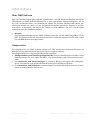
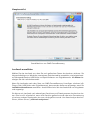
1. Um ein neues RAID-5-Volumen zu erstellen, klicken Sie im Kontextmenü des unzugeordneten Bereichs des dynamischen Datenträgers oder unter Aktionen auf Neues
RAID-5-Volumen.
2. Wählen Sie im nächsten Schritt die Datenträger, die Sie verwenden möchten aus, und
fügen Sie sie der Auswahl hinzu. Sie müssen mindestens drei dynamische Datenträger
auswählen.
3. Zusätzlich können Sie die Größe der Bereiche bestimmen. Die jeweilige Größe aller Bereiche bleibt dabei identisch.
4. Im nächsten Schritt können Sie den Laufwerksbuchstaben auswählen.
5. Anschließend können Sie das Volumen formatieren (empfohlen), die Initialisierung erfolgt dabei automatisch.
6. Nach Bestätigung Ihrer Angaben wird das neue RAID-5-Volumen in der grafischen Ansicht angezeigt.
52 l O&O PartitionManager
Benutzerhandbuch für O&O RescueBox 5