1
218 Menüstruktur von Hal
Hinweis: Wenn Braillefixbereiche aktiviert sind, können Sie einzelne
Braillefixbereiche über das Dialogfeld "Braillefixbereiche" (über Menü
Braille > Fixbereiche…) deaktivieren
6.4.9 Braillemonitor
Menü Braille > Braillemonitor
Im Menü Braillemonitor können Sie die Einstellungen für den Braillemonitor
ändern.
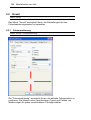
Der "Braillemonitor" ist ein kleines Fenster an einer fixierten Stelle auf dem
Bildschirm, das den Inhalt der Brailleanzeige wiedergibt.
Aktivieren
Menü Braille > Braillemonitor > Aktivieren
Dieses Kontrollkästchen schaltet den Braillemonitor ein bzw. aus.
Dieselbe Aktion kann mit einer Tastenkombination ausgeführt werden:
So schalten Sie den Braillemonitor ein/aus:
Drücken Sie UMSCHALT LINKS + STRG LINKS + 1
Konfigurieren
Menü Braille > Braillemonitor > Konfigurieren…
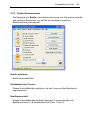
Das Dialogfeld "Braillemonitoreinstellungen" ermöglicht Ihnen, die
Darstellung des Braillemonitors zu ändern. Sie können Position und Größe
des Braillemonitors ändern.
6.4.10 Ausgabe
Menü Braille > Ausgabe
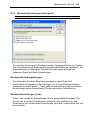
Das Dialogfeld Braille-Ausgabeeinstellungen enthält einige
anwendungsübergreifende Einstellungen für das Braillesystem.
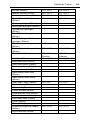
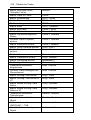
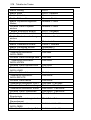
Verwendete Brailletabelle
Über diese Liste wird die Art des Computercodes festgelegt, der auf der
Braillezeile verwendet werden soll. Dies deckt verschiedene Sprachen ab.