1
136
KAPITEL 9. LDAP UND APPLE OPEN DIRECTORY
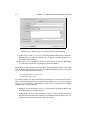
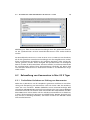
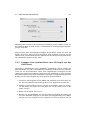
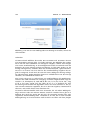
3. Schalten Sie unter dem Punkt SSL (SECURE SOCKETS LAYER) das Menü IMAP
UND POP SSL je nach Wunsch auf V ERWENDEN oder E RZWINGEN und wählen
Sie im nebenstehenden Menü das neue Zertifikat aus.
4. Betätigen Sie die Schaltfläche SICHERN.
Nutzung auf Client-Seite
Wie erwähnt müssen alle Client-Computer im Netz darüber informiert werden, dass
Sie den Server als inoffizielle Zertifizierungsstelle akzeptieren dürfen. Ist dies einmal erfolgt, so werden sie danach allen von ihm ausgestellten Zertifikaten trauen.
Wir legen hierzu das Zertifikat, das uns als gültige Root-Zertifizierungs-Instanz ausweist (nicht das Zertifikat für SSL!) als Datei auf einen zentralen Fileserver oder
Datenträger:
1. Starten Sie auf dem Server das Schlüsselbund-Programm und wählen Sie den
Schlüsselbund X509ANCHORS aus.
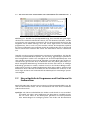
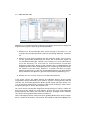
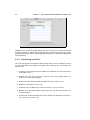
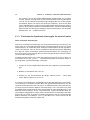
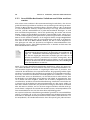
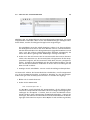
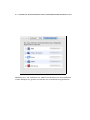
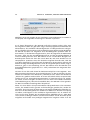
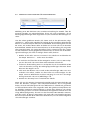
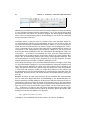
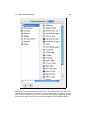
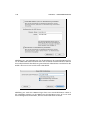
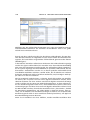
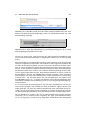
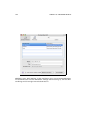
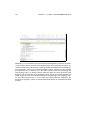
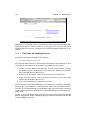
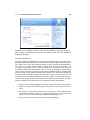
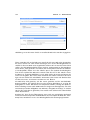
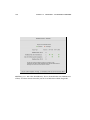
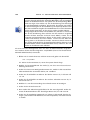
2. Wählen Sie in der Liste der Zertifikate das selbst erstellte Zertifikat der RootZertifizierungs-Instanz (Abbildung 9.14) aus.
3. Rufen Sie den Menüpunkt ABLAGE | EXPORTIEREN auf.
4. Stellen Sie sicher, dass als Dateiformat ZERTFIKAT (.CER) eingestellt ist und
geben Sie den gewünschten Ablageort für die Datei an. Drücken Sie auf SICHERN .
Auf allen Clients sind dann die folgenden Schritte vorzunehmen:
1. Melden Sie sich auf dem Client-Computer als Administrator an und stellen Sie
dem Client, z.B. per File-Server, Datenträger oder E-Mail die erstellte cer-Datei
zur Verfügung.
2. Doppelklicken Sie die cer-Datei im Finder.
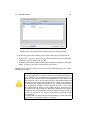
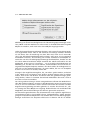
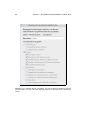
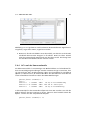
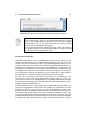
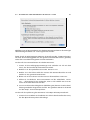
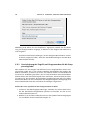
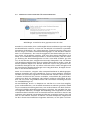
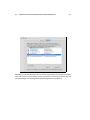
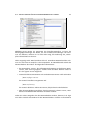
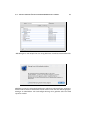
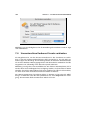
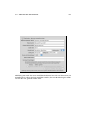
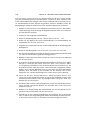
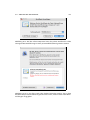
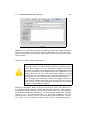
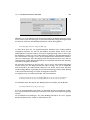
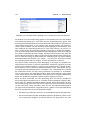
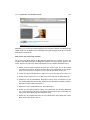
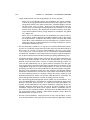
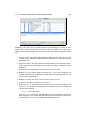
3. Es öffnet sich das Schlüsselbund-Programm. Bestätigen Sie, dass die Datei importiert werden soll und wählen Sie als Ziel den Schlüsselbund X509ANCHORS
aus (Abbildung 9.15).
Nun lassen sich auf diesem Computer alle Zertifikate, die auf dem Server ausgestellt
und mit dem Root-Zertifikat signiert wurden, ohne Probleme und Warnmeldungen
nutzen. Sie können beispielsweise das Programm Mail so umstellen, dass Ihr MailAccount jetzt die elektronische Post per SSL vom Server abruft. Die Einstellungen
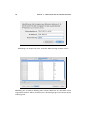
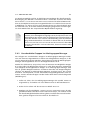
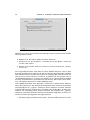
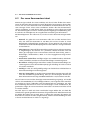
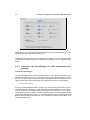
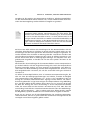
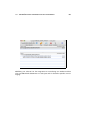
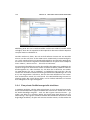
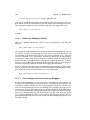
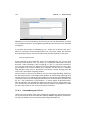
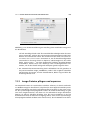
sind in Mail unter MAIL | EINSTELLUNGEN. . . | ACCOUNTS | ERWEITERT | SSL VERWENDEN zu finden. Hätten wir das Root-CA-Zertifikat nicht auf dem Client hinterlegt,
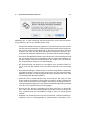
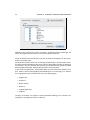
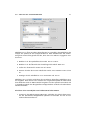
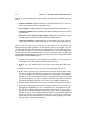
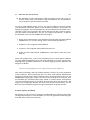
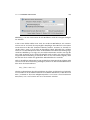
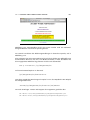
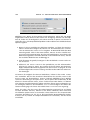
wäre beim Abrufen der E-Mail die Meldung aus Abbildung 9.16 erschienen.