1
Benutzerhandbuch
Produkt- und Softwarewartung
Reinigen des Druckkopfs
Sollten die Ausdrucke blasser werden oder Lücken im Druck aufweisen, können Sie das Problem möglicherweise
beheben, indem Sie den Druckkopf reinigen. Dadurch wird sichergestellt, dass die Düsen die Tinte
ordnungsgemäß ausgeben.
Den Druckkopf können Sie vom Computer aus mit dem Utility Head Cleaning (Druckkopfreinigung) des
Druckertreibers oder vom Drucker aus mit den Druckertasten reinigen.
Wichtig:
c Schalten
Sie das Produkt während der Druckkopfreinigung nicht aus. Wird die Druckkopfreinigung nicht
vollständig durchgeführt wird, können Sie möglicherweise nicht drucken.
Hinweis:
❏ Öffnen Sie bei laufender Druckkopfreinigung nicht die vordere Abdeckung.
❏
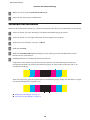
Benutzen Sie zunächst das Utility Nozzle Check (Düsentest), um festzustellen, ob der Druckkopf gereinigt werden
muss. So lässt sich unnötiger Tintenverbrauch vermeiden.
& „Überprüfen der Druckkopfdüsen“ auf Seite 69
❏
Da die Druckkopfreinigung von allen Patronen etwas Tinte verbraucht, reinigen Sie den Druckkopf nur, wenn die
Druckqualität nachlässt, z. B. wenn die Ausdrucke unscharf werden bzw. Farben nicht stimmen oder fehlen.
❏
Wenn der Tintenfüllstand niedrig ist, können Sie den Druckkopf möglicherweise nicht reinigen. Wenn die Tinte
verbraucht ist, können Sie den Druckkopf nicht reinigen. Ersetzen Sie zuerst die entsprechende Tintenpatrone.
❏
Wenn die Druckqualität nicht besser geworden ist, nachdem Sie dieses Verfahren etwa vier Mal wiederholt haben,
schalten Sie das Produkt aus, und warten Sie mindestens sechs Stunden, bevor Sie es wieder einschalten. Führen Sie
dann den Düsentest erneut durch und wiederholen Sie bei Bedarf die Druckkopfreinigung. Verbessert sich die
Druckqualität immer noch nicht, wenden Sie sich an den Epson-Kundendienst.
❏
Um die Druckqualität aufrechtzuerhalten, sollten Sie regelmäßig einige Seiten drucken.
Verwenden des Utilitys Head Cleaning (Druckkopfreinigung) für
Windows
Führen Sie die nachstehenden Schritte zur Reinigung des Druckkopfs mithilfe des Utilitys Head Cleaning
(Druckkopfreinigung) aus.
A
Achten Sie darauf, dass keine Warnungen oder Fehler im Bedienfeld angezeigt werden.
B
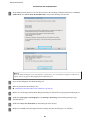
Klicken Sie mit der rechten Maustaste auf das Produktsymbol in der taskbar (Taskleiste) und wählen Sie
dann Head Cleaning (Druckkopfreinigung).
Wenn das Gerätesymbol nicht angezeigt wird, fügen Sie das Symbol anhand des folgenden Abschnitts
hinzu.
& „Über das Shortcut-Symbol in der taskbar (Taskleiste)“ auf Seite 30
C
Folgen Sie den Anweisungen am Bildschirm.
71