1
Sitzungsaufbau mit Netviewer
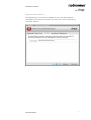
Bildschirmansicht des Host-Computers
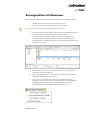
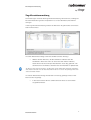
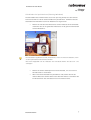
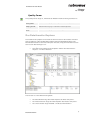
Sobald die Verbindung aufgebaut ist, schauen Sie auf den Bildschirm des
ausgewählten Hosts.
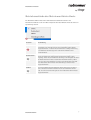
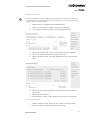
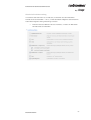
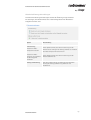
Bedingt durch die Systemzustände des Hosts können dabei folgende Ansichten
auftreten:
•
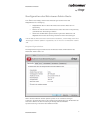
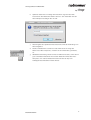
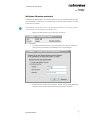
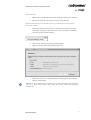
Ein Benutzer ist gerade auf dem Host angemeldet: Die Anzeige im
Netviewer Fenster ist schwarz. Der aktuelle Benutzer des HostComputers muss Ihren Zugriff explizit gestatten. Dies geschieht durch
Klick auf Ja im Dialogfenster des Host-Computers durch den Benutzer.
Erst dann wird der Bildschirm übertragen.
•
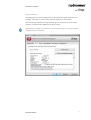
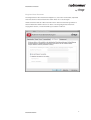
Der Host-Computer befindet sich in gesperrtem Zustand: Sie sehen den
kompletten Bildschirm, müssen die Sperrung allerdings erst aufheben.
Dies geschieht durch Eingabe der Windows Login- Daten des Benutzers,
der den Computer gesperrt hat, oder mittels eines lokalen
Administrator-Logins.
•
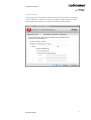
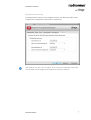
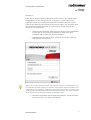
Der Host-Computer befindet sich in abgemeldetem Zustand: Sie sehen
den lokalen Windows-Anmeldedialog. Bitte melden Sie sich hier mittels
eines lokalen Benutzer- oder Administratorkontos an. Der Benutzer wird
daraufhin auf dem Host angemeldet und der Netviewer Admin HostDienst führt eine erneute Initialisierung durch.
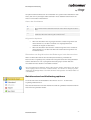
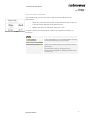
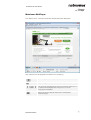
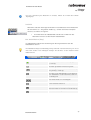
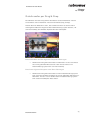
Auf dem Host-Computer erscheint das Mini- Panel am rechten Bildschirmrand,
über das der Benutzer am Host-Computer das Control Panel öffnen kann.
Nun haben Sie komplette Fernsteuerungsrechte auf dem Host-Computer und
können wie gewohnt mit diesem PC arbeiten, als säßen Sie direkt davor.
Netviewer Admin
18