1
Funktionen für Moderator und Teilnehmer
2.
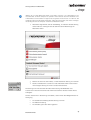
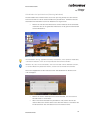
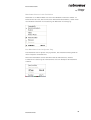
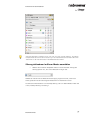
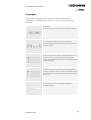
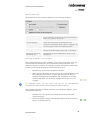
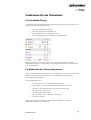
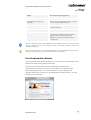
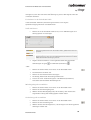
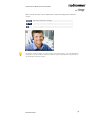
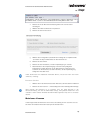
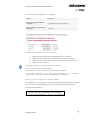
Klicken Sie auf on.
3.
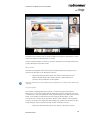
Prüfen Sie das übertragene Videobild und richten Sie die Webcam
gegebenenfalls korrekt aus.
Übertragung unterbrechen und ein Standbild übertragen
•
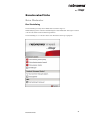
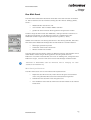
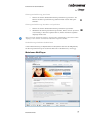
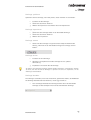
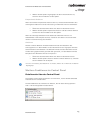
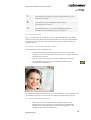
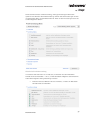
Klicken Sie unten links in der Schublade Mein Video auf die Schaltfläche
Standbild aktivieren.
Standbild verwerfen und die Übertragung wieder aktivieren:
•
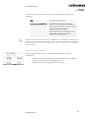
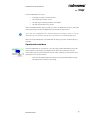
Klicken Sie auf die Schaltfläche Standbild aufheben.
Gespeichertes Bild oder Video übertragen
Statt das Videobild von einer Webcam zu übertragen, können Sie auch ein Bild (in
den Dateiformaten .bmp oder .jpg) oder ein Video (in den Dateiformaten .avi oder
.mpeg) in der Schublade Mein Video übertragen.
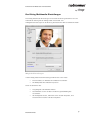
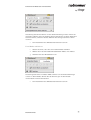
1.
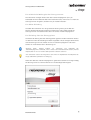
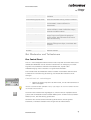
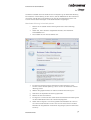
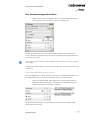
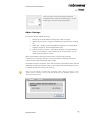
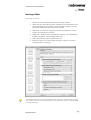
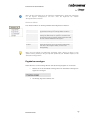
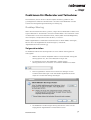
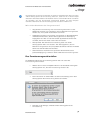
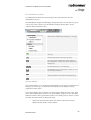
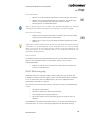
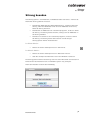
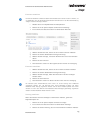
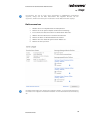
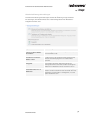
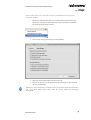
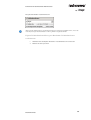
Klicken Sie rechts unten in der Schublade Mein Video auf den Pfeil, um
den Dialog Multimedia-Einstellungen zu öffnen.
2.
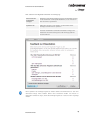
Wählen Sie oben links im Dialog unter Video die Option Bild… oder
Videofilm…. Der Dateiauswahldialog öffnet sich.
3.
Wählen Sie eine Bilddatei (.bmp oder .jpg) oder eine Videodatei (.avi
oder .mpeg) von Ihrem Rechner aus.
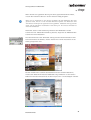
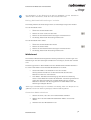
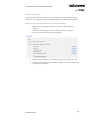
Sie können die Video-Funktion auch nutzen, um Ihren Sitzungspartnern Video-Dateien zu
zeigen. Wählen Sie die Video-Datei (.avi oder .mpeg) über das Menü unten links in der
Schublade Mein Video aus. Wenn der Moderator die Übertragung zulässt, können die
anderen Sitzungsteilnehmer das Video in der Schublade Teilnehmer-Videos anschauen. Um
das Video größer anzuschauen, kann die Schublade Teilnehmer-Videos per Drag & Drop aus
dem Control Panel herausgezogen und vergrößert werden.
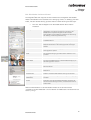
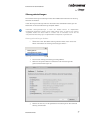
Nähere Informationen zu den Einstellungsmöglichkeiten im Dialog Multimedia
finden Sie ab Seite 71.
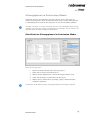
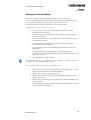
Funktionen in der Schublade Teilnehmer-Videos
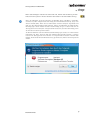
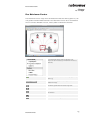
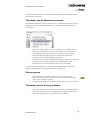
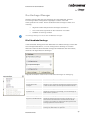
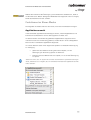
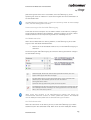
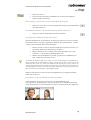
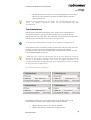
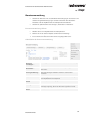
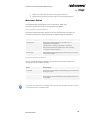
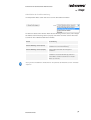
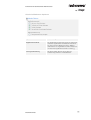
In der Schublade Teilnehmer-Videos sehen Sie die Videobilder Ihrer
Sitzungspartner. Abhängig davon, wie viele Teilnehmer ihr Videobild übertragen,
stellt Netviewer diese in der Schublade Teilnehmer-Videos kleiner oder größer dar.
Netviewer Meet
69