1
56 Kapitel 4
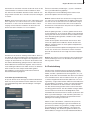
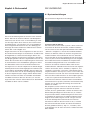
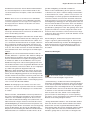
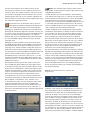
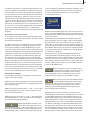
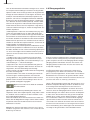
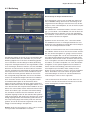
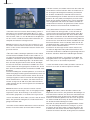
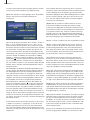
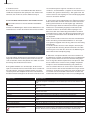
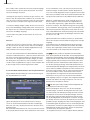
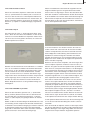
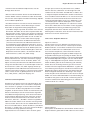
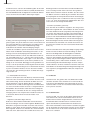
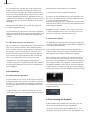
6. Doppelbelichtung: Dieser Effekt ist die klassische Zweifachbelichtung, wie sie im Film seit rund einem Jahrhundert
verwendet wird. Sie führt zu sehr stimmungsvollen Bildwechseln. Im Grunde ist sie eine verlängerte Überblendung. Beim
„Modus“ können Sie zwischen „Überblenden“ (normale Anwendung) und „Ein-/Ausblenden“ (empfohlen bei Insertschnitten) wählen. Die „Blendzeit“ (Summe aus Ein- und Ausblendzeit) kann bis zu 12 Sekunden eingestellt werden, und unter
„Mix“ können Sie den Anteil der beteiligten Szenen bis 100%
einstellen. Wird der Regler für den Mixanteil auf 0% gestellt,
wird die erste Szene komplett gezeigt, steht er dagegen auf
100%, sehen Sie nur die zweite beteiligte Szene. In der 50%Position werden beide Szenen gleich intensiv dargestellt – dies
bietet sich für die normale Überblendung an. Vergessen Sie
nicht, die Laufzeit des Effektes über die entsprechenden Tasten zu bestimmen. In der Regel werden Sie den „x s“-Schalter
betätigen und die Laufzeit auf Maximum einstellen, so dass die
Überblendung über die ganze Doppelszene wirkt. In diesem
Fall sollten beide Szenen vorher gleich lang getrimmt sein.
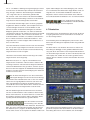
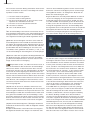
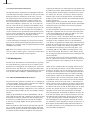
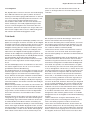
7. Farbblende: Als Überblendung wird mit diesem Effekt von
der ersten Szene auf eine einstellbare Farbe übergeblendet
und von dort dann auf die zweite Szene. Eine solche Blende
wird z.B. gerne bei geschnittenen Interviews eingesetzt, bei
denen aufgrund harter Schnitte oder anderer Blenden der
Gesprächspartner hin und her ruckelt, da er sich natürlich
etwas bewegt hat. Zur Einstellung der „Farbe“ wird der übliche
Farbkasten benutzt. Meistens wird bei diesem Effekt weiß oder
schwarz eingesetzt. Empfohlene Laufzeit: 0,5-2 Sekunden.
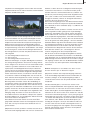
8. Field Wechsler: Beide Szenen werden bei diesem Effekt
halbbildweise abwechselnd eingeblendet, so dass ein Flimmern entsteht, bei dem aber beide Szenen in Bewegung bleiben. Dieser Effekt kann für die Erstellung von 3D PAL Videos
genutzt werden, sofern entsprechende Aufnahmen vorhanden
sind.
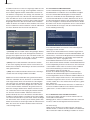
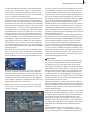
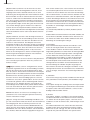
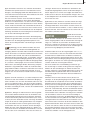
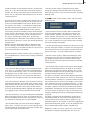
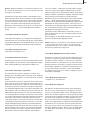
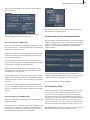
9. Kreisblende: Dieser Effekt blendet mit einem größer bzw.
kleiner werdenden Kreis von einer auf die andere Szene über.
Die Richtung kann über den „Modus“ gewählt werden. „In“
bedeutet, dass die zweite Szene mit einem Kreis, der aus der
Bildmitte entsteht und dann größer wird, in die erste Szene
eingeblendet wird. Durch Wahl der Option „Out“ wird die erste
Szene in einem am äußeren Bildrand entstehenden, kleiner
werdenden Kreis dargestellt und ausgeblendet, so dass die
zweite Szenen dahinter zu sehen ist. In Verbindung mit dem
„Schwarz“-Effekt aus der „Neu“-Liste lässt sich mit dem
Modus „Out“ z.B. das aus vielen älteren Zeichentrickfilmen
bekannte typische Ende erzeugen. Empfohlene Laufzeit: 0,5-2
Sekunden.
10. Musterblende: Dieser Effekt blendet mit Hilfe eines Musters, das Sie aus dem Image-Pool auswählen, auf die zweite
Szene über. Sie haben die Wahl zwischen dem Modus „Wischblende“ oder „Bildteiler“, außerdem können Sie bestimmen,
wie der Rand beschaffen sein soll („ohne“, „weich“, „Farbe“).
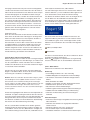
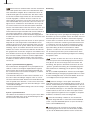
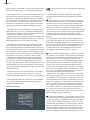
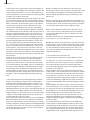
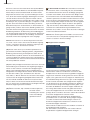
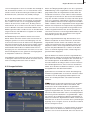
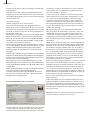
11. Platzhalter:
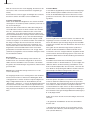
Dies ist kein Effekt im eigentlichen Sinne. Er kommt dann zum
Einsatz, wenn eine Wiederherstellung (Restore) einer Projektsicherung Effekte beinhaltet, die auf dem verwendeten System noch nicht installiert wurden. Dies kann z.B. nach einer
Neuinstallation oder bei der Übertragung des Projektes auf ein
anderes System auftreten. Die nicht vorhandenen Effekte werden nicht einfach weggelassen, sondern durch ein RufzeichenSymbol ersetzt. Dieses reserviert den Platz (sofern er nicht
ersetzt oder gelöscht wird) solange, bis das Projekt wieder
gesichert und auf dem originalen Gerät aufgespielt wird, bzw.
die Zusatz-Pakete installiert wurden.
Ebenso verhält sich der Platzhalter mit Store ´n´ Share, wenn
das Projekt einer externen Festplatte auf einem anderen Gerät
genutzt wird. Solange nur der Platzhalter angezeigt wird,
nimmt der Effekt bei einer Berechnung keine Veränderung an
hinzukommender Szene vor. Im Effekt-Einstellfeld rechts warnt
ein Hinweistext, dass dies kein Effekt im eigentlichen Sinne ist.
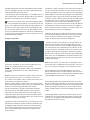
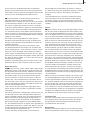
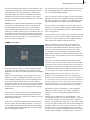
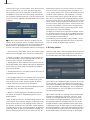
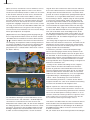
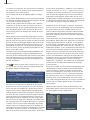
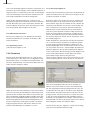
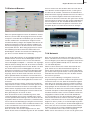
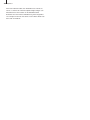
12. Rechteckblende: Dieser Effekt überblendet mit einem
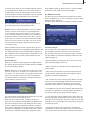
größer bzw. kleiner werdenden Rechteck zwischen zwei Szenen. Unter „Position“ können Sie die „Lage“ und „Größe“ des
Rechtecks festlegen. In dem Positionierungsmenü kann man
die Rasterung einstellen um die Position der Szene besser einzustellen. Besonders wenn ein Multilageneffekt erstellt werden
soll, ist die Positionierung an den bereits vorhandenen Einblendungen mit einem Raster einfacher.
Wählen Sie dann unter „Modus“ die Option „In“, entsteht
die zweite Szene aus dem Rechteck, das bis zum Bildrand
anwächst, so dass es die zweite Szene schließlich komplett
darstellt. Wählen Sie „Out“, verkleinert sich die erste Szene bis
auf die von Ihnen festgelegte Größe des Rechtecks. Ist diese
erreicht, wird das Rechteck ausgeblendet, und der Bildschirm
wird komplett mit der zweiten Szene ausgefüllt, die zuvor im
Hintergrund des Rechtecks zu sehen war.
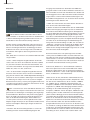
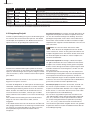
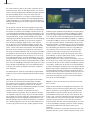
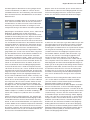
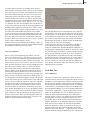
13. Skalieren: Unter „Position“ können Sie die „Lage“ und
„Größe“ eines Kästchens bestimmen, wobei sich die Seiten
nur proportional zueinander vergrößern bzw. verkleinern lassen. Entscheiden Sie sich unter „Typ“ für die Option „Vergrößern“, entsteht die zweite Szene aus dem Kästchen aus
der ersten heraus (wird in die erste Szene gezoomt). Dieses
Kästchen hat die von Ihnen gewählte Größe und wächst an,
bis es den kompletten Bildschirm ausfüllt. Wählen Sie die
Option „Verkleinern“, wird die erste Szene im Kästchen bis zur
eingestellten Größe verkleinert und anschließend weich ausgeblendet (wird also aus der zweiten Szene heraus gezoomt).
14. Streifenblende: Dieser Effekt lässt zwei Szenen ineinander
übergehen, indem die erste Szene in Streifen zerlegt und dann
anschließend ausgeblendet wird, während die zweite Szene