1
mobile Datenerfassung
InTec Fahrschulsystem
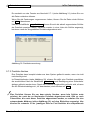
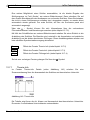
Info:
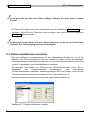
Über diese Schaltfläche gelangen Sie zu den Schülerinfos
(siehe Kapitel 12.7). Es wird automatisch der Schüler des
ausgewählten Eintrages angezeigt.
Sign:
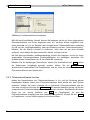
Der in der Anwesenheitsliste ausgewählte Eintrag wird zum
Unterschreiben angezeigt.
Einen Schüler zum unterschreiben auswählen können Sie auch, indem Sie mit dem Stift
doppelt auf den entsprechenden Eintrag tippen. Ist dieser bereits mit einem „U“
gekennzeichnet, wird Ihnen die Unterschrift nur angezeigt.
Sie können die Anzeige der Anwesenheitsliste auch einschränken. Wenn Sie den PalmHandheld z.B. zum Unterschreiben der Anwesenheitsliste Ihren Schülern geben, wählen
Sie zuvor in dem Auswahlliste „Liste“ den Eintrag „noch zu unterschreiben“ aus, dann
werden alle bereits unterschriebene Schüler ausgeblendet. Die Schüler können nun jeder
auf seinen Namen doppelt tippen und Ihre Anwesenheit unterschreiben. Nach jedem
Unterschreiben wird der entsprechende Eintrag automatisch ausgeblendet. Um wieder
alle Schüler in der Liste zu sehen, müssen Sie den Eintrag „alle Schüler“ aus der
Auswahlliste auswählen.
Ist die Liste voll, so erscheint am rechten Bildschirmrand eine Scrollleiste. Sie können
dann entweder mit den Bildlauftasten oder mit dem Stift auf oder ab blättern, um die
restlichen Einträge anzuzeigen.
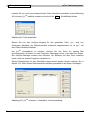
Um die Anwesenheitsliste wieder zu verlassen, können Sie über das
zum Theorie-Fenster zurückkehren.
- Symbol wieder
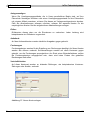
12.6 Unterschrift der Anwesenheitsliste
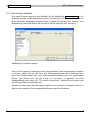
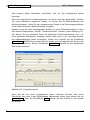
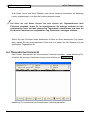
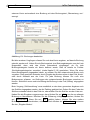
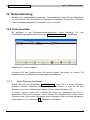
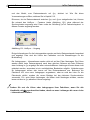
Die Anwesenheit am theoretischen Unterricht können Sie hier vom Fahrschüler
unterschreiben lassen.
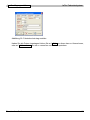
Abbildung 140: Unterschrift
Benutzerhandbuch
146